-kyselytyökalu 
 Opiskelijoiden aktivointi 
 Palaute 
 Orientointi 
 Osaamisen testaaminen 
 Vertaisopetus 
…ja bonuksena valmistautuminen sähköisten 
yo-kokeiden monivalintatehtäviin 
Tuuli Kurkipää 
4.10.2014
Demo: aloituskysely
Tilin ja huoneen luominen 
Huoneessa voi olla max 50 
opiskelijaa kerrallaan. 
Tyhjennä huone tästä. 
Profiiliasetuksissa 
vaihdat 
sähköpostin, 
salasanan sekä 
oman huoneen 
nimen. 
Luo ilmainen tili osoitteessa socrative.com. 
Tunnuksen tekemiseen tarvitset 
sähköpostiosoitteen. 
Valitse numero tai sana, 
jonka helposti muistat. Kaikki 
syntymäpäivät ovat varmasti 
varattu, mutta lempinimesi 
ehkä ei. (Isoilla ja pienillä 
kirjaimilla ei ole väliä.) 
Opiskelija ei kirjaudu palveluun, vaan 
kirjoittaa huoneen nimen.
Socrative toimii kaikilla selaimilla. 
Mobiililaitteeseen voi ladata opettajan 
sovelluksen, joka toimii samalla tavalla kuin 
selaimessa. Opiskelija voi myös ladata student-sovelluksen 
vastaamista varten (iTunes, 
GooglePlay) 
Siltä varalta että verkkoyhteys 
katkeaa… 
Voit tietokoneelta tulostaa 
oikein nätin paperiversion 
kyselystä opiskelijoille 
vastattavaksi!
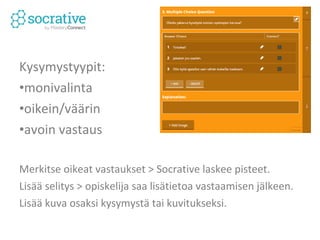
Kysymystyypit: 
•monivalinta 
•oikein/väärin 
•avoin vastaus 
Merkitse oikeat vastaukset > Socrative laskee pisteet. 
Lisää selitys > opiskelija saa lisätietoa vastaamisen jälkeen. 
Lisää kuva osaksi kysymystä tai kuvitukseksi.
Nopeasti alkuun! 
Pikaista orientaatiota 
tai äänestystä varten 
kysymyksiä ei välttämättä 
tarvitse kirjoittaa. 
Opettaja esittää kysymyksen 
suullisesti ja opiskelijat 
vastaavat. 
Liveseurannasta opettaja 
näkee tulokset, esim. mitä 
asioita pitää kerrata tänään? 
Tai ryhmä seuraa tuloksia yhdessä ja keskustelee 
niistä: Mitä ajatuksia vastaukset herättävät? 
Pidetäänkö tauko heti vai puolen tunnin päästä?
Muita tapoja hyödyntää 
1. Kurssikoe, pistarit (Quiz) 
2. Kysymykset valmiina, edetään omaan tahtiin, 
opettaja seuraa: mitä pitäisi vielä käydä yhdessä läpi 
(Quiz) 
3. Kysymykset, esim. kuva, valmiina, edetään parin 
kanssa keskustellen, tunnin lopuksi käsitellään 
ryhmässä (Quiz) 
4. Opettajan johdolla kysymys kerrallaan: keskustellaan 
vastauksista yhdessä (Quiz tai Quick Question) 
5. Tietovisa esim. joukkueina (Quiz > Space Race) 
”Watch the Rockets race as students work in teams 
to answer questions!”
Muita tapoja hyödyntää 
6. Palaute tunnista (valmis Exit Ticket tai oma Quiz) 
Exit Ticket -kysymykset, in English 
1. How well did you understand today’s material? 
A. Totally got it. 
B. Pretty well. 
C. Not very well. 
D. Not at all. 
2. What did you learn in today’s class? (Avoin vastaus. “Your 
opportunity to make sure they recognized all your learning 
objectives.”) 
3. Please answer the teacher’s question. (Mahdollisuus 
kysyä mitä vain tunnin aiheeseen liittyvää.)
Muita tapoja hyödyntää 
7. Opiskelijat tekevät kurssin aiheista kokeet toisilleen 
(kirjautuminen Socrative Teacher) 
8. Kurssikoe ja vastausten tarkistus (kaikki oikeat 
vaihtoehdot mukaan!) 
9. Etätehtävä, kysely käynnissä esim. 20h seuraavaan 
tuntiin asti (mahdollinen myös välitön palaute 
vastauksesta) 
10.Osallistuminen nimellä tai nimettömänä, riippuu 
tehtävästä 
11.Yhteenvedon (excelistä) voi visualisoida esim. 
Wordle-sanapilvenä 
12.More ideas: www.socrative.com/garden/
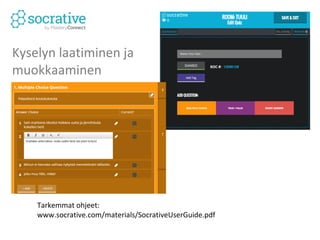
Kyselyn laatiminen ja 
muokkaaminen 
”Add Tag” ei ole yleinen asiasanalista, 
vaan linkitetty amerikkalaiseen 
opetussuunnitelmaan. Ei siis tarvitse 
käyttää. 
Tarkemmat ohjeet suomeksi: http://tinyurl.com/socrativeohje 
http://www.socrative.com/materials/SocrativeUserGuide.pdf
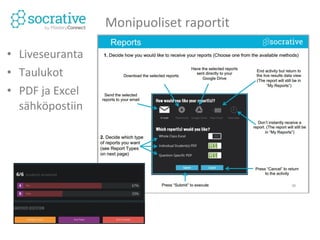
• Liveseuranta 
• Taulukot 
• PDF ja Excel 
sähköpostiin 
Monipuoliset raportit
Yhteisiä ja valmiita kyselyitä! 
• Jakakaa kyselyjä kollegojen kanssa 
• Täytyy tietää kyselyn SOC # esim. 
13007619 (tietoturvakysymyksiä) 
• Import Quiz > muokkaa > uusi SOC # 
• http://www.socrative.com/garden > 
sharing 
• http://blog.edu.turku.fi/takio/socrative-tehtavien- 
kerays > suomalaisten 
opettajien kyselyitä 
Jaa sinäkin!
Socrative-kyselytyokalu

  • 1.
    -kyselytyökalu  Opiskelijoidenaktivointi  Palaute  Orientointi  Osaamisen testaaminen  Vertaisopetus …ja bonuksena valmistautuminen sähköisten yo-kokeiden monivalintatehtäviin Tuuli Kurkipää 4.10.2014
  • 2.
  • 3.
    Tilin ja huoneenluominen Huoneessa voi olla max 50 opiskelijaa kerrallaan. Tyhjennä huone tästä. Profiiliasetuksissa vaihdat sähköpostin, salasanan sekä oman huoneen nimen. Luo ilmainen tili osoitteessa socrative.com. Tunnuksen tekemiseen tarvitset sähköpostiosoitteen. Valitse numero tai sana, jonka helposti muistat. Kaikki syntymäpäivät ovat varmasti varattu, mutta lempinimesi ehkä ei. (Isoilla ja pienillä kirjaimilla ei ole väliä.) Opiskelija ei kirjaudu palveluun, vaan kirjoittaa huoneen nimen.
  • 4.
    Socrative toimii kaikillaselaimilla. Mobiililaitteeseen voi ladata opettajan sovelluksen, joka toimii samalla tavalla kuin selaimessa. Opiskelija voi myös ladata student-sovelluksen vastaamista varten (iTunes, GooglePlay) Siltä varalta että verkkoyhteys katkeaa… Voit tietokoneelta tulostaa oikein nätin paperiversion kyselystä opiskelijoille vastattavaksi!
  • 5.
    Kysymystyypit: •monivalinta •oikein/väärin •avoin vastaus Merkitse oikeat vastaukset > Socrative laskee pisteet. Lisää selitys > opiskelija saa lisätietoa vastaamisen jälkeen. Lisää kuva osaksi kysymystä tai kuvitukseksi.
  • 6.
    Nopeasti alkuun! Pikaistaorientaatiota tai äänestystä varten kysymyksiä ei välttämättä tarvitse kirjoittaa. Opettaja esittää kysymyksen suullisesti ja opiskelijat vastaavat. Liveseurannasta opettaja näkee tulokset, esim. mitä asioita pitää kerrata tänään? Tai ryhmä seuraa tuloksia yhdessä ja keskustelee niistä: Mitä ajatuksia vastaukset herättävät? Pidetäänkö tauko heti vai puolen tunnin päästä?
  • 7.
    Muita tapoja hyödyntää 1. Kurssikoe, pistarit (Quiz) 2. Kysymykset valmiina, edetään omaan tahtiin, opettaja seuraa: mitä pitäisi vielä käydä yhdessä läpi (Quiz) 3. Kysymykset, esim. kuva, valmiina, edetään parin kanssa keskustellen, tunnin lopuksi käsitellään ryhmässä (Quiz) 4. Opettajan johdolla kysymys kerrallaan: keskustellaan vastauksista yhdessä (Quiz tai Quick Question) 5. Tietovisa esim. joukkueina (Quiz > Space Race) ”Watch the Rockets race as students work in teams to answer questions!”
  • 8.
    Muita tapoja hyödyntää 6. Palaute tunnista (valmis Exit Ticket tai oma Quiz) Exit Ticket -kysymykset, in English 1. How well did you understand today’s material? A. Totally got it. B. Pretty well. C. Not very well. D. Not at all. 2. What did you learn in today’s class? (Avoin vastaus. “Your opportunity to make sure they recognized all your learning objectives.”) 3. Please answer the teacher’s question. (Mahdollisuus kysyä mitä vain tunnin aiheeseen liittyvää.)
  • 9.
    Muita tapoja hyödyntää 7. Opiskelijat tekevät kurssin aiheista kokeet toisilleen (kirjautuminen Socrative Teacher) 8. Kurssikoe ja vastausten tarkistus (kaikki oikeat vaihtoehdot mukaan!) 9. Etätehtävä, kysely käynnissä esim. 20h seuraavaan tuntiin asti (mahdollinen myös välitön palaute vastauksesta) 10.Osallistuminen nimellä tai nimettömänä, riippuu tehtävästä 11.Yhteenvedon (excelistä) voi visualisoida esim. Wordle-sanapilvenä 12.More ideas: www.socrative.com/garden/
  • 10.
    Kyselyn laatiminen ja muokkaaminen ”Add Tag” ei ole yleinen asiasanalista, vaan linkitetty amerikkalaiseen opetussuunnitelmaan. Ei siis tarvitse käyttää. Tarkemmat ohjeet suomeksi: http://tinyurl.com/socrativeohje http://www.socrative.com/materials/SocrativeUserGuide.pdf
  • 11.
    • Liveseuranta •Taulukot • PDF ja Excel sähköpostiin Monipuoliset raportit
  • 12.
    Yhteisiä ja valmiitakyselyitä! • Jakakaa kyselyjä kollegojen kanssa • Täytyy tietää kyselyn SOC # esim. 13007619 (tietoturvakysymyksiä) • Import Quiz > muokkaa > uusi SOC # • http://www.socrative.com/garden > sharing • http://blog.edu.turku.fi/takio/socrative-tehtavien- kerays > suomalaisten opettajien kyselyitä Jaa sinäkin!