Download free for 30 days
Sign in
Upload
Language (EN)
Support
Business
Mobile
Social Media
Marketing
Technology
Art & Photos
Career
Design
Education
Presentations & Public Speaking
Government & Nonprofit
Healthcare
Internet
Law
Leadership & Management
Automotive
Engineering
Software
Recruiting & HR
Retail
Sales
Services
Science
Small Business & Entrepreneurship
Food
Environment
Economy & Finance
Data & Analytics
Investor Relations
Sports
Spiritual
News & Politics
Travel
Self Improvement
Real Estate
Entertainment & Humor
Health & Medicine
Devices & Hardware
Lifestyle
Change Language
Language
English
Español
Português
Français
Deutsche
Cancel
Save
Submit search
EN
Uploaded by
Masaki Ito
PDF, PPTX
1,891 views
公共交通データを可視化するQGIS演習
2021年12月8日に千葉市の「市町村アカデミー」で開催した演習資料です。
Education
◦
Read more
0
Save
Share
Embed
Embed presentation
Download
Download as PDF, PPTX
1
/ 32
2
/ 32
Most read
3
/ 32
4
/ 32
5
/ 32
6
/ 32
7
/ 32
8
/ 32
9
/ 32
Most read
10
/ 32
11
/ 32
Most read
12
/ 32
13
/ 32
14
/ 32
15
/ 32
16
/ 32
17
/ 32
18
/ 32
19
/ 32
20
/ 32
21
/ 32
22
/ 32
23
/ 32
24
/ 32
25
/ 32
26
/ 32
27
/ 32
28
/ 32
29
/ 32
30
/ 32
31
/ 32
32
/ 32
More Related Content
PDF
SSII2022 [TS2] 自律移動ロボットのためのロボットビジョン〜 オープンソースの自動運転ソフトAutowareを解説 〜
by
SSII
PPTX
画像処理基礎
by
大貴 末廣
PPTX
DRIVE CHARTを支えるAI技術
by
Yusuke Uchida
PDF
NDTスキャンマッチング 第1回3D勉強会@PFN 2018年5月27日
by
Kitsukawa Yuki
PDF
Rを用いたGIS
by
Mizutani Takayuki
PDF
平面グラフと交通ネットワークのアルゴリズム
by
Takuya Akiba
PPTX
SuperGlue; Learning Feature Matching with Graph Neural Networks (CVPR'20)
by
Yusuke Uchida
PPTX
画像処理ライブラリ OpenCV で 出来ること・出来ないこと
by
Norishige Fukushima
SSII2022 [TS2] 自律移動ロボットのためのロボットビジョン〜 オープンソースの自動運転ソフトAutowareを解説 〜
by
SSII
画像処理基礎
by
大貴 末廣
DRIVE CHARTを支えるAI技術
by
Yusuke Uchida
NDTスキャンマッチング 第1回3D勉強会@PFN 2018年5月27日
by
Kitsukawa Yuki
Rを用いたGIS
by
Mizutani Takayuki
平面グラフと交通ネットワークのアルゴリズム
by
Takuya Akiba
SuperGlue; Learning Feature Matching with Graph Neural Networks (CVPR'20)
by
Yusuke Uchida
画像処理ライブラリ OpenCV で 出来ること・出来ないこと
by
Norishige Fukushima
What's hot
PDF
ベイズ推定とDeep Learningを使用したレコメンドエンジン開発
by
LINE Corporation
PDF
研究発表を準備する
by
Takayuki Itoh
PDF
研究効率化Tips Ver.2
by
cvpaper. challenge
PPTX
MCMC法
by
MatsuiRyo
PDF
CS立体図を自作して公開してみた
by
Kouichi Kita
PDF
Pythonではじめるロケーションデータ解析
by
Hiroaki Sengoku
PDF
Data-Centric AIの紹介
by
Kazuyuki Miyazawa
PDF
学振特別研究員になるために~知っておくべき10のTips~[平成28年度申請版]
by
Masahito Ohue
PDF
研究室における研究・実装ノウハウの共有
by
Naoaki Okazaki
PPTX
深層強化学習による自動運転車両の経路探索に関する研究
by
harmonylab
PDF
Foss4G Japan 2021 シェープファイルの真の後継規格 FlatGeobufの普及啓蒙活動
by
Kanahiro Iguchi
PDF
Qgis raster 3.16
by
Jyun Tanaka
PDF
【論文読み会】Deep Clustering for Unsupervised Learning of Visual Features
by
ARISE analytics
PPTX
物体検出フレームワークMMDetectionで快適な開発
by
Tatsuya Suzuki
PPTX
GTFSを時刻表に可視化
by
Kazuaki Sano
PDF
QGIS はじめてのラスタ解析
by
Mayumit
PPTX
SSII2020SS: グラフデータでも深層学習 〜 Graph Neural Networks 入門 〜
by
SSII
PPTX
【DL輪読会】Llama 2: Open Foundation and Fine-Tuned Chat Models
by
Deep Learning JP
PPTX
Counterfaual Machine Learning(CFML)のサーベイ
by
ARISE analytics
PPTX
第22回オープンデータトーク 地理データ形式のこれから
by
IWASAKI NOBUSUKE
ベイズ推定とDeep Learningを使用したレコメンドエンジン開発
by
LINE Corporation
研究発表を準備する
by
Takayuki Itoh
研究効率化Tips Ver.2
by
cvpaper. challenge
MCMC法
by
MatsuiRyo
CS立体図を自作して公開してみた
by
Kouichi Kita
Pythonではじめるロケーションデータ解析
by
Hiroaki Sengoku
Data-Centric AIの紹介
by
Kazuyuki Miyazawa
学振特別研究員になるために~知っておくべき10のTips~[平成28年度申請版]
by
Masahito Ohue
研究室における研究・実装ノウハウの共有
by
Naoaki Okazaki
深層強化学習による自動運転車両の経路探索に関する研究
by
harmonylab
Foss4G Japan 2021 シェープファイルの真の後継規格 FlatGeobufの普及啓蒙活動
by
Kanahiro Iguchi
Qgis raster 3.16
by
Jyun Tanaka
【論文読み会】Deep Clustering for Unsupervised Learning of Visual Features
by
ARISE analytics
物体検出フレームワークMMDetectionで快適な開発
by
Tatsuya Suzuki
GTFSを時刻表に可視化
by
Kazuaki Sano
QGIS はじめてのラスタ解析
by
Mayumit
SSII2020SS: グラフデータでも深層学習 〜 Graph Neural Networks 入門 〜
by
SSII
【DL輪読会】Llama 2: Open Foundation and Fine-Tuned Chat Models
by
Deep Learning JP
Counterfaual Machine Learning(CFML)のサーベイ
by
ARISE analytics
第22回オープンデータトーク 地理データ形式のこれから
by
IWASAKI NOBUSUKE
Similar to 公共交通データを可視化するQGIS演習
PDF
FOSS4GとOSMを使って 「逃げ地図」のようなものをつくってみる!
by
IWASAKI NOBUSUKE
PDF
IT・データが導く新しい地域公共交通の姿を考える
by
Masaki Ito
PDF
公共交通オープンデータの現状と可能性 社会がデータを使いこなすために何をなすべきか
by
Masaki Ito
PDF
20200918岡山県「公共交通データ利活用セミナー」諸星発表資料
by
Kenji Morohoshi
PDF
地域発オープンイノベーションで進化する公共交通の最前線
by
Masaki Ito
PDF
全国に広がる公共交通データ整備とその効果 −小規模事業者でも(だからこそ!)出来る最新データ活用−
by
Masaki Ito
PDF
公共交通オープンデータ整備で地域の移動をアップデートしよう
by
Masaki Ito
PDF
全国で進むGTFSデータ整備と利活用
by
Masaki Ito
PDF
全国で進むGTFSデータ整備と利活用
by
Masaki Ito
PDF
公共交通オープンデータの背景事情〜いろいろ降ってくる中で主体的に仕事をするために〜
by
Masaki Ito
PDF
公共交通オープンデータの背景事情〜いろいろ降ってくる中で主体的に仕事をするために〜
by
Masaki Ito
PDF
Cfj summit shinjou_20190929
by
DAISUKESHINJO
PDF
標準的なバス情報フォーマットによるオープンデータを始めよう −データで地域交通をより便利に−
by
Masaki Ito
PDF
行政サービスにデータ資産を活かす: 公共交通データから考える行政の現場でのデータ活用のありかた
by
Masaki Ito
PDF
全国で進むGTFSデータ整備と利活用
by
Masaki Ito
PPTX
Resas講座
by
良治 富田
PDF
20141120 sig swo-seto
by
Toshikazu Seto
PDF
よりダイナミックになるジオの世界: 地図と人と移動とが更にシームレスになる世界を目指して
by
Masaki Ito
PPT
Foss4 g 2011_hands-on_aoki
by
和人 青木
PDF
GeoFuse ライトニングトーク
by
Hal Seki
FOSS4GとOSMを使って 「逃げ地図」のようなものをつくってみる!
by
IWASAKI NOBUSUKE
IT・データが導く新しい地域公共交通の姿を考える
by
Masaki Ito
公共交通オープンデータの現状と可能性 社会がデータを使いこなすために何をなすべきか
by
Masaki Ito
20200918岡山県「公共交通データ利活用セミナー」諸星発表資料
by
Kenji Morohoshi
地域発オープンイノベーションで進化する公共交通の最前線
by
Masaki Ito
全国に広がる公共交通データ整備とその効果 −小規模事業者でも(だからこそ!)出来る最新データ活用−
by
Masaki Ito
公共交通オープンデータ整備で地域の移動をアップデートしよう
by
Masaki Ito
全国で進むGTFSデータ整備と利活用
by
Masaki Ito
全国で進むGTFSデータ整備と利活用
by
Masaki Ito
公共交通オープンデータの背景事情〜いろいろ降ってくる中で主体的に仕事をするために〜
by
Masaki Ito
公共交通オープンデータの背景事情〜いろいろ降ってくる中で主体的に仕事をするために〜
by
Masaki Ito
Cfj summit shinjou_20190929
by
DAISUKESHINJO
標準的なバス情報フォーマットによるオープンデータを始めよう −データで地域交通をより便利に−
by
Masaki Ito
行政サービスにデータ資産を活かす: 公共交通データから考える行政の現場でのデータ活用のありかた
by
Masaki Ito
全国で進むGTFSデータ整備と利活用
by
Masaki Ito
Resas講座
by
良治 富田
20141120 sig swo-seto
by
Toshikazu Seto
よりダイナミックになるジオの世界: 地図と人と移動とが更にシームレスになる世界を目指して
by
Masaki Ito
Foss4 g 2011_hands-on_aoki
by
和人 青木
GeoFuse ライトニングトーク
by
Hal Seki
More from Masaki Ito
PDF
公共交通オープンデータ第2幕:「静的データは出来た、次はリアルタイム」と決めつける前に考えること
by
Masaki Ito
PDF
公共交通のデジタル化の現状とMaaS、データ活用の可能性
by
Masaki Ito
PDF
低価格で高品質な苺をふんだんに使用したGTFS-RTを整備してみた話
by
Masaki Ito
PDF
複数のGTFSを用いた時刻表アプリ
by
Masaki Ito
PDF
5社のGTFSをマージして、PostgreSQLにインポートしてみた
by
Masaki Ito
PDF
GTFS-JPを活用した総合的な路線時刻表作成の取組
by
Masaki Ito
PDF
サービス化に向けて進化する公共交通と沖縄のポテンシャル
by
Masaki Ito
PDF
MaaSを捉えなおそう・熊本の交通を見直そう
by
Masaki Ito
PDF
公共交通オープンデータの現在地と今後の展望
by
Masaki Ito
PDF
データビジュアライゼーションをきっかけに沖縄の交通の「次の一手」を考えよう
by
Masaki Ito
PDF
公共交通のオープンデータ化とICT企業としての役割
by
Masaki Ito
PDF
GTFSデータ整備から始める公共交通の未来像
by
Masaki Ito
PDF
ジョルダン「乗換案内」での鉄道・バスのリアルタイム情報活用の取り組み
by
Masaki Ito
PDF
オープンでGTFSな横浜
by
Masaki Ito
PDF
ミャンマー国ヤンゴンにおける公共交通オープンデータ開発の取組事例
by
Masaki Ito
PDF
バス会社からのデータ提供がオープンデータにたどり着くまで
by
Masaki Ito
PDF
西日本豪雨で止まった「広島の公共交通情報提供」のその後
by
Masaki Ito
PDF
What i think about when i conduct research in the society
by
Masaki Ito
PDF
日本バス情報協会の活動について
by
Masaki Ito
PDF
わたしの考える未来の交通事業
by
Masaki Ito
公共交通オープンデータ第2幕:「静的データは出来た、次はリアルタイム」と決めつける前に考えること
by
Masaki Ito
公共交通のデジタル化の現状とMaaS、データ活用の可能性
by
Masaki Ito
低価格で高品質な苺をふんだんに使用したGTFS-RTを整備してみた話
by
Masaki Ito
複数のGTFSを用いた時刻表アプリ
by
Masaki Ito
5社のGTFSをマージして、PostgreSQLにインポートしてみた
by
Masaki Ito
GTFS-JPを活用した総合的な路線時刻表作成の取組
by
Masaki Ito
サービス化に向けて進化する公共交通と沖縄のポテンシャル
by
Masaki Ito
MaaSを捉えなおそう・熊本の交通を見直そう
by
Masaki Ito
公共交通オープンデータの現在地と今後の展望
by
Masaki Ito
データビジュアライゼーションをきっかけに沖縄の交通の「次の一手」を考えよう
by
Masaki Ito
公共交通のオープンデータ化とICT企業としての役割
by
Masaki Ito
GTFSデータ整備から始める公共交通の未来像
by
Masaki Ito
ジョルダン「乗換案内」での鉄道・バスのリアルタイム情報活用の取り組み
by
Masaki Ito
オープンでGTFSな横浜
by
Masaki Ito
ミャンマー国ヤンゴンにおける公共交通オープンデータ開発の取組事例
by
Masaki Ito
バス会社からのデータ提供がオープンデータにたどり着くまで
by
Masaki Ito
西日本豪雨で止まった「広島の公共交通情報提供」のその後
by
Masaki Ito
What i think about when i conduct research in the society
by
Masaki Ito
日本バス情報協会の活動について
by
Masaki Ito
わたしの考える未来の交通事業
by
Masaki Ito
公共交通データを可視化するQGIS演習
1.
行政サービスにデータ資産を活かす: 公共交通データを可視化するQGIS演習 東京大学 大学院情報理工学系研究科 附属ソーシャルICT研究センター 伊藤昌毅 事業推進のためのデータ活用 2021年12月8日 千葉県千葉市 市町村アカデミー
2.
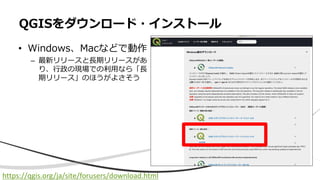
• Windows、Macなどで動作 – 最新リリースと長期リリースがあ り、行政の現場での利用なら「長 期リリース」のほうがよさそう QGISをダウンロード・インストール https://qgis.org/ja/site/forusers/download.html
3.
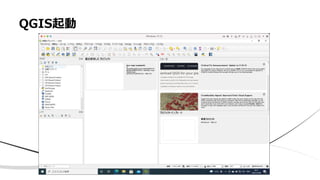
QGIS起動
4.
• データをどうまとめ、どう表示するかが「プロジェクト」とし て管理される – データそのものは管理されないので、読み込んだファイルを消してはいけない •
初回: – プロジェクト→新規 • 保存: – プロジェクト→名前を付けて保存 • データを失わないため、定期的に上書き保存を心掛ける プロジェクト
5.
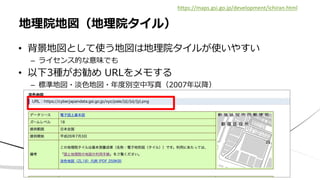
• 背景地図として使う地図は地理院タイルが使いやすい – ライセンス的な意味でも •
以下3種がお勧め URLをメモする – 標準地図・淡色地図・年度別空中写真(2007年以降) 地理院地図(地理院タイル) https://maps.gsi.go.jp/development/ichiran.html
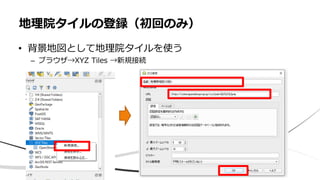
6.
• 背景地図として地理院タイルを使う – ブラウザ→XYZ
Tiles →新規接続 地理院タイルの登録(初回のみ)
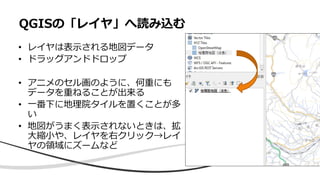
7.
• レイヤは表示される地図データ • ドラッグアンドドロップ •
アニメのセル画のように、何重にも データを重ねることが出来る • 一番下に地理院タイルを置くことが多 い • 地図がうまく表示されないときは、拡 大縮小や、レイヤを右クリック→レイ ヤの領域にズームなど QGISの「レイヤ」へ読み込む
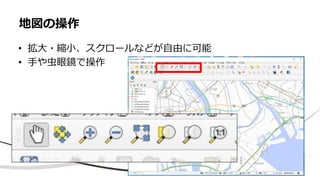
8.
• 拡大・縮小、スクロールなどが自由に可能 • 手や虫眼鏡で操作 地図の操作
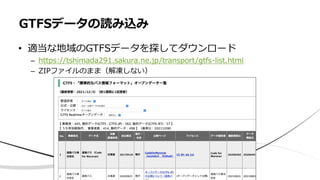
9.
• 適当な地域のGTFSデータを探してダウンロード – https://tshimada291.sakura.ne.jp/transport/gtfs-list.html –
ZIPファイルのまま(解凍しない) GTFSデータの読み込み
10.
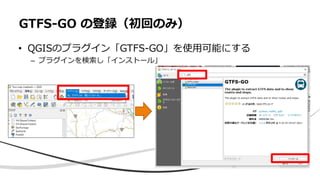
• QGISのプラグイン「GTFS-GO」を使用可能にする – プラグインを検索し「インストール」 GTFS-GO
の登録(初回のみ)
11.
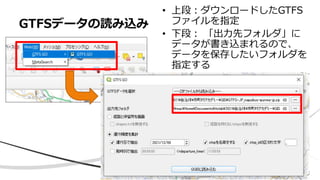
GTFSデータの読み込み • 上段:ダウンロードしたGTFS ファイルを指定 • 下段:
「出力先フォルダ」に データが書き込まれるので、 データを保存したいフォルダを 指定する
12.
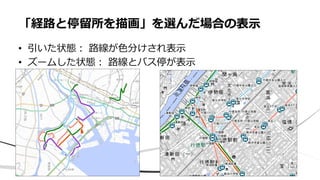
• 引いた状態: 路線が色分けされ表示 •
ズームした状態: 路線とバス停が表示 「経路と停留所を描画」を選んだ場合の表示
13.
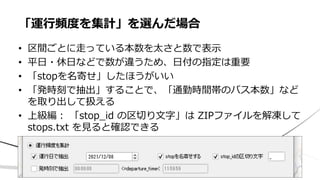
• 区間ごとに走っている本数を太さと数で表示 • 平日・休日などで数が違うため、日付の指定は重要 •
「stopを名寄せ」したほうがいい • 「発時刻で抽出」することで、「通勤時間帯のバス本数」など を取り出して扱える • 上級編: 「stop_id の区切り文字」は ZIPファイルを解凍して stops.txt を見ると確認できる 「運行頻度を集計」を選んだ場合
14.
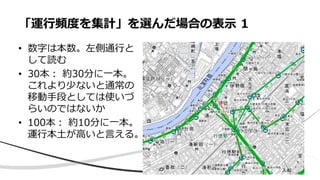
• 数字は本数。左側通行と して読む • 30本:
約30分に一本。 これより少ないと通常の 移動手段としては使いづ らいのではないか • 100本: 約10分に一本。 運行本土が高いと言える。 「運行頻度を集計」を選んだ場合の表示 1
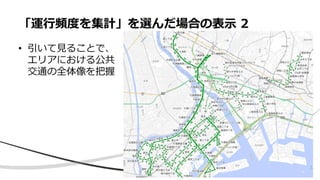
15.
• 引いて見ることで、 エリアにおける公共 交通の全体像を把握 「運行頻度を集計」を選んだ場合の表示 2
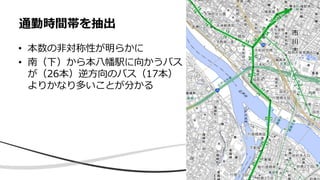
16.
通勤時間帯を抽出 • 本数の非対称性が明らかに • 南(下)から本八幡駅に向かうバス が(26本)逆方向のバス(17本) よりかなり多いことが分かる
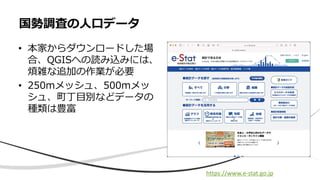
17.
• 本家からダウンロードした場 合、QGISへの読み込みには、 煩雑な追加の作業が必要 • 250mメッシュ、500mメッ シュ、町丁目別などデータの 種類は豊富 国勢調査の人口データ https://www.e-stat.go.jp
18.
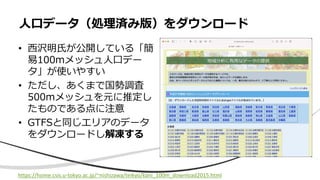
• 西沢明氏が公開している「簡 易100mメッシュ人口デー タ」が使いやすい • ただし、あくまで国勢調査 500mメッシュを元に推定し たものである点に注意 •
GTFSと同じエリアのデータ をダウンロードし解凍する 人口データ(処理済み版)をダウンロード https://home.csis.u-tokyo.ac.jp/~nishizawa/teikyo/kani_100m_download2015.html
19.
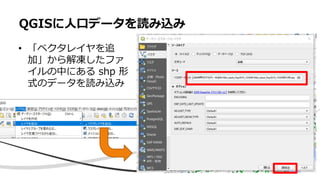
• 「ベクタレイヤを追 加」から解凍したファ イルの中にある shp
形 式のデータを読み込み QGISに人口データを読み込み
20.
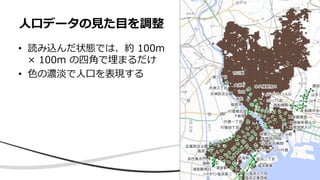
• 読み込んだ状態では、約 100m ×
100m の四角で埋まるだけ • 色の濃淡で人口を表現する 人口データの見た目を調整
21.
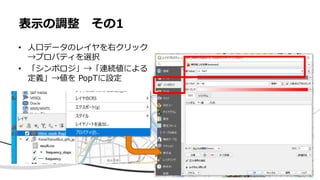
表示の調整 その1 • 人口データのレイヤを右クリック →プロパティを選択 •
「シンボロジ」→「連続値による 定義」→値を PopTに設定
22.
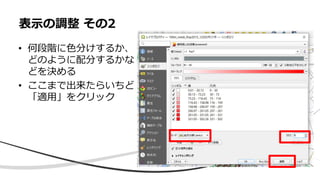
表示の調整 その2 • 何段階に色分けするか、 どのように配分するかな どを決める •
ここまで出来たらいちど 「適用」をクリック
23.
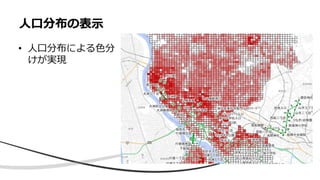
• 人口分布による色分 けが実現 人口分布の表示
24.
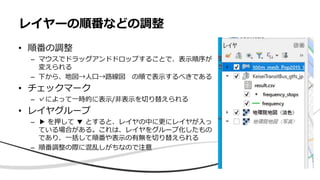
レイヤーの順番などの調整 • 順番の調整 – マウスでドラッグアンドドロップすることで、表示順序が 変えられる –
下から、地図→人口→路線図 の順で表示するべきである • チェックマーク – ✓によって一時的に表示/非表示を切り替えられる • レイヤグループ – ▶ を押して ▼ とすると、レイヤの中に更にレイヤが入っ ている場合がある。これは、レイヤをグループ化したもの であり、一括して順番や表示の有無を切り替えられる – 順番調整の際に混乱しがちなので注意
25.
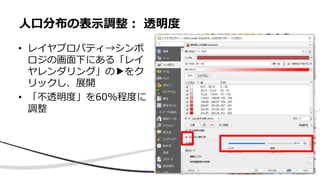
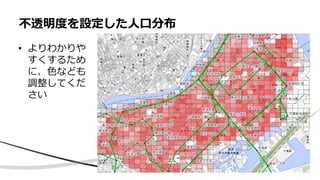
人口分布の表示調整: 透明度 • レイヤプロパティ→シンボ ロジの画面下にある「レイ ヤレンダリング」の▶をク リックし、展開 •
「不透明度」を60%程度に 調整
26.
• よりわかりや すくするため に、色なども 調整してくだ さい 不透明度を設定した人口分布
27.
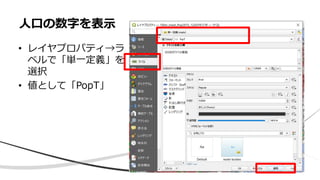
人口の数字を表示 • レイヤプロパティ→ラ ベルで「単一定義」を 選択 • 値として「PopT」
28.
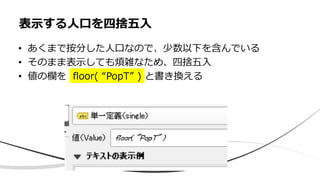
• あくまで按分した人口なので、少数以下を含んでいる • そのまま表示しても煩雑なため、四捨五入 •
値の欄を floor( “PopT” ) と書き換える 表示する人口を四捨五入
29.
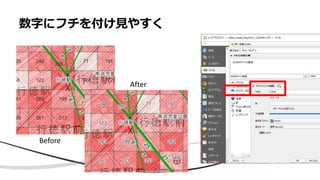
• xx 数字にフチを付け見やすく Before After
30.
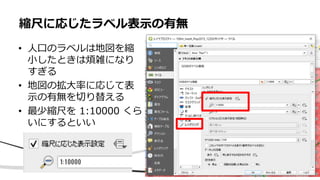
• 人口のラベルは地図を縮 小したときは煩雑になり すぎる • 地図の拡大率に応じて表 示の有無を切り替える •
最少縮尺を 1:10000 くら いにするといい 縮尺に応じたラベル表示の有無
31.
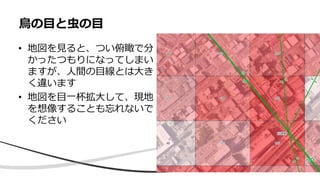
• 地図を見ると、つい俯瞰で分 かったつもりになってしまい ますが、人間の目線とは大き く違います • 地図を目一杯拡大して、現地 を想像することも忘れないで ください 鳥の目と虫の目
32.
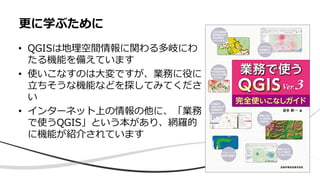
• QGISは地理空間情報に関わる多岐にわ たる機能を備えています • 使いこなすのは大変ですが、業務に役に 立ちそうな機能などを探してみてくださ い •
インターネット上の情報の他に、「業務 で使うQGIS」という本があり、網羅的 に機能が紹介されています 更に学ぶために
Download


![SSII2022 [TS2] 自律移動ロボットのためのロボットビジョン〜 オープンソースの自動運転ソフトAutowareを解説 〜](https://cdn.slidesharecdn.com/ss_thumbnails/ts2ssii2022r4-220607054405-1c6b5fc2-thumbnail.jpg?width=640&height=640&fit=bounds)


![学振特別研究員になるために~知っておくべき10のTips~[平成28年度申請版]](https://cdn.slidesharecdn.com/ss_thumbnails/random-150226210930-conversion-gate02-thumbnail.jpg?width=640&height=640&fit=bounds)


