COPYRIGHT 2015 @ UNITY TECHNOLOGIES JAPAN
UNITE 2015 TOKYO WORKSHOP :
最新MAYAを使ったUNITY 5向け
キャラクターセットアップセミナー
&使いこなしTIPS
•  Unity Technologies Japan合同会社
小林 信行
•  株式会社オートデスク
長谷川 眞也
COPYRIGHT 2015 @ UNITY TECHNOLOGIES JAPANCOPYRIGHT 2014 @ UNITY TECHNOLOGIES JAPAN
SESSION:1
PBR世代のゲーム制作における
最新MAYAワークフロー
COPYRIGHT 2015 @ UNITY TECHNOLOGIES JAPANCOPYRIGHT 2014 @ UNITY TECHNOLOGIES JAPAN
○映像用モデルとゲーム用モデル / PBR世代に必要なこと 	
○MAYA2016のユーザーインタフェースの紹介
○プリミティブ形状への一工夫 	
○UV展開用ツール	
	
・新しくなったUVテクスチャエディタ
・ UNFOLD 3D
○TURTLEでのベイク	
	
・カラーマップの整理	
	
・AOベイク	
○リトポとハイメッシュノーマルのローメッシュへのベイク	
主な内容
COPYRIGHT 2015 @ UNITY TECHNOLOGIES JAPANCOPYRIGHT 2014 @ UNITY TECHNOLOGIES JAPAN
映像用モデルとゲーム用モデル
/ PBR世代に必要なこと
COPYRIGHT 2015 @ UNITY TECHNOLOGIES JAPANCOPYRIGHT 2014 @ UNITY TECHNOLOGIES JAPAN
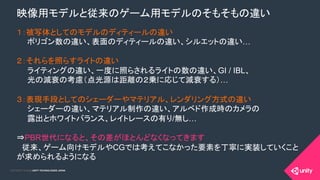
映像用モデルと従来のゲーム用モデルのそもそもの違い	
1:被写体としてのモデルのディティールの違い
  ポリゴン数の違い、表面のディティールの違い、シルエットの違い…
2:それらを照らすライトの違い
  ライティングの違い、一度に照らされるライトの数の違い、GI / IBL、
  光の減衰の考慮(点光源は距離の2乗に応じて減衰する)…
3:表現手段としてのシェーダーやマテリアル、レンダリング方式の違い
  シェーダーの違い、マテリアル制作の違い、アルベド作成時のカメラの
  露出とホワイトバランス、レイトレースの有り/無し…
⇒PBR世代になると、その差がほとんどなくなってきます
 従来、ゲーム向けモデルやCGでは考えてこなかった要素を丁寧に実装していくこと
が求められるようになる
COPYRIGHT 2015 @ UNITY TECHNOLOGIES JAPANCOPYRIGHT 2014 @ UNITY TECHNOLOGIES JAPAN
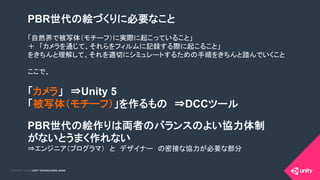
PBR世代の絵づくりに必要なこと
「自然界で被写体(モチーフ)に実際に起こっていること」 
+ 「カメラを通じて、それらをフィルムに記録する際に起こること」
をきちんと理解して、それを適切にシミュレートするための手順をきちんと踏んでいくこと
ここで、
「カメラ」 ⇒Unity 5
「被写体(モチーフ)」を作るもの ⇒DCCツール
PBR世代の絵作りは両者のバランスのよい協力体制
がないとうまく作れない
⇒エンジニア(プログラマ) と デザイナー の密接な協力が必要な部分
COPYRIGHT 2015 @ UNITY TECHNOLOGIES JAPANCOPYRIGHT 2014 @ UNITY TECHNOLOGIES JAPAN
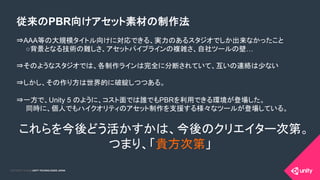
従来のPBR向けアセット素材の制作法
⇒AAA等の大規模タイトル向けに対応できる、実力のあるスタジオでしか出来なかったこと
  ○背景となる技術の難しさ、アセットパイプラインの複雑さ、自社ツールの壁…
⇒そのようなスタジオでは、各制作ラインは完全に分断されていて、互いの連絡は少ない
⇒しかし、その作り方は世界的に破綻しつつある。
⇒一方で、Unity 5 のように、コスト面では誰でもPBRを利用できる環境が登場した。
  同時に、個人でもハイクオリティのアセット制作を支援する様々なツールが登場している。
これらを今後どう活かすかは、今後のクリエイター次第。
つまり、「貴方次第」
COPYRIGHT 2015 @ UNITY TECHNOLOGIES JAPANCOPYRIGHT 2014 @ UNITY TECHNOLOGIES JAPAN
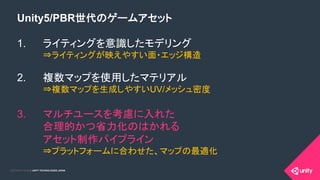
Unity5/PBR世代のゲームアセット
1.  ライティングを意識したモデリング
⇒ライティングが映えやすい面・エッジ構造
2.  複数マップを使用したマテリアル
⇒複数マップを生成しやすいUV/メッシュ密度
3.  マルチユースを考慮に入れた
合理的かつ省力化のはかれる
アセット制作パイプライン
⇒プラットフォームに合わせた、マップの最適化
COPYRIGHT 2015 @ UNITY TECHNOLOGIES JAPANCOPYRIGHT 2014 @ UNITY TECHNOLOGIES JAPAN
MAYA2016
ユーザーインタフェースの紹介
COPYRIGHT 2015 @ UNITY TECHNOLOGIES JAPANCOPYRIGHT 2014 @ UNITY TECHNOLOGIES JAPAN
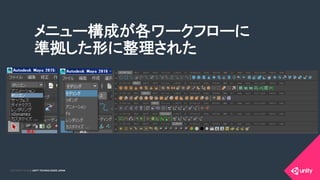
メニュー構成が各ワークフローに
準拠した形に整理された

COPYRIGHT 2015 @ UNITY TECHNOLOGIES JAPAN
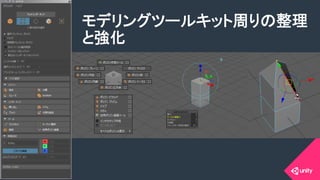
• モデリングツールキット周りの整理と強化	
モデリングツールキット周りの整理
と強化

COPYRIGHT 2015 @ UNITY TECHNOLOGIES JAPAN
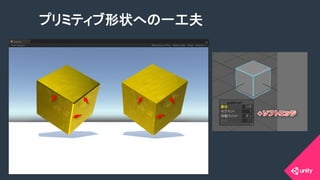
プリミティブ形状への一工夫
COPYRIGHT 2015 @ UNITY TECHNOLOGIES JAPANCOPYRIGHT 2014 @ UNITY TECHNOLOGIES JAPAN
ところで…
ノーマルマップはどう作ってます?
1.  Photoshopで根性で描く
2.  写真などからツールで作成、UVをガイドに加工する
 ⇒B2M 3, Substance Designer/Painter, nDo
3.  ハイメッシュモデルを別途作成して、
ローメッシュモデルのUVにベイクする
 ⇒Mudbox, Zbrush, Turtle
COPYRIGHT 2015 @ UNITY TECHNOLOGIES JAPANCOPYRIGHT 2014 @ UNITY TECHNOLOGIES JAPAN
適切なUV展開が必要なわけ
1.  テクスチャマップを描くため
2.  マテリアルを材質ごとに生成するため
3.  PBRで使用する様々なマップをベイク
で作成するため
4.  特にノーマルマップの場合、UVが重なっていると何
かと不都合の原因になる
COPYRIGHT 2015 @ UNITY TECHNOLOGIES JAPANCOPYRIGHT 2014 @ UNITY TECHNOLOGIES JAPAN
適切なUV展開は、PBR世代の
モデルでも相変わらず大切
(でも正直面倒くさい)
COPYRIGHT 2015 @ UNITY TECHNOLOGIES JAPANCOPYRIGHT 2014 @ UNITY TECHNOLOGIES JAPAN
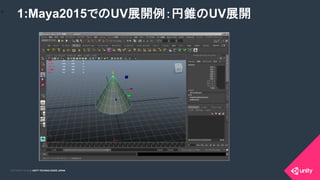
• 1:Maya2015でのUV展開例:円錐のUV展開	
1:Maya2015でのUV展開例:円錐のUV展開
COPYRIGHT 2015 @ UNITY TECHNOLOGIES JAPANCOPYRIGHT 2014 @ UNITY TECHNOLOGIES JAPAN
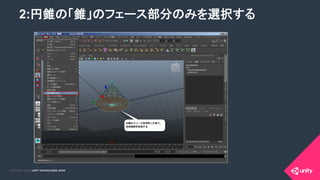
• 2:円錐の「錐」のフェース部分のみを選択する	
2:円錐の「錐」のフェース部分のみを選択する
COPYRIGHT 2015 @ UNITY TECHNOLOGIES JAPANCOPYRIGHT 2014 @ UNITY TECHNOLOGIES JAPAN
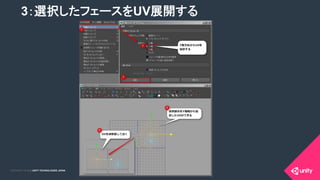
3:選択したフェースをUV展開する
COPYRIGHT 2015 @ UNITY TECHNOLOGIES JAPANCOPYRIGHT 2014 @ UNITY TECHNOLOGIES JAPAN
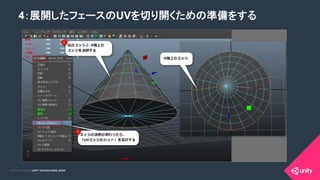
• 4:展開したフェースのUVを切り開くための準備をする	
4:展開したフェースのUVを切り開くための準備をする
COPYRIGHT 2015 @ UNITY TECHNOLOGIES JAPANCOPYRIGHT 2014 @ UNITY TECHNOLOGIES JAPAN
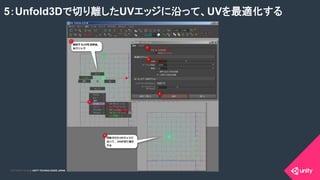
5:Unfold3Dで切り離したUVエッジに沿って、UVを最適化する
COPYRIGHT 2015 @ UNITY TECHNOLOGIES JAPANCOPYRIGHT 2014 @ UNITY TECHNOLOGIES JAPAN
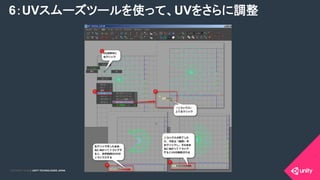
6:UVスムーズツールを使って、UVをさらに調整
COPYRIGHT 2015 @ UNITY TECHNOLOGIES JAPANCOPYRIGHT 2014 @ UNITY TECHNOLOGIES JAPAN
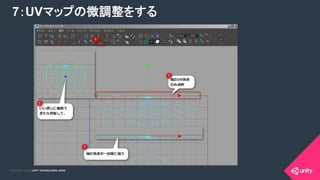
7:UVマップの微調整をする
COPYRIGHT 2015 @ UNITY TECHNOLOGIES JAPANCOPYRIGHT 2014 @ UNITY TECHNOLOGIES JAPAN
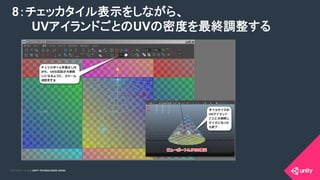
8:チェッカタイル表示をしながら、
  UVアイランドごとのUVの密度を最終調整する
COPYRIGHT 2015 @ UNITY TECHNOLOGIES JAPANCOPYRIGHT 2014 @ UNITY TECHNOLOGIES JAPAN
MAYA2016 / MAYA LT 2016
に搭載された
UVテクスチャエディタ
の新機能
COPYRIGHT 2015 @ UNITY TECHNOLOGIES JAPANCOPYRIGHT 2014 @ UNITY TECHNOLOGIES JAPAN
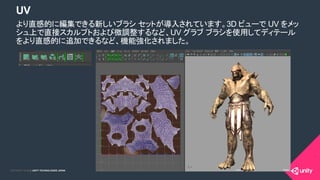
UV
より直感的に編集できる新しいブラシ セットが導入されています。3D ビューで UV をメッ
シュ上で直接スカルプトおよび微調整するなど、UV グラブ ブラシを使用してディテール
をより直感的に追加できるなど、機能強化されました。
COPYRIGHT 2015 @ UNITY TECHNOLOGIES JAPANCOPYRIGHT 2014 @ UNITY TECHNOLOGIES JAPAN
UV
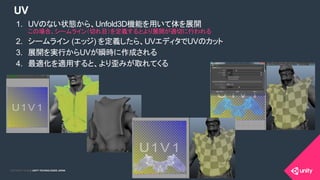
1.  UVのない状態から、Unfold3D機能を用いて体を展開
この場合、シームライン(切れ目)を定義するとより展開が適切に行われる
2.  シームライン (エッジ) を定義したら、UVエディタでUVのカット
3.  展開を実行からUVが瞬時に作成される
4.  最適化を適用すると、より歪みが取れてくる
COPYRIGHT 2015 @ UNITY TECHNOLOGIES JAPANCOPYRIGHT 2014 @ UNITY TECHNOLOGIES JAPAN
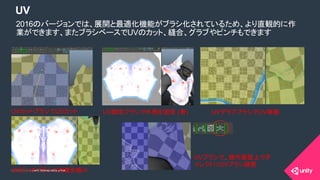
UV
2016のバージョンでは、展開と最適化機能がブラシ化されているため、より直観的に作
業ができます、またブラシベースでUVのカット、縫合、グラブやピンチもできます
UVカットブラシでUVカット UV固定ブラシで外周を固定 (青) UVグラブブラシでUV移動
UVピンチブラシで対象を縮小
UVブラシで、操作画面上でダ
イレクトにUVブラシ調整
COPYRIGHT 2015 @ UNITY TECHNOLOGIES JAPANCOPYRIGHT 2014 @ UNITY TECHNOLOGIES JAPAN
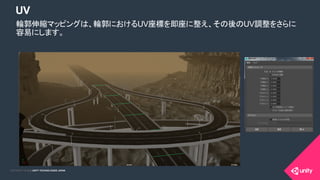
UV
輪郭伸縮マッピングは、輪郭におけるUV座標を即座に整え、その後のUV調整をさらに
容易にします。
COPYRIGHT 2015 @ UNITY TECHNOLOGIES JAPANCOPYRIGHT 2014 @ UNITY TECHNOLOGIES JAPAN
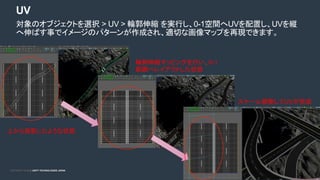
UV
対象のオブジェクトを選択 > UV > 輪郭伸縮 を実行し、0-1空間へUVを配置し、UVを縦
へ伸ばす事でイメージのパターンが作成され、適切な画像マップを再現できます。
上から投影したような状態
輪郭伸縮マッピングを行い、0-1
範囲へレイアウトした状態
スケール調整してUVが完成
COPYRIGHT 2015 @ UNITY TECHNOLOGIES JAPANCOPYRIGHT 2014 @ UNITY TECHNOLOGIES JAPAN
マップベーキングツール
TURTLE 徹底活用
COPYRIGHT 2015 @ UNITY TECHNOLOGIES JAPANCOPYRIGHT 2014 @ UNITY TECHNOLOGIES JAPAN
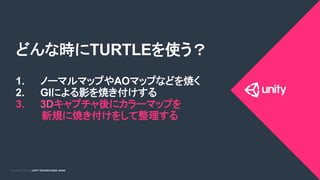
どんな時にTURTLEを使う?
1.  ノーマルマップやAOマップなどを焼く
2.  GIによる影を焼き付けする
3.  3Dキャプチャ後にカラーマップを
新規に焼き付けをして整理する
COPYRIGHT 2015 @ UNITY TECHNOLOGIES JAPANCOPYRIGHT 2014 @ UNITY TECHNOLOGIES JAPAN
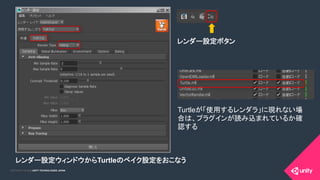
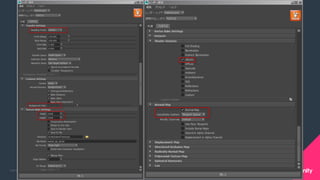
レンダー設定ウィンドウからTurtleのベイク設定をおこなう
	
レンダー設定ボタン	
Turtleが「使用するレンダラ」に現れない場
合は、プラグインが読み込まれているか確
認する
COPYRIGHT 2015 @ UNITY TECHNOLOGIES JAPANCOPYRIGHT 2014 @ UNITY TECHNOLOGIES JAPAN
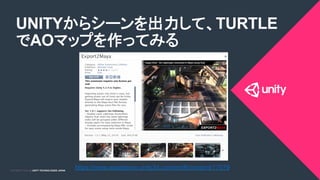
UNITYからシーンを出力して、TURTLE
でAOマップを作ってみる	
https://www.assetstore.unity3d.com/en/#!/content/17079
COPYRIGHT 2015 @ UNITY TECHNOLOGIES JAPANCOPYRIGHT 2014 @ UNITY TECHNOLOGIES JAPAN
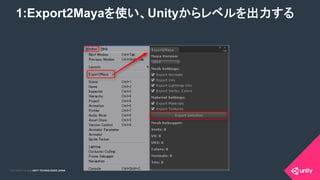
1:Export2Mayaを使い、Unityからレベルを出力する
COPYRIGHT 2015 @ UNITY TECHNOLOGIES JAPANCOPYRIGHT 2014 @ UNITY TECHNOLOGIES JAPAN
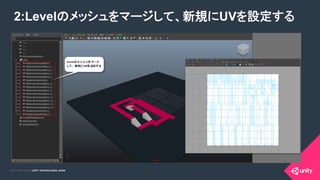
2:Levelのメッシュをマージして、新規にUVを設定する
COPYRIGHT 2015 @ UNITY TECHNOLOGIES JAPANCOPYRIGHT 2014 @ UNITY TECHNOLOGIES JAPAN
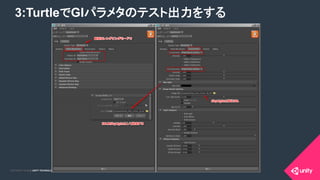
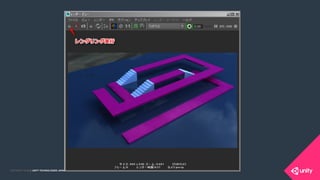
3:TurtleでGIパラメタのテスト出力をする
COPYRIGHT 2015 @ UNITY TECHNOLOGIES JAPANCOPYRIGHT 2014 @ UNITY TECHNOLOGIES JAPAN
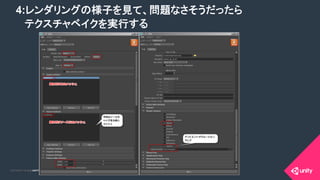
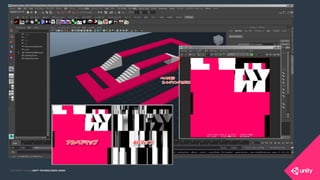
4:レンダリングの様子を見て、問題なさそうだったら
テクスチャベイクを実行する
COPYRIGHT 2015 @ UNITY TECHNOLOGIES JAPANCOPYRIGHT 2014 @ UNITY TECHNOLOGIES JAPAN
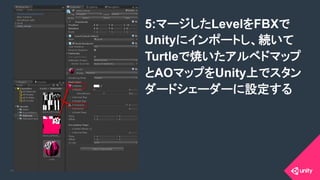
5:マージしたLevelをFBXで
Unityにインポートし、続いて
Turtleで焼いたアルベドマップ
とAOマップをUnity上でスタン
ダードシェーダーに設定する
COPYRIGHT 2015 @ UNITY TECHNOLOGIES JAPANCOPYRIGHT 2014 @ UNITY TECHNOLOGIES JAPAN
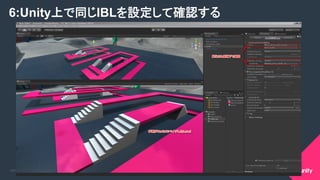
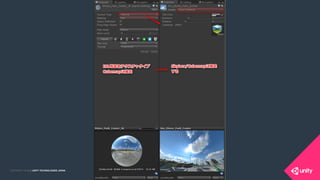
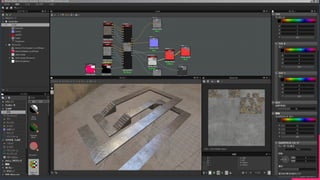
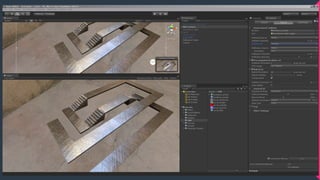
6:Unity上で同じIBLを設定して確認する
COPYRIGHT 2015 @ UNITY TECHNOLOGIES JAPANCOPYRIGHT 2014 @ UNITY TECHNOLOGIES JAPAN
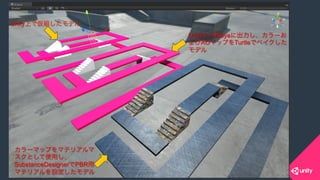
Unity上で仮組したモデル
UnityからMayaに出力し、カラーお
よびAOマップをTurtleでベイクした
モデル
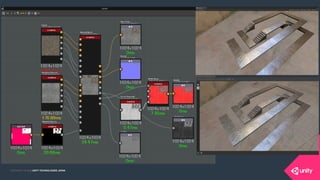
カラーマップをマテリアルマ
スクとして使用し、
SubstanceDesignerでPBR用
マテリアルを設定したモデル
COPYRIGHT 2015 @ UNITY TECHNOLOGIES JAPANCOPYRIGHT 2014 @ UNITY TECHNOLOGIES JAPAN
TURTLEを使った、
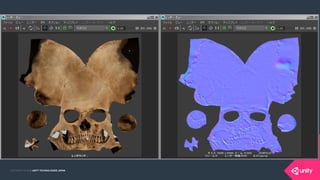
ハイメッシュノーマルマップの
ローメッシュへのベーキング
COPYRIGHT 2015 @ UNITY TECHNOLOGIES JAPANCOPYRIGHT 2014 @ UNITY TECHNOLOGIES JAPAN
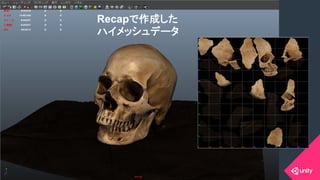
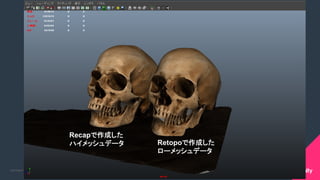
Recapで作成した
ハイメッシュデータ
COPYRIGHT 2015 @ UNITY TECHNOLOGIES JAPANCOPYRIGHT 2014 @ UNITY TECHNOLOGIES JAPAN
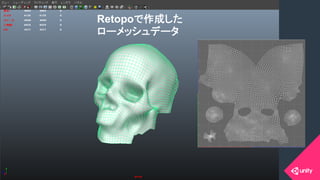
Retopoで作成した
ローメッシュデータ
COPYRIGHT 2015 @ UNITY TECHNOLOGIES JAPANCOPYRIGHT 2014 @ UNITY TECHNOLOGIES JAPAN
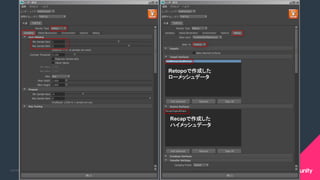
Recapで作成した
ハイメッシュデータ	
Retopoで作成した
ローメッシュデータ
COPYRIGHT 2015 @ UNITY TECHNOLOGIES JAPANCOPYRIGHT 2014 @ UNITY TECHNOLOGIES JAPAN
Recapで作成した
ハイメッシュデータ	
 Retopoで作成した
ローメッシュデータ
COPYRIGHT 2015 @ UNITY TECHNOLOGIES JAPANCOPYRIGHT 2014 @ UNITY TECHNOLOGIES JAPAN
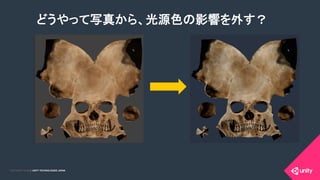
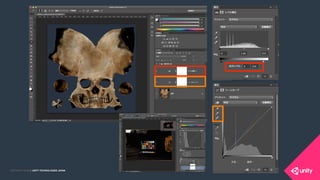
写真からアルベドを作る
COPYRIGHT 2015 @ UNITY TECHNOLOGIES JAPANCOPYRIGHT 2014 @ UNITY TECHNOLOGIES JAPAN
どうやって写真から、光源色の影響を外す?
COPYRIGHT 2015 @ UNITY TECHNOLOGIES JAPANCOPYRIGHT 2014 @ UNITY TECHNOLOGIES JAPAN
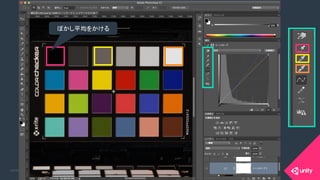
ぼかし平均をかける
COPYRIGHT 2015 @ UNITY TECHNOLOGIES JAPANCOPYRIGHT 2014 @ UNITY TECHNOLOGIES JAPAN
SESSION:2
リギングとアニメーション
(前半)
COPYRIGHT 2015 @ UNITY TECHNOLOGIES JAPANCOPYRIGHT 2014 @ UNITY TECHNOLOGIES JAPAN
○ピボットとは?
○スキニングへの苦手意識を解消しよう
	
○ノードエディタを使ったリギングとその考え方	
	
・MULTIPLE ROTATE PIVOT
○キャラクター:独自リギングで行くか?/HUMAN IKでいくか?	
○ノードエディタを使ったキャラクター向けリギング(前半)	
	
・FK/IK切り替えリグを作ってみる	
主な内容
COPYRIGHT 2015 @ UNITY TECHNOLOGIES JAPANCOPYRIGHT 2014 @ UNITY TECHNOLOGIES JAPAN
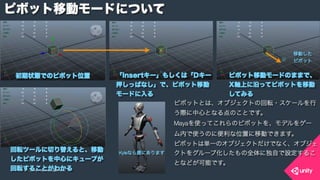
ピボットとは?
1.  回転やスケールの中心となる点のこと
2.  Dキー長押しで移動できる
(ピボット移動モード)
3.  ピボット移動モード中のアラインツールとリセット
(MAYA2016)
COPYRIGHT 2015 @ UNITY TECHNOLOGIES JAPANCOPYRIGHT 2014 @ UNITY TECHNOLOGIES JAPAN
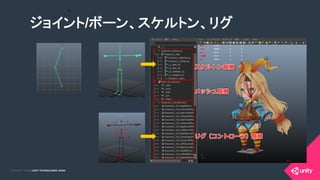
• ジョイント/ボーン、スケルトン、リグ
ジョイント/ボーン、スケルトン、リグ
COPYRIGHT 2015 @ UNITY TECHNOLOGIES JAPANCOPYRIGHT 2014 @ UNITY TECHNOLOGIES JAPAN
スキニングへの苦手意識を
解消しよう
COPYRIGHT 2015 @ UNITY TECHNOLOGIES JAPANCOPYRIGHT 2014 @ UNITY TECHNOLOGIES JAPAN
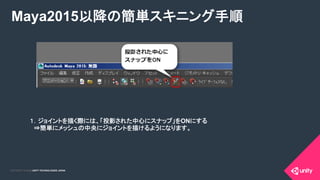
Maya2015以降の簡単スキニング手順	
1.ジョイントを描く際には、「投影された中心にスナップ」をONにする	
 ⇒簡単にメッシュの中央にジョイントを描けるようになります。
COPYRIGHT 2015 @ UNITY TECHNOLOGIES JAPANCOPYRIGHT 2014 @ UNITY TECHNOLOGIES JAPAN
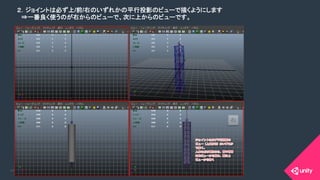
2.ジョイントは必ず上/前/右のいずれかの平行投影のビューで描くようにします	
 ⇒一番良く使うのが右からのビューで、次に上からのビューです。
COPYRIGHT 2015 @ UNITY TECHNOLOGIES JAPANCOPYRIGHT 2014 @ UNITY TECHNOLOGIES JAPAN
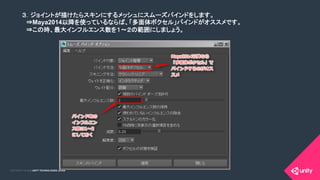
3.ジョイントが描けたらスキンにするメッシュにスムーズバインドをします。	
 ⇒Maya2014以降を使っているならば、「多面体ボクセル」バインドがオススメです。	
 ⇒この時、最大インフルエンス数を1~2の範囲にしましょう。
COPYRIGHT 2015 @ UNITY TECHNOLOGIES JAPANCOPYRIGHT 2014 @ UNITY TECHNOLOGIES JAPAN
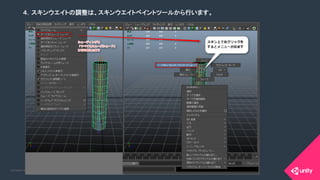
4.スキンウエイトの調整は、スキンウエイトペイントツールから行います。
COPYRIGHT 2015 @ UNITY TECHNOLOGIES JAPANCOPYRIGHT 2014 @ UNITY TECHNOLOGIES JAPAN
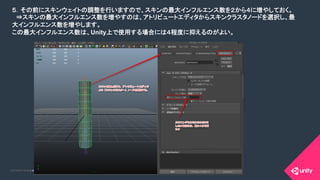
5.その前にスキンウェイトの調整を行いますので、スキンの最大インフルエンス数を2から4に増やしておく。	
 ⇒スキンの最大インフルエンス数を増やすのは、アトリビュートエディタからスキンクラスタノードを選択し、最
大インフルエンス数を増やします。	
この最大インフルエンス数は、Unity上で使用する場合には4程度に抑えるのがよい。
COPYRIGHT 2015 @ UNITY TECHNOLOGIES JAPANCOPYRIGHT 2014 @ UNITY TECHNOLOGIES JAPAN
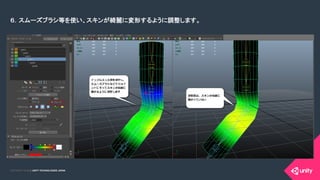
6.スムーズブラシ等を使い、スキンが綺麗に変形するように調整します。
COPYRIGHT 2015 @ UNITY TECHNOLOGIES JAPANCOPYRIGHT 2014 @ UNITY TECHNOLOGIES JAPAN
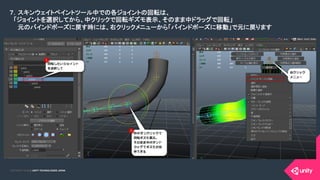
7.スキンウェイトペイントツール中での各ジョイントの回転は、	
 「ジョイントを選択してから、中クリックで回転ギズモ表示、そのまま中ドラッグで回転」	
  元のバインドポーズに戻す時には、右クリックメニューから「バインドポーズに移動」で元に戻ります
COPYRIGHT 2015 @ UNITY TECHNOLOGIES JAPANCOPYRIGHT 2014 @ UNITY TECHNOLOGIES JAPAN
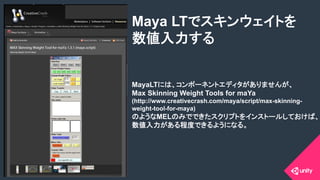
MayaLTには、コンポーネントエディタがありませんが、
Max Skinning Weight Tools for maYa
(http://www.creativecrash.com/maya/script/max-skinning-
weight-tool-for-maya)
のようなMELのみでできたスクリプトをインストールしておけば、
数値入力がある程度できるようになる。
Maya LTでスキンウェイトを
数値入力する
COPYRIGHT 2015 @ UNITY TECHNOLOGIES JAPANCOPYRIGHT 2014 @ UNITY TECHNOLOGIES JAPAN
ノードエディタを使った
リギングとその考え方
MULTIPLE ROTATE PIVOT
COPYRIGHT 2015 @ UNITY TECHNOLOGIES JAPANCOPYRIGHT 2014 @ UNITY TECHNOLOGIES JAPAN
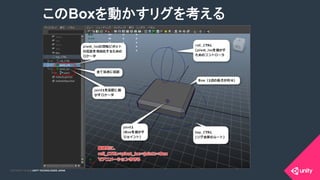
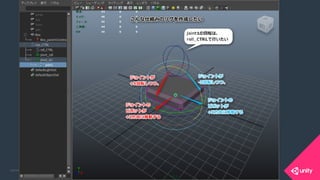
このBoxを動かすリグを考える
COPYRIGHT 2015 @ UNITY TECHNOLOGIES JAPANCOPYRIGHT 2014 @ UNITY TECHNOLOGIES JAPAN
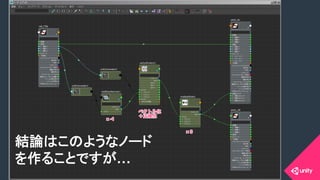
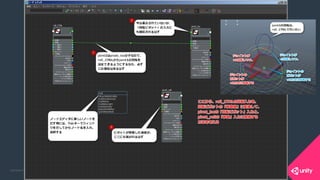
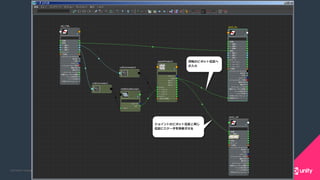
結論はこのようなノード
を作ることですが…
COPYRIGHT 2015 @ UNITY TECHNOLOGIES JAPANCOPYRIGHT 2014 @ UNITY TECHNOLOGIES JAPAN
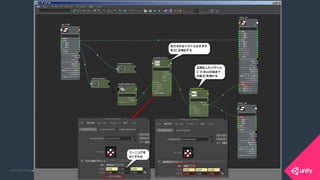
大切なのは、
ノードを組み上げるまでの
考え方
COPYRIGHT 2015 @ UNITY TECHNOLOGIES JAPANCOPYRIGHT 2014 @ UNITY TECHNOLOGIES JAPAN
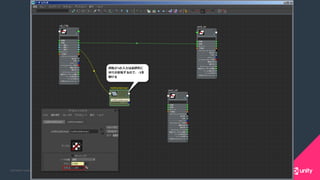
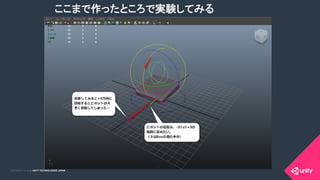
ここまで作ったところで実験してみる
COPYRIGHT 2015 @ UNITY TECHNOLOGIES JAPANCOPYRIGHT 2014 @ UNITY TECHNOLOGIES JAPAN
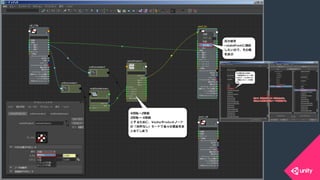
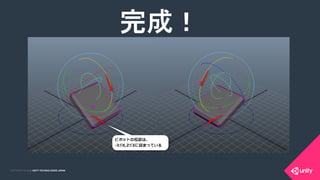
完成!
COPYRIGHT 2015 @ UNITY TECHNOLOGIES JAPANCOPYRIGHT 2014 @ UNITY TECHNOLOGIES JAPAN
MAYA上で
キャラクター向けのリグ
を考える
1.  HUMAN IK(FBIK)を使う?
2.  独自にリギングする?
各リグが持つアニメーションの得意/不得意、自分のプロ
ジェクトでの人員配置や、リギングに使えるコストなどを考
慮して、自分のプロジェクトで最適(と思われる)選択を選ぶ
ようにしよう
COPYRIGHT 2015 @ UNITY TECHNOLOGIES JAPANCOPYRIGHT 2014 @ UNITY TECHNOLOGIES JAPAN
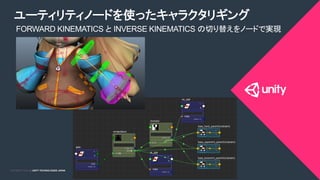
ユーティリティノードを使ったキャラクタリギング	
FORWARD KINEMATICS と INVERSE KINEMATICS の切り替えをノードで実現
COPYRIGHT 2015 @ UNITY TECHNOLOGIES JAPANCOPYRIGHT 2014 @ UNITY TECHNOLOGIES JAPAN
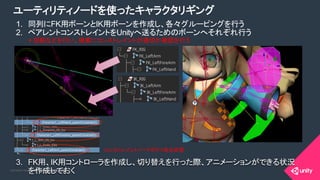
ユーティリティノードを使ったキャラクタリギング
1.  同列にFK用ボーンとIK用ボーンを作成し、各々グルーピングを行う
2.  ペアレントコンストレイントをUnityへ送るためのボーンへそれぞれ行う
3.  FK用、IK用コントローラを作成し、切り替えを行った際、アニメーションができる状況
を作成しておく
* 回転などを行い、確実にコンストレイントが適切か確認を行う
コンストレイントノードが3つある状態
COPYRIGHT 2015 @ UNITY TECHNOLOGIES JAPANCOPYRIGHT 2014 @ UNITY TECHNOLOGIES JAPAN
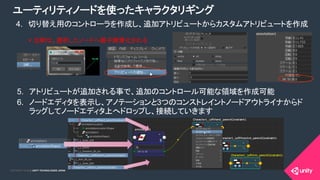
ユーティリティノードを使ったキャラクタリギング
4.  切り替え用のコントローラを作成し、追加アトリビュートからカスタムアトリビュートを作成
* 注釈は、選択したノードへ親子階層化される
5.  アトリビュートが追加される事で、追加のコントロール可能な領域を作成可能
6.  ノードエディタを表示し、アノテーションと3つのコンストレイントノードアウトライナからド
ラッグしてノードエディタ上へドロップし、接続していきます
COPYRIGHT 2015 @ UNITY TECHNOLOGIES JAPANCOPYRIGHT 2014 @ UNITY TECHNOLOGIES JAPAN
ユーティリティノードを使ったキャラクタリギング
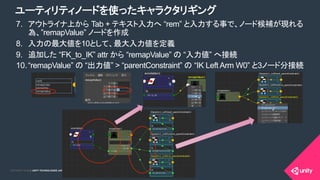
7.  アウトライナ上から Tab + テキスト入力へ “rem” と入力する事で、ノード候補が現れる
為、”remapValue” ノードを作成
8.  入力の最大値を10として、最大入力値を定義
9.  追加した “FK_to_IK” attr から “remapValue” の “入力値” へ接続
10. “remapValue” の “出力値” > “parentConstraint” の “IK Left Arm W0” と3ノード分接続
COPYRIGHT 2015 @ UNITY TECHNOLOGIES JAPANCOPYRIGHT 2014 @ UNITY TECHNOLOGIES JAPAN
ユーティリティノードを使ったキャラクタリギング
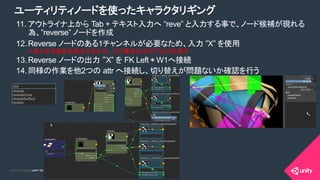
11. アウトライナ上から Tab + テキスト入力へ “reve” と入力する事で、ノード候補が現れる
為、”reverse” ノードを作成
12. Reverse ノードのある1チャンネルが必要なため、入力 ”X” を使用
13. Reverse ノードの出力 “X” を FK Left * W1へ接続
14. 同様の作業を他2つの attr へ接続し、切り替えが問題ないか確認を行う
* あらゆる値を反転させるため、この場合出力が1なら0を返す
COPYRIGHT 2015 @ UNITY TECHNOLOGIES JAPANCOPYRIGHT 2014 @ UNITY TECHNOLOGIES JAPAN
ユーティリティノードを使ったキャラクタリギング
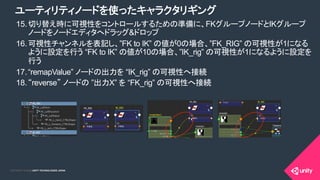
15. 切り替え時に可視性をコントロールするための準備に、FKグループノードとIKグループ
ノードをノードエディタへドラッグ&ドロップ
16. 可視性チャンネルを表記し、”FK to IK” の値が0の場合、”FK_RIG” の可視性が1になる
ように設定を行う “FK to IK” の値が10の場合、”IK_rig” の可視性が1になるように設定を
行う
17. “remapValue” ノードの出力を “IK_rig” の可視性へ接続
18. “reverse” ノードの ”出力X” を “FK_rig” の可視性へ接続
COPYRIGHT 2015 @ UNITY TECHNOLOGIES JAPANCOPYRIGHT 2014 @ UNITY TECHNOLOGIES JAPAN
ユーティリティノードを使ったキャラクタリギング
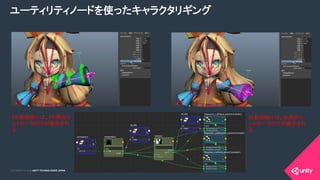
FK有効時には、FK用のコ
ントローラだけが表示され
る
IK有効時には、IK用のコ
ントローラだけが表示され
る
COPYRIGHT 2015 @ UNITY TECHNOLOGIES JAPANCOPYRIGHT 2014 @ UNITY TECHNOLOGIES JAPAN
SESSION:3
リギングとアニメーション
(後半)
COPYRIGHT 2015 @ UNITY TECHNOLOGIES JAPANCOPYRIGHT 2014 @ UNITY TECHNOLOGIES JAPAN
○ノードエディタを使ったキャラクター向けリギング(後半)	
	
・ストレッチリグを作ってみる	
	
○HUMANIKコントロールリグを使いやすくしよう	
	
・MECANIM/HUMANOIDに適したスケルトン構造	
	
・肘/膝の補助ピボット	
○アニメーション作成時にキャラクターセットを設定しよう	
	
・キャラクターセットを使ったイースイン/アウトの調整
○ノードエディタを使ってHUMANIKに
 AIM風HEADコントローラを追加する	
	
○MECANIM/HUMANOIDに最適な腰構造について	
主な内容
COPYRIGHT 2015 @ UNITY TECHNOLOGIES JAPANCOPYRIGHT 2014 @ UNITY TECHNOLOGIES JAPAN
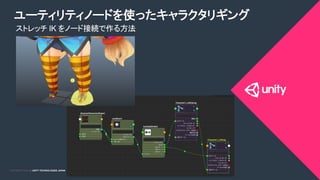
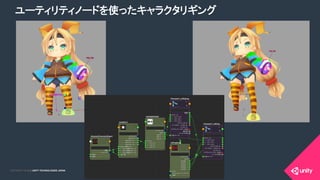
ユーティリティノードを使ったキャラクタリギング	
ストレッチ IK をノード接続で作る方法
COPYRIGHT 2015 @ UNITY TECHNOLOGIES JAPANCOPYRIGHT 2014 @ UNITY TECHNOLOGIES JAPAN
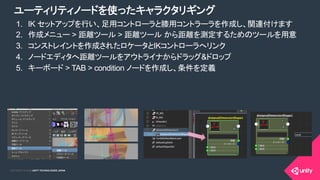
1.  IK セットアップを行い、足用コントローラと膝用コントラーラを作成し、関連付けます
2.  作成メニュー > 距離ツール > 距離ツール から距離を測定するためのツールを用意
3.  コンストレイントを作成されたロケータとIKコントローラへリンク
4.  ノードエディタへ距離ツールをアウトライナからドラッグ&ドロップ
5.  キーボード > TAB > condition ノードを作成し、条件を定義
ユーティリティノードを使ったキャラクタリギング
COPYRIGHT 2015 @ UNITY TECHNOLOGIES JAPANCOPYRIGHT 2014 @ UNITY TECHNOLOGIES JAPAN
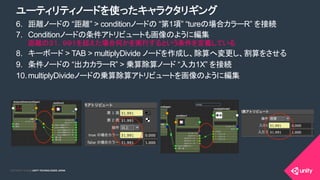
6.  距離ノードの “距離” > conditionノードの “第1項” “tureの場合カラーR” を接続
7.  Conditionノードの条件アトリビュートも画像のように編集
距離の31.991を超えた場合何かを実行するという条件を定義している
8.  キーボード > TAB > multiplyDivide ノードを作成し、除算へ変更し、割算をさせる
9.  条件ノードの “出力カラーR” > 乗算除算ノード “入力1X” を接続
10. multiplyDivideノードの乗算除算アトリビュートを画像のように編集
ユーティリティノードを使ったキャラクタリギング
COPYRIGHT 2015 @ UNITY TECHNOLOGIES JAPANCOPYRIGHT 2014 @ UNITY TECHNOLOGIES JAPAN
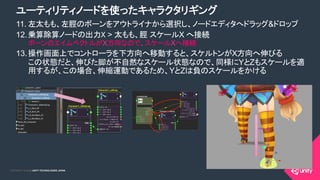
11. 左太もも、左脛のボーンをアウトライナから選択し、ノードエディタへドラッグ&ドロップ
12. 乗算除算ノードの出力X > 太もも、脛 スケールX へ接続
ボーンのエイムベクトルがX方向なので、スケールXへ接続
13. 操作画面上でコントローラを下方向へ移動すると、スケルトンがX方向へ伸びる
この状態だと、伸びた脚が不自然なスケール状態なので、同様にYとZもスケールを適
用するが、この場合、伸縮運動であるため、YとZは負のスケールをかける
ユーティリティノードを使ったキャラクタリギング
COPYRIGHT 2015 @ UNITY TECHNOLOGIES JAPANCOPYRIGHT 2014 @ UNITY TECHNOLOGIES JAPAN
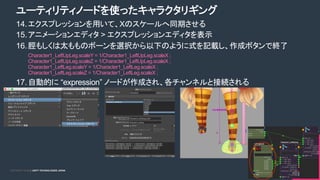
14. エクスプレッションを用いて、Xのスケールへ同期させる
15. アニメーションエディタ > エクスプレッションエディタを表示
16. 脛もしくは太もものボーンを選択から以下のように式を記載し、作成ボタンで終了
Character1_LeftUpLeg.scaleY = 1/Character1_LeftUpLeg.scaleX ;
Character1_LeftUpLeg.scaleZ = 1/Character1_LeftUpLeg.scaleX ;
Character1_LeftLeg.scaleY = 1/Character1_LeftLeg.scaleX ;
Character1_LeftLeg.scaleZ = 1/Character1_LeftLeg.scaleX ;
17. 自動的に “expression” ノードが作成され、各チャンネルと接続される
ユーティリティノードを使ったキャラクタリギング
COPYRIGHT 2015 @ UNITY TECHNOLOGIES JAPANCOPYRIGHT 2014 @ UNITY TECHNOLOGIES JAPAN
ユーティリティノードを使ったキャラクタリギング
COPYRIGHT 2015 @ UNITY TECHNOLOGIES JAPANCOPYRIGHT 2014 @ UNITY TECHNOLOGIES JAPAN
HUMAN IKコントロールリグを
使いやすくしよう
COPYRIGHT 2015 @ UNITY TECHNOLOGIES JAPANCOPYRIGHT 2014 @ UNITY TECHNOLOGIES JAPAN
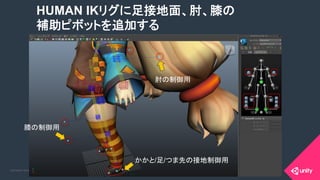
HUMAN IKリグに足接地面、肘、膝の
補助ピボットを追加する	
かかと/足/つま先の接地制御用	
膝の制御用	
肘の制御用
COPYRIGHT 2015 @ UNITY TECHNOLOGIES JAPANCOPYRIGHT 2014 @ UNITY TECHNOLOGIES JAPAN
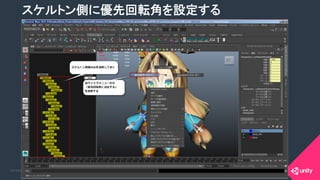
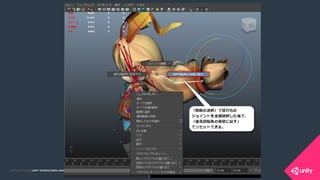
スケルトン側に優先回転角を設定する
COPYRIGHT 2015 @ UNITY TECHNOLOGIES JAPANCOPYRIGHT 2014 @ UNITY TECHNOLOGIES JAPAN
アニメーション作成時に
キャラクターセットを
設定しよう
COPYRIGHT 2015 @ UNITY TECHNOLOGIES JAPANCOPYRIGHT 2014 @ UNITY TECHNOLOGIES JAPAN
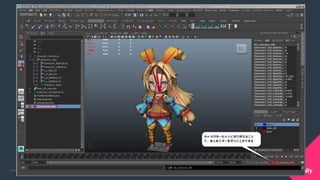
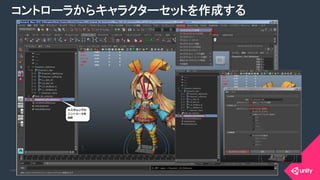
コントローラからキャラクターセットを作成する
COPYRIGHT 2015 @ UNITY TECHNOLOGIES JAPANCOPYRIGHT 2014 @ UNITY TECHNOLOGIES JAPAN
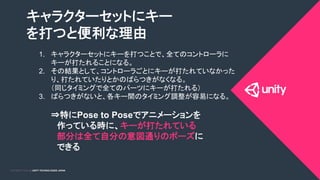
キャラクターセットにキー
を打つと便利な理由
1.  キャラクターセットにキーを打つことで、全てのコントローラに
キーが打たれることになる。
2.  その結果として、コントローラごとにキーが打たれていなかった
り、打たれていたりとかのばらつきがなくなる。
(同じタイミングで全てのパーツにキーが打たれる)
3.  ばらつきがないと、各キー間のタイミング調整が容易になる。
⇒特にPose to Poseでアニメーションを
 作っている時に、キーが打たれている
 部分は全て自分の意図通りのポーズに
 できる
COPYRIGHT 2015 @ UNITY TECHNOLOGIES JAPANCOPYRIGHT 2014 @ UNITY TECHNOLOGIES JAPAN
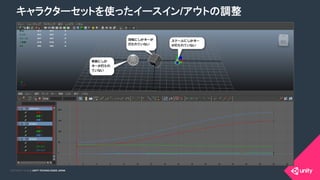
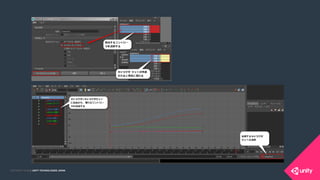
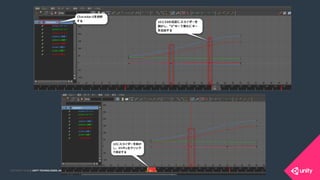
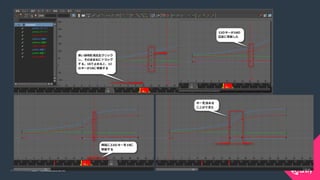
キャラクターセットを使ったイースイン/アウトの調整
COPYRIGHT 2015 @ UNITY TECHNOLOGIES JAPANCOPYRIGHT 2014 @ UNITY TECHNOLOGIES JAPAN
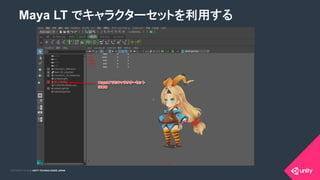
Maya LT でキャラクターセットを利用する
COPYRIGHT 2015 @ UNITY TECHNOLOGIES JAPANCOPYRIGHT 2014 @ UNITY TECHNOLOGIES JAPAN
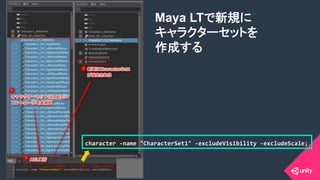
character	
  -­‐name	
  "CharacterSet1"	
  -­‐excludeVisibility	
  -­‐excludeScale;	
Maya LTで新規に
キャラクターセットを
作成する
COPYRIGHT 2015 @ UNITY TECHNOLOGIES JAPANCOPYRIGHT 2014 @ UNITY TECHNOLOGIES JAPAN
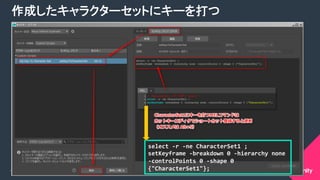
作成したキャラクターセットにキーを打つ 	
select	
  -­‐r	
  -­‐ne	
  CharacterSet1	
  ;	
  
setKeyframe	
  -­‐breakdown	
  0	
  -­‐hierarchy	
  none	
  
-­‐controlPoints	
  0	
  -­‐shape	
  0	
  
{"CharacterSet1"};	
  
COPYRIGHT 2015 @ UNITY TECHNOLOGIES JAPANCOPYRIGHT 2014 @ UNITY TECHNOLOGIES JAPAN
ノードエディタを使った
HUMAN IKリグのカスタマイズ
~AIM風のHEADコントローラ
 を追加する
COPYRIGHT 2015 @ UNITY TECHNOLOGIES JAPANCOPYRIGHT 2014 @ UNITY TECHNOLOGIES JAPAN
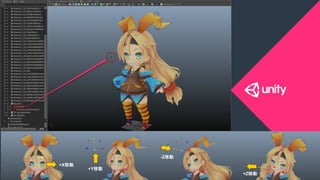
+X移動	
+Y移動	
+Z移動	
-Z移動
COPYRIGHT 2015 @ UNITY TECHNOLOGIES JAPANCOPYRIGHT 2014 @ UNITY TECHNOLOGIES JAPAN
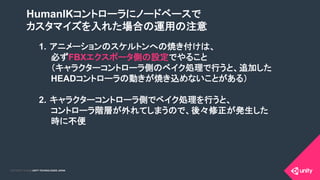
HumanIKコントローラにノードベースで
カスタマイズを入れた場合の運用の注意
1.  アニメーションのスケルトンへの焼き付けは、
必ずFBXエクスポータ側の設定でやること
(キャラクターコントローラ側のベイク処理で行うと、追加した
HEADコントローラの動きが焼き込めないことがある)
2.  キャラクターコントローラ側でベイク処理を行うと、
コントローラ階層が外れてしまうので、後々修正が発生した
時に不便
COPYRIGHT 2015 @ UNITY TECHNOLOGIES JAPANCOPYRIGHT 2014 @ UNITY TECHNOLOGIES JAPAN
MECANIM/HUMANOIDに
最適な腰構造について
COPYRIGHT 2015 @ UNITY TECHNOLOGIES JAPANCOPYRIGHT 2014 @ UNITY TECHNOLOGIES JAPAN
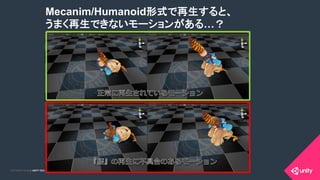
Mecanim/Humanoid形式で再生すると、
うまく再生できないモーションがある…?
COPYRIGHT 2015 @ UNITY TECHNOLOGIES JAPANCOPYRIGHT 2014 @ UNITY TECHNOLOGIES JAPAN
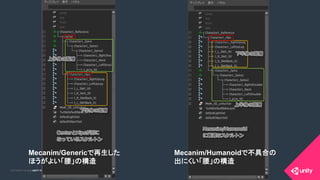
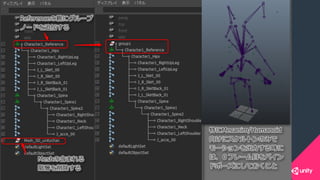
Mecanim/Genericで再生した
ほうがよい「腰」の構造	
Mecanim/Humanoidで不具合の
出にくい「腰」の構造
COPYRIGHT 2015 @ UNITY TECHNOLOGIES JAPANCOPYRIGHT 2014 @ UNITY TECHNOLOGIES JAPAN
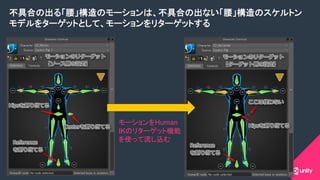
不具合の出る「腰」構造のモーションは、不具合の出ない「腰」構造のスケルトン
モデルをターゲットとして、モーションをリターゲットする	
モーションをHuman
IKのリターゲット機能
を使って流し込む
COPYRIGHT 2015 @ UNITY TECHNOLOGIES JAPANCOPYRIGHT 2014 @ UNITY TECHNOLOGIES JAPAN
COPYRIGHT 2015 @ UNITY TECHNOLOGIES JAPAN

最新Mayaを使ったUnity 5向けキャラクターセットアップセミナー&使いこなしTips

  • 1.
    COPYRIGHT 2015 @UNITY TECHNOLOGIES JAPAN UNITE 2015 TOKYO WORKSHOP : 最新MAYAを使ったUNITY 5向け キャラクターセットアップセミナー &使いこなしTIPS •  Unity Technologies Japan合同会社 小林 信行 •  株式会社オートデスク 長谷川 眞也
  • 2.
    COPYRIGHT 2015 @UNITY TECHNOLOGIES JAPANCOPYRIGHT 2014 @ UNITY TECHNOLOGIES JAPAN SESSION:1 PBR世代のゲーム制作における 最新MAYAワークフロー
  • 3.
    COPYRIGHT 2015 @UNITY TECHNOLOGIES JAPANCOPYRIGHT 2014 @ UNITY TECHNOLOGIES JAPAN ○映像用モデルとゲーム用モデル / PBR世代に必要なこと ○MAYA2016のユーザーインタフェースの紹介 ○プリミティブ形状への一工夫 ○UV展開用ツール ・新しくなったUVテクスチャエディタ ・ UNFOLD 3D ○TURTLEでのベイク ・カラーマップの整理 ・AOベイク ○リトポとハイメッシュノーマルのローメッシュへのベイク 主な内容
  • 4.
    COPYRIGHT 2015 @UNITY TECHNOLOGIES JAPANCOPYRIGHT 2014 @ UNITY TECHNOLOGIES JAPAN 映像用モデルとゲーム用モデル / PBR世代に必要なこと
  • 5.
    COPYRIGHT 2015 @UNITY TECHNOLOGIES JAPANCOPYRIGHT 2014 @ UNITY TECHNOLOGIES JAPAN 映像用モデルと従来のゲーム用モデルのそもそもの違い 1:被写体としてのモデルのディティールの違い   ポリゴン数の違い、表面のディティールの違い、シルエットの違い… 2:それらを照らすライトの違い   ライティングの違い、一度に照らされるライトの数の違い、GI / IBL、   光の減衰の考慮(点光源は距離の2乗に応じて減衰する)… 3:表現手段としてのシェーダーやマテリアル、レンダリング方式の違い   シェーダーの違い、マテリアル制作の違い、アルベド作成時のカメラの   露出とホワイトバランス、レイトレースの有り/無し… ⇒PBR世代になると、その差がほとんどなくなってきます  従来、ゲーム向けモデルやCGでは考えてこなかった要素を丁寧に実装していくこと が求められるようになる
  • 6.
    COPYRIGHT 2015 @UNITY TECHNOLOGIES JAPANCOPYRIGHT 2014 @ UNITY TECHNOLOGIES JAPAN PBR世代の絵づくりに必要なこと 「自然界で被写体(モチーフ)に実際に起こっていること」  + 「カメラを通じて、それらをフィルムに記録する際に起こること」 をきちんと理解して、それを適切にシミュレートするための手順をきちんと踏んでいくこと ここで、 「カメラ」 ⇒Unity 5 「被写体(モチーフ)」を作るもの ⇒DCCツール PBR世代の絵作りは両者のバランスのよい協力体制 がないとうまく作れない ⇒エンジニア(プログラマ) と デザイナー の密接な協力が必要な部分
  • 7.
    COPYRIGHT 2015 @UNITY TECHNOLOGIES JAPANCOPYRIGHT 2014 @ UNITY TECHNOLOGIES JAPAN 従来のPBR向けアセット素材の制作法 ⇒AAA等の大規模タイトル向けに対応できる、実力のあるスタジオでしか出来なかったこと   ○背景となる技術の難しさ、アセットパイプラインの複雑さ、自社ツールの壁… ⇒そのようなスタジオでは、各制作ラインは完全に分断されていて、互いの連絡は少ない ⇒しかし、その作り方は世界的に破綻しつつある。 ⇒一方で、Unity 5 のように、コスト面では誰でもPBRを利用できる環境が登場した。   同時に、個人でもハイクオリティのアセット制作を支援する様々なツールが登場している。 これらを今後どう活かすかは、今後のクリエイター次第。 つまり、「貴方次第」
  • 8.
    COPYRIGHT 2015 @UNITY TECHNOLOGIES JAPANCOPYRIGHT 2014 @ UNITY TECHNOLOGIES JAPAN
  • 9.
    COPYRIGHT 2015 @UNITY TECHNOLOGIES JAPANCOPYRIGHT 2014 @ UNITY TECHNOLOGIES JAPAN
  • 10.
    COPYRIGHT 2015 @UNITY TECHNOLOGIES JAPANCOPYRIGHT 2014 @ UNITY TECHNOLOGIES JAPAN Unity5/PBR世代のゲームアセット 1.  ライティングを意識したモデリング ⇒ライティングが映えやすい面・エッジ構造 2.  複数マップを使用したマテリアル ⇒複数マップを生成しやすいUV/メッシュ密度 3.  マルチユースを考慮に入れた 合理的かつ省力化のはかれる アセット制作パイプライン ⇒プラットフォームに合わせた、マップの最適化
  • 11.
    COPYRIGHT 2015 @UNITY TECHNOLOGIES JAPANCOPYRIGHT 2014 @ UNITY TECHNOLOGIES JAPAN MAYA2016 ユーザーインタフェースの紹介
  • 12.
    COPYRIGHT 2015 @UNITY TECHNOLOGIES JAPANCOPYRIGHT 2014 @ UNITY TECHNOLOGIES JAPAN メニュー構成が各ワークフローに 準拠した形に整理された

  • 13.
    COPYRIGHT 2015 @UNITY TECHNOLOGIES JAPAN • モデリングツールキット周りの整理と強化 モデリングツールキット周りの整理 と強化

  • 14.
    COPYRIGHT 2015 @UNITY TECHNOLOGIES JAPAN プリミティブ形状への一工夫
  • 15.
    COPYRIGHT 2015 @UNITY TECHNOLOGIES JAPANCOPYRIGHT 2014 @ UNITY TECHNOLOGIES JAPAN ところで… ノーマルマップはどう作ってます? 1.  Photoshopで根性で描く 2.  写真などからツールで作成、UVをガイドに加工する  ⇒B2M 3, Substance Designer/Painter, nDo 3.  ハイメッシュモデルを別途作成して、 ローメッシュモデルのUVにベイクする  ⇒Mudbox, Zbrush, Turtle
  • 16.
    COPYRIGHT 2015 @UNITY TECHNOLOGIES JAPANCOPYRIGHT 2014 @ UNITY TECHNOLOGIES JAPAN 適切なUV展開が必要なわけ 1.  テクスチャマップを描くため 2.  マテリアルを材質ごとに生成するため 3.  PBRで使用する様々なマップをベイク で作成するため 4.  特にノーマルマップの場合、UVが重なっていると何 かと不都合の原因になる
  • 17.
    COPYRIGHT 2015 @UNITY TECHNOLOGIES JAPANCOPYRIGHT 2014 @ UNITY TECHNOLOGIES JAPAN 適切なUV展開は、PBR世代の モデルでも相変わらず大切 (でも正直面倒くさい)
  • 18.
    COPYRIGHT 2015 @UNITY TECHNOLOGIES JAPANCOPYRIGHT 2014 @ UNITY TECHNOLOGIES JAPAN • 1:Maya2015でのUV展開例:円錐のUV展開 1:Maya2015でのUV展開例:円錐のUV展開
  • 19.
    COPYRIGHT 2015 @UNITY TECHNOLOGIES JAPANCOPYRIGHT 2014 @ UNITY TECHNOLOGIES JAPAN • 2:円錐の「錐」のフェース部分のみを選択する 2:円錐の「錐」のフェース部分のみを選択する
  • 20.
    COPYRIGHT 2015 @UNITY TECHNOLOGIES JAPANCOPYRIGHT 2014 @ UNITY TECHNOLOGIES JAPAN 3:選択したフェースをUV展開する
  • 21.
    COPYRIGHT 2015 @UNITY TECHNOLOGIES JAPANCOPYRIGHT 2014 @ UNITY TECHNOLOGIES JAPAN • 4:展開したフェースのUVを切り開くための準備をする 4:展開したフェースのUVを切り開くための準備をする
  • 22.
    COPYRIGHT 2015 @UNITY TECHNOLOGIES JAPANCOPYRIGHT 2014 @ UNITY TECHNOLOGIES JAPAN 5:Unfold3Dで切り離したUVエッジに沿って、UVを最適化する
  • 23.
    COPYRIGHT 2015 @UNITY TECHNOLOGIES JAPANCOPYRIGHT 2014 @ UNITY TECHNOLOGIES JAPAN 6:UVスムーズツールを使って、UVをさらに調整
  • 24.
    COPYRIGHT 2015 @UNITY TECHNOLOGIES JAPANCOPYRIGHT 2014 @ UNITY TECHNOLOGIES JAPAN 7:UVマップの微調整をする
  • 25.
    COPYRIGHT 2015 @UNITY TECHNOLOGIES JAPANCOPYRIGHT 2014 @ UNITY TECHNOLOGIES JAPAN 8:チェッカタイル表示をしながら、   UVアイランドごとのUVの密度を最終調整する
  • 26.
    COPYRIGHT 2015 @UNITY TECHNOLOGIES JAPANCOPYRIGHT 2014 @ UNITY TECHNOLOGIES JAPAN MAYA2016 / MAYA LT 2016 に搭載された UVテクスチャエディタ の新機能
  • 27.
    COPYRIGHT 2015 @UNITY TECHNOLOGIES JAPANCOPYRIGHT 2014 @ UNITY TECHNOLOGIES JAPAN UV より直感的に編集できる新しいブラシ セットが導入されています。3D ビューで UV をメッ シュ上で直接スカルプトおよび微調整するなど、UV グラブ ブラシを使用してディテール をより直感的に追加できるなど、機能強化されました。
  • 28.
    COPYRIGHT 2015 @UNITY TECHNOLOGIES JAPANCOPYRIGHT 2014 @ UNITY TECHNOLOGIES JAPAN UV 1.  UVのない状態から、Unfold3D機能を用いて体を展開 この場合、シームライン(切れ目)を定義するとより展開が適切に行われる 2.  シームライン (エッジ) を定義したら、UVエディタでUVのカット 3.  展開を実行からUVが瞬時に作成される 4.  最適化を適用すると、より歪みが取れてくる
  • 29.
    COPYRIGHT 2015 @UNITY TECHNOLOGIES JAPANCOPYRIGHT 2014 @ UNITY TECHNOLOGIES JAPAN UV 2016のバージョンでは、展開と最適化機能がブラシ化されているため、より直観的に作 業ができます、またブラシベースでUVのカット、縫合、グラブやピンチもできます UVカットブラシでUVカット UV固定ブラシで外周を固定 (青) UVグラブブラシでUV移動 UVピンチブラシで対象を縮小 UVブラシで、操作画面上でダ イレクトにUVブラシ調整
  • 30.
    COPYRIGHT 2015 @UNITY TECHNOLOGIES JAPANCOPYRIGHT 2014 @ UNITY TECHNOLOGIES JAPAN UV 輪郭伸縮マッピングは、輪郭におけるUV座標を即座に整え、その後のUV調整をさらに 容易にします。
  • 31.
    COPYRIGHT 2015 @UNITY TECHNOLOGIES JAPANCOPYRIGHT 2014 @ UNITY TECHNOLOGIES JAPAN UV 対象のオブジェクトを選択 > UV > 輪郭伸縮 を実行し、0-1空間へUVを配置し、UVを縦 へ伸ばす事でイメージのパターンが作成され、適切な画像マップを再現できます。 上から投影したような状態 輪郭伸縮マッピングを行い、0-1 範囲へレイアウトした状態 スケール調整してUVが完成
  • 32.
    COPYRIGHT 2015 @UNITY TECHNOLOGIES JAPANCOPYRIGHT 2014 @ UNITY TECHNOLOGIES JAPAN マップベーキングツール TURTLE 徹底活用
  • 33.
    COPYRIGHT 2015 @UNITY TECHNOLOGIES JAPANCOPYRIGHT 2014 @ UNITY TECHNOLOGIES JAPAN どんな時にTURTLEを使う? 1.  ノーマルマップやAOマップなどを焼く 2.  GIによる影を焼き付けする 3.  3Dキャプチャ後にカラーマップを 新規に焼き付けをして整理する
  • 34.
    COPYRIGHT 2015 @UNITY TECHNOLOGIES JAPANCOPYRIGHT 2014 @ UNITY TECHNOLOGIES JAPAN レンダー設定ウィンドウからTurtleのベイク設定をおこなう レンダー設定ボタン Turtleが「使用するレンダラ」に現れない場 合は、プラグインが読み込まれているか確 認する
  • 35.
    COPYRIGHT 2015 @UNITY TECHNOLOGIES JAPANCOPYRIGHT 2014 @ UNITY TECHNOLOGIES JAPAN UNITYからシーンを出力して、TURTLE でAOマップを作ってみる https://www.assetstore.unity3d.com/en/#!/content/17079
  • 36.
    COPYRIGHT 2015 @UNITY TECHNOLOGIES JAPANCOPYRIGHT 2014 @ UNITY TECHNOLOGIES JAPAN 1:Export2Mayaを使い、Unityからレベルを出力する
  • 37.
    COPYRIGHT 2015 @UNITY TECHNOLOGIES JAPANCOPYRIGHT 2014 @ UNITY TECHNOLOGIES JAPAN 2:Levelのメッシュをマージして、新規にUVを設定する
  • 38.
    COPYRIGHT 2015 @UNITY TECHNOLOGIES JAPANCOPYRIGHT 2014 @ UNITY TECHNOLOGIES JAPAN 3:TurtleでGIパラメタのテスト出力をする
  • 39.
    COPYRIGHT 2015 @UNITY TECHNOLOGIES JAPANCOPYRIGHT 2014 @ UNITY TECHNOLOGIES JAPAN
  • 40.
    COPYRIGHT 2015 @UNITY TECHNOLOGIES JAPANCOPYRIGHT 2014 @ UNITY TECHNOLOGIES JAPAN 4:レンダリングの様子を見て、問題なさそうだったら テクスチャベイクを実行する
  • 41.
    COPYRIGHT 2015 @UNITY TECHNOLOGIES JAPANCOPYRIGHT 2014 @ UNITY TECHNOLOGIES JAPAN
  • 42.
    COPYRIGHT 2015 @UNITY TECHNOLOGIES JAPANCOPYRIGHT 2014 @ UNITY TECHNOLOGIES JAPAN 5:マージしたLevelをFBXで Unityにインポートし、続いて Turtleで焼いたアルベドマップ とAOマップをUnity上でスタン ダードシェーダーに設定する
  • 43.
    COPYRIGHT 2015 @UNITY TECHNOLOGIES JAPANCOPYRIGHT 2014 @ UNITY TECHNOLOGIES JAPAN 6:Unity上で同じIBLを設定して確認する
  • 44.
    COPYRIGHT 2015 @UNITY TECHNOLOGIES JAPANCOPYRIGHT 2014 @ UNITY TECHNOLOGIES JAPAN
  • 45.
    COPYRIGHT 2015 @UNITY TECHNOLOGIES JAPANCOPYRIGHT 2014 @ UNITY TECHNOLOGIES JAPAN Unity上で仮組したモデル UnityからMayaに出力し、カラーお よびAOマップをTurtleでベイクした モデル カラーマップをマテリアルマ スクとして使用し、 SubstanceDesignerでPBR用 マテリアルを設定したモデル
  • 46.
    COPYRIGHT 2015 @UNITY TECHNOLOGIES JAPANCOPYRIGHT 2014 @ UNITY TECHNOLOGIES JAPAN
  • 47.
    COPYRIGHT 2015 @UNITY TECHNOLOGIES JAPANCOPYRIGHT 2014 @ UNITY TECHNOLOGIES JAPAN
  • 48.
    COPYRIGHT 2015 @UNITY TECHNOLOGIES JAPANCOPYRIGHT 2014 @ UNITY TECHNOLOGIES JAPAN
  • 49.
    COPYRIGHT 2015 @UNITY TECHNOLOGIES JAPANCOPYRIGHT 2014 @ UNITY TECHNOLOGIES JAPAN TURTLEを使った、 ハイメッシュノーマルマップの ローメッシュへのベーキング
  • 50.
    COPYRIGHT 2015 @UNITY TECHNOLOGIES JAPANCOPYRIGHT 2014 @ UNITY TECHNOLOGIES JAPAN Recapで作成した ハイメッシュデータ
  • 51.
    COPYRIGHT 2015 @UNITY TECHNOLOGIES JAPANCOPYRIGHT 2014 @ UNITY TECHNOLOGIES JAPAN Retopoで作成した ローメッシュデータ
  • 52.
    COPYRIGHT 2015 @UNITY TECHNOLOGIES JAPANCOPYRIGHT 2014 @ UNITY TECHNOLOGIES JAPAN Recapで作成した ハイメッシュデータ Retopoで作成した ローメッシュデータ
  • 53.
    COPYRIGHT 2015 @UNITY TECHNOLOGIES JAPANCOPYRIGHT 2014 @ UNITY TECHNOLOGIES JAPAN
  • 54.
    COPYRIGHT 2015 @UNITY TECHNOLOGIES JAPANCOPYRIGHT 2014 @ UNITY TECHNOLOGIES JAPAN
  • 55.
    COPYRIGHT 2015 @UNITY TECHNOLOGIES JAPANCOPYRIGHT 2014 @ UNITY TECHNOLOGIES JAPAN Recapで作成した ハイメッシュデータ Retopoで作成した ローメッシュデータ
  • 56.
    COPYRIGHT 2015 @UNITY TECHNOLOGIES JAPANCOPYRIGHT 2014 @ UNITY TECHNOLOGIES JAPAN 写真からアルベドを作る
  • 57.
    COPYRIGHT 2015 @UNITY TECHNOLOGIES JAPANCOPYRIGHT 2014 @ UNITY TECHNOLOGIES JAPAN どうやって写真から、光源色の影響を外す?
  • 58.
    COPYRIGHT 2015 @UNITY TECHNOLOGIES JAPANCOPYRIGHT 2014 @ UNITY TECHNOLOGIES JAPAN
  • 59.
    COPYRIGHT 2015 @UNITY TECHNOLOGIES JAPANCOPYRIGHT 2014 @ UNITY TECHNOLOGIES JAPAN ぼかし平均をかける
  • 60.
    COPYRIGHT 2015 @UNITY TECHNOLOGIES JAPANCOPYRIGHT 2014 @ UNITY TECHNOLOGIES JAPAN SESSION:2 リギングとアニメーション (前半)
  • 61.
    COPYRIGHT 2015 @UNITY TECHNOLOGIES JAPANCOPYRIGHT 2014 @ UNITY TECHNOLOGIES JAPAN ○ピボットとは? ○スキニングへの苦手意識を解消しよう ○ノードエディタを使ったリギングとその考え方 ・MULTIPLE ROTATE PIVOT ○キャラクター:独自リギングで行くか?/HUMAN IKでいくか? ○ノードエディタを使ったキャラクター向けリギング(前半) ・FK/IK切り替えリグを作ってみる 主な内容
  • 62.
    COPYRIGHT 2015 @UNITY TECHNOLOGIES JAPANCOPYRIGHT 2014 @ UNITY TECHNOLOGIES JAPAN ピボットとは? 1.  回転やスケールの中心となる点のこと 2.  Dキー長押しで移動できる (ピボット移動モード) 3.  ピボット移動モード中のアラインツールとリセット (MAYA2016)
  • 63.
    COPYRIGHT 2015 @UNITY TECHNOLOGIES JAPANCOPYRIGHT 2014 @ UNITY TECHNOLOGIES JAPAN
  • 64.
    COPYRIGHT 2015 @UNITY TECHNOLOGIES JAPANCOPYRIGHT 2014 @ UNITY TECHNOLOGIES JAPAN • ジョイント/ボーン、スケルトン、リグ ジョイント/ボーン、スケルトン、リグ
  • 65.
    COPYRIGHT 2015 @UNITY TECHNOLOGIES JAPANCOPYRIGHT 2014 @ UNITY TECHNOLOGIES JAPAN スキニングへの苦手意識を 解消しよう
  • 66.
    COPYRIGHT 2015 @UNITY TECHNOLOGIES JAPANCOPYRIGHT 2014 @ UNITY TECHNOLOGIES JAPAN Maya2015以降の簡単スキニング手順 1.ジョイントを描く際には、「投影された中心にスナップ」をONにする  ⇒簡単にメッシュの中央にジョイントを描けるようになります。
  • 67.
    COPYRIGHT 2015 @UNITY TECHNOLOGIES JAPANCOPYRIGHT 2014 @ UNITY TECHNOLOGIES JAPAN 2.ジョイントは必ず上/前/右のいずれかの平行投影のビューで描くようにします  ⇒一番良く使うのが右からのビューで、次に上からのビューです。
  • 68.
    COPYRIGHT 2015 @UNITY TECHNOLOGIES JAPANCOPYRIGHT 2014 @ UNITY TECHNOLOGIES JAPAN 3.ジョイントが描けたらスキンにするメッシュにスムーズバインドをします。  ⇒Maya2014以降を使っているならば、「多面体ボクセル」バインドがオススメです。  ⇒この時、最大インフルエンス数を1~2の範囲にしましょう。
  • 69.
    COPYRIGHT 2015 @UNITY TECHNOLOGIES JAPANCOPYRIGHT 2014 @ UNITY TECHNOLOGIES JAPAN 4.スキンウエイトの調整は、スキンウエイトペイントツールから行います。
  • 70.
    COPYRIGHT 2015 @UNITY TECHNOLOGIES JAPANCOPYRIGHT 2014 @ UNITY TECHNOLOGIES JAPAN 5.その前にスキンウェイトの調整を行いますので、スキンの最大インフルエンス数を2から4に増やしておく。  ⇒スキンの最大インフルエンス数を増やすのは、アトリビュートエディタからスキンクラスタノードを選択し、最 大インフルエンス数を増やします。 この最大インフルエンス数は、Unity上で使用する場合には4程度に抑えるのがよい。
  • 71.
    COPYRIGHT 2015 @UNITY TECHNOLOGIES JAPANCOPYRIGHT 2014 @ UNITY TECHNOLOGIES JAPAN 6.スムーズブラシ等を使い、スキンが綺麗に変形するように調整します。
  • 72.
    COPYRIGHT 2015 @UNITY TECHNOLOGIES JAPANCOPYRIGHT 2014 @ UNITY TECHNOLOGIES JAPAN 7.スキンウェイトペイントツール中での各ジョイントの回転は、  「ジョイントを選択してから、中クリックで回転ギズモ表示、そのまま中ドラッグで回転」   元のバインドポーズに戻す時には、右クリックメニューから「バインドポーズに移動」で元に戻ります
  • 73.
    COPYRIGHT 2015 @UNITY TECHNOLOGIES JAPANCOPYRIGHT 2014 @ UNITY TECHNOLOGIES JAPAN MayaLTには、コンポーネントエディタがありませんが、 Max Skinning Weight Tools for maYa (http://www.creativecrash.com/maya/script/max-skinning- weight-tool-for-maya) のようなMELのみでできたスクリプトをインストールしておけば、 数値入力がある程度できるようになる。 Maya LTでスキンウェイトを 数値入力する
  • 74.
    COPYRIGHT 2015 @UNITY TECHNOLOGIES JAPANCOPYRIGHT 2014 @ UNITY TECHNOLOGIES JAPAN ノードエディタを使った リギングとその考え方 MULTIPLE ROTATE PIVOT
  • 75.
    COPYRIGHT 2015 @UNITY TECHNOLOGIES JAPANCOPYRIGHT 2014 @ UNITY TECHNOLOGIES JAPAN このBoxを動かすリグを考える
  • 76.
    COPYRIGHT 2015 @UNITY TECHNOLOGIES JAPANCOPYRIGHT 2014 @ UNITY TECHNOLOGIES JAPAN
  • 77.
    COPYRIGHT 2015 @UNITY TECHNOLOGIES JAPANCOPYRIGHT 2014 @ UNITY TECHNOLOGIES JAPAN 結論はこのようなノード を作ることですが…
  • 78.
    COPYRIGHT 2015 @UNITY TECHNOLOGIES JAPANCOPYRIGHT 2014 @ UNITY TECHNOLOGIES JAPAN 大切なのは、 ノードを組み上げるまでの 考え方
  • 79.
    COPYRIGHT 2015 @UNITY TECHNOLOGIES JAPANCOPYRIGHT 2014 @ UNITY TECHNOLOGIES JAPAN
  • 80.
    COPYRIGHT 2015 @UNITY TECHNOLOGIES JAPANCOPYRIGHT 2014 @ UNITY TECHNOLOGIES JAPAN
  • 81.
    COPYRIGHT 2015 @UNITY TECHNOLOGIES JAPANCOPYRIGHT 2014 @ UNITY TECHNOLOGIES JAPAN
  • 82.
    COPYRIGHT 2015 @UNITY TECHNOLOGIES JAPANCOPYRIGHT 2014 @ UNITY TECHNOLOGIES JAPAN
  • 83.
    COPYRIGHT 2015 @UNITY TECHNOLOGIES JAPANCOPYRIGHT 2014 @ UNITY TECHNOLOGIES JAPAN ここまで作ったところで実験してみる
  • 84.
    COPYRIGHT 2015 @UNITY TECHNOLOGIES JAPANCOPYRIGHT 2014 @ UNITY TECHNOLOGIES JAPAN
  • 85.
    COPYRIGHT 2015 @UNITY TECHNOLOGIES JAPANCOPYRIGHT 2014 @ UNITY TECHNOLOGIES JAPAN 完成!
  • 86.
    COPYRIGHT 2015 @UNITY TECHNOLOGIES JAPANCOPYRIGHT 2014 @ UNITY TECHNOLOGIES JAPAN MAYA上で キャラクター向けのリグ を考える 1.  HUMAN IK(FBIK)を使う? 2.  独自にリギングする? 各リグが持つアニメーションの得意/不得意、自分のプロ ジェクトでの人員配置や、リギングに使えるコストなどを考 慮して、自分のプロジェクトで最適(と思われる)選択を選ぶ ようにしよう
  • 87.
    COPYRIGHT 2015 @UNITY TECHNOLOGIES JAPANCOPYRIGHT 2014 @ UNITY TECHNOLOGIES JAPAN ユーティリティノードを使ったキャラクタリギング FORWARD KINEMATICS と INVERSE KINEMATICS の切り替えをノードで実現
  • 88.
    COPYRIGHT 2015 @UNITY TECHNOLOGIES JAPANCOPYRIGHT 2014 @ UNITY TECHNOLOGIES JAPAN ユーティリティノードを使ったキャラクタリギング 1.  同列にFK用ボーンとIK用ボーンを作成し、各々グルーピングを行う 2.  ペアレントコンストレイントをUnityへ送るためのボーンへそれぞれ行う 3.  FK用、IK用コントローラを作成し、切り替えを行った際、アニメーションができる状況 を作成しておく * 回転などを行い、確実にコンストレイントが適切か確認を行う コンストレイントノードが3つある状態
  • 89.
    COPYRIGHT 2015 @UNITY TECHNOLOGIES JAPANCOPYRIGHT 2014 @ UNITY TECHNOLOGIES JAPAN ユーティリティノードを使ったキャラクタリギング 4.  切り替え用のコントローラを作成し、追加アトリビュートからカスタムアトリビュートを作成 * 注釈は、選択したノードへ親子階層化される 5.  アトリビュートが追加される事で、追加のコントロール可能な領域を作成可能 6.  ノードエディタを表示し、アノテーションと3つのコンストレイントノードアウトライナからド ラッグしてノードエディタ上へドロップし、接続していきます
  • 90.
    COPYRIGHT 2015 @UNITY TECHNOLOGIES JAPANCOPYRIGHT 2014 @ UNITY TECHNOLOGIES JAPAN ユーティリティノードを使ったキャラクタリギング 7.  アウトライナ上から Tab + テキスト入力へ “rem” と入力する事で、ノード候補が現れる 為、”remapValue” ノードを作成 8.  入力の最大値を10として、最大入力値を定義 9.  追加した “FK_to_IK” attr から “remapValue” の “入力値” へ接続 10. “remapValue” の “出力値” > “parentConstraint” の “IK Left Arm W0” と3ノード分接続
  • 91.
    COPYRIGHT 2015 @UNITY TECHNOLOGIES JAPANCOPYRIGHT 2014 @ UNITY TECHNOLOGIES JAPAN ユーティリティノードを使ったキャラクタリギング 11. アウトライナ上から Tab + テキスト入力へ “reve” と入力する事で、ノード候補が現れる 為、”reverse” ノードを作成 12. Reverse ノードのある1チャンネルが必要なため、入力 ”X” を使用 13. Reverse ノードの出力 “X” を FK Left * W1へ接続 14. 同様の作業を他2つの attr へ接続し、切り替えが問題ないか確認を行う * あらゆる値を反転させるため、この場合出力が1なら0を返す
  • 92.
    COPYRIGHT 2015 @UNITY TECHNOLOGIES JAPANCOPYRIGHT 2014 @ UNITY TECHNOLOGIES JAPAN ユーティリティノードを使ったキャラクタリギング 15. 切り替え時に可視性をコントロールするための準備に、FKグループノードとIKグループ ノードをノードエディタへドラッグ&ドロップ 16. 可視性チャンネルを表記し、”FK to IK” の値が0の場合、”FK_RIG” の可視性が1になる ように設定を行う “FK to IK” の値が10の場合、”IK_rig” の可視性が1になるように設定を 行う 17. “remapValue” ノードの出力を “IK_rig” の可視性へ接続 18. “reverse” ノードの ”出力X” を “FK_rig” の可視性へ接続
  • 93.
    COPYRIGHT 2015 @UNITY TECHNOLOGIES JAPANCOPYRIGHT 2014 @ UNITY TECHNOLOGIES JAPAN ユーティリティノードを使ったキャラクタリギング FK有効時には、FK用のコ ントローラだけが表示され る IK有効時には、IK用のコ ントローラだけが表示され る
  • 94.
    COPYRIGHT 2015 @UNITY TECHNOLOGIES JAPANCOPYRIGHT 2014 @ UNITY TECHNOLOGIES JAPAN SESSION:3 リギングとアニメーション (後半)
  • 95.
    COPYRIGHT 2015 @UNITY TECHNOLOGIES JAPANCOPYRIGHT 2014 @ UNITY TECHNOLOGIES JAPAN ○ノードエディタを使ったキャラクター向けリギング(後半) ・ストレッチリグを作ってみる ○HUMANIKコントロールリグを使いやすくしよう ・MECANIM/HUMANOIDに適したスケルトン構造 ・肘/膝の補助ピボット ○アニメーション作成時にキャラクターセットを設定しよう ・キャラクターセットを使ったイースイン/アウトの調整 ○ノードエディタを使ってHUMANIKに  AIM風HEADコントローラを追加する ○MECANIM/HUMANOIDに最適な腰構造について 主な内容
  • 96.
    COPYRIGHT 2015 @UNITY TECHNOLOGIES JAPANCOPYRIGHT 2014 @ UNITY TECHNOLOGIES JAPAN ユーティリティノードを使ったキャラクタリギング ストレッチ IK をノード接続で作る方法
  • 97.
    COPYRIGHT 2015 @UNITY TECHNOLOGIES JAPANCOPYRIGHT 2014 @ UNITY TECHNOLOGIES JAPAN 1.  IK セットアップを行い、足用コントローラと膝用コントラーラを作成し、関連付けます 2.  作成メニュー > 距離ツール > 距離ツール から距離を測定するためのツールを用意 3.  コンストレイントを作成されたロケータとIKコントローラへリンク 4.  ノードエディタへ距離ツールをアウトライナからドラッグ&ドロップ 5.  キーボード > TAB > condition ノードを作成し、条件を定義 ユーティリティノードを使ったキャラクタリギング
  • 98.
    COPYRIGHT 2015 @UNITY TECHNOLOGIES JAPANCOPYRIGHT 2014 @ UNITY TECHNOLOGIES JAPAN 6.  距離ノードの “距離” > conditionノードの “第1項” “tureの場合カラーR” を接続 7.  Conditionノードの条件アトリビュートも画像のように編集 距離の31.991を超えた場合何かを実行するという条件を定義している 8.  キーボード > TAB > multiplyDivide ノードを作成し、除算へ変更し、割算をさせる 9.  条件ノードの “出力カラーR” > 乗算除算ノード “入力1X” を接続 10. multiplyDivideノードの乗算除算アトリビュートを画像のように編集 ユーティリティノードを使ったキャラクタリギング
  • 99.
    COPYRIGHT 2015 @UNITY TECHNOLOGIES JAPANCOPYRIGHT 2014 @ UNITY TECHNOLOGIES JAPAN 11. 左太もも、左脛のボーンをアウトライナから選択し、ノードエディタへドラッグ&ドロップ 12. 乗算除算ノードの出力X > 太もも、脛 スケールX へ接続 ボーンのエイムベクトルがX方向なので、スケールXへ接続 13. 操作画面上でコントローラを下方向へ移動すると、スケルトンがX方向へ伸びる この状態だと、伸びた脚が不自然なスケール状態なので、同様にYとZもスケールを適 用するが、この場合、伸縮運動であるため、YとZは負のスケールをかける ユーティリティノードを使ったキャラクタリギング
  • 100.
    COPYRIGHT 2015 @UNITY TECHNOLOGIES JAPANCOPYRIGHT 2014 @ UNITY TECHNOLOGIES JAPAN 14. エクスプレッションを用いて、Xのスケールへ同期させる 15. アニメーションエディタ > エクスプレッションエディタを表示 16. 脛もしくは太もものボーンを選択から以下のように式を記載し、作成ボタンで終了 Character1_LeftUpLeg.scaleY = 1/Character1_LeftUpLeg.scaleX ; Character1_LeftUpLeg.scaleZ = 1/Character1_LeftUpLeg.scaleX ; Character1_LeftLeg.scaleY = 1/Character1_LeftLeg.scaleX ; Character1_LeftLeg.scaleZ = 1/Character1_LeftLeg.scaleX ; 17. 自動的に “expression” ノードが作成され、各チャンネルと接続される ユーティリティノードを使ったキャラクタリギング
  • 101.
    COPYRIGHT 2015 @UNITY TECHNOLOGIES JAPANCOPYRIGHT 2014 @ UNITY TECHNOLOGIES JAPAN ユーティリティノードを使ったキャラクタリギング
  • 102.
    COPYRIGHT 2015 @UNITY TECHNOLOGIES JAPANCOPYRIGHT 2014 @ UNITY TECHNOLOGIES JAPAN HUMAN IKコントロールリグを 使いやすくしよう
  • 103.
    COPYRIGHT 2015 @UNITY TECHNOLOGIES JAPANCOPYRIGHT 2014 @ UNITY TECHNOLOGIES JAPAN
  • 104.
    COPYRIGHT 2015 @UNITY TECHNOLOGIES JAPANCOPYRIGHT 2014 @ UNITY TECHNOLOGIES JAPAN
  • 105.
    COPYRIGHT 2015 @UNITY TECHNOLOGIES JAPANCOPYRIGHT 2014 @ UNITY TECHNOLOGIES JAPAN HUMAN IKリグに足接地面、肘、膝の 補助ピボットを追加する かかと/足/つま先の接地制御用 膝の制御用 肘の制御用
  • 106.
    COPYRIGHT 2015 @UNITY TECHNOLOGIES JAPANCOPYRIGHT 2014 @ UNITY TECHNOLOGIES JAPAN スケルトン側に優先回転角を設定する
  • 107.
    COPYRIGHT 2015 @UNITY TECHNOLOGIES JAPANCOPYRIGHT 2014 @ UNITY TECHNOLOGIES JAPAN
  • 108.
    COPYRIGHT 2015 @UNITY TECHNOLOGIES JAPANCOPYRIGHT 2014 @ UNITY TECHNOLOGIES JAPAN アニメーション作成時に キャラクターセットを 設定しよう
  • 109.
    COPYRIGHT 2015 @UNITY TECHNOLOGIES JAPANCOPYRIGHT 2014 @ UNITY TECHNOLOGIES JAPAN
  • 110.
    COPYRIGHT 2015 @UNITY TECHNOLOGIES JAPANCOPYRIGHT 2014 @ UNITY TECHNOLOGIES JAPAN コントローラからキャラクターセットを作成する
  • 111.
    COPYRIGHT 2015 @UNITY TECHNOLOGIES JAPANCOPYRIGHT 2014 @ UNITY TECHNOLOGIES JAPAN キャラクターセットにキー を打つと便利な理由 1.  キャラクターセットにキーを打つことで、全てのコントローラに キーが打たれることになる。 2.  その結果として、コントローラごとにキーが打たれていなかった り、打たれていたりとかのばらつきがなくなる。 (同じタイミングで全てのパーツにキーが打たれる) 3.  ばらつきがないと、各キー間のタイミング調整が容易になる。 ⇒特にPose to Poseでアニメーションを  作っている時に、キーが打たれている  部分は全て自分の意図通りのポーズに  できる
  • 112.
    COPYRIGHT 2015 @UNITY TECHNOLOGIES JAPANCOPYRIGHT 2014 @ UNITY TECHNOLOGIES JAPAN キャラクターセットを使ったイースイン/アウトの調整
  • 113.
    COPYRIGHT 2015 @UNITY TECHNOLOGIES JAPANCOPYRIGHT 2014 @ UNITY TECHNOLOGIES JAPAN
  • 114.
    COPYRIGHT 2015 @UNITY TECHNOLOGIES JAPANCOPYRIGHT 2014 @ UNITY TECHNOLOGIES JAPAN
  • 115.
    COPYRIGHT 2015 @UNITY TECHNOLOGIES JAPANCOPYRIGHT 2014 @ UNITY TECHNOLOGIES JAPAN
  • 116.
    COPYRIGHT 2015 @UNITY TECHNOLOGIES JAPANCOPYRIGHT 2014 @ UNITY TECHNOLOGIES JAPAN Maya LT でキャラクターセットを利用する
  • 117.
    COPYRIGHT 2015 @UNITY TECHNOLOGIES JAPANCOPYRIGHT 2014 @ UNITY TECHNOLOGIES JAPAN character  -­‐name  "CharacterSet1"  -­‐excludeVisibility  -­‐excludeScale; Maya LTで新規に キャラクターセットを 作成する
  • 118.
    COPYRIGHT 2015 @UNITY TECHNOLOGIES JAPANCOPYRIGHT 2014 @ UNITY TECHNOLOGIES JAPAN 作成したキャラクターセットにキーを打つ select  -­‐r  -­‐ne  CharacterSet1  ;   setKeyframe  -­‐breakdown  0  -­‐hierarchy  none   -­‐controlPoints  0  -­‐shape  0   {"CharacterSet1"};  
  • 119.
    COPYRIGHT 2015 @UNITY TECHNOLOGIES JAPANCOPYRIGHT 2014 @ UNITY TECHNOLOGIES JAPAN ノードエディタを使った HUMAN IKリグのカスタマイズ ~AIM風のHEADコントローラ  を追加する
  • 120.
    COPYRIGHT 2015 @UNITY TECHNOLOGIES JAPANCOPYRIGHT 2014 @ UNITY TECHNOLOGIES JAPAN +X移動 +Y移動 +Z移動 -Z移動
  • 121.
    COPYRIGHT 2015 @UNITY TECHNOLOGIES JAPANCOPYRIGHT 2014 @ UNITY TECHNOLOGIES JAPAN
  • 122.
    COPYRIGHT 2015 @UNITY TECHNOLOGIES JAPANCOPYRIGHT 2014 @ UNITY TECHNOLOGIES JAPAN HumanIKコントローラにノードベースで カスタマイズを入れた場合の運用の注意 1.  アニメーションのスケルトンへの焼き付けは、 必ずFBXエクスポータ側の設定でやること (キャラクターコントローラ側のベイク処理で行うと、追加した HEADコントローラの動きが焼き込めないことがある) 2.  キャラクターコントローラ側でベイク処理を行うと、 コントローラ階層が外れてしまうので、後々修正が発生した 時に不便
  • 123.
    COPYRIGHT 2015 @UNITY TECHNOLOGIES JAPANCOPYRIGHT 2014 @ UNITY TECHNOLOGIES JAPAN MECANIM/HUMANOIDに 最適な腰構造について
  • 124.
    COPYRIGHT 2015 @UNITY TECHNOLOGIES JAPANCOPYRIGHT 2014 @ UNITY TECHNOLOGIES JAPAN Mecanim/Humanoid形式で再生すると、 うまく再生できないモーションがある…?
  • 125.
    COPYRIGHT 2015 @UNITY TECHNOLOGIES JAPANCOPYRIGHT 2014 @ UNITY TECHNOLOGIES JAPAN Mecanim/Genericで再生した ほうがよい「腰」の構造 Mecanim/Humanoidで不具合の 出にくい「腰」の構造
  • 126.
    COPYRIGHT 2015 @UNITY TECHNOLOGIES JAPANCOPYRIGHT 2014 @ UNITY TECHNOLOGIES JAPAN 不具合の出る「腰」構造のモーションは、不具合の出ない「腰」構造のスケルトン モデルをターゲットとして、モーションをリターゲットする モーションをHuman IKのリターゲット機能 を使って流し込む
  • 127.
    COPYRIGHT 2015 @UNITY TECHNOLOGIES JAPANCOPYRIGHT 2014 @ UNITY TECHNOLOGIES JAPAN
  • 128.
    COPYRIGHT 2015 @UNITY TECHNOLOGIES JAPAN