COPYRIGHT 2015 @ UNITY TECHNOLOGIES JAPAN
「ユニティちゃんを踊らせよう!」
モーションキャプチャーデータの
アニメーション演出
ユニティ・テクノロジーズ・ジャパン合同会社
コミュニティエバンジェリスト	
小林信行	
2015/06/11
COPYRIGHT 2015 @ UNITY TECHNOLOGIES JAPANCOPYRIGHT 2014 @ UNITY TECHNOLOGIES JAPAN
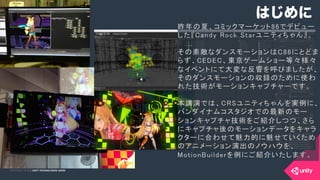
はじめに
COPYRIGHT 2015 @ UNITY TECHNOLOGIES JAPANCOPYRIGHT 2014 @ UNITY TECHNOLOGIES JAPAN
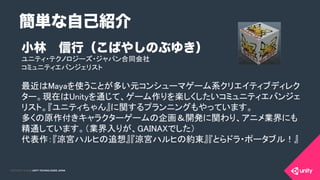
小林 信行(こばやしのぶゆき)
ユニティ・テクノロジーズ・ジャパン合同会社	
コミュニティエバンジェリスト	
	
最近はMayaを使うことが多い元コンシューマゲーム系クリエイティブディレク
ター。現在はUnityを通じて、ゲーム作りを楽しくしたいコミュニティエバンジェ
リスト。『ユニティちゃん』に関するプランニングもやっています。

多くの原作付きキャラクターゲームの企画&開発に関わり、アニメ業界にも
精通しています。(業界入りが、GAINAXでした)

代表作:『涼宮ハルヒの追想』『涼宮ハルヒの約束』『とらドラ・ポータブル!』	
	
簡単な自己紹介
COPYRIGHT 2015 @ UNITY TECHNOLOGIES JAPANCOPYRIGHT 2014 @ UNITY TECHNOLOGIES JAPAN
ここからのテーマ
モーションキャプチャで収録されたデータを
いかに、魅力的なものに仕上げていくか?	
モーションキャプチャデータを調整する際に

アニメーション的な演出を足す、ちょっとした

ノウハウの説明をしていきたいと思います。
COPYRIGHT 2015 @ UNITY TECHNOLOGIES JAPANCOPYRIGHT 2014 @ UNITY TECHNOLOGIES JAPAN
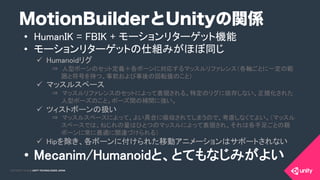
MotionBuilderとUnityの関係
•  HumanIK = FBIK + モーションリターゲット機能	
•  モーションリターゲットの仕組みがほぼ同じ	
ü  Humanoidリグ	
⇒ 人型ボーンのセット定義+各ボーンに対応するマッスルリファレンス(各軸ごとに一定の範
囲と符号を持つ、事前および事後の回転値のこと)	
ü  マッスルスペース	
⇒ マッスルリファレンスのセットによって表現される、特定のリグに依存しない、正規化された
人型ポーズのこと。ポーズ間の補間に強い。	
ü  ツィストボーンの扱い	
⇒ マッスルスペースによって、よい具合に吸収されてしまうので、考慮しなくてよい。(マッスル
スペースでは、ねじれの量はひとつのマッスルによって表現され、それは各手足ごとの親
ボーンに常に最適に関連づけられる)	
ü  Hipを除き、各ボーンに付けられた移動アニメーションはサポートされない	
•  Mecanim/Humanoidと、とてもなじみがよい
COPYRIGHT 2015 @ UNITY TECHNOLOGIES JAPANCOPYRIGHT 2014 @ UNITY TECHNOLOGIES JAPAN
モーションキャプチャでの
収録を企画中の人向けの
Tips
COPYRIGHT 2015 @ UNITY TECHNOLOGIES JAPANCOPYRIGHT 2014 @ UNITY TECHNOLOGIES JAPAN
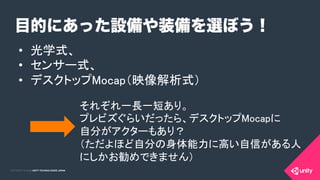
目的にあった設備や装備を選ぼう!
•  光学式、	
•  センサー式、	
•  デスクトップMocap(映像解析式)	
それぞれ一長一短あり。	
プレビズぐらいだったら、デスクトップMocapに

自分がアクターもあり?	
(ただよほど自分の身体能力に高い自信がある人
にしかお勧めできません)
COPYRIGHT 2015 @ UNITY TECHNOLOGIES JAPANCOPYRIGHT 2014 @ UNITY TECHNOLOGIES JAPAN
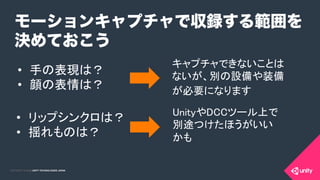
モーションキャプチャで収録する範囲を
決めておこう
•  手の表現は?	
•  顔の表情は? 	
	
•  リップシンクロは?	
•  揺れものは?	
キャプチャできないことは
ないが、別の設備や装備
が必要になります 	
	
UnityやDCCツール上で
別途つけたほうがいい

かも
COPYRIGHT 2015 @ UNITY TECHNOLOGIES JAPANCOPYRIGHT 2014 @ UNITY TECHNOLOGIES JAPAN
モーション収録時に注意すべきこと
•  設備に合わせて、キャリブレーションをしっかりととってもらう

(自前でやるのなら、特に注意深くやっておく)	
•  最初の数フレーム分、アクターにTスタンスをとってもらう	
•  特にダンスの場合、音楽の入りフレームを記録しておく	
•  アクターの収録時のビデオも撮っておくと参考になる	
•  できる限り、最終的にモーションを流し込むモデルと同じ

スケルトン構造、同じようなジョイントバランスを持つモデル
を使って、「現場で」の確認をすること
COPYRIGHT 2015 @ UNITY TECHNOLOGIES JAPANCOPYRIGHT 2014 @ UNITY TECHNOLOGIES JAPAN
UnityでもMotionBuilderでもよいが、
納品されたモーションキャプチャデータは
モデルにアタッチし、音楽と一緒に
リアルタイム再生をして確認する
•  MotionBuilderでどのぐらい調整するか

目安をつける	
•  Unityで作業したほうが楽な部分とわける
COPYRIGHT 2015 @ UNITY TECHNOLOGIES JAPANCOPYRIGHT 2014 @ UNITY TECHNOLOGIES JAPAN
Unityでする作業を早めに切り分けよう
最終出力先がUnityなら、Unityが得意とする

作業はUnity上で処理したほうが楽	
•  複数キャラへのリターゲット(Mecanim/Humanoid) 	
	
•  マスクを使ったアニメーションの合成

(MotionBuilderよりも強力です)	
	
•  ダイナミクスを使ったセカンダリーアニメーション

(ユニティちゃんのSpringBoneなど)
COPYRIGHT 2015 @ UNITY TECHNOLOGIES JAPANCOPYRIGHT 2014 @ UNITY TECHNOLOGIES JAPAN
まとめ:Unityインポート時に必要なデータ仕様
•  FBX形式になっていること。(BVHだと変換が必要)	
•  主要なジョイントに関しては、モーションを流し込む
モデルとほぼ同じジョイント階層を持つ、スケルトン
にアニメーションデータがベイクされていること

(特に「腰(Hips)」の構造に注意)	
上の2つさえ満たされていれば、少なくとも人型
(Humanoid)ならば、Mecanim/Humanoidで

大抵のモーションキャプチャデータは利用できる
COPYRIGHT 2015 @ UNITY TECHNOLOGIES JAPANCOPYRIGHT 2014 @ UNITY TECHNOLOGIES JAPAN
モーションキャプチャデータを
より魅力的にブラッシュアップ
する際のTips
COPYRIGHT 2015 @ UNITY TECHNOLOGIES JAPANCOPYRIGHT 2014 @ UNITY TECHNOLOGIES JAPAN
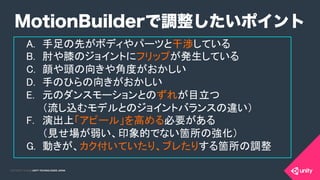
A.  手足の先がボディやパーツと干渉している	
B.  肘や膝のジョイントにフリップが発生している	
C.  顔や頭の向きや角度がおかしい	
D.  手のひらの向きがおかしい	
E.  元のダンスモーションとのずれが目立つ

(流し込むモデルとのジョイントバランスの違い) 	
	
F.  演出上「アピール」を高める必要がある

(見せ場が弱い、印象的でない箇所の強化)	
G.  動きが、カク付いていたり、ブレたりする箇所の調整	
	
MotionBuilderで調整したいポイント
COPYRIGHT 2015 @ UNITY TECHNOLOGIES JAPANCOPYRIGHT 2014 @ UNITY TECHNOLOGIES JAPAN
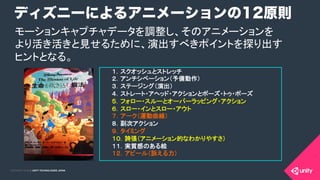
ディズニーによるアニメーションの12原則
1.スクオッシュとストレッチ 	
	
2.アンチシペーション(予備動作) 	
	
3.ステージング(演出)	
	
4.ストレート・アヘッド・アクションとポーズ・トゥ・ポーズ 	
	
5.フォロー・スルーとオーバーラッピング・アクション	
6.スロー・インとスロー・アウト 	
	
7.アーク(運動曲線) 	
	
8.副次アクション 	
	
9.タイミング	
	
10.誇張(アニメーション的なわかりやすさ) 	
	
11.実質感のある絵 	
	
12.アピール(訴える力) 	
	
モーションキャプチャデータを調整し、そのアニメーションを

より活き活きと見せるために、演出すべきポイントを探り出す

ヒントとなる。
COPYRIGHT 2015 @ UNITY TECHNOLOGIES JAPANCOPYRIGHT 2014 @ UNITY TECHNOLOGIES JAPAN
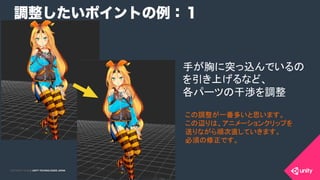
調整したいポイントの例:1
手が胸に突っ込んでいるの
を引き上げるなど、
各パーツの干渉を調整	
この調整が一番多いと思います。
この辺りは、アニメーションクリップを
送りながら順次直していきます。
必須の修正です。
COPYRIGHT 2015 @ UNITY TECHNOLOGIES JAPANCOPYRIGHT 2014 @ UNITY TECHNOLOGIES JAPAN
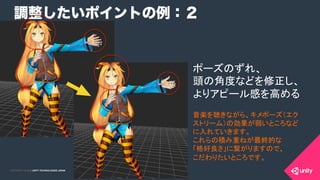
調整したいポイントの例:2
ポーズのずれ、
頭の角度などを修正し、
よりアピール感を高める	
音楽を聴きながら、キメポーズ(エク
ストリーム)の効果が弱いところなど
に入れていきます。
これらの積み重ねが最終的な
「格好良さ」に繋がりますので、
こだわりたいところです。
COPYRIGHT 2015 @ UNITY TECHNOLOGIES JAPANCOPYRIGHT 2014 @ UNITY TECHNOLOGIES JAPAN
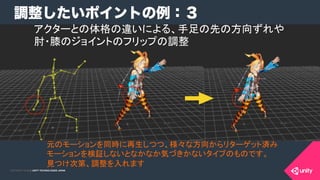
調整したいポイントの例:3
元のモーションを同時に再生しつつ、様々な方向からリターゲット済み
モーションを検証しないとなかなか気づきかないタイプのものです。	
見つけ次第、調整を入れます	
アクターとの体格の違いによる、手足の先の方向ずれや
肘・膝のジョイントのフリップの調整
COPYRIGHT 2015 @ UNITY TECHNOLOGIES JAPANCOPYRIGHT 2014 @ UNITY TECHNOLOGIES JAPAN
MotionBuilderを使った
モーションキャプチャデータの
調整ワークフロー
COPYRIGHT 2015 @ UNITY TECHNOLOGIES JAPANCOPYRIGHT 2014 @ UNITY TECHNOLOGIES JAPAN
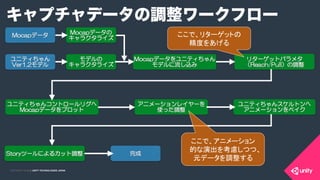
キャプチャデータの調整ワークフロー
ここで、アニメーション
的な演出を考慮しつつ、
元データを調整する	
ここで、リターゲットの
精度をあげる
COPYRIGHT 2015 @ UNITY TECHNOLOGIES JAPANCOPYRIGHT 2014 @ UNITY TECHNOLOGIES JAPAN
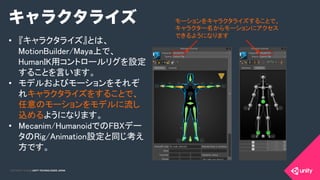
•  『キャラクタライズ』とは、
MotionBuilder/Maya上で、
HumanIK用コントロールリグを設定
することを言います。	
•  モデルおよびモーションをそれぞ
れキャラクタライズをすることで、
任意のモーションをモデルに流し
込めるようになります。	
•  Mecanim/HumanoidでのFBXデー
タのRig/Animation設定と同じ考え
方です。	
モーションをキャラクタライズすることで、
キャラクター名からモーションにアクセス
できるようになります	
キャラクタライズ
COPYRIGHT 2015 @ UNITY TECHNOLOGIES JAPANCOPYRIGHT 2014 @ UNITY TECHNOLOGIES JAPAN
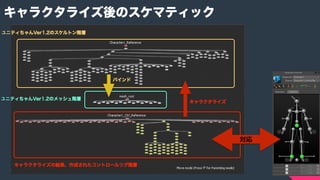
キャラクタライズ後のスケマティック
COPYRIGHT 2015 @ UNITY TECHNOLOGIES JAPANCOPYRIGHT 2014 @ UNITY TECHNOLOGIES JAPAN
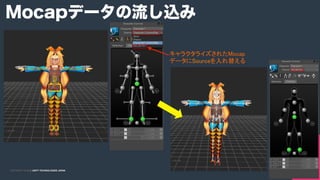
キャラクタライズされたMocap
データにSourceを入れ替える	
Mocapデータの流し込み
COPYRIGHT 2015 @ UNITY TECHNOLOGIES JAPANCOPYRIGHT 2014 @ UNITY TECHNOLOGIES JAPAN
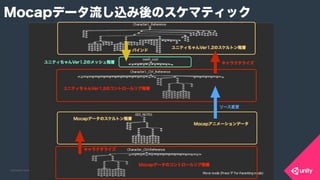
Mocapデータ流し込み後のスケマティック
COPYRIGHT 2015 @ UNITY TECHNOLOGIES JAPANCOPYRIGHT 2014 @ UNITY TECHNOLOGIES JAPAN
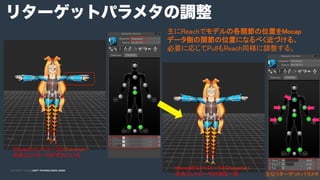
リターゲットパラメタの調整
主にReachでモデルの各関節の位置をMocap

データ側の関節の位置になるべく近づける。

必要に応じてPullもReach同様に調整する。	
主なリターゲットパラメタ	
MocapのコントローラとCharacter1
の各コントローラがずれている	
MocapのコントローラとCharacter1
の各コントローラがほぼ一致
COPYRIGHT 2015 @ UNITY TECHNOLOGIES JAPANCOPYRIGHT 2014 @ UNITY TECHNOLOGIES JAPAN
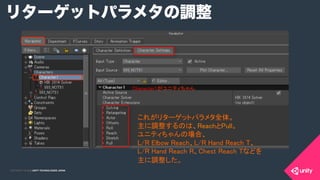
リターゲットパラメタの調整
これがリターゲットパラメタ全体。	
主に調整するのは、ReachとPull。	
ユニティちゃんの場合、

L/R Elbow Reach、L/R Hand Reach T、

L/R Hand Reach R、Chest Reach Tなどを

主に調整した。	
Character1がユニティちゃん
COPYRIGHT 2015 @ UNITY TECHNOLOGIES JAPANCOPYRIGHT 2014 @ UNITY TECHNOLOGIES JAPAN
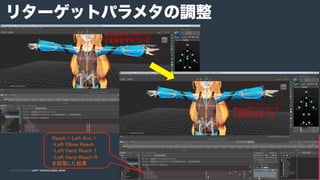
リターゲットパラメタの調整
Mocapのコントローラ
と左腕がずれている	
Mocapのコントローラ
と左腕がほぼ一致	
Reach > Left Arm >	
・Left Elbow Reach	
・Left Hand Reach T	
・Left Hand Reach R	
を調整した結果
COPYRIGHT 2015 @ UNITY TECHNOLOGIES JAPANCOPYRIGHT 2014 @ UNITY TECHNOLOGIES JAPAN
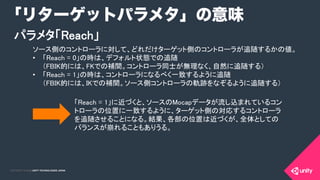
「リターゲットパラメタ」の意味
パラメタ「Reach」	
ソース側のコントローラに対して、どれだけターゲット側のコントローラが追随するかの値。	
•  「Reach = 0」の時は、デフォルト状態での追随

(FBIK的には、FKでの補間。コントローラ同士が無理なく、自然に追随する)	
•  「Reach = 1」の時は、コントローラになるべく一致するように追随

(FBIK的には、IKでの補間。ソース側コントローラの軌跡をなぞるように追随する)	
「Reach = 1」に近づくと、ソースのMocapデータが流し込まれているコン
トローラの位置に一致するように、ターゲット側の対応するコントローラ
を追随させることになる。結果、各部の位置は近づくが、全体としての
バランスが崩れることもありうる。
COPYRIGHT 2015 @ UNITY TECHNOLOGIES JAPANCOPYRIGHT 2014 @ UNITY TECHNOLOGIES JAPAN
「リターゲットパラメタ」の意味
パラメタ「Pull」	
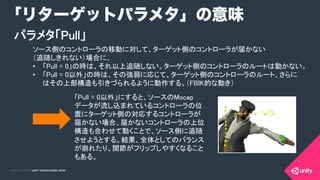
ソース側のコントローラの移動に対して、ターゲット側のコントローラが届かない

(追随しきれない)場合に、	
•  「Pull = 0」の時は、それ以上追随しない。ターゲット側のコントローラのルートは動かない。	
•  「Pull = 0以外」の時は、その強弱に応じて、ターゲット側のコントローラのルート、さらに
はその上部構造も引きづられるように動作する。(FBIK的な動き)	
「Pull = 0以外」にすると、ソースのMocap
データが流し込まれているコントローラの位
置にターゲット側の対応するコントローラが
届かない場合、届かないコントローラの上位
構造も合わせて動くことで、ソース側に追随
させようとする。結果、全体としてのバランス
が崩れたり、関節がフリップしやすくなること
もある。
COPYRIGHT 2015 @ UNITY TECHNOLOGIES JAPANCOPYRIGHT 2014 @ UNITY TECHNOLOGIES JAPAN
まとめ:「リターゲットパラメタの調整」の意味
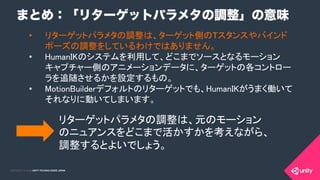
•  リターゲットパラメタの調整は、ターゲット側のTスタンスやバインド
ポーズの調整をしているわけではありません。	
•  HumanIKのシステムを利用して、どこまでソースとなるモーション
キャプチャー側のアニメーションデータに、ターゲットの各コントロー
ラを追随させるかを設定するもの。	
•  MotionBuilderデフォルトのリターゲットでも、HumanIKがうまく働いて
それなりに動いてしまいます。	
リターゲットパラメタの調整は、元のモーション
のニュアンスをどこまで活かすかを考えながら、
調整するとよいでしょう。
COPYRIGHT 2015 @ UNITY TECHNOLOGIES JAPANCOPYRIGHT 2014 @ UNITY TECHNOLOGIES JAPAN
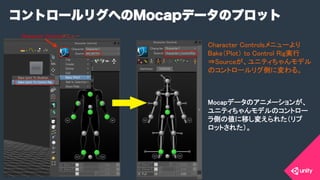
Character Controlメニュー 	
Character Controlsメニューより

Bake(Plot) to Control Rig実行

⇒Sourceが、ユニティちゃんモデル
のコントロールリグ側に変わる。	
Mocapデータのアニメーションが、
ユニティちゃんモデルのコントロー
ラ側の値に移し変えられた(リプ
ロットされた)。	
コントロールリグへのMocapデータのプロット
COPYRIGHT 2015 @ UNITY TECHNOLOGIES JAPANCOPYRIGHT 2014 @ UNITY TECHNOLOGIES JAPAN
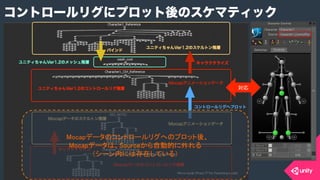
コントロールリグにプロット後のスケマティック
Mocapデータのコントロールリグへのプロット後、	
Mocapデータは、Sourceから自動的に外れる	
(シーン内には存在している)	
対応
COPYRIGHT 2015 @ UNITY TECHNOLOGIES JAPANCOPYRIGHT 2014 @ UNITY TECHNOLOGIES JAPAN
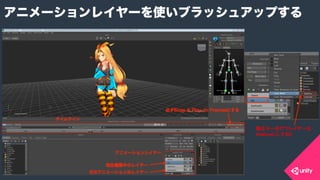
修正キーを打つレイヤーは	
Additiveにしておく	
アニメーションレイヤーを使いブラッシュアップする
COPYRIGHT 2015 @ UNITY TECHNOLOGIES JAPANCOPYRIGHT 2014 @ UNITY TECHNOLOGIES JAPAN
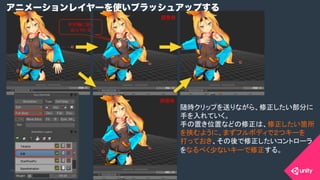
アニメーションレイヤーを使いブラッシュアップする
手が胸に突っ
込んでいる	
随時クリップを送りながら、修正したい部分に
手を入れていく。
手の置き位置などの修正は、修正したい箇所
を挟むように、まずフルボディで2つキーを
打っておき、その後で修正したいコントローラ
をなるべく少ないキーで修正する。	
調整前	
調整後
COPYRIGHT 2015 @ UNITY TECHNOLOGIES JAPANCOPYRIGHT 2014 @ UNITY TECHNOLOGIES JAPAN
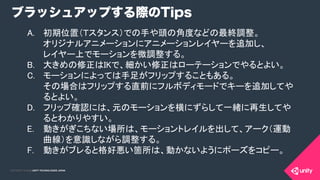
ブラッシュアップする際のTips
A.  初期位置(Tスタンス)での手や頭の角度などの最終調整。

オリジナルアニメーションにアニメーションレイヤーを追加し、

レイヤー上でモーションを微調整する。	
B.  大きめの修正はIKで、細かい修正はローテーションでやるとよい。	
C.  モーションによっては手足がフリップすることもある。

その場合はフリップする直前にフルボディモードでキーを追加してや
るとよい。	
D.  フリップ確認には、元のモーションを横にずらして一緒に再生してや
るとわかりやすい。	
E.  動きがぎこちない場所は、モーショントレイルを出して、アーク(運動
曲線)を意識しながら調整する。	
F.  動きがブレると格好悪い箇所は、動かないようにポーズをコピー。
COPYRIGHT 2015 @ UNITY TECHNOLOGIES JAPANCOPYRIGHT 2014 @ UNITY TECHNOLOGIES JAPAN
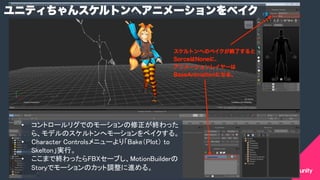
•  コントロールリグでのモーションの修正が終わった
ら、モデルのスケルトンへモーションをベイクする。	
•  Character Controlsメニューより「Bake(Plot) to
Skelton」実行。	
•  ここまで終わったらFBXセーブし、MotionBuilderの
Storyでモーションのカット調整に進める。	
ユニティちゃんスケルトンへアニメーションをベイク
COPYRIGHT 2015 @ UNITY TECHNOLOGIES JAPANCOPYRIGHT 2014 @ UNITY TECHNOLOGIES JAPAN
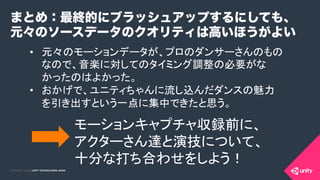
•  元々のモーションデータが、プロのダンサーさんのもの
なので、音楽に対してのタイミング調整の必要がな
かったのはよかった。	
•  おかげで、ユニティちゃんに流し込んだダンスの魅力
を引き出すという一点に集中できたと思う。	
まとめ:最終的にブラッシュアップするにしても、
元々のソースデータのクオリティは高いほうがよい
モーションキャプチャ収録前に、

アクターさん達と演技について、

十分な打ち合わせをしよう!
COPYRIGHT 2015 @ UNITY TECHNOLOGIES JAPANCOPYRIGHT 2014 @ UNITY TECHNOLOGIES JAPAN
モーションキャプチャデータを
最終的にUnityに出力する際の
Tips
COPYRIGHT 2015 @ UNITY TECHNOLOGIES JAPANCOPYRIGHT 2014 @ UNITY TECHNOLOGIES JAPAN
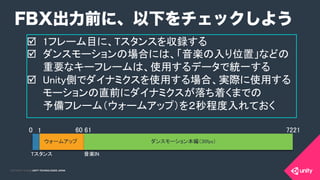
þ  1フレーム目に、Tスタンスを収録する 	
	
þ  ダンスモーションの場合には、「音楽の入り位置」などの
重要なキーフレームは、使用するデータで統一する	
	
þ  Unity側でダイナミクスを使用する場合、実際に使用する
モーションの直前にダイナミクスが落ち着くまでの

予備フレーム(ウォームアップ)を2秒程度入れておく	
	
	
FBX出力前に、以下をチェックしよう
0	
 1	
 60	
61	
 7221	
ウォームアップ	
 ダンスモーション本編(30fps)	
音楽IN	
Tスタンス
COPYRIGHT 2015 @ UNITY TECHNOLOGIES JAPANCOPYRIGHT 2014 @ UNITY TECHNOLOGIES JAPAN
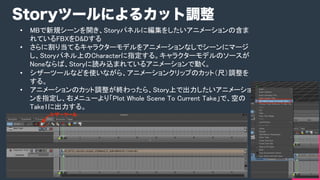
Storyツールによるカット調整
COPYRIGHT 2015 @ UNITY TECHNOLOGIES JAPANCOPYRIGHT 2014 @ UNITY TECHNOLOGIES JAPAN
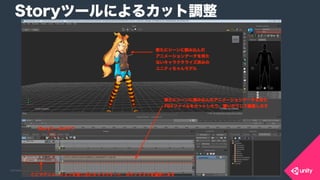
•  MBで新規シーンを開き、Storyパネルに編集をしたいアニメーションの含ま
れているFBXをD&Dする	
•  さらに割り当てるキャラクターモデルをアニメーションなしでシーンにマージ
し、Storyパネル上のCharacterに指定する。キャラクターモデルのソースが
Noneならば、Storyに読み込まれているアニメーションで動く。	
•  シザーツールなどを使いながら、アニメーションクリップのカット(尺)調整を
する。	
•  アニメーションのカット調整が終わったら、Story上で出力したいアニメーショ
ンを指定し、右メニューより「Plot Whole Scene To Current Take」で、空の
Take1に出力する。	
Storyツールによるカット調整
COPYRIGHT 2015 @ UNITY TECHNOLOGIES JAPANCOPYRIGHT 2014 @ UNITY TECHNOLOGIES JAPAN
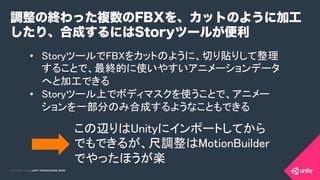
•  StoryツールでFBXをカットのように、切り貼りして整理
することで、最終的に使いやすいアニメーションデータ
へと加工できる	
•  Storyツール上でボディマスクを使うことで、アニメー
ションを一部分のみ合成するようなこともできる	
調整の終わった複数のFBXを、カットのように加工
したり、合成するにはStoryツールが便利
この辺りはUnityにインポートしてから
でもできるが、尺調整はMotionBuilder
でやったほうが楽
COPYRIGHT 2015 @ UNITY TECHNOLOGIES JAPANCOPYRIGHT 2014 @ UNITY TECHNOLOGIES JAPAN
結語:モーションキャプチャデータを調整し、
演出する意義
i.  使用するキャラクターモデルにキャプチャしたモーション
を実際に割り当てて「動き」を確認しつつ、よりキャラク
ターに合ったポーズやアクションへと修正する	
ii.  それらの修正の結果、ポーズやアクションに、アニメー
ションらしいメリハリが生まれる	
iii.  モーションキャプチャをそのまま使うよりも、アニメーショ
ンとしての「面白さ」のある「動き」になる	
「アニメーション」としての
アピール力がアップ!
COPYRIGHT 2015 @ UNITY TECHNOLOGIES JAPAN

「ユニティちゃんを踊らせよう!」モーションキャプチャーデータのアニメーション演出

  • 1.
    COPYRIGHT 2015 @UNITY TECHNOLOGIES JAPAN 「ユニティちゃんを踊らせよう!」 モーションキャプチャーデータの アニメーション演出 ユニティ・テクノロジーズ・ジャパン合同会社 コミュニティエバンジェリスト 小林信行 2015/06/11
  • 2.
    COPYRIGHT 2015 @UNITY TECHNOLOGIES JAPANCOPYRIGHT 2014 @ UNITY TECHNOLOGIES JAPAN はじめに
  • 3.
    COPYRIGHT 2015 @UNITY TECHNOLOGIES JAPANCOPYRIGHT 2014 @ UNITY TECHNOLOGIES JAPAN 小林 信行(こばやしのぶゆき) ユニティ・テクノロジーズ・ジャパン合同会社 コミュニティエバンジェリスト 最近はMayaを使うことが多い元コンシューマゲーム系クリエイティブディレク ター。現在はUnityを通じて、ゲーム作りを楽しくしたいコミュニティエバンジェ リスト。『ユニティちゃん』に関するプランニングもやっています。
 多くの原作付きキャラクターゲームの企画&開発に関わり、アニメ業界にも 精通しています。(業界入りが、GAINAXでした)
 代表作:『涼宮ハルヒの追想』『涼宮ハルヒの約束』『とらドラ・ポータブル!』 簡単な自己紹介
  • 4.
    COPYRIGHT 2015 @UNITY TECHNOLOGIES JAPANCOPYRIGHT 2014 @ UNITY TECHNOLOGIES JAPAN ここからのテーマ モーションキャプチャで収録されたデータを いかに、魅力的なものに仕上げていくか? モーションキャプチャデータを調整する際に
 アニメーション的な演出を足す、ちょっとした
 ノウハウの説明をしていきたいと思います。
  • 5.
    COPYRIGHT 2015 @UNITY TECHNOLOGIES JAPANCOPYRIGHT 2014 @ UNITY TECHNOLOGIES JAPAN MotionBuilderとUnityの関係 •  HumanIK = FBIK + モーションリターゲット機能 •  モーションリターゲットの仕組みがほぼ同じ ü  Humanoidリグ ⇒ 人型ボーンのセット定義+各ボーンに対応するマッスルリファレンス(各軸ごとに一定の範 囲と符号を持つ、事前および事後の回転値のこと) ü  マッスルスペース ⇒ マッスルリファレンスのセットによって表現される、特定のリグに依存しない、正規化された 人型ポーズのこと。ポーズ間の補間に強い。 ü  ツィストボーンの扱い ⇒ マッスルスペースによって、よい具合に吸収されてしまうので、考慮しなくてよい。(マッスル スペースでは、ねじれの量はひとつのマッスルによって表現され、それは各手足ごとの親 ボーンに常に最適に関連づけられる) ü  Hipを除き、各ボーンに付けられた移動アニメーションはサポートされない •  Mecanim/Humanoidと、とてもなじみがよい
  • 6.
    COPYRIGHT 2015 @UNITY TECHNOLOGIES JAPANCOPYRIGHT 2014 @ UNITY TECHNOLOGIES JAPAN モーションキャプチャでの 収録を企画中の人向けの Tips
  • 7.
    COPYRIGHT 2015 @UNITY TECHNOLOGIES JAPANCOPYRIGHT 2014 @ UNITY TECHNOLOGIES JAPAN 目的にあった設備や装備を選ぼう! •  光学式、 •  センサー式、 •  デスクトップMocap(映像解析式) それぞれ一長一短あり。 プレビズぐらいだったら、デスクトップMocapに
 自分がアクターもあり? (ただよほど自分の身体能力に高い自信がある人 にしかお勧めできません)
  • 8.
    COPYRIGHT 2015 @UNITY TECHNOLOGIES JAPANCOPYRIGHT 2014 @ UNITY TECHNOLOGIES JAPAN モーションキャプチャで収録する範囲を 決めておこう •  手の表現は? •  顔の表情は? •  リップシンクロは? •  揺れものは? キャプチャできないことは ないが、別の設備や装備 が必要になります UnityやDCCツール上で 別途つけたほうがいい
 かも
  • 9.
    COPYRIGHT 2015 @UNITY TECHNOLOGIES JAPANCOPYRIGHT 2014 @ UNITY TECHNOLOGIES JAPAN モーション収録時に注意すべきこと •  設備に合わせて、キャリブレーションをしっかりととってもらう
 (自前でやるのなら、特に注意深くやっておく) •  最初の数フレーム分、アクターにTスタンスをとってもらう •  特にダンスの場合、音楽の入りフレームを記録しておく •  アクターの収録時のビデオも撮っておくと参考になる •  できる限り、最終的にモーションを流し込むモデルと同じ
 スケルトン構造、同じようなジョイントバランスを持つモデル を使って、「現場で」の確認をすること
  • 10.
    COPYRIGHT 2015 @UNITY TECHNOLOGIES JAPANCOPYRIGHT 2014 @ UNITY TECHNOLOGIES JAPAN UnityでもMotionBuilderでもよいが、 納品されたモーションキャプチャデータは モデルにアタッチし、音楽と一緒に リアルタイム再生をして確認する •  MotionBuilderでどのぐらい調整するか
 目安をつける •  Unityで作業したほうが楽な部分とわける
  • 11.
    COPYRIGHT 2015 @UNITY TECHNOLOGIES JAPANCOPYRIGHT 2014 @ UNITY TECHNOLOGIES JAPAN Unityでする作業を早めに切り分けよう 最終出力先がUnityなら、Unityが得意とする
 作業はUnity上で処理したほうが楽 •  複数キャラへのリターゲット(Mecanim/Humanoid) •  マスクを使ったアニメーションの合成
 (MotionBuilderよりも強力です) •  ダイナミクスを使ったセカンダリーアニメーション
 (ユニティちゃんのSpringBoneなど)
  • 12.
    COPYRIGHT 2015 @UNITY TECHNOLOGIES JAPANCOPYRIGHT 2014 @ UNITY TECHNOLOGIES JAPAN まとめ:Unityインポート時に必要なデータ仕様 •  FBX形式になっていること。(BVHだと変換が必要) •  主要なジョイントに関しては、モーションを流し込む モデルとほぼ同じジョイント階層を持つ、スケルトン にアニメーションデータがベイクされていること
 (特に「腰(Hips)」の構造に注意) 上の2つさえ満たされていれば、少なくとも人型 (Humanoid)ならば、Mecanim/Humanoidで
 大抵のモーションキャプチャデータは利用できる
  • 13.
    COPYRIGHT 2015 @UNITY TECHNOLOGIES JAPANCOPYRIGHT 2014 @ UNITY TECHNOLOGIES JAPAN モーションキャプチャデータを より魅力的にブラッシュアップ する際のTips
  • 14.
    COPYRIGHT 2015 @UNITY TECHNOLOGIES JAPANCOPYRIGHT 2014 @ UNITY TECHNOLOGIES JAPAN A.  手足の先がボディやパーツと干渉している B.  肘や膝のジョイントにフリップが発生している C.  顔や頭の向きや角度がおかしい D.  手のひらの向きがおかしい E.  元のダンスモーションとのずれが目立つ
 (流し込むモデルとのジョイントバランスの違い) F.  演出上「アピール」を高める必要がある
 (見せ場が弱い、印象的でない箇所の強化) G.  動きが、カク付いていたり、ブレたりする箇所の調整 MotionBuilderで調整したいポイント
  • 15.
    COPYRIGHT 2015 @UNITY TECHNOLOGIES JAPANCOPYRIGHT 2014 @ UNITY TECHNOLOGIES JAPAN ディズニーによるアニメーションの12原則 1.スクオッシュとストレッチ 2.アンチシペーション(予備動作) 3.ステージング(演出) 4.ストレート・アヘッド・アクションとポーズ・トゥ・ポーズ 5.フォロー・スルーとオーバーラッピング・アクション 6.スロー・インとスロー・アウト 7.アーク(運動曲線) 8.副次アクション 9.タイミング 10.誇張(アニメーション的なわかりやすさ) 11.実質感のある絵 12.アピール(訴える力) モーションキャプチャデータを調整し、そのアニメーションを
 より活き活きと見せるために、演出すべきポイントを探り出す
 ヒントとなる。
  • 16.
    COPYRIGHT 2015 @UNITY TECHNOLOGIES JAPANCOPYRIGHT 2014 @ UNITY TECHNOLOGIES JAPAN 調整したいポイントの例:1 手が胸に突っ込んでいるの を引き上げるなど、 各パーツの干渉を調整 この調整が一番多いと思います。 この辺りは、アニメーションクリップを 送りながら順次直していきます。 必須の修正です。
  • 17.
    COPYRIGHT 2015 @UNITY TECHNOLOGIES JAPANCOPYRIGHT 2014 @ UNITY TECHNOLOGIES JAPAN 調整したいポイントの例:2 ポーズのずれ、 頭の角度などを修正し、 よりアピール感を高める 音楽を聴きながら、キメポーズ(エク ストリーム)の効果が弱いところなど に入れていきます。 これらの積み重ねが最終的な 「格好良さ」に繋がりますので、 こだわりたいところです。
  • 18.
    COPYRIGHT 2015 @UNITY TECHNOLOGIES JAPANCOPYRIGHT 2014 @ UNITY TECHNOLOGIES JAPAN 調整したいポイントの例:3 元のモーションを同時に再生しつつ、様々な方向からリターゲット済み モーションを検証しないとなかなか気づきかないタイプのものです。 見つけ次第、調整を入れます アクターとの体格の違いによる、手足の先の方向ずれや 肘・膝のジョイントのフリップの調整
  • 19.
    COPYRIGHT 2015 @UNITY TECHNOLOGIES JAPANCOPYRIGHT 2014 @ UNITY TECHNOLOGIES JAPAN MotionBuilderを使った モーションキャプチャデータの 調整ワークフロー
  • 20.
    COPYRIGHT 2015 @UNITY TECHNOLOGIES JAPANCOPYRIGHT 2014 @ UNITY TECHNOLOGIES JAPAN キャプチャデータの調整ワークフロー ここで、アニメーション 的な演出を考慮しつつ、 元データを調整する ここで、リターゲットの 精度をあげる
  • 21.
    COPYRIGHT 2015 @UNITY TECHNOLOGIES JAPANCOPYRIGHT 2014 @ UNITY TECHNOLOGIES JAPAN •  『キャラクタライズ』とは、 MotionBuilder/Maya上で、 HumanIK用コントロールリグを設定 することを言います。 •  モデルおよびモーションをそれぞ れキャラクタライズをすることで、 任意のモーションをモデルに流し 込めるようになります。 •  Mecanim/HumanoidでのFBXデー タのRig/Animation設定と同じ考え 方です。 モーションをキャラクタライズすることで、 キャラクター名からモーションにアクセス できるようになります キャラクタライズ
  • 22.
    COPYRIGHT 2015 @UNITY TECHNOLOGIES JAPANCOPYRIGHT 2014 @ UNITY TECHNOLOGIES JAPAN キャラクタライズ後のスケマティック
  • 23.
    COPYRIGHT 2015 @UNITY TECHNOLOGIES JAPANCOPYRIGHT 2014 @ UNITY TECHNOLOGIES JAPAN キャラクタライズされたMocap データにSourceを入れ替える Mocapデータの流し込み
  • 24.
    COPYRIGHT 2015 @UNITY TECHNOLOGIES JAPANCOPYRIGHT 2014 @ UNITY TECHNOLOGIES JAPAN Mocapデータ流し込み後のスケマティック
  • 25.
    COPYRIGHT 2015 @UNITY TECHNOLOGIES JAPANCOPYRIGHT 2014 @ UNITY TECHNOLOGIES JAPAN リターゲットパラメタの調整 主にReachでモデルの各関節の位置をMocap
 データ側の関節の位置になるべく近づける。
 必要に応じてPullもReach同様に調整する。 主なリターゲットパラメタ MocapのコントローラとCharacter1 の各コントローラがずれている MocapのコントローラとCharacter1 の各コントローラがほぼ一致
  • 26.
    COPYRIGHT 2015 @UNITY TECHNOLOGIES JAPANCOPYRIGHT 2014 @ UNITY TECHNOLOGIES JAPAN リターゲットパラメタの調整 これがリターゲットパラメタ全体。 主に調整するのは、ReachとPull。 ユニティちゃんの場合、
 L/R Elbow Reach、L/R Hand Reach T、
 L/R Hand Reach R、Chest Reach Tなどを
 主に調整した。 Character1がユニティちゃん
  • 27.
    COPYRIGHT 2015 @UNITY TECHNOLOGIES JAPANCOPYRIGHT 2014 @ UNITY TECHNOLOGIES JAPAN リターゲットパラメタの調整 Mocapのコントローラ と左腕がずれている Mocapのコントローラ と左腕がほぼ一致 Reach > Left Arm > ・Left Elbow Reach ・Left Hand Reach T ・Left Hand Reach R を調整した結果
  • 28.
    COPYRIGHT 2015 @UNITY TECHNOLOGIES JAPANCOPYRIGHT 2014 @ UNITY TECHNOLOGIES JAPAN 「リターゲットパラメタ」の意味 パラメタ「Reach」 ソース側のコントローラに対して、どれだけターゲット側のコントローラが追随するかの値。 •  「Reach = 0」の時は、デフォルト状態での追随
 (FBIK的には、FKでの補間。コントローラ同士が無理なく、自然に追随する) •  「Reach = 1」の時は、コントローラになるべく一致するように追随
 (FBIK的には、IKでの補間。ソース側コントローラの軌跡をなぞるように追随する) 「Reach = 1」に近づくと、ソースのMocapデータが流し込まれているコン トローラの位置に一致するように、ターゲット側の対応するコントローラ を追随させることになる。結果、各部の位置は近づくが、全体としての バランスが崩れることもありうる。
  • 29.
    COPYRIGHT 2015 @UNITY TECHNOLOGIES JAPANCOPYRIGHT 2014 @ UNITY TECHNOLOGIES JAPAN 「リターゲットパラメタ」の意味 パラメタ「Pull」 ソース側のコントローラの移動に対して、ターゲット側のコントローラが届かない
 (追随しきれない)場合に、 •  「Pull = 0」の時は、それ以上追随しない。ターゲット側のコントローラのルートは動かない。 •  「Pull = 0以外」の時は、その強弱に応じて、ターゲット側のコントローラのルート、さらに はその上部構造も引きづられるように動作する。(FBIK的な動き) 「Pull = 0以外」にすると、ソースのMocap データが流し込まれているコントローラの位 置にターゲット側の対応するコントローラが 届かない場合、届かないコントローラの上位 構造も合わせて動くことで、ソース側に追随 させようとする。結果、全体としてのバランス が崩れたり、関節がフリップしやすくなること もある。
  • 30.
    COPYRIGHT 2015 @UNITY TECHNOLOGIES JAPANCOPYRIGHT 2014 @ UNITY TECHNOLOGIES JAPAN まとめ:「リターゲットパラメタの調整」の意味 •  リターゲットパラメタの調整は、ターゲット側のTスタンスやバインド ポーズの調整をしているわけではありません。 •  HumanIKのシステムを利用して、どこまでソースとなるモーション キャプチャー側のアニメーションデータに、ターゲットの各コントロー ラを追随させるかを設定するもの。 •  MotionBuilderデフォルトのリターゲットでも、HumanIKがうまく働いて それなりに動いてしまいます。 リターゲットパラメタの調整は、元のモーション のニュアンスをどこまで活かすかを考えながら、 調整するとよいでしょう。
  • 31.
    COPYRIGHT 2015 @UNITY TECHNOLOGIES JAPANCOPYRIGHT 2014 @ UNITY TECHNOLOGIES JAPAN Character Controlメニュー Character Controlsメニューより
 Bake(Plot) to Control Rig実行
 ⇒Sourceが、ユニティちゃんモデル のコントロールリグ側に変わる。 Mocapデータのアニメーションが、 ユニティちゃんモデルのコントロー ラ側の値に移し変えられた(リプ ロットされた)。 コントロールリグへのMocapデータのプロット
  • 32.
    COPYRIGHT 2015 @UNITY TECHNOLOGIES JAPANCOPYRIGHT 2014 @ UNITY TECHNOLOGIES JAPAN コントロールリグにプロット後のスケマティック Mocapデータのコントロールリグへのプロット後、 Mocapデータは、Sourceから自動的に外れる (シーン内には存在している) 対応
  • 33.
    COPYRIGHT 2015 @UNITY TECHNOLOGIES JAPANCOPYRIGHT 2014 @ UNITY TECHNOLOGIES JAPAN 修正キーを打つレイヤーは Additiveにしておく アニメーションレイヤーを使いブラッシュアップする
  • 34.
    COPYRIGHT 2015 @UNITY TECHNOLOGIES JAPANCOPYRIGHT 2014 @ UNITY TECHNOLOGIES JAPAN アニメーションレイヤーを使いブラッシュアップする 手が胸に突っ 込んでいる 随時クリップを送りながら、修正したい部分に 手を入れていく。 手の置き位置などの修正は、修正したい箇所 を挟むように、まずフルボディで2つキーを 打っておき、その後で修正したいコントローラ をなるべく少ないキーで修正する。 調整前 調整後
  • 35.
    COPYRIGHT 2015 @UNITY TECHNOLOGIES JAPANCOPYRIGHT 2014 @ UNITY TECHNOLOGIES JAPAN ブラッシュアップする際のTips A.  初期位置(Tスタンス)での手や頭の角度などの最終調整。
 オリジナルアニメーションにアニメーションレイヤーを追加し、
 レイヤー上でモーションを微調整する。 B.  大きめの修正はIKで、細かい修正はローテーションでやるとよい。 C.  モーションによっては手足がフリップすることもある。
 その場合はフリップする直前にフルボディモードでキーを追加してや るとよい。 D.  フリップ確認には、元のモーションを横にずらして一緒に再生してや るとわかりやすい。 E.  動きがぎこちない場所は、モーショントレイルを出して、アーク(運動 曲線)を意識しながら調整する。 F.  動きがブレると格好悪い箇所は、動かないようにポーズをコピー。
  • 36.
    COPYRIGHT 2015 @UNITY TECHNOLOGIES JAPANCOPYRIGHT 2014 @ UNITY TECHNOLOGIES JAPAN •  コントロールリグでのモーションの修正が終わった ら、モデルのスケルトンへモーションをベイクする。 •  Character Controlsメニューより「Bake(Plot) to Skelton」実行。 •  ここまで終わったらFBXセーブし、MotionBuilderの Storyでモーションのカット調整に進める。 ユニティちゃんスケルトンへアニメーションをベイク
  • 37.
    COPYRIGHT 2015 @UNITY TECHNOLOGIES JAPANCOPYRIGHT 2014 @ UNITY TECHNOLOGIES JAPAN •  元々のモーションデータが、プロのダンサーさんのもの なので、音楽に対してのタイミング調整の必要がな かったのはよかった。 •  おかげで、ユニティちゃんに流し込んだダンスの魅力 を引き出すという一点に集中できたと思う。 まとめ:最終的にブラッシュアップするにしても、 元々のソースデータのクオリティは高いほうがよい モーションキャプチャ収録前に、
 アクターさん達と演技について、
 十分な打ち合わせをしよう!
  • 38.
    COPYRIGHT 2015 @UNITY TECHNOLOGIES JAPANCOPYRIGHT 2014 @ UNITY TECHNOLOGIES JAPAN モーションキャプチャデータを 最終的にUnityに出力する際の Tips
  • 39.
    COPYRIGHT 2015 @UNITY TECHNOLOGIES JAPANCOPYRIGHT 2014 @ UNITY TECHNOLOGIES JAPAN þ  1フレーム目に、Tスタンスを収録する þ  ダンスモーションの場合には、「音楽の入り位置」などの 重要なキーフレームは、使用するデータで統一する þ  Unity側でダイナミクスを使用する場合、実際に使用する モーションの直前にダイナミクスが落ち着くまでの
 予備フレーム(ウォームアップ)を2秒程度入れておく FBX出力前に、以下をチェックしよう 0 1 60 61 7221 ウォームアップ ダンスモーション本編(30fps) 音楽IN Tスタンス
  • 40.
    COPYRIGHT 2015 @UNITY TECHNOLOGIES JAPANCOPYRIGHT 2014 @ UNITY TECHNOLOGIES JAPAN Storyツールによるカット調整
  • 41.
    COPYRIGHT 2015 @UNITY TECHNOLOGIES JAPANCOPYRIGHT 2014 @ UNITY TECHNOLOGIES JAPAN •  MBで新規シーンを開き、Storyパネルに編集をしたいアニメーションの含ま れているFBXをD&Dする •  さらに割り当てるキャラクターモデルをアニメーションなしでシーンにマージ し、Storyパネル上のCharacterに指定する。キャラクターモデルのソースが Noneならば、Storyに読み込まれているアニメーションで動く。 •  シザーツールなどを使いながら、アニメーションクリップのカット(尺)調整を する。 •  アニメーションのカット調整が終わったら、Story上で出力したいアニメーショ ンを指定し、右メニューより「Plot Whole Scene To Current Take」で、空の Take1に出力する。 Storyツールによるカット調整
  • 42.
    COPYRIGHT 2015 @UNITY TECHNOLOGIES JAPANCOPYRIGHT 2014 @ UNITY TECHNOLOGIES JAPAN •  StoryツールでFBXをカットのように、切り貼りして整理 することで、最終的に使いやすいアニメーションデータ へと加工できる •  Storyツール上でボディマスクを使うことで、アニメー ションを一部分のみ合成するようなこともできる 調整の終わった複数のFBXを、カットのように加工 したり、合成するにはStoryツールが便利 この辺りはUnityにインポートしてから でもできるが、尺調整はMotionBuilder でやったほうが楽
  • 43.
    COPYRIGHT 2015 @UNITY TECHNOLOGIES JAPANCOPYRIGHT 2014 @ UNITY TECHNOLOGIES JAPAN 結語:モーションキャプチャデータを調整し、 演出する意義 i.  使用するキャラクターモデルにキャプチャしたモーション を実際に割り当てて「動き」を確認しつつ、よりキャラク ターに合ったポーズやアクションへと修正する ii.  それらの修正の結果、ポーズやアクションに、アニメー ションらしいメリハリが生まれる iii.  モーションキャプチャをそのまま使うよりも、アニメーショ ンとしての「面白さ」のある「動き」になる 「アニメーション」としての アピール力がアップ!
  • 44.
    COPYRIGHT 2015 @UNITY TECHNOLOGIES JAPAN