Download free for 30 days
Sign in
Upload
Language (EN)
Support
Business
Mobile
Social Media
Marketing
Technology
Art & Photos
Career
Design
Education
Presentations & Public Speaking
Government & Nonprofit
Healthcare
Internet
Law
Leadership & Management
Automotive
Engineering
Software
Recruiting & HR
Retail
Sales
Services
Science
Small Business & Entrepreneurship
Food
Environment
Economy & Finance
Data & Analytics
Investor Relations
Sports
Spiritual
News & Politics
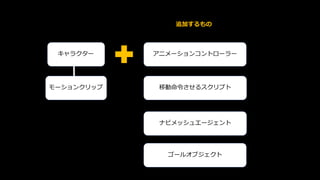
Travel
Self Improvement
Real Estate
Entertainment & Humor
Health & Medicine
Devices & Hardware
Lifestyle
Change Language
Language
English
Español
Português
Français
Deutsche
Cancel
Save
Submit search
EN
Uploaded by
poko ponmaru
7,901 views
MAYAで作ったアニメーションをUnityに取り込んで動かしてみるの巻
2017年おおさかクリエイティブミーティングVol.1でお話したスライドになります。
Design
◦
Read more
2
Save
Share
Embed
Embed presentation
Download
Download to read offline
1
/ 55
2
/ 55
3
/ 55
4
/ 55
5
/ 55
6
/ 55
7
/ 55
8
/ 55
9
/ 55
10
/ 55
11
/ 55
12
/ 55
13
/ 55
14
/ 55
15
/ 55
16
/ 55
17
/ 55
18
/ 55
19
/ 55
20
/ 55
21
/ 55
22
/ 55
23
/ 55
Most read
24
/ 55
25
/ 55
26
/ 55
27
/ 55
28
/ 55
29
/ 55
30
/ 55
31
/ 55
Most read
32
/ 55
33
/ 55
34
/ 55
35
/ 55
36
/ 55
37
/ 55
38
/ 55
39
/ 55
40
/ 55
41
/ 55
42
/ 55
43
/ 55
Most read
44
/ 55
45
/ 55
46
/ 55
47
/ 55
48
/ 55
49
/ 55
50
/ 55
51
/ 55
52
/ 55
53
/ 55
54
/ 55
55
/ 55
More Related Content
PDF
UE4における大規模背景制作事例 描画特殊表現編
by
エピック・ゲームズ・ジャパン Epic Games Japan
PDF
60fpsアクションを実現する秘訣を伝授 解析編
by
エピック・ゲームズ・ジャパン Epic Games Japan
PDF
UE4におけるレベル制作事例
by
エピック・ゲームズ・ジャパン Epic Games Japan
PDF
UE4における大規模背景制作事例 最適化ワークフロー編
by
エピック・ゲームズ・ジャパン Epic Games Japan
PDF
UE4における大規模背景制作事例(コリジョン編)
by
エピック・ゲームズ・ジャパン Epic Games Japan
PDF
UE4を使った映像制作 (UE4 Character Art Dive Online)
by
エピック・ゲームズ・ジャパン Epic Games Japan
PDF
Mayaカメラデータunityインストール
by
小林 信行
PPTX
UE4のライティング解体新書~効果的なNPRのためにライティングの仕組みを理解しよう~
by
エピック・ゲームズ・ジャパン Epic Games Japan
UE4における大規模背景制作事例 描画特殊表現編
by
エピック・ゲームズ・ジャパン Epic Games Japan
60fpsアクションを実現する秘訣を伝授 解析編
by
エピック・ゲームズ・ジャパン Epic Games Japan
UE4におけるレベル制作事例
by
エピック・ゲームズ・ジャパン Epic Games Japan
UE4における大規模背景制作事例 最適化ワークフロー編
by
エピック・ゲームズ・ジャパン Epic Games Japan
UE4における大規模背景制作事例(コリジョン編)
by
エピック・ゲームズ・ジャパン Epic Games Japan
UE4を使った映像制作 (UE4 Character Art Dive Online)
by
エピック・ゲームズ・ジャパン Epic Games Japan
Mayaカメラデータunityインストール
by
小林 信行
UE4のライティング解体新書~効果的なNPRのためにライティングの仕組みを理解しよう~
by
エピック・ゲームズ・ジャパン Epic Games Japan
What's hot
PDF
シェーダーを活用した3Dライブ演出のアップデート ~『ラブライブ!スクールアイドルフェスティバル ALL STARS』(スクスタ)の開発事例~
by
KLab Inc. / Tech
PDF
Epic Online Services でできること
by
エピック・ゲームズ・ジャパン Epic Games Japan
PDF
Unreal Engine 5 早期アクセスの注目機能総おさらい Part 2
by
エピック・ゲームズ・ジャパン Epic Games Japan
PDF
UE4におけるエフェクトの基本戦略事例 前半
by
エピック・ゲームズ・ジャパン Epic Games Japan
PPTX
UE4のためのより良いゲーム設計を理解しよう!
by
Masahiko Nakamura
PDF
[UE4]自動テストでもっと楽したい!
by
com044
PDF
MetaHumanサンプル解体新書 UNREAL FEST EXTREME 2021 SUMMER
by
エピック・ゲームズ・ジャパン Epic Games Japan
PDF
初心者向け UE4 映像制作での シーケンサー と Movie Render Queue の使い方
by
エピック・ゲームズ・ジャパン Epic Games Japan
PDF
NPRキャラクターレンダリング総結集!今こそ更なる高みを目指して | UNREAL FEST EXTREME 2020 WINTER
by
エピック・ゲームズ・ジャパン Epic Games Japan
PDF
新しいエフェクトツール、Niagaraを楽しもう! ~Niagara作例のブレイクダウン~
by
エピック・ゲームズ・ジャパン Epic Games Japan
PDF
UE4プログラマー勉強会 in 大阪 -エンジンの内部挙動について
by
com044
PDF
Nintendo Switch『OCTOPATH TRAVELER』はこうして作られた
by
エピック・ゲームズ・ジャパン Epic Games Japan
PPTX
猫でも分かる UE4のAnimation Blueprintの運用について
by
エピック・ゲームズ・ジャパン Epic Games Japan
PDF
バイキング流UE4活用術 ~BPとお別れするまでの18ヶ月~
by
エピック・ゲームズ・ジャパン Epic Games Japan
PPTX
[CEDEC2018] UE4アニメーションシステム総おさらい
by
エピック・ゲームズ・ジャパン Epic Games Japan
PDF
猫でも分かる UE4の新しいサンプル「Action RPG」について
by
エピック・ゲームズ・ジャパン Epic Games Japan
PDF
UE4とBlenderでランニングコストを抑えるモダンなワークフロー
by
エピック・ゲームズ・ジャパン Epic Games Japan
PPTX
UE4を用いたTPS制作事例 EDF:IR パラメータ管理実装実例
by
エピック・ゲームズ・ジャパン Epic Games Japan
PDF
猫でも分かるUE4.22から入ったSubsystem
by
エピック・ゲームズ・ジャパン Epic Games Japan
PDF
"有翼のフロイライン Wing of Darkness"と歩むUE4の世界
by
エピック・ゲームズ・ジャパン Epic Games Japan
シェーダーを活用した3Dライブ演出のアップデート ~『ラブライブ!スクールアイドルフェスティバル ALL STARS』(スクスタ)の開発事例~
by
KLab Inc. / Tech
Epic Online Services でできること
by
エピック・ゲームズ・ジャパン Epic Games Japan
Unreal Engine 5 早期アクセスの注目機能総おさらい Part 2
by
エピック・ゲームズ・ジャパン Epic Games Japan
UE4におけるエフェクトの基本戦略事例 前半
by
エピック・ゲームズ・ジャパン Epic Games Japan
UE4のためのより良いゲーム設計を理解しよう!
by
Masahiko Nakamura
[UE4]自動テストでもっと楽したい!
by
com044
MetaHumanサンプル解体新書 UNREAL FEST EXTREME 2021 SUMMER
by
エピック・ゲームズ・ジャパン Epic Games Japan
初心者向け UE4 映像制作での シーケンサー と Movie Render Queue の使い方
by
エピック・ゲームズ・ジャパン Epic Games Japan
NPRキャラクターレンダリング総結集!今こそ更なる高みを目指して | UNREAL FEST EXTREME 2020 WINTER
by
エピック・ゲームズ・ジャパン Epic Games Japan
新しいエフェクトツール、Niagaraを楽しもう! ~Niagara作例のブレイクダウン~
by
エピック・ゲームズ・ジャパン Epic Games Japan
UE4プログラマー勉強会 in 大阪 -エンジンの内部挙動について
by
com044
Nintendo Switch『OCTOPATH TRAVELER』はこうして作られた
by
エピック・ゲームズ・ジャパン Epic Games Japan
猫でも分かる UE4のAnimation Blueprintの運用について
by
エピック・ゲームズ・ジャパン Epic Games Japan
バイキング流UE4活用術 ~BPとお別れするまでの18ヶ月~
by
エピック・ゲームズ・ジャパン Epic Games Japan
[CEDEC2018] UE4アニメーションシステム総おさらい
by
エピック・ゲームズ・ジャパン Epic Games Japan
猫でも分かる UE4の新しいサンプル「Action RPG」について
by
エピック・ゲームズ・ジャパン Epic Games Japan
UE4とBlenderでランニングコストを抑えるモダンなワークフロー
by
エピック・ゲームズ・ジャパン Epic Games Japan
UE4を用いたTPS制作事例 EDF:IR パラメータ管理実装実例
by
エピック・ゲームズ・ジャパン Epic Games Japan
猫でも分かるUE4.22から入ったSubsystem
by
エピック・ゲームズ・ジャパン Epic Games Japan
"有翼のフロイライン Wing of Darkness"と歩むUE4の世界
by
エピック・ゲームズ・ジャパン Epic Games Japan
Similar to MAYAで作ったアニメーションをUnityに取り込んで動かしてみるの巻
PDF
Blender で作ったアニメーションを Unreal Engine 4 で利用する
by
rarihoma
PPTX
3dsMax+UE4 ~映像制作におけるリアルタイムエンジンの活用~
by
弘幸 赤崎
PDF
Unityアニメーションシステムの 今と未来の話
by
Unity Technologies Japan K.K.
PPTX
UE4を用いたTPS制作事例 EDF:IR アニメーション作成事例紹介
by
エピック・ゲームズ・ジャパン Epic Games Japan
PPTX
Unreal Studioのご紹介
by
エピック・ゲームズ・ジャパン Epic Games Japan
PDF
Making of ユニティちゃんステージデモ in ComicMarket 86
by
小林 信行
PDF
ゲームツクール!第5回「Unity×Mixamoでキャラクターを動かそう!」
by
ゲームツクール!
PPTX
【Unity道場スペシャル 2017博多】Unityと歩んだCC2アプリ開発の舞台裏
by
Unity Technologies Japan K.K.
PDF
3dsMaxとAway3Dによるキャラクターアニメーション作成
by
Katsushi Suzuki
PDF
Dragon bones ボーンアニメーション紹介&v2.0アップデート
by
Andy Hall
PPTX
Blender×ゲームエンジン 参考資料まとめ
by
Yuuki Ogino
PPTX
Xsi unity pipeline
by
Matumit Sombunjaroen
PDF
第2回 Blender勉強会(難波)Unityちゃん
by
naotaro0123
PPTX
OPTPiX SpriteStudio 勉強会#03 「今回は中~上級者向け! キーワードは『達人のコツ』と『2Dツールの可能性』、そして『グロテスク』!!」
by
Web Technology Corp.
PDF
Sakuma presen
by
shuichi
Blender で作ったアニメーションを Unreal Engine 4 で利用する
by
rarihoma
3dsMax+UE4 ~映像制作におけるリアルタイムエンジンの活用~
by
弘幸 赤崎
Unityアニメーションシステムの 今と未来の話
by
Unity Technologies Japan K.K.
UE4を用いたTPS制作事例 EDF:IR アニメーション作成事例紹介
by
エピック・ゲームズ・ジャパン Epic Games Japan
Unreal Studioのご紹介
by
エピック・ゲームズ・ジャパン Epic Games Japan
Making of ユニティちゃんステージデモ in ComicMarket 86
by
小林 信行
ゲームツクール!第5回「Unity×Mixamoでキャラクターを動かそう!」
by
ゲームツクール!
【Unity道場スペシャル 2017博多】Unityと歩んだCC2アプリ開発の舞台裏
by
Unity Technologies Japan K.K.
3dsMaxとAway3Dによるキャラクターアニメーション作成
by
Katsushi Suzuki
Dragon bones ボーンアニメーション紹介&v2.0アップデート
by
Andy Hall
Blender×ゲームエンジン 参考資料まとめ
by
Yuuki Ogino
Xsi unity pipeline
by
Matumit Sombunjaroen
第2回 Blender勉強会(難波)Unityちゃん
by
naotaro0123
OPTPiX SpriteStudio 勉強会#03 「今回は中~上級者向け! キーワードは『達人のコツ』と『2Dツールの可能性』、そして『グロテスク』!!」
by
Web Technology Corp.
Sakuma presen
by
shuichi
More from poko ponmaru
PPTX
サブスタンスデザイナーの 基礎と活用術 - KCROP版 -
by
poko ponmaru
PPTX
背景を作って苦労してみた ~Amplify Impostors~
by
poko ponmaru
PPTX
PhysXを使って 揺れものやってみた~UE版~
by
poko ponmaru
PPTX
Substance Designer の使い方事例
by
poko ponmaru
PDF
Mayaをつかった小ネタ紹介とUnityで何かやってみる。
by
poko ponmaru
PPTX
ライティングについて 考えてみようの巻-公開版-
by
poko ponmaru
PPTX
アクションゲームをつくってみよう!
by
poko ponmaru
サブスタンスデザイナーの 基礎と活用術 - KCROP版 -
by
poko ponmaru
背景を作って苦労してみた ~Amplify Impostors~
by
poko ponmaru
PhysXを使って 揺れものやってみた~UE版~
by
poko ponmaru
Substance Designer の使い方事例
by
poko ponmaru
Mayaをつかった小ネタ紹介とUnityで何かやってみる。
by
poko ponmaru
ライティングについて 考えてみようの巻-公開版-
by
poko ponmaru
アクションゲームをつくってみよう!
by
poko ponmaru
MAYAで作ったアニメーションをUnityに取り込んで動かしてみるの巻
1.
おおさかクリエイティブミーティング Vol.1 MAYAで作ったアニメーションを Unityに取り込んで動かしてみる の巻 3Dジェネラリスト ぽこぽん丸。
2.
使用するツール Maya LT2017 Unity2017.2.0f3
3.
今日やること 実際にモーションデータを FBXファイルに出力して Unityで動かしてみる!
4.
え?難しくね?
5.
簡単にできることをやります!
6.
フワッとしているので 一連の流れを説明します。
7.
Maya .fbx エクスポート Unity インポート 完成
8.
なるほど!よくわからんw
9.
じゃあ、実際にやってみます!
10.
走りのモーション まずはリグをキーフレームに ベイク(焼きこみ)します。 ベイクとはパラパラ漫画でいう 1コマ、1コマを書くイメージ。
11.
リグとは・・・操り人形でいう・・・ ココ→ 画像提供元: イラストカット.com
12.
次はボーンをキーフレームに ベイク(焼きこみ)します。
13.
キャラクターも 人と同じようにボーン(骨)を持ち 動かすことができます。 先ほどのリグで動かした 情報をボーンに覚えさせます。
14.
できたらアニメーションを 再生し、確認してみます。
15.
ちゃんと、動いた?
16.
いざ、FBXに出してみよう!
17.
ってかさ、さっきから FBXって何よ?
18.
FBXとは? Film Boxって言う名の アプリケーションの略字です。 簡単に述べるなら 3Dツールから出力して 様々なゲームエンジンに読み込んで 使うファイルでもあります。 頂点情報 マテリアル情報 テクスチャ UV情報 スケルトン(ボーン・ウェイト・スキン) アニメーション・モーション を任意の項目もありますが 文字情報として 持つことができるファイル
19.
私が お仕事で初めて出会った 出力ファイルは FBX。 その後、時代とともに色んな出力ファイルと 出会ってきましたが・・・ 一周して 帰ってきたら・・・ FBXでした♥
20.
❶体のボーンと 3Dのモデルデータを 全部選択します。 ➋ファイル>Unityに送信 >Unityプロジェクトの設定
21.
自分がどのUnityプロジェクトに 入れたいかを設定させるものです。 どこどこにあるので このパスを辿ってください! ってMayaに指示させます。
22.
❶ファイル>Unityに送信 >選択対象
23.
↑先ほどプロジェクト指定したので インポートしたい先のパスが確認できます →どのような設定でエクスポートさせるか を設定します ↓なんていうファイル名にするかを決めます
24.
出力するとこんなウィンドウ・・・ エラーと警告がでてますが、 警告のみだけなので気にせず、次いきましょう!
25.
FBXはUnityへ渡ったので ここからUnityに移ります!
26.
→ やったー! 問題なく入りました。 C:/CreativeMeetingMotion/Assets/Anime/test/ という階層に Run.fbx
が格納されてます!
27.
ここまでUnityについて まったく解説してません!
28.
Unityはゲームエンジンです。 あらゆるデザイナーが作った リソースが集まる駅と思うぐらい で思っていてください。
29.
fbxの設定を変更していきます。
30.
最終目標 アニメーションを再生させ 走らせたい!!
31.
↑ Rootnode ボーンの腰又は一番の親に 設定する! → Loop
Time モーションを連続させるように 設定にする! → Motion 骨の親を基準に移動させるように する設定! ↑ Model 今回は気にしなくてOK
32.
Sceneビューへ ドラッグアンドドロップ!
33.
ここで一度 ゲームプレイしてみましょう!
35.
・・・・・・・・・?
36.
うんともすんともいきません
37.
キャラクターに命を吹き込む 命令をさせないといけません。
38.
キャラクター アニメーションコントローラー 追加するもの 移動命令させるスクリプト モーションクリップ ナビメッシュエージェント ゴールオブジェクト
39.
プログラマーもしくは ゲームデザイナーのお仕事 モーションクリップ モーションデザイナーのお仕事 Unityへ 登録 ナビメッシュエージェント 移動命令させるスクリプト アニメーションコントロー ラー ※必ずしもの役割分担ではありません。 待機 歩き 走り アタック ガード ダメージ・・・etc ゴールオブジェクト
40.
今日はこれを一人でやります!
41.
一連の流れを 6分ぐらいで 作ってみました! https://www.youtube.com/watch ?v=EfvsOYHTmnI
42.
Navigation Static チェックをいれます。
43.
Bakeを押すと 青の領域が 歩ける範囲として 表示されます。
44.
床の用意と設定ができました!
45.
ゴールと見立てるために Cubeを使います。 色も変えておくと分かりやすい でしょう。
46.
ゴールができました!
47.
最後にキャラクターの調整をします。
48.
← Rigidbody キャラクターに重力を与えることができます。 ← Nav
Mesh Agent NavMeshをつかった床に 対して歩き回る代理みたいなもの。 ← Move To Target.cs キャラクター進行する際の 目標となるオブジェクトを指定するオリジナルのス クリプト。 ← Animater Apply Root Motionにチェックをいれます。 ※忘れがちなので必ずチェック!
49.
← Move To
Target.cs スクリプトにターゲットとなる オブジェクトを入れます。 Cubeをドラッグアンドドロップ
51.
結果:再生できたし!走りました! アニメーションを再生させ 走らせたい!! まとめ
52.
最後に
53.
●UnityやUE4などゲームにまつわる参考 ブログ・書籍 堂前 嘉樹 さま
(著) 「ゲームを動かす技術と発想」 湊 和久 さま (著) 「Unreal Engine 4で極めるゲーム開発」 ゲーム開発にまつわる 専門的な知識を初めての方がみても わかるように書かれています。 とてもオススメです。 UE4へはじめての一歩が この書籍でした。 この書籍のおかげで 導入が入りやすかったです! KTK.kumamoto さま (著) 「Unity ゲームエフェクト入門 」 Unityのエフェクトなら この本で決まり! AssetStoreにも実用的な エフェクトが売られているので 研究にもってこいです!
54.
●UnityやUE4などゲームにまつわる参考 ブログ・書籍 GAN彩坊 (@gansaibow)さま http://denshikousakubu.com/ 学校で先生をしている凄い人 UE4.Unity.Substance.Maya などツールの記事がいっぱい!
55.
ご静聴ありがとうございました。 https://youtu.be/FWvGIOe-aFo
Download













![[UE4]自動テストでもっと楽したい!](https://cdn.slidesharecdn.com/ss_thumbnails/ue4automationtest-190527101956-thumbnail.jpg?width=640&height=640&fit=bounds)


![[CEDEC2018] UE4アニメーションシステム総おさらい](https://cdn.slidesharecdn.com/ss_thumbnails/animationsystem-180823080249-thumbnail.jpg?width=640&height=640&fit=bounds)


