ゲームツクール!第5回
Unity×Mixamoで
キャラクターを動かそう!
2014/04/04  FAGStudio 浅野祐一
最初に
このスライドは
Unity情報番組「ゲームツクール!」
第5回Unity×Mixamoで
キャラクターを動かそう!の資料です。
操作手順などはこちらを参考にしてください。
・Youtube(録画分)
http://bit.ly/GameTukuru
・ニコニコ生放送
http://live.nicovideo.jp/watch/lv174146633
FAGStudio 代表
浅野 祐一
自己紹介
FAG Studio
http://fagstudio.com/
スマートフォン向けのゲームを作っています!
先月公開した「にわとりクエスト」共々よろしくお願いし
ます!!
Android: https://play.google.com/store/apps/details?id=chickinQuest.
fagstudio
iOS: 申請中
書籍の紹介
3/26に「Unity4スクリプト入門」を出版しました!!
既刊の「Unity4入門」と合わせて書店やAmazonなどで購入で
きます!!
※画像クリックで紹介ページにジャンプします。
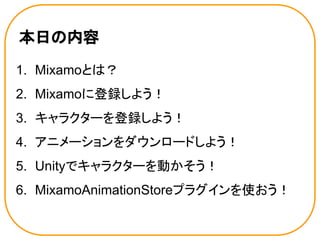
本日の内容
1. Mixamoとは?
2. Mixamoに登録しよう!
3. キャラクターを登録しよう!
4. アニメーションをダウンロードしよう!
5. Unityでキャラクターを動かそう!
6. MixamoAnimationStoreプラグインを使おう!
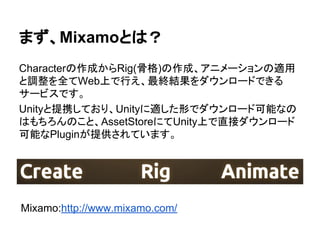
まず、Mixamoとは?
Characterの作成からRig(骨格)の作成、アニメーションの適用
と調整を全てWeb上で行え、最終結果をダウンロードできる
サービスです。
Unityと提携しており、Unityに適した形でダウンロード可能なの
はもちろんのこと、AssetStoreにてUnity上で直接ダウンロード
可能なPluginが提供されています。
Mixamo:http://www.mixamo.com/
つまり、Mixamoでできることは
1. [Create]キャラクターの作成
2. [Rig]Rigの作成と調整
3. [Animate]アニメーションの購入と設定
では、まずは登録から
実際にやっていきましょう!
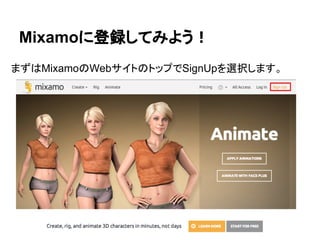
Mixamoに登録してみよう!
まずはMixamoのWebサイトのトップでSignUpを選択します。
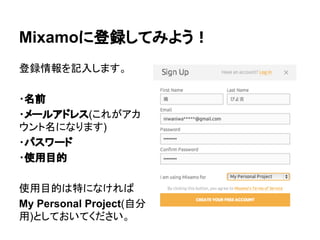
Mixamoに登録してみよう!
登録情報を記入します。
・名前
・メールアドレス(これがアカ
ウント名になります)
・パスワード
・使用目的
使用目的は特になければ
My Personal Project(自分
用)としておいてください。
Mixamoに登録してみよう!
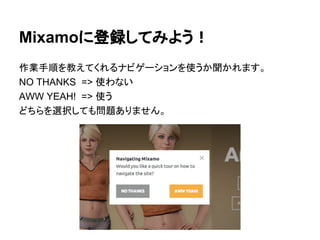
作業手順を教えてくれるナビゲーションを使うか聞かれます。
NO THANKS => 使わない
AWW YEAH! => 使う
どちらを選択しても問題ありません。
Mixamoに登録してみよう!
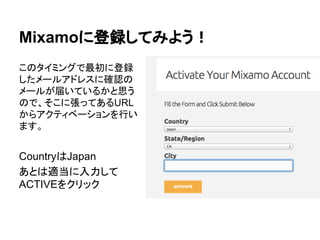
このタイミングで最初に登録
したメールアドレスに確認の
メールが届いているかと思う
ので、そこに張ってあるURL
からアクティベーションを行い
ます。
CountryはJapan
あとは適当に入力して
ACTIVEをクリック
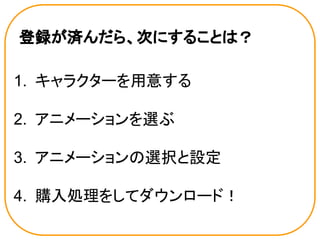
登録が済んだら、次にすることは?
1. キャラクターを用意する
2. アニメーションを選ぶ
3. アニメーションの選択と設定
4. 購入処理をしてダウンロード!
キャラクターを登録しよう!
キャラクターはMixamoのサイトにアップロードします。
次のいずれかの方法で用意してください。
・自分で用意する
・Mixamoのキャラクターショップで購入
・Fuseというキャラクターメイキングシステムで作成する。
今回は自分で用意する方法で解説していきます。
キャラクターを登録しよう!
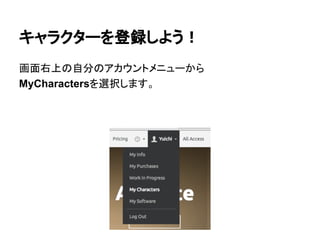
画面右上の自分のアカウントメニューから
MyCharactersを選択します。
キャラクターを登録しよう!
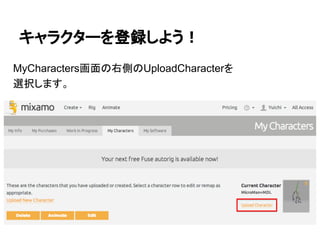
MyCharacters画面の右側のUploadCharacterを
選択します。
キャラクターを登録しよう!
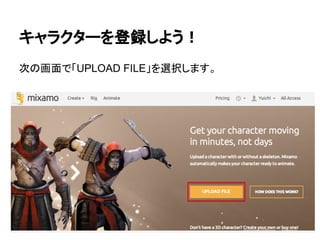
次の画面で「UPLOAD FILE」を選択します。
キャラクターを登録しよう!
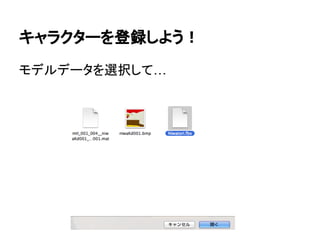
モデルデータを選択して…
キャラクターを登録しよう!
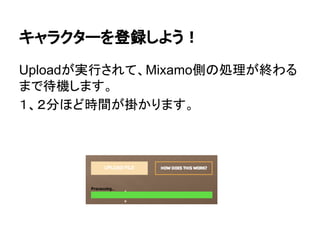
Uploadが実行されて、Mixamo側の処理が終わる
まで待機します。
1、2分ほど時間が掛かります。
キャラクターを登録しよう!
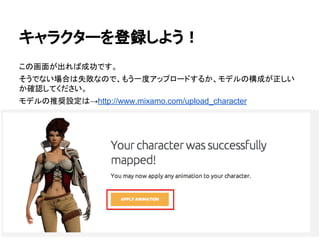
この画面が出れば成功です。
そうでない場合は失敗なので、もう一度アップロードするか、モデルの構成が正しい
か確認してください。
モデルの推奨設定は→http://www.mixamo.com/upload_character
キャラクターを登録しよう!
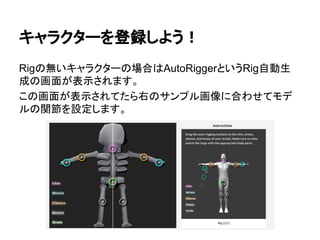
Rigの無いキャラクターの場合はAutoRiggerというRig自動生
成の画面が表示されます。
この画面が表示されてたら右のサンプル画像に合わせてモデ
ルの関節を設定します。
アニメーションを選ぼう!
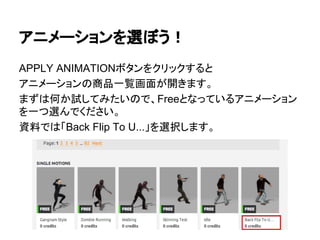
APPLY ANIMATIONボタンをクリックすると
アニメーションの商品一覧画面が開きます。
まずは何か試してみたいので、Freeとなっているアニメーション
を一つ選んでください。
資料では「Back Flip To U...」を選択します。
アニメーションを選ぼう!
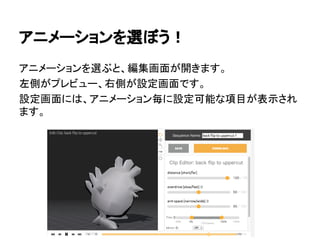
アニメーションを選ぶと、編集画面が開きます。
左側がプレビュー、右側が設定画面です。
設定画面には、アニメーション毎に設定可能な項目が表示され
ます。
アニメーションをダウンロードしよう!
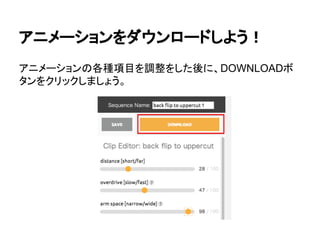
アニメーションの各種項目を調整をした後に、DOWNLOADボ
タンをクリックしましょう。
アニメーションをダウンロードしよう!
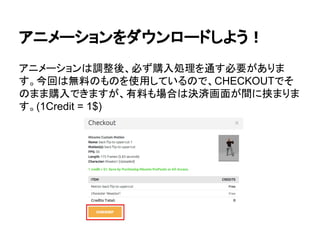
アニメーションは調整後、必ず購入処理を通す必要がありま
す。今回は無料のものを使用しているので、CHECKOUTでそ
のまま購入できますが、有料も場合は決済画面が間に挟まりま
す。(1Credit = 1$)
アニメーションをダウンロードしよう!
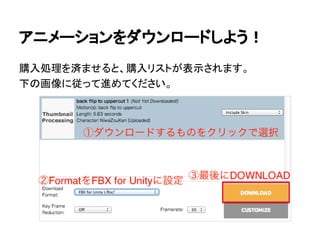
購入処理を済ませると、購入リストが表示されます。
下の画像に従って進めてください。
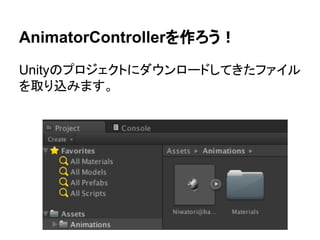
AnimatorControllerを作ろう!
Unityのプロジェクトにダウンロードしてきたファイル
を取り込みます。
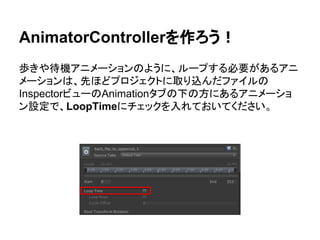
AnimatorControllerを作ろう!
歩きや待機アニメーションのように、ループする必要があるアニ
メーションは、先ほどプロジェクトに取り込んだファイルの
InspectorビューのAnimationタブの下の方にあるアニメーショ
ン設定で、LoopTimeにチェックを入れておいてください。
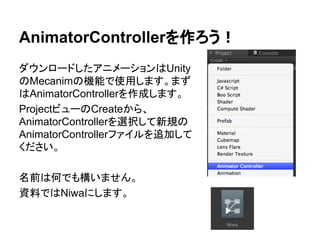
AnimatorControllerを作ろう!
ダウンロードしたアニメーションはUnity
のMecanimの機能で使用します。まず
はAnimatorControllerを作成します。
ProjectビューのCreateから、
AnimatorControllerを選択して新規の
AnimatorControllerファイルを追加して
ください。
名前は何でも構いません。
資料ではNiwaにします。
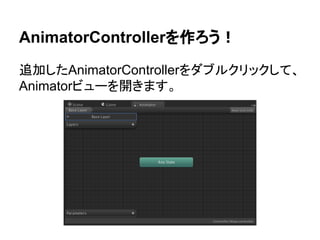
AnimatorControllerを作ろう!
追加したAnimatorControllerをダブルクリックして、
Animatorビューを開きます。
AnimatorControllerを作ろう!
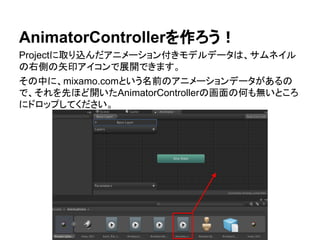
Projectに取り込んだアニメーション付きモデルデータは、サムネイル
の右側の矢印アイコンで展開できます。
その中に、mixamo.comという名前のアニメーションデータがあるの
で、それを先ほど開いたAnimatorControllerの画面の何も無いところ
にドロップしてください。
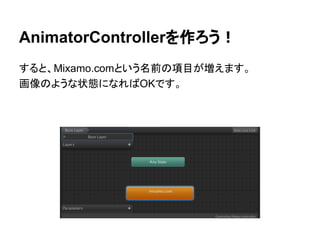
AnimatorControllerを作ろう!
すると、Mixamo.comという名前の項目が増えます。
画像のような状態になればOKです。
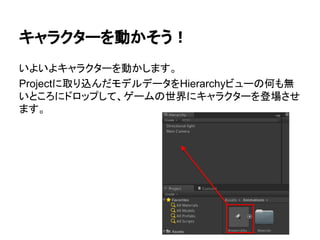
キャラクターを動かそう!
いよいよキャラクターを動かします。
Projectに取り込んだモデルデータをHierarchyビューの何も無
いところにドロップして、ゲームの世界にキャラクターを登場させ
ます。
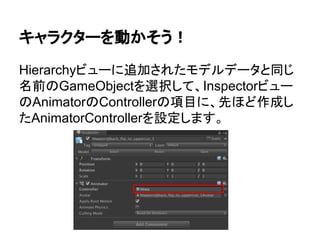
キャラクターを動かそう!
Hierarchyビューに追加されたモデルデータと同じ
名前のGameObjectを選択して、Inspectorビュー
のAnimatorのControllerの項目に、先ほど作成し
たAnimatorControllerを設定します。
キャラクターを動かそう!
MainCameraはキャラクターが見やすい位置に変えておいてく
ださい。資料では右の画像のように設定しています。
Position: [X,0] [Y,5] [Z,20]
Rotation:[X,0] [Y,180] [Z,0]
キャラクターを動かそう!
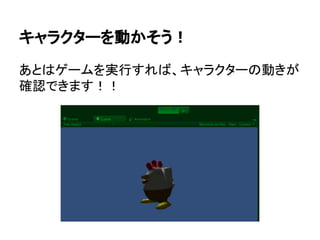
あとはゲームを実行すれば、キャラクターの動きが
確認できます!!
MixamoAnimationStoreを使ってみる
初めてMixamoを利用する場合は、キャラクター
Webサイトから今回の手順で進めるほうが便利で
すが、
AssetStoreにはUnity上から直接購入ができる
MixamoのPluginが良いされていますので、そちら
も紹介します。
MixamoAnimationStoreを使ってみる
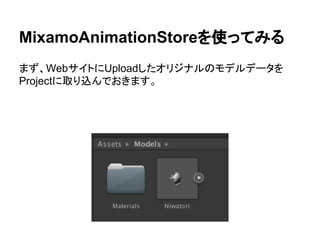
まず、WebサイトにUploadしたオリジナルのモデルデータを
Projectに取り込んでおきます。
MixamoAnimationStoreを使ってみる
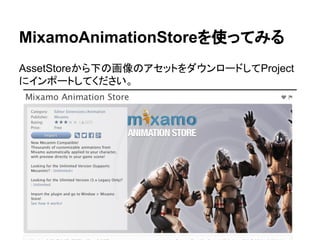
AssetStoreから下の画像のアセットをダウンロードしてProject
にインポートしてください。
MixamoAnimationStoreを使ってみる
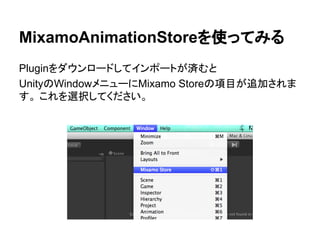
Pluginをダウンロードしてインポートが済むと
UnityのWindowメニューにMixamo Storeの項目が追加されま
す。 これを選択してください。
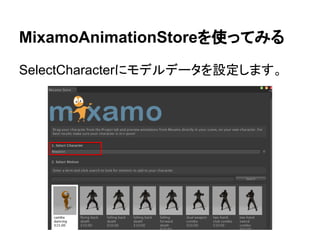
MixamoAnimationStoreを使ってみる
SelectCharacterにモデルデータを設定します。
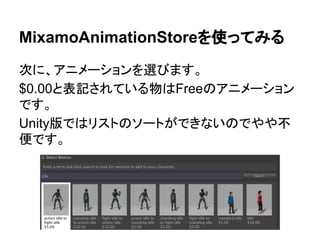
MixamoAnimationStoreを使ってみる
次に、アニメーションを選びます。
$0.00と表記されている物はFreeのアニメーション
です。
Unity版ではリストのソートができないのでやや不
便です。
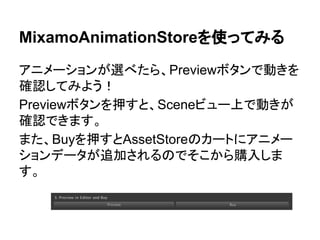
MixamoAnimationStoreを使ってみる
アニメーションが選べたら、Previewボタンで動きを
確認してみよう!
Previewボタンを押すと、Sceneビュー上で動きが
確認できます。
また、Buyを押すとAssetStoreのカートにアニメー
ションデータが追加されるのでそこから購入しま
す。
MixamoAnimationStoreを使ってみる
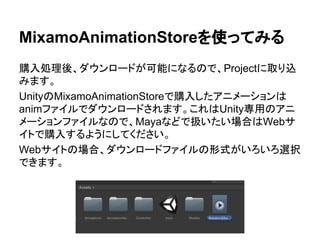
購入処理後、ダウンロードが可能になるので、Projectに取り込
みます。
UnityのMixamoAnimationStoreで購入したアニメーションは
animファイルでダウンロードされます。これはUnity専用のアニ
メーションファイルなので、Mayaなどで扱いたい場合はWebサ
イトで購入するようにしてください。
Webサイトの場合、ダウンロードファイルの形式がいろいろ選択
できます。
MixamoAnimationStoreを使ってみる
あとは、「AnimatorControllerを作ろう!」からの手
順と同じように進めればキャラクターを動かせるよ
うになります!!
おまけ情報
MiaxmoはAssetStore上でよくアニメーションパッ
ケージやキャラクターパッケージのセールをやって
いるので、定期的に見に行くとよいことがあるか
も。
パッケージは一回買っておけば何かと使い回せる
のでとても便利です。
おわり!

ゲームツクール!第5回「Unity×Mixamoでキャラクターを動かそう!」