2012/03/21 第59回生態学会大会 QGISハンズオン


        位置情報(GPS)の表示
2012/03/21 第59回生態学会大会 QGISハンズオン


                 位置情報(GPS)の表示
   ●   GPSは容易に位置情報を取得できるツールであ
       り、普及も進んでいる
       ●   GPSの位置情報の取得には二つの方法がある
           –   GPSのログファイルを表示する
           –   位置情報をCSV形式に保存して表示する
   ●   これらの情報をGIS上に点として表示
       ●   CSV形式の表示を例として取り上げる
           –   位置情報以外の情報も利用しやすいため
           –   例えば野外調査の属性など
2012/03/21 第59回生態学会大会 QGISハンズオン


                      使用するデータ
   ●   「GIS_DATA」の「point.csv」ファイル
       ●   瀬田周辺の水田にランダムに発生させた点
           –   開いて見て下さい
           –   「Lat」が緯度,「Lon」が経度,「Code」が種を
               示す(と思って下さい)
       ●   データを追加したい場合はカラムを増やす
           –   カラム名には日本語を使わない方がよい
               ●   中身は日本語でもOK
       ●   LatとLonは「度.度...」で記述
           –   「度 分 秒」ではない
2012/03/21 第59回生態学会大会 QGISハンズオン


                  CSVファイルを開く
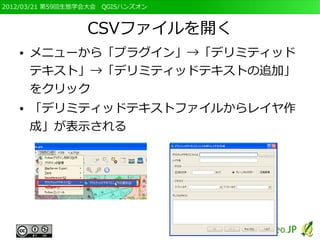
   ●   メニューから「プラグイン」→「デリミティッド
       テキスト」→「デリミティッドテキストの追加」
       をクリック
   ●   「デリミティッドテキストファイルからレイヤ作
       成」が表示される
2012/03/21 第59回生態学会大会 QGISハンズオン


           デリミティッドテキストの追加
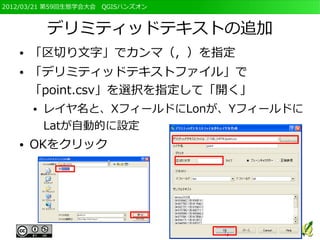
   ●   「区切り文字」でカンマ(,)を指定
   ●   「デリミティッドテキストファイル」で
       「point.csv」を選択を指定して「開く」
       ●   レイヤ名と、XフィールドにLonが、Yフィールドに
           Latが自動的に設定
   ●   OKをクリック
2012/03/21 第59回生態学会大会 QGISハンズオン


                       座標系を設定
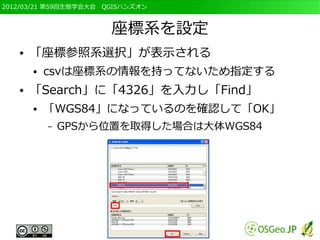
   ●   「座標参照系選択」が表示される
       ●   csvは座標系の情報を持ってないため指定する
   ●   「Search」に「4326」を入力し「Find」
       ●   「WGS84」になっているのを確認して「OK」
           –   GPSから位置を取得した場合は大体WGS84
2012/03/21 第59回生態学会大会 QGISハンズオン


                   ポイントにズーム
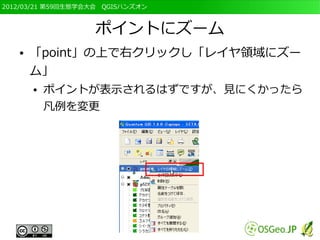
   ●   「point」の上で右クリックし「レイヤ領域にズー
       ム」
       ●   ポイントが表示されるはずですが、見にくかったら
           凡例を変更
2012/03/21 第59回生態学会大会 QGISハンズオン


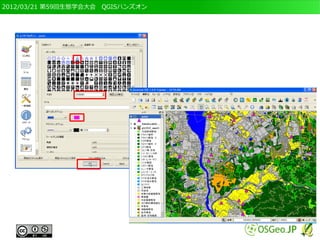
                  ポイントの凡例変更
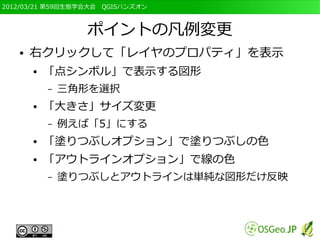
   ●   右クリックして「レイヤのプロパティ」を表示
       ●   「点シンボル」で表示する図形
           –   三角形を選択
       ●   「大きさ」サイズ変更
           –   例えば「5」にする
       ●   「塗りつぶしオプション」で塗りつぶしの色
       ●   「アウトラインオプション」で線の色
           –   塗りつぶしとアウトラインは単純な図形だけ反映
2012/03/21 第59回生態学会大会 QGISハンズオン


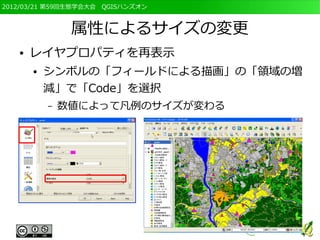
                属性によるサイズの変更
   ●   レイヤプロパティを再表示
       ●   シンボルの「フィールドによる描画」の「領域の増
           減」で「Code」を選択
           –   数値によって凡例のサイズが変わる
2012/03/21 第59回生態学会大会 QGISハンズオン


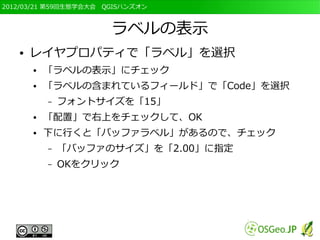
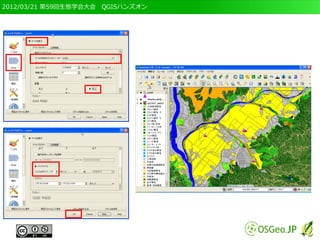
                       ラベルの表示
   ●   レイヤプロパティで「ラベル」を選択
       ●   「ラベルの表示」にチェック
       ●   「ラベルの含まれているフィールド」で「Code」を選択
           –   フォントサイズを「15」
       ●   「配置」で右上をチェックして、OK
       ●   下に行くと「バッファラベル」があるので、チェック
           –   「バッファのサイズ」を「2.00」に指定
           –   OKをクリック
2012/03/21 第59回生態学会大会 QGISハンズオン


                   バッファー分析
2012/03/21 第59回生態学会大会 QGISハンズオン


                  バッファー分析とは
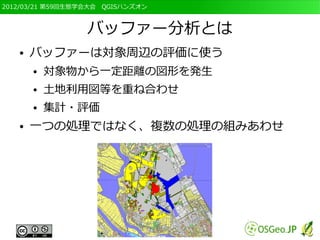
   ●   バッファーは対象周辺の評価に使う
       ●   対象物から一定距離の図形を発生
       ●   土地利用図等を重ね合わせ
       ●   集計・評価
   ●   一つの処理ではなく、複数の処理の組みあわせ
2012/03/21 第59回生態学会大会 QGISハンズオン


                      分析の前提条件
   ●   種Aと種Bの周辺の植生を調べる
       ●   植生図と重ね合わせる
           –   距離は種Aは500m、種Bは1000m
               ●   それぞれ、その距離拡散するとしてください
   ●   この情報は別のファイルに記録されている
       ●   今回はsp.csv。500m、1000mはdistというカラム
           に記録
   ●   先ほど読み込んだpoint.csvとsp.csvには種Aは
       Codeが1,種BはCodeが2で記録されている
2012/03/21 第59回生態学会大会 QGISハンズオン


                         分析の流れ
                 pointデータの
                   座標変換


                                    バッファーと
                                  植生図の重ね合わせ
                 Codeに基づき
                 テーブル結合


                                  重ね合わせたデータに
                                     面積を追加

                 distに基づき
                バッファーを発生


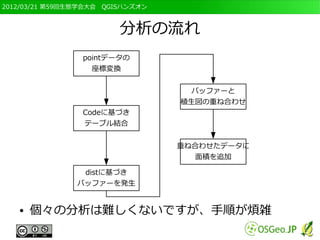
   ●   個々の分析は難しくないですが、手順が煩雑
2012/03/21 第59回生態学会大会 QGISハンズオン


                    ポイントの座標変換
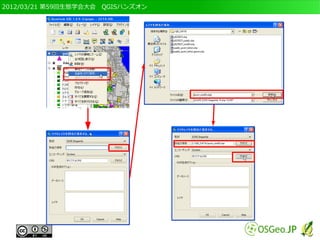
   ●   「point」の上で右クリック
       ●   「名前をつけて保存」
       ●   「ベクタレイヤを別名で保存する」が表示される
           –   「別名で保存」で「GIS_DATA」の中に
               「point_utm53.shp」とする
           –   「CRS」の「ブラウズを」クリック
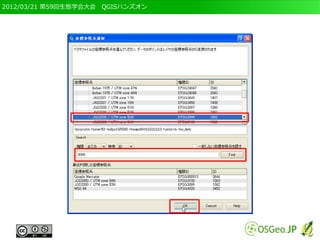
               ●   「座標参照系選択」が表示される
           –   「Search」で「3099」を入力し「Find」
           –   「JGD2000/UTM53N」が選択されているのを確認
               してOK
2012/03/21 第59回生態学会大会 QGISハンズオン


           ベクタレイヤーのエクスポート
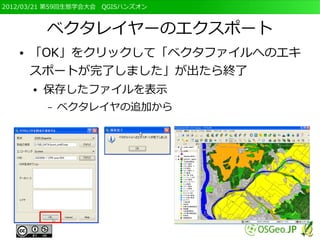
   ●   「OK」をクリックして「ベクタファイルへのエキ
       スポートが完了しました」が出たら終了
       ●   保存したファイルを表示
           –   ベクタレイヤの追加から
2012/03/21 第59回生態学会大会 QGISハンズオン


                              テーブル結合
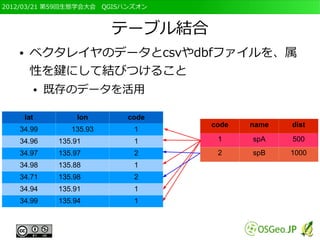
   ●    ベクタレイヤのデータとcsvやdbfファイルを、属
        性を鍵にして結びつけること
             ●   既存のデータを活用

       lat             lon     code
                                       code   name   dist
   34.99             135.93     1
   34.96          135.91        1       1     spA    500
   34.97          135.97        2       2     spB    1000
   34.98          135.88        1
   34.71          135.98        2
   34.94          135.91        1
   34.99          135.94        1
2012/03/21 第59回生態学会大会 QGISハンズオン


                     属性を結合する
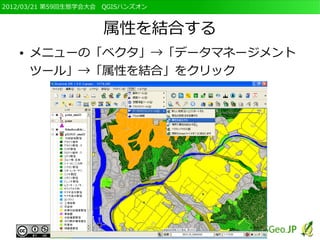
   ●   メニューの「ベクタ」→「データマネージメント
       ツール」→「属性を結合」をクリック
2012/03/21 第59回生態学会大会 QGISハンズオン


                     属性を結合する
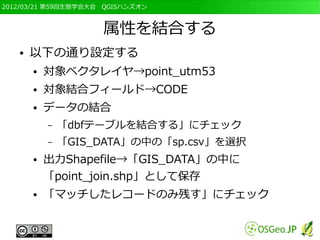
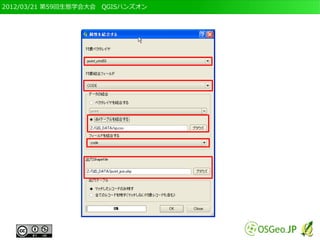
   ●   以下の通り設定する
       ●   対象ベクタレイヤ→point_utm53
       ●   対象結合フィールド→CODE
       ●   データの結合
           –   「dbfテーブルを結合する」にチェック
           –   「GIS_DATA」の中の「sp.csv」を選択
       ●   出力Shapefile→「GIS_DATA」の中に
           「point_join.shp」として保存
       ●   「マッチしたレコードのみ残す」にチェック
2012/03/21 第59回生態学会大会 QGISハンズオン


                         結合の実行
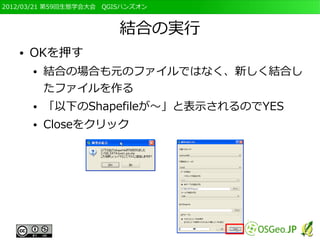
   ●   OKを押す
       ●   結合の場合も元のファイルではなく、新しく結合し
           たファイルを作る
       ●   「以下のShapefileが~」と表示されるのでYES
       ●   Closeをクリック
2012/03/21 第59回生態学会大会 QGISハンズオン


                         結合の確認
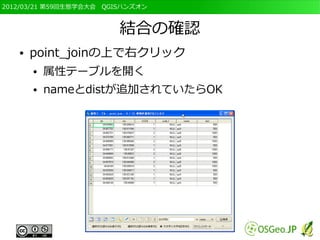
   ●   point_joinの上で右クリック
       ●   属性テーブルを開く
       ●   nameとdistが追加されていたらOK
2012/03/21 第59回生態学会大会 QGISハンズオン


                  csvtファイルについて
   ●   「sp.csv」の他に「sp.csvt」ファイルがある
       ●   ”String”とか”Integer”とか書かれている
   ●   「*.csvt」は「*.csv」の「データの型」を規定す
       るファイル
       ●   shpファイルとcsvファイルを単純に結合すると、
           データが全て「文字列」になる
       ●   この次のバッファーの発生にはデータ(dist列)が
           数値である必要がある
           –   Stringは文字列、Integerが整数、Realが実数
2012/03/21 第59回生態学会大会 QGISハンズオン


                     バッファーの発生
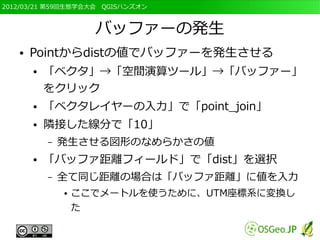
   ●   Pointからdistの値でバッファーを発生させる
       ●   「ベクタ」→「空間演算ツール」→「バッファー」
           をクリック
       ●   「ベクタレイヤーの入力」で「point_join」
       ●   隣接した線分で「10」
           –   発生させる図形のなめらかさの値
       ●   「バッファ距離フィールド」で「dist」を選択
           –   全て同じ距離の場合は「バッファ距離」に値を入力
               ●   ここでメートルを使うために、UTM座標系に変換し
                   た
2012/03/21 第59回生態学会大会 QGISハンズオン


                   バッファーの発生
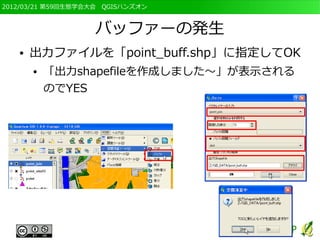
   ●   出力ファイルを「point_buff.shp」に指定してOK
       ●   「出力shapefileを作成しました~」が表示される
           のでYES
2012/03/21 第59回生態学会大会 QGISハンズオン


                         結果の確認
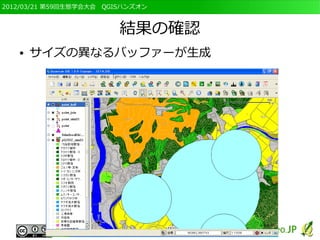
   ●   サイズの異なるバッファーが生成
2012/03/21 第59回生態学会大会 QGISハンズオン


               ベクタレイヤの重ね合わせ
   ●   生成したバッファーと植生図を重ね合わせて各地
       点の周辺の環境を把握
       ●   バッファーと植生図の重なる部分を抽出
       ●   空間演算ツールの「交差」を使う
           –   類似の機能に「クリップ」があるが、こちらは切り
               取られるデータ(ここでは植生図)の属性だけが残
               る
           –   「交差」では、バッファーと植生図の両方が残る
               ●   集計に有利
2012/03/21 第59回生態学会大会 QGISハンズオン


                         交差の実行
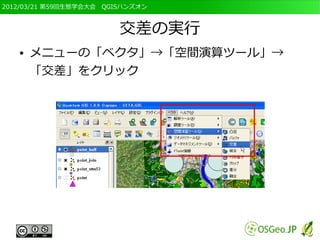
   ●   メニューの「ベクタ」→「空間演算ツール」→
       「交差」をクリック
2012/03/21 第59回生態学会大会 QGISハンズオン


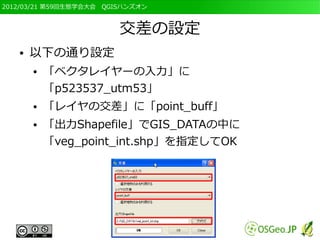
                         交差の設定
   ●   以下の通り設定
       ●   「ベクタレイヤーの入力」に
           「p523537_utm53」
       ●   「レイヤの交差」に「point_buff」
       ●   「出力Shapefile」でGIS_DATAの中に
           「veg_point_int.shp」を指定してOK
2012/03/21 第59回生態学会大会 QGISハンズオン


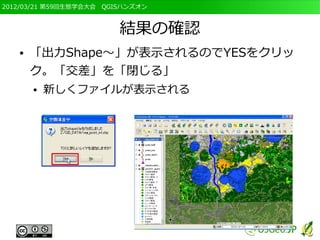
                         結果の確認
   ●   「出力Shape~」が表示されるのでYESをクリッ
       ク。「交差」を「閉じる」
       ●   新しくファイルが表示される
2012/03/21 第59回生態学会大会 QGISハンズオン


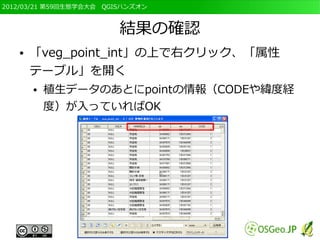
                         結果の確認
   ●   「veg_point_int」の上で右クリック、「属性
       テーブル」を開く
       ●   植生データのあとにpointの情報(CODEや緯度経
           度)が入っていればOK
2012/03/21 第59回生態学会大会 QGISハンズオン


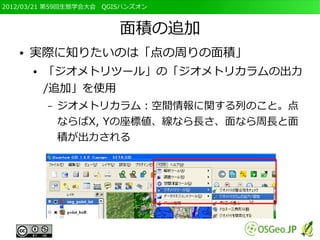
                         面積の追加
   ●   実際に知りたいのは「点の周りの面積」
       ●   「ジオメトリツール」の「ジオメトリカラムの出力
           /追加」を使用
           –   ジオメトリカラム:空間情報に関する列のこと。点
               ならばX, Yの座標値、線なら長さ、面なら周長と面
               積が出力される
2012/03/21 第59回生態学会大会 QGISハンズオン


                         面積の追加
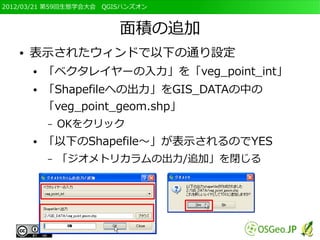
   ●   表示されたウィンドで以下の通り設定
       ●   「ベクタレイヤーの入力」を「veg_point_int」
       ●   「Shapefileへの出力」をGIS_DATAの中の
           「veg_point_geom.shp」
           –   OKをクリック
       ●   「以下のShapefile~」が表示されるのでYES
           –   「ジオメトリカラムの出力/追加」を閉じる
2012/03/21 第59回生態学会大会 QGISハンズオン


                         結果の確認
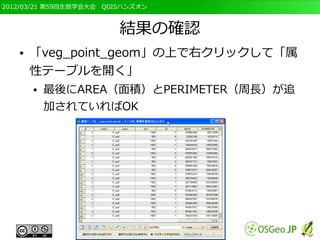
   ●   「veg_point_geom」の上で右クリックして「属
       性テーブルを開く」
       ●   最後にAREA(面積)とPERIMETER(周長)が追
           加されていればOK
2012/03/21 第59回生態学会大会 QGISハンズオン


                テーブルのエクスポート
   ●   このままでは分析には使いにくい
       ●   エクスポートする
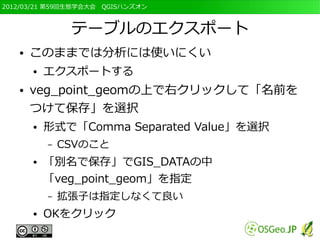
   ●   veg_point_geomの上で右クリックして「名前を
       つけて保存」を選択
       ●   形式で「Comma Separated Value」を選択
           –   CSVのこと
       ●   「別名で保存」でGIS_DATAの中
           「veg_point_geom」を指定
           –   拡張子は指定しなくて良い
       ●   OKをクリック
2012/03/21 第59回生態学会大会 QGISハンズオン


                         結果の確認
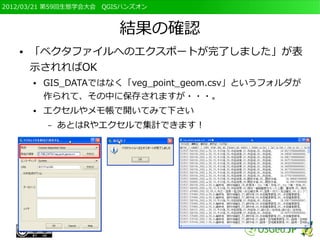
   ●   「ベクタファイルへのエクスポートが完了しました」が表
       示されればOK
       ●   GIS_DATAではなく「veg_point_geom.csv」というフォルダが
           作られて、その中に保存されますが・・・。
       ●   エクセルやメモ帳で開いてみて下さい
           –   あとはRやエクセルで集計できます!
2012/03/21 第59回生態学会大会 QGISハンズオン


             地図を画像として保存
2012/03/21 第59回生態学会大会 QGISハンズオン


                結果を画像として保存
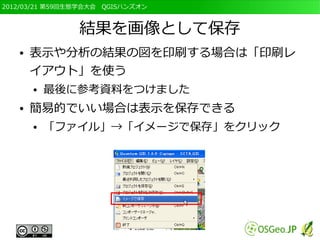
   ●   表示や分析の結果の図を印刷する場合は「印刷レ
       イアウト」を使う
       ●   最後に参考資料をつけました
   ●   簡易的でいい場合は表示を保存できる
       ●   「ファイル」→「イメージで保存」をクリック
2012/03/21 第59回生態学会大会 QGISハンズオン


                       保存先を指定
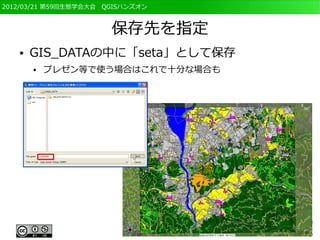
   ●   GIS_DATAの中に「seta」として保存
       ●   プレゼン等で使う場合はこれで十分な場合も
2012/03/21 第59回生態学会大会 QGISハンズオン


               プラグインの利用法
2012/03/21 第59回生態学会大会 QGISハンズオン


                     プラグインとは?
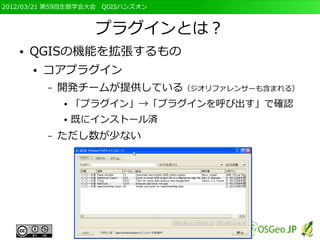
   ●   QGISの機能を拡張するもの
       ●   コアプラグイン
           –   開発チームが提供している(ジオリファレンサーも含まれる)
               ●   「プラグイン」→「プラグインを呼び出す」で確認
               ●   既にインストール済
           –   ただし数が少ない
2012/03/21 第59回生態学会大会 QGISハンズオン


               3rd パーティー プラグイン
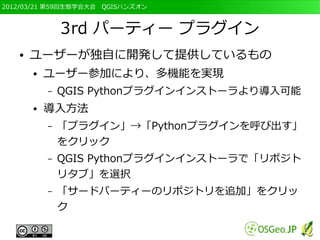
   ●   ユーザーが独自に開発して提供しているもの
       ●   ユーザー参加により、多機能を実現
           –   QGIS Pythonプラグインインストーラより導入可能
       ●   導入方法
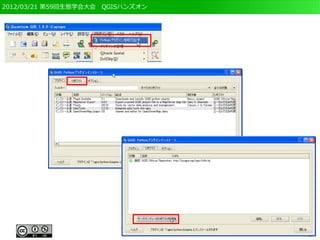
           –   「プラグイン」→「Pythonプラグインを呼び出す」
               をクリック
           –   QGIS Pythonプラグインインストーラで「リポジト
               リタブ」を選択
           –   「サードパーティーのリポジトリを追加」をクリッ
               ク
2012/03/21 第59回生態学会大会 QGISハンズオン


                   リポジトリの追加
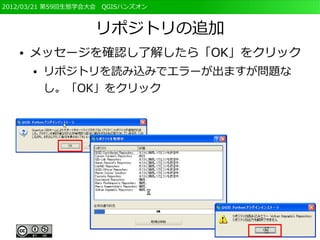
   ●   メッセージを確認し了解したら「OK」をクリック
       ●   リポジトリを読み込みでエラーが出ますが問題な
           し。「OK」をクリック
2012/03/21 第59回生態学会大会 QGISハンズオン


                   プラグインの導入
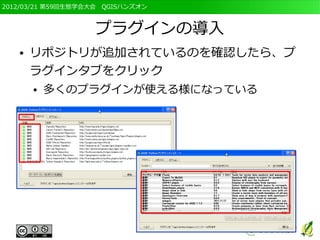
   ●   リポジトリが追加されているのを確認したら、プ
       ラグインタブをクリック
       ●   多くのプラグインが使える様になっている
2012/03/21 第59回生態学会大会 QGISハンズオン


                   プラグインの検索
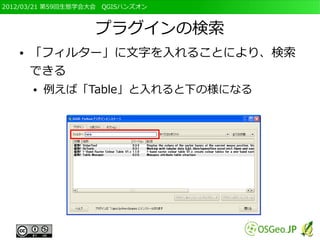
   ●   「フィルター」に文字を入れることにより、検索
       できる
       ●   例えば「Table」と入れると下の様になる
2012/03/21 第59回生態学会大会 QGISハンズオン


             プラグインのインストール
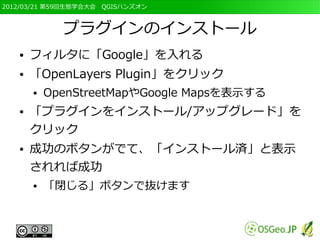
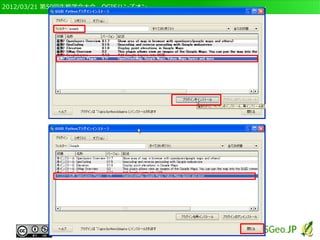
   ●   フィルタに「Google」を入れる
   ●   「OpenLayers Plugin」をクリック
       ●   OpenStreetMapやGoogle Mapsを表示する
   ●   「プラグインをインストール/アップグレード」を
       クリック
   ●   成功のボタンがでて、「インストール済」と表示
       されれば成功
       ●   「閉じる」ボタンで抜けます
2012/03/21 第59回生態学会大会 QGISハンズオン


                            使い方
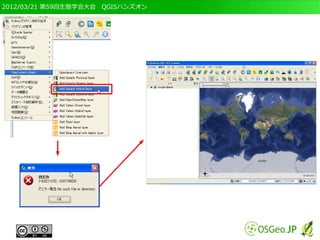
   ●   「プラグイン」から目的のプラグインをクリック
       ●   「プラグイン」→「OpenLayers Plugin」→「Add
           Google Hybrid layer」をクリック
           –   一度エラーが出ますが、もう一度実行
2012/03/21 第59回生態学会大会 QGISハンズオン


         プラグインが表示されない場合
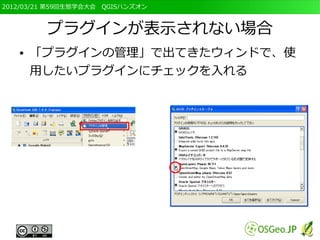
   ●   「プラグインの管理」で出てきたウィンドで、使
       用したいプラグインにチェックを入れる
2012/03/21 第59回生態学会大会 QGISハンズオン


                            注意点
   ●   OpenLayers PluginでGoogle画像を表示する際、
       座標系がEPSG:900913に設定される
       ●   900913→googleと読める
           –   ウソのような本当の話
       ●   表示がずれる場合がある
           –   データの解析にはむかない
2012/03/21 第59回生態学会大会 QGISハンズオン


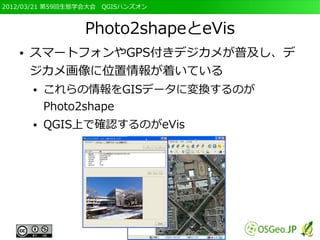
                 Photo2shapeとeVis
   ●   スマートフォンやGPS付きデジカメが普及し、デ
       ジカメ画像に位置情報が着いている
       ●   これらの情報をGISデータに変換するのが
           Photo2shape
       ●   QGIS上で確認するのがeVis
2012/03/21 第59回生態学会大会 QGISハンズオン


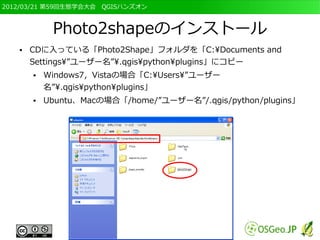
            Photo2shapeのインストール
   ●   CDに入っている「Photo2Shape」フォルダを「C:Documents and
       Settings”ユーザー名”.qgispythonplugins」にコピー
       ●   Windows7,Vistaの場合「C:Users”ユーザー
           名”.qgispythonplugins」
       ●   Ubuntu、Macの場合「/home/”ユーザー名”/.qgis/python/plugins」
2012/03/21 第59回生態学会大会 QGISハンズオン


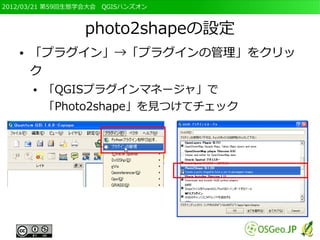
                 photo2shapeの設定
   ●   「プラグイン」→「プラグインの管理」をクリッ
       ク
       ●   「QGISプラグインマネージャ」で
           「Photo2shape」を見つけてチェック
2012/03/21 第59回生態学会大会 QGISハンズオン


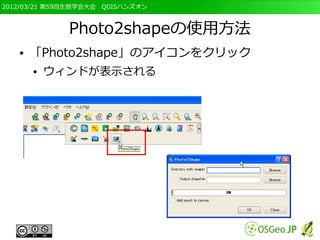
              Photo2shapeの使用方法
   ●   「Photo2shape」のアイコンをクリック
       ●   ウィンドが表示される
2012/03/21 第59回生態学会大会 QGISハンズオン


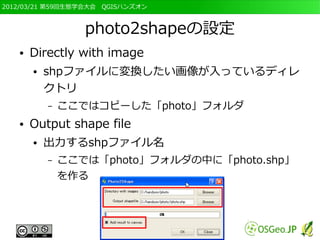
                  photo2shapeの設定
   ●   Directly with image
       ●   shpファイルに変換したい画像が入っているディレ
           クトリ
           –   ここではコピーした「photo」フォルダ
   ●   Output shape file
       ●   出力するshpファイル名
           –   ここでは「photo」フォルダの中に「photo.shp」
               を作る
2012/03/21 第59回生態学会大会 QGISハンズオン


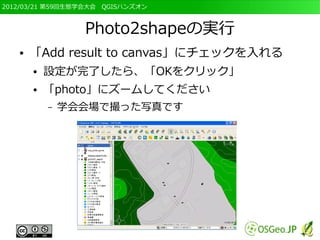
                 Photo2shapeの実行
   ●   「Add result to canvas」にチェックを入れる
       ●   設定が完了したら、「OKをクリック」
       ●   「photo」にズームしてください
           –   学会会場で撮った写真です
2012/03/21 第59回生態学会大会 QGISハンズオン


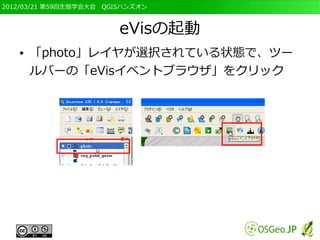
                         eVisの起動
   ●   「photo」レイヤが選択されている状態で、ツー
       ルバーの「eVisイベントブラウザ」をクリック
2012/03/21 第59回生態学会大会 QGISハンズオン


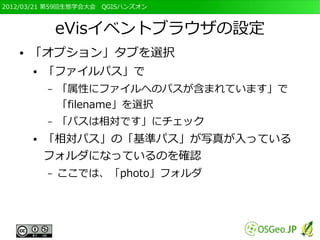
               eVisイベントブラウザの設定
   ●   「オプション」タブを選択
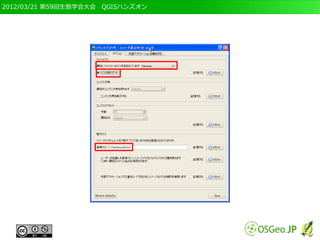
       ●   「ファイルパス」で
           –   「属性にファイルへのパスが含まれています」で
               「filename」を選択
           –   「パスは相対です」にチェック
       ●   「相対パス」の「基準パス」が写真が入っている
           フォルダになっているのを確認
           –   ここでは、「photo」フォルダ
2012/03/21 第59回生態学会大会 QGISハンズオン


                         方位の設定
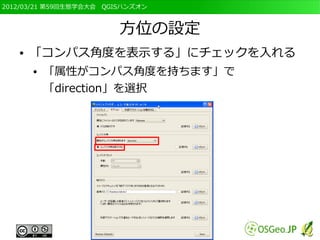
   ●   「コンパス角度を表示する」にチェックを入れる
       ●   「属性がコンパス角度を持ちます」で
           「direction」を選択
2012/03/21 第59回生態学会大会 QGISハンズオン


                         写真の表示
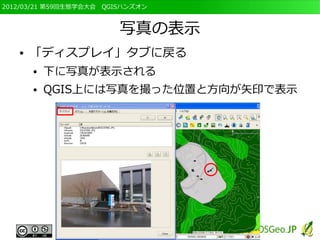
   ●   「ディスプレイ」タブに戻る
       ●   下に写真が表示される
       ●   QGIS上には写真を撮った位置と方向が矢印で表示
2012/03/21 第59回生態学会大会 QGISハンズオン


                     次の写真を表示
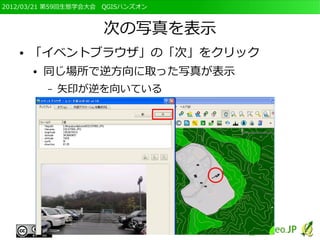
   ●   「イベントブラウザ」の「次」をクリック
       ●   同じ場所で逆方向に取った写真が表示
           –   矢印が逆を向いている
2012/03/21 第59回生態学会大会 QGISハンズオン


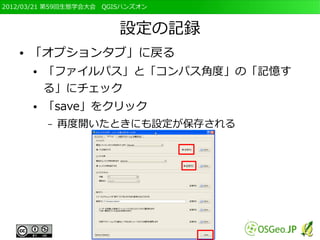
                         設定の記録
   ●   「オプションタブ」に戻る
       ●   「ファイルパス」と「コンパス角度」の「記憶す
           る」にチェック
       ●   「save」をクリック
           –   再度開いたときにも設定が保存される
2012/03/21 第59回生態学会大会 QGISハンズオン


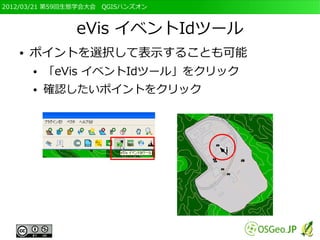
               eVis イベントIdツール
   ●   ポイントを選択して表示することも可能
       ●   「eVis イベントIdツール」をクリック
       ●   確認したいポイントをクリック
2012/03/21 第59回生態学会大会 QGISハンズオン


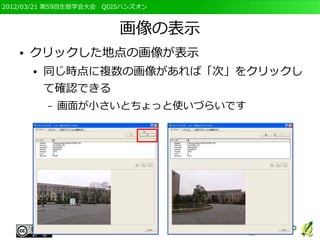
                         画像の表示
   ●   クリックした地点の画像が表示
       ●   同じ時点に複数の画像があれば「次」をクリックし
           て確認できる
           –   画面が小さいとちょっと使いづらいです
2012/03/21 第59回生態学会大会 QGISハンズオン


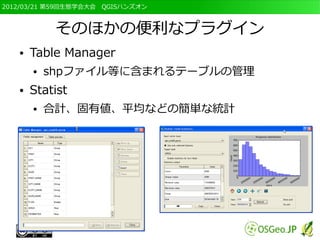
            そのほかの便利なプラグイン
   ●   Table Manager
       ●   shpファイル等に含まれるテーブルの管理
   ●   Statist
       ●   合計、固有値、平均などの簡単な統計
2012/03/21 第59回生態学会大会 QGISハンズオン


                 ありがとうございました
   ●   本日の講習はここまでです
       ●   少々、詰め込みすぎだったかもしれません
   ●   本日使用した資料はOSGeo.JPのWebサイトにて
       公開します
       ●   自由集会の資料も同様に公開します
           –   http://goo.gl/uCf7M
       ●   DVDに入っている資料も再配布頂いて大丈夫です
2012/03/21 第59回生態学会大会 QGISハンズオン


                               質問と宣伝
   ●   御質問等は以下のメーリングリストでも受け付け
       ております。
       ●   OSGeoJapan-discuss
               ●   http://lists.osgeo.org/mailman/listinfo/osgeojapan-discuss
       ●   会員も募集しています
               ●   http://www.osgeo.jp/about/support/


       ●   FOSS4G Tokyo/Osakaイベントの開催
           –   10月末~11月はじめにかけて開催
2012/03/21 第59回生態学会大会 QGISハンズオン


    ご意見,ご質問をお願いします
2012/03/21 第59回生態学会大会 QGISハンズオン


                          参考資料
               印刷画面の設定
2012/03/21 第59回生態学会大会 QGISハンズオン


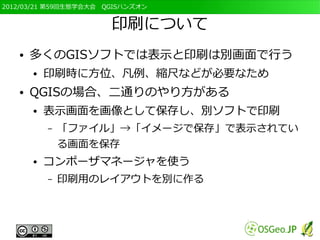
                       印刷について
   ●   多くのGISソフトでは表示と印刷は別画面で行う
       ●   印刷時に方位、凡例、縮尺などが必要なため
   ●   QGISの場合、二通りのやり方がある
       ●   表示画面を画像として保存し、別ソフトで印刷
           –   「ファイル」→「イメージで保存」で表示されてい
               る画面を保存
       ●   コンポーザマネージャを使う
           –   印刷用のレイアウトを別に作る
2012/03/21 第59回生態学会大会 QGISハンズオン


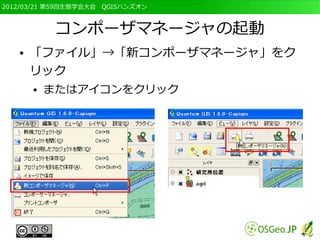
            コンポーザマネージャの起動
   ●   「ファイル」→「新コンポーザマネージャ」をク
       リック
       ●   またはアイコンをクリック
2012/03/21 第59回生態学会大会 QGISハンズオン


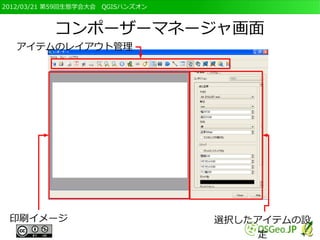
           コンポーザーマネージャ画面
   アイテムのレイアウト管理


 印刷イメージ                           選択したアイテムの設
                                       定
2012/03/21 第59回生態学会大会 QGISハンズオン


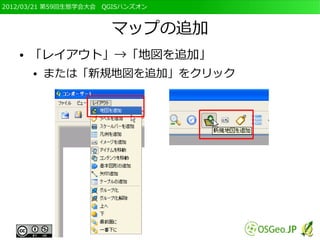
                       マップの追加
   ●   「レイアウト」→「地図を追加」
       ●   または「新規地図を追加」をクリック
2012/03/21 第59回生態学会大会 QGISハンズオン


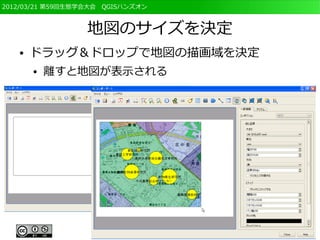
                  地図のサイズを決定
   ●   ドラッグ&ドロップで地図の描画域を決定
       ●   離すと地図が表示される
2012/03/21 第59回生態学会大会 QGISハンズオン


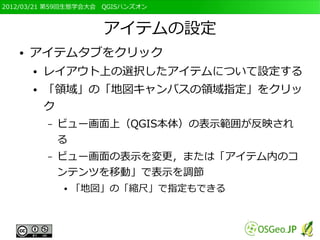
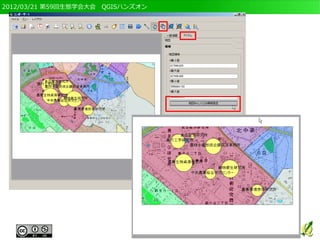
                      アイテムの設定
   ●   アイテムタブをクリック
       ●   レイアウト上の選択したアイテムについて設定する
       ●   「領域」の「地図キャンバスの領域指定」をクリッ
           ク
           –   ビュー画面上(QGIS本体)の表示範囲が反映され
               る
           –   ビュー画面の表示を変更,または「アイテム内のコ
               ンテンツを移動」で表示を調節
               ●   「地図」の「縮尺」で指定もできる
2012/03/21 第59回生態学会大会 QGISハンズオン


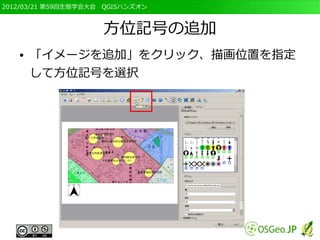
                     方位記号の追加
   ●   「イメージを追加」をクリック、描画位置を指定
       して方位記号を選択
2012/03/21 第59回生態学会大会 QGISハンズオン


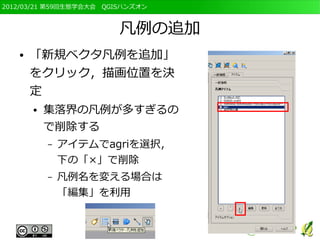
                         凡例の追加
   ●   「新規ベクタ凡例を追加」
       をクリック,描画位置を決
       定
       ●   集落界の凡例が多すぎるの
           で削除する
           –   アイテムでagriを選択,
               下の「×」で削除
           –   凡例名を変える場合は
               「編集」を利用
2012/03/21 第59回生態学会大会 QGISハンズオン


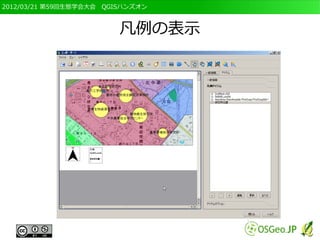
                         凡例の表示
2012/03/21 第59回生態学会大会 QGISハンズオン


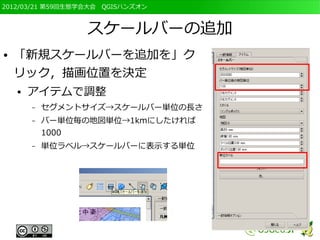
                  スケールバーの追加
●   「新規スケールバーを追加を」ク
    リック,描画位置を決定
    ●   アイテムで調整
        –   セグメントサイズ→スケールバー単位の長さ
        –   バー単位毎の地図単位→1kmにしたければ
            1000
        –   単位ラベル→スケールバーに表示する単位
2012/03/21 第59回生態学会大会 QGISハンズオン


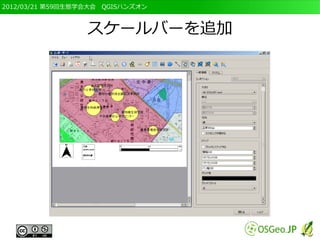
                  スケールバーを追加
2012/03/21 第59回生態学会大会 QGISハンズオン


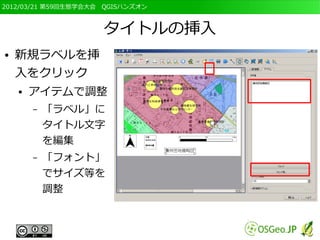
                     タイトルの挿入
●   新規ラベルを挿
    入をクリック
    ●   アイテムで調整
        –   「ラベル」に
            タイトル文字
            を編集
        –   「フォント」
            でサイズ等を
            調整
2012/03/21 第59回生態学会大会 QGISハンズオン


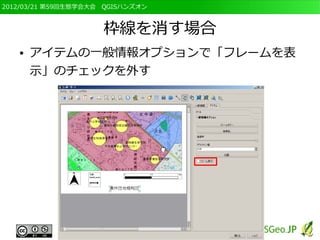
                     枠線を消す場合
   ●   アイテムの一般情報オプションで「フレームを表
       示」のチェックを外す
2012/03/21 第59回生態学会大会 QGISハンズオン


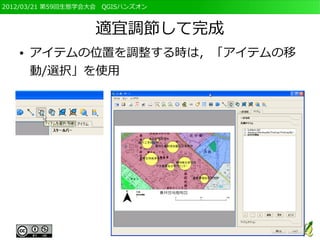
                   適宜調節して完成
   ●   アイテムの位置を調整する時は,「アイテムの移
       動/選択」を使用
2012/03/21 第59回生態学会大会 QGISハンズオン


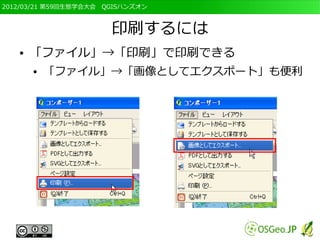
                       印刷するには
   ●   「ファイル」→「印刷」で印刷できる
       ●   「ファイル」→「画像としてエクスポート」も便利
2012/03/21 第59回生態学会大会 QGISハンズオン


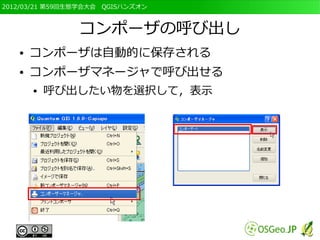
                コンポーザの呼び出し
   ●   コンポーザは自動的に保存される
   ●   コンポーザマネージャで呼び出せる
       ●   呼び出したい物を選択して,表示
2012/03/21 第59回生態学会大会 QGISハンズオン


                          参考資料
             ラスターデータの
               幾何補正
2012/03/21 第59回生態学会大会 QGISハンズオン


                       幾何補正とは
   ●   画像データに位置情報を与えることを幾何補正と
       呼ぶ
       ●   他のデータとの重ね合わせが可能になる
           –   国土地理院1/25,000地形図の幾何補正を実習する
   ●   地図上の位置情報を取得するには2つ方法がある
       ●   地図に書かれている情報を利用する
       ●   位置情報が与えられているデータから得る
           –   ここでは後者を利用
2012/03/21 第59回生態学会大会 QGISハンズオン


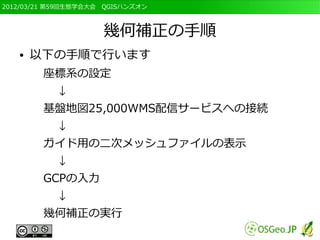
                     幾何補正の手順
   ●   以下の手順で行います
        座標系の設定
           ↓
        基盤地図25,000WMS配信サービスへの接続
           ↓
        ガイド用の二次メッシュファイルの表示
           ↓
        GCPの入力
           ↓
        幾何補正の実行
2012/03/21 第59回生態学会大会 QGISハンズオン


                       座標系の設定
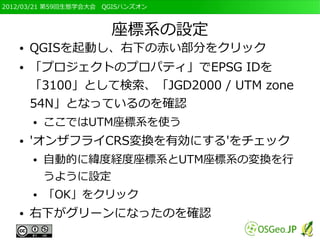
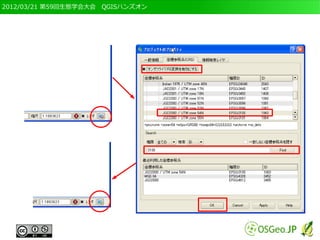
   ●   QGISを起動し、右下の赤い部分をクリック
   ●   「プロジェクトのプロパティ」でEPSG IDを
       「3100」として検索、「JGD2000 / UTM zone
       54N」となっているのを確認
       ●   ここではUTM座標系を使う
   ●   'オンザフライCRS変換を有効にする'をチェック
       ●   自動的に緯度経度座標系とUTM座標系の変換を行
           うように設定
       ●   「OK」をクリック
   ●   右下がグリーンになったのを確認
2012/03/21 第59回生態学会大会 QGISハンズオン


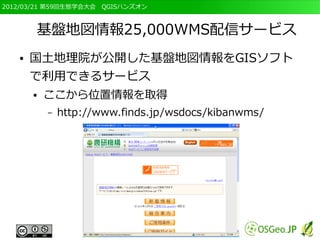
       基盤地図情報25,000WMS配信サービス
   ●   国土地理院が公開した基盤地図情報をGISソフト
       で利用できるサービス
       ●   ここから位置情報を取得
           –   http://www.finds.jp/wsdocs/kibanwms/
2012/03/21 第59回生態学会大会 QGISハンズオン


                    WMSサービスの追加
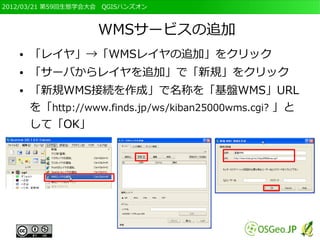
   ●   「レイヤ」→「WMSレイヤの追加」をクリック
   ●   「サーバからレイヤを追加」で「新規」をクリック
   ●   「新規WMS接続を作成」で名称を「基盤WMS」URL
       を「http://www.finds.jp/ws/kiban25000wms.cgi? 」と
       して「OK」
2012/03/21 第59回生態学会大会 QGISハンズオン


               WMSサービスへの接続
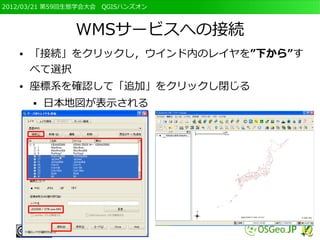
   ●   「接続」をクリックし,ウインド内のレイヤを”下から”す
       べて選択
   ●   座標系を確認して「追加」をクリックし閉じる
       ●   日本地図が表示される
2012/03/21 第59回生態学会大会 QGISハンズオン


                  二次メッシュの追加
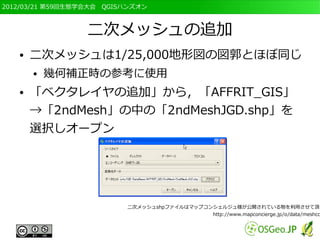
   ●   二次メッシュは1/25,000地形図の図郭とほぼ同じ
       ●   幾何補正時の参考に使用
   ●   「ベクタレイヤの追加」から,「AFFRIT_GIS」
       →「2ndMesh」の中の「2ndMeshJGD.shp」を
       選択しオープン


                          二次メッシュshpファイルはマップコンシェルジュ様が公開されている物を利用させて頂き
                                             http://www.mapconcierge.jp/o/data/meshco
2012/03/21 第59回生態学会大会 QGISハンズオン


              二次メッシュの表示設定
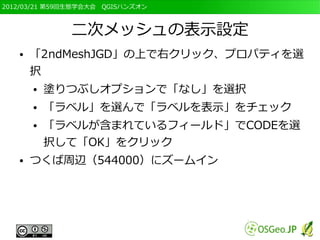
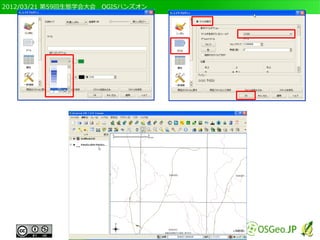
   ●   「2ndMeshJGD」の上で右クリック、プロパティを選
       択
       ●   塗りつぶしオプションで「なし」を選択
       ●   「ラベル」を選んで「ラベルを表示」をチェック
       ●   「ラベルが含まれているフィールド」でCODEを選
           択して「OK」をクリック
   ●   つくば周辺(544000)にズームイン
2012/03/21 第59回生態学会大会 QGISハンズオン


               ジオリファレンサーの起動
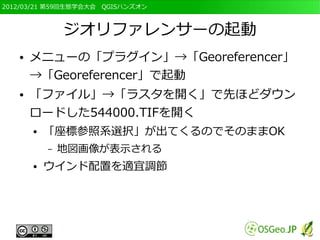
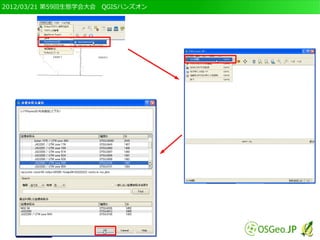
   ●   メニューの「プラグイン」→「Georeferencer」
       →「Georeferencer」で起動
   ●   「ファイル」→「ラスタを開く」で先ほどダウン
       ロードした544000.TIFを開く
       ●   「座標参照系選択」が出てくるのでそのままOK
           –   地図画像が表示される
       ●   ウインド配置を適宜調節
2012/03/21 第59回生態学会大会 QGISハンズオン


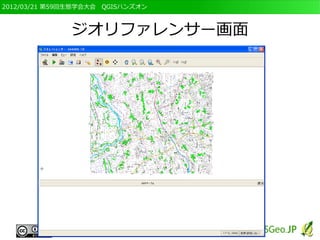
              ジオリファレンサー画面
2012/03/21 第59回生態学会大会 QGISハンズオン


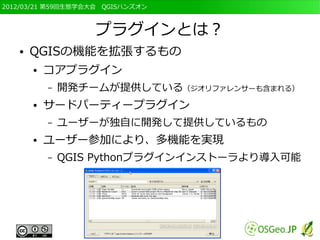
                   プラグインとは?
   ●   QGISの機能を拡張するもの
       ●   コアプラグイン
           –   開発チームが提供している(ジオリファレンサーも含まれる)
       ●   サードパーティープラグイン
           –   ユーザーが独自に開発して提供しているもの
       ●   ユーザー参加により、多機能を実現
           –   QGIS Pythonプラグインインストーラより導入可能
2012/03/21 第59回生態学会大会 QGISハンズオン


                         GCPの入力
   ●   GCPとは「Ground Control Point」の略
       ●   この情報に基づき位置情報を与える
   ●   位置情報の無い画像と位置情報のある地図の「同
       じ場所」を特定し、点を入力する
       ●   1枚の図面に最低四点必要
           –   補正方法によって違う
2012/03/21 第59回生態学会大会 QGISハンズオン


                         GCPの入力
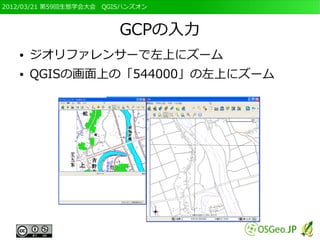
   ●   ジオリファレンサーで左上にズーム
   ●   QGISの画面上の「544000」の左上にズーム
2012/03/21 第59回生態学会大会 QGISハンズオン


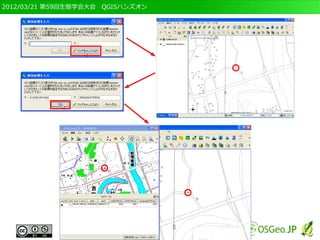
                         GCPの入力
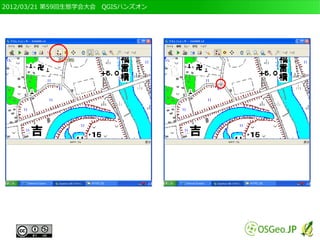
   ●   「ポイントの追加」をクリックし、地図上の地点
       をクリック
       ●   「地図座標を入力」が表示されるので「マップキャ
           ンバスより」をクリックし
   ●   QGIS上で同じ点をクリックし、「OK」
       ●   ジオリファレンサーとQGISに赤い点が表示される
   ●   四隅に対して同様に点を与える
       ●   「戻る」や「全体表示」を使う
           –   出来るだけ「地図の端」を選ぶ
2012/03/21 第59回生態学会大会 QGISハンズオン


             ジオリファレンサーの設定
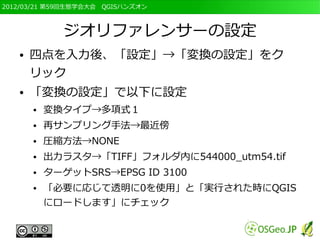
   ●   四点を入力後、「設定」→「変換の設定」をク
       リック
   ●   「変換の設定」で以下に設定
       ●   変換タイプ→多項式1
       ●   再サンプリング手法→最近傍
       ●   圧縮方法→NONE
       ●   出力ラスタ→「TIFF」フォルダ内に544000_utm54.tif
       ●   ターゲットSRS→EPSG ID 3100
       ●   「必要に応じて透明に0を使用」と「実行された時にQGIS
           にロードします」にチェック
2012/03/21 第59回生態学会大会 QGISハンズオン


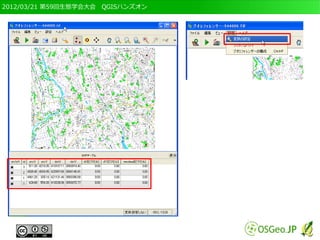
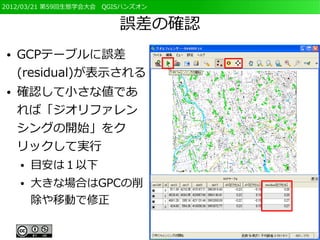
                         誤差の確認
●   GCPテーブルに誤差
    (residual)が表示される
●   確認して小さな値であ
    れば「ジオリファレン
    シングの開始」をク
    リックして実行
    ●   目安は1以下
    ●   大きな場合はGPCの削
        除や移動で修正
2012/03/21 第59回生態学会大会 QGISハンズオン


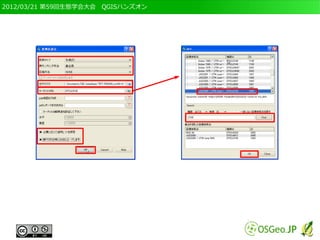
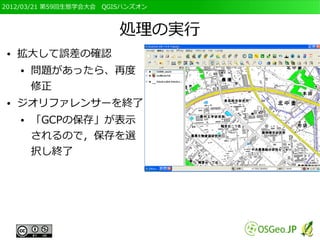
                         処理の実行
 ●   拡大して誤差の確認
     ●   問題があったら、再度
         修正
 ●   ジオリファレンサーを終了
     ●   「GCPの保存」が表示
         されるので,保存を選
         択し終了

Esj59 qgis handson-3