Download free for 30 days
Sign in
Upload
Language (EN)
Support
Business
Mobile
Social Media
Marketing
Technology
Art & Photos
Career
Design
Education
Presentations & Public Speaking
Government & Nonprofit
Healthcare
Internet
Law
Leadership & Management
Automotive
Engineering
Software
Recruiting & HR
Retail
Sales
Services
Science
Small Business & Entrepreneurship
Food
Environment
Economy & Finance
Data & Analytics
Investor Relations
Sports
Spiritual
News & Politics
Travel
Self Improvement
Real Estate
Entertainment & Humor
Health & Medicine
Devices & Hardware
Lifestyle
Change Language
Language
English
Español
Português
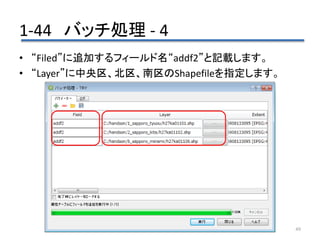
Français
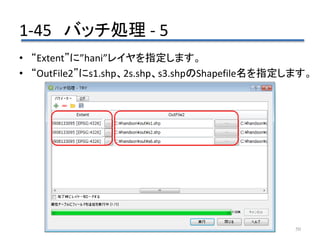
Deutsche
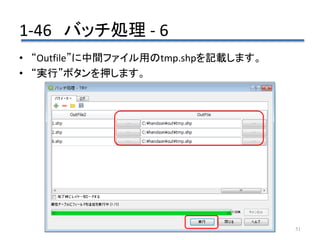
Cancel
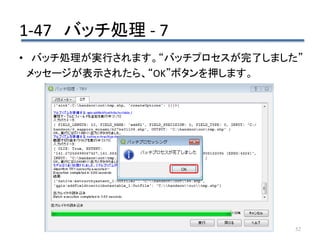
Save
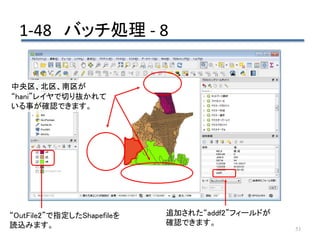
EN
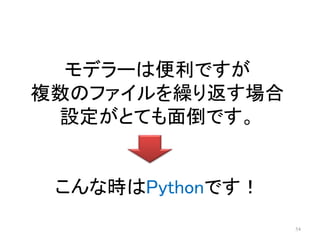
Uploaded by
Kazutaka ishizaki
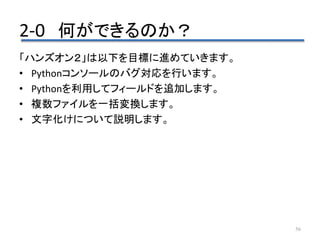
PPTX, PDF
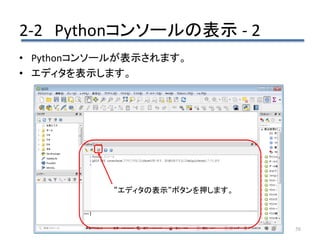
10,452 views
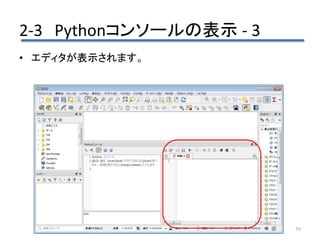
PythonとQGISで簡単処理
2018年6月22日 FOSS4G 2018 Hokkaido のハンズオンの資料です。QGIS3.0.2でのハンズオンです。
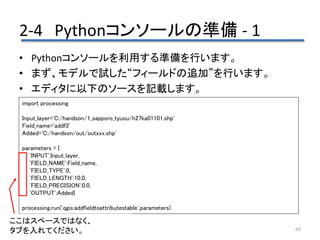
Business
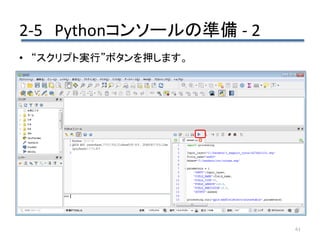
◦
Read more
8
Save
Share
Embed
Embed presentation
Download
Downloaded 90 times
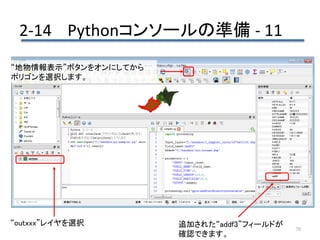
1
/ 152
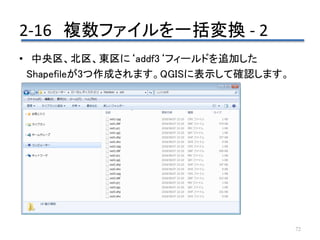
2
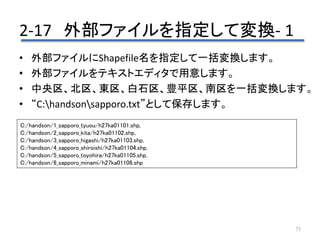
/ 152
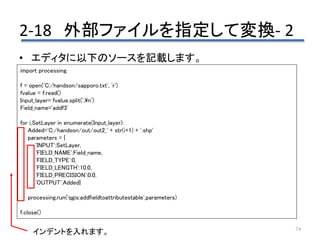
3
/ 152
Most read
4
/ 152
5
/ 152
6
/ 152
7
/ 152
8
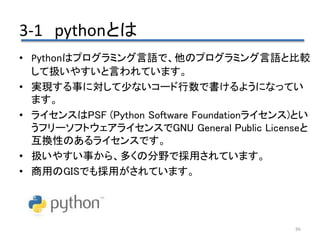
/ 152
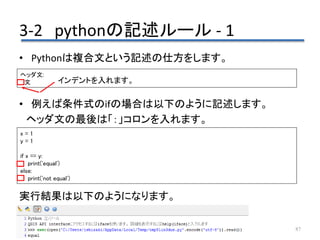
9
/ 152
10
/ 152
11
/ 152
12
/ 152
13
/ 152
14
/ 152
15
/ 152
16
/ 152
17
/ 152
18
/ 152
19
/ 152
20
/ 152
21
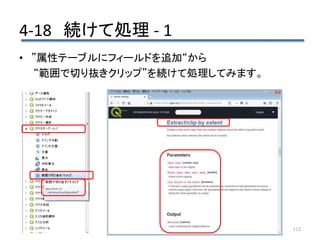
/ 152
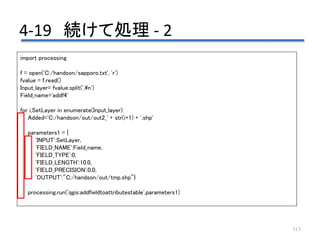
22
/ 152
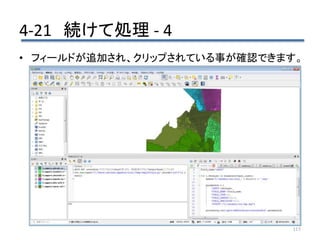
23
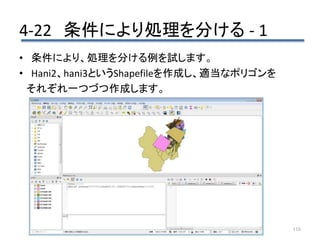
/ 152
24
/ 152
25
/ 152
26
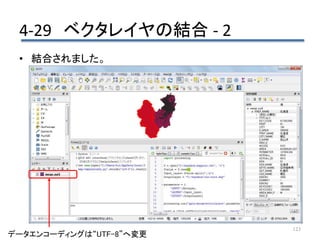
/ 152
27
/ 152
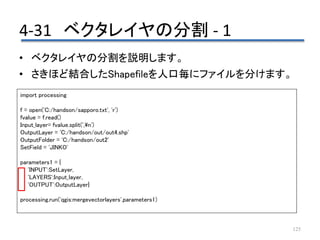
28
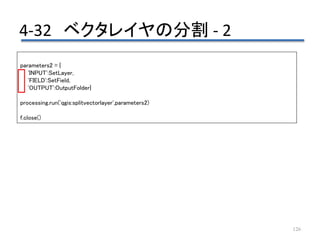
/ 152
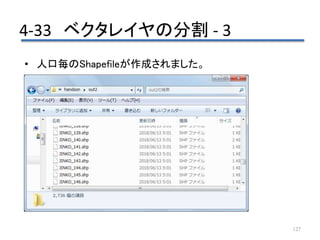
29
/ 152
30
/ 152
31
/ 152
32
/ 152
33
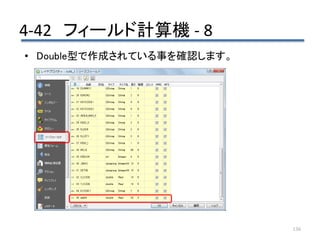
/ 152
34
/ 152
35
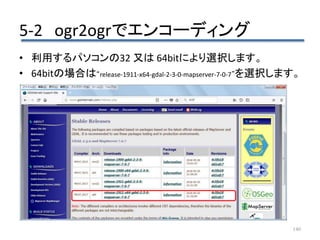
/ 152
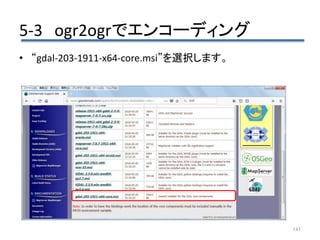
36
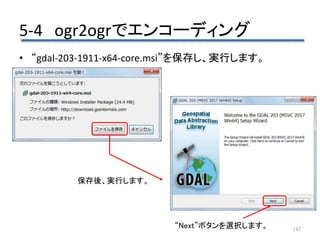
/ 152
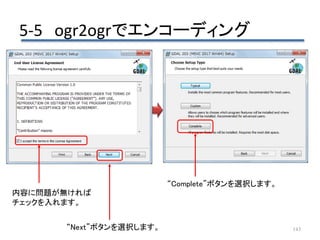
37
/ 152
38
/ 152
39
/ 152
40
/ 152
Most read
41
/ 152
42
/ 152
43
/ 152
44
/ 152
45
/ 152
46
/ 152
47
/ 152
48
/ 152
49
/ 152
50
/ 152
51
/ 152
52
/ 152
53
/ 152
54
/ 152
55
/ 152
56
/ 152
57
/ 152
58
/ 152
59
/ 152
60
/ 152
61
/ 152
62
/ 152
63
/ 152
64
/ 152
65
/ 152
66
/ 152
67
/ 152
68
/ 152
69
/ 152
70
/ 152
71
/ 152
72
/ 152
73
/ 152
74
/ 152
75
/ 152
76
/ 152
77
/ 152
78
/ 152
79
/ 152
80
/ 152
81
/ 152
82
/ 152
Most read
83
/ 152
84
/ 152
85
/ 152
86
/ 152
87
/ 152
88
/ 152
89
/ 152
90
/ 152
91
/ 152
92
/ 152
93
/ 152
94
/ 152
95
/ 152
96
/ 152
97
/ 152
98
/ 152
99
/ 152
100
/ 152
101
/ 152
102
/ 152
103
/ 152
104
/ 152
105
/ 152
106
/ 152
107
/ 152
108
/ 152
109
/ 152
110
/ 152
111
/ 152
112
/ 152
113
/ 152
114
/ 152
115
/ 152
116
/ 152
117
/ 152
118
/ 152
119
/ 152
120
/ 152
121
/ 152
122
/ 152
123
/ 152
124
/ 152
125
/ 152
126
/ 152
127
/ 152
128
/ 152
129
/ 152
130
/ 152
131
/ 152
132
/ 152
133
/ 152
134
/ 152
135
/ 152
136
/ 152
137
/ 152
138
/ 152
139
/ 152
140
/ 152
141
/ 152
142
/ 152
143
/ 152
144
/ 152
145
/ 152
146
/ 152
147
/ 152
148
/ 152
149
/ 152
150
/ 152
151
/ 152
152
/ 152
More Related Content
PPTX
QGISで河川縦断図
by
Mayumit
PPTX
QGISの活用例を見てみよう
by
Kazutaka ishizaki
PDF
FOSS4G2014Osakaハンズオン:「QGISによるジオリファレンス入門」,大阪市立大学梅田サテライトキャンパス(大阪市),2013年10月27日.
by
和人 青木
PDF
QGIS はじめてのラスタ解析
by
Mayumit
PDF
QGISセミナー中級編(V2.4)
by
IWASAKI NOBUSUKE
PDF
QGISプログラミング入門 2016Osaka編
by
Kosuke Asahi
PPTX
画像処理ライブラリ OpenCV で 出来ること・出来ないこと
by
Norishige Fukushima
PDF
深層学習フレームワークにおけるIntel CPU/富岳向け最適化法
by
MITSUNARI Shigeo
QGISで河川縦断図
by
Mayumit
QGISの活用例を見てみよう
by
Kazutaka ishizaki
FOSS4G2014Osakaハンズオン:「QGISによるジオリファレンス入門」,大阪市立大学梅田サテライトキャンパス(大阪市),2013年10月27日.
by
和人 青木
QGIS はじめてのラスタ解析
by
Mayumit
QGISセミナー中級編(V2.4)
by
IWASAKI NOBUSUKE
QGISプログラミング入門 2016Osaka編
by
Kosuke Asahi
画像処理ライブラリ OpenCV で 出来ること・出来ないこと
by
Norishige Fukushima
深層学習フレームワークにおけるIntel CPU/富岳向け最適化法
by
MITSUNARI Shigeo
What's hot
PDF
QGIS training 2/3
by
Yoichi Kayama
PPTX
オープンデータとオープンソースGisを用いたweb上でのインタラクティブ可視化手法について
by
Ryousuke Wayama
PDF
Marp Tutorial
by
Rui Watanabe
PPTX
モデル高速化百選
by
Yusuke Uchida
PDF
Rを用いたGIS
by
Mizutani Takayuki
PDF
QGIS初級編
by
Jyun Tanaka
PDF
GeoPackageを使ってみた(おざき様)
by
OSgeo Japan
PDF
QGIS講習会【印刷編】
by
Kosuke Asahi
PPTX
第22回オープンデータトーク 地理データ形式のこれから
by
IWASAKI NOBUSUKE
PDF
Prophet入門【Python編】Facebookの時系列予測ツール
by
hoxo_m
PDF
地図タイルを作成・公開してみて わかった108個のこと(foss4g tokyo 2013発表資料)
by
Mizutani Takayuki
PDF
BERT入門
by
Ken'ichi Matsui
PDF
大規模タイル画像を生成した話((独)農研機構 寺元郁博様)
by
OSgeo Japan
PPTX
超初心者向けハンズオン講座 「ゼロから始めるQGIS」
by
Kazutaka ishizaki
PDF
画像認識モデルを作るための鉄板レシピ
by
Takahiro Kubo
PDF
Cvpr 2021 manydepth
by
Kenta Tanaka
PDF
乱択データ構造の最新事情 -MinHash と HyperLogLog の最近の進歩-
by
Takuya Akiba
PDF
拡散する画像生成.pdf
by
NTTDOCOMO-ServiceInnovation
PPTX
【LT資料】 Neural Network 素人なんだけど何とかご機嫌取りをしたい
by
Takuji Tahara
PDF
SSII2021 [TS1] Visual SLAM ~カメラ幾何の基礎から最近の技術動向まで~
by
SSII
QGIS training 2/3
by
Yoichi Kayama
オープンデータとオープンソースGisを用いたweb上でのインタラクティブ可視化手法について
by
Ryousuke Wayama
Marp Tutorial
by
Rui Watanabe
モデル高速化百選
by
Yusuke Uchida
Rを用いたGIS
by
Mizutani Takayuki
QGIS初級編
by
Jyun Tanaka
GeoPackageを使ってみた(おざき様)
by
OSgeo Japan
QGIS講習会【印刷編】
by
Kosuke Asahi
第22回オープンデータトーク 地理データ形式のこれから
by
IWASAKI NOBUSUKE
Prophet入門【Python編】Facebookの時系列予測ツール
by
hoxo_m
地図タイルを作成・公開してみて わかった108個のこと(foss4g tokyo 2013発表資料)
by
Mizutani Takayuki
BERT入門
by
Ken'ichi Matsui
大規模タイル画像を生成した話((独)農研機構 寺元郁博様)
by
OSgeo Japan
超初心者向けハンズオン講座 「ゼロから始めるQGIS」
by
Kazutaka ishizaki
画像認識モデルを作るための鉄板レシピ
by
Takahiro Kubo
Cvpr 2021 manydepth
by
Kenta Tanaka
乱択データ構造の最新事情 -MinHash と HyperLogLog の最近の進歩-
by
Takuya Akiba
拡散する画像生成.pdf
by
NTTDOCOMO-ServiceInnovation
【LT資料】 Neural Network 素人なんだけど何とかご機嫌取りをしたい
by
Takuji Tahara
SSII2021 [TS1] Visual SLAM ~カメラ幾何の基礎から最近の技術動向まで~
by
SSII
Similar to PythonとQGISで簡単処理
PDF
QGISプログラミング入門 FOSS4G 2013 Hokkaido
by
Kosuke Asahi
PDF
QGISプログラミング入門 FOSS4G 2013 Tokyo
by
Kosuke Asahi
PDF
Esj59 qgis handson-3
by
OSgeo Japan
PPTX
超初心者向けハンズオン講座 「ゼロから始めるQGIS」 準備手順書
by
Kazutaka ishizaki
PDF
フィールドとつなげるQGIS
by
MitsuhaMiyake
PDF
150828 rihn gis_workshop_handson_presentation
by
Takayuki Nuimura
PDF
Esj59 qgis handson-1
by
OSgeo Japan
PDF
ArcGISの便利な印刷周りの機能に、QGIS APIを駆使して挑んでみたお話
by
Kosuke Asahi
PDF
121012 gisa qgis_handson
by
Takayuki Nuimura
PPT
2012年1月15日gis 研修会in 河内長野
by
和人 青木
PPT
20120115 minamikawachi gisworkshop
by
和人 青木
PPTX
Pythonによる画像処理について
by
Yasutomo Kawanishi
PDF
QuantumGISセミナー(ESJ59版, QGIS1.6Ver用)
by
IWASAKI NOBUSUKE
PDF
130612 ocu lecture_presentation
by
Takayuki Nuimura
PDF
ソフトウェアエンジニアのための「機械学習理論」入門・ハンズオン演習ガイド
by
Etsuji Nakai
PDF
Esj59 qgis handson-2
by
OSgeo Japan
PDF
GTMF 2015: Autodesk Maya;大人気!カスタム・グラフエディタと便利ツールをPythonで!! | ダイキン工業株式会社
by
Game Tools & Middleware Forum
PPT
Qgislecture 1
by
Tomoki Kobayashi
PDF
121105 foss4 g_tokyo_qgis_handson
by
Takayuki Nuimura
PDF
QGISハンズオン初級編(FOSS4G 2012 Hokkaido)
by
IWASAKI NOBUSUKE
QGISプログラミング入門 FOSS4G 2013 Hokkaido
by
Kosuke Asahi
QGISプログラミング入門 FOSS4G 2013 Tokyo
by
Kosuke Asahi
Esj59 qgis handson-3
by
OSgeo Japan
超初心者向けハンズオン講座 「ゼロから始めるQGIS」 準備手順書
by
Kazutaka ishizaki
フィールドとつなげるQGIS
by
MitsuhaMiyake
150828 rihn gis_workshop_handson_presentation
by
Takayuki Nuimura
Esj59 qgis handson-1
by
OSgeo Japan
ArcGISの便利な印刷周りの機能に、QGIS APIを駆使して挑んでみたお話
by
Kosuke Asahi
121012 gisa qgis_handson
by
Takayuki Nuimura
2012年1月15日gis 研修会in 河内長野
by
和人 青木
20120115 minamikawachi gisworkshop
by
和人 青木
Pythonによる画像処理について
by
Yasutomo Kawanishi
QuantumGISセミナー(ESJ59版, QGIS1.6Ver用)
by
IWASAKI NOBUSUKE
130612 ocu lecture_presentation
by
Takayuki Nuimura
ソフトウェアエンジニアのための「機械学習理論」入門・ハンズオン演習ガイド
by
Etsuji Nakai
Esj59 qgis handson-2
by
OSgeo Japan
GTMF 2015: Autodesk Maya;大人気!カスタム・グラフエディタと便利ツールをPythonで!! | ダイキン工業株式会社
by
Game Tools & Middleware Forum
Qgislecture 1
by
Tomoki Kobayashi
121105 foss4 g_tokyo_qgis_handson
by
Takayuki Nuimura
QGISハンズオン初級編(FOSS4G 2012 Hokkaido)
by
IWASAKI NOBUSUKE
More from Kazutaka ishizaki
PDF
地理院タイルを利用した3次元による地図表示について
by
Kazutaka ishizaki
PDF
GISを使ってみよう 2019
by
Kazutaka ishizaki
PPTX
地理院タイルを利用した ハザードマップの紹介
by
Kazutaka ishizaki
PPTX
FOSS4Gを利用して 小学生の自由研究してみた件
by
Kazutaka ishizaki
PDF
地理院地図を利用した観光情報の提供
by
Kazutaka ishizaki
PPTX
オープンデータから消防水利図を作成してみた
by
Kazutaka ishizaki
PPTX
リアルタイム位置情報と地理院タイルの各ソフトウェアへの表示
by
Kazutaka ishizaki
PPTX
Cesiumを動かしてみよう FOSS4G 2016 Tokyo版
by
Kazutaka ishizaki
PPTX
FOSS4G と北海道地図
by
Kazutaka ishizaki
PPTX
Cesiumを動かしてみよう
by
Kazutaka ishizaki
PPTX
Hadoopによる空間ビッグデータ処理の試み
by
Kazutaka ishizaki
PPTX
Gis tools for hadoopを用いたビッグデータ処理の検証
by
Kazutaka ishizaki
地理院タイルを利用した3次元による地図表示について
by
Kazutaka ishizaki
GISを使ってみよう 2019
by
Kazutaka ishizaki
地理院タイルを利用した ハザードマップの紹介
by
Kazutaka ishizaki
FOSS4Gを利用して 小学生の自由研究してみた件
by
Kazutaka ishizaki
地理院地図を利用した観光情報の提供
by
Kazutaka ishizaki
オープンデータから消防水利図を作成してみた
by
Kazutaka ishizaki
リアルタイム位置情報と地理院タイルの各ソフトウェアへの表示
by
Kazutaka ishizaki
Cesiumを動かしてみよう FOSS4G 2016 Tokyo版
by
Kazutaka ishizaki
FOSS4G と北海道地図
by
Kazutaka ishizaki
Cesiumを動かしてみよう
by
Kazutaka ishizaki
Hadoopによる空間ビッグデータ処理の試み
by
Kazutaka ishizaki
Gis tools for hadoopを用いたビッグデータ処理の検証
by
Kazutaka ishizaki
Recently uploaded
PDF
【プロマネ仕事術】コミュニケーションスキル② - "報告" の5つのルール ~戦略を最大化する「戦略的報告」の技術~
by
Shunnosuke Ebina
PDF
【採用ピッチ資料】ランド・ジャパンの未来の仲間たちへ 2026年度改訂版.pdf
by
kurehanishio
PDF
#42_10.OWASPTop10_2025:An Overview and How Security Risks Have Evolved Since ...
by
OWASP Nagoya
PPTX
株式会社できるくんHP_CV最大化サイト監査レポート_主要ページ分析と改善提案
by
kotatajiri
PPTX
★【dodaキャンパス】27卒向け【交換できるくん】会社紹介説明資料_vol3★
by
ytajima3
PDF
合同会社エンジニアリングマネージメント会社説明資料_2026-02 Engineering Management LLC
by
Tsuyoshi Hisamatsu
【プロマネ仕事術】コミュニケーションスキル② - "報告" の5つのルール ~戦略を最大化する「戦略的報告」の技術~
by
Shunnosuke Ebina
【採用ピッチ資料】ランド・ジャパンの未来の仲間たちへ 2026年度改訂版.pdf
by
kurehanishio
#42_10.OWASPTop10_2025:An Overview and How Security Risks Have Evolved Since ...
by
OWASP Nagoya
株式会社できるくんHP_CV最大化サイト監査レポート_主要ページ分析と改善提案
by
kotatajiri
★【dodaキャンパス】27卒向け【交換できるくん】会社紹介説明資料_vol3★
by
ytajima3
合同会社エンジニアリングマネージメント会社説明資料_2026-02 Engineering Management LLC
by
Tsuyoshi Hisamatsu
PythonとQGISで簡単処理
1.
PythonとQGISで簡単処理 石崎 一隆 2018年6月22日
2.
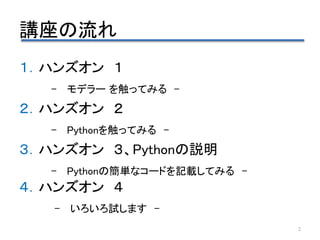
講座の流れ 1.ハンズオン 1 – モデラー
を触ってみる – 2.ハンズオン 2 – Pythonを触ってみる – 3.ハンズオン 3、Pythonの説明 – Pythonの簡単なコードを記載してみる – 4.ハンズオン 4 – いろいろ試します - 2
3.
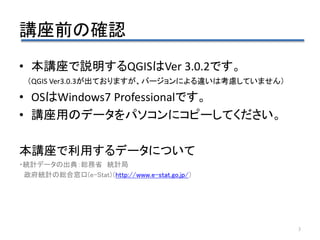
講座前の確認 3 • 本講座で説明するQGISはVer 3.0.2です。 (QGIS
Ver3.0.3が出ておりますが、バージョンによる違いは考慮していません) • OSはWindows7 Professionalです。 • 講座用のデータをパソコンにコピーしてください。 本講座で利用するデータについて ・統計データの出典:総務省 統計局 政府統計の総合窓口(e-Stat)(http://www.e-stat.go.jp/)
4.
4 ハンズオン1 – モデラーを触ってみる – QGISの処理モデラーを ハンズオン形式で体験して頂きます。
5.
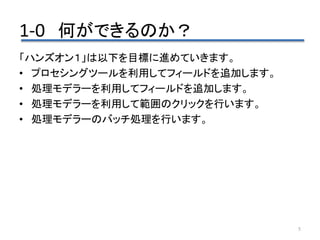
1-0 何ができるのか? 5 「ハンズオン1」は以下を目標に進めていきます。 • プロセシングツールを利用してフィールドを追加します。 •
処理モデラーを利用してフィールドを追加します。 • 処理モデラーを利用して範囲のクリックを行います。 • 処理モデラーのバッチ処理を行います。
6.
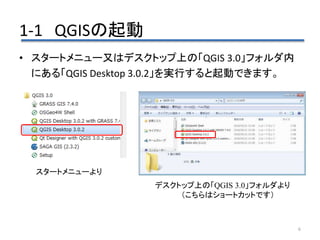
1-1 QGISの起動 6 • スタートメニュー又はデスクトップ上の「QGIS
3.0」フォルダ内 にある「QGIS Desktop 3.0.2」を実行すると起動できます。 スタートメニューより デスクトップ上の「QGIS 3.0」フォルダより (こちらはショートカットです)
7.
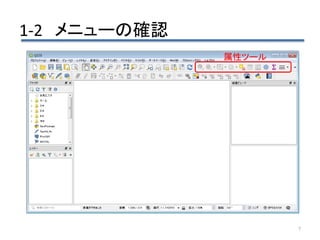
1-2 メニューの確認 7 属性ツール
8.
1-3 地図データの表示 -
1 8 • QGISに地図データを表示します。 • 統計データ 札幌市中央区「h27ka01101.shp」を表示します。 • 表示方法は2種類あります。 メインメニュー - [レイヤ] –[レイヤの追加] – [ベクタレイヤ追加] 「データソースマネージャー|ベクタ」から“ファイル”を選択し、 “ブラウズ”ボタン → 「h27ka01101」を指定後“追加”ボタンを選択し、“閉じる”ボタンを選択 方法1
9.
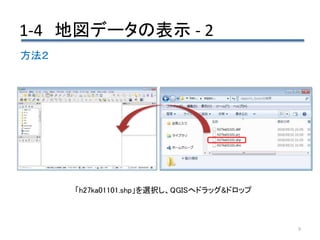
1-4 地図データの表示 -
2 9 方法2 「h27ka01101.shp」を選択し、QGISへドラッグ&ドロップ
10.
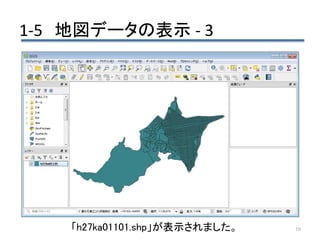
1-5 地図データの表示 -
3 10「h27ka01101.shp」が表示されました。
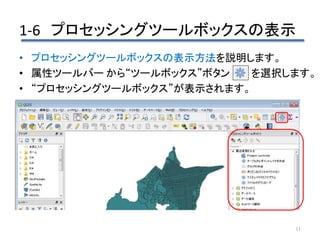
11.
1-6 プロセッシングツールボックスの表示 11 • プロセッシングツールボックスの表示方法を説明します。 •
属性ツールバー から“ツールボックス”ボタン を選択します。 • “プロセッシングツールボックス”が表示されます。
12.
1-7 フィールドの追加 -
1 12 • プロセッシングツールを利用して属性テーブルにフィールドを 追加してみます。 • [ベクタテーブル] – [属性テーブルにフィールドを追加]を 選択します。
13.
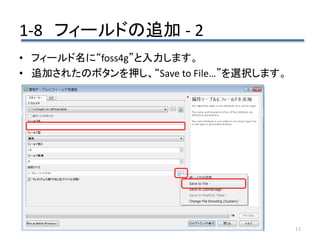
1-8 フィールドの追加 -
2 13 • フィールド名に“foss4g”と入力します。 • 追加されたのボタンを押し、“Save to File…”を選択します。
14.
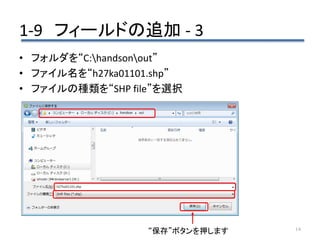
1-9 フィールドの追加 -
3 14 • フォルダを“C:handsonout” • ファイル名を“h27ka01101.shp” • ファイルの種類を“SHP file”を選択 “保存”ボタンを押します
15.
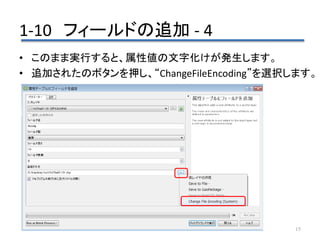
1-10 フィールドの追加 -
4 15 • このまま実行すると、属性値の文字化けが発生します。 • 追加されたのボタンを押し、“ChangeFileEncoding”を選択します。
16.
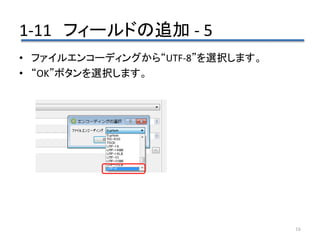
1-11 フィールドの追加 -
5 16 • ファイルエンコーディングから“UTF-8”を選択します。 • “OK”ボタンを選択します。
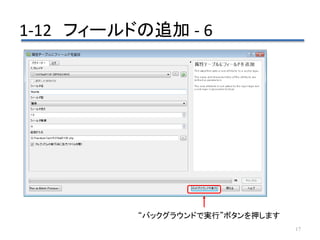
17.
1-12 フィールドの追加 -
6 17 “バックグラウンドで実行”ボタンを押します
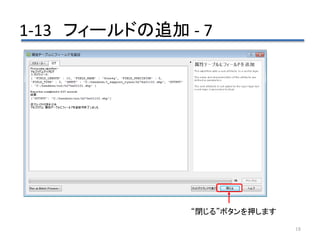
18.
1-13 フィールドの追加 -
7 18 “閉じる”ボタンを押します
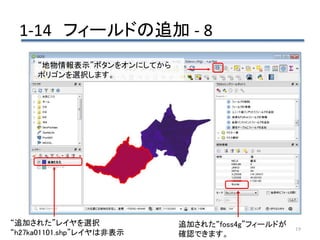
19.
1-14 フィールドの追加 -
8 19 追加された“foss4g”フィールドが 確認できます。 “地物情報表示”ボタンをオンにしてから ポリゴンを選択します。 “追加された”レイヤを選択 “h27ka01101.shp”レイヤは非表示
20.
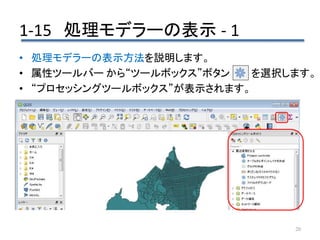
1-15 処理モデラーの表示 -
1 20 • 処理モデラーの表示方法を説明します。 • 属性ツールバー から“ツールボックス”ボタン を選択します。 • “プロセッシングツールボックス”が表示されます。
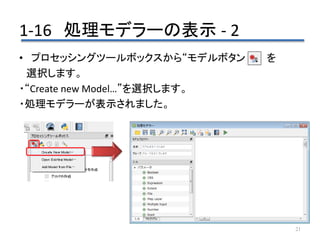
21.
1-16 処理モデラーの表示 -
2 21 • プロセッシングツールボックスから“モデルボタン を 選択します。 ・“Create new Model…”を選択します。 ・処理モデラーが表示されました。
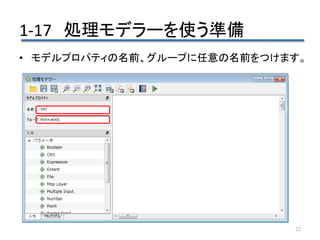
22.
1-17 処理モデラーを使う準備 22 • モデルプロパティの名前、グループに任意の名前をつけます。
23.
1-18 フィールドの追加 -
1 23 • [属性テーブルにフィールドを追加]を処理モデラーで試します。 • [ベクタテーブル] – [属性テーブルにフィールドを追加]を ダブルクリックします。
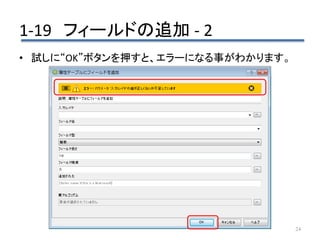
24.
1-19 フィールドの追加 -
2 24 • 試しに“OK”ボタンを押すと、エラーになる事がわかります。
25.
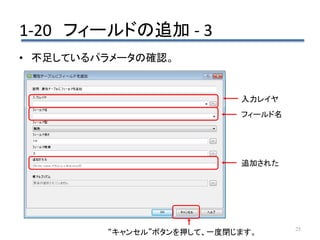
1-20 フィールドの追加 -
3 25 • 不足しているパラメータの確認。 入力レイヤ フィールド名 追加された “キャンセル”ボタンを押して、一度閉じます。
26.
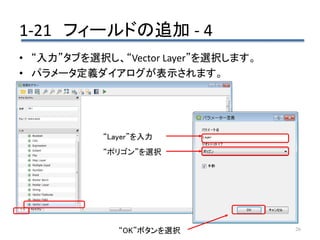
1-21 フィールドの追加 -
4 26 • “入力”タブを選択し、“Vector Layer”を選択します。 • パラメータ定義ダイアログが表示されます。 “Layer”を入力 “ポリゴン”を選択 “OK”ボタンを選択
27.
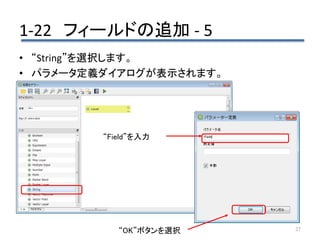
1-22 フィールドの追加 -
5 27 • “String”を選択します。 • パラメータ定義ダイアログが表示されます。 “Field”を入力 “OK”ボタンを選択
28.
1-23 フィールドの追加 -
6 28 • “アルゴリズム”タブを指定し、[ベクタテーブル] – [属性テーブル にフィールドを追加]をダブルクリックします。 指定したパラメータ名が 表示されている事が確認できます。
29.
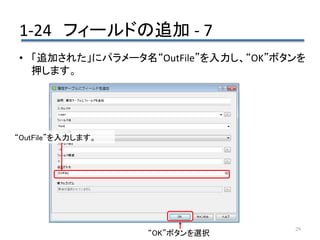
1-24 フィールドの追加 -
7 29 • 「追加された」にパラメータ名“OutFile”を入力し、“OK”ボタンを 押します。 “OutFile”を入力します。 “OK”ボタンを選択
30.
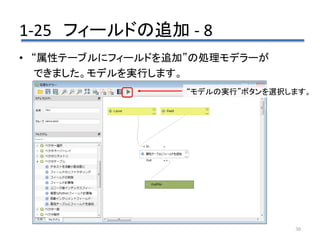
1-25 フィールドの追加 -
8 30 • “属性テーブルにフィールドを追加”の処理モデラーが できました。モデルを実行します。 “モデルの実行”ボタンを選択します。
31.
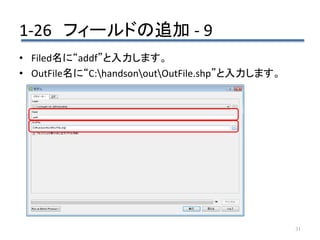
1-26 フィールドの追加 -
9 31 • Filed名に“addf”と入力します。 • OutFile名に“C:handsonoutOutFile.shp”と入力します。
32.
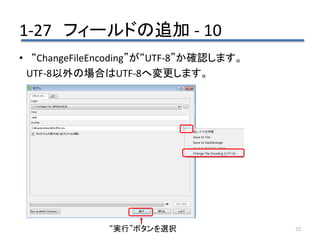
1-27 フィールドの追加 -
10 32 • “ChangeFileEncoding”が“UTF-8”か確認します。 UTF-8以外の場合はUTF-8へ変更します。 “実行”ボタンを選択
33.
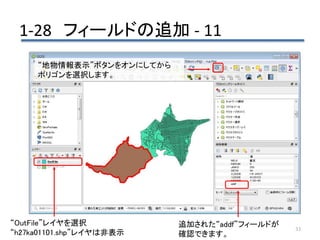
1-28 フィールドの追加 -
11 33 追加された“addf”フィールドが 確認できます。 “地物情報表示”ボタンをオンにしてから ポリゴンを選択します。 “OutFile”レイヤを選択 “h27ka01101.shp”レイヤは非表示
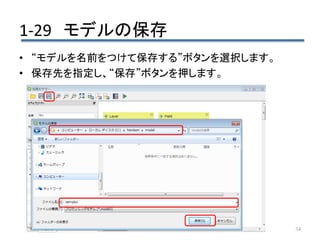
34.
1-29 モデルの保存 34 • “モデルを名前をつけて保存する”ボタンを選択します。 •
保存先を指定し、“保存”ボタンを押します。
35.
1-30 範囲で切り抜きクリップ -
1 35 • [属性テーブルにフィールドを追加]から[範囲で切り抜きクリップ] の連続処理を処理モデラーで試します。 ・ [レイヤ] - [レイヤの作成] – [新規シェープファイル]を選択します。 “OK”ボタンを選択 “C:handsonouthani.shp”を入力 “ポリゴン”を選択
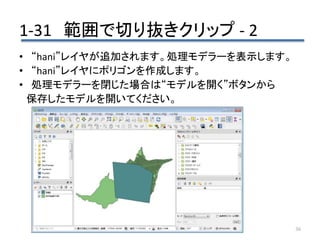
36.
1-31 範囲で切り抜きクリップ -
2 36 • “hani”レイヤが追加されます。処理モデラーを表示します。 • “hani”レイヤにポリゴンを作成します。 • 処理モデラーを閉じた場合は“モデルを開く”ボタンから 保存したモデルを開いてください。
37.
1-32 範囲で切り抜きクリップ -
3 37 • [ベクタオーバレイ] – [範囲で切り抜きクリップ]を ダブルクリックし、不足しているパラメータを確認します。 領域(xmin、xmax、ymin、ymax) “OK”ボタンを選択
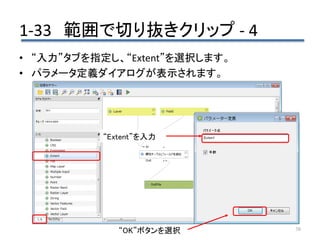
38.
1-33 範囲で切り抜きクリップ -
4 38 • “入力”タブを指定し、“Extent”を選択します。 • パラメータ定義ダイアログが表示されます。 “Extent”を入力 “OK”ボタンを選択
39.
1-34 範囲で切り抜きクリップ -
5 39 • “アルゴリズム”タブを指定し、[ベクタオーバレイ] – [範囲で切り抜きクリップ]をダブルクリックします。 アルゴリズム ‘属性テーブルにフィールドを追加’の ‘追加された‘を選択 “OK”ボタンを選択 “Extent”を選択 “はい”を選択 “OutFile2”を入力
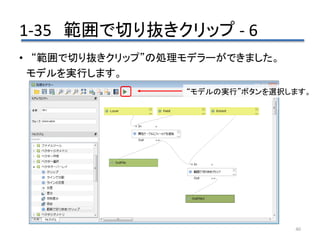
40.
1-35 範囲で切り抜きクリップ -
6 40 • “範囲で切り抜きクリップ”の処理モデラーができました。 モデルを実行します。 “モデルの実行”ボタンを選択します。
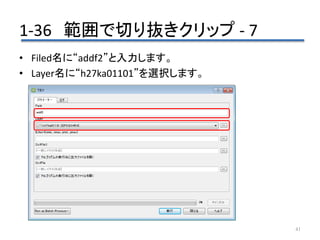
41.
1-36 範囲で切り抜きクリップ -
7 41 • Filed名に“addf2”と入力します。 • Layer名に“h27ka01101”を選択します。
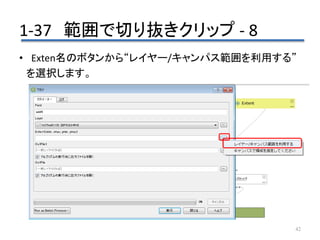
42.
1-37 範囲で切り抜きクリップ -
8 42 • Exten名のボタンから“レイヤー/キャンパス範囲を利用する” を選択します。
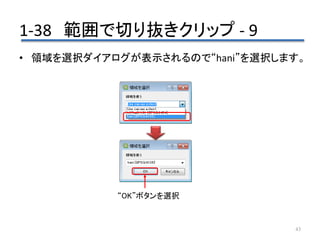
43.
1-38 範囲で切り抜きクリップ -
9 43 • 領域を選択ダイアログが表示されるので“hani”を選択します。 “OK”ボタンを選択
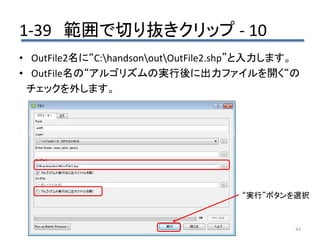
44.
1-39 範囲で切り抜きクリップ -
10 44 • OutFile2名に“C:handsonoutOutFile2.shp”と入力します。 • OutFile名の“アルゴリズムの実行後に出力ファイルを開く“の チェックを外します。 “実行”ボタンを選択
45.
1-40 範囲で切り抜きクリップ -
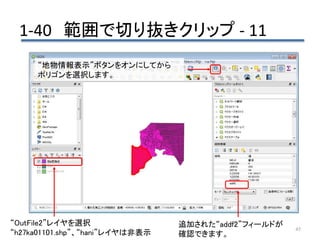
11 45 追加された“addf2”フィールドが 確認できます。 “地物情報表示”ボタンをオンにしてから ポリゴンを選択します。 “OutFile2”レイヤを選択 “h27ka01101.shp”、“hani”レイヤは非表示
46.
1-41 バッチ処理 -
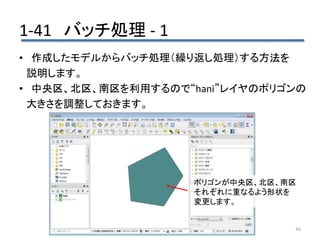
1 46 • 作成したモデルからバッチ処理(繰り返し処理)する方法を 説明します。 • 中央区、北区、南区を利用するので“hani”レイヤのポリゴンの 大きさを調整しておきます。 ポリゴンが中央区、北区、南区 それぞれに重なるよう形状を 変更します。
47.
1-42 バッチ処理 -
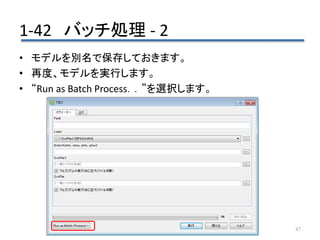
2 47 • モデルを別名で保存しておきます。 • 再度、モデルを実行します。 • “Run as Batch Process..”を選択します。
48.
1-43 バッチ処理 -
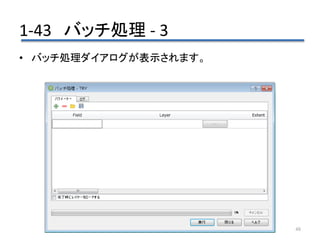
3 48 • バッチ処理ダイアログが表示されます。
49.
1-44 バッチ処理 -
4 49 • “Filed”に追加するフィールド名“addf2”と記載します。 • “Layer”に中央区、北区、南区のShapefileを指定します。
50.
1-45 バッチ処理 -
5 50 • “Extent”に”hani”レイヤを指定します。 • “OutFile2”にs1.shp、2s.shp、s3.shpのShapefile名を指定します。
51.
1-46 バッチ処理 -
6 51 • “Outfile”に中間ファイル用のtmp.shpを記載します。 • “実行”ボタンを押します。
52.
1-47 バッチ処理 -
7 52 • バッチ処理が実行されます。“バッチプロセスが完了しました” メッセージが表示されたら、“OK”ボタンを押します。
53.
1-48 バッチ処理 -
8 53 “OutFile2”で指定したShapefileを 読込みます。 追加された“addf2”フィールドが 確認できます。 中央区、北区、南区が “hani”レイヤで切り抜かれて いる事が確認できます。
54.
54 モデラーは便利ですが 複数のファイルを繰り返す場合 設定がとても面倒です。 こんな時はPythonです!
55.
55 ハンズオン2 – Pythonを触ってみる – QGISのPythonを ハンズオン形式で体験して頂きます。
56.
2-0 何ができるのか? 56 「ハンズオン2」は以下を目標に進めていきます。 • Pythonコンソールのバグ対応を行います。 •
Pythonを利用してフィールドを追加します。 • 複数ファイルを一括変換します。 • 文字化けについて説明します。
57.
2-1 Pythonコンソールの表示 -
1 57 • Pythonの処理はPythonコンソール上で行います。 • メインメニュー – [プラグイン] – [pythonコンソール」を選択します。
58.
2-2 Pythonコンソールの表示 -
2 58 • Pythonコンソールが表示されます。 • エディタを表示します。 “エディタの表示“ボタンを押します。
59.
2-3 Pythonコンソールの表示 -
3 59 • エディタが表示されます。
60.
2-4 Pythonコンソールの準備 -
1 60 • Pythonコンソールを利用する準備を行います。 • まず、モデルで試した“フィールドの追加”を行います。 • エディタに以下のソースを記載します。 import processing Input_layer='C:/handson/1_sapporo_tyuou/h27ka01101.shp' Field_name='addf3' Added='C:/handson/out/outxxx.shp' parameters = { 'INPUT':Input_layer, 'FIELD_NAME':Field_name, 'FIELD_TYPE':0, 'FIELD_LENGTH':10.0, 'FIELD_PRECISION':0.0, 'OUTPUT':Added} processing.run('qgis:addfieldtoattributestable',parameters) ここはスペースではなく、 タブを入れてください。
61.
2-5 Pythonコンソールの準備 -
2 61 • “スクリプト実行”ボタンを押します。
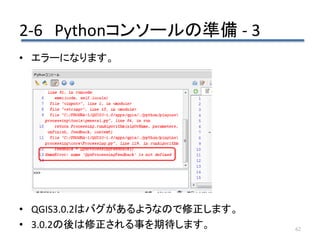
62.
2-6 Pythonコンソールの準備 -
3 62 • エラーになります。 • QGIS3.0.2はバグがあるようなので修正します。 • 3.0.2の後は修正される事を期待します。
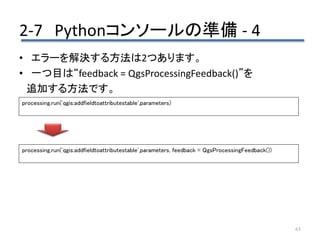
63.
2-7 Pythonコンソールの準備 -
4 63 • エラーを解決する方法は2つあります。 • 一つ目は“feedback = QgsProcessingFeedback()”を 追加する方法です。 processing.run('qgis:addfieldtoattributestable',parameters) processing.run('qgis:addfieldtoattributestable',parameters, feedback = QgsProcessingFeedback())
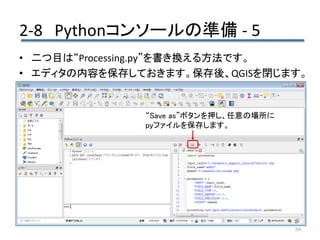
64.
2-8 Pythonコンソールの準備 -
5 64 • 二つ目は“Processing.py”を書き換える方法です。 • エディタの内容を保存しておきます。保存後、QGISを閉じます。 “Save as”ボタンを押し、任意の場所に pyファイルを保存します。
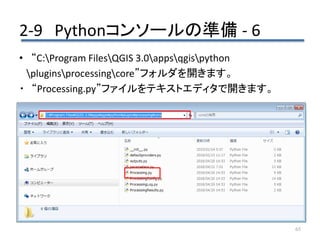
65.
2-9 Pythonコンソールの準備 -
6 65 • “C:Program FilesQGIS 3.0appsqgispython pluginsprocessingcore”フォルダを開きます。 ・ “Processing.py”ファイルをテキストエディタで開きます。
66.
2-10 Pythonコンソールの準備 -
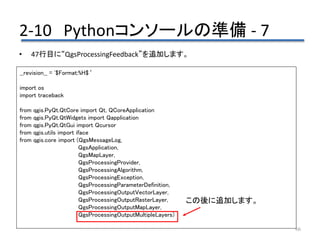
7 66 • 47行目に“QgsProcessingFeedback”を追加します。 __revision__ = '$Format:%H$‘ import os import traceback from qgis.PyQt.QtCore import Qt, QCoreApplication from qgis.PyQt.QtWidgets import Qapplication from qgis.PyQt.QtGui import Qcursor from qgis.utils import iface from qgis.core import (QgsMessageLog, QgsApplication, QgsMapLayer, QgsProcessingProvider, QgsProcessingAlgorithm, QgsProcessingException, QgsProcessingParameterDefinition, QgsProcessingOutputVectorLayer, QgsProcessingOutputRasterLayer, QgsProcessingOutputMapLayer, QgsProcessingOutputMultipleLayers) この後に追加します。
67.
2-11 Pythonコンソールの準備 -
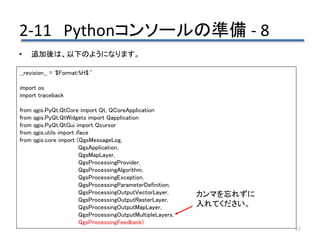
8 67 • 追加後は、以下のようになります。 __revision__ = '$Format:%H$‘ import os import traceback from qgis.PyQt.QtCore import Qt, QCoreApplication from qgis.PyQt.QtWidgets import Qapplication from qgis.PyQt.QtGui import Qcursor from qgis.utils import iface from qgis.core import (QgsMessageLog, QgsApplication, QgsMapLayer, QgsProcessingProvider, QgsProcessingAlgorithm, QgsProcessingException, QgsProcessingParameterDefinition, QgsProcessingOutputVectorLayer, QgsProcessingOutputRasterLayer, QgsProcessingOutputMapLayer, QgsProcessingOutputMultipleLayers, QgsProcessingFeedback) カンマを忘れずに 入れてください。
68.
2-12 Pythonコンソールの準備 -
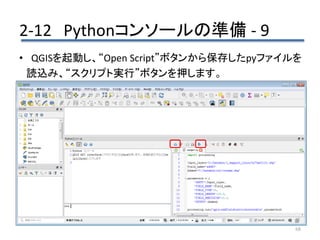
9 68 • QGISを起動し、“Open Script”ボタンから保存したpyファイルを 読込み、“スクリプト実行”ボタンを押します。
69.
2-13 Pythonコンソールの準備 -
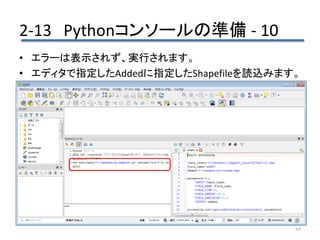
10 69 • エラーは表示されず、実行されます。 • エディタで指定したAddedに指定したShapefileを読込みます。
70.
2-14 Pythonコンソールの準備 -
11 70 追加された“addf3”フィールドが 確認できます。 “地物情報表示”ボタンをオンにしてから ポリゴンを選択します。 “outxxx”レイヤを選択
71.
2-15 複数ファイルを一括変換 -
1 71 • 中央区、北区、東区を一括変換します。 • エディタに以下のソースを記載します。 import processing Input_layer=[ 'C:/handson/1_sapporo_tyuou/h27ka01101.shp', 'C:/handson/2_sapporo_kita/h27ka01102.shp', 'C:/handson/3_sapporo_higashi/h27ka01103.shp' ] Field_name='addf3' for i,SetLayer in enumerate(Input_layer): Added='C:/handson/out/out' + str(i+1) + '.shp' parameters = { 'INPUT':SetLayer, 'FIELD_NAME':Field_name, 'FIELD_TYPE':0, 'FIELD_LENGTH':10.0, 'FIELD_PRECISION':0.0, 'OUTPUT':Added} processing.run('qgis:addfieldtoattributestable',parameters) ここはスペースではなく、 タブを入れてください。
72.
2-16 複数ファイルを一括変換 -
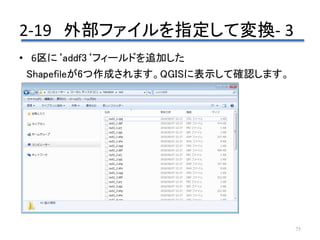
2 72 • 中央区、北区、東区に‘addf3‘フィールドを追加した Shapefileが3つ作成されます。QGISに表示して確認します。
73.
2-17 外部ファイルを指定して変換- 1 73 •
外部ファイルにShapefile名を指定して一括変換します。 • 外部ファイルをテキストエディタで用意します。 • 中央区、北区、東区、白石区、豊平区、南区を一括変換します。 • “C:handsonsapporo.txt”として保存します。 C:/handson/1_sapporo_tyuou/h27ka01101.shp, C:/handson/2_sapporo_kita/h27ka01102.shp, C:/handson/3_sapporo_higashi/h27ka01103.shp, C:/handson/4_sapporo_shiroishi/h27ka01104.shp, C:/handson/5_sapporo_toyohira/h27ka01105.shp, C:/handson/6_sapporo_minami/h27ka01106.shp
74.
2-18 外部ファイルを指定して変換- 2 74 •
エディタに以下のソースを記載します。 import processing f = open('C:/handson/sapporo.txt', 'r') fvalue = f.read() Input_layer= fvalue.split(',n') Field_name='addf3' for i,SetLayer in enumerate(Input_layer): Added='C:/handson/out/out2_' + str(i+1) + '.shp' parameters = { 'INPUT':SetLayer, 'FIELD_NAME':Field_name, 'FIELD_TYPE':0, 'FIELD_LENGTH':10.0, 'FIELD_PRECISION':0.0, 'OUTPUT':Added} processing.run('qgis:addfieldtoattributestable',parameters) f.close() インデントを入れます。
75.
2-19 外部ファイルを指定して変換- 3 75 •
6区に‘addf3‘フィールドを追加した Shapefileが6つ作成されます。QGISに表示して確認します。
76.
2-20 フォルダを指定して変換 -
1 76 • 指定したフォルダ内のShapefileを一括変換する手順を 説明します。
77.
2-21 フォルダを指定して変換 -
2 77 import processing import os ShpPath = 'C:/handson/1_sapporo_tyuou' Input_layer = [] Field_name='addf3' for d in os.listdir(ShpPath): if(d[-4:] == '.shp'): Input_layer.append(d) for i,SetLayer in enumerate(Input_layer): Added='C:/handson/out/out_' + SetLayer InLayer = ShpPath + '/' + SetLayer parameters = { 'INPUT':InLayer, 'FIELD_NAME':Field_name, 'FIELD_TYPE':0, 'FIELD_LENGTH':10.0, 'FIELD_PRECISION':0.0, 'OUTPUT':Added} processing.run('qgis:addfieldtoattributestable',parameters) f.close()
78.
78 PytonとQGISで 簡単に一括処理できました!
79.
2-20 文字化け -
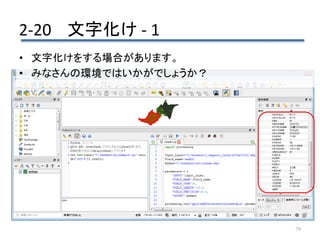
1 79 • 文字化けをする場合があります。 • みなさんの環境ではいかがでしょうか?
80.
2-21 文字化け -
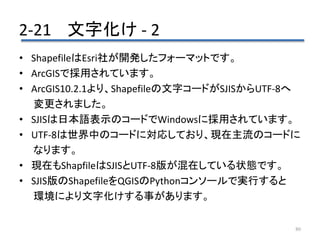
2 80 • ShapefileはEsri社が開発したフォーマットです。 • ArcGISで採用されています。 • ArcGIS10.2.1より、Shapefileの文字コードがSJISからUTF-8へ 変更されました。 • SJISは日本語表示のコードでWindowsに採用されています。 • UTF-8は世界中のコードに対応しており、現在主流のコードに なります。 • 現在もShapfileはSJISとUTF-8版が混在している状態です。 • SJIS版のShapefileをQGISのPythonコンソールで実行すると 環境により文字化けする事があります。
81.
2-22 文字化け -
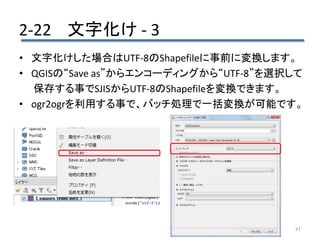
3 81 • 文字化けした場合はUTF-8のShapefileに事前に変換します。 • QGISの“Save as”からエンコーディングから“UTF-8”を選択して 保存する事でSJISからUTF-8のShapefileを変換できます。 • ogr2ogrを利用する事で、バッチ処理で一括変換が可能です。
82.
2-23 データエンコーディングの確認 -
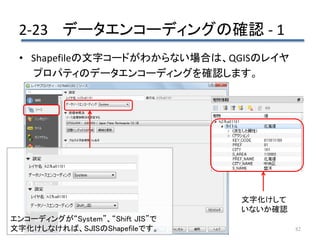
1 82 • Shapefileの文字コードがわからない場合は、QGISのレイヤ プロパティのデータエンコーディングを確認します。 エンコーディングが“System”、“Shift JIS”で 文字化けしなければ、SJISのShapefileです。 文字化けして いないか確認
83.
2-24 データエンコーディングの確認 -
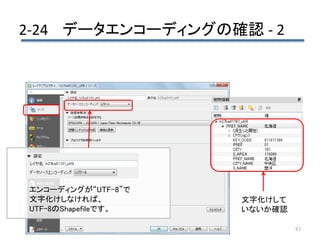
2 83 エンコーディングが“UTF-8”で 文字化けしなければ、 UTF-8のShapefileです。 文字化けして いないか確認
84.
84 ハンズオン3 – Pythonとは – Pythonについて簡単に説明します。 また、簡単なコードを書いてみます。
85.
3-0 何ができるのか? 85 「ハンズオン3」は以下を目標に進めていきます。 • Pythonについての説明する。 •
Pythonの簡単なコードを書き、基本を学ぶ。
86.
3-1 pythonとは 86 • Pythonはプログラミング言語で、他のプログラミング言語と比較 して扱いやすいと言われています。 •
実現する事に対して少ないコード行数で書けるようになってい ます。 • ライセンスはPSF (Python Software Foundationライセンス)とい うフリーソフトウェアライセンスでGNU General Public Licenseと 互換性のあるライセンスです。 • 扱いやすい事から、多くの分野で採用されています。 • 商用のGISでも採用がされています。
87.
3-2 pythonの記述ルール -
1 87 • Pythonは複合文という記述の仕方をします。 • 例えば条件式のifの場合は以下のように記述します。 ヘッダ文の最後は「:」コロンを入れます。 実行結果は以下のようになります。 ヘッダ文: 文 x = 1 y = 1 if x == y: print('equal') else: print('not equal') インデントを入れます。
88.
3-3 pythonの記述ルール -
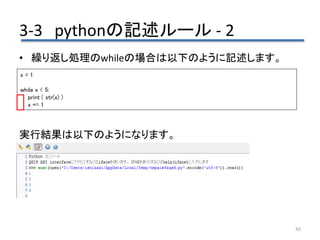
2 88 • 繰り返し処理のwhileの場合は以下のように記述します。 実行結果は以下のようになります。 x = 1 while x < 5: print ( str(x) ) x += 1
89.
3-4 pythonの記述ルール -
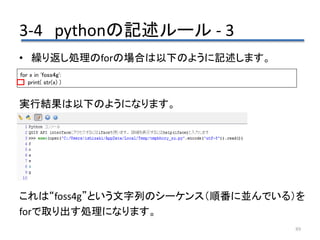
3 89 • 繰り返し処理のforの場合は以下のように記述します。 実行結果は以下のようになります。 これは“foss4g”という文字列のシーケンス(順番に並んでいる)を forで取り出す処理になります。 for x in 'foss4g': print( str(x) )
90.
3-5 pythonの記述ルール -
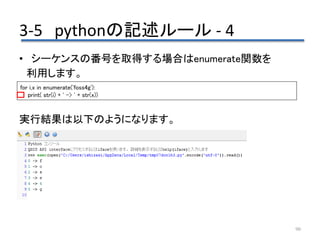
4 90 • シーケンスの番号を取得する場合はenumerate関数を 利用します。 実行結果は以下のようになります。 for i,x in enumerate('foss4g'): print( str(i) + ' -> ' + str(x))
91.
3-6 pythonの記述ルール -
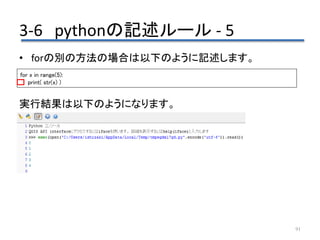
5 91 • forの別の方法の場合は以下のように記述します。 実行結果は以下のようになります。 for x in range(5): print( str(x) )
92.
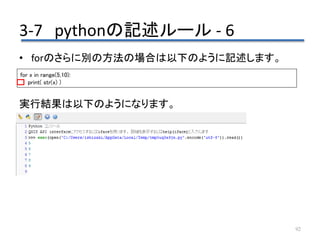
3-7 pythonの記述ルール -
6 92 • forのさらに別の方法の場合は以下のように記述します。 実行結果は以下のようになります。 for x in range(5,10): print( str(x) )
93.
93 ハンズオン4 – Pythonコンソールでいろいろ – いろいろ試していきます。
94.
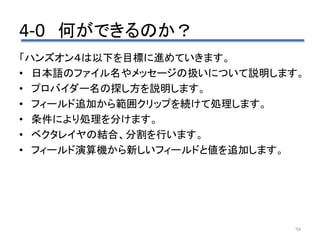
4-0 何ができるのか? 94 「ハンズオン4は以下を目標に進めていきます。 • 日本語のファイル名やメッセージの扱いについて説明します。 •
プロバイダー名の探し方を説明します。 • フィールド追加から範囲クリップを続けて処理します。 • 条件により処理を分けます。 • ベクタレイヤの結合、分割を行います。 • フィールド演算機から新しいフィールドと値を追加します。
95.
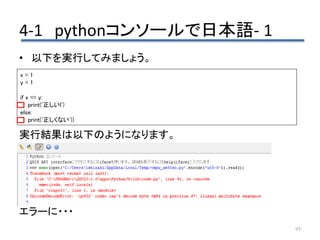
4-1 pythonコンソールで日本語- 1 95 •
以下を実行してみましょう。 実行結果は以下のようになります。 エラーに・・・ x = 1 y = 1 if x == y: print('正しいl') else: print('正しくない'))
96.
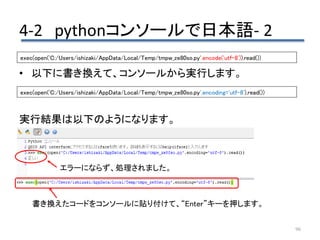
4-2 pythonコンソールで日本語- 2 96 •
以下に書き換えて、コンソールから実行します。 実行結果は以下のようになります。 exec(open('C:/Users/ishizaki/AppData/Local/Temp/tmpw_ze80so.py'.encode('utf-8')).read()) exec(open('C:/Users/ishizaki/AppData/Local/Temp/tmpw_ze80so.py',encoding='utf-8').read()) 書き換えたコードをコンソールに貼り付けて、“Enter”キーを押します。 エラーにならず、処理されました。
97.
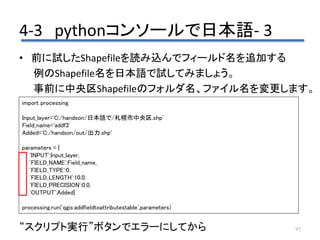
4-3 pythonコンソールで日本語- 3 97 •
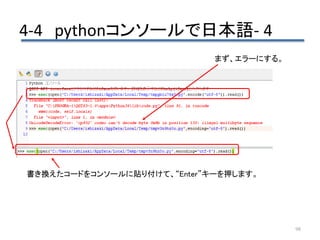
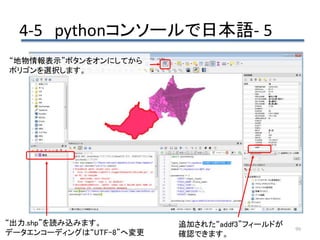
前に試したShapefileを読み込んでフィールド名を追加する 例のShapefile名を日本語で試してみましょう。 事前に中央区Shapefileのフォルダ名、ファイル名を変更します。 “スクリプト実行”ボタンでエラーにしてから import processing Input_layer='C:/handson/日本語で/札幌市中央区.shp' Field_name='addf3' Added='C:/handson/out/出力.shp' parameters = { 'INPUT':Input_layer, 'FIELD_NAME':Field_name, 'FIELD_TYPE':0, 'FIELD_LENGTH':10.0, 'FIELD_PRECISION':0.0, 'OUTPUT':Added} processing.run('qgis:addfieldtoattributestable',parameters)
98.
4-4 pythonコンソールで日本語- 4 98 まず、エラーにする。 書き換えたコードをコンソールに貼り付けて、“Enter”キーを押します。
99.
4-5 pythonコンソールで日本語- 5 99 追加された“addf3”フィールドが 確認できます。 “地物情報表示”ボタンをオンにしてから ポリゴンを選択します。 “出力.shp”を読み込みます。 データエンコーディングは“UTF-8”へ変更
100.
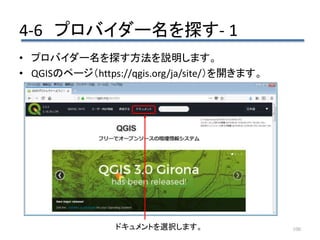
4-6 プロバイダー名を探す- 1 100 •
プロバイダー名を探す方法を説明します。 • QGISのページ(https://qgis.org/ja/site/)を開きます。 ドキュメントを選択します。
101.
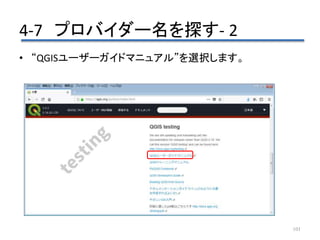
4-7 プロバイダー名を探す- 2 101 •
“QGISユーザーガイドマニュアル”を選択します。
102.
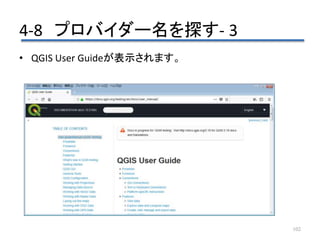
4-8 プロバイダー名を探す- 3 102 •
QGIS User Guideが表示されます。
103.
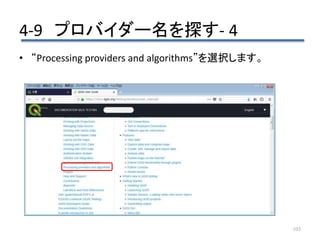
4-9 プロバイダー名を探す- 4 103 •
“Processing providers and algorithms”を選択します。
104.
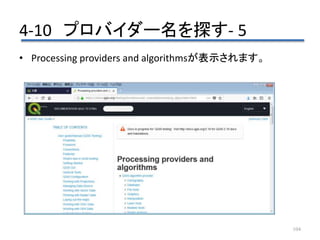
4-10 プロバイダー名を探す- 5 104 •
Processing providers and algorithmsが表示されます。
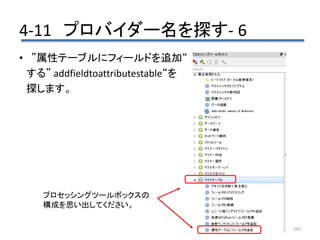
105.
4-11 プロバイダー名を探す- 6 105 •
”属性テーブルにフィールドを追加“ する” addfieldtoattributestable“を 探します。 プロセッシングツールボックスの 構成を思い出してください。
106.
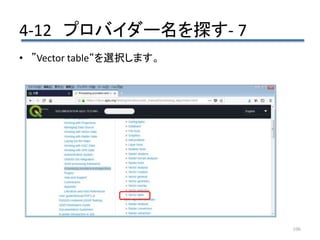
4-12 プロバイダー名を探す- 7 106 •
”Vector table“を選択します。
107.
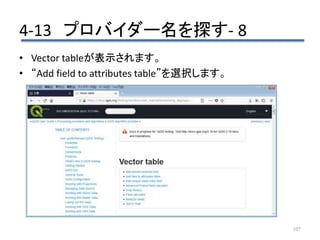
4-13 プロバイダー名を探す- 8 107 •
Vector tableが表示されます。 • “Add field to attributes table”を選択します。
108.
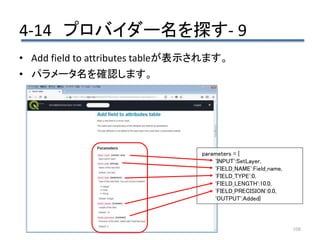
4-14 プロバイダー名を探す- 9 108 •
Add field to attributes tableが表示されます。 • パラメータ名を確認します。 parameters = { 'INPUT':SetLayer, 'FIELD_NAME':Field_name, 'FIELD_TYPE':0, 'FIELD_LENGTH':10.0, 'FIELD_PRECISION':0.0, 'OUTPUT':Added}
109.
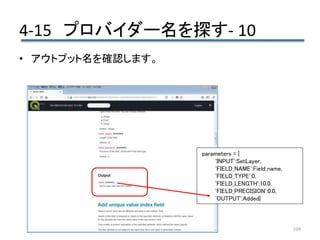
4-15 プロバイダー名を探す- 10 109 •
アウトプット名を確認します。 parameters = { 'INPUT':SetLayer, 'FIELD_NAME':Field_name, 'FIELD_TYPE':0, 'FIELD_LENGTH':10.0, 'FIELD_PRECISION':0.0, 'OUTPUT':Added}
110.
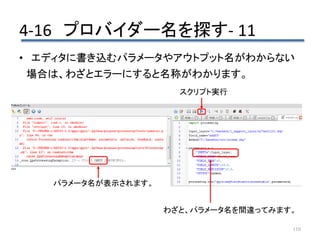
4-16 プロバイダー名を探す- 11 110 •
エディタに書き込むパラメータやアウトプット名がわからない 場合は、わざとエラーにすると名称がわかります。 わざと、パラメータ名を間違ってみます。 スクリプト実行 パラメータ名が表示されます。
111.
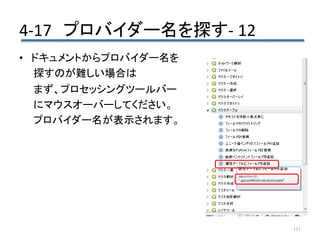
4-17 プロバイダー名を探す- 12 111 •
ドキュメントからプロバイダー名を 探すのが難しい場合は まず、プロセッシングツールバー にマウスオーバーしてください。 プロバイダー名が表示されます。
112.
4-18 続けて処理 -
1 112 • ”属性テーブルにフィールドを追加“から “範囲で切り抜きクリップ”を続けて処理してみます。
113.
4-19 続けて処理 -
2 113 import processing f = open('C:/handson/sapporo.txt', 'r') fvalue = f.read() Input_layer= fvalue.split(',n') Field_name='addf4' for i,SetLayer in enumerate(Input_layer): Added='C:/handson/out/out2_' + str(i+1) + '.shp' parameters1 = { 'INPUT':SetLayer, 'FIELD_NAME':Field_name, 'FIELD_TYPE':0, 'FIELD_LENGTH':10.0, 'FIELD_PRECISION':0.0, 'OUTPUT':"C:/handson/out/tmp.shp"} processing.run('qgis:addfieldtoattributestable',parameters1)
114.
4-20 続けて処理 -
3 114 parameters2 = { 'INPUT':SetLayer, 'EXTENT':'C:/handson/hani.shp', 'CLIP':1, 'OUTPUT':Added } processing.run('qgis:extractbyextent',parameters2) LayerName = SetLayer.split('/') layer = iface.addVectorLayer(Added, LayerName[2], 'ogr') f.close() 作成されたShapefileを読み込む処理を追記します。
115.
4-21 続けて処理 -
4 115 • フィールドが追加され、クリップされている事が確認できます。
116.
4-22 条件により処理を分ける -
1 116 • 条件により、処理を分ける例を試します。 • Hani2、hani3というShapefileを作成し、適当なポリゴンを それぞれ一つづつ作成します。
117.
4-23 条件により処理を分ける -
2 117 import processing f = open('C:/handson/sapporo.txt', 'r') fvalue = f.read() Input_layer= fvalue.split(',n') Hani2 = 'C:/handson/hani2.shp' Hani3 = 'C:/handson/hani3.shp' for i,SetLayer in enumerate(Input_layer): Added='C:/handson/out/out3_' + str(i+1) + '.shp' parameters = { 'INPUT':SetLayer, 'OVERLAY':Hani2, 'OUTPUT':Added} processing.run('qgis:clip',parameters) LayerName = SetLayer.split('/') layer = iface.addVectorLayer(Added, LayerName[2], 'ogr') f.close()
118.
4-24 条件により処理を分ける -
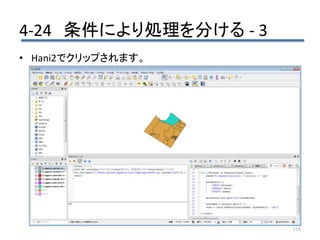
3 118 • Hani2でクリップされます。
119.
4-25 条件により処理を分ける -
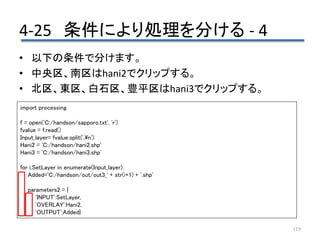
4 119 • 以下の条件で分けます。 • 中央区、南区はhani2でクリップする。 • 北区、東区、白石区、豊平区はhani3でクリップする。 import processing f = open('C:/handson/sapporo.txt', 'r') fvalue = f.read() Input_layer= fvalue.split(',n') Hani2 = 'C:/handson/hani2.shp' Hani3 = 'C:/handson/hani3.shp' for i,SetLayer in enumerate(Input_layer): Added='C:/handson/out/out3_' + str(i+1) + '.shp' parameters2 = { 'INPUT':SetLayer, 'OVERLAY':Hani2, 'OUTPUT':Added}
120.
4-26 条件により処理を分ける -
5 120 parameters3 = { 'INPUT':SetLayer, 'OVERLAY':Hani3, 'OUTPUT':Added} if i+1 in { 1 , 6 }: processing.run('qgis:clip',parameters2) else: processing.run('qgis:clip',parameters3) LayerName = SetLayer.split('/') layer = iface.addVectorLayer(Added, LayerName[2], 'ogr') f.close()
121.
4-27 条件により処理を分ける -
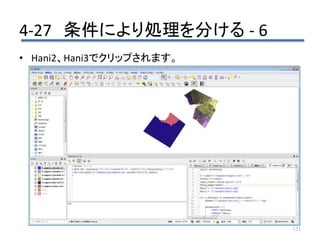
6 121 • Hani2、Hani3でクリップされます。
122.
4-28 ベクタレイヤの結合 -
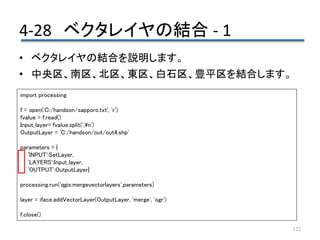
1 122 • ベクタレイヤの結合を説明します。 • 中央区、南区、北区、東区、白石区、豊平区を結合します。 import processing f = open('C:/handson/sapporo.txt', 'r') fvalue = f.read() Input_layer= fvalue.split(',n') OutputLayer = 'C:/handson/out/out4.shp' parameters = { 'INPUT':SetLayer, 'LAYERS':Input_layer, 'OUTPUT':OutputLayer} processing.run('qgis:mergevectorlayers',parameters) layer = iface.addVectorLayer(OutputLayer, 'merge', 'ogr') f.close()
123.
4-29 ベクタレイヤの結合 -
2 123 • 結合されました。 データエンコーディングは“UTF-8”へ変更
124.
4-30 ベクタレイヤの結合 -
3 124 • 結合するshapefileを直接記載する場合はリスト型で指定します。 import processing Input_layer = [ 'C:/handson/1_sapporo_tyuou/h27ka01101.shp', 'C:/handson/2_sapporo_kita/h27ka01102.shp', 'C:/handson/3_sapporo_higashi/h27ka01103.shp', 'C:/handson/4_sapporo_shiroishi/h27ka01104.shp', 'C:/handson/5_sapporo_toyohira/h27ka01105.shp', 'C:/handson/6_sapporo_minami/h27ka01106.shp' ] OutputLayer = 'C:/handson/out/out5.shp' parameters = { 'INPUT':SetLayer, 'LAYERS':Input_layer, 'OUTPUT':OutputLayer} processing.run('qgis:mergevectorlayers',parameters) layer = iface.addVectorLayer(OutputLayer, 'merge', 'ogr') リスト型は[ ]で指定します。
125.
4-31 ベクタレイヤの分割 -
1 125 • ベクタレイヤの分割を説明します。 • さきほど結合したShapefileを人口毎にファイルを分けます。 import processing f = open('C:/handson/sapporo.txt', 'r') fvalue = f.read() Input_layer= fvalue.split(',n') OutputLayer = 'C:/handson/out/out4.shp' OutputFolder = 'C:/handson/out2' SetField = 'JINKO' parameters1 = { 'INPUT':SetLayer, 'LAYERS':Input_layer, 'OUTPUT':OutputLayer} processing.run('qgis:mergevectorlayers',parameters1)
126.
4-32 ベクタレイヤの分割 -
2 126 parameters2 = { 'INPUT':SetLayer, 'FIELD':SetField, 'OUTPUT':OutputFolder} processing.run('qgis:splitvectorlayer',parameters2) f.close()
127.
4-33 ベクタレイヤの分割 -
3 127 • 人口毎のShapefileが作成されました。
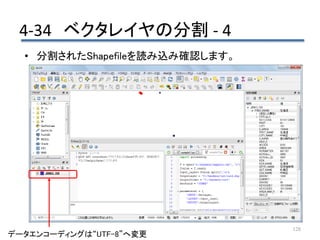
128.
4-34 ベクタレイヤの分割 -
4 128 データエンコーディングは“UTF-8”へ変更 • 分割されたShapefileを読み込み確認します。
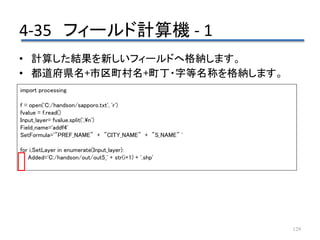
129.
4-35 フィールド計算機 -
1 129 • 計算した結果を新しいフィールドへ格納します。 • 都道府県名+市区町村名+町丁・字等名称を格納します。 import processing f = open('C:/handson/sapporo.txt', 'r') fvalue = f.read() Input_layer= fvalue.split(',n') Field_name='addf4' SetFormula='"PREF_NAME" + "CITY_NAME" + "S_NAME" ' for i,SetLayer in enumerate(Input_layer): Added='C:/handson/out/out5_' + str(i+1) + '.shp'
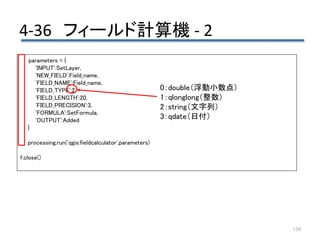
130.
4-36 フィールド計算機 -
2 130 parameters = { 'INPUT':SetLayer, 'NEW_FIELD':Field_name, 'FIELD_NAME':Field_name, 'FIELD_TYPE':2, 'FIELD_LENGTH':20, 'FIELD_PRECISION':3, 'FORMULA':SetFormula, 'OUTPUT':Added } processing.run('qgis:fieldcalculator',parameters) f.close() 0:double(浮動小数点) 1:qlonglong(整数) 2:string(文字列) 3:qdate(日付)
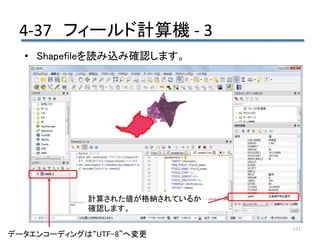
131.
4-37 フィールド計算機 -
3 131 データエンコーディングは“UTF-8”へ変更 • Shapefileを読み込み確認します。 計算された値が格納されているか 確認します。
132.
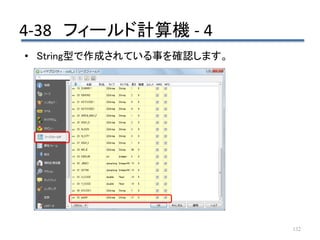
4-38 フィールド計算機 -
4 132 • String型で作成されている事を確認します。
133.
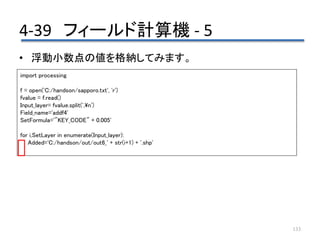
4-39 フィールド計算機 -
5 133 • 浮動小数点の値を格納してみます。 import processing f = open('C:/handson/sapporo.txt', 'r') fvalue = f.read() Input_layer= fvalue.split(',n') Field_name='addf4' SetFormula='"KEY_CODE" + 0.005' for i,SetLayer in enumerate(Input_layer): Added='C:/handson/out/out6_' + str(i+1) + '.shp'
134.
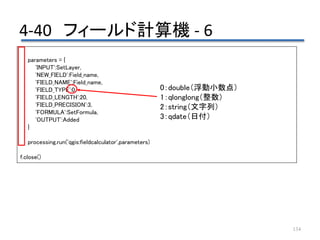
4-40 フィールド計算機 -
6 134 parameters = { 'INPUT':SetLayer, 'NEW_FIELD':Field_name, 'FIELD_NAME':Field_name, 'FIELD_TYPE':0, 'FIELD_LENGTH':20, 'FIELD_PRECISION':3, 'FORMULA':SetFormula, 'OUTPUT':Added } processing.run('qgis:fieldcalculator',parameters) f.close() 0:double(浮動小数点) 1:qlonglong(整数) 2:string(文字列) 3:qdate(日付)
135.
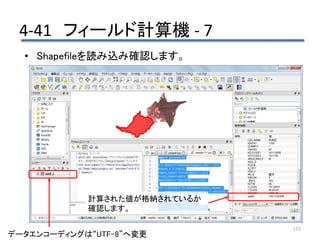
4-41 フィールド計算機 -
7 135 データエンコーディングは“UTF-8”へ変更 • Shapefileを読み込み確認します。 計算された値が格納されているか 確認します。
136.
4-42 フィールド計算機 -
8 136 • Double型で作成されている事を確認します。
137.
最後に 137 • プロセシングツールは多くの機能があります。 プロセシングツールからプロバイダーを探し、 Pythonで繋げて、作業の簡素化につなげてください。 • QGIS3.xはまだ情報が多くありません。 •
ドキュメントから、いろいろ試してください。 • 解決策を見つけたら、ぜひ発信してください。
138.
138 ogr2ogr Ogr2ogrを利用してShapfileをSJISからUTF-8へ 変換する手順を説明します。
139.
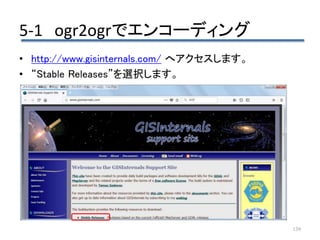
5-1 ogr2ogrでエンコーディング 139 • http://www.gisinternals.com/
へアクセスします。 • “Stable Releases”を選択します。
140.
5-2 ogr2ogrでエンコーディング 140 • 利用するパソコンの32
又は 64bitにより選択します。 • 64bitの場合は“release-1911-x64-gdal-2-3-0-mapserver-7-0-7”を選択します。
141.
5-3 ogr2ogrでエンコーディング 141 • “gdal-203-1911-x64-core.msi”を選択します。
142.
5-4 ogr2ogrでエンコーディング 142 • “gdal-203-1911-x64-core.msi”を保存し、実行します。 保存後、実行します。 “Next”ボタンを選択します。
143.
5-5 ogr2ogrでエンコーディング 143 内容に問題が無ければ チェックを入れます。 “Next”ボタンを選択します。 “Complete”ボタンを選択します。
144.
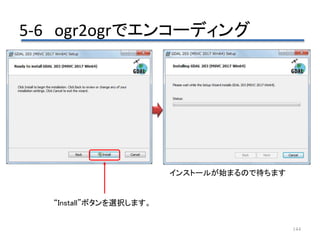
5-6 ogr2ogrでエンコーディング 144 “Install”ボタンを選択します。 インストールが始まるので待ちます
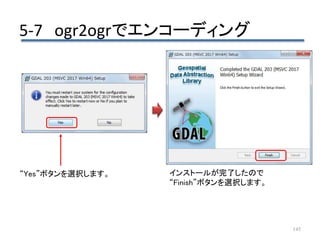
145.
5-7 ogr2ogrでエンコーディング 145 “Yes”ボタンを選択します。 インストールが完了したので “Finish”ボタンを選択します。
146.
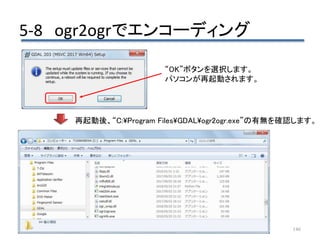
5-8 ogr2ogrでエンコーディング 146 “OK”ボタンを選択します。 パソコンが再起動されます。 再起動後、“C:Program FilesGDALogr2ogr.exe”の有無を確認します。
147.
5-9 ogr2ogrでエンコーディング 147 • [コントロールパネル]
– [システム] – [システムの詳細設定] - [環境変数]を選択します。
148.
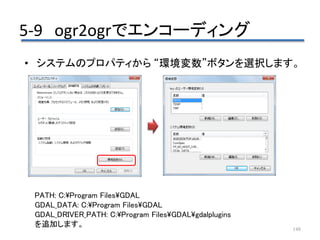
5-9 ogr2ogrでエンコーディング 148 • システムのプロパティから
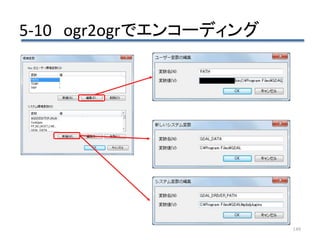
“環境変数”ボタンを選択します。 PATH: C:Program FilesGDAL GDAL_DATA: C:Program FilesGDAL GDAL_DRIVER_PATH: C:Program FilesGDALgdalplugins を追加します。
149.
5-10 ogr2ogrでエンコーディング 149
150.
5-11 ogr2ogrでエンコーディング 150 • SJISのShapefileをUTF-8へ変換します。 ogr2ogr
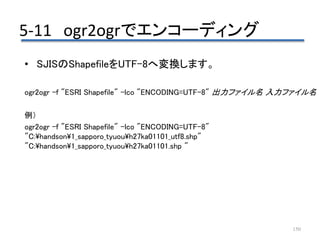
-f "ESRI Shapefile" -lco "ENCODING=UTF-8" 出力ファイル名 入力ファイル名 例) ogr2ogr -f "ESRI Shapefile" -lco "ENCODING=UTF-8" "C:handson1_sapporo_tyuouh27ka01101_utf8.shp" "C:handson1_sapporo_tyuouh27ka01101.shp "
151.
5-12 ogr2ogrでエンコーディング 151 • スタートメニュー
– [アクセサリ] – [コマンドプロンプト]から 実行します。
152.
ありがとうございます 152
Download


![1-3 地図データの表示 - 1
8
• QGISに地図データを表示します。
• 統計データ 札幌市中央区「h27ka01101.shp」を表示します。
• 表示方法は2種類あります。
メインメニュー - [レイヤ] –[レイヤの追加] – [ベクタレイヤ追加]
「データソースマネージャー|ベクタ」から“ファイル”を選択し、 “ブラウズ”ボタン
→ 「h27ka01101」を指定後“追加”ボタンを選択し、“閉じる”ボタンを選択
方法1](https://image.slidesharecdn.com/ppp-180623062515/85/Python-QGIS-8-320.jpg)
![1-7 フィールドの追加 - 1
12
• プロセッシングツールを利用して属性テーブルにフィールドを
追加してみます。
• [ベクタテーブル] – [属性テーブルにフィールドを追加]を
選択します。](https://image.slidesharecdn.com/ppp-180623062515/85/Python-QGIS-12-320.jpg)
![1-18 フィールドの追加 - 1
23
• [属性テーブルにフィールドを追加]を処理モデラーで試します。
• [ベクタテーブル] – [属性テーブルにフィールドを追加]を
ダブルクリックします。](https://image.slidesharecdn.com/ppp-180623062515/85/Python-QGIS-23-320.jpg)
![1-23 フィールドの追加 - 6
28
• “アルゴリズム”タブを指定し、[ベクタテーブル] – [属性テーブル
にフィールドを追加]をダブルクリックします。
指定したパラメータ名が
表示されている事が確認できます。](https://image.slidesharecdn.com/ppp-180623062515/85/Python-QGIS-28-320.jpg)
![1-30 範囲で切り抜きクリップ - 1
35
• [属性テーブルにフィールドを追加]から[範囲で切り抜きクリップ]
の連続処理を処理モデラーで試します。
・ [レイヤ] - [レイヤの作成] – [新規シェープファイル]を選択します。
“OK”ボタンを選択
“C:handsonouthani.shp”を入力
“ポリゴン”を選択](https://image.slidesharecdn.com/ppp-180623062515/85/Python-QGIS-35-320.jpg)
![1-32 範囲で切り抜きクリップ - 3
37
• [ベクタオーバレイ] – [範囲で切り抜きクリップ]を
ダブルクリックし、不足しているパラメータを確認します。
領域(xmin、xmax、ymin、ymax)
“OK”ボタンを選択](https://image.slidesharecdn.com/ppp-180623062515/85/Python-QGIS-37-320.jpg)
![1-34 範囲で切り抜きクリップ - 5
39
• “アルゴリズム”タブを指定し、[ベクタオーバレイ] –
[範囲で切り抜きクリップ]をダブルクリックします。
アルゴリズム ‘属性テーブルにフィールドを追加’の
‘追加された‘を選択
“OK”ボタンを選択
“Extent”を選択
“はい”を選択
“OutFile2”を入力](https://image.slidesharecdn.com/ppp-180623062515/85/Python-QGIS-39-320.jpg)
![2-1 Pythonコンソールの表示 - 1
57
• Pythonの処理はPythonコンソール上で行います。
• メインメニュー – [プラグイン] – [pythonコンソール」を選択します。](https://image.slidesharecdn.com/ppp-180623062515/85/Python-QGIS-57-320.jpg)
![2-15 複数ファイルを一括変換 - 1
71
• 中央区、北区、東区を一括変換します。
• エディタに以下のソースを記載します。
import processing
Input_layer=[
'C:/handson/1_sapporo_tyuou/h27ka01101.shp',
'C:/handson/2_sapporo_kita/h27ka01102.shp',
'C:/handson/3_sapporo_higashi/h27ka01103.shp'
]
Field_name='addf3'
for i,SetLayer in enumerate(Input_layer):
Added='C:/handson/out/out' + str(i+1) + '.shp'
parameters = {
'INPUT':SetLayer,
'FIELD_NAME':Field_name,
'FIELD_TYPE':0,
'FIELD_LENGTH':10.0,
'FIELD_PRECISION':0.0,
'OUTPUT':Added}
processing.run('qgis:addfieldtoattributestable',parameters)
ここはスペースではなく、
タブを入れてください。](https://image.slidesharecdn.com/ppp-180623062515/85/Python-QGIS-71-320.jpg)
![2-21 フォルダを指定して変換 - 2
77
import processing
import os
ShpPath = 'C:/handson/1_sapporo_tyuou'
Input_layer = []
Field_name='addf3'
for d in os.listdir(ShpPath):
if(d[-4:] == '.shp'):
Input_layer.append(d)
for i,SetLayer in enumerate(Input_layer):
Added='C:/handson/out/out_' + SetLayer
InLayer = ShpPath + '/' + SetLayer
parameters = {
'INPUT':InLayer,
'FIELD_NAME':Field_name,
'FIELD_TYPE':0,
'FIELD_LENGTH':10.0,
'FIELD_PRECISION':0.0,
'OUTPUT':Added}
processing.run('qgis:addfieldtoattributestable',parameters)
f.close()](https://image.slidesharecdn.com/ppp-180623062515/85/Python-QGIS-77-320.jpg)
![4-20 続けて処理 - 3
114
parameters2 = {
'INPUT':SetLayer,
'EXTENT':'C:/handson/hani.shp',
'CLIP':1,
'OUTPUT':Added
}
processing.run('qgis:extractbyextent',parameters2)
LayerName = SetLayer.split('/')
layer = iface.addVectorLayer(Added, LayerName[2], 'ogr')
f.close()
作成されたShapefileを読み込む処理を追記します。](https://image.slidesharecdn.com/ppp-180623062515/85/Python-QGIS-114-320.jpg)
![4-23 条件により処理を分ける - 2
117
import processing
f = open('C:/handson/sapporo.txt', 'r')
fvalue = f.read()
Input_layer= fvalue.split(',n')
Hani2 = 'C:/handson/hani2.shp'
Hani3 = 'C:/handson/hani3.shp'
for i,SetLayer in enumerate(Input_layer):
Added='C:/handson/out/out3_' + str(i+1) + '.shp'
parameters = {
'INPUT':SetLayer,
'OVERLAY':Hani2,
'OUTPUT':Added}
processing.run('qgis:clip',parameters)
LayerName = SetLayer.split('/')
layer = iface.addVectorLayer(Added, LayerName[2], 'ogr')
f.close()](https://image.slidesharecdn.com/ppp-180623062515/85/Python-QGIS-117-320.jpg)
![4-26 条件により処理を分ける - 5
120
parameters3 = {
'INPUT':SetLayer,
'OVERLAY':Hani3,
'OUTPUT':Added}
if i+1 in { 1 , 6 }:
processing.run('qgis:clip',parameters2)
else:
processing.run('qgis:clip',parameters3)
LayerName = SetLayer.split('/')
layer = iface.addVectorLayer(Added, LayerName[2], 'ogr')
f.close()](https://image.slidesharecdn.com/ppp-180623062515/85/Python-QGIS-120-320.jpg)
![4-30 ベクタレイヤの結合 - 3
124
• 結合するshapefileを直接記載する場合はリスト型で指定します。
import processing
Input_layer = [
'C:/handson/1_sapporo_tyuou/h27ka01101.shp',
'C:/handson/2_sapporo_kita/h27ka01102.shp',
'C:/handson/3_sapporo_higashi/h27ka01103.shp',
'C:/handson/4_sapporo_shiroishi/h27ka01104.shp',
'C:/handson/5_sapporo_toyohira/h27ka01105.shp',
'C:/handson/6_sapporo_minami/h27ka01106.shp'
]
OutputLayer = 'C:/handson/out/out5.shp'
parameters = {
'INPUT':SetLayer,
'LAYERS':Input_layer,
'OUTPUT':OutputLayer}
processing.run('qgis:mergevectorlayers',parameters)
layer = iface.addVectorLayer(OutputLayer, 'merge', 'ogr')
リスト型は[ ]で指定します。](https://image.slidesharecdn.com/ppp-180623062515/85/Python-QGIS-124-320.jpg)
![5-9 ogr2ogrでエンコーディング
147
• [コントロールパネル] – [システム] – [システムの詳細設定]
- [環境変数]を選択します。](https://image.slidesharecdn.com/ppp-180623062515/85/Python-QGIS-147-320.jpg)
![5-12 ogr2ogrでエンコーディング
151
• スタートメニュー – [アクセサリ] – [コマンドプロンプト]から
実行します。](https://image.slidesharecdn.com/ppp-180623062515/85/Python-QGIS-151-320.jpg)


![SSII2021 [TS1] Visual SLAM ~カメラ幾何の基礎から最近の技術動向まで~](https://cdn.slidesharecdn.com/ss_thumbnails/ts1-01-210607042113-thumbnail.jpg?width=640&height=640&fit=bounds)


