Download free for 30 days
Sign in
Upload
Language (EN)
Support
Business
Mobile
Social Media
Marketing
Technology
Art & Photos
Career
Design
Education
Presentations & Public Speaking
Government & Nonprofit
Healthcare
Internet
Law
Leadership & Management
Automotive
Engineering
Software
Recruiting & HR
Retail
Sales
Services
Science
Small Business & Entrepreneurship
Food
Environment
Economy & Finance
Data & Analytics
Investor Relations
Sports
Spiritual
News & Politics
Travel
Self Improvement
Real Estate
Entertainment & Humor
Health & Medicine
Devices & Hardware
Lifestyle
Change Language
Language
English
Español
Português
Français
Deutsche
Cancel
Save
Submit search
EN
Uploaded by
MitsuhaMiyake
PDF, PPTX
1,147 views
フィールドとつなげるQGIS
FOSS4G Hokkaido, Niigata 2019 のハンズオン資料
Technology
◦
Read more
0
Save
Share
Embed
Embed presentation
Download
Download as PDF, PPTX
1
/ 101
2
/ 101
3
/ 101
4
/ 101
5
/ 101
6
/ 101
7
/ 101
8
/ 101
9
/ 101
10
/ 101
11
/ 101
12
/ 101
13
/ 101
14
/ 101
15
/ 101
16
/ 101
17
/ 101
18
/ 101
19
/ 101
20
/ 101
21
/ 101
22
/ 101
23
/ 101
24
/ 101
25
/ 101
26
/ 101
27
/ 101
28
/ 101
29
/ 101
30
/ 101
31
/ 101
32
/ 101
33
/ 101
34
/ 101
35
/ 101
36
/ 101
37
/ 101
38
/ 101
39
/ 101
40
/ 101
41
/ 101
42
/ 101
43
/ 101
44
/ 101
45
/ 101
46
/ 101
47
/ 101
48
/ 101
49
/ 101
50
/ 101
51
/ 101
52
/ 101
53
/ 101
54
/ 101
55
/ 101
56
/ 101
57
/ 101
58
/ 101
59
/ 101
60
/ 101
61
/ 101
62
/ 101
63
/ 101
64
/ 101
65
/ 101
66
/ 101
67
/ 101
68
/ 101
69
/ 101
70
/ 101
71
/ 101
72
/ 101
73
/ 101
74
/ 101
75
/ 101
76
/ 101
77
/ 101
78
/ 101
79
/ 101
80
/ 101
81
/ 101
82
/ 101
83
/ 101
84
/ 101
85
/ 101
86
/ 101
87
/ 101
88
/ 101
89
/ 101
90
/ 101
91
/ 101
92
/ 101
93
/ 101
94
/ 101
95
/ 101
96
/ 101
97
/ 101
98
/ 101
99
/ 101
100
/ 101
101
/ 101
More Related Content
PDF
QGIS はじめてのラスタ解析
by
Mayumit
PDF
QGISセミナー・中級編 Ver. 2.4版
by
FOSS4G_MEXT
PPTX
超初心者向けハンズオン講座 「ゼロから始めるQGIS」
by
Kazutaka ishizaki
PDF
カッパ(妖怪)の生息適地マップ作成入門
by
Mizutani Takayuki
PDF
QGIS講習会【印刷編】
by
Kosuke Asahi
PDF
Qgisを考古学で使う
by
Junpei Ishii
PDF
[DL輪読会]Attention Is All You Need
by
Deep Learning JP
PDF
QGIS training 2/3
by
Yoichi Kayama
QGIS はじめてのラスタ解析
by
Mayumit
QGISセミナー・中級編 Ver. 2.4版
by
FOSS4G_MEXT
超初心者向けハンズオン講座 「ゼロから始めるQGIS」
by
Kazutaka ishizaki
カッパ(妖怪)の生息適地マップ作成入門
by
Mizutani Takayuki
QGIS講習会【印刷編】
by
Kosuke Asahi
Qgisを考古学で使う
by
Junpei Ishii
[DL輪読会]Attention Is All You Need
by
Deep Learning JP
QGIS training 2/3
by
Yoichi Kayama
What's hot
PDF
CS立体図を用いた地形判読(FOSS4G 2017 Tokyoハンズオン)
by
OSgeo Japan
PPTX
QGISで河川縦断図
by
Mayumit
PDF
QGIS初級編
by
Jyun Tanaka
PPTX
[DL輪読会]Few-Shot Unsupervised Image-to-Image Translation
by
Deep Learning JP
PDF
CS立体図を自作して公開してみた
by
Kouichi Kita
PPTX
【DL輪読会】"Instant Neural Graphics Primitives with a Multiresolution Hash Encoding"
by
Deep Learning JP
PDF
Python 3.9からの新定番zoneinfoを使いこなそう
by
Ryuji Tsutsui
PPTX
【DL輪読会】Prompting Decision Transformer for Few-Shot Policy Generalization
by
Deep Learning JP
PDF
[DL輪読会]BANMo: Building Animatable 3D Neural Models from Many Casual Videos
by
Deep Learning JP
PDF
20190825 vins mono
by
Takuya Minagawa
PDF
Foss4G Japan 2021 シェープファイルの真の後継規格 FlatGeobufの普及啓蒙活動
by
Kanahiro Iguchi
PPTX
SSII2020 [OS2-02] 教師あり事前学習を凌駕する「弱」教師あり事前学習
by
SSII
PPTX
第22回オープンデータトーク 地理データ形式のこれから
by
IWASAKI NOBUSUKE
PDF
07QGISで遺跡立地分析
by
Junpei Ishii
PDF
Transformer メタサーベイ
by
cvpaper. challenge
PPTX
node-gypを使ったネイティブモジュールの作成
by
shigeki_ohtsu
PDF
【CVPR 2019】DeepSDF: Learning Continuous Signed Distance Functions for Shape R...
by
cvpaper. challenge
PPTX
backbone としての timm 入門
by
Takuji Tahara
PPTX
【DL輪読会】言語以外でのTransformerのまとめ (ViT, Perceiver, Frozen Pretrained Transformer etc)
by
Deep Learning JP
PPTX
Cesiumを動かしてみよう
by
Kazutaka ishizaki
CS立体図を用いた地形判読(FOSS4G 2017 Tokyoハンズオン)
by
OSgeo Japan
QGISで河川縦断図
by
Mayumit
QGIS初級編
by
Jyun Tanaka
[DL輪読会]Few-Shot Unsupervised Image-to-Image Translation
by
Deep Learning JP
CS立体図を自作して公開してみた
by
Kouichi Kita
【DL輪読会】"Instant Neural Graphics Primitives with a Multiresolution Hash Encoding"
by
Deep Learning JP
Python 3.9からの新定番zoneinfoを使いこなそう
by
Ryuji Tsutsui
【DL輪読会】Prompting Decision Transformer for Few-Shot Policy Generalization
by
Deep Learning JP
[DL輪読会]BANMo: Building Animatable 3D Neural Models from Many Casual Videos
by
Deep Learning JP
20190825 vins mono
by
Takuya Minagawa
Foss4G Japan 2021 シェープファイルの真の後継規格 FlatGeobufの普及啓蒙活動
by
Kanahiro Iguchi
SSII2020 [OS2-02] 教師あり事前学習を凌駕する「弱」教師あり事前学習
by
SSII
第22回オープンデータトーク 地理データ形式のこれから
by
IWASAKI NOBUSUKE
07QGISで遺跡立地分析
by
Junpei Ishii
Transformer メタサーベイ
by
cvpaper. challenge
node-gypを使ったネイティブモジュールの作成
by
shigeki_ohtsu
【CVPR 2019】DeepSDF: Learning Continuous Signed Distance Functions for Shape R...
by
cvpaper. challenge
backbone としての timm 入門
by
Takuji Tahara
【DL輪読会】言語以外でのTransformerのまとめ (ViT, Perceiver, Frozen Pretrained Transformer etc)
by
Deep Learning JP
Cesiumを動かしてみよう
by
Kazutaka ishizaki
Similar to フィールドとつなげるQGIS
PPTX
Quantum gis研修
by
Takayuki Tokunaga
PDF
Esj59 kubo
by
OSgeo Japan
PDF
Foss4 gマイクロジオデータ解析入門
by
Hiroaki Sengoku
PDF
伊能社中 地図研修会【入門編】【初級編】
by
Hiroaki Sengoku
PDF
QGISセミナー初級編 ~QGISの使い方・実践編~ Ver. 2.4版
by
FOSS4G_MEXT
PDF
QGISセミナー初級・実践編(V2.4)
by
IWASAKI NOBUSUKE
PDF
ArcGISの便利な印刷周りの機能に、QGIS APIを駆使して挑んでみたお話
by
Kosuke Asahi
PDF
Esj59 qgis handson-3
by
OSgeo Japan
PDF
オープンデータを使って地図を作ろう|QGIS 活用講座(初級編)
by
Yu Imai
PDF
QGIS入門(1)
by
Hiroaki Sengoku
PPT
2012年1月15日gis 研修会in 河内長野
by
和人 青木
PPT
20120115 minamikawachi gisworkshop
by
和人 青木
PDF
20121109 foss4g handsonaok
by
和人 青木
PDF
QGISセミナー初級 ~QGISの使い方・基礎編~ Ver. 2.4版
by
FOSS4G_MEXT
PDF
QGISセミナー初級・基礎編(V2.4)
by
IWASAKI NOBUSUKE
PPTX
Civic tech meetup in chiba 2018
by
Code for SAITAMA
PDF
QGIS応用操作.
by
Yoichi Kayama
PDF
121012 gisa qgis_handson
by
Takayuki Nuimura
PDF
121105 foss4 g_tokyo_qgis_handson
by
Takayuki Nuimura
PPTX
GoogleEarth基礎演習
by
Inoshachu, NPO
Quantum gis研修
by
Takayuki Tokunaga
Esj59 kubo
by
OSgeo Japan
Foss4 gマイクロジオデータ解析入門
by
Hiroaki Sengoku
伊能社中 地図研修会【入門編】【初級編】
by
Hiroaki Sengoku
QGISセミナー初級編 ~QGISの使い方・実践編~ Ver. 2.4版
by
FOSS4G_MEXT
QGISセミナー初級・実践編(V2.4)
by
IWASAKI NOBUSUKE
ArcGISの便利な印刷周りの機能に、QGIS APIを駆使して挑んでみたお話
by
Kosuke Asahi
Esj59 qgis handson-3
by
OSgeo Japan
オープンデータを使って地図を作ろう|QGIS 活用講座(初級編)
by
Yu Imai
QGIS入門(1)
by
Hiroaki Sengoku
2012年1月15日gis 研修会in 河内長野
by
和人 青木
20120115 minamikawachi gisworkshop
by
和人 青木
20121109 foss4g handsonaok
by
和人 青木
QGISセミナー初級 ~QGISの使い方・基礎編~ Ver. 2.4版
by
FOSS4G_MEXT
QGISセミナー初級・基礎編(V2.4)
by
IWASAKI NOBUSUKE
Civic tech meetup in chiba 2018
by
Code for SAITAMA
QGIS応用操作.
by
Yoichi Kayama
121012 gisa qgis_handson
by
Takayuki Nuimura
121105 foss4 g_tokyo_qgis_handson
by
Takayuki Nuimura
GoogleEarth基礎演習
by
Inoshachu, NPO
フィールドとつなげるQGIS
1.
QGIS中級編 フィールドとつなげるQGIS 株式会社 MIERUNE 三宅 光葉
2.
今日のゴール フィールドでの調査結果と地図を組み合わせた 資料を作成できるようになる 2
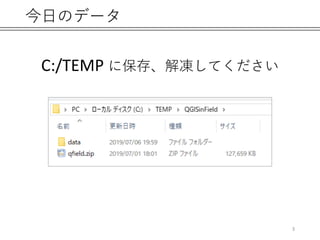
3.
今日のデータ C:/TEMP に保存、解凍してください 3
4.
メモ • 質問はいつでもどうぞ • 環境によって動作が異なる可能性があります 4
5.
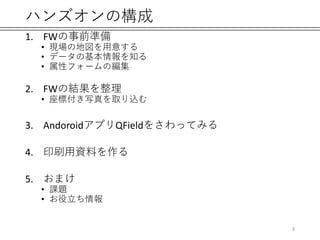
ハンズオンの構成 1. FWの事前準備 • 現場の地図を用意する •
データの基本情報を知る • 属性フォームの編集 2. FWの結果を整理 • 座標付き写真を取り込む 3. AndoroidアプリQFieldをさわってみる 4. 印刷用資料を作る 5. おまけ • 課題 • お役立ち情報 5
6.
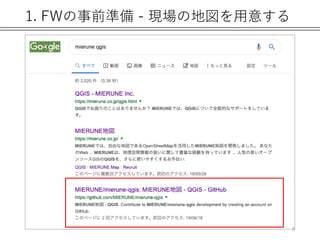
1. FWの事前準備 –
現場の地図を用意する 【ここで学ぶこと】 • XYZタイルの使い方 • ネット配信されているタイル地図をQGISで読み込む 6
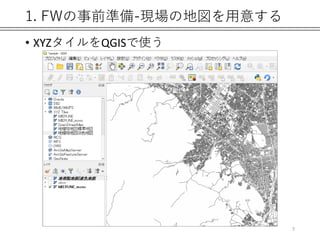
7.
1. FWの事前準備-現場の地図を用意する • XYZタイルをQGISで使う 7
8.
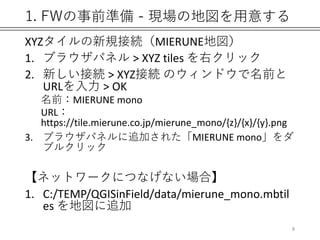
1. FWの事前準備 -
現場の地図を用意する XYZタイルの新規接続(MIERUNE地図) 1. ブラウザパネル > XYZ tiles を右クリック 2. 新しい接続 > XYZ接続 のウィンドウで名前と URLを入力 > OK 名前:MIERUNE mono URL: https://tile.mierune.co.jp/mierune_mono/{z}/{x}/{y}.png 3. ブラウザパネルに追加された「MIERUNE mono」をダ ブルクリック 【ネットワークにつなげない場合】 1. C:/TEMP/QGISinField/data/mierune_mono.mbtil es を地図に追加 8
9.
1. FWの事前準備 -
現場の地図を用意する 9
10.
1. FWの事前準備 -
現場の地図を用意する 10
11.
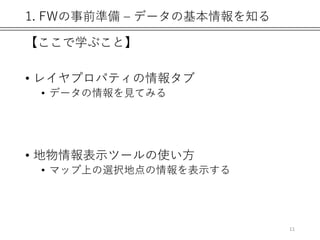
1. FWの事前準備 –
データの基本情報を知る 【ここで学ぶこと】 • レイヤプロパティの情報タブ • データの情報を見てみる • 地物情報表示ツールの使い方 • マップ上の選択地点の情報を表示する 11
12.
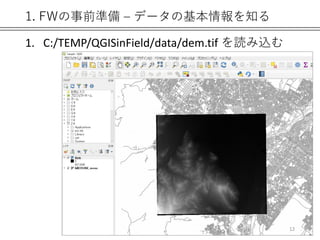
1. FWの事前準備 –
データの基本情報を知る 1. C:/TEMP/QGISinField/data/dem.tif を読み込む 12
13.
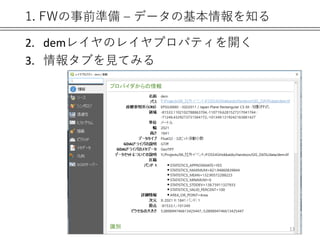
1. FWの事前準備 –
データの基本情報を知る 2. demレイヤのレイヤプロパティを開く 3. 情報タブを見てみる 13
14.
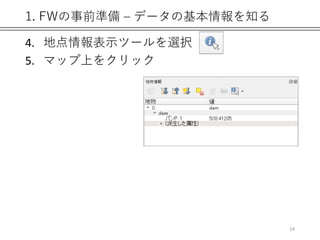
1. FWの事前準備 –
データの基本情報を知る 4. 地点情報表示ツールを選択 5. マップ上をクリック 14
15.
1. FWの事前準備 –
DEMのスタイルを変更する 【ここで学ぶこと】 • ラスタのスタイル • 単バンドグレー • 混合モード 15
16.
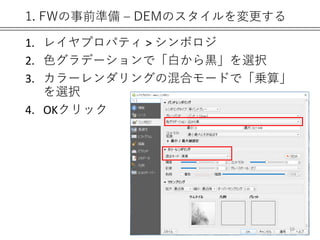
1. FWの事前準備 –
DEMのスタイルを変更する 1. レイヤプロパティ > シンボロジ 2. 色グラデーションで「白から黒」を選択 3. カラーレンダリングの混合モードで「乗算」 を選択 4. OKクリック 16
17.
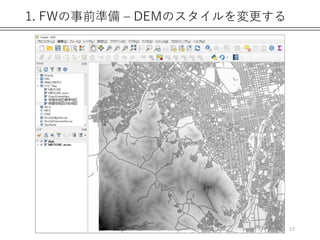
1. FWの事前準備 –
DEMのスタイルを変更する 17
18.
1. FWの事前準備 –
DEMのスタイルを変更する 【ここで学ぶこと】 • DEMから等高線を作る方法 • プロセッシングの機能を使ってみる 18
19.
1. FWの事前準備 -
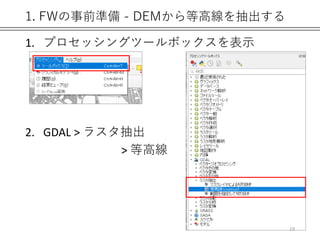
DEMから等高線を抽出する 1. プロセッシングツールボックスを表示 2. GDAL > ラスタ抽出 > 等高線 19
20.
1. FWの事前準備 -
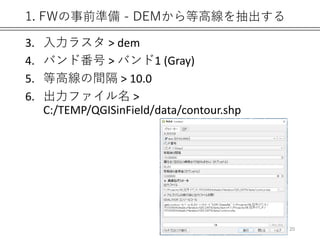
DEMから等高線を抽出する 3. 入力ラスタ > dem 4. バンド番号 > バンド1 (Gray) 5. 等高線の間隔 > 10.0 6. 出力ファイル名 > C:/TEMP/QGISinField/data/contour.shp 20
21.
1. FWの事前準備 –
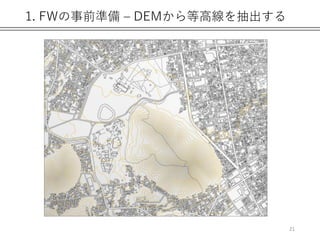
DEMから等高線を抽出する 21
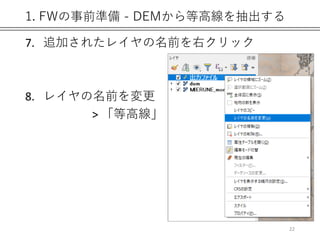
22.
1. FWの事前準備 -
DEMから等高線を抽出する 7. 追加されたレイヤの名前を右クリック 8. レイヤの名前を変更 > 「等高線」 22
23.
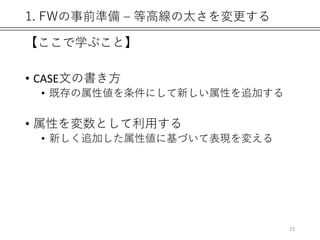
1. FWの事前準備 –
等高線の太さを変更する 【ここで学ぶこと】 • CASE文の書き方 • 既存の属性値を条件にして新しい属性を追加する • 属性を変数として利用する • 新しく追加した属性値に基づいて表現を変える 23
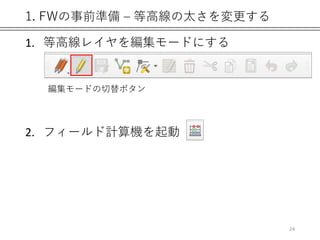
24.
1. FWの事前準備 –
等高線の太さを変更する 1. 等高線レイヤを編集モードにする 2. フィールド計算機を起動 編集モードの切替ボタン 24
25.
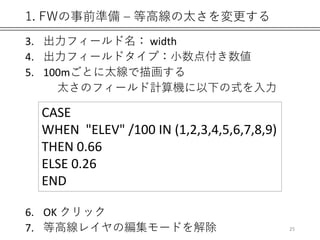
1. FWの事前準備 –
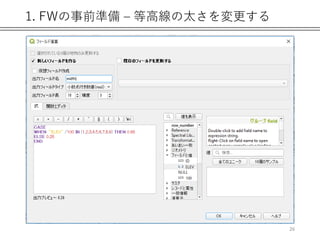
等高線の太さを変更する 3. 出力フィールド名: width 4. 出力フィールドタイプ:小数点付き数値 5. 100mごとに太線で描画する 太さのフィールド計算機に以下の式を入力 6. OK クリック 7. 等高線レイヤの編集モードを解除 CASE WHEN "ELEV" /100 IN (1,2,3,4,5,6,7,8,9) THEN 0.66 ELSE 0.26 END 25
26.
1. FWの事前準備 –
等高線の太さを変更する 26
27.
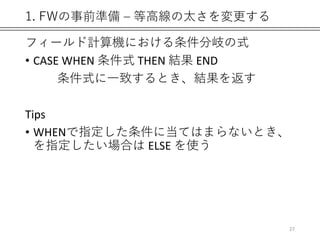
1. FWの事前準備 –
等高線の太さを変更する フィールド計算機における条件分岐の式 • CASE WHEN 条件式 THEN 結果 END 条件式に一致するとき、結果を返す Tips • WHENで指定した条件に当てはまらないとき、 を指定したい場合は ELSE を使う 27
28.
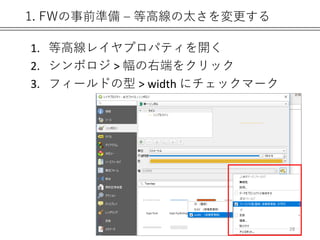
1. FWの事前準備 –
等高線の太さを変更する 1. 等高線レイヤプロパティを開く 2. シンボロジ > 幅の右端をクリック 3. フィールドの型 > width にチェックマーク 28
29.
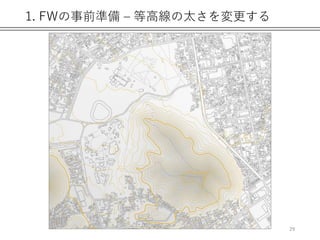
1. FWの事前準備 –
等高線の太さを変更する 29
30.
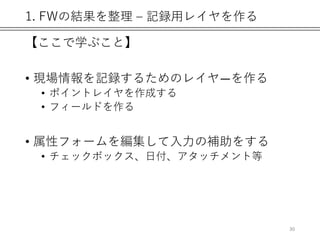
1. FWの結果を整理 –
記録用レイヤを作る 【ここで学ぶこと】 • 現場情報を記録するためのレイヤ―を作る • ポイントレイヤを作成する • フィールドを作る • 属性フォームを編集して入力の補助をする • チェックボックス、日付、アタッチメント等 30
31.
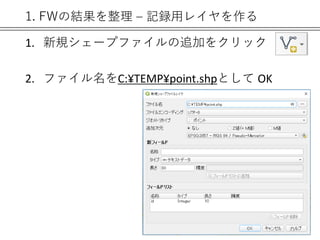
1. FWの結果を整理 –
記録用レイヤを作る 1. 新規シェープファイルの追加をクリック 2. ファイル名をC:¥TEMP¥point.shpとして OK 31
32.
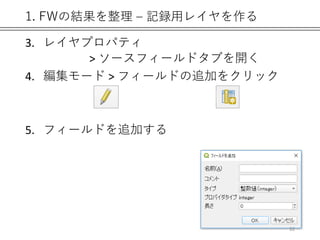
1. FWの結果を整理 –
記録用レイヤを作る 3. レイヤプロパティ > ソースフィールドタブを開く 4. 編集モード > フィールドの追加をクリック 5. フィールドを追加する 32
33.
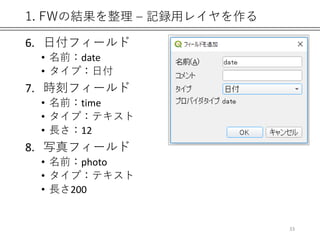
1. FWの結果を整理 –
記録用レイヤを作る 6. 日付フィールド • 名前:date • タイプ:日付 7. 時刻フィールド • 名前:time • タイプ:テキスト • 長さ:12 8. 写真フィールド • 名前:photo • タイプ:テキスト • 長さ200 33
34.
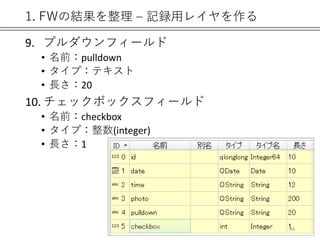
1. FWの結果を整理 –
記録用レイヤを作る 9. プルダウンフィールド • 名前:pulldown • タイプ:テキスト • 長さ:20 10. チェックボックスフィールド • 名前:checkbox • タイプ:整数(integer) • 長さ:1 34
35.
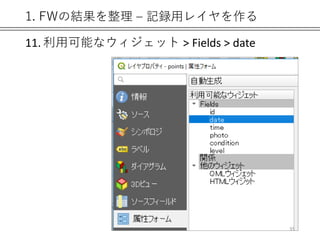
1. FWの結果を整理 –
記録用レイヤを作る 11. 利用可能なウィジェット > Fields > date 35
36.
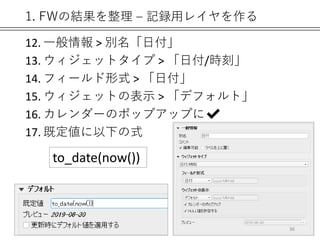
1. FWの結果を整理 –
記録用レイヤを作る 12. 一般情報 > 別名「日付」 13. ウィジェットタイプ > 「日付/時刻」 14. フィールド形式 > 「日付」 15. ウィジェットの表示 > 「デフォルト」 16. カレンダーのポップアップに✔ 17. 既定値に以下の式 to_date(now()) 36
37.
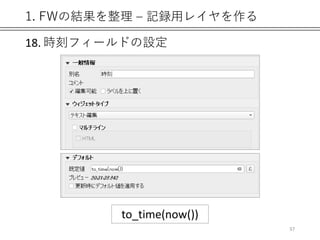
1. FWの結果を整理 –
記録用レイヤを作る 18. 時刻フィールドの設定 37 to_time(now())
38.
1. FWの結果を整理 –
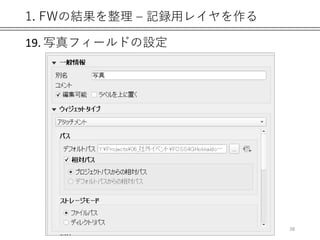
記録用レイヤを作る 19. 写真フィールドの設定 38
39.
1. FWの結果を整理 –
記録用レイヤを作る 39
40.
1. FWの結果を整理 –
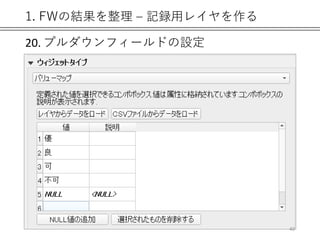
記録用レイヤを作る 20. プルダウンフィールドの設定 40
41.
1. FWの結果を整理 –
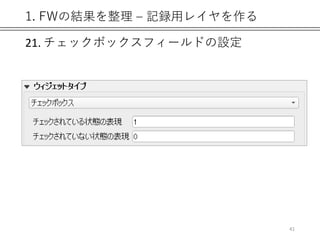
記録用レイヤを作る 21. チェックボックスフィールドの設定 41
42.
1. FWの結果を整理 –
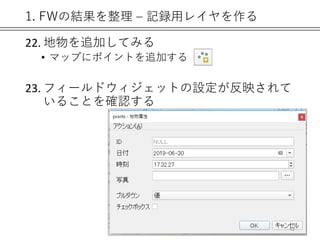
記録用レイヤを作る 22. 地物を追加してみる • マップにポイントを追加する 23. フィールドウィジェットの設定が反映されて いることを確認する 42
43.
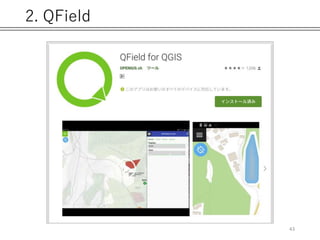
2. QField 43
44.
2. QField QFieldでできること • QGISのプロジェクトを閲覧する •
ポイントを追加する • 追加したポイントの属性を編集する • カメラを起動して、写真を登録する https://qfield.org/ 44
45.
2.QField – サンプルプロジェクトにポイントを追加 【ここで学ぶこと】 •
プロジェクトを開く • 閲覧モードと編集モード • ポイントの追加と属性の編集 45
46.
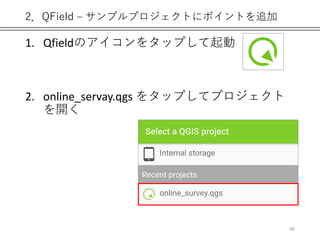
2.QField – サンプルプロジェクトにポイントを追加 1.
Qfieldのアイコンをタップして起動 2. online_servay.qgs をタップしてプロジェクト を開く 46
47.
2.QField – サンプルプロジェクトにポイントを追加 3.
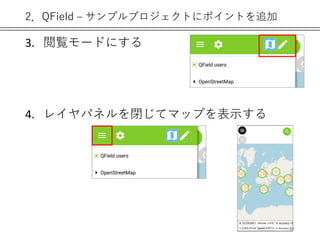
閲覧モードにする 4. レイヤパネルを閉じてマップを表示する 47
48.
2.QField – サンプルプロジェクトにポイントを追加 5.
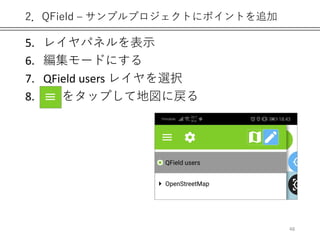
レイヤパネルを表示 6. 編集モードにする 7. QField users レイヤを選択 8. = をタップして地図に戻る 48
49.
2.QField – サンプルプロジェクトにポイントを追加 5.
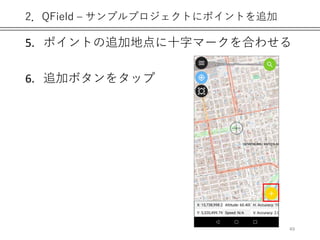
ポイントの追加地点に十字マークを合わせる 6. 追加ボタンをタップ 49
50.
2.QField – サンプルプロジェクトにポイントを追加 7.
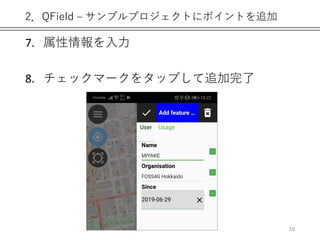
属性情報を入力 8. チェックマークをタップして追加完了 50
51.
2.QField – オリジナルプロジェクトを使う 【ここで学ぶこと】 •
QField用プロジェクトの作成とコピー • デバイスに保存したプロジェクトの開き方 • 地物を追加してみる • 日付と時刻のオートフィル • カメラ • チェックボックスとプルダウン 51
52.
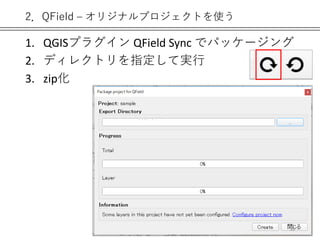
2.QField – オリジナルプロジェクトを使う 1.
QGISプラグイン QField Sync でパッケージング 2. ディレクトリを指定して実行 3. zip化 52
53.
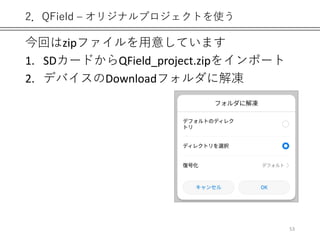
2.QField – オリジナルプロジェクトを使う 今回はzipファイルを用意しています 1.
SDカードからQField_project.zipをインポート 2. デバイスのDownloadフォルダに解凍 53
54.
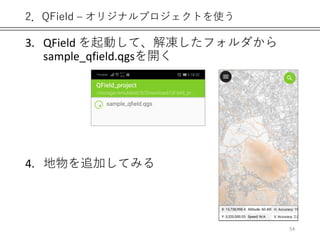
2.QField – オリジナルプロジェクトを使う 3.
QField を起動して、解凍したフォルダから sample_qfield.qgsを開く 4. 地物を追加してみる 54
55.
2.QField – オリジナルプロジェクトを使う 3.
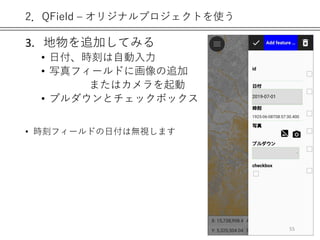
地物を追加してみる • 日付、時刻は自動入力 • 写真フィールドに画像の追加 またはカメラを起動 • プルダウンとチェックボックス • 時刻フィールドの日付は無視します 55
56.
2.QField – オリジナルプロジェクトを使う 4.
追加した地物を確認する • 時刻、OK? 56
57.
2.QField – オリジナルプロジェクトを使う 4.
デバイスからPCに取り込む • プロジェクトを含むフォルダをzip化 • PCにコピー 今回はスキップ。 先ほどのプロジェクトを継続して使います。 57
58.
3. FWの結果を整理 –
ジオタグ付写真の取り込み 【ここで学ぶこと】 • ジオタグ付き写真を取り込む • 写真をポイントレイヤとして取り込む • 写真レイヤをの地物を入力用レイヤにコピー • フィールドをそろえる • 属性値を計算する • 地物をコピー 58
59.
3. FWの結果を整理 –
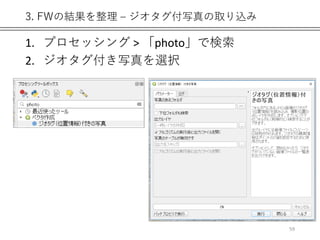
ジオタグ付写真の取り込み 1. プロセッシング > 「photo」で検索 2. ジオタグ付き写真を選択 59
60.
3. FWの結果を整理 –
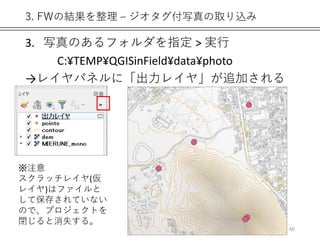
ジオタグ付写真の取り込み 3. 写真のあるフォルダを指定 > 実行 C:¥TEMP¥QGISinField¥data¥photo →レイヤパネルに「出力レイヤ」が追加される 60 ※注意 スクラッチレイヤ(仮 レイヤ)はファイルと して保存されていない ので、プロジェクトを 閉じると消失する。
61.
3. FWの結果を整理 –
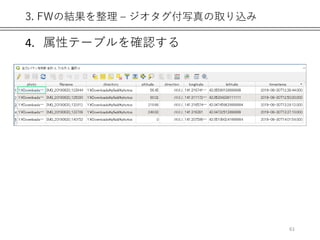
ジオタグ付写真の取り込み 4. 属性テーブルを確認する 61
62.
3. FWの結果を整理 –
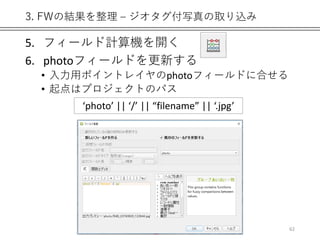
ジオタグ付写真の取り込み 5. フィールド計算機を開く 6. photoフィールドを更新する • 入力用ポイントレイヤのphotoフィールドに合せる • 起点はプロジェクトのパス 62 ‘photo’ || ‘/’ || “filename” || ‘.jpg’
63.
3. FWの結果を整理 –
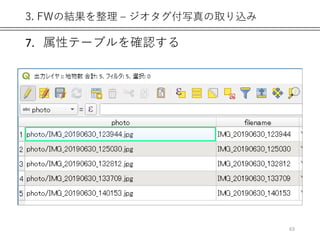
ジオタグ付写真の取り込み 7. 属性テーブルを確認する 63
64.
3. FWの結果を整理 –
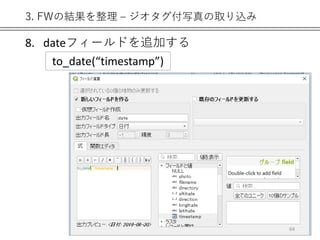
ジオタグ付写真の取り込み 8. dateフィールドを追加する 64 to_date(“timestamp”)
65.
3. FWの結果を整理 –
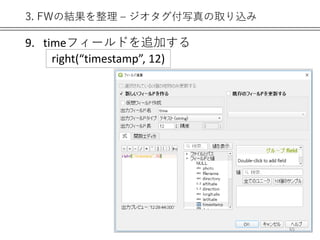
ジオタグ付写真の取り込み 9. timeフィールドを追加する 65 right(“timestamp”, 12)
66.
3. FWの結果を整理 –
ジオタグ付写真の取り込み 10. 属性テーブルを確認する 66
67.
3. FWの結果を整理 –
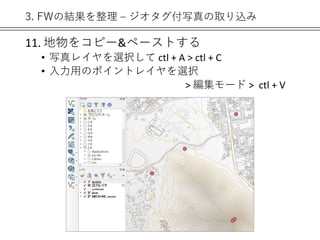
ジオタグ付写真の取り込み 11. 地物をコピー&ペーストする • 写真レイヤを選択して ctl + A > ctl + C • 入力用のポイントレイヤを選択 > 編集モード > ctl + V
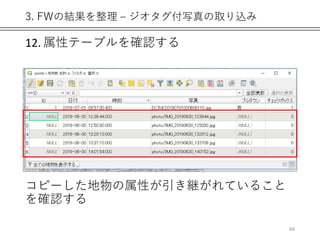
68.
3. FWの結果を整理 –
ジオタグ付写真の取り込み 12. 属性テーブルを確認する コピーした地物の属性が引き継がれていること を確認する 68
69.
3. FWの結果を整理 –
ラベルを追加する 【ここで学ぶこと】 • ラベルの使いと装飾 • ラベルを追加 • ラベルを動かす 69
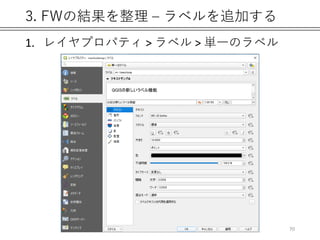
70.
3. FWの結果を整理 –
ラベルを追加する 1. レイヤプロパティ > ラベル > 単一のラベル 70
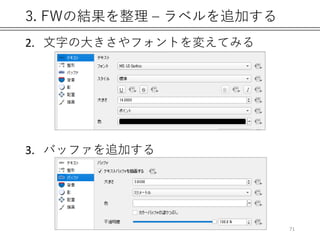
71.
3. FWの結果を整理 –
ラベルを追加する 2. 文字の大きさやフォントを変えてみる 3. バッファを追加する 71
72.
3. FWの結果を整理 –
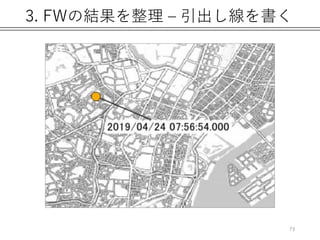
引出し線を書く 【ここで学ぶこと】 • ジオメトリジェネレータの使い方 • シンボルのレイヤを重ねる • 引出し線の書き方 72
73.
3. FWの結果を整理 –
引出し線を書く 73
74.
3. FWの結果を整理 –
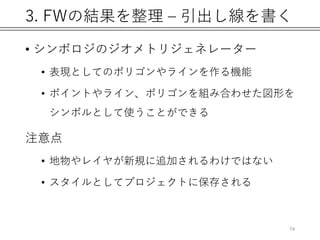
引出し線を書く • シンボロジのジオメトリジェネレーター • 表現としてのポリゴンやラインを作る機能 • ポイントやライン、ポリゴンを組み合わせた図形を シンボルとして使うことができる 注意点 • 地物やレイヤが新規に追加されるわけではない • スタイルとしてプロジェクトに保存される 74
75.
3. FWの結果を整理 –
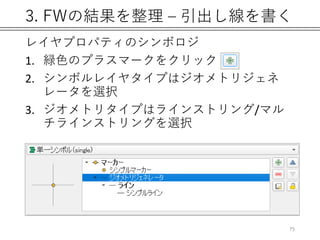
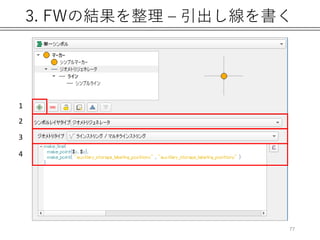
引出し線を書く レイヤプロパティのシンボロジ 1. 緑色のプラスマークをクリック 2. シンボルレイヤタイプはジオメトリジェネ レータを選択 3. ジオメトリタイプはラインストリング/マル チラインストリングを選択 75
76.
3. FWの結果を整理 –
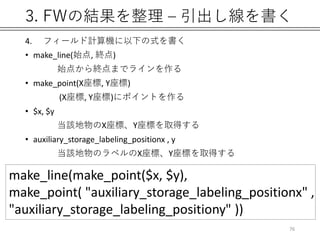
引出し線を書く 4. フィールド計算機に以下の式を書く • make_line(始点, 終点) 始点から終点までラインを作る • make_point(X座標, Y座標) (X座標, Y座標)にポイントを作る • $x, $y 当該地物のX座標、Y座標を取得する • auxiliary_storage_labeling_positionx , y 当該地物のラベルのX座標、Y座標を取得する make_line(make_point($x, $y), make_point( "auxiliary_storage_labeling_positionx" , "auxiliary_storage_labeling_positiony" )) 76
77.
3. FWの結果を整理 –
引出し線を書く 1 2 3 4 77
78.
3. FWの結果を整理 –
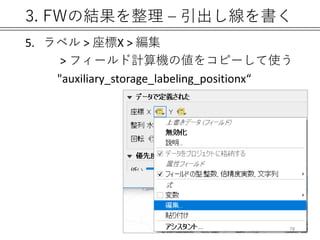
引出し線を書く 5. ラベル > 座標X > 編集 > フィールド計算機の値をコピーして使う "auxiliary_storage_labeling_positionx“ 78
79.
3. FWの結果を整理 –
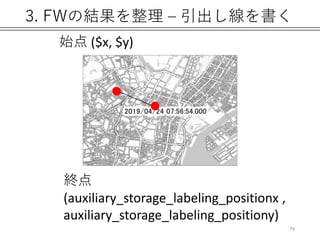
引出し線を書く 始点 ($x, $y) 終点 (auxiliary_storage_labeling_positionx , auxiliary_storage_labeling_positiony) 79
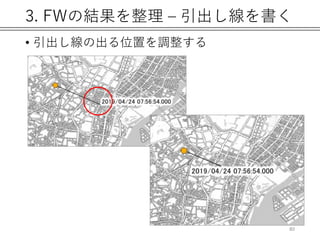
80.
3. FWの結果を整理 –
引出し線を書く • 引出し線の出る位置を調整する 80
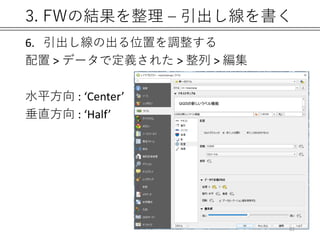
81.
3. FWの結果を整理 –
引出し線を書く 6. 引出し線の出る位置を調整する 配置 > データで定義された > 整列 > 編集 水平方向 : ‘Center’ 垂直方向 : ‘Half’ 81
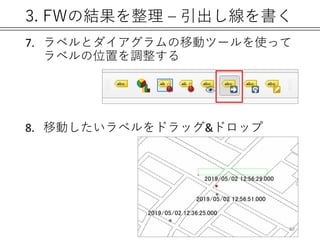
82.
3. FWの結果を整理 –
引出し線を書く 7. ラベルとダイアグラムの移動ツールを使って ラベルの位置を調整する 8. 移動したいラベルをドラッグ&ドロップ 82
83.
4. 資料を作る –
プリントレイアウト 【ここで学ぶこと】 • プリントレイアウトの作り方 • アイテムの配置 • マップ、方位記号、スケールバー • 地図の表示領域の調整 83
84.
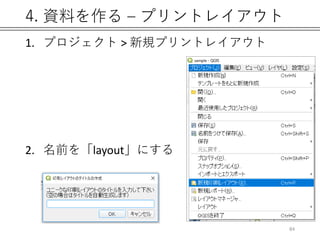
4. 資料を作る –
プリントレイアウト 1. プロジェクト > 新規プリントレイアウト 2. 名前を「layout」にする 84
85.
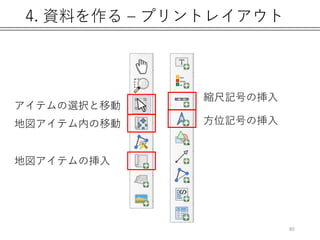
4. 資料を作る –
プリントレイアウト 縮尺記号の挿入 地図アイテム内の移動 方位記号の挿入 地図アイテムの挿入 アイテムの選択と移動 85
86.
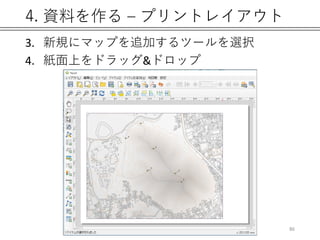
4. 資料を作る –
プリントレイアウト 3. 新規にマップを追加するツールを選択 4. 紙面上をドラッグ&ドロップ 86
87.
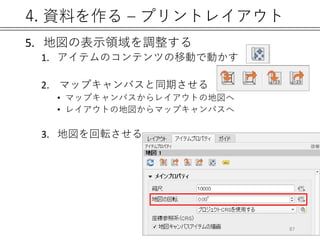
4. 資料を作る –
プリントレイアウト 5. 地図の表示領域を調整する 1. アイテムのコンテンツの移動で動かす 2. マップキャンバスと同期させる • マップキャンバスからレイアウトの地図へ • レイアウトの地図からマップキャンバスへ 3. 地図を回転させる 87
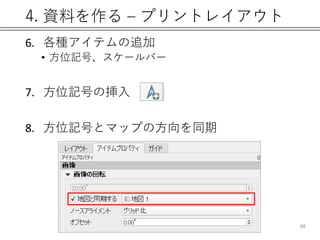
88.
4. 資料を作る –
プリントレイアウト 6. 各種アイテムの追加 • 方位記号、スケールバー 7. 方位記号の挿入 8. 方位記号とマップの方向を同期 88
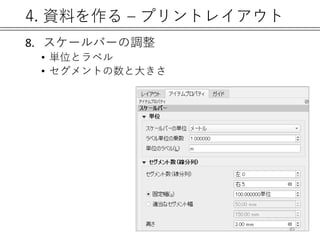
89.
4. 資料を作る –
プリントレイアウト 8. スケールバーの調整 • 単位とラベル • セグメントの数と大きさ 89
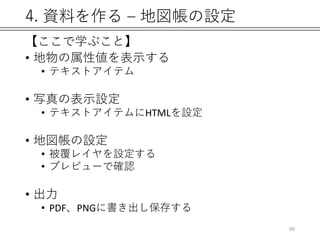
90.
4. 資料を作る –
地図帳の設定 【ここで学ぶこと】 • 地物の属性値を表示する • テキストアイテム • 写真の表示設定 • テキストアイテムにHTMLを設定 • 地図帳の設定 • 被覆レイヤを設定する • プレビューで確認 • 出力 • PDF、PNGに書き出し保存する 90
91.
4. 資料を作る –
地図帳の設定 1. ラベルアイテムを紙面左上に追加 2. メインプロパティに以下の式を入力 3. 外観 > フォント 見やすい表示に整える 91 [% "time" %]
92.
4. 資料を作る –
地図帳の設定 4. ラベルアイテムを紙面右下に追加 5. メインプロパティにHTMLを記述する 6. HTMLとしてレンダリングする ✔ 92 <img src="file:///[% @project_home %]/[% "photo" %]" style="width: auto; height: 100%;" />
93.
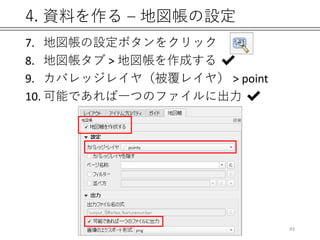
4. 資料を作る –
地図帳の設定 7. 地図帳の設定ボタンをクリック 8. 地図帳タブ > 地図帳を作成する ✔ 9. カバレッジレイヤ(被覆レイヤ) > point 10. 可能であれば一つのファイルに出力 ✔ 93
94.
4. 資料を作る –
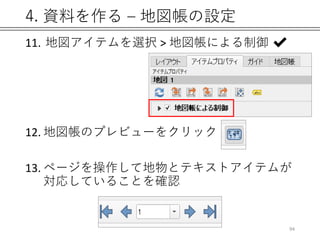
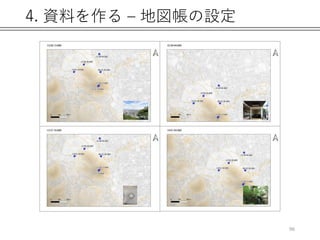
地図帳の設定 94 11. 地図アイテムを選択 > 地図帳による制御 ✔ 12. 地図帳のプレビューをクリック 13. ページを操作して地物とテキストアイテムが 対応していることを確認
95.
4. 資料を作る –
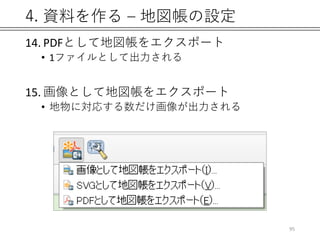
地図帳の設定 14. PDFとして地図帳をエクスポート • 1ファイルとして出力される 15. 画像として地図帳をエクスポート • 地物に対応する数だけ画像が出力される 95
96.
4. 資料を作る –
地図帳の設定 96
97.
5.おまけ – 課題 •
ポイント追加時にx、y座標を属性として自動 で取得する • 写真撮影場所を時系列でつないで調査ルートを 可視化する 97
98.
5.おまけ – お役立ち情報 •
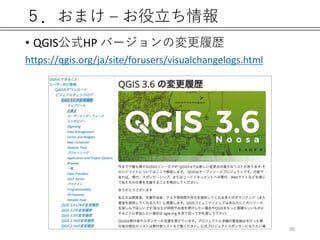
QGIS公式HP バージョンの変更履歴 https://qgis.org/ja/site/forusers/visualchangelogs.html 98
99.
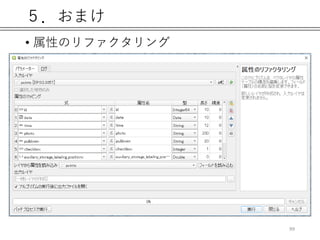
5.おまけ • 属性のリファクタリング 99
100.
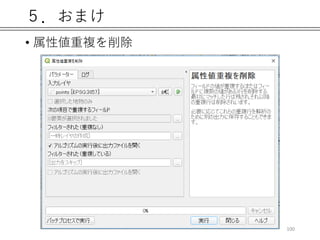
5.おまけ • 属性値重複を削除 100
101.
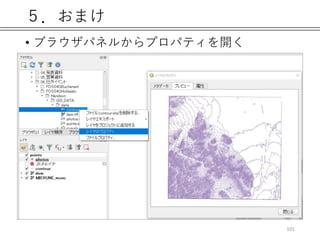
5.おまけ • ブラウザパネルからプロパティを開く 101
Download



![4. 資料を作る – 地図帳の設定
1. ラベルアイテムを紙面左上に追加
2. メインプロパティに以下の式を入力
3. 外観 > フォント 見やすい表示に整える
91
[% "time" %]](https://image.slidesharecdn.com/qgispm-190912034534/85/QGIS-91-320.jpg)
![4. 資料を作る – 地図帳の設定
4. ラベルアイテムを紙面右下に追加
5. メインプロパティにHTMLを記述する
6. HTMLとしてレンダリングする ✔
92
<img src="file:///[% @project_home %]/[% "photo" %]"
style="width: auto; height: 100%;" />](https://image.slidesharecdn.com/qgispm-190912034534/85/QGIS-92-320.jpg)


![[DL輪読会]Attention Is All You Need](https://cdn.slidesharecdn.com/ss_thumbnails/dlhacks170714-170714005330-thumbnail.jpg?width=640&height=640&fit=bounds)


![[DL輪読会]Few-Shot Unsupervised Image-to-Image Translation](https://cdn.slidesharecdn.com/ss_thumbnails/dlseminarfunit-190517005148-thumbnail.jpg?width=640&height=640&fit=bounds)


![[DL輪読会]BANMo: Building Animatable 3D Neural Models from Many Casual Videos](https://cdn.slidesharecdn.com/ss_thumbnails/banmo-220225035310-thumbnail.jpg?width=640&height=640&fit=bounds)


![SSII2020 [OS2-02] 教師あり事前学習を凌駕する「弱」教師あり事前学習](https://cdn.slidesharecdn.com/ss_thumbnails/200611ssii2020os2weaksupervision-200609142553-thumbnail.jpg?width=640&height=640&fit=bounds)


