空間情報システム演習
Quantum GIS 入門(1)

    東京大学空間情報科学研究センター
           マイクロジオデータ研究会

                秋山 祐樹・仙石 裕明
     http://geodata.csis.u-tokyo.ac.jp/wp/
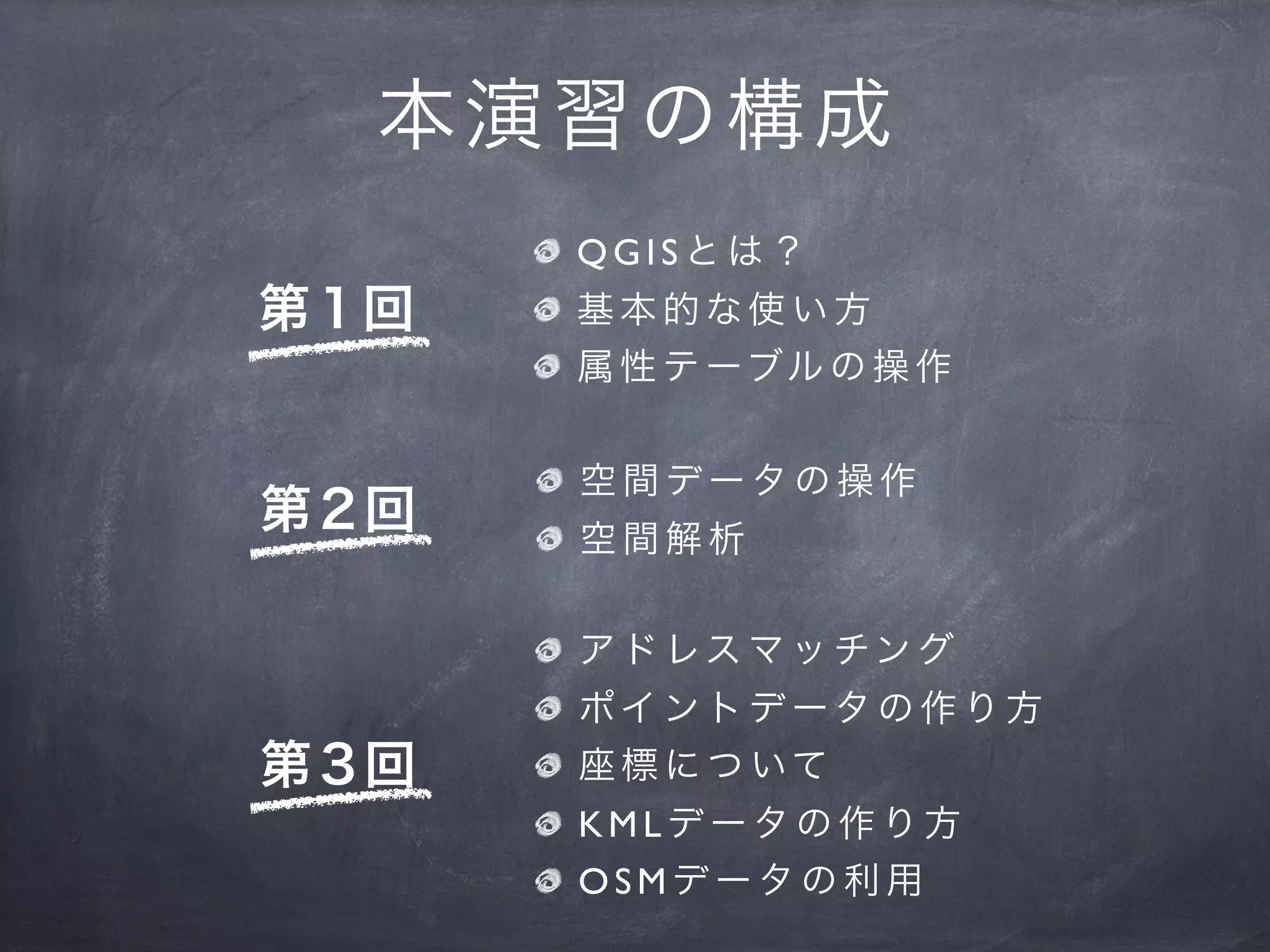
本演習の構成
      QGISとは?
第1回   基本的な使い方
      属 性 テ ーブル の 操 作


      空間データの操作
第2回   空間解析

      ア ド レス マ ッ チ ン グ
      ポイントデータの作り方
第3回   座 標 に つ いて
      KMLデータの作り方
      OSMデータの利用
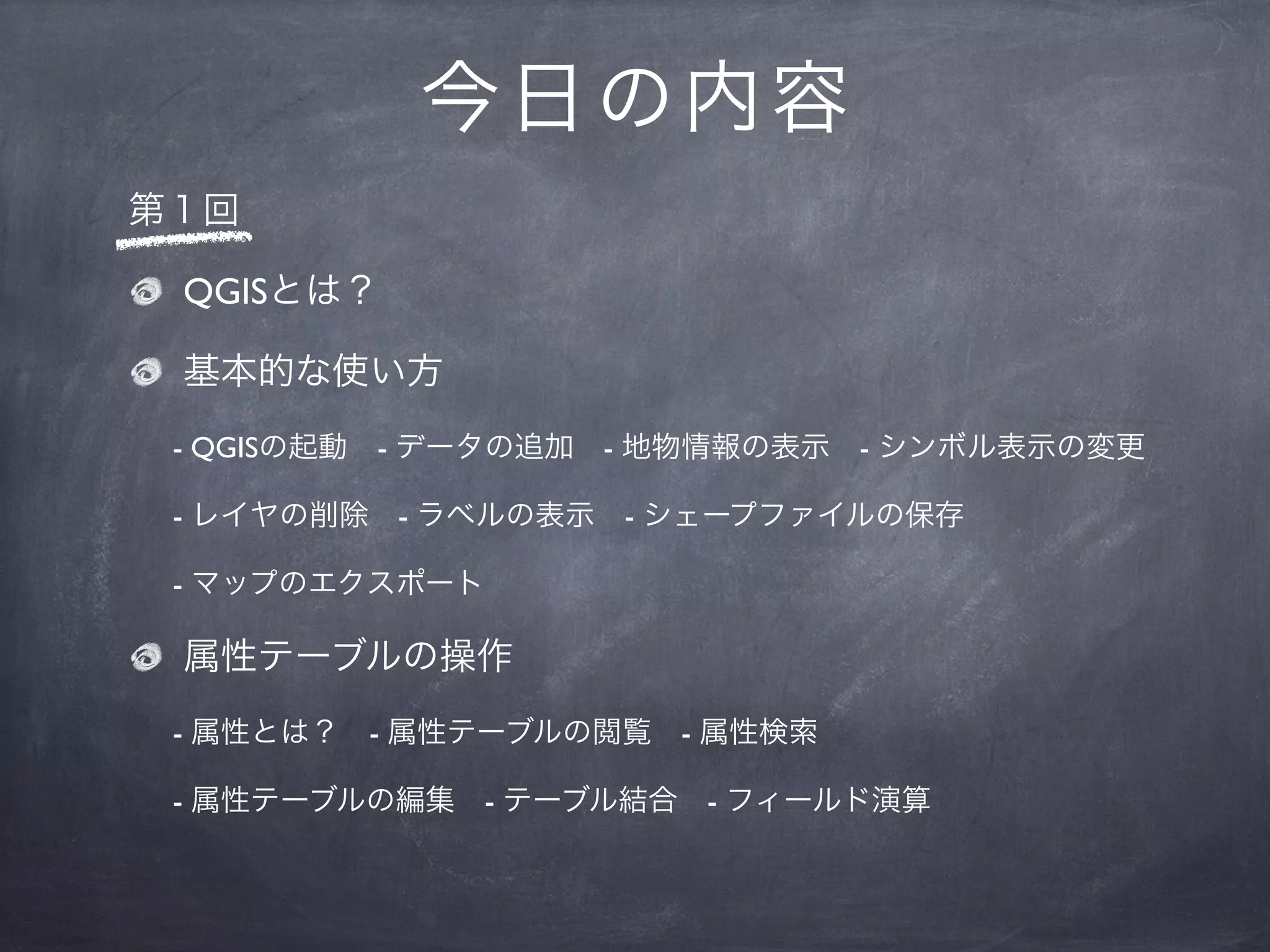
今 日の内容
第1回

 QGISとは?

 基本的な使い方
 - QGISの起動 - データの追加 - 地物情報の表示 - シンボル表示の変更

 - レイヤの削除 - ラベルの表示 - シェープファイルの保存

 - マップのエクスポート

 属性テーブルの操作
 - 属性とは? - 属性テーブルの閲覧 - 属性検索

 - 属性テーブルの編集 - テーブル結合 - フィールド演算
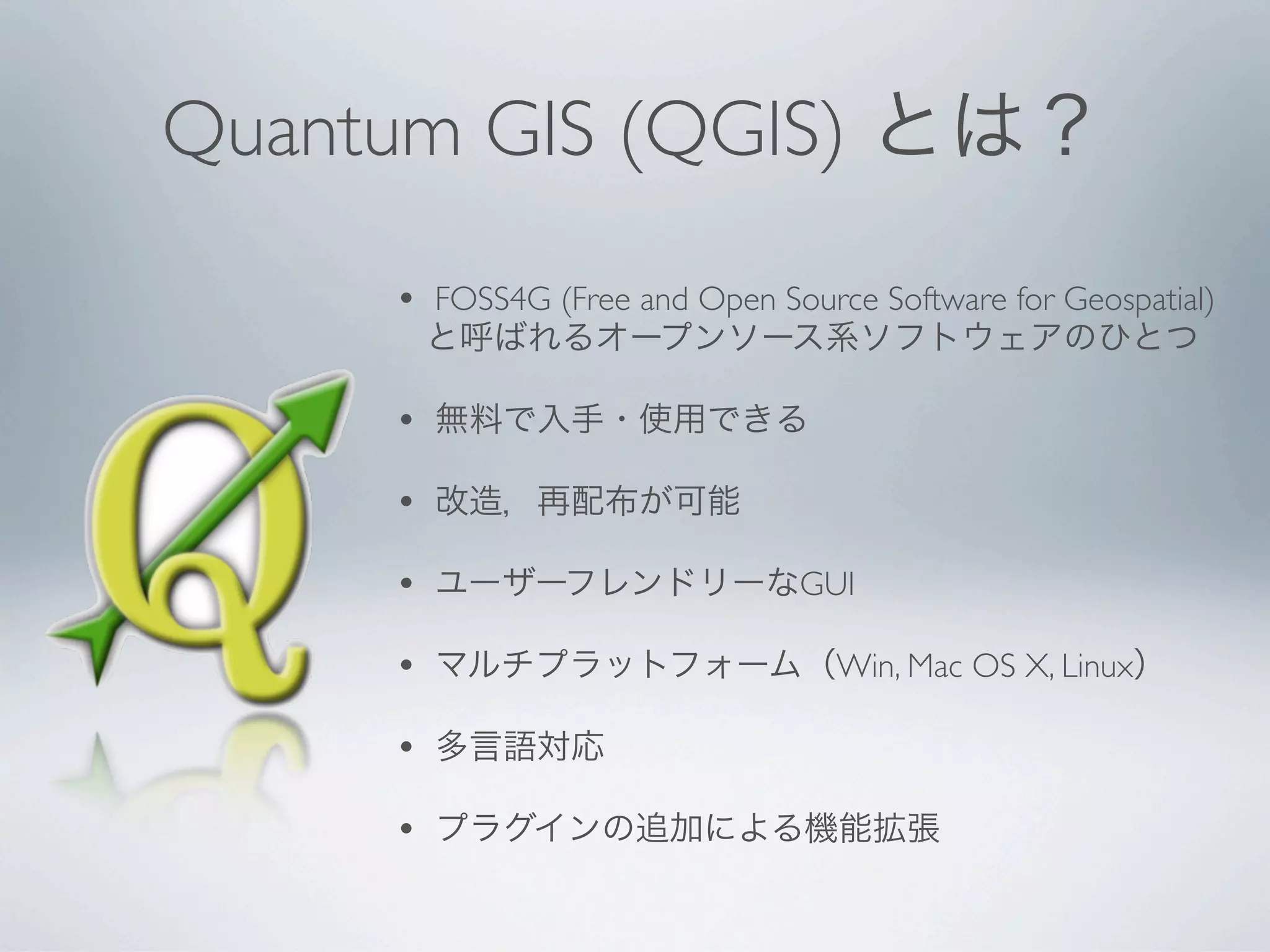
Quantum GIS (QGIS) とは?
     •   FOSS4G (Free and Open Source Software for Geospatial)
         と呼ばれるオープンソース系ソフトウェアのひとつ

     •   無料で入手・使用できる

     •   改造,再配布が可能

     •   ユーザーフレンドリーなGUI

     •   マルチプラットフォーム(Win, Mac OS X, Linux)

     •   多言語対応

     •   プラグインの追加による機能拡張
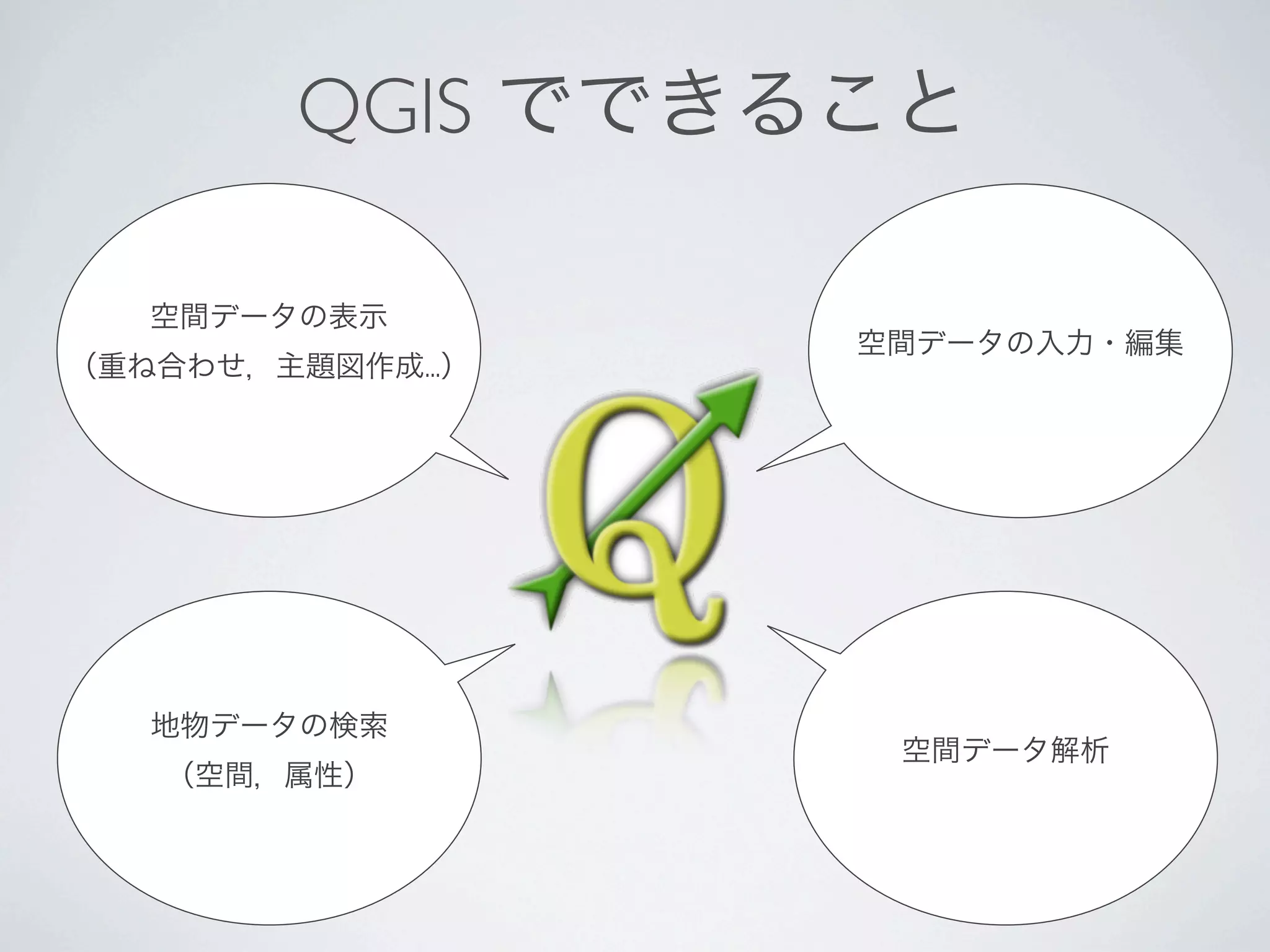
QGIS でできること

   空間データの表示
                   空間データの入力・編集
(重ね合わせ,主題図作成...)


   地物データの検索
                    空間データ解析
   (空間,属性)
基 本的な 使い 方
デ ータの追 加
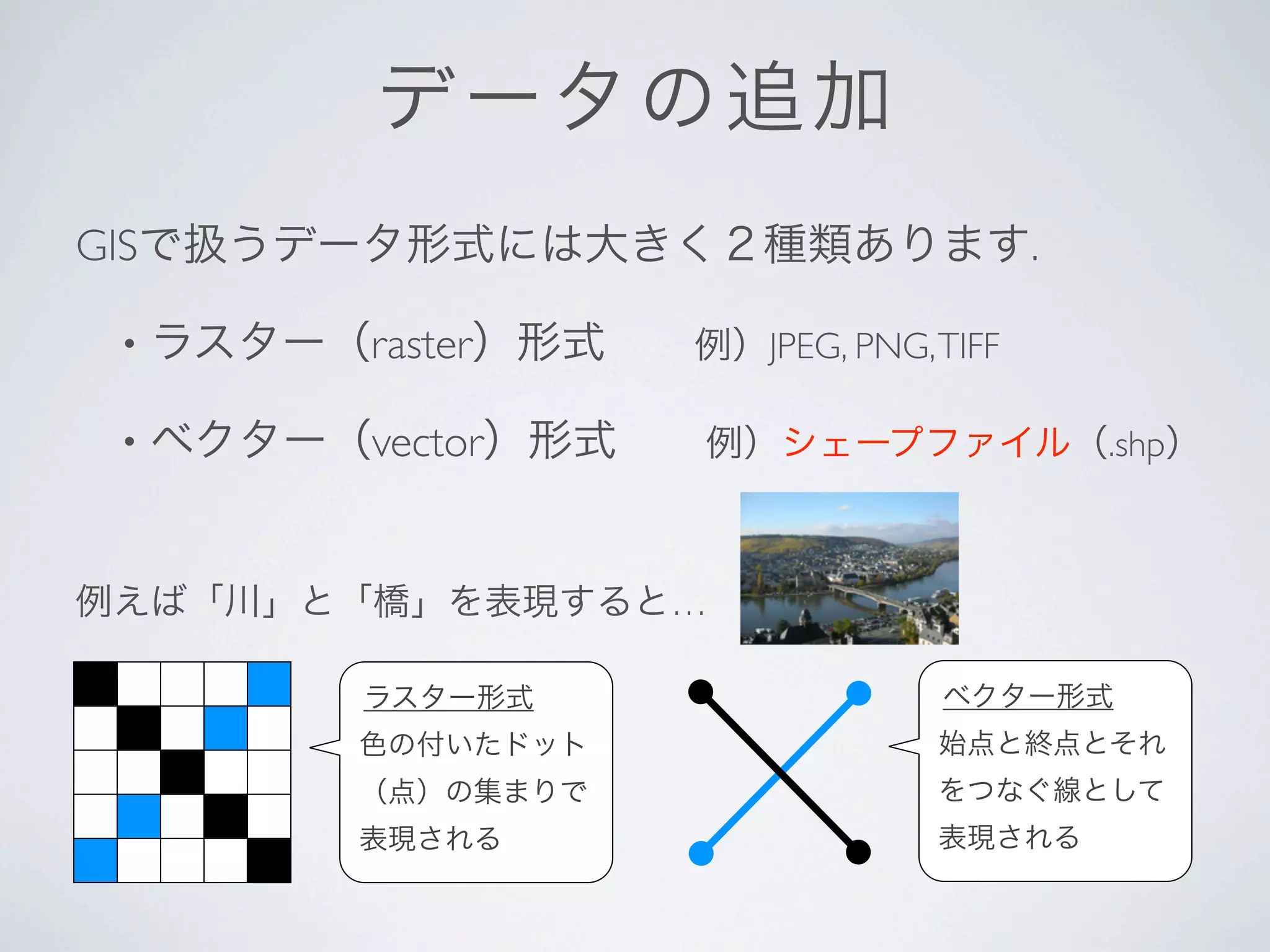
GISで扱うデータ形式には大きく2種類あります.

 •   ラスター(raster)形式  例)JPEG, PNG, TIFF

 •   ベクター(vector)形式  例)シェープファイル(.shp)


例えば「川」と「橋」を表現すると…

             ラスター形式                ベクター形式
             色の付いたドット              始点と終点とそれ
             (点)の集まりで              をつなぐ線として
             表現される                 表現される
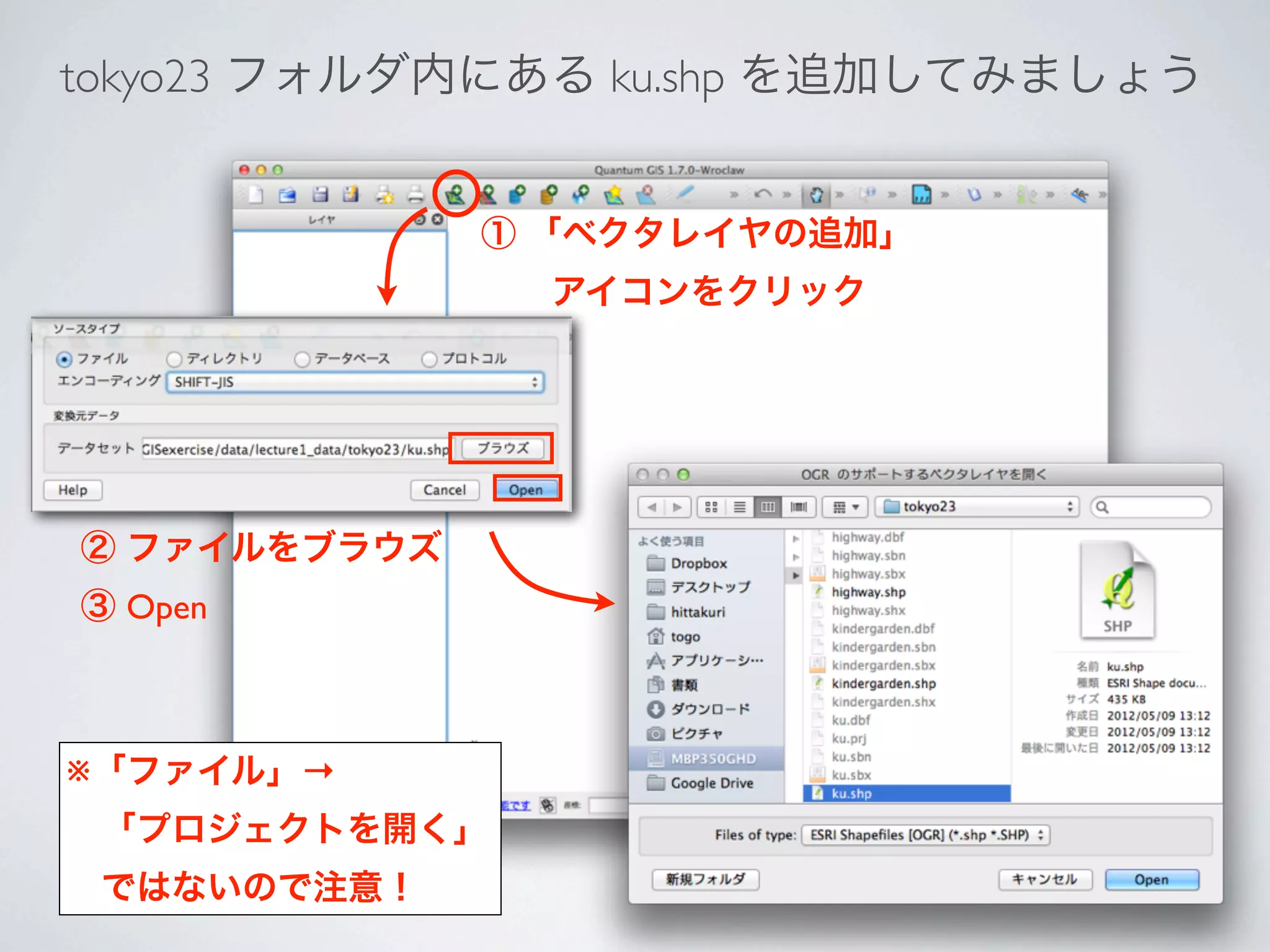
tokyo23 フォルダ内にある ku.shp を追加してみましょう


              ① 「ベクタレイヤの追加」
                アイコンをクリック


② ファイルをブラウズ
③ Open


※「ファイル」→
 「プロジェクトを開く」
 ではないので注意!
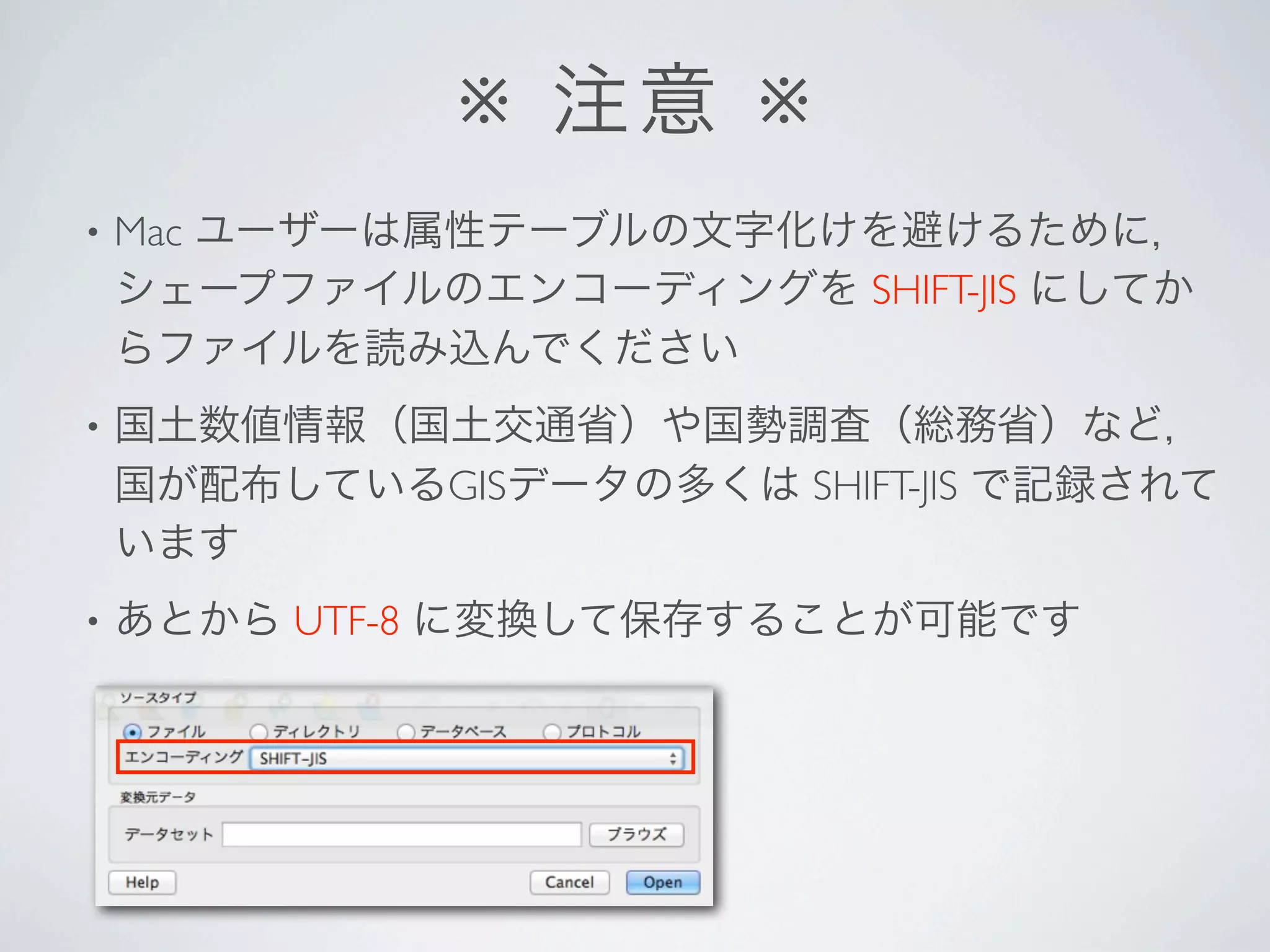
※ 注意 ※
•   Mac ユーザーは属性テーブルの文字化けを避けるために,
    シェープファイルのエンコーディングを SHIFT-JIS にしてか
    らファイルを読み込んでください
•   国土数値情報(国土交通省)や国勢調査(総務省)など,
    国が配布しているGISデータの多くは SHIFT-JIS で記録されて
    います
•   あとから UTF-8 に変換して保存することが可能です
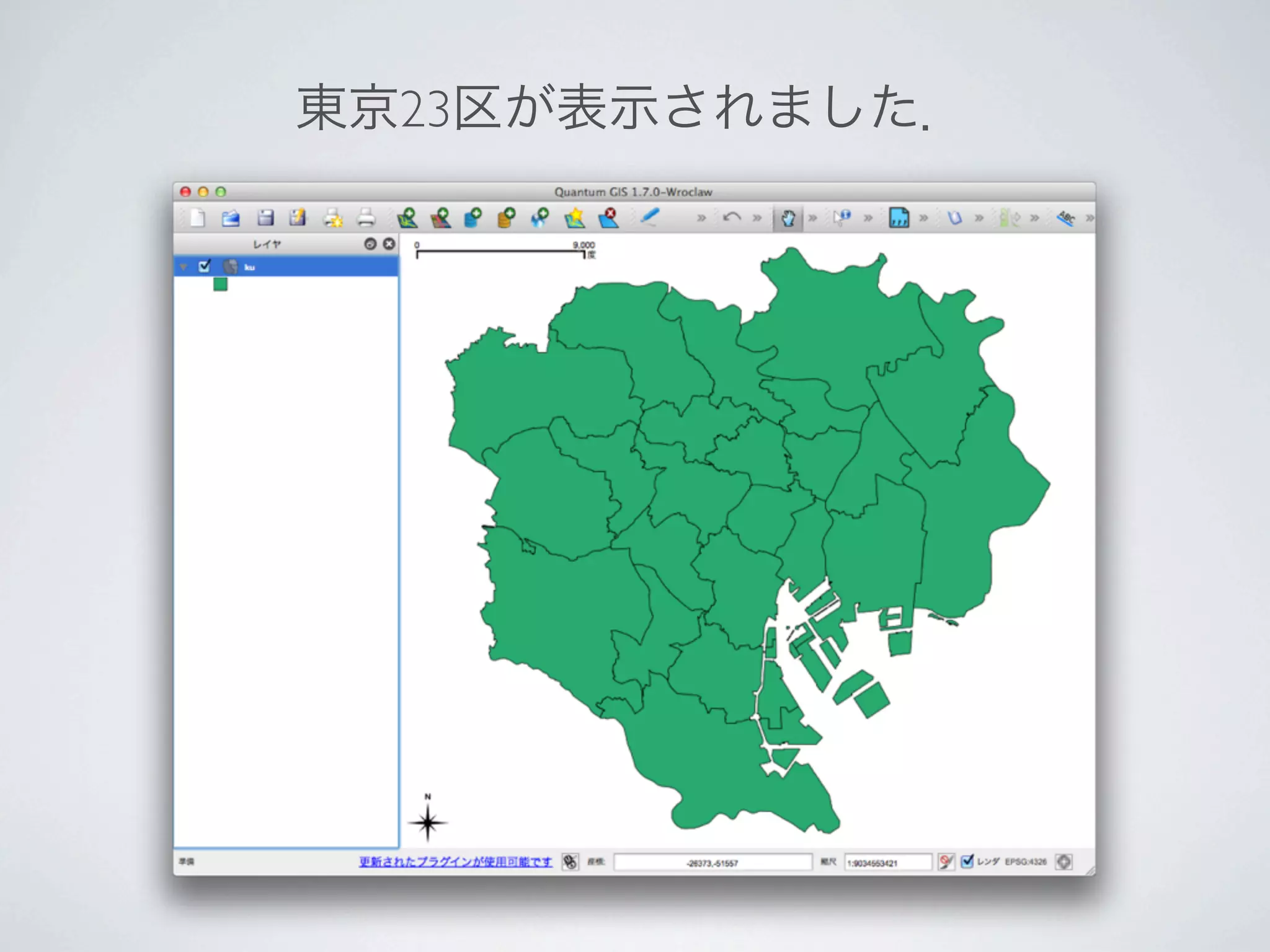
東京23区が表示されました.
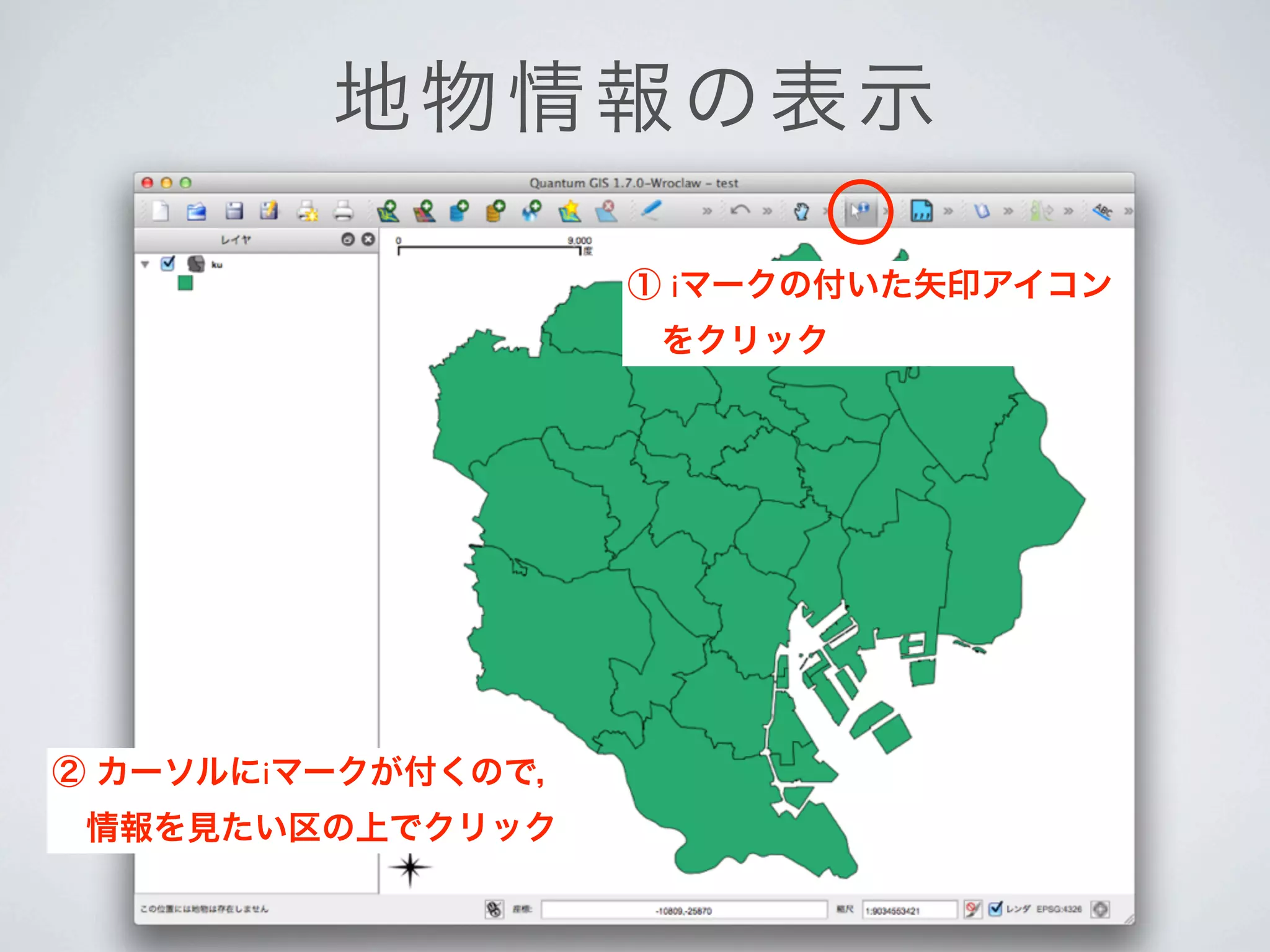
地物 情 報の表示

                    ① iマークの付いた矢印アイコン
                     をクリック


② カーソルにiマークが付くので,
 情報を見たい区の上でクリック
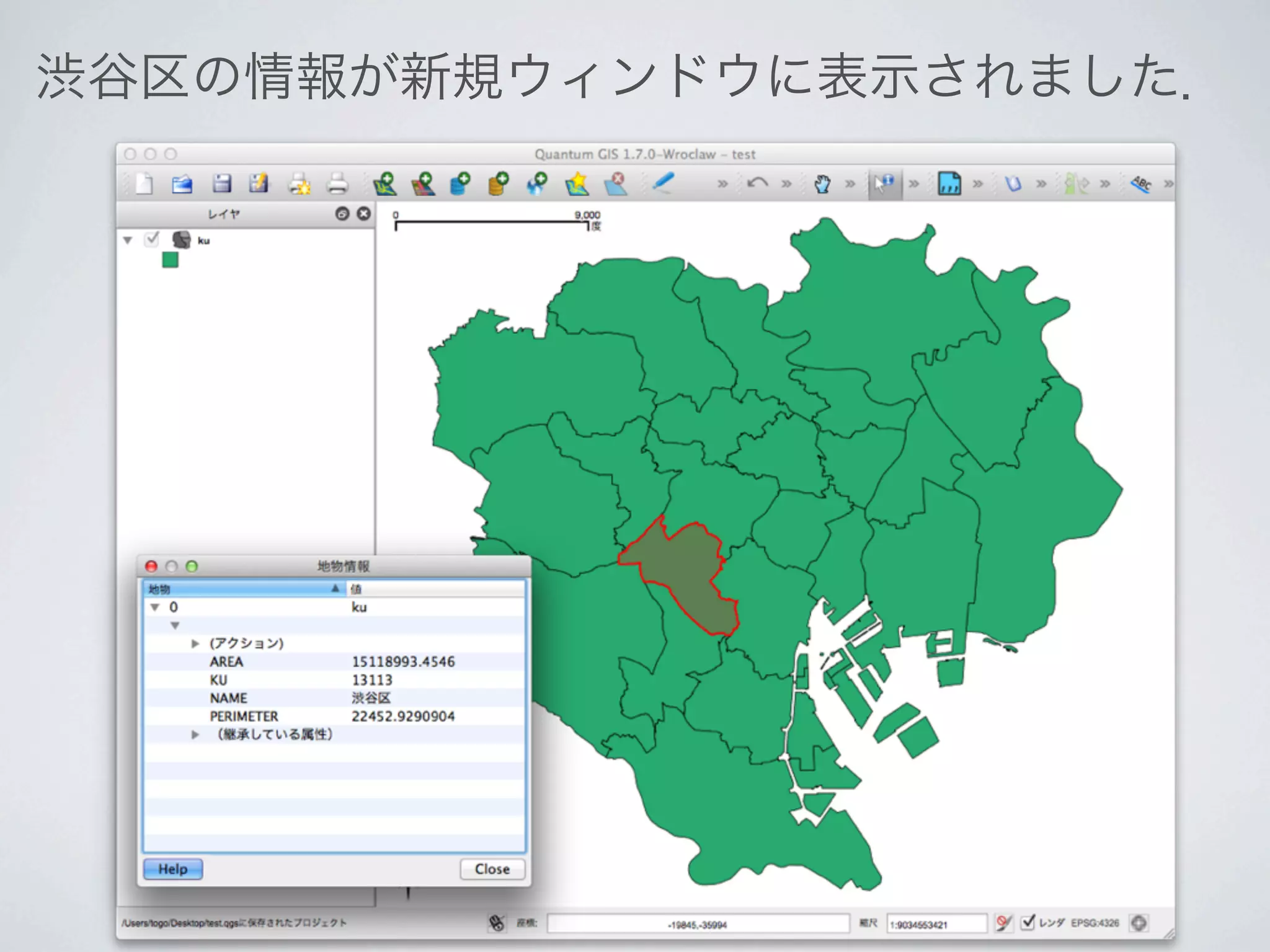
渋谷区の情報が新規ウィンドウに表示されました.
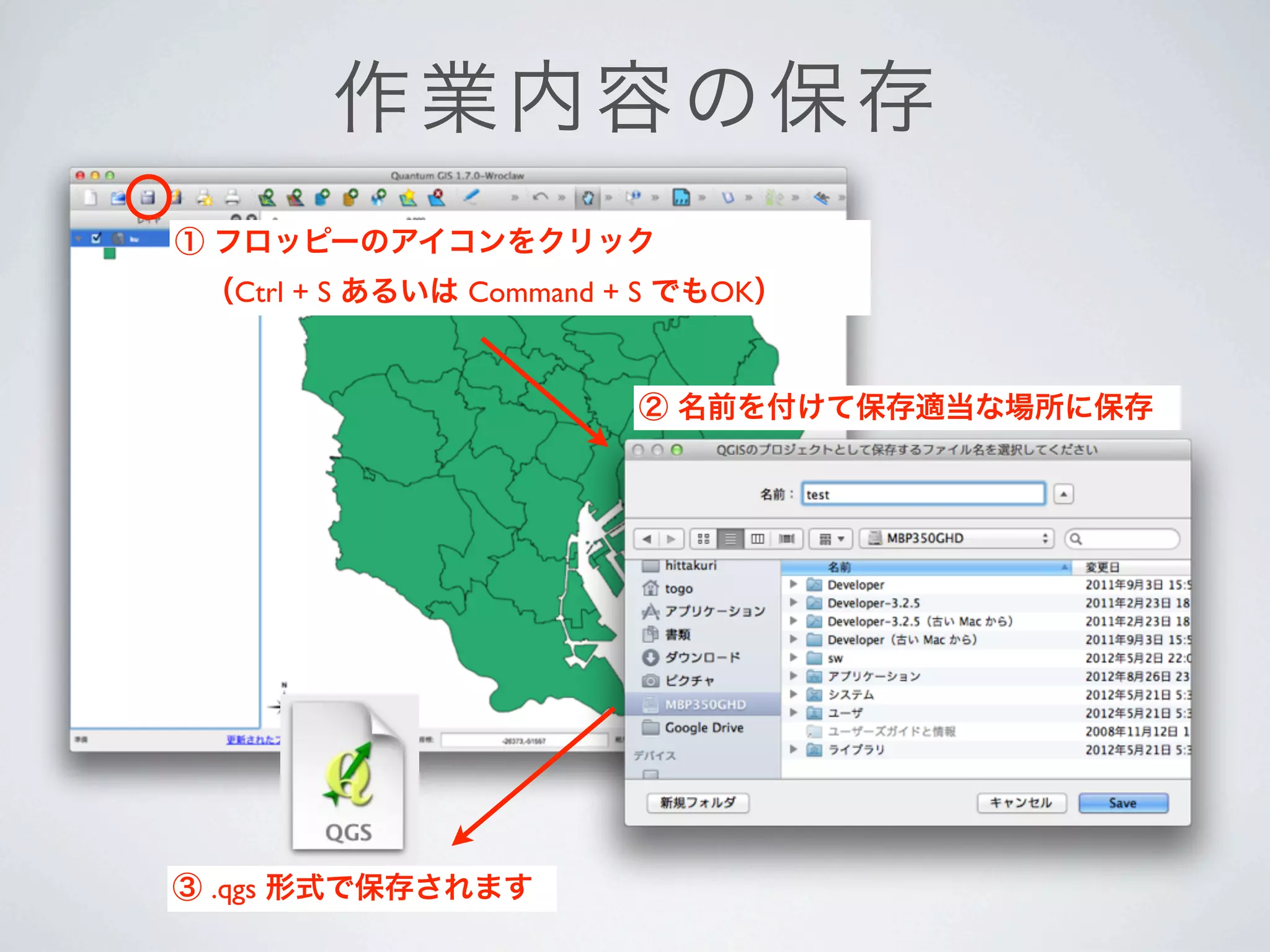
作業 内 容の保存
① フロッピーのアイコンをクリック
 (Ctrl + S あるいは Command + S でもOK)


                         ② 名前を付けて保存適当な場所に保存


③ .qgs 形式で保存されます
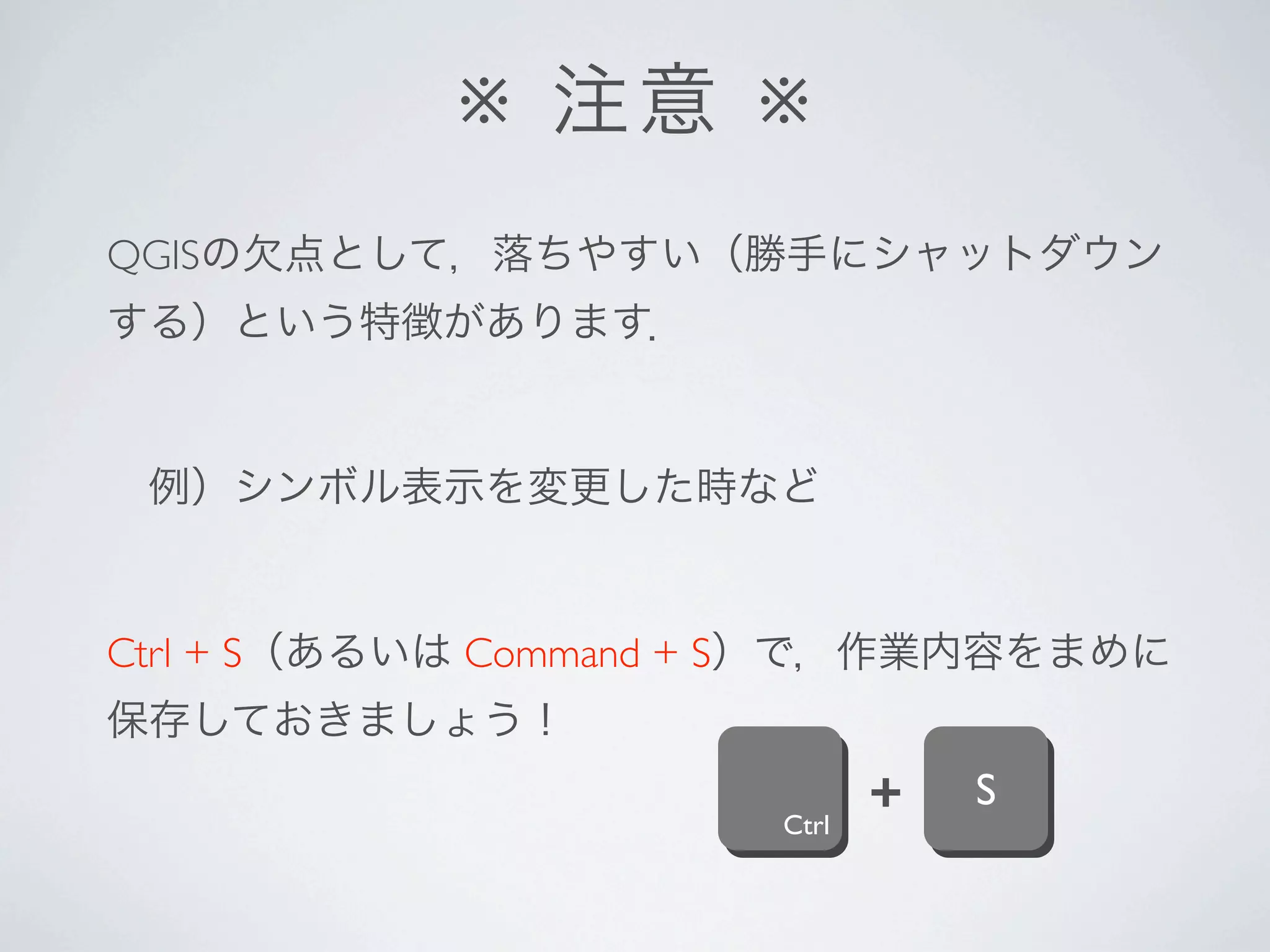
※ 注意 ※
QGISの欠点として,落ちやすい(勝手にシャットダウン
する)という特徴があります.


 例)シンボル表示を変更した時など


Ctrl + S(あるいは Command + S)で,作業内容をまめに
保存しておきましょう!

                      Ctrl
                             +   S
【 演習1】

以下のデータを追加してみましょう

  subway.shp (東京23区の地下鉄ラインデータ)
  station.shp (東京23区の駅ポイントデータ)
  convenience.shp (東京23区のコンビニポイントデータ)
  elevation.shp (東京23区の標高ポリゴンデータ)

(すべて tokyo23 フォルダの中にあります)
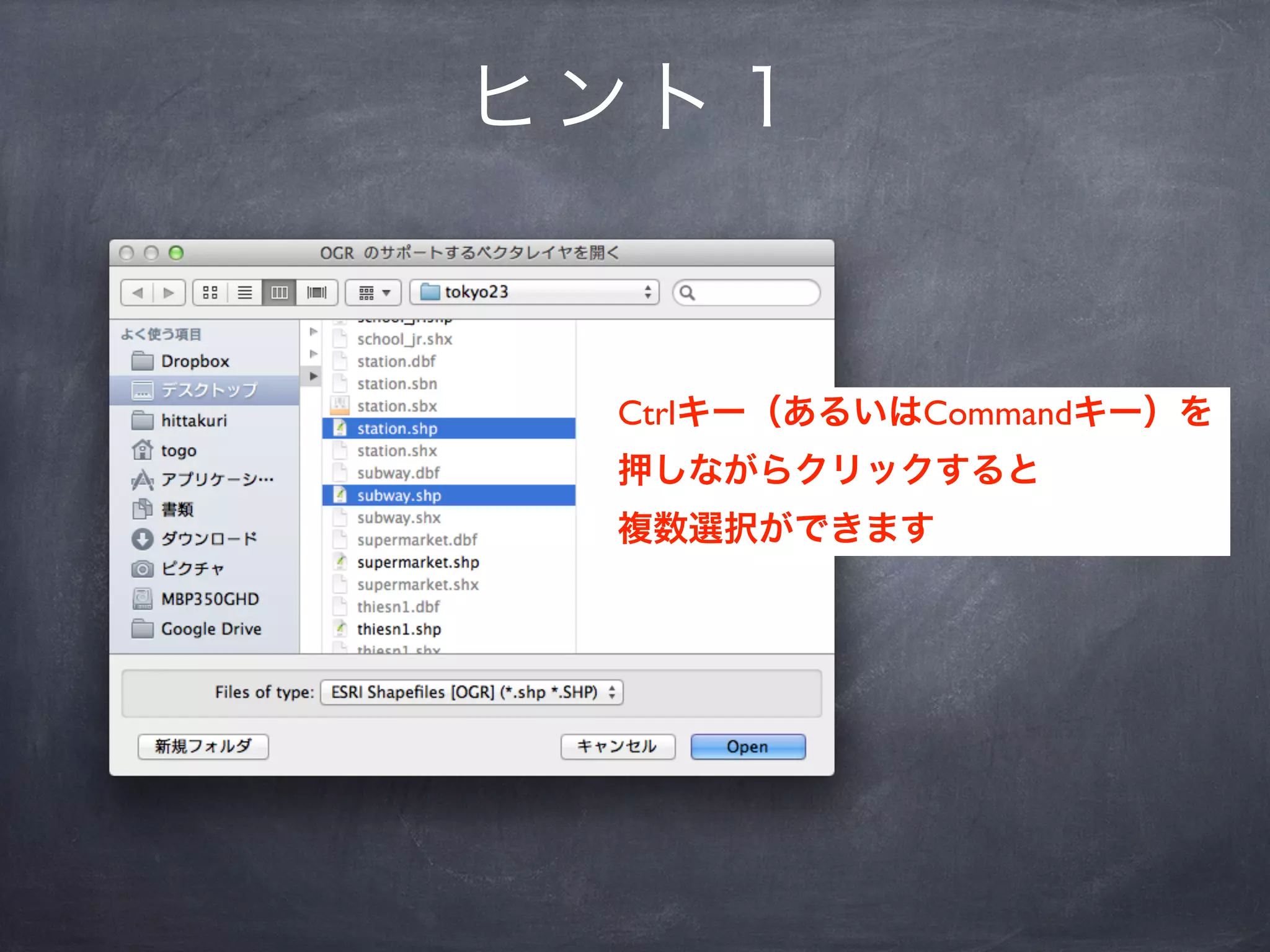
ヒント1


 Ctrlキー(あるいはCommandキー)を
 押しながらクリックすると
 複数選択ができます
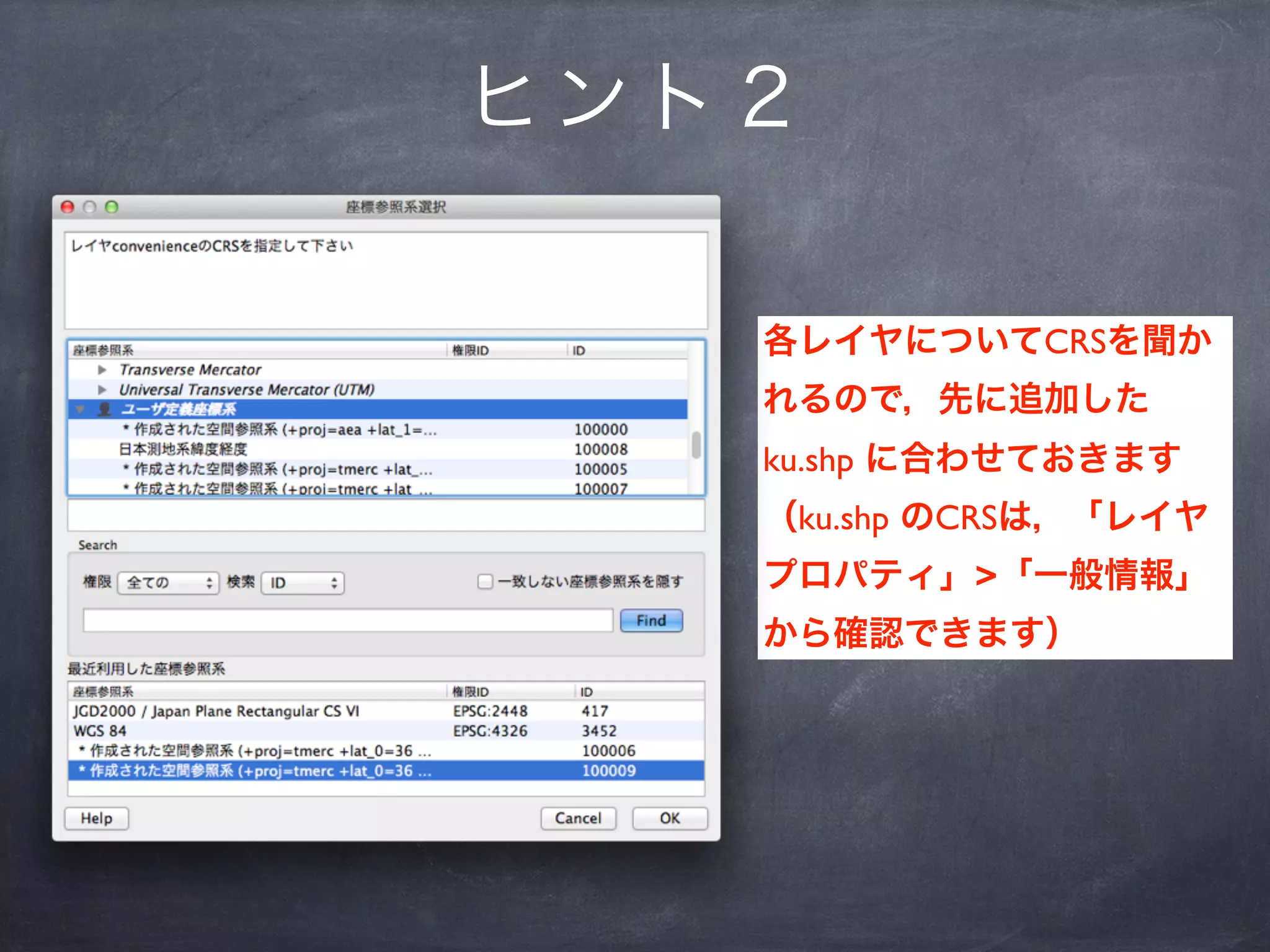
ヒント2

   各レイヤについてCRSを聞か
   れるので,先に追加した
   ku.shp に合わせておきます
   (ku.shp のCRSは,「レイヤ
   プロパティ」>「一般情報」
   から確認できます)
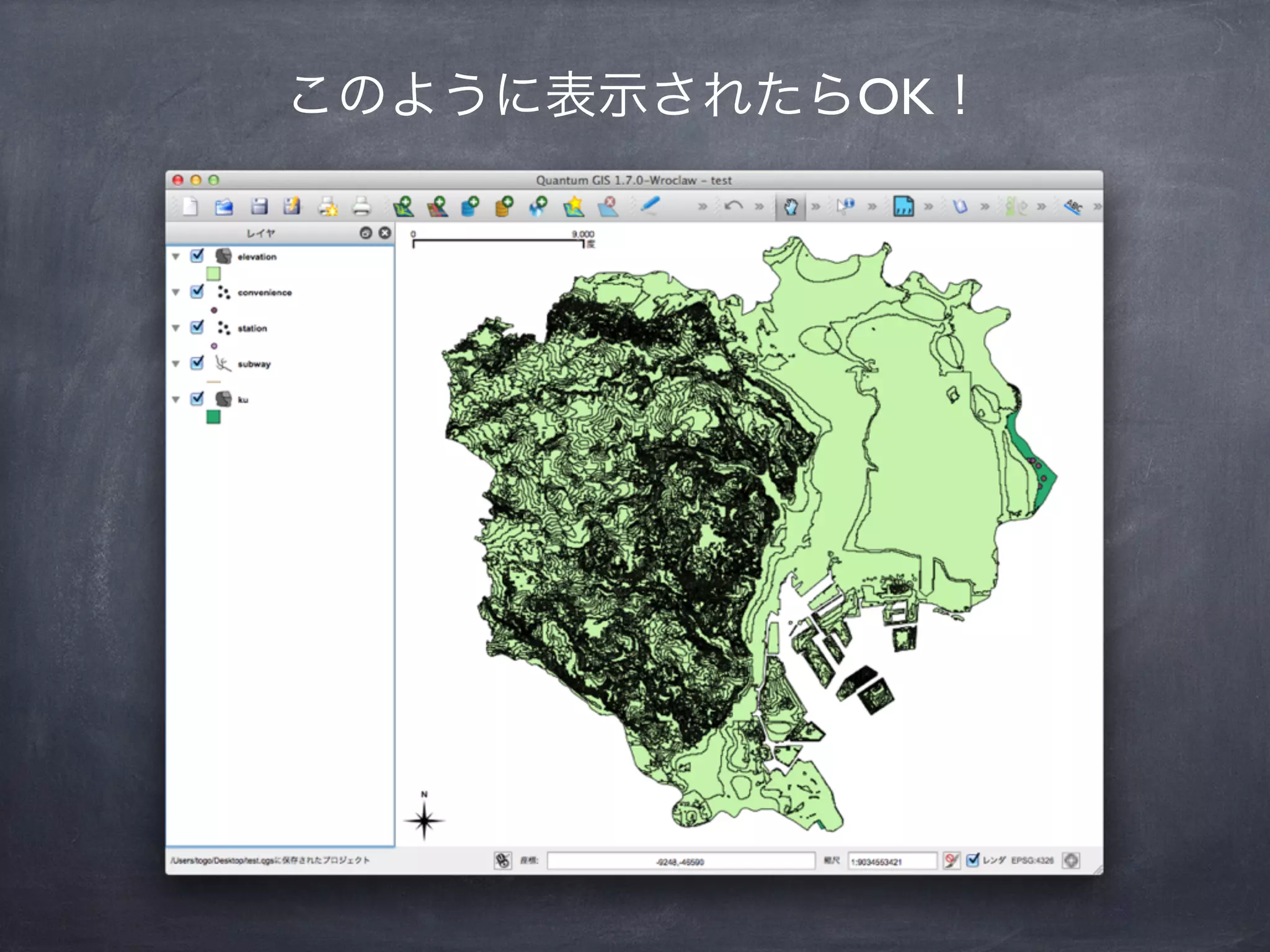
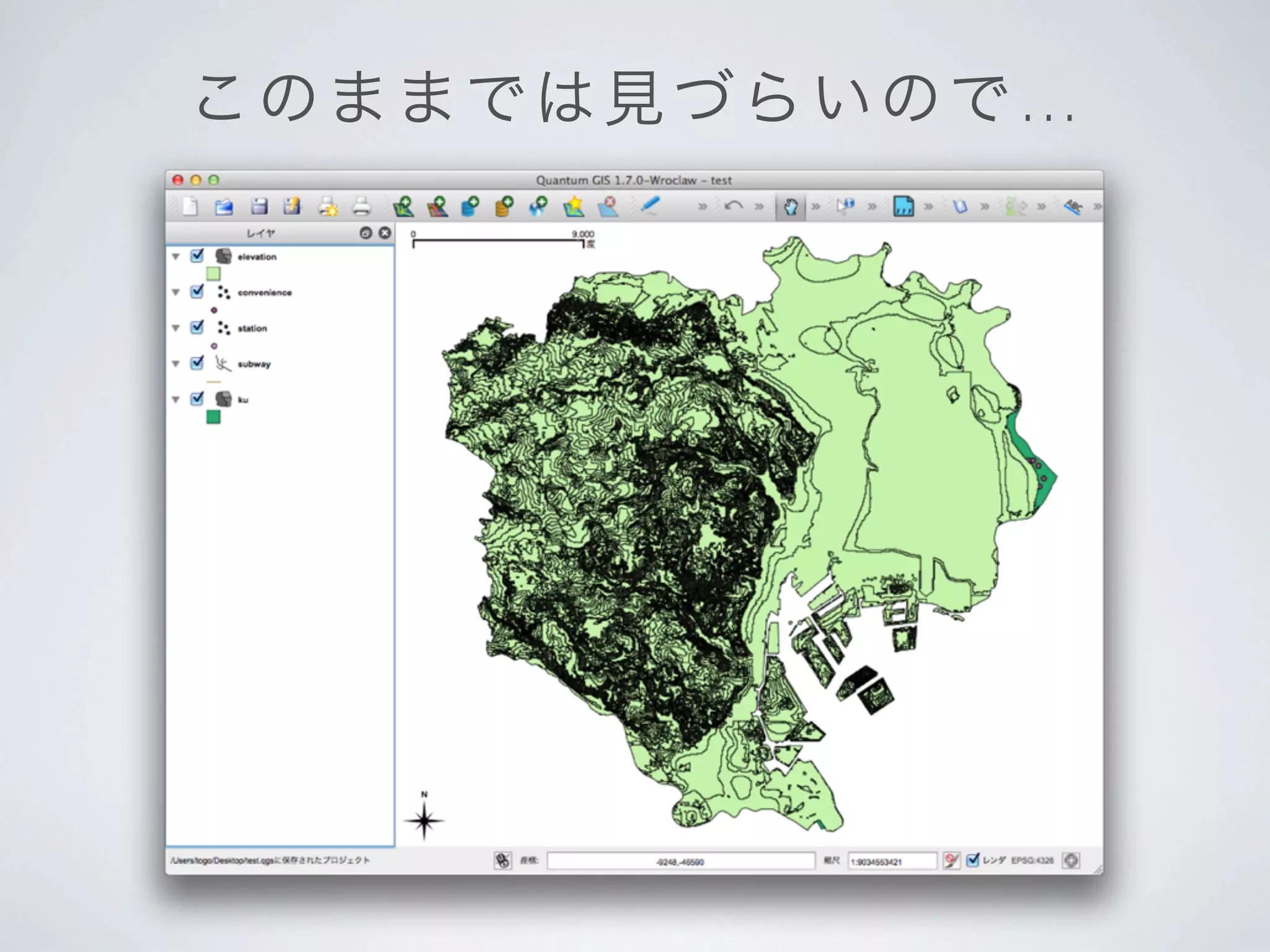
このように表示されたらOK!
このま まで は 見 づ ら い の で…
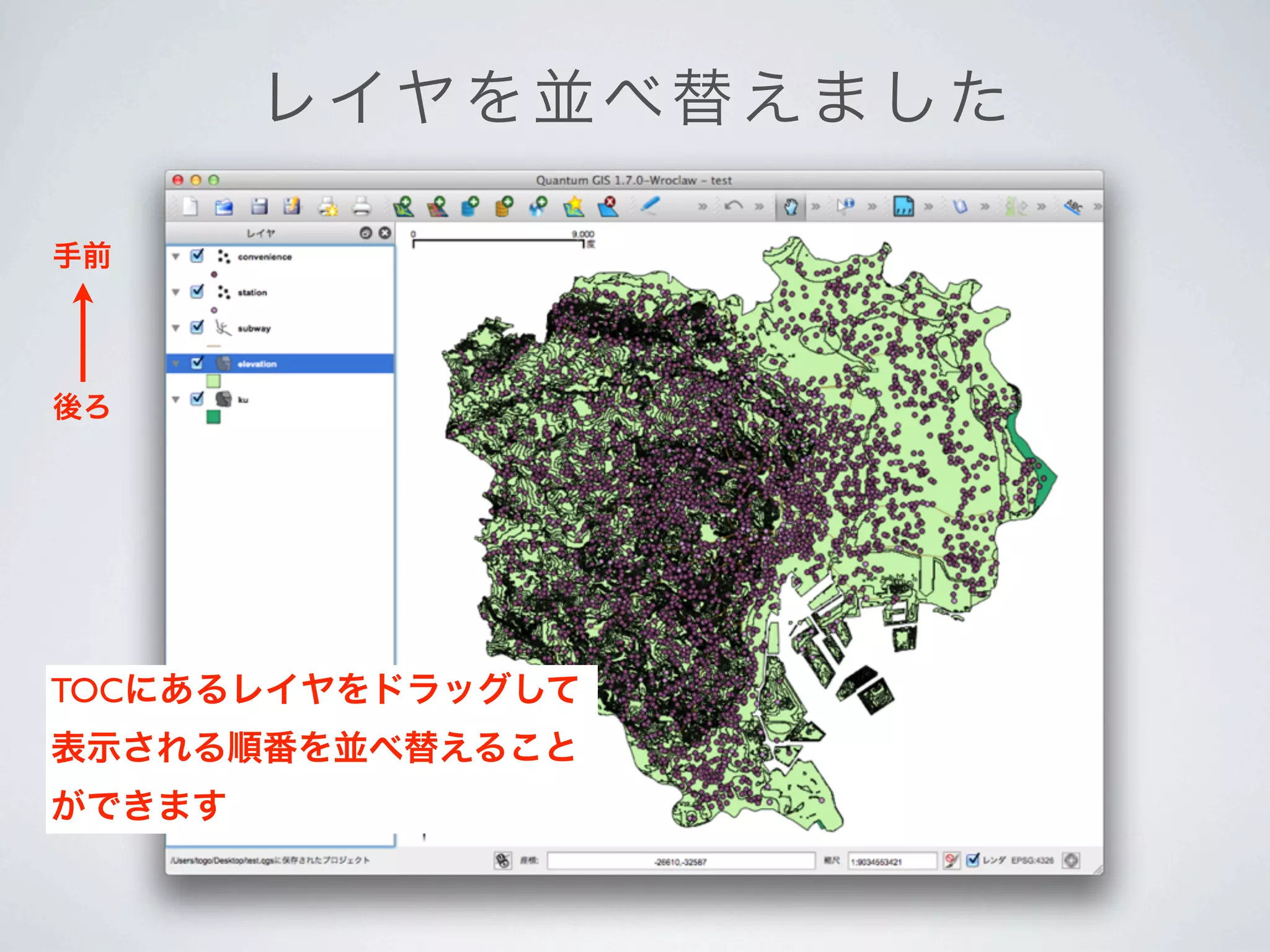
レ イヤを 並 べ 替 え ま し た

手前


後ろ


TOCにあるレイヤをドラッグして
表示される順番を並べ替えること
ができます
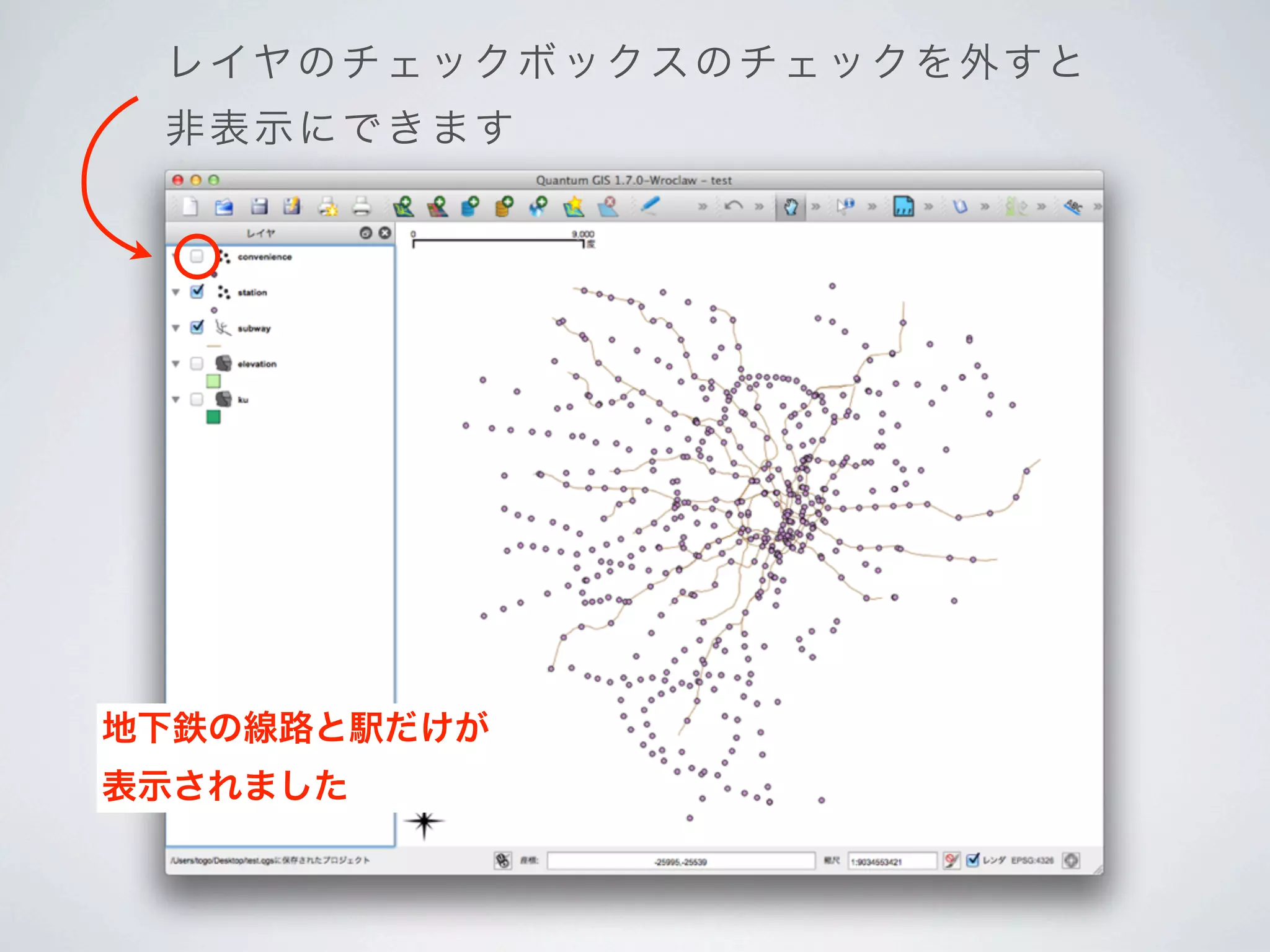
レイヤのチェックボックスのチェ ック を外 すと
 非表 示 にできます


地下鉄の線路と駅だけが
表示されました
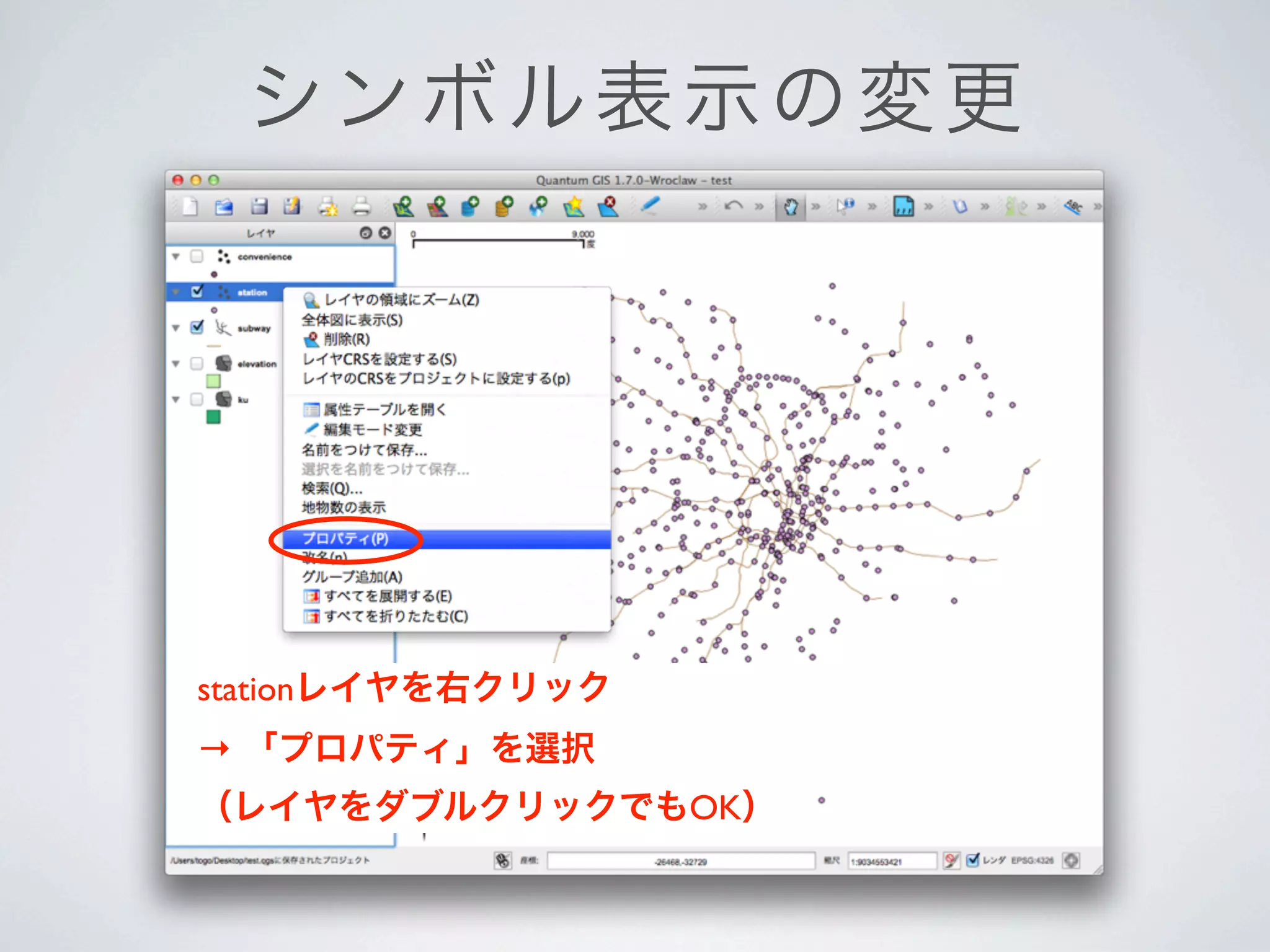
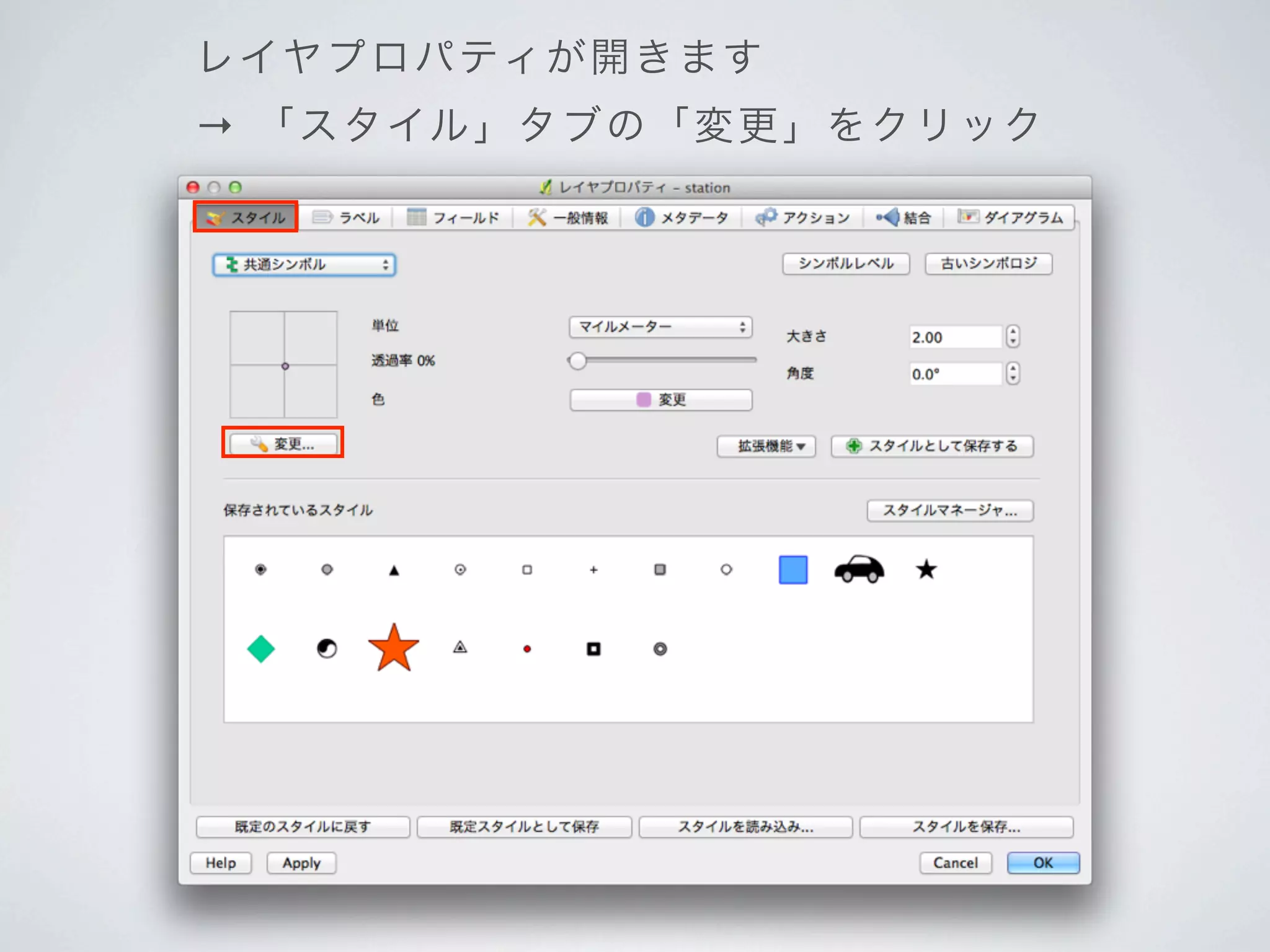
シンボ ル 表示の変更


stationレイヤを右クリック
→ 「プロパティ」を選択
(レイヤをダブルクリックでもOK)
レイヤプロパティが開きます
→ 「 スタイル 」タブの「 変更 」を クリ ック
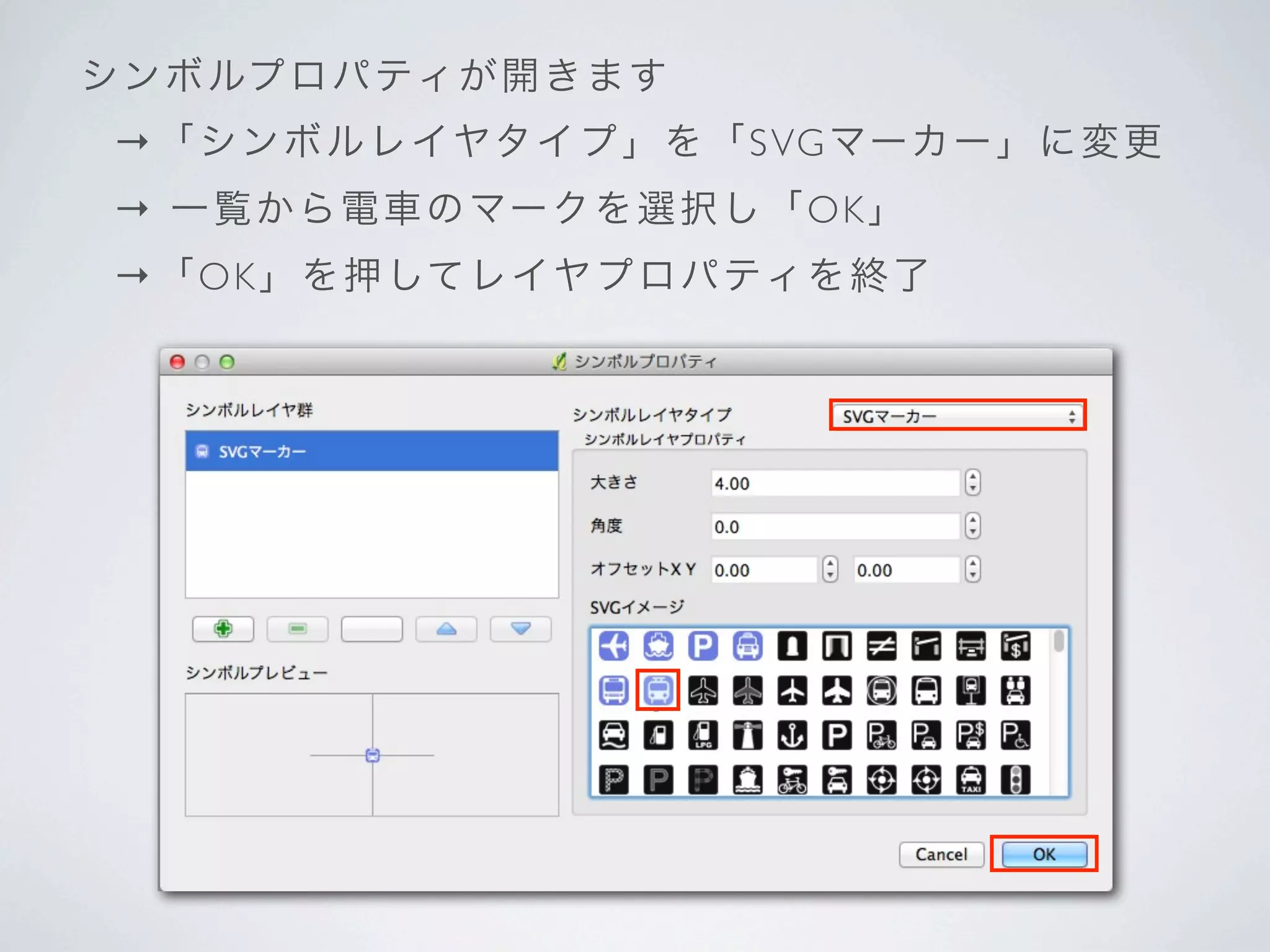
シ ン ボルプロ パ ティ が 開 き ま す
 →「シンボ ル レ イヤタ イ プ 」を「S VG マーカー 」 に 変 更
 → 一覧から 電 車 の マー ク を 選択し「O K」
 →「O K」を 押 して レ イヤ プ ロパティを終了
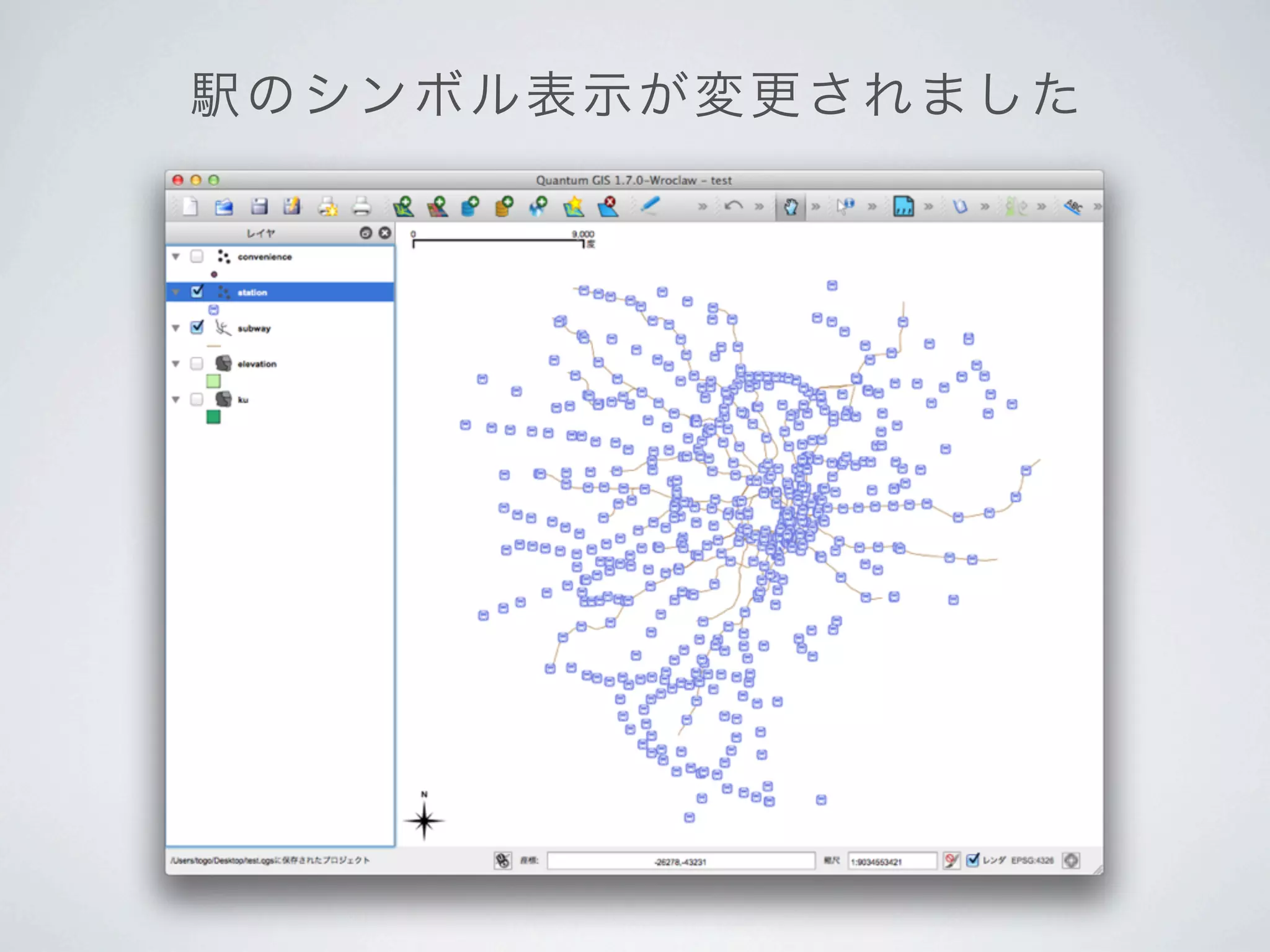
駅 の シン ボ ル表 示が 変更 され まし た
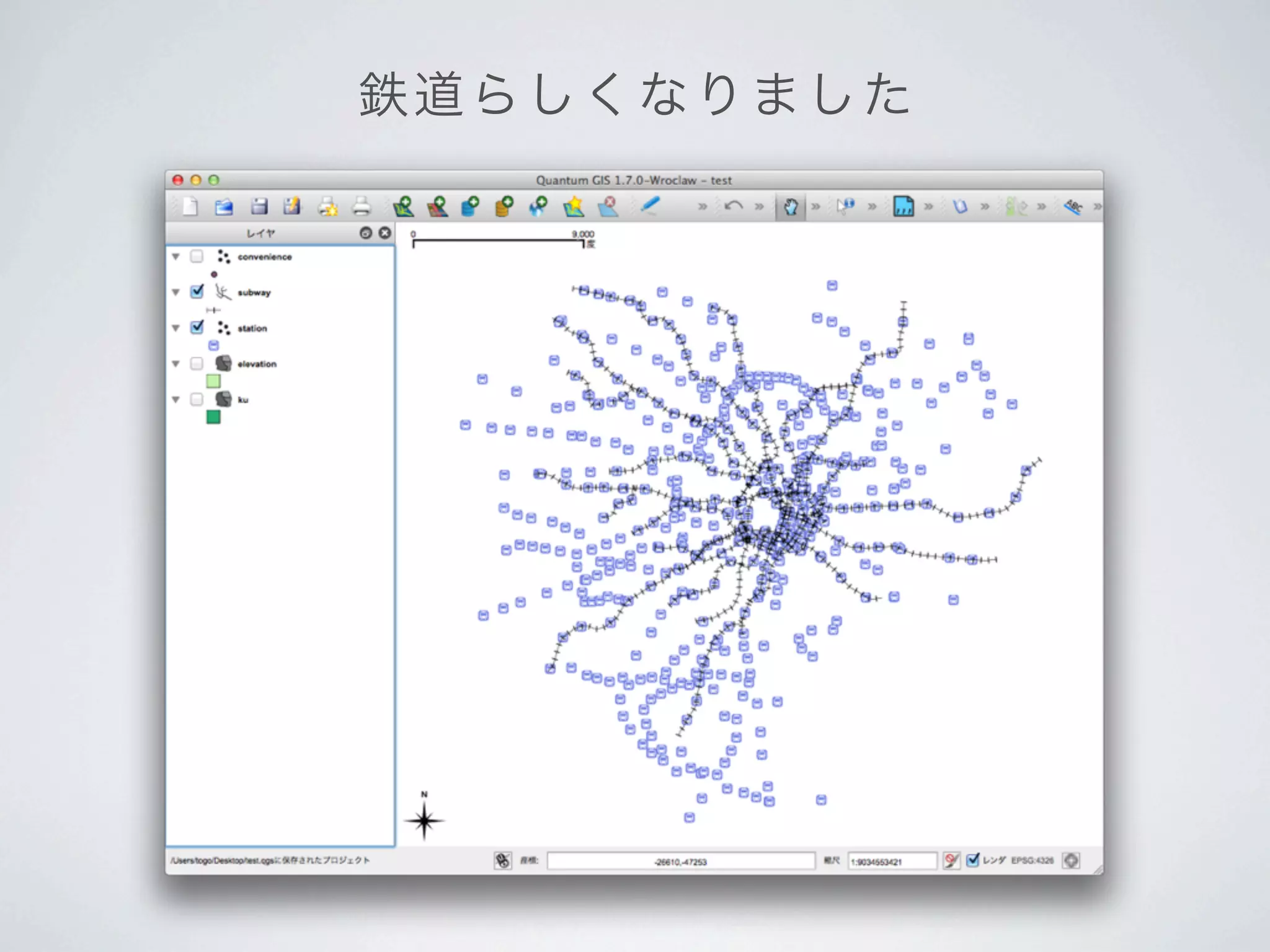
線 路の シン ボ ル表示も変更してみましょう


              オリジナルのシンボルを作成
              して保存することができます
鉄道 らしく なり まし た
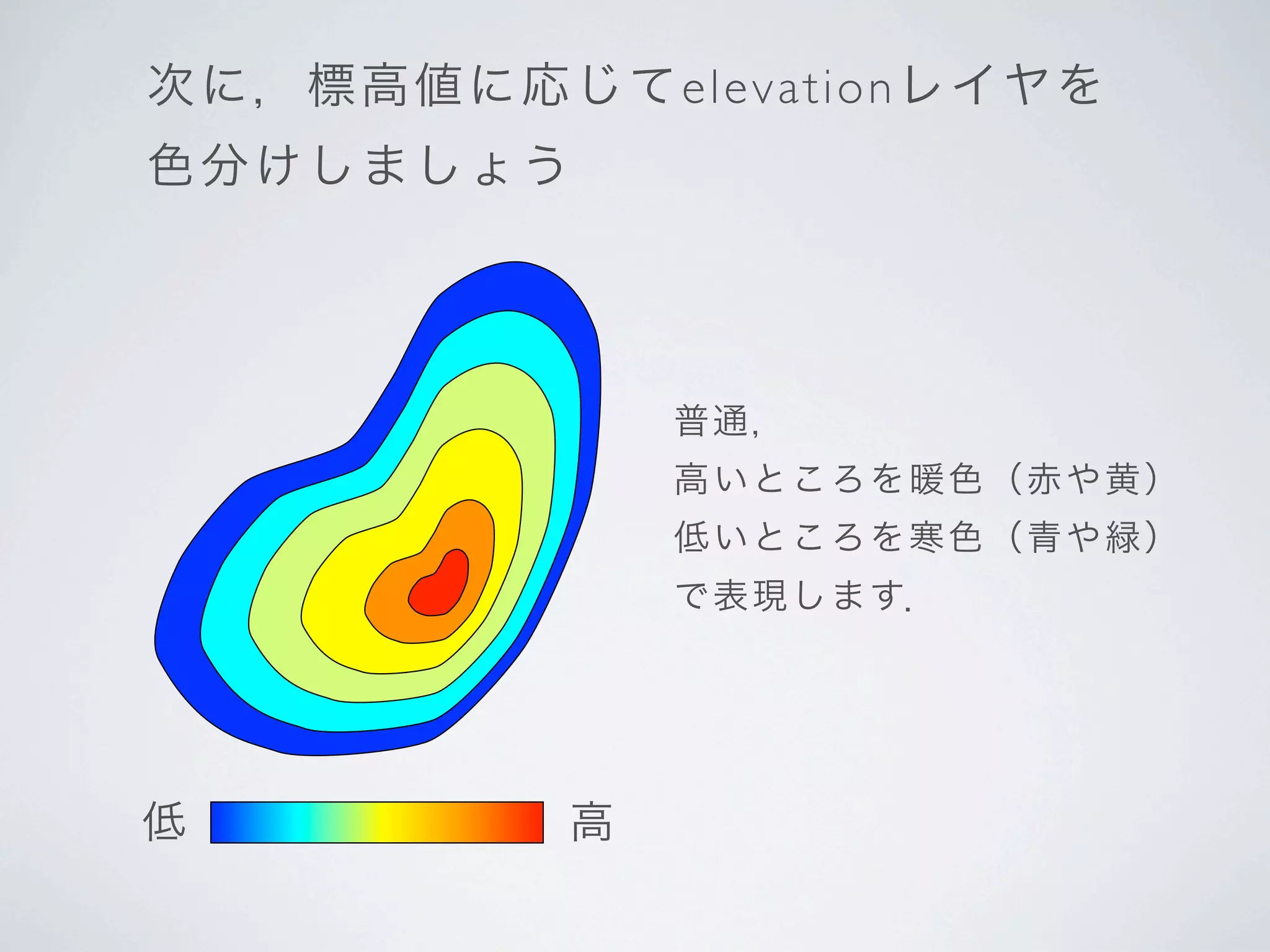
次 に,標 高値 に 応 じ てe l e v a t i o nレ イヤ を
色 分けし まし ょ う


                     普通 ,
                     高い ところを暖 色(赤や黄)
                     低い ところを寒 色(青や緑)
                     で表 現します.


低                高
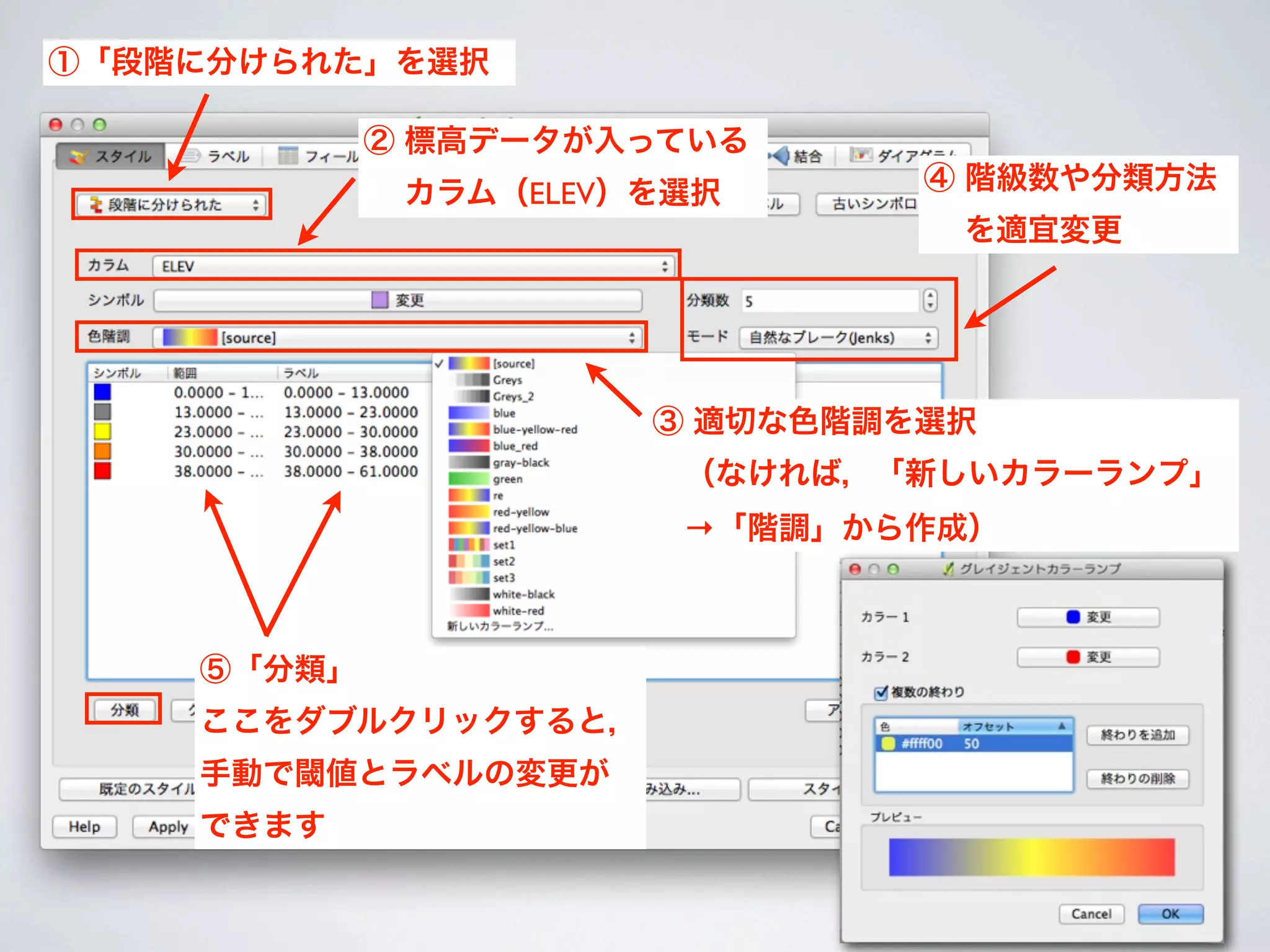
①「段階に分けられた」を選択

            ② 標高データが入っている
              カラム(ELEV)を選択      ④ 階級数や分類方法
                                  を適宜変更


                       ③ 適切な色階調を選択
                        (なければ,「新しいカラーランプ」
                        →「階調」から作成)


    ⑤「分類」
    ここをダブルクリックすると,
    手動で閾値とラベルの変更が
    できます
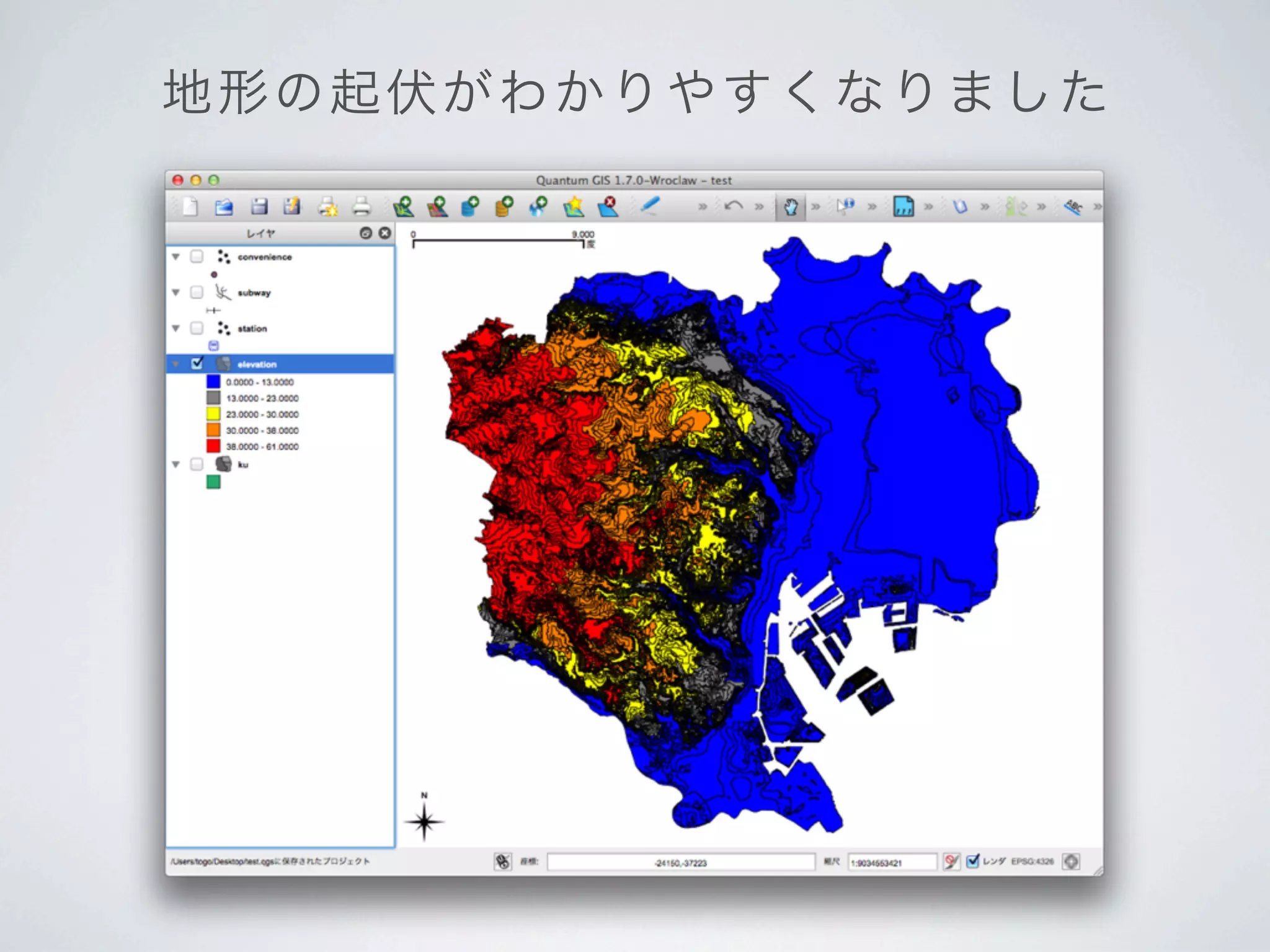
地 形の起 伏 がわかりやすくなりました
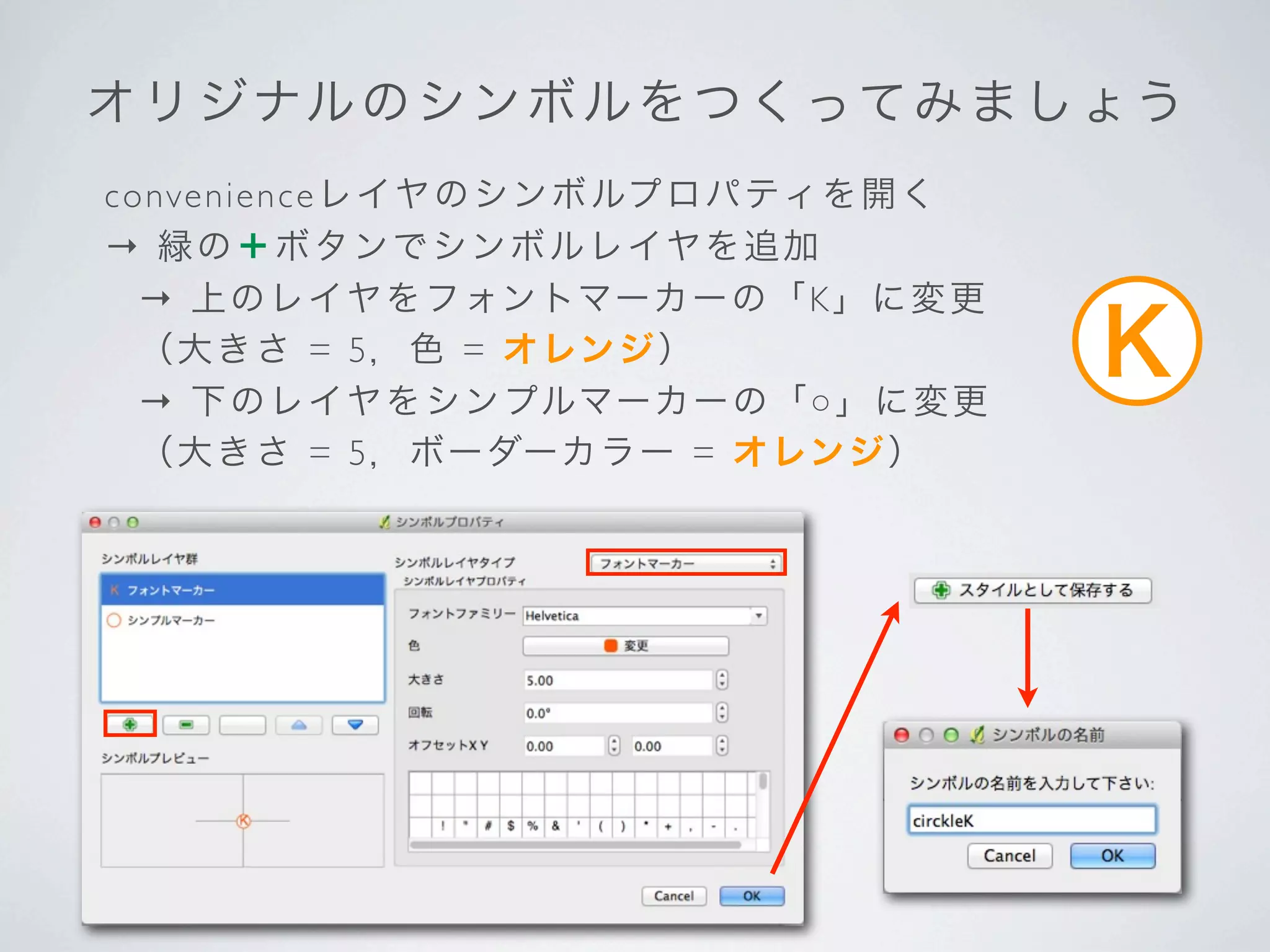
オリ ジナル の シ ン ボ ル を つ く って み ま し ょ う
c o nve ni e nc e レ イヤの シンボルプロパティを開く
→ 緑 の+ ボ タン でシ ンボルレイヤを追加
   → 上 のレ イヤをフォン トマーカーの「K」に変更
   ( 大き さ = 5 , 色 = オレン ジ)
   → 下 のレ イヤをシンプルマーカーの「○ 」に変更
                                       K
   ( 大き さ = 5 , ボー ダーカラー = オレンジ)
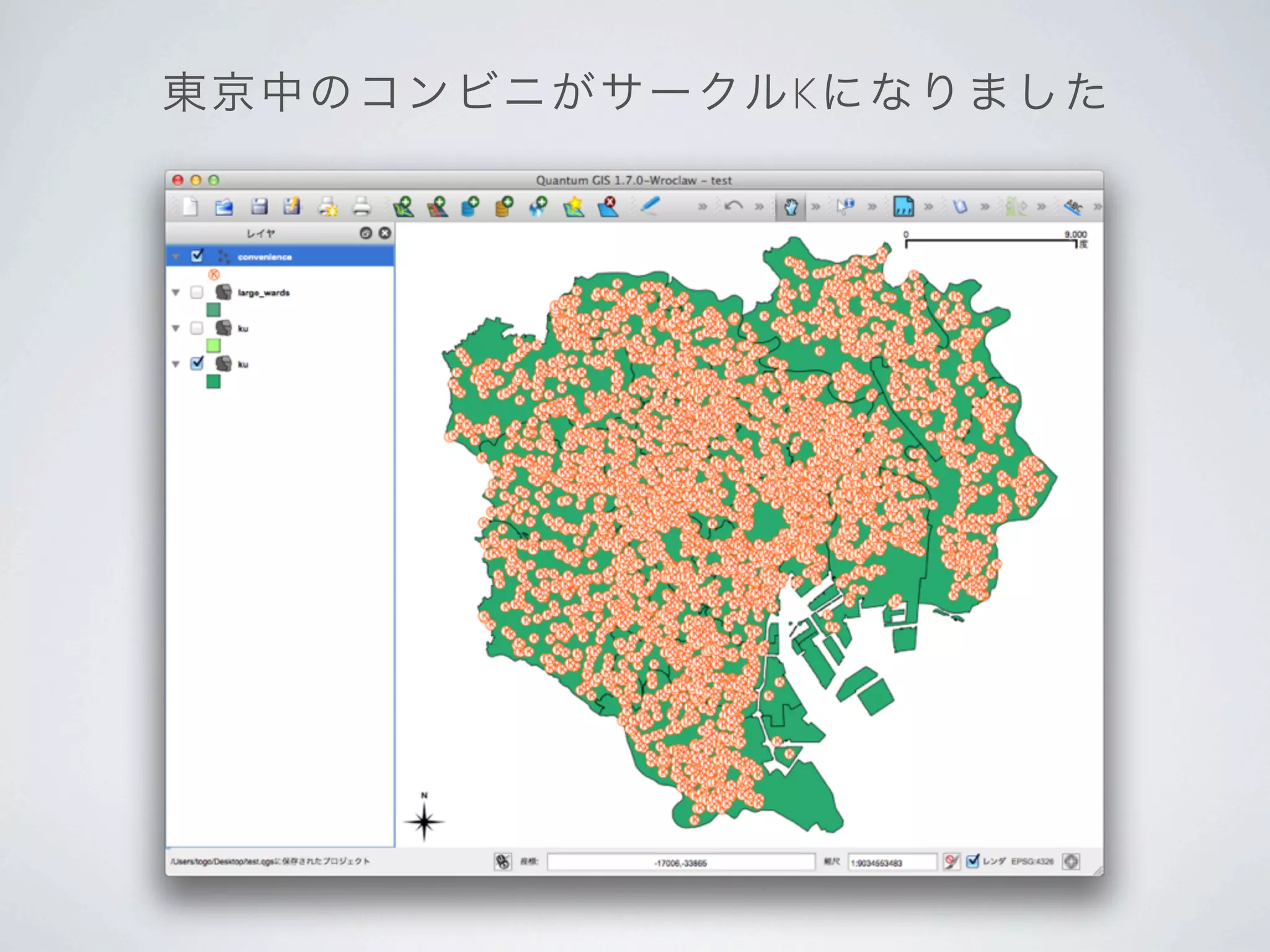
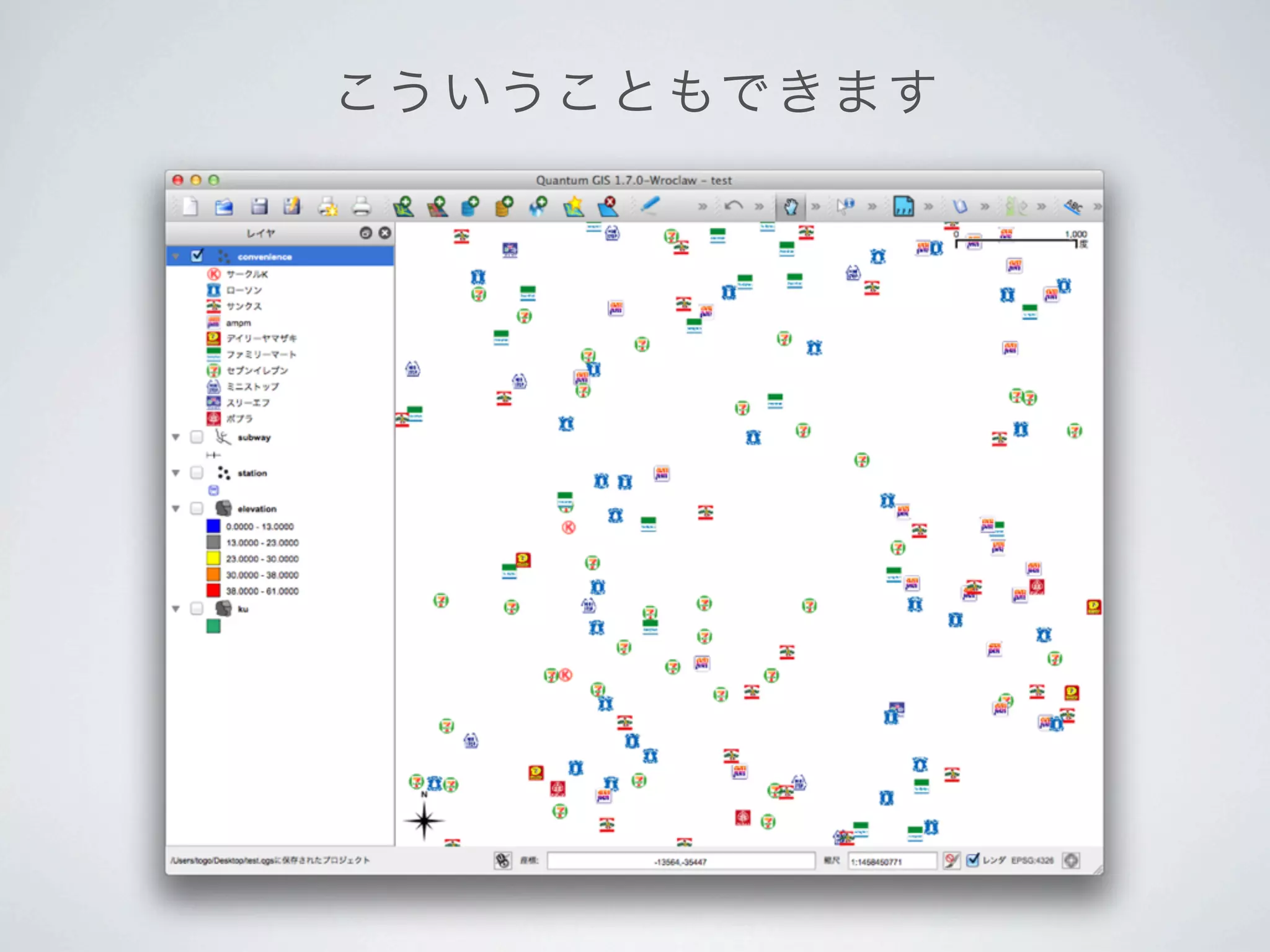
東京中のコ ンビニ が サークルKになりました
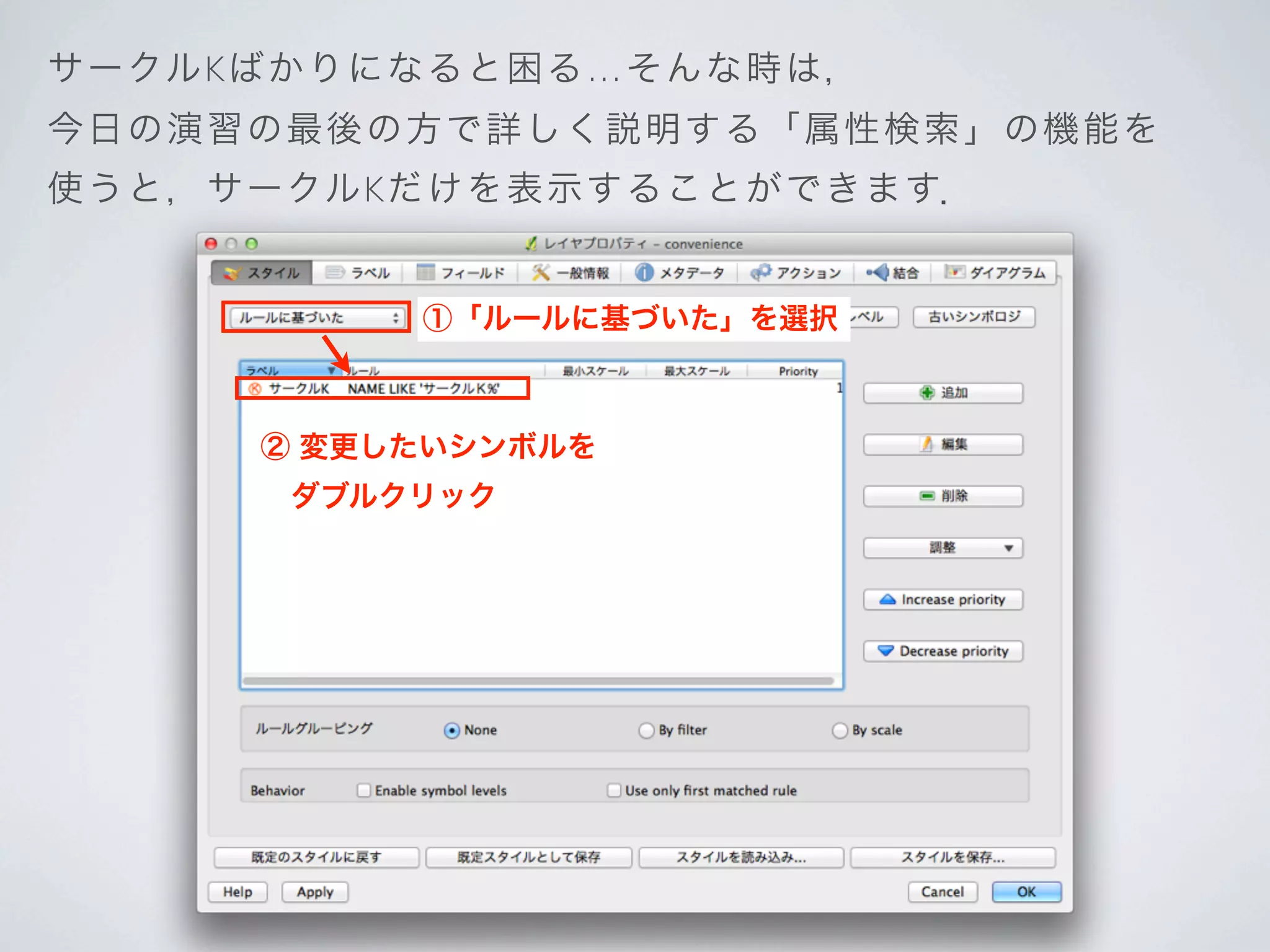
サー クルKばかり に な る と 困 る… そ んな時は,
今日 の演習の最 後の 方 で 詳 し く 説 明する「属性検索」の機能を
使う と,サークルKだ け を 表 示 す る ことができます.


             ①「ルールに基づいた」を選択


       ② 変更したいシンボルを
        ダブルクリック
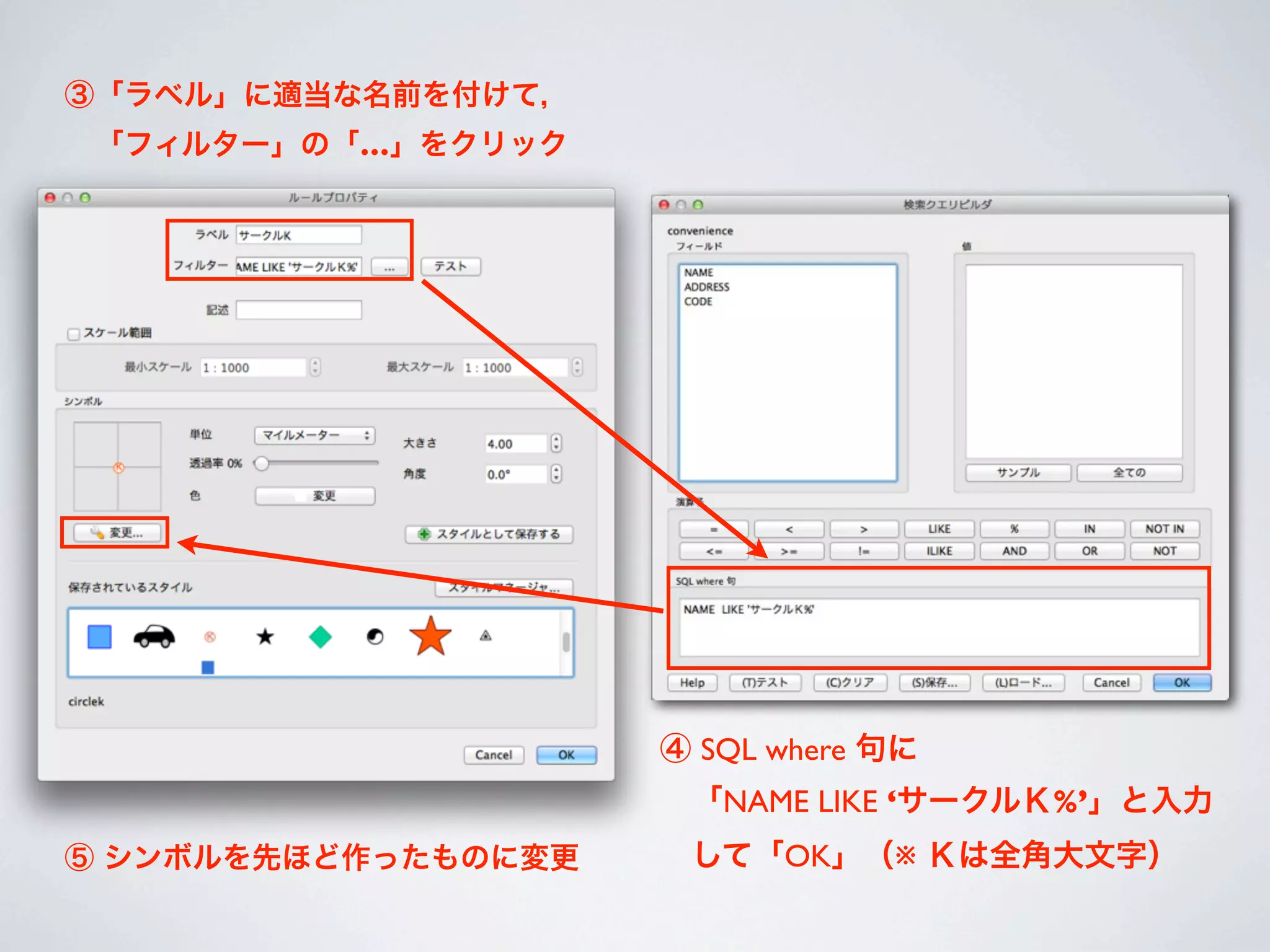
③「ラベル」に適当な名前を付けて,
 「フィルター」の「…」をクリック


                     ④ SQL where 句に
                      「NAME LIKE ‘サークルK%’」と入力
⑤ シンボルを先ほど作ったものに変更    して「OK」(※ Kは全角大文字)
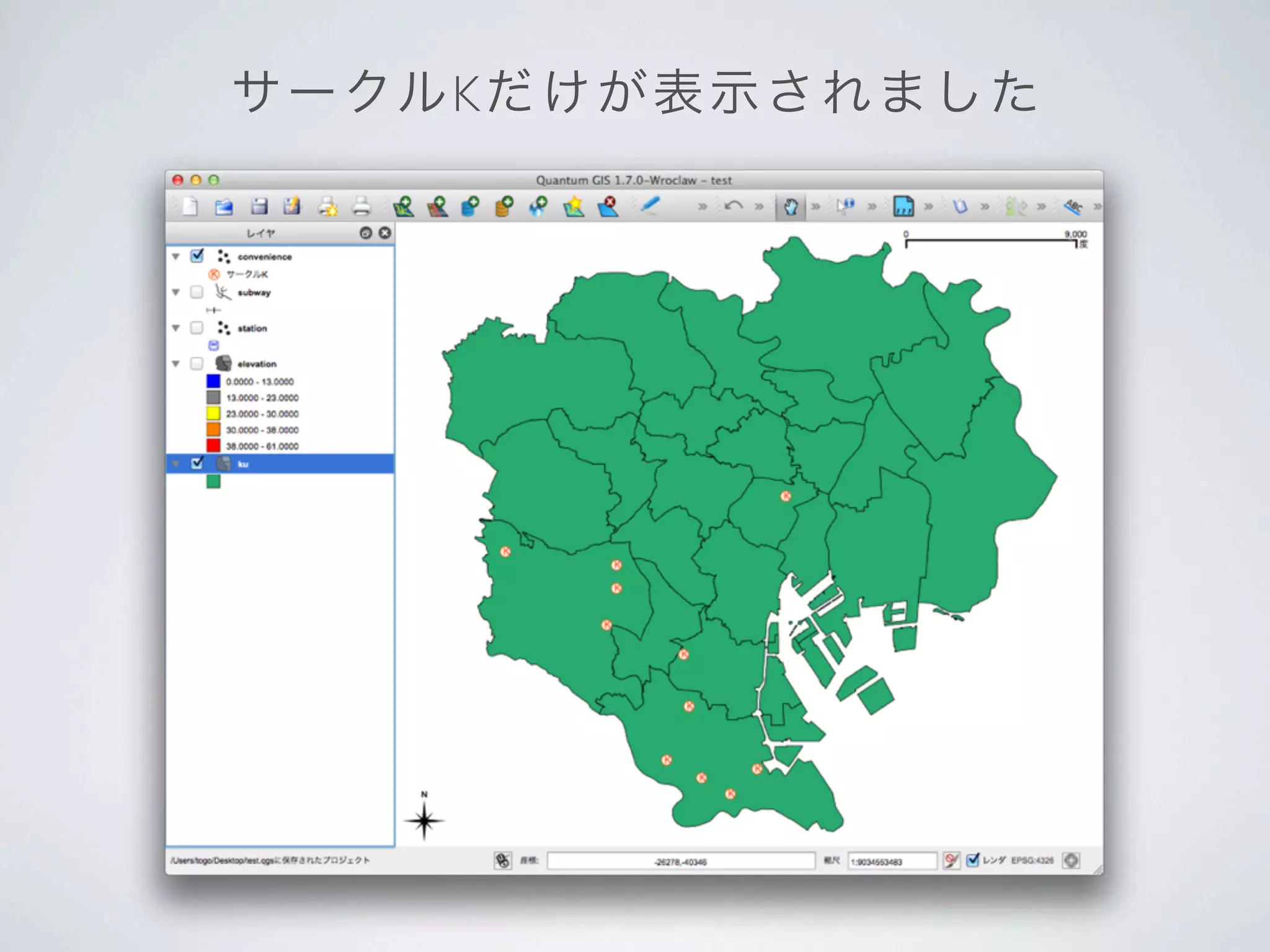
サ ークルKだ けが表示されました
こういうこともでき ま す
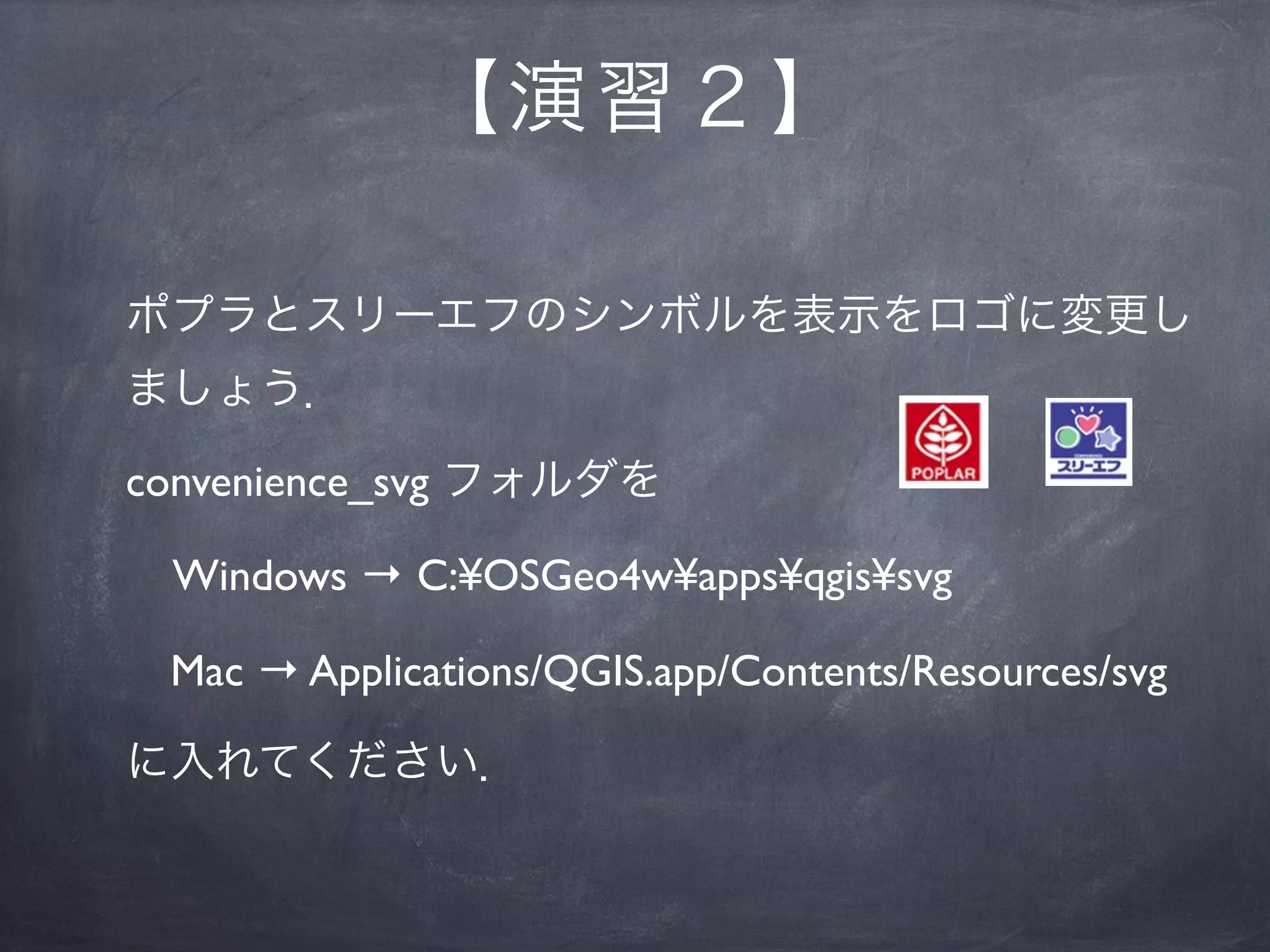
【 演習2】

 ポプラとスリーエフのシンボルを表示をロゴに変更し
 ましょう.

 convenience_svg フォルダを

  Windows → C:¥OSGeo4w¥apps¥qgis¥svg

  Mac → Applications/QGIS.app/Contents/Resources/svg

 に入れてください.
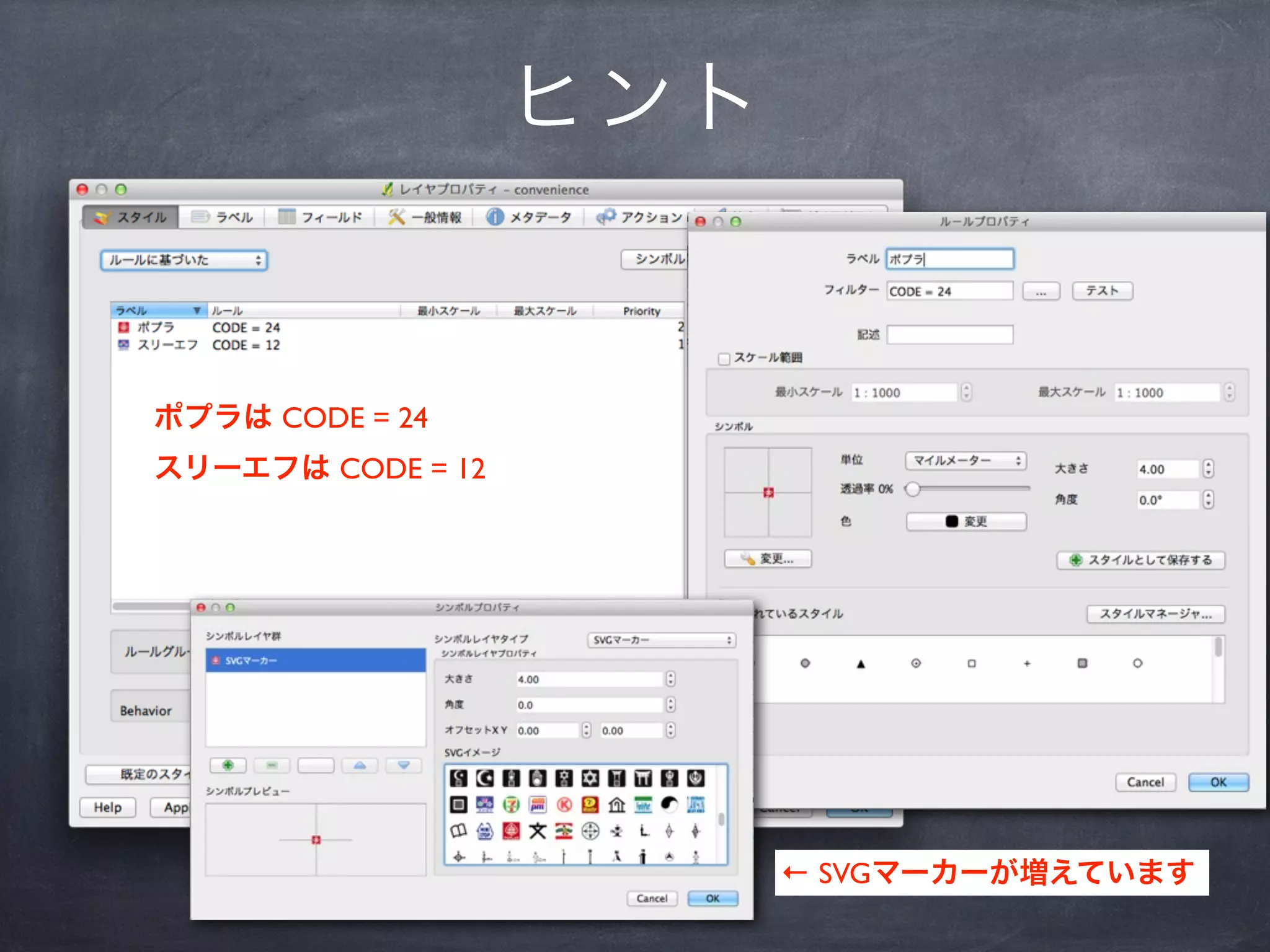
ヒント


ポプラは CODE = 24
スリーエフは CODE = 12


                         ← SVGマーカーが増えています
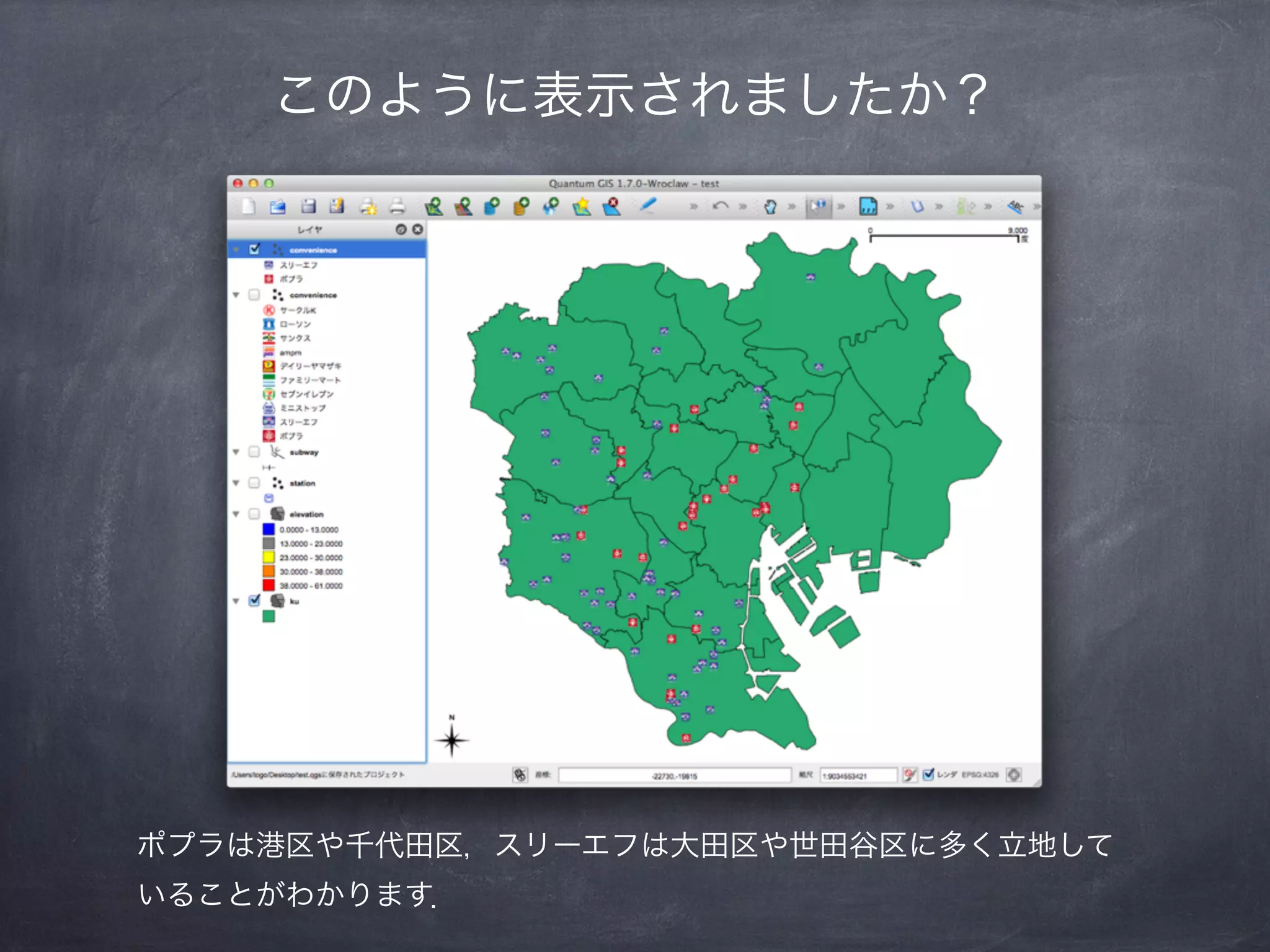
このように表示されましたか?


ポプラは港区や千代田区,スリーエフは大田区や世田谷区に多く立地して
いることがわかります.
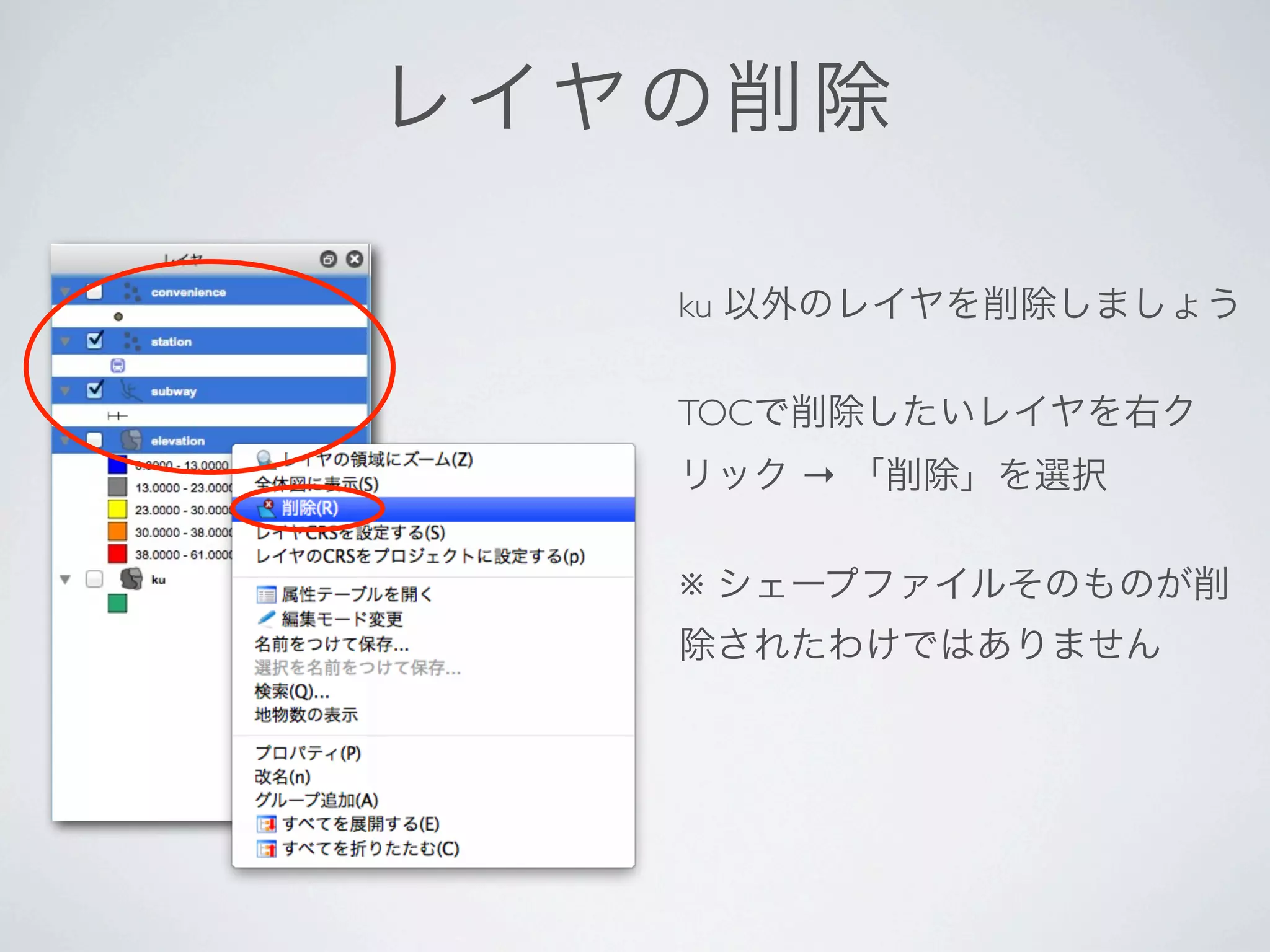
レ イヤの 削除

    ku 以外のレイヤを削除しましょう

    TOCで削除したいレイヤを右ク
    リック → 「削除」を選択

    ※ シェープファイルそのものが削
    除されたわけではありません
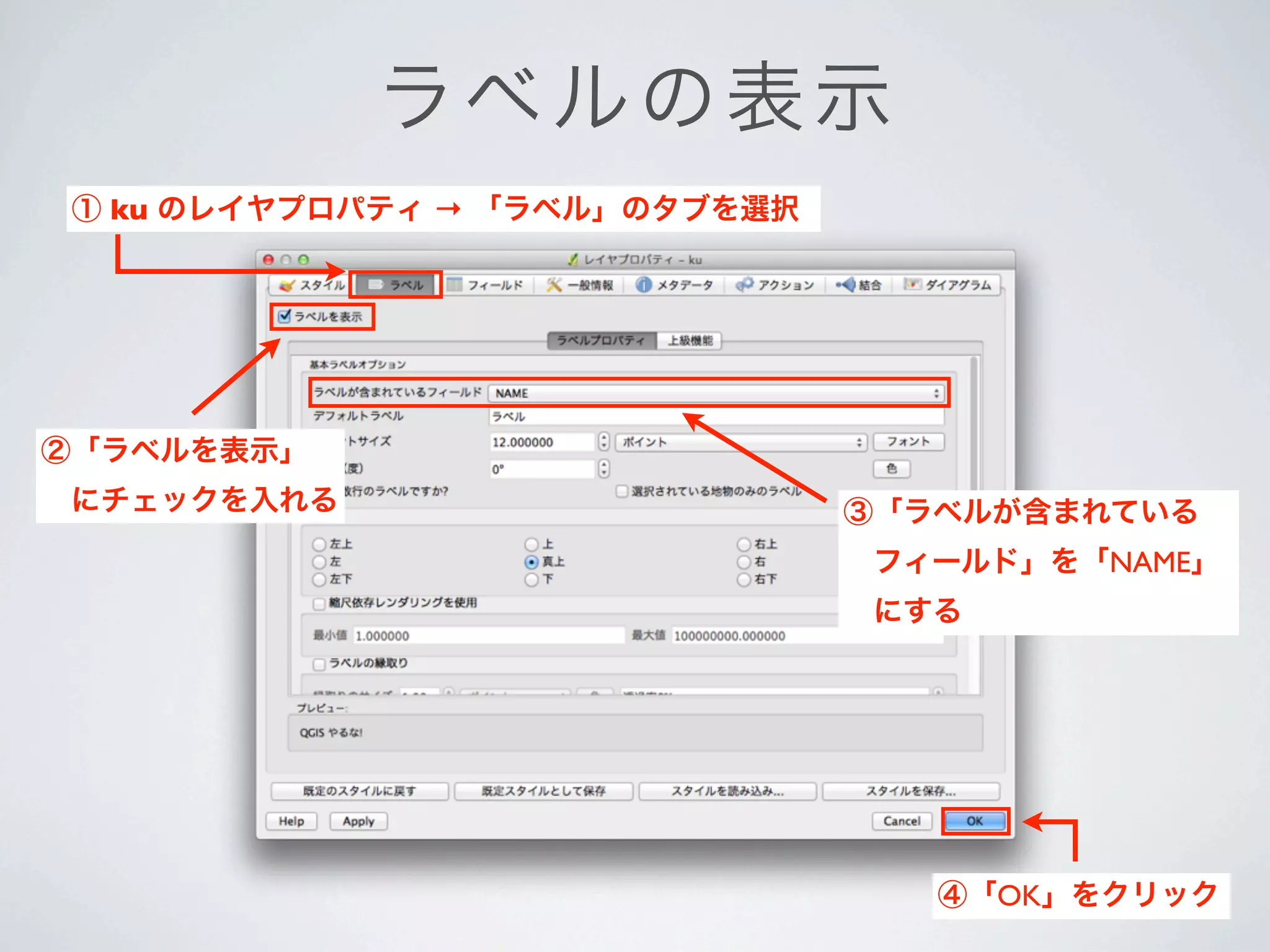
ラ ベルの表 示
 ① ku のレイヤプロパティ → 「ラベル」のタブを選択


②「ラベルを表示」
 にチェックを入れる                      ③「ラベルが含まれている
                                 フィールド」を「NAME」
                                 にする


                                   ④「OK」をクリック
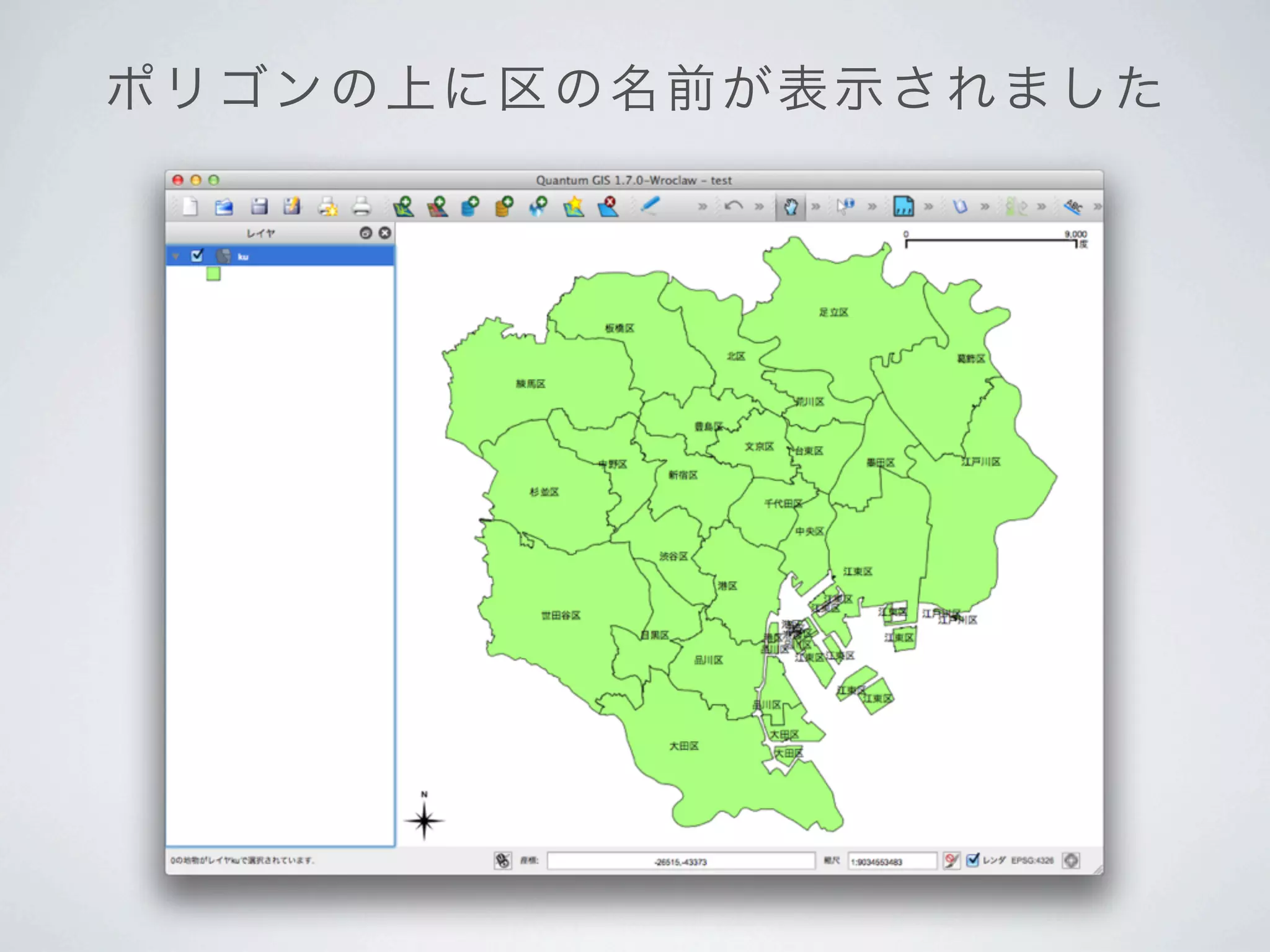
ポ リ ゴ ンの 上に区の名前が表示されました
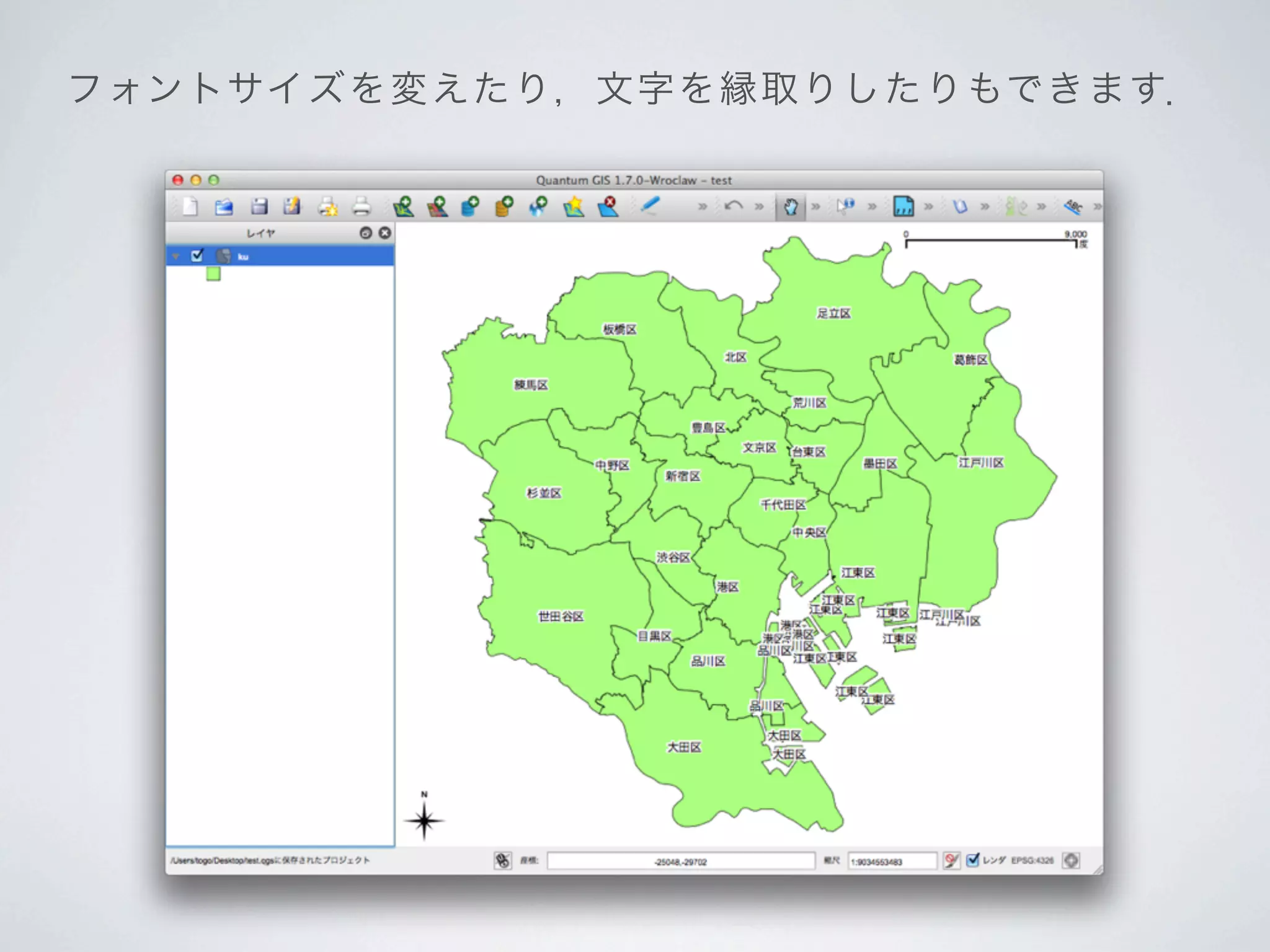
フォン トサイ ズ を 変 え た り , 文 字 を縁取りしたりもできます.
【 演習3】
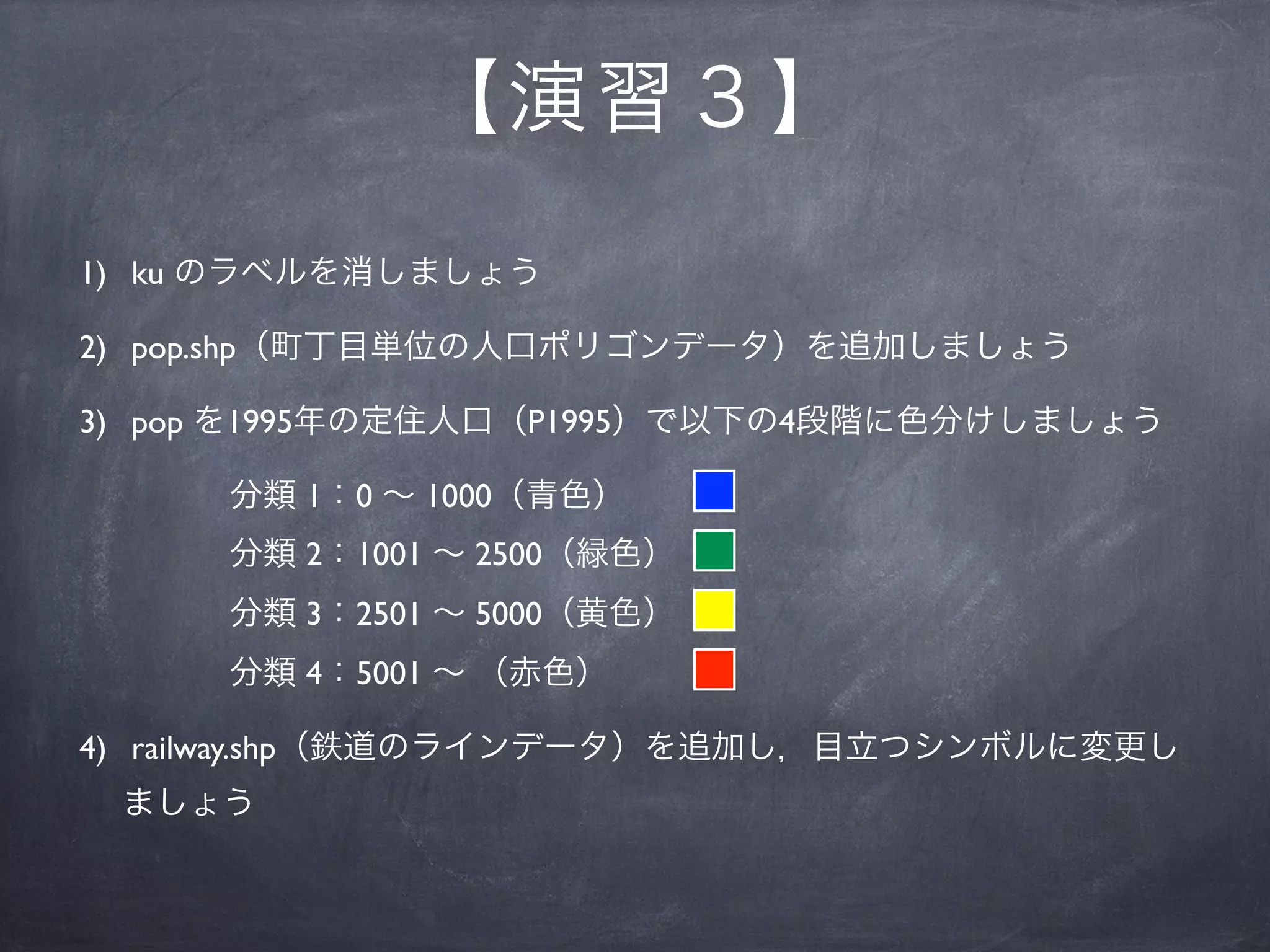
1) ku のラベルを消しましょう

2) pop.shp(町丁目単位の人口ポリゴンデータ)を追加しましょう

3) pop を1995年の定住人口(P1995)で以下の4段階に色分けしましょう

     分類 1:0 ∼ 1000(青色)
     分類 2:1001 ∼ 2500(緑色)
     分類 3:2501 ∼ 5000(黄色)
     分類 4:5001 ∼ (赤色)

4) railway.shp(鉄道のラインデータ)を追加し,目立つシンボルに変更し
 ましょう
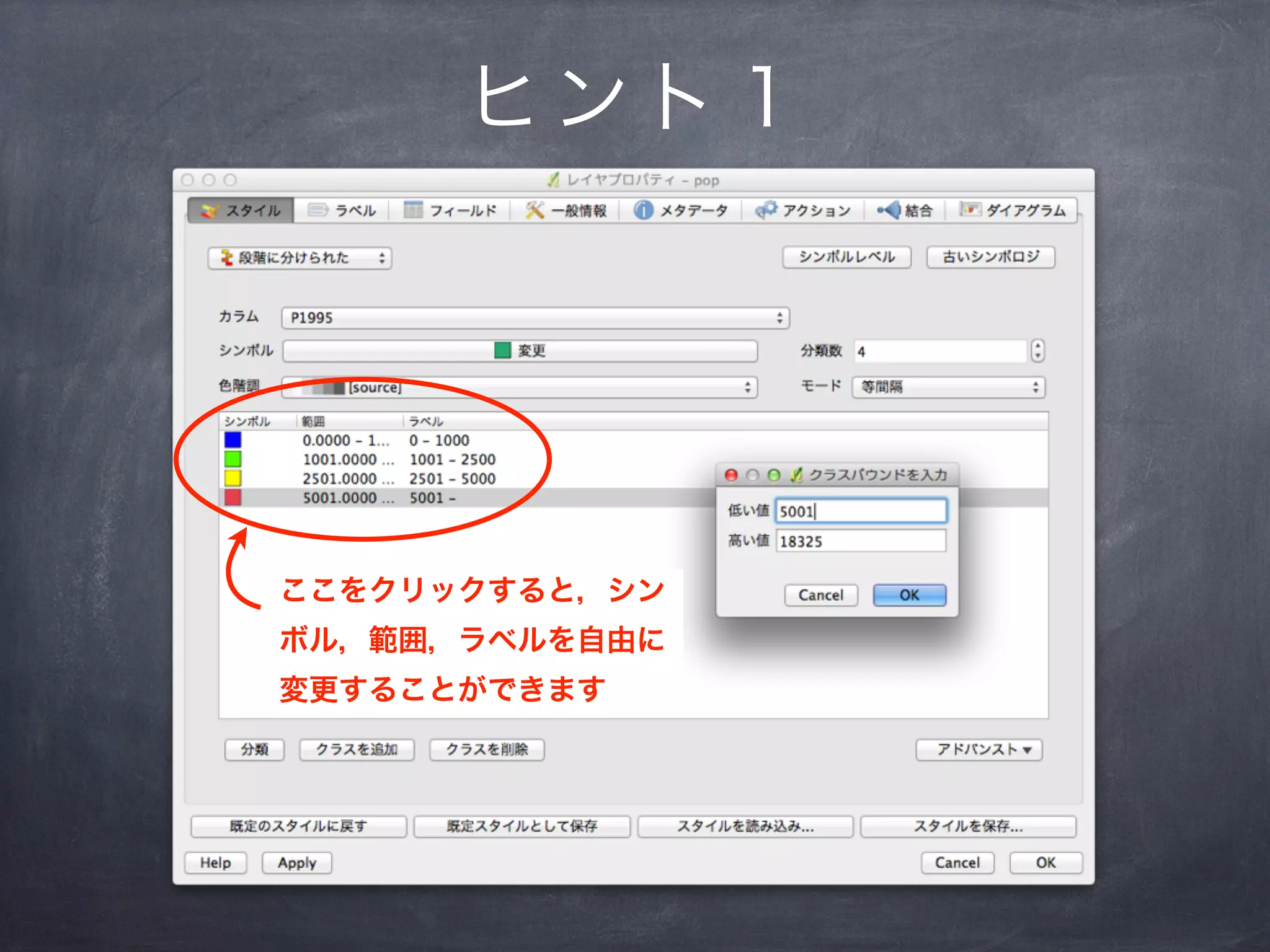
ヒント1


ここをクリックすると,シン
ボル,範囲,ラベルを自由に
変更することができます
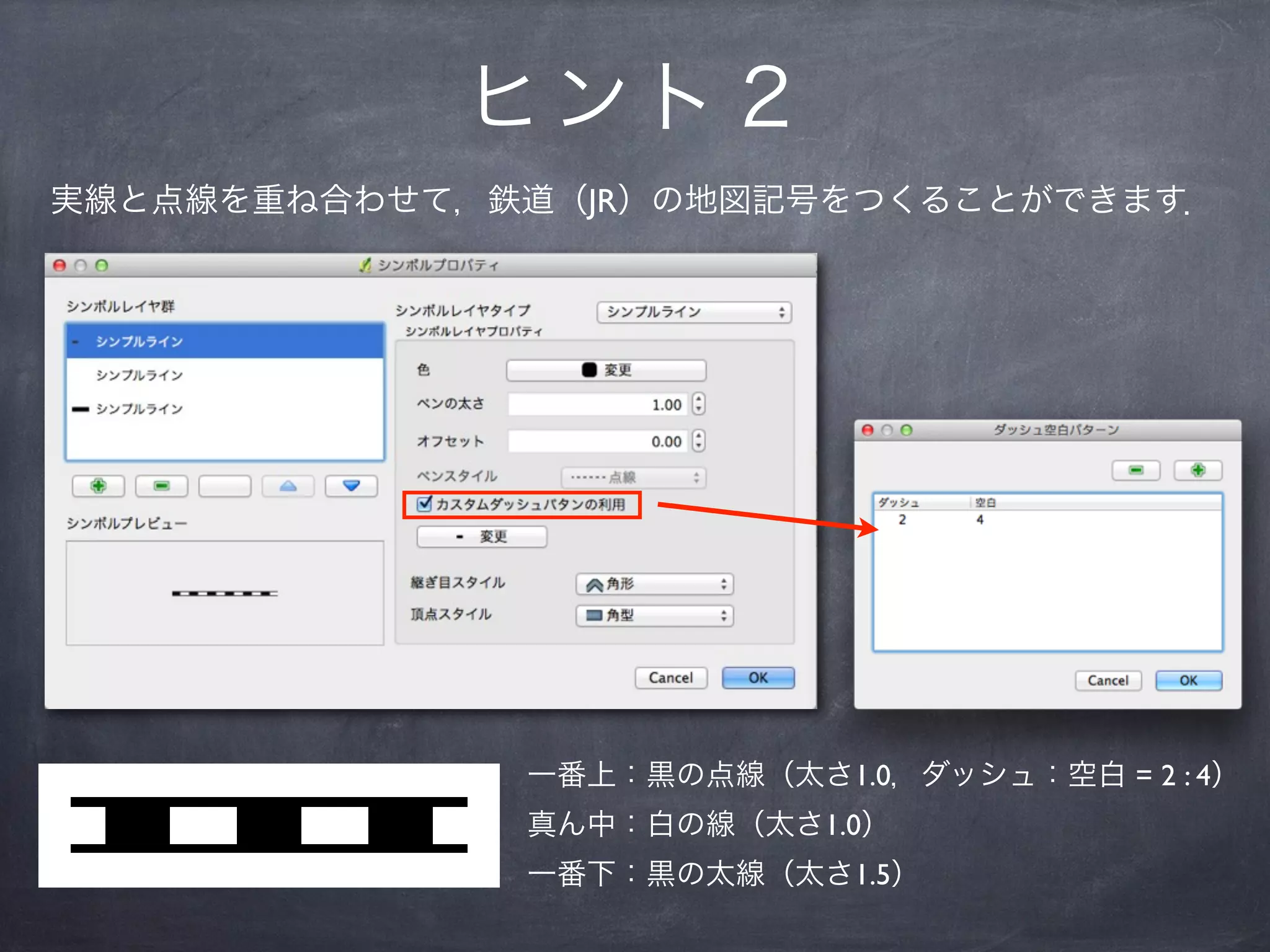
ヒント2
実線と点線を重ね合わせて,鉄道(JR)の地図記号をつくることができます.


              一番上:黒の点線(太さ1.0,ダッシュ:空白 = 2 : 4)
              真ん中:白の線(太さ1.0)
              一番下:黒の太線(太さ1.5)
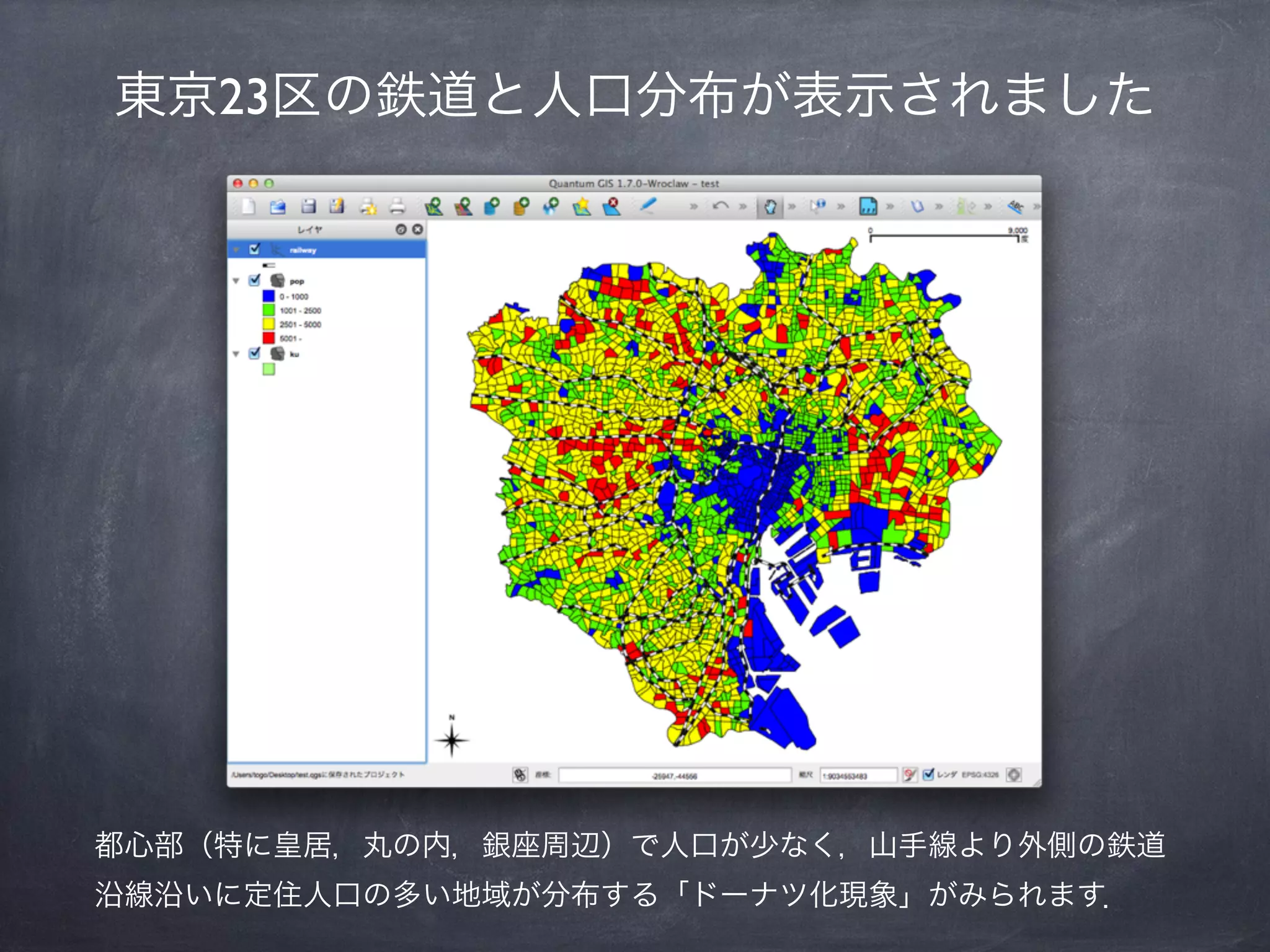
東京23区の鉄道と人口分布が表示されました


都心部(特に皇居,丸の内,銀座周辺)で人口が少なく,山手線より外側の鉄道
沿線沿いに定住人口の多い地域が分布する「ドーナツ化現象」がみられます.
シ ェ ープ フ ァ イルの保存
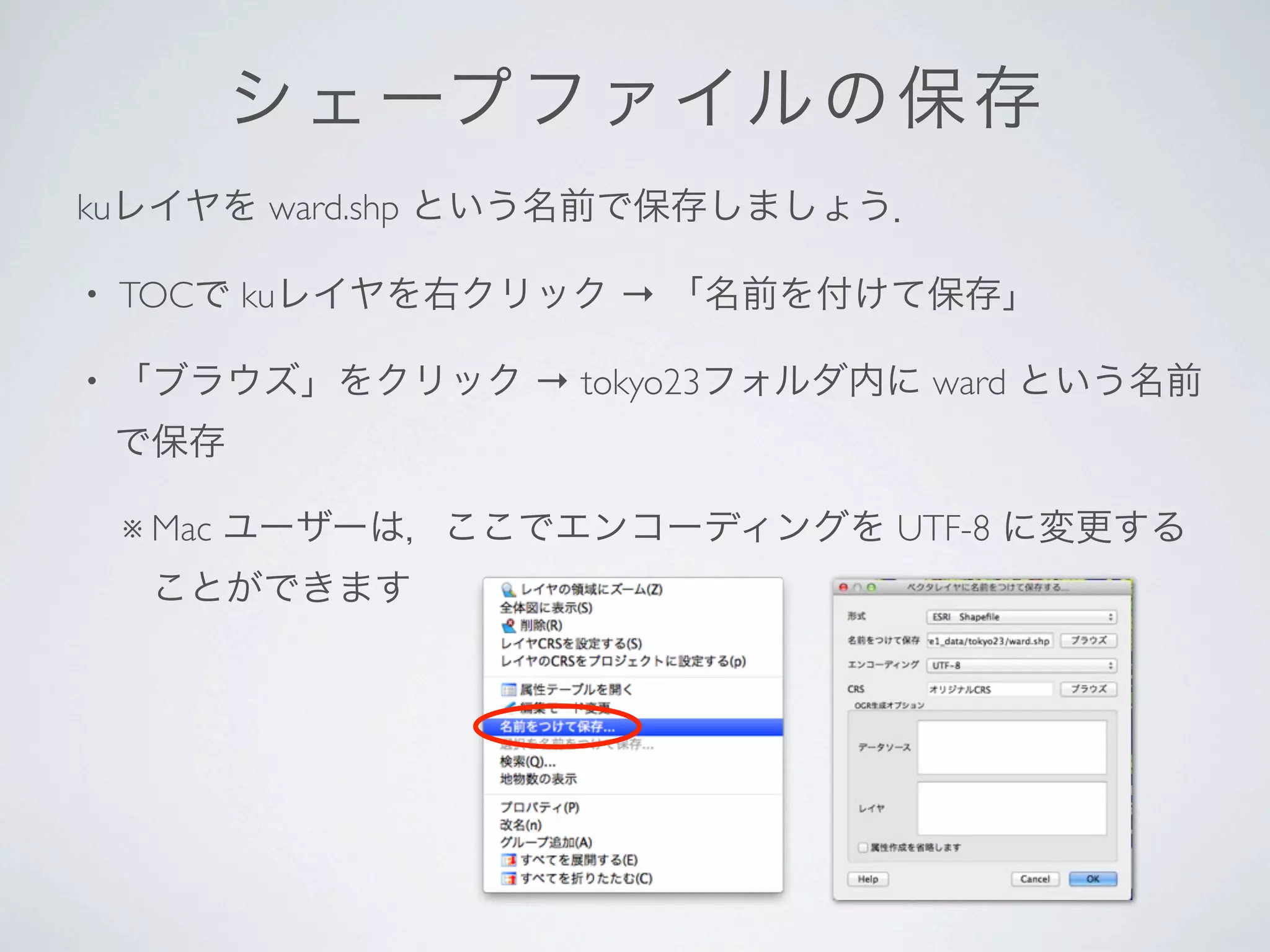
kuレイヤを ward.shp という名前で保存しましょう.

•   TOCで kuレイヤを右クリック → 「名前を付けて保存」

•   「ブラウズ」をクリック → tokyo23フォルダ内に ward という名前
    で保存

    ※ Mac   ユーザーは,ここでエンコーディングを UTF-8 に変更する
     ことができます
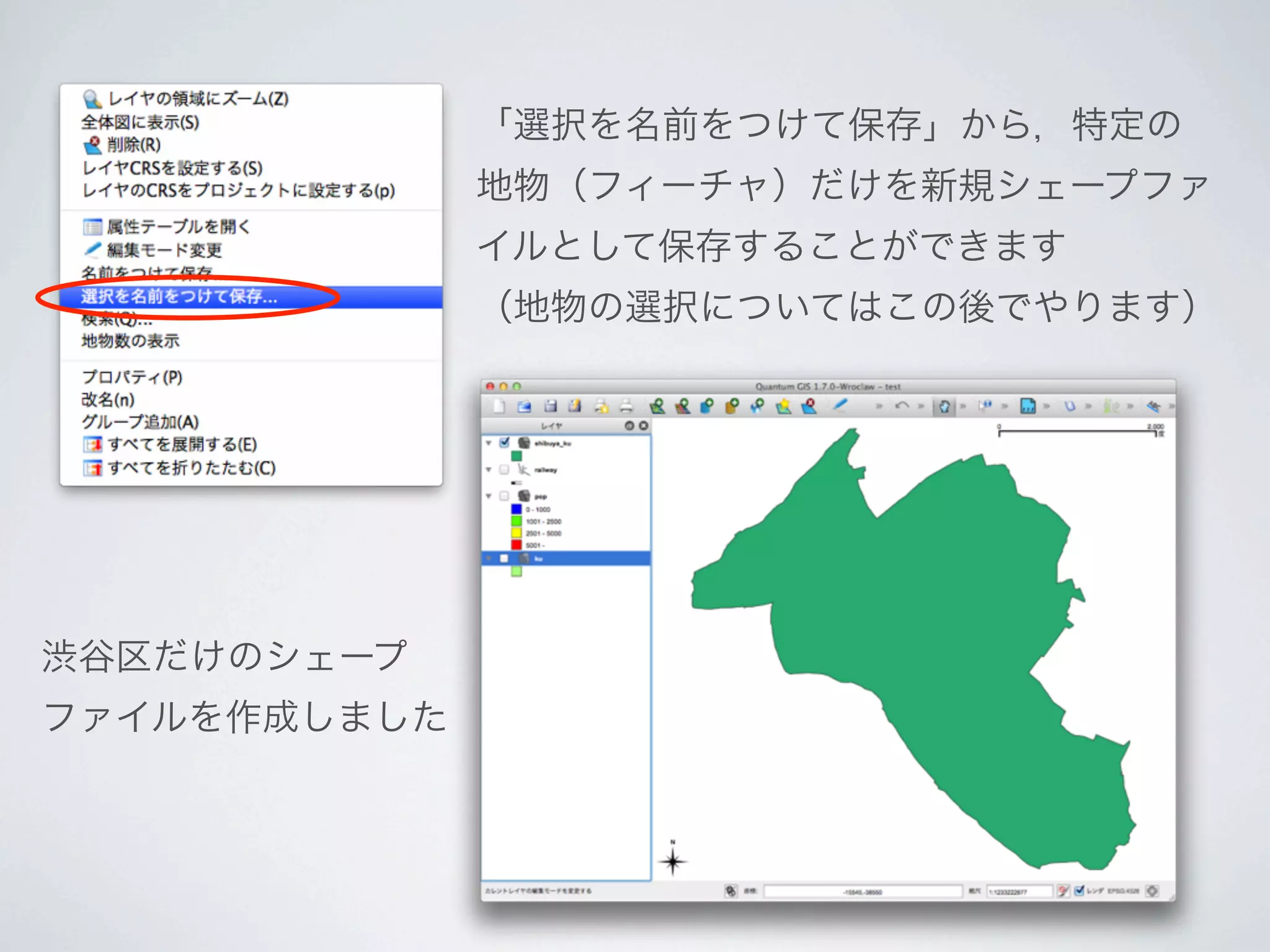
「選択を名前をつけて保存」から,特定の
              地物(フィーチャ)だけを新規シェープファ
              イルとして保存することができます
              (地物の選択についてはこの後でやります)


渋谷区だけのシェープ
ファイルを作成しました
マ ップ の エクスポート
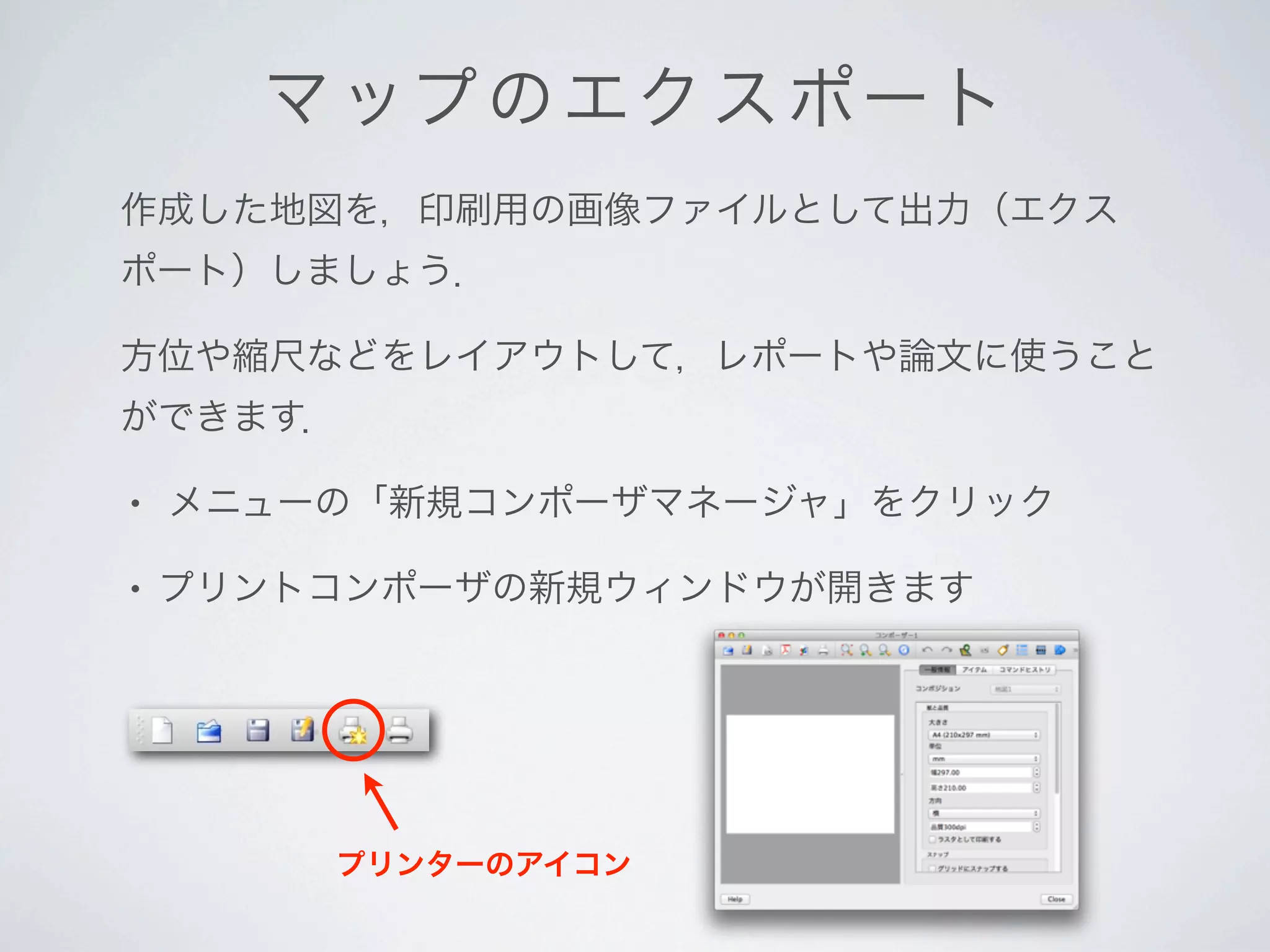
作成した地図を,印刷用の画像ファイルとして出力(エクス
ポート)しましょう.

方位や縮尺などをレイアウトして,レポートや論文に使うこと
ができます.

•   メニューの「新規コンポーザマネージャ」をクリック

•   プリントコンポーザの新規ウィンドウが開きます


        プリンターのアイコン
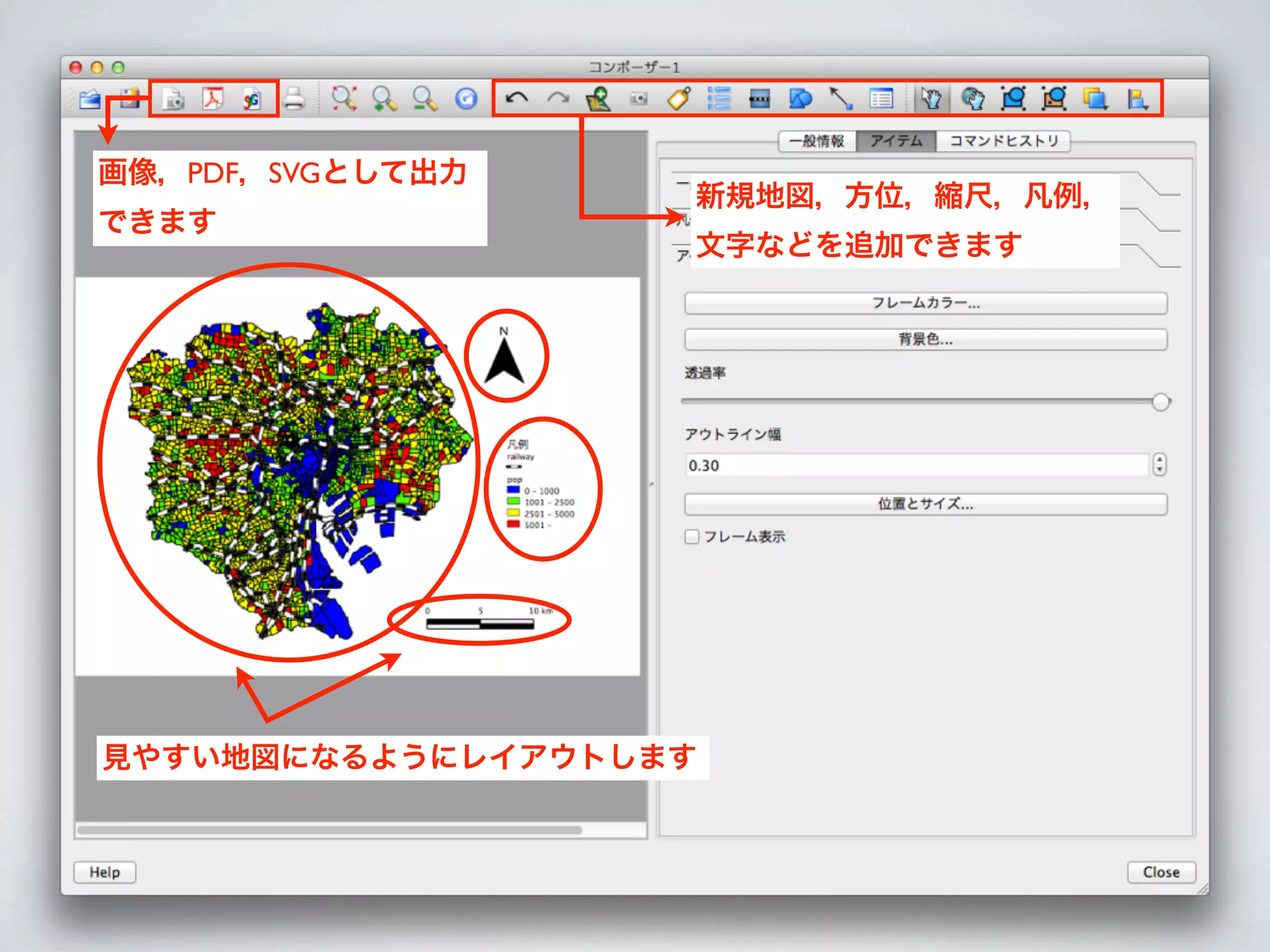
画像,PDF,SVGとして出力
                   新規地図,方位,縮尺,凡例,
できます
                   文字などを追加できます


見やすい地図になるようにレイアウトします
属性 テ ーブルの操作
属性 とは?
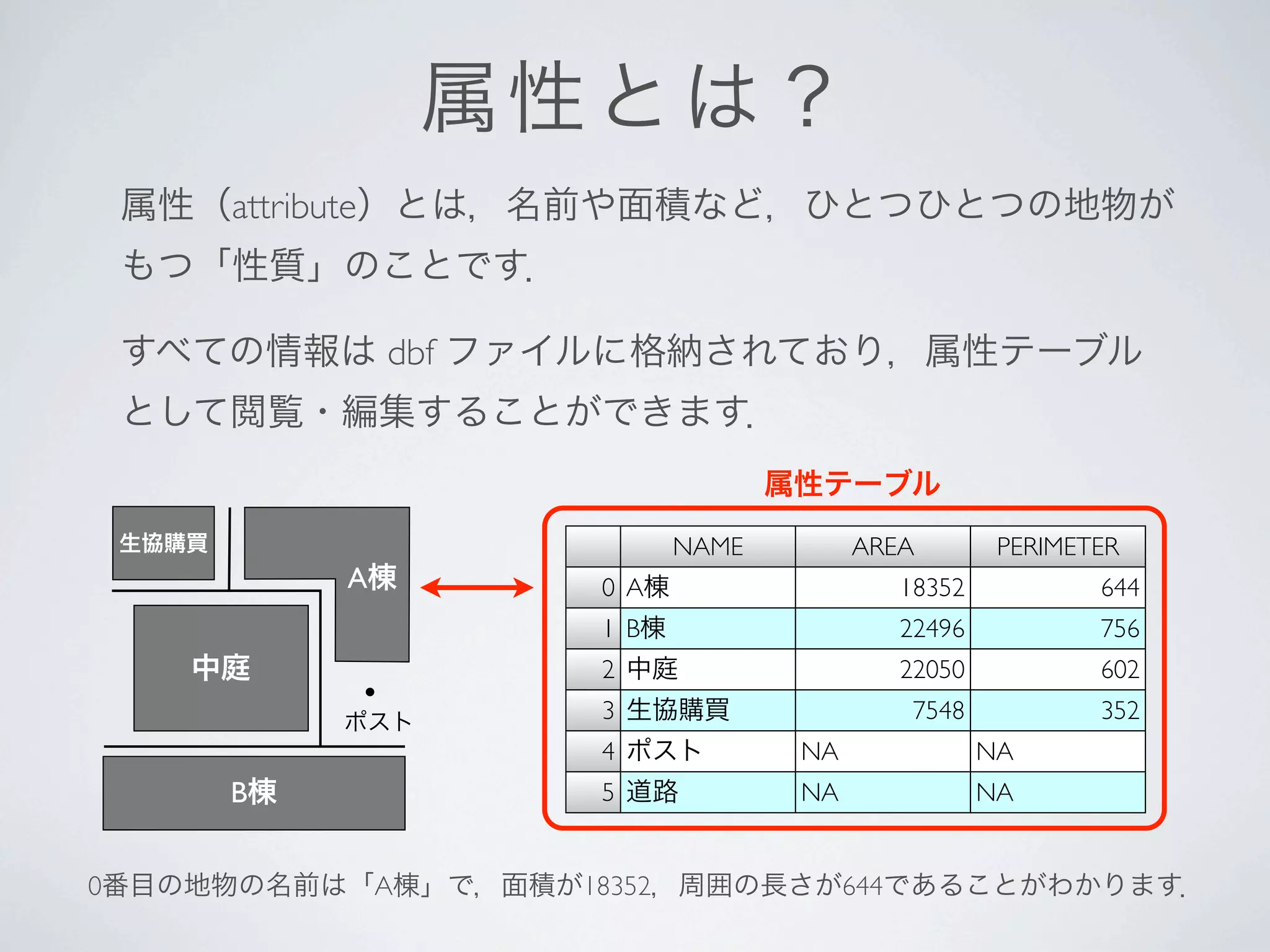
 属性(attribute)とは,名前や面積など,ひとつひとつの地物が
 もつ「性質」のことです.

 すべての情報は dbf ファイルに格納されており,属性テーブル
 として閲覧・編集することができます.
                                   属性テーブル
 生協購買                       NAME         AREA        PERIMETER
             A棟      0 A棟                   18352           644
                     1 B棟                   22496           756
    中庭               2 中庭                   22050           602
             ・
             ポスト     3 生協購買                  7548           352
                     4 ポスト          NA              NA
        B棟           5 道路           NA              NA


0番目の地物の名前は「A棟」で,面積が18352,周囲の長さが644であることがわかります.
属 性テーブルの 閲覧
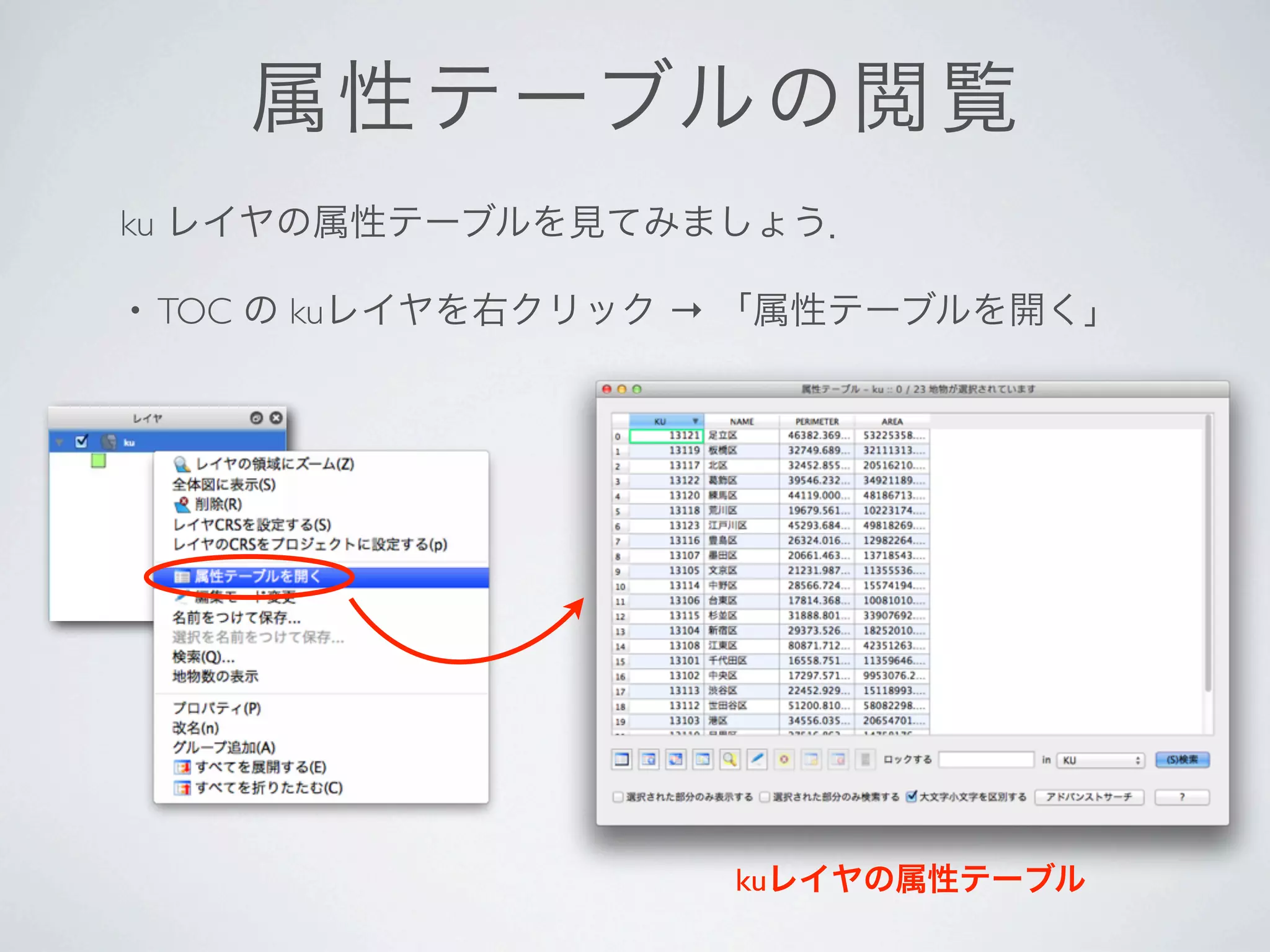
ku レイヤの属性テーブルを見てみましょう.

•   TOC の kuレイヤを右クリック → 「属性テーブルを開く」


                      kuレイヤの属性テーブル
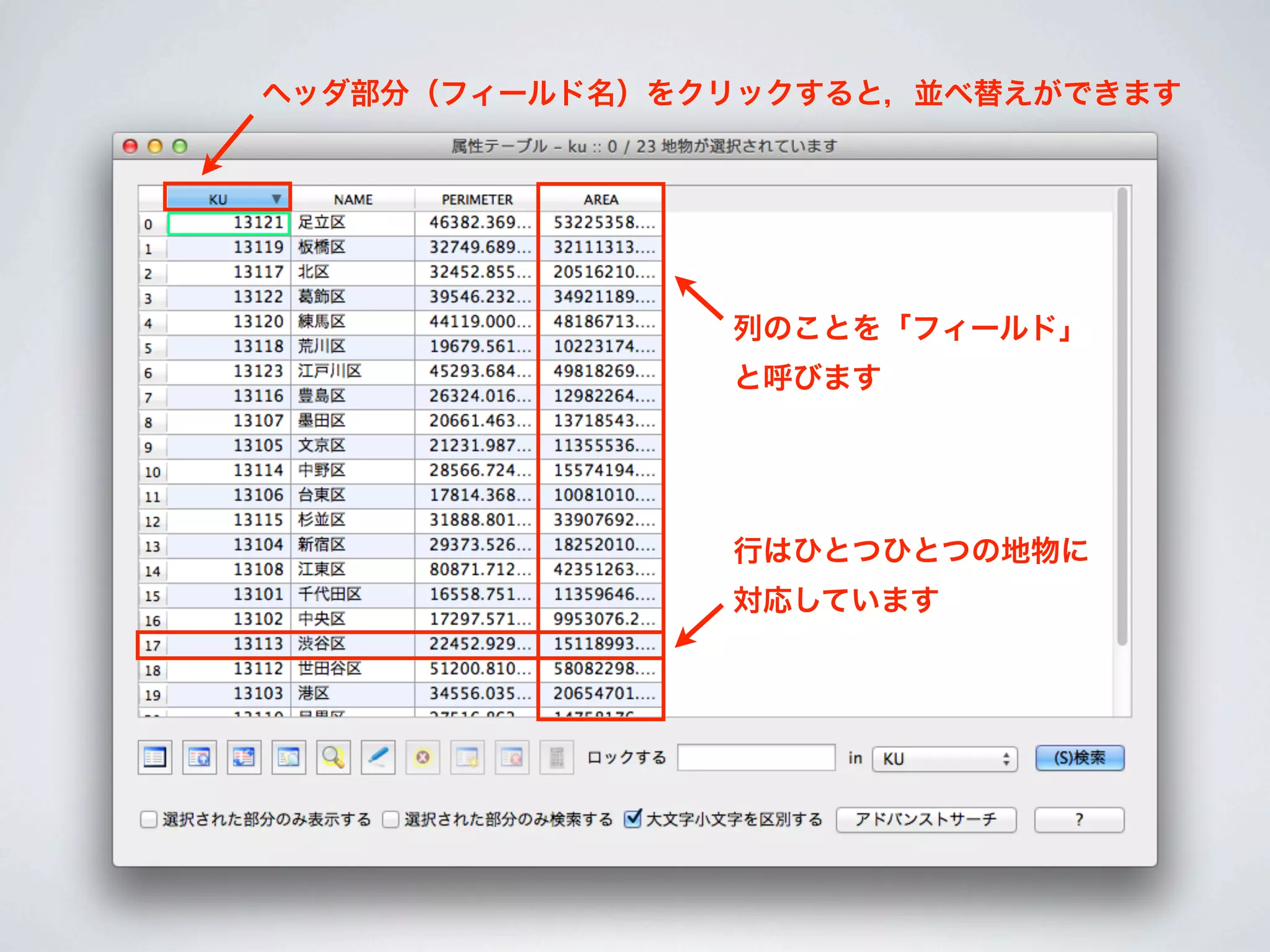
ヘッダ部分(フィールド名)をクリックすると,並べ替えができます


               列のことを「フィールド」
               と呼びます


               行はひとつひとつの地物に
               対応しています
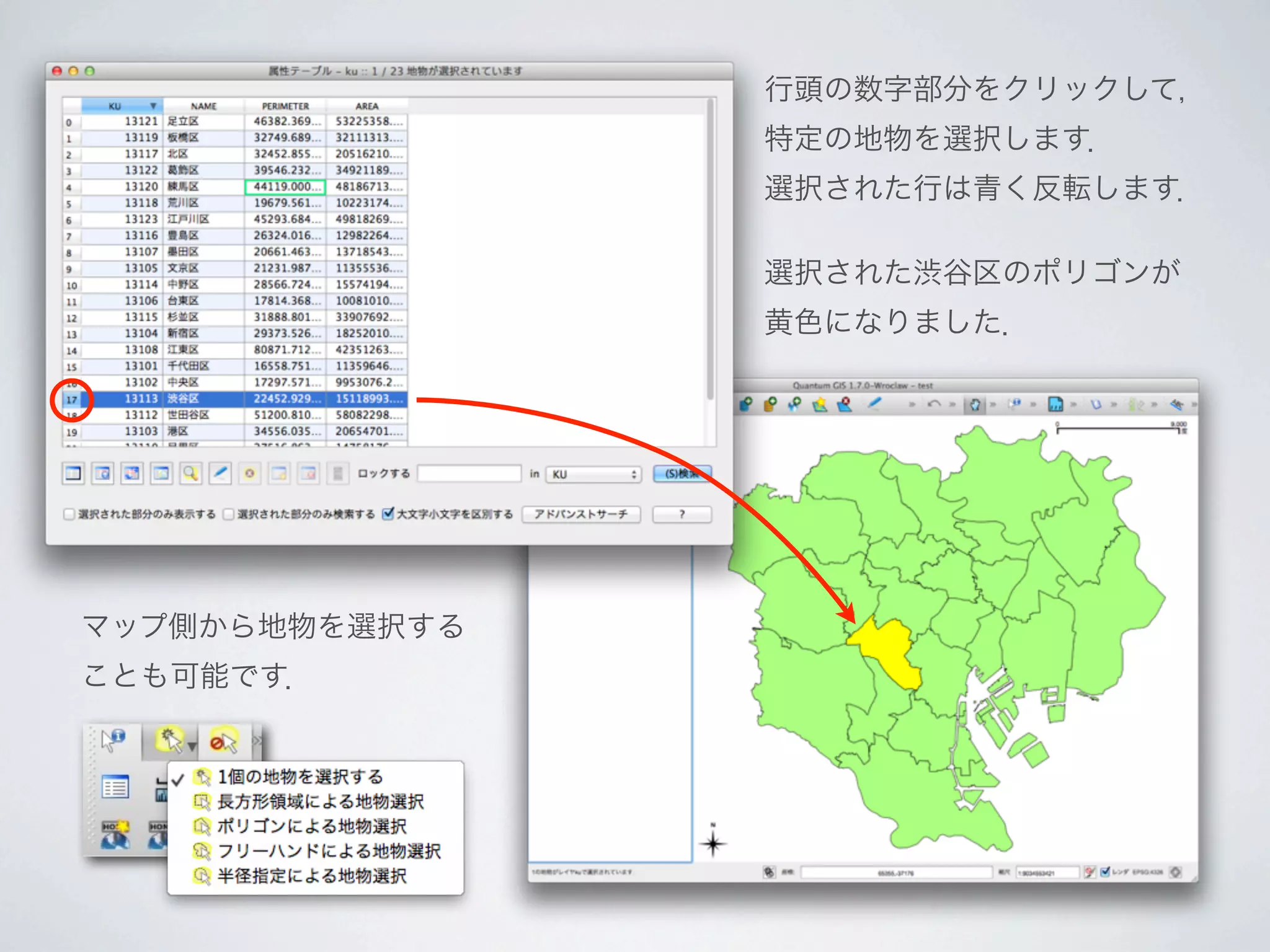
行頭の数字部分をクリックして,
                特定の地物を選択します.
                選択された行は青く反転します.

                選択された渋谷区のポリゴンが
                黄色になりました.


マップ側から地物を選択する
ことも可能です.
属性 検索
属性情報を検索して,特定の条件に当てはまる地物を選択します.

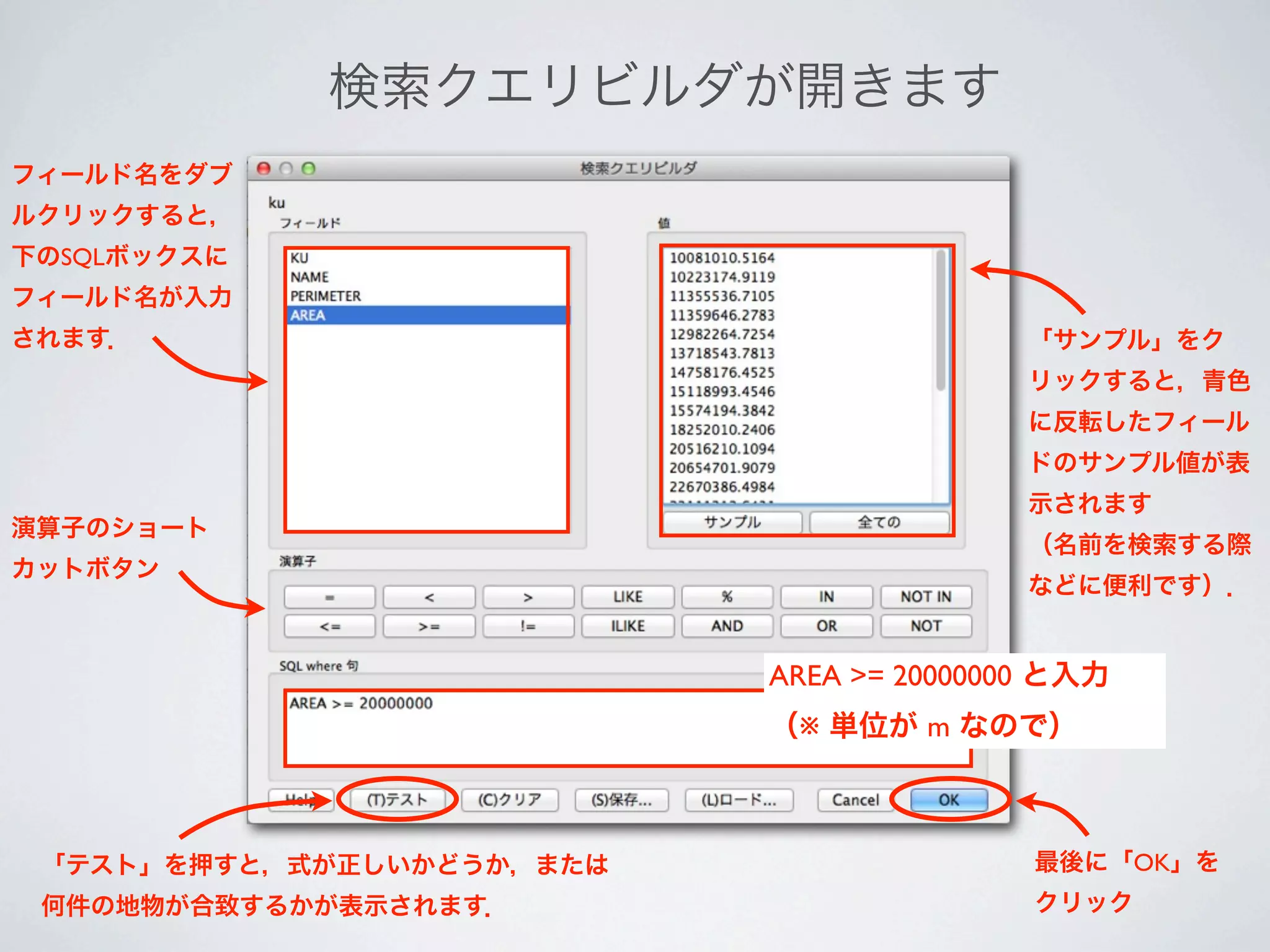
例として,面積が 20km2 以上の区を検索してみましょう.


                     【フィールド名の説明】

                      • KU = 各区のID
                      • NAME = 各区の名称

                      • PERIMETER = 周囲の長さ [m]

                      • AREA = 面積 [m2]

                       「アドバンストサーチ」
                        をクリック
検索クエリビルダが開きます
フィールド名をダブ
ルクリックすると,
下のSQLボックスに
フィールド名が入力
されます.                                     「サンプル」をク
                                          リックすると,青色
                                          に反転したフィール
                                          ドのサンプル値が表
                                          示されます
演算子のショート
                                          (名前を検索する際
カットボタン
                                          などに便利です).


                           AREA >= 20000000 と入力
                           (※ 単位が m なので)


 「テスト」を押すと,式が正しいかどうか,または                  最後に「OK」を
 何件の地物が合致するかが表示されます.                      クリック
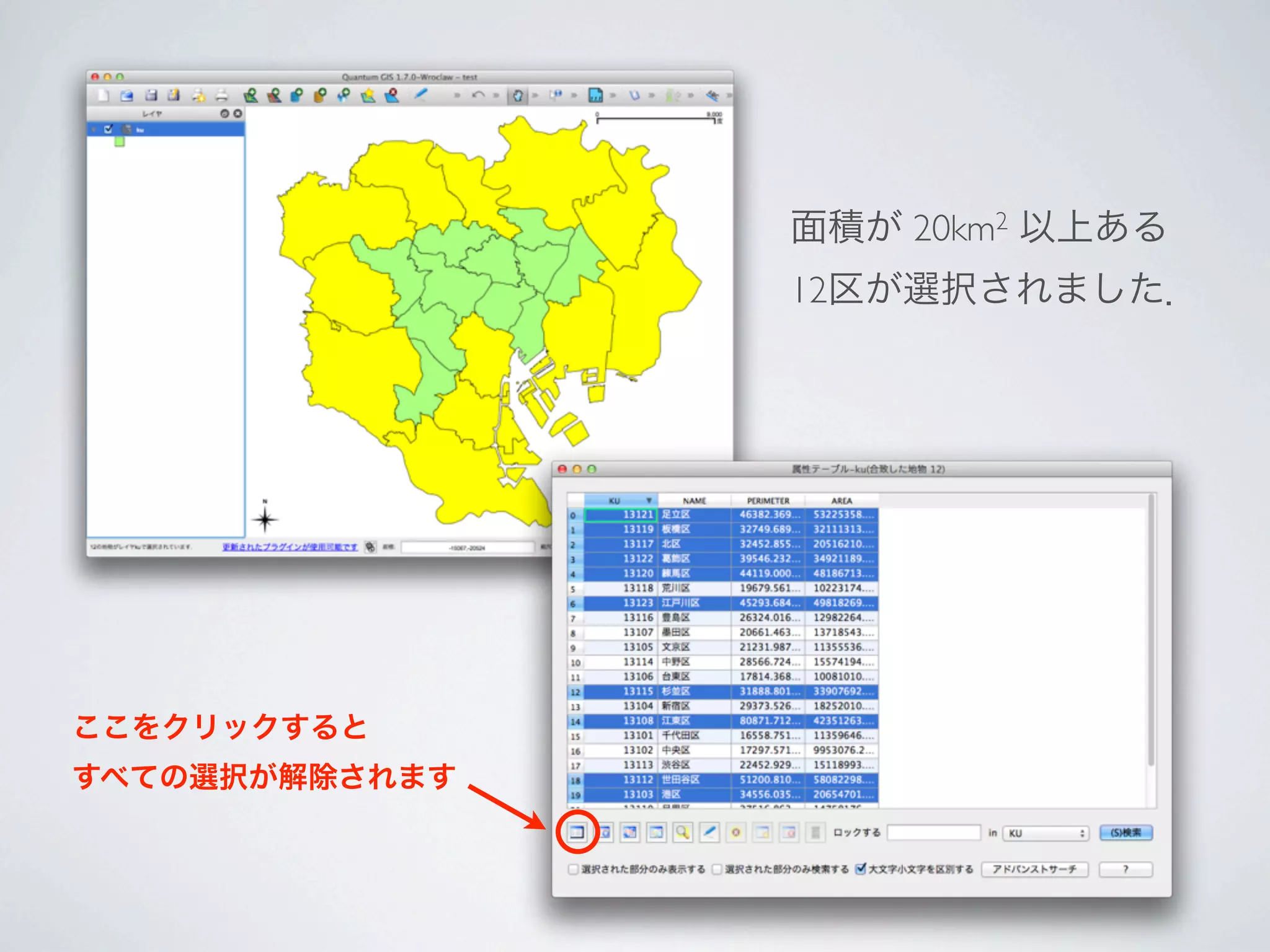
面積が 20km2 以上ある
                12区が選択されました.


ここをクリックすると
すべての選択が解除されます
複 数条 件 を 検 索 す る 方 法
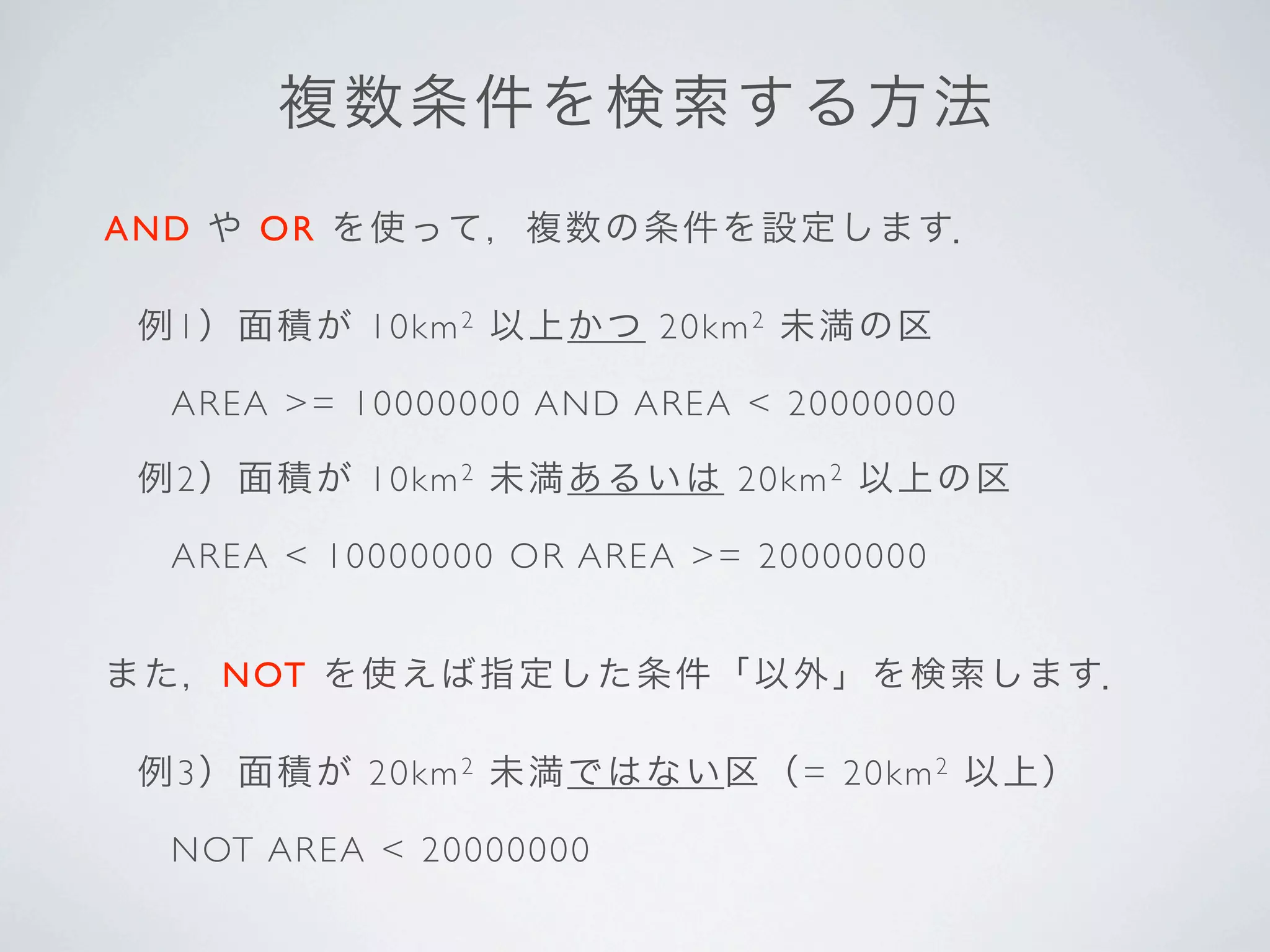
A N D や O R を 使って,複数の条件を設定します.

 例1)面 積が 10km 2 以 上か つ 20km 2 未満の区

  A R EA >= 1 00 00000 A N D AR EA < 20000000

 例2)面 積が 10km 2 未 満あ るいは 20km 2 以上の区

  A R EA < 10 00 0000 O R A R EA >= 20000000


ま た,NOT を 使えば指定した条件「以外」を検索します.

 例3)面 積が 20km 2 未 満で はない 区(= 2 0 k m 2 以上)

  N OT AR EA < 20000000
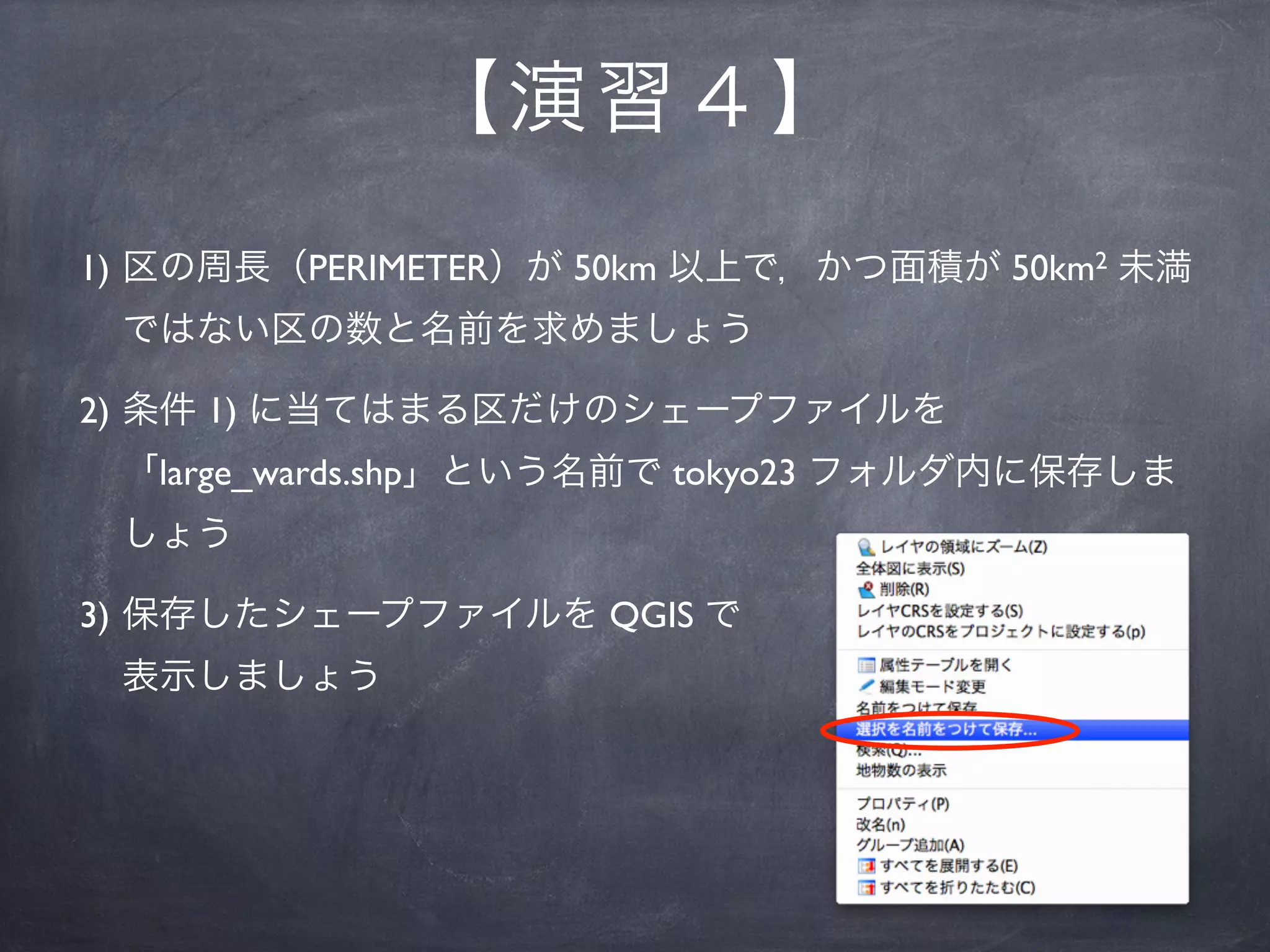
【 演習4】
1) 区の周長(PERIMETER)が 50km 以上で,かつ面積が 50km2 未満
 ではない区の数と名前を求めましょう

2) 条件 1) に当てはまる区だけのシェープファイルを
 「large_wards.shp」という名前で tokyo23 フォルダ内に保存しま
 しょう

3) 保存したシェープファイルを QGIS で
 表示しましょう
【解答】

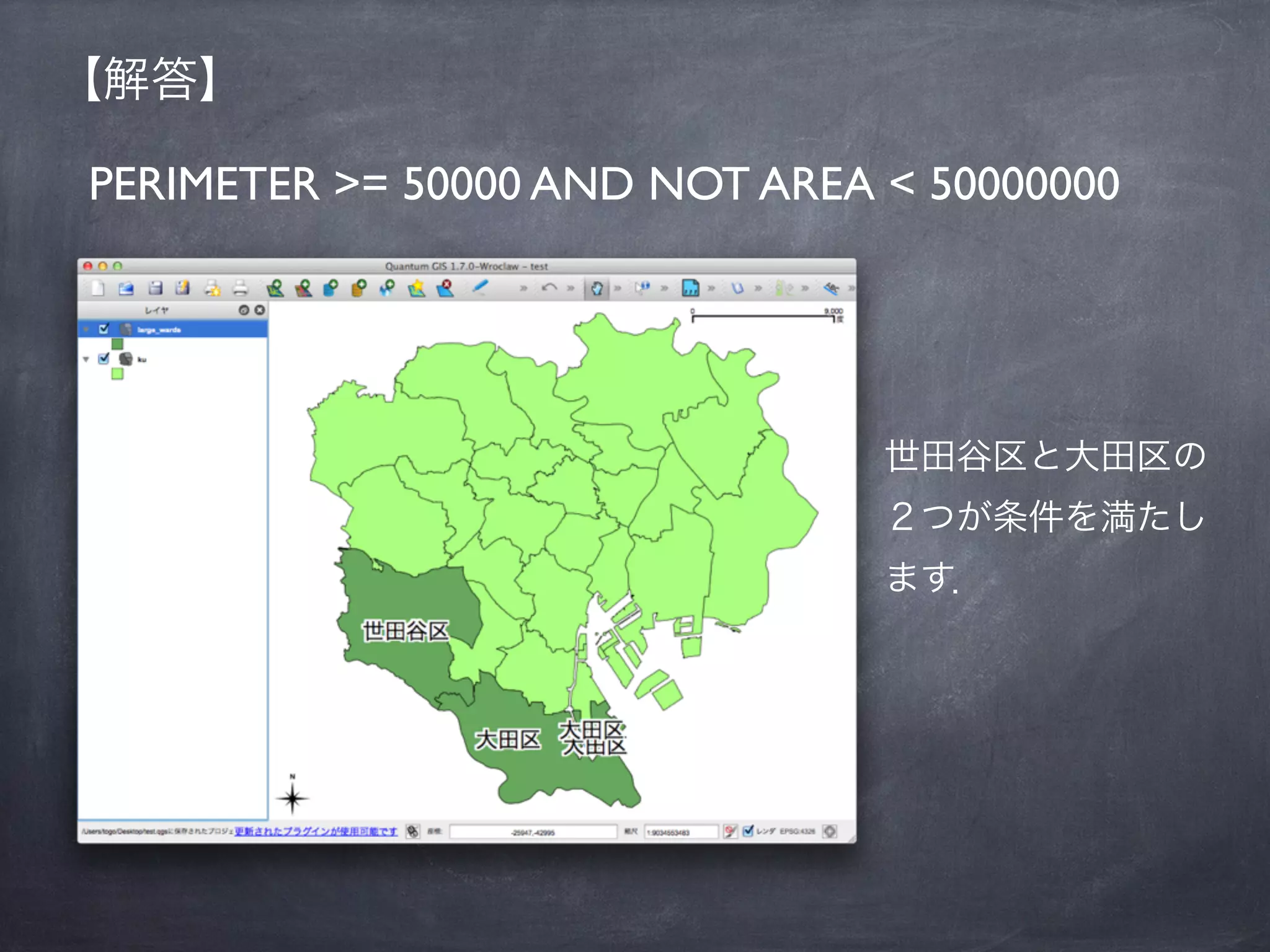
PERIMETER >= 50000 AND NOT AREA < 50000000


                                世田谷区と大田区の
                                2つが条件を満たし
                                ます.
文 字 列 の検索
数 値 と同 じ よ う に ,文字列に対しても 条件検索ができます(サークルKのシン
ボ ル 表示 変 更 を 思 い出してください).

スーパーマーケットの デ ー タ (s u pe r m ar ket.shp)を追加してみましょう.
NA M E フィールドに店舗名が入っています.


例1 ) 店 舗 名 が 「 ふれっしゅふくだ」に完全一致するスーパーだけを探す場合

 NA M E = ‘ふ れっしゅふくだ’  (※ 文字列は ‘ ’ で囲ってください)

例2 ) 店 舗 名 が 「 成城石井」ではじまるスーパーだけを探す場合

 NA M E L I K E ‘ 成城石井 %’   (※ =ではなく LIKE を用います)

例3 ) 店 舗 名 が 「 渋谷店」で終わるスーパーだけを探す場合

 NA M E L I K E ‘ % 渋 谷店’

例4 ) 店 舗 名 に 「 ダイエー」を含むスーパーだけを探す場合

 NA M E L I K E ‘ % ダイエー% ’
【 演習5】

コンビニのポイントデータ(convenience.shp)を追加しましょう.

1) 「ユアマート」というコンビニが23区内に1店舗だけあります.
 何区に立地しているでしょうか

2) 23区内にセブンイレブンは何店舗あるでしょうか

3) 世田谷区内にローソンは何店舗あるでしょうか

4) 店舗名に「新宿」を含むにもかかわらず,新宿区内にないコンビ
 ニは何店舗あるでしょうか
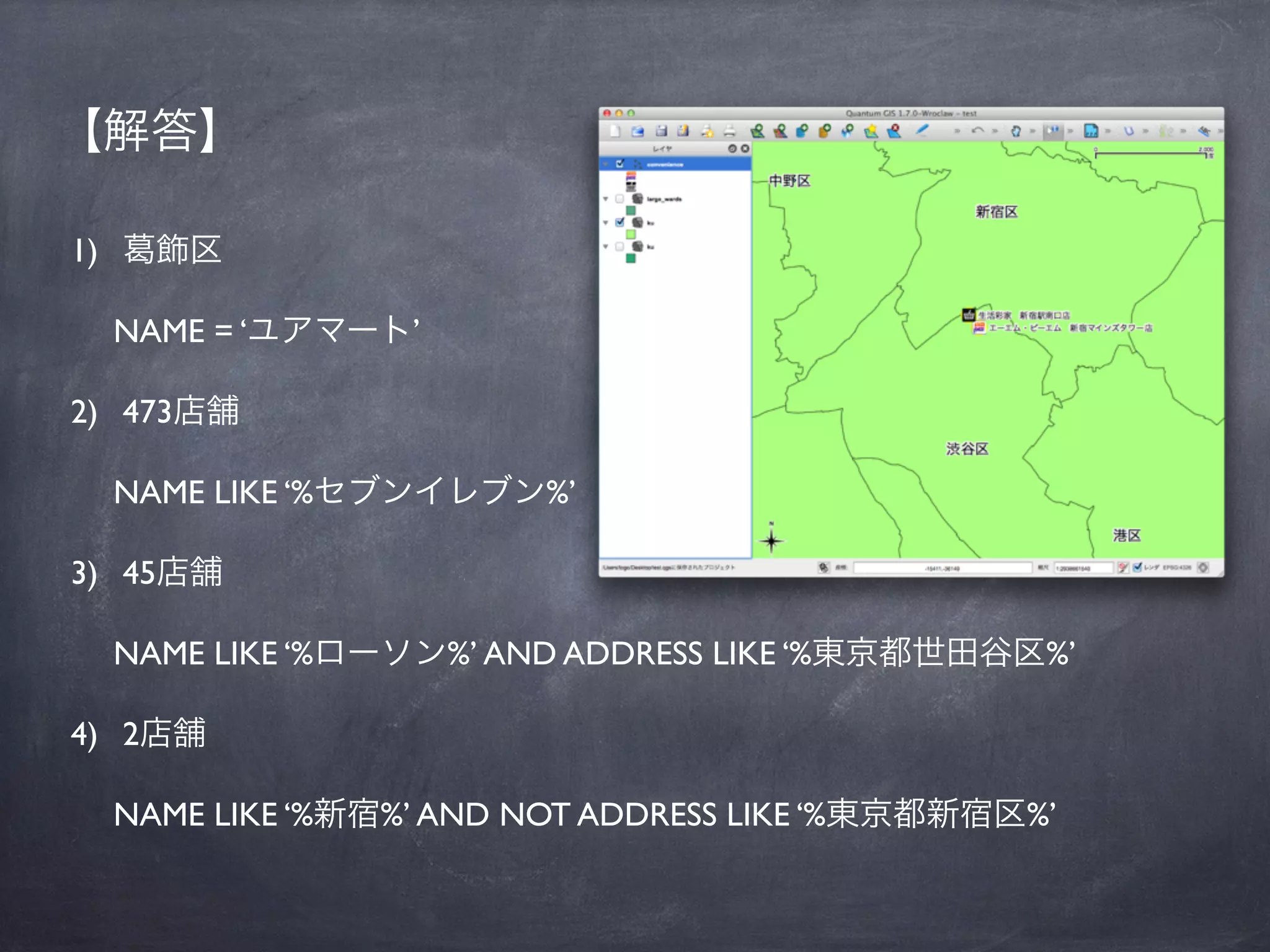
【解答】

1)     飾区

     NAME = ‘ユアマート’

2) 473店舗

     NAME LIKE ‘%セブンイレブン%’

3) 45店舗

     NAME LIKE ‘%ローソン%’ AND ADDRESS LIKE ‘%東京都世田谷区%’

4) 2店舗

     NAME LIKE ‘%新宿%’ AND NOT ADDRESS LIKE ‘%東京都新宿区%’

属 性テーブルの編集
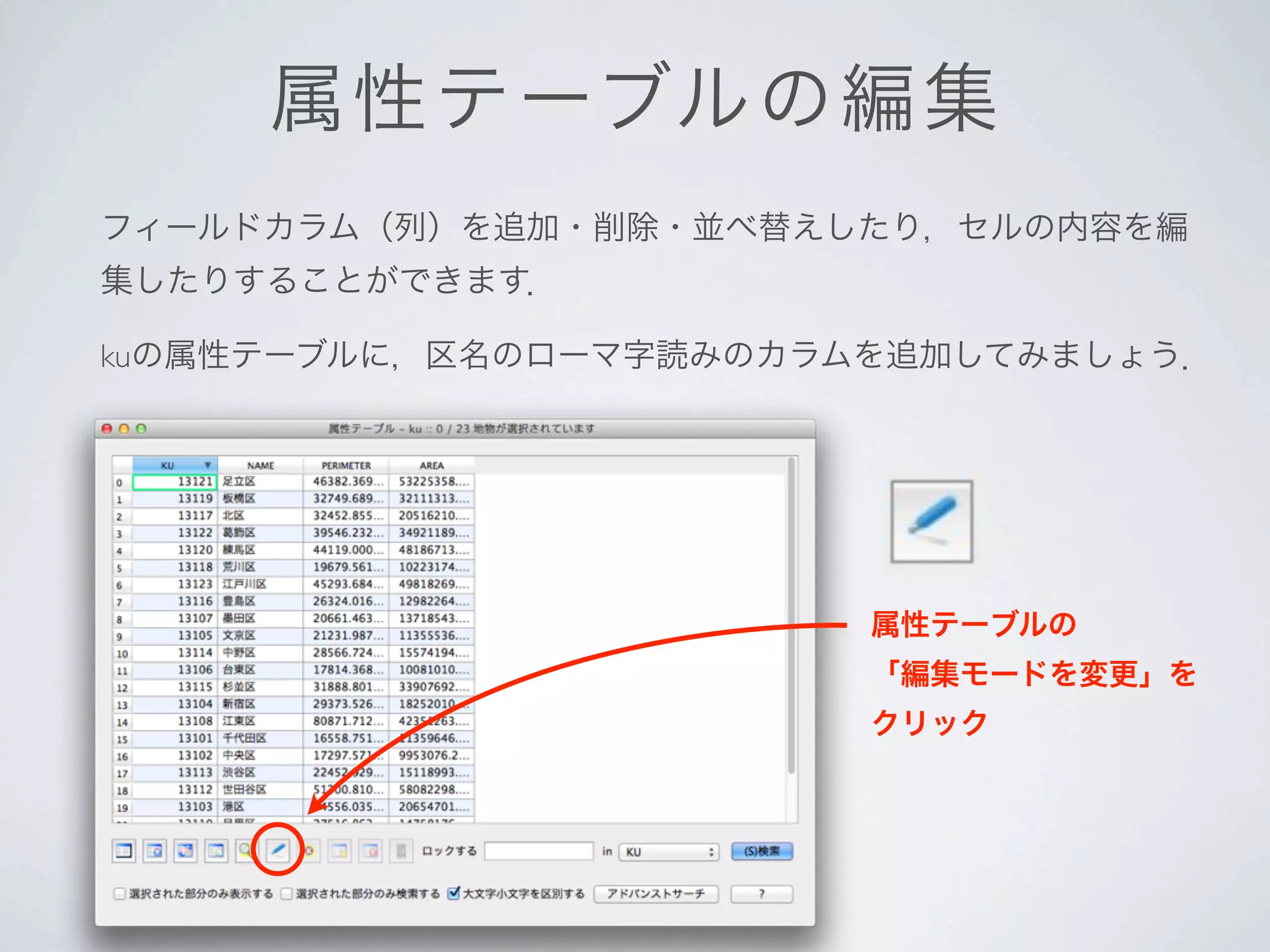
フィールドカラム(列)を追加・削除・並べ替えしたり,セルの内容を編
集したりすることができます.

kuの属性テーブルに,区名のローマ字読みのカラムを追加してみましょう.


                        属性テーブルの
                        「編集モードを変更」を
                        クリック
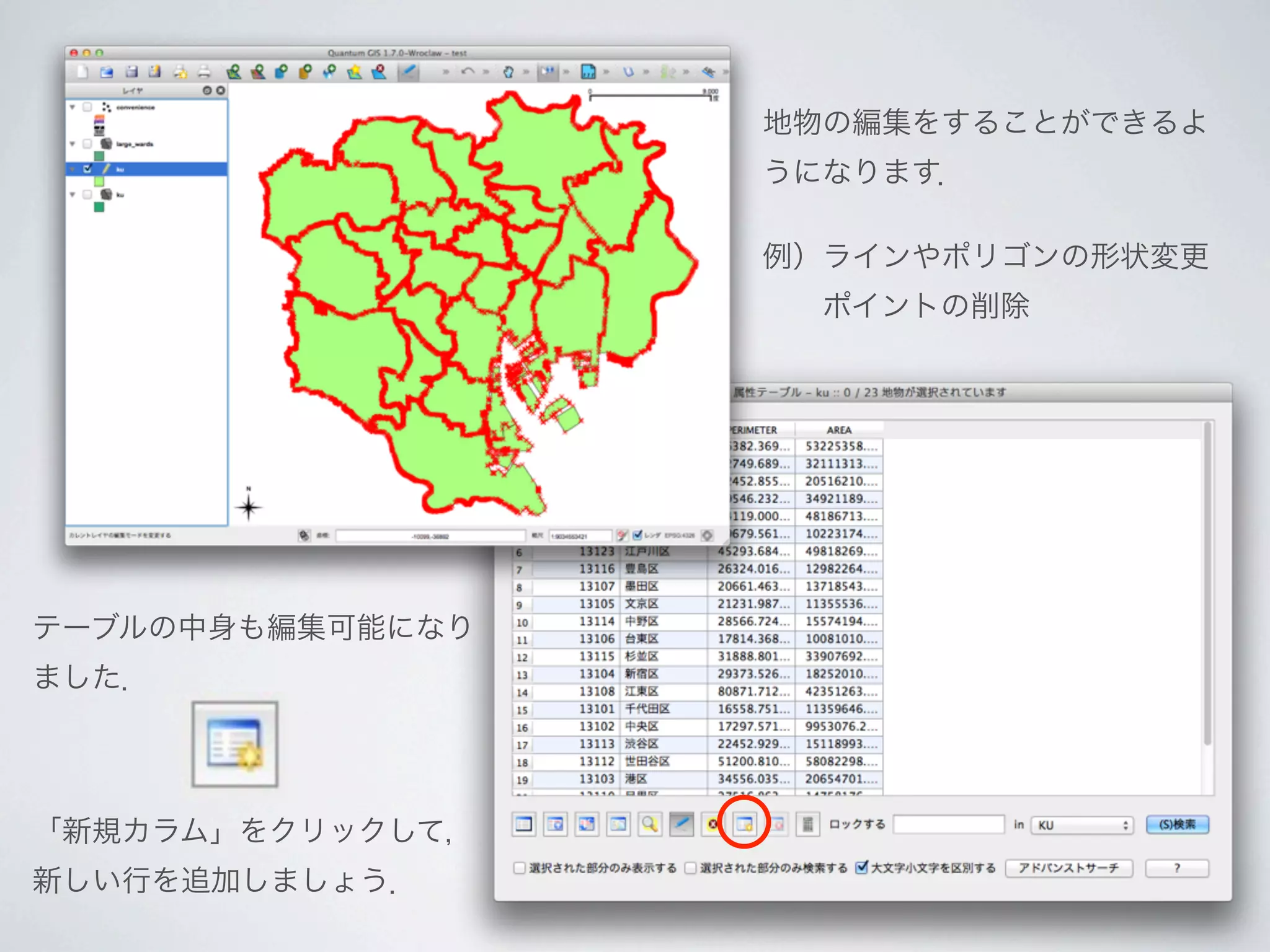
地物の編集をすることができるよ
                  うになります.

                  例)ラインやポリゴンの形状変更
                    ポイントの削除


テーブルの中身も編集可能になり
ました.


「新規カラム」をクリックして,
新しい行を追加しましょう.
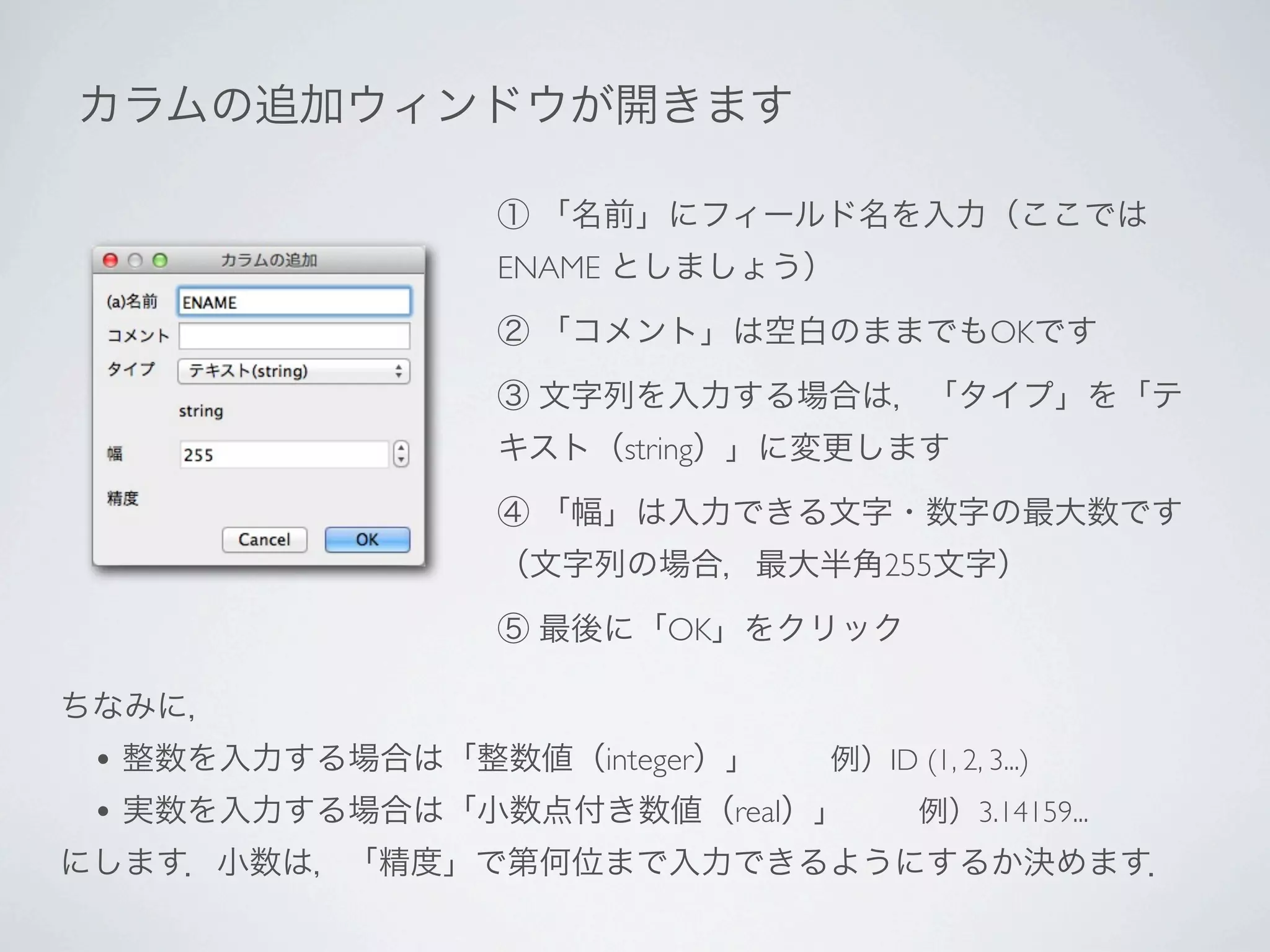
カラムの追加ウィンドウが開きます

                   ① 「名前」にフィールド名を入力(ここでは
                   ENAME としましょう)

                   ② 「コメント」は空白のままでもOKです

                   ③ 文字列を入力する場合は,「タイプ」を「テ
                   キスト(string)」に変更します

                   ④ 「幅」は入力できる文字・数字の最大数です
                   (文字列の場合,最大半角255文字)

                   ⑤ 最後に「OK」をクリック

ちなみに,
 • 整数を入力する場合は「整数値(integer)」   例)ID (1, 2, 3...)
 • 実数を入力する場合は「小数点付き数値(real)」   例)3.14159...
にします.小数は,「精度」で第何位まで入力できるようにするか決めます.
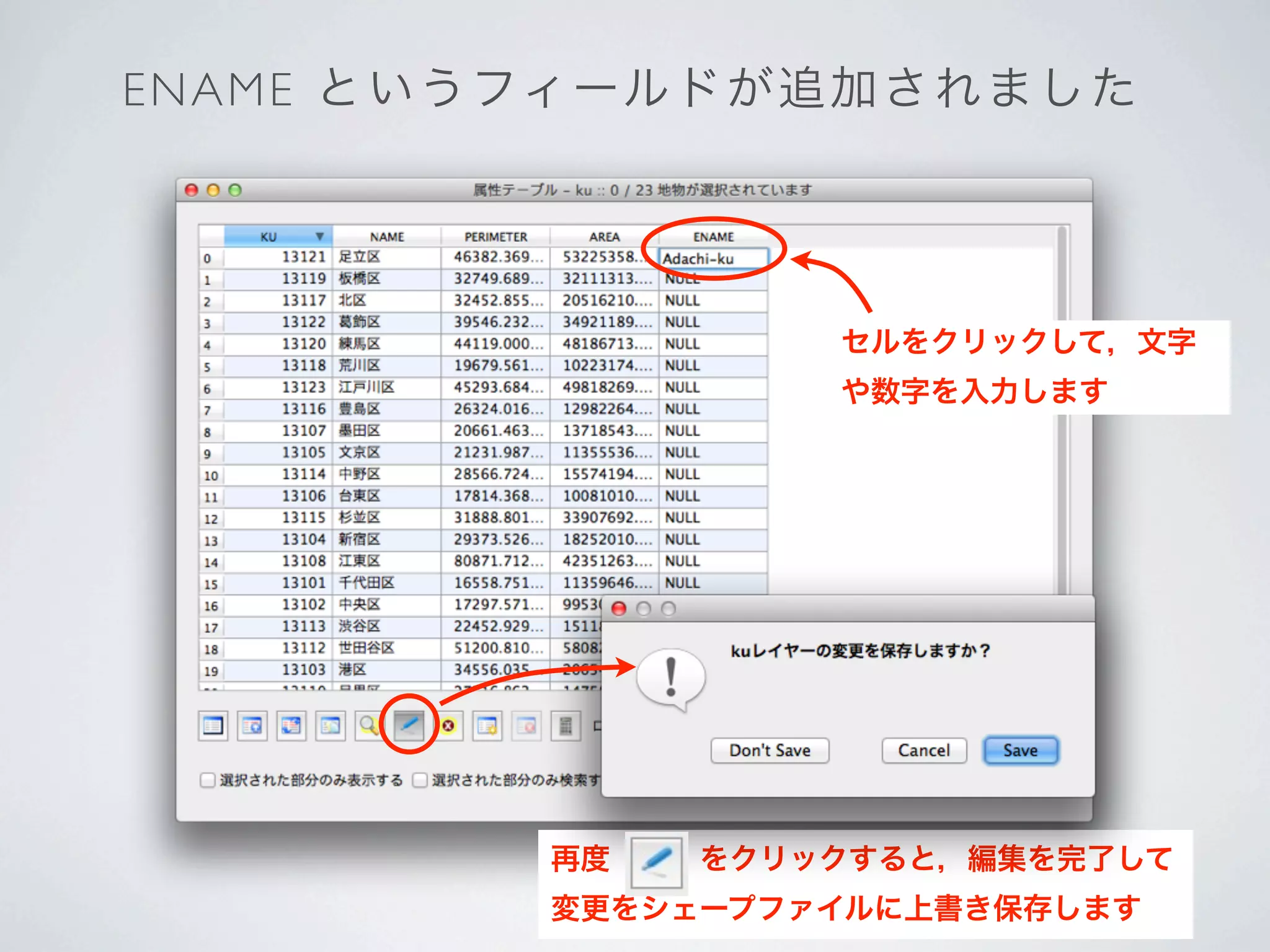
E N A M E とい う フィ ール ド が 追 加 さ れ ま し た


                          セルをクリックして,文字
                          や数字を入力します


                再度   をクリックすると,編集を完了して
                変更をシェープファイルに上書き保存します
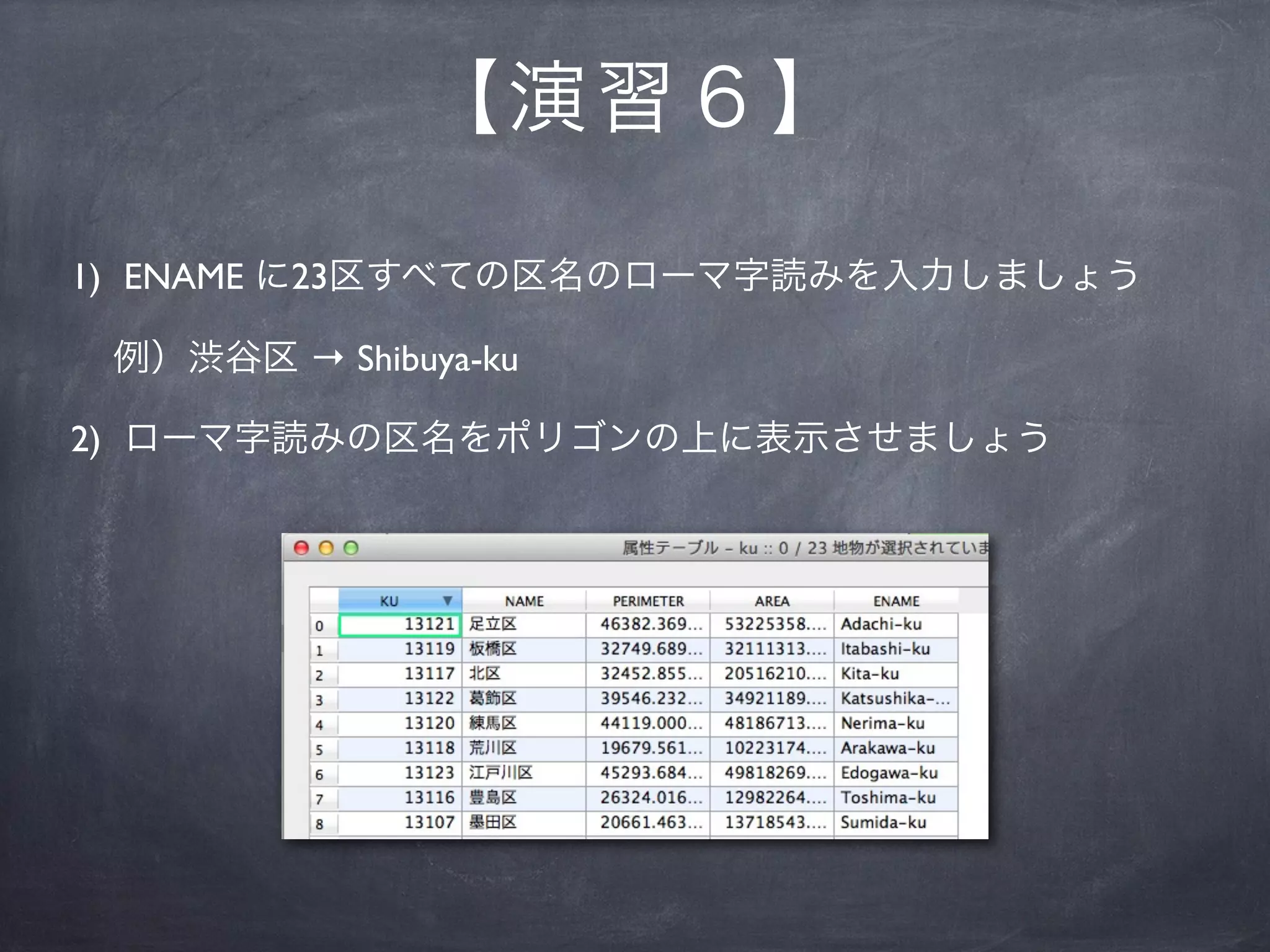
【 演習6】

1) ENAME に23区すべての区名のローマ字読みを入力しましょう

 例)渋谷区 → Shibuya-ku

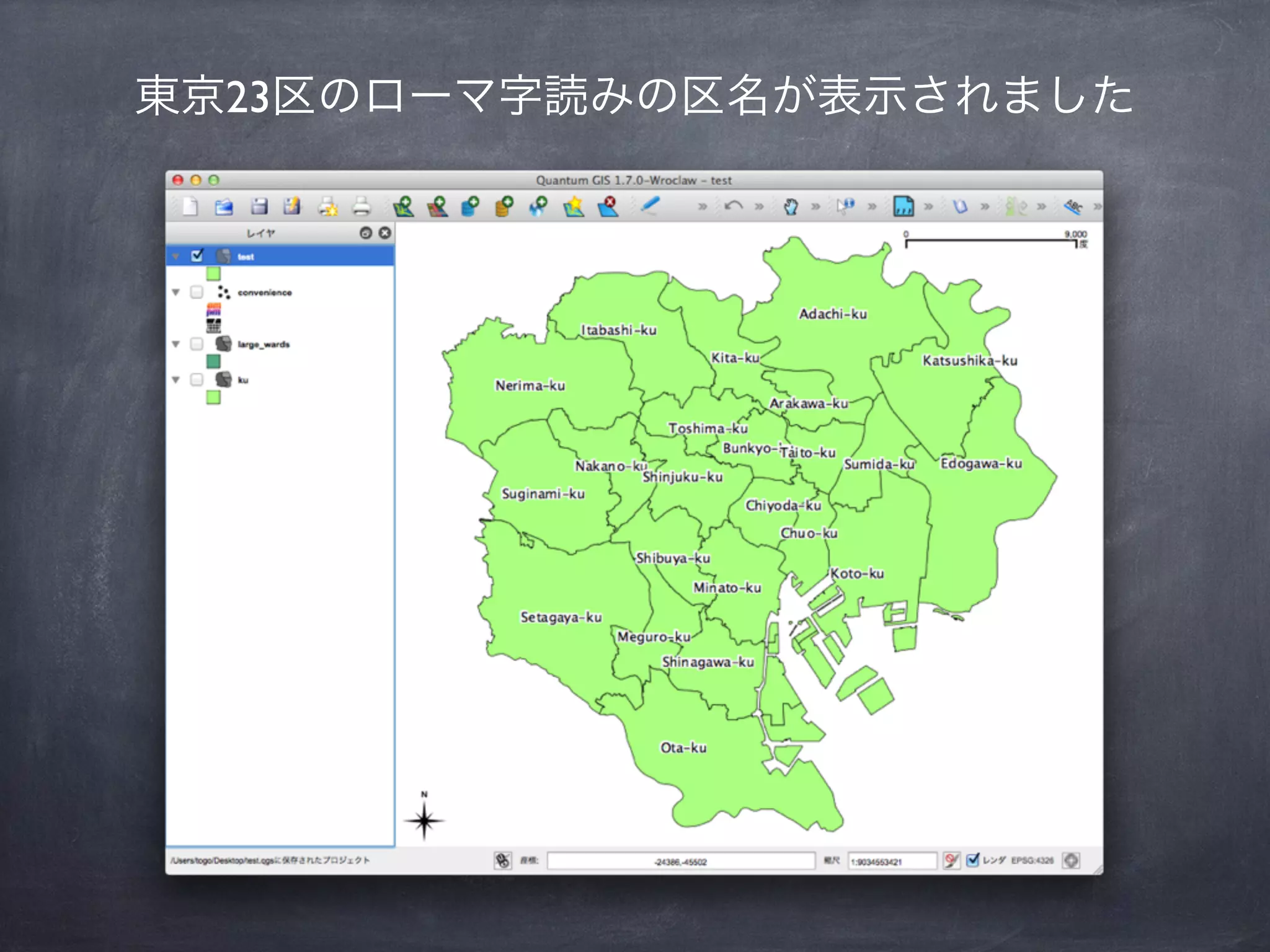
2) ローマ字読みの区名をポリゴンの上に表示させましょう
東京23区のローマ字読みの区名が表示されました
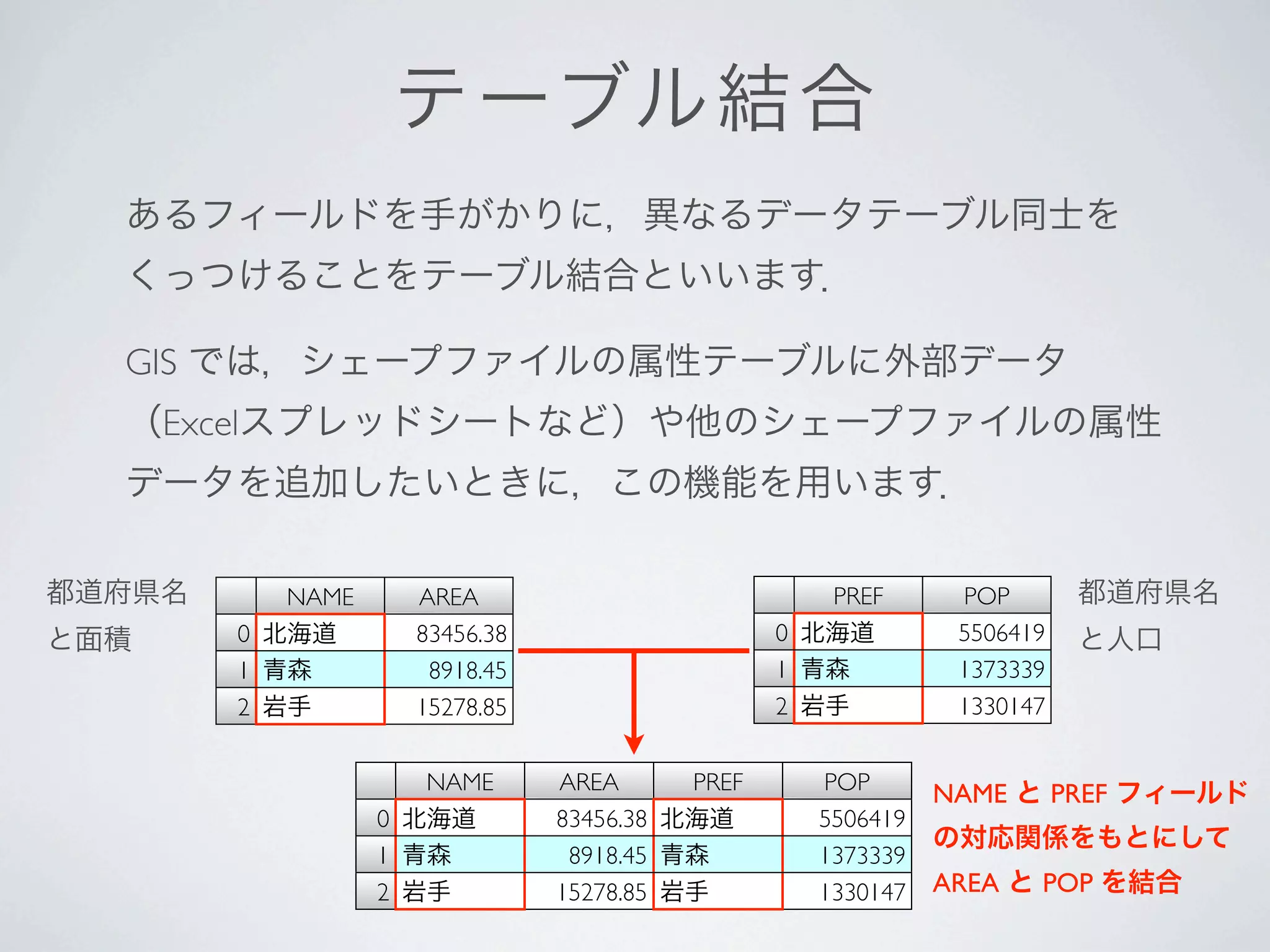
テーブル 結合
  あるフィールドを手がかりに,異なるデータテーブル同士を
  くっつけることをテーブル結合といいます.

  GIS では,シェープファイルの属性テーブルに外部データ
  (Excelスプレッドシートなど)や他のシェープファイルの属性
  データを追加したいときに,この機能を用います.

都道府県名     NAME    AREA                           PREF      POP       都道府県名
と面積     0 北海道     83456.38                    0 北海道        5506419   と人口
        1 青森       8918.45                    1 青森         1373339
        2 岩手      15278.85                    2 岩手         1330147


                   NAME      AREA      PREF     POP       NAME と PREF フィールド
                 0 北海道       83456.38 北海道       5506419
                                                          の対応関係をもとにして
                 1 青森         8918.45 青森        1373339
                 2 岩手        15278.85 岩手        1330147   AREA と POP を結合
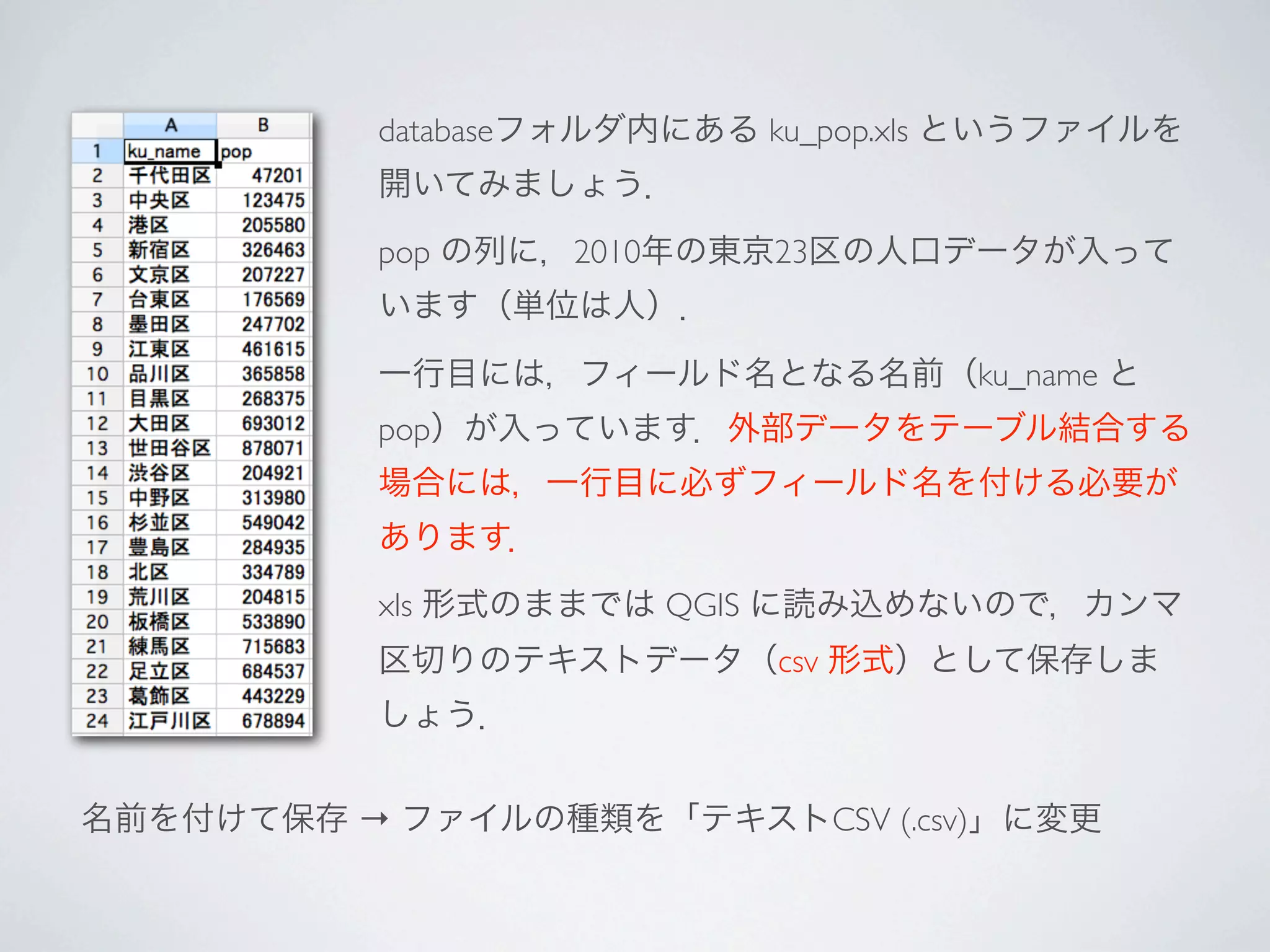
databaseフォルダ内にある ku_pop.xls というファイルを
           開いてみましょう.

           pop の列に,2010年の東京23区の人口データが入って
           います(単位は人).

           一行目には,フィールド名となる名前(ku_name と
           pop)が入っています.外部データをテーブル結合する
           場合には,一行目に必ずフィールド名を付ける必要が
           あります.

           xls 形式のままでは QGIS に読み込めないので,カンマ
           区切りのテキストデータ(csv 形式)として保存しま
           しょう.


名前を付けて保存 → ファイルの種類を「テキストCSV (.csv)」に変更
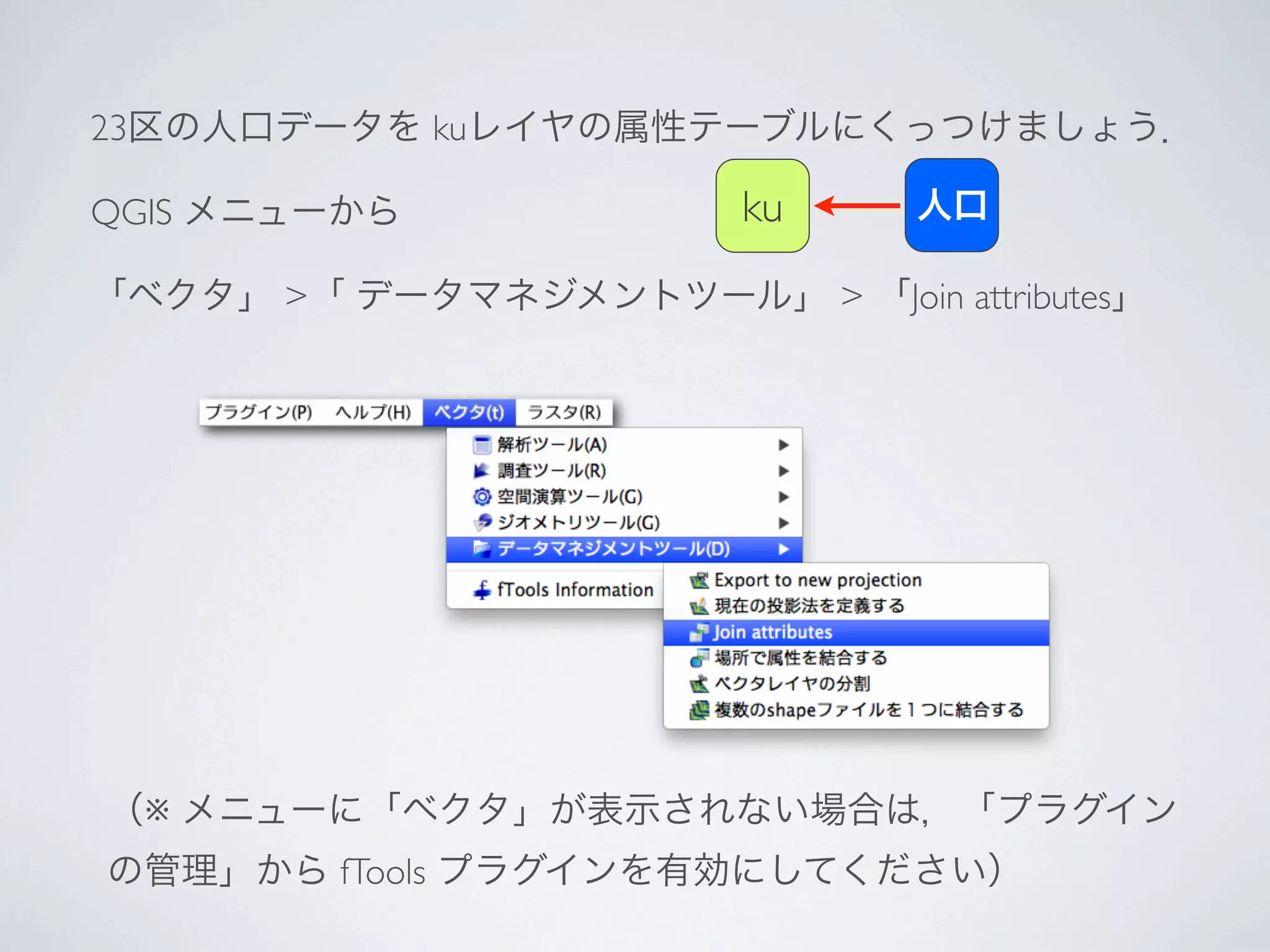
23区の人口データを kuレイヤの属性テーブルにくっつけましょう.

QGIS メニューから              ku     人口

「ベクタ」 >「 データマネジメントツール」 > 「Join attributes」


(※ メニューに「ベクタ」が表示されない場合は,「プラグイン
の管理」から fTools プラグインを有効にしてください)
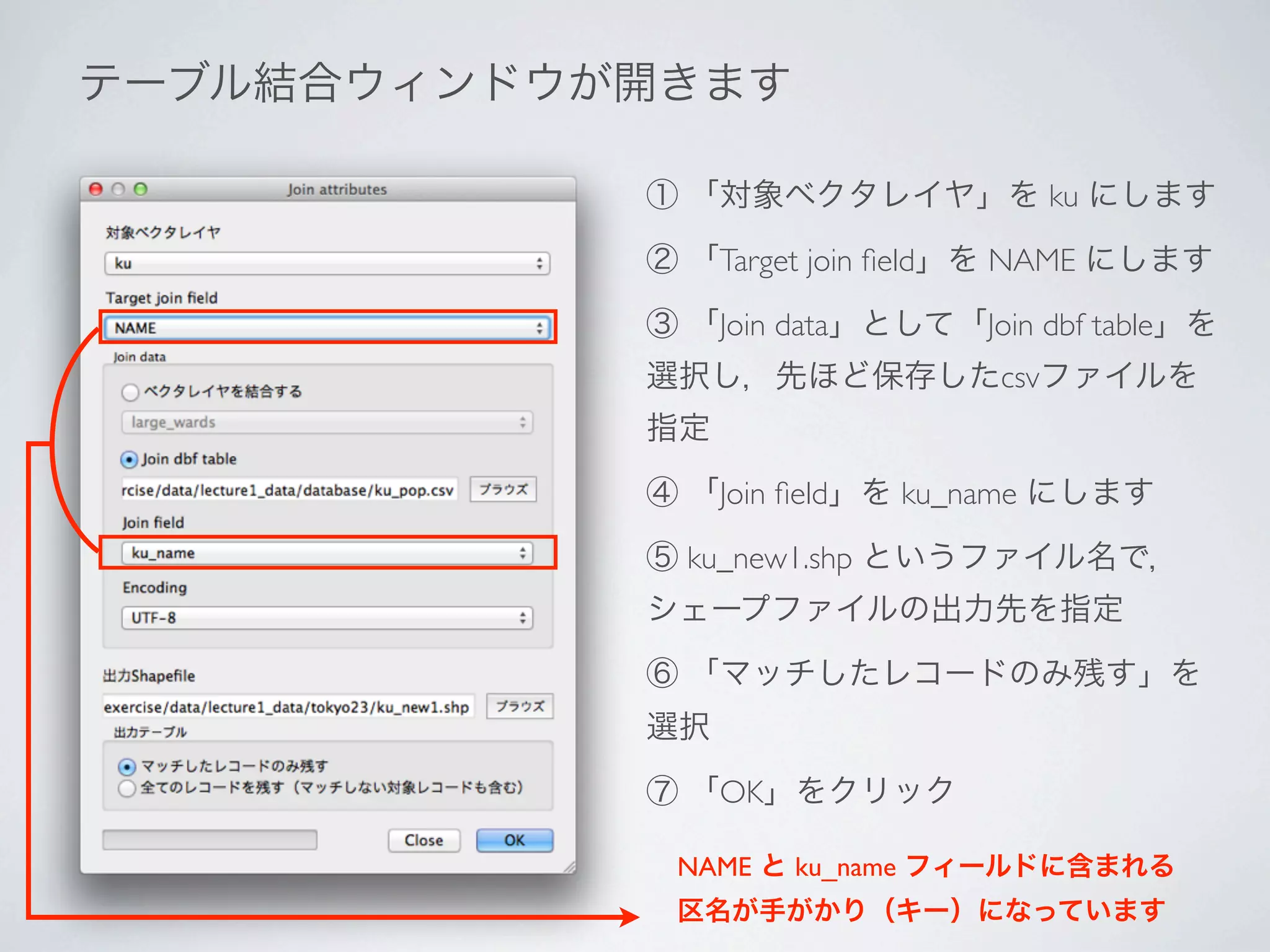
テーブル結合ウィンドウが開きます

            ① 「対象ベクタレイヤ」を ku にします

            ② 「Target join field」を NAME にします

            ③ 「Join data」として「Join dbf table」を
            選択し,先ほど保存したcsvファイルを
            指定

            ④ 「Join field」を ku_name にします

            ⑤ ku_new1.shp というファイル名で,
            シェープファイルの出力先を指定

            ⑥ 「マッチしたレコードのみ残す」を
            選択

            ⑦ 「OK」をクリック

             NAME と ku_name フィールドに含まれる
             区名が手がかり(キー)になっています
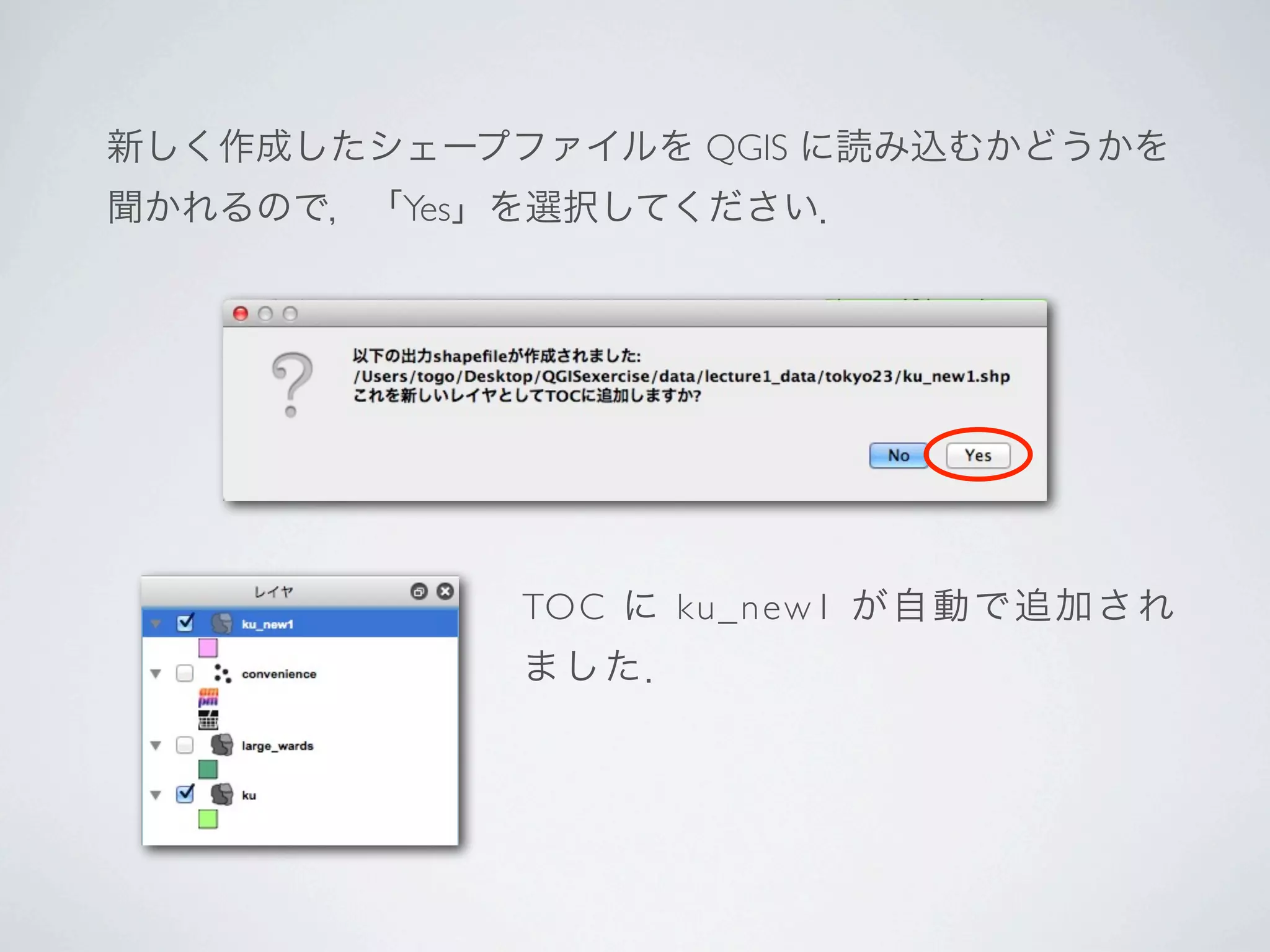
新しく作成したシェープファイルを QGIS に読み込むかどうかを
聞かれるので,「Yes」を選択してください.


            TOC に ku_new1 が自動で追加され
            ました.
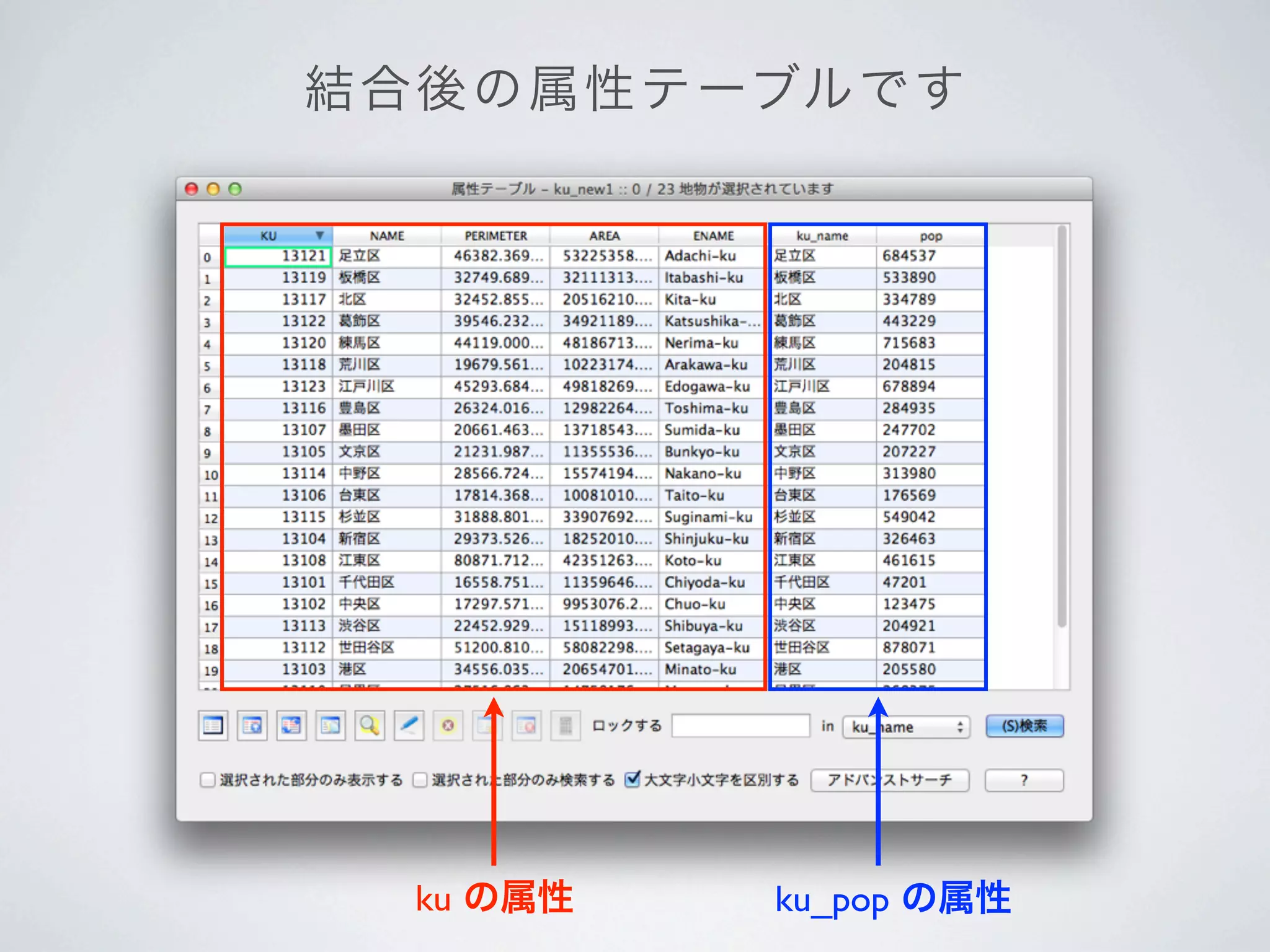
結合 後の属性テーブルです


  ku の属性   ku_pop の属性
フィ ール ド の 削 除 ・ 並 べ 替 え
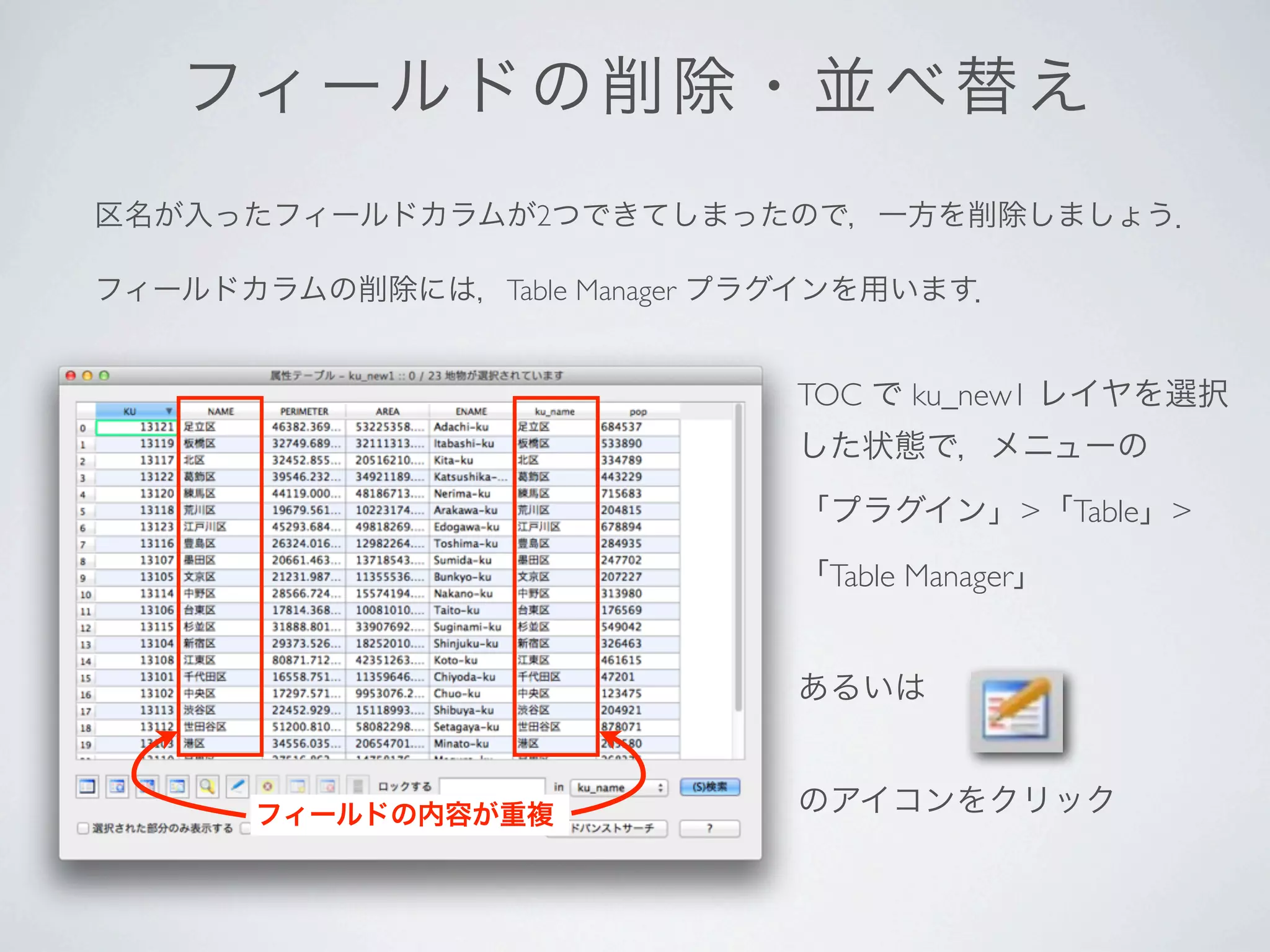
区名が入ったフィールドカラムが2つできてしまったので,一方を削除しましょう.

フィールドカラムの削除には,Table Manager プラグインを用います.


                              TOC で ku_new1 レイヤを選択
                              した状態で,メニューの

                              「プラグイン」>「Table」>

                              「Table Manager」


                              あるいは


      フィールドの内容が重複             のアイコンをクリック
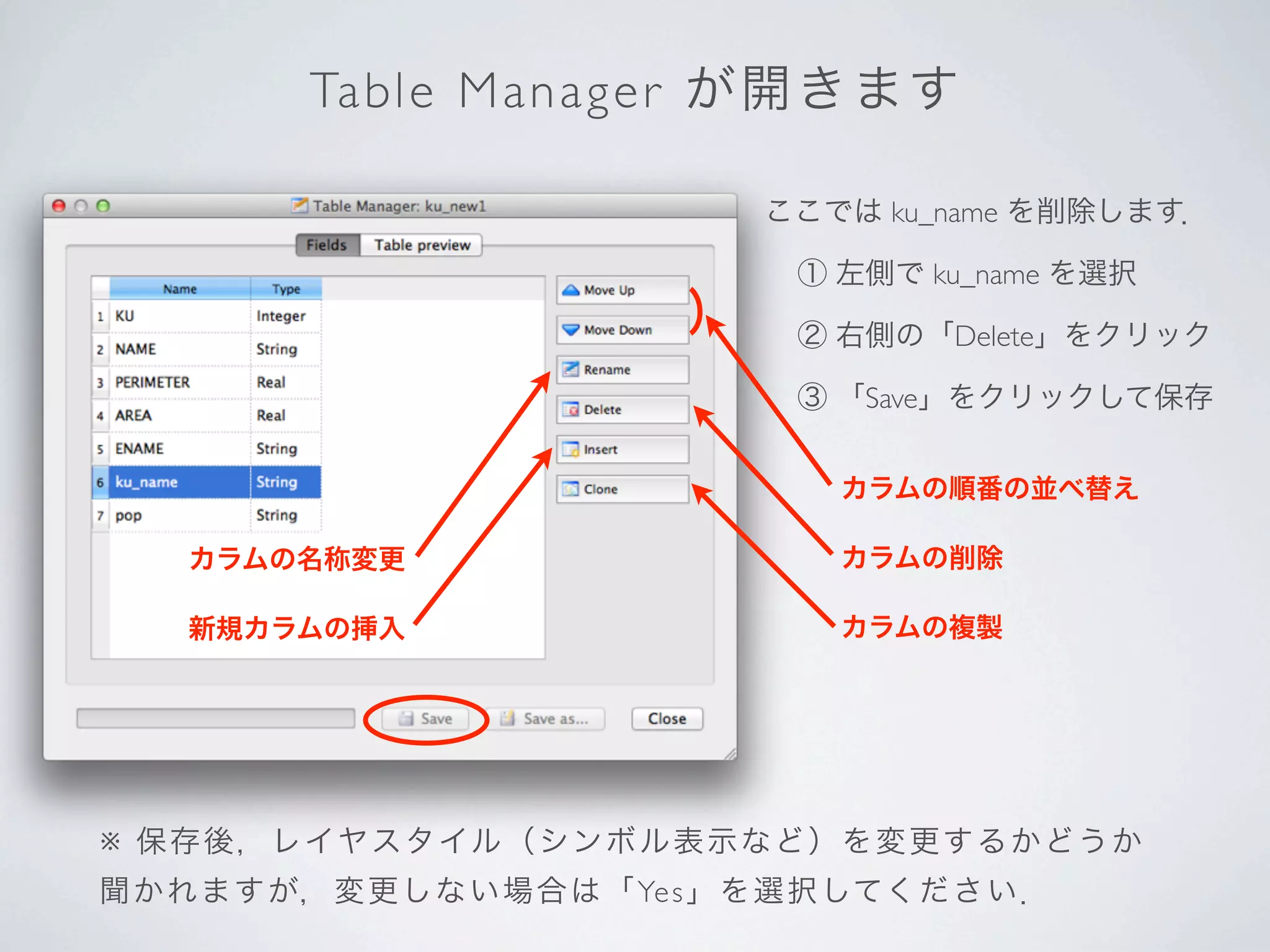
Tabl e Man age r が開きます

                              ここでは ku_name を削除します.

                               ① 左側で ku_name を選択

                               ② 右側の「Delete」をクリック

                               ③ 「Save」をクリックして保存


                                 カラムの順番の並べ替え

    カラムの名称変更                     カラムの削除

    新規カラムの挿入                     カラムの複製


※ 保 存 後 , レ イヤ ス タ イル ( シ ン ボル 表 示など)を変更するかどうか
聞 か れま す が, 変更 しな い 場 合 は 「Yes 」 を選択してください.
フィール ド演算
フィールドの情報を用いて計算をおこなうことをフィールド演算
といいます.

ここでは,先ほど結合したテーブルの人口(pop)と面積
(AREA)を用いて各区の人口密度を計算してみます.


人口密度 = 人口/面積 [人 / km2]
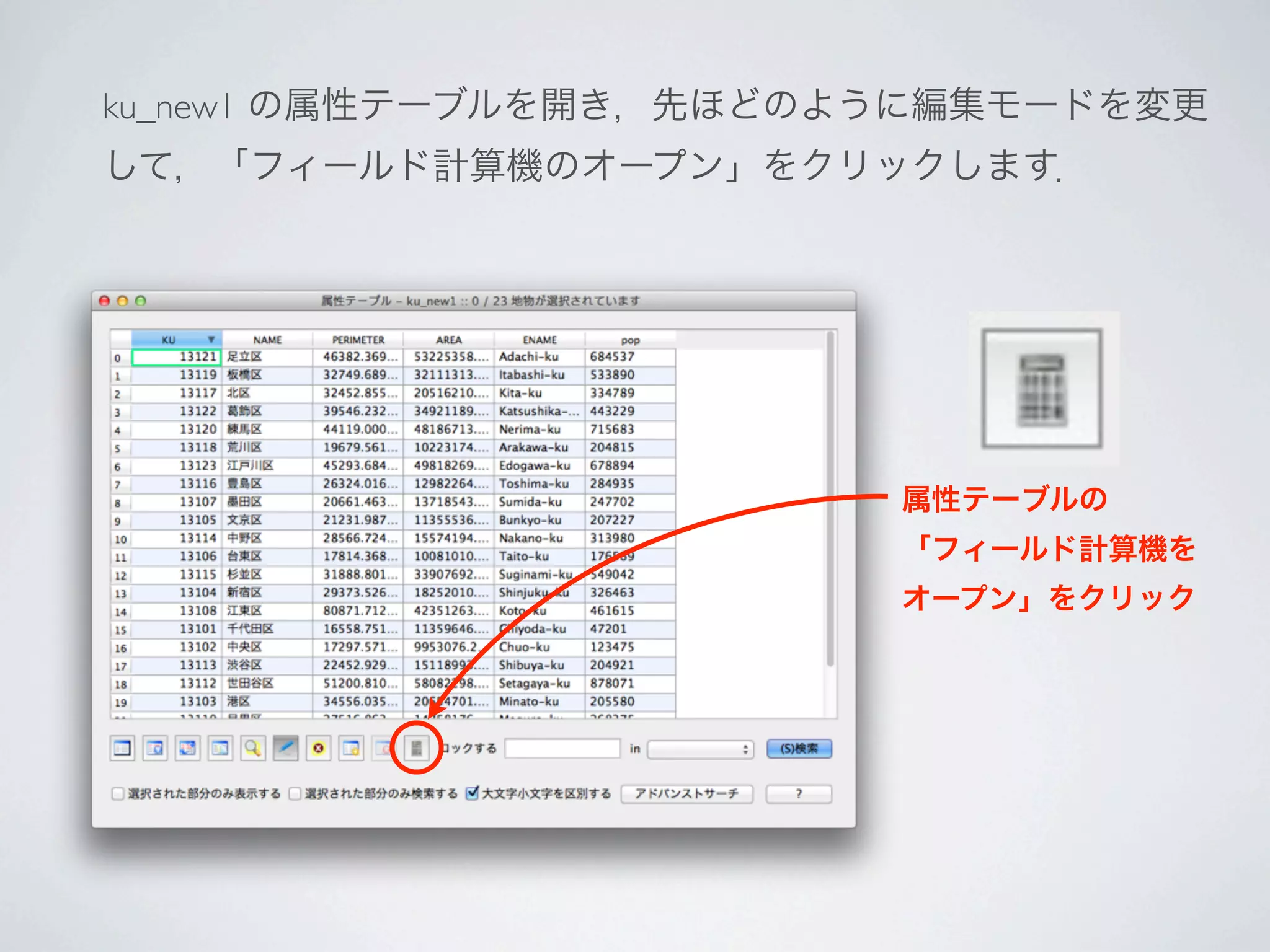
ku_new1 の属性テーブルを開き,先ほどのように編集モードを変更
して,「フィールド計算機のオープン」をクリックします.


                        属性テーブルの
                        「フィールド計算機を
                        オープン」をクリック
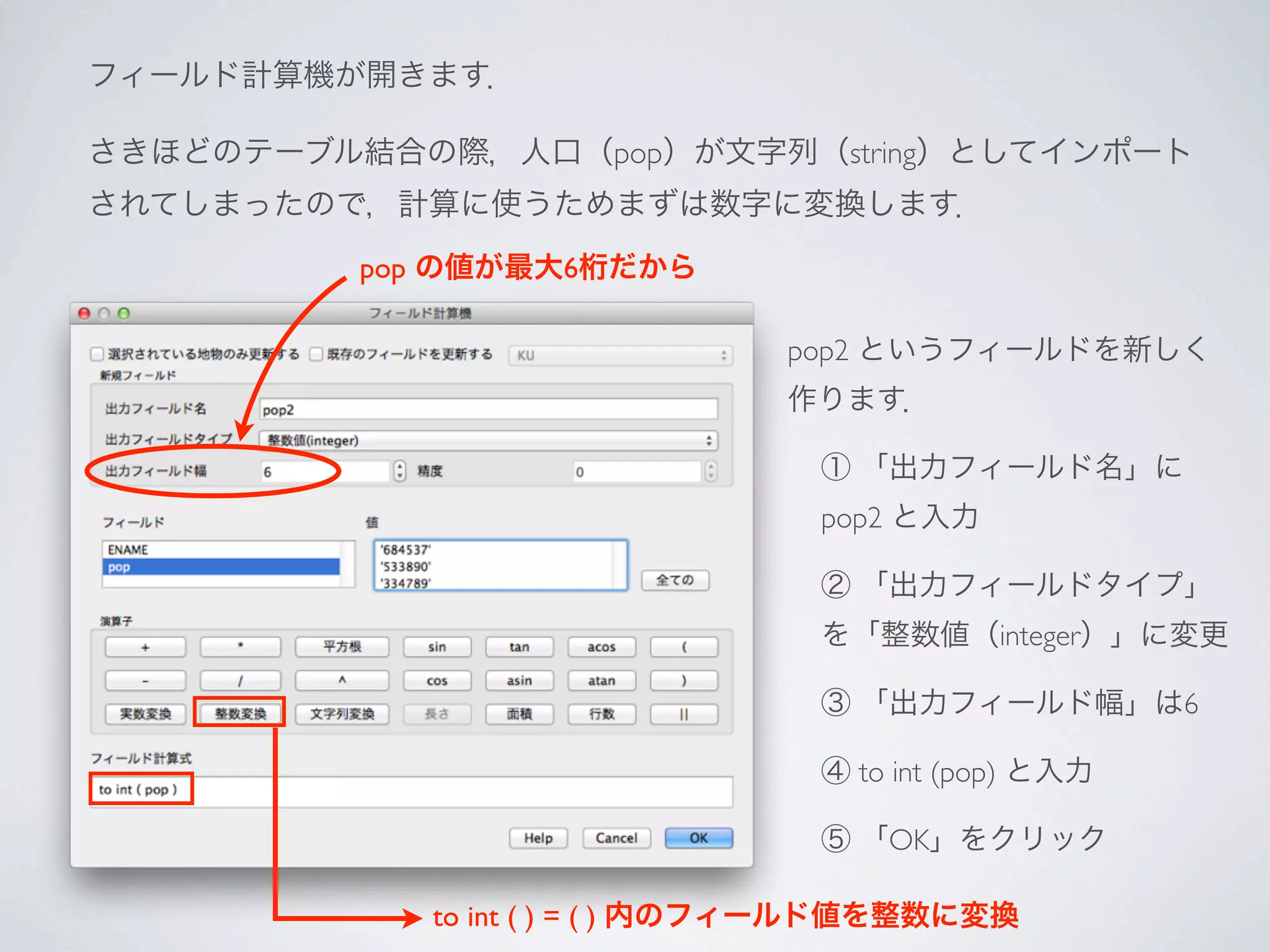
フィールド計算機が開きます.

さきほどのテーブル結合の際,人口(pop)が文字列(string)としてインポート
されてしまったので,計算に使うためまずは数字に変換します.

          pop の値が最大6桁だから

                               pop2 というフィールドを新しく
                               作ります.

                                 ① 「出力フィールド名」に
                                 pop2 と入力

                                 ② 「出力フィールドタイプ」
                                 を「整数値(integer)」に変更

                                 ③ 「出力フィールド幅」は6

                                 ④ to int (pop) と入力

                                 ⑤ 「OK」をクリック

             to int ( ) = ( ) 内のフィールド値を整数に変換
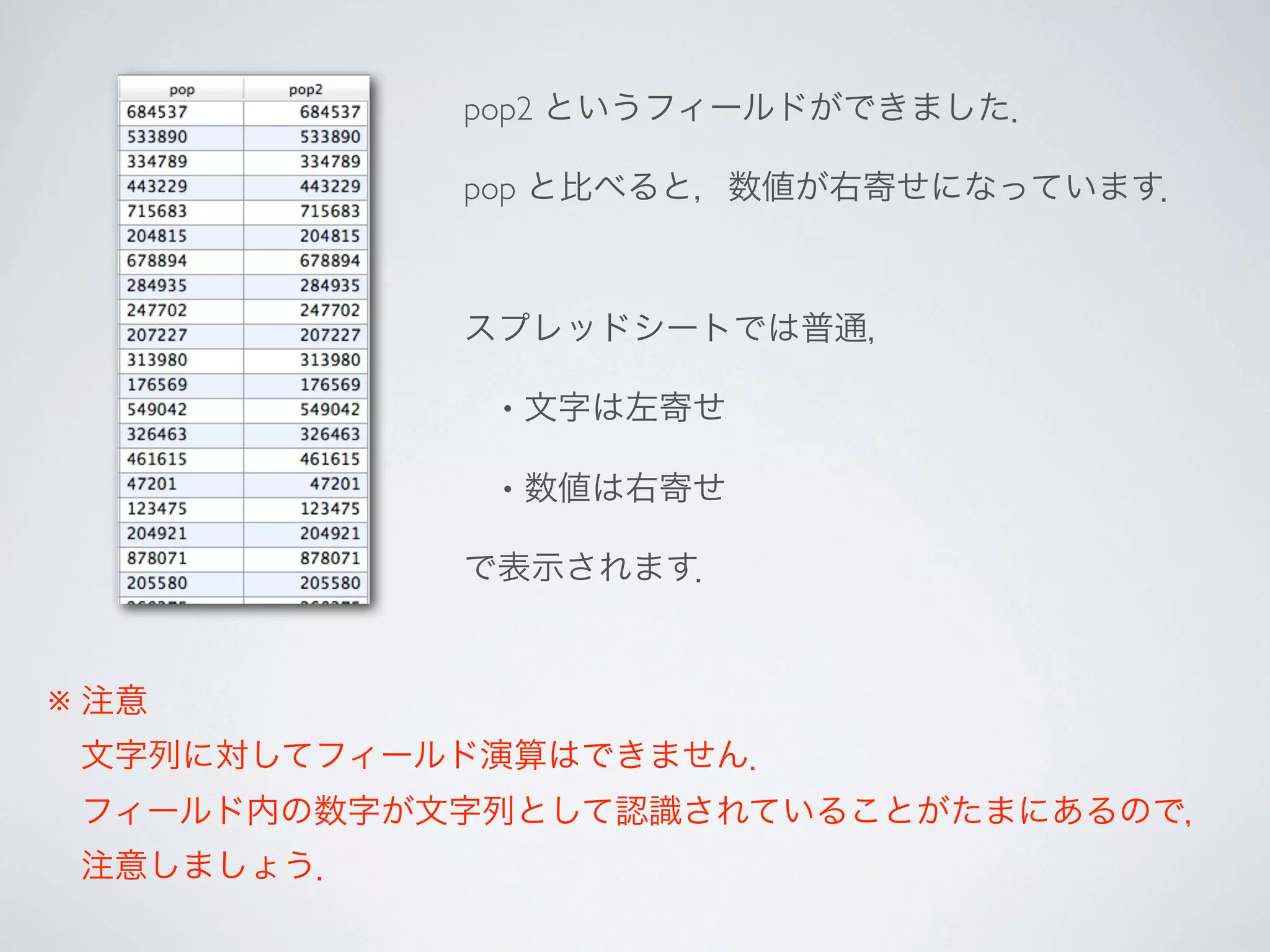
pop2 というフィールドができました.

            pop と比べると,数値が右寄せになっています.


            スプレッドシートでは普通,

             •   文字は左寄せ

             •   数値は右寄せ

            で表示されます.


※ 注意
 文字列に対してフィールド演算はできません.
 フィールド内の数字が文字列として認識されていることがたまにあるので,
 注意しましょう.
続いて,人口密度を計算します.

・フィールド名:pop_dens  ・タイプ:小数点付き数値(real)

・幅:12  ・精度:4

                       人口密度 [人 / km2] を求める
                       計算式は

                        pop2 / ( AREA / 1000000)


                       ※ AREA の単位が m2 なので,
                       100万で除して km2 にする


                       最後に編集モードを終了し,
                       変更を保存しましょう.
今 日のおさらい
今日学んだこと

 QGISとは?

 基本的な使い方
 - QGISの起動 - データの追加 - 地物情報の表示 - シンボル表示の変更

 - レイヤの削除 - ラベルの表示 - シェープファイルの保存

 - マップのエクスポート

 属性テーブルの操作
 - 属性とは? - 属性テーブルの閲覧 - 属性検索

 - 属性テーブルの編集 - テーブル結合 - フィールド演算
宿 題
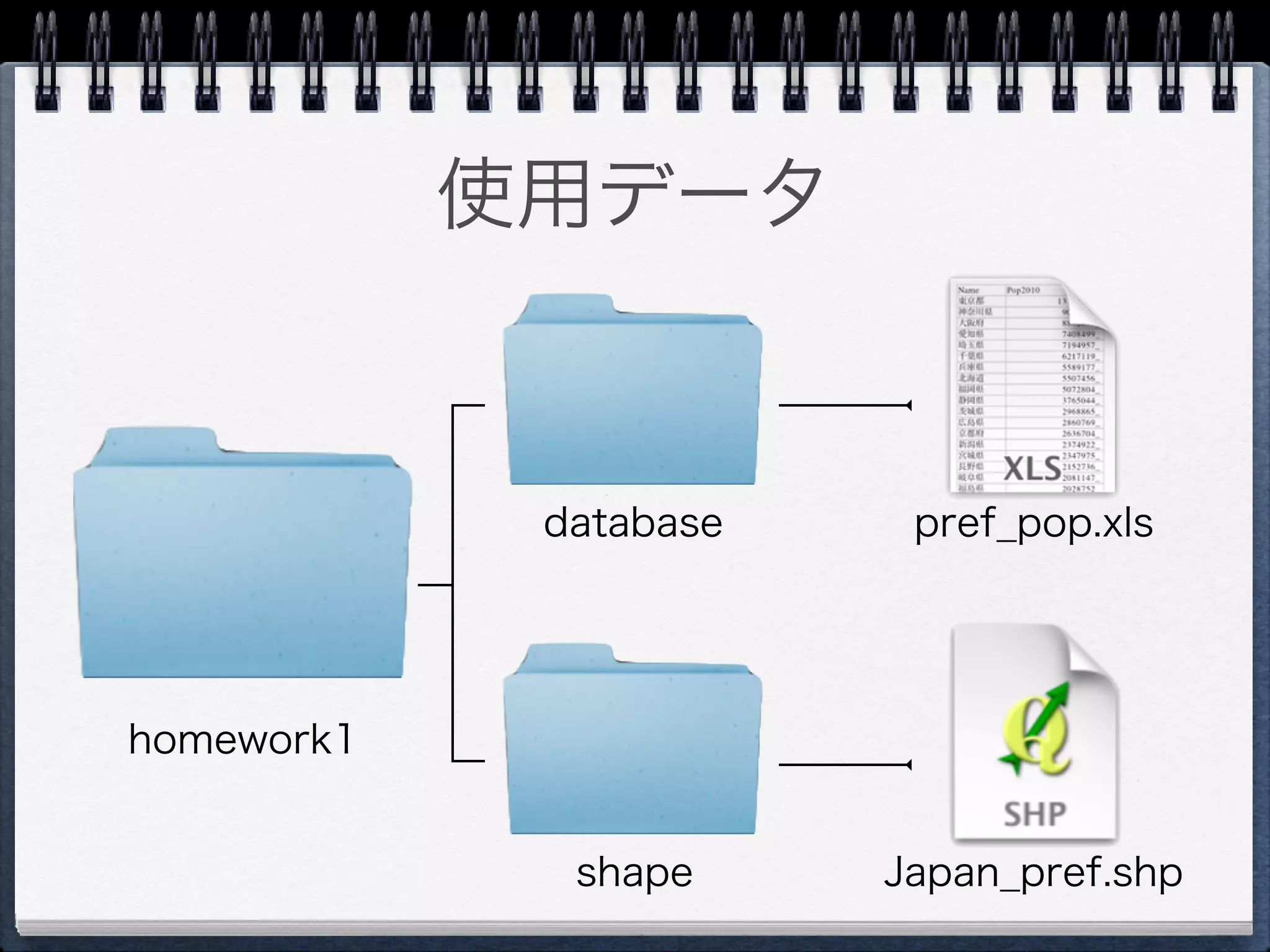
使用データ


             database    pref_pop.xls


homework1


              shape     Japan_pref.shp
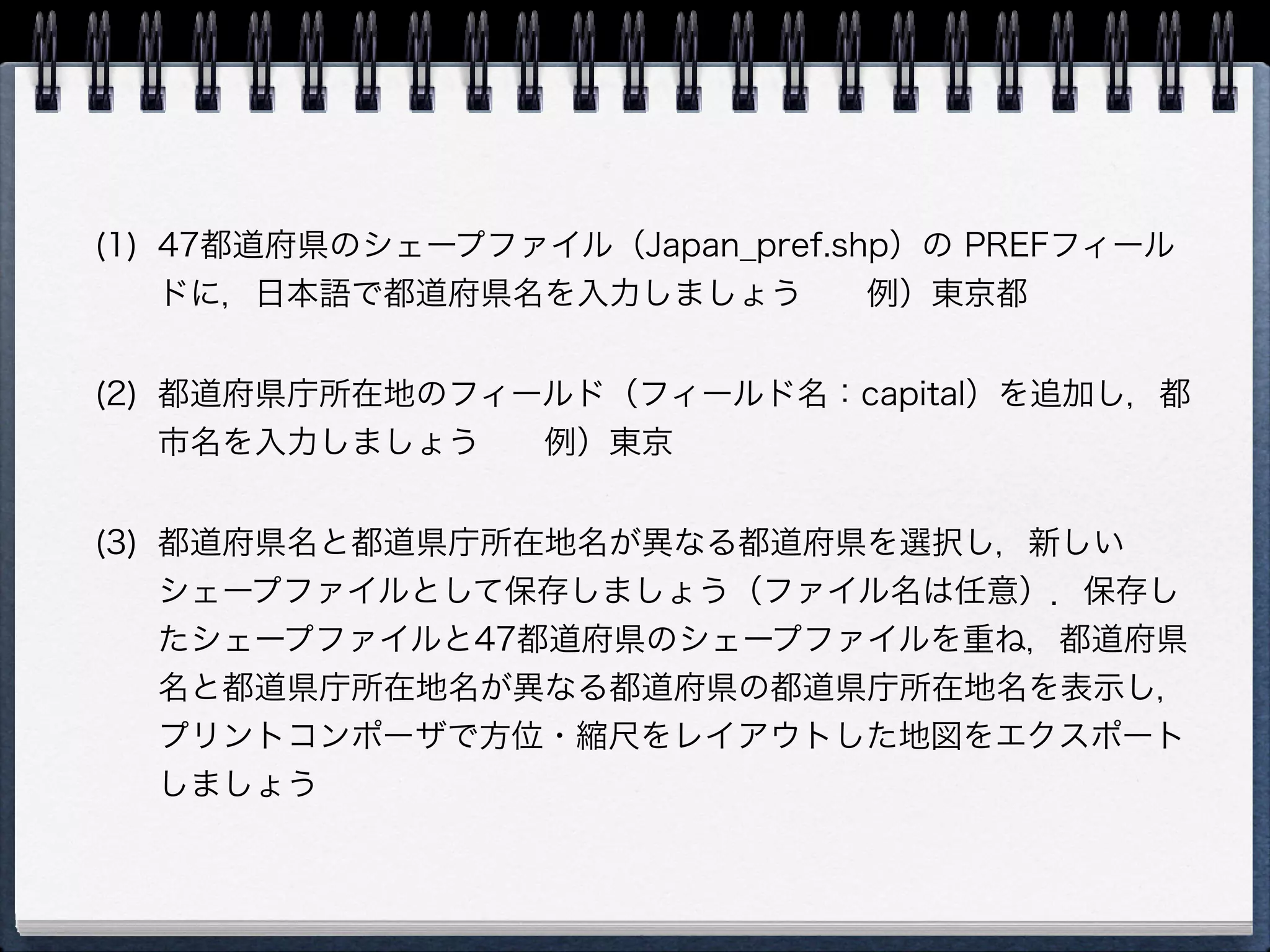
(1) 47都道府県のシェープファイル(Japan_pref.shp)の PREFフィール
    ドに,日本語で都道府県名を入力しましょう  例)東京都


(2) 都道府県庁所在地のフィールド(フィールド名:capital)を追加し,都
    市名を入力しましょう  例)東京


(3) 都道府県名と都道県庁所在地名が異なる都道府県を選択し,新しい
    シェープファイルとして保存しましょう(ファイル名は任意).保存し
    たシェープファイルと47都道府県のシェープファイルを重ね,都道府県
    名と都道県庁所在地名が異なる都道府県の都道県庁所在地名を表示し,
    プリントコンポーザで方位・縮尺をレイアウトした地図をエクスポート
    しましょう
(4) 2010年と2035年の都道府県別(推定)人口のデータ
    (pref_pop.xls)に,47都道府県の面積のカラムを追加しましょう.


(5) (4) のデータテーブルを Japan_pref に結合し,Japan_pref_new とい
    う名前で保存しましょう


(6) フィールド演算で,各都道府県の2010年の人口密度を求めましょう


(7) 人口密度上位5都道府県と下位5都道府県を調べましょう.また,人口
    密度に応じて都道府県を色分けし,地図としてエクスポートしましょう
(8) フィールド演算で各都道府県の2010年∼2035年の人口増減率を求め,
    下位5都道府県を調べましょう(※ 増減率 = 増減量 / 増減前の量).ま
    た,増減率に応じて都道府県を塗り分け,地図として出力しましょう


(9) 2010年の人口・人口密度と人口増減率には,何かしら関係がありそうで
    す.人口の増減に関係がありそうなデータを他にも探してみましょう.そ
    れらのデータをGISで視覚化し,他のデータと重ねて比較してみましょう


(10) 「2010年∼2035年の人口増減の要因」というテーマについて簡潔に論
    じてください.その際,用いたデータの概要・出典と,論述内容をわか
    りやすく説明する地図を添付してください


  例)○○のような条件をもつ都道府県は,将来人口が減少する傾向にあ
  るようだ,など

QGIS入門(1)