More Related Content

PDF
GISデータを3Dプリンタで出力しよう(FOSS4G Hokkaido 2015 LT ) 
PDF
QGIS初級編 さわってみようQGIS (for ver. 2.8.2 at FOSS4G 2015 Hokkaido) 
PDF

PDF

PDF

PDF

PDF

PDF
Viewers also liked

PDF

PDF

PDF

PDF

PDF

PDF

PDF

PDF

PDF
20150308「第1回 精華町ウィキペディア・タウン」 
PDF

PDF

PDF

PDF
20150211関西オープンデータexpo広報紙オープンデータ発表 
PDF
20150216【滋賀オープンデータ勉強会】民間企業がオープンデータに対応するメリットと収益可能性 地域情報誌をテーマに-02 
PDF

PDF
G空間オープンデータ活用セミナー(福岡市) GISと地理空間オープンデータ活用ワークショップ Similar to 20120115 minamikawachi gisworkshop

PDF
121105 foss4 g_tokyo_qgis_handson 
PDF

PDF
QGISハンズオン初級編(FOSS4G 2012 Hokkaido) 
PPTX

PDF
FOSS4G OKINAWA QGIS入門編ワークショップ 
PDF
130521 jp gu2013_handson1_presentation 
PDF
121215 foss4 g_nagoya_qgis_handson 
PDF
130612 ocu lecture_presentation 
PDF

PPTX
超初心者向けハンズオン講座 「ゼロから始めるQGIS」 
PDF
FOSS4G2014Osakaハンズオン:「QGISによるジオリファレンス入門」,大阪市立大学梅田サテライトキャンパス(大阪市),2013年10月27日. 
PDF

PDF
オープンデータを使って地図を作ろう|QGIS 活用講座(初級編) 
PDF

PDF
ArcGISの便利な印刷周りの機能に、QGIS APIを駆使して挑んでみたお話 
PDF
20121109 foss4g handsonaok 
PDF

PPT
Kof110912osgeojpfoss4gpresentation 
PDF

PDF
More from 和人 青木

PDF

PDF
20221015IDCインフラデータチャレンジ2022アイデアソン進行用スライド 
PDF
青木和人「交通事故統計情報オープンデータを用いた京都府内のホットスポット分析」 
PDF
20221101J-Lisフェア自治体DXaoki.pdf 
PDF
アーバンデータチャレンジ京都2022vol.2 データソン オープニング.pdf 
PDF
20221113オープンデータソン2022 in 津山.pdf 
PDF
20221125UDC中間シンポ@京都拠点報告.pdf 
PDF
20221204ウィキペディアタウン in 長浜.pdf 
PDF
20221113オープンデータソン2022 in 津山.pdf 
PDF
20220903WS4clubhouseウィキペディア文化財.pdf 
PPTX

PDF
青木和人,「ジャパンサーチを使ってみた!~教育・研究・地域情報発信の現場から~」にて、ジャパンサーチを用いた地域情報発信~「2020アーバンデータチャレン... 
PDF
青木和人「オープンデータ施策の有無に関する自治体位置のホットスポット分析」,2021年日本社会情報学会(SSI)全国大会,オンライン,2021年9月12日. 
PDF
20210911cfLIBジャパンサーチ・タウンやってるよーん!_LT_KazutoAOKI 
PDF
20210904aoki考古学・文化財のためのデータサイエンス・サロンonline#17 
PDF
20210123wikipedia20th京阪神サテライト オープニング 
PDF
京都地籍図データベースを用いた明治末期土地所有者のクラスター分析 
PDF
20200201関西館でWikigap オープニング 
PDF
青木和人「オープンデータ取り組み自治体の空間クラスター分析」,2020年日本社会情報学会(SSI)全国大会,同志社大学(オンライン),2020年9月6日. 
PDF
20200621 c4ljp2020 NDL関西館さんでいろいろやってます! 20120115 minamikawachi gisworkshop
- 1.
2012/1/15 「GIS 研修会 in 河内長野」 講習・実技 オープンソース GIS で お散歩マップを作ってみよう 京都府宇治市役所 青木和人 ( 南河内地域 GIS 連絡 会議 ) - 2.
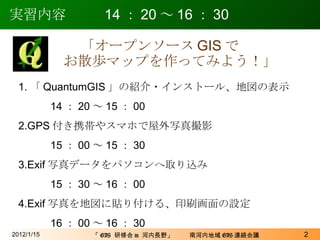
実習内容 14: 20 ~ 16 : 30 「オープンソース GIS で お散歩マップを作ってみよう!」 2012/1/15 1. 「 QuantumGIS 」の紹介・インストール、地図の表示 14 : 20 ~ 15 : 00 2.GPS 付き携帯やスマホで屋外写真撮影 15 : 00 ~ 15 : 30 3.Exif 写真データをパソコンへ取り込み 15 : 30 ~ 16 : 00 4.Exif 写真を地図に貼り付ける、印刷画面の設定 16 : 00 ~ 16 : 30 - 3.
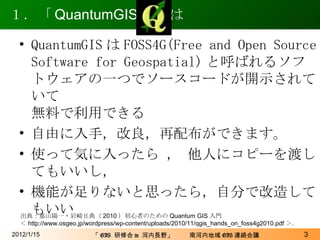
1.「 QuantumGIS 」とは2012/1/15 QuantumGIS は FOSS4G(Free and Open Source Software for Geospatial) と呼ばれるソフトウェアの一つでソースコードが開示されていて 無料で利用できる 自由に入手,改良,再配布ができます。 使って気に入ったら , 他人にコピーを渡してもいいし, 機能が足りないと思ったら,自分で改造してもいい 出典:嘉山陽一・岩崎亘典( 2010 )初心者のための Quantum GIS 入門 < http://www.osgeo.jp/wordpress/wp-content/uploads/2010/11/qgis_hands_on_foss4g2010.pdf >. - 4.
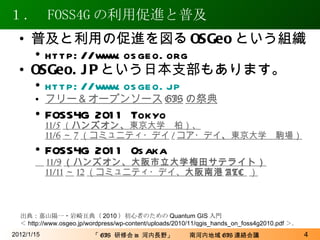
1. FOSS4G の利用促進と普及 2012/1/15 普及と利用の促進を図る OSGeo という組織 http://www.osgeo.org OSGeo.JP という日本支部もあります。 http://www. osgeo . jp フリー&オープンソース GIS の祭典 FOSS4G 2011 Tokyo 11/5 ( ハンズオン、 東京大学 柏)、 11/6 ~ 7 (コミュニティ・デイ / コア・デイ 、 東京大学 駒場) FOSS4G 2011 Osaka 11/9 (ハンズオン、大阪市立大学梅田サテライト) 11/11 ~ 12 (コミュニティ・デイ、 大阪南港 ATC ) 出典:嘉山陽一・岩崎亘典( 2010 )初心者のための Quantum GIS 入門 < http://www.osgeo.jp/wordpress/wp-content/uploads/2010/11/qgis_hands_on_foss4g2010.pdf >. - 5.
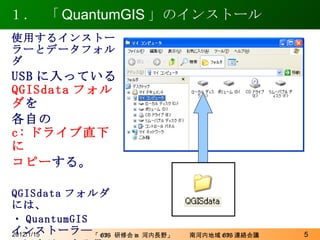
1. 「 QuantumGIS」のインストール 2012/1/15 使用するインストーラーとデータフォルダ USB に入っている QGISdata フォルダ を 各自の c: ドライブ直下に コピー する。 QGISdata フォルダには、 ・ QuantumGIS インストーラ― ・河内長野市背景 データ が入っています。 - 6.
1. 「 QuantumGIS」のインストール 2012/1/15 2011 年 6 月 19 日にバージョン 1.7.0 がリリース このバージョンの動作確認ができていない… 1.7のユーザーガイドは日本語版未整備 この講習会では 一つ前のバージョン 1.6.0 を使用します インストーラは次の URL からダウンロードできます。 http://qgis.org/downloads/QGIS-OSGeo4W-1.6.0-14615-Setup-2.exe - 7.
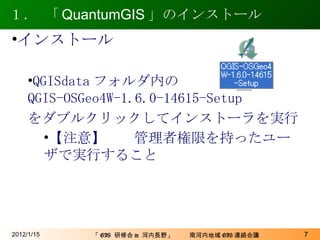
1. 「 QuantumGIS」のインストール 2012/1/15 インストール QGISdata フォルダ内の QGIS-OSGeo4W-1.6.0-14615-Setup をダブルクリックしてインストーラを実行 【注意】 管理者権限を持ったユーザで実行すること - 8.
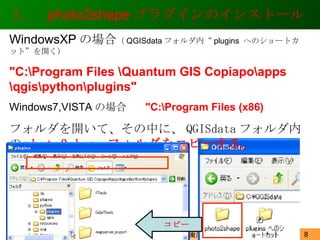
1. photo2shapeプラグインのインストール 2012/1/15 WindowsXP の場合 ( QGISdata フォルダ内“ plugins へのショートカット”を開く) "C:\Program Files \Quantum GIS Copiapo\apps \qgis\python\plugins" Windows7,VISTA の場合 "C:\Program Files (x86) フォルダを開いて、その中に、 QGISdata フォルダ内の photo2shape フォルダをコピーする。 コピー - 9.
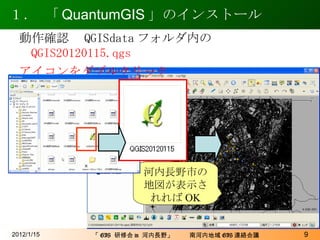
1. 「 QuantumGIS」のインストール 2012/1/15 動作確認 QGISdata フォルダ内の QGIS20120115.qgs アイコンをダブルクリック 河内長野市の地図が表示されれば OK - 10.
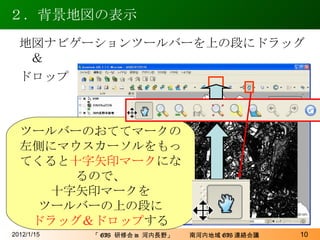
- 11.
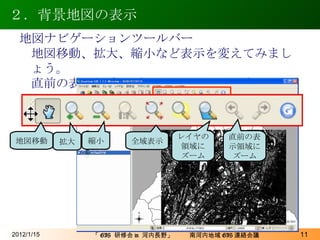
- 12.
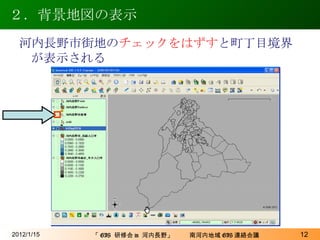
- 13.
- 14.
- 15.
- 16.
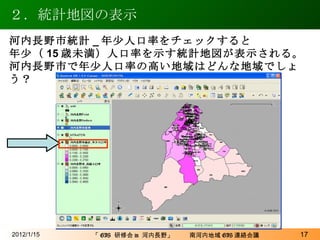
- 17.
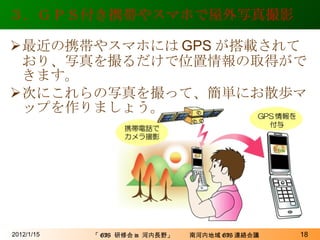
- 18.
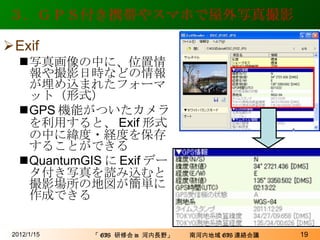
- 19.
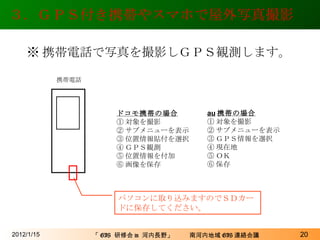
- 20.
- 21.
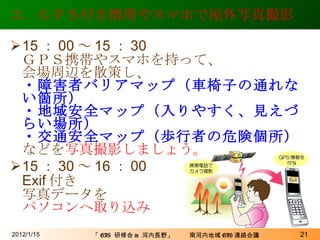
3.GPS付き携帯やスマホで屋外写真撮影 15 :00 ~ 15 : 30 GPS携帯やスマホを持って、 会場周辺を散策し、 ・障害者バリアマップ(車椅子の通れない箇所) ・地域安全マップ(入りやすく、見えづらい場所) ・交通安全マップ(歩行者の危険個所) などを 写真撮影しましょう。 15 : 30 ~ 16 : 00 Exif 付き 写真データを パソコンへ取り込み 2012/1/15 - 22.
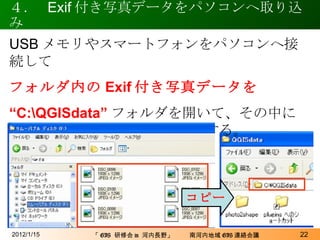
4. Exif付き写真データをパソコンへ取り込み 2012/1/15 USB メモリやスマートフォンをパソコンへ接続して フォルダ内の Exif 付き写真データを “ C:\QGISdata” フォルダを開いて、その中に Exif 付き写真データを コピーする。 コピー - 23.
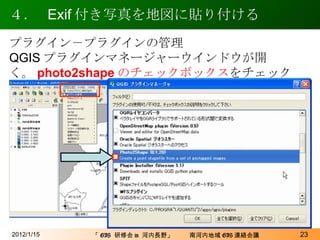
4. Exif付き写真を地図に貼り付ける 2012/1/15 プラグイン-プラグインの管理 QGIS プラグインマネージャーウインドウが開く。 photo2shape のチェックボックス をチェック - 24.
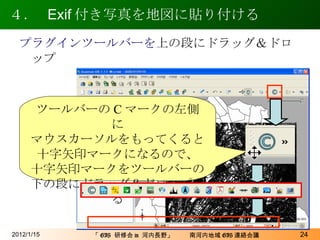
4. Exif付き写真を地図に貼り付ける 2012/1/15 プラグインツールバーを 上の段にドラッグ&ドロップ ツールバーの C マークの左側に マウスカーソルをもってくると 十字矢印マークになるので、 十字矢印マークをツールバーの 下の段にドラッグ&ドロップする - 25.
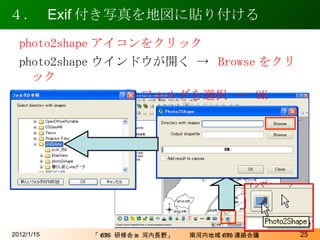
4. Exif付き写真を地図に貼り付ける 2012/1/15 photo2shape アイコンをクリック photo2shape ウインドウが開く -> Browse をクリック -> “ C:\QGISdata” フォルダを選択 -> OK - 26.
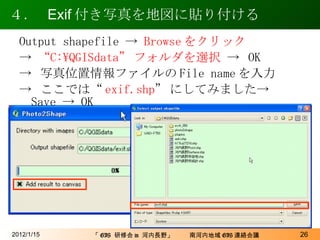
4. Exif付き写真を地図に貼り付ける 2012/1/15 Output shapefile -> Browse をクリック -> “ C:\QGISdata” フォルダを選択 -> OK -> 写真位置情報ファイルの File name を入力 -> ここでは“ exif.shp ” にしてみました-> Save -> OK - 27.
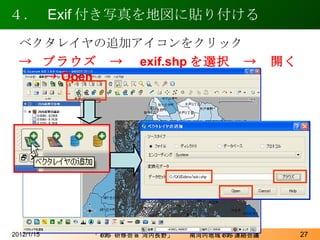
4. Exif付き写真を地図に貼り付ける 2012/1/15 ベクタレイヤの追加 アイコンをクリック -> ブラウズ -> exif.shp を選択 -> 開く -> Open - 28.
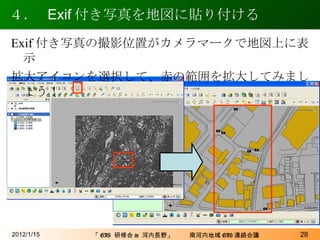
4. Exif付き写真を地図に貼り付ける 2012/1/15 Exif 付き写真の撮影位置がカメラマークで地図上に表示 拡大アイコンを選択して、赤の範囲を拡大してみましょう! - 29.
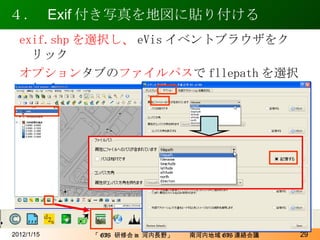
4. Exif付き写真を地図に貼り付ける 2012/1/15 exif.shp を選択し、 eVis イベントブラウザをクリック オプション タブの ファイルパス で fllepath を選択して、 “ 記憶する“をチェックして -> Save - 30.
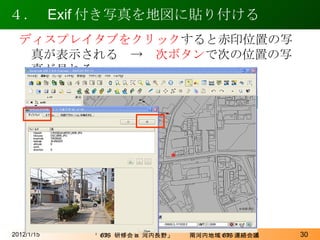
4. Exif付き写真を地図に貼り付ける 2012/1/15 ディスプレイタブをクリック すると赤印位置の写真が表示される -> 次ボタン で次の位置の写真が見れる。 - 31.
- 32.
- 33.
- 34.
- 35.
- 36.
- 37.
- 38.
- 39.
- 40.
- 41.
- 42.
- 43.
- 44.
- 45.
- 46.
- 47.
- 48.
- 49.
本日は オープンソース GISで お散歩マップを作ってみました。 簡単だっだでしょうか? ご感想をアンケートにご記入ください。 今後の参考にいたします。 本日は ご参加いただき ありがとうございました
Editor's Notes
- #2 2012/1/15
- #3 2012/1/15 【備考】右側がさびしい・・・(久保田)
- #4 2012/1/15
- #5 2012/1/15
- #6 2012/1/15 【懸念事項】地図太郎ってどんなソフトかも説明したほうがいいですよね?(久保田)
- #7 2012/1/15
- #8 2012/1/15
- #9 2012/1/15
- #10 2012/1/15
- #11 2012/1/15
- #12 2012/1/15
- #13 2012/1/15
- #14 2012/1/15
- #15 2012/1/15 【懸念事項】地図太郎ってどんなソフトかも説明したほうがいいですよね?(久保田)
- #16 2012/1/15 【懸念事項】地図太郎ってどんなソフトかも説明したほうがいいですよね?(久保田)
- #17 2012/1/15 【懸念事項】地図太郎ってどんなソフトかも説明したほうがいいですよね?(久保田)
- #18 2012/1/15 【懸念事項】地図太郎ってどんなソフトかも説明したほうがいいですよね?(久保田)
- #19 2012/1/15
- #20 2012/1/15
- #21 2012/1/15 【懸念事項】ドコモ、 au 、ソフトバンク、スマホごとに操作を知っている人と固まって、撮影する必要があり(青木)
- #22 2012/1/15
- #23 2012/1/15
- #24 2012/1/15
- #25 2012/1/15
- #26 2012/1/15
- #27 2012/1/15
- #28 2012/1/15
- #29 2012/1/15
- #30 Docomo,au の GPS 携帯でも fllepath フィールドができるか。確認しておく必要がある。 2012/1/15
- #31 2012/1/15
- #32 2012/1/15
- #33 2012/1/15
- #34 2012/1/15
- #35 2012/1/15
- #36 2012/1/15
- #37 2012/1/15
- #38 2012/1/15
- #39 2012/1/15
- #41 2012/1/15
- #42 2012/1/15
- #43 2012/1/15
- #44 2012/1/15
- #45 2012/1/15
- #46 2012/1/15
- #47 2012/1/15
- #48 2012/1/15
- #49 2012/1/15
- #50 2012/1/15