Download free for 30 days
Sign in
Upload
Language (EN)
Support
Business
Mobile
Social Media
Marketing
Technology
Art & Photos
Career
Design
Education
Presentations & Public Speaking
Government & Nonprofit
Healthcare
Internet
Law
Leadership & Management
Automotive
Engineering
Software
Recruiting & HR
Retail
Sales
Services
Science
Small Business & Entrepreneurship
Food
Environment
Economy & Finance
Data & Analytics
Investor Relations
Sports
Spiritual
News & Politics
Travel
Self Improvement
Real Estate
Entertainment & Humor
Health & Medicine
Devices & Hardware
Lifestyle
Change Language
Language
English
Español
Português
Français
Deutsche
Cancel
Save
Submit search
EN
Uploaded by
Kazutaka ishizaki
2,810 views
GISを使ってみよう 2019
2019年9月 ハンズオン講座の資料です。 北海道地図株式会社
Business
◦
Read more
1
Save
Share
Embed
Embed presentation
Download
Downloaded 15 times
1
/ 108
2
/ 108
3
/ 108
4
/ 108
5
/ 108
6
/ 108
7
/ 108
8
/ 108
9
/ 108
10
/ 108
11
/ 108
12
/ 108
13
/ 108
14
/ 108
15
/ 108
16
/ 108
17
/ 108
18
/ 108
19
/ 108
20
/ 108
21
/ 108
22
/ 108
23
/ 108
24
/ 108
25
/ 108
26
/ 108
27
/ 108
28
/ 108
29
/ 108
30
/ 108
31
/ 108
32
/ 108
33
/ 108
34
/ 108
35
/ 108
36
/ 108
37
/ 108
38
/ 108
39
/ 108
40
/ 108
41
/ 108
42
/ 108
43
/ 108
44
/ 108
45
/ 108
46
/ 108
47
/ 108
48
/ 108
49
/ 108
50
/ 108
51
/ 108
52
/ 108
53
/ 108
54
/ 108
55
/ 108
56
/ 108
57
/ 108
58
/ 108
59
/ 108
60
/ 108
61
/ 108
62
/ 108
63
/ 108
64
/ 108
65
/ 108
66
/ 108
67
/ 108
68
/ 108
69
/ 108
70
/ 108
71
/ 108
72
/ 108
73
/ 108
74
/ 108
75
/ 108
76
/ 108
77
/ 108
78
/ 108
79
/ 108
80
/ 108
81
/ 108
82
/ 108
83
/ 108
84
/ 108
85
/ 108
86
/ 108
87
/ 108
88
/ 108
89
/ 108
90
/ 108
91
/ 108
92
/ 108
93
/ 108
94
/ 108
95
/ 108
96
/ 108
97
/ 108
98
/ 108
99
/ 108
100
/ 108
101
/ 108
102
/ 108
103
/ 108
104
/ 108
105
/ 108
106
/ 108
107
/ 108
108
/ 108
More Related Content
PPTX
공간정보아카데미 QGIS 기초 (2017.5)
by
Sungjin Kang
PDF
QGISセミナー中級編(V2.4)
by
IWASAKI NOBUSUKE
PDF
フィールドとつなげるQGIS
by
MitsuhaMiyake
PPTX
공간정보거점대학 1.geo server_고급과정
by
BJ Jang
PDF
地理学卒論・修論生のためのQGIS講座_実習編
by
Inoshachu, NPO
PDF
QGIS初級編 さわってみようQGIS (for ver. 2.8.2 at FOSS4G 2015 Hokkaido)
by
Yoh Fukuda
PPTX
オープンデータとオープンソースGisを用いたweb上でのインタラクティブ可視化手法について
by
Ryousuke Wayama
PDF
QGIS講習会【印刷編】
by
Kosuke Asahi
공간정보아카데미 QGIS 기초 (2017.5)
by
Sungjin Kang
QGISセミナー中級編(V2.4)
by
IWASAKI NOBUSUKE
フィールドとつなげるQGIS
by
MitsuhaMiyake
공간정보거점대학 1.geo server_고급과정
by
BJ Jang
地理学卒論・修論生のためのQGIS講座_実習編
by
Inoshachu, NPO
QGIS初級編 さわってみようQGIS (for ver. 2.8.2 at FOSS4G 2015 Hokkaido)
by
Yoh Fukuda
オープンデータとオープンソースGisを用いたweb上でのインタラクティブ可視化手法について
by
Ryousuke Wayama
QGIS講習会【印刷編】
by
Kosuke Asahi
What's hot
PDF
Qgis 기초 2019
by
Joonho Lee
PDF
PostGIS 시작하기
by
Byeong-Hyeok Yu
PDF
QGIS를 활용한 공간분석 입문(1일 6시간)
by
Byeong-Hyeok Yu
PDF
오픈소스 GIS 실습 (5)
by
Byeong-Hyeok Yu
PPTX
오픈소스GIS 개론 과정 - OpenLayers 기초
by
HaNJiN Lee
PPTX
QGIS 활용
by
Sungjin Kang
PPTX
공간정보거점대학 PostGIS 고급과정
by
JungHwan Yun
PDF
QGISセミナー・中級編 Ver. 2.4版
by
FOSS4G_MEXT
PPTX
공간정보 거점대학 - OpenLayers의 고급 기능 이해 및 실습
by
HaNJiN Lee
PPTX
Cesiumを動かしてみよう FOSS4G 2016 Tokyo版
by
Kazutaka ishizaki
PDF
FOSS4G 2016 Tokyo Qgis初級編テキスト
by
shingo-ootomo
PDF
지리정보체계(GIS) - [4] QGIS를 이용한 밀도 추정
by
Byeong-Hyeok Yu
PPTX
QGISの活用例を見てみよう
by
Kazutaka ishizaki
PDF
QGIS初級編
by
Jyun Tanaka
PDF
QGISを森林GISとして使うために
by
Kouichi Kita
PDF
CS立体図とディープラーニングによる崩落地形予想について
by
Ryousuke Wayama
PDF
深層学習によるHuman Pose Estimationの基礎
by
Takumi Ohkuma
PDF
地理学卒論・修論生のためのQGIS講座_総合編
by
Inoshachu, NPO
PDF
QGIS はじめてのラスタ解析
by
Mayumit
PPTX
QGISで河川縦断図
by
Mayumit
Qgis 기초 2019
by
Joonho Lee
PostGIS 시작하기
by
Byeong-Hyeok Yu
QGIS를 활용한 공간분석 입문(1일 6시간)
by
Byeong-Hyeok Yu
오픈소스 GIS 실습 (5)
by
Byeong-Hyeok Yu
오픈소스GIS 개론 과정 - OpenLayers 기초
by
HaNJiN Lee
QGIS 활용
by
Sungjin Kang
공간정보거점대학 PostGIS 고급과정
by
JungHwan Yun
QGISセミナー・中級編 Ver. 2.4版
by
FOSS4G_MEXT
공간정보 거점대학 - OpenLayers의 고급 기능 이해 및 실습
by
HaNJiN Lee
Cesiumを動かしてみよう FOSS4G 2016 Tokyo版
by
Kazutaka ishizaki
FOSS4G 2016 Tokyo Qgis初級編テキスト
by
shingo-ootomo
지리정보체계(GIS) - [4] QGIS를 이용한 밀도 추정
by
Byeong-Hyeok Yu
QGISの活用例を見てみよう
by
Kazutaka ishizaki
QGIS初級編
by
Jyun Tanaka
QGISを森林GISとして使うために
by
Kouichi Kita
CS立体図とディープラーニングによる崩落地形予想について
by
Ryousuke Wayama
深層学習によるHuman Pose Estimationの基礎
by
Takumi Ohkuma
地理学卒論・修論生のためのQGIS講座_総合編
by
Inoshachu, NPO
QGIS はじめてのラスタ解析
by
Mayumit
QGISで河川縦断図
by
Mayumit
Similar to GISを使ってみよう 2019
PPTX
超初心者向けハンズオン講座 「ゼロから始めるQGIS」
by
Kazutaka ishizaki
PDF
QGISセミナー初級・基礎編(V2.4)
by
IWASAKI NOBUSUKE
PDF
QGIS入門(1)
by
Hiroaki Sengoku
PPTX
Quantum gis研修
by
Takayuki Tokunaga
PDF
QGISセミナー初級 ~QGISの使い方・基礎編~ Ver. 2.4版
by
FOSS4G_MEXT
PDF
オープンデータを使って地図を作ろう|QGIS 活用講座(初級編)
by
Yu Imai
PDF
Foss4 gマイクロジオデータ解析入門
by
Hiroaki Sengoku
PPTX
オープンデータ活用
by
良治 富田
PDF
QGIS基本操作.
by
Yoichi Kayama
PPT
Foss4 g 2011_hands-on_aoki
by
和人 青木
PDF
130612 ocu lecture_presentation
by
Takayuki Nuimura
PDF
Esj59 qgis handson-2
by
OSgeo Japan
PDF
FOSS4G OKINAWA QGIS入門編ワークショップ
by
IWASAKI NOBUSUKE
PDF
121012 gisa qgis_handson
by
Takayuki Nuimura
PPT
2012年1月15日gis 研修会in 河内長野
by
和人 青木
PPT
20120115 minamikawachi gisworkshop
by
和人 青木
PDF
130521 jp gu2013_handson1_presentation
by
Takayuki Nuimura
PPT
Qgislecture 1
by
Tomoki Kobayashi
PDF
121105 foss4 g_tokyo_qgis_handson
by
Takayuki Nuimura
PDF
2014aoki gi sanalysisi2
by
和人 青木
超初心者向けハンズオン講座 「ゼロから始めるQGIS」
by
Kazutaka ishizaki
QGISセミナー初級・基礎編(V2.4)
by
IWASAKI NOBUSUKE
QGIS入門(1)
by
Hiroaki Sengoku
Quantum gis研修
by
Takayuki Tokunaga
QGISセミナー初級 ~QGISの使い方・基礎編~ Ver. 2.4版
by
FOSS4G_MEXT
オープンデータを使って地図を作ろう|QGIS 活用講座(初級編)
by
Yu Imai
Foss4 gマイクロジオデータ解析入門
by
Hiroaki Sengoku
オープンデータ活用
by
良治 富田
QGIS基本操作.
by
Yoichi Kayama
Foss4 g 2011_hands-on_aoki
by
和人 青木
130612 ocu lecture_presentation
by
Takayuki Nuimura
Esj59 qgis handson-2
by
OSgeo Japan
FOSS4G OKINAWA QGIS入門編ワークショップ
by
IWASAKI NOBUSUKE
121012 gisa qgis_handson
by
Takayuki Nuimura
2012年1月15日gis 研修会in 河内長野
by
和人 青木
20120115 minamikawachi gisworkshop
by
和人 青木
130521 jp gu2013_handson1_presentation
by
Takayuki Nuimura
Qgislecture 1
by
Tomoki Kobayashi
121105 foss4 g_tokyo_qgis_handson
by
Takayuki Nuimura
2014aoki gi sanalysisi2
by
和人 青木
More from Kazutaka ishizaki
PPTX
Cesiumを動かしてみよう
by
Kazutaka ishizaki
PPTX
PythonとQGISで簡単処理
by
Kazutaka ishizaki
PPTX
オープンデータから消防水利図を作成してみた
by
Kazutaka ishizaki
PPTX
超初心者向けハンズオン講座 「ゼロから始めるQGIS」 準備手順書
by
Kazutaka ishizaki
PPTX
地理院タイルを利用した ハザードマップの紹介
by
Kazutaka ishizaki
PPTX
リアルタイム位置情報と地理院タイルの各ソフトウェアへの表示
by
Kazutaka ishizaki
PPTX
FOSS4Gを利用して 小学生の自由研究してみた件
by
Kazutaka ishizaki
PPTX
Hadoopによる空間ビッグデータ処理の試み
by
Kazutaka ishizaki
PPTX
FOSS4G と北海道地図
by
Kazutaka ishizaki
PPTX
Gis tools for hadoopを用いたビッグデータ処理の検証
by
Kazutaka ishizaki
PDF
地理院タイルを利用した3次元による地図表示について
by
Kazutaka ishizaki
PDF
地理院地図を利用した観光情報の提供
by
Kazutaka ishizaki
Cesiumを動かしてみよう
by
Kazutaka ishizaki
PythonとQGISで簡単処理
by
Kazutaka ishizaki
オープンデータから消防水利図を作成してみた
by
Kazutaka ishizaki
超初心者向けハンズオン講座 「ゼロから始めるQGIS」 準備手順書
by
Kazutaka ishizaki
地理院タイルを利用した ハザードマップの紹介
by
Kazutaka ishizaki
リアルタイム位置情報と地理院タイルの各ソフトウェアへの表示
by
Kazutaka ishizaki
FOSS4Gを利用して 小学生の自由研究してみた件
by
Kazutaka ishizaki
Hadoopによる空間ビッグデータ処理の試み
by
Kazutaka ishizaki
FOSS4G と北海道地図
by
Kazutaka ishizaki
Gis tools for hadoopを用いたビッグデータ処理の検証
by
Kazutaka ishizaki
地理院タイルを利用した3次元による地図表示について
by
Kazutaka ishizaki
地理院地図を利用した観光情報の提供
by
Kazutaka ishizaki
Recently uploaded
PPTX
HOUSEI株式会社の主な事業セグメントは、国内IT事業と海外IT事業です。国内IT事業では、システム開発やAI関連サービスを提供し、海外IT事業では中国...
by
nakazono3
PDF
【会社紹介資料】DXインキュベーション株式会社 [ 2026/01 公開 ].pdf
by
ssusercc2a61
PDF
【会社紹介資料】DXインキュベーション株式会社 [ 2026/01 公開 ].pdf
by
ssusercc2a61
PDF
【会社紹介資料】DXインキュベーション株式会社 [ 2026/01 公開 ].pdf
by
ssusercc2a61
PDF
【会社紹介資料】DXインキュベーション株式会社 [ 2026/01 公開 ].pdf
by
ssusercc2a61
PDF
【会社紹介資料】DXインキュベーション株式会社 [ 2026/01 公開 ].pdf
by
ssusercc2a61
PDF
【会社紹介資料】DXインキュベーション株式会社 [ 2026/01 公開 ].pdf
by
ssusercc2a61
PDF
【会社紹介資料】DXインキュベーション株式会社 [ 2026/01 公開 ].pdf
by
ssusercc2a61
PDF
monopo 2026 credentials Japanese version
by
monopo2
PDF
2026Culture Deck_Sustainable Lab|2026カルチャーデック_サステナブル・ラボ
by
jlin35
PDF
株式会社DriveXの紹介資料です。会社・事業概要と人材の募集要件が記載されています。
by
anagata4
PDF
【会社紹介資料】 株式会社カンゲンエージェント [ 2026/01 公開 ].pdf
by
recruit21
PDF
Help_Center_Index_spec_ja_ver5_202601.pdf
by
katoyuki3
HOUSEI株式会社の主な事業セグメントは、国内IT事業と海外IT事業です。国内IT事業では、システム開発やAI関連サービスを提供し、海外IT事業では中国...
by
nakazono3
【会社紹介資料】DXインキュベーション株式会社 [ 2026/01 公開 ].pdf
by
ssusercc2a61
【会社紹介資料】DXインキュベーション株式会社 [ 2026/01 公開 ].pdf
by
ssusercc2a61
【会社紹介資料】DXインキュベーション株式会社 [ 2026/01 公開 ].pdf
by
ssusercc2a61
【会社紹介資料】DXインキュベーション株式会社 [ 2026/01 公開 ].pdf
by
ssusercc2a61
【会社紹介資料】DXインキュベーション株式会社 [ 2026/01 公開 ].pdf
by
ssusercc2a61
【会社紹介資料】DXインキュベーション株式会社 [ 2026/01 公開 ].pdf
by
ssusercc2a61
【会社紹介資料】DXインキュベーション株式会社 [ 2026/01 公開 ].pdf
by
ssusercc2a61
monopo 2026 credentials Japanese version
by
monopo2
2026Culture Deck_Sustainable Lab|2026カルチャーデック_サステナブル・ラボ
by
jlin35
株式会社DriveXの紹介資料です。会社・事業概要と人材の募集要件が記載されています。
by
anagata4
【会社紹介資料】 株式会社カンゲンエージェント [ 2026/01 公開 ].pdf
by
recruit21
Help_Center_Index_spec_ja_ver5_202601.pdf
by
katoyuki3
GISを使ってみよう 2019
1.
GISを使ってみよう 2019 2019年9月
2.
講座の流れ 1.QGISについて説明 2.ハンズオン1 – 触ってみる
– • 基本的な操作、地図データの表示・編集・出力 3.ハンズオン2 – CSVの利用 – • CSVからの地図表示・ラベル表示、背景地図の追加 4.ハンズオン3 – 印刷レイアウトでの出力 – • 地図の追加、タイトル・凡例・スケールの追加 • 画像出力・PDF出力 2
3.
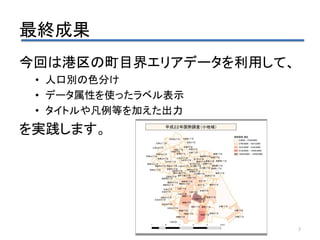
最終成果 今回は港区の町目界エリアデータを利用して、 • 人口別の色分け • データ属性を使ったラベル表示 •
タイトルや凡例等を加えた出力 を実践します。 3
4.
講座前の確認 4 • 本講座で説明するQGISはVer 3.8.1です。 (講習時には新しくなっている可能性がありますが、3.8.XXであれば大きな影響 はないので新しいバージョンで構いません) •
OSはWindows10 Professionalです。
5.
出典 5 • 本講座で利用するデータについて ・統計データの出典:総務省 統計局
政府統計の総合窓口(e-Stat) URL:http://www.e-stat.go.jp/ 統計データ 港区 :h22ka13103 千代田区 :h22ka13101 ・街区位置参照の出典:国土交通省国土政策局 国土情報課 位置参照情報ダウンロードサービス URL:http://nlftp.mlit.go.jp/isj/ 港区 街区(平成27年度):13103_2015
6.
6 QGISについて説明 QGISはこんな業務で利用できます
7.
1-1 GISとは 7 • GISとは、Geographic
Information Systemの略称で 地理情報システムと訳されます。 • 地理情報をコンピュータ上で作成・保存・利用・管理・表示・ 検索等ができるシステムです。 • 防災データと結び付けハザードマップの作成や、GPSと組み合わせて カーナビゲーションシステムなどあらゆる分野で利用されています。 • GISの例 • QGIS • ArcGIS • Googleマップ(Google Earth) 今回のハンズオンで使用
8.
1-2 QGISについて 8 • QGIS(Quantum
GIS)は無償で使えるオープンソースの 地理情報システムであり、誰でも自由に利用することが出来ます。 • WindowsやMac OS、Android版などマルチプラットフォームで 提供されています。 • 世界中のプログラマが開発に参加し、日本でも多くのユーザが利用 • 現在の最新バージョンは、3.8.1(安定版は3.4.10) ※2019年8月
9.
9 ハンズオン 1 – 触ってみる
– QGISは何が出来るのか、 ハンズオン形式で体験して頂きます。
10.
2-0 何ができるのか? 10 「ハンズオン1」は以下を目標に進めていきます。 • 基本的な操作方法 •
地図データの表示 • 地図データの色分け、ラベル表示 • ベクトルデータの編集 • PNG出力 色分け、ラベル表示 PNG出力
11.
2-1 QGISの起動 11 • スタートメニュー又はデスクトップ上の「QGIS
3.6」フォルダ内 にある「QGIS Desktop 3.6.3」を実行すると起動できます。 スタートメニューより デスクトップ上の「QGIS 3.6」フォルダより (こちらはショートカットです)
12.
2-2 メニューの確認 12 地図ナビゲーションツール 属性ツール デジタイズツール
13.
2-3 地図データの表示 -
1 13 • QGISに地図データを表示します。 • 統計データ 港区「h22ka13103.shp」を表示します。 • 表示方法は2種類あります。 メインメニュー - [レイヤ] –[レイヤの追加] – [ベクタレイヤ追加] 「データソースマネージャ」の「ベクタ」タブを選択後 、 “ブラウズ”ボタン →「h22ka13103.shp」を指定し“追加”ボタンを選択 方法1
14.
2-4 地図データの表示 -
2 14 方法2 「h22ka13103.shp」を選択し、QGISへドラッグ&ドロップ
15.
2-5 地図データの表示 -
3 15「h22ka13103.shp」が表示されました。
16.
2-6 地物について 16 • QGISで扱う主な地物(図形)は点、ライン、ポリゴンがあります。 ポイント
ライン ポリゴン ※ 各地物は以下の様に記載される場合があります。 ・ ポイント :点 ・ ライン :線 ・ ポリゴン :面、エリア
17.
2-7 拡大・縮小・移動 -
1 17 • 拡大・縮小・移動方法について説明します。 方法1 マウスホイールを操作する場合 上方向で拡大 下方向で縮小 押しながらマウス の上下左右で移動
18.
2-8 拡大・縮小・移動 -
2 18 1.地図を移動 2.拡大 3.縮小 4.全体表示 5.直前の表示領域にズーム 6.次の表示領域にズーム 1 2 3 4 5 6 方法2 「地図ナビゲーション」ツールバーから選択する場合
19.
2-9 属性の見方 -
1 19 • ポリゴンの属性の閲覧表示方法を説明します。 • 属性ツールバー から“地物情報”ボタン を選択します。 • 任意のポリゴンを選択します。 選択ポリゴンの属性が表示されます
20.
2-10 属性の見方 -
2 20 • 全てのポリゴンの属性の一覧表示方法を説明します。 • レイヤから右クリック – メニュー – [属性テーブルを開く] 全ポリゴンの属性一覧が表示されます
21.
2-11 レイヤ名の変更 21 • レイヤ名を変更する方法を説明します。 •
レイヤから右クリック – メニュー – [レイヤの名前を変更] レイヤ名が編集可能状態 「h22ka13103.shp」 → 「平成22年国勢調査」へ変更
22.
2-12 塗りつぶし色の変更 -
1 22 • ポリゴンの塗りつぶし色を変更する方法を説明します。 • レイヤから右クリック – メニュー – [プロパティ] 又はレイヤをダブルクリック
23.
2-13 塗りつぶし色の変更 -
2 • レイヤプロパティが表示されます。 • 「シンボロジ」タブを選択します。 • 「色」を選択します。 • 任意の色を選択する場合は「色の選択」を選択します。 23 標準色から色を選択 任意の色を選択する場合は 「色の選択」を選択 設定が完了したら “OK”ボタンを押します
24.
2-14 塗りつぶし色の変更 -
3 24 • 色選択より色を選択します。 色を選択 指定した色に変更
25.
2-15 境界線色の変更 25 • ポリゴンの境界線色を変更する方法を説明します。 •
レイヤプロパティを表示し、「シンボロジ」タブを選択します。 • 「シンプル塗りつぶし」を選択します。 • 「ストローク色」を選択し、色を選択します。 標準色から色を選択 任意の色を選択する場合は [色を選択]を選択
26.
2-16 境界線の線種、太さの変更 26 • 境界線の線種、太さを変更する方法を説明します。 •
線種は「ストロークスタイル」を選択します。 • 太さは「ストローク太さ」を入力します。 太さを入力 線種を選択 設定が完了したら “OK”ボタンを押します
27.
2-17 境界線の変更結果 27 境界線が変更されました。
28.
2-18 分類による塗りつぶし -
1 28 • ポリゴンの塗りつぶし色を属性により分類する方法を説明 します。 • レイヤプロパティを表示し、「シンボロジ」タブを選択します。 • 「単一シンボル」 → 「分類された」を選択します。
29.
2-19 分類による塗りつぶし -
2 29 • カラムから町字コード「KIHON1」を選択します。 • “分類”ボタンを選択すると、リストに町字毎に分類された シンボルの一覧が表示されます。 カラムから「KIHON1」選択 “分類”ボタンを選択 設定が完了したら “OK”ボタンを押します 分類された一覧
30.
2-20 分類による塗りつぶし結果 30 分類により塗りつぶされました。
31.
2-21 ラベル表示 31 • 属性によりラベルを表示する方法を説明します。 •
レイヤプロパティを表示し、「ラベル」タブを選択します。 • 「単一のラベル」を選択、ラベルの町丁・字名「MOJI」を 選択します。 ラベルから「 MOJI 」選択 設定が完了したら “OK”ボタンを押します
32.
2-22 ラベル表示結果 32 ラベルが表示されました。
33.
2-23 段階による塗りつぶし -
1 33 • ポリゴンの塗りつぶし色を属性により段階分けする方法を説 明します。 • レイヤプロパティを表示し、「シンボロジ」タブを選択します。 • 「分類された」 → 「段階に分けられた」を選択します。
34.
2-24 段階による塗りつぶし -
2 • カラムで人口総数「 JINKO 」を選択します。 • “分類”ボタンを選択すると、リストに人口総数を5段階に 分けたシンボルの一覧が表示されます。 • カラーランプから任意の色を選択します。 34 カラムより「JINKO」選択 “分類”ボタンを選択 分類された一覧 設定が完了したら “OK”ボタンを押します カラーランプから 任意の色を選択
35.
2-25 段階による塗りつぶし結果 35 段階により塗りつぶされました。
36.
2-26 スタイルの保存、読み込み -
1 36 • スタイルを保存し、読み込む方法を説明します。 • 統計データ千代田区「h22ka13101.shp」を表示します。 • 「平成22年国勢調査」 → 「国勢調査 港区」へレイヤ名変更 • 「h22ka13101.shp」 → 「国勢調査 千代田区」へレイヤ名変更
37.
2-27 スタイルの保存、読み込み -
2 37 • 「国勢調査 港区」のレイヤプロパティを表示し、「シンボロジ」 タブを選択します。 “スタイル”ボタンを選択し、メニュー - [スタイルを保存] を 選択すると、「QGISレイヤスタイルの保存」ダイアログが出ます。
38.
2-28 スタイルの保存、読み込み -
3 38 • スタイルを保存「QGIS QMLスタイルファイルとして」にします。 • “ブラウズ”ボタンを選択し保存先を決め、ファイル名を “国勢調査_人口”とし“保存”ボタンを押します。 • レイヤスタイルの保存画面の“OK”ボタンを押します。
39.
2-29 スタイルの保存、読み込み -
4 39 • “OK” ボタンを押します。
40.
2-30 スタイルの保存、読み込み -
5 40 • 「国勢調査 千代田区」のレイヤプロパティを表示し、 「シンボロジ」タブを選択します。 “スタイル”ボタンを選択し、 メニュー - [スタイルの読み込み] を選択します。
41.
2-31 スタイルの保存、読み込み -
6 41 • 「Database styles manager」の“ブラウズ”ボタンを押します。 • “国勢調査_人口.qml”ファイルを選択し、“開く”ボタンを押します。 • 「Database styles manager」の“スタイルのロード”ボタンを押します。
42.
2-32 スタイルの保存、読み込み -
7 42 • 「国勢調査 港区」のスタイルが「国勢調査 千代田区」に 反映されます。 • “OK”ボタンを押します。 「国勢調査 港区」の スタイルが 反映されました。
43.
2-33 スタイルの保存、読み込み -
8 43 港区と千代田区が同じスタイルで塗りつぶされました。
44.
2-34 レイヤについて 44 • レイヤは地図の建物、道路や河川等のグループを分けた階層 になります。グループ分けは任意に決めて利用します。 •
レイヤの表示内容は個々のレイヤの表示・非表示により、 地図に表示したい情報を決めます。 建物レイヤ 道路レイヤ 河川レイヤ ・・・
45.
2-35 新規レイヤの作成 -
1 45 • 新規にポリゴンレイヤを作成する方法を説明します。 • メインメニュー – レイヤ – レイヤの作成 – 新規GeoPackage レイヤを選択します。
46.
2-36 新規レイヤの作成 -
2 46 「新規GeoPackgeレイヤ」ダイアログ が表示されるので“データベース”の “ブラウズ”ボタンを選択します。
47.
2-37 新規レイヤの作成 -
3 47 作成するレイヤの 保存先を指定します。 “保存”ボタンを押します。 レイヤ名を指定します。
48.
2-38 新規レイヤの作成 -
4 48 “ジオメトリタイプ”で“ポリゴン”を選択し ます。
49.
2-39 新規レイヤの作成 -
5 49 “CRSの選択”ボタンを押します。
50.
2-40 新規レイヤの作成 -
6 50 フィルターに「JGD2000」を 入力します。 「JGD2000 / EPSG:4612」を 選択し、“OK”ボタンを押します。
51.
2-41 新規レイヤの作成 -
7 51 “OK”ボタンを押します。
52.
2-42 新規レイヤの作成 -
8 52 “ポリゴンレイヤ”が追加されました。
53.
「デジタイズ」ツールバーの“編集モード切替”ボタンを押すと 編集モードになり、グレーアウトされたボタンが選択可能になります 2-43 編集の開始 53 • 図形データの編集を開始する方法を説明します。 ここでは作成したポリゴンレイヤを編集します。 編集対象が点、ライン、ポリゴンにより ボタンの形が変わります 点
ライン ポリゴン
54.
2-44 ポリゴンの新規作成 54 • ポリゴンの新規作成方法を説明します。 地物属性に値を入力し “OK”ボタンを押します “地物の追加”ボタンを押します 始点:左クリック 2点目:左クリック 3点目:左クリック 4点目:左クリック 終点:右クリック
55.
2-45 ポリゴンの頂点移動 55 • ポリゴンの頂点移動方法を説明します。 ポリゴンにカーソルを合わ せると頂点が強調 頂点にマウスを移動し、左クリック。 移動後の位置で再度クリックをすると頂点移動 “ノードツール”ボタンを押します
56.
2-46 ポリゴンの頂点削除 56 • ポリゴンの頂点削除方法を説明します。 削除したい頂点を左クリック キーボードの“Delete”キーを押すと 頂点が削除 “ノードツール”ボタンを押します
57.
2-47 ポリゴンの頂点追加 57 • ポリゴンの頂点追加方法を説 明します。 頂点を追加したい境界線上へ マウスを移動し、ダブルクリック 任意の位置で左クリック。 頂点が追加されます。 “ノードツール”ボタンを押します
58.
2-48 ポリゴンの削除 58 • ポリゴンの削除方法を説明します。 •
属性ツールバー から“地物選択”ボタンを選択します。 “領域またはシングルクリックによる地物選択”ボタンを押します 削除したいポリゴンをクリックすると ポリゴンが黄色で塗りつぶされます 「デジタイズ」ツールバーの“選択物の削除”ボタン 又はキーボードの“Delete”キーを押すと ポリゴンが削除されます
59.
2-49 編集の終了 59 • 編集を終了する方法を説明します。 「デジタイズ」ツールバーの“編集モード切替”ボタンを押すと 編集モードが終了になり、ボタンがグレーアウトされます ポリゴンを編集した場合はレイヤの変更内容を保存するか 確認メッセージが表示されます
60.
2-50 レイヤの削除 60 • レイヤを削除する方法を説明します。 •
レイヤより“国勢調査 千代田区”を選択し、右クリック - レイヤの削除 を選択します。 「レイヤとグループの削除」 ダイアログが表示されたら “OK”ボタンを押すと レイヤが削除されます。 続けて、“ポリゴンレイヤ”も削除しておきます。
61.
2-51 保存 -
1 61 • プロジェクトを保存する方法を説明します。 • メニュー – [プロジェクト] – [名前をつけて保存] を選択します。 任意のフォルダを選択し、ファイル名を付けて “保存”ボタンを押します
62.
2-52 保存 -
2 62 ※プロジェクトファイルの読み込みに 少々時間がかかる為、本ハンズオン ではこの動作は行いません。 説明のみとなります。 保存したプロジェクトのファイルをダブルクリックすると 保存内容がQGISとともに表示されます
63.
2-53 画像として保存 63 • PNG画像として保存する方法を説明します。 •
メニュー – [プロジェクト] – [インポートとエクスポート] – [地図を画像にエクスポート] を選択します。
64.
2-54 画像として保存 64 • “地図を画像として保存”ダイアログの“保存”を押します。 任意のフォルダを選択し、ファイル名を付けて “保存”ボタンを押します
65.
2-55 Wordに貼り付ける -
1 65 • Wordを起動します。 • メインメニュー – [挿入] – [画像] を選択します。 作成した画像を選択し、“挿入”ボタンを押します。
66.
2-56 Wordに貼り付ける -
2 66 Wordに貼り付けることができました。
67.
67 ハンズオン 2 – CSVの利用
– CSVからのデータ表示、ラベル表示を体験します
68.
3-0 何ができるのか? 68 「ハンズオン2」は以下を目標に進めていきます。 • CSVからの地図表示 •
CSVからのラベル表示 港区地域に港区街区のCSVデータを表示 CSVデータ
69.
3-1 メニューの確認 69 レイヤ管理ツール
70.
3-2 CSVから地図表示 -
1 70 • 座標があるCSVから地図を表示する方法を説明します。 • レイヤ管理ツールバー から“CSVテキストレイヤの追加” ボタンを選択します。 レイヤ管理ツールバーが横にセットされている場合 レイヤ管理ツールバーが縦にセットされている場合
71.
3-3 CSVから地図表示 -
2 71 「データソースマネージャ」ダイアログが表示されるので「CSVテキスト」タブを選 択します。ファイル名の“ブラウズ”ボタンを押します。 街区位置参照データ「13103_2015.csv」を選択し、 “開く”ボタンを押します
72.
3-4 CSVから地図表示 -
3 72 街区位置参照データ「13103_2015.csv」の内容が 表示されます 「Xフィールド」に「経度」 「Yフィールド」に「緯度」 を選択 “追加”ボタンを押します エンコーディングから 「Shift_JIS」を選択
73.
3-5 CSVから地図表示 -
4 73 “CRSの選択”ボタンを押します。
74.
3-6 CSVから地図表示 -
5 74「JGD2000 / EPSG:4612」を選択し、“OK”ボタンを押します フィルターに「JGD2000」 を入力します
75.
3-7 CSVから地図表示 -
6 75 “追加”ボタンを押します。
76.
3-8 CSVから地図表示 -
7 76 CSVから地図表示されました。 レイヤ名は“13103_2015” → “街区位置”へ変更します
77.
3-9 ポイントのシンボル変更 77 • ポイントのシンボルを変更する方法を説明します。 •
「レイヤプロパティ」を表示し、「シンボロジ」タブを選択します。 • 一覧からシンボルを選択します。 シンボルを選択します
78.
3-10 式によるラベル表示 -
1 78 • 式よりラベルを表示する方法を説明します。 • 「レイヤプロパティ」を表示し、「ラベル」タブを選択します。 • 「このレイヤのラベル表示」を選択し、以下を入力します。 「format('%1 - %2',"大字・町丁目名" ,"街区符号・地番" )」
79.
3-11 式によるラベル表示 -
2 79 format('%1 - %2',"大字・町丁目名" ,"街区符号・地番" ) format式は指定属性値を表示します。 この例は ・ %1 へ大字・町丁目名属性を表示 ・ %2 へ街区符号・地番を表示 ・ %1と%2の間は‐(ハイフン)を表示
80.
3-12 式によるラベル表示 -
3 80 式の種類は式ダイアログを 表示して確認する事ができます。
81.
3-13 背景地図との比較(デモ) 81 “XYZ Tiles”を用いてラベルが正しいかデモします。 出典:地理院地図
82.
3-14 背景地図との比較(デモ) 82 • メニュー
– [ビュー] – [パネル] – [ブラウザ]を チェックし、ブラウザパネルを表示させます。 ブラウザパネル
83.
3-15 背景地図との比較(デモ) 83 • ブラウザパネル内の[XYZ
Tiles]にカーソルをあて、 右クリックし、 [新しい接続]を選択します。
84.
3-16 背景地図との比較(デモ) 84 • [XYZ接続]というダイアログが表示されるので、 名前に“GoogleMap”と入力します。続いてURLに “http://www.google.cn/maps/vt?lyrs=m@189&gl=cn&x={x}&y={y}&z={z}” と入力し、OKを押します。
85.
3-17 背景地図との比較(デモ) 85 • ブラウザパネルのリストに[GoogleMap]が追加され、 ダブルクリックすることでGoogleMapが表示されます。 こちらにグーグルマップが 表示されます。 (コンプライアンスのため、 画像は非表示としています)
86.
3-18 背景地図との比較(デモ) 86 • レイヤの順序を以下のように整えたあと、「国勢調査
港区」 レイヤのレイヤプロパティを表示し、「シンボロジ」タブを選択、 レイヤレンダリングの不透過度を50まで下げてOKを押します。 レイヤレンダリングが閉じている場合、 文字を左クリックすると表示します。
87.
3-19 背景地図との比較(デモ) 87 • 背景地図と重ね合わせて街区位置が表示されるので、 実際に正しい位置にあるか比較してみてください。 (コンプライアンスのため、 画像は非表示としています) こちらにグーグルマップが 表示されます。 (コンプライアンスのため、 画像は非表示としています)
88.
3-20 背景地図との比較(デモ) 88 • 背景地図はGoogleMapだけでなく、
OpenStreetMapや地理院 地図等の表示もできます。 • URL例 【 OpenStreetMap 】 http://tile.openstreetmap.org/{z}/{x}/{y}.png 【 地理院地図-標準地図 】 https://cyberjapandata.gsi.go.jp/xyz/std/{z}/{x}/{y}.png 【 地理院地図-淡色地図 】 https://cyberjapandata.gsi.go.jp/xyz/pale/{z}/{x}/{y}.png
89.
89 ハンズオン 3 – 印刷レイアウトでの出力
– QGISのレイアウトマネージャ機能を利用して、 出力図作成を体験して頂きます。
90.
4-0 何ができるのか? 90 QGISで印刷用の出力図を作成する際は“レイアウトマネージャ” というQGISの機能を利用します。 レイアウトマネージャを用いることによって以下の利点があります。 • 先程説明した画像出力方法より高画質で画像を出力できる •
出力図のサイズや向きを設定できる • 様々な地図アイテムを図に追加できる (地図のタイトル、凡例、スケール等)
91.
4-1 レイアウトマネージャの操作 91 • 出力図作成のためレイアウトマネージャ操作方法を説明します。 •
メインメニュー – [プロジェクト] – [新規印刷レイアウト] 印刷レイアウトのタイトルの作成が表示されます。 “平成22年国勢調査”として名前を入力。 印刷レイアウトが表示されます。
92.
4-2 地図の配置 92 「ツールボックス」ツールバーの“地図を追加”ボタン を押し、 レイアウトへマウスを移動。 地図を配置したい位置でマウスの左ボタンを押しながらドラッグ 左ボタンを押します 左ボタンを押しながらドラッグ
93.
4-3 設定項目画面の表示 93 ・メニュー ・ツールバー 辺りを右クリックすると メニューが表示されます。 チェックを付けると 対象の設定パネルが表示されます
94.
4-4 サイズと方向 94 ページ上を右クリックし、ページの プロパティを選択します。 サイズ、方向を選択します。 ここが 変わります。
95.
4-5 タイトルの追加 -
1 95 • タイトルを追加する方法を説明します 「ツールボックス」ツールバーの“ラベルを追加”ボタン を押し レイアウトへマウスを移動 ラベルを配置したい位置でマウスの左ボタンを押しながらドラッグして タイトルを確定 左ボタンを押します 左ボタンを押しながらドラッグ
96.
4-6 タイトルの追加 -
2 96 アイテムプロパティの設定画面よりメインプロパティの値 を「平成22年国勢調査(小地域)」へ変更 タイトルが変更されます タイトルのフォントの色を変更
97.
4-7 タイトルの追加 -
3 97 フォント、フォントスタイル、サイズを 変更し“OK”ボタンを押します “フォント”ボタンを押します
98.
98 下部へスクロールします 「フレーム」を選択し フレーム色、厚さを変更 「背景」を選択し 背景色を変更 4-8 タイトルの追加 -
4
99.
4-9 タイトルの追加 -
5 99 タイトルの範囲が狭い場合は頂点へマウスを移動し 左ボタンを押しながらドラッグして調整
100.
4-10 凡例の追加 100 「ツールボックス」ツールバーの“凡例追加”ボタン を押し レイアウトへマウスを移動 凡例を配置したい位置でマウスの左ボタンを押しながらドラッグして 凡例の位置を確定 左ボタンを押します 左ボタンを押しながら ドラッグします
101.
4-11 スケールバーの追加 101 「ツールボックス」ツールバーの“スケールバーを追加”ボタン を押し、 レイアウトへマウスを移動 スケールバーを配置したい位置でマウスの左ボタンを押しながら ドラッグして位置を確定 左ボタンを 押します 左ボタンを押しながら ドラッグします
102.
「ツールボックス」ツールバーの“スケールバーを追加”ボタン を押し、 レイアウトへマウスを移動 スケールバーを配置したい位置でマウスの左ボタンを押しながら ドラッグして位置を確定 4-12 スケールの追加
- 1 102 左ボタンを 押します 左ボタンを押しながら ドラッグします
103.
4-13 スケールの追加 -
2 103 「メインプロパティ」の「スタイル」 から「数値」を選択 スケールに変更されます
104.
4-14 画像出力 -
1 104 • 画像出力する方法を説明します。 「レイアウト」ツールバーの“画像としてエクスポート”ボタンを押します 任意のファイル名を付け “保存”ボタンを押します
105.
4-15 画像出力 -
2 105 • 先程の画像出力と違い、希望の解像度を設定できるため、 高解像度の画像出力が可能です。
106.
4-16 PDFへエクスポート -
1 106 • PDFへエクスポートする方法を説明します。 「レイアウト」ツールバーの“PDFとしてエクスポート”ボタンを押します 任意のファイル名を付け “保存”ボタンを押します
107.
4-17 PDFへエクスポート -
2 107 PDFが指定したフォルダに作成されました。
108.
ありがとうございました 108
Download




![2-3 地図データの表示 - 1
13
• QGISに地図データを表示します。
• 統計データ 港区「h22ka13103.shp」を表示します。
• 表示方法は2種類あります。
メインメニュー - [レイヤ] –[レイヤの追加] – [ベクタレイヤ追加]
「データソースマネージャ」の「ベクタ」タブを選択後 、
“ブラウズ”ボタン →「h22ka13103.shp」を指定し“追加”ボタンを選択
方法1](https://image.slidesharecdn.com/qgishandson2019-191010080742/85/GIS-2019-13-320.jpg)


![2-10 属性の見方 - 2
20
• 全てのポリゴンの属性の一覧表示方法を説明します。
• レイヤから右クリック – メニュー – [属性テーブルを開く]
全ポリゴンの属性一覧が表示されます](https://image.slidesharecdn.com/qgishandson2019-191010080742/85/GIS-2019-20-320.jpg)
![2-11 レイヤ名の変更
21
• レイヤ名を変更する方法を説明します。
• レイヤから右クリック – メニュー – [レイヤの名前を変更]
レイヤ名が編集可能状態
「h22ka13103.shp」 → 「平成22年国勢調査」へ変更](https://image.slidesharecdn.com/qgishandson2019-191010080742/85/GIS-2019-21-320.jpg)
![2-12 塗りつぶし色の変更 - 1
22
• ポリゴンの塗りつぶし色を変更する方法を説明します。
• レイヤから右クリック – メニュー – [プロパティ]
又はレイヤをダブルクリック](https://image.slidesharecdn.com/qgishandson2019-191010080742/85/GIS-2019-22-320.jpg)


![2-15 境界線色の変更
25
• ポリゴンの境界線色を変更する方法を説明します。
• レイヤプロパティを表示し、「シンボロジ」タブを選択します。
• 「シンプル塗りつぶし」を選択します。
• 「ストローク色」を選択し、色を選択します。
標準色から色を選択
任意の色を選択する場合は
[色を選択]を選択](https://image.slidesharecdn.com/qgishandson2019-191010080742/85/GIS-2019-25-320.jpg)


![2-27 スタイルの保存、読み込み - 2
37
• 「国勢調査 港区」のレイヤプロパティを表示し、「シンボロジ」
タブを選択します。
“スタイル”ボタンを選択し、メニュー - [スタイルを保存] を
選択すると、「QGISレイヤスタイルの保存」ダイアログが出ます。](https://image.slidesharecdn.com/qgishandson2019-191010080742/85/GIS-2019-37-320.jpg)


![2-30 スタイルの保存、読み込み - 5
40
• 「国勢調査 千代田区」のレイヤプロパティを表示し、
「シンボロジ」タブを選択します。 “スタイル”ボタンを選択し、
メニュー - [スタイルの読み込み] を選択します。](https://image.slidesharecdn.com/qgishandson2019-191010080742/85/GIS-2019-40-320.jpg)


![2-51 保存 - 1
61
• プロジェクトを保存する方法を説明します。
• メニュー – [プロジェクト] – [名前をつけて保存] を選択します。
任意のフォルダを選択し、ファイル名を付けて
“保存”ボタンを押します](https://image.slidesharecdn.com/qgishandson2019-191010080742/85/GIS-2019-61-320.jpg)

![2-53 画像として保存
63
• PNG画像として保存する方法を説明します。
• メニュー – [プロジェクト] – [インポートとエクスポート] –
[地図を画像にエクスポート] を選択します。](https://image.slidesharecdn.com/qgishandson2019-191010080742/85/GIS-2019-63-320.jpg)

![2-55 Wordに貼り付ける - 1
65
• Wordを起動します。
• メインメニュー – [挿入] – [画像] を選択します。
作成した画像を選択し、“挿入”ボタンを押します。](https://image.slidesharecdn.com/qgishandson2019-191010080742/85/GIS-2019-65-320.jpg)


![3-14 背景地図との比較(デモ)
82
• メニュー – [ビュー] – [パネル] – [ブラウザ]を
チェックし、ブラウザパネルを表示させます。
ブラウザパネル](https://image.slidesharecdn.com/qgishandson2019-191010080742/85/GIS-2019-82-320.jpg)
![3-15 背景地図との比較(デモ)
83
• ブラウザパネル内の[XYZ Tiles]にカーソルをあて、
右クリックし、 [新しい接続]を選択します。](https://image.slidesharecdn.com/qgishandson2019-191010080742/85/GIS-2019-83-320.jpg)
![3-16 背景地図との比較(デモ)
84
• [XYZ接続]というダイアログが表示されるので、
名前に“GoogleMap”と入力します。続いてURLに
“http://www.google.cn/maps/vt?lyrs=m@189&gl=cn&x={x}&y={y}&z={z}”
と入力し、OKを押します。](https://image.slidesharecdn.com/qgishandson2019-191010080742/85/GIS-2019-84-320.jpg)
![3-17 背景地図との比較(デモ)
85
• ブラウザパネルのリストに[GoogleMap]が追加され、
ダブルクリックすることでGoogleMapが表示されます。
こちらにグーグルマップが
表示されます。
(コンプライアンスのため、
画像は非表示としています)](https://image.slidesharecdn.com/qgishandson2019-191010080742/85/GIS-2019-85-320.jpg)


![4-1 レイアウトマネージャの操作
91
• 出力図作成のためレイアウトマネージャ操作方法を説明します。
• メインメニュー – [プロジェクト] – [新規印刷レイアウト]
印刷レイアウトのタイトルの作成が表示されます。
“平成22年国勢調査”として名前を入力。
印刷レイアウトが表示されます。](https://image.slidesharecdn.com/qgishandson2019-191010080742/85/GIS-2019-91-320.jpg)


![지리정보체계(GIS) - [4] QGIS를 이용한 밀도 추정](https://cdn.slidesharecdn.com/ss_thumbnails/sugis2018c04-181021232720-thumbnail.jpg?width=640&height=640&fit=bounds)


![【会社紹介資料】DXインキュベーション株式会社 [ 2026/01 公開 ].pdf](https://cdn.slidesharecdn.com/ss_thumbnails/dx-260111043954-4d99478e-thumbnail.jpg?width=640&height=640&fit=bounds)
![【会社紹介資料】DXインキュベーション株式会社 [ 2026/01 公開 ].pdf](https://cdn.slidesharecdn.com/ss_thumbnails/dx-260110091700-f9430e2d-thumbnail.jpg?width=640&height=640&fit=bounds)
![【会社紹介資料】DXインキュベーション株式会社 [ 2026/01 公開 ].pdf](https://cdn.slidesharecdn.com/ss_thumbnails/dx-260109094457-99cdcb44-thumbnail.jpg?width=640&height=640&fit=bounds)
![【会社紹介資料】DXインキュベーション株式会社 [ 2026/01 公開 ].pdf](https://cdn.slidesharecdn.com/ss_thumbnails/dx-260109085534-7362cbc2-thumbnail.jpg?width=640&height=640&fit=bounds)
![【会社紹介資料】DXインキュベーション株式会社 [ 2026/01 公開 ].pdf](https://cdn.slidesharecdn.com/ss_thumbnails/dx-260109091120-2e61a704-thumbnail.jpg?width=640&height=640&fit=bounds)
![【会社紹介資料】DXインキュベーション株式会社 [ 2026/01 公開 ].pdf](https://cdn.slidesharecdn.com/ss_thumbnails/dx-260109090506-c3f9affd-thumbnail.jpg?width=640&height=640&fit=bounds)
![【会社紹介資料】DXインキュベーション株式会社 [ 2026/01 公開 ].pdf](https://cdn.slidesharecdn.com/ss_thumbnails/dx-260109084717-293d42bc-thumbnail.jpg?width=640&height=640&fit=bounds)


![【会社紹介資料】 株式会社カンゲンエージェント [ 2026/01 公開 ].pdf](https://cdn.slidesharecdn.com/ss_thumbnails/202601-260109011218-57ff1508-thumbnail.jpg?width=640&height=640&fit=bounds)
