Download free for 30 days
Sign in
Upload
Language (EN)
Support
Business
Mobile
Social Media
Marketing
Technology
Art & Photos
Career
Design
Education
Presentations & Public Speaking
Government & Nonprofit
Healthcare
Internet
Law
Leadership & Management
Automotive
Engineering
Software
Recruiting & HR
Retail
Sales
Services
Science
Small Business & Entrepreneurship
Food
Environment
Economy & Finance
Data & Analytics
Investor Relations
Sports
Spiritual
News & Politics
Travel
Self Improvement
Real Estate
Entertainment & Humor
Health & Medicine
Devices & Hardware
Lifestyle
Change Language
Language
English
Español
Português
Français
Deutsche
Cancel
Save
Submit search
EN
Uploaded by
Takayuki Nuimura
PDF, PPTX
3,459 views
121012 gisa qgis_handson
GIS学会FOSS4G分科会・OSGeo財団日本支部共催、GIS学会前日QGISハンズオンセッション(2012年10月12日)
Technology
◦
Read more
6
Save
Share
Embed
Embed presentation
Download
Download as PDF, PPTX
1
/ 237
2
/ 237
3
/ 237
4
/ 237
5
/ 237
6
/ 237
7
/ 237
8
/ 237
9
/ 237
10
/ 237
11
/ 237
12
/ 237
13
/ 237
14
/ 237
15
/ 237
16
/ 237
17
/ 237
18
/ 237
19
/ 237
20
/ 237
21
/ 237
22
/ 237
23
/ 237
24
/ 237
25
/ 237
26
/ 237
27
/ 237
28
/ 237
29
/ 237
30
/ 237
31
/ 237
32
/ 237
33
/ 237
34
/ 237
35
/ 237
36
/ 237
37
/ 237
38
/ 237
39
/ 237
40
/ 237
41
/ 237
42
/ 237
43
/ 237
44
/ 237
45
/ 237
46
/ 237
47
/ 237
48
/ 237
49
/ 237
50
/ 237
51
/ 237
52
/ 237
53
/ 237
54
/ 237
55
/ 237
56
/ 237
57
/ 237
58
/ 237
59
/ 237
60
/ 237
61
/ 237
62
/ 237
63
/ 237
64
/ 237
65
/ 237
66
/ 237
67
/ 237
68
/ 237
69
/ 237
70
/ 237
71
/ 237
72
/ 237
73
/ 237
74
/ 237
75
/ 237
76
/ 237
77
/ 237
78
/ 237
79
/ 237
80
/ 237
81
/ 237
82
/ 237
83
/ 237
84
/ 237
85
/ 237
86
/ 237
87
/ 237
88
/ 237
89
/ 237
90
/ 237
91
/ 237
92
/ 237
93
/ 237
94
/ 237
95
/ 237
96
/ 237
97
/ 237
98
/ 237
99
/ 237
100
/ 237
101
/ 237
102
/ 237
103
/ 237
104
/ 237
105
/ 237
106
/ 237
107
/ 237
108
/ 237
109
/ 237
110
/ 237
111
/ 237
112
/ 237
113
/ 237
114
/ 237
115
/ 237
116
/ 237
117
/ 237
118
/ 237
119
/ 237
120
/ 237
121
/ 237
122
/ 237
123
/ 237
124
/ 237
125
/ 237
126
/ 237
127
/ 237
128
/ 237
129
/ 237
130
/ 237
131
/ 237
132
/ 237
133
/ 237
134
/ 237
135
/ 237
136
/ 237
137
/ 237
138
/ 237
139
/ 237
140
/ 237
141
/ 237
142
/ 237
143
/ 237
144
/ 237
145
/ 237
146
/ 237
147
/ 237
148
/ 237
149
/ 237
150
/ 237
151
/ 237
152
/ 237
153
/ 237
154
/ 237
155
/ 237
156
/ 237
157
/ 237
158
/ 237
159
/ 237
160
/ 237
161
/ 237
162
/ 237
163
/ 237
164
/ 237
165
/ 237
166
/ 237
167
/ 237
168
/ 237
169
/ 237
170
/ 237
171
/ 237
172
/ 237
173
/ 237
174
/ 237
175
/ 237
176
/ 237
177
/ 237
178
/ 237
179
/ 237
180
/ 237
181
/ 237
182
/ 237
183
/ 237
184
/ 237
185
/ 237
186
/ 237
187
/ 237
188
/ 237
189
/ 237
190
/ 237
191
/ 237
192
/ 237
193
/ 237
194
/ 237
195
/ 237
196
/ 237
197
/ 237
198
/ 237
199
/ 237
200
/ 237
201
/ 237
202
/ 237
203
/ 237
204
/ 237
205
/ 237
206
/ 237
207
/ 237
208
/ 237
209
/ 237
210
/ 237
211
/ 237
212
/ 237
213
/ 237
214
/ 237
215
/ 237
216
/ 237
217
/ 237
218
/ 237
219
/ 237
220
/ 237
221
/ 237
222
/ 237
223
/ 237
224
/ 237
225
/ 237
226
/ 237
227
/ 237
228
/ 237
229
/ 237
230
/ 237
231
/ 237
232
/ 237
233
/ 237
234
/ 237
235
/ 237
236
/ 237
237
/ 237
More Related Content
PDF
QGISセミナー初級・実践編(V2.4)
by
IWASAKI NOBUSUKE
PDF
QGISセミナー初級 ~QGISの使い方・基礎編~ Ver. 2.4版
by
FOSS4G_MEXT
PDF
QGISセミナー中級編(V2.4)
by
IWASAKI NOBUSUKE
PDF
FOSS4G 2016 Tokyo Qgis初級編テキスト
by
shingo-ootomo
PDF
130612 ocu lecture_presentation
by
Takayuki Nuimura
PDF
121215 foss4 g_nagoya_qgis_handson
by
Takayuki Nuimura
PDF
QGISセミナー初級・基礎編(V2.4)
by
IWASAKI NOBUSUKE
PDF
QGIS応用操作.
by
Yoichi Kayama
QGISセミナー初級・実践編(V2.4)
by
IWASAKI NOBUSUKE
QGISセミナー初級 ~QGISの使い方・基礎編~ Ver. 2.4版
by
FOSS4G_MEXT
QGISセミナー中級編(V2.4)
by
IWASAKI NOBUSUKE
FOSS4G 2016 Tokyo Qgis初級編テキスト
by
shingo-ootomo
130612 ocu lecture_presentation
by
Takayuki Nuimura
121215 foss4 g_nagoya_qgis_handson
by
Takayuki Nuimura
QGISセミナー初級・基礎編(V2.4)
by
IWASAKI NOBUSUKE
QGIS応用操作.
by
Yoichi Kayama
What's hot
PDF
QGISセミナー・中級編 Ver. 2.4版
by
FOSS4G_MEXT
PDF
オープンデータを使って地図を作ろう|QGIS 活用講座(初級編)
by
Yu Imai
PDF
QGIS講習会【印刷編】
by
Kosuke Asahi
PDF
QGISプログラミング入門 FOSS4G 2013 Hokkaido
by
Kosuke Asahi
PDF
ArcGISの便利な印刷周りの機能に、QGIS APIを駆使して挑んでみたお話
by
Kosuke Asahi
PDF
QGISハンズオン初級編(FOSS4G 2012 Hokkaido)
by
IWASAKI NOBUSUKE
PDF
QGIS初級編
by
Jyun Tanaka
PDF
地理学卒論・修論生のためのQGIS講座_座学編
by
Inoshachu, NPO
PDF
地理学卒論・修論生のためのQGIS講座_総合編
by
Inoshachu, NPO
PDF
FOSS4G OKINAWA QGIS入門編ワークショップ
by
IWASAKI NOBUSUKE
PPTX
超初心者向けハンズオン講座 「ゼロから始めるQGIS」 準備手順書
by
Kazutaka ishizaki
PDF
20161031 foss4gkansai handson QGISによる 地域分析入門
by
和人 青木
PDF
QGIS(v2.2)初級編 さわってみようQGIS
by
Yasuto Furukawa
PDF
QGIS初級編 さわってみようQGIS (for ver. 2.8.2 at FOSS4G 2015 Hokkaido)
by
Yoh Fukuda
PDF
GISデータを3Dプリンタで出力しよう(FOSS4G Hokkaido 2015 LT )
by
Kagawa Makoto
PDF
Esj59 qgis handson-1
by
OSgeo Japan
PDF
WebGIS初級編 - OpenLayersで簡単作成
by
Hideo Harada
PDF
QGIS2.18 GNSS編
by
Jyun Tanaka
PDF
FOSS4Gで地理空間情報もかんたん
by
Kosuke Asahi
PDF
FOSS4Gを手軽に体験できるOSGeo Liveの紹介
by
Yoichi Seino
QGISセミナー・中級編 Ver. 2.4版
by
FOSS4G_MEXT
オープンデータを使って地図を作ろう|QGIS 活用講座(初級編)
by
Yu Imai
QGIS講習会【印刷編】
by
Kosuke Asahi
QGISプログラミング入門 FOSS4G 2013 Hokkaido
by
Kosuke Asahi
ArcGISの便利な印刷周りの機能に、QGIS APIを駆使して挑んでみたお話
by
Kosuke Asahi
QGISハンズオン初級編(FOSS4G 2012 Hokkaido)
by
IWASAKI NOBUSUKE
QGIS初級編
by
Jyun Tanaka
地理学卒論・修論生のためのQGIS講座_座学編
by
Inoshachu, NPO
地理学卒論・修論生のためのQGIS講座_総合編
by
Inoshachu, NPO
FOSS4G OKINAWA QGIS入門編ワークショップ
by
IWASAKI NOBUSUKE
超初心者向けハンズオン講座 「ゼロから始めるQGIS」 準備手順書
by
Kazutaka ishizaki
20161031 foss4gkansai handson QGISによる 地域分析入門
by
和人 青木
QGIS(v2.2)初級編 さわってみようQGIS
by
Yasuto Furukawa
QGIS初級編 さわってみようQGIS (for ver. 2.8.2 at FOSS4G 2015 Hokkaido)
by
Yoh Fukuda
GISデータを3Dプリンタで出力しよう(FOSS4G Hokkaido 2015 LT )
by
Kagawa Makoto
Esj59 qgis handson-1
by
OSgeo Japan
WebGIS初級編 - OpenLayersで簡単作成
by
Hideo Harada
QGIS2.18 GNSS編
by
Jyun Tanaka
FOSS4Gで地理空間情報もかんたん
by
Kosuke Asahi
FOSS4Gを手軽に体験できるOSGeo Liveの紹介
by
Yoichi Seino
Viewers also liked
PDF
121105 foss4 g_tokyo_qgis_handson
by
Takayuki Nuimura
PDF
QGIS training 1/3
by
Yoichi Kayama
PDF
Esj59 qgis handson-3
by
OSgeo Japan
PDF
Esj59 qgis handson-2
by
OSgeo Japan
PDF
QGIS training 2/3
by
Yoichi Kayama
PDF
QGISハンズオン中級(ベクタ)資料 FOSS4G Hokkaido2012
by
Yasuto Furukawa
PDF
QGISセミナー初級編 ~QGISの使い方・実践編~ Ver. 2.4版
by
FOSS4G_MEXT
PDF
Current status and_issues_of_qgis_japanese_localization_gisa2014
by
Yoichi Kayama
PDF
平成26年度 滋賀県土地家屋調査士会研修会:「QGISを利用した幾何補正手法の習得」講師,大津地方法務局(滋賀県大津市),2014年11月10日.
by
和人 青木
PDF
FOSS4G2014Osakaハンズオン:「QGISによるジオリファレンス入門」,大阪市立大学梅田サテライトキャンパス(大阪市),2013年10月27日.
by
和人 青木
PDF
QGIS入門(1)
by
Hiroaki Sengoku
121105 foss4 g_tokyo_qgis_handson
by
Takayuki Nuimura
QGIS training 1/3
by
Yoichi Kayama
Esj59 qgis handson-3
by
OSgeo Japan
Esj59 qgis handson-2
by
OSgeo Japan
QGIS training 2/3
by
Yoichi Kayama
QGISハンズオン中級(ベクタ)資料 FOSS4G Hokkaido2012
by
Yasuto Furukawa
QGISセミナー初級編 ~QGISの使い方・実践編~ Ver. 2.4版
by
FOSS4G_MEXT
Current status and_issues_of_qgis_japanese_localization_gisa2014
by
Yoichi Kayama
平成26年度 滋賀県土地家屋調査士会研修会:「QGISを利用した幾何補正手法の習得」講師,大津地方法務局(滋賀県大津市),2014年11月10日.
by
和人 青木
FOSS4G2014Osakaハンズオン:「QGISによるジオリファレンス入門」,大阪市立大学梅田サテライトキャンパス(大阪市),2013年10月27日.
by
和人 青木
QGIS入門(1)
by
Hiroaki Sengoku
Similar to 121012 gisa qgis_handson
PDF
130521 jp gu2013_handson1_presentation
by
Takayuki Nuimura
PDF
QuantumGISセミナー(ESJ59版, QGIS1.6Ver用)
by
IWASAKI NOBUSUKE
PDF
さわってみようQGIS (QGIS初級中級編 for ver.2.14 at FOSS4G 2016 Hokkaido)
by
Yoh Fukuda
PDF
地理空間情報分野のOSSの動向と活用事例.
by
Yoichi Kayama
PPTX
超初心者向けハンズオン講座 「ゼロから始めるQGIS」
by
Kazutaka ishizaki
PDF
111112 foss4 g_osaka_kamata
by
masarunarazaki
PDF
QGIS基本操作.
by
Yoichi Kayama
PDF
さわったことありますか、 FOSS4G&QGIS?
by
IWASAKI NOBUSUKE
PDF
Esj59 kubo
by
OSgeo Japan
PDF
20121109 foss4g handsonaok
by
和人 青木
PPT
2012年1月15日gis 研修会in 河内長野
by
和人 青木
PPT
20120115 minamikawachi gisworkshop
by
和人 青木
PPTX
Civic tech meetup in chiba 2018
by
Code for SAITAMA
PPT
Kof110912osgeojpfoss4gpresentation
by
Yuichiro Nishimura
PDF
自由な空間情報利用のためのツールQGISと日本語化プロジェクトの紹介
by
Yoichi Kayama
PDF
FOSS4G 2012 Tokyo GRASSハンズオン(GRASSを用いた衛星・GISデータ処理の基礎)
by
IWASAKI NOBUSUKE
PDF
FOSS4G 2011 Tokyo GRASSハンズオン
by
IWASAKI NOBUSUKE
PDF
Qgislecture 0
by
Hiroaki Sengoku
PPTX
Quantum gis研修
by
Takayuki Tokunaga
PDF
Qgis勉強会 厚沢部シリーズ 2015_04
by
Kouichi Kita
130521 jp gu2013_handson1_presentation
by
Takayuki Nuimura
QuantumGISセミナー(ESJ59版, QGIS1.6Ver用)
by
IWASAKI NOBUSUKE
さわってみようQGIS (QGIS初級中級編 for ver.2.14 at FOSS4G 2016 Hokkaido)
by
Yoh Fukuda
地理空間情報分野のOSSの動向と活用事例.
by
Yoichi Kayama
超初心者向けハンズオン講座 「ゼロから始めるQGIS」
by
Kazutaka ishizaki
111112 foss4 g_osaka_kamata
by
masarunarazaki
QGIS基本操作.
by
Yoichi Kayama
さわったことありますか、 FOSS4G&QGIS?
by
IWASAKI NOBUSUKE
Esj59 kubo
by
OSgeo Japan
20121109 foss4g handsonaok
by
和人 青木
2012年1月15日gis 研修会in 河内長野
by
和人 青木
20120115 minamikawachi gisworkshop
by
和人 青木
Civic tech meetup in chiba 2018
by
Code for SAITAMA
Kof110912osgeojpfoss4gpresentation
by
Yuichiro Nishimura
自由な空間情報利用のためのツールQGISと日本語化プロジェクトの紹介
by
Yoichi Kayama
FOSS4G 2012 Tokyo GRASSハンズオン(GRASSを用いた衛星・GISデータ処理の基礎)
by
IWASAKI NOBUSUKE
FOSS4G 2011 Tokyo GRASSハンズオン
by
IWASAKI NOBUSUKE
Qgislecture 0
by
Hiroaki Sengoku
Quantum gis研修
by
Takayuki Tokunaga
Qgis勉強会 厚沢部シリーズ 2015_04
by
Kouichi Kita
More from Takayuki Nuimura
PDF
161104 foss4 g_tokyo_qgis_handson_presentation
by
Takayuki Nuimura
PDF
オープンサイエンスの雪氷学への応用と展望 雪氷研究大会2016 特別セッションの紹介
by
Takayuki Nuimura
PDF
151012 foss4 g_tokyo_grass7_presentation
by
Takayuki Nuimura
PDF
151009 foss4 g_tokyo_grass7_handson_presentation
by
Takayuki Nuimura
PDF
150828 rihn gis_workshop_handson_presentation
by
Takayuki Nuimura
PDF
150810 ilts workshop_handson_presentation
by
Takayuki Nuimura
PDF
141031 qgisr handson_presentation
by
Takayuki Nuimura
PDF
131107 foss4 g_osaka_grass7_presentation
by
Takayuki Nuimura
PDF
131101 foss4 g_tokyo_grass_shell_presentation
by
Takayuki Nuimura
PDF
131101 foss4 g_tokyo_r_presentation
by
Takayuki Nuimura
PDF
131031 foss4 g_tokyo_grass_handson_presentation
by
Takayuki Nuimura
PDF
130727 nagoyar presentation
by
Takayuki Nuimura
PDF
130622 osc nagoya_presentation
by
Takayuki Nuimura
PDF
130521 jp gu2013_handson2_presentation
by
Takayuki Nuimura
PDF
130113 os mworkshop_presentation
by
Takayuki Nuimura
PDF
121107 foss4 g_osaka_r_handson_presentation
by
Takayuki Nuimura
PDF
2012 nov foss4g_presentation
by
Takayuki Nuimura
PDF
120727 gms2012nagoya presentation
by
Takayuki Nuimura
PDF
120630 os mworkshop_presentation
by
Takayuki Nuimura
PDF
120619 os mworkshop_presentation
by
Takayuki Nuimura
161104 foss4 g_tokyo_qgis_handson_presentation
by
Takayuki Nuimura
オープンサイエンスの雪氷学への応用と展望 雪氷研究大会2016 特別セッションの紹介
by
Takayuki Nuimura
151012 foss4 g_tokyo_grass7_presentation
by
Takayuki Nuimura
151009 foss4 g_tokyo_grass7_handson_presentation
by
Takayuki Nuimura
150828 rihn gis_workshop_handson_presentation
by
Takayuki Nuimura
150810 ilts workshop_handson_presentation
by
Takayuki Nuimura
141031 qgisr handson_presentation
by
Takayuki Nuimura
131107 foss4 g_osaka_grass7_presentation
by
Takayuki Nuimura
131101 foss4 g_tokyo_grass_shell_presentation
by
Takayuki Nuimura
131101 foss4 g_tokyo_r_presentation
by
Takayuki Nuimura
131031 foss4 g_tokyo_grass_handson_presentation
by
Takayuki Nuimura
130727 nagoyar presentation
by
Takayuki Nuimura
130622 osc nagoya_presentation
by
Takayuki Nuimura
130521 jp gu2013_handson2_presentation
by
Takayuki Nuimura
130113 os mworkshop_presentation
by
Takayuki Nuimura
121107 foss4 g_osaka_r_handson_presentation
by
Takayuki Nuimura
2012 nov foss4g_presentation
by
Takayuki Nuimura
120727 gms2012nagoya presentation
by
Takayuki Nuimura
120630 os mworkshop_presentation
by
Takayuki Nuimura
120619 os mworkshop_presentation
by
Takayuki Nuimura
121012 gisa qgis_handson
1.
2012/10/12 GIS学会前日 QGISハンズオン
1 オープンソースのGISソフトウェア QuantumGISセミナー OSGeo財団日本支部
2.
2012/10/12 GIS学会前日 QGISハンズオン
2 ハンズオンの目標 ● GISの基本的な使い方を覚えてもらうのが目標 ● GISの基礎的な概念と表示や凡例などの操作法 ● 簡単な分析方法 ● プラグインの使い方 ● 操作が不明なときは遠慮せずにご質問下さい ● それが一番スムーズに進みます ● 最後に質問の時間もあります ● 込み入った質問等は、そちらでお願いします
3.
2012/10/12 GIS学会前日 QGISハンズオン
3 今回使用する資料について ● 今回使用するデータは再配布可能です。 ● こちらのスライドはWebにて公開いたします。 ● 本資料の利用は、Creative Commonsの 「表示 - 非営利 2.1 日本」でお願いします ● 出典を明示し、非営利であればOKです ● http://creativecommons.org/licenses/by-nc/2.1/jp/
4.
2012/10/12 GIS学会前日 QGISハンズオン
4 ハンズオンの流れ ● GISとは? ● GISの概要とFOSS4G、OSGeo、QGISについて ● QGISのインストール ● Win, Mac, Ubuntu ● GISデータについて ● データ形式、測地系 ● QGISの基本的操作方法 ● ファイルの表示、etc... ● プラグインの使い方 ● 簡単な分析(時間があれば)
5.
2012/10/12 GIS学会前日 QGISハンズオン
5 GISってなに? GIS, FOSS4G and QGIS!! QGISのインストール
6.
2012/10/12 GIS学会前日 QGISハンズオン
6 GISとは ● 地理情報システム(Geographic Information System)の頭文字をとったもの ● デジタル化した「地理空間情報」を扱うソフト ● 昔は「システム」でした ● 主な機能は、 ● 「地理空間情報」の表示、編集、解析、公開機能を 持っている – 「地図」ではありません
7.
2012/10/12 GIS学会前日 QGISハンズオン
7 ”GISで”できる事 ● 「GISが」できることと「GISで」できること ● 前者は主語がGIS,後者は主語が自分 – 「ワープロの使い方」と「論文の書き方」の関係 – 機能が使えても、論文が書けるわけではない ● GISの機能を組み合わせて実現 ● 個別の機能でできる事には限界がある ● 複数の機能を組み合わせ、目的を実現する ● ただし,機能を覚えないと使えないので、 まずはそこから
8.
2012/10/12 GIS学会前日 QGISハンズオン
8 大事なのは使う目的!! ● GISを使ってなにをしたいか明確に! ● 地図を表示したい!? ● 立地や分布の関係性を明らかにしたい!? ● 予測を行いたい!? ● 手順を考えよう! ● 上記の目的を達成するために必要な手順は? – 今日の実習もそういう視点で見ながらやると良い
9.
2012/10/12 GIS学会前日 QGISハンズオン
9 GISの主な機能 ● データの表示 ● 重ねあわせ,凡例の色分け ● データの編集 ● 主題図の作成,位置の補正 ● データの分析 ● 数値演算,幾何演算,空間補間,データベース操作
10.
2012/10/12 GIS学会前日 QGISハンズオン
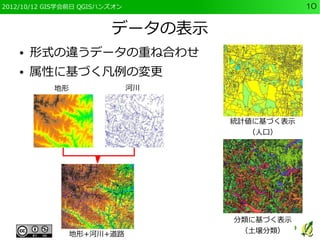
10 データの表示 ● 形式の違うデータの重ね合わせ ● 属性に基づく凡例の変更 地形 河川 統計値に基づく表示 (人口) 分類に基づく表示 地形+河川+道路 (土壌分類)
11.
2012/10/12 GIS学会前日 QGISハンズオン
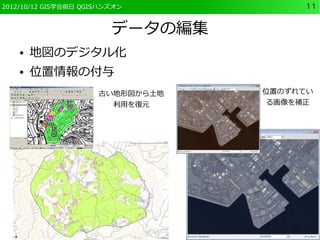
11 データの編集 ● 地図のデジタル化 ● 位置情報の付与 古い地形図から土地 位置のずれてい 利用を復元 る画像を補正
12.
2012/10/12 GIS学会前日 QGISハンズオン
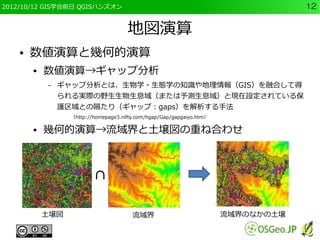
12 地図演算 ● 数値演算と幾何的演算 ● 数値演算→ギャップ分析 – ギャップ分析とは、生物学・生態学の知識や地理情報(GIS)を融合して得 られる実際の野生生物生息域(または予測生息域)と現在設定されている保 護区域との隔たり(ギャップ:gaps)を解析する手法 (http://homepage3.nifty.com/hgap/Gap/gapgaiyo.htm) ● 幾何的演算→流域界と土壌図の重ね合わせ ∩ 土壌図 流域界 流域界のなかの土壌
13.
2012/10/12 GIS学会前日 QGISハンズオン
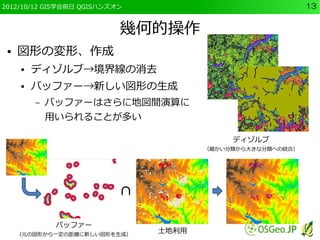
13 幾何的操作 ● 図形の変形、作成 ● ディゾルブ→境界線の消去 ● バッファー→新しい図形の生成 – バッファーはさらに地図間演算に 用いられることが多い ディゾルブ (細かい分類から大きな分類への統合) ∩ バッファー (元の図形から一定の距離に新しい図形を生成) 土地利用
14.
2012/10/12 GIS学会前日 QGISハンズオン
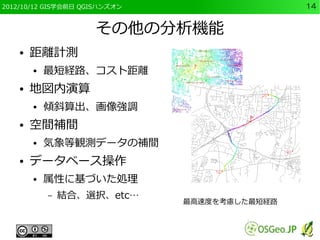
14 その他の分析機能 ● 距離計測 ● 最短経路、コスト距離 ● 地図内演算 ● 傾斜算出、画像強調 ● 空間補間 ● 気象等観測データの補間 ● データベース操作 ● 属性に基づいた処理 – 結合、選択、etc… 最高速度を考慮した最短経路
15.
2012/10/12 GIS学会前日 QGISハンズオン
15 研究や業務でのGIS利用の問題点 ● ソフトが高い ● 操作が難しい 以上の二点が大きなハードル ● そこでFOSS4G
16.
2012/10/12 GIS学会前日 QGISハンズオン
16 FOSS4Gとは? ● Free and Open Source Software for Geospatial と呼ばれるソフトウェア、略してFOSS4G ● 「自由」に利用できるGISソフトウェアのこと – 自由に入手・改良・再配布ができます。 – コピーして渡してもいい – 機能が足りない場合は改良してもよい ● いわゆる「無料」のソフトはできない ● 同じ名前の会議もある – 国際会議、国内会議ともに
17.
2012/10/12 GIS学会前日 QGISハンズオン
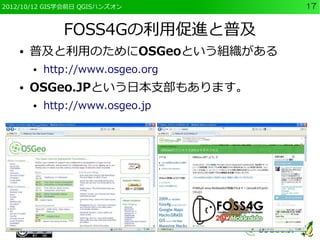
17 FOSS4Gの利用促進と普及 ● 普及と利用のためにOSGeoという組織がある ● http://www.osgeo.org ● OSGeo.JPという日本支部もあります。 ● http://www.osgeo.jp
18.
2012/10/12 GIS学会前日 QGISハンズオン
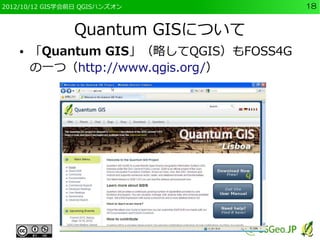
18 Quantum GISについて ● 「Quantum GIS」(略してQGIS)もFOSS4G の一つ(http://www.qgis.org/)
19.
2012/10/12 GIS学会前日 QGISハンズオン
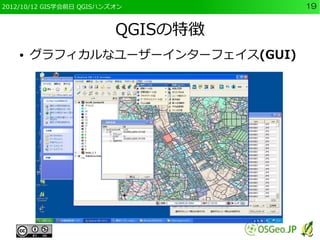
19 QGISの特徴 ● グラフィカルなユーザーインターフェイス(GUI)
20.
2012/10/12 GIS学会前日 QGISハンズオン
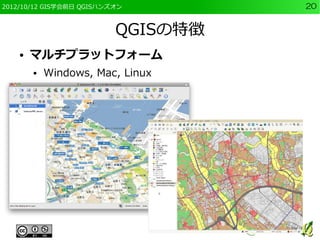
20 QGISの特徴 ● マルチプラットフォーム ● Windows, Mac, Linux
21.
2012/10/12 GIS学会前日 QGISハンズオン
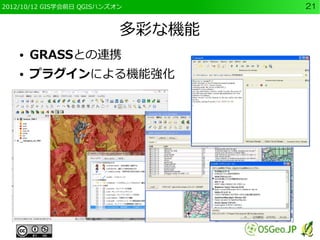
21 多彩な機能 ● GRASSとの連携 ● プラグインによる機能強化
22.
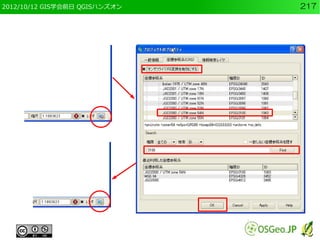
2012/10/12 GIS学会前日 QGISハンズオン
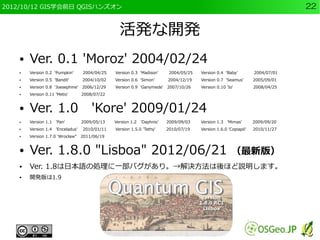
22 活発な開発 ● Ver. 0.1 'Moroz' 2004/02/24 ● Version 0.2 ‘Pumpkin’ 2004/04/25 Version 0.3 ‘Madison’ 2004/05/25 Version 0.4 ‘Baby’ 2004/07/01 ● Version 0.5 'Bandit' 2004/10/02 Version 0.6 'Simon' 2004/12/19 Version 0.7 'Seamus' 2005/09/01 ● Version 0.8 'Joesephine' 2006/12/29 Version 0.9 'Ganymede' 2007/10/26 Version 0.10 'Io' 2008/04/25 ● Version 0.11 'Metis' 2008/07/22 ● Ver. 1.0 'Kore' 2009/01/24 ● Version 1.1 'Pan' 2009/05/13 Version 1.2 'Daphnis' 2009/09/03 Version 1.3 'Mimas' 2009/09/20 ● Version 1.4 'Enceladus' 2010/01/11 Version 1.5.0 'Tethy' 2010/07/19 Version 1.6.0 'Copiapó' 2010/11/27 ● Version 1.7.0 'Wrocław" 2011/06/19 ● Ver. 1.8.0 "Lisboa" 2012/06/21 (最新版) ● Ver. 1.8は日本語の処理に一部バグがあり。→解決方法は後ほど説明します。 ● 開発版は1.9
23.
2012/10/12 GIS学会前日 QGISハンズオン
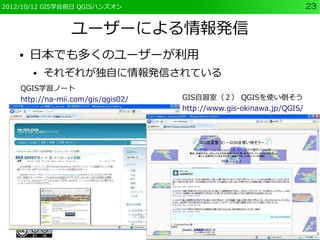
23 ユーザーによる情報発信 ● 日本でも多くのユーザーが利用 ● それぞれが独自に情報発信されている QGIS学習ノート http://na-mii.com/gis/qgis02/ GIS自習室(2) QGISを使い倒そう http://www.gis-okinawa.jp/QGIS/
24.
2012/10/12 GIS学会前日 QGISハンズオン
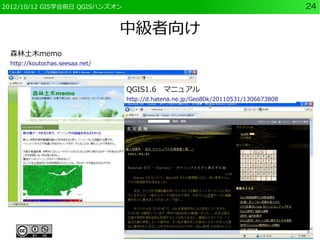
24 中級者向け 森林土木memo http://koutochas.seesaa.net/ QGIS1.6 マニュアル http://d.hatena.ne.jp/Geo80k/20110531/1306673808
25.
2012/10/12 GIS学会前日 QGISハンズオン
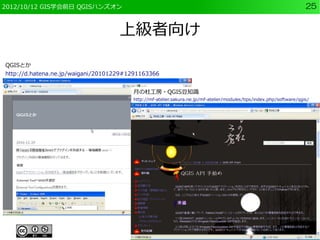
25 上級者向け QGISとか http://d.hatena.ne.jp/waigani/20101229#1291163366 月の杜工房・QGIS豆知識 http://mf-atelier.sakura.ne.jp/mf-atelier/modules/tips/index.php/software/qgis/
26.
2012/10/12 GIS学会前日 QGISハンズオン
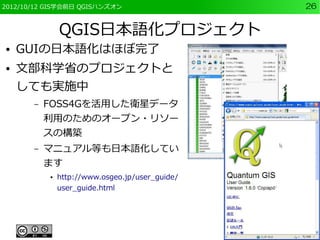
26 QGIS日本語化プロジェクト ● GUIの日本語化はほぼ完了 ● 文部科学省のプロジェクトと しても実施中 – FOSS4Gを活用した衛星データ 利用のためのオープン・リソー スの構築 – マニュアル等も日本語化してい ます ● http://www.osgeo.jp/user_guide/ user_guide.html
27.
2012/10/12 GIS学会前日 QGISハンズオン
27 GISってなーに? QGISのインストール GISとデータのお話 その1 データの形式
28.
2012/10/12 GIS学会前日 QGISハンズオン
28 使用するバージョン ● 今回の実習ではQGISのVersion 1.8 を使用 ● そのままでは日本語処理に文字化けのバグがあるので、 後述の設定をする必要があります。 ● WindowsはOSGeo4Wにてインストール ● http://trac.osgeo.org/osgeo4w/wiki/OSGeo4W_jp ● MacとUbuntuについては、あとで説明
29.
2012/10/12 GIS学会前日 QGISハンズオン
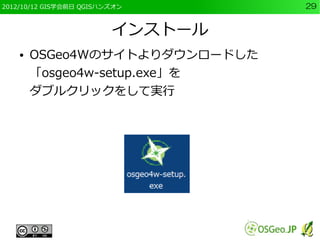
29 インストール ● OSGeo4Wのサイトよりダウンロードした 「osgeo4w-setup.exe」を ダブルクリックをして実行
30.
2012/10/12 GIS学会前日 QGISハンズオン
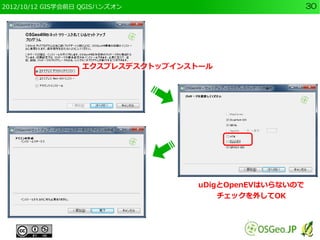
30 エクスプレスデスクトップインストール uDigとOpenEVはいらないので チェックを外してOK
31.
2012/10/12 GIS学会前日 QGISハンズオン
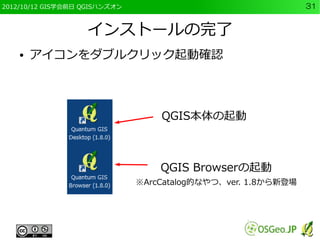
31 インストールの完了 ● アイコンをダブルクリック起動確認 QGIS本体の起動 QGIS Browserの起動 ※ArcCatalog的なやつ、ver. 1.8から新登場
32.
2012/10/12 GIS学会前日 QGISハンズオン
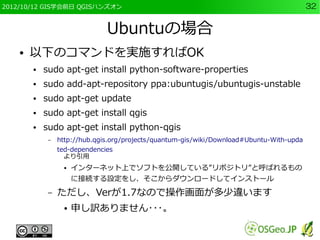
32 Ubuntuの場合 ● 以下のコマンドを実施すればOK ● sudo apt-get install python-software-properties ● sudo add-apt-repository ppa:ubuntugis/ubuntugis-unstable ● sudo apt-get update ● sudo apt-get install qgis ● sudo apt-get install python-qgis – http://hub.qgis.org/projects/quantum-gis/wiki/Download#Ubuntu-With-upda ted-dependencies より引用 ● インターネット上でソフトを公開している”リポジトリ”と呼ばれるもの に接続する設定をし、そこからダウンロードしてインストール – ただし、Verが1.7なので操作画面が多少違います ● 申し訳ありません・・・。
33.
2012/10/12 GIS学会前日 QGISハンズオン
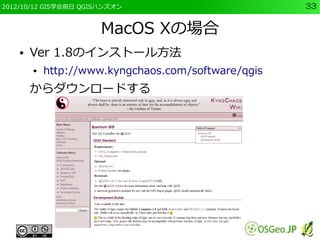
33 MacOS Xの場合 ● Ver 1.8のインストール方法 ● http://www.kyngchaos.com/software/qgis からダウンロードする
34.
2012/10/12 GIS学会前日 QGISハンズオン
34 事前にインストールが必要なファイル ● 必須 ● GDAL Complete 1.8 ● GSL frameworks ● オプション ● GRASS 6.4.2 GRASS GISの解析を使いたい場合 ● Python プラグイン周りであるといいのかも
35.
2012/10/12 GIS学会前日 QGISハンズオン
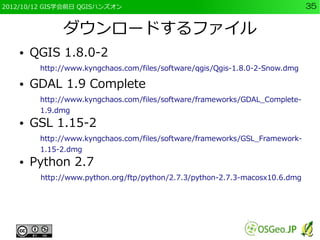
35 ダウンロードするファイル ● QGIS 1.8.0-2 http://www.kyngchaos.com/files/software/qgis/Qgis-1.8.0-2-Snow.dmg ● GDAL 1.9 Complete http://www.kyngchaos.com/files/software/frameworks/GDAL_Complete- 1.9.dmg ● GSL 1.15-2 http://www.kyngchaos.com/files/software/frameworks/GSL_Framework- 1.15-2.dmg ● Python 2.7 http://www.python.org/ftp/python/2.7.3/python-2.7.3-macosx10.6.dmg
36.
2012/10/12 GIS学会前日 QGISハンズオン
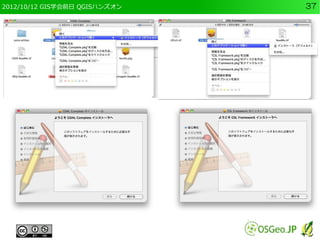
36 GDAL, GSLのインストール ● GDAL 1. 「GDAL_Complete-1.9.dmg」をダブルクリック 2. 「GDAL Complete.pkg」を「インストーラー(デフォルト)」 で開く ● GSL 1. 「GSL_Framework-1.15-2.dmg」をダブルクリック 2. 「GSL Framework.pkg」を「インストーラー(デフォルト)」 で開く
37.
2012/10/12 GIS学会前日 QGISハンズオン
37
38.
2012/10/12 GIS学会前日 QGISハンズオン
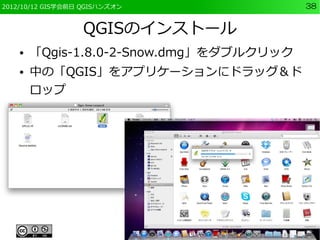
38 QGISのインストール ● 「Qgis-1.8.0-2-Snow.dmg」をダブルクリック ● 中の「QGIS」をアプリケーションにドラッグ&ド ロップ
39.
2012/10/12 GIS学会前日 QGISハンズオン
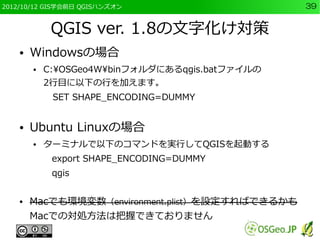
39 QGIS ver. 1.8の文字化け対策 ● Windowsの場合 ● C:OSGeo4Wbinフォルダにあるqgis.batファイルの 2行目に以下の行を加えます。 SET SHAPE_ENCODING=DUMMY ● Ubuntu Linuxの場合 ● ターミナルで以下のコマンドを実行してQGISを起動する export SHAPE_ENCODING=DUMMY qgis ● Macでも環境変数(environment.plist)を設定すればできるかも Macでの対処方法は把握できておりません
40.
2012/10/12 GIS学会前日 QGISハンズオン
40 QGISのインストール GISとデータのお話 その1 データの形式 QGISの操作方法について
41.
2012/10/12 GIS学会前日 QGISハンズオン
41 GISとデータ ● GISはデータがないと何もできない ● データの作成は重要だが時間がかかる – 調査や分析が容易でないのと同じ ● 共通に用いられる基礎的なGISデータは公的機関により 整備が進んでいる – 基盤地図情報、国土数値情報、自然環境保全基礎調査など
42.
2012/10/12 GIS学会前日 QGISハンズオン
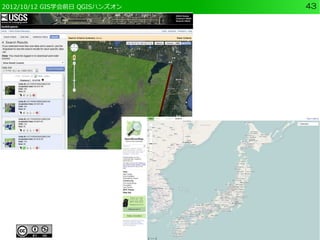
42 今回使用するデータ ● LANDSATの衛星画像とOpenStreetMapの 地図データを利用して、 QGISの基本的使用方法を説明 ● LANDSAT – Earth Explorer ● http://earthexplorer.usgs.gov/ ● OpenStreetMap – 自由に利用できる地図データ ● http://www.openstreetmap.org/
43.
2012/10/12 GIS学会前日 QGISハンズオン
43
44.
2012/10/12 GIS学会前日 QGISハンズオン
44 GISデータに関する基礎知識 ● GISでデータを扱うにあたっては、いくつかの 基本的知識が必要 ● データの形式について ● 測地系・座標系について ● まずは、データの形式について
45.
2012/10/12 GIS学会前日 QGISハンズオン
45 GISで扱うデータの形式 ● 代表的なデータ形式 ● ラスタ形式 ● ベクタ形式 この二つはデータの“記述方法”が違う – ● 最近では「Webデータ配信サービス」 ● これはデータの“供給方法”が違う
46.
2012/10/12 GIS学会前日 QGISハンズオン
46 データの“記述格納” ● ラスタ形式は“セルの塗りつぶし”として記述 ● “セル”とは四角形の格子。 – for ex. デジカメ写真など ● ベクタ形式は“点”や“線”、それらで囲まれた“面 (ポリゴン)”で記述 ● 形を変えることができる – for ex. PowerPointのオブジェクトなど
47.
2012/10/12 GIS学会前日 QGISハンズオン
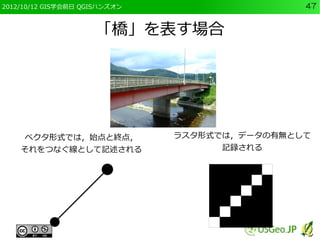
47 「橋」を表す場合 ベクタ形式では,始点と終点, ラスタ形式では,データの有無として それをつなぐ線として記述される 記録される
48.
2012/10/12 GIS学会前日 QGISハンズオン
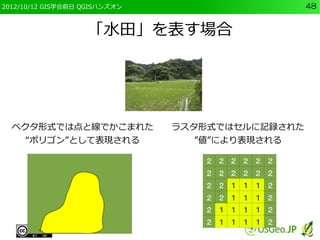
48 「水田」を表す場合 ベクタ形式では点と線でかこまれた ラスタ形式ではセルに記録された “ポリゴン”として表現される ”値”により表現される 2 2 2 2 2 2 2 2 2 2 2 2 2 2 1 1 1 2 2 2 1 1 1 2 2 1 1 1 1 2 2 1 1 1 1 2
49.
2012/10/12 GIS学会前日 QGISハンズオン
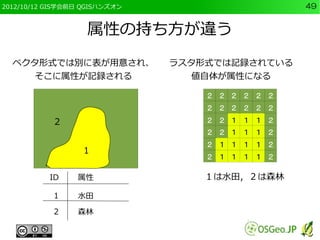
49 属性の持ち方が違う ベクタ形式では別に表が用意され、 ラスタ形式では記録されている そこに属性が記録される 値自体が属性になる 2 2 2 2 2 2 2 2 2 2 2 2 2 2 2 1 1 1 2 2 2 1 1 1 2 2 1 1 1 1 2 1 2 1 1 1 1 2 ID 属性 1は水田,2は森林 1 水田 2 森林
50.
2012/10/12 GIS学会前日 QGISハンズオン
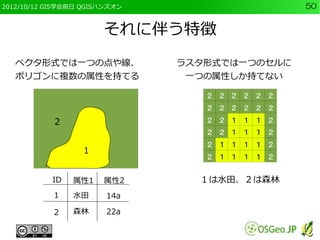
50 それに伴う特徴 ベクタ形式では一つの点や線、 ラスタ形式では一つのセルに ポリゴンに複数の属性を持てる 一つの属性しか持てない 2 2 2 2 2 2 2 2 2 2 2 2 2 2 2 1 1 1 2 2 2 1 1 1 2 2 1 1 1 1 2 1 2 1 1 1 1 2 ID 属性1 属性2 1は水田、2は森林 1 水田 14a 2 森林 22a
51.
2012/10/12 GIS学会前日 QGISハンズオン
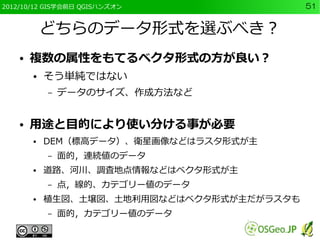
51 どちらのデータ形式を選ぶべき? ● 複数の属性をもてるベクタ形式の方が良い? ● そう単純ではない – データのサイズ、作成方法など ● 用途と目的により使い分ける事が必要 ● DEM(標高データ)、衛星画像などはラスタ形式が主 – 面的,連続値のデータ ● 道路、河川、調査地点情報などはベクタ形式が主 – 点,線的、カテゴリー値のデータ ● 植生図、土壌図、土地利用図などはベクタ形式が主だがラスタも – 面的,カテゴリー値のデータ
52.
2012/10/12 GIS学会前日 QGISハンズオン
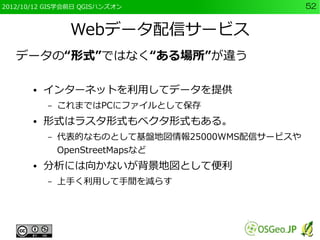
52 Webデータ配信サービス データの“形式”ではなく“ある場所”が違う ● インターネットを利用してデータを提供 – これまではPCにファイルとして保存 ● 形式はラスタ形式もベクタ形式もある。 – 代表的なものとして基盤地図情報25000WMS配信サービスや OpenStreetMapsなど ● 分析には向かないが背景地図として便利 – 上手く利用して手間を減らす
53.
2012/10/12 GIS学会前日 QGISハンズオン
53 GISとデータのお話 その1 データ形式 QGISの操作方法 ラスタデータとGUI プロジェクトの保存
54.
2012/10/12 GIS学会前日 QGISハンズオン
54 データの表示 ● 実際にデータを表示してみる ● ラスタデータとベクタデータの表示 – 細かいところでは違いますが、大きくは同じ
55.
2012/10/12 GIS学会前日 QGISハンズオン
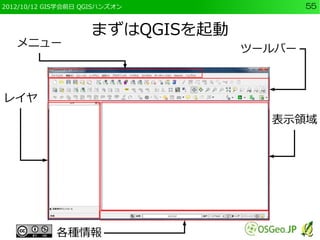
55 まずはQGISを起動 メニュー ツールバー レイヤ 表示領域 各種情報
56.
2012/10/12 GIS学会前日 QGISハンズオン
56 画面の説明 ● メニュー 表示するファイルの選択や,表示、編集など ● ツールバー メニューをアイコン表示 ● レイヤ 右側の表示領域に表示されているデータ(表示順なども) ● 表示領域 データが表示される所 ● 各種情報 縮尺や座標等の情報
57.
2012/10/12 GIS学会前日 QGISハンズオン
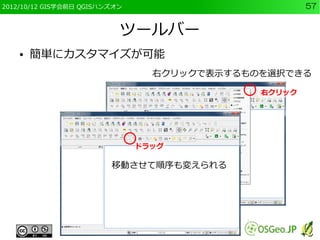
57 ツールバー ● 簡単にカスタマイズが可能 右クリックで表示するものを選択できる 右クリック ドラッグ 移動させて順序も変えられる
58.
2012/10/12 GIS学会前日 QGISハンズオン
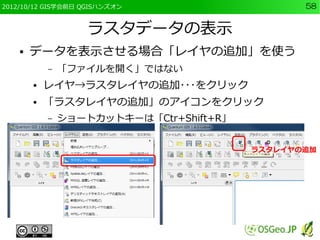
58 ラスタデータの表示 ● データを表示させる場合「レイヤの追加」を使う – 「ファイルを開く」ではない ● レイヤ→ラスタレイヤの追加・・・をクリック ● 「ラスタレイヤの追加」のアイコンをクリック – ショートカットキーは「Ctr+Shift+R」 ラスタレイヤの追加
59.
2012/10/12 GIS学会前日 QGISハンズオン
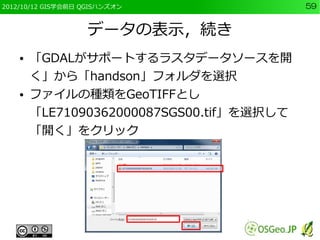
59 データの表示,続き ● 「GDALがサポートするラスタデータソースを開 く」から「handson」フォルダを選択 ● ファイルの種類をGeoTIFFとし 「LE71090362000087SGS00.tif」を選択して 「開く」をクリック
60.
2012/10/12 GIS学会前日 QGISハンズオン
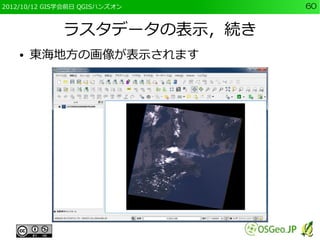
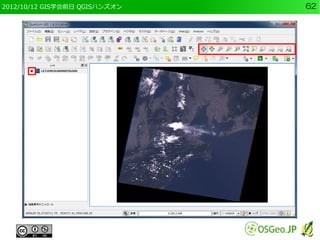
60 ラスタデータの表示,続き ● 東海地方の画像が表示されます
61.
2012/10/12 GIS学会前日 QGISハンズオン
61 地図の表示と拡大・縮小・移動 ● レイヤのチェックマークをクリックすると、表示の ON/OFFを変えられる ● メニューバーの虫眼鏡マークや手のマークで地図の拡 大・縮小、表示範囲の移動ができる ● 表示されているデータも「レイヤ」と呼ぶ
62.
2012/10/12 GIS学会前日 QGISハンズオン
62
63.
2012/10/12 GIS学会前日 QGISハンズオン
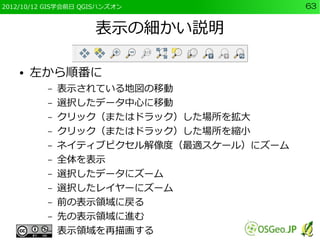
63 表示の細かい説明 ● 左から順番に – 表示されている地図の移動 – 選択したデータ中心に移動 – クリック(またはドラック)した場所を拡大 – クリック(またはドラック)した場所を縮小 – ネイティブピクセル解像度(最適スケール)にズーム – 全体を表示 – 選択したデータにズーム – 選択したレイヤーにズーム – 前の表示領域に戻る – 先の表示領域に進む – 表示領域を再描画する
64.
2012/10/12 GIS学会前日 QGISハンズオン
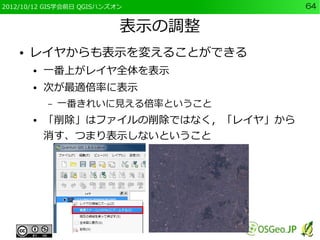
64 表示の調整 ● レイヤからも表示を変えることができる ● 一番上がレイヤ全体を表示 ● 次が最適倍率に表示 – 一番きれいに見える倍率ということ ● 「削除」はファイルの削除ではなく,「レイヤ」から 消す、つまり表示しないということ
65.
2012/10/12 GIS学会前日 QGISハンズオン
65 「レイヤ」と「ファイル」の違い ● 「ラスタレイヤ」を追加 ● 選択したのは「ファイル」 ● 多くのGISソフトでは表示された「ファイル」を 「レイヤ」と呼んで管理する ● 基本的に表示しているだけ ● 「ファイル」メニューには「プロジェクトの 保存」がある ● 表示の凡例や倍率を保存するだけ – 元の「ファイル」は編集されない
66.
2012/10/12 GIS学会前日 QGISハンズオン
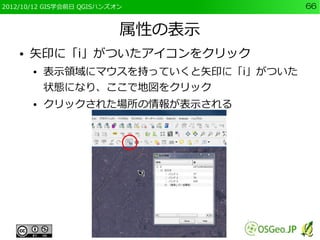
66 属性の表示 ● 矢印に「i」がついたアイコンをクリック ● 表示領域にマウスを持っていくと矢印に「i」がついた 状態になり、ここで地図をクリック ● クリックされた場所の情報が表示される
67.
2012/10/12 GIS学会前日 QGISハンズオン
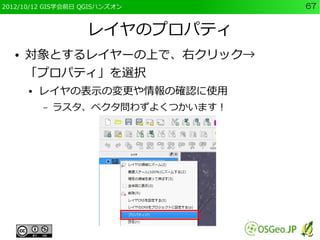
67 レイヤのプロパティ ● 対象とするレイヤーの上で、右クリック→ 「プロパティ」を選択 ● レイヤの表示の変更や情報の確認に使用 – ラスタ、ベクタ問わずよくつかいます!
68.
2012/10/12 GIS学会前日 QGISハンズオン
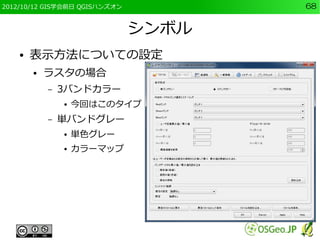
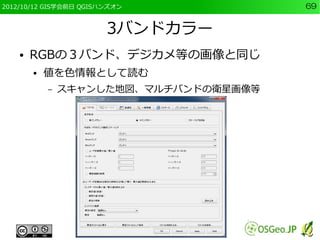
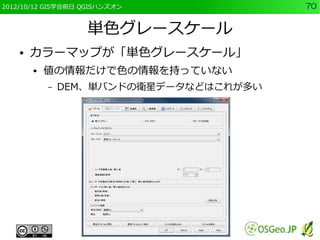
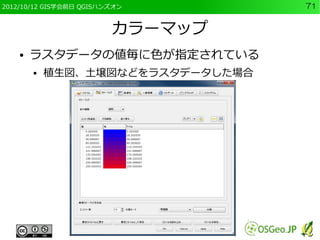
68 シンボル ● 表示方法についての設定 ● ラスタの場合 – 3バンドカラー ● 今回はこのタイプ – 単バンドグレー ● 単色グレー ● カラーマップ
69.
2012/10/12 GIS学会前日 QGISハンズオン
69 3バンドカラー ● RGBの3バンド、デジカメ等の画像と同じ ● 値を色情報として読む – スキャンした地図、マルチバンドの衛星画像等
70.
2012/10/12 GIS学会前日 QGISハンズオン
70 単色グレースケール ● カラーマップが「単色グレースケール」 ● 値の情報だけで色の情報を持っていない – DEM、単バンドの衛星データなどはこれが多い
71.
2012/10/12 GIS学会前日 QGISハンズオン
71 カラーマップ ● ラスタデータの値毎に色が指定されている ● 植生図、土壌図などをラスタデータした場合
72.
2012/10/12 GIS学会前日 QGISハンズオン
72 QGISの操作方法(ラスタデータ) プロジェクトの保存 QGISの操作方法(ベクタデータ)
73.
2012/10/12 GIS学会前日 QGISハンズオン
73 「プロジェクト」とは? ● GISソフト上では表示するレイヤ、倍率、凡例等 を変えることができる ● 毎回同じように設定するのは手間 ● 表示されている状態を保存する ● これを「プロジェクト」と呼ぶ – 保存されるのは表示だけ ● データ自体を変更(編集)した場合、別途保存する
74.
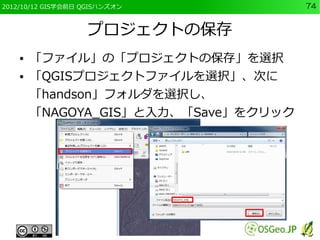
2012/10/12 GIS学会前日 QGISハンズオン
74 プロジェクトの保存 ● 「ファイル」の「プロジェクトの保存」を選択 ● 「QGISプロジェクトファイルを選択」、次に 「handson」フォルダを選択し、 「NAGOYA_GIS」と入力、「Save」をクリック
75.
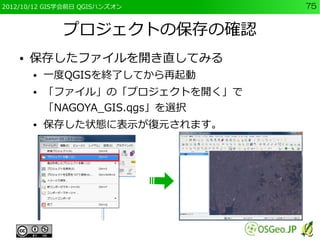
2012/10/12 GIS学会前日 QGISハンズオン
75 プロジェクトの保存の確認 ● 保存したファイルを開き直してみる ● 一度QGISを終了してから再起動 ● 「ファイル」の「プロジェクトを開く」で 「NAGOYA_GIS.qgs」を選択 ● 保存した状態に表示が復元されます。
76.
2012/10/12 GIS学会前日 QGISハンズオン
76 注意事項 ● 日本語のファイル名、フォルダ名は避ける ● 二バイト文字の扱いが十分じゃない部分もある ● ファイル名、ディレクトリ名にスペースは避ける ● 同じく、問題が生じる場合も ● QGISで上手くいっても、他のプログラムで上手くいか ない場合があるので、癖を付けた方がいい
77.
2012/10/12 GIS学会前日 QGISハンズオン
77 プロジェクトの保存 QGISの操作方法について ベクタデータとGUI GISとデータのお話 測地系と座標系について
78.
2012/10/12 GIS学会前日 QGISハンズオン
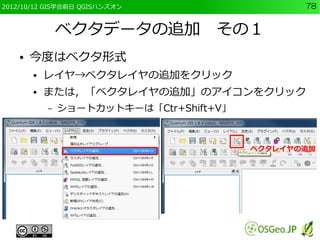
78 ベクタデータの追加 その1 ● 今度はベクタ形式 ● レイヤ→ベクタレイヤの追加をクリック ● または,「ベクタレイヤの追加」のアイコンをクリック – ショートカットキーは「Ctr+Shift+V」 ベクタレイヤの追加
79.
2012/10/12 GIS学会前日 QGISハンズオン
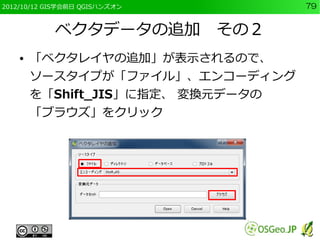
79 ベクタデータの追加 その2 ● 「ベクタレイヤの追加」が表示されるので、 ソースタイプが「ファイル」、エンコーディング を「Shift_JIS」に指定、 変換元データの 「ブラウズ」をクリック
80.
2012/10/12 GIS学会前日 QGISハンズオン
80 ベクタデータの追加 その3 ● 「OGRのサポートするベクタレイヤを開く」が表 示されるので「handson」フォルダを選択 ● ファイルの種類を「ESRI Shapefiles [OGR]」、 「nagoya_lines.shp」をクリックして「開く」
81.
2012/10/12 GIS学会前日 QGISハンズオン
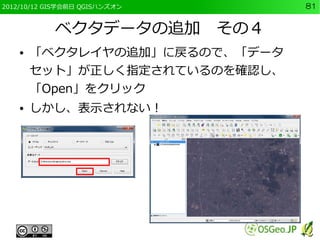
81 ベクタデータの追加 その4 ● 「ベクタレイヤの追加」に戻るので、「データ セット」が正しく指定されているのを確認し、 「Open」をクリック ● しかし、表示されない!
82.
2012/10/12 GIS学会前日 QGISハンズオン
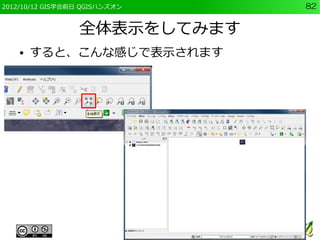
82 全体表示をしてみます ● すると、こんな感じで表示されます
83.
2012/10/12 GIS学会前日 QGISハンズオン
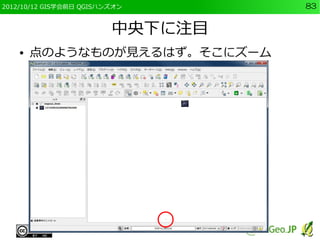
83 中央下に注目 ● 点のようなものが見えるはず。そこにズーム
84.
2012/10/12 GIS学会前日 QGISハンズオン
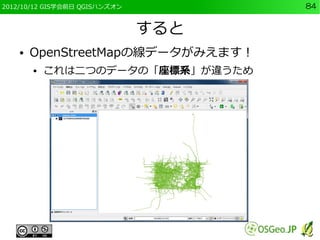
84 すると ● OpenStreetMapの線データがみえます! ● これは二つのデータの「座標系」が違うため
85.
2012/10/12 GIS学会前日 QGISハンズオン
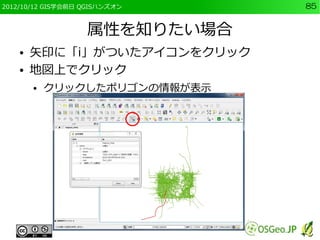
85 属性を知りたい場合 ● 矢印に「i」がついたアイコンをクリック ● 地図上でクリック ● クリックしたポリゴンの情報が表示
86.
2012/10/12 GIS学会前日 QGISハンズオン
86 QGISの操作方法(ベクタデータ) GISとデータのお話 測地系と座標系について 座標系に関する各種設定
87.
2012/10/12 GIS学会前日 QGISハンズオン
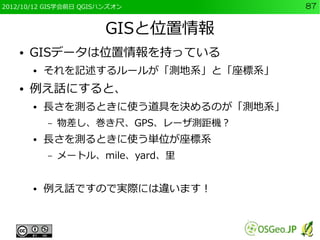
87 GISと位置情報 ● GISデータは位置情報を持っている ● それを記述するルールが「測地系」と「座標系」 ● 例え話にすると、 ● 長さを測るときに使う道具を決めるのが「測地系」 – 物差し、巻き尺、GPS、レーザ測距機? ● 長さを測るときに使う単位が座標系 – メートル、mile、yard、里 ● 例え話ですので実際には違います!
88.
2012/10/12 GIS学会前日 QGISハンズオン
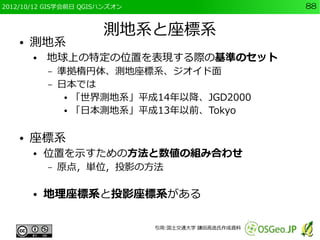
88 測地系と座標系 ● 測地系 ● 地球上の特定の位置を表現する際の基準のセット – 準拠楕円体、測地座標系、ジオイド面 – 日本では ● 「世界測地系」平成14年以降、JGD2000 ● 「日本測地系」平成13年以前、Tokyo ● 座標系 ● 位置を示すための方法と数値の組み合わせ – 原点,単位,投影の方法 ● 地理座標系と投影座標系がある 引用:国土交通大学 鎌田高造氏作成資料
89.
2012/10/12 GIS学会前日 QGISハンズオン
89 地理座標系と投影座標系 ● みじかくいうと! ● 地理座標系は「経緯度の決め方」 – 回転楕円体、つまり地球上の目盛りの話 ● 投影座標系は「経緯度の面への写し方」 – 地球(球面)上のものを面に書くときのルール ● 投影、と呼ばれます ● 詳しくは,以下のサイトで 玄天黄地:地理座標系と投影座標系 http://d.hatena.ne.jp/Geo80k/20111202/1322847537
90.
2012/10/12 GIS学会前日 QGISハンズオン
90 地理座標系と投影座標系の使い分け ● 地理座標系:経緯度座標系 →主に表示に使う場合 ● 単位が「度」なので距離・面積の評価には不向き – 日本全国等の広範囲の表示には適する ● 投影座標系:UTM座標系,平面直角座標系 →面積の測定やデータの解析を行う場合 ● 単位が「m」なので面積や距離等の測定に適する – 広範囲の表示には不向き
91.
2012/10/12 GIS学会前日 QGISハンズオン
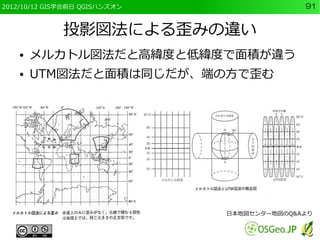
91 投影図法による歪みの違い ● メルカトル図法だと高緯度と低緯度で面積が違う ● UTM図法だと面積は同じだが、端の方で歪む 日本地図センター地図のQ&Aより
92.
2012/10/12 GIS学会前日 QGISハンズオン
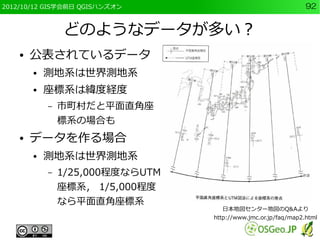
92 どのようなデータが多い? ● 公表されているデータ ● 測地系は世界測地系 ● 座標系は緯度経度 – 市町村だと平面直角座 標系の場合も ● データを作る場合 ● 測地系は世界測地系 – 1/25,000程度ならUTM 座標系, 1/5,000程度 なら平面直角座標系 日本地図センター地図のQ&Aより http://www.jmc.or.jp/faq/map2.html
93.
2012/10/12 GIS学会前日 QGISハンズオン
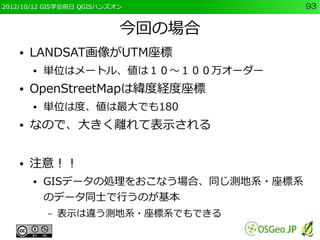
93 今回の場合 ● LANDSAT画像がUTM座標 ● 単位はメートル、値は10~100万オーダー ● OpenStreetMapは緯度経度座標 ● 単位は度、値は最大でも180 ● なので、大きく離れて表示される ● 注意!! ● GISデータの処理をおこなう場合、同じ測地系・座標系 のデータ同士で行うのが基本 – 表示は違う測地系・座標系でもできる
94.
2012/10/12 GIS学会前日 QGISハンズオン
94 GISとデータのお話 測地系と座標系について 座標系に関する各種設定 ベクタデータの表示方法
95.
2012/10/12 GIS学会前日 QGISハンズオン
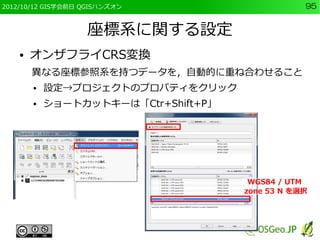
95 座標系に関する設定 ● オンザフライCRS変換 異なる座標参照系を持つデータを,自動的に重ね合わせること ● 設定→プロジェクトのプロパティをクリック ● ショートカットキーは「Ctr+Shift+P」 WGS84 / UTM zone 53 N を選択
96.
2012/10/12 GIS学会前日 QGISハンズオン
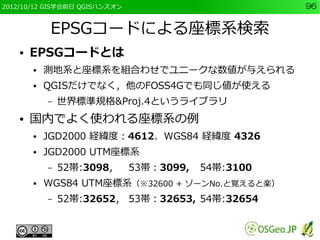
96 EPSGコードによる座標系検索 ● EPSGコードとは ● 測地系と座標系を組合わせでユニークな数値が与えられる ● QGISだけでなく,他のFOSS4Gでも同じ値が使える – 世界標準規格&Proj.4というライブラリ ● 国内でよく使われる座標系の例 ● JGD2000 経緯度:4612、WGS84 経緯度 4326 ● JGD2000 UTM座標系 – 52帯:3098, 53帯:3099, 54帯:3100 ● WGS84 UTM座標系(※32600 + ゾーンNo.と覚えると楽) – 52帯:32652, 53帯:32653, 54帯:32654
97.
2012/10/12 GIS学会前日 QGISハンズオン
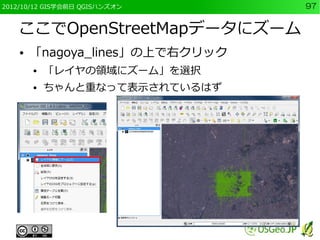
97 ここでOpenStreetMapデータにズーム ● 「nagoya_lines」の上で右クリック ● 「レイヤの領域にズーム」を選択 ● ちゃんと重なって表示されているはず
98.
2012/10/12 GIS学会前日 QGISハンズオン
98 座標系変換 ● 解析は同じ座標系で行うのが基本 ● 緯度経度座標系からUTM座標系に変換する ● 元のファイルは残して「座標変換したファイル」 を作成する ● そのほかの変換・分析の場合も,「元のファイルは残 し,新しいファイルをつくる」という手順をとります
99.
2012/10/12 GIS学会前日 QGISハンズオン
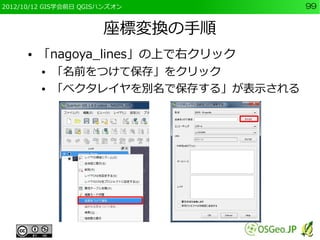
99 座標変換の手順 ● 「nagoya_lines」の上で右クリック ● 「名前をつけて保存」をクリック ● 「ベクタレイヤを別名で保存する」が表示される
100.
2012/10/12 GIS学会前日 QGISハンズオン
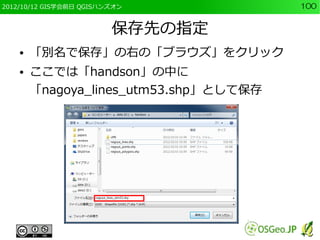
100 保存先の指定 ● 「別名で保存」の右の「ブラウズ」をクリック ● ここでは「handson」の中に 「nagoya_lines_utm53.shp」として保存
101.
2012/10/12 GIS学会前日 QGISハンズオン
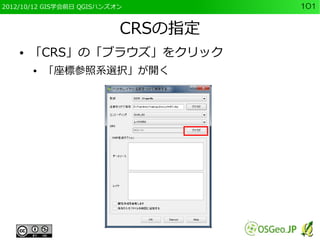
101 CRSの指定 ● 「CRS」の「ブラウズ」をクリック ● 「座標参照系選択」が開く
102.
2012/10/12 GIS学会前日 QGISハンズオン
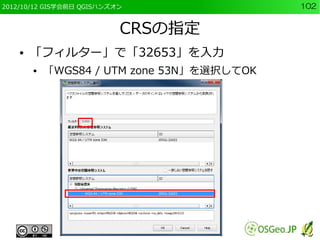
102 CRSの指定 ● 「フィルター」で「32653」を入力 ● 「WGS84 / UTM zone 53N」を選択してOK
103.
2012/10/12 GIS学会前日 QGISハンズオン
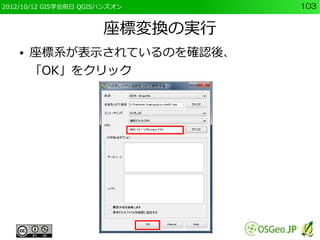
103 座標変換の実行 ● 座標系が表示されているのを確認後、 「OK」をクリック
104.
2012/10/12 GIS学会前日 QGISハンズオン
104 座標系に関する各種設定と変換 ベクタデータの表示方法 WMSレイヤーの追加
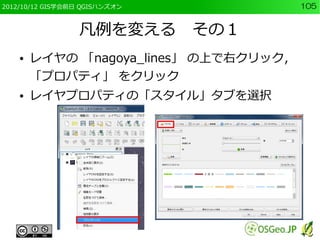
105.
2012/10/12 GIS学会前日 QGISハンズオン
105 凡例を変える その1 ● レイヤの 「nagoya_lines」 の上で右クリック, 「プロパティ」 をクリック ● レイヤプロパティの「スタイル」タブを選択
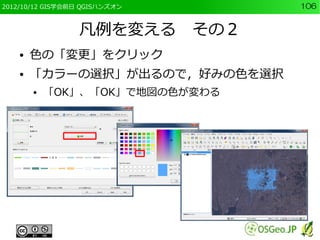
106.
2012/10/12 GIS学会前日 QGISハンズオン
106 凡例を変える その2 ● 色の「変更」をクリック ● 「カラーの選択」が出るので,好みの色を選択 ● 「OK」、「OK」で地図の色が変わる
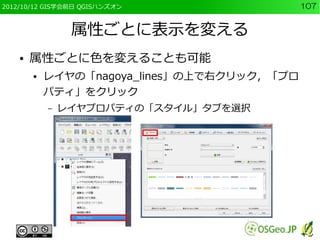
107.
2012/10/12 GIS学会前日 QGISハンズオン
107 属性ごとに表示を変える ● 属性ごとに色を変えることも可能 ● レイヤの「nagoya_lines」の上で右クリック,「プロ パティ」をクリック – レイヤプロパティの「スタイル」タブを選択
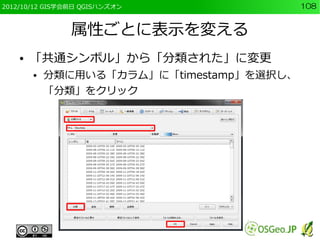
108.
2012/10/12 GIS学会前日 QGISハンズオン
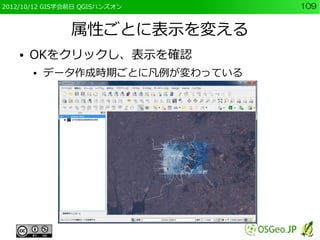
108 属性ごとに表示を変える ● 「共通シンボル」から「分類された」に変更 ● 分類に用いる「カラム」に「timestamp」を選択し、 「分類」をクリック
109.
2012/10/12 GIS学会前日 QGISハンズオン
109 属性ごとに表示を変える ● OKをクリックし、表示を確認 ● データ作成時期ごとに凡例が変わっている
110.
2012/10/12 GIS学会前日 QGISハンズオン
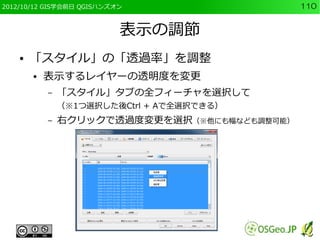
110 表示の調節 ● 「スタイル」の「透過率」を調整 ● 表示するレイヤーの透明度を変更 – 「スタイル」タブの全フィーチャを選択して (※1つ選択した後Ctrl + Aで全選択できる) – 右クリックで透過度変更を選択(※他にも幅なども調整可能)
111.
2012/10/12 GIS学会前日 QGISハンズオン
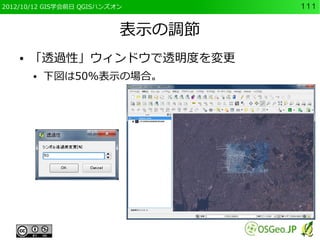
111 表示の調節 ● 「透過性」ウィンドウで透明度を変更 ● 下図は50%表示の場合。
112.
2012/10/12 GIS学会前日 QGISハンズオン
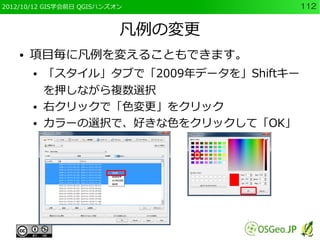
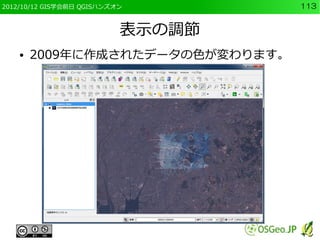
112 凡例の変更 ● 項目毎に凡例を変えることもできます。 ● 「スタイル」タブで「2009年データを」Shiftキー を押しながら複数選択 ● 右クリックで「色変更」をクリック ● カラーの選択で、好きな色をクリックして「OK」
113.
2012/10/12 GIS学会前日 QGISハンズオン
113 表示の調節 ● 2009年に作成されたデータの色が変わります。
114.
2012/10/12 GIS学会前日 QGISハンズオン
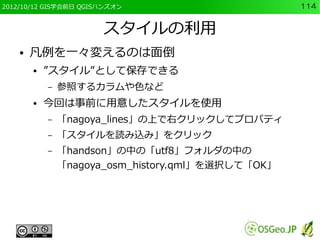
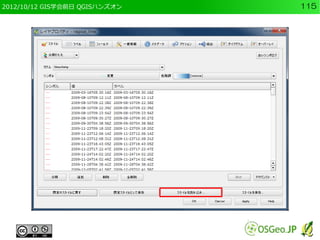
114 スタイルの利用 ● 凡例を一々変えるのは面倒 ● ”スタイル”として保存できる – 参照するカラムや色など ● 今回は事前に用意したスタイルを使用 – 「nagoya_lines」の上で右クリックしてプロパティ – 「スタイルを読み込み」をクリック – 「handson」の中の「utf8」フォルダの中の 「nagoya_osm_history.qml」を選択して「OK」
115.
2012/10/12 GIS学会前日 QGISハンズオン
115
116.
2012/10/12 GIS学会前日 QGISハンズオン
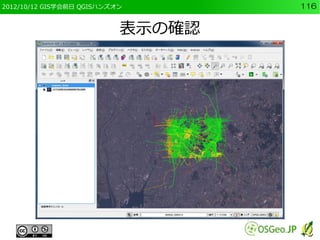
116 表示の確認
117.
2012/10/12 GIS学会前日 QGISハンズオン
117 ベクターレイヤの表示方法 WMSレイヤの追加 位置情報(GPS)の表示
118.
2012/10/12 GIS学会前日 QGISハンズオン
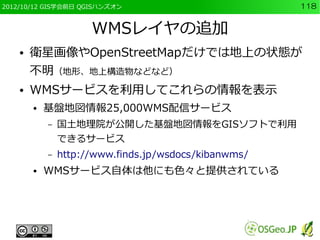
118 WMSレイヤの追加 ● 衛星画像やOpenStreetMapだけでは地上の状態が 不明(地形、地上構造物などなど) ● WMSサービスを利用してこれらの情報を表示 ● 基盤地図情報25,000WMS配信サービス – 国土地理院が公開した基盤地図情報をGISソフトで利用 できるサービス – http://www.finds.jp/wsdocs/kibanwms/ ● WMSサービス自体は他にも色々と提供されている
119.
2012/10/12 GIS学会前日 QGISハンズオン
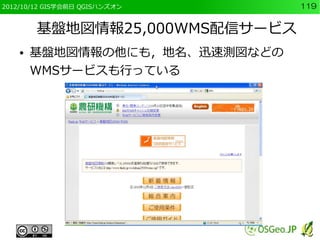
119 基盤地図情報25,000WMS配信サービス ● 基盤地図情報の他にも,地名、迅速測図などの WMSサービスも行っている
120.
2012/10/12 GIS学会前日 QGISハンズオン
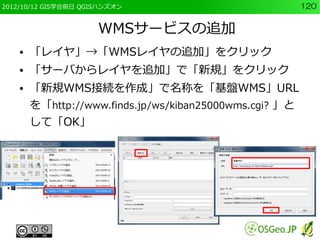
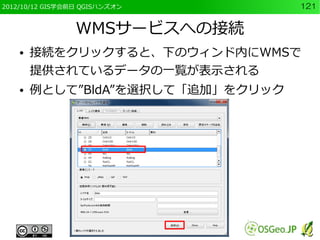
120 WMSサービスの追加 ● 「レイヤ」→「WMSレイヤの追加」をクリック ● 「サーバからレイヤを追加」で「新規」をクリック ● 「新規WMS接続を作成」で名称を「基盤WMS」URL を「http://www.finds.jp/ws/kiban25000wms.cgi? 」と して「OK」
121.
2012/10/12 GIS学会前日 QGISハンズオン
121 WMSサービスへの接続 ● 接続をクリックすると、下のウィンド内にWMSで 提供されているデータの一覧が表示される ● 例として”BldA”を選択して「追加」をクリック
122.
2012/10/12 GIS学会前日 QGISハンズオン
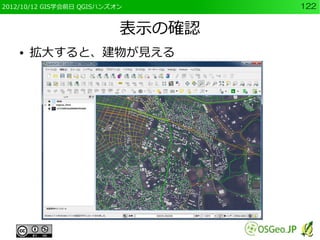
122 表示の確認 ● 拡大すると、建物が見える
123.
2012/10/12 GIS学会前日 QGISハンズオン
123 GISデータの「構造」と「表現」 ● ”形”(値・構造)の編集と”色”(表現)の編集がある ● ベクタ形式 – 多くの場合、”形”についての情報だけで表現、”色”に関 する情報は持っていない ● ソフトで表現を指定する ● ラスタ形式 – データの値が”色”情報である場合もある ● ソフトで表現を変えることも可能 ● Webデータ配信サービス – ”形”と”色”の両方が指定されている
124.
2012/10/12 GIS学会前日 QGISハンズオン
124 WMSレイヤの追加 位置情報(GPS)の表示 プラグインの利用
125.
2012/10/12 GIS学会前日 QGISハンズオン
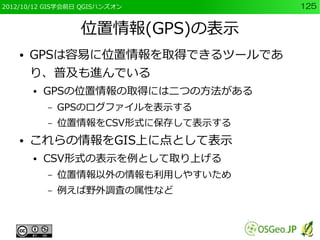
125 位置情報(GPS)の表示 ● GPSは容易に位置情報を取得できるツールであ り、普及も進んでいる ● GPSの位置情報の取得には二つの方法がある – GPSのログファイルを表示する – 位置情報をCSV形式に保存して表示する ● これらの情報をGIS上に点として表示 ● CSV形式の表示を例として取り上げる – 位置情報以外の情報も利用しやすいため – 例えば野外調査の属性など
126.
2012/10/12 GIS学会前日 QGISハンズオン
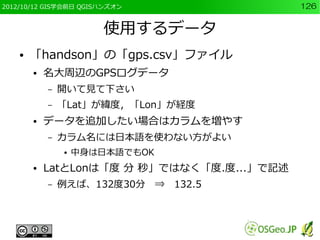
126 使用するデータ ● 「handson」の「gps.csv」ファイル ● 名大周辺のGPSログデータ – 開いて見て下さい – 「Lat」が緯度,「Lon」が経度 ● データを追加したい場合はカラムを増やす – カラム名には日本語を使わない方がよい ● 中身は日本語でもOK ● LatとLonは「度 分 秒」ではなく「度.度...」で記述 – 例えば、132度30分 ⇒ 132.5
127.
2012/10/12 GIS学会前日 QGISハンズオン
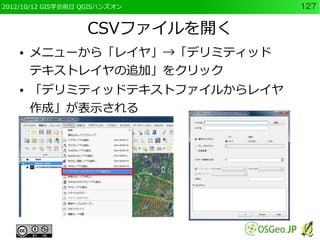
127 CSVファイルを開く ● メニューから「レイヤ」→「デリミティッド テキストレイヤの追加」をクリック ● 「デリミティッドテキストファイルからレイヤ 作成」が表示される
128.
2012/10/12 GIS学会前日 QGISハンズオン
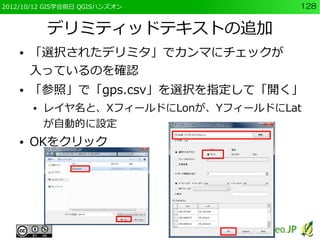
128 デリミティッドテキストの追加 ● 「選択されたデリミタ」でカンマにチェックが 入っているのを確認 ● 「参照」で「gps.csv」を選択を指定して「開く」 ● レイヤ名と、XフィールドにLonが、YフィールドにLat が自動的に設定 ● OKをクリック
129.
2012/10/12 GIS学会前日 QGISハンズオン
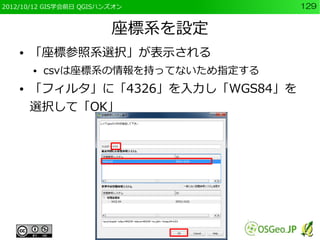
129 座標系を設定 ● 「座標参照系選択」が表示される ● csvは座標系の情報を持ってないため指定する ● 「フィルタ」に「4326」を入力し「WGS84」を 選択して「OK」
130.
2012/10/12 GIS学会前日 QGISハンズオン
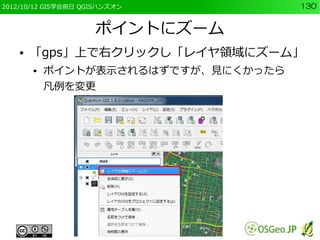
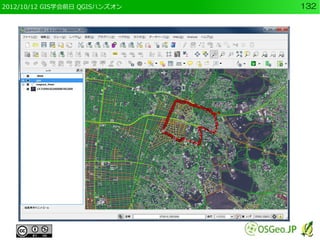
130 ポイントにズーム ● 「gps」上で右クリックし「レイヤ領域にズーム」 ● ポイントが表示されるはずですが、見にくかったら 凡例を変更
131.
2012/10/12 GIS学会前日 QGISハンズオン
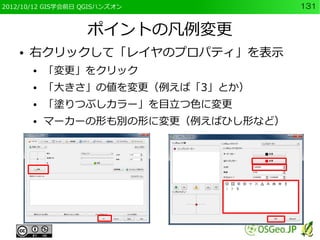
131 ポイントの凡例変更 ● 右クリックして「レイヤのプロパティ」を表示 ● 「変更」をクリック ● 「大きさ」の値を変更(例えば「3」とか) ● 「塗りつぶしカラー」を目立つ色に変更 ● マーカーの形も別の形に変更(例えばひし形など)
132.
2012/10/12 GIS学会前日 QGISハンズオン
132
133.
2012/10/12 GIS学会前日 QGISハンズオン
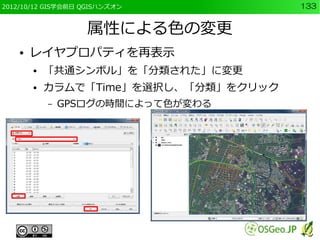
133 属性による色の変更 ● レイヤプロパティを再表示 ● 「共通シンボル」を「分類された」に変更 ● カラムで「Time」を選択し、「分類」をクリック – GPSログの時間によって色が変わる
134.
2012/10/12 GIS学会前日 QGISハンズオン
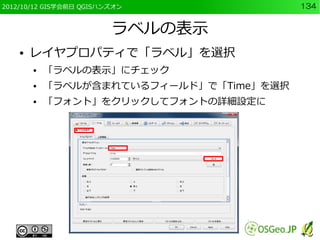
134 ラベルの表示 ● レイヤプロパティで「ラベル」を選択 ● 「ラベルの表示」にチェック ● 「ラベルが含まれているフィールド」で「Time」を選択 ● 「フォント」をクリックしてフォントの詳細設定に
135.
2012/10/12 GIS学会前日 QGISハンズオン
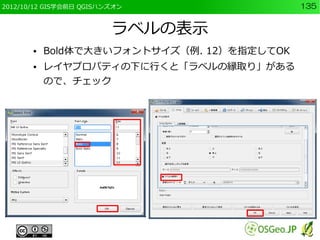
135 ラベルの表示 ● Bold体で大きいフォントサイズ(例. 12)を指定してOK ● レイヤプロパティの下に行くと「ラベルの縁取り」がある ので、チェック
136.
2012/10/12 GIS学会前日 QGISハンズオン
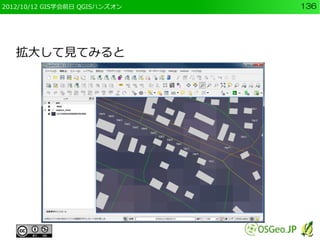
136 拡大して見てみると
137.
2012/10/12 GIS学会前日 QGISハンズオン
137 位置情報(GPS)の表示 プラグインの利用法
138.
2012/10/12 GIS学会前日 QGISハンズオン
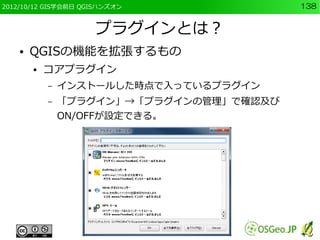
138 プラグインとは? ● QGISの機能を拡張するもの ● コアプラグイン – インストールした時点で入っているプラグイン – 「プラグイン」→「プラグインの管理」で確認及び ON/OFFが設定できる。
139.
2012/10/12 GIS学会前日 QGISハンズオン
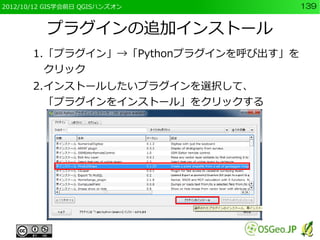
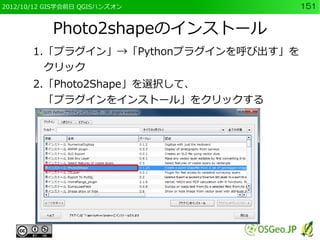
139 プラグインの追加インストール 1.「プラグイン」→「Pythonプラグインを呼び出す」を クリック 2.インストールしたいプラグインを選択して、 「プラグインをインストール」をクリックする
140.
2012/10/12 GIS学会前日 QGISハンズオン
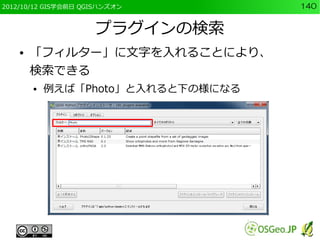
140 プラグインの検索 ● 「フィルター」に文字を入れることにより、 検索できる ● 例えば「Photo」と入れると下の様になる
141.
2012/10/12 GIS学会前日 QGISハンズオン
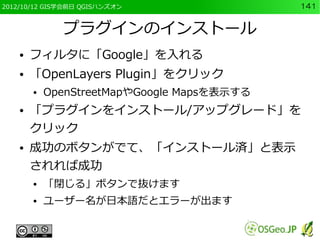
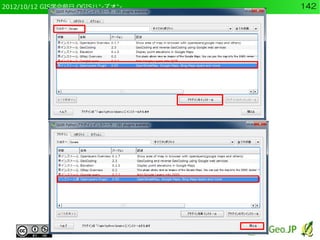
141 プラグインのインストール ● フィルタに「Google」を入れる ● 「OpenLayers Plugin」をクリック ● OpenStreetMapやGoogle Mapsを表示する ● 「プラグインをインストール/アップグレード」を クリック ● 成功のボタンがでて、「インストール済」と表示 されれば成功 ● 「閉じる」ボタンで抜けます ● ユーザー名が日本語だとエラーが出ます
142.
2012/10/12 GIS学会前日 QGISハンズオン
142
143.
2012/10/12 GIS学会前日 QGISハンズオン
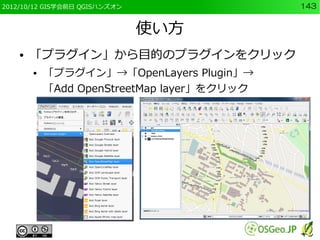
143 使い方 ● 「プラグイン」から目的のプラグインをクリック ● 「プラグイン」→「OpenLayers Plugin」→ 「Add OpenStreetMap layer」をクリック
144.
2012/10/12 GIS学会前日 QGISハンズオン
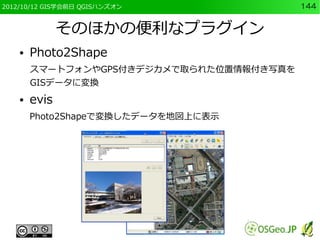
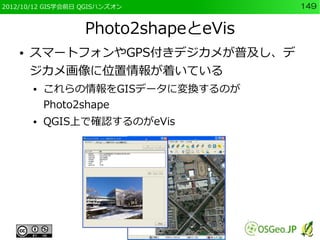
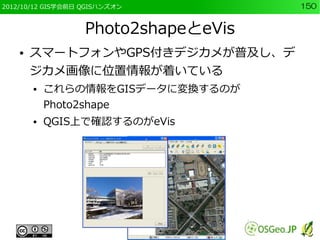
144 そのほかの便利なプラグイン ● Photo2Shape スマートフォンやGPS付きデジカメで取られた位置情報付き写真を GISデータに変換 ● evis Photo2Shapeで変換したデータを地図上に表示
145.
2012/10/12 GIS学会前日 QGISハンズオン
145 ありがとうございました ● 本日の講習はここまでです ● 少々、詰め込みすぎだったかもしれません ● 本日使用した資料はWebサイトにて公開します
146.
2012/10/12 GIS学会前日 QGISハンズオン
146 ご質問の宛先と宣伝 ● ご質問等は以下のメーリングリストでも受け付け ております。 ● OSGeoJapan-discuss ● http://lists.osgeo.org/mailman/listinfo/osgeojapan-discuss ● 会員も募集しています ● http://www.osgeo.jp/about/support/ ● FOSS4G Tokyo/Osakaイベントの開催 – Tokyo:11/3~5 – Osaka:11/7~8
147.
2012/10/12 GIS学会前日 QGISハンズオン
147 ご意見,ご質問をお願いします 今後のさらなるバージョンアップのためにも お手数ですがアンケートにご協力下さい
148.
2012/10/12 GIS学会前日 QGISハンズオン
148 参考資料 Photo2shapeとeVis
149.
2012/10/12 GIS学会前日 QGISハンズオン
149 Photo2shapeとeVis ● スマートフォンやGPS付きデジカメが普及し、デ ジカメ画像に位置情報が着いている ● これらの情報をGISデータに変換するのが Photo2shape ● QGIS上で確認するのがeVis
150.
2012/10/12 GIS学会前日 QGISハンズオン
150 Photo2shapeとeVis ● スマートフォンやGPS付きデジカメが普及し、デ ジカメ画像に位置情報が着いている ● これらの情報をGISデータに変換するのが Photo2shape ● QGIS上で確認するのがeVis
151.
2012/10/12 GIS学会前日 QGISハンズオン
151 Photo2shapeのインストール 1.「プラグイン」→「Pythonプラグインを呼び出す」を クリック 2.「Photo2Shape」を選択して、 「プラグインをインストール」をクリックする
152.
2012/10/12 GIS学会前日 QGISハンズオン
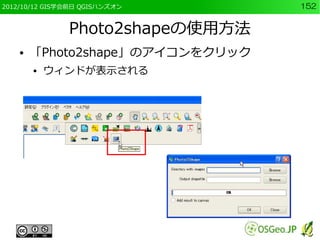
152 Photo2shapeの使用方法 ● 「Photo2shape」のアイコンをクリック ● ウィンドが表示される
153.
2012/10/12 GIS学会前日 QGISハンズオン
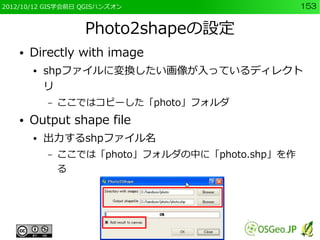
153 Photo2shapeの設定 ● Directly with image ● shpファイルに変換したい画像が入っているディレクト リ – ここではコピーした「photo」フォルダ ● Output shape file ● 出力するshpファイル名 – ここでは「photo」フォルダの中に「photo.shp」を作 る
154.
2012/10/12 GIS学会前日 QGISハンズオン
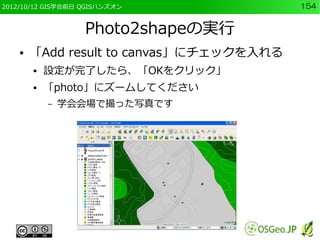
154 Photo2shapeの実行 ● 「Add result to canvas」にチェックを入れる ● 設定が完了したら、「OKをクリック」 ● 「photo」にズームしてください – 学会会場で撮った写真です
155.
2012/10/12 GIS学会前日 QGISハンズオン
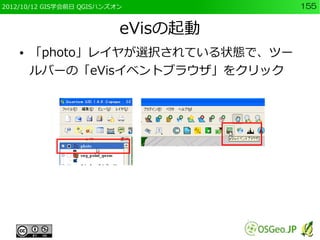
155 eVisの起動 ● 「photo」レイヤが選択されている状態で、ツー ルバーの「eVisイベントブラウザ」をクリック
156.
2012/10/12 GIS学会前日 QGISハンズオン
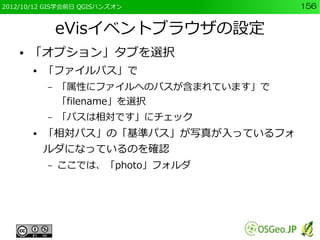
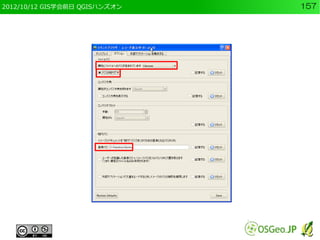
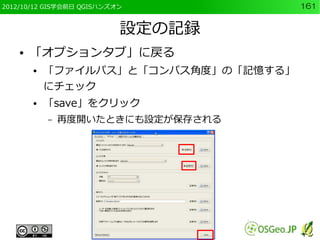
156 eVisイベントブラウザの設定 ● 「オプション」タブを選択 ● 「ファイルパス」で – 「属性にファイルへのパスが含まれています」で 「filename」を選択 – 「パスは相対です」にチェック ● 「相対パス」の「基準パス」が写真が入っているフォ ルダになっているのを確認 – ここでは、「photo」フォルダ
157.
2012/10/12 GIS学会前日 QGISハンズオン
157
158.
2012/10/12 GIS学会前日 QGISハンズオン
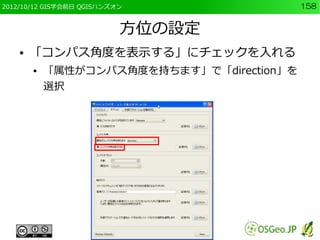
158 方位の設定 ● 「コンパス角度を表示する」にチェックを入れる ● 「属性がコンパス角度を持ちます」で「direction」を 選択
159.
2012/10/12 GIS学会前日 QGISハンズオン
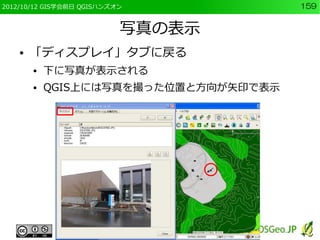
159 写真の表示 ● 「ディスプレイ」タブに戻る ● 下に写真が表示される ● QGIS上には写真を撮った位置と方向が矢印で表示
160.
2012/10/12 GIS学会前日 QGISハンズオン
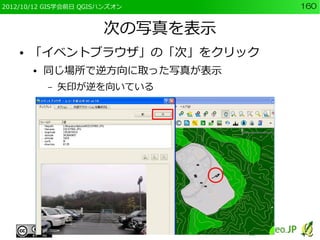
160 次の写真を表示 ● 「イベントブラウザ」の「次」をクリック ● 同じ場所で逆方向に取った写真が表示 – 矢印が逆を向いている
161.
2012/10/12 GIS学会前日 QGISハンズオン
161 設定の記録 ● 「オプションタブ」に戻る ● 「ファイルパス」と「コンパス角度」の「記憶する」 にチェック ● 「save」をクリック – 再度開いたときにも設定が保存される
162.
2012/10/12 GIS学会前日 QGISハンズオン
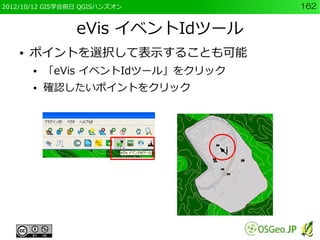
162 eVis イベントIdツール ● ポイントを選択して表示することも可能 ● 「eVis イベントIdツール」をクリック ● 確認したいポイントをクリック
163.
2012/10/12 GIS学会前日 QGISハンズオン
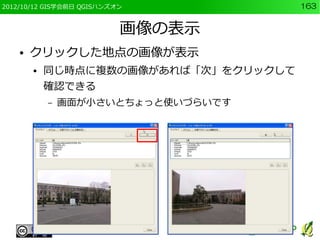
163 画像の表示 ● クリックした地点の画像が表示 ● 同じ時点に複数の画像があれば「次」をクリックして 確認できる – 画面が小さいとちょっと使いづらいです
164.
2012/10/12 GIS学会前日 QGISハンズオン
164 参考資料 バッファー分析
165.
2012/10/12 GIS学会前日 QGISハンズオン
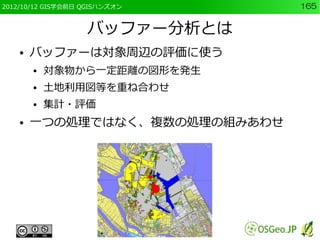
165 バッファー分析とは ● バッファーは対象周辺の評価に使う ● 対象物から一定距離の図形を発生 ● 土地利用図等を重ね合わせ ● 集計・評価 ● 一つの処理ではなく、複数の処理の組みあわせ
166.
2012/10/12 GIS学会前日 QGISハンズオン
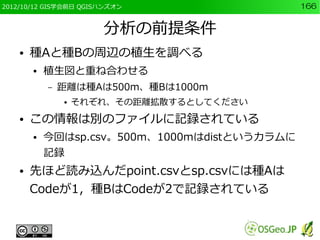
166 分析の前提条件 ● 種Aと種Bの周辺の植生を調べる ● 植生図と重ね合わせる – 距離は種Aは500m、種Bは1000m ● それぞれ、その距離拡散するとしてください ● この情報は別のファイルに記録されている ● 今回はsp.csv。500m、1000mはdistというカラムに 記録 ● 先ほど読み込んだpoint.csvとsp.csvには種Aは Codeが1,種BはCodeが2で記録されている
167.
2012/10/12 GIS学会前日 QGISハンズオン
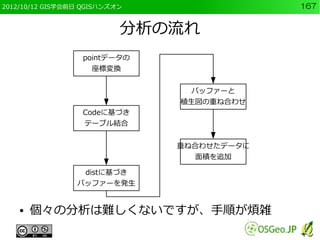
167 分析の流れ pointデータの 座標変換 バッファーと 植生図の重ね合わせ Codeに基づき テーブル結合 重ね合わせたデータに 面積を追加 distに基づき バッファーを発生 ● 個々の分析は難しくないですが、手順が煩雑
168.
2012/10/12 GIS学会前日 QGISハンズオン
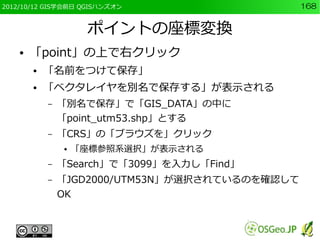
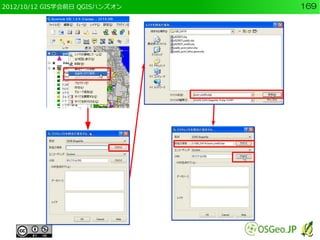
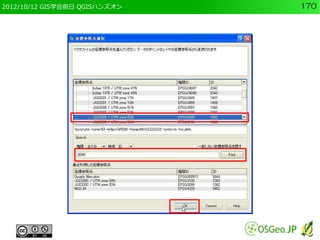
168 ポイントの座標変換 ● 「point」の上で右クリック ● 「名前をつけて保存」 ● 「ベクタレイヤを別名で保存する」が表示される – 「別名で保存」で「GIS_DATA」の中に 「point_utm53.shp」とする – 「CRS」の「ブラウズを」クリック ● 「座標参照系選択」が表示される – 「Search」で「3099」を入力し「Find」 – 「JGD2000/UTM53N」が選択されているのを確認して OK
169.
2012/10/12 GIS学会前日 QGISハンズオン
169
170.
2012/10/12 GIS学会前日 QGISハンズオン
170
171.
2012/10/12 GIS学会前日 QGISハンズオン
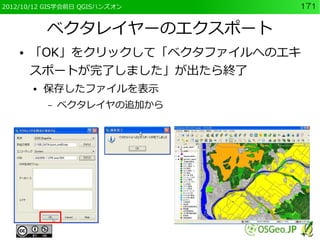
171 ベクタレイヤーのエクスポート ● 「OK」をクリックして「ベクタファイルへのエキ スポートが完了しました」が出たら終了 ● 保存したファイルを表示 – ベクタレイヤの追加から
172.
2012/10/12 GIS学会前日 QGISハンズオン
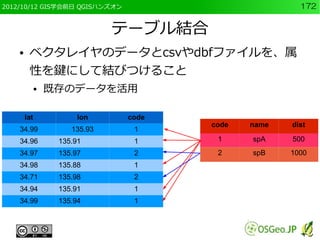
172 テーブル結合 ● ベクタレイヤのデータとcsvやdbfファイルを、属 性を鍵にして結びつけること ● 既存のデータを活用 lat lon code code name dist 34.99 135.93 1 34.96 135.91 1 1 spA 500 34.97 135.97 2 2 spB 1000 34.98 135.88 1 34.71 135.98 2 34.94 135.91 1 34.99 135.94 1
173.
2012/10/12 GIS学会前日 QGISハンズオン
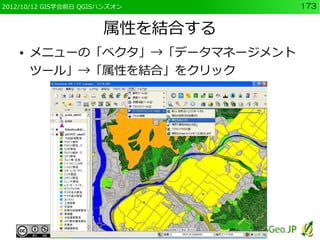
173 属性を結合する ● メニューの「ベクタ」→「データマネージメント ツール」→「属性を結合」をクリック
174.
2012/10/12 GIS学会前日 QGISハンズオン
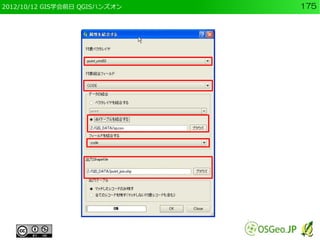
174 属性を結合する ● 以下の通り設定する ● 対象ベクタレイヤ→point_utm53 ● 対象結合フィールド→CODE ● データの結合 – 「dbfテーブルを結合する」にチェック – 「GIS_DATA」の中の「sp.csv」を選択 ● 出力Shapefile→「GIS_DATA」の中に 「point_join.shp」として保存 ● 「マッチしたレコードのみ残す」にチェック
175.
2012/10/12 GIS学会前日 QGISハンズオン
175
176.
2012/10/12 GIS学会前日 QGISハンズオン
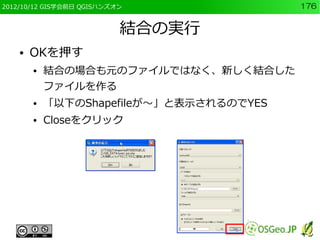
176 結合の実行 ● OKを押す ● 結合の場合も元のファイルではなく、新しく結合した ファイルを作る ● 「以下のShapefileが~」と表示されるのでYES ● Closeをクリック
177.
2012/10/12 GIS学会前日 QGISハンズオン
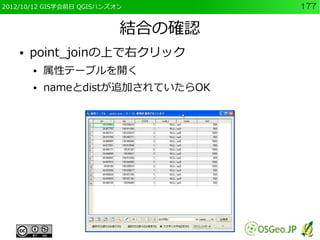
177 結合の確認 ● point_joinの上で右クリック ● 属性テーブルを開く ● nameとdistが追加されていたらOK
178.
2012/10/12 GIS学会前日 QGISハンズオン
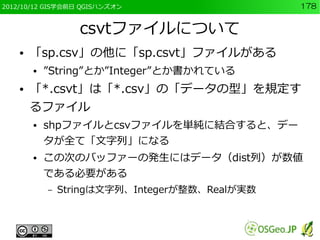
178 csvtファイルについて ● 「sp.csv」の他に「sp.csvt」ファイルがある ● ”String”とか”Integer”とか書かれている ● 「*.csvt」は「*.csv」の「データの型」を規定す るファイル ● shpファイルとcsvファイルを単純に結合すると、デー タが全て「文字列」になる ● この次のバッファーの発生にはデータ(dist列)が数値 である必要がある – Stringは文字列、Integerが整数、Realが実数
179.
2012/10/12 GIS学会前日 QGISハンズオン
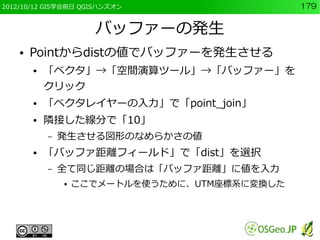
179 バッファーの発生 ● Pointからdistの値でバッファーを発生させる ● 「ベクタ」→「空間演算ツール」→「バッファー」を クリック ● 「ベクタレイヤーの入力」で「point_join」 ● 隣接した線分で「10」 – 発生させる図形のなめらかさの値 ● 「バッファ距離フィールド」で「dist」を選択 – 全て同じ距離の場合は「バッファ距離」に値を入力 ● ここでメートルを使うために、UTM座標系に変換した
180.
2012/10/12 GIS学会前日 QGISハンズオン
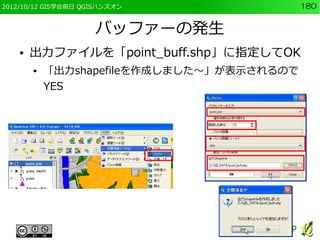
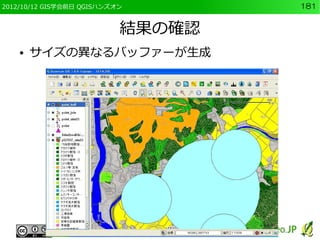
180 バッファーの発生 ● 出力ファイルを「point_buff.shp」に指定してOK ● 「出力shapefileを作成しました~」が表示されるので YES
181.
2012/10/12 GIS学会前日 QGISハンズオン
181 結果の確認 ● サイズの異なるバッファーが生成
182.
2012/10/12 GIS学会前日 QGISハンズオン
182 ベクタレイヤの重ね合わせ ● 生成したバッファーと植生図を重ね合わせて各地 点の周辺の環境を把握 ● バッファーと植生図の重なる部分を抽出 ● 空間演算ツールの「交差」を使う – 類似の機能に「クリップ」があるが、こちらは切り取ら れるデータ(ここでは植生図)の属性だけが残る – 「交差」では、バッファーと植生図の両方が残る ● 集計に有利
183.
2012/10/12 GIS学会前日 QGISハンズオン
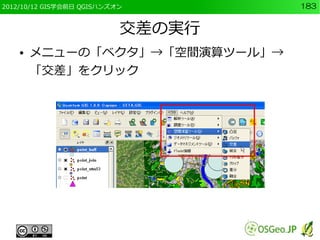
183 交差の実行 ● メニューの「ベクタ」→「空間演算ツール」→ 「交差」をクリック
184.
2012/10/12 GIS学会前日 QGISハンズオン
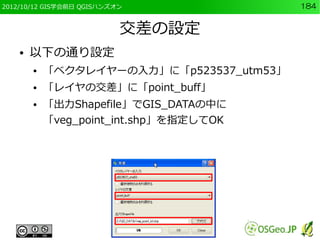
184 交差の設定 ● 以下の通り設定 ● 「ベクタレイヤーの入力」に「p523537_utm53」 ● 「レイヤの交差」に「point_buff」 ● 「出力Shapefile」でGIS_DATAの中に 「veg_point_int.shp」を指定してOK
185.
2012/10/12 GIS学会前日 QGISハンズオン
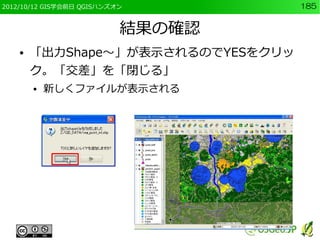
185 結果の確認 ● 「出力Shape~」が表示されるのでYESをクリッ ク。「交差」を「閉じる」 ● 新しくファイルが表示される
186.
2012/10/12 GIS学会前日 QGISハンズオン
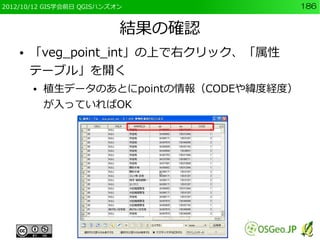
186 結果の確認 ● 「veg_point_int」の上で右クリック、「属性 テーブル」を開く ● 植生データのあとにpointの情報(CODEや緯度経度) が入っていればOK
187.
2012/10/12 GIS学会前日 QGISハンズオン
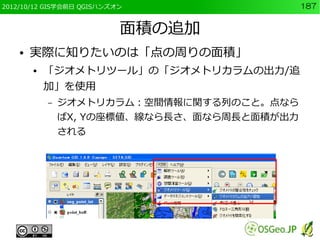
187 面積の追加 ● 実際に知りたいのは「点の周りの面積」 ● 「ジオメトリツール」の「ジオメトリカラムの出力/追 加」を使用 – ジオメトリカラム:空間情報に関する列のこと。点なら ばX, Yの座標値、線なら長さ、面なら周長と面積が出力 される
188.
2012/10/12 GIS学会前日 QGISハンズオン
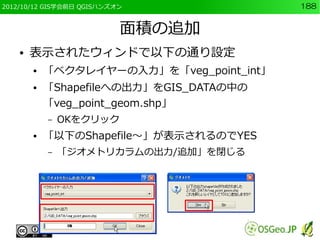
188 面積の追加 ● 表示されたウィンドで以下の通り設定 ● 「ベクタレイヤーの入力」を「veg_point_int」 ● 「Shapefileへの出力」をGIS_DATAの中の 「veg_point_geom.shp」 – OKをクリック ● 「以下のShapefile~」が表示されるのでYES – 「ジオメトリカラムの出力/追加」を閉じる
189.
2012/10/12 GIS学会前日 QGISハンズオン
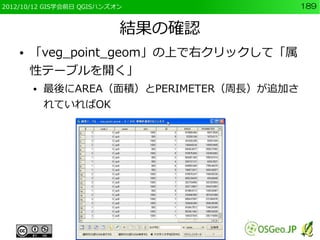
189 結果の確認 ● 「veg_point_geom」の上で右クリックして「属 性テーブルを開く」 ● 最後にAREA(面積)とPERIMETER(周長)が追加さ れていればOK
190.
2012/10/12 GIS学会前日 QGISハンズオン
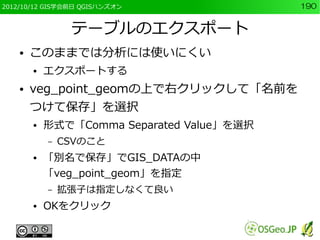
190 テーブルのエクスポート ● このままでは分析には使いにくい ● エクスポートする ● veg_point_geomの上で右クリックして「名前を つけて保存」を選択 ● 形式で「Comma Separated Value」を選択 – CSVのこと ● 「別名で保存」でGIS_DATAの中 「veg_point_geom」を指定 – 拡張子は指定しなくて良い ● OKをクリック
191.
2012/10/12 GIS学会前日 QGISハンズオン
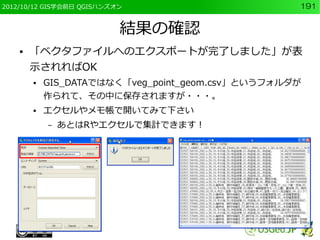
191 結果の確認 ● 「ベクタファイルへのエクスポートが完了しました」が表 示されればOK ● GIS_DATAではなく「veg_point_geom.csv」というフォルダが 作られて、その中に保存されますが・・・。 ● エクセルやメモ帳で開いてみて下さい – あとはRやエクセルで集計できます!
192.
2012/10/12 GIS学会前日 QGISハンズオン
192 地図を画像として保存
193.
2012/10/12 GIS学会前日 QGISハンズオン
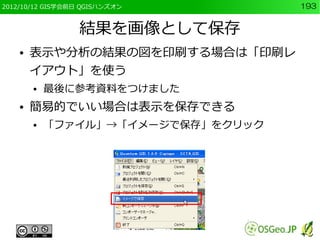
193 結果を画像として保存 ● 表示や分析の結果の図を印刷する場合は「印刷レ イアウト」を使う ● 最後に参考資料をつけました ● 簡易的でいい場合は表示を保存できる ● 「ファイル」→「イメージで保存」をクリック
194.
2012/10/12 GIS学会前日 QGISハンズオン
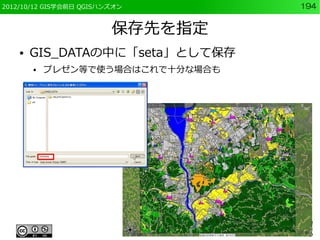
194 保存先を指定 ● GIS_DATAの中に「seta」として保存 ● プレゼン等で使う場合はこれで十分な場合も
195.
2012/10/12 GIS学会前日 QGISハンズオン
195 参考資料 印刷画面の設定
196.
2012/10/12 GIS学会前日 QGISハンズオン
196 印刷について ● 多くのGISソフトでは表示と印刷は別画面で行う ● 印刷時に方位、凡例、縮尺などが必要なため ● QGISの場合、二通りのやり方がある ● 表示画面を画像として保存し、別ソフトで印刷 – 「ファイル」→「イメージで保存」で表示されている画 面を保存 ● コンポーザマネージャを使う – 印刷用のレイアウトを別に作る
197.
2012/10/12 GIS学会前日 QGISハンズオン
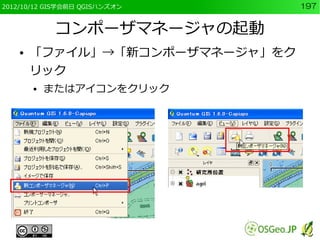
197 コンポーザマネージャの起動 ● 「ファイル」→「新コンポーザマネージャ」をク リック ● またはアイコンをクリック
198.
2012/10/12 GIS学会前日 QGISハンズオン
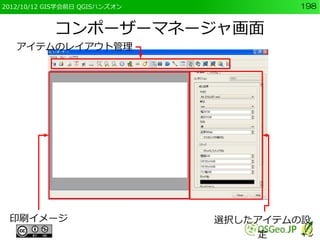
198 コンポーザーマネージャ画面 アイテムのレイアウト管理 印刷イメージ 選択したアイテムの設 定
199.
2012/10/12 GIS学会前日 QGISハンズオン
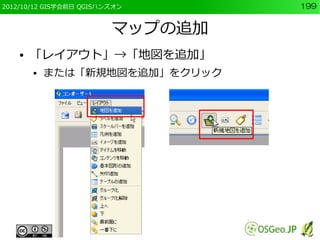
199 マップの追加 ● 「レイアウト」→「地図を追加」 ● または「新規地図を追加」をクリック
200.
2012/10/12 GIS学会前日 QGISハンズオン
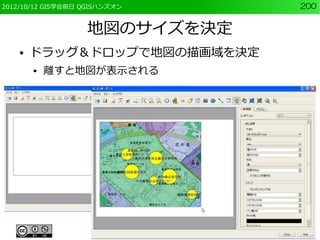
200 地図のサイズを決定 ● ドラッグ&ドロップで地図の描画域を決定 ● 離すと地図が表示される
201.
2012/10/12 GIS学会前日 QGISハンズオン
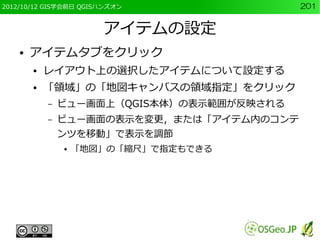
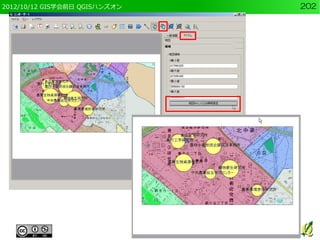
201 アイテムの設定 ● アイテムタブをクリック ● レイアウト上の選択したアイテムについて設定する ● 「領域」の「地図キャンバスの領域指定」をクリック – ビュー画面上(QGIS本体)の表示範囲が反映される – ビュー画面の表示を変更,または「アイテム内のコンテ ンツを移動」で表示を調節 ● 「地図」の「縮尺」で指定もできる
202.
2012/10/12 GIS学会前日 QGISハンズオン
202
203.
2012/10/12 GIS学会前日 QGISハンズオン
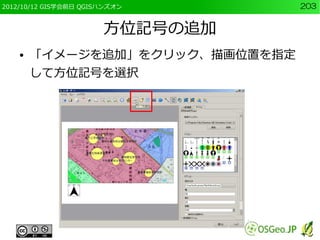
203 方位記号の追加 ● 「イメージを追加」をクリック、描画位置を指定 して方位記号を選択
204.
2012/10/12 GIS学会前日 QGISハンズオン
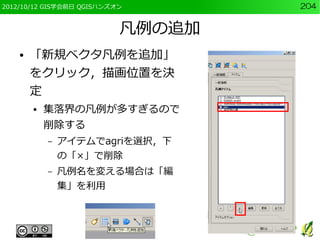
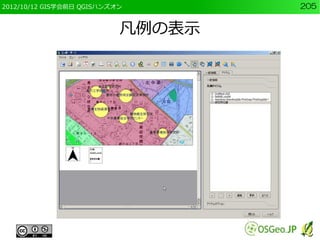
204 凡例の追加 ● 「新規ベクタ凡例を追加」 をクリック,描画位置を決 定 ● 集落界の凡例が多すぎるので 削除する – アイテムでagriを選択,下 の「×」で削除 – 凡例名を変える場合は「編 集」を利用
205.
2012/10/12 GIS学会前日 QGISハンズオン
205 凡例の表示
206.
2012/10/12 GIS学会前日 QGISハンズオン
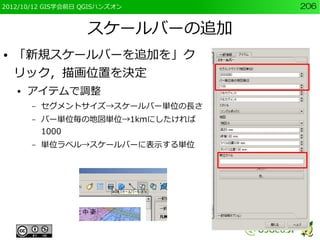
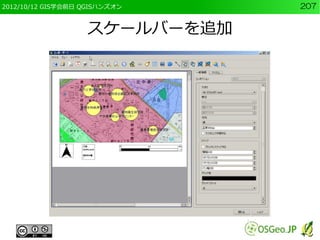
206 スケールバーの追加 ● 「新規スケールバーを追加を」ク リック,描画位置を決定 ● アイテムで調整 – セグメントサイズ→スケールバー単位の長さ – バー単位毎の地図単位→1kmにしたければ 1000 – 単位ラベル→スケールバーに表示する単位
207.
2012/10/12 GIS学会前日 QGISハンズオン
207 スケールバーを追加
208.
2012/10/12 GIS学会前日 QGISハンズオン
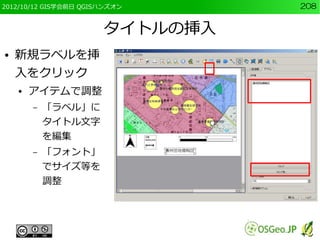
208 タイトルの挿入 ● 新規ラベルを挿 入をクリック ● アイテムで調整 – 「ラベル」に タイトル文字 を編集 – 「フォント」 でサイズ等を 調整
209.
2012/10/12 GIS学会前日 QGISハンズオン
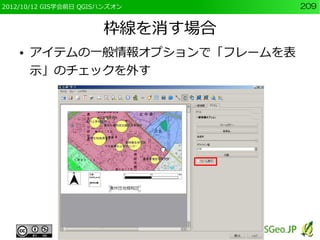
209 枠線を消す場合 ● アイテムの一般情報オプションで「フレームを表 示」のチェックを外す
210.
2012/10/12 GIS学会前日 QGISハンズオン
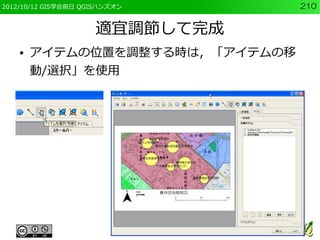
210 適宜調節して完成 ● アイテムの位置を調整する時は,「アイテムの移 動/選択」を使用
211.
2012/10/12 GIS学会前日 QGISハンズオン
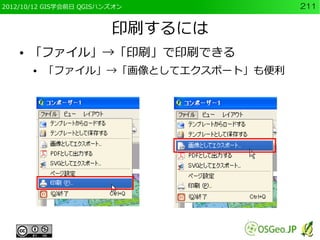
211 印刷するには ● 「ファイル」→「印刷」で印刷できる ● 「ファイル」→「画像としてエクスポート」も便利
212.
2012/10/12 GIS学会前日 QGISハンズオン
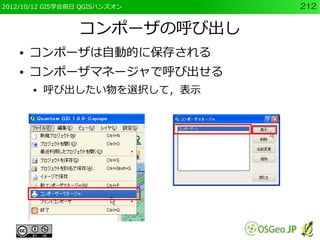
212 コンポーザの呼び出し ● コンポーザは自動的に保存される ● コンポーザマネージャで呼び出せる ● 呼び出したい物を選択して,表示
213.
2012/10/12 GIS学会前日 QGISハンズオン
213 参考資料 ラスターデータの 幾何補正
214.
2012/10/12 GIS学会前日 QGISハンズオン
214 幾何補正とは ● 画像データに位置情報を与えることを幾何補正と 呼ぶ ● 他のデータとの重ね合わせが可能になる – 国土地理院1/25,000地形図の幾何補正を実習する ● 地図上の位置情報を取得するには2つ方法がある ● 地図に書かれている情報を利用する ● 位置情報が与えられているデータから得る – ここでは後者を利用
215.
2012/10/12 GIS学会前日 QGISハンズオン
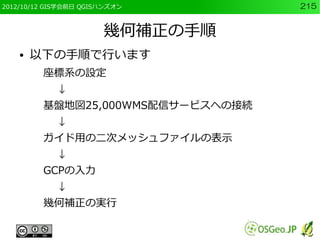
215 幾何補正の手順 ● 以下の手順で行います 座標系の設定 ↓ 基盤地図25,000WMS配信サービスへの接続 ↓ ガイド用の二次メッシュファイルの表示 ↓ GCPの入力 ↓ 幾何補正の実行
216.
2012/10/12 GIS学会前日 QGISハンズオン
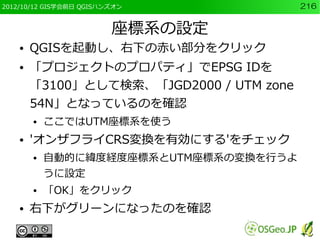
216 座標系の設定 ● QGISを起動し、右下の赤い部分をクリック ● 「プロジェクトのプロパティ」でEPSG IDを 「3100」として検索、「JGD2000 / UTM zone 54N」となっているのを確認 ● ここではUTM座標系を使う ● 'オンザフライCRS変換を有効にする'をチェック ● 自動的に緯度経度座標系とUTM座標系の変換を行うよ うに設定 ● 「OK」をクリック ● 右下がグリーンになったのを確認
217.
2012/10/12 GIS学会前日 QGISハンズオン
217
218.
2012/10/12 GIS学会前日 QGISハンズオン
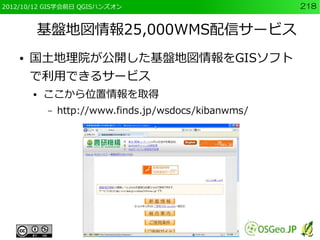
218 基盤地図情報25,000WMS配信サービス ● 国土地理院が公開した基盤地図情報をGISソフト で利用できるサービス ● ここから位置情報を取得 – http://www.finds.jp/wsdocs/kibanwms/
219.
2012/10/12 GIS学会前日 QGISハンズオン
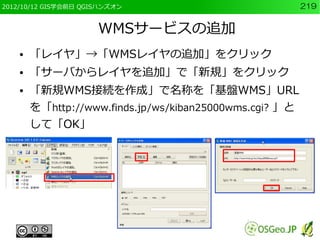
219 WMSサービスの追加 ● 「レイヤ」→「WMSレイヤの追加」をクリック ● 「サーバからレイヤを追加」で「新規」をクリック ● 「新規WMS接続を作成」で名称を「基盤WMS」URL を「http://www.finds.jp/ws/kiban25000wms.cgi? 」と して「OK」
220.
2012/10/12 GIS学会前日 QGISハンズオン
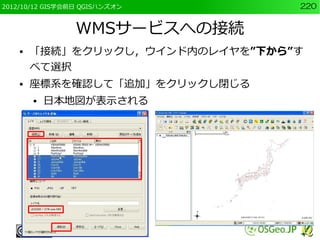
220 WMSサービスへの接続 ● 「接続」をクリックし,ウインド内のレイヤを”下から”す べて選択 ● 座標系を確認して「追加」をクリックし閉じる ● 日本地図が表示される
221.
2012/10/12 GIS学会前日 QGISハンズオン
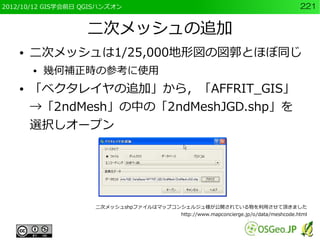
221 二次メッシュの追加 ● 二次メッシュは1/25,000地形図の図郭とほぼ同じ ● 幾何補正時の参考に使用 ● 「ベクタレイヤの追加」から,「AFFRIT_GIS」 →「2ndMesh」の中の「2ndMeshJGD.shp」を 選択しオープン 二次メッシュshpファイルはマップコンシェルジュ様が公開されている物を利用させて頂きました http://www.mapconcierge.jp/o/data/meshcode.html
222.
2012/10/12 GIS学会前日 QGISハンズオン
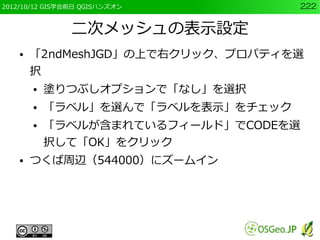
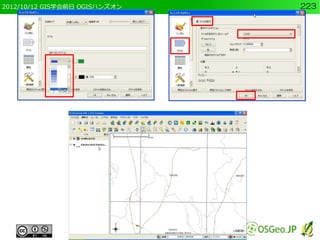
222 二次メッシュの表示設定 ● 「2ndMeshJGD」の上で右クリック、プロパティを選 択 ● 塗りつぶしオプションで「なし」を選択 ● 「ラベル」を選んで「ラベルを表示」をチェック ● 「ラベルが含まれているフィールド」でCODEを選 択して「OK」をクリック ● つくば周辺(544000)にズームイン
223.
2012/10/12 GIS学会前日 QGISハンズオン
223
224.
2012/10/12 GIS学会前日 QGISハンズオン
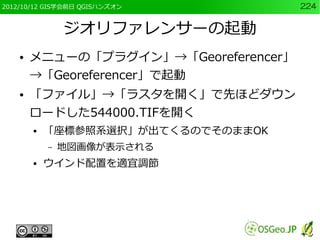
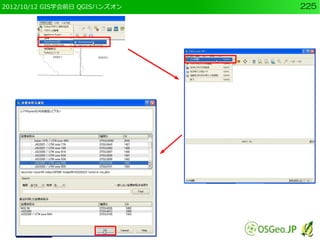
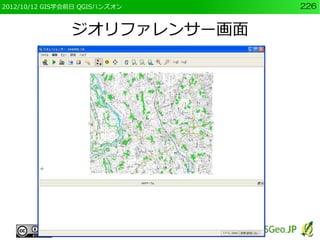
224 ジオリファレンサーの起動 ● メニューの「プラグイン」→「Georeferencer」 →「Georeferencer」で起動 ● 「ファイル」→「ラスタを開く」で先ほどダウン ロードした544000.TIFを開く ● 「座標参照系選択」が出てくるのでそのままOK – 地図画像が表示される ● ウインド配置を適宜調節
225.
2012/10/12 GIS学会前日 QGISハンズオン
225
226.
2012/10/12 GIS学会前日 QGISハンズオン
226 ジオリファレンサー画面
227.
2012/10/12 GIS学会前日 QGISハンズオン
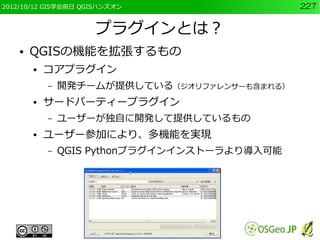
227 プラグインとは? ● QGISの機能を拡張するもの ● コアプラグイン – 開発チームが提供している(ジオリファレンサーも含まれる) ● サードパーティープラグイン – ユーザーが独自に開発して提供しているもの ● ユーザー参加により、多機能を実現 – QGIS Pythonプラグインインストーラより導入可能
228.
2012/10/12 GIS学会前日 QGISハンズオン
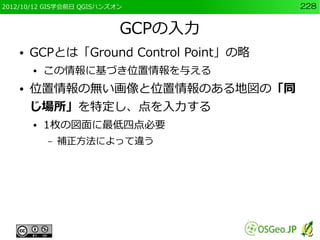
228 GCPの入力 ● GCPとは「Ground Control Point」の略 ● この情報に基づき位置情報を与える ● 位置情報の無い画像と位置情報のある地図の「同 じ場所」を特定し、点を入力する ● 1枚の図面に最低四点必要 – 補正方法によって違う
229.
2012/10/12 GIS学会前日 QGISハンズオン
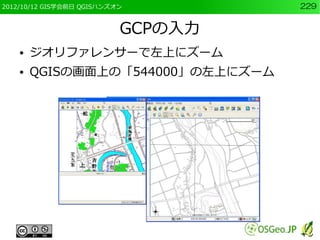
229 GCPの入力 ● ジオリファレンサーで左上にズーム ● QGISの画面上の「544000」の左上にズーム
230.
2012/10/12 GIS学会前日 QGISハンズオン
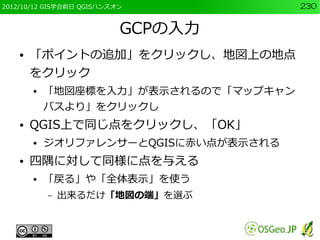
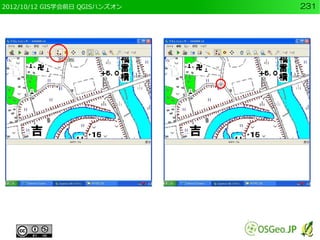
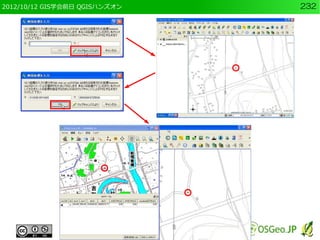
230 GCPの入力 ● 「ポイントの追加」をクリックし、地図上の地点 をクリック ● 「地図座標を入力」が表示されるので「マップキャン バスより」をクリックし ● QGIS上で同じ点をクリックし、「OK」 ● ジオリファレンサーとQGISに赤い点が表示される ● 四隅に対して同様に点を与える ● 「戻る」や「全体表示」を使う – 出来るだけ「地図の端」を選ぶ
231.
2012/10/12 GIS学会前日 QGISハンズオン
231
232.
2012/10/12 GIS学会前日 QGISハンズオン
232
233.
2012/10/12 GIS学会前日 QGISハンズオン
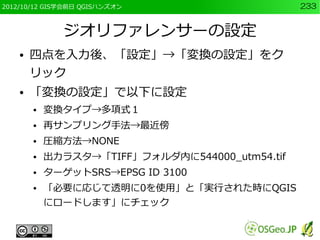
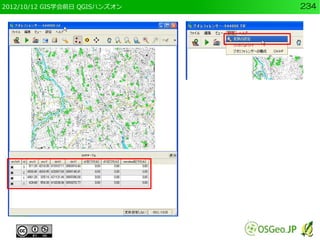
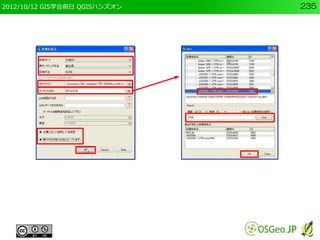
233 ジオリファレンサーの設定 ● 四点を入力後、「設定」→「変換の設定」をク リック ● 「変換の設定」で以下に設定 ● 変換タイプ→多項式1 ● 再サンプリング手法→最近傍 ● 圧縮方法→NONE ● 出力ラスタ→「TIFF」フォルダ内に544000_utm54.tif ● ターゲットSRS→EPSG ID 3100 ● 「必要に応じて透明に0を使用」と「実行された時にQGIS にロードします」にチェック
234.
2012/10/12 GIS学会前日 QGISハンズオン
234
235.
2012/10/12 GIS学会前日 QGISハンズオン
235
236.
2012/10/12 GIS学会前日 QGISハンズオン
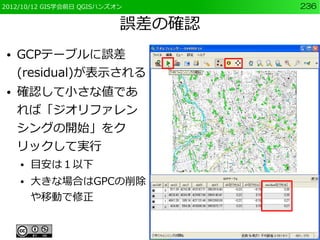
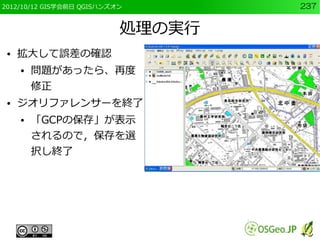
236 誤差の確認 ● GCPテーブルに誤差 (residual)が表示される ● 確認して小さな値であ れば「ジオリファレン シングの開始」をク リックして実行 ● 目安は1以下 ● 大きな場合はGPCの削除 や移動で修正
237.
2012/10/12 GIS学会前日 QGISハンズオン
237 処理の実行 ● 拡大して誤差の確認 ● 問題があったら、再度 修正 ● ジオリファレンサーを終了 ● 「GCPの保存」が表示 されるので,保存を選 択し終了
Download

![2012/10/12 GIS学会前日 QGISハンズオン 80
ベクタデータの追加 その3
● 「OGRのサポートするベクタレイヤを開く」が表
示されるので「handson」フォルダを選択
● ファイルの種類を「ESRI Shapefiles [OGR]」、
「nagoya_lines.shp」をクリックして「開く」](https://image.slidesharecdn.com/121012gisaqgishandson-121015005920-phpapp02/85/121012-gisa-qgis_handson-80-320.jpg)