Download free for 30 days
Sign in
Upload
Language (EN)
Support
Business
Mobile
Social Media
Marketing
Technology
Art & Photos
Career
Design
Education
Presentations & Public Speaking
Government & Nonprofit
Healthcare
Internet
Law
Leadership & Management
Automotive
Engineering
Software
Recruiting & HR
Retail
Sales
Services
Science
Small Business & Entrepreneurship
Food
Environment
Economy & Finance
Data & Analytics
Investor Relations
Sports
Spiritual
News & Politics
Travel
Self Improvement
Real Estate
Entertainment & Humor
Health & Medicine
Devices & Hardware
Lifestyle
Change Language
Language
English
Español
Português
Français
Deutsche
Cancel
Save
EN
TY
Uploaded by
Takashi Yoshinaga
1,716 views
はじめようARCore in 札幌
9/15に開催したAR勉強会資料。開発環境は以下の通り。 ARCore SDK 1.11 Unity2018.4.8.f1 ※p.12にARCore SDK 1.7と記載していますが間違いです。
Technology
◦
Related topics:
Insights on Augmented Reality
•
Read more
2
Save
Share
Embed
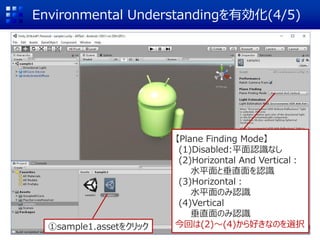
Embed presentation
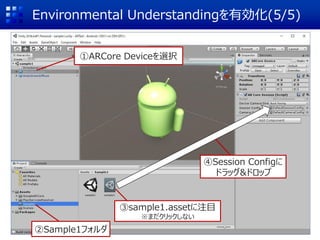
1
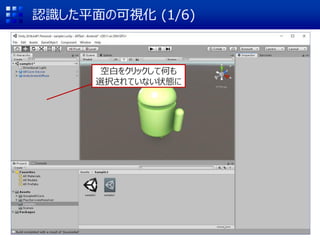
/ 168
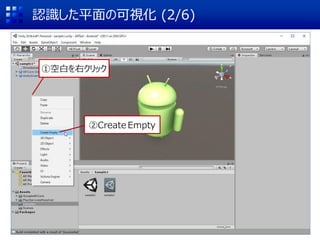
2
/ 168
3
/ 168
4
/ 168
5
/ 168
6
/ 168
7
/ 168
8
/ 168
9
/ 168
10
/ 168
11
/ 168
12
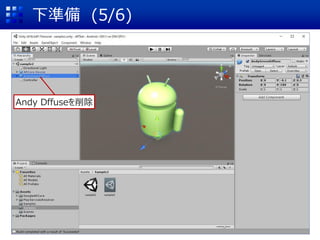
/ 168
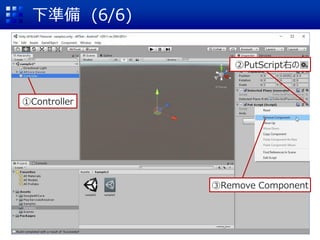
13
/ 168
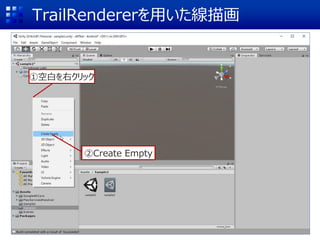
14
/ 168
15
/ 168
16
/ 168
17
/ 168
18
/ 168
19
/ 168
20
/ 168
21
/ 168
22
/ 168
23
/ 168
24
/ 168
25
/ 168
26
/ 168
27
/ 168
28
/ 168
29
/ 168
30
/ 168
31
/ 168
32
/ 168
33
/ 168
34
/ 168
35
/ 168
36
/ 168
37
/ 168
38
/ 168
39
/ 168
40
/ 168
41
/ 168
42
/ 168
43
/ 168
44
/ 168
45
/ 168
46
/ 168
47
/ 168
48
/ 168
49
/ 168
50
/ 168
51
/ 168
52
/ 168
53
/ 168
54
/ 168
55
/ 168
56
/ 168
57
/ 168
58
/ 168
59
/ 168
60
/ 168
61
/ 168
62
/ 168
63
/ 168
64
/ 168
65
/ 168
66
/ 168
67
/ 168
68
/ 168
69
/ 168
70
/ 168
71
/ 168
72
/ 168
73
/ 168
74
/ 168
75
/ 168
76
/ 168
77
/ 168
78
/ 168
79
/ 168
80
/ 168
81
/ 168
82
/ 168
83
/ 168
84
/ 168
85
/ 168
86
/ 168
87
/ 168
88
/ 168
89
/ 168
90
/ 168
91
/ 168
92
/ 168
93
/ 168
94
/ 168
95
/ 168
96
/ 168
97
/ 168
98
/ 168
99
/ 168
100
/ 168
101
/ 168
102
/ 168
103
/ 168
104
/ 168
105
/ 168
106
/ 168
107
/ 168
108
/ 168
109
/ 168
110
/ 168
111
/ 168
112
/ 168
113
/ 168
114
/ 168
115
/ 168
116
/ 168
117
/ 168
118
/ 168
119
/ 168
120
/ 168
121
/ 168
122
/ 168
123
/ 168
124
/ 168
125
/ 168
126
/ 168
127
/ 168
128
/ 168
129
/ 168
130
/ 168
131
/ 168
132
/ 168
133
/ 168
134
/ 168
135
/ 168
136
/ 168
137
/ 168
138
/ 168
139
/ 168
140
/ 168
141
/ 168
142
/ 168
143
/ 168
144
/ 168
145
/ 168
146
/ 168
147
/ 168
148
/ 168
149
/ 168
150
/ 168
151
/ 168
152
/ 168
153
/ 168
154
/ 168
155
/ 168
156
/ 168
157
/ 168
158
/ 168
159
/ 168
160
/ 168
161
/ 168
162
/ 168
163
/ 168
164
/ 168
165
/ 168
166
/ 168
167
/ 168
168
/ 168
More Related Content
PDF
はじめようARCore: Motion Tracking & Image Tracking編
by
Takashi Yoshinaga
PDF
はじめようArcore (修正版)
by
Takashi Yoshinaga
PDF
ARコンテンツ作成勉強会 in 宮崎: はじめようARCore
by
Takashi Yoshinaga
PDF
はじめようARCore:自己位置推定・平面検出・FaceTracking
by
Takashi Yoshinaga
PDF
OpenCV/ARCore/Unityで作る塗り絵AR
by
Takashi Yoshinaga
PDF
はじめようARCore
by
Takashi Yoshinaga
PPTX
HoloLens2とMeta QuestではじめるWebXR
by
Takashi Yoshinaga
PPTX
MRTKをNreal Lightに対応させてみた
by
Takashi Yoshinaga
はじめようARCore: Motion Tracking & Image Tracking編
by
Takashi Yoshinaga
はじめようArcore (修正版)
by
Takashi Yoshinaga
ARコンテンツ作成勉強会 in 宮崎: はじめようARCore
by
Takashi Yoshinaga
はじめようARCore:自己位置推定・平面検出・FaceTracking
by
Takashi Yoshinaga
OpenCV/ARCore/Unityで作る塗り絵AR
by
Takashi Yoshinaga
はじめようARCore
by
Takashi Yoshinaga
HoloLens2とMeta QuestではじめるWebXR
by
Takashi Yoshinaga
MRTKをNreal Lightに対応させてみた
by
Takashi Yoshinaga
What's hot
PPTX
OpenCVでつくろうARスタンプアプリ in 熊本
by
Takashi Yoshinaga
PPTX
A-Frameで始めるWebXRとハンドトラッキング (HoloLens2/Oculus Quest対応)
by
Takashi Yoshinaga
PPTX
Nreal Lightハンズオン
by
Takashi Yoshinaga
PDF
OpenCVで作るスタンプAR
by
Takashi Yoshinaga
PPTX
AI x OpenCV x WebAR: Selfie Segmentationを使ってみよう
by
Takashi Yoshinaga
PDF
OpenCVとARCoreで作るスタンプAR in 宮崎
by
Takashi Yoshinaga
PDF
【Unite 2018 Tokyo】AndroidでAR〜ARCoreの導入から応用、使う上での勘所まで
by
UnityTechnologiesJapan002
PPTX
【準備編】OculusQuest/HoloLens2対応WebXR開発
by
Takashi Yoshinaga
PPTX
AI x WebAR: MediaPipeのハンドトラッキングを使ってみよう
by
Takashi Yoshinaga
PDF
スマホと簡易ヘッドセットAryzonで光学シースルーAR
by
Takashi Yoshinaga
PDF
UnityとVuforiaで始めるAR開発
by
Takashi Yoshinaga
PDF
ノンプログラミングで始める AR 開発入門
by
Takashi Yoshinaga
PPTX
【準備編!】HoloLens 2/Oculus Quest対応WebXRハンズオン
by
Takashi Yoshinaga
PPTX
エンジニアカフェ1周年イベント:WebAR/VR開発入門
by
Takashi Yoshinaga
PDF
オープンソースで始めるAR/VR開発
by
Takashi Yoshinaga
PDF
Azure Kinect DK体験会
by
Takashi Yoshinaga
PPTX
0から始めようWebAR/VR入門ハンズオン
by
Takashi Yoshinaga
PPTX
ノンプログラミングで始めるAR (HoloLens 2 / ARCore / ARKit) 開発 with MRTK
by
Takashi Yoshinaga
PPTX
AI x WebAR! MediaPipeの顔認識を使ってみよう!
by
Takashi Yoshinaga
PDF
HTMLを書くだけで誰でも簡単!A-FrameではじめるWeb AR/VR
by
Takashi Yoshinaga
OpenCVでつくろうARスタンプアプリ in 熊本
by
Takashi Yoshinaga
A-Frameで始めるWebXRとハンドトラッキング (HoloLens2/Oculus Quest対応)
by
Takashi Yoshinaga
Nreal Lightハンズオン
by
Takashi Yoshinaga
OpenCVで作るスタンプAR
by
Takashi Yoshinaga
AI x OpenCV x WebAR: Selfie Segmentationを使ってみよう
by
Takashi Yoshinaga
OpenCVとARCoreで作るスタンプAR in 宮崎
by
Takashi Yoshinaga
【Unite 2018 Tokyo】AndroidでAR〜ARCoreの導入から応用、使う上での勘所まで
by
UnityTechnologiesJapan002
【準備編】OculusQuest/HoloLens2対応WebXR開発
by
Takashi Yoshinaga
AI x WebAR: MediaPipeのハンドトラッキングを使ってみよう
by
Takashi Yoshinaga
スマホと簡易ヘッドセットAryzonで光学シースルーAR
by
Takashi Yoshinaga
UnityとVuforiaで始めるAR開発
by
Takashi Yoshinaga
ノンプログラミングで始める AR 開発入門
by
Takashi Yoshinaga
【準備編!】HoloLens 2/Oculus Quest対応WebXRハンズオン
by
Takashi Yoshinaga
エンジニアカフェ1周年イベント:WebAR/VR開発入門
by
Takashi Yoshinaga
オープンソースで始めるAR/VR開発
by
Takashi Yoshinaga
Azure Kinect DK体験会
by
Takashi Yoshinaga
0から始めようWebAR/VR入門ハンズオン
by
Takashi Yoshinaga
ノンプログラミングで始めるAR (HoloLens 2 / ARCore / ARKit) 開発 with MRTK
by
Takashi Yoshinaga
AI x WebAR! MediaPipeの顔認識を使ってみよう!
by
Takashi Yoshinaga
HTMLを書くだけで誰でも簡単!A-FrameではじめるWeb AR/VR
by
Takashi Yoshinaga
Similar to はじめようARCore in 札幌
PDF
HoloLensハンズオン:AirTap & SpatialMapping編
by
Takashi Yoshinaga
PDF
ARコンテンツ作成勉強会:使ってみようSmartAR 基礎から支援ツール活用まで
by
Takashi Yoshinaga
PPTX
Introduction to AR Foundation
by
Hirokazu Egashira
PDF
第19回SOIL水曜セミナー:RGB-DカメラでAR空間に入り込もう
by
Takashi Yoshinaga
PDF
SMCN05 - AR! AR! AR!
by
Hiromichi Yamada
PDF
Unityとスマートフォンアプリの最適化
by
COLOPL, Inc.
PDF
UnityによるAR/VR/MR 開発体験講座
by
Yuichi Ishii
PDF
Unity MARS導入セミナー(7月8日号) - Unityステーション
by
Unity Technologies Japan K.K.
PDF
初めてのVR/AR開発をUnityで
by
Unity Technologies Japan K.K.
PDF
Trend and use case 20120607a with Ar (Augmented reality) -Ar(拡張現実) の動向と活用事例
by
Etsuji Kameyama
PDF
SmartARの使い方(基本編)
by
Takashi Yoshinaga
PDF
UnityLecture @Kyushu University
by
Kosuke Kaneko
PDF
Flashup 12 Basic Training of Away3D
by
Katsushi Suzuki
PDF
Flashup13 Basic Training of Flare3D
by
Katsushi Suzuki
PDF
HoloLensハンズオン@ももち浜TECHカフェ vol.1
by
Takashi Yoshinaga
PPTX
Unity+ARKitで作る、新しいAR体験
by
Masayuki Iwai
PPT
週末プログラミングで作るカジュアルゲーム~レーシング編~
by
Nohina Hidenari
PDF
Unityファンへ贈る! Unite12 & gamescom 2012 視察報告
by
Nobuhiko Sasaki
PDF
20120623 cv勉強会 shirasy
by
Yoichi Shirasawa
PPTX
初めてのHoloLensアプリ開発~de:code 2018までの挫折と成功
by
Tatsuya Sakai
HoloLensハンズオン:AirTap & SpatialMapping編
by
Takashi Yoshinaga
ARコンテンツ作成勉強会:使ってみようSmartAR 基礎から支援ツール活用まで
by
Takashi Yoshinaga
Introduction to AR Foundation
by
Hirokazu Egashira
第19回SOIL水曜セミナー:RGB-DカメラでAR空間に入り込もう
by
Takashi Yoshinaga
SMCN05 - AR! AR! AR!
by
Hiromichi Yamada
Unityとスマートフォンアプリの最適化
by
COLOPL, Inc.
UnityによるAR/VR/MR 開発体験講座
by
Yuichi Ishii
Unity MARS導入セミナー(7月8日号) - Unityステーション
by
Unity Technologies Japan K.K.
初めてのVR/AR開発をUnityで
by
Unity Technologies Japan K.K.
Trend and use case 20120607a with Ar (Augmented reality) -Ar(拡張現実) の動向と活用事例
by
Etsuji Kameyama
SmartARの使い方(基本編)
by
Takashi Yoshinaga
UnityLecture @Kyushu University
by
Kosuke Kaneko
Flashup 12 Basic Training of Away3D
by
Katsushi Suzuki
Flashup13 Basic Training of Flare3D
by
Katsushi Suzuki
HoloLensハンズオン@ももち浜TECHカフェ vol.1
by
Takashi Yoshinaga
Unity+ARKitで作る、新しいAR体験
by
Masayuki Iwai
週末プログラミングで作るカジュアルゲーム~レーシング編~
by
Nohina Hidenari
Unityファンへ贈る! Unite12 & gamescom 2012 視察報告
by
Nobuhiko Sasaki
20120623 cv勉強会 shirasy
by
Yoichi Shirasawa
初めてのHoloLensアプリ開発~de:code 2018までの挫折と成功
by
Tatsuya Sakai
More from Takashi Yoshinaga
PPTX
ARコンテンツ作成勉強会( #AR_Fukuoka )紹介
by
Takashi Yoshinaga
PPTX
iPad LiDARで エンジニアカフェを3Dスキャン
by
Takashi Yoshinaga
PPTX
Web技術ではじめようAR/VRアプリ開発
by
Takashi Yoshinaga
PPTX
Holo-SDKハンズオン:はじめようヘッドトラッキングを用いた3D表現
by
Takashi Yoshinaga
PPTX
FUKUOKA Engineers Day 2021 発表資料:AR Fukuoka & HoloBox紹介
by
Takashi Yoshinaga
PPTX
Voxon Photonics VX1 で遊んでみた
by
Takashi Yoshinaga
PPTX
AR-Frame x AR.js入門
by
Takashi Yoshinaga
PPTX
AI x WebXR: フェイストラッキングを用いた擬似3D表現を解説!
by
Takashi Yoshinaga
PPTX
コロナ禍中のコミュニティ活動
by
Takashi Yoshinaga
PPTX
Project HoloBox
by
Takashi Yoshinaga
PPTX
AR Fukuoka紹介2020
by
Takashi Yoshinaga
PPTX
iPad LiDARで作ってみた in AR Fukuoka 忘年会2020
by
Takashi Yoshinaga
PPTX
MRTKで始めるAR開発 (HoloLens 1 and 2, ARCore, ARkit)
by
Takashi Yoshinaga
PPTX
OSC2020 Fukuoka: インストールいらず、WebAR入門
by
Takashi Yoshinaga
PPTX
Oculus Quest 1&2 開発のはじめの一歩 with A-Frame WebVR
by
Takashi Yoshinaga
PPTX
AI x WebAR MediaPipeの顔認識を使ってみよう! in 織りなすラボ
by
Takashi Yoshinaga
PPTX
Spatial Copy & Paste @HoloLensゆるっとLT会
by
Takashi Yoshinaga
PPTX
[Netlify版] 0から始めようWebAR/VR入門ハンズオン with 織りなすラボ
by
Takashi Yoshinaga
PPTX
[Glitch版] 0から始めようWebAR/VR入門ハンズオン with 織りなすラボ
by
Takashi Yoshinaga
ARコンテンツ作成勉強会( #AR_Fukuoka )紹介
by
Takashi Yoshinaga
iPad LiDARで エンジニアカフェを3Dスキャン
by
Takashi Yoshinaga
Web技術ではじめようAR/VRアプリ開発
by
Takashi Yoshinaga
Holo-SDKハンズオン:はじめようヘッドトラッキングを用いた3D表現
by
Takashi Yoshinaga
FUKUOKA Engineers Day 2021 発表資料:AR Fukuoka & HoloBox紹介
by
Takashi Yoshinaga
Voxon Photonics VX1 で遊んでみた
by
Takashi Yoshinaga
AR-Frame x AR.js入門
by
Takashi Yoshinaga
AI x WebXR: フェイストラッキングを用いた擬似3D表現を解説!
by
Takashi Yoshinaga
コロナ禍中のコミュニティ活動
by
Takashi Yoshinaga
Project HoloBox
by
Takashi Yoshinaga
AR Fukuoka紹介2020
by
Takashi Yoshinaga
iPad LiDARで作ってみた in AR Fukuoka 忘年会2020
by
Takashi Yoshinaga
MRTKで始めるAR開発 (HoloLens 1 and 2, ARCore, ARkit)
by
Takashi Yoshinaga
OSC2020 Fukuoka: インストールいらず、WebAR入門
by
Takashi Yoshinaga
Oculus Quest 1&2 開発のはじめの一歩 with A-Frame WebVR
by
Takashi Yoshinaga
AI x WebAR MediaPipeの顔認識を使ってみよう! in 織りなすラボ
by
Takashi Yoshinaga
Spatial Copy & Paste @HoloLensゆるっとLT会
by
Takashi Yoshinaga
[Netlify版] 0から始めようWebAR/VR入門ハンズオン with 織りなすラボ
by
Takashi Yoshinaga
[Glitch版] 0から始めようWebAR/VR入門ハンズオン with 織りなすラボ
by
Takashi Yoshinaga
はじめようARCore in 札幌
1.
ARコンテンツ作成勉強会in札幌 はじめようARCore
2.
自己紹介 氏名:吉永崇(Takashi Yoshinaga) 所属:九州先端科学技術研究所(ISIT) 専門:ARを用いた医療支援や運動計測 コミュニティ:ARコンテンツ作成勉強会 主催
3.
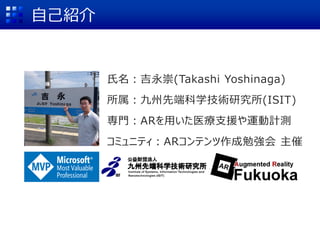
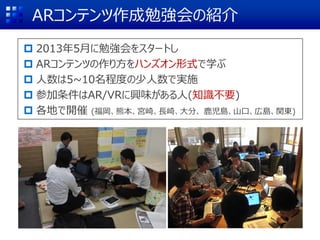
ARコンテンツ作成勉強会の紹介 2013年5月に勉強会をスタートし ARコンテンツの作り方をハンズオン形式で学ぶ
人数は5~10名程度の少人数で実施 参加条件はAR/VRに興味がある人(知識不要) 各地で開催 (福岡、熊本、宮崎、長崎、大分、 鹿児島、山口、広島、関東)
4.
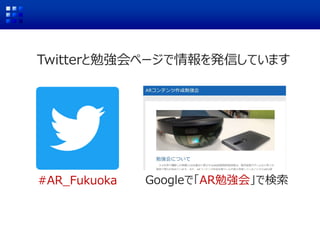
Twitterと勉強会ページで情報を発信しています #AR_Fukuoka Googleで「AR勉強会」で検索
5.
#DoMCN または #AR_Sapporo 今日のハッシュタグ
6.
Special Thanks @jun_mh4g (DoMCN) @gyawan24 (13LABO)
7.
さっそく本題
8.
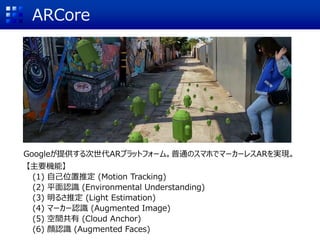
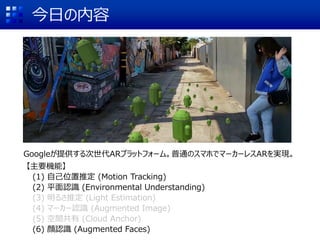
ARCore Googleが提供する次世代ARプラットフォーム。普通のスマホでマーカーレスARを実現。 【主要機能】 (1) 自己位置推定 (Motion
Tracking) (2) 平面認識 (Environmental Understanding) (3) 明るさ推定 (Light Estimation) (4) マーカー認識 (Augmented Image) (5) 空間共有 (Cloud Anchor) (6) 顔認識 (Augmented Faces)
9.
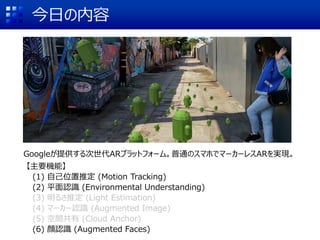
今日の内容 Googleが提供する次世代ARプラットフォーム。普通のスマホでマーカーレスARを実現。 【主要機能】 (1) 自己位置推定 (Motion
Tracking) (2) 平面認識 (Environmental Understanding) (3) 明るさ推定 (Light Estimation) (4) マーカー認識 (Augmented Image) (5) 空間共有 (Cloud Anchor) (6) 顔認識 (Augmented Faces)
10.
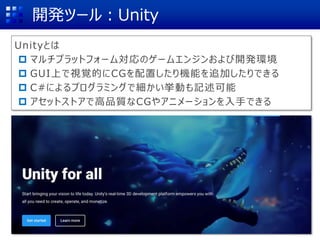
開発ツール:Unity Unityとは マルチプラットフォーム対応のゲームエンジンおよび開発環境 GUI上で視覚的にCGを配置したり機能を追加したりできる
C#によるプログラミングで細かい挙動も記述可能 アセットストアで高品質なCGやアニメーションを入手できる
11.
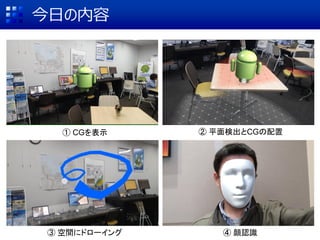
今日の内容 ① CGを表示 ②
平面検出とCGの配置 ③ 空間にドローイング ④ 顔認識
12.
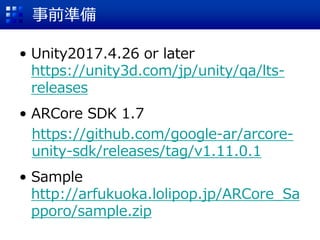
事前準備 • Unity2017.4.26 or
later https://unity3d.com/jp/unity/qa/lts- releases • ARCore SDK 1.7 https://github.com/google-ar/arcore- unity-sdk/releases/tag/v1.11.0.1 • Sample http://arfukuoka.lolipop.jp/ARCore_Sa pporo/sample.zip
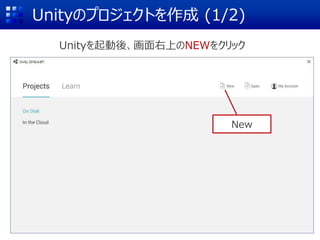
13.
Unityのプロジェクトを作成 (1/2) Unityを起動後、画面右上のNEWをクリック New
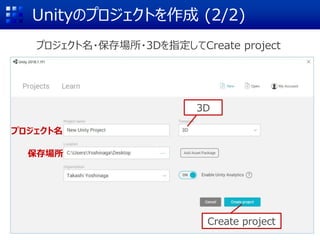
14.
Unityのプロジェクトを作成 (2/2) プロジェクト名・保存場所・3Dを指定してCreate project プロジェクト名 保存場所 3D Create
project
15.
まずはUnityの簡単な使い方
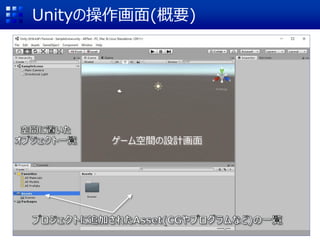
16.
Unityの操作画面(概要) ゲーム空間の設計画面
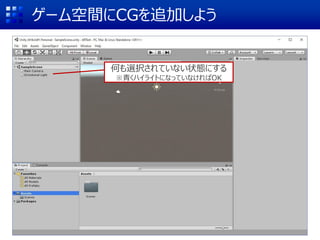
17.
ゲーム空間にCGを追加しよう 何も選択されていない状態にする ※青くハイライトになっていなければOK
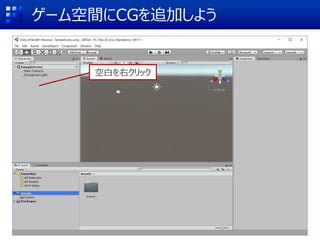
18.
ゲーム空間にCGを追加しよう 空白を右クリック
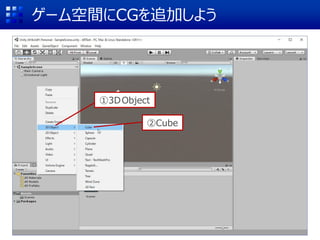
19.
ゲーム空間にCGを追加しよう ①3DObject ②Cube
20.
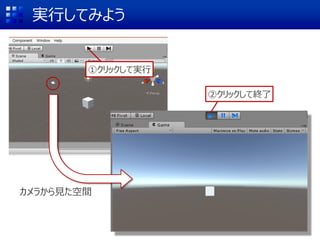
実行してみよう カメラから見た空間 ①クリックして実行 ②クリックして終了
21.
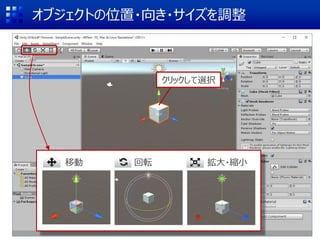
オブジェクトの位置・向き・サイズを調整 移動 回転 拡大・縮小 クリックして選択
22.
Scene(設計画面)の視点を変えよう [←] [→]で左右移動 [↑][↓]でズームイン/アウト [Alt]+ドラッグで回転 +ドラッグで上下左右
23.
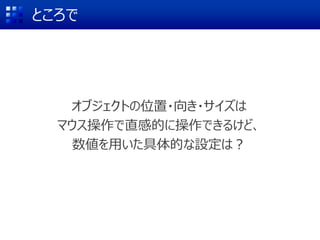
ところで オブジェクトの位置・向き・サイズは マウス操作で直感的に操作できるけど、 数値を用いた具体的な設定は?
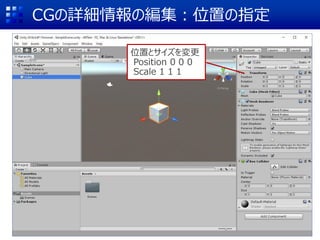
24.
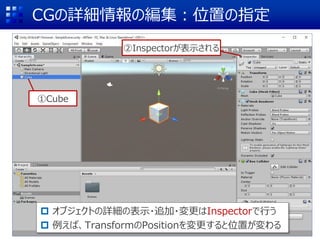
CGの詳細情報の編集:位置の指定 オブジェクトの詳細の表示・追加・変更はInspectorで行う 例えば、TransformのPositionを変更すると位置が変わる ②Inspectorが表示される ①Cube
25.
CGの詳細情報の編集:位置の指定 位置とサイズを変更 Position 0 0
0 Scale 1 1 1
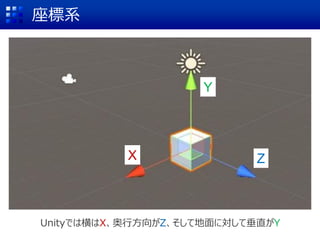
26.
座標系 Y ZX Unityでは横はX、奥行方向がZ、そして地面に対して垂直がY
27.
さらに Inspectorで操作できる詳細情報には 位置・角度・サイズ以外にも見た目(色や質感) なども含まれる
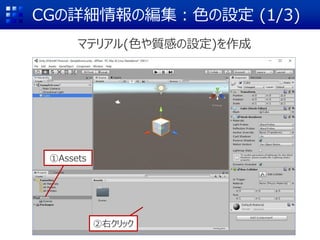
28.
CGの詳細情報の編集:色の設定 (1/3) マテリアル(色や質感の設定)を作成 ②右クリック ①Assets
29.
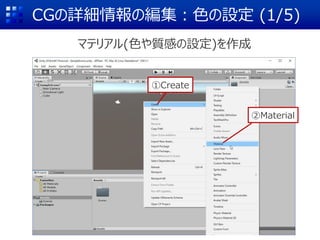
CGの詳細情報の編集:色の設定 (1/5) マテリアル(色や質感の設定)を作成 ①Create ②Material
30.
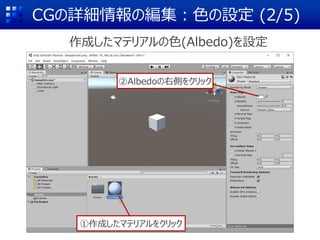
CGの詳細情報の編集:色の設定 (2/5) 作成したマテリアルの色(Albedo)を設定 ②Albedoの右側をクリック ①作成したマテリアルをクリック
31.
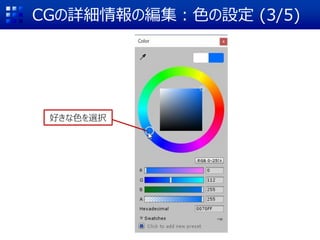
CGの詳細情報の編集:色の設定 (3/5) 好きな色を選択
32.
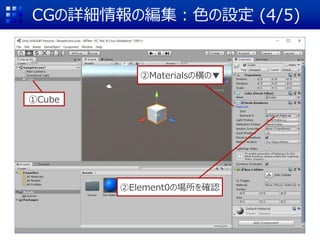
CGの詳細情報の編集:色の設定 (4/5) ②Materialsの横の▼ ①Cube ②Element0の場所を確認
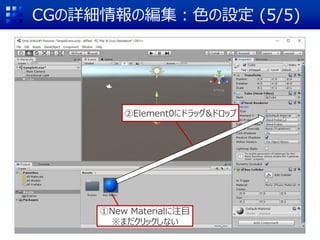
33.
CGの詳細情報の編集:色の設定 (5/5) ①New Materialに注目 ※まだクリックしない ②Element0にドラッグ&ドロップ
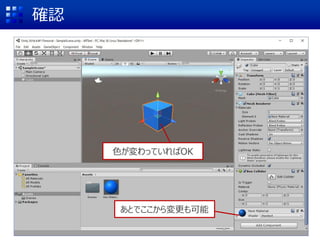
34.
確認 色が変わっていればOK あとでここから変更も可能
35.
さらにさらに Inspectorで操作できる詳細情報には 位置・角度・サイズ・見た目以外にも オブジェクトの動きなども含まれる
36.
スクリプトを書こう
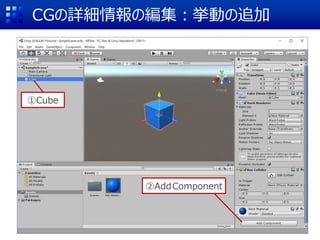
37.
CGの詳細情報の編集:挙動の追加 ②AddComponent ①Cube
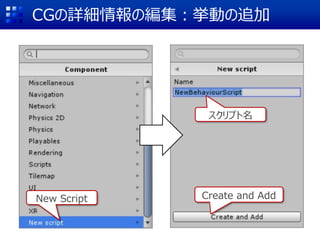
38.
CGの詳細情報の編集:挙動の追加 New Script スクリプト名 Create and
Add
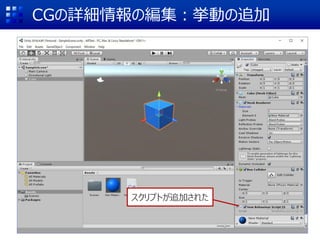
39.
CGの詳細情報の編集:挙動の追加 スクリプトが追加された
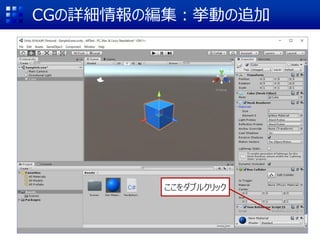
40.
CGの詳細情報の編集:挙動の追加 ここをダブルクリック
41.
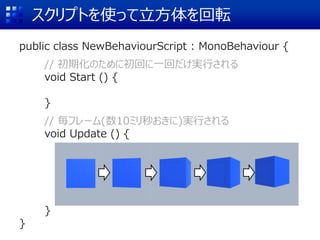
スクリプトを使って立方体を回転 public class NewBehaviourScript
: MonoBehaviour { // 初期化のために初回に一回だけ実行される void Start () { } // 毎フレーム(数10ミリ秒おきに)実行される void Update () { } }
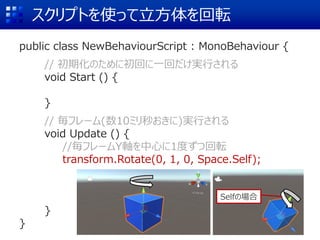
42.
スクリプトを使って立方体を回転 public class NewBehaviourScript
: MonoBehaviour { // 初期化のために初回に一回だけ実行される void Start () { } // 毎フレーム(数10ミリ秒おきに)実行される void Update () { //毎フレームY軸を中心に1度ずつ回転 transform.Rotate(0, 1, 0, Space.Self); } } Selfの場合
43.
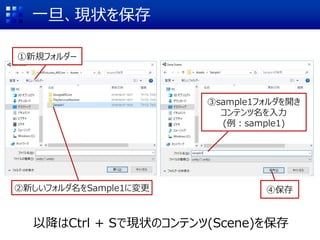
一旦、現状を保存 ①File ②Save As... ※Unity2017の場合は Save Scene
as
44.
一旦、現状を保存 ①新規フォルダー ③sample1フォルダを開き コンテンツ名を入力 (例:sample1) ④保存 以降はCtrl + Sで現状のコンテンツ(Scene)を保存 ②新しいフォルダ名をSample1に変更
45.
不要なCGの削除 Cubeを選択して[Delete]
46.
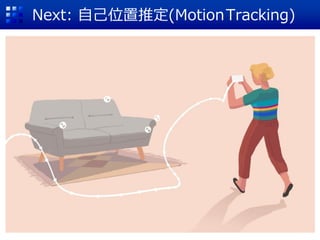
Next: 自己位置推定(MotionTracking)
47.
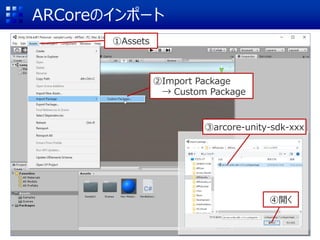
ARCoreのインポート ①Assets ②Import Package → Custom
Package ③arcore-unity-sdk-xxx ④開く
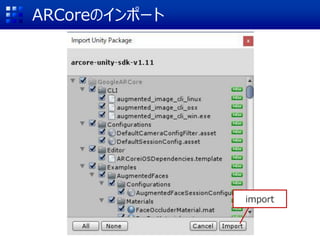
48.
ARCoreのインポート import
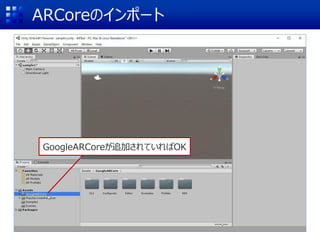
49.
ARCoreのインポート GoogleARCoreが追加されていればOK
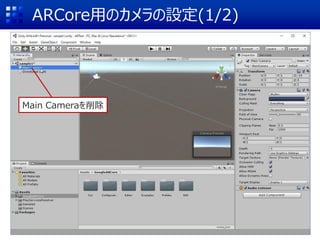
50.
ARCore用のカメラの設定(1/2) Main Cameraを削除
51.
ARCore用のカメラの設定(2/2) ①GoogleARCore → Prefabs ②
ARCoreDevice ③Hierarchyにドラッグ&ドロップ
52.
表示オブジェクトの追加(1/2) ①GoogleARCore → Examples
→ Common → Prefabs ② AndyGreenDiffuse ③ドラッグ&ドロップ
53.
表示オブジェクトの追加(2/2) ①AndyGreenDiffuse ② Positionの yを-0.1[m] zを0.5[m] ③ Scaleを1~3くらいに (20~60cmくらい) ※ARCoreではアプリ立ち上げ時のスマホの位置が0
0 0となります
54.
実機にインストール
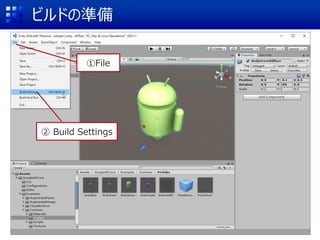
55.
ビルドの準備 ①File ② Build Settings
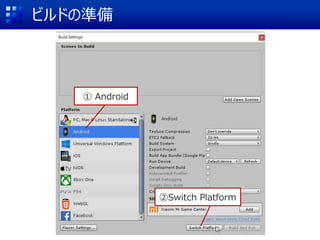
56.
ビルドの準備 ②Switch Platform ① Android
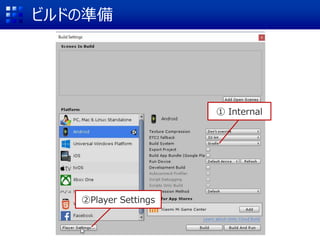
57.
ビルドの準備 ②Player Settings ① Internal
58.
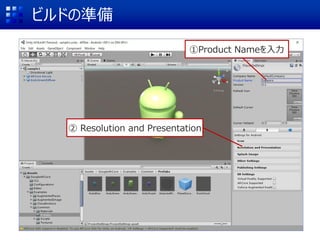
ビルドの準備 ①Product Nameを入力 ② Resolution
and Presentation
59.
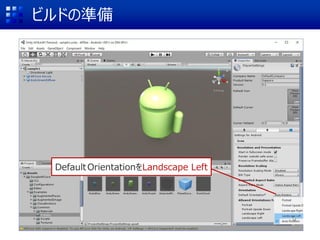
ビルドの準備 DefaultOrientationをLandscape Left
60.
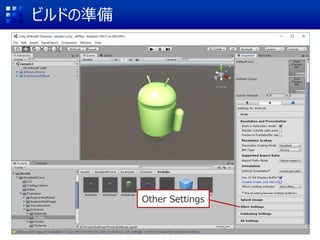
ビルドの準備 Other Settings
61.
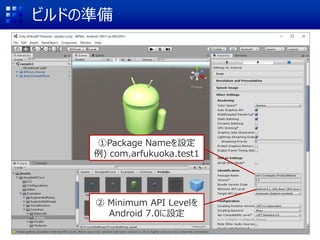
ビルドの準備 ①Package Nameを設定 例) com.arfukuoka.test1 ②
Minimum API Levelを Android 7.0に設定
62.
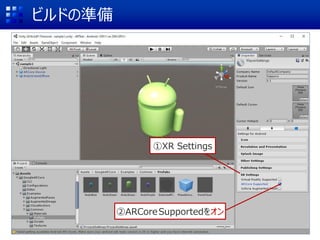
ビルドの準備 ①XR Settings ②ARCoreSupportedをオン
63.
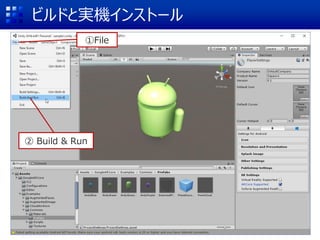
ビルドと実機インストール ①File ② Build &
Run
64.
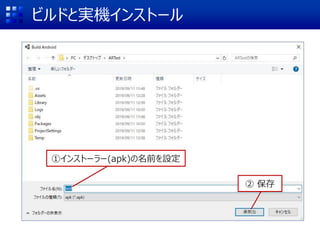
ビルドと実機インストール ①インストーラー(apk)の名前を設定 ② 保存
65.
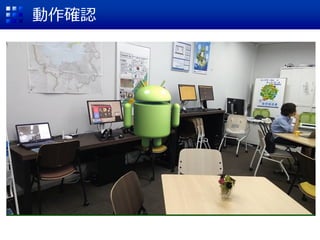
動作確認
66.
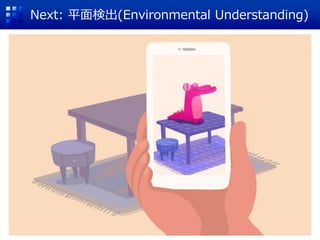
Next: 平面検出(Environmental Understanding)
67.
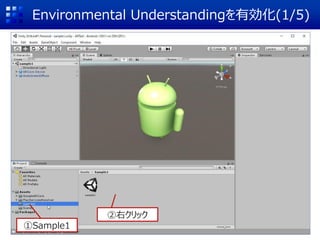
Environmental Understandingを有効化(1/5) ①Sample1 ②右クリック
68.
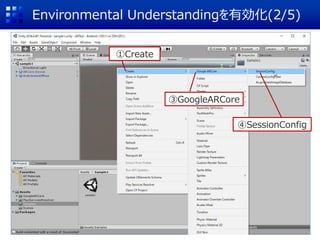
Environmental Understandingを有効化(2/5) ①Create ③GoogleARCore ④SessionConfig
69.
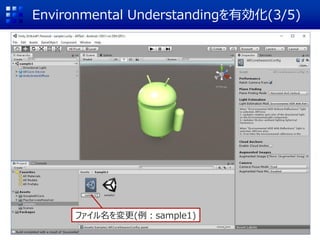
Environmental Understandingを有効化(3/5) ファイル名を変更(例:sample1)
70.
Environmental Understandingを有効化(4/5) ①sample1.assetをクリック 【Plane Finding
Mode】 (1)Disabled:平面認識なし (2)Horizontal And Vertical: 水平面と垂直面を認識 (3)Horizontal: 水平面のみ認識 (4)Vertical 垂直面のみ認識 今回は(2)~(4)から好きなのを選択
71.
Environmental Understandingを有効化(5/5) ①ARCore Deviceを選択 ②Sample1フォルダ ③sample1.assetに注目 ※まだクリックしない ④Session
Configに ドラッグ&ドロップ
72.
認識した平面の可視化 (1/6) 空白をクリックして何も 選択されていない状態に
73.
認識した平面の可視化 (2/6) ①空白を右クリック ②Create Empty
74.
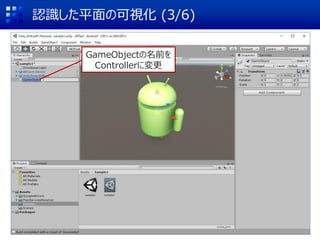
認識した平面の可視化 (3/6) GameObjectの名前を Controllerに変更
75.
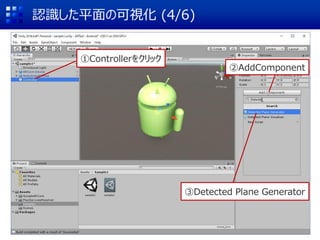
認識した平面の可視化 (4/6) ①Controllerをクリック ②AddComponent ③Detected Plane
Generator
76.
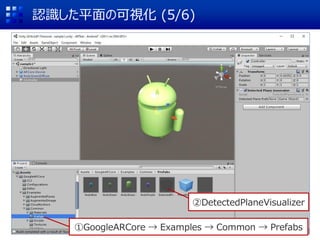
認識した平面の可視化 (5/6) ①GoogleARCore →
Examples → Common → Prefabs ②DetectedPlaneVisualizer
77.
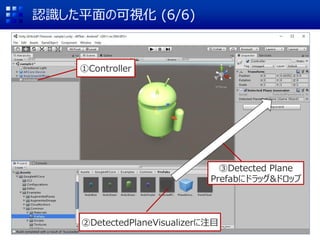
認識した平面の可視化 (6/6) ②DetectedPlaneVisualizerに注目 ①Controller ③Detected Plane Prefabにドラッグ&ドロップ
78.
現状を保存 ctrl/command + S
79.
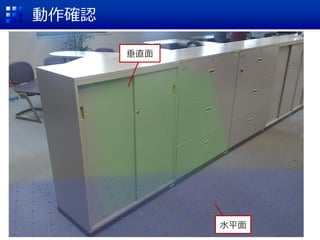
動作確認 水平面 垂直面
80.
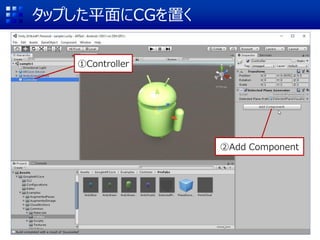
タップした平面にCGを置く ①Controller ②Add Component
81.
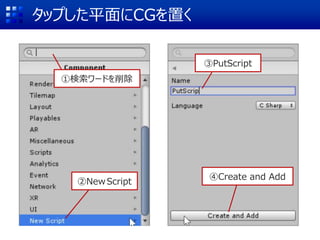
タップした平面にCGを置く ②NewScript ④Create and Add ③PutScript ①検索ワードを削除
82.
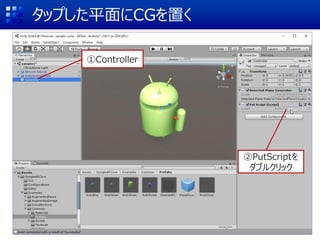
タップした平面にCGを置く ①Controller ②PutScriptを ダブルクリック
83.
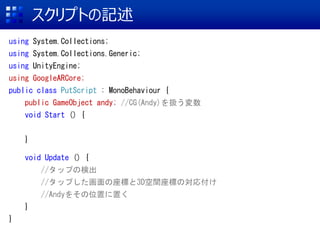
スクリプトの記述 using System.Collections; using System.Collections.Generic; using
UnityEngine; using GoogleARCore; public class PutScript : MonoBehaviour { public GameObject andy; //CG(Andy)を扱う変数 void Start () { } void Update () { //タップの検出 //タップした画面の座標と3D空間座標の対応付け //Andyをその位置に置く } }
84.
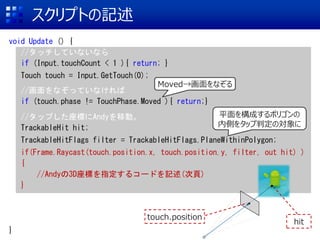
スクリプトの記述 void Update ()
{ //タッチしていないなら if (Input.touchCount < 1 ){ return; } Touch touch = Input.GetTouch(0); //画面をなぞっていなければ if (touch.phase != TouchPhase.Moved ){ return;} //タップした座標にAndyを移動。 TrackableHit hit; TrackableHitFlags filter = TrackableHitFlags.PlaneWithinPolygon; if(Frame.Raycast(touch.position.x, touch.position.y, filter, out hit) ) { //Andyの3D座標を指定するコードを記述(次頁) } } touch.position hit Moved→画面をなぞる 平面を構成するポリゴンの 内側をタップ判定の対象に
85.
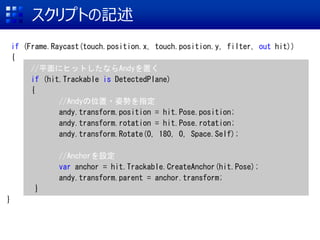
スクリプトの記述 if (Frame.Raycast(touch.position.x, touch.position.y,
filter, out hit)) { //平面にヒットしたならAndyを置く if (hit.Trackable is DetectedPlane) { //Andyの位置・姿勢を指定 andy.transform.position = hit.Pose.position; andy.transform.rotation = hit.Pose.rotation; andy.transform.Rotate(0, 180, 0, Space.Self); //Anchorを設定 var anchor = hit.Trackable.CreateAnchor(hit.Pose); andy.transform.parent = anchor.transform; } }
86.
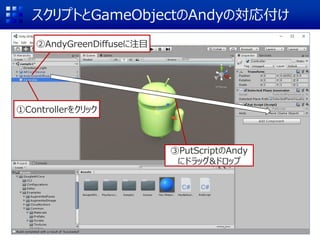
スクリプトとGameObjectのAndyの対応付け ②AndyGreenDiffuseに注目 ①Controllerをクリック ③PutScriptのAndy にドラッグ&ドロップ
87.
現状を保存 ctrl/command + S
88.
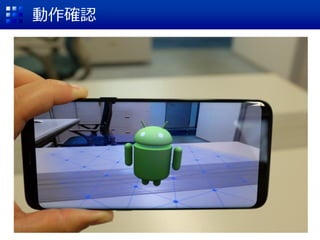
動作確認
89.
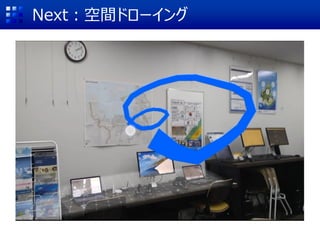
Next:空間ドローイング
90.
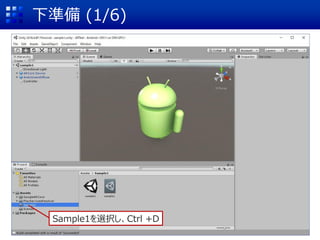
下準備 (1/6) Sample1を選択し、Ctrl +D
91.
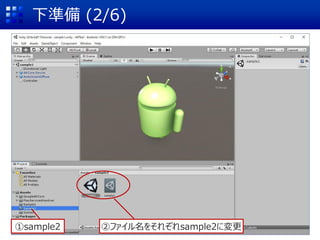
下準備 (2/6) ②ファイル名をそれぞれsample2に変更①sample2
92.
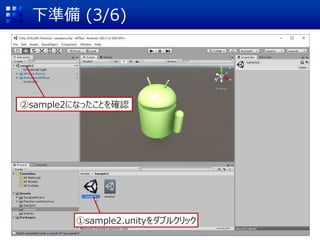
下準備 (3/6) ①sample2.unityをダブルクリック ②sample2になったことを確認
93.
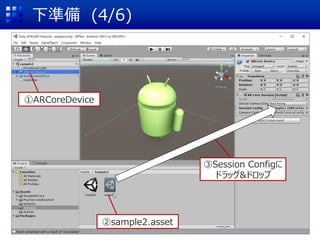
下準備 (4/6) ①ARCoreDevice ②sample2.asset ③Session Configに ドラッグ&ドロップ
94.
下準備 (5/6) Andy Dffuseを削除
95.
下準備 (6/6) ①Controller ②PutScript右の ③Remove Component
96.
トラッキングが安定していることを 目視で確認するため 平面認識機能のみ残しておいた
97.
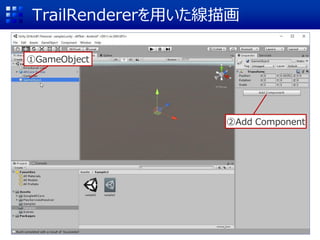
TrailRendererを用いた線描画 ①空白を右クリック ②Create Empty
98.
TrailRendererを用いた線描画 ①GameObject ②Add Component
99.
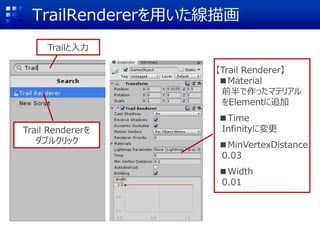
TrailRendererを用いた線描画 Trailと入力 【Trail Renderer】 ■Material 前半で作ったマテリアル をElementに追加 ■Time Infinityに変更 ■MinVertexDistance 0.03 ■Width 0.01 Trail Rendererを ダブルクリック
100.
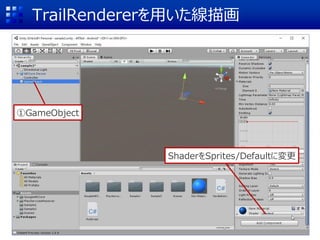
TrailRendererを用いた線描画 ShaderをSprites/Defaultに変更 ①GameObject
101.
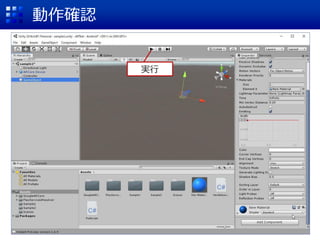
動作確認 実行
102.
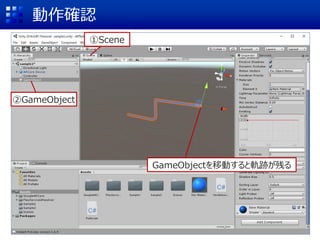
動作確認 ①Scene GameObjectを移動すると軌跡が残る ②GameObject
103.
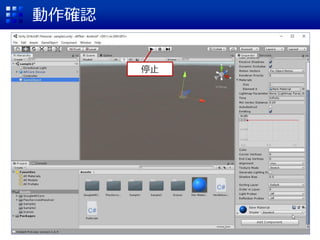
動作確認 停止
104.
TrailRendererを用いた線描画 ②GameObject ①Sample2 ③ドラッグ&ドロップ
105.
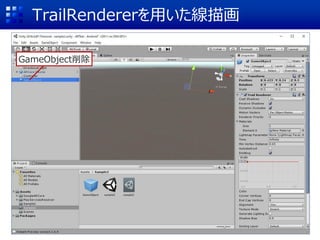
TrailRendererを用いた線描画 GameObject削除
106.
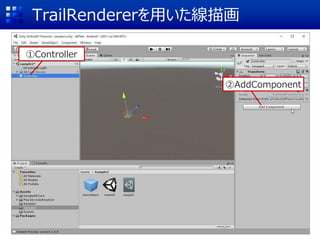
TrailRendererを用いた線描画 ①Controller ②AddComponent
107.
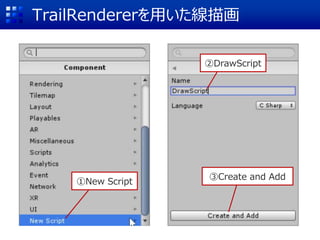
TrailRendererを用いた線描画 ①New Script ③Create and
Add ②DrawScript
108.
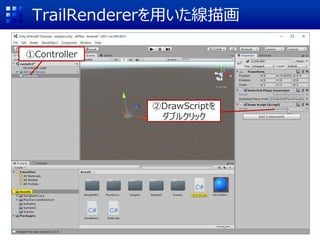
TrailRendererを用いた線描画 ①Controller ②DrawScriptを ダブルクリック
109.
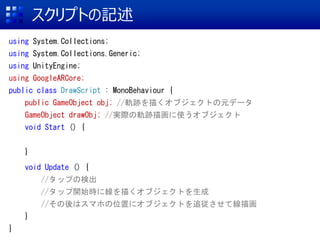
スクリプトの記述 using System.Collections; using System.Collections.Generic; using
UnityEngine; using GoogleARCore; public class DrawScript : MonoBehaviour { public GameObject obj; //軌跡を描くオブジェクトの元データ GameObject drawObj; //実際の軌跡描画に使うオブジェクト void Start () { } void Update () { //タップの検出 //タップ開始時に線を描くオブジェクトを生成 //その後はスマホの位置にオブジェクトを追従させて線描画 } }
110.
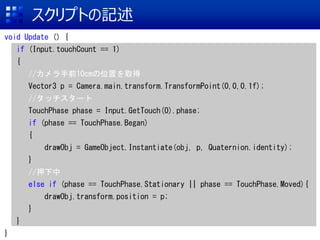
スクリプトの記述 void Update ()
{ if (Input.touchCount == 1) { //カメラ手前10cmの位置を取得 Vector3 p = Camera.main.transform.TransformPoint(0,0,0.1f); //タッチスタート TouchPhase phase = Input.GetTouch(0).phase; if (phase == TouchPhase.Began) { drawObj = GameObject.Instantiate(obj, p, Quaternion.identity); } //押下中 else if (phase == TouchPhase.Stationary || phase == TouchPhase.Moved){ drawObj.transform.position = p; } } }
111.
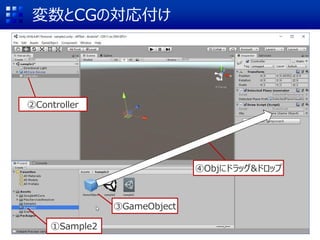
変数とCGの対応付け ②Controller ①Sample2 ④Objにドラッグ&ドロップ ③GameObject
112.
現状を保存 ctrl/command + S
113.
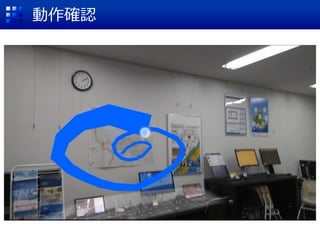
動作確認
114.
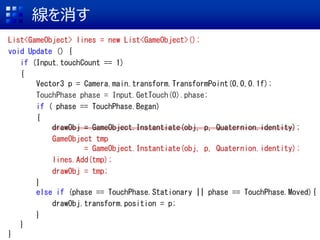
線を消す List<GameObject> lines =
new List<GameObject>(); void Update () { if (Input.touchCount == 1) {//カメラ手前10cmの位置を取得 Vector3 p = Camera.main.transform.TransformPoint(0,0,0.1f);// TouchPhase phase = Input.GetTouch(0).phase; if ( phase == TouchPhase.Began) { drawObj = GameObject.Instantiate(obj, p, Quaternion.identity); GameObject tmp = GameObject.Instantiate(obj, p, Quaternion.identity); lines.Add(tmp); drawObj = tmp; } //押下中 else if (phase == TouchPhase.Stationary || phase == TouchPhase.Moved){ drawObj.transform.position = p; } } }
115.
線を消す void Update ()
{ if (Input.touchCount == 1) { //線の描画をする/カメラ手前10cmの位置を取得 } else if (Input.touchCount == 2) { if (Input.GetTouch(0).phase == TouchPhase.Ended) { for(int i = 0; i < lines.Count; i++) { Destroy(lines[i]); lines[i] = null; } lines.Clear(); } } }
116.
ctrl/command + S そして動作確認。 指二本でタップすると線が消えます
117.
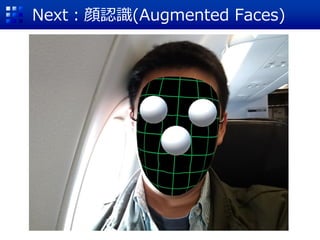
Next:顔認識(Augmented Faces)
118.
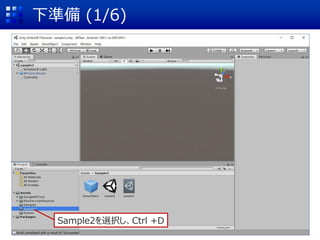
下準備 (1/6) Sample2を選択し、Ctrl +D
119.
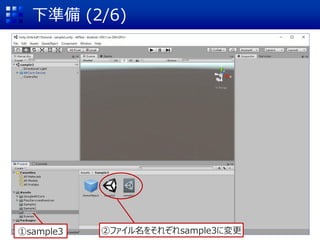
下準備 (2/6) ②ファイル名をそれぞれsample3に変更①sample3
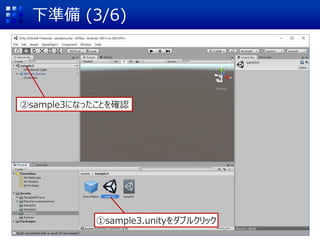
120.
下準備 (3/6) ①sample3.unityをダブルクリック ②sample3になったことを確認
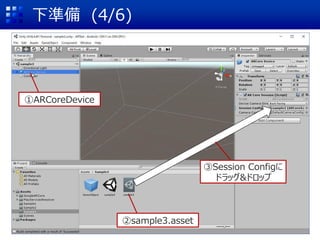
121.
下準備 (4/6) ①ARCoreDevice ②sample3.asset ③Session Configに ドラッグ&ドロップ
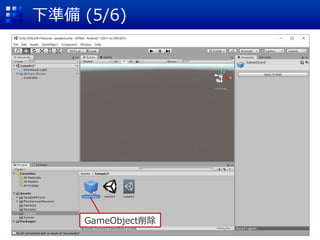
122.
下準備 (5/6) GameObject削除
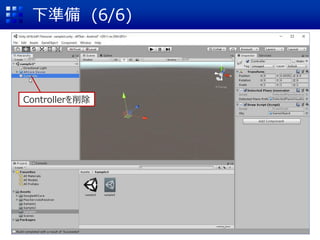
123.
下準備 (6/6) Controllerを削除
124.
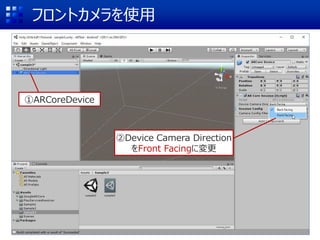
フロントカメラを使用 ①ARCoreDevice ②Device Camera Direction をFront
Facingに変更
125.
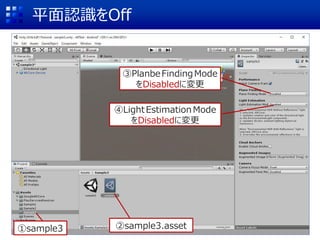
平面認識をOff ②sample3.asset ③PlanbeFindingMode をDisabledに変更 ①sample3 ④LightEstimation Mode をDisabledに変更
126.
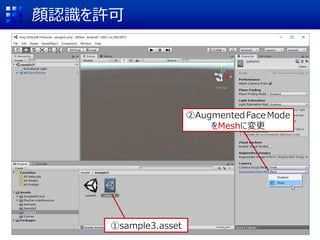
顔認識を許可 ①sample3.asset ②AugmentedFaceMode をMeshに変更
127.
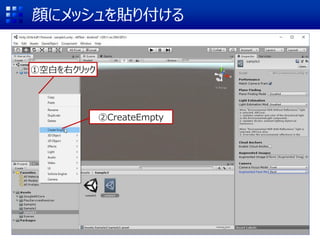
顔にメッシュを貼り付ける ②CreateEmpty ①空白を右クリック
128.
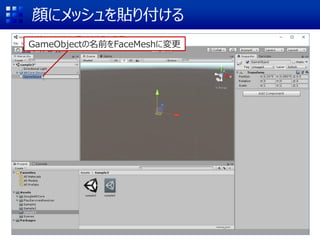
顔にメッシュを貼り付ける GameObjectの名前をFaceMeshに変更
129.
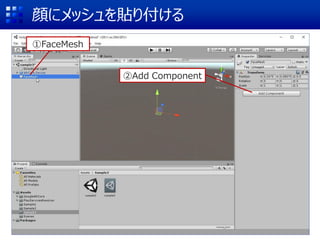
顔にメッシュを貼り付ける ①FaceMesh ②Add Component
130.
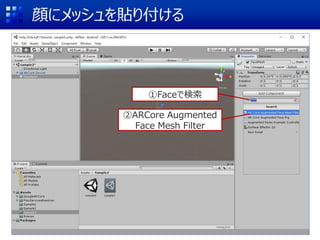
顔にメッシュを貼り付ける ①Faceで検索 ②ARCore Augmented Face Mesh
Filter
131.
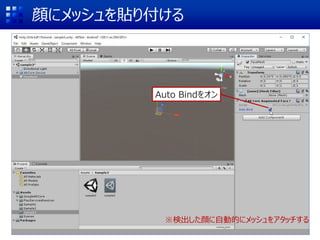
顔にメッシュを貼り付ける Auto Bindをオン ※検出した顔に自動的にメッシュをアタッチする
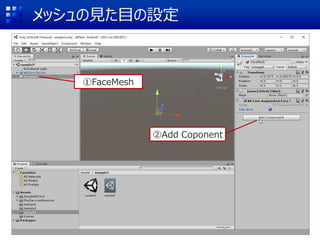
132.
メッシュの見た目の設定 ①FaceMesh ②Add Coponent
133.
メッシュの見た目の設定 ②Mesh ③MeshRenderer ①消す
134.
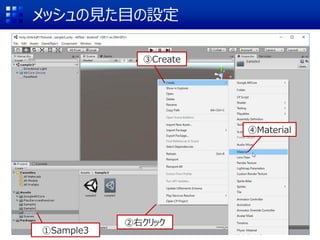
メッシュの見た目の設定 ①Sample3 ③Create ②右クリック ④Material
135.
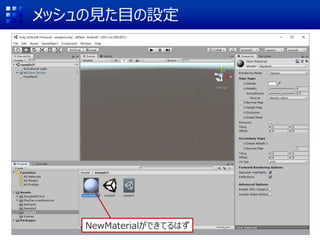
メッシュの見た目の設定 NewMaterialができてるはず
136.
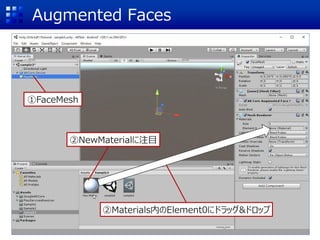
Augmented Faces ②NewMaterialに注目 ①FaceMesh ②Materials内のElement0にドラッグ&ドロップ
137.
現状を保存 ctrl/command + S
138.
動作確認
139.
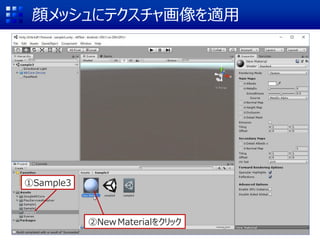
顔メッシュにテクスチャ画像を適用 ②NewMaterialをクリック ①Sample3
140.
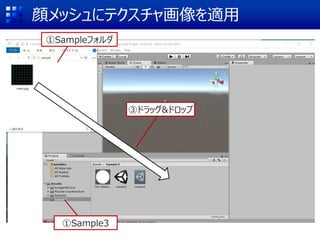
顔メッシュにテクスチャ画像を適用 ③Texture ※Transparentを選べば 透過画像も使用可能 ②Unlit ①Shader
141.
顔メッシュにテクスチャ画像を適用 ③ドラッグ&ドロップ ①Sampleフォルダ ①Sample3
142.
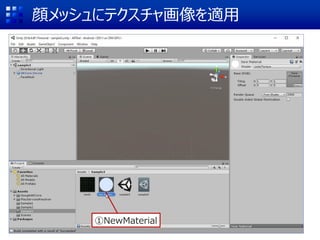
顔メッシュにテクスチャ画像を適用 ①NewMaterial
143.
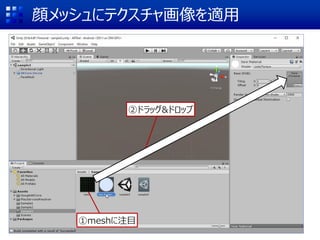
顔メッシュにテクスチャ画像を適用 ②ドラッグ&ドロップ ①meshに注目
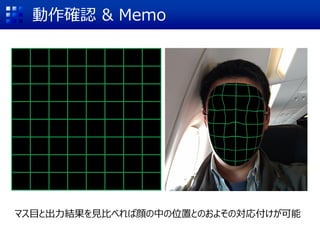
144.
動作確認 & Memo マス目と出力結果を見比べれば顔の中の位置とのおよその対応付けが可能
145.
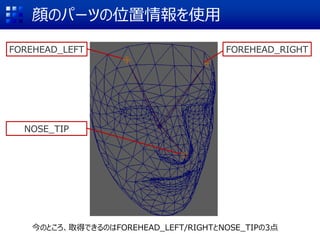
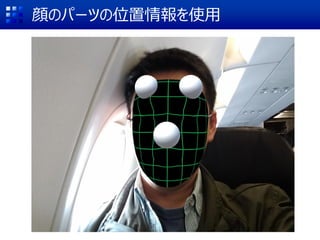
顔のパーツの位置情報を使用 FOREHEAD_LEFT FOREHEAD_RIGHT NOSE_TIP 今のところ、取得できるのはFOREHEAD_LEFT/RIGHTとNOSE_TIPの3点
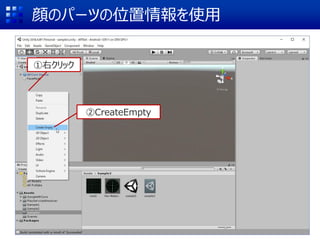
146.
顔のパーツの位置情報を使用 ②CreateEmpty ①右クリック
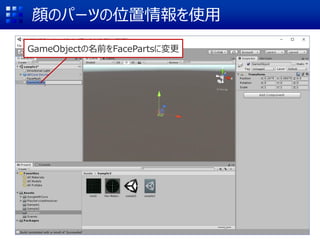
147.
顔のパーツの位置情報を使用 GameObjectの名前をFacePartsに変更
148.
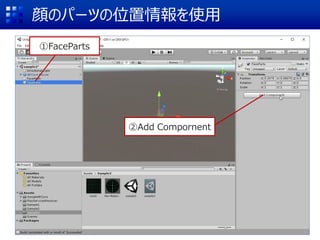
顔のパーツの位置情報を使用 ①FaceParts ②Add Compornent
149.
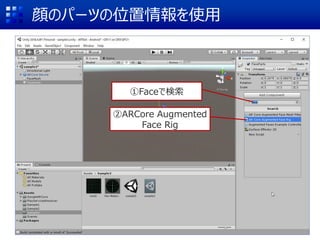
顔のパーツの位置情報を使用 ①Faceで検索 ②ARCore Augmented Face Rig
150.
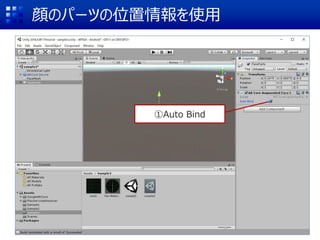
顔のパーツの位置情報を使用 ①Auto Bind
151.
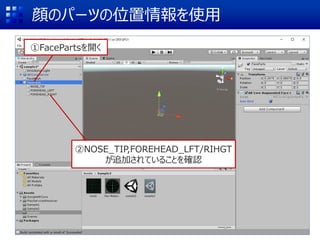
顔のパーツの位置情報を使用 ①FacePartsを開く ②NOSE_TIP,FOREHEAD_LFT/RIHGT が追加されていることを確認
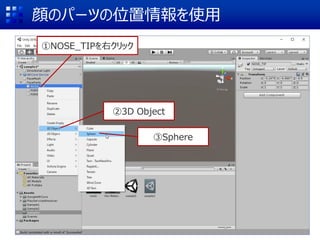
152.
顔のパーツの位置情報を使用 ①NOSE_TIPを右クリック ②3D Object ③Sphere
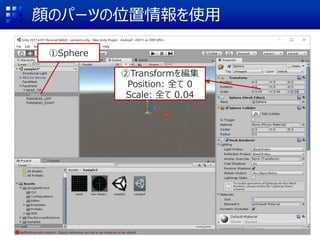
153.
顔のパーツの位置情報を使用 ①Sphere ②Transformを編集 Position: 全て 0 Scale:
全て 0.04
154.
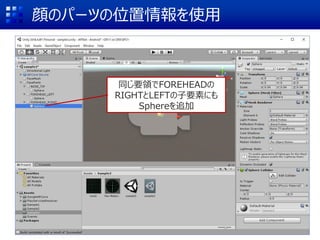
顔のパーツの位置情報を使用 同じ要領でFOREHEADの RIGHTとLEFTの子要素にも Sphereを追加
155.
現状を保存 ctrl/command + S
156.
顔のパーツの位置情報を使用
157.
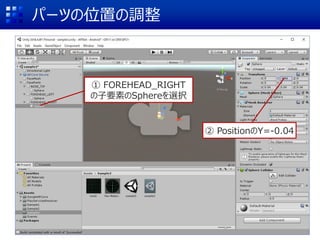
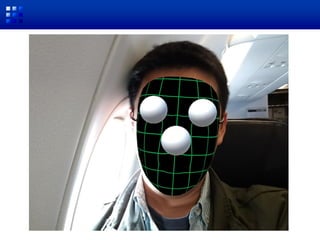
パーツの位置の調整 ① FOREHEAD_LEFT の子要素のSphereを選択 ② PositionのY=-0.04
158.
パーツの位置の調整 ① FOREHEAD_RIGHT の子要素のSphereを選択 ② PositionのY=-0.04
160.
今日の内容 Googleが提供する次世代ARプラットフォーム。普通のスマホでマーカーレスARを実現。 【主要機能】 (1) 自己位置推定 (Motion
Tracking) (2) 平面認識 (Environmental Understanding) (3) 明るさ推定 (Light Estimation) (4) マーカー認識 (Augmented Image) (5) 空間共有 (Cloud Anchor) (6) 顔認識 (Augmented Faces)
161.
さらに勉強を続けてできること
162.
ARCoreの機能 Googleが提供する次世代ARプラットフォーム。普通のスマホでマーカーレスARを実現。 【主要機能】 (1) 自己位置推定 (Motion
Tracking) (2) 平面認識 (Environmental Understanding) (3) 明るさ推定 (Light Estimation) (4) マーカー認識 (Augmented Image) (5) 空間共有 (Cloud Anchor) (6) 顔認識 (Augmented Faces) この辺も使えるようになる
163.
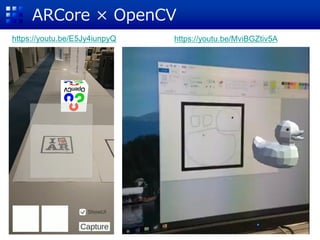
ARCore × OpenCV https://youtu.be/E5Jy4iunpyQ
https://youtu.be/MviBGZtiv5A
164.
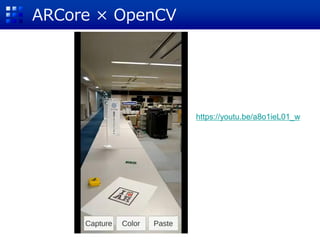
ARCore × OpenCV https://youtu.be/a8o1ieL01_w
165.
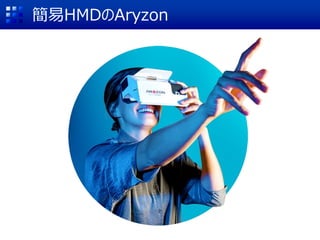
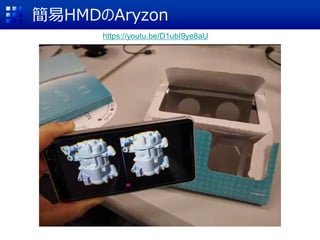
簡易HMDのAryzon
166.
簡易HMDのAryzon https://youtu.be/D1ubI9ye8aU
167.
ARCoreハンズオン資料 • ARCoreハンズオン (自己位置推定/マーカー認識/Cloud
Anchor) https://www.slideshare.net/ssuserc0d7fb/arcore- 108717431 • 塗り絵AR https://www.slideshare.net/ssuserc0d7fb/opencvarcore unityar • スタンプAR https://www.slideshare.net/ssuserc0d7fb/openar- 152506475 • 簡易HMD Aryzon https://www.slideshare.net/ssuserc0d7fb/aryzonar- 141441121
![Scene(設計画面)の視点を変えよう
[←] [→]で左右移動
[↑][↓]でズームイン/アウト
[Alt]+ドラッグで回転
+ドラッグで上下左右](https://image.slidesharecdn.com/arcore3ss-190915164301/85/ARCore-in-22-320.jpg)

![不要なCGの削除
Cubeを選択して[Delete]](https://image.slidesharecdn.com/arcore3ss-190915164301/85/ARCore-in-45-320.jpg)


![表示オブジェクトの追加(2/2)
①AndyGreenDiffuse
② Positionの
yを-0.1[m]
zを0.5[m]
③ Scaleを1~3くらいに
(20~60cmくらい)
※ARCoreではアプリ立ち上げ時のスマホの位置が0 0 0となります](https://image.slidesharecdn.com/arcore3ss-190915164301/85/ARCore-in-53-320.jpg)

![線を消す
void Update () {
if (Input.touchCount == 1)
{
//線の描画をする/カメラ手前10cmの位置を取得
}
else if (Input.touchCount == 2)
{
if (Input.GetTouch(0).phase == TouchPhase.Ended)
{
for(int i = 0; i < lines.Count; i++)
{
Destroy(lines[i]);
lines[i] = null;
}
lines.Clear();
}
}
}](https://image.slidesharecdn.com/arcore3ss-190915164301/85/ARCore-in-115-320.jpg)









![[Netlify版] 0から始めようWebAR/VR入門ハンズオン with 織りなすラボ](https://cdn.slidesharecdn.com/ss_thumbnails/yoshinaganetlifyss-200719024058-thumbnail.jpg?width=640&height=640&fit=bounds)
![[Glitch版] 0から始めようWebAR/VR入門ハンズオン with 織りなすラボ](https://cdn.slidesharecdn.com/ss_thumbnails/yoshinagaglitchss2-200719023821-thumbnail.jpg?width=640&height=640&fit=bounds)