Recommended
PDF
OpenCV/ARCore/Unityで作る塗り絵AR
PPTX
OpenCVでつくろうARスタンプアプリ in 熊本
PDF
PPTX
PDF
猫でも分かるUE4を使った VRコンテンツ開発 超入門編 2021
PDF
Unity開発で使える設計の話+Zenjectの紹介
PDF
PPTX
shared_ptrとゲームプログラミングでのメモリ管理
PDF
Unity道場京都スペシャル トゥーンシェーディングとノンフォトリアリスティック風絵づくり入門_
PPTX
PDF
【Unite Tokyo 2018】トゥーンシェーダートークセッション#1『リアルタイムトゥーンシェーダー徹底トーク』
PDF
【CEDEC2018】CPUを使い切れ! Entity Component System(通称ECS) が切り開く新しいプログラミング
PPTX
MVPパターンによる設計アプローチ「あなたのアプリ報連相できてますか」
PDF
PPTX
World Locking Tools V1.0.0について~ 機能と導入 ~
PDF
はじめようARCore:自己位置推定・平面検出・FaceTracking
PDF
はじめようARCore: Motion Tracking & Image Tracking編
PDF
PDF
ゲームシナリオ構成論 The Method for the game sinario writings for multi-ending adventur...
PPTX
【準備編】OculusQuest/HoloLens2対応WebXR開発
PPTX
PDF
Observable Everywhere - Rxの原則とUniRxにみるデータソースの見つけ方
PDF
PPTX
PDF
フーリエ変換を用いたテクスチャ解像度推定とその応用
PDF
【Unity道場スペシャル 2017札幌】最適化をする前に覚えておきたい技術 -札幌編-
PPTX
ARマーカーを利用したHoloLens同士の位置合わせ
PDF
シェーダだけで世界を創る!three.jsによるレイマーチング
PDF
PPTX
A-Frameで始めるWebXRとハンドトラッキング (HoloLens2/Oculus Quest対応)
More Related Content
PDF
OpenCV/ARCore/Unityで作る塗り絵AR
PPTX
OpenCVでつくろうARスタンプアプリ in 熊本
PDF
PPTX
PDF
猫でも分かるUE4を使った VRコンテンツ開発 超入門編 2021
PDF
Unity開発で使える設計の話+Zenjectの紹介
PDF
PPTX
shared_ptrとゲームプログラミングでのメモリ管理
What's hot
PDF
Unity道場京都スペシャル トゥーンシェーディングとノンフォトリアリスティック風絵づくり入門_
PPTX
PDF
【Unite Tokyo 2018】トゥーンシェーダートークセッション#1『リアルタイムトゥーンシェーダー徹底トーク』
PDF
【CEDEC2018】CPUを使い切れ! Entity Component System(通称ECS) が切り開く新しいプログラミング
PPTX
MVPパターンによる設計アプローチ「あなたのアプリ報連相できてますか」
PDF
PPTX
World Locking Tools V1.0.0について~ 機能と導入 ~
PDF
はじめようARCore:自己位置推定・平面検出・FaceTracking
PDF
はじめようARCore: Motion Tracking & Image Tracking編
PDF
PDF
ゲームシナリオ構成論 The Method for the game sinario writings for multi-ending adventur...
PPTX
【準備編】OculusQuest/HoloLens2対応WebXR開発
PPTX
PDF
Observable Everywhere - Rxの原則とUniRxにみるデータソースの見つけ方
PDF
PPTX
PDF
フーリエ変換を用いたテクスチャ解像度推定とその応用
PDF
【Unity道場スペシャル 2017札幌】最適化をする前に覚えておきたい技術 -札幌編-
PPTX
ARマーカーを利用したHoloLens同士の位置合わせ
PDF
シェーダだけで世界を創る!three.jsによるレイマーチング
Similar to OpenCVとARCoreで作るスタンプAR in 宮崎
PDF
PPTX
A-Frameで始めるWebXRとハンドトラッキング (HoloLens2/Oculus Quest対応)
PPTX
HoloLens2とMeta QuestではじめるWebXR
PPTX
[Glitch版] 0から始めようWebAR/VR入門ハンズオン with 織りなすラボ
PDF
OpenCVとRGB-Dセンサで作ろう壁面タッチパネル
PDF
PDF
PDF
PDF
PPTX
[Netlify版] 0から始めようWebAR/VR入門ハンズオン with 織りなすラボ
PDF
ARコンテンツ作成勉強会 in 宮崎: はじめようARCore
PDF
第19回SOIL水曜セミナー:RGB-DカメラでAR空間に入り込もう
PDF
Flashup13 Basic Training of Flare3D
PPTX
Unreal Engine でアプリ開発~ MRTK UXTools for Unreal V0.9.0 ~
PPTX
Introduction to AR Foundation
KEY
PDF
HoloLensハンズオン:AirTap & SpatialMapping編
PDF
PDF
PDF
More from Takashi Yoshinaga
PPTX
AI x OpenCV x WebAR: Selfie Segmentationを使ってみよう
PPTX
AI x WebAR: MediaPipeのハンドトラッキングを使ってみよう
PPTX
AI x WebAR MediaPipeの顔認識を使ってみよう! in 織りなすラボ
PPTX
Oculus Quest 1&2 開発のはじめの一歩 with A-Frame WebVR
PPTX
AI x WebXR: フェイストラッキングを用いた擬似3D表現を解説!
PPTX
PPTX
MRTKで始めるAR開発 (HoloLens 1 and 2, ARCore, ARkit)
PPTX
Voxon Photonics VX1�で遊んでみた
PPTX
iPad LiDARで�エンジニアカフェを3Dスキャン
PPTX
Holo-SDKハンズオン:はじめようヘッドトラッキングを用いた3D表現
PPTX
PPTX
PPTX
PPTX
FUKUOKA Engineers Day 2021 発表資料:AR Fukuoka & HoloBox紹介
PPTX
Spatial Copy & Paste @HoloLensゆるっとLT会
PPTX
【準備編!】HoloLens 2/Oculus Quest対応WebXRハンズオン
PPTX
OSC2020 Fukuoka: インストールいらず、WebAR入門
PPTX
ARコンテンツ作成勉強会( #AR_Fukuoka )紹介
PPTX
PPTX
iPad LiDARで作ってみた in AR Fukuoka 忘年会2020
Recently uploaded
PDF
エンジニアが選ぶべきAIエディタ & Antigravity 活用例@ウェビナー「触ってみてどうだった?Google Antigravity 既存IDEと...
PDF
流行りに乗っかるClaris FileMaker 〜AI関連機能の紹介〜 by 合同会社イボルブ
PPTX
楽々ナレッジベース「楽ナレ」3種比較 - Dify / AWS S3 Vector / Google File Search Tool
PDF
20251210_MultiDevinForEnterprise on Devin 1st Anniv Meetup
PDF
Machine Tests Benchmark Suite. Explain github.com/alexziskind1/machine_tests #2
PDF
Machine Tests Benchmark Suite. Explain github.com/alexziskind1/machine_tests #1
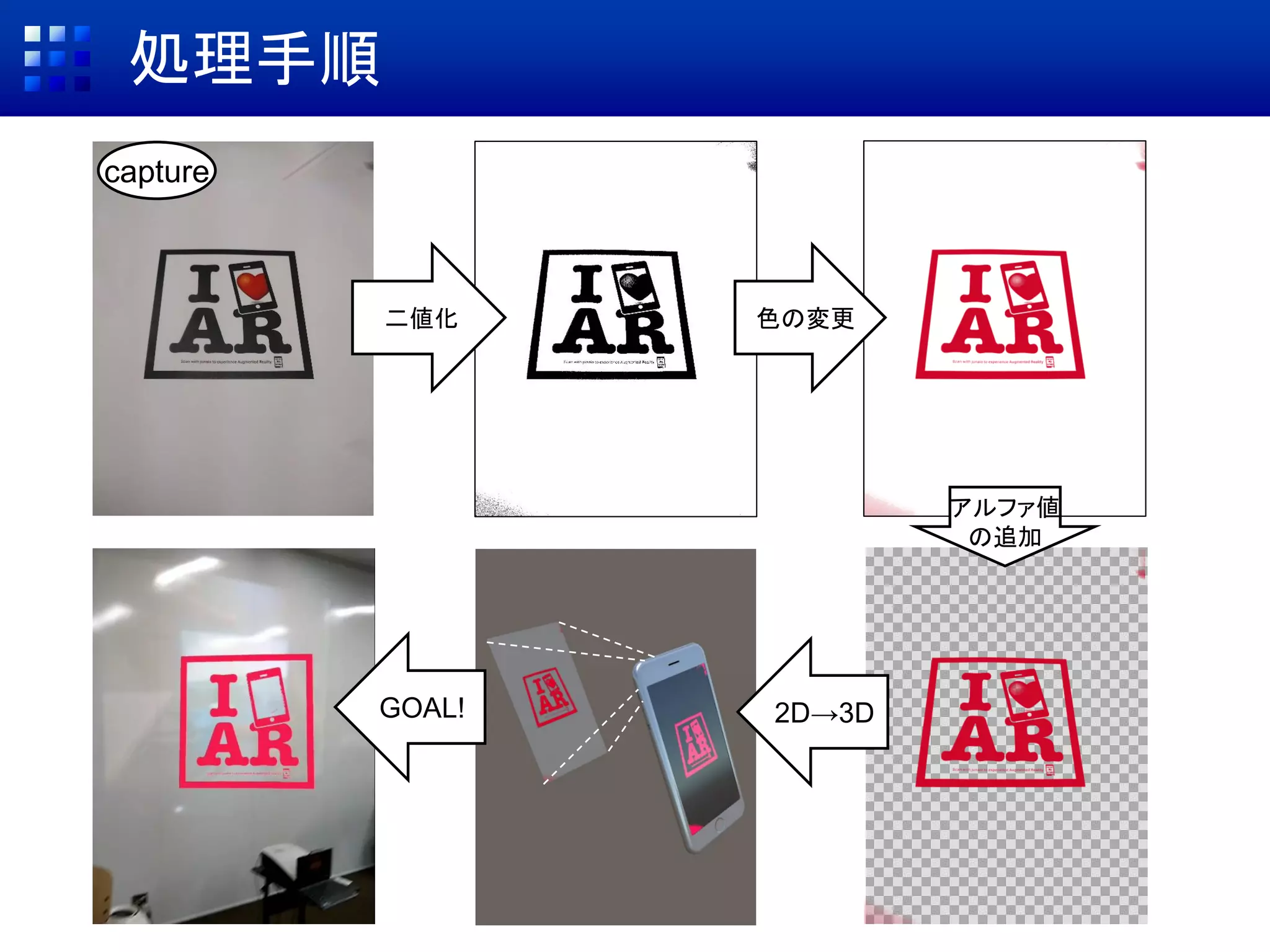
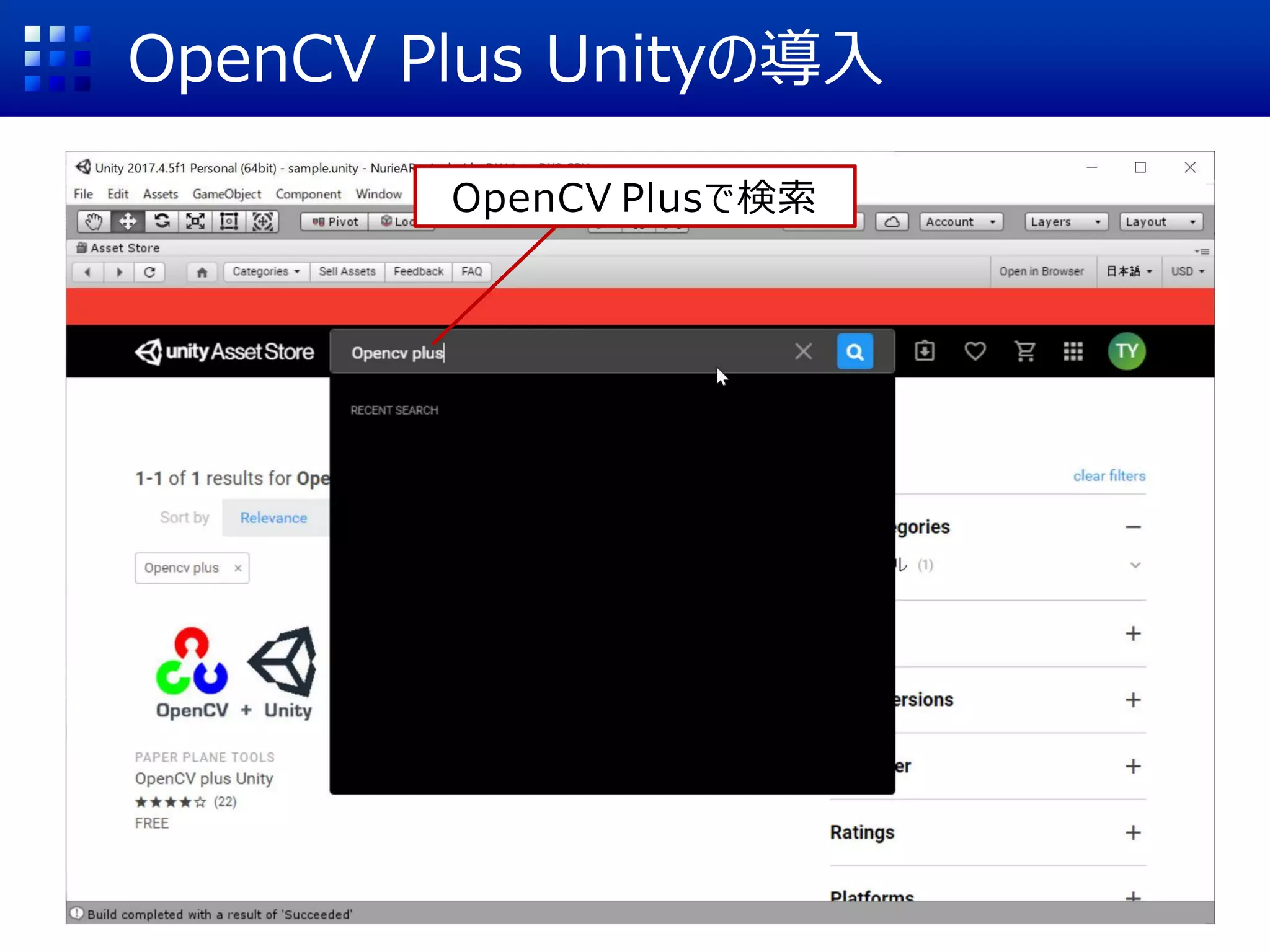
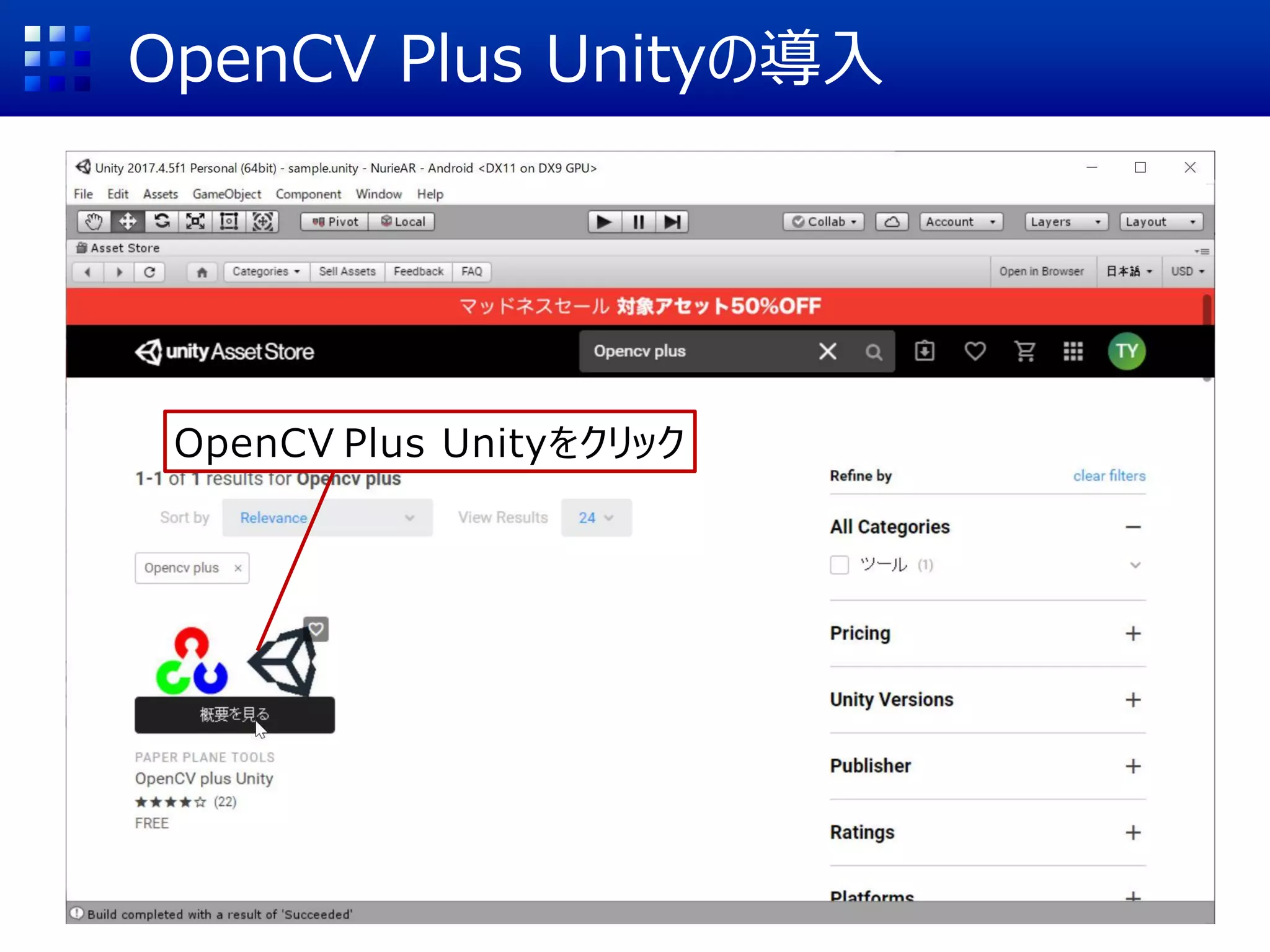
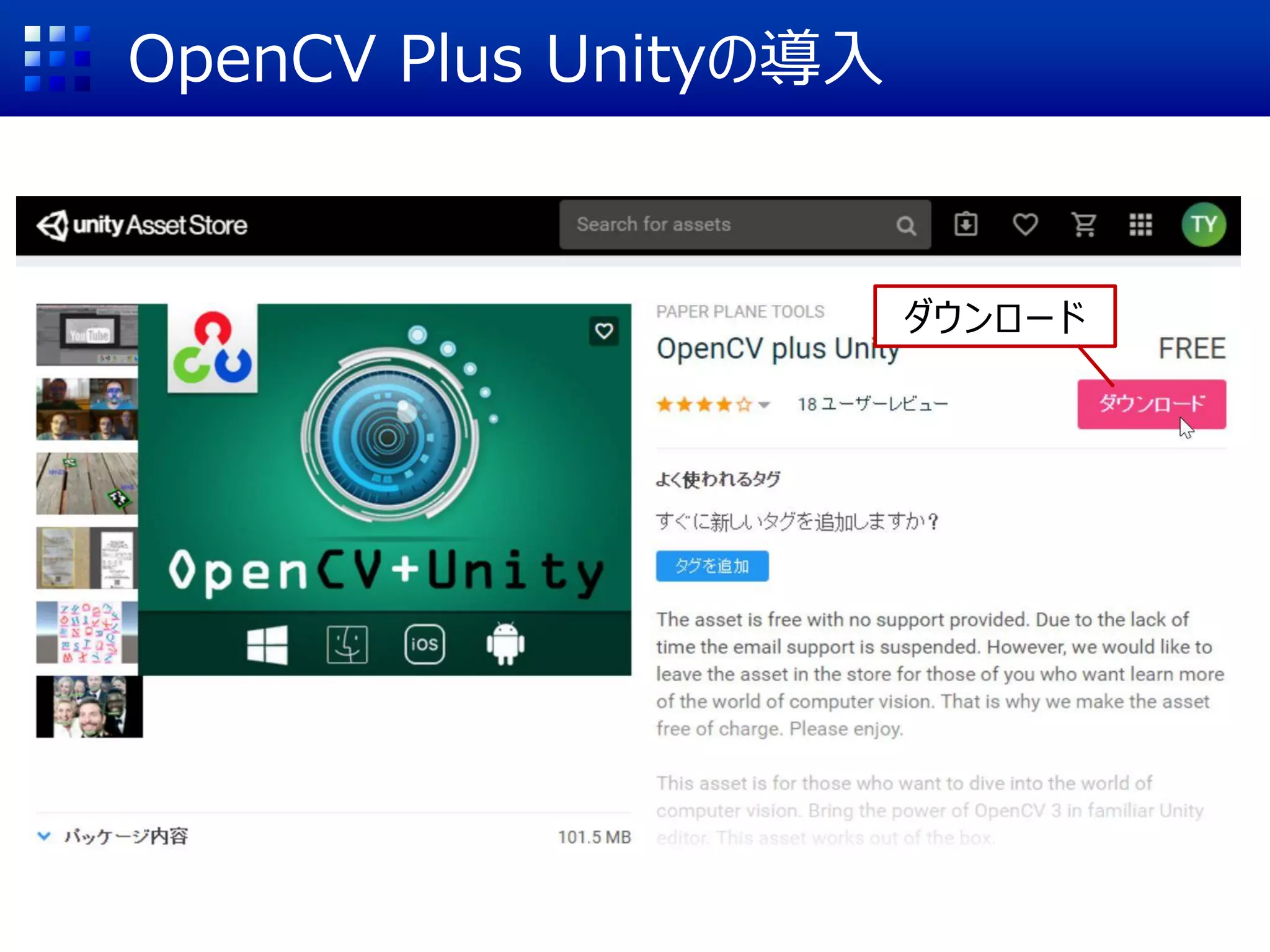
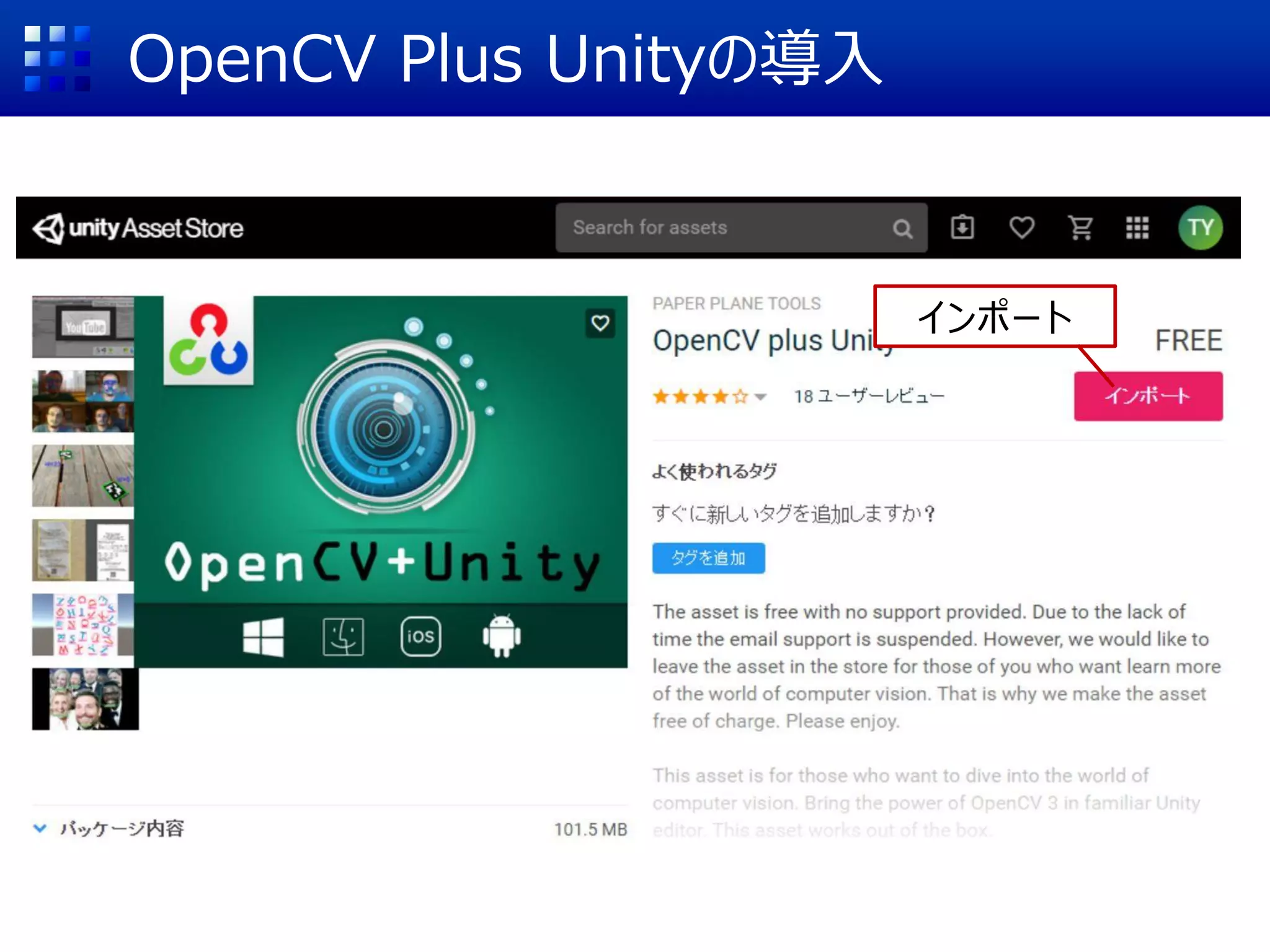
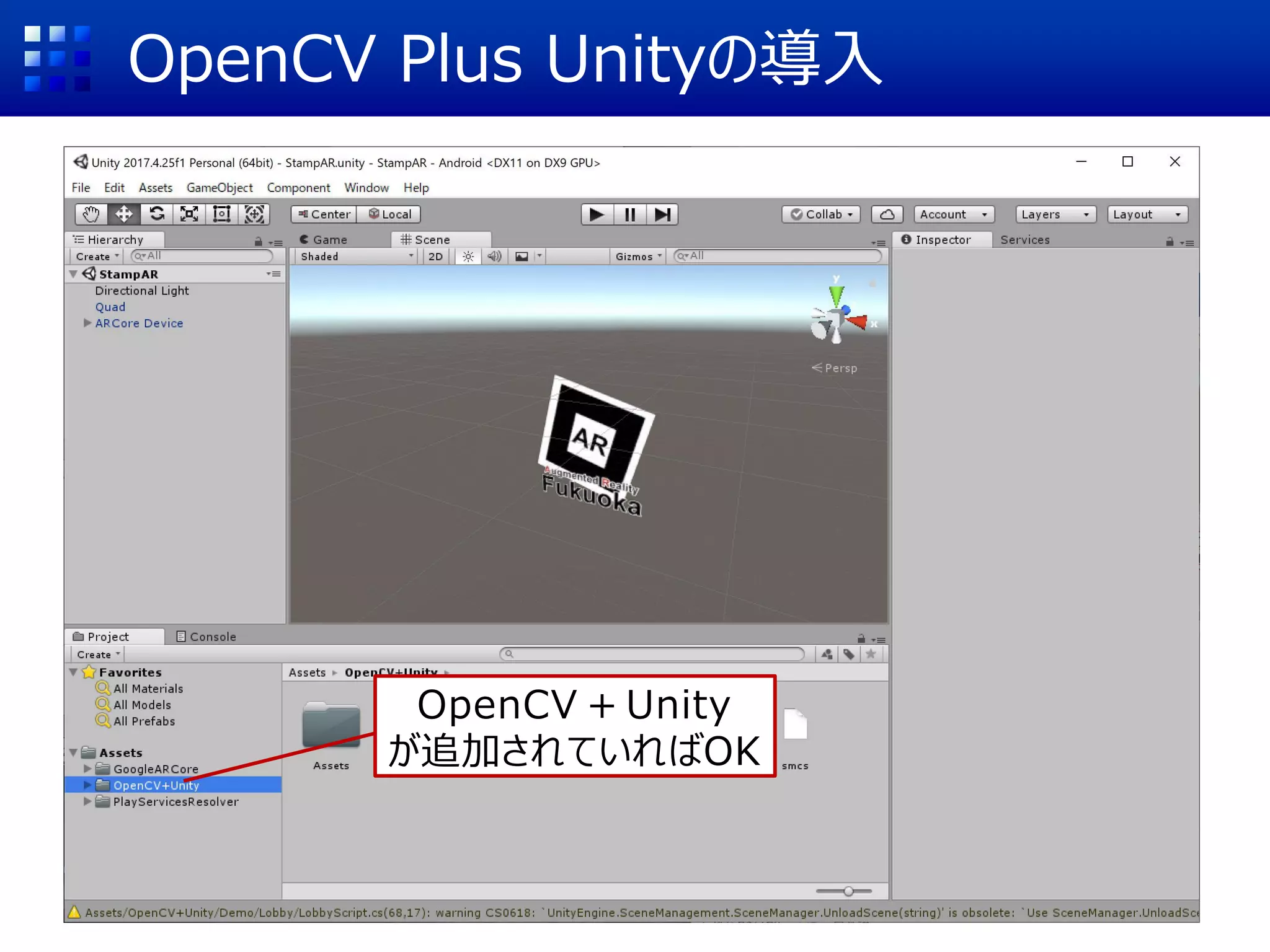
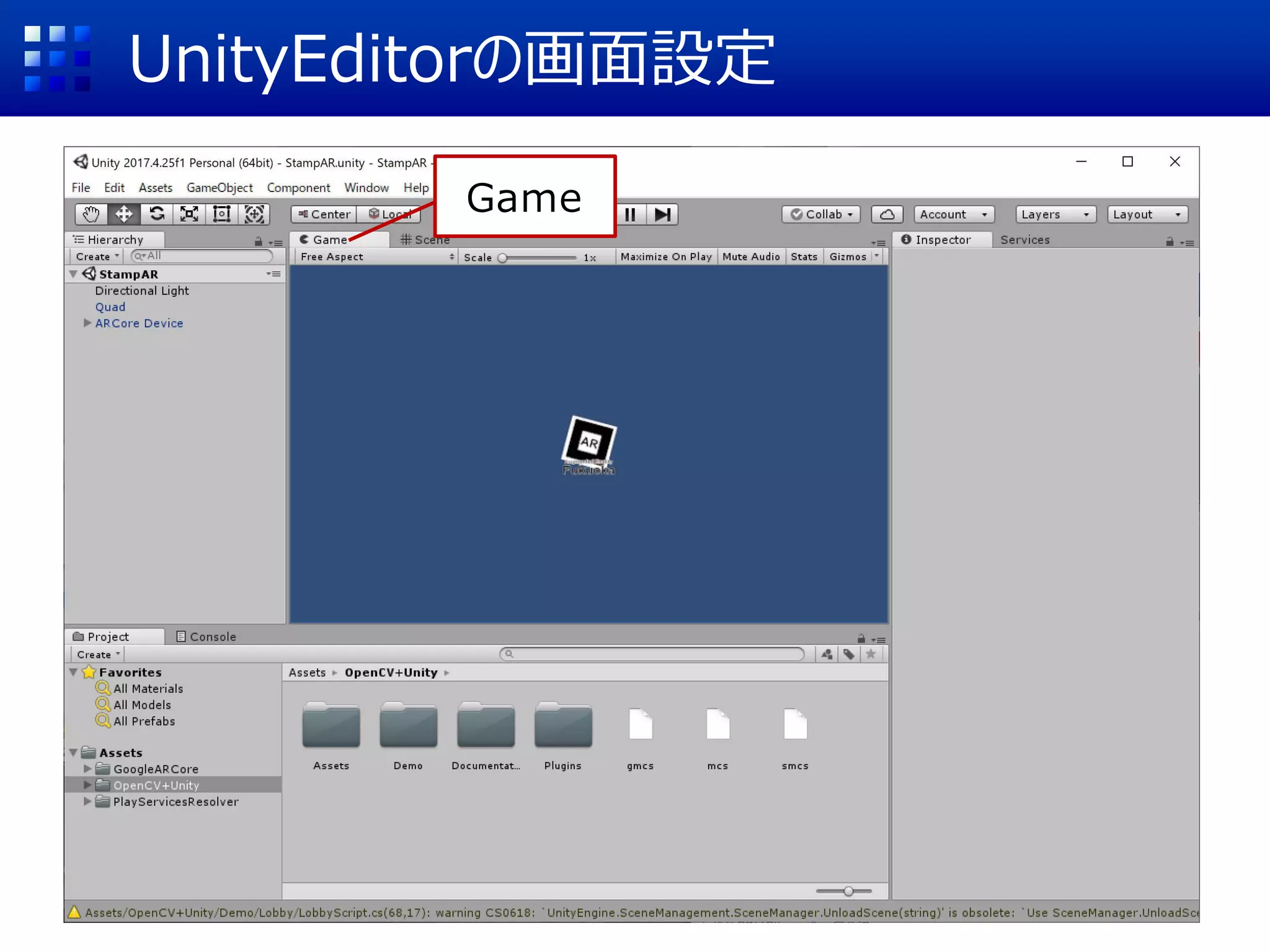
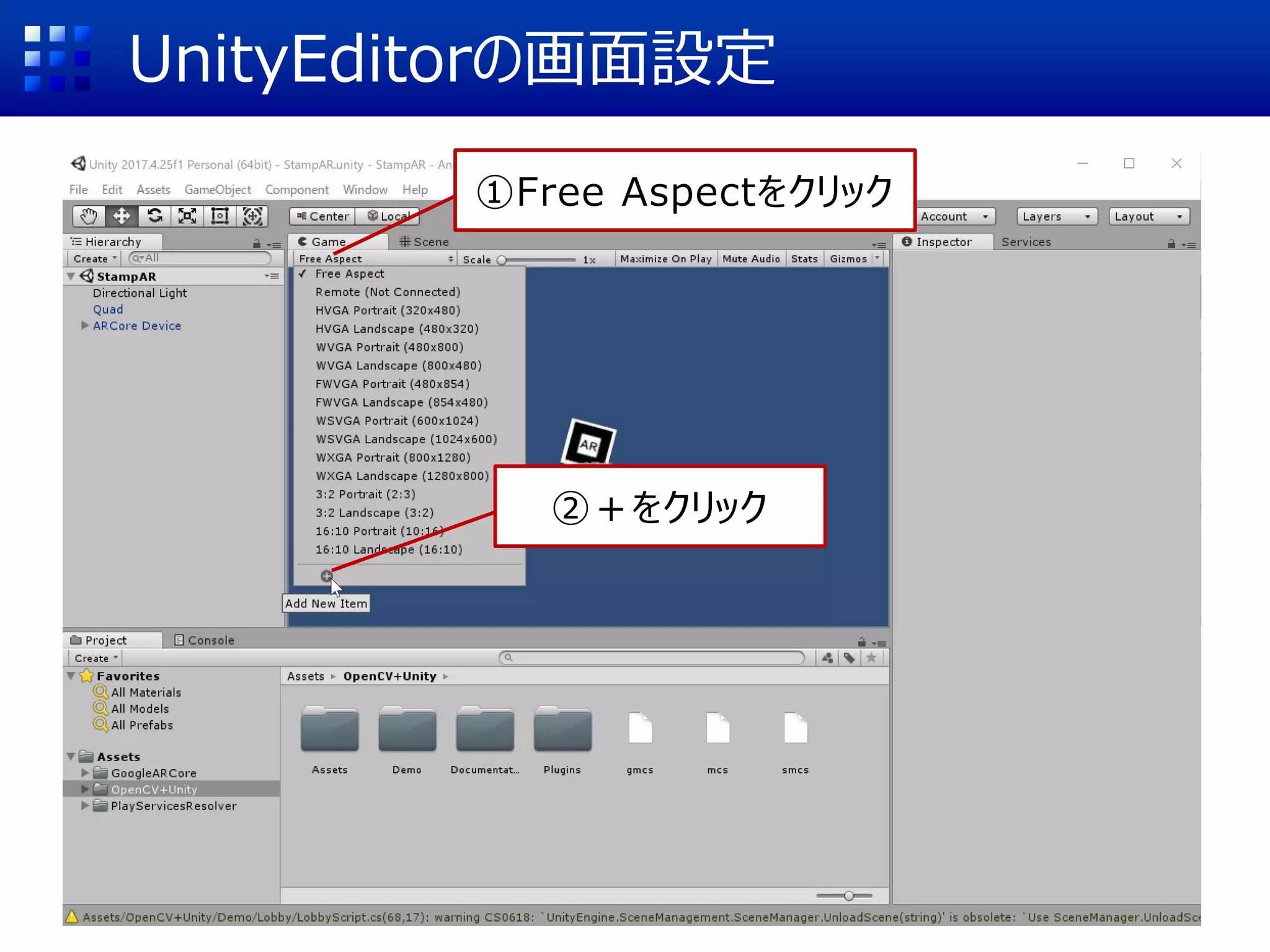
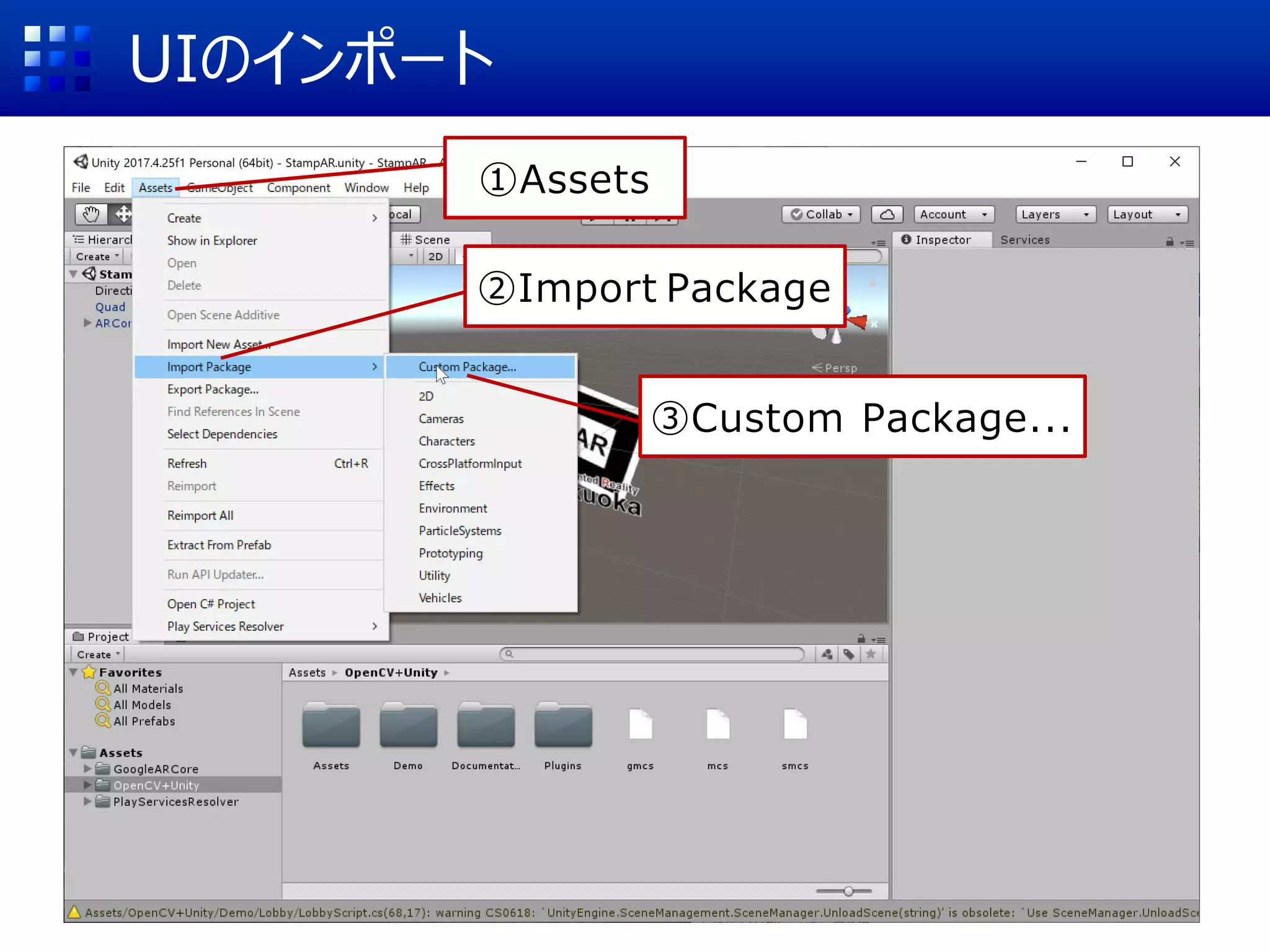
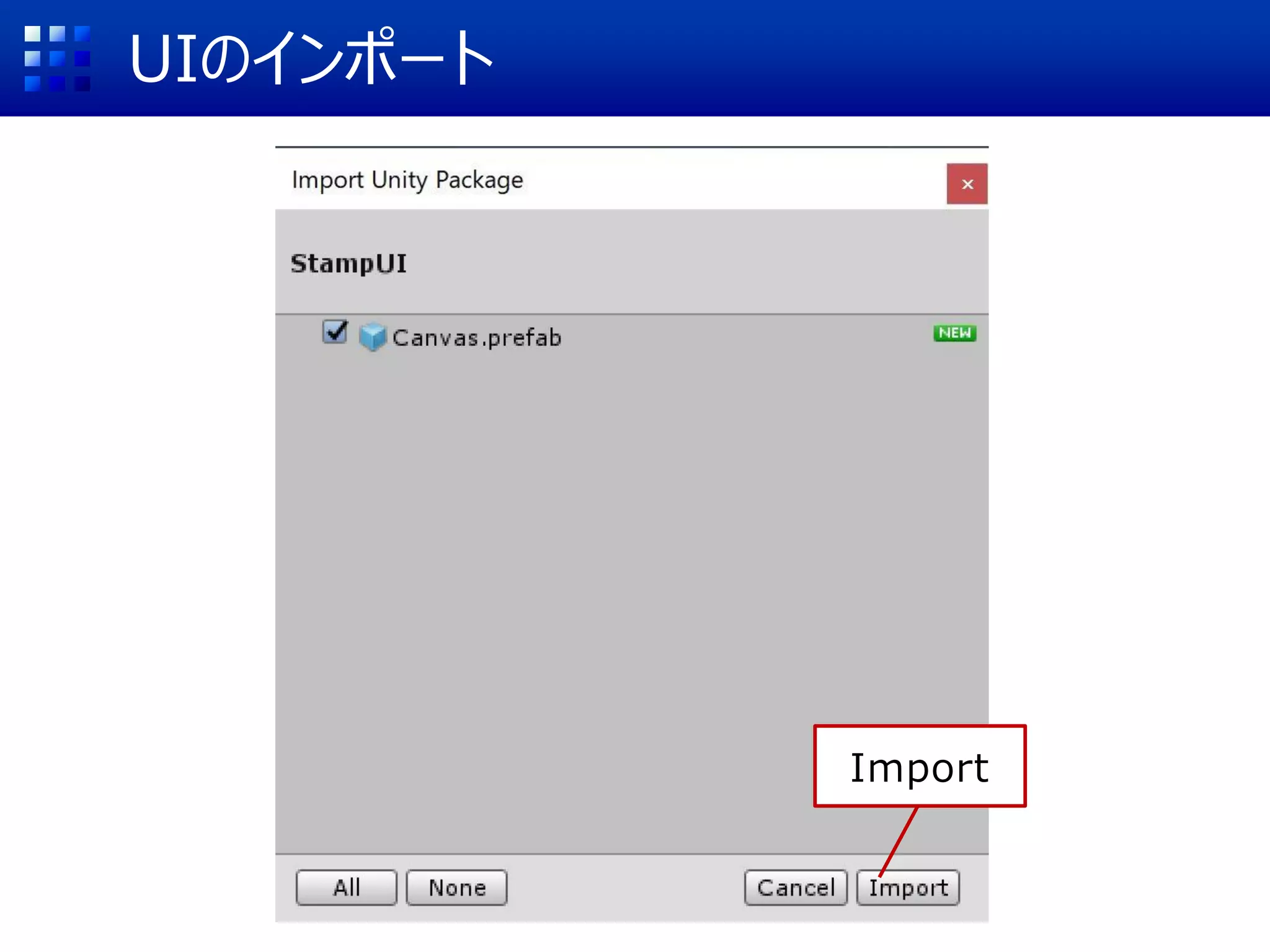
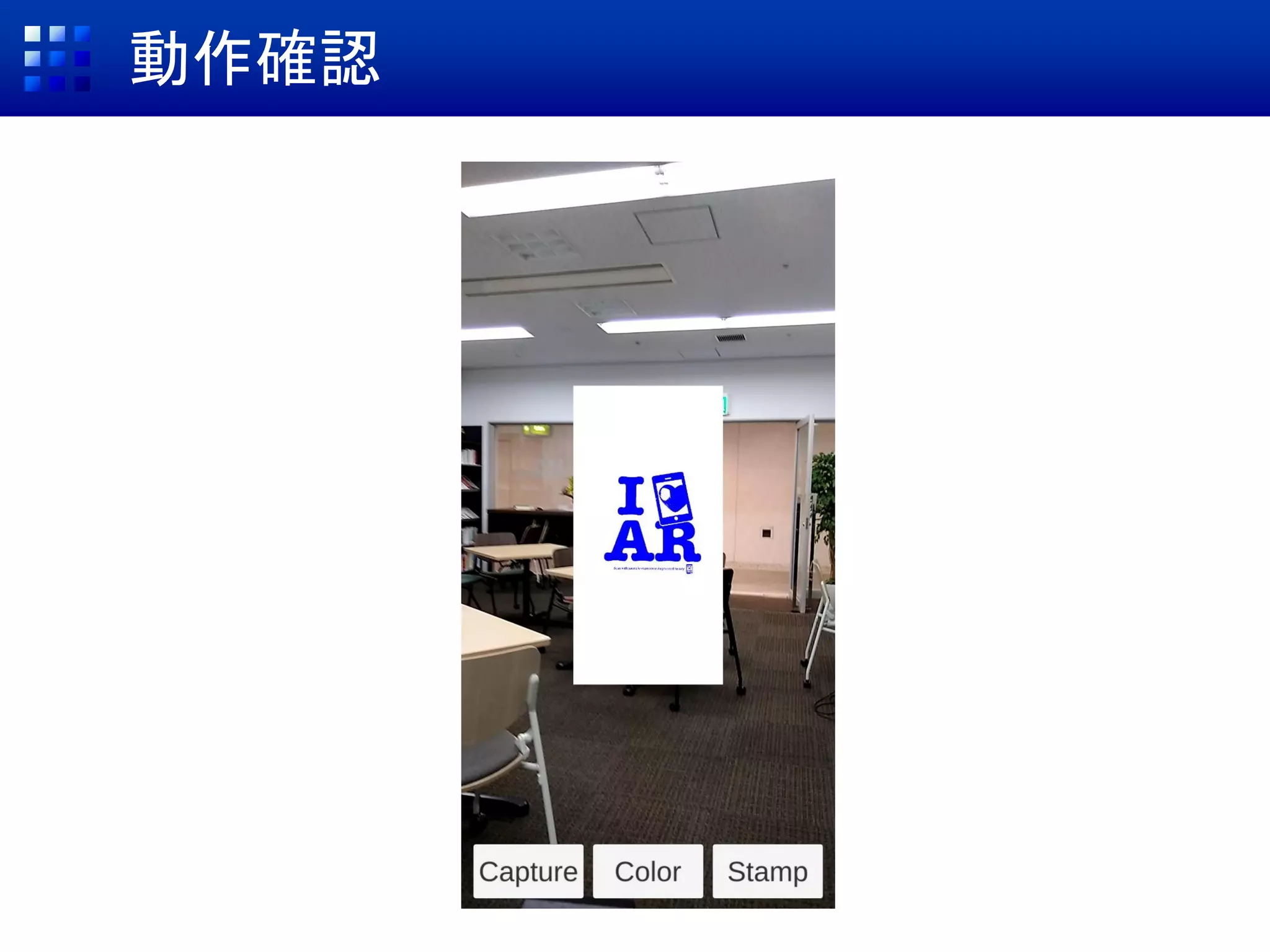
OpenCVとARCoreで作るスタンプAR in 宮崎 1. 2. 3. 4. 5. 6. 7. 8. 9. 10. 11. 12. OpenCV Plus Unity
画像処理ライブラリの定番としてお馴染みのOpenCVのUnity版
C#版のOpenCVSharpをベースにUnityに対応させたアセット
Windows/Mac/Android/iOSに対応。しかも無料!
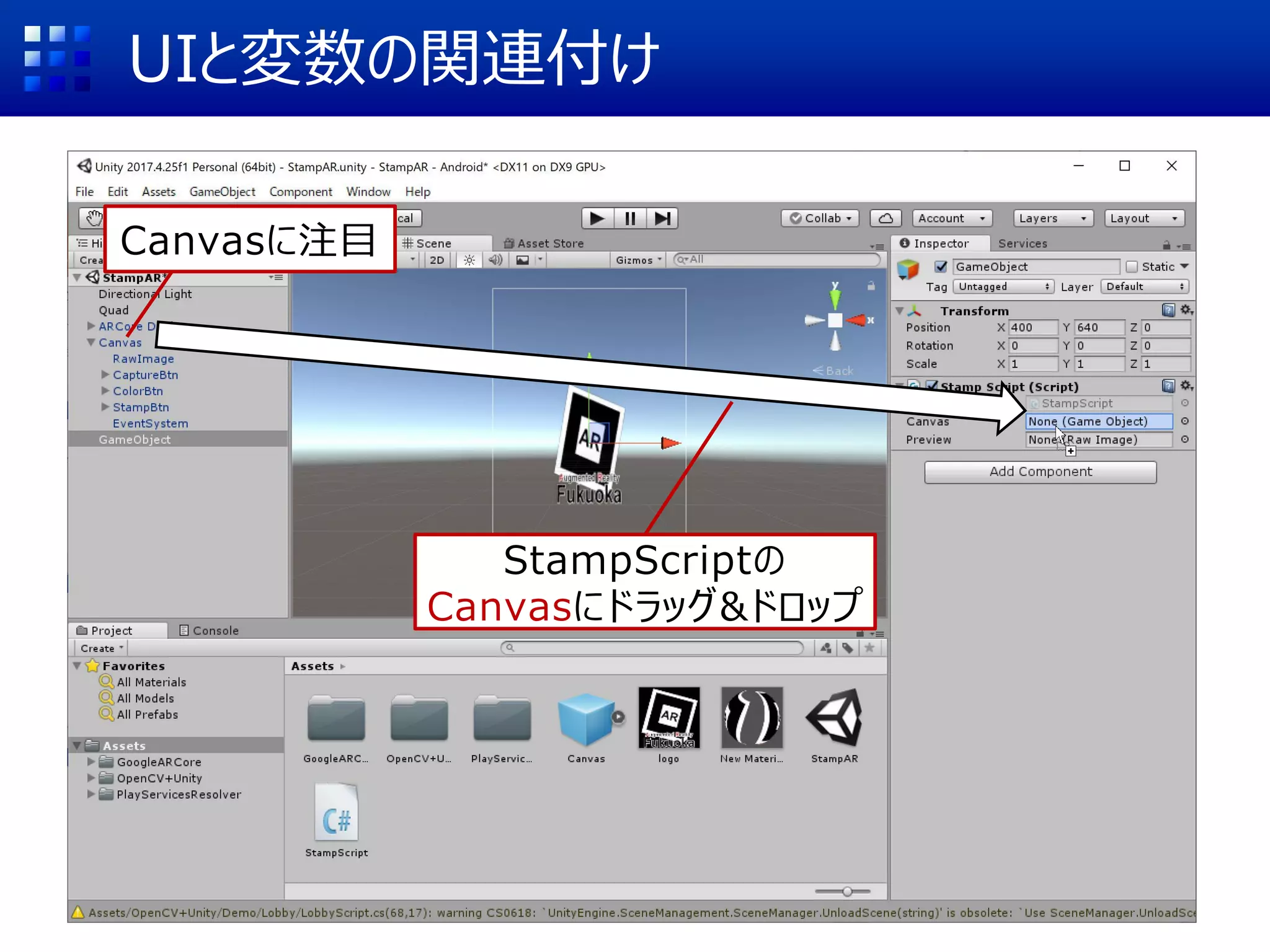
13. 14. 15. 16. 17. 18. 19. 20. 21. 22. 23. 24. 25. 26. 27. 28. 29. 30. 31. 32. 33. 34. 35. 36. 37. 38. 39. 40. 41. 42. 43. 44. 45. 46. 47. 48. 49. 50. 51. 52. 53. 54. 55. 56. 57. 58. 59. 60. 61. 62. 63. 64. 65. 66. 67. 68. 69. 70. 71. 72. 73. 74. 75. 76. 77. 78. 79. 80. 81. 82. 83. 84. 85. 86. 87. 88. 89. 90. 91. 92. 93. 94. 95. 96. 97. 98. 99. 100. 101. 102. 103. 104. 105. 準備:まずは画面全体をキャプチャしてみる
//UIが張り付けられたCanvas
public GameObject canvas;
//プレビュー領域
public RawImage preview;
//キャプチャ領域を保持
UnityEngine.Rect capRect;
//キャプチャ画像を保持
Texture2D capTexture;
void Start () {
int w = Screen.width;
int h = Screen.height;
//原点(0,0)から画面の縦横の長さまでをキャプチャ領域とする
capRect = new UnityEngine.Rect(0, 0, w, h);
//画面サイズの空画像を作成
capTexture =
new Texture2D(w, h, TextureFormat.RGBA32, false);
//capTextureをプレビュー領域に貼り付け
preview.material.mainTexture = capTexture;
}
width
height
(0,0)
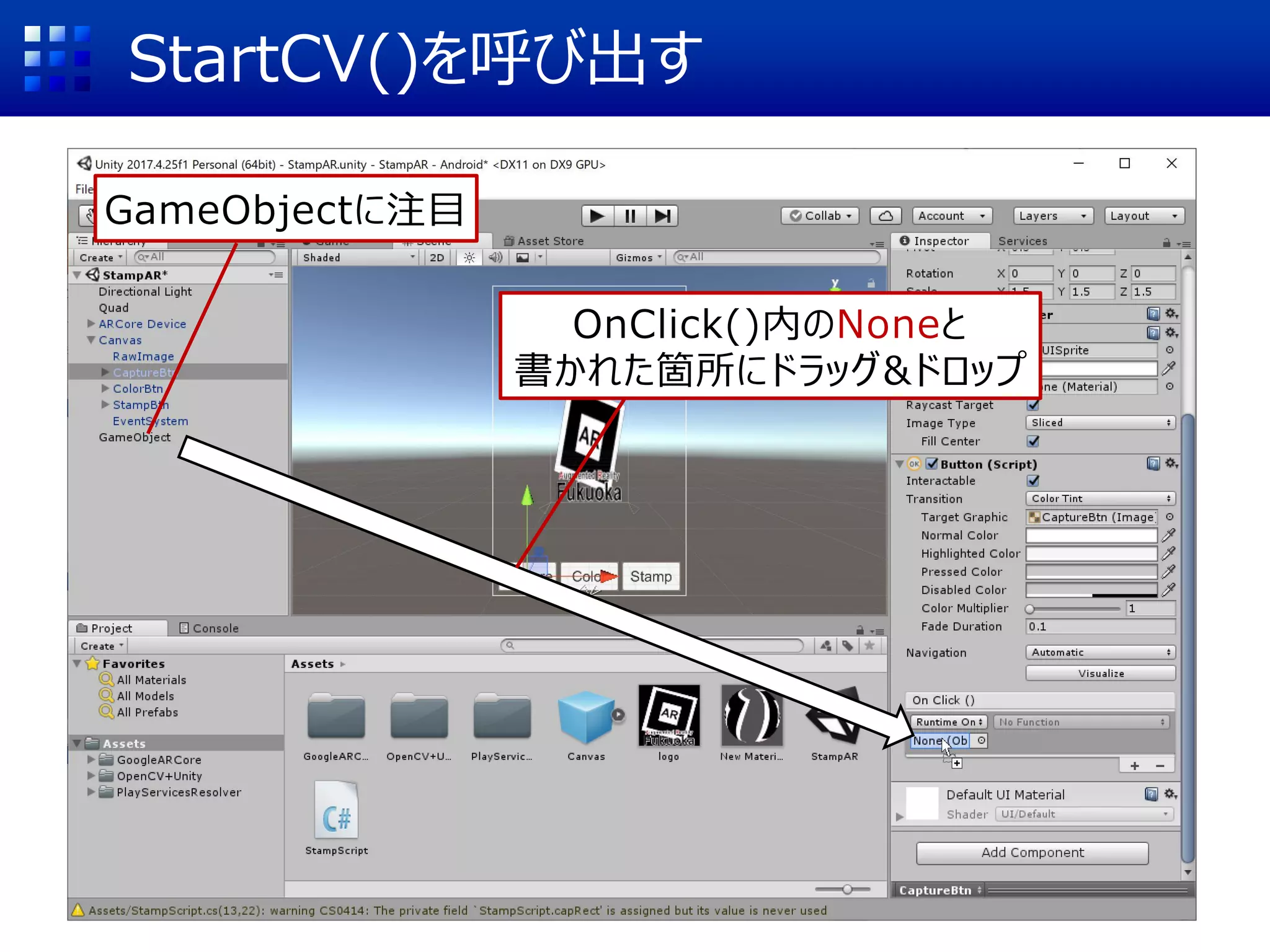
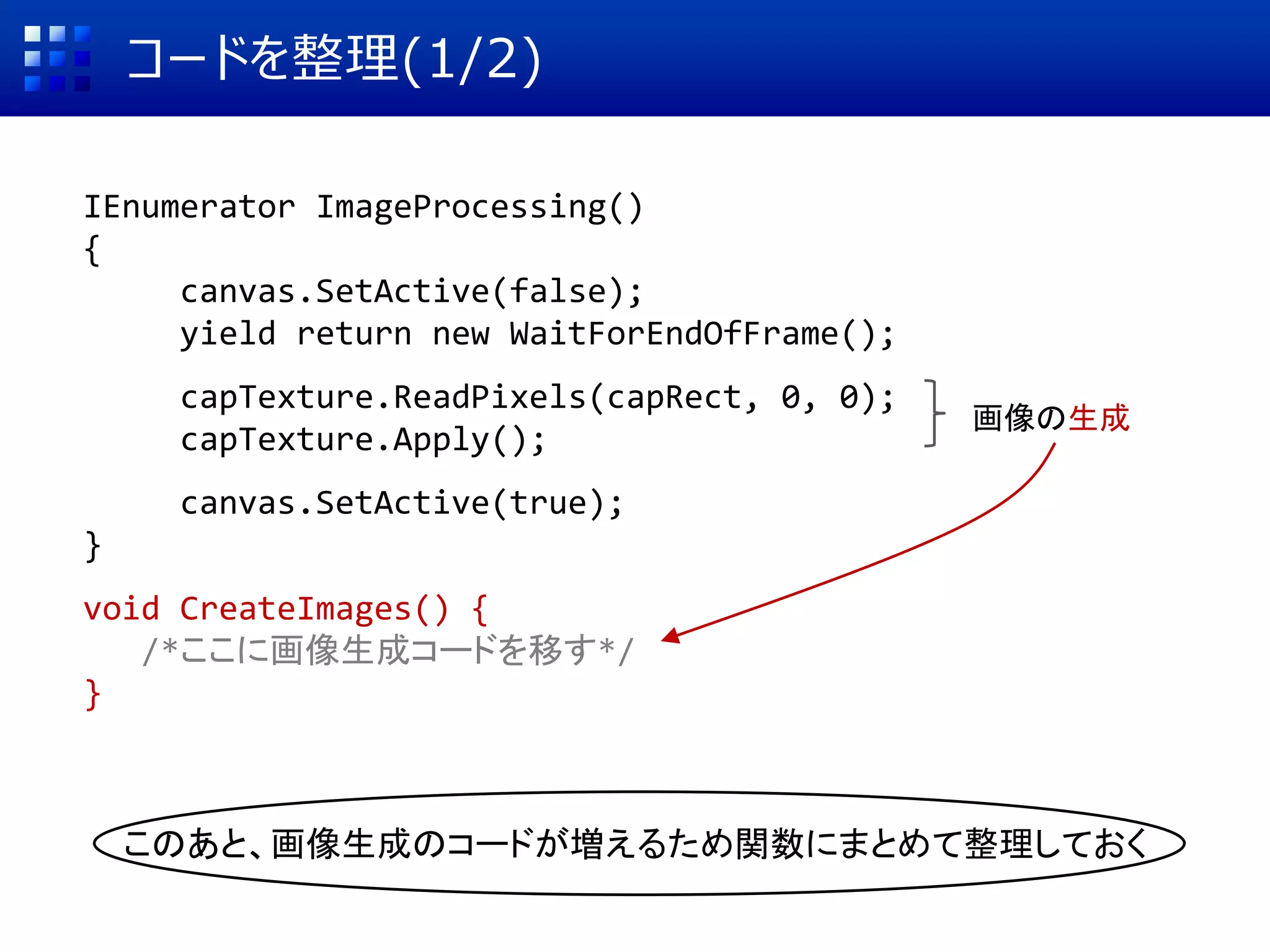
106. 画像処理用の関数
void Start () {
/*省略:前ページで記述した初期化*/
}
IEnumerator ImageProcessing()
{
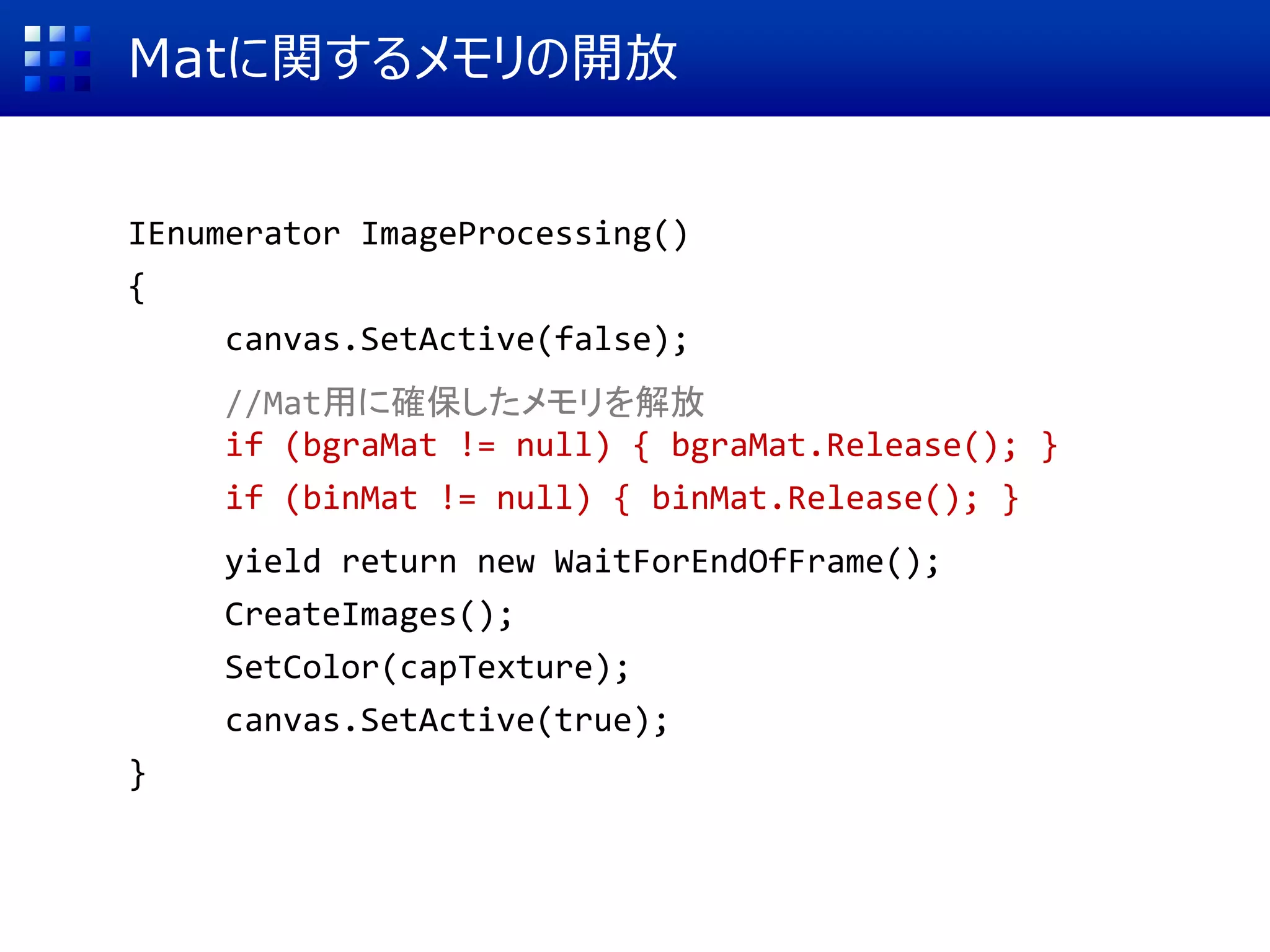
canvas.SetActive(false);//Canvas上のUIを一時的に消す
yield return new WaitForEndOfFrame();//フレーム終了を待つ
capTexture.ReadPixels(capRect, 0, 0);//キャプチャ開始
capTexture.Apply();//各画素の色をテクスチャに反映
canvas.SetActive(true);//Canvas上のUIを再表示
}
public void StartCV()
{
StartCoroutine(ImageProcessing());//コルーチンの実行
}
ここに記述
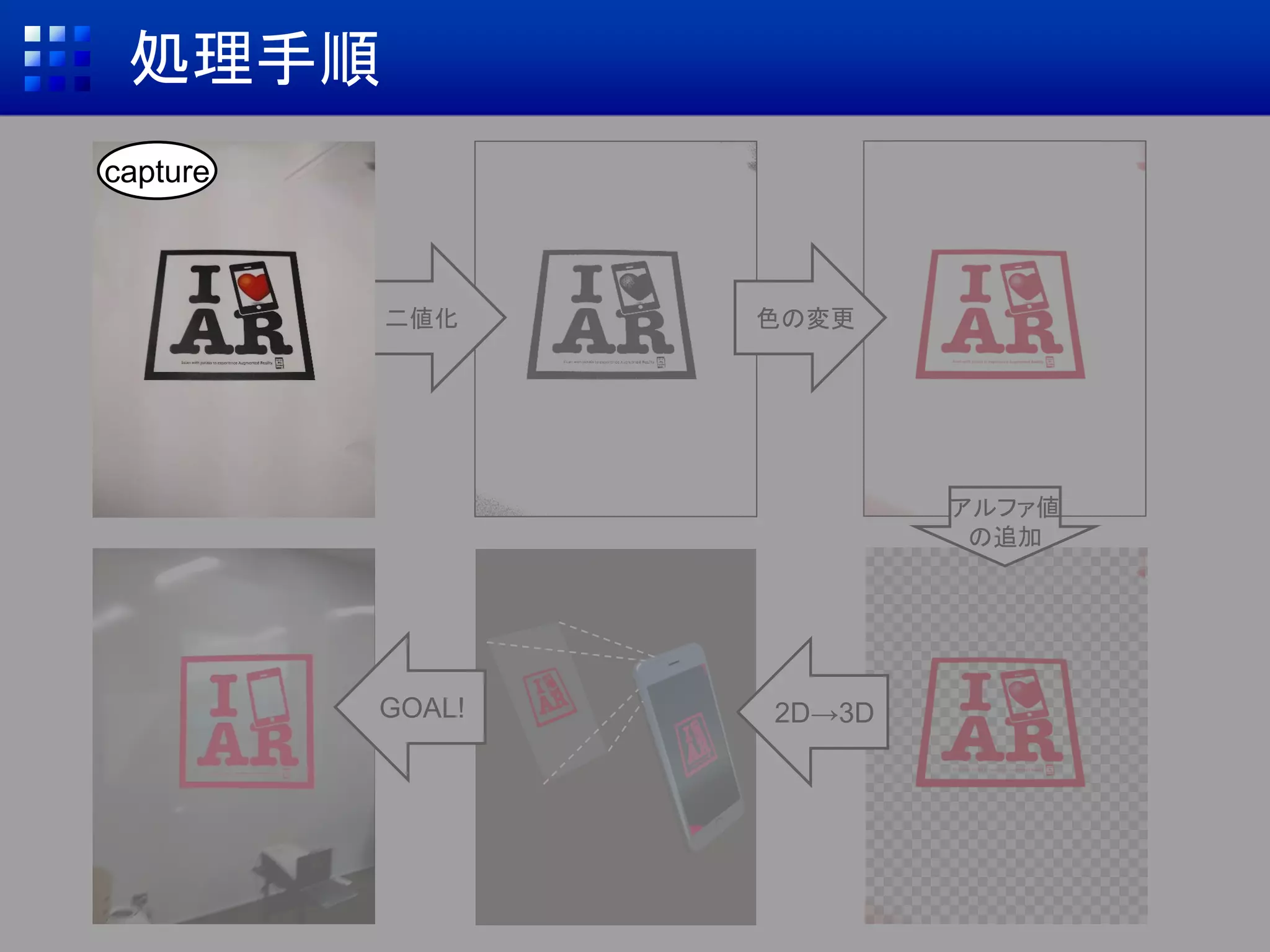
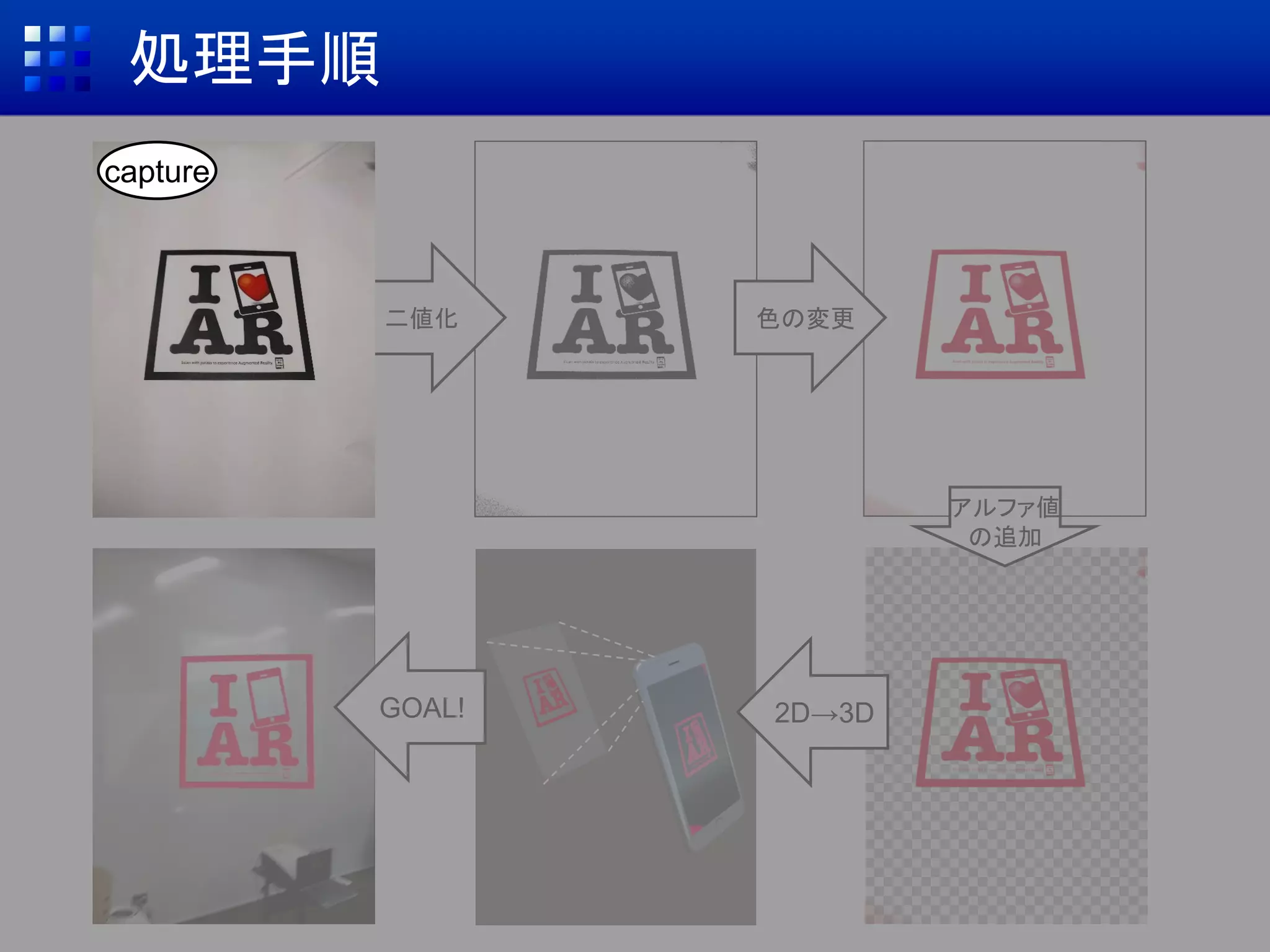
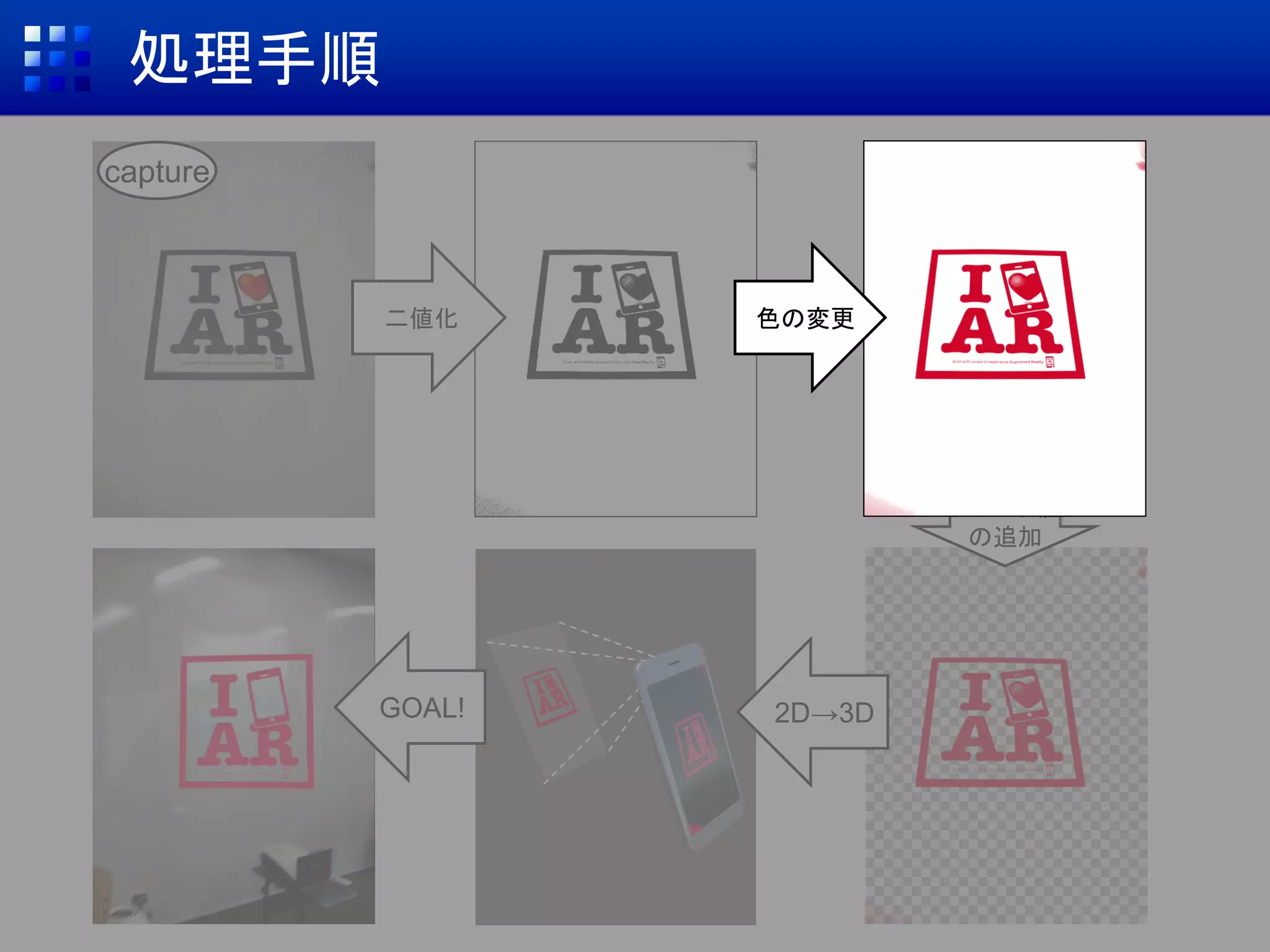
107. 108. 109. 110. 111. 112. 113. 114. 115. 116. 117. 118. 119. 120. 二値化
void CreateImages()
{
capTexture.ReadPixels(capRect, 0, 0);
capTexture.Apply();
//Texure2DをMatに変換
bgraMat = OpenCvSharp.Unity.TextureToMat(capTexture);
//カラー画像をグレースケール(濃淡)画像に変換
binMat = bgraMat.CvtColor(ColorConversionCodes.BGRA2GRAY);
//大津の方法で二値化。結果を白黒反転
binMat = binMat.Threshold(100, 255, ThresholdTypes.Otsu);
//あとで色を変えられるようにカラー(BGR)に変換
bgraMat = binMat.CvtColor(ColorConversionCodes.GRAY2BGRA);
}
bgraMat binMat(GrayScale) binMat (Binarized) bgraMat (B=G=R)
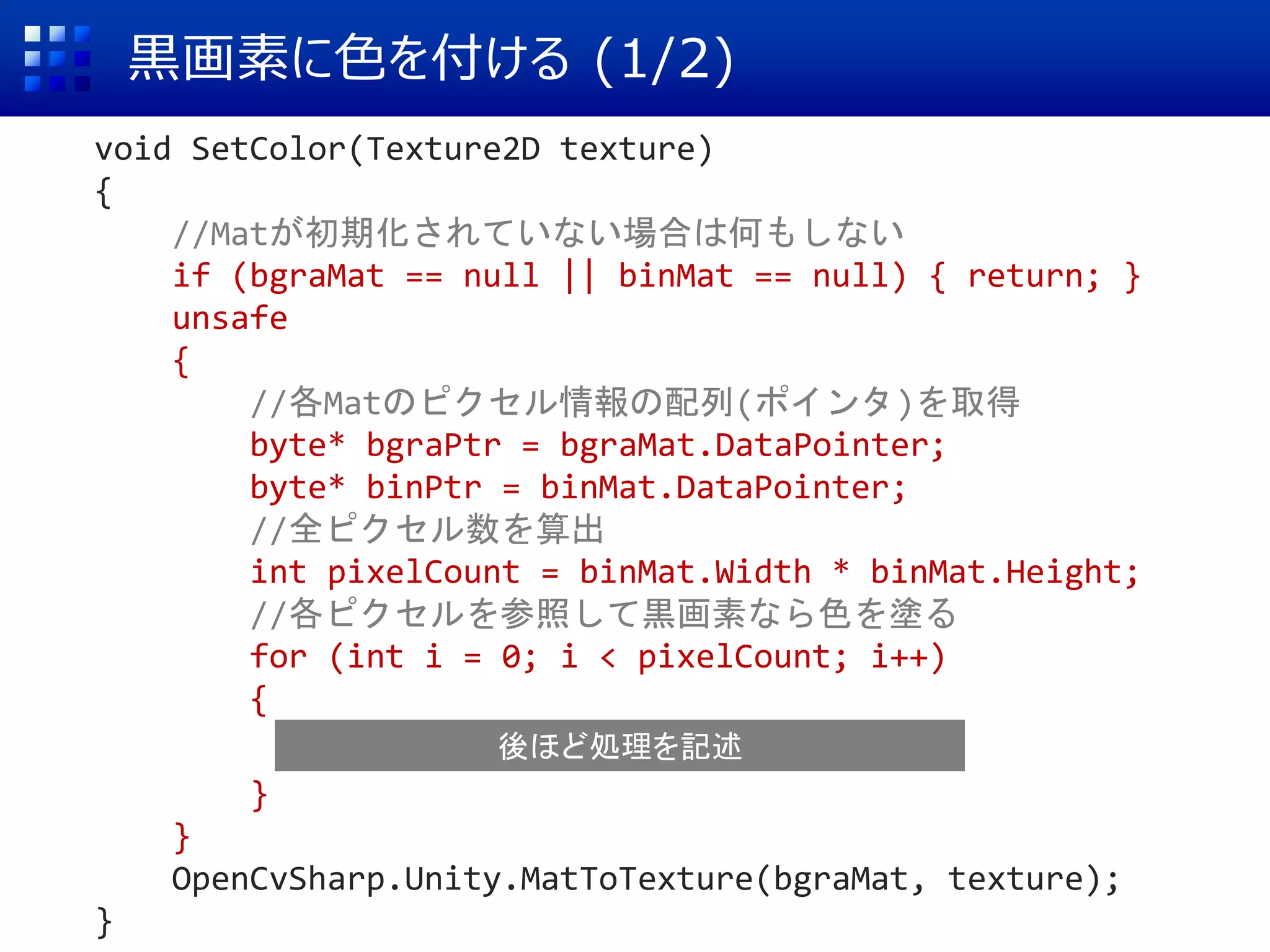
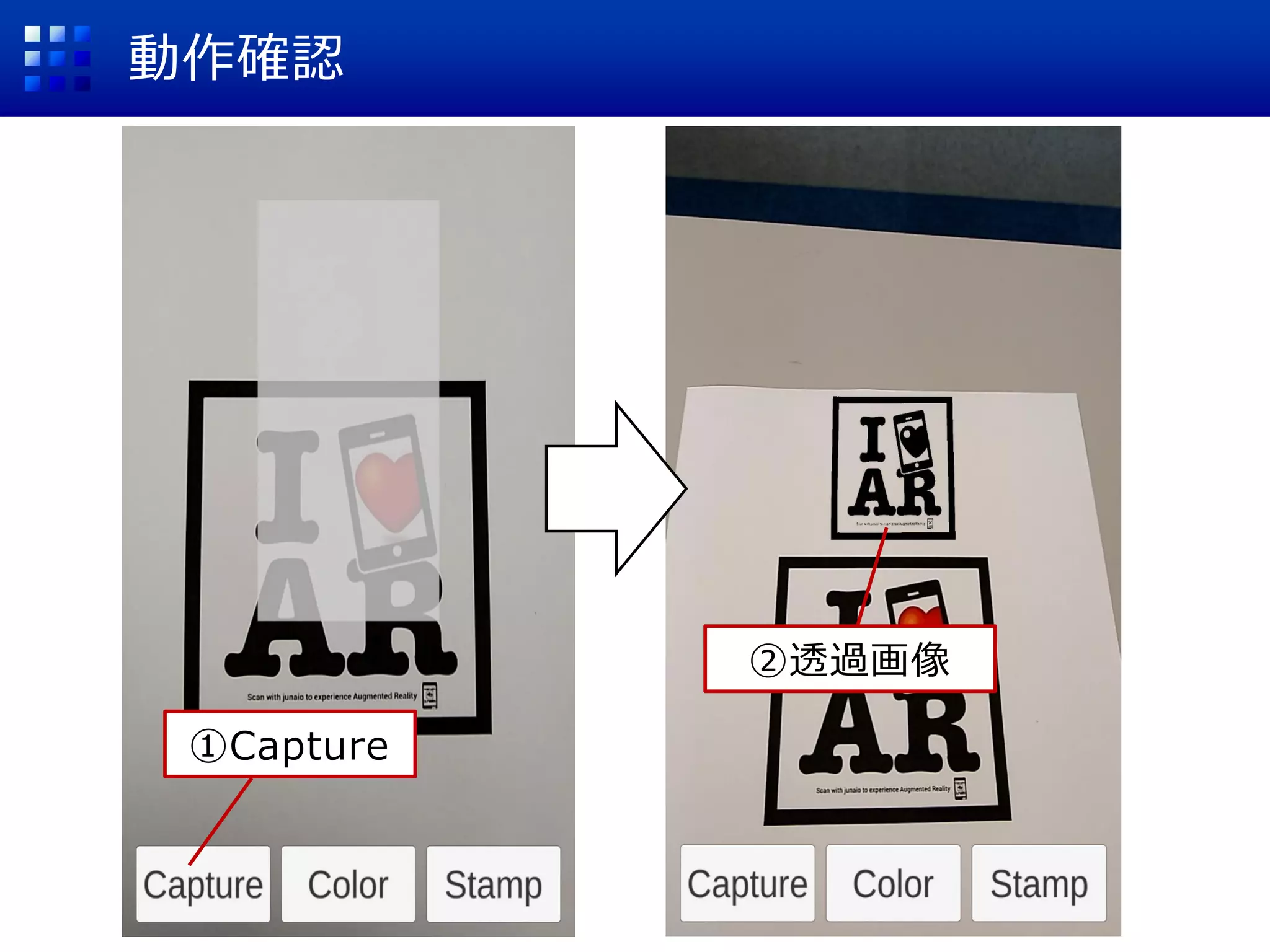
121. 122. 123. 124. 125. 126. 黒画素に色を付ける (1/2)
void SetColor(Texture2D texture)
{
//Matが初期化されていない場合は何もしない
if (bgraMat == null || binMat == null) { return; }
unsafe
{
//各Matのピクセル情報の配列(ポインタ)を取得
byte* bgraPtr = bgraMat.DataPointer;
byte* binPtr = binMat.DataPointer;
//全ピクセル数を算出
int pixelCount = binMat.Width * binMat.Height;
//各ピクセルを参照して黒画素なら色を塗る
for (int i = 0; i < pixelCount; i++)
{
}
}
OpenCvSharp.Unity.MatToTexture(bgraMat, texture);
}
後ほど処理を記述
127. 128. この次の作業
void SetColor(Texture2D texture)
{
//Matが初期化されていない場合は何もしない
if (bgraMat == null || binMat == null) { return; }
unsafe
{
//各Matのピクセル情報の配列(ポインタ)を取得
byte* bgraPtr = bgraMat.DataPointer;
byte* binPtr = binMat.DataPointer;
//全ピクセル数を算出
int pixelCount = binMat.Width * binMat.Height;
//各ピクセルを参照して黒画素なら色を塗る
for (int i = 0; i < pixelCount; i++)
{
}
}
OpenCvSharp.Unity.MatToTexture(bgraMat, texture);
}
これから処理を記述
129. 黒画素に色を付ける (2/2)
byte* bgraPtr = bgraMat.DataPointer;
byte* binPtr = binMat.DataPointer;
int pixelCount = binMat.Width * binMat.Height;
for (int i = 0; i < pixelCount; i++)
{
//白黒画像のi番目に相当するBGRAのデータの位置
int bgraPos = i * 4;
//白かったら無視(あとで透過させる)
if (binPtr[i] == 255)
{
}
//黒かったら色を塗る
else
{
bgraPtr[bgraPos] = 255; //B
bgraPtr[bgraPos+1] = 0; //G
bgraPtr[bgraPos+2] = 0; //R
}
}
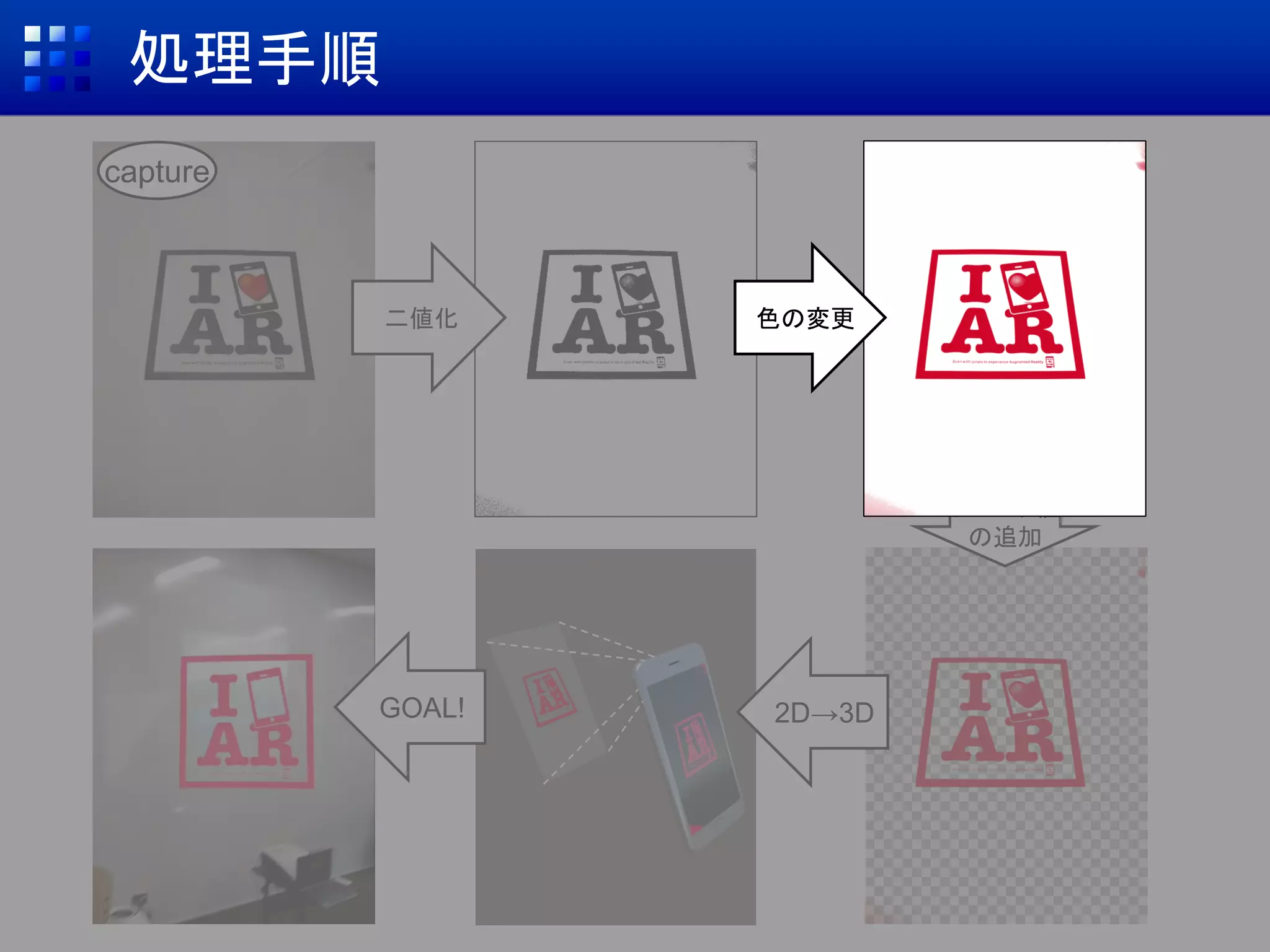
130. 131. 色の配列を作成
//14色の色情報
byte[,] colors = { { 255, 255, 255 },{ 18, 0, 230 },
{ 0, 152, 243 }, { 0, 241, 255 }, { 31, 195, 143 },
{ 68, 153, 0 }, { 150, 158, 0 }, { 233, 160, 0 },
{ 183, 104, 0 }, { 136, 32, 29 }, { 131, 7, 146 },
{ 127, 0, 228 }, { 79, 0, 229 }, { 0, 0, 0 } };
//何番目の色かを表す変数 (colNo=0~13)
int colorNo = 0;
void Start()
{
int w = Screen.width;
int h = Screen.height;
/*資料のスペースの都合により省略*/
}
①color.txtからコピペ
②自分で書く
132. 黒画素の色の切り替え(1/3)
void SetColor(Texture2D texture)
{
//Matが初期化されていない場合は何もしない
if (bgraMat == null || binMat == null) { return; }
unsafe
{
//各Matのピクセル情報の配列(ポインタ)を取得
byte* bgraPtr = bgraMat.DataPointer;
byte* binPtr = binMat.DataPointer;
//全ピクセル数を算出
int pixelCount = binMat.Width * binMat.Height;
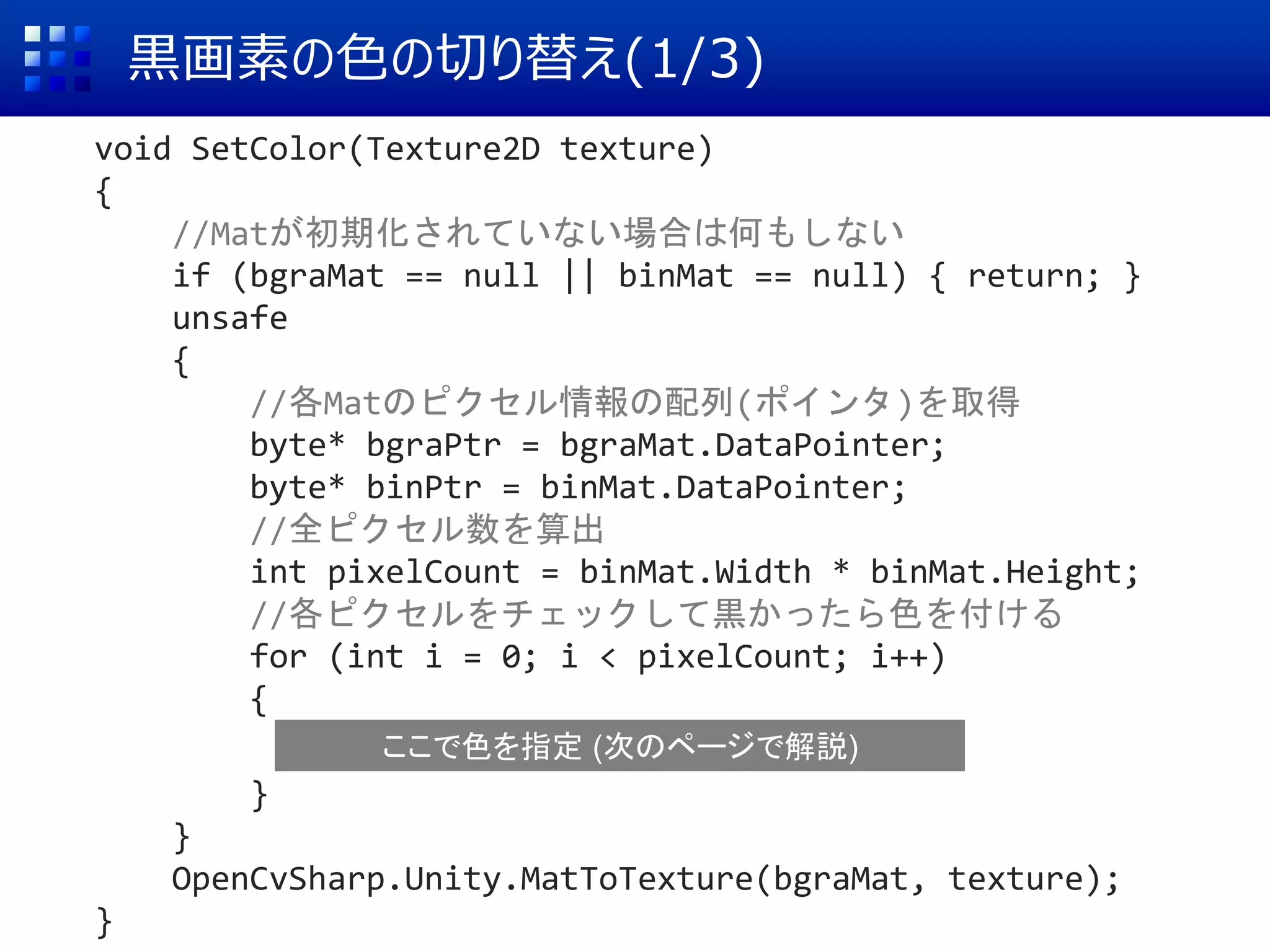
//各ピクセルをチェックして黒かったら色を付ける
for (int i = 0; i < pixelCount; i++)
{
}
}
OpenCvSharp.Unity.MatToTexture(bgraMat, texture);
}
ここで色を指定 (次のページで解説)
133. 黒画素の色の切り替え(2/3)
for (int i = 0; i < pixelCount; i++)
{
//白黒画像のi番目に相当するBGRAのデータの位置
int bgraPos = i * 4;
//白かったら無視(あとで透過にする)
if (binPtr[i] == 255)
{
}
//黒かったら色を付ける
else
{
bgraPtr[bgraPos] = colors[colorNo, 0]; //B
bgraPtr[bgraPos + 1] = colors[colorNo, 1]; //G
bgraPtr[bgraPos + 2] = colors[colorNo, 2]; //R
}
}
134. 黒画素の色の切り替え(3/3)
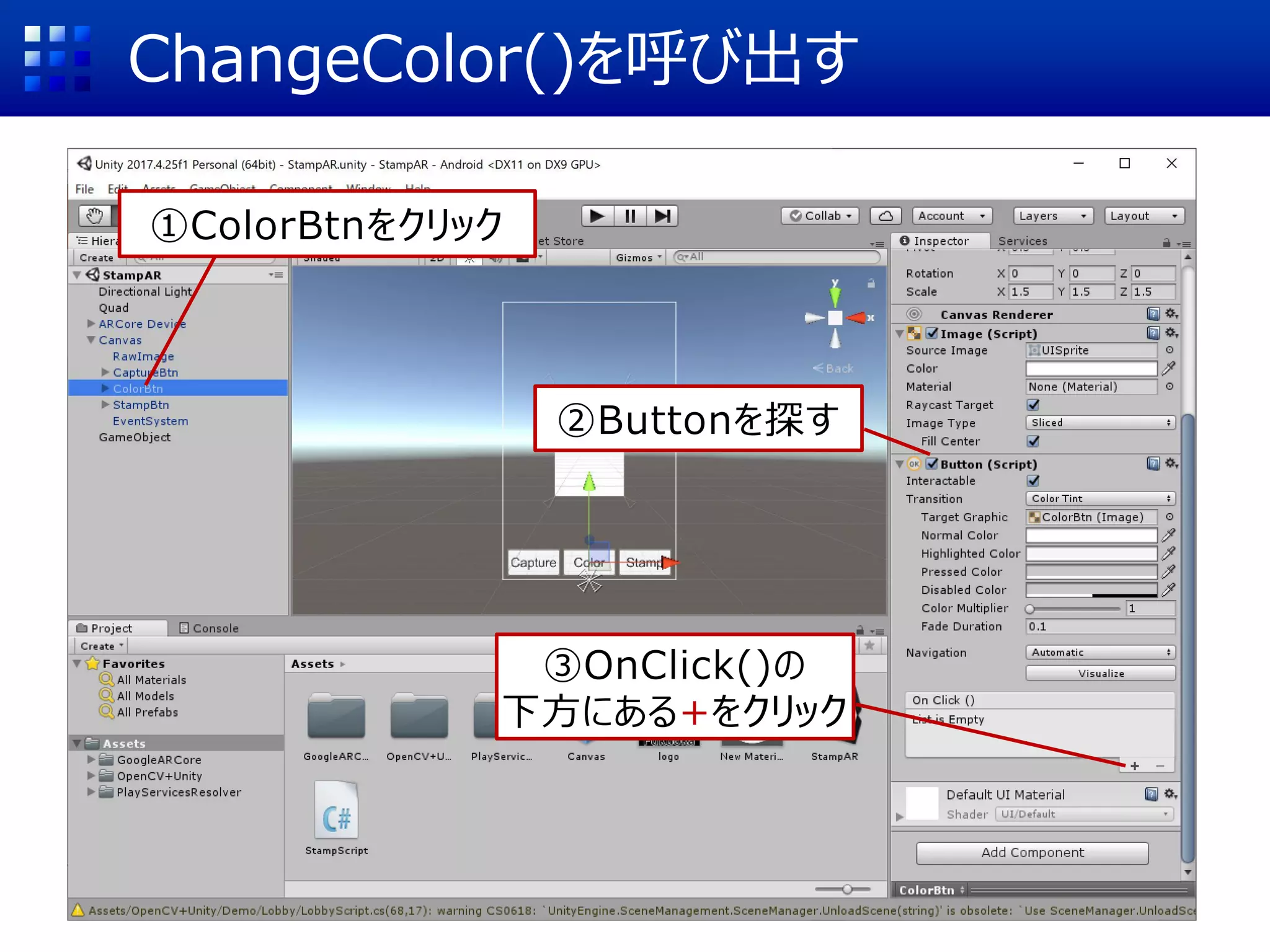
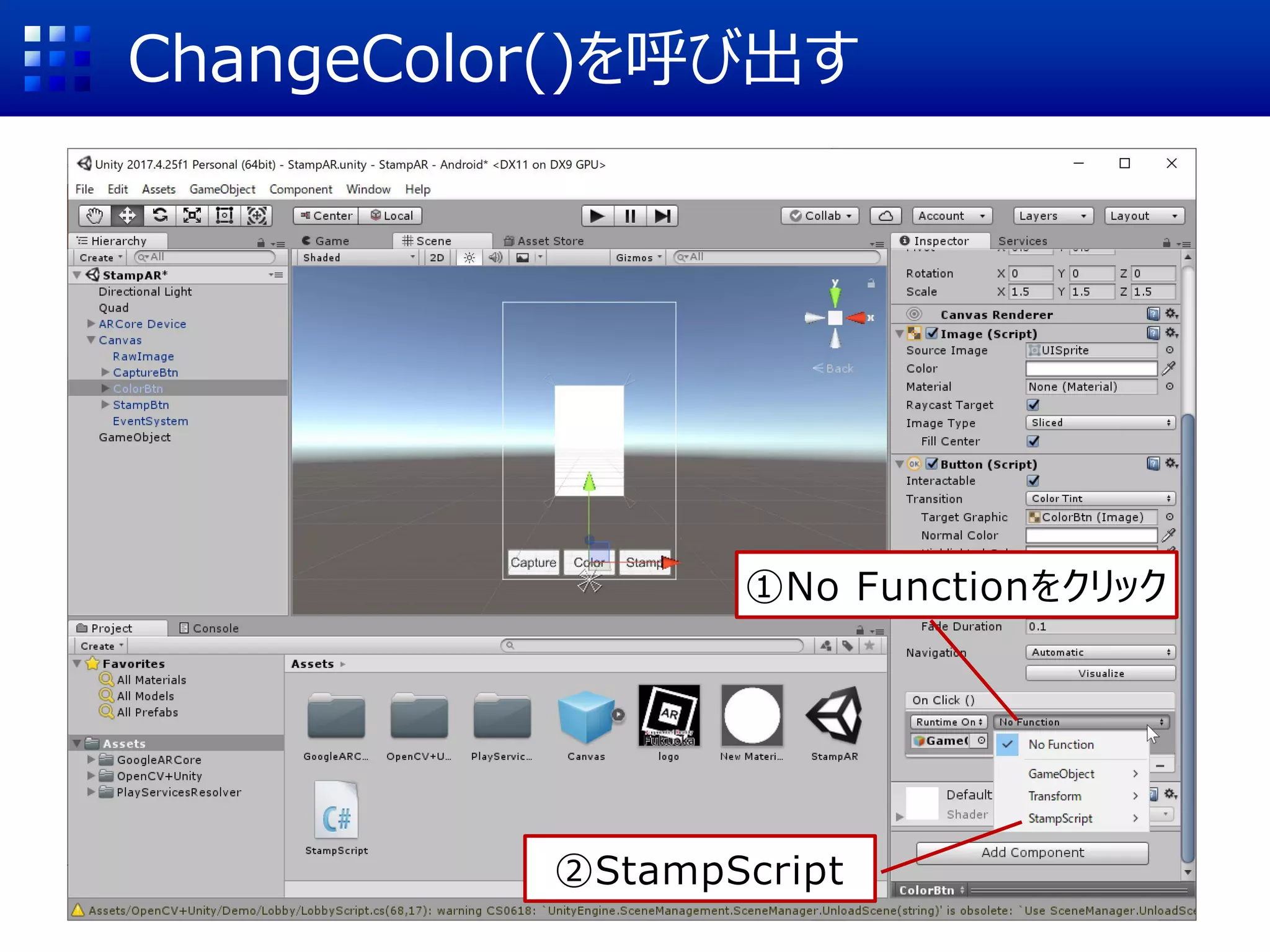
public void ChangeColor()
{
colorNo++;
colorNo %= colors.Length / 3;
SetColor(capTexture);
}
//色を変更する関数
void SetColor(Texture2D texture)
{
//Matが初期化されていない場合は何もしない
if (bgraMat == null || binMat == null) { return; }
unsafe
{
//各Matのピクセル情報の配列(ポインタ)を取得
byte* bgraPtr = bgraMat.DataPointer;
byte* binPtr = binMat.DataPointer;
/*資料のスペースの都合により以下省略*/
135. 136. 137. 138. 139. 140. 141. 142. 白画素を透過させる(1/2)
void SetColor(Texture2D texture)
{
//Matが初期化されていない場合は何もしない
if (bgraMat == null || binMat == null) { return; }
unsafe
{
//各Matのピクセル情報の配列(ポインタ)を取得
byte* bgraPtr = bgraMat.DataPointer;
byte* binPtr = binMat.DataPointer;
//全ピクセル数を算出
int pixelCount = binMat.Width * binMat.Height;
//各ピクセルに対して透過/非透過の処理を行う
for (int i = 0; i < pixelCount; i++)
{
}
}
OpenCvSharp.Unity.MatToTexture(bgraMat, texture);
}
ここで色を指定 (次のページで解説)
143. 白画素を透過させる(2/2)
for (int i = 0; i < pixelCount; i++)
{
//白黒画像のi番目に相当するBGRAのデータの位置
int bgraPos = i * 4;
//白かったら透過
if (binPtr[i] == 255)
{
bgraPtr[bgraPos + 3] = 0;
}
//黒かったら非透過
else
{
bgraPtr[bgraPos] = colors[colorNo, 0]; //B
bgraPtr[bgraPos + 1] = colors[colorNo, 1]; //G
bgraPtr[bgraPos + 2] = colors[colorNo, 2]; //R
bgraPtr[bgraPos + 3] = 255;
}
}
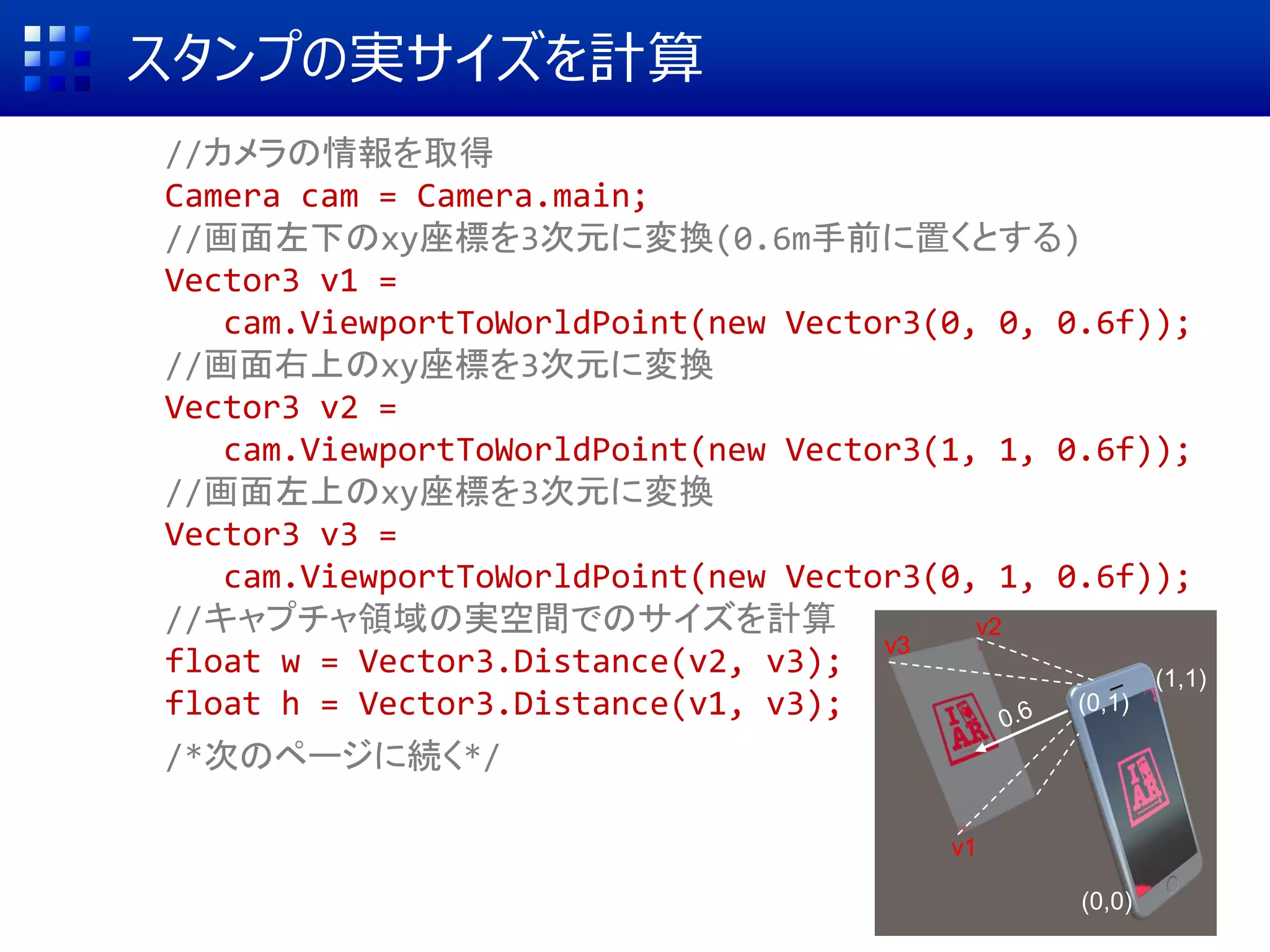
144. 145. 146. 147. 148. 149. 150. 151. 152. 153. 154. 155. 156. スタンプの実サイズを計算
//カメラの情報を取得
Camera cam = Camera.main;
//画面左下のxy座標を3次元に変換(0.6m手前に置くとする)
Vector3 v1 =
cam.ViewportToWorldPoint(new Vector3(0, 0, 0.6f));
//画面右上のxy座標を3次元に変換
Vector3 v2 =
cam.ViewportToWorldPoint(new Vector3(1, 1, 0.6f));
//画面左上のxy座標を3次元に変換
Vector3 v3 =
cam.ViewportToWorldPoint(new Vector3(0, 1, 0.6f));
//キャプチャ領域の実空間でのサイズを計算
float w = Vector3.Distance(v2, v3);
float h = Vector3.Distance(v1, v3);
/*次のページに続く*/
(0,0)
(1,1)
(0,1)
v1
v2
v3
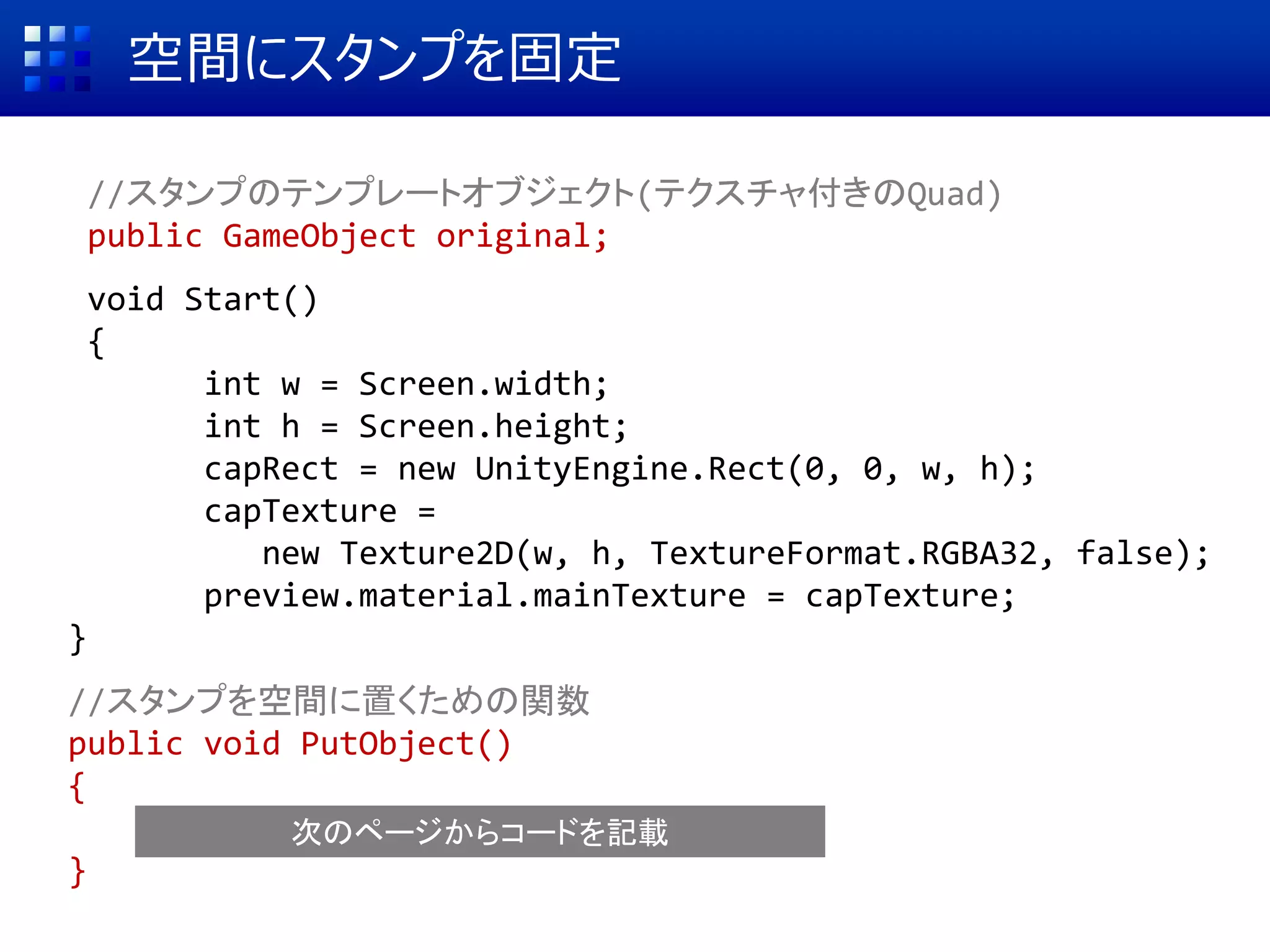
157. 空間にスタンプを固定
/*前のページに記述したコードからの続き*/
GameObject stamp = GameObject.Instantiate(original);
//オブジェクトの生成とカメラに対する位置・向き・サイズを設定
stamp.transform.parent = cam.transform;
stamp.transform.localPosition = new Vector3(0, 0, 0.6f);
stamp.transform.localRotation = Quaternion.identity;
stamp.transform.localScale = new Vector3(w, h, 1);
//上記で作ったオブジェクトに貼るテクスチャを作成
Texture2D stampTexture =
new Texture2D(capTexture.width, capTexture.height);
//色を塗り、そのあとテクスチャとして貼り付ける
SetColor(stampTexture);
stamp.GetComponent<Renderer>().material.mainTexture
= stampTexture;
//スタンプの原点をカメラではなくワールドに変更
stamp.transform.parent = null;
preview.enabled = false;
158. 159. 160. 161. 162. 163. 164. 165. 166. 167. 168. 169.






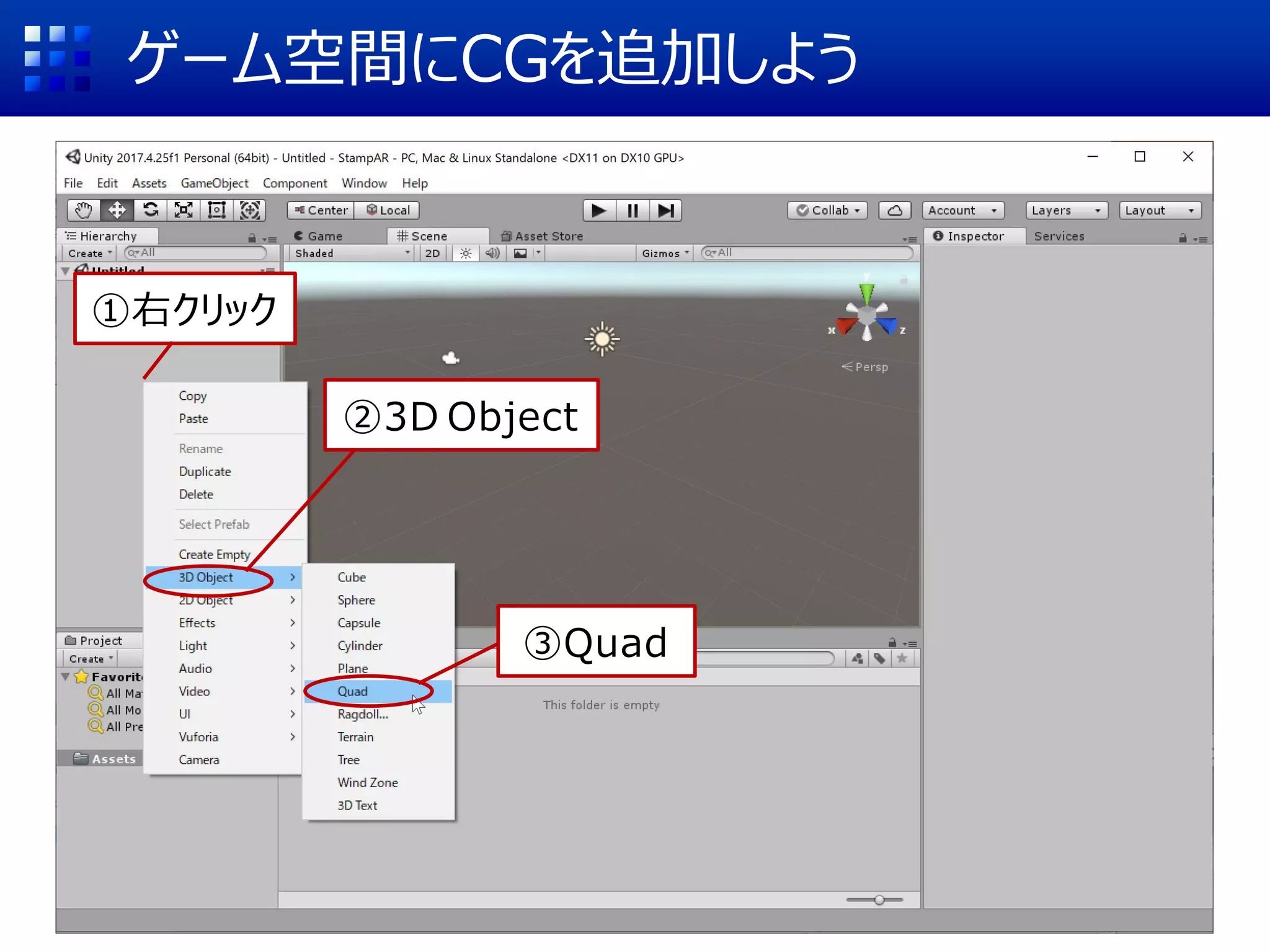

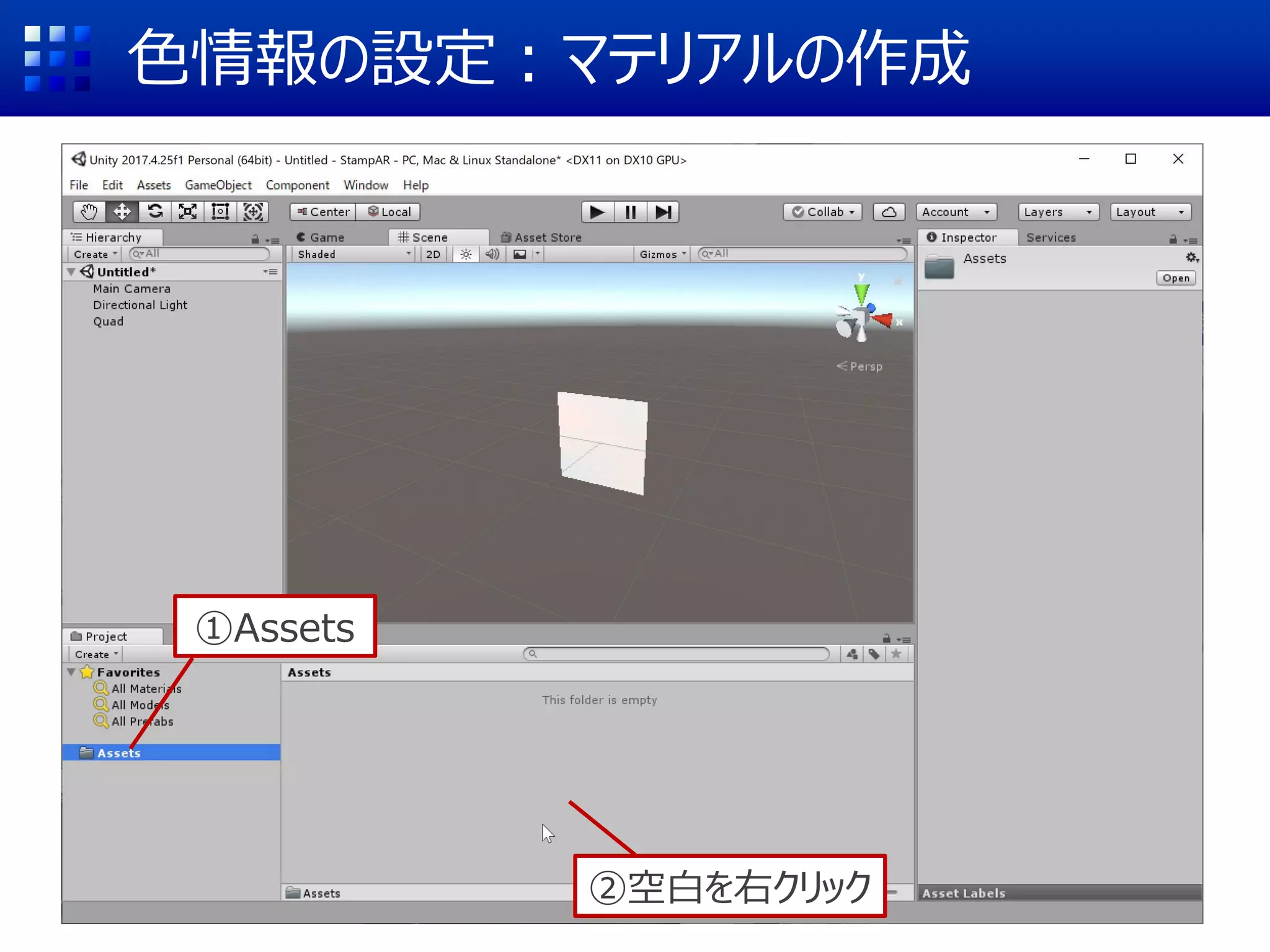
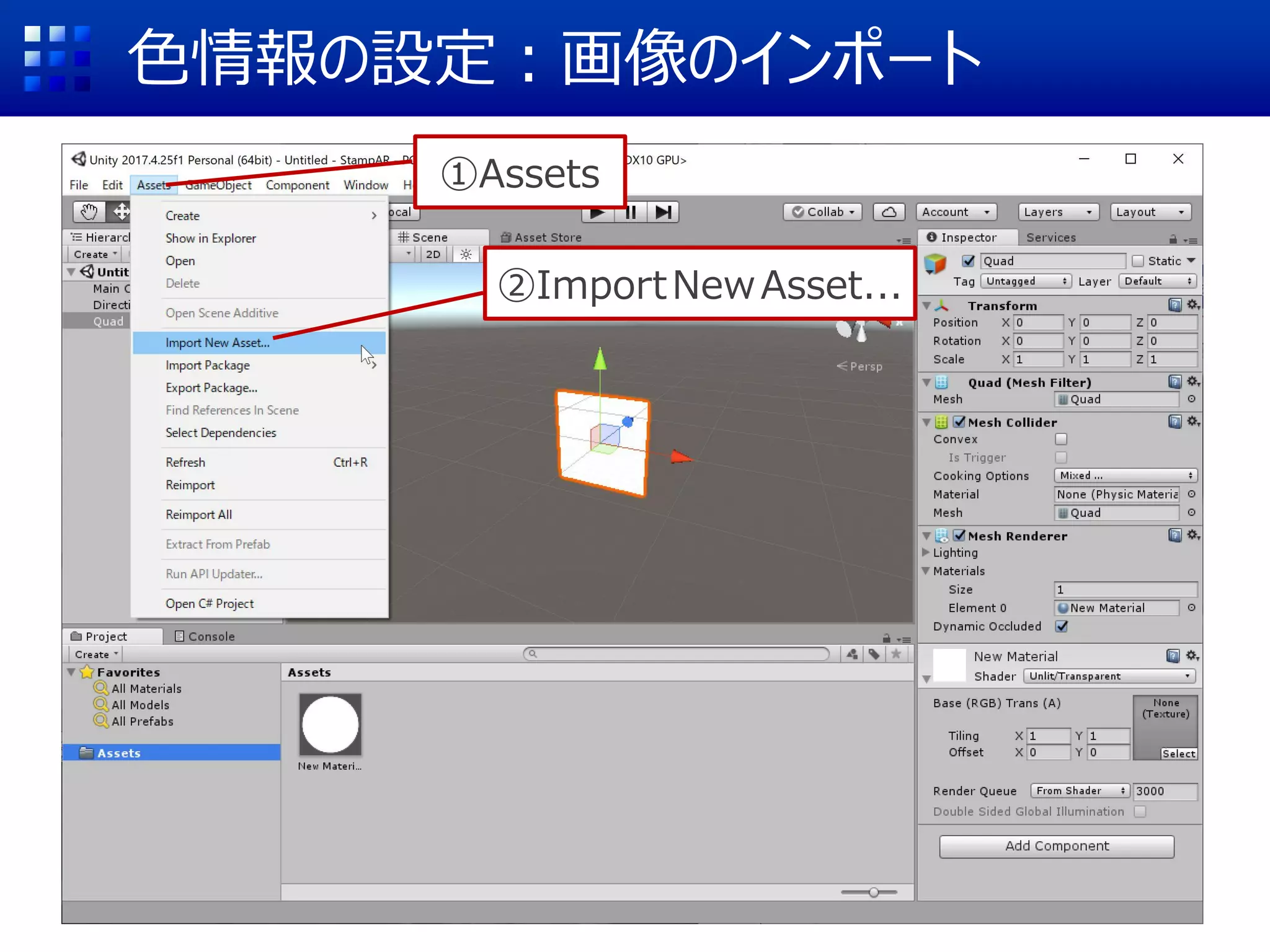
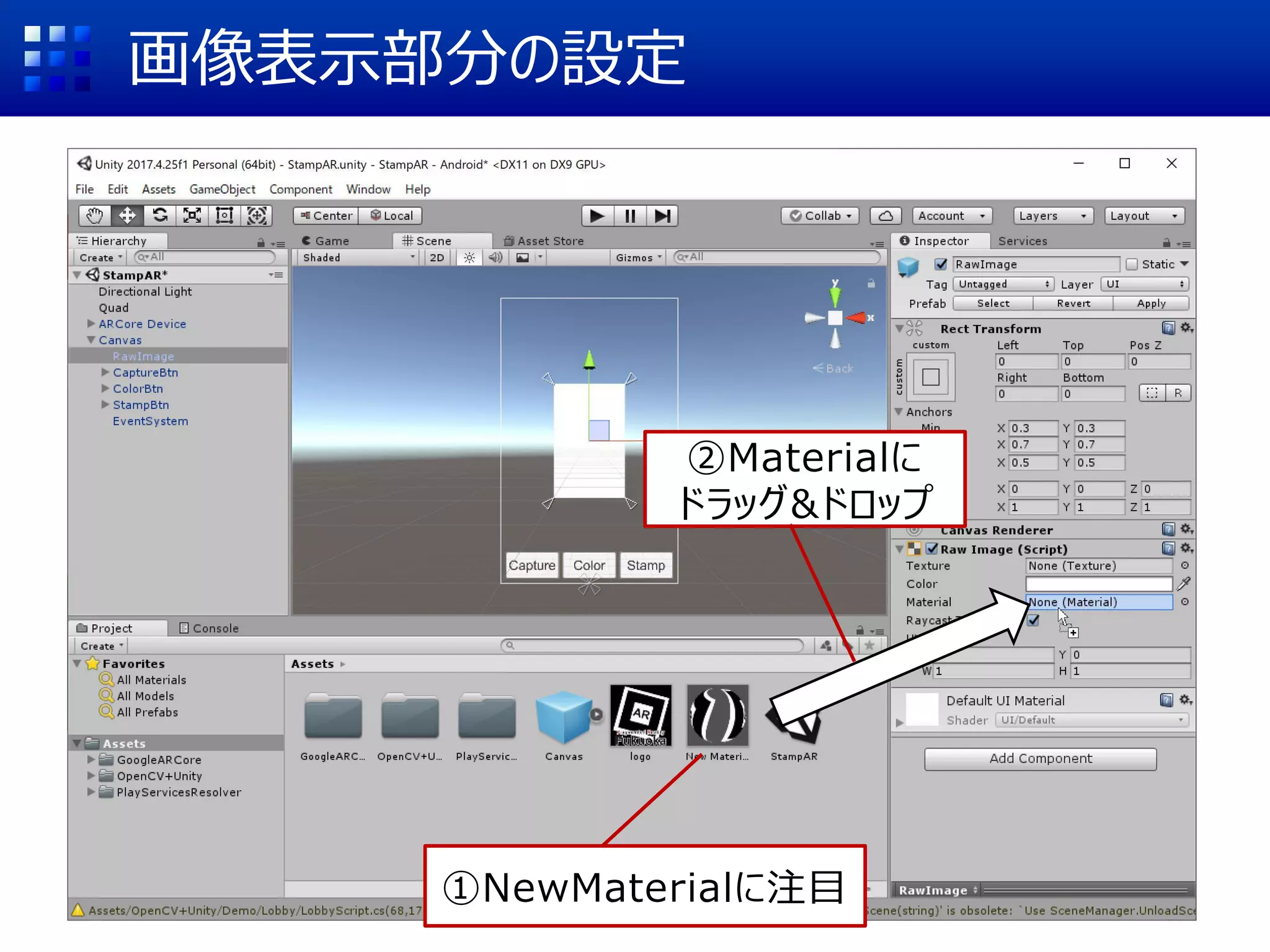
![Scene(設計画面)の視点を変えよう
[←] [→]で左右移動
[↑][↓]でズームイン/アウト
[Alt]+ドラッグで回転
+ドラッグで上下左右](https://image.slidesharecdn.com/stampmiyazakiss2-190922020107/75/OpenCV-ARCore-AR-in-21-2048.jpg)

























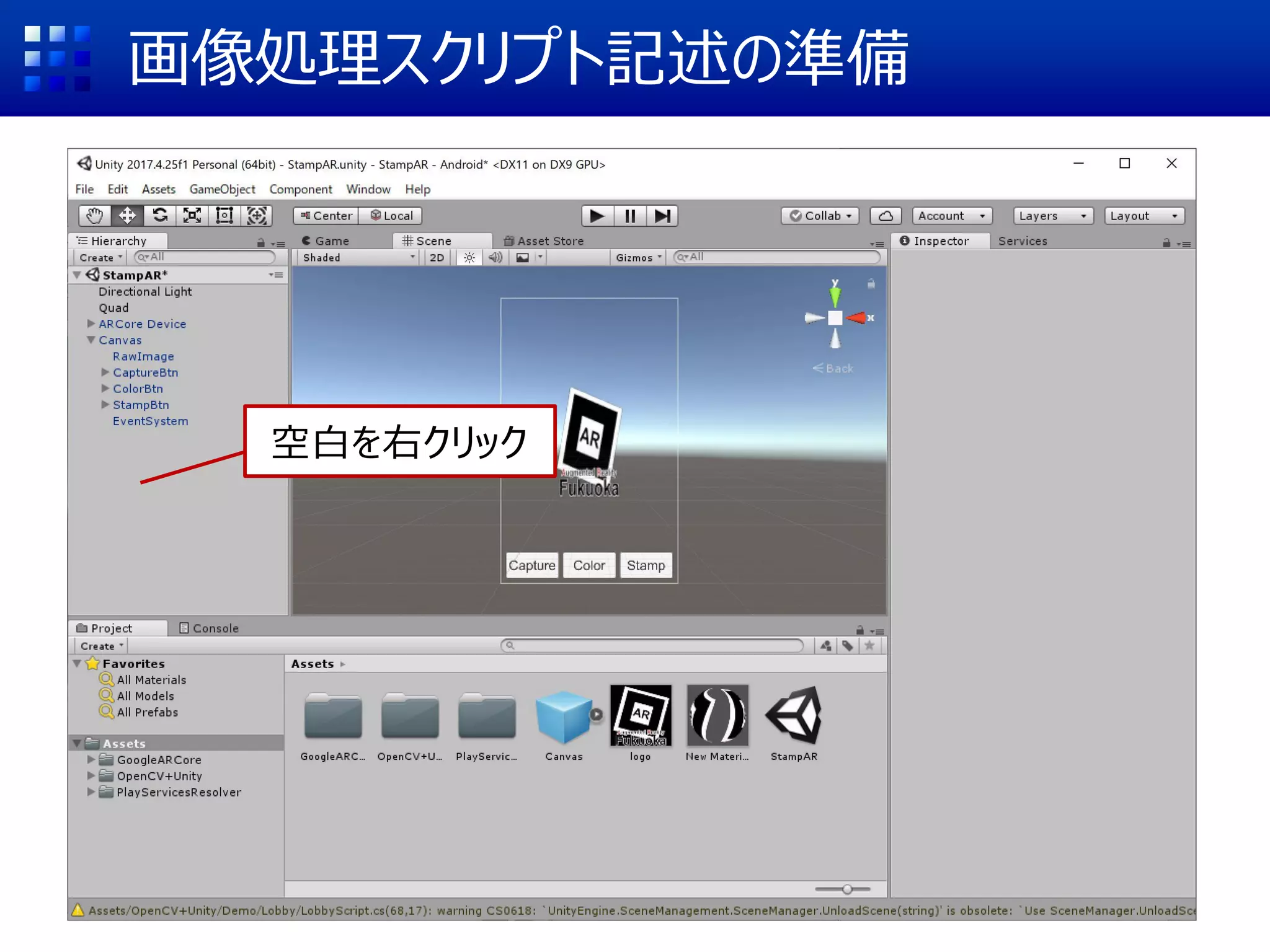
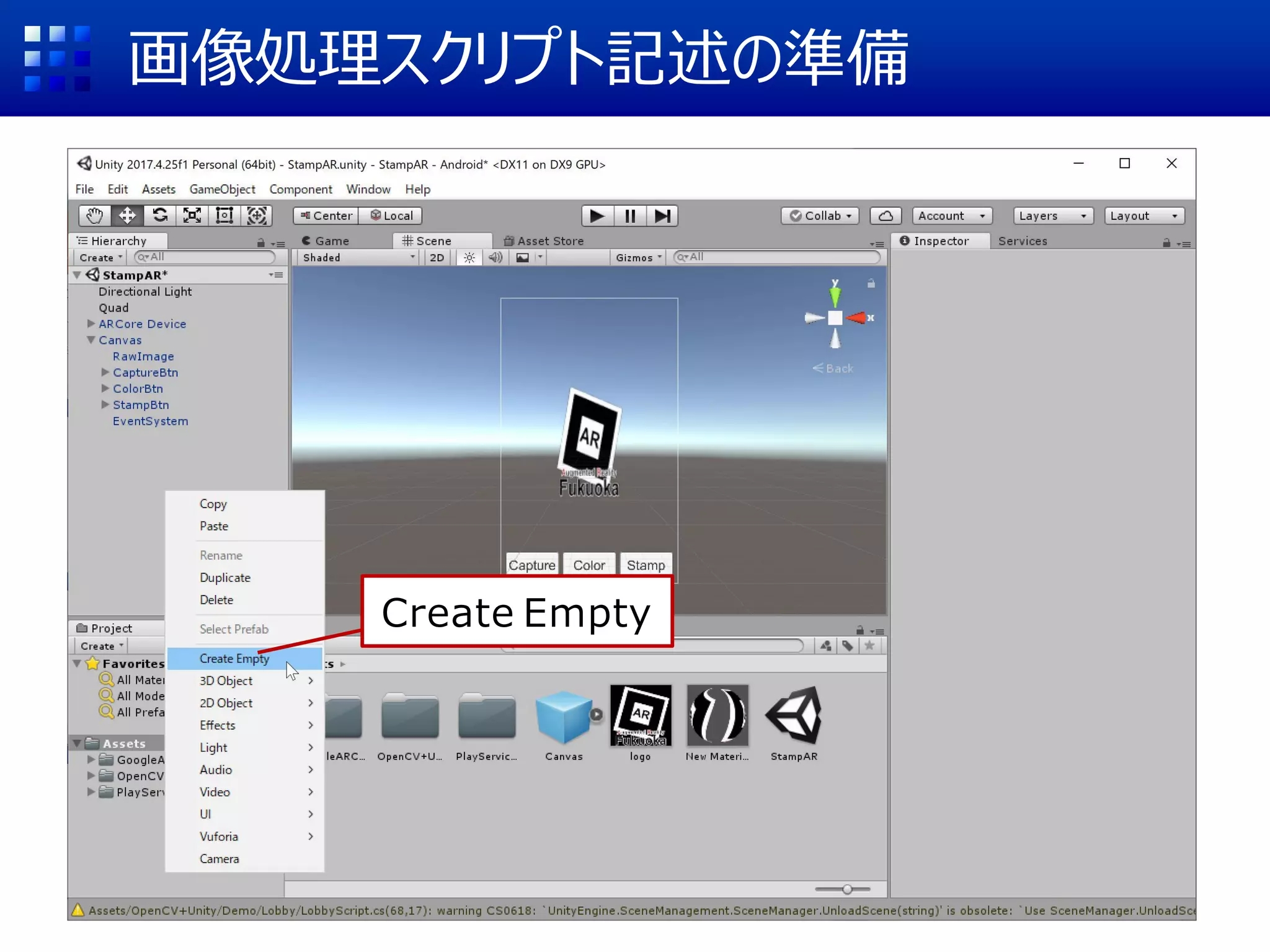
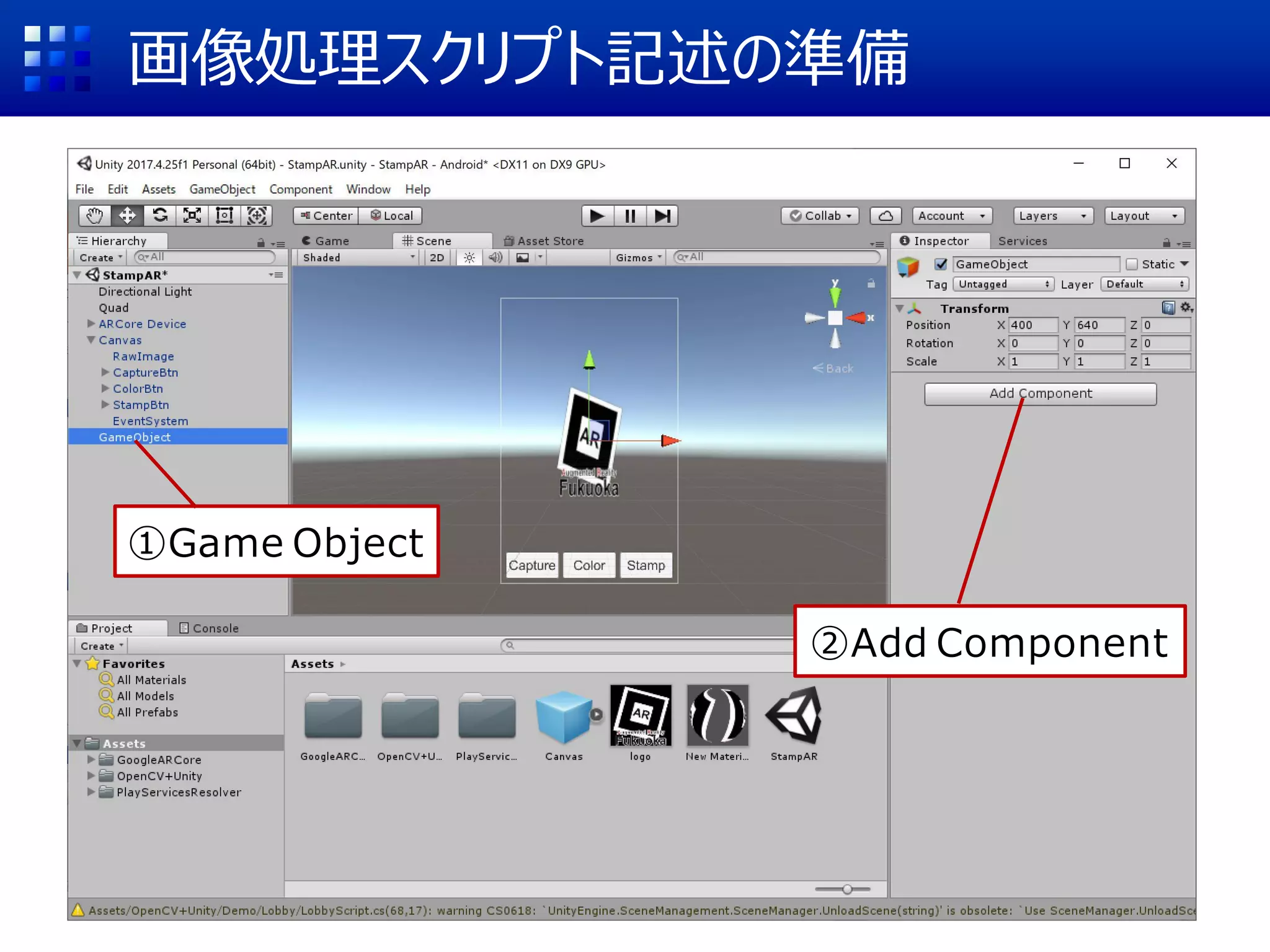












![ポインタと各ピクセルの色情報
どちらの画像も左上から横方向スキャンし、それを全段で行った
場合の各画素の色情報を1次元配列に格納している。
binPtr(白黒画像) :
bgraPtr(カラー画像+アルファ):
[0] [1] [2] [3] [4] [5] [6] [7] [8] [9] [10] [11]
[0] [1] [2] [3] [4] [5] [6] [7] [8] [9] [10] [11]
・・・
・・・
binPtr bgraPtr
0th pixel 1st 2nd
全要素数 n (=width*height)
全要素数 n*4](https://image.slidesharecdn.com/stampmiyazakiss2-190922020107/75/OpenCV-ARCore-AR-in-127-2048.jpg)

![黒画素に色を付ける (2/2)
byte* bgraPtr = bgraMat.DataPointer;
byte* binPtr = binMat.DataPointer;
int pixelCount = binMat.Width * binMat.Height;
for (int i = 0; i < pixelCount; i++)
{
//白黒画像のi番目に相当するBGRAのデータの位置
int bgraPos = i * 4;
//白かったら無視(あとで透過させる)
if (binPtr[i] == 255)
{
}
//黒かったら色を塗る
else
{
bgraPtr[bgraPos] = 255; //B
bgraPtr[bgraPos+1] = 0; //G
bgraPtr[bgraPos+2] = 0; //R
}
}](https://image.slidesharecdn.com/stampmiyazakiss2-190922020107/75/OpenCV-ARCore-AR-in-129-2048.jpg)
![色の配列を作成
//14色の色情報
byte[,] colors = { { 255, 255, 255 },{ 18, 0, 230 },
{ 0, 152, 243 }, { 0, 241, 255 }, { 31, 195, 143 },
{ 68, 153, 0 }, { 150, 158, 0 }, { 233, 160, 0 },
{ 183, 104, 0 }, { 136, 32, 29 }, { 131, 7, 146 },
{ 127, 0, 228 }, { 79, 0, 229 }, { 0, 0, 0 } };
//何番目の色かを表す変数 (colNo=0~13)
int colorNo = 0;
void Start()
{
int w = Screen.width;
int h = Screen.height;
/*資料のスペースの都合により省略*/
}
①color.txtからコピペ
②自分で書く](https://image.slidesharecdn.com/stampmiyazakiss2-190922020107/75/OpenCV-ARCore-AR-in-131-2048.jpg)
![黒画素の色の切り替え(2/3)
for (int i = 0; i < pixelCount; i++)
{
//白黒画像のi番目に相当するBGRAのデータの位置
int bgraPos = i * 4;
//白かったら無視(あとで透過にする)
if (binPtr[i] == 255)
{
}
//黒かったら色を付ける
else
{
bgraPtr[bgraPos] = colors[colorNo, 0]; //B
bgraPtr[bgraPos + 1] = colors[colorNo, 1]; //G
bgraPtr[bgraPos + 2] = colors[colorNo, 2]; //R
}
}](https://image.slidesharecdn.com/stampmiyazakiss2-190922020107/75/OpenCV-ARCore-AR-in-133-2048.jpg)






![白画素を透過させる(2/2)
for (int i = 0; i < pixelCount; i++)
{
//白黒画像のi番目に相当するBGRAのデータの位置
int bgraPos = i * 4;
//白かったら透過
if (binPtr[i] == 255)
{
bgraPtr[bgraPos + 3] = 0;
}
//黒かったら非透過
else
{
bgraPtr[bgraPos] = colors[colorNo, 0]; //B
bgraPtr[bgraPos + 1] = colors[colorNo, 1]; //G
bgraPtr[bgraPos + 2] = colors[colorNo, 2]; //R
bgraPtr[bgraPos + 3] = 255;
}
}](https://image.slidesharecdn.com/stampmiyazakiss2-190922020107/75/OpenCV-ARCore-AR-in-143-2048.jpg)





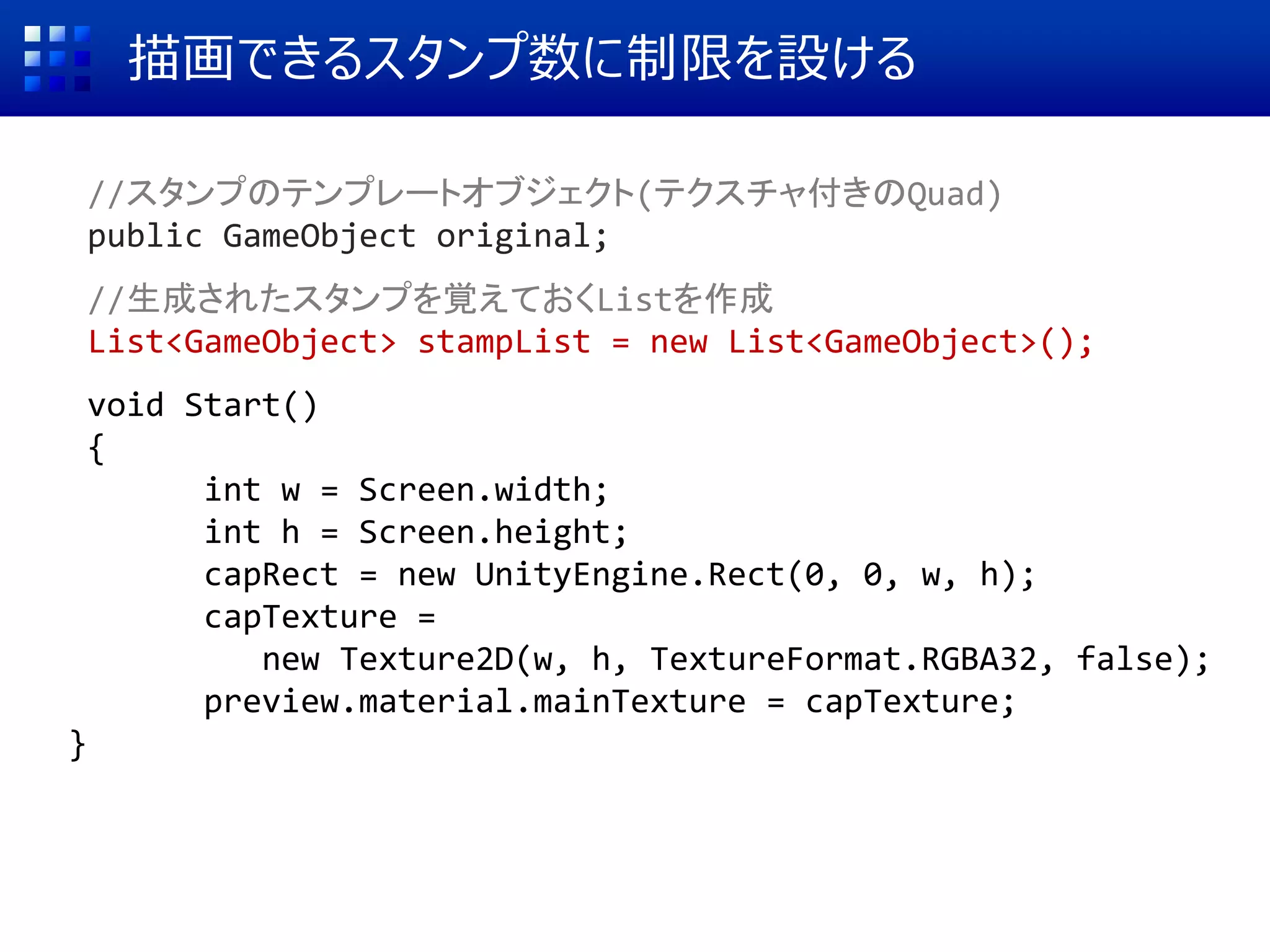
![描画できるスタンプ数に制限を設ける
public void PutObject()
{
/*資料のスペースの都合により省略*/
stamp.transform.parent = null;
//以下、生成したスタンプの記録と削除
stampList.Add(stamp);
if (stampList.Count == 10)
{
DestroyImmediate(stampList[0].
GetComponent<Renderer>().material.mainTexture);
DestroyImmediate(stampList[0]);
stampList.RemoveAt(0);
}
preview.enabled = false;
}](https://image.slidesharecdn.com/stampmiyazakiss2-190922020107/75/OpenCV-ARCore-AR-in-167-2048.jpg)


![[Glitch版] 0から始めようWebAR/VR入門ハンズオン with 織りなすラボ](https://cdn.slidesharecdn.com/ss_thumbnails/yoshinagaglitchss2-200719023821-thumbnail.jpg?width=640&height=640&fit=bounds)


![[Netlify版] 0から始めようWebAR/VR入門ハンズオン with 織りなすラボ](https://cdn.slidesharecdn.com/ss_thumbnails/yoshinaganetlifyss-200719024058-thumbnail.jpg?width=640&height=640&fit=bounds)


