More Related Content
![[Netlify版] 0から始めようWebAR/VR入門ハンズオン with 織りなすラボ](https://cdn.slidesharecdn.com/ss_thumbnails/yoshinaganetlifyss-200719024058-thumbnail.jpg?width=640&height=640&fit=bounds)
PPTX
[Netlify版] 0から始めようWebAR/VR入門ハンズオン with 織りなすラボ 
PDF
HTMLを書くだけで誰でも簡単!A-FrameではじめるWeb AR/VR 
PDF
A-Frameで始めるOculus Quest対応WebVR 
PPTX

PPTX
AI x WebXR: フェイストラッキングを用いた擬似3D表現を解説! 
PPTX
A-Frameで始めるWebXRとハンドトラッキング (HoloLens2/Oculus Quest対応) 
PDF
はじめようARCore: Motion Tracking & Image Tracking編 
PPTX
HoloLens2とMeta QuestではじめるWebXR What's hot

PDF

PDF
シェーダーを活用した3Dライブ演出のアップデート ~『ラブライブ!スクールアイドルフェスティバル ALL STARS』(スクスタ)の開発事例~ 
PDF

PPTX
AI x OpenCV x WebAR: Selfie Segmentationを使ってみよう 
PDF
【Unite Tokyo 2019】Unity上でセルルックCGアニメ映画「HELLO WORLD」のシーン再現にチャレンジ! 
PPTX
AI x WebAR: MediaPipeのハンドトラッキングを使ってみよう 
PDF
【SQLインジェクション対策】徳丸先生に怒られない、動的SQLの安全な組み立て方 
PDF
![[CEDEC2017] LINEゲームのセキュリティ診断手法](https://cdn.slidesharecdn.com/ss_thumbnails/cedec2017game1web-170831030226-thumbnail.jpg?width=640&height=640&fit=bounds)
PPTX
[CEDEC2017] LINEゲームのセキュリティ診断手法 
PDF
【Unite Tokyo 2018】チームラボ × Unity ~Unityで制作するデジタルアートの世界~ 
PPTX
World Locking Tools V1.0.0について~ 機能と導入 ~ 
PDF
Dockerfile を書くためのベストプラクティス解説編 
PDF
こんなに使える!今どきのAPIドキュメンテーションツール 
PDF
【Unity道場】VectorGraphicsで作る エモい表現 
PDF
【Unity道場 建築スペシャル2】点群ビジュアライゼーション 
PDF

PDF

PDF
【WF2019w】キャラクターフィギュアモデリングTips ~早く綺麗に作るコツとテクニック~ 
PDF

ODP
Similar to [Glitch版] 0から始めようWebAR/VR入門ハンズオン with 織りなすラボ

PPTX

PDF
A-Framで始めるWebAR (Blenderハンズオンの続きver.) 
PPTX
Oculus Quest 1&2 開発のはじめの一歩 with A-Frame WebVR 
PDF

PDF
OpenCVとARCoreで作るスタンプAR in 宮崎 
PPTX

PDF
ARコンテンツ作成勉強会 in 宮崎: はじめようARCore 
PDF

PDF
A-Frameで始めるWindows Mixed Reality 
PPTX

PPTX
OSC2020 Fukuoka: インストールいらず、WebAR入門 
PPTX
A-Framで始めるWebAR (Blenderハンズオンの続きver.) 
PDF

PPTX

PPTX
エンジニアカフェ1周年イベント:WebAR/VR開発入門 
PPTX
FUKUOKA Engineers Day 2021 発表資料:AR Fukuoka & HoloBox紹介 
PDF
Flashup 12 Basic Training of Away3D 
PDF
Fukuoka LT 2019: AR Fukuoka 
PPTX
ARコンテンツ作成勉強会( #AR_Fukuoka )紹介 
PDF
WP-D Fes03 Osaka Kitamura Tah More from Takashi Yoshinaga

PPTX
ノンプログラミングで始めるAR (HoloLens 2 / ARCore / ARKit) 開発 with MRTK 
PPTX

PPTX
AI x WebAR MediaPipeの顔認識を使ってみよう! in 織りなすラボ 
PPTX
MRTKで始めるAR開発 (HoloLens 1 and 2, ARCore, ARkit) 
PPTX

PPTX
【準備編】OculusQuest/HoloLens2対応WebXR開発 
PPTX
AI x WebAR! MediaPipeの顔認識を使ってみよう! 
PPTX
iPad LiDARで�エンジニアカフェを3Dスキャン 
PPTX
Holo-SDKハンズオン:はじめようヘッドトラッキングを用いた3D表現 
PPTX

PPTX
Voxon Photonics VX1�で遊んでみた 
PPTX
【準備編!】HoloLens 2/Oculus Quest対応WebXRハンズオン 
PPTX

PPTX
Spatial Copy & Paste @HoloLensゆるっとLT会 
PPTX

PPTX
iPad LiDARで作ってみた in AR Fukuoka 忘年会2020 [Glitch版] 0から始めようWebAR/VR入門ハンズオン with 織りなすラボ
- 1.
- 2.
- 3.
- 4.
- 5.
- 6.
- 7.
- 8.
- 9.
- 10.
- 11.
- 12.
- 13.
- 14.
- 15.
- 16.
- 17.
- 18.
- 19.
- 20.
- 21.
- 22.
- 23.
- 24.
- 25.
- 26.
- 27.
必要なもの
Webブラウザ →コンテンツの体験や動作確認
テキストエディタ → HTMLやjavascriptの記述
Webサーバー → コンテンツの公開
サーバーに関して今回は・・・
Glitchを利用 https://glitch.com/
FacebookかGitHubのアカウントがあればOK
サーバーとエディタの両方を無料で提供
この資料ではGlitch使用を前提に説明します
- 28.
- 29.
- 30.
- 31.
- 32.
- 33.
- 34.
- 35.
- 36.
- 37.
- 38.
ソースの確認
<html>
<head>
<title>Hello, WebVR! -A-Frame</title>
<meta name="description" content="Hello, WebVR! - A-Frame">
<script src="https://aframe.io/releases/1.0.4/aframe.min.js">
</script>
</head>
<body>
<a-scene background="color: #FAFAFA">
表示するオブジェクトや背景の設定をここに記述
</a-scene>
</body>
</html>
ヘッダー部でA-Frameの機能を提供するライブラリを取り込む
<a-scene>と</a-scene>の間に描画に関する記述をする
- 39.
ソースの確認
<a-scene background="color: #FAFAFA">
<a-boxposition="-1 0.5 -3" rotation="0 45 0" color="#4CC3D9">
</a-box>
<a-sphere position="0 1.25 -5" radius="1.25" color="#EF2D5E">
</a-sphere>
<a-cylinder position="1 0.75 -3" radius="0.5" height="1.5"
color="#FFC65D"></a-cylinder>
<a-plane position="0 0 -4" rotation="-90 0 0"
width="4" height="4" color="#7BC8A4"></a-plane>
</a-scene>
基本図形はa-xxxタグで提供されている
https://aframe.io/docs/1.0.0/primi
tives/a-box.html (例:a-boxの詳細)
位置 回転 色
- 40.
- 41.
- 42.
- 43.
- 44.
- 45.
- 46.
- 47.
- 48.
- 49.
- 50.
- 51.
- 52.
- 53.
- 54.
- 55.
- 56.
- 57.
[編集例]
<a-scene background="color: #0000FF">
<a-boxposition="-1 0.5 -3" rotation="0 45 45" color="#4CC3D9">
</a-box>
<a-sphere position="0 1.25 -5" radius="1.25" color="#EF2D5E">
</a-sphere>
<a-cylinder position="1 0.75 -3" radius="0.5" height="0.2"
color="#FFC65D"></a-cylinder>
<a-plane position="0 0 -4" rotation="-90 0 0"
width="4" height="4" color="#7BC8A4"></a-plane>
</a-scene>
HTML編集に慣れよう
角度
高さ
色
- 58.
- 59.
- 60.
- 61.
- 62.
- 63.
- 64.
- 65.
- 66.
- 67.
- 68.
- 69.
- 70.
- 71.
- 72.
- 73.
<a-scene background="color: #FAFAFA">
<a-boxposition="-1 0.5 -3" rotation="0 45 0" color="#4CC3D9">
</a-box>
<a-sphere position="0 1.25 -5" radius="1.25" color="#EF2D5E">
</a-sphere>
<a-cylinder position="1 0.75 -3" radius="0.5" height="1.5"
color="#FFC65D"></a-cylinder>
<a-plane position="0 0 -4" rotation="-90 0 0"
width="4" height="4" color="#7BC8A4"></a-plane>
</a-scene>
不要なオブジェクトの削除
HTMLの記述の中からタグを削るだけ
この後の演習のため、a-sphereのみを
残して削除してみましょう
<a-box position="-1 0.5 -3" rotation="0 45 0" color="#4CC3D9">
</a-box>
<a-sphere position="0 1.25 -5" radius="1.25" color="#EF2D5E">
</a-sphere>
<a-cylinder position="1 0.75 -3" radius="0.5" height="1.5"
color="#FFC65D"></a-cylinder>
<a-plane position="0 0 -4" rotation="-90 0 0"
width="4" height="4" color="#7BC8A4"></a-plane>
lesson01
- 74.
- 75.
- 76.
- 77.
- 78.
- 79.
- 80.
- 81.
ソースの書き換え
<head>
<title>Hello, WebVR! -A-Frame</title>
<meta name="description" content="Hello, WebVR! - A-Frame">
<script src="https://aframe.io/releases/0.9.2/aframe.min.js"></script>
</head>
<body>
<a-scene background="color: #FAFAFA">
<a-sphere position="0 1.25 -5" radius="1.25" src="コピーしたURL"
shadow> </a-sphere>
</a-scene>
</body>
a-sphereの色をcolor(色)ではなくsrc(画像へのリンク)に変更
srcの右辺に前操作でコピーした“画像のURL”を貼り付ける
colorをsrcに変更
lesson02
- 82.
アニメーションの追加
<a-sphere position="0 1.25-5" radius="1.25"
src="テクスチャのURL" shadow
animation = "
property :rotation; ←アニメーションの種類
dur : 10000; ←アニメーションにかける時間(ミリ秒)
from : 0␣0␣0; ←開始時の角度(0,0,0)
to: 0␣360␣0; ←終了時の角度(0,360,0)
loop : 0; ←繰り返し回数
"
>
</a-sphere>
animationを用いてアニメーションに関する設定を行う
Z
X
Y
"を忘れずに!
- 83.
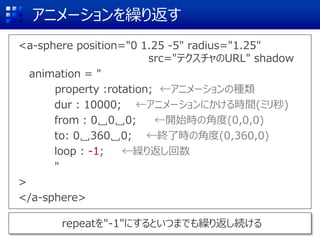
アニメーションを繰り返す
<a-sphere position="0 1.25-5" radius="1.25"
src="テクスチャのURL" shadow
animation = "
property :rotation; ←アニメーションの種類
dur : 10000; ←アニメーションにかける時間(ミリ秒)
from : 0␣0␣0; ←開始時の角度(0,0,0)
to: 0␣360␣0; ←終了時の角度(0,360,0)
loop : -1; ←繰り返し回数
"
>
</a-sphere>
repeatを"-1"にするといつまでも繰り返し続ける
- 84.
同じ速度で回転させる
animation = "
property: rotation; ←アニメーションの種類
dur : 10000; ←アニメーションにかける時間(ミリ秒)
from : 0␣0␣0; ←開始時の角度(0,0,0)
to : 0␣360␣0; ←終了時の角度(0,360,0)
loop : -1; ←繰り返し回数
easing : linear; ←速度の変化
"
easingを追加し、"linear"にすると同じ速度で動くようになる。
ほかには最初がゆっくりなease-inや後半がゆっくりなease-outも。
→ https://easings.net
lesson03
- 85.
- 86.
- 87.
- 88.
- 89.
- 90.
- 91.
タグの追加
<head>
<title>Hello, WebVR! -A-Frame</title>
<meta name="description" content="Hello, WebVR! - A-Frame">
<script src="https://aframe.io/releases/1.0.4/aframe.min.js"></script>
</head>
<body>
<a-scene background="color: #FAFAFA">
<a-sphere position="0 1.25 -5" radius="1.25" src="URL" shadow
animation = "長いので割愛"
>
</a-sphere>
<a-sky src="さっきコピーした画像のURL"></a-sky>
</a-scene>
</body>
a-skyタグを利用し、背景情報として画像のURLを指定すればOK
a-skyを追加
lesson04
- 92.
- 93.
- 94.
- 95.
- 96.
- 97.
- 98.
- 99.
- 100.
- 101.
- 102.
- 103.
- 104.
- 105.
- 106.
ソースの書き換え
<head>
<title>Hello, WebVR! -A-Frame</title>
<meta name="description" content="Hello, WebVR! - A-Frame">
<script src="https://aframe.io/releases/1.0.4/aframe.min.js"></script>
</head>
<body>
<a-scene background="color: #ECECEC">
<a-sphere position="0 1.25 -5" radius="1.25" src="URL" shadow
a-animation = "長いので割愛”
>
<a-obj-model></a-obj-model>
</a-sphere>
<a-sky src="画像のURL"></a-sky>
</a-scene>
</body>
<a-obj-model></a-obj-model>をa-sphereの子要素として追加
a-sphereの子要素にする
ことでアニメーションに追従
- 107.
ソースの書き換え
<head>
<title>Hello, WebVR! -A-Frame</title>
<meta name="description" content="Hello, WebVR! - A-Frame">
<script src="https://aframe.io/releases/1.0.4/aframe.min.js"></script>
</head>
<body>
<a-scene>
<a-sphere position="0 1.25 -5" radius="1.25" src="URL" shadow
a-animation = "長いので割愛”
>
<a-obj-model src="objのURL"></a-obj-model>
</a-sphere>
<a-sky src="画像のURL"></a-sky>
</a-scene>
</body>
<a-obj-model>タグ内でobjファイルのURLを指定
テクスチャのURL取得と同じ要領
ヒント:画面左のassetsから
- 108.
- 109.
ソースの書き換え
<head>
<title>Hello, WebVR! -A-Frame</title>
<meta name="description" content="Hello, WebVR! - A-Frame">
<script src="https://aframe.io/releases/1.0.4/aframe.min.js"></script>
</head>
<body>
<a-scene>
<a-sphere position="0 1.25 -5" radius="1.25" src="URL" shadow
a-animation = "長いので割愛”
>
<a-obj-model src="objのURL" mtl="mtlのURL"></a-obj-model>
</a-sphere>
<a-sky src="画像のURL"></a-sky>
</a-scene>
</body>
<a-obj-model>タグ内でmtlファイルのURLを指定
- 110.
- 111.
ソースの書き換え
<head>
<title>Hello, WebVR! -A-Frame</title>
<meta name="description" content="Hello, WebVR! - A-Frame">
<script src="https://aframe.io/releases/1.0.4/aframe.min.js"></script>
</head>
<body>
<a-scene>
<a-sphere position="0 1.25 -5" radius="1.25" src="URL" shadow
a-animation = "長いので割愛”
>
<a-obj-model position="2 0 0" rotation="0 -90 0" scale="0.1 0.1 0.1"
src="Astronaut.obj" mtl="Astronaut.mtl"></a-obj-model>
</a-sphere>
<a-sky src="画像のURL"></a-sky>
</a-scene>
</body>
Z
X
Y
地球を原点としてx=2
lesson07
- 112.
- 113.
ほか、A-Frameで利用できるデータの例
• 文字列 <a-text>
•音 <a-sound>
• ビデオ <a-video>
• 3Dファイル
obj <a-obj-model>
glTF <a-gltf-model>
• VRコントローラによる入力
HTC Vive
<a-entity vive-controls="hand: left">
OculusQuest など
<a-entity laser-controls="hand: left">
- 114.
- 115.
- 116.
AR.jsをインポート & カメラ画像の表示
<head>
<title>Hello,WebVR! - A-Frame</title>
<meta name="description" content="Hello, WebVR! - A-Frame">
<script src="https://aframe.io/releases/1.0.4/aframe.min.js"></script>
<script src="https://raw.githack.com/AR-js-org/AR.js/master/aframe/
build/aframe-ar.js"></script>
</head>
<body>
<a-scene background="color: #FAFAFA">
<a-sphere position="0 1.25 -5" radius="1.25" src="URL" shadow
animation = "中略"
>
<a-obj-model 中略> </a-obj-model>
</a-sphere>
<a-sky src="画像URL"></a-sky>
</a-scene>
</body>
AR.jsの読み込みをしたあと、a-sceneタグにembeddedを追加
追加
<a-scene embedded>
背景色を削除してembeded
a-sky削除
- 117.
マーカーを認識してその上にCGを表示
<body>
<a-scene embedded arjs>
<a-markerpreset="hiro">
<a-sphere position="0 1.25 -5" radius="1.25" src="URL" shadow
animation = "中略"
>
<a-obj-model 中略> </a-obj-model>
</a-sphere>
</a-marker>
</a-scene>
</body>
AR表示をするにはマーカーとCGとの関連付けが必要
A-Frameの場合<a-marker></a-marker>でCGを挟む
presetでマーカー名を指定 (付属マーカーのHiro使用)
正方形内のマーカーを独自に作ることも可能 (参考)
マーカーの上にこれらを表示したい
追加
- 118.
- 119.
- 120.
- 121.
- 122.



![まずは体験
基本サンプル Hello WebVRをクリック
画面をクリック
回転:マウスでドラッグ
左右:[A][D]キー
前後:[W][S]キー
※前後左右は自分がどちらに動くかで考える](https://image.slidesharecdn.com/yoshinagaglitchss2-200719023821/85/Glitch-0-WebAR-VR-with-17-320.jpg)




![A-Frame Inspectorを利用しよう
キーボードの[Ctrl][Alt][i]を同時に押して下記表示に切り替える](https://image.slidesharecdn.com/yoshinagaglitchss2-200719023821/85/Glitch-0-WebAR-VR-with-47-320.jpg)


![各種情報の変更の方法 (直打ち)
positionのXの値を0に変更して最後に[Enter]キーを押下
position
x y z](https://image.slidesharecdn.com/yoshinagaglitchss2-200719023821/85/Glitch-0-WebAR-VR-with-50-320.jpg)


![[編集例]
<a-scene background="color: #0000FF">
<a-box position="-1 0.5 -3" rotation="0 45 45" color="#4CC3D9">
</a-box>
<a-sphere position="0 1.25 -5" radius="1.25" color="#EF2D5E">
</a-sphere>
<a-cylinder position="1 0.75 -3" radius="0.5" height="0.2"
color="#FFC65D"></a-cylinder>
<a-plane position="0 0 -4" rotation="-90 0 0"
width="4" height="4" color="#7BC8A4"></a-plane>
</a-scene>
HTML編集に慣れよう
角度
高さ
色](https://image.slidesharecdn.com/yoshinagaglitchss2-200719023821/85/Glitch-0-WebAR-VR-with-57-320.jpg)


![テクスチャ画像をアップロード
Glitchのエディタページに戻り、画面左の[assets]をクリック
続いて、画面上方の[Upload an Asset]をクリック
①assets
② Upload an Asset](https://image.slidesharecdn.com/yoshinagaglitchss2-200719023821/85/Glitch-0-WebAR-VR-with-76-320.jpg)




![テクスチャ画像をアップロード
① 画面左の[assets]をクリック
② [Upload an Asset]をクリック
①assets
② Upload an Asset](https://image.slidesharecdn.com/yoshinagaglitchss2-200719023821/85/Glitch-0-WebAR-VR-with-86-320.jpg)


![3Dモデルとテクスチャ画像をアップロード
Glitchのページに戻り、画面左の[assets]をクリック
続いて、画面上方の[Upload an Asset] をクリック
①assets
② Upload an Asset](https://image.slidesharecdn.com/yoshinagaglitchss2-200719023821/85/Glitch-0-WebAR-VR-with-98-320.jpg)


![3Dモデルとテクスチャ画像をアップロード
Glitchのページに戻り、画面左の[assets]をクリック
続いて、画面上方の[Upload an Asset] をクリック
①assets
② Upload an Asset](https://image.slidesharecdn.com/yoshinagaglitchss2-200719023821/85/Glitch-0-WebAR-VR-with-103-320.jpg)


