

Assistant Professor
Department of Computer Science
Late Ku. Durga K. Banmeru Science College Lonar
Dist. Buldana
2
 INTRODUCTION TO EXCEL
 OVERVIEW OF EXCEL
 OFFICE BUTTON
 RIBBONS
 WORKING WITH CELLS
 FORMATTING TEXT
 CONDITIONAL FORMATTING
 TO INSERT ROWS & COLUMNS
 EDITING – FILL
 SORTING
 CELL REFERENCING
 FUNCTIONS
 FUNCTION AUDITING
 SHORTCUT KEYS
4
 Excel is a computer program used to create electronic
spreadsheets.
 Within excel user can organize data ,create chart and
perform calculations.
 Excel is a convenient program because it allow user to
create large spreadsheets, reference information, and it
allows for better storage of information.
 Excels operates like other Microsoft(MS) office programs
and has many of the same functions and shortcuts of
other MS programs.
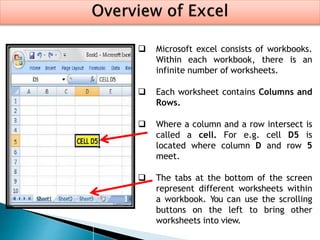
 Microsoft excel consists of workbooks.
Within each workbook, there is an
infinite number of worksheets.
 Each worksheet contains Columns and
Rows.
 Where a column and a row intersect is
called a cell. For e.g. cell D5 is
located where column D and row 5
meet.
 The tabs at the bottom of the screen
represent different worksheets within
a workbook. You can use the scrolling
buttons on the left to bring other
worksheets into view.
5
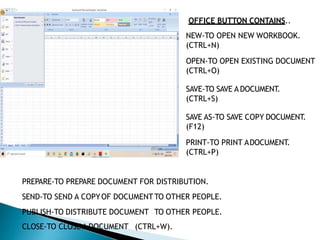
OFFICE BUTTON CONTAINS..
NEW-TO OPEN NEW WORKBOOK.
(CTRL+N)
OPEN-TO OPEN EXISTING DOCUMENT
(CTRL+O)
SAVE-TO SAVE ADOCUMENT.
(CTRL+S)
SAVE AS-TO SAVE COPY DOCUMENT.
(F12)
PRINT-TO PRINT ADOCUMENT.
(CTRL+P)
PREPARE-TO PREPARE DOCUMENT FOR DISTRIBUTION.
SEND-TO SEND A COPYOF DOCUMENTTO OTHER PEOPLE.
PUBLISH-TO DISTRIBUTE DOCUMENT TO OTHER PEOPLE.
CLOSE-TO CLOSE A DOCUMENT (CTRL+W).
6
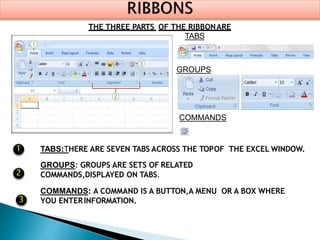
THE THREE PARTS OF THE RIBBONARE
TABS
GROUPS
COMMANDS
TABS:THERE ARE SEVEN TABS ACROSS THE TOPOF THE EXCEL WINDOW.
GROUPS: GROUPS ARE SETS OF RELATED
COMMANDS,DISPLAYED ON TABS.
COMMANDS: A COMMAND IS A BUTTON,A MENU OR A BOX WHERE
YOU ENTERINFORMATION.
1
2
3
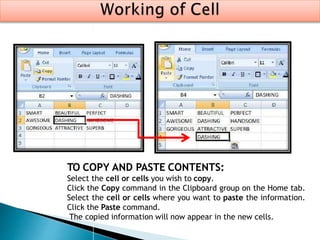
TO COPY AND PASTE CONTENTS:
Select the cell or cells you wish to copy.
Click the Copy command in the Clipboard group on the Home tab.
Select the cell or cells where you want to paste the information.
Click the Paste command.
The copied information will now appear in the new cells.
8
9
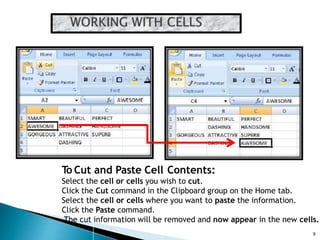
To Cut and Paste Cell Contents:
Select the cell or cells you wish to cut.
Click the Cut command in the Clipboard group on the Home tab.
Select the cell or cells where you want to paste the information.
Click the Paste command.
The cut information will be removed and now appear in the new cells.
10
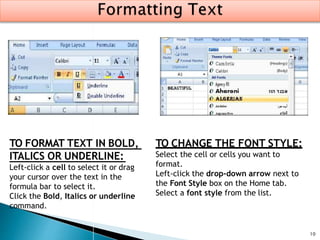
TO FORMAT TEXT IN BOLD,
ITALICS OR UNDERLINE:
Left-click a cell to select it or drag
your cursor over the text in the
formula bar to select it.
Click the Bold, Italics or underline
command.
TO CHANGE THE FONT STYLE:
Select the cell or cells you want to
format.
Left-click the drop-down arrow next to
the Font Style box on the Home tab.
Select a font style from the list.
11
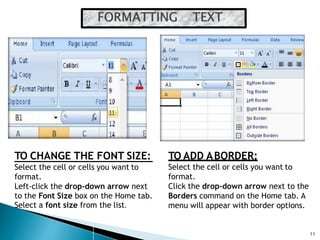
TO CHANGE THE FONT SIZE:
Select the cell or cells you want to
format.
Left-click the drop-down arrow next
to the Font Size box on the Home tab.
Select a font size from the list.
TO ADD ABORDER:
Select the cell or cells you want to
format.
Click the drop-down arrow next to the
Borders command on the Home tab. A
menu will appear with border options.
MS EXCEL1/19/2013 12
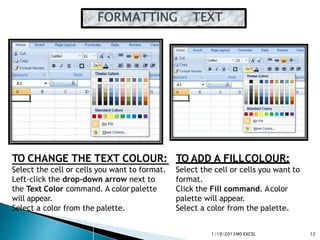
Select the cell or cells you want to format.
Left-click the drop-down arrow next to
the Text Color command. A color palette
will appear.
Select a color from the palette.
TO CHANGE THE TEXT COLOUR: TO ADD A FILLCOLOUR:
Select the cell or cells you want to
format.
Click the Fill command. Acolor
palette will appear.
Select a color from the palette.
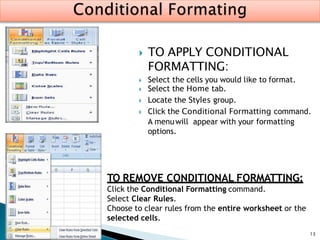
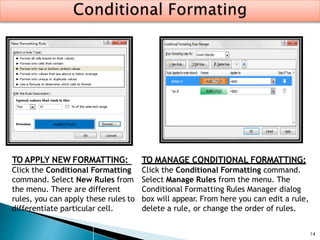
 TO APPLY CONDITIONAL
FORMATTING:
 Select the cells you would like to format.
 Select the Home tab.
 Locate the Styles group.
 Click the Conditional Formatting command.
A menuwill appear with your formatting
options.
13
TO REMOVE CONDITIONAL FORMATTING:
Click the Conditional Formatting command.
Select Clear Rules.
Choose to clear rules from the entire worksheet or the
selected cells.
14
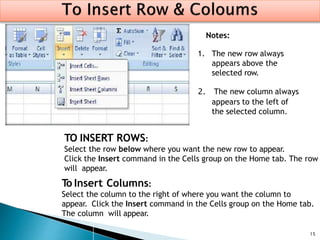
TO MANAGE CONDITIONAL FORMATTING:
Click the Conditional Formatting command.
Select Manage Rules from the menu. The
Conditional Formatting Rules Manager dialog
box will appear. From here you can edit a rule,
delete a rule, or change the order of rules.
TO APPLY NEW FORMATTING:
Click the Conditional Formatting
command. Select New Rules from
the menu. There are different
rules, you can apply these rules to
differentiate particular cell.
15
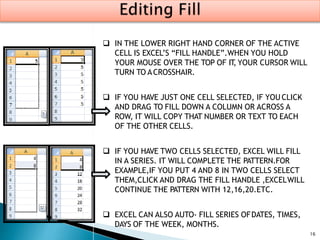
TO INSERT ROWS:
Select the row below where you want the new row to appear.
Click the Insert command in the Cells group on the Home tab. The row
will appear.
To Insert Columns:
Select the column to the right of where you want the column to
appear. Click the Insert command in the Cells group on the Home tab.
The column will appear.
1. The new row always
appears above the
selected row.
2. The new column always
appears to the left of
the selected column.
Notes:
16
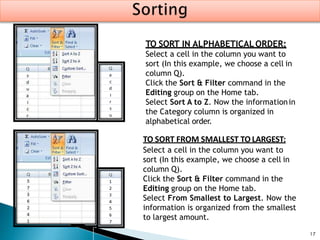
 IN THE LOWER RIGHT HAND CORNER OF THE ACTIVE
CELL IS EXCEL’S “FILL HANDLE”.WHEN YOU HOLD
YOUR MOUSE OVER THE TOP OF IT, YOUR CURSOR WILL
TURN TO ACROSSHAIR.
 IF YOU HAVE JUST ONE CELL SELECTED, IF YOU CLICK
AND DRAG TO FILL DOWN A COLUMN OR ACROSS A
ROW, IT WILL COPY THAT NUMBER OR TEXT TO EACH
OF THE OTHER CELLS.
 IF YOU HAVE TWO CELLS SELECTED, EXCEL WILL FILL
IN A SERIES. IT WILL COMPLETE THE PATTERN.FOR
EXAMPLE,IF YOU PUT 4 AND 8 IN TWO CELLS SELECT
THEM,CLICK AND DRAG THE FILL HANDLE ,EXCELWILL
CONTINUE THE PATTERN WITH 12,16,20.ETC.
 EXCEL CAN ALSO AUTO- FILL SERIES OFDATES, TIMES,
DAYS OF THE WEEK, MONTHS.
17
TO SORT IN ALPHABETICALORDER:
Select a cell in the column you want to
sort (In this example, we choose a cell in
column Q).
Click the Sort & Filter command in the
Editing group on the Home tab.
Select Sort A to Z. Now the informationin
the Category column is organized in
alphabetical order.
TO SORT FROM SMALLEST TO LARGEST:
Select a cell in the column you want to
sort (In this example, we choose a cell in
column Q).
Click the Sort & Filter command in the
Editing group on the Home tab.
Select From Smallest to Largest. Now the
information is organized from the smallest
to largest amount.
18
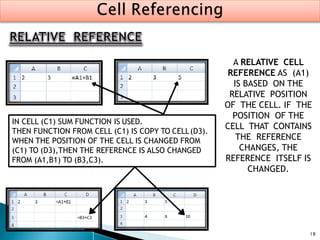
A RELATIVE CELL
REFERENCE AS (A1)
IS BASED ON THE
RELATIVE POSITION
OF THE CELL. IF THE
POSITION OF THE
CELL THAT CONTAINS
THE REFERENCE
CHANGES, THE
REFERENCE ITSELF IS
CHANGED.
IN CELL (C1) SUM FUNCTION IS USED.
THEN FUNCTION FROM CELL (C1) IS COPY TO CELL(D3).
WHEN THE POSITION OF THE CELL IS CHANGED FROM
(C1) TO (D3),THEN THE REFERENCE IS ALSO CHANGED
FROM (A1,B1) TO (B3,C3).
19
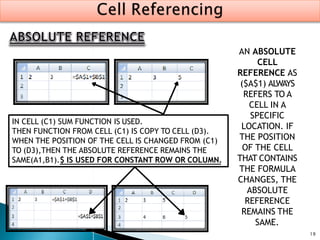
AN ABSOLUTE
CELL
REFERENCE AS
($A$1) ALWAYS
REFERS TO A
CELL IN A
SPECIFIC
LOCATION. IF
THE POSITION
OF THE CELL
THAT CONTAINS
THE FORMULA
CHANGES, THE
ABSOLUTE
REFERENCE
REMAINS THE
IN CELL (C1) SUM FUNCTION IS USED.
THEN FUNCTION FROM CELL (C1) IS COPY TO CELL (D3).
WHEN THE POSITION OF THE CELL IS CHANGED FROM (C1)
TO (D3),THEN THE ABSOLUTE REFERENCE REMAINS THE
SAME(A1,B1).$ IS USED FOR CONSTANT ROW OR COLUMN.
SAME.
20
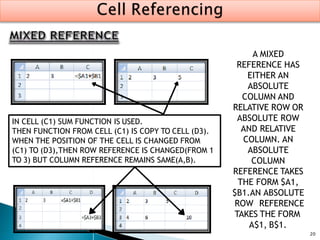
IN CELL (C1) SUM FUNCTION IS USED.
THEN FUNCTION FROM CELL (C1) IS COPY TO CELL (D3).
WHEN THE POSITION OF THE CELL IS CHANGED FROM
(C1) TO (D3),THEN ROW REFERENCE IS CHANGED(FROM 1
TO 3) BUT COLUMN REFERENCE REMAINS SAME(A,B).
A MIXED
REFERENCE HAS
EITHER AN
ABSOLUTE
COLUMN AND
RELATIVE ROW OR
ABSOLUTE ROW
AND RELATIVE
COLUMN. AN
ABSOLUTE
COLUMN
REFERENCE TAKES
THE FORM $A1,
$B1.AN ABSOLUTE
ROW REFERENCE
TAKES THE FORM
A$1, B$1.
=
=
=
=
=
=
“ D ” - DAY S
“ M ” - M O NTH S
“Y” - YEAR S
“YM ” - M O NTH S O V E R YEAR
“ M D ” - DAY S OV E R M O NTH
20
SYNTAX OF DATEDIF
=DATEDIF(START_DATE,END_DATE,”INTERVAL”)
START DATE-
Date from which u want to
calculate difference.
END DATE-
Date up to which u want to
calculate difference.
INTERVAL-
Form in which u want to
calculate difference.
This says that I
am 19 years 6
months & 18
days old
22
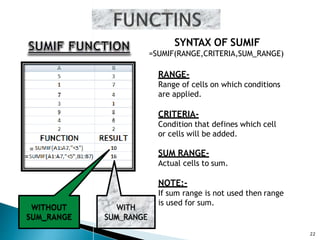
SYNTAX OF SUMIF
=SUMIF(RANGE,CRITERIA,SUM_RANGE)
RANGE-
Range of cells on which conditions
are applied.
CRITERIA-
Condition that defines which cell
or cells will be added.
SUM RANGE-
Actual cells to sum.
NOTE:-
If sum range is not used then range
is used for sum.
WITHOUT
SUM_RANGE
=
=
23
=
=
=
=
=
=
=
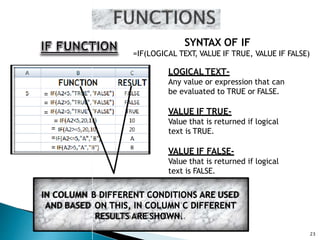
IN COLUMN
AND BASED
SYNTAX OF IF
=IF(LOGICAL TEXT, VALUE IF TRUE, VALUE IF FALSE)
LOGICALTEXT-
Any value or expression that can
be evaluated to TRUE or FALSE.
VALUE IF TRUE-
Value that is returned if logical
text is TRUE.
VALUE IF FALSE-
Value that is returned if logical
text is FALSE.
B DIFFERENT CONDITIONS ARE USED
ON THIS, IN COLUMN C DIFFERENT
RESULTS ARE SHOWN.
24
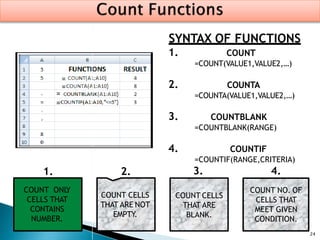
SYNTAX OF FUNCTIONS
1. COUNT
=COUNT(VALUE1,VALUE2,…)
2. COUNTA
=COUNTA(VALUE1,VALUE2,…)
3. COUNTBLANK
=COUNTBLANK(RANGE)
4.
COUNT CELLS
THAT ARE
BLANK.
=
=
=
=
1. 2.
COUNT ONLY
CELLS THAT
CONTAINS
NUMBER.
COUNT CELLS
THAT ARE NOT
EMPTY.
COUNT NO. OF
CELLS THAT
MEET GIVEN
CONDITION.
COUNTIF
=COUNTIF(RANGE,CRITERIA)
3. 4.
25
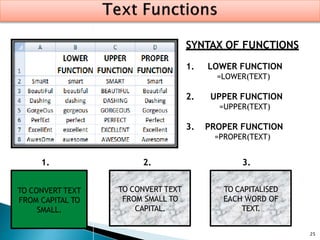
SYNTAX OF FUNCTIONS
1. LOWER FUNCTION
=LOWER(TEXT)
2. UPPER FUNCTION
=UPPER(TEXT)
3. PROPER FUNCTION
=PROPER(TEXT)
TO CONVERT TEXT
FROM CAPITAL TO
SMALL.
TO CAPITALISED
EACH WORD OF
TEXT.
TO CONVERT TEXT
FROM SMALL TO
CAPITAL.
1. 2. 3.
26
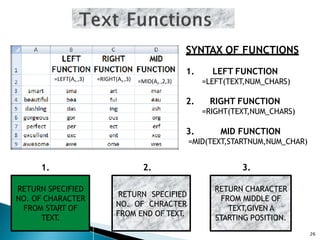
=LEFT(An ,3) =RIGHT(An ,3) =MID(An ,2,3)
SYNTAX OF FUNCTIONS
1. LEFT FUNCTION
=LEFT(TEXT,NUM_CHARS)
2. RIGHT FUNCTION
=RIGHT(TEXT,NUM_CHARS)
3. MID FUNCTION
=MID(TEXT,STARTNUM,NUM_CHAR)
RETURN SPECIFIED
NO. OF CHARACTER
FROM START OF
TEXT.
RETURN SPECIFIED
NO. OF CHRACTER
FROM END OF TEXT.
RETURN CHARACTER
FROM MIDDLE OF
TEXT,GIVEN A
STARTING POSITION.
1. 2. 3.
27
=
=
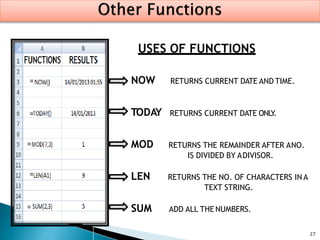
NOW RETURNS CURRENT DATE AND TIME.
TODAY RETURNS CURRENT DATE ONLY.
MOD RETURNS THE REMAINDER AFTER ANO.
IS DIVIDED BY ADIVISOR.
LEN RETURNS THE NO. OF CHARACTERS IN A
TEXT STRING.
SUM ADD ALL THE NUMBERS.
USES OF FUNCTIONS
=
=
=
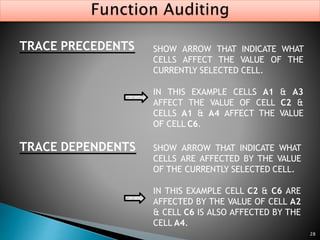
SHOW ARROW THAT INDICATE WHAT
CELLS AFFECT THE VALUE OF THE
CURRENTLY SELECTED CELL.
IN THIS EXAMPLE CELLS A1 & A3
AFFECT THE VALUE OF CELL C2 &
CELLS A1 & A4 AFFECT THE VALUE
OF CELL C6.
SHOW ARROW THAT INDICATE WHAT
CELLS ARE AFFECTED BY THE VALUE
OF THE CURRENTLY SELECTED CELL.
IN THIS EXAMPLE CELL C2 & C6 ARE
AFFECTED BY THE VALUE OF CELL A2
& CELL C6 IS ALSO AFFECTED BY THE
CELL A4.
TRACE PRECEDENTS
TRACE DEPENDENTS
28
29
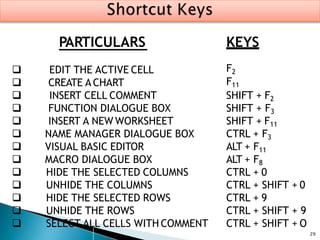
PARTICULARS
 EDIT THE ACTIVE CELL
 CREATE ACHART
 INSERT CELL COMMENT
 FUNCTION DIALOGUE BOX
 INSERT A NEW WORKSHEET
 NAME MANAGER DIALOGUE BOX
 VISUAL BASIC EDITOR
 MACRO DIALOGUE BOX
 HIDE THE SELECTED COLUMNS
 UNHIDE THE COLUMNS
 HIDE THE SELECTED ROWS
 UNHIDE THE ROWS
 SELECT ALL CELLS WITH COMMENT
KEYS
F2
F11
SHIFT + F2
SHIFT + F3
SHIFT + F11
CTRL + F3
ALT + F11
ALT + F8
CTRL + 0
CTRL + SHIFT + 0
CTRL + 9
CTRL + SHIFT + 9
CTRL + SHIFT + O
30
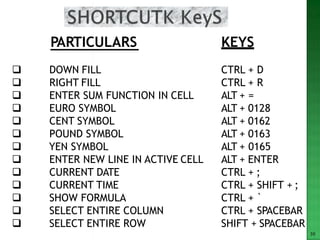
PARTICULARS
 DOWN FILL
 RIGHT FILL
 ENTER SUM FUNCTION IN CELL
 EURO SYMBOL
 CENT SYMBOL
 POUND SYMBOL
 YEN SYMBOL
 ENTER NEW LINE IN ACTIVE CELL
 CURRENT DATE
 CURRENT TIME
 SHOW FORMULA
 SELECT ENTIRE COLUMN
 SELECT ENTIRE ROW
KEYS
CTRL + D
CTRL + R
ALT + =
ALT + 0128
ALT + 0162
ALT + 0163
ALT + 0165
ALT + ENTER
CTRL + ;
CTRL + SHIFT + ;
CTRL + `
CTRL + SPACEBAR
SHIFT + SPACEBAR
31
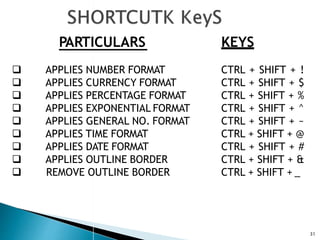
PARTICULARS
 APPLIES NUMBER FORMAT
 APPLIES CURRENCY FORMAT
 APPLIES PERCENTAGE FORMAT
 APPLIES EXPONENTIAL FORMAT
 APPLIES GENERAL NO. FORMAT
 APPLIES TIME FORMAT
 APPLIES DATE FORMAT
 APPLIES OUTLINE BORDER
 REMOVE OUTLINE BORDER
KEYS
CTRL + SHIFT + !
CTRL + SHIFT + $
CTRL + SHIFT + %
CTRL + SHIFT + ^
CTRL + SHIFT + ~
CTRL + SHIFT + @
CTRL + SHIFT + #
CTRL + SHIFT + &
CTRL + SHIFT + _
THANK
YOU……

Ms excel

  • 1.
    Assistant Professor Department ofComputer Science Late Ku. Durga K. Banmeru Science College Lonar Dist. Buldana
  • 2.
    2  INTRODUCTION TOEXCEL  OVERVIEW OF EXCEL  OFFICE BUTTON  RIBBONS  WORKING WITH CELLS  FORMATTING TEXT  CONDITIONAL FORMATTING  TO INSERT ROWS & COLUMNS  EDITING – FILL  SORTING
  • 3.
     CELL REFERENCING FUNCTIONS  FUNCTION AUDITING  SHORTCUT KEYS
  • 4.
    4  Excel isa computer program used to create electronic spreadsheets.  Within excel user can organize data ,create chart and perform calculations.  Excel is a convenient program because it allow user to create large spreadsheets, reference information, and it allows for better storage of information.  Excels operates like other Microsoft(MS) office programs and has many of the same functions and shortcuts of other MS programs.
  • 5.
     Microsoft excelconsists of workbooks. Within each workbook, there is an infinite number of worksheets.  Each worksheet contains Columns and Rows.  Where a column and a row intersect is called a cell. For e.g. cell D5 is located where column D and row 5 meet.  The tabs at the bottom of the screen represent different worksheets within a workbook. You can use the scrolling buttons on the left to bring other worksheets into view. 5
  • 6.
    OFFICE BUTTON CONTAINS.. NEW-TOOPEN NEW WORKBOOK. (CTRL+N) OPEN-TO OPEN EXISTING DOCUMENT (CTRL+O) SAVE-TO SAVE ADOCUMENT. (CTRL+S) SAVE AS-TO SAVE COPY DOCUMENT. (F12) PRINT-TO PRINT ADOCUMENT. (CTRL+P) PREPARE-TO PREPARE DOCUMENT FOR DISTRIBUTION. SEND-TO SEND A COPYOF DOCUMENTTO OTHER PEOPLE. PUBLISH-TO DISTRIBUTE DOCUMENT TO OTHER PEOPLE. CLOSE-TO CLOSE A DOCUMENT (CTRL+W). 6
  • 7.
    THE THREE PARTSOF THE RIBBONARE TABS GROUPS COMMANDS TABS:THERE ARE SEVEN TABS ACROSS THE TOPOF THE EXCEL WINDOW. GROUPS: GROUPS ARE SETS OF RELATED COMMANDS,DISPLAYED ON TABS. COMMANDS: A COMMAND IS A BUTTON,A MENU OR A BOX WHERE YOU ENTERINFORMATION. 1 2 3
  • 8.
    TO COPY ANDPASTE CONTENTS: Select the cell or cells you wish to copy. Click the Copy command in the Clipboard group on the Home tab. Select the cell or cells where you want to paste the information. Click the Paste command. The copied information will now appear in the new cells. 8
  • 9.
    9 To Cut andPaste Cell Contents: Select the cell or cells you wish to cut. Click the Cut command in the Clipboard group on the Home tab. Select the cell or cells where you want to paste the information. Click the Paste command. The cut information will be removed and now appear in the new cells.
  • 10.
    10 TO FORMAT TEXTIN BOLD, ITALICS OR UNDERLINE: Left-click a cell to select it or drag your cursor over the text in the formula bar to select it. Click the Bold, Italics or underline command. TO CHANGE THE FONT STYLE: Select the cell or cells you want to format. Left-click the drop-down arrow next to the Font Style box on the Home tab. Select a font style from the list.
  • 11.
    11 TO CHANGE THEFONT SIZE: Select the cell or cells you want to format. Left-click the drop-down arrow next to the Font Size box on the Home tab. Select a font size from the list. TO ADD ABORDER: Select the cell or cells you want to format. Click the drop-down arrow next to the Borders command on the Home tab. A menu will appear with border options.
  • 12.
    MS EXCEL1/19/2013 12 Selectthe cell or cells you want to format. Left-click the drop-down arrow next to the Text Color command. A color palette will appear. Select a color from the palette. TO CHANGE THE TEXT COLOUR: TO ADD A FILLCOLOUR: Select the cell or cells you want to format. Click the Fill command. Acolor palette will appear. Select a color from the palette.
  • 13.
     TO APPLYCONDITIONAL FORMATTING:  Select the cells you would like to format.  Select the Home tab.  Locate the Styles group.  Click the Conditional Formatting command. A menuwill appear with your formatting options. 13 TO REMOVE CONDITIONAL FORMATTING: Click the Conditional Formatting command. Select Clear Rules. Choose to clear rules from the entire worksheet or the selected cells.
  • 14.
    14 TO MANAGE CONDITIONALFORMATTING: Click the Conditional Formatting command. Select Manage Rules from the menu. The Conditional Formatting Rules Manager dialog box will appear. From here you can edit a rule, delete a rule, or change the order of rules. TO APPLY NEW FORMATTING: Click the Conditional Formatting command. Select New Rules from the menu. There are different rules, you can apply these rules to differentiate particular cell.
  • 15.
    15 TO INSERT ROWS: Selectthe row below where you want the new row to appear. Click the Insert command in the Cells group on the Home tab. The row will appear. To Insert Columns: Select the column to the right of where you want the column to appear. Click the Insert command in the Cells group on the Home tab. The column will appear. 1. The new row always appears above the selected row. 2. The new column always appears to the left of the selected column. Notes:
  • 16.
    16  IN THELOWER RIGHT HAND CORNER OF THE ACTIVE CELL IS EXCEL’S “FILL HANDLE”.WHEN YOU HOLD YOUR MOUSE OVER THE TOP OF IT, YOUR CURSOR WILL TURN TO ACROSSHAIR.  IF YOU HAVE JUST ONE CELL SELECTED, IF YOU CLICK AND DRAG TO FILL DOWN A COLUMN OR ACROSS A ROW, IT WILL COPY THAT NUMBER OR TEXT TO EACH OF THE OTHER CELLS.  IF YOU HAVE TWO CELLS SELECTED, EXCEL WILL FILL IN A SERIES. IT WILL COMPLETE THE PATTERN.FOR EXAMPLE,IF YOU PUT 4 AND 8 IN TWO CELLS SELECT THEM,CLICK AND DRAG THE FILL HANDLE ,EXCELWILL CONTINUE THE PATTERN WITH 12,16,20.ETC.  EXCEL CAN ALSO AUTO- FILL SERIES OFDATES, TIMES, DAYS OF THE WEEK, MONTHS.
  • 17.
    17 TO SORT INALPHABETICALORDER: Select a cell in the column you want to sort (In this example, we choose a cell in column Q). Click the Sort & Filter command in the Editing group on the Home tab. Select Sort A to Z. Now the informationin the Category column is organized in alphabetical order. TO SORT FROM SMALLEST TO LARGEST: Select a cell in the column you want to sort (In this example, we choose a cell in column Q). Click the Sort & Filter command in the Editing group on the Home tab. Select From Smallest to Largest. Now the information is organized from the smallest to largest amount.
  • 18.
    18 A RELATIVE CELL REFERENCEAS (A1) IS BASED ON THE RELATIVE POSITION OF THE CELL. IF THE POSITION OF THE CELL THAT CONTAINS THE REFERENCE CHANGES, THE REFERENCE ITSELF IS CHANGED. IN CELL (C1) SUM FUNCTION IS USED. THEN FUNCTION FROM CELL (C1) IS COPY TO CELL(D3). WHEN THE POSITION OF THE CELL IS CHANGED FROM (C1) TO (D3),THEN THE REFERENCE IS ALSO CHANGED FROM (A1,B1) TO (B3,C3).
  • 19.
    19 AN ABSOLUTE CELL REFERENCE AS ($A$1)ALWAYS REFERS TO A CELL IN A SPECIFIC LOCATION. IF THE POSITION OF THE CELL THAT CONTAINS THE FORMULA CHANGES, THE ABSOLUTE REFERENCE REMAINS THE IN CELL (C1) SUM FUNCTION IS USED. THEN FUNCTION FROM CELL (C1) IS COPY TO CELL (D3). WHEN THE POSITION OF THE CELL IS CHANGED FROM (C1) TO (D3),THEN THE ABSOLUTE REFERENCE REMAINS THE SAME(A1,B1).$ IS USED FOR CONSTANT ROW OR COLUMN. SAME.
  • 20.
    20 IN CELL (C1)SUM FUNCTION IS USED. THEN FUNCTION FROM CELL (C1) IS COPY TO CELL (D3). WHEN THE POSITION OF THE CELL IS CHANGED FROM (C1) TO (D3),THEN ROW REFERENCE IS CHANGED(FROM 1 TO 3) BUT COLUMN REFERENCE REMAINS SAME(A,B). A MIXED REFERENCE HAS EITHER AN ABSOLUTE COLUMN AND RELATIVE ROW OR ABSOLUTE ROW AND RELATIVE COLUMN. AN ABSOLUTE COLUMN REFERENCE TAKES THE FORM $A1, $B1.AN ABSOLUTE ROW REFERENCE TAKES THE FORM A$1, B$1.
  • 21.
    = = = = = = “ D ”- DAY S “ M ” - M O NTH S “Y” - YEAR S “YM ” - M O NTH S O V E R YEAR “ M D ” - DAY S OV E R M O NTH 20 SYNTAX OF DATEDIF =DATEDIF(START_DATE,END_DATE,”INTERVAL”) START DATE- Date from which u want to calculate difference. END DATE- Date up to which u want to calculate difference. INTERVAL- Form in which u want to calculate difference. This says that I am 19 years 6 months & 18 days old
  • 22.
    22 SYNTAX OF SUMIF =SUMIF(RANGE,CRITERIA,SUM_RANGE) RANGE- Rangeof cells on which conditions are applied. CRITERIA- Condition that defines which cell or cells will be added. SUM RANGE- Actual cells to sum. NOTE:- If sum range is not used then range is used for sum. WITHOUT SUM_RANGE = =
  • 23.
    23 = = = = = = = IN COLUMN AND BASED SYNTAXOF IF =IF(LOGICAL TEXT, VALUE IF TRUE, VALUE IF FALSE) LOGICALTEXT- Any value or expression that can be evaluated to TRUE or FALSE. VALUE IF TRUE- Value that is returned if logical text is TRUE. VALUE IF FALSE- Value that is returned if logical text is FALSE. B DIFFERENT CONDITIONS ARE USED ON THIS, IN COLUMN C DIFFERENT RESULTS ARE SHOWN.
  • 24.
    24 SYNTAX OF FUNCTIONS 1.COUNT =COUNT(VALUE1,VALUE2,…) 2. COUNTA =COUNTA(VALUE1,VALUE2,…) 3. COUNTBLANK =COUNTBLANK(RANGE) 4. COUNT CELLS THAT ARE BLANK. = = = = 1. 2. COUNT ONLY CELLS THAT CONTAINS NUMBER. COUNT CELLS THAT ARE NOT EMPTY. COUNT NO. OF CELLS THAT MEET GIVEN CONDITION. COUNTIF =COUNTIF(RANGE,CRITERIA) 3. 4.
  • 25.
    25 SYNTAX OF FUNCTIONS 1.LOWER FUNCTION =LOWER(TEXT) 2. UPPER FUNCTION =UPPER(TEXT) 3. PROPER FUNCTION =PROPER(TEXT) TO CONVERT TEXT FROM CAPITAL TO SMALL. TO CAPITALISED EACH WORD OF TEXT. TO CONVERT TEXT FROM SMALL TO CAPITAL. 1. 2. 3.
  • 26.
    26 =LEFT(An ,3) =RIGHT(An,3) =MID(An ,2,3) SYNTAX OF FUNCTIONS 1. LEFT FUNCTION =LEFT(TEXT,NUM_CHARS) 2. RIGHT FUNCTION =RIGHT(TEXT,NUM_CHARS) 3. MID FUNCTION =MID(TEXT,STARTNUM,NUM_CHAR) RETURN SPECIFIED NO. OF CHARACTER FROM START OF TEXT. RETURN SPECIFIED NO. OF CHRACTER FROM END OF TEXT. RETURN CHARACTER FROM MIDDLE OF TEXT,GIVEN A STARTING POSITION. 1. 2. 3.
  • 27.
    27 = = NOW RETURNS CURRENTDATE AND TIME. TODAY RETURNS CURRENT DATE ONLY. MOD RETURNS THE REMAINDER AFTER ANO. IS DIVIDED BY ADIVISOR. LEN RETURNS THE NO. OF CHARACTERS IN A TEXT STRING. SUM ADD ALL THE NUMBERS. USES OF FUNCTIONS = = =
  • 28.
    SHOW ARROW THATINDICATE WHAT CELLS AFFECT THE VALUE OF THE CURRENTLY SELECTED CELL. IN THIS EXAMPLE CELLS A1 & A3 AFFECT THE VALUE OF CELL C2 & CELLS A1 & A4 AFFECT THE VALUE OF CELL C6. SHOW ARROW THAT INDICATE WHAT CELLS ARE AFFECTED BY THE VALUE OF THE CURRENTLY SELECTED CELL. IN THIS EXAMPLE CELL C2 & C6 ARE AFFECTED BY THE VALUE OF CELL A2 & CELL C6 IS ALSO AFFECTED BY THE CELL A4. TRACE PRECEDENTS TRACE DEPENDENTS 28
  • 29.
    29 PARTICULARS  EDIT THEACTIVE CELL  CREATE ACHART  INSERT CELL COMMENT  FUNCTION DIALOGUE BOX  INSERT A NEW WORKSHEET  NAME MANAGER DIALOGUE BOX  VISUAL BASIC EDITOR  MACRO DIALOGUE BOX  HIDE THE SELECTED COLUMNS  UNHIDE THE COLUMNS  HIDE THE SELECTED ROWS  UNHIDE THE ROWS  SELECT ALL CELLS WITH COMMENT KEYS F2 F11 SHIFT + F2 SHIFT + F3 SHIFT + F11 CTRL + F3 ALT + F11 ALT + F8 CTRL + 0 CTRL + SHIFT + 0 CTRL + 9 CTRL + SHIFT + 9 CTRL + SHIFT + O
  • 30.
    30 PARTICULARS  DOWN FILL RIGHT FILL  ENTER SUM FUNCTION IN CELL  EURO SYMBOL  CENT SYMBOL  POUND SYMBOL  YEN SYMBOL  ENTER NEW LINE IN ACTIVE CELL  CURRENT DATE  CURRENT TIME  SHOW FORMULA  SELECT ENTIRE COLUMN  SELECT ENTIRE ROW KEYS CTRL + D CTRL + R ALT + = ALT + 0128 ALT + 0162 ALT + 0163 ALT + 0165 ALT + ENTER CTRL + ; CTRL + SHIFT + ; CTRL + ` CTRL + SPACEBAR SHIFT + SPACEBAR
  • 31.
    31 PARTICULARS  APPLIES NUMBERFORMAT  APPLIES CURRENCY FORMAT  APPLIES PERCENTAGE FORMAT  APPLIES EXPONENTIAL FORMAT  APPLIES GENERAL NO. FORMAT  APPLIES TIME FORMAT  APPLIES DATE FORMAT  APPLIES OUTLINE BORDER  REMOVE OUTLINE BORDER KEYS CTRL + SHIFT + ! CTRL + SHIFT + $ CTRL + SHIFT + % CTRL + SHIFT + ^ CTRL + SHIFT + ~ CTRL + SHIFT + @ CTRL + SHIFT + # CTRL + SHIFT + & CTRL + SHIFT + _
  • 32.