Palestra “Navigare Insieme” - Garbatella


  Introduzione al
  Computer e a Internet

  Carlo Vaccari
  vaccaricarlo@gmail.com

                                     1
Il progetto Navigare Insieme


Progetto di TelecomItalia per promuovere
l’uso delle nuove tecnologie tra gli over 60:
1 - Lezioni tenute dai ragazzi delle scuole medie
superiori
2 - Palestre dove esercitarsi su computer collegati a
Internet

http://navigareinsieme.telecomitalia.it/il-progetto
                                               2
Informatici senza frontiere
 Informatici Senza Frontiere: realizziamo progetti in
    Italia e nei paesi in via di sviluppo contro il digital
    divide
 - formazione informatica
 - applicazione della tecnologia a realtà come
    ospedali, carceri, case di accoglienza e scuole
 - ICT come modo per migliorare la qualità della vita

 ISF gestisce “palestre” a Venezia, Milano, Torino,
   Parma, Roma e Napoli

                                                    3
palestra di Garbatella
 La palestra è aperta nei seguenti orari:
 Lunedì 16:00 – 18:00
 Martedì 8:30 – 10:30
 Giovedì 8:30 – 10:30
 con volontari a disposizione per esercitarsi

 Cinque computer nel Centro Anziani Garbatella
 Possibilità di portare i propri PC (portatili, tablet)

 Rete WiFi anche della Provincia (per uso anche
  fuori orario palestra)
                                                     4
palestra di Garbatella
 Da oggi: incontri introduttivi (45') sui seguenti argomenti:
 - 9 ottobre: computer e Internet - una introduzione
 - 16 ottobre: usare i siti di INPS, Comune, Polizia, Banche
 - 23 ottobre: Skype - telefonare senza pagare

 Seguiranno:
 Comunicare con la Posta Elettronica
 Come trovare tutto con i Motori di ricerca
 Trovare gli amici e comunicare su Facebook
 Trovare Vacanze, prenotare viaggi (treni e aerei)
 Pagamenti elettronici e le Aste online (Ebay)
 Fotografie: gestirle in rete su Facebook e su Picasa
 Altri argomenti??                                      5
Che cos’è un Computer?
E’ il dispositivo elettronico progettato per ricevere dati,
  elaborarli e visualizzare i risultati dell’elaborazione

Computer = Elaboratore Elettronico Digitale
   Elaboratore: macchina in grado di immagazzinare ed
   Elaboratore
    elaborare dati in base ad una serie di istruzioni
    (programma)
   Elettronico: il computer utilizza componenti
   Elettronico
    elettroniche
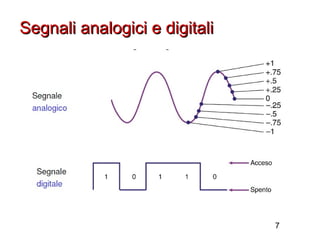
   Digitale: il computer elabora e memorizza segnali
   Digitale
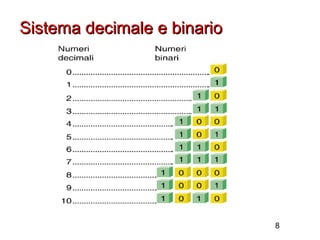
    digitali basati sulle cifre binarie (bit: 0 e 1)

                                                    6
Segnali analogici e digitali


                               7
Sistema decimale e binario


                             8
Hardware e Software
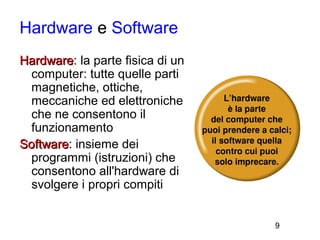
Hardware: la parte fisica di un
Hardware
  computer: tutte quelle parti
  magnetiche, ottiche,
  meccaniche ed elettroniche
  che ne consentono il
  funzionamento
Software: insieme dei
Software
  programmi (istruzioni) che
  consentono all'hardware di
  svolgere i propri compiti


                                  9
Tipi di computer - Mainframe
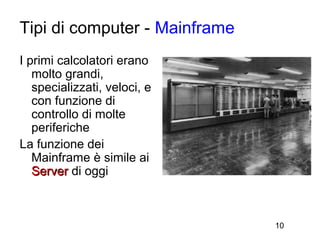
I primi calcolatori erano
   molto grandi,
   specializzati, veloci, e
   con funzione di
   controllo di molte
   periferiche
La funzione dei
   Mainframe è simile ai
   Server di oggi


                               10
Tipi di computer – Personal Computer

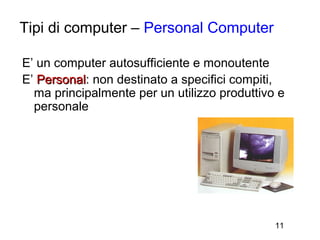
E’ un computer autosufficiente e monoutente
E’ Personal: non destinato a specifici compiti,
   Personal
  ma principalmente per un utilizzo produttivo e
  personale


                                              11
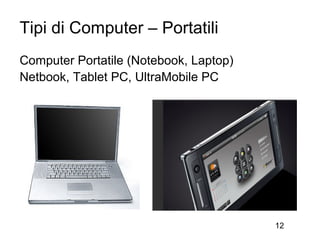
Tipi di Computer – Portatili
Computer Portatile (Notebook, Laptop)
Netbook, Tablet PC, UltraMobile PC


                                        12
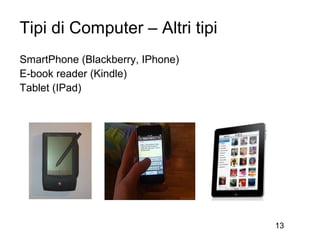
Tipi di Computer – Altri tipi
SmartPhone (Blackberry, IPhone)
E-book reader (Kindle)
Tablet (IPad)


                                  13
Perché oggi i computer sono dovunque


  Miniaturizzazione e riduzione di prezzo dei componenti
  elettronici

  Maggior facilità di utilizzo: interfacce-utente grafiche

  Diffusione di Internet e del Web


                                                        14
I componenti di un PC
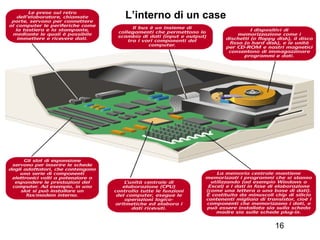
All’interno della scatola (case) :
    Unità centrale di elaborazione (CPU): la componente chiave di un
     sistema, quella che interpreta ed esegue le istruzioni dei
     programmi
    La memoria centrale: la memoria di lavoro (RAM)
    La memoria di massa: il disco fisso (Hard Disk)
    Elettronica di supporto (chip, ROM, BIOS, Clock)
    Le porte di connessione con l’esterno
All’esterno della scatola (case):
    Strumenti per l’inserimento (Input) di dati e comandi nel computer
     (tastiera, mouse, touchscreen)
    Strumenti per il trasferimento dei risultati (Output) dal computer
     verso l’utente (video, stampante, altoparlanti)


                                                                15
L’interno di un case


                       16
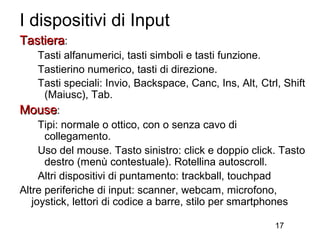
I dispositivi di Input
Tastiera:
     Tasti alfanumerici, tasti simboli e tasti funzione.
     Tastierino numerico, tasti di direzione.
     Tasti speciali: Invio, Backspace, Canc, Ins, Alt, Ctrl, Shift
      (Maiusc), Tab.
Mouse:
     Tipi: normale o ottico, con o senza cavo di
      collegamento.
     Uso del mouse. Tasto sinistro: click e doppio click. Tasto
      destro (menù contestuale). Rotellina autoscroll.
     Altri dispositivi di puntamento: trackball, touchpad
Altre periferiche di input: scanner, webcam, microfono,
   joystick, lettori di codice a barre, stilo per smartphones

                                                           17
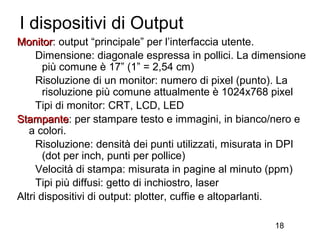
I dispositivi di Output
Monitor: output “principale” per l’interfaccia utente.
Monitor
     Dimensione: diagonale espressa in pollici. La dimensione
       più comune è 17” (1” = 2,54 cm)
     Risoluzione di un monitor: numero di pixel (punto). La
       risoluzione più comune attualmente è 1024x768 pixel
     Tipi di monitor: CRT, LCD, LED
Stampante: per stampare testo e immagini, in bianco/nero e
Stampante
   a colori.
     Risoluzione: densità dei punti utilizzati, misurata in DPI
       (dot per inch, punti per pollice)
     Velocità di stampa: misurata in pagine al minuto (ppm)
     Tipi più diffusi: getto di inchiostro, laser
Altri dispositivi di output: plotter, cuffie e altoparlanti.

                                                        18
La memorizzazione dei dati - 1
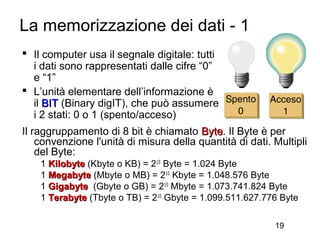
 Il computer usa il segnale digitale: tutti
  i dati sono rappresentati dalle cifre “0”
  e “1”
 L’unità elementare dell’informazione è
  il BIT (Binary digIT), che può assumere
  i 2 stati: 0 o 1 (spento/acceso)
Il raggruppamento di 8 bit è chiamato Byte. Il Byte è per
                                         Byte
    convenzione l'unità di misura della quantità di dati. Multipli
    del Byte:
    1 Kilobyte (Kbyte o KB) = 210 Byte = 1.024 Byte
    1 Megabyte (Mbyte o MB) = 210 Kbyte = 1.048.576 Byte
    1 Gigabyte (Gbyte o GB) = 210 Mbyte = 1.073.741.824 Byte
    1 Terabyte (Tbyte o TB) = 210 Gbyte = 1.099.511.627.776 Byte

                                                          19
Le prestazioni di un computer
Dipendono da molti fattori:
  Frequenza di clock: orologio interno
   della CPU (MegaHertz, GigaHertz).
   Comparabili solo tra “famiglie” di
   processori simili.
  Architettura interna : velocità del BUS
   della Scheda Madre e altri parametri.
  Memoria RAM disponibile (swap..).
  Velocità di accesso e capacità dei
   dischi.
  Velocità della scheda video.


                                            20
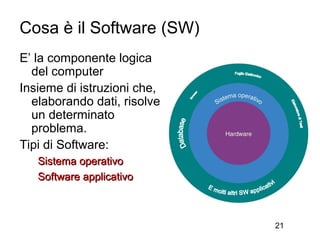
Cosa è il Software (SW)
E’ la componente logica
  del computer
Insieme di istruzioni che,
  elaborando dati, risolve
  un determinato
  problema.
Tipi di Software:
   Sistema operativo
   Software applicativo


                             21
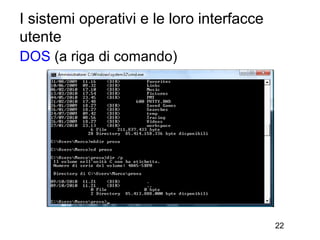
I sistemi operativi e le loro interfacce
utente
DOS (a riga di comando)


                                           22
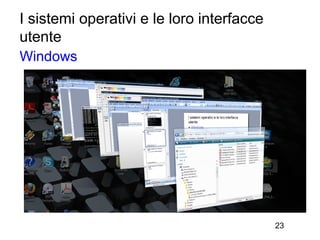
I sistemi operativi e le loro interfacce
utente
Windows


                                           23
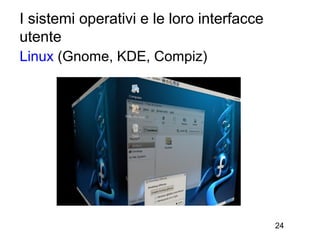
I sistemi operativi e le loro interfacce
utente
Linux (Gnome, KDE, Compiz)


                                           24
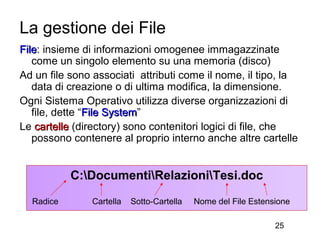
La gestione dei File
File: insieme di informazioni omogenee immagazzinate
File
   come un singolo elemento su una memoria (disco)
Ad un file sono associati attributi come il nome, il tipo, la
   data di creazione o di ultima modifica, la dimensione.
Ogni Sistema Operativo utilizza diverse organizzazioni di
   file, dette “File System”
                     System
Le cartelle (directory) sono contenitori logici di file, che
   possono contenere al proprio interno anche altre cartelle


           C:DocumentiRelazioniTesi.doc
  Radice       Cartella   Sotto-Cartella   Nome del File Estensione

                                                               25
I software applicativi - 1
I programmi per la produttività personale sono stati
   il principale fattore di successo e diffusione dei
   PC:
   Elaboratori di testi, per la composizione di testi anche
    molto elaborati (Word, Writer, Pages).
   Fogli Elettronici, per l’esecuzione di calcoli anche di
    notevole complessità (Excel, Calc, Numbers).
   Strumenti per la preparazione di Presentazioni
    (PowerPoint, Impress, KeyNote).
   Database per la gestione di dati personali (Access).
I più diffusi: Microsoft Office, OpenOffice,
   LibreOffice, iWork


                                                         26
I software applicativi - 2
I Browser: Internet Explorer, Mozilla Firefox, Chrome.
  Browser
I Client di posta elettronica: Outlook (Express), Mozilla
                  elettronica
   Thunderbird.
Programmi per l’editoria (Desktop Publishing).
Programmi per la progettazione e il disegno tecnico (CAD).
Programmi gestionali per la contabilità delle aziende.
I “Media Player”: riproduttori audio/video.
Programmi di grafica per disegnare e manipolare fotografie,
   per comporre musica, per montare filmati, etc.
Programmi per giocare. E tanti altri programmi...


                                                     27
Le reti informatiche
Fanno comunicare diversi (milioni di) computer.

Rete di comunicazione: un sistema di computer,
         comunicazione
 telefoni o altri dispositivi autonomi ed
 interconnessi, in grado di comunicare gli uni con
 gli altri e di condividere applicazioni e/o dati. .


                                               28
Cos’è la rete Internet
E’ la più grande rete informatica mai esistita
Nasce negli anni 60, è una rete di reti, basata su una
   famiglia di protocolli (TCP, IP, UDP, FTP, NNTP, HTTP)
   pubblici e open

Scopo della prima Internet: condivisione dati tra laboratori
  di ricerca (1969: primo collegamento tra due computer)

I servizi più “antichi” di Internet: posta elettronica (email),
   trasmissione file e documenti (ftp), newsgroup (nntp),
   controllo remoto (telnet)
I servizi più “moderni” di Internet: web, chat, voip, etc.

Principali enti della Internet (ICANN, ISOC, IETF, IESG e
   W3C) gestiti da aziende, navigatori eletti e stati
                                                           29
Piccola storia di Internet
1969: Nasce ARPANet che all’inizio collega 4 università americane con servizi
      di connessione remota (telnet) e scambio file. Nei primi anni è anche rete
      di backup alla rete militare USA.
1971: Primo servizio di E-Mail.
1972: Nascita del protocollo ftp, ARPANet collega 37 hosts (nodi)
1982: ARPANet adotta il protocollo Tcp/Ip e “suggerisce” l’uso di Unix.
1983: La parte “militare” di ARPANet si stacca e diventa “MilNet”.
1984: ARPANet offre i primi servizi DNS, nasce NSFnet (56Kbps).
1989: ARPANet chiude, l’Italia si collega a NSFnet. Si raggiungono 100.000
      hosts.
1990: Internet si inizia a diffondere in Europa.
1992: Nasce il WWW al Cern di Ginevra, creata la “Internet society” (Isoc).
1993: Nasce Mosaic, primo browser grafico.
1995: I nodi non-USA al 50%, nuova dorsale a 155 Mbps, nasce Netscape
1997: Si raggiunge il milione di hosts
1999: La dorsale viene convertita a 2,5 Gbps, la dorsale europea a 1 Gb
2004: Dorsali continentali oltre i 10 Gbps, nazionali oltre 2,5 Gbps
2009: Circa 43 milioni di hosts per più di un miliardo di utenti della rete Internet
2012: Superati i due miliardi di utenti (più di un miliardo in Asia!), Mobile!
                                                                               30
Il World Wide Web (web)
Nascita del Web: 1989, da Tim Berners-Lee del CERN di
  Ginevra
Obiettivo: promuovere la collaborazione tra scienziati
  sfruttando la rete Internet.
Gli standard del web:
   HTTP: protocollo di trasferimento di documenti ipertestuali in rete
    internet.
   HTML: formato dei documenti del web (tag language).
   URL: standard per l’assegnazione di un indirizzo univoco ad ogni
    documento web.
1993: Andreesen dell’NCSA (Illinois) realizza Mosaic, il
  primo browser con visualizzazione grafica e a colori di
  foto, testo, immagini, etc. Da Mosaic nascerà poi
  Netscape, da Netscape nascerà Mozilla, poi Firefox.


                                                                 31
Che cosa è il web
E’ una rete distribuita di ipertesti.

Gli ipertesti si differenziano dagli altri testi per la modalità
   di accesso alle informazioni: da ogni pagina posso
   accedere ad altre pagine con l'ordine che preferisco.

Assenza di sequenza di pagine, possibilità di espansione
  di un concetto con un click

E’ una rete distribuita: gli ipertesti si trovano su molti
  calcolatori diversi, collegati attraverso Internet

Le pagine web contengono ipertesti e molto altro ancora:
  immagini, video, musica, etc.

                                                           32
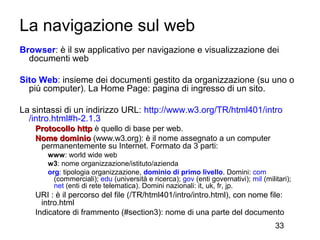
La navigazione sul web
Browser: è il sw applicativo per navigazione e visualizzazione dei
  documenti web

Sito Web: insieme dei documenti gestito da organizzazione (su uno o
  più computer). La Home Page: pagina di ingresso di un sito.

La sintassi di un indirizzo URL: http://www.w3.org/TR/html401/intro
  /intro.html#h-2.1.3
   Protocollo http è quello di base per web.
   Nome dominio (www.w3.org): è il nome assegnato a un computer
    permanentemente su Internet. Formato da 3 parti:
       www: world wide web
       w3: nome organizzazione/istituto/azienda
       org: tipologia organizzazione, dominio di primo livello. Domini: com
         (commerciali); edu (università e ricerca); gov (enti governativi); mil (militari);
         net (enti di rete telematica). Domini nazionali: it, uk, fr, jp.
   URI : è il percorso del file (/TR/html401/intro/intro.html), con nome file:
     intro.html
   Indicatore di frammento (#section3): nome di una parte del documento
                                                                                     33
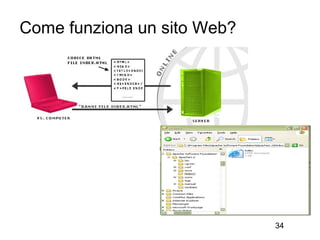
Come funziona un sito Web?


                             34
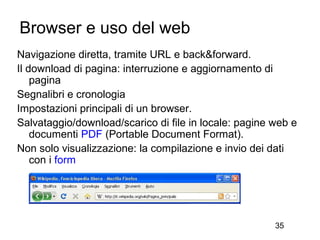
Browser e uso del web
Navigazione diretta, tramite URL e back&forward.
Il download di pagina: interruzione e aggiornamento di
    pagina
Segnalibri e cronologia
Impostazioni principali di un browser.
Salvataggio/download/scarico di file in locale: pagine web e
    documenti PDF (Portable Document Format).
Non solo visualizzazione: la compilazione e invio dei dati
    con i form


                                                       35
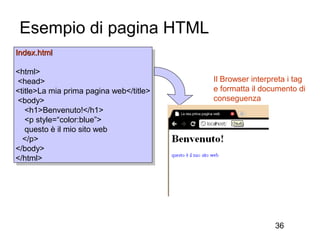
Esempio di pagina HTML
Index.html
 Index.html

<html>
 <html>
<head>                                    Il Browser interpreta i tag
 <head>
<title>La mia prima pagina web</title>    e formatta il documento di
 <title>La mia prima pagina web</title>
<body>                                    conseguenza
 <body>
   <h1>Benvenuto!</h1>
    <h1>Benvenuto!</h1>
   <p style=“color:blue”>
    <p style=“color:blue”>
   questo è ililmio sito web
    questo è mio sito web
  </p>
   </p>
</body>
 </body>
</html>
 </html>


                                                            36
I motori di ricerca
I motori di ricerca sono nati per consentire la ricerca di
   informazioni e dati su tutto il web

Questi sistemi ricercano, memorizzano e mantengono
   aggiornate le informazioni su “tutti” i siti web e le loro
   pagine
Si accede ad un motore di ricerca come ad ogni altra
   pagina tramite il corrispondente indirizzo URL. Il servizio
   e’ gratuito.

La pagina principale di un motore di ricerca presenta
  all’utente una form tramite la quale e’ possibile
  immettere query (interrogazioni) di ricerca

                                                         37
I motori di ricerca - 2
L’esempio più semplice di query e’ una parola chiave

Come risposta ad una query, un motore di ricerca
restituisce all’utente una lista di siti e pagine web in ordine
di “importanza”.

Importanza dell’algoritmo di ricerca.

I più utilizzati sono: Google, Yahoo, Live Search (oggi
rinominato Bing), Wikipedia

Ricerche condizionali e avanzate, ricerca di immagini.
                                                          38
La Posta Elettronica
La posta elettronica è del tutto simile alla posta
    convenzionale, il messaggio arriva a destinazione però
    dopo pochi secondi.
Il servizio di posta elettronica viene erogato dal proprio ISP,
    oppure dall’organizzazione di cui si fa parte, oppure dal
    servizio di web-mail cui si è iscritti (hotmail, gmail, yahoo
    !, etc.).
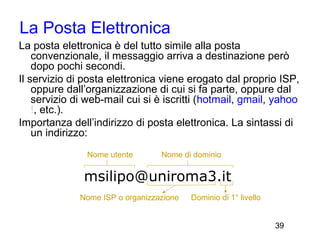
Importanza dell’indirizzo di posta elettronica. La sintassi di
    un indirizzo:
               Nome utente        Nome di dominio

               msilipo@uniroma3.it
              Nome ISP o organizzazione   Dominio di 1° livello


                                                                  39
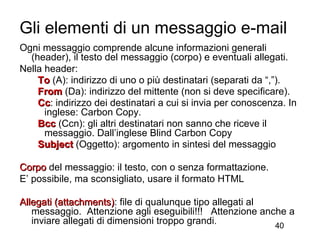
Gli elementi di un messaggio e-mail
Ogni messaggio comprende alcune informazioni generali
  (header), il testo del messaggio (corpo) e eventuali allegati.
Nella header:
    To (A): indirizzo di uno o più destinatari (separati da “,”).
    From (Da): indirizzo del mittente (non si deve specificare).
    Cc: indirizzo dei destinatari a cui si invia per conoscenza. In
    Cc
      inglese: Carbon Copy.
    Bcc (Ccn): gli altri destinatari non sanno che riceve il
      messaggio. Dall’inglese Blind Carbon Copy
    Subject (Oggetto): argomento in sintesi del messaggio

Corpo del messaggio: il testo, con o senza formattazione.
E’ possibile, ma sconsigliato, usare il formato HTML

Allegati (attachments): file di qualunque tipo allegati al
         (attachments)
   messaggio. Attenzione agli eseguibili!!! Attenzione anche a
   inviare allegati di dimensioni troppo grandi.           40
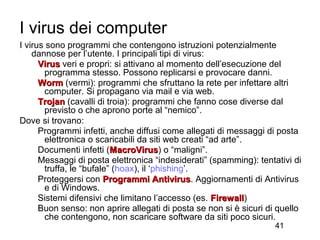
I virus dei computer
I virus sono programmi che contengono istruzioni potenzialmente
    dannose per l’utente. I principali tipi di virus:
      Virus veri e propri: si attivano al momento dell’esecuzione del
       programma stesso. Possono replicarsi e provocare danni.
      Worm (vermi): programmi che sfruttano la rete per infettare altri
       computer. Si propagano via mail e via web.
      Trojan (cavalli di troia): programmi che fanno cose diverse dal
       previsto o che aprono porte al “nemico”.
Dove si trovano:
      Programmi infetti, anche diffusi come allegati di messaggi di posta
       elettronica o scaricabili da siti web creati “ad arte”.
      Documenti infetti (MacroVirus) o “maligni”.
                          MacroVirus
      Messaggi di posta elettronica “indesiderati” (spamming): tentativi di
       truffa, le “bufale” (hoax), il ‘phishing’.
      Proteggersi con Programmi Antivirus. Aggiornamenti di Antivirus
                                       Antivirus
       e di Windows.
      Sistemi difensivi che limitano l’accesso (es. Firewall)
                                                      Firewall
      Buon senso: non aprire allegati di posta se non si è sicuri di quello
       che contengono, non scaricare software da siti poco sicuri.
                                                                    41
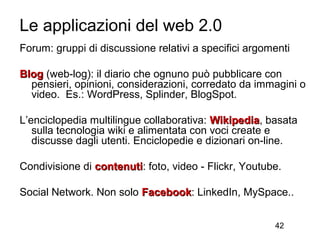
Le applicazioni del web 2.0
Forum: gruppi di discussione relativi a specifici argomenti

Blog (web-log): il diario che ognuno può pubblicare con
  pensieri, opinioni, considerazioni, corredato da immagini o
  video. Es.: WordPress, Splinder, BlogSpot.

L’enciclopedia multilingue collaborativa: Wikipedia, basata
                                          Wikipedia
   sulla tecnologia wiki e alimentata con voci create e
   discusse dagli utenti. Enciclopedie e dizionari on-line.

Condivisione di contenuti: foto, video - Flickr, Youtube.
                contenuti

Social Network. Non solo Facebook: LinkedIn, MySpace..
                         Facebook


                                                       42
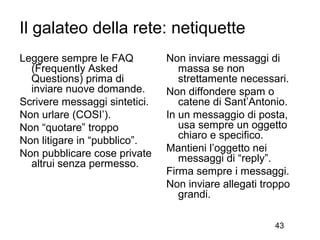
Il galateo della rete: netiquette
Leggere sempre le FAQ          Non inviare messaggi di
  (Frequently Asked               massa se non
  Questions) prima di             strettamente necessari.
  inviare nuove domande.       Non diffondere spam o
Scrivere messaggi sintetici.      catene di Sant’Antonio.
Non urlare (COSI’).            In un messaggio di posta,
Non “quotare” troppo              usa sempre un oggetto
                                  chiaro e specifico.
Non litigare in “pubblico”.
                               Mantieni l’oggetto nei
Non pubblicare cose private       messaggi di “reply”.
  altrui senza permesso.
                               Firma sempre i messaggi.
                               Non inviare allegati troppo
                                  grandi.

                                                      43

Introduzione al computer e a Internet

  • 1.
    Palestra “Navigare Insieme”- Garbatella Introduzione al Computer e a Internet Carlo Vaccari vaccaricarlo@gmail.com 1
  • 2.
    Il progetto NavigareInsieme Progetto di TelecomItalia per promuovere l’uso delle nuove tecnologie tra gli over 60: 1 - Lezioni tenute dai ragazzi delle scuole medie superiori 2 - Palestre dove esercitarsi su computer collegati a Internet http://navigareinsieme.telecomitalia.it/il-progetto 2
  • 3.
    Informatici senza frontiere Informatici Senza Frontiere: realizziamo progetti in Italia e nei paesi in via di sviluppo contro il digital divide - formazione informatica - applicazione della tecnologia a realtà come ospedali, carceri, case di accoglienza e scuole - ICT come modo per migliorare la qualità della vita ISF gestisce “palestre” a Venezia, Milano, Torino, Parma, Roma e Napoli 3
  • 4.
    palestra di Garbatella La palestra è aperta nei seguenti orari: Lunedì 16:00 – 18:00 Martedì 8:30 – 10:30 Giovedì 8:30 – 10:30 con volontari a disposizione per esercitarsi Cinque computer nel Centro Anziani Garbatella Possibilità di portare i propri PC (portatili, tablet) Rete WiFi anche della Provincia (per uso anche fuori orario palestra) 4
  • 5.
    palestra di Garbatella Da oggi: incontri introduttivi (45') sui seguenti argomenti: - 9 ottobre: computer e Internet - una introduzione - 16 ottobre: usare i siti di INPS, Comune, Polizia, Banche - 23 ottobre: Skype - telefonare senza pagare Seguiranno: Comunicare con la Posta Elettronica Come trovare tutto con i Motori di ricerca Trovare gli amici e comunicare su Facebook Trovare Vacanze, prenotare viaggi (treni e aerei) Pagamenti elettronici e le Aste online (Ebay) Fotografie: gestirle in rete su Facebook e su Picasa Altri argomenti?? 5
  • 6.
    Che cos’è unComputer? E’ il dispositivo elettronico progettato per ricevere dati, elaborarli e visualizzare i risultati dell’elaborazione Computer = Elaboratore Elettronico Digitale Elaboratore: macchina in grado di immagazzinare ed Elaboratore elaborare dati in base ad una serie di istruzioni (programma) Elettronico: il computer utilizza componenti Elettronico elettroniche Digitale: il computer elabora e memorizza segnali Digitale digitali basati sulle cifre binarie (bit: 0 e 1) 6
  • 7.
  • 8.
  • 9.
    Hardware e Software Hardware:la parte fisica di un Hardware computer: tutte quelle parti magnetiche, ottiche, meccaniche ed elettroniche che ne consentono il funzionamento Software: insieme dei Software programmi (istruzioni) che consentono all'hardware di svolgere i propri compiti 9
  • 10.
    Tipi di computer- Mainframe I primi calcolatori erano molto grandi, specializzati, veloci, e con funzione di controllo di molte periferiche La funzione dei Mainframe è simile ai Server di oggi 10
  • 11.
    Tipi di computer– Personal Computer E’ un computer autosufficiente e monoutente E’ Personal: non destinato a specifici compiti, Personal ma principalmente per un utilizzo produttivo e personale 11
  • 12.
    Tipi di Computer– Portatili Computer Portatile (Notebook, Laptop) Netbook, Tablet PC, UltraMobile PC 12
  • 13.
    Tipi di Computer– Altri tipi SmartPhone (Blackberry, IPhone) E-book reader (Kindle) Tablet (IPad) 13
  • 14.
    Perché oggi icomputer sono dovunque Miniaturizzazione e riduzione di prezzo dei componenti elettronici Maggior facilità di utilizzo: interfacce-utente grafiche Diffusione di Internet e del Web 14
  • 15.
    I componenti diun PC All’interno della scatola (case) : Unità centrale di elaborazione (CPU): la componente chiave di un sistema, quella che interpreta ed esegue le istruzioni dei programmi La memoria centrale: la memoria di lavoro (RAM) La memoria di massa: il disco fisso (Hard Disk) Elettronica di supporto (chip, ROM, BIOS, Clock) Le porte di connessione con l’esterno All’esterno della scatola (case): Strumenti per l’inserimento (Input) di dati e comandi nel computer (tastiera, mouse, touchscreen) Strumenti per il trasferimento dei risultati (Output) dal computer verso l’utente (video, stampante, altoparlanti) 15
  • 16.
  • 17.
    I dispositivi diInput Tastiera: Tasti alfanumerici, tasti simboli e tasti funzione. Tastierino numerico, tasti di direzione. Tasti speciali: Invio, Backspace, Canc, Ins, Alt, Ctrl, Shift (Maiusc), Tab. Mouse: Tipi: normale o ottico, con o senza cavo di collegamento. Uso del mouse. Tasto sinistro: click e doppio click. Tasto destro (menù contestuale). Rotellina autoscroll. Altri dispositivi di puntamento: trackball, touchpad Altre periferiche di input: scanner, webcam, microfono, joystick, lettori di codice a barre, stilo per smartphones 17
  • 18.
    I dispositivi diOutput Monitor: output “principale” per l’interfaccia utente. Monitor Dimensione: diagonale espressa in pollici. La dimensione più comune è 17” (1” = 2,54 cm) Risoluzione di un monitor: numero di pixel (punto). La risoluzione più comune attualmente è 1024x768 pixel Tipi di monitor: CRT, LCD, LED Stampante: per stampare testo e immagini, in bianco/nero e Stampante a colori. Risoluzione: densità dei punti utilizzati, misurata in DPI (dot per inch, punti per pollice) Velocità di stampa: misurata in pagine al minuto (ppm) Tipi più diffusi: getto di inchiostro, laser Altri dispositivi di output: plotter, cuffie e altoparlanti. 18
  • 19.
    La memorizzazione deidati - 1  Il computer usa il segnale digitale: tutti i dati sono rappresentati dalle cifre “0” e “1”  L’unità elementare dell’informazione è il BIT (Binary digIT), che può assumere i 2 stati: 0 o 1 (spento/acceso) Il raggruppamento di 8 bit è chiamato Byte. Il Byte è per Byte convenzione l'unità di misura della quantità di dati. Multipli del Byte: 1 Kilobyte (Kbyte o KB) = 210 Byte = 1.024 Byte 1 Megabyte (Mbyte o MB) = 210 Kbyte = 1.048.576 Byte 1 Gigabyte (Gbyte o GB) = 210 Mbyte = 1.073.741.824 Byte 1 Terabyte (Tbyte o TB) = 210 Gbyte = 1.099.511.627.776 Byte 19
  • 20.
    Le prestazioni diun computer Dipendono da molti fattori: Frequenza di clock: orologio interno della CPU (MegaHertz, GigaHertz). Comparabili solo tra “famiglie” di processori simili. Architettura interna : velocità del BUS della Scheda Madre e altri parametri. Memoria RAM disponibile (swap..). Velocità di accesso e capacità dei dischi. Velocità della scheda video. 20
  • 21.
    Cosa è ilSoftware (SW) E’ la componente logica del computer Insieme di istruzioni che, elaborando dati, risolve un determinato problema. Tipi di Software: Sistema operativo Software applicativo 21
  • 22.
    I sistemi operativie le loro interfacce utente DOS (a riga di comando) 22
  • 23.
    I sistemi operativie le loro interfacce utente Windows 23
  • 24.
    I sistemi operativie le loro interfacce utente Linux (Gnome, KDE, Compiz) 24
  • 25.
    La gestione deiFile File: insieme di informazioni omogenee immagazzinate File come un singolo elemento su una memoria (disco) Ad un file sono associati attributi come il nome, il tipo, la data di creazione o di ultima modifica, la dimensione. Ogni Sistema Operativo utilizza diverse organizzazioni di file, dette “File System” System Le cartelle (directory) sono contenitori logici di file, che possono contenere al proprio interno anche altre cartelle C:DocumentiRelazioniTesi.doc Radice Cartella Sotto-Cartella Nome del File Estensione 25
  • 26.
    I software applicativi- 1 I programmi per la produttività personale sono stati il principale fattore di successo e diffusione dei PC: Elaboratori di testi, per la composizione di testi anche molto elaborati (Word, Writer, Pages). Fogli Elettronici, per l’esecuzione di calcoli anche di notevole complessità (Excel, Calc, Numbers). Strumenti per la preparazione di Presentazioni (PowerPoint, Impress, KeyNote). Database per la gestione di dati personali (Access). I più diffusi: Microsoft Office, OpenOffice, LibreOffice, iWork 26
  • 27.
    I software applicativi- 2 I Browser: Internet Explorer, Mozilla Firefox, Chrome. Browser I Client di posta elettronica: Outlook (Express), Mozilla elettronica Thunderbird. Programmi per l’editoria (Desktop Publishing). Programmi per la progettazione e il disegno tecnico (CAD). Programmi gestionali per la contabilità delle aziende. I “Media Player”: riproduttori audio/video. Programmi di grafica per disegnare e manipolare fotografie, per comporre musica, per montare filmati, etc. Programmi per giocare. E tanti altri programmi... 27
  • 28.
    Le reti informatiche Fannocomunicare diversi (milioni di) computer. Rete di comunicazione: un sistema di computer, comunicazione telefoni o altri dispositivi autonomi ed interconnessi, in grado di comunicare gli uni con gli altri e di condividere applicazioni e/o dati. . 28
  • 29.
    Cos’è la reteInternet E’ la più grande rete informatica mai esistita Nasce negli anni 60, è una rete di reti, basata su una famiglia di protocolli (TCP, IP, UDP, FTP, NNTP, HTTP) pubblici e open Scopo della prima Internet: condivisione dati tra laboratori di ricerca (1969: primo collegamento tra due computer) I servizi più “antichi” di Internet: posta elettronica (email), trasmissione file e documenti (ftp), newsgroup (nntp), controllo remoto (telnet) I servizi più “moderni” di Internet: web, chat, voip, etc. Principali enti della Internet (ICANN, ISOC, IETF, IESG e W3C) gestiti da aziende, navigatori eletti e stati 29
  • 30.
    Piccola storia diInternet 1969: Nasce ARPANet che all’inizio collega 4 università americane con servizi di connessione remota (telnet) e scambio file. Nei primi anni è anche rete di backup alla rete militare USA. 1971: Primo servizio di E-Mail. 1972: Nascita del protocollo ftp, ARPANet collega 37 hosts (nodi) 1982: ARPANet adotta il protocollo Tcp/Ip e “suggerisce” l’uso di Unix. 1983: La parte “militare” di ARPANet si stacca e diventa “MilNet”. 1984: ARPANet offre i primi servizi DNS, nasce NSFnet (56Kbps). 1989: ARPANet chiude, l’Italia si collega a NSFnet. Si raggiungono 100.000 hosts. 1990: Internet si inizia a diffondere in Europa. 1992: Nasce il WWW al Cern di Ginevra, creata la “Internet society” (Isoc). 1993: Nasce Mosaic, primo browser grafico. 1995: I nodi non-USA al 50%, nuova dorsale a 155 Mbps, nasce Netscape 1997: Si raggiunge il milione di hosts 1999: La dorsale viene convertita a 2,5 Gbps, la dorsale europea a 1 Gb 2004: Dorsali continentali oltre i 10 Gbps, nazionali oltre 2,5 Gbps 2009: Circa 43 milioni di hosts per più di un miliardo di utenti della rete Internet 2012: Superati i due miliardi di utenti (più di un miliardo in Asia!), Mobile! 30
  • 31.
    Il World WideWeb (web) Nascita del Web: 1989, da Tim Berners-Lee del CERN di Ginevra Obiettivo: promuovere la collaborazione tra scienziati sfruttando la rete Internet. Gli standard del web: HTTP: protocollo di trasferimento di documenti ipertestuali in rete internet. HTML: formato dei documenti del web (tag language). URL: standard per l’assegnazione di un indirizzo univoco ad ogni documento web. 1993: Andreesen dell’NCSA (Illinois) realizza Mosaic, il primo browser con visualizzazione grafica e a colori di foto, testo, immagini, etc. Da Mosaic nascerà poi Netscape, da Netscape nascerà Mozilla, poi Firefox. 31
  • 32.
    Che cosa èil web E’ una rete distribuita di ipertesti. Gli ipertesti si differenziano dagli altri testi per la modalità di accesso alle informazioni: da ogni pagina posso accedere ad altre pagine con l'ordine che preferisco. Assenza di sequenza di pagine, possibilità di espansione di un concetto con un click E’ una rete distribuita: gli ipertesti si trovano su molti calcolatori diversi, collegati attraverso Internet Le pagine web contengono ipertesti e molto altro ancora: immagini, video, musica, etc. 32
  • 33.
    La navigazione sulweb Browser: è il sw applicativo per navigazione e visualizzazione dei documenti web Sito Web: insieme dei documenti gestito da organizzazione (su uno o più computer). La Home Page: pagina di ingresso di un sito. La sintassi di un indirizzo URL: http://www.w3.org/TR/html401/intro /intro.html#h-2.1.3 Protocollo http è quello di base per web. Nome dominio (www.w3.org): è il nome assegnato a un computer permanentemente su Internet. Formato da 3 parti: www: world wide web w3: nome organizzazione/istituto/azienda org: tipologia organizzazione, dominio di primo livello. Domini: com (commerciali); edu (università e ricerca); gov (enti governativi); mil (militari); net (enti di rete telematica). Domini nazionali: it, uk, fr, jp. URI : è il percorso del file (/TR/html401/intro/intro.html), con nome file: intro.html Indicatore di frammento (#section3): nome di una parte del documento 33
  • 34.
    Come funziona unsito Web? 34
  • 35.
    Browser e usodel web Navigazione diretta, tramite URL e back&forward. Il download di pagina: interruzione e aggiornamento di pagina Segnalibri e cronologia Impostazioni principali di un browser. Salvataggio/download/scarico di file in locale: pagine web e documenti PDF (Portable Document Format). Non solo visualizzazione: la compilazione e invio dei dati con i form 35
  • 36.
    Esempio di paginaHTML Index.html Index.html <html> <html> <head> Il Browser interpreta i tag <head> <title>La mia prima pagina web</title> e formatta il documento di <title>La mia prima pagina web</title> <body> conseguenza <body> <h1>Benvenuto!</h1> <h1>Benvenuto!</h1> <p style=“color:blue”> <p style=“color:blue”> questo è ililmio sito web questo è mio sito web </p> </p> </body> </body> </html> </html> 36
  • 37.
    I motori diricerca I motori di ricerca sono nati per consentire la ricerca di informazioni e dati su tutto il web Questi sistemi ricercano, memorizzano e mantengono aggiornate le informazioni su “tutti” i siti web e le loro pagine Si accede ad un motore di ricerca come ad ogni altra pagina tramite il corrispondente indirizzo URL. Il servizio e’ gratuito. La pagina principale di un motore di ricerca presenta all’utente una form tramite la quale e’ possibile immettere query (interrogazioni) di ricerca 37
  • 38.
    I motori diricerca - 2 L’esempio più semplice di query e’ una parola chiave Come risposta ad una query, un motore di ricerca restituisce all’utente una lista di siti e pagine web in ordine di “importanza”. Importanza dell’algoritmo di ricerca. I più utilizzati sono: Google, Yahoo, Live Search (oggi rinominato Bing), Wikipedia Ricerche condizionali e avanzate, ricerca di immagini. 38
  • 39.
    La Posta Elettronica Laposta elettronica è del tutto simile alla posta convenzionale, il messaggio arriva a destinazione però dopo pochi secondi. Il servizio di posta elettronica viene erogato dal proprio ISP, oppure dall’organizzazione di cui si fa parte, oppure dal servizio di web-mail cui si è iscritti (hotmail, gmail, yahoo !, etc.). Importanza dell’indirizzo di posta elettronica. La sintassi di un indirizzo: Nome utente Nome di dominio msilipo@uniroma3.it Nome ISP o organizzazione Dominio di 1° livello 39
  • 40.
    Gli elementi diun messaggio e-mail Ogni messaggio comprende alcune informazioni generali (header), il testo del messaggio (corpo) e eventuali allegati. Nella header: To (A): indirizzo di uno o più destinatari (separati da “,”). From (Da): indirizzo del mittente (non si deve specificare). Cc: indirizzo dei destinatari a cui si invia per conoscenza. In Cc inglese: Carbon Copy. Bcc (Ccn): gli altri destinatari non sanno che riceve il messaggio. Dall’inglese Blind Carbon Copy Subject (Oggetto): argomento in sintesi del messaggio Corpo del messaggio: il testo, con o senza formattazione. E’ possibile, ma sconsigliato, usare il formato HTML Allegati (attachments): file di qualunque tipo allegati al (attachments) messaggio. Attenzione agli eseguibili!!! Attenzione anche a inviare allegati di dimensioni troppo grandi. 40
  • 41.
    I virus deicomputer I virus sono programmi che contengono istruzioni potenzialmente dannose per l’utente. I principali tipi di virus: Virus veri e propri: si attivano al momento dell’esecuzione del programma stesso. Possono replicarsi e provocare danni. Worm (vermi): programmi che sfruttano la rete per infettare altri computer. Si propagano via mail e via web. Trojan (cavalli di troia): programmi che fanno cose diverse dal previsto o che aprono porte al “nemico”. Dove si trovano: Programmi infetti, anche diffusi come allegati di messaggi di posta elettronica o scaricabili da siti web creati “ad arte”. Documenti infetti (MacroVirus) o “maligni”. MacroVirus Messaggi di posta elettronica “indesiderati” (spamming): tentativi di truffa, le “bufale” (hoax), il ‘phishing’. Proteggersi con Programmi Antivirus. Aggiornamenti di Antivirus Antivirus e di Windows. Sistemi difensivi che limitano l’accesso (es. Firewall) Firewall Buon senso: non aprire allegati di posta se non si è sicuri di quello che contengono, non scaricare software da siti poco sicuri. 41
  • 42.
    Le applicazioni delweb 2.0 Forum: gruppi di discussione relativi a specifici argomenti Blog (web-log): il diario che ognuno può pubblicare con pensieri, opinioni, considerazioni, corredato da immagini o video. Es.: WordPress, Splinder, BlogSpot. L’enciclopedia multilingue collaborativa: Wikipedia, basata Wikipedia sulla tecnologia wiki e alimentata con voci create e discusse dagli utenti. Enciclopedie e dizionari on-line. Condivisione di contenuti: foto, video - Flickr, Youtube. contenuti Social Network. Non solo Facebook: LinkedIn, MySpace.. Facebook 42
  • 43.
    Il galateo dellarete: netiquette Leggere sempre le FAQ Non inviare messaggi di (Frequently Asked massa se non Questions) prima di strettamente necessari. inviare nuove domande. Non diffondere spam o Scrivere messaggi sintetici. catene di Sant’Antonio. Non urlare (COSI’). In un messaggio di posta, Non “quotare” troppo usa sempre un oggetto chiaro e specifico. Non litigare in “pubblico”. Mantieni l’oggetto nei Non pubblicare cose private messaggi di “reply”. altrui senza permesso. Firma sempre i messaggi. Non inviare allegati troppo grandi. 43