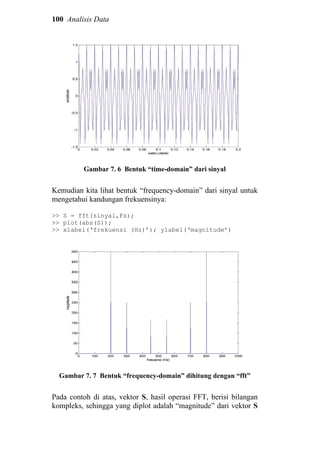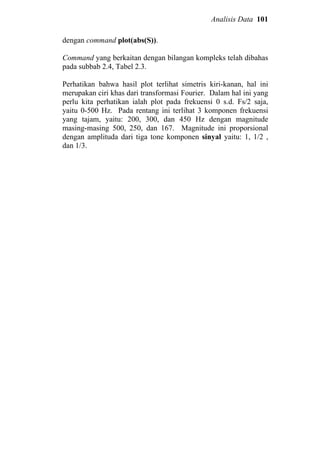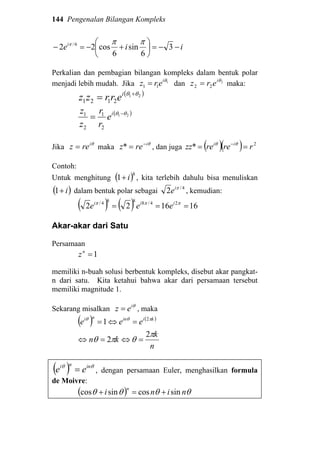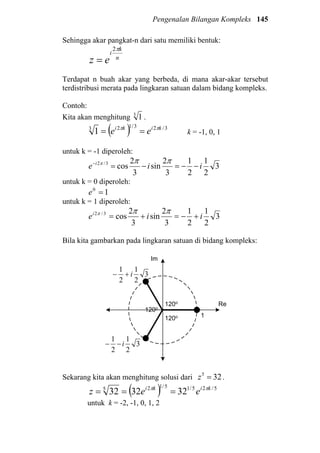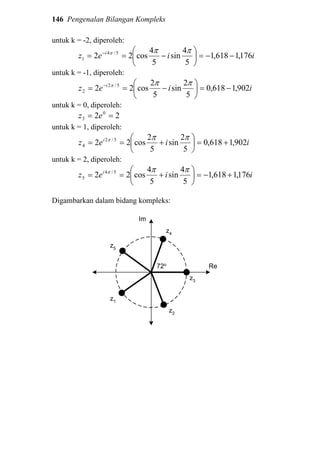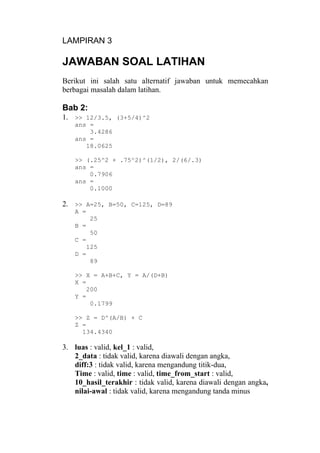
TUTORIAL PRAKTIS
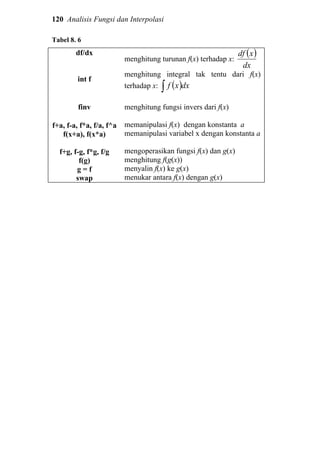
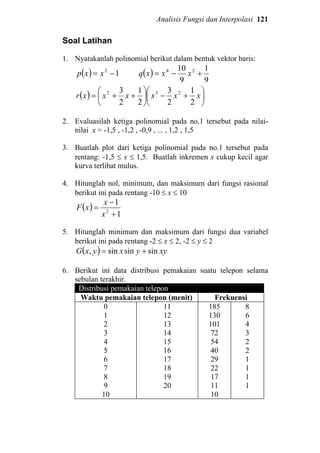
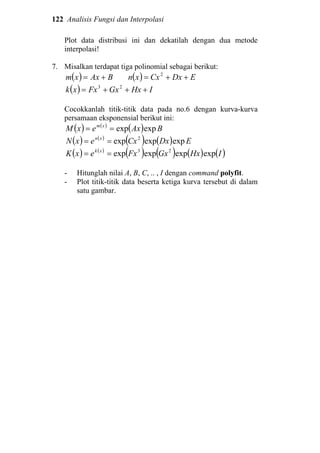
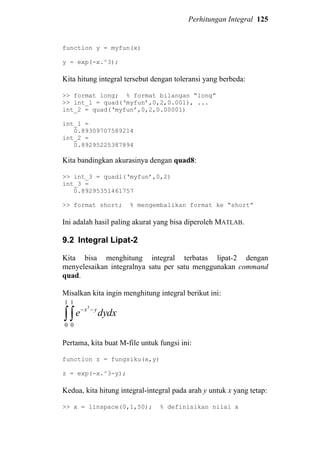
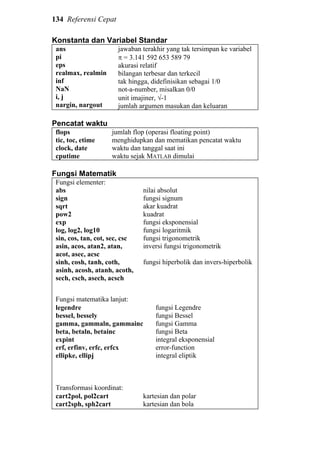
BELAJAR MATLAB
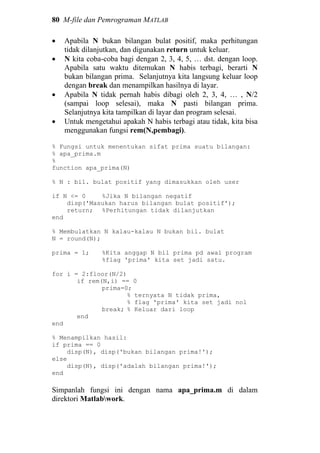
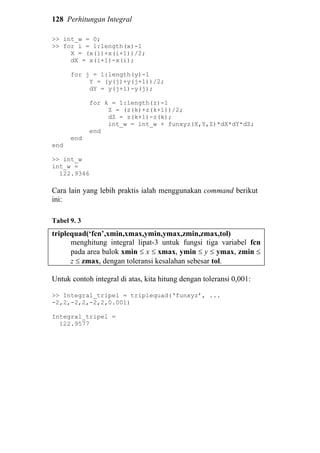
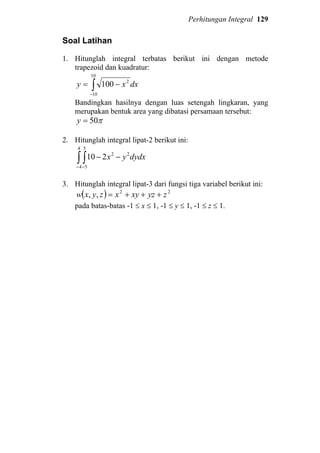
Teguh Widiarsono, M.T.
TUTORIAL PRAKTIS
BELAJAR MATLAB
Teguh Widiarsono, M.T.
PERINGATAN !
Tidak ada hak cipta dalam karya ini, sehingga setiap orang
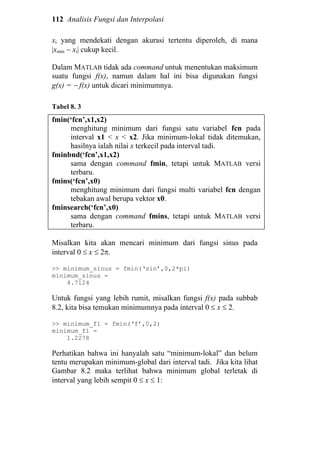
memiliki hak untuk mengumumkan atau memperbanyak
karya ini tanpa izin dari siapa pun.
Barangsiapa dengan sengaja menyiarkan, memamerkan,
mengedarkan, atau membagikan secara gratis karya ini
semoga mendapatkan pahala yang berlipat ganda dari Allah
SWT.
KATA PENGANTAR
Pertama-tama, penulis bersyukur kepada Allah SWT, karena hanya
dengan limpahan rahmat dan karunia-Nya penulis bisa
menyelesaikan buku tutorial ini.
Buku ini membahas tutorial penggunaan MATLAB secara praktis
bagi pengguna mula ataupun yang sudah familiar. Pembahasan
dimulai dengan pengenalan variabel, matriks, serta fungsi yang
lazim ditemui dalam kasus perhitungan sehari-hari. Berikutnya
dikenalkan teknik grafis 2 dan 3-dimensi, kemudian pemrograman
MATLAB sehingga pengguna bisa mendefinisikan fungsi sendiri.
Pada bagian akhir dibahas topik-topik yang lebih khusus meliputi:
analisis data, statistika, polinomial, analisis fungsi, serta
perhitungan integral.
Lebih dari 200 contoh dan soal latihan disajikan dalam buku ini,
meliputi: perhitungan, program, dan command MATLAB yang ada
pada setiap bab; sehingga akan mempermudah pemahaman
sekaligus bisa digunakan sebagai rujukan yang bermanfaat.
Mahasiswa tingkat awal hingga akhir bisa memanfaatkan berbagai
kemampuan MATLAB untuk menyelesaikan perhitungan rumit
yang kerap ditemui dalam kuliah, atapun membuat simulasi untuk
skripsi / tugas akhir.
Penulis menyampaikan rasa terima kasih dan penghargaan
setinggi-tingginya kepada keluarga dan rekan-rekan yang telah
mendorong penulis untuk menyelesaikan buku ini; dan juga
kepada rekan-rekan yang turut menyebarkan buku ini secara cuma-
cuma dalam bentuk softcopy “e-book” ataupun hardcopy.
Penulis sangat mengharapkan kritik dan saran dari para pembaca
untuk memperbaiki kualitas buku ini. Penulis berharap buku ini
akan bermanfaat bagi banyak pihak, aamiin.
Jakarta,
Ramadhan 1426 / Oktober 2005
Buku ini kupersembahkan untuk istri tercinta, Anna Nurul Inayati
Shofia, dan anakku yang sholeh Faska Ulul ‘Azmi Mir. Juga
kepada Widjayanto (EL2000) dan Mas Teguh Prakoso (EL96)
yang turut mendorong dan menyebarluaskan buku ini.
i
DAFTAR ISI
Bab 1: APA ITU MATLAB?
1.1 Memulai MATLAB
1.2 Mencoba Kemampuan MATLAB
1.3 Demo di MATLAB
1.4 Mendapatkan Help
1.4.1 Mendapatkan Help dari Command Window
1.4.2 Mendapatkan Help dari Help Browser
Bab 2: VARIABEL DAN OPERASI DASAR
2.1 Kalkulator Sederhana
2.2 Menciptakan Variabel
Penamaan Variabel
2.3 Variabel Terdefinisi di Matlab
2.4 Fungsi Matematika
Soal Latihan
Bab 3: MATRIKS
3.1 Skalar, Vektor, dan Matriks
3.2 Ukuran Matriks
3.3 Matriks Khusus
3.4 Manipulasi Indeks Matriks
Operator Titik Dua
3.5 Membuat Deret
3.6 Membentuk-Ulang Matriks
Soal Latihan
Bab 4: OPERASI MATRIKS
4.1 Penjumlahan dan Pengurangan
4.2 Perkalian Matriks
4.3 Persamaan Linier dalam Matriks
4.4 Transposisi
4.5 Operasi Elemen-per-Elemen
4.6 Fungsi Elemen-per-Elemen
Soal Latihan
Bab 5: GRAFIK DAN SUARA
5.1 Plot 2-Dimensi
5.2 Lebih Jauh Mengenai Plot
5.3 Plot 3-Dimensi
5.3.1 Plot Garis
1
2
3
8
9
10
11
15
15
16
18
19
19
22
23
23
25
26
28
28
30
32
34
37
37
38
39
40
41
43
47
49
49
53
58
58
ii
5.3.2 Plot Permukaan
5.3.3 Plot Kontur
5.4 Suara
Soal Latihan
Bab 6: M-FILE DAN
PEMROGRAMAN MATLAB
6.1 Membuat M-File
6.2 M-File Sebagai Skrip Program
6.3 M-File Sebagai Fungsi
6.4 Display dan Input
6.5 Control Statement
6.5.1 Statement if ... elseif ... else ... end
6.5.2 Statement switch ... case
6.5.3 Statement for ... end
6.5.4 Statement while ... end
6.5.5 Statement break dan return
6.5.6 Statement continue
6.6 Operator Perbandingan dan Logika
Soal Latihan
Bab 7: ANALISIS DATA
7.1 Maksimum dan Minimum
7.2 Jumlah dan Produk
7.3 Statistika
7.4 Sortir
7.5 Histogram
7.6 Analisis Frekuensi: Transformasi Fourier
Soal Latihan
Bab 8: ANALISIS FUNGSI DAN INTERPOLASI
8.1 Polinomial di Matlab
8.2 Nol dari Fungsi
8.3 Minimum dan Maksimum dari Fungsi
Minimum dari Fungsi Multi Variabel
8.4 Interpolasi
8.5 Curve-Fitting
8.6 Function Tool
Soal Latihan
60
62
64
65
67
67
68
71
73
74
74
76
76
78
79
81
82
86
87
87
89
90
92
93
98
102
105
105
108
111
113
114
116
118
121
iii
Bab 9: PERHITUNGAN INTEGRAL
9.1 Menghitung Integral dengan Metode Numerik
9.2 Integral Lipat-2
9.3 Integral Lipat-3
Soal Latihan
Daftar Pustaka
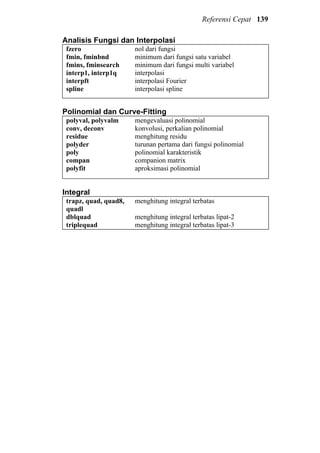
Lampiran 1: REFERENSI CEPAT
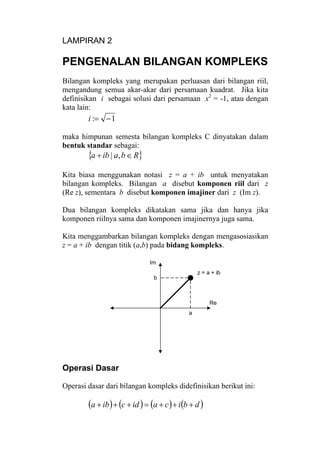
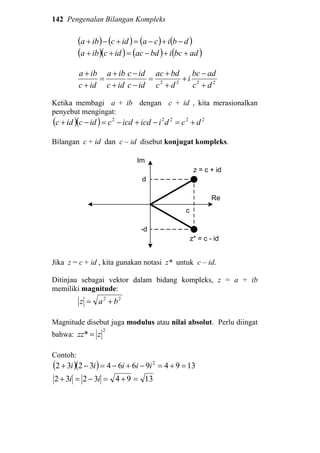
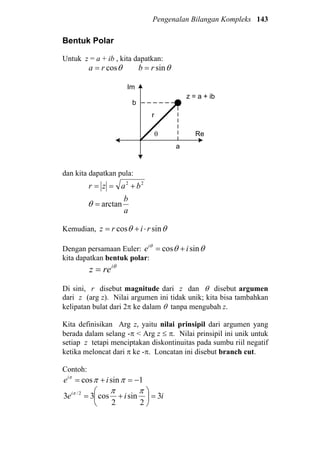
Lampiran 2: PENGENALAN BILANGAN
KOMPLEKS
Lampiran 3: JAWABAN SOAL LATIHAN
Bab 2
Bab 3
Bab 4
Bab 5
Bab 6
Bab 7
Bab 8
Bab 9
123
123
125
127
129
131
133
141
147
147
149
152
154
159
162
166
172
BAB 1
APA ITU MATLAB?
MATLAB merupakan suatu program komputer yang bisa membantu
memecahkan berbagai masalah matematis yang kerap kita temui
dalam bidang teknis. Kita bisa memanfaatkan kemampuan
MATLAB untuk menemukan solusi dari berbagai masalah numerik
secara cepat, mulai hal yang paling dasar, misalkan sistem 2
persamaan dengan 2 variabel:
x – 2y = 32
12x + 5y = 12
hingga yang kompleks, seperti mencari akar-akar polinomial,
interpolasi dari sejumlah data, perhitungan dengan matriks,
pengolahan sinyal, dan metoda numerik.
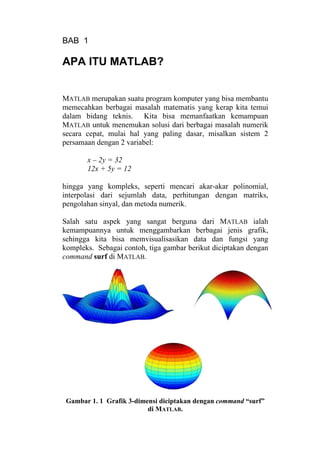
Salah satu aspek yang sangat berguna dari MATLAB ialah
kemampuannya untuk menggambarkan berbagai jenis grafik,
sehingga kita bisa memvisualisasikan data dan fungsi yang
kompleks. Sebagai contoh, tiga gambar berikut diciptakan dengan
command surf di MATLAB.
Gambar 1. 1 Grafik 3-dimensi diciptakan dengan command “surf”
di MATLAB.
2 Apa Itu MATLAB
Dalam buku ini kita akan mempelajari MATLAB setahap demi
setahap, mulai dari hal yang sederhana hingga yang cukup
kompleks. Yang perlu kita persiapkan untuk belajar MATLAB
ialah seperangkat komputer yang sudah terinstal program MATLAB
di dalamnya. Kita bisa gunakan MATLAB versi 5, 6 ataupun 7
untuk mempraktekkan berbagai contoh yang ada di buku ini. Di
dalam buku ini kita akan mempelajari ‘teori’ penggunaan
MATLAB, namun untuk menjadi mahir Anda harus duduk di depan
komputer dan mempraktekkannya secara langsung!
1.1 Memulai MATLAB
Kita memulai MATLAB dengan mengeksekusi ikon MATLAB di
layar komputer ataupun melalui tombol Start di Windows.
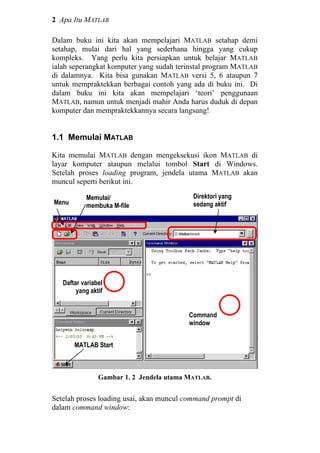
Setelah proses loading program, jendela utama MATLAB akan
muncul seperti berikut ini.
Gambar 1. 2 Jendela utama MATLAB.
Setelah proses loading usai, akan muncul command prompt di
dalam command window:
Menu
Memulai/
membuka M-file
Daftar variabel
yang aktif
MATLAB Start
Direktori yang
sedang aktif
Command
window
Apa Itu MATLAB 3
>>
Dari prompt inilah kita bisa mengetikkan berbagai command
MATLAB, seperti halnya command prompt di dalam DOS.
Sebagai permulaan, mari kita ketikkan command date :
>> date
setelah menekan Enter, akan muncul
ans =
05-Feb-2005
date adalah command MATLAB untuk menampilkan tanggal hari
ini. Berikutnya cobalah command clc untuk membersihkan
command window:
>> clc
Ketika kita selesai dengan sesi MATLAB dan ingin keluar, gunakan
command exit atau quit.
>> exit Atau... >> quit
Atau bisa juga dengan menggunakan menu:
File Exit MATLAB.
1.2 Mencoba Kemampuan MATLAB
Jika Anda baru pertama kali menggunakan MATLAB, ada baiknya
kita mencoba beberapa command untuk melihat sepintas berbagai
kemampuan dan keunggulan MATLAB.
MATLAB dapat kita pergunakan seperti halnya kalkulator:
>> 2048 + 16
ans =
2064
Menuliskan beberapa command sekaligus dalam satu baris:
>> 5^2, 2*(6 + (-3))
4 Apa Itu MATLAB
ans =
25
ans =
6
Menciptakan variabel untuk menyimpan bilangan, serta
menjalankan berbagai command atau fungsi yang sudah ada di
MATLAB.
>> x=12; y=0.25; z=pi/2;
>> a=3*x*y, b=sin(z), c=cos(z)
a =
9
b =
1
c =
0
Menciptakan dan memanipulasi vektor dan matriks:
>> Vektor1=[1 3 –6], Vektor2=[4; 3; -1]
Vektor1 =
1 3 -6
Vektor2 =
4
3
-1
>> Matrix=[1 2 3;4 5 6;7 8 9]
Matrix =
1 2 3
4 5 6
7 8 9
>> Vektor1 * Vektor2
ans =
19
>> Vektor2 * Vektor1
ans =
4 12 -24
3 9 -18
-1 -3 6
>> Matrix * Vektor2
ans =
7
25
43
Apa Itu MATLAB 5
Menciptakan deret secara efisien:
>> deret1=1:1:10
deret1 =
1 2 3 4 5 6 7 8 9 10
>> deret2=linspace(0,5,11)
deret2 =
Columns 1 through 7
0 0.5000 1.0000 1.5000 2.0000 2.5000 3.0000
Columns 8 through 11
3.5000 4.0000 4.5000 5.0000
MATLAB juga dapat kita pergunakan untuk mencari akar-akar
polinomial. Misalkan akar-akar dari:
y = x4
– 10 x2
+ 9
>> akar=roots([1 0 –10 0 9])
akar =
3.0000
-3.0000
1.0000
-1.0000
Melakukan interpolasi dengan berbagai metode, misalkan dengan
pendekatan polinomial.
Misalkan kita memiliki data pengamatan temperatur selama 12
jam:
>> t=1:12;
>> data=[22 22 22.5 24 25.5 28 29 29 30 29.5 29 28];
Data tersebut kita interpolasi menjadi kurva mulus polinomial
orde-5:
>> p=polyfit(t,data,5);
>> x=linspace(1,12,100); y=polyval(p,x);
>> plot(x,y,'k--',t,data,'k*')
>> p
p =
0.0000 0.0038 -0.1245 1.2396 -3.2370 24.2045
6 Apa Itu MATLAB
Gambar 1. 3 Interpolasi data temperatur terhadap waktu,
didekati dengan polinom y = 0,038 x4
– 0,1245 x3
+ 1,2396 x2
– 3,237 x
+ 24,2045
Salah satu keunggulan MATLAB ialah kemudahannya untuk
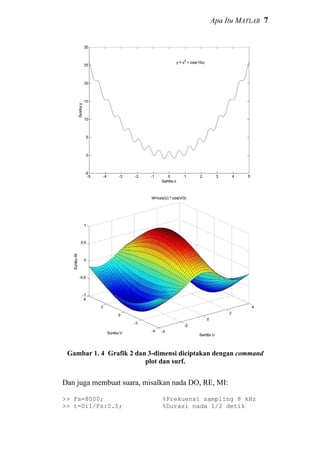
membuat grafik dan suara. Misalkan membuat grafik 2-dimensi,
>> x=linspace(-5,5,200);
>> y=x.^2+cos(10*x);
>> plot(x,y)
atau bahkan grafik 3-dimensi:
>> u=linspace(-4,4,50);
>> [U,V]=meshgrid(u,u);
>> W=cos(U).*cos(V/3);
>> surf(U,V,W)
Apa Itu MATLAB 7
Gambar 1. 4 Grafik 2 dan 3-dimensi diciptakan dengan command
plot dan surf.
Dan juga membuat suara, misalkan nada DO, RE, MI:
>> Fs=8000; %Frekuensi sampling 8 kHz
>> t=0:1/Fs:0.5; %Durasi nada 1/2 detik
8 Apa Itu MATLAB
>> frek=[262 294 330]; %Frekuensi DO RE MI
>> m=[];
>> for i=1:3
m=[m cos(2*pi*frek(i)*t)]; %Membuat vektor DO RE MI
end
>> sound(m,Fs)
Penjelasan dan langkah-langkah yang detail mengenai berbagai
contoh di atas akan kita pelajari dalam bab-bab berikutnya dari
buku ini.
1.3 Demo di MATLAB
Ketika sudah membuka MATLAB, kita bisa menjalankan demo
yang ada di dalamnya. Dari command window ketiklah demo,
maka akan muncul jendela browser di mana kita bisa memilih
demo mana yang akan dijalankan.
Gambar 1. 5 Jendela tempat memulai demo.
Kita bisa melihat dan merasakan berbagai aplikasi dari MATLAB
dengan cara mengeksplorasi demo. Di dalam demo tersebut
terdapat beberapa game yang bisa kita mainkan, grafik-grafik yang
Apa Itu MATLAB 9
menarik, dan sejumlah simulasi dari berbagai bidang teknik.
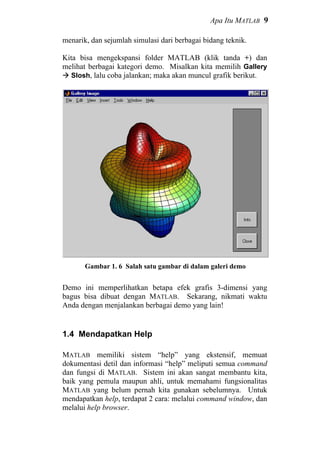
Kita bisa mengekspansi folder MATLAB (klik tanda +) dan
melihat berbagai kategori demo. Misalkan kita memilih Gallery
Slosh, lalu coba jalankan; maka akan muncul grafik berikut.
Gambar 1. 6 Salah satu gambar di dalam galeri demo
Demo ini memperlihatkan betapa efek grafis 3-dimensi yang
bagus bisa dibuat dengan MATLAB. Sekarang, nikmati waktu
Anda dengan menjalankan berbagai demo yang lain!
1.4 Mendapatkan Help
MATLAB memiliki sistem “help” yang ekstensif, memuat
dokumentasi detil dan informasi “help” meliputi semua command
dan fungsi di MATLAB. Sistem ini akan sangat membantu kita,
baik yang pemula maupun ahli, untuk memahami fungsionalitas
MATLAB yang belum pernah kita gunakan sebelumnya. Untuk
mendapatkan help, terdapat 2 cara: melalui command window, dan
melalui help browser.
10 Apa Itu MATLAB
1.4.1 Mendapatkan Help dari Command Window
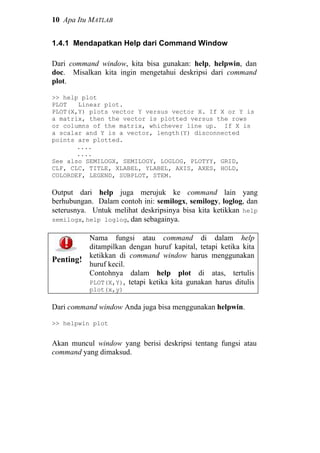
Dari command window, kita bisa gunakan: help, helpwin, dan
doc. Misalkan kita ingin mengetahui deskripsi dari command
plot.
>> help plot
PLOT Linear plot.
PLOT(X,Y) plots vector Y versus vector X. If X or Y is
a matrix, then the vector is plotted versus the rows
or columns of the matrix, whichever line up. If X is
a scalar and Y is a vector, length(Y) disconnected
points are plotted.
....
....
See also SEMILOGX, SEMILOGY, LOGLOG, PLOTYY, GRID,
CLF, CLC, TITLE, XLABEL, YLABEL, AXIS, AXES, HOLD,
COLORDEF, LEGEND, SUBPLOT, STEM.
Output dari help juga merujuk ke command lain yang
berhubungan. Dalam contoh ini: semilogx, semilogy, loglog, dan
seterusnya. Untuk melihat deskripsinya bisa kita ketikkan help
semilogx, help loglog, dan sebagainya.
Penting!
Nama fungsi atau command di dalam help
ditampilkan dengan huruf kapital, tetapi ketika kita
ketikkan di command window harus menggunakan
huruf kecil.
Contohnya dalam help plot di atas, tertulis
PLOT(X,Y), tetapi ketika kita gunakan harus ditulis
plot(x,y)
Dari command window Anda juga bisa menggunakan helpwin.
>> helpwin plot
Akan muncul window yang berisi deskripsi tentang fungsi atau
command yang dimaksud.
Apa Itu MATLAB 11
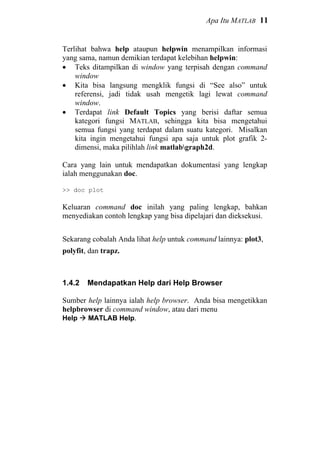
Terlihat bahwa help ataupun helpwin menampilkan informasi
yang sama, namun demikian terdapat kelebihan helpwin:
• Teks ditampilkan di window yang terpisah dengan command
window
• Kita bisa langsung mengklik fungsi di “See also” untuk
referensi, jadi tidak usah mengetik lagi lewat command
window.
• Terdapat link Default Topics yang berisi daftar semua
kategori fungsi MATLAB, sehingga kita bisa mengetahui
semua fungsi yang terdapat dalam suatu kategori. Misalkan
kita ingin mengetahui fungsi apa saja untuk plot grafik 2-
dimensi, maka pilihlah link matlabgraph2d.
Cara yang lain untuk mendapatkan dokumentasi yang lengkap
ialah menggunakan doc.
>> doc plot
Keluaran command doc inilah yang paling lengkap, bahkan
menyediakan contoh lengkap yang bisa dipelajari dan dieksekusi.
Sekarang cobalah Anda lihat help untuk command lainnya: plot3,
polyfit, dan trapz.
1.4.2 Mendapatkan Help dari Help Browser
Sumber help lainnya ialah help browser. Anda bisa mengetikkan
helpbrowser di command window, atau dari menu
Help MATLAB Help.
12 Apa Itu MATLAB
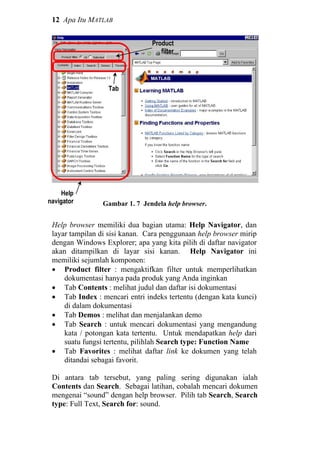
Gambar 1. 7 Jendela help browser.
Help browser memiliki dua bagian utama: Help Navigator, dan
layar tampilan di sisi kanan. Cara penggunaan help browser mirip
dengan Windows Explorer; apa yang kita pilih di daftar navigator
akan ditampilkan di layar sisi kanan. Help Navigator ini
memiliki sejumlah komponen:
• Product filter : mengaktifkan filter untuk memperlihatkan
dokumentasi hanya pada produk yang Anda inginkan
• Tab Contents : melihat judul dan daftar isi dokumentasi
• Tab Index : mencari entri indeks tertentu (dengan kata kunci)
di dalam dokumentasi
• Tab Demos : melihat dan menjalankan demo
• Tab Search : untuk mencari dokumentasi yang mengandung
kata / potongan kata tertentu. Untuk mendapatkan help dari
suatu fungsi tertentu, pilihlah Search type: Function Name
• Tab Favorites : melihat daftar link ke dokumen yang telah
ditandai sebagai favorit.
Di antara tab tersebut, yang paling sering digunakan ialah
Contents dan Search. Sebagai latihan, cobalah mencari dokumen
mengenai “sound” dengan help browser. Pilih tab Search, Search
type: Full Text, Search for: sound.
Help
navigator
Product
filter
Tab
Apa Itu MATLAB 13
Penggunaan kaca kunci untuk pencarian mirip dengan mesin
pencari di internet (google, yahoo, altavista, dll). Misalkan Anda
ingin mencari “filter digital”, maka ketikkan dalam Search for:
filter AND digital.
BAB 2
VARIABEL DAN OPERASI DASAR
2.1 Kalkulator Sederhana
Dalam mode penggunaan dasar, MATLAB dapat digunakan sebagai
fungsi kalkulator. Sebagai contoh, kita bisa lakukan perhitungan
berikut pada command window.
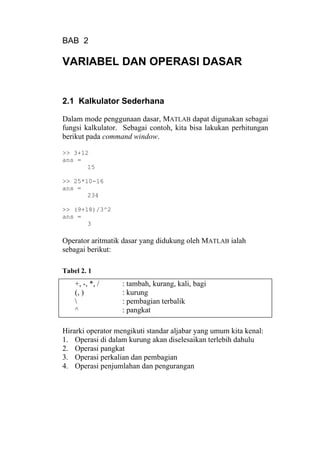
>> 3+12
ans =
15
>> 25*10-16
ans =
234
>> (9+18)/3^2
ans =
3
Operator aritmatik dasar yang didukung oleh MATLAB ialah
sebagai berikut:
Tabel 2. 1
+, -, *, /
(, )

^
: tambah, kurang, kali, bagi
: kurung
: pembagian terbalik
: pangkat
Hirarki operator mengikuti standar aljabar yang umum kita kenal:
1. Operasi di dalam kurung akan diselesaikan terlebih dahulu
2. Operasi pangkat
3. Operasi perkalian dan pembagian
4. Operasi penjumlahan dan pengurangan
16 Variabel dan Operasi Dasar
Sekarang kita coba contoh berikut ini.
>> 2.5+0.6
ans =
3.1000
>> 3*4+3/4
ans =
12.7500
>> 5(15+35)
ans =
10
>> 169^(1/2), (6+14)10^2
ans =
13
ans =
5
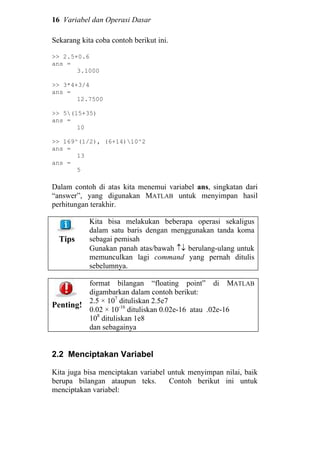
Dalam contoh di atas kita menemui variabel ans, singkatan dari
“answer”, yang digunakan MATLAB untuk menyimpan hasil
perhitungan terakhir.
Tips
Kita bisa melakukan beberapa operasi sekaligus
dalam satu baris dengan menggunakan tanda koma
sebagai pemisah
Gunakan panah atas/bawah ↑↓ berulang-ulang untuk
memunculkan lagi command yang pernah ditulis
sebelumnya.
Penting!
format bilangan “floating point” di MATLAB
digambarkan dalam contoh berikut:
2.5 × 10⁷
dituliskan 2.5e7
0.02 × 10⁻¹⁶
dituliskan 0.02e-16 atau .02e-16
108
dituliskan 1e8
dan sebagainya
2.2 Menciptakan Variabel
Kita juga bisa menciptakan variabel untuk menyimpan nilai, baik
berupa bilangan ataupun teks. Contoh berikut ini untuk
menciptakan variabel:
Variabel dan Operasi Dasar 17
>> a=100
a =
100
>> b=200
b =
200
>> c=300;
>> d=400;
>> total=a+b+c+d
total =
1000
>> rata_rata=total/4;
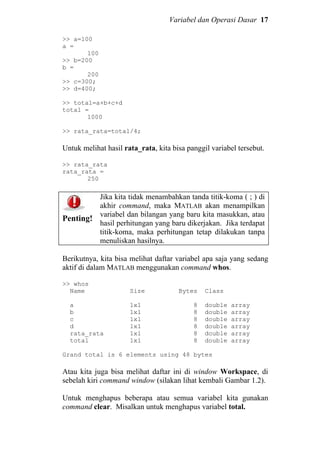
Untuk melihat hasil rata_rata, kita bisa panggil variabel tersebut.
>> rata_rata
rata_rata =
250
Penting!
Jika kita tidak menambahkan tanda titik-koma ( ; ) di
akhir command, maka MATLAB akan menampilkan
variabel dan bilangan yang baru kita masukkan, atau
hasil perhitungan yang baru dikerjakan. Jika terdapat
titik-koma, maka perhitungan tetap dilakukan tanpa
menuliskan hasilnya.
Berikutnya, kita bisa melihat daftar variabel apa saja yang sedang
aktif di dalam MATLAB menggunakan command whos.
>> whos
Name Size Bytes Class
a 1x1 8 double array
b 1x1 8 double array
c 1x1 8 double array
d 1x1 8 double array
rata_rata 1x1 8 double array
total 1x1 8 double array
Grand total is 6 elements using 48 bytes
Atau kita juga bisa melihat daftar ini di window Workspace, di
sebelah kiri command window (silakan lihat kembali Gambar 1.2).
Untuk menghapus beberapa atau semua variabel kita gunakan
command clear. Misalkan untuk menghapus variabel total.
18 Variabel dan Operasi Dasar
>> clear total
dan untuk menghapus semua variabel sekaligus
>> clear
Penamaan Variabel
Pemberian nama variabel mengikuti rambu-rambu berikut ini:
• Gunakan karakter alfabet (A s/d Z, a s/d z), angka, dan garis
bawah ( _ ), sebagai nama variabel. Perlu diingat bahwa
MATLAB peka terhadap besar-kecilnya huruf.
Misalkan:
jumlah, x1, x2, S_21, H_2_in; merupakan nama variable yang
valid
sinyal1, Sinyal1, SINYAL1; dianggap sebagai 3 variabel yang
berbeda.
• Jangan gunakan spasi, titik, koma, atau operator aritmatik
sebagai bagian dari nama.
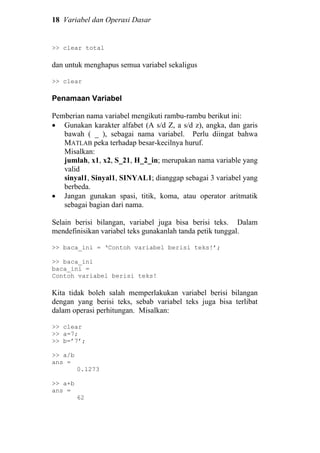
Selain berisi bilangan, variabel juga bisa berisi teks. Dalam
mendefinisikan variabel teks gunakanlah tanda petik tunggal.
>> baca_ini = ‘Contoh variabel berisi teks!’;
>> baca_ini
baca_ini =
Contoh variabel berisi teks!
Kita tidak boleh salah memperlakukan variabel berisi bilangan
dengan yang berisi teks, sebab variabel teks juga bisa terlibat
dalam operasi perhitungan. Misalkan:
>> clear
>> a=7;
>> b=’7’;
>> a/b
ans =
0.1273
>> a+b
ans =
62
Variabel dan Operasi Dasar 19
Terlihat bahwa mengoperasikan variabel berisi teks bisa
memunculkan hasil perhitungan yang “salah”.
2.3 Variabel Terdefinisi di MATLAB
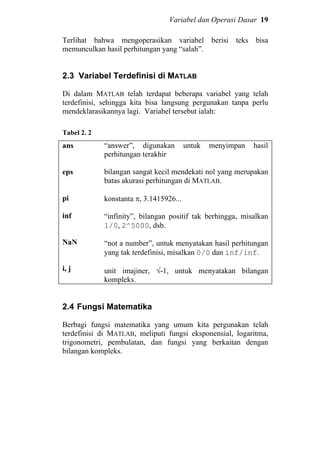
Di dalam MATLAB telah terdapat beberapa variabel yang telah
terdefinisi, sehingga kita bisa langsung pergunakan tanpa perlu
mendeklarasikannya lagi. Variabel tersebut ialah:
Tabel 2. 2
ans
eps
pi
inf
NaN
i, j
“answer”, digunakan untuk menyimpan hasil
perhitungan terakhir
bilangan sangat kecil mendekati nol yang merupakan
batas akurasi perhitungan di MATLAB.
konstanta π, 3.1415926...
“infinity”, bilangan positif tak berhingga, misalkan
1/0, 2^5000, dsb.
“not a number”, untuk menyatakan hasil perhitungan
yang tak terdefinisi, misalkan 0/0 dan inf/inf.
unit imajiner, √-1, untuk menyatakan bilangan
kompleks.
2.4 Fungsi Matematika
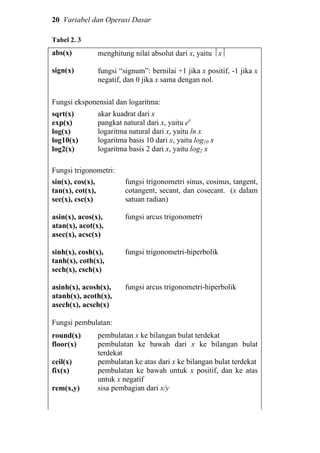
Berbagi fungsi matematika yang umum kita pergunakan telah
terdefinisi di MATLAB, meliputi fungsi eksponensial, logaritma,
trigonometri, pembulatan, dan fungsi yang berkaitan dengan
bilangan kompleks.
20 Variabel dan Operasi Dasar
Tabel 2. 3
abs(x)
sign(x)
menghitung nilai absolut dari x, yaitu x
fungsi “signum”: bernilai +1 jika x positif, -1 jika x
negatif, dan 0 jika x sama dengan nol.
Fungsi eksponensial dan logaritma:
sqrt(x)
exp(x)
log(x)
log10(x)
log2(x)
akar kuadrat dari x
pangkat natural dari x, yaitu ex
logaritma natural dari x, yaitu ln x
logaritma basis 10 dari x, yaitu log10 x
logaritma basis 2 dari x, yaitu log2 x
Fungsi trigonometri:
sin(x), cos(x),
tan(x), cot(x),
sec(x), csc(x)
asin(x), acos(x),
atan(x), acot(x),
asec(x), acsc(x)
sinh(x), cosh(x),
tanh(x), coth(x),
sech(x), csch(x)
asinh(x), acosh(x),
atanh(x), acoth(x),
asech(x), acsch(x)
fungsi trigonometri sinus, cosinus, tangent,
cotangent, secant, dan cosecant. (x dalam
satuan radian)
fungsi arcus trigonometri
fungsi trigonometri-hiperbolik
fungsi arcus trigonometri-hiperbolik
Fungsi pembulatan:
round(x)
floor(x)
ceil(x)
fix(x)
rem(x,y)
pembulatan x ke bilangan bulat terdekat
pembulatan ke bawah dari x ke bilangan bulat
terdekat
pembulatan ke atas dari x ke bilangan bulat terdekat
pembulatan ke bawah untuk x positif, dan ke atas
untuk x negatif
sisa pembagian dari x/y
Variabel dan Operasi Dasar 21
Fungsi bilangan kompleks:
real(z)
imag(z)
abs(z)
angle(z)
conj(z)
menghitung komponen riil dari bilangan kompleks
z
menghitung komponen imajiner dari bilangan
kompleks z
menghitung magnitude dari bilangan kompleks z
menghitung argumen dari bilangan kompleks z
menghitung konjugasi dari bilangan kompleks z
Bagi Anda yang belum familiar dengan sistem bilangan kompleks,
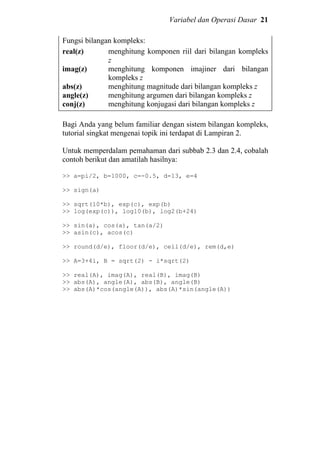
tutorial singkat mengenai topik ini terdapat di Lampiran 2.
Untuk memperdalam pemahaman dari subbab 2.3 dan 2.4, cobalah
contoh berikut dan amatilah hasilnya:
>> a=pi/2, b=1000, c=-0.5, d=13, e=4
>> sign(a)
>> sqrt(10*b), exp(c), exp(b)
>> log(exp(c)), log10(b), log2(b+24)
>> sin(a), cos(a), tan(a/2)
>> asin(c), acos(c)
>> round(d/e), floor(d/e), ceil(d/e), rem(d,e)
>> A=3+4i, B = sqrt(2) - i*sqrt(2)
>> real(A), imag(A), real(B), imag(B)
>> abs(A), angle(A), abs(B), angle(B)
>> abs(A)*cos(angle(A)), abs(A)*sin(angle(A))
22 Variabel dan Operasi Dasar
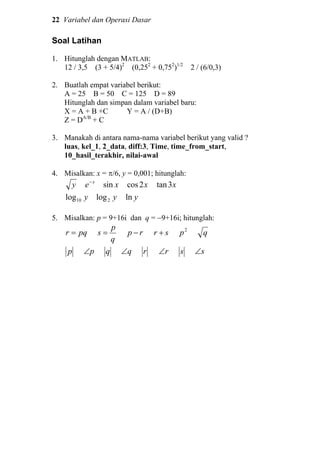
Soal Latihan
1. Hitunglah dengan MATLAB:
12 / 3,5 (3 + 5/4)2
(0,252
+ 0,752
)1/2
2 / (6/0,3)
2. Buatlah empat variabel berikut:
A = 25 B = 50 C = 125 D = 89
Hitunglah dan simpan dalam variabel baru:
X = A + B +C Y = A / (D+B)
Z = DA/B
+ C
3. Manakah di antara nama-nama variabel berikut yang valid ?
luas, kel_1, 2_data, diff:3, Time, time_from_start,
10_hasil_terakhir, nilai-awal
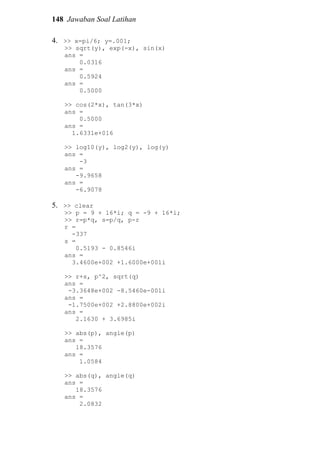
4. Misalkan: x = π/6, y = 0,001; hitunglah:
y x
e−
xsin x2cos x3tan
y10log y2log yln
5. Misalkan: p = 9+16i dan q = −9+16i; hitunglah:
pqr =
q
p
s = rp − sr + 2
p q
p p∠ q q∠ r r∠ s s∠
BAB 3
MATRIKS
3.1 Skalar, Vektor, dan Matriks
Terdapat tiga jenis format data di MATLAB, yaitu skalar, vektor,
dan matriks.
• Skalar, ialah suatu bilangan tunggal
• Vektor, ialah sekelompok bilangan yang tersusun 1-dimensi.
Dalam MATLAB biasanya disajikan sebagai vektor-baris atau
vektor-kolom
• Matriks, ialah sekelompok bilangan yang tersusun dalam
segi-empat 2-dimensi. Di dalam MATLAB, matriks
didefinisikan dengan jumlah baris dan kolomnya. Di MATLAB
terdapat pula matriks berdimensi 3, 4, atau lebih, namun dalam
buku ini kita batasi hingga 2-dimensi saja.
Sebenarnya, semua data bisa dinyatakan sebagai matriks. Skalar
bisa dianggap sebagai matriks satu baris – satu kolom (matriks
1×1), dan vektor bisa dianggap sebagai matriks 1-dimensi: satu
baris – n kolom, atau n baris – 1 kolom (matriks 1×n atau n×1).
Semua perhitungan di MATLAB dilakukan dengan matriks,
sehingga disebut MATrix LABoratory.
Matriks didefinisikan dengan kurung siku ( [ ] ) dan biasanya
dituliskan baris-per-baris. Tanda koma (,) digunakan untuk
memisahkan kolom, dan titik-koma (;) untuk memisahkan baris.
Kita juga bisa menggunakan spasi untuk memisahkan kolom dan
menekan Enter ke baris baru untuk memisahkan baris.
Perhatikan cara mendefinisikan skalar dengan ataupun tanpa
kurung siku.
>> skalar1 = 3.1415
skalar1 =
3.1415
>> skalar2 = [2.71828]
skalar2 =
2.7183
24 Matriks
Contoh vektor-baris dan vektor-kolom
>> vektor1=[3,5,7]
vektor1 =
3 5 7
>> vektor2=[2;4;6]
vektor2 =
2
4
6
Berikutnya kita coba contoh berikut untuk mendefinisikan matriks
3×3.
>> matriks1=[10 20 30
40 50 60
70 80 90]
>> matriks2=[10 20 30; 40 50 60; 70 80 90]
Terlihat bahwa matrix1 dan matrix2 isinya sama, karenanya kita
bisa menekan Enter untuk membuat baris baru, ataupun
menggunakan titik-koma.
Kita juga bisa mendefinisikan matriks elemen per elemen.
>> mat(1,1)=100; mat(1,2)=200; mat(2,1)=300;
>> mat(2,2)=400
mat =
100 200
300 400
Kita sekarang akan mencoba menggabungkan variabel yang ada
untuk membentuk matriks baru.
>> gabung1=[vektor2 matriks1]
gabung1 =
2 10 20 30
4 40 50 60
6 70 80 90
>> gabung2=[vektor1; matriks2]
gabung2 =
3 5 7
10 20 30
40 50 60
70 80 90
Matriks 25
Kita harus ingat bahwa matriks gabungan harus memiliki jumlah
baris dan kolom yang valid sehingga membentuk persegi panjang.
Sekarang cobalah menghitung matriks gabungan berikut.
>> gabung3=[vektor2 vektor2 vektor2]
>> gabung4=[vektor1;vektor1;vektor1]
>> gabung5=[gabung3 gabung4]
3.2 Ukuran Matriks
Untuk mengetahui ukuran atau dimensi dari matriks yang ada, kita
bisa gunakan command size dan length. size umumnya digunakan
untuk matriks 2-dimensi, sementara length untuk vektor.
>> length(vektor1)
ans =
3
>> size(matrix1)
ans =
3 3
Menunjukkan panjang vektor1 ialah 3 elemen, dan ukuran
matrix1 ialah 3-baris 3-kolom (3×3). Kita juga bisa menyimpan
keluaran command dalam variabel baru.
>> panjang=length(vektor2)
panjang =
3
>> [jml_baris,jml_kolom]=size(gabung5)
jml_baris =
3
jml_kolom =
6
Sementara itu, untuk menghitung jumlah elemen dari suatu
matriks, kita pergunakan command prod. Misalkan untuk matriks
gabung5, jumlah elemennya ialah;
>> jml_elemen=prod(size(gabung5))
jml_elemen =
18
26 Matriks
3.3 Matriks Khusus
MATLAB menyediakan berbagai command untuk membuat dan
memanipulasi matriks secara efisien. Di antaranya ialah command
untuk membuat matriks-matriks khusus, manipulasi indeks
matriks, serta pembuatan deret. Mari kita bahas terlebih dahulu
mengenai matriks khusus.
Berbagai matriks khusus yang kerap kita pergunakan dalam
perhitungan bisa dibuat secara efisien dengan command yang telah
ada di MATLAB.
Tabel 3. 1
ones(n)
ones(m,n)
zeros(n)
zeros(m,n)
eye(n)
membuat matriks satuan (semua elemennya berisi
angka 1) berukuran n×n.
membuat matriks satuan berukuran m×n.
membuat matriks nol (semua elemennya berisi
angka 0) berukuran n×n.
membuat matriks nol berukuran m×n.
membuat matriks identitas berukuran n×n (semua
elemen diagonal bernilai 1, sementara lainnya
bernilai 0).
rand(n),
rand(m,n)
membuat matriks n×n, atau m×n, berisi bilangan
random terdistribusi uniform pada selang 0 s.d. 1.
randn(n),
randn(m,n)
[]
membuat matriks n×n, atau m×n, berisi bilangan
random terdistribusi normal dengan mean = 0 dan
varians = 1. Command ini kerap kita gunakan
untuk membangkitkan derau putih gaussian.
matriks kosong, atau dengan kata lain matriks 0×0;
biasa digunakan untuk mendefinisikan variabel
yang belum diketahui ukurannya.
Untuk memperdalam pemahaman, mari kita lihat contoh di bawah
ini.
>> clear
Matriks 27
>> mat_1=5*ones(2,4)
mat_1 =
5 5 5 5
5 5 5 5
>> mat_2=zeros(2,4)
mat_2 =
0 0 0 0
0 0 0 0
>> mat_3=[eye(4) -ones(4)]
mat_3 =
1 0 0 0 -1 -1 -1 -1
0 1 0 0 -1 -1 -1 -1
0 0 1 0 -1 -1 -1 -1
0 0 0 1 -1 -1 -1 -1
>> bil_acak_uniform=rand(1,10)
bil_acak_uniform =
Columns 1 through 7
0.9501 0.2311 0.6068 0.4860 0.8913 0.7621 0.4565
Columns 8 through 10
0.0185 0.8214 0.4447
>> gaussian_noise=randn(5,1)
gaussian_noise =
-0.4326
-1.6656
0.1253
0.2877
-1.1465
Misalkan kita ingin membangkitkan 20 buah bilangan acak
gaussian dengan mean = 5 dan varians = 3.
>> mu=5; %Nilai mean
>> varians=3; %Nilai variansi
>> bil_acak_gaussian= sqrt(varians)*randn(1,20) + mu
bil_acak_gaussian =
Tips
Setiap kali kita menggunakan command rand dan randn,
kita akan selalu mendapatkan nilai keluaran yang
berbeda. Hal ini merupakan salah satu sifat bilangan
acak.
28 Matriks
3.4 Manipulasi Indeks Matriks
Dalam vektor ataupun matriks, indeks digunakan untuk menunjuk
satu/beberapa elemen dari vektor/matriks. Indeks dituliskan di
dalam tanda kurung ( ) dengan pola umum sebagai berikut.
Untuk vektor:
nama_vektor( indeks )
Untuk matriks:
nama_matriks( indeks_baris , indeks_kolom )
Dalam suatu vektor, elemen pertama diberi indeks = 1, sementara
dalam matriks, indeks menunjukkan nomor baris dan nomor kolom
dari elemen yang ingin ditunjuk. Untuk lebih jelasnya perhatikan
contoh berikut ini.
>> clear
>> vektor_ini = [1 3 5 7 9];
>> vektor_itu = [9; 8; 7; 6; 5];
>> matrix = [10 20 30; 40 50 60; 70 80 90];
>> vektor_ini(1)
ans =
1
>> vektor_itu(2)
ans =
8
>> matrix(1,2)
ans =
20
>> [matrix(1,1) matrix(1,2) matrix(1,3)]
ans =
10 20 30
Operator-Titik Dua
Kita juga bisa mengambil beberapa baris dan kolom sekaligus dari
suatu matriks dengan operator titik-dua (:). Dalam hal ini tanda
titik-dua berarti “sampai dengan”.
Matriks 29
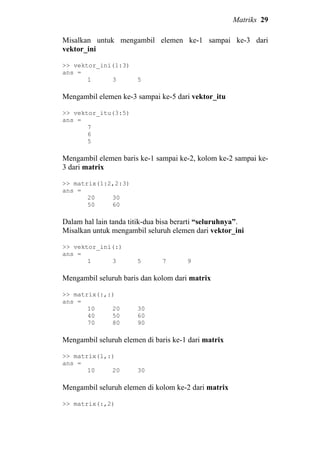
Misalkan untuk mengambil elemen ke-1 sampai ke-3 dari
vektor_ini
>> vektor_ini(1:3)
ans =
1 3 5
Mengambil elemen ke-3 sampai ke-5 dari vektor_itu
>> vektor_itu(3:5)
ans =
7
6
5
Mengambil elemen baris ke-1 sampai ke-2, kolom ke-2 sampai ke-
3 dari matrix
>> matrix(1:2,2:3)
ans =
20 30
50 60
Dalam hal lain tanda titik-dua bisa berarti “seluruhnya”.
Misalkan untuk mengambil seluruh elemen dari vektor_ini
>> vektor_ini(:)
ans =
1 3 5 7 9
Mengambil seluruh baris dan kolom dari matrix
>> matrix(:,:)
ans =
10 20 30
40 50 60
70 80 90
Mengambil seluruh elemen di baris ke-1 dari matrix
>> matrix(1,:)
ans =
10 20 30
Mengambil seluruh elemen di kolom ke-2 dari matrix
>> matrix(:,2)
30 Matriks
ans =
20
50
80
Mengambil seluruh elemen di kolom ke-2 dan ke-3 dari matrix
>> matrix(:,2:3)
ans =
20 30
50 60
80 90
Dengan menggunakan indeks, kita bisa mengubah nilai elemen
matriks yang telah ada.
>> vektor_ini(1)=1000
vektor_ini =
1000 3 5 7 9
>> vektor_itu(2:4)=[-1; –1; –1]
vektor_itu =
9
-1
-1
-1
5
>> matrix(3,:)=100*ones(1,3)
matrix =
10 20 30
40 50 60
100 100 100
3.5 Membuat Deret
Deret bilangan merupakan hal yang kerap kita temui dalam
pengolahan data, terutama berkaitan dengan plot data dan proses
iterasi (perhitungan berulang-ulang). Misalkan kita memiliki data
tegangan suatu baterai pada setiap menit selama 1 jam. Dalam
menyajikan data “waktu”, kita harus membuat vektor berisi deret.
Kita tentunya bisa melakukannya secara manual seperti ini:
>> time=[1, 2, 3, 4, …, 60]
Tetapi akan lebih efisien jika deret diciptakan menggunakan
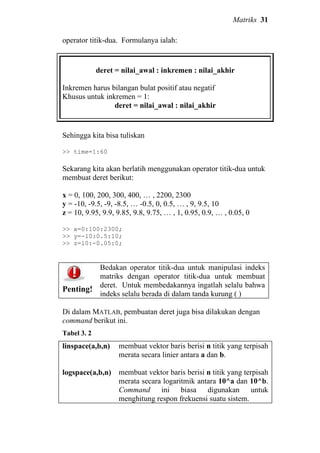
Matriks 31
operator titik-dua. Formulanya ialah:
deret = nilai_awal : inkremen : nilai_akhir
Inkremen harus bilangan bulat positif atau negatif
Khusus untuk inkremen = 1:
deret = nilai_awal : nilai_akhir
Sehingga kita bisa tuliskan
>> time=1:60
Sekarang kita akan berlatih menggunakan operator titik-dua untuk
membuat deret berikut:
x = 0, 100, 200, 300, 400, … , 2200, 2300
y = -10, -9.5, -9, -8.5, … -0.5, 0, 0.5, … , 9, 9.5, 10
z = 10, 9.95, 9.9, 9.85, 9.8, 9.75, … , 1, 0.95, 0.9, … , 0.05, 0
>> x=0:100:2300;
>> y=-10:0.5:10;
>> z=10:-0.05:0;
Penting!
Bedakan operator titik-dua untuk manipulasi indeks
matriks dengan operator titik-dua untuk membuat
deret. Untuk membedakannya ingatlah selalu bahwa
indeks selalu berada di dalam tanda kurung ( )
Di dalam MATLAB, pembuatan deret juga bisa dilakukan dengan
command berikut ini.
Tabel 3. 2
linspace(a,b,n)
logspace(a,b,n)
membuat vektor baris berisi n titik yang terpisah
merata secara linier antara a dan b.
membuat vektor baris berisi n titik yang terpisah
merata secara logaritmik antara 10^a dan 10^b.
Command ini biasa digunakan untuk
menghitung respon frekuensi suatu sistem.
32 Matriks
Contoh:
>> linspace(0,10,11)
ans =
0 1 2 3 4 5 6 7 8 9 10
>> logspace(0,2,10)
ans =
Columns 1 through 7
1.0000 1.6681 2.7826 4.6416 7.7426 12.9155 21.5443
Columns 8 through 10
35.9381 59.9484 100.0000
3.6 Membentuk-Ulang Matriks
Terdapat beberapa command yang bisa digunakan untuk menukar,
merotasi, dan menyusun kembali elemen matriks.
Tabel 3. 3
fliplr(A)
flipud(A)
rot90(A)
reshape(A,m,n)
menukar posisi elemen matriks A secara
melintang, yaitu sebelah kiri ditukar dengan
sebelah kanan.
menukar posisi elemen matriks A secara
membujur, yaitu sebelah atas ditukar dengan
sebelah bawah.
merotasi posisi elemen matriks A berlawanan
arah jarum jam sejauh 90o
.
menyusun ulang elemen matriks A menjadi
berukuran m×n. Harus diingat bahwa jumlah
elemen A harus sama dengan m×n
Contoh:
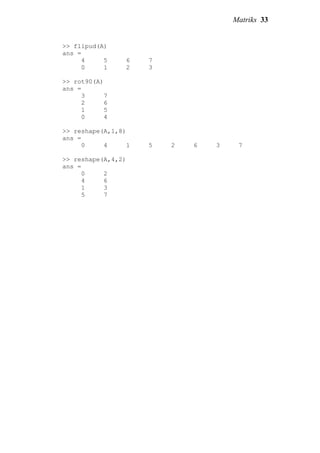
>> A=[0:3; 4:7]
A =
0 1 2 3
4 5 6 7
>> fliplr(A)
ans =
3 2 1 0
7 6 5 4
Matriks 33
>> flipud(A)
ans =
4 5 6 7
0 1 2 3
>> rot90(A)
ans =
3 7
2 6
1 5
0 4
>> reshape(A,1,8)
ans =
0 4 1 5 2 6 3 7
>> reshape(A,4,2)
ans =
0 2
4 6
1 3
5 7
34 Matriks
Soal Latihan
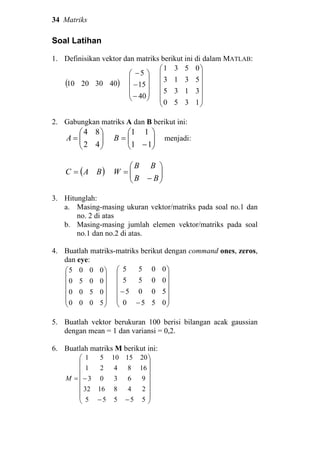
1. Definisikan vektor dan matriks berikut ini di dalam MATLAB:
( )40302010










−
−
−
40
15
5














1350
3135
5313
0531
2. Gabungkan matriks A dan B berikut ini:






=
42
84
A 





−
=
11
11
B menjadi:
( )BAC = 





−
=
BB
BB
W
3. Hitunglah:
a. Masing-masing ukuran vektor/matriks pada soal no.1 dan
no. 2 di atas
b. Masing-masing jumlah elemen vektor/matriks pada soal
no.1 dan no.2 di atas.
4. Buatlah matriks-matriks berikut dengan command ones, zeros,
dan eye:














5000
0500
0050
0005














−
−
0550
5005
0055
0055
5. Buatlah vektor berukuran 100 berisi bilangan acak gaussian
dengan mean = 1 dan variansi = 0,2.
6. Buatlah matriks M berikut ini:
















−−
−=
55555
2481632
96303
168421
20151051
M
Matriks 35
Buatlah vektor / matriks baru berisi:
- baris pertama dari M
- kolom ketiga dari M
- baris ketiga hingga kelima, kolom kedua hingga keempat
dari M
- elemen pada diagonal utama dari M
7. Buatlah deret berikut ini dengan operator titik-dua, linspace,
dan logspace:
x = -10, -9, -8, ... , 8, 9, 10
y = 7,5 , 7,0 , 6,5 , 6,0 , ... , 0,5 , 0
z = 1, 4, 7, 10, 13, ... , 100
w = 0,001 , 0,01 , 0,1 , 1 , 10 , ... , 106
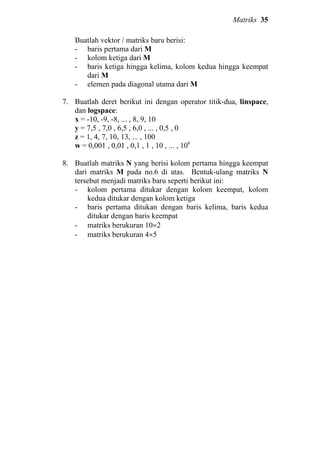
8. Buatlah matriks N yang berisi kolom pertama hingga keempat
dari matriks M pada no.6 di atas. Bentuk-ulang matriks N
tersebut menjadi matriks baru seperti berikut ini:
- kolom pertama ditukar dengan kolom keempat, kolom
kedua ditukar dengan kolom ketiga
- baris pertama ditukan dengan baris kelima, baris kedua
ditukar dengan baris keempat
- matriks berukuran 10×2
- matriks berukuran 4×5
BAB 4
OPERASI MATRIKS
Ketika kita bekerja dengan matriks di dalam MATLAB, operasi
ataupun manipulasi yang kita lakukan terhadap matriks tersebut
bisa berupa: operasi (aljabar) matriks, dan operasi elemen-per-
elemen. Operasi matriks di MATLAB sama seperti yang kita temui
di aljabar matriks, misalkan penjumlahan/pengurangan, perkalian
matriks, invers, transpose, dot product, cross product, dan
sebagainya. Sementara operasi elemen-per-elemen, yang
merupakan ciri khas MATLAB, mengoperasikan satu per satu
elemen matriks seperti operasi skalar, meliputi
penjumlahan/pengurangan, perkalian/pembagian, dan pangkat.
Dalam bab ini, operasi matriks dibahas terlebih dahulu, dan
kemudian operasi elemen-per-elemen.
4.1 Penjumlahan dan Pengurangan
Penjumlahan dua matriks, A+B, dan selisih dua matriks, A–B,
terdefinisi jika A dan B berukuran sama. Namun demikian,
penjumlahan/pengurangan juga bisa dilakukan antara matriks
dengan skalar. Untuk jelasnya mari kita praktekkan contoh berikut
ini.
>> A=[0 1;2 3];
>> B=[4 5;6 7];
>> Jumlah=A+B, Selisih=A-B, Tambah50=A+50
Jumlah =
4 6
8 10
Selisih =
-4 -4
-4 -4
Tambah50 =
50 51
52 53
38 Operasi Matriks
4.2Perkalian Matriks
Perkalian matriks, misalkan C = AB, terdefinisi jika jumlah kolom
di A sama dengan jumlah baris di B. Selain itu, perkalian juga
bisa dilakukan antara matriks dengan skalar.
Kita akan lanjutkan contoh sebelumnya.
>> A,B
A =
0 1
2 3
B =
4 5
6 7
>> MultAB=A*B, MultBA=B*A
MultAB =
6 7
26 31
MultBA =
10 19
14 27
Tips
Ketika mengalikan dua matriks, maka matriks hasil
perkalian dihitung berdasarkan formula baku. Misalkan
C=AB; A dan B matriks 2×2,
sehingga hasilnya C juga 2×2.












=





2221
1211
2221
1211
2221
1211
bb
bb
aa
aa
cc
cc
di mana: c11 = a11b11 + a12b21
c12 = a11b12 + a12b22
c21 = a21b11 + a22b21
c22 = a21b12 + a22b22
Contoh berikutnya ialah perkalian dua vektor, yang juga mengikuti
aturan perkalian matriks, karena vektor sesungguhnya sama
dengan matriks 1-dimensi.
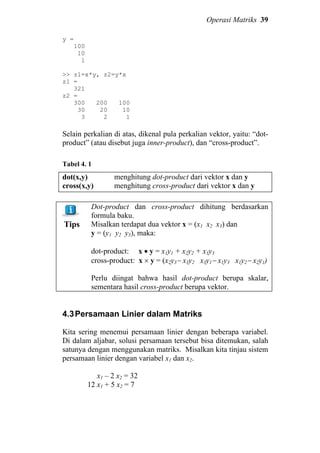
>> x=[3 2 1], y=[100;10;1]
x =
3 2 1
Operasi Matriks 39
y =
100
10
1
>> z1=x*y, z2=y*x
z1 =
321
z2 =
300 200 100
30 20 10
3 2 1
Selain perkalian di atas, dikenal pula perkalian vektor, yaitu: “dot-
product” (atau disebut juga inner-product), dan “cross-product”.
Tabel 4. 1
dot(x,y)
cross(x,y)
menghitung dot-product dari vektor x dan y
menghitung cross-product dari vektor x dan y
Tips
Dot-product dan cross-product dihitung berdasarkan
formula baku.
Misalkan terdapat dua vektor x = (x1 x2 x3) dan
y = (y1 y2 y3), maka:
dot-product: x • y = x1y1 + x2y2 + x3y3
cross-product: x × y = (x2y3− x3y2 x3y1− x1y3 x1y2− x2y1)
Perlu diingat bahwa hasil dot-product berupa skalar,
sementara hasil cross-product berupa vektor.
4.3Persamaan Linier dalam Matriks
Kita sering menemui persamaan linier dengan beberapa variabel.
Di dalam aljabar, solusi persamaan tersebut bisa ditemukan, salah
satunya dengan menggunakan matriks. Misalkan kita tinjau sistem
persamaan linier dengan variabel x1 dan x2.
x1 – 2 x2 = 32
12 x1 + 5 x2 = 7
40 Operasi Matriks
Dalam bentuk matriks bisa kita tuliskan:






=










 −
7
32
512
21
2
1
x
x
⇔ AX = B
X = A-1
B ; di mana A-1
ialah invers matriks A
Dalam MATLAB kita tuliskan:
>> A=[1 –2;12 5]; B=[32;7];
>> X=inv(A)*B
X =
6.0000
-13.0000
Sehingga kita dapatkan solusi x1 = 6 dan x2 = -13.
Atau kita juga bisa mendapatkan solusi tersebut dengan operator
pembagian terbalik:
>> X=AB
X =
6.0000
-13.0000
Sebagai bahan latihan, cobalah Anda pecahkan persamaan linier
dengan tiga variabel berikut ini.
x + 2y + 3z = 2
4x + 5y + 6z = -5,5
7x + 8y – 9z = -49
4.4Transposisi
Salah satu operasi yang penting dalam matriks ialah transposisi,
dituliskan dalam MATLAB dengan operator petik tunggal ( ‘ ) dan
titik-petik ( .’ ). Operasi ini mempertukarkan baris dan kolom dari
suatu matriks atau vektor.
Operasi Matriks 41
Tabel 3. 1
petik tunggal ( ‘ )
titik-petik ( .’ )
operasi transposisi untuk matriks berisi bilangan
riil, atau transposisi dan konjugasi untuk matriks
kompleks.
operasi transposisi tanpa konjugasi. Untuk
matriks riil, operator ini memberi hasil yang
sama dengan petik tunggal
Mari kita praktekkan contoh berikut ini untuk memahami kedua
operator di atas.
>> Mat_riil=[1 0; 3 5], Mat_kompleks=[1+2i 3i; 1 2+3i]
Mat_riil =
1 0
3 5
Mat_kompleks =
1.0000 + 2.0000i 0 + 3.0000i
1.0000 2.0000 + 3.0000i
>> Transp_riil=Mat_riil',Transp_kompleks=Mat_kompleks'
Transp_riil =
1 3
0 5
Transp_kompleks =
1.0000 - 2.0000i 1.0000
0 - 3.0000i 2.0000 - 3.0000i
>> Transp_riil2=Mat_riil.'
Transp_riil2 =
1 3
0 5
>> Transp_kompleks2=Mat_kompleks.'
Transp_kompleks2 =
1.0000 + 2.0000i 1.0000
0 + 3.0000i 2.0000 + 3.0000i
4.5Operasi Elemen-per-Elemen
Di dalam MATLAB, operasi matematik juga bisa dilakukan elemen-
per-elemen. Dalam hal ini matriks atau vektor yang terlibat harus
berukuran sama. Operasi yang bisa dilakukan ialah
perkalian/pembagian, penjumlahan/pengurangan, serta pangkat.
Operator yang digunakan diawali dengan tanda “titik” (kecuali
penjumlahan/pengurangan), yaitu:
42 Operasi Matriks
Tabel 3. 2
+ –
.* ./ .
.^
Tambah dan kurang (elemen-per-elemen)
Kali, bagi, bagi terbalik (elemen-per-elemen)
Pangkat (elemen-per-elemen)
Operasi penjumlahan/pengurangan matriks secara definit sudah
dilakukan elemen-per-elemen, sehingga + dan – tidak diawali
“titik”.
Sekarang kita coba praktekkan contoh di bawah ini.
>> A=[1 -2;1 5]; B=[7 5; 2 0];
>> A+B
ans =
8 3
3 5
>> A.*B
ans =
7 -10
2 0
>> B./A
ans =
7.0000 -2.5000
2.0000 0
>> B.^2
ans =
49 25
4 0
>> A.^B
ans =
1 -32
1 1
>> 2.^B
ans =
128 32
4 1
Perhatikan bahwa hasil operasi juga berupa matriks berukuran
sama dengan A dan B.
Operasi Matriks 43
Pada contoh berikutnya kita coba operasi antar vektor.
>> a = [3 2 1]; b = [4 5 6];
>> c = [10 20 30]’; d = [5 10 15]’;
>> a.*b
ans =
12 10 6
>> c.*d
ans =
50
200
450
>> a.*c
??? Error using ==> .*
Matrix dimensions must agree.
Perhatikan bahwa ukuran a dan c tidak cocok sehingga muncul
pesan error (a berukuran 1×3 sementara c 3×1).
>> b.^a, c./d+2
ans =
64 25 6
ans =
4
4
4
>> c./2.*d.^2
ans =
125
1000
3375
Ingat, operasi pangkat selalu dilakukan lebih dulu, diikuti
perkalian/pembagian, kemudian penjumlahan/pengurangan.
4.6Fungsi Elemen-per-Elemen
Semua fungsi matematik yang berlaku pada skalar (lihat kembali
subbab 2.4), berlaku pula untuk matriks/vektor secara elemen-per-
elemen. Pada contoh kali ini, kita akan mencoba beberapa contoh
sederhana, kemudian kita coba pula dua kasus perhitungan dengan
memanfaatkan berbagai fungsi yang telah kita pelajari.
44 Operasi Matriks
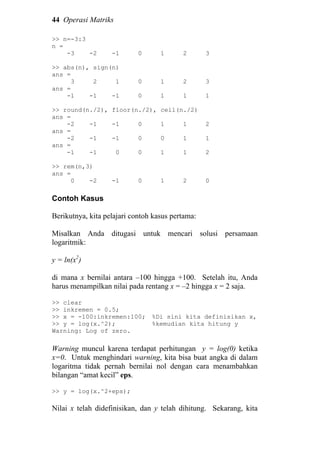
>> n=-3:3
n =
-3 -2 -1 0 1 2 3
>> abs(n), sign(n)
ans =
3 2 1 0 1 2 3
ans =
-1 -1 -1 0 1 1 1
>> round(n./2), floor(n./2), ceil(n./2)
ans =
-2 -1 -1 0 1 1 2
ans =
-2 -1 -1 0 0 1 1
ans =
-1 -1 0 0 1 1 2
>> rem(n,3)
ans =
0 -2 -1 0 1 2 0
Contoh Kasus
Berikutnya, kita pelajari contoh kasus pertama:
Misalkan Anda ditugasi untuk mencari solusi persamaan
logaritmik:
y = ln(x2
)
di mana x bernilai antara –100 hingga +100. Setelah itu, Anda
harus menampilkan nilai pada rentang x = –2 hingga x = 2 saja.
>> clear
>> inkremen = 0.5;
>> x = -100:inkremen:100; %Di sini kita definisikan x,
>> y = log(x.^2); %kemudian kita hitung y
Warning: Log of zero.
Warning muncul karena terdapat perhitungan y = log(0) ketika
x=0. Untuk menghindari warning, kita bisa buat angka di dalam
logaritma tidak pernah bernilai nol dengan cara menambahkan
bilangan “amat kecil” eps.
>> y = log(x.^2+eps);
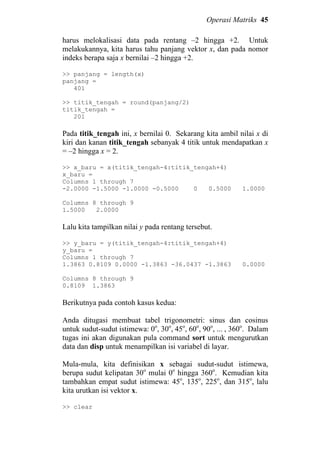
Nilai x telah didefinisikan, dan y telah dihitung. Sekarang, kita
Operasi Matriks 45
harus melokalisasi data pada rentang –2 hingga +2. Untuk
melakukannya, kita harus tahu panjang vektor x, dan pada nomor
indeks berapa saja x bernilai –2 hingga +2.
>> panjang = length(x)
panjang =
401
>> titik_tengah = round(panjang/2)
titik_tengah =
201
Pada titik_tengah ini, x bernilai 0. Sekarang kita ambil nilai x di
kiri dan kanan titik_tengah sebanyak 4 titik untuk mendapatkan x
= –2 hingga x = 2.
>> x_baru = x(titik_tengah-4:titik_tengah+4)
x_baru =
Columns 1 through 7
-2.0000 -1.5000 -1.0000 -0.5000 0 0.5000 1.0000
Columns 8 through 9
1.5000 2.0000
Lalu kita tampilkan nilai y pada rentang tersebut.
>> y_baru = y(titik_tengah-4:titik_tengah+4)
y_baru =
Columns 1 through 7
1.3863 0.8109 0.0000 -1.3863 -36.0437 -1.3863 0.0000
Columns 8 through 9
0.8109 1.3863
Berikutnya pada contoh kasus kedua:
Anda ditugasi membuat tabel trigonometri: sinus dan cosinus
untuk sudut-sudut istimewa: 0o
, 30o
, 45o
, 60o
, 90o
, ... , 360o
. Dalam
tugas ini akan digunakan pula command sort untuk mengurutkan
data dan disp untuk menampilkan isi variabel di layar.
Mula-mula, kita definisikan x sebagai sudut-sudut istimewa,
berupa sudut kelipatan 30o
mulai 0o
hingga 360o
. Kemudian kita
tambahkan empat sudut istimewa: 45o
, 135o
, 225o
, dan 315o
, lalu
kita urutkan isi vektor x.
>> clear
46 Operasi Matriks
>> x=0:30:360;
>> x=[x 45 135 225 315];
>> x=sort(x)
x =
Columns 1 through 13
0 30 45 60 90 120 135 150 180 210 225 240 270
Columns 14 through 17
300 315 330 360
x dalam satuan derajat kita ubah menjadi t (radian), karena
perhitungan trigonometri dilakukan dalam satuan radian.
>> t=x.*pi/180;
>> y1=sin(t); y2=cos(t);
Selanjutnya kita buat matriks tiga kolom bernama tabel berisi:
sudut, sin, dan cos.
>> tabel=[x;y1;y2]';
>> judul=' sudut sin cos';
Ingat, vektor x, y1, dan y2 berupa satu baris; padahal kita ingin
menampilkannya memanjang ke bawah berupa kolom, jadi perlu
dilakukan transposisi.
>> disp(judul), disp(tabel)
sudut sin cos
0 0 1.0000
30.0000 0.5000 0.8660
45.0000 0.7071 0.7071
60.0000 0.8660 0.5000
90.0000 1.0000 0.0000
120.0000 0.8660 -0.5000
135.0000 0.7071 -0.7071
150.0000 0.5000 -0.8660
180.0000 0.0000 -1.0000
210.0000 -0.5000 -0.8660
225.0000 -0.7071 -0.7071
240.0000 -0.8660 -0.5000
270.0000 -1.0000 -0.0000
300.0000 -0.8660 0.5000
315.0000 -0.7071 0.7071
330.0000 -0.5000 0.8660
360.0000 -0.0000 1.0000
Operasi Matriks 47
Soal Latihan
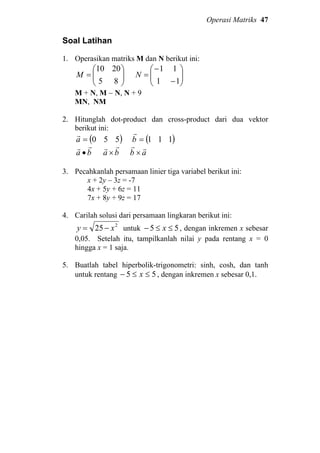
1. Operasikan matriks M dan N berikut ini:






=
85
2010
M 





−
−
=
11
11
N
M + N, M − N, N + 9
MN, NM
2. Hitunglah dot-product dan cross-product dari dua vektor
berikut ini:
( )550=a
r
( )111=b
r
ba
rr
• ba
rr
× ab
rr
×
3. Pecahkanlah persamaan linier tiga variabel berikut ini:
x + 2y – 3z = -7
4x + 5y + 6z = 11
7x + 8y + 9z = 17
4. Carilah solusi dari persamaan lingkaran berikut ini:
2
25 xy −= untuk 55 ≤≤− x , dengan inkremen x sebesar
0,05. Setelah itu, tampilkanlah nilai y pada rentang x = 0
hingga x = 1 saja.
5. Buatlah tabel hiperbolik-trigonometri: sinh, cosh, dan tanh
untuk rentang 55 ≤≤− x , dengan inkremen x sebesar 0,1.
BAB 5
GRAFIK DAN SUARA
Salah satu keunggulan MATLAB ialah kemampuannya dalam
menampilkan/mengolah grafik dan suara dengan command yang
sederhana dan fleksibel. Pada bab ini ini kita akan belajar
mengenai visualisasi data (plot grafik 2-dimensi dan 3-dimensi),
serta penyuaraan.
5.1 Plot 2-Dimensi
Untuk memvisualisasi data secara 2-dimensi ataupun 3-dimensi,
kita menggunakan berbagai command plotting; di mana command
yang paling dasar ialah plot. Anda bisa praktekan contoh berikut
ini.
>> x = 1:8; y=[20 22 25 30 28 25 24 22];
>> plot(x,y)
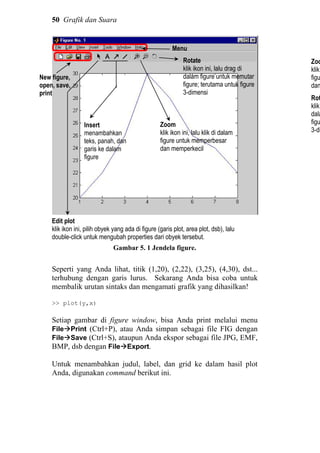
Akan muncul window baru berisi figure hasil plotting. Perhatikan
kegunaan dari ikon yang ada.
50 Grafik dan Suara
Gambar 5. 1 Jendela figure.
Seperti yang Anda lihat, titik (1,20), (2,22), (3,25), (4,30), dst...
terhubung dengan garis lurus. Sekarang Anda bisa coba untuk
membalik urutan sintaks dan mengamati grafik yang dihasilkan!
>> plot(y,x)
Setiap gambar di figure window, bisa Anda print melalui menu
File Print (Ctrl+P), atau Anda simpan sebagai file FIG dengan
File Save (Ctrl+S), ataupun Anda ekspor sebagai file JPG, EMF,
BMP, dsb dengan File Export.
Untuk menambahkan judul, label, dan grid ke dalam hasil plot
Anda, digunakan command berikut ini.
Menu
New figure,
open, save,
print
Edit plot
klik ikon ini, pilih obyek yang ada di figure (garis plot, area plot, dsb), lalu
double-click untuk mengubah properties dari obyek tersebut.
Insert
menambahkan
teks, panah, dan
garis ke dalam
figure
Zoo
klik
figu
dan
Rot
klik
dala
figu
3-di
Zoom
klik ikon ini, lalu klik di dalam
figure untuk memperbesar
dan memperkecil
Rotate
klik ikon ini, lalu drag di
dalam figure untuk memutar
figure; terutama untuk figure
3-dimensi
Grafik dan Suara 51
Tabel 5. 1
xlabel
ylabel
title
grid on
grid off
memberi label pada sumbu-x
memberi label pada sumbu-y
memberi judul di atas area plot
memunculkan grid di dalam area plot
menghapus grid
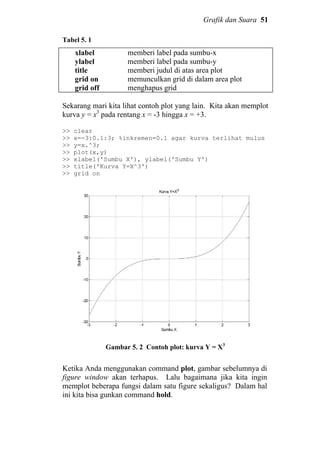
Sekarang mari kita lihat contoh plot yang lain. Kita akan memplot
kurva y = x3
pada rentang x = -3 hingga x = +3.
>> clear
>> x=-3:0.1:3; %inkremen=0.1 agar kurva terlihat mulus
>> y=x.^3;
>> plot(x,y)
>> xlabel('Sumbu X'), ylabel('Sumbu Y')
>> title('Kurva Y=X^3')
>> grid on
Gambar 5. 2 Contoh plot: kurva Y = X3
Ketika Anda menggunakan command plot, gambar sebelumnya di
figure window akan terhapus. Lalu bagaimana jika kita ingin
memplot beberapa fungsi dalam satu figure sekaligus? Dalam hal
ini kita bisa gunkan command hold.
52 Grafik dan Suara
Tabel 5. 2
hold on
hold off
untuk ‘menahan’ gambar sebelumnya supaya
tak terhapus ketika ditimpa gambar baru
untuk menonaktifkan command hold
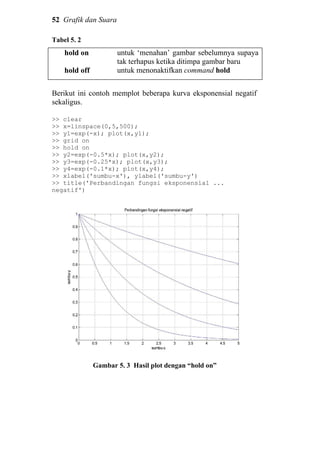
Berikut ini contoh memplot beberapa kurva eksponensial negatif
sekaligus.
>> clear
>> x=linspace(0,5,500);
>> y1=exp(-x); plot(x,y1);
>> grid on
>> hold on
>> y2=exp(-0.5*x); plot(x,y2);
>> y3=exp(-0.25*x); plot(x,y3);
>> y4=exp(-0.1*x); plot(x,y4);
>> xlabel('sumbu-x'), ylabel('sumbu-y')
>> title('Perbandingan fungsi eksponensial ...
negatif')
Gambar 5. 3 Hasil plot dengan “hold on”
Grafik dan Suara 53
5.2 Lebih Jauh Mengenai Plot
Anda mungkin ingin memplot beberapa fungsi dalam beberapa
figure window yang terpisah, atau membagi satu window menjadi
sejumlah area plot, ataupun mengatur properties dari plot yang
akan digambar. Beberapa command di bawah ini bisa digunakan
untuk tujuan tersebut.
Tabel 5. 3
figure
figure(k)
subplot(m,n,k)
clf
menciptakan figure window baru yang kosong
dan siap untuk di-plot
untuk ‘menduduki’ figure window nomor-k
membagi figure window menjadi m-baris ×
n-kolom area plot yang terpisah, dan
menduduki area ke-k
“clear figure”, mengosongkan figure window
yang sedang ‘diduduki’
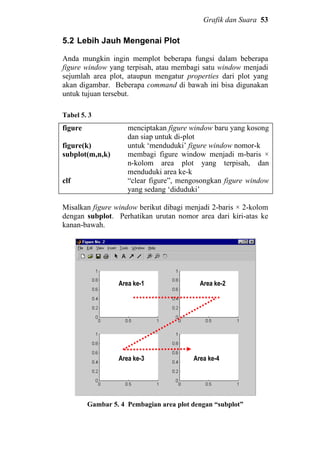
Misalkan figure window berikut dibagi menjadi 2-baris × 2-kolom
dengan subplot. Perhatikan urutan nomor area dari kiri-atas ke
kanan-bawah.
Gambar 5. 4 Pembagian area plot dengan “subplot”
Area ke-1 Area ke-2
Area ke-3 Area ke-4
54 Grafik dan Suara
Tabel 5. 3 (lanjutan)
plot(x,y,’string’) menciptakan plot 2-dimensi dari vektor x
versus vektor y, dengan property yang
ditentukan oleh string, sebagai berikut:
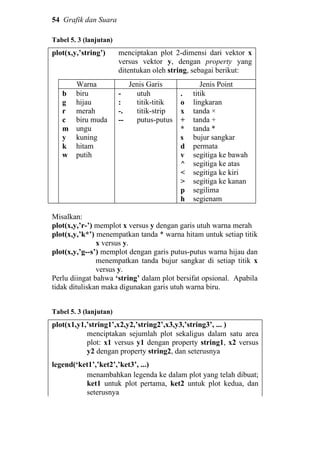
Warna Jenis Garis Jenis Point
b
g
r
c
m
y
k
w
biru
hijau
merah
biru muda
ungu
kuning
hitam
putih
-
:
-.
--
utuh
titik-titik
titik-strip
putus-putus
.
o
x
+
*
s
d
v
^
<
>
p
h
titik
lingkaran
tanda ×
tanda +
tanda *
bujur sangkar
permata
segitiga ke bawah
segitiga ke atas
segitiga ke kiri
segitiga ke kanan
segilima
segienam
Misalkan:
plot(x,y,’r-’) memplot x versus y dengan garis utuh warna merah
plot(x,y,’k*’) menempatkan tanda * warna hitam untuk setiap titik
x versus y.
plot(x,y,’g--s’) memplot dengan garis putus-putus warna hijau dan
menempatkan tanda bujur sangkar di setiap titik x
versus y.
Perlu diingat bahwa ‘string’ dalam plot bersifat opsional. Apabila
tidak dituliskan maka digunakan garis utuh warna biru.
Tabel 5. 3 (lanjutan)
plot(x1,y1,’string1’,x2,y2,’string2’,x3,y3,’string3’, ... )
menciptakan sejumlah plot sekaligus dalam satu area
plot: x1 versus y1 dengan property string1, x2 versus
y2 dengan property string2, dan seterusnya
legend(‘ket1’,’ket2’,’ket3’, ...)
menambahkan legenda ke dalam plot yang telah dibuat;
ket1 untuk plot pertama, ket2 untuk plot kedua, dan
seterusnya
Grafik dan Suara 55
axis off
axis on
menghilangkan tampilan sumbu koordinat pada plot
menampakkan kembali sumbu koordinat
axis([x_awal x_akhir y_awal y_akhir])
membuat tampilan area plot pada batas-batas
nilai x = x_awal hingga x_akhir, dan
nilai y = y_awal hingga y_akhir
axis equal
axis square
mengubah skala sumbu-x dan sumbu-y menjadi
sama
mengubah bentuk area plot menjadi bujur sangkar
Berbagai fungsi yang berkaitan dengan plot di atas, berlaku pula
untuk plot diskrit, plot logaritmik dan plot dalam koordinat polar.
Tabel 5. 4
stem( ... )
semilogy( ... )
semilogx( ... )
loglog( ... )
sama dengan plot( ... ), tetapi menampilkan y
sebagai data diskrit
sama dengan plot( ... ), kecuali sumbu-y
menggunakan skala logaritmik (basis 10)
sama dengan plot( ... ), kecuali sumbu-x
menggunakan skala logaritmik
sama dengan plot( ... ), tetapi sumbu-x dan
sumbu-y menggunakan skala logaritmik
polar(theta,rho,’string’)
membuat plot dalam koordinat polar dari sudut theta
(satuan radian) versus radius rho, dengan property
ditentukan oleh string
Kini saatnya mencoba berbagai command di atas dalam contoh
berikut ini.
Pertama, kita akan mencoba memplot kurva eksponensial negatif
seperti pada contoh subbab 5.1 secara lebih efisien.
>> clear
>> x=linspace(0,5,500);
>> y1=exp(-x); y2=exp(-0.5*x); y3=exp(-0.25*x);
>> y4=exp(-0.1*x);
>> plot(x,y1,x,y2,x,y3,x,y4)
>> grid on
>> xlabel('sumbu-x'), ylabel('sumbu-y')
56 Grafik dan Suara
>> title('Kurva y = exp(-Ax)')
>> legend('A=1','A=0.5','A=0.25','A=0.1')
Kemudian, kita coba memplot kurva tersebut dalam skala
semilogaritmik
>> figure
>> semilogy(x,y1,x,y2,x,y3,x,y4)
>> grid on
>> xlabel('sumbu-x'), ylabel('sumbu-y')
>> title('Kurva y = exp(-Ax)')
>> legend('A=1','A=0.5','A=0.25','A=0.1')
Misalkan kita ingin menyempitkan area plot pada y = 1 hingga 10-2
saja, maka:
>> axis([0 5 1e-2 1])
Gambar 5. 5 Contoh plot semi-logaritmik
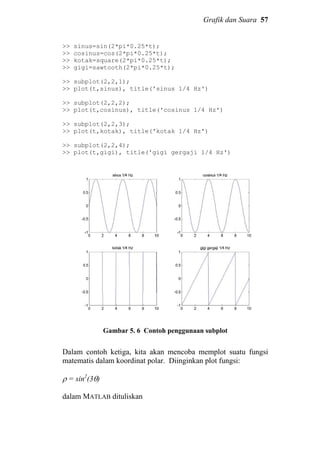
Dalam contoh kedua, kita akan memplot gelombang sinus,
cosinus, kotak, dan gigi gergaji dengan melibatkan command
subplot.
>> figure
>> t=0:0.05:10;
Grafik dan Suara 57
>> sinus=sin(2*pi*0.25*t);
>> cosinus=cos(2*pi*0.25*t);
>> kotak=square(2*pi*0.25*t);
>> gigi=sawtooth(2*pi*0.25*t);
>> subplot(2,2,1);
>> plot(t,sinus), title('sinus 1/4 Hz')
>> subplot(2,2,2);
>> plot(t,cosinus), title('cosinus 1/4 Hz')
>> subplot(2,2,3);
>> plot(t,kotak), title('kotak 1/4 Hz')
>> subplot(2,2,4);
>> plot(t,gigi), title('gigi gergaji 1/4 Hz')
Gambar 5. 6 Contoh penggunaan subplot
Dalam contoh ketiga, kita akan mencoba memplot suatu fungsi
matematis dalam koordinat polar. Diinginkan plot fungsi:
ρ = sin2
(3θ)
dalam MATLAB dituliskan
58 Grafik dan Suara
>> figure
>> theta=linspace(0,2*pi,500);
>> rho=(cos(theta.*3)).^2;
>> polar(theta,rho);
Gambar 5. 7 Contoh plot dengan command “polar”
5.3 Plot 3-Dimensi
Dalam subbab ini akan dibahas tiga macam plot 3-dimensi: plot
garis, plot permukaan (surface), dan plot kontur.
5.3.1 Plot Garis
Mari kita mulai dengan plot garis di dalam ruang 3-dimensi. Ini
mirip dengan plot 2-dimensi, tetapi kali ini kita gunakan command
plot3( ... ), dan dibutuhkan vektor z, untuk dimensi ketiga.
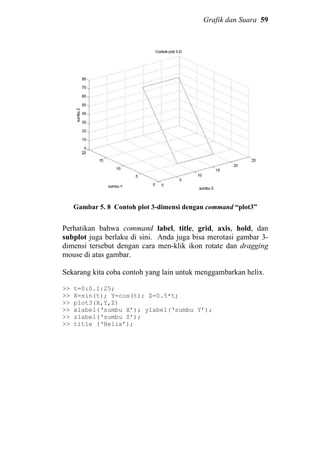
>> X = [10 20 20 10 10];
>> Y = [5 5 15 15 5];
>> Z = [0 0 70 70 0];
>> plot3(X,Y,Z); grid on;
>> xlabel(‘sumbu X’); ylabel(‘sumbu Y’);
>> zlabel(‘sumbu Z’);
>> title (‘Contoh plot 3-D’);
>> axis([0 25 0 20 0 80])
Grafik dan Suara 59
Gambar 5. 8 Contoh plot 3-dimensi dengan command “plot3”
Perhatikan bahwa command label, title, grid, axis, hold, dan
subplot juga berlaku di sini. Anda juga bisa merotasi gambar 3-
dimensi tersebut dengan cara men-klik ikon rotate dan dragging
mouse di atas gambar.
Sekarang kita coba contoh yang lain untuk menggambarkan helix.
>> t=0:0.1:25;
>> X=sin(t); Y=cos(t); Z=0.5*t;
>> plot3(X,Y,Z)
>> xlabel(‘sumbu X’); ylabel(‘sumbu Y’);
>> zlabel(‘sumbu Z’);
>> title (‘Helix’);
60 Grafik dan Suara
Gambar 5. 9 Contoh penggunaan “plot3”
5.3.2 Plot Permukaan
Sementara itu, untuk plot permukaan (surface) dalam ruang 3-
dimensi digunakan command mesh atau surf. Contoh berikut ini
menggambarkan fungsi dua variabel z = x2
+ y2
.
Caranya ialah:
1) Definisikan batas-batas nilai x dan y yang akan diplot
2) Gunakan command meshgrid untuk “mengisi” bidang-XY
dengan jalinan titik
3) Hitunglah fungsi 3-dimensi untuk jalinan titik tersebut
4) Buatlah plot dengan command mesh atau surf.
Sebagai contoh:
>> batas_x = -10:1:10; batas y = -10:4:10;
>> [X,Y] = meshgrid(batas_x,batas_y);
>> Z = X.^2 + Y.^2;
>> mesh(X,Y,Z);
Kini Anda mendapatkan plot 3-dimensi. Kini cobalah
>> surf(X,Y,Z);
Grafik dan Suara 61
Gambar 5. 10 Hasil plot dengan “mesh” dan “surf”
Amatilah perbedaan hasil antara mesh dan surf ! Anda juga bisa
menambahkan “label” dan “title” seperti plot pada umumnya.
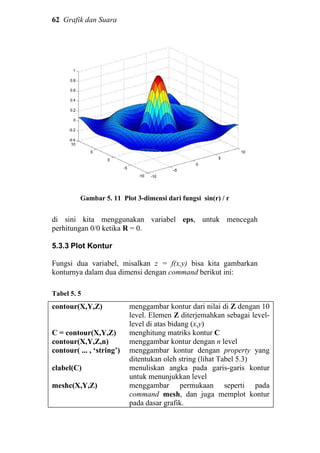
Sekarang kita coba contoh yang lain untuk memplot fungsi 3-
dimensi
( )
r
r
z
sin
= , di mana 22
yxr += .
>> x = linspace(-10,10,40); y = x;
>> [X,Y] = meshgrid(x,y);
>> R = sqrt(X.^2+Y.^2);
>> Z = sin(R)./(R+eps);
>> surf(X,Y,Z);
62 Grafik dan Suara
Gambar 5. 11 Plot 3-dimensi dari fungsi sin(r) / r
di sini kita menggunakan variabel eps, untuk mencegah
perhitungan 0/0 ketika R = 0.
5.3.3 Plot Kontur
Fungsi dua variabel, misalkan z = f(x,y) bisa kita gambarkan
konturnya dalam dua dimensi dengan command berikut ini:
Tabel 5. 5
contour(X,Y,Z)
C = contour(X,Y,Z)
contour(X,Y,Z,n)
contour( ... , ‘string’)
clabel(C)
meshc(X,Y,Z)
menggambar kontur dari nilai di Z dengan 10
level. Elemen Z diterjemahkan sebagai level-
level di atas bidang (x,y)
menghitung matriks kontur C
menggambar kontur dengan n level
menggambar kontur dengan property yang
ditentukan oleh string (lihat Tabel 5.3)
menuliskan angka pada garis-garis kontur
untuk menunjukkan level
menggambar permukaan seperti pada
command mesh, dan juga memplot kontur
pada dasar grafik.
Grafik dan Suara 63
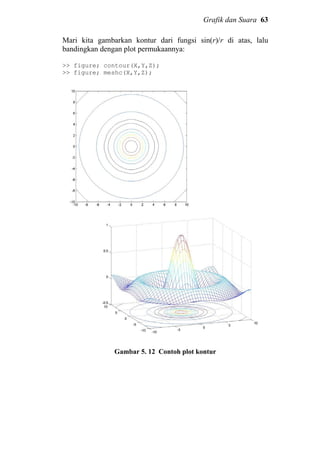
Mari kita gambarkan kontur dari fungsi sin(r)/r di atas, lalu
bandingkan dengan plot permukaannya:
>> figure; contour(X,Y,Z);
>> figure; meshc(X,Y,Z);
Gambar 5. 12 Contoh plot kontur
64 Grafik dan Suara
5.4 Suara
Untuk menyuarakan suatu vektor, ataupun membaca dan
menyimpan file audio berformat WAV, digunakan command
berikut ini:
[x,Fs] = wavread(‘nama_file’)
membaca file WAV dan menyimpannya dalam vektor x,
serta mengembalikan frekuensi sampling Fs dari file
tersebut. Command ini juga bisa membaca file WAV
multi kanal
wavwrite(x,Fs,’nama_file’)
menuliskan file WAV dari vektor x dengan frekuensi
sampling Fs
sound(x,Fs)
menyuarakan vektor x dengan frekuensi sampling Fs
soundsc(x,Fs)
sama seperti sintaks sebelumnya, namun vektor x terlebih
dahulu diskalakan pada selang –1 ≤ x ≤ +1
File yang akan dibaca harus tersimpan di direktori Matlabwork,
atau Anda harus merinci drive, direktori dan nama file jika file
tersimpan di direktori lain.
Sebagai gambaran, marilah kita dengarkan suara berikut ini.
Pertama, suara pitch 400 Hz berdurasi 2 detik.
>> Fs=8000; %frekuensi sampling 8 kHz
>> t=0:1/Fs:2; %sinyal berdurasi 2 detik
>> frek=400; %frekuensi sinyal 400 Hz
>> m=cos(2*pi*frek*t);
>> sound(m,Fs); %suara dari m
>> wavwrite(m,Fs,’tone_400Hz.wav’); ...
%Menyimpan vektor m ke dalam file
Berikutnya, memperdengarkan suara helikopter yang ada di file
heli.wav.
>> [x,Fs]=wavread(‘heli.wav’); %Membaca file heli.wav
>> sound(x,Fs); %Suara helikopter
Grafik dan Suara 65
Soal Latihan
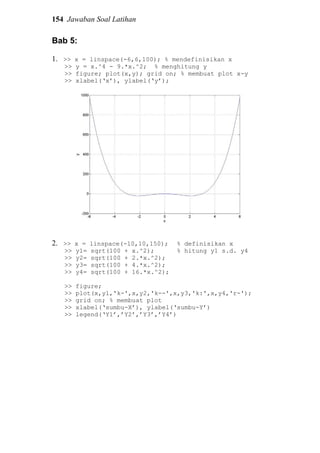
1. Gambarkan kurva y = x4
−9x2
pada rentang –6 ≤ x ≤ 6.
Buatlah inkremen x cukup kecil sehingga kurva terlihat mulus.
2. Gambarkan kurva-kurva berikut pada rentang 1010 ≤≤− x
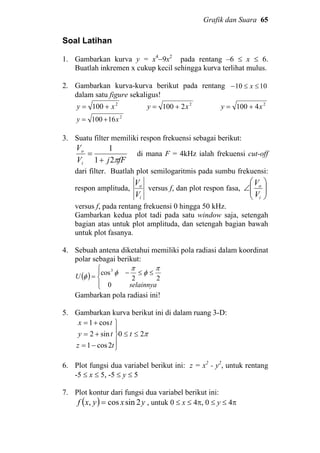
dalam satu figure sekaligus!
2
100 xy += 2
2100 xy += 2
4100 xy +=
2
16100 xy +=
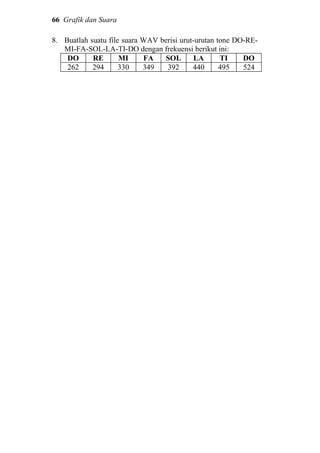
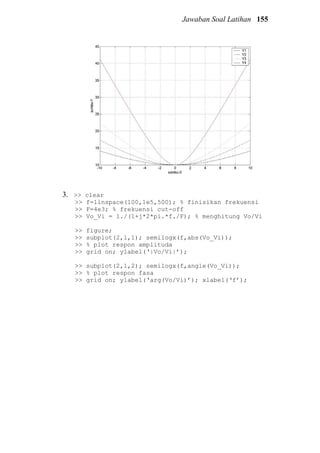
3. Suatu filter memiliki respon frekuensi sebagai berikut:
fFjV
V
i
o
π21
1
+
= di mana F = 4kHz ialah frekuensi cut-off
dari filter. Buatlah plot semilogaritmis pada sumbu frekuensi:
respon amplituda,
i
o
V
V
versus f, dan plot respon fasa, 





∠
i
o
V
V
versus f, pada rentang frekuensi 0 hingga 50 kHz.
Gambarkan kedua plot tadi pada satu window saja, setengah
bagian atas untuk plot amplituda, dan setengah bagian bawah
untuk plot fasanya.
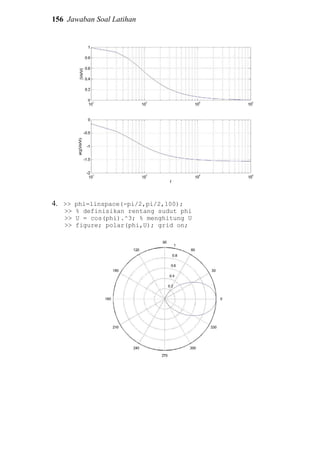
4. Sebuah antena diketahui memiliki pola radiasi dalam koordinat
polar sebagai berikut:
( )




≤≤−
=
selainnya
U
0
22
cos3 π
φ
π
φφ
Gambarkan pola radiasi ini!
5. Gambarkan kurva berikut ini di dalam ruang 3-D:
π20
2cos1
sin2
cos1
≤≤





−=
+=
+=
t
tz
ty
tx
6. Plot fungsi dua variabel berikut ini: z = x2
- y2
, untuk rentang
-5 ≤ x ≤ 5, -5 ≤ y ≤ 5
7. Plot kontur dari fungsi dua variabel berikut ini:
( ) yxyxf 2sincos, = , untuk 0 ≤ x ≤ 4π, 0 ≤ y ≤ 4π
66 Grafik dan Suara
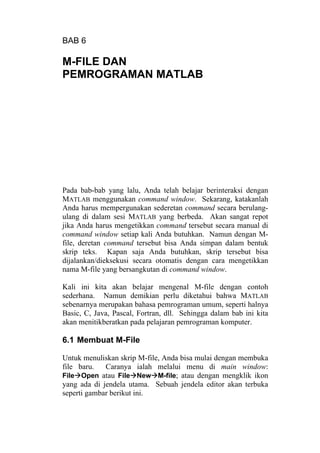
8. Buatlah suatu file suara WAV berisi urut-urutan tone DO-RE-
MI-FA-SOL-LA-TI-DO dengan frekuensi berikut ini:
DO RE MI FA SOL LA TI DO
262 294 330 349 392 440 495 524
BAB 6
M-FILE DAN
PEMROGRAMAN MATLAB
Pada bab-bab yang lalu, Anda telah belajar berinteraksi dengan
MATLAB menggunakan command window. Sekarang, katakanlah
Anda harus mempergunakan sederetan command secara berulang-
ulang di dalam sesi MATLAB yang berbeda. Akan sangat repot
jika Anda harus mengetikkan command tersebut secara manual di
command window setiap kali Anda butuhkan. Namun dengan M-
file, deretan command tersebut bisa Anda simpan dalam bentuk
skrip teks. Kapan saja Anda butuhkan, skrip tersebut bisa
dijalankan/dieksekusi secara otomatis dengan cara mengetikkan
nama M-file yang bersangkutan di command window.
Kali ini kita akan belajar mengenal M-file dengan contoh
sederhana. Namun demikian perlu diketahui bahwa MATLAB
sebenarnya merupakan bahasa pemrograman umum, seperti halnya
Basic, C, Java, Pascal, Fortran, dll. Sehingga dalam bab ini kita
akan menitikberatkan pada pelajaran pemrograman komputer.
6.1 Membuat M-File
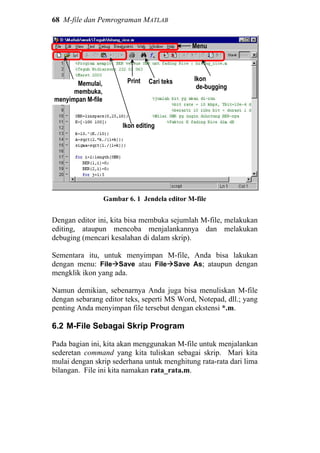
Untuk menuliskan skrip M-file, Anda bisa mulai dengan membuka
file baru. Caranya ialah melalui menu di main window:
File Open atau File New M-file; atau dengan mengklik ikon
yang ada di jendela utama. Sebuah jendela editor akan terbuka
seperti gambar berikut ini.
68 M-file dan Pemrograman MATLAB
Gambar 6. 1 Jendela editor M-file
Dengan editor ini, kita bisa membuka sejumlah M-file, melakukan
editing, ataupun mencoba menjalankannya dan melakukan
debuging (mencari kesalahan di dalam skrip).
Sementara itu, untuk menyimpan M-file, Anda bisa lakukan
dengan menu: File Save atau File Save As; ataupun dengan
mengklik ikon yang ada.
Namun demikian, sebenarnya Anda juga bisa menuliskan M-file
dengan sebarang editor teks, seperti MS Word, Notepad, dll.; yang
penting Anda menyimpan file tersebut dengan ekstensi *.m.
6.2 M-File Sebagai Skrip Program
Pada bagian ini, kita akan menggunakan M-file untuk menjalankan
sederetan command yang kita tuliskan sebagai skrip. Mari kita
mulai dengan skrip sederhana untuk menghitung rata-rata dari lima
bilangan. File ini kita namakan rata_rata.m.
Menu
Memulai,
membuka,
menyimpan M-file
Ikon editing
Print Cari teks Ikon
de-bugging
M-file dan Pemrograman MATLAB 69
Bukalah M-file baru lalu ketikkan skrip berikut ini.
% Program sederhana untuk menghitung
% rata-rata 5 bilangan:
% rata_rata.m
a = 50;
b = 100;
c = 150;
d = 200;
e = 250;
% Menghitung dan menampilkan rata-rata
hasil = (a + b + c + d + e)/5;
hasil
Teks yang diawali tanda “%” menunjukkan komentar, dan tidak
akan dieksekusi oleh MATLAB.
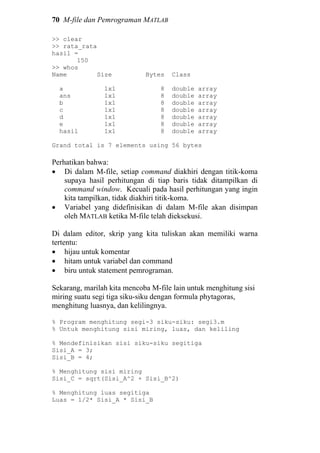
Simpanlah file ini di dalam direktori Matlabwork dengan nama
rata_rata.m. Sekarang cobalah jalankan dari command window.
Sebelumnya pastikan bahwa direktori menunjuk ke Matlabwork.
Perhatikan “Current Directory” yang ada di jendela utama
MATLAB. Kita bisa mengubah direktori yang sedang aktif melalui
drop-down menu ataupun melalui browse.
Gambar 6. 2 Memilih direktori untuk menjalankan M-file
Direktori yang
sedang aktif
Kita bisa memilih
direktori dari
‘drop-down menu’
ataupun ‘browse’
70 M-file dan Pemrograman MATLAB
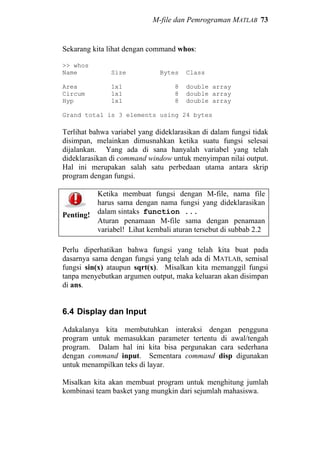
>> clear
>> rata_rata
hasil =
150
>> whos
Name Size Bytes Class
a 1x1 8 double array
ans 1x1 8 double array
b 1x1 8 double array
c 1x1 8 double array
d 1x1 8 double array
e 1x1 8 double array
hasil 1x1 8 double array
Grand total is 7 elements using 56 bytes
Perhatikan bahwa:
• Di dalam M-file, setiap command diakhiri dengan titik-koma
supaya hasil perhitungan di tiap baris tidak ditampilkan di
command window. Kecuali pada hasil perhitungan yang ingin
kita tampilkan, tidak diakhiri titik-koma.
• Variabel yang didefinisikan di dalam M-file akan disimpan
oleh MATLAB ketika M-file telah dieksekusi.
Di dalam editor, skrip yang kita tuliskan akan memiliki warna
tertentu:
• hijau untuk komentar
• hitam untuk variabel dan command
• biru untuk statement pemrograman.
Sekarang, marilah kita mencoba M-file lain untuk menghitung sisi
miring suatu segi tiga siku-siku dengan formula phytagoras,
menghitung luasnya, dan kelilingnya.
% Program menghitung segi-3 siku-siku: segi3.m
% Untuk menghitung sisi miring, luas, dan keliling
% Mendefinisikan sisi siku-siku segitiga
Sisi_A = 3;
Sisi_B = 4;
% Menghitung sisi miring
Sisi_C = sqrt(Sisi_A^2 + Sisi_B^2)
% Menghitung luas segitiga
Luas = 1/2* Sisi_A * Sisi_B
M-file dan Pemrograman MATLAB 71
% Menghitung keliling
Keliling = Sisi_A + Sisi_B + Sisi_C
Lalu simpan dengan nama segi3.m.
Sekarang kita panggil M-file tersebut
>> segi3
Sisi_C =
5
Luas =
6
Keliling =
12
Sekarang Anda bisa mencoba sendiri membuat program yang lebih
menantang, seperti menghitung dan memplot fungsi 2 ataupun 3-
dimensi dengan M-file.
6.3 M-File Sebagai Fungsi
Sebagai skrip program, jika kita ingin mengubah/mengatur
parameter masukan program, maka harus kita lakukan di dalam
editor. Padahal seringkali kita harus menjalankan satu
program/algoritma berulang kali dengan nilai masukan yang
berbeda-beda, misalkan dalam proses iterasi atau optimasi. Untuk
keperluan ini, kita bisa menuliskan M-file sebagai suatu fungsi
spesifik sesuai kebutuhan kita.
Dalam setiap fungsi terdapat tiga unsur:
1. Parameter masukan; dalam hal ini kita sebut sebagai “argumen
input”. Jumlah parameter (argumen) tersebut bisa sebarang
(satu, dua, sepuluh, atau tidak ada argumen input sama sekali).
Jenis argumen pun sebarang (variabel, bilangan ataupun teks).
2. Proses di dalam program; berupa sederetan command untuk
menjalankan suatu algoritma tertentu.
3. Parameter keluaran; atau “argumen output” yang jumlah dan
jenisnya sebarang.
Deklarasi fungsi di M-file harus dilakukan pada baris awal dengan
sintaks:
function [argumen output] = nama_fungsi(argumen input)
72 M-file dan Pemrograman MATLAB
Sebagai contoh awal, kita akan membuat fungsi untuk menghitung
sisi miring, luas, dan keliling segitiga; seperti program yang ada
pada contoh sebelumnya.
%Fungsi untuk menghitung segi-3 siku-siku: segitiga.m
%Untuk menghitung sisi miring, luas, dan keliling
function [Sisi_C,Luas,Kll] = segitiga(Sisi_A,Sisi_B)
% Menghitung sisi miring
Sisi_C = sqrt(Sisi_A^2 + Sisi_B^2);
% Menghitung luas segitiga
Luas = 1/2* Sisi_A * Sisi_B;
% Menghitung keliling
Kll = Sisi_A + Sisi_B + Sisi_C;
Lalu simpan dengan nama “segitiga.m”.
Sekarang Anda panggil fungsi tersebut.
>> clear
>> [Hyp,Area,Circum]=segitiga(12,16)
Hyp =
20
Area =
96
Circum =
48
Dari contoh sederhana tersebut, ada beberapa hal yang perlu kita
perhatikan:
• Dalam fungsi segitiga, terdapat dua argumen input (Sisi_A,
Sisi_B), dan tiga argumen output (Sisi_C, Luas, Kll).
• Ketika dipanggil di command window, kita bisa menggunakan
nama argumen input/output yang berbeda dengan di M-file,
namun urutannya tidak berubah. Di dalam contoh, argumen
Sisi_A dan Sisi_B kita isi dengan bilangan, sementara
argumen Sisi_C, Luas, dan Keliling kita panggil dengan Hyp,
Area, dan Circum.
M-file dan Pemrograman MATLAB 73
Sekarang kita lihat dengan command whos:
>> whos
Name Size Bytes Class
Area 1x1 8 double array
Circum 1x1 8 double array
Hyp 1x1 8 double array
Grand total is 3 elements using 24 bytes
Terlihat bahwa variabel yang dideklarasikan di dalam fungsi tidak
disimpan, melainkan dimusnahkan ketika suatu fungsi selesai
dijalankan. Yang ada di sana hanyalah variabel yang telah
dideklarasikan di command window untuk menyimpan nilai output.
Hal ini merupakan salah satu perbedaan utama antara skrip
program dengan fungsi.
Penting!
Ketika membuat fungsi dengan M-file, nama file
harus sama dengan nama fungsi yang dideklarasikan
dalam sintaks function ...
Aturan penamaan M-file sama dengan penamaan
variabel! Lihat kembali aturan tersebut di subbab 2.2
Perlu diperhatikan bahwa fungsi yang telah kita buat pada
dasarnya sama dengan fungsi yang telah ada di MATLAB, semisal
fungsi sin(x) ataupun sqrt(x). Misalkan kita memanggil fungsi
tanpa menyebutkan argumen output, maka keluaran akan disimpan
di ans.
6.4 Display dan Input
Adakalanya kita membutuhkan interaksi dengan pengguna
program untuk memasukkan parameter tertentu di awal/tengah
program. Dalam hal ini kita bisa pergunakan cara sederhana
dengan command input. Sementara command disp digunakan
untuk menampilkan teks di layar.
Misalkan kita akan membuat program untuk menghitung jumlah
kombinasi team basket yang mungkin dari sejumlah mahasiswa.
74 M-file dan Pemrograman MATLAB
% Program menghitung kombinasi : hit_komb.m
% untuk menghitung jumlah kombinasi
% dari sejumlah populasi
% Menampilkan judul program
clc;
disp(‘Menghitung Kombinasi’);
disp(‘---------------------‘);
% Meminta masukan dari user
n = input(‘Berapa jumlah mahasiswa yang ada? : ‘);
r = input(‘Berapa jumlah personel satu team? : ‘);
% Menghitung kombinasi
kombinasi = factorial(n)/factorial(r)/factorial(n-r);
% Menampilkan keluaran
disp(‘Jumlah kombinasi yang ada = ‘,kombinasi);
Kita coba jalankan program tersebut:
>> hit_komb
Menghitung Kombinasi
---------------------
Berapa jumlah mahasiswa yang ada? : 8
Berapa jumlah personel satu team? : 5
Jumlah kombinasi yang ada =
56
6.5 Control Statement
Seperti halnya bahasa program pada umumnya, kita bisa
mengendalikan arah program dengan berbagai cara, berupa
percabangan arah program berdasarkan kondisi tertentu, ataupun
loop (perhitungan berulang) ketika kita melakukan iterasi.
6.5.1 Statement if … elseif … else … end
Ini merupakan statement untuk percabangan program
berdasarkan satu/beberapa kondisi tertentu. Sintaks yang
digunakan dalam MATLAB meliputi:
M-file dan Pemrograman MATLAB 75
if kondisi
Command yang dijalankan jika kondisi dipenuhi
end
if kondisi
Command yang dijalankan jika kondisi dipenuhi
else
Dijalankan jika kondisi tidak dipenuhi
end
if kondisi1
Command yang dijalankan jika kondisi1 dipenuhi
elseif kondisi2
Dijalankan jika kondisi2 dipenuhi
elseif kondisi3
Dijalankan jika kondisi3 dipenuhi
elseif ...
...dst...
else
Dijalankan jika kondisi manapun tidak dipenuhi
end
Selain itu, dimungkinkan pula membuat pernyataan if di dalam
pernyataan yang lain (disebut nested-if), misalkan:
if kondisi1
command1
if kondisiA
commandA
else
commandB
end
else
command2
end
Penting!
jangan keliru menuliskan elseif dan else if, karena
keduanya berbeda. Yang pertama untuk menguji
kondisi alternatif setelah kondisi di if terdahulu tak
dipenuhi; tetapi yang kedua berarti nested-if.
76 M-file dan Pemrograman MATLAB
6.5.2 Statement switch … case
Sebagai alternatif dari statement if … elseif … else … end, kita
bisa menggunakan statement switch. Sintaksnya ialah:
switch nama_variabel
case{kondisi1,kondisi2,...}
Dijalankan jika kondisi1 atau kondisi2 dst...
dipenuhi
case{kondisiA,kondisiB,...}
Dijalankan jika kondisiA atau kondisiB dst...
dipenuhi
case{kondisiX,kondisiY,...}
Dijalankan jika kondisiX atau kondisiY dst...
dipenuhi
case{...}
...dst...
default
Dijalankan jika kondisi manapun tidak dipenuhi
end
6.5.3 Statement for … end
Statement ini digunakan untuk loop/perhitungan berulang. Sintaks
yang digunakan dalam MATLAB ialah:
for variabel = nilai_awal : inkremen : nilai_akhir
Command untuk dijalankan
end
Adapun sintaks yang digunakan untuk membatasi loop mirip
dengan yang kita pakai untuk membuat deret (lihat kembali subbab
3.5). Misalkan untuk menampilkan bilangan kelipatan 3 dari 30
sampai 100.
for k = 30:3:100
k
end
Hasilnya ialah:
M-file dan Pemrograman MATLAB 77
k =
30
k =
33
k =
...
k =
99
Sementara untuk nilai inkeremen = 1, cukup dituliskan nilai awal
dan akhir. Misalkan untuk mendaftar bilangan bulat dari –10
hingga 10 dan menyimpannya dalam satu vektor.
Vektor=[];
for k = -10:10 %dalam hal ini inkremen = 1
Vektor = [Vektor k];
end
Vektor
Menghasilkan:
Vektor =
Columns 1 through 13
-10 -9 -8 -7 -6 -5 -4 -3 -2 -1 0 1 2
Columns 14 through 21
3 4 5 6 7 8 9 10
Atau untuk memplot kurva parabola:
y = Ax2
dengan berbagai nilai parameter A, yaitu 0,5 , 1 , 1,5 , dan 2.
Dalam hal ini indeks vektor A kita iterasi dari 1 hingga indeks
terakhir.
figure;
x = linspace(-4,4,500); % mendefinisikan nilai x
A = 0.5:0.5:2; % mendefinisikan vektor A
for i = 1:length(A)
y = A(i)* x.^2;
plot(x,y);
hold on;
end
grid on;
78 M-file dan Pemrograman MATLAB
Menghasilkan:
Gambar 6. 3 Contoh plot 4 kurva parabola dengan “for”
Perhatikan bahwa setiap selesai satu loop, variabel (dalam contoh
di atas ialah i) akan otomatis mengalami inkremen. Demikian
seterusnya hingga nilai_akhir (yaitu length(A)) tercapai dan
program dilanjutkan ke baris selanjutnya.
6.5.4 Statement while … end
Alternatif dari sintaks loop ialah berikut ini
while kondisi
Command untuk dijalankan jika kondisi dipenuhi
end %keluar dari loop jika kondisi tidak dipenuhi
Misalkan untuk memplot fungsi akar kuadrat
y = B x1/2
dengan berbagai nilai parameter B.
M-file dan Pemrograman MATLAB 79
figure;
x=linspace(0,4,500);
A=0.5:0.5:2;
i=1;
while i <= length(A)
y = A(i)* x.^(1/2);
plot(x,y); hold on;
i=i+1;
end
grid on;
Menghasilkan:
Gambar 6. 4 Contoh plot 4 kurva dengan “while”
6.5.5 Statement break dan return
Ketika kita sudah berada dalam suatu loop, kita bisa keluar dengan
break tanpa menunggu nilai_akhir tercapai, atau tanpa menunggu
kondisi loop tidak dipenuhi lagi. Sementara, return digunakan
untuk keluar dari fungsi yang sedang berjalan. Berikut ini
gambarannya dalam kasus penentuan apakah suatu bilangan
bersifat prima atau tidak.
Algoritma yang akan digunakan ialah sebagai berikut:
• User memasukkan satu bilangan bulat positif N sebagai
argumen input.
80 M-file dan Pemrograman MATLAB
• Apabila N bukan bilangan bulat positif, maka perhitungan
tidak dilanjutkan, dan digunakan return untuk keluar.
• N kita coba-coba bagi dengan 2, 3, 4, 5, … dst. dengan loop.
Apabila satu waktu ditemukan N habis terbagi, berarti N
bukan bilangan prima. Selanjutnya kita langsung keluar loop
dengan break dan menampilkan hasilnya di layar.
• Apabila N tidak pernah habis dibagi oleh 2, 3, 4, … , N/2
(sampai loop selesai), maka N pasti bilangan prima.
Selanjutnya kita tampilkan di layar dan program selesai.
• Untuk mengetahui apakah N habis terbagi atau tidak, kita bisa
menggunakan fungsi rem(N,pembagi).
% Fungsi untuk menentukan sifat prima suatu bilangan:
% apa_prima.m
%
function apa_prima(N)
% N : bil. bulat positif yang dimasukkan oleh user
if N <= 0 %Jika N bilangan negatif
disp('Masukan harus bilangan bulat positif');
return; %Perhitungan tidak dilanjutkan
end
% Membulatkan N kalau-kalau N bukan bil. bulat
N = round(N);
prima = 1; %Kita anggap N bil prima pd awal program
%flag 'prima' kita set jadi satu.
for i = 2:floor(N/2)
if rem(N,i) == 0
prima=0;
% ternyata N tidak prima,
% flag 'prima' kita set jadi nol
break; % Keluar dari loop
end
end
% Menampilkan hasil:
if prima == 0
disp(N), disp('bukan bilangan prima!');
else
disp(N), disp('adalah bilangan prima!');
end
Simpanlah fungsi ini dengan nama apa_prima.m di dalam
direktori Matlabwork.
M-file dan Pemrograman MATLAB 81
Kita coba jalankan fungsi di atas pada command window:
>> apa_prima(37)
37
adalah bilangan prima!
>> apa_prima(27)
27
bukan bilangan prima!
>> apa_prima(-27)
Masukan harus bilangan bulat positif
Perlu diingat bahwa fungsi apa_prima di atas tidak memiliki
argumen keluaran, karena hasil perhitungan langsung kita
tampilkan di layar menggunakan disp, sehingga hasil tersebut
tidak bisa disimpan dalam variabel.
6.5.6 Statement continue
Statement continue digunakan untuk memaksa program untuk
langsung menuju iterasi berikutnya dari suatu loop, tanpa
mengeksekusi command yang masih ada di bawahnya.
Sebagai contoh, kita akan membuat fungsi untuk mengumpulkan
bilangan tak nol dari suatu vektor.
% Fungsi untuk mengumpulkan bilangan
% tak nol di dalam vektor
% hit_taknol.m
function y = hit_taknol(x)
% x : vektor masukan
% y : vektor berisi bilangan tak nol dari x
y = [];
for i=1:length(x)
if x(i)==0
continue
else
y=[y x(i)];
end
end
Sekarang kita coba:
>> x = [0 0 2 -3.6 0 0 0 3 0 -0.6 10 0 0 0];
82 M-file dan Pemrograman MATLAB
>> y = hit_taknol(x)
y =
2.0000 -3.6000 3.0000 -0.6000 10.0000
6.6 Operator Perbandingan dan Logika
Seperti yang kita lihat pada subbab 6.5 Control Statement, kita
harus bisa menuliskan kondisi dalam bahasa MATLAB untuk
menciptakan percabangan program ataupun loop. Untuk keperluan
ini kita mungkin harus membandingkan dua variabel (sama atau
tidak, lebih besar atau lebih kecilkah?), mengevaluasi apakah suatu
variabel memenuhi satu dari sejumlah syarat, dan sebagainya.
Untuk membandingan dua variabel digunakan operator berikut ini:
Tabel 6. 1
< >
<= >=
== ~=
lebih kecil, lebih besar
lebih kecil atau sama dengan, lebih besar atau
sama dengan
sama dengan, tidak sama dengan
Sementara untuk mengevaluasi logika, digunakan fungsi dan
operator:
Tabel 6. 2
and(A,B) atau A & B
or(A,B) atau A | B
xor(A,B)
not(A) atau ~A
operasi logika AND antara A dan B
operasi logika OR
operasi logika XOR
operasi logika NOT pada A
A dan B di sini bisa berupa skalar, vektor, maupun matriks,
asalkan ukuran A dan B sama.
Adapun tabel kebenaran yang digunakan pada setiap operasi logika
tersebut ialah sebagai berikut:
M-file dan Pemrograman MATLAB 83
Tabel 6. 3
A B A & B A | B xor(A,B) ~A
nol
nol
bukan nol
bukan nol
nol
bukan nol
nol
bukan nol
0
0
0
1
0
1
1
1
0
1
1
0
1
1
0
0
Perlu diperhatikan bahwa operasi logika memiliki prioritas untuk
dihitung lebih dahulu, kemudian diikuti operasi aritmatika, lalu
operasi perbandingan.
Untuk menambah pemahaman, mari kita praktekkan contoh di
bawah ini di command window:
>> A = [1 2 0 -1 -2]; B = [1 0 0 0 5];
>> C = and(A,B)
C =
1 0 0 0 1
>> D=A|B|C
D =
1 1 0 1 1
>> E = xor(~A,B)
E =
1 0 1 0 1
Sekarang, mari kita mencoba membuat fungsi untuk menentukan
suatu tahun termasuk kabisat atau tidak. Jangkauan tahun yang
bisa dihitung ialah 1900 hingga 2500. Kita ketahui bahwa tahun
kabisat terjadi pada tahun-tahun berkelipatan 4, kecuali tahun akhir
abad; namun untuk tahun akhir abad berkelipatan 400 termasuk
kabisat pula.
% Fungsi untuk mengetahui tahun kabisat atau tidak
% iskabisat.m
function hasil = iskabisat(thn)
% thn : merupakan masukan bilangan bulat positif
% hasil = 1 jika kabisat, 0 jika tidak
if thn<1900 | thn>2500
disp('Tahun yang valid: 1900 - 2500');
hasil=[];
return
end
84 M-file dan Pemrograman MATLAB
if rem(thn,4)==0 & (rem(thn,100)~=0|rem(thn,400)==0)
hasil=1;
else
hasil=0;
end
Pada fungsi tersebut, terdapat dua control statement “ if ”:
• if thn<1900 | thn>2500
Berarti jika variabel thn kurang dari 1900 ATAU lebih dari
2500, command di dalam “ if ” tersebut akan dijalankan.
• if rem(thn,4)==0 & ...
(rem(thn,100)~=0|rem(thn,400)==0)
Berarti jika variabel thn habis dibagi 4 DAN logika
(rem(thn,100)~=0|rem(thn,400)==0) bernilai 1 (true),
maka command setelah “ if “ akan dijalankan.
Perlu diperhatikan bahwa logika
(rem(thn,100)~=0|rem(thn,400)==0) akan bernilai 1 bila thn
bukan tahun abad (kelipatan 100); ataupun kalau tahun abad
haruslah kelipatan 400.
Sekarang kita bisa coba:
>> iskabisat(2005), iskabisat(1972)
ans =
0
ans =
1
Fungsi ini hanya bisa mengolah masukan skalar. Lalu bagaimana
kalau diinginkan masukan berupa vektor atau matriks? Kita bisa
ubah fungsinya menjadi berikut ini:
% Fungsi untuk mengetahui tahun kabisat atau tidak
% iskabisat.m
function hasil = iskabisat(thn)
% thn : merupakan masukan bilangan bulat positif
% hasil = 1 jika kabisat, 0 jika tidak
if sum(sum(thn<1900 | thn>2500))~=0
disp('Tahun yang valid: 1900 - 2500');
hasil=[];
return
end
M-file dan Pemrograman MATLAB 85
hasil = rem(thn,4)==0 & ...
(rem(thn,100)~=0|rem(thn,400)==0);
Sekarang kita bisa coba untuk menentukan tahun kabisat antara
1980 hingga 1990.
>> iskabisat(1980:1990)
ans =
1 0 0 0 1 0 0 0 1 0 0
86 M-file dan Pemrograman MATLAB
Soal Latihan
1. Buatlah program dengan M-file untuk menghitung volume dan
luas permukaan balok bila diketahui:
panjang = 5, lebar = 3, tinggi = 6,5.
Beri nama program ini dengan prog_balok.m
2. Buatlah suatu fungsi dengan M-file untuk menghitung volume
dan luas permukaan balok dengan spesifikasi:
masukan fungsi : panjang, lebar, dan tinggi balok
keluaran fungsi : volume, dan luas permukaan balok.
Beri nama fungsi ini dengan hitung_balok.m
3. Buatlah suatu fungsi dengan M-file untuk menghitung volume
dan luas permukaan dari suatu prisma segiempat dengan
spesifikasi:
masukan fungsi : panjang dan lebar alas prisma, serta
tinggi prisma
keluaran fungsi : volume, dan luas permukaan prisma
Beri nama fungsi ini dengan hitung_prisma.m
4. Buatlah suatu program untuk menampilkan segitiga Pascal.
Pengguna harus memasukkan jumlah level segitiga yang ingin
ditampilkan melalui command input. Apabila pengguna
menginginkan segitiga 4 level maka akan tampil keluaran:
1
1 1
1 2 1
1 3 3 1
Beri nama program ini dengan prog_pascal.m
5. Buatlah sebuah fungsi untuk menghitung jumlah hari di antara
dua tanggal. Spesifikasi dari fungsi tersebut ialah:
masukan : tanggal, bulan, dan tahun awal, serta tanggal,
bulan, dan tahun akhir.
keluaran : jumlah hari di antara dua tanggal tersebut.
Beri nama fungsi ini dengan hitung_hari.m.
Misalkan kita ingin menghitung jumlah hari antara 2 Januari
2004 hingga 5 November 2006, maka ketikkan:
>> jml_hari = hitung_hari(2,1,2004,5,11,2006)
jml_hari =
1038
BAB 7
ANALISIS DATA
Dalam bab ini, kita akan belajar bagaimana menganalisis dan
memanipulasi data mempergunakan MATLAB, terutama untuk
perhitungan statistik: rentang data, maksimum/minimum, rata-rata,
deviasi, jumlah kumulatif, dan sebagainya. Di MATLAB fungsi-
fungsi statistik semacam ini telah ada dan bisa digunakan secara
fleksibel.
Dalam penjelasan bab ini, x dan y kita misalkan sebagai vektor
(baris ataupun kolom), dan A dan B sebagai matriks m×n.
7.1 Maksimum dan Minimum
Nilai maksimum dan minimum diperoleh dengan command
berikut ini:
Tabel 7. 1
max(x)
max(A)
max(max(A))
max(A,B)
min( ... )
menghitung nilai maksimum dari elemen
vektor x. Jika x bernilai kompleks maka
dihitung max(abs(x))
menghitung nilai maksimum dari setiap kolom
di matriks A; hasilnya berupa vektor 1×n
menghitung nilai maksimum dari elemen
matriks A
menghitung matriks berukuran sama dengan A
dan B dengan elemen berisi nilai terbesar di
antara elemen A dan B pada posisi yang sama
sama dengan sintaks max( ... ) di atas, tetapi
untuk mencari minimum
Mari kita praktekkan beberapa contoh untuk menambah
pemahaman terhadap sintaks di atas. Misalkan x ialah data tinggi
badan dari 10 orang, dan A ialah data indeks prestasi (IP) dari 4
mahasiswa dalam 3 semester.
88 Analisis Data
Data tinggi badan (dalam cm)
175 177 173 165 160 170 174 177 168 170
Data IP mahasiswa
Nama IP sem-1 IP sem-2 IP sem-3
Agus 3,3 2,8 3,3
Dedy 3,9 4,0 3,8
Tanjung 3,8 3,5 2,9
Vijay 2,9 3,2 3,1
>> x=[175 177 173 165 160 170 174 177 168 170];
>> A=[3.3 2.8 3.3;
3.9 4.0 3.8;
3.8 3.5 2.9;
2.9 3.2 3.1];
>> max(x)
ans =
177
>> max(A), max(A’)
ans =
3.9000 4.0000 3.8000
ans =
3.3000 4.0000 3.8000 3.2000
>> max(max(A))
ans =
4
Kita bisa melihat bahwa max(x) menghitung tinggi maksimum
dari 10 orang yang ada, max(A) menghitung IP tertinggi pada
setiap semester, sedangkan max(A’) menghitung IP tertinggi dari
setiap mahasiswa. Sementara itu, max(max(A)) menghitung IP
tertinggi yang pernah dicapai mahasiswa selama 3 semester.
Analisis Data 89
7.2 Jumlah dan Produk
Beberapa jenis operasi penjumlahan bisa dilakukan dengan
command sum dan cumsum.
Tabel 7. 2
sum(x)
sum(A)
sum(sum(A))
cumsum(x)
cumsum(A)
menjumlahkan nilai elemen vektor x
menjumlahkan nilai elemen dari setiap kolom
di matriks A; hasilnya berupa vektor 1×n
menjumlahkan nilai semua elemen matriks A
menghitung vektor berukuran sama dengan x
berisi jumlah kumulatif elemen x; yaitu elemen
kedua ialah jumlah dari elemen pertama dan
kedua dari x, dan seterusnya
menghitung matriks berukuran sama dengan A
di mana kolom-kolomnya merupakan jumlah
kumulatif dari kolom di A
Sebagai contoh, kita akan definisikan vektor y dan matriks B
sebagai berikut:
( )2516941=y










=
987
654
321
B
>> y=[1:5].^2;
>> B=[1:3 ; 4:6 ; 7:9];
>> jml_y = sum(y)
jml_y =
55
>> jml_B = sum(B)
jml_B =
12 15 18
>> total_B = sum(sum(B))
total_B =
45
>> kumulasi_y = cumsum(y)
kumulasi_y =
1 5 14 30 55
>> kumulasi_B = cumsum(B)
kumulasi_B =
1 2 3
5 7 9
12 15 18
90 Analisis Data
Sementara itu, produk (perkalian elemen-elemen) vektor dan
matriks bisa diperoleh dengan cara yang mirip.
Tabel 7. 3
prod(x)
prod(A)
prod(prod(A))
cumprod(x)
cumprod(A)
mengalikan nilai elemen vektor x
mengalikan nilai elemen dari setiap kolom di
matriks A; hasilnya berupa vektor 1×n
mengalikan nilai semua elemen matriks A
menghitung vektor berukuran sama dengan x
berisi produk kumulatif elemen x; yaitu elemen
kedua ialah perkalian dari elemen pertama dan
kedua dari x, dan seterusnya
menghitung matriks berukuran sama dengan A
di mana kolom-kolomnya merupakan produk
kumulatif dari kolom di A
Sebagai contoh kita gunakan vektor y dan matriks B seperti
sebelumnya.
>> pdk_y = prod(y)
pdk_y =
14400
>> pdk_B = prod(B)
pdk_B =
28 80 162
>> tot_pdk_B = prod(prod(B))
tot_pdk_B =
362880
>> kumulasi_pdk_y = cumprod(y)
kumulasi_pdk_y =
1 4 36 576 14400
>> kumulasi_pdk_B = cumprod(B)
kumulasi_pdk_B =
1 2 3
4 10 18
28 80 162
7.3 Statistika
Pada subbab sebelumnya, telah disajikan command operasi vektor
dan matriks untuk menghitung maksimum, minimum, jumlah,
Analisis Data 91
serta produk. Sekarang kita akan belajar command untuk analisis
data statistik.
Tabel 7. 4
mean(x)
mean(A)
median( ... )
std( ... )
var( ... )
menghitung rata-rata aritmatik dari elemen
vektor x
menghitung rata-rata aritmatik dari elemen
setiap kolom di matriks A; hasilnya berupa
vektor 1×n
sama seperti sintaks mean( ... ), tetapi untuk
menghitung median (nilai tengah)
sama seperti sintaks mean( ... ), tetapi untuk
menghitung deviasi standar (simpangan baku)
sama seperti sintaks mean( ... ), tetapi untuk
menghitung variansi
Sebagai contoh, kita gunakan kembali data tinggi badan dan nilai
IP mahasiswa seperti sebelumnya.
>> x=[175 177 173 165 160 170 174 177 168 170];
>> A=[3.3 2.8 3.3;
3.9 4.0 3.8;
3.8 3.5 2.9;
2.9 3.2 3.1];
>> rataan_IP_sem = mean(A)
rataan_IP_sem =
3.4750 3.3750 3.2750
>> rataan_IP_mhs = mean(A')
rataan_IP_mhs =
3.1333 3.9000 3.4000 3.0667
>> rataan_IP_total = mean(mean(A))
rataan_IP_total =
3.3750
>> nilai_tengah = median(x), deviasi = std(x), ...
variansi = var(x)
nilai_tengah =
171.5000
deviasi =
5.4661
variansi =
29.8778
92 Analisis Data
7.4 Sortir
Kita bisa mengurutkan data (sortir) di MATLAB dengan command
berikut ini:
Tabel 7. 5
sort(x)
[y,ind] = sort(x)
[B,Ind] = sort(A)
menghitung vektor dengan elemen x telah
tersortir secara ascending (dari kecil ke
besar). Jika x bernilai kompleks maka
dihitung sort(abs(x))
menghitung vektor y berisi sortiran elemen x,
dan vektor ind berisi indeks sehingga
y = x(ind)
menghitung matriks B berisi sortiran kolom-
kolom matriks A. Setiap kolom pada matriks
Ind berisi indeks seperti halnya kasus vektor
di atas
Mari kita coba command tersebut pada data tinggi badan dan IP
mahasiswa.
Kita urutkan data tinggi badan dari kecil ke besar (ascending).
>> sort(x)
ans =
160 165 168 170 170 173 174 175 177 177
Atau kita urutkan disertai indeks yang menunjukkan nomor urut
elemen pada vektor x sebelum disortir.
>> [y,ind]=sort(x)
y =
160 165 168 170 170 173 174 175 177 177
ind =
5 4 9 6 10 3 7 1 2 8
Untuk mengurutkan tinggi badan dari besar ke kecil (descending).
>> fliplr(sort(x))
ans =
177 177 175 174 173 170 170 168 165 160
Demikian pula untuk mengurutkan elemen matriks: secara
Analisis Data 93
ascending pada kolom per kolom:
>> sort(A)
ans =
2.9000 2.8000 2.9000
3.3000 3.2000 3.1000
3.8000 3.5000 3.3000
3.9000 4.0000 3.8000
Atau secara descending pada kolom per kolom:
>> flipud(sort(A))
ans =
3.9000 4.0000 3.8000
3.8000 3.5000 3.3000
3.3000 3.2000 3.1000
2.9000 2.8000 2.9000
Ataupun melakukan sortir dengan indeks. Perhatikan bahwa
kolom-kolom dalam IND berisi nomor urut elemen pada matriks A
sebelum disortir.
>> [Y,IND]=sort(A)
Y =
2.9000 2.8000 2.9000
3.3000 3.2000 3.1000
3.8000 3.5000 3.3000
3.9000 4.0000 3.8000
IND =
4 1 3
1 4 4
3 3 1
2 2 2
Command fliplr dan flipud telah dibahas pada subbab 3.6 (Tabel
3.3).
7.5 Histogram
Histogram dan diagram batang yang kerap digunakan untuk
menggambarkan data statistik juga bisa ditampilkan dengan
MATLAB dengan command berikut ini:
94 Analisis Data
Tabel 7. 6
hist(x)
hist(x,n)
hist(x,y)
bar(x)
bar(z,x)
bar(z,x,’string’)
stairs(x)
stairs(z,x)
stem(y)
stem(x,y)
memplot histogram dari data di x dalam 10
interval
memplot histogram dari data di x dalam n
interval
memplot histogram dari data di x dengan
interval yang dinyatakan oleh y. Elemen vektor
y harus terurut secara ascending.
memplot diagram batang dari data di x
memplot diagram batang dari data di x pada
posisi yang didefinisikan oleh z
memplot diagram batang dengan property
ditentukan oleh ‘string’, seperti pada Tabel 5.3.
memplot diagram tangga
memplot diagram tangga dari data di x pada
posisi yang didefinisikan oleh z
memplot data diskrit dari data di y
memplot data diskrit dari data di y pada posisi
yang didefinisikan oleh x
Pada command hist, bar, dan stairs, data bisa juga disimpan untuk
penggunaan selanjutnya.
Tabel 7. 7 (lanjutan)
[m,y] = hist(x)
membuat histogram dengan 10 interval seragam antara
minimum x dan maximum x. Vektor y berisi 10 nilai antara
min(x) dan max(x) yang terpisah seragam; vektor m berisi
jumlah pada setiap interval. Histogram bisa diplot dengan
bar(y,m,’string’)
Analisis Data 95
[m,y] = hist(x,n)
[m,y] = hist(x,y)
[xb,yb] = bar(y)
[xb,yb] = bar(x,y)
[xb,yb] = stairs(y)
[xb,yb] =
stairs(x,y)
membuat histogram dengan n interval seragam
membuat histogram dengan interval
didefinisikan oleh vektor y
membuat diagram batang dari nilai di y.
Diagram bisa diplot dengan plot(xb,yb)
membuat diagram batang dari nilai y dengan
posisi yang didefinisikan oleh x
membuat diagram tangga dari nilai di y
membuat diagram tangga dari nilai y dengan
posisi yang didefinisikan oleh x
Mari kita coba gunakan data tinggi badan yang ada. Pertama, kita
plot menjadi histogram dengan 10 interval.
>> x=[175 177 173 165 160 170 174 177 168 170];
>> hist(x); title(‘Histogram tinggi badan’);
>> xlabel(‘Interval tinggi badan’);
>> ylabel(‘frekuensi’);
Gambar 7. 1 Membuat histogram dengan “hist”
Jika kita hanya menginginkan 4 interval, maka:
>> hist(x,4); ); title(‘Histogram tinggi badan’);
>> xlabel(‘Interval tinggi badan’);
>> ylabel(‘frekuensi’);
96 Analisis Data
Gambar 7. 2 Membuat histogram dengan 4 interval
Perhatikan bahwa histogram di atas menggambarkan distribusi dari
tinggi badan, dikelompokkan dalam sejumlah interval yang
lebarnya seragam.
Sementara itu, untuk menggambar data tinggi badan itu sendiri
dengan diagram batang, caranya mudah:
>> bar(x); title(‘Diagram batang tinggi badan’);
Atau kita bisa juga memplot vektor x tersebut sebagai data diskrit.
>> stem(x)
Analisis Data 97
Gambar 7. 3 Membuat diagram batang dengan “bar”
Gambar 7. 4 Memplot data diskrit dengan “stem”
Sekarang kita coba membuat histogram dan disimpan dalam
variabel dengan command yang ada, kemudian kita plot diagram
batangnya dan beri warna putih.
>> [m,y]=hist(x);
>> subplot(1,2,1); bar(y,m,’w’)
>> xlabel(‘Interval tinggi badan’)
>> ylabel(‘frekuensi’)
98 Analisis Data
Data tadi juga bisa kita plot sebagai diagram tangga berwarna
merah:
>> subplot(1,2,2); stairs(y,m,’r’)
>> xlabel(‘Interval tinggi badan’)
>> ylabel(‘frekuensi’)
Gambar 7. 5
7.6 Analisis Frekuensi : Transformasi Fourier
Analisis frekuensi terhadap suatu data ataupun sinyal umumnya
dilakukan dengan transformasi Fourier. Dengan transformasi ini,
kita bisa mengamati dan mengukur komponen frekuensi berapa
saja yang menyusun data / sinyal tersebut. Untuk melakukan
analisis frekuensi di dalam MATLAB, telah tersedia command “Fast
Fourier Transform” (FFT) sebagai berikut:
Analisis Data 99
Tabel 7. 8
fft(x)
fft(x,n)
ifft(X)
ifft(X,n)
menghitung “Transformasi Fourier Diskrit”
dengan metode FFT dari vektor x. Apabila x
berupa matriks, operasi akan dilakukan per
kolom
menghitung FFT n-titik. Jika panjang x lebih
dari n maka sisanya akan diisi nol; jika panjang
x lebih dari n maka akan dipotong
menghitung invers-FFT dari X
menghitung invers-FFT n-titik
X = fft(x) dan x = ifft(X) dihitung dengan formula “Transformasi
Fourier Diskrit” untuk N-titik sebagai berikut:
( )
( )
∑=
−
−−
=
N
n
N
n
kj
enxkX
1
1
12
)(
π
untuk 1 ≤ k ≤ N
( )
( )
∑=
−
−
=
N
n
N
n
kj
ekXnx
1
1
12
)(
π
untuk 1 ≤ n ≤ N
Sebagai contoh, kita memiliki suatu sinyal seperti berikut ini:
>> clear;
>> Fs = 1000; % frekuensi sampling 1000Hz
>> t = 0:1/Fs:1.5; % durasi sinyal 1,5 detik
>> tone1 = 200;
>> tone2 = 300;
>> tone3 = 450; % 3 frekuensi tone dalam Hz
>> sinyal = cos(2*pi*tone1.*t) + ...
1/2*cos(2*pi*tone2.*t) + 1/3*sin(2*pi*tone3.*t);
Kita bisa lihat bentuk “time-domain” dari sinyal tersebut,
kemudian kita dengarkan:
>> plot(t,sinyal); axis([0 0.2 –1.5 1.5]);
>> xlabel(‘waktu (detik)’); ylabel(‘amplitude’)
>> sound(sinyal,Fs);
100 Analisis Data
Gambar 7. 6 Bentuk “time-domain” dari sinyal
Kemudian kita lihat bentuk “frequency-domain” dari sinyal untuk
mengetahui kandungan frekuensinya:
>> S = fft(sinyal,Fs);
>> plot(abs(S));
>> xlabel(‘frekuensi (Hz)’); ylabel(‘magnitude’)
Gambar 7. 7 Bentuk “frequency-domain” dihitung dengan “fft”
Pada contoh di atas, vektor S, hasil operasi FFT, berisi bilangan
kompleks, sehingga yang diplot adalah “magnitude” dari vektor S
Analisis Data 101
dengan command plot(abs(S)).
Command yang berkaitan dengan bilangan kompleks telah dibahas
pada subbab 2.4, Tabel 2.3.
Perhatikan bahwa hasil plot terlihat simetris kiri-kanan, hal ini
merupakan ciri khas dari transformasi Fourier. Dalam hal ini yang
perlu kita perhatikan ialah plot pada frekuensi 0 s.d. Fs/2 saja,
yaitu 0-500 Hz. Pada rentang ini terlihat 3 komponen frekuensi
yang tajam, yaitu: 200, 300, dan 450 Hz dengan magnitude
masing-masing 500, 250, dan 167. Magnitude ini proporsional
dengan amplituda dari tiga tone komponen sinyal yaitu: 1, 1/2 ,
dan 1/3.
102 Analisis Data
Soal Latihan
1. Berikut ini data pendudukan kanal pada suatu “trunk” (saluran
transmisi antar-sentral) pada setiap jam selama dua belas jam:
Data pendudukan kanal trunk
Waktu Pendudukan Waktu Pendudukan
6:00-7:00
7:00-8:00
8:00-9:00
9:00-10:00
10:00-11:00
11:00-12:00
100
350
824
1056
1525
1247
12:00-13:00
13:00-14:00
14:00-15:00
15:00-16:00
16:00-17:00
17:00-18:00
958
1008
897
921
958
215
Hitunglah dan gambarlah:
a) Maksimum pendudukan per jam dari trunk tersebut
b) Total pendudukan trunk selama 12 jam
c) Mean dan median dari pendudukan per jam selama 12 jam
d) Simpangan baku dan variansi dari pendudukan per jam
selama 12 jam
e) Urutkan data pendudukan trunk tersebut secara ascending
dan descending.
f) Tampilkan data pendudukan trunk tersebut dengan
diagram diskrit (command stem).
g) Tampilkan distribusi nilai pendudukan dengan histogram
warna merah dalam 6 interval.
2. Berikut ini data pengukuran temperatur suatu ruang
penyimpanan yang dilakukan tiga kali selama tiga hari
berturut-turut Dalam setiap seri dilakukan pengukuran per jam
selama 8 jam:
Data pengukuran temperatur (dalam o
C)
Waktu Hari ke-1 Hari ke-2 Hari ke-3
9:00
10:00
11:00
12:00
13:00
14:00
15:00
16:00
27,0
28,2
29,5
29,6
30,0
30,5
29,8
28,9
26,8
28,1
30,3
30,6
30,0
31,0
29,6
27,5
27,1
28,8
29,0
29,1
31,2
31,3
30,2
26,8
Analisis Data 103
Hitunglah dan gambarlah:
a) Rata-rata temperatur pada masing-masing hari
b) Rata-rata temperatur pada jam 11:00, 12:00, dan 13:00.
c) Rata-rata temperatur pada hari pertama dan kedua
d) Rata-rata temperatur selama tiga hari pada pukul 9:00-
12:00.
e) Temperatur tertinggi dan terendah selama tiga hari
f) Rata-rata, median, simpangan baku, dan variansi dari
temperatur selama tiga hari tersebut.
g) Histogram dari temperatur selama tiga hari, digambarkan
dalam 4 interval.
3. Keluarkan file suara WAV yang sudah dibuat pada Soal
Latihan bab 5 berisi urut-urutan tone DO-RE-MI-FA-SOL-
LA-TI-DO. Lakukanlah analisis frekuensi dengan
Transformasi Fourier dengan command fft n-titik, di mana n
ialah panjang sinyal WAV tadi. Plot magnitude dari hasil
transformasi tersebut pada rentang frekuensi 0 hingga 1 kHz.
BAB 8
ANALISIS FUNGSI DAN INTERPOLASI
Berbagai fungsi matematis bisa dievaluasi dan dianalisis dengan
berbagai command yang ada di MATLAB. Salah satu fungsi
matematis yang sering digunakan, yaitu polinomial, penanganan
dan evaluasinya akan dibahas pula dalam bagian ini. Berikutnya
akan disajikan juga analisis fungsi, misalkan mencari nol,
maksimum, dan minimum. Di samping itu, interpolasi dan curve-
fitting menggunakan MATLAB akan dibahas pula. Pada bagian
akhir akan dikenalkan “Function Tool, yaitu sebuah tool analisis
fungsi yang ada di MATLAB.
8.1 Polinomial di MATLAB
Suatu polinomial, p(x), berderajat n dinyatakan sebagai sebuah
vektor baris p berukuran n+1. Elemen vektor menunjukkan
koefisien dari polinomial yang diurutkan dari orde tertinggi ke
terendah.
( ) 01
1
1 ... axaxaxaxp n
n
n
n ++++= −
−
dinyatakan sebagai:
p = ( an an-1 ... a1 a0 )
Command berikut digunakan untuk menangani polinomial:
106 Analisis Fungsi dan Interpolasi
Tabel 8. 1
polyval(p,x)
poly(x)
roots(p)
conv(p,q)
[k,r] =
deconv(p,q)
polyder(p)
mengevaluasi polinonial p pada nilai x. x bisa
berupa skalar maupun vektor
menghitung vektor sepanjang n+1 yang mewakili
suatu polinomial orde-n. Vektor x sepanjang n
berisi akar-akar dari polinom tersebut
menghitung vektor berisi akar-akar dari
polinomial p
menghitung produk (hasil perkalian) dari
polinomial p dan q. Bisa juga dianggap sebagai
konvolusi antara p dan q
membagi polinomial p dengan q. Hasil
pembagian disimpan dalam polinom k dan sisa
pembagian dalam polinom r. Bisa juga dianggap
sebagai dekonvolusi antara p dan q
menghitung vektor sepanjang n berisi turunan
pertama dari polinom p
Misalkan kita memiliki dua polinomial sebagai berikut:
( ) 152 3
−+= xxxg ( ) 76 2
−= xxh
Dalam MATLAB kedua polinomial ini dinyatakan dengan:
>> g = [2 0 5 –1];
>> h = [6 0 –7];
Untuk mengevaluasi polinomial pada x = 10 kita tuliskan:
>> nilai1 = polyval(g,10), nilai2 = polyval(h,10)
nilai1 =
2049
nilai2 =
593
Namun bisa pula x berbentuk vektor:
>> x = -3:3
x =
-3 -2 -1 0 1 2 3
>> nilai1 = polyval(g,x), nilai2 = polyval(h,x)
nilai1 =
-70 -27 -8 -1 6 25 68
Analisis Fungsi dan Interpolasi 107
nilai2 =
47 17 -1 -7 -1 17 47
Jika kita kalikan kedua polinomial tersebut, akan diperoleh sebuah
polinomial baru:
>> p = conv(g,h)
p =
12 0 16 -6 -35 7
yang mewakili: ( ) 73561612 235
+−−+= xxxxxp
Akar-akar dari polinomial g(x) dan h(x) bisa kita hitung:
>> akar_g = roots(g), akar_h = roots(h)
akar_g =
-0.0985 + 1.5903i
-0.0985 - 1.5903i
0.1969
akar_h =
1.0801
-1.0801
Perhatikan plot dari kedua polinomial tersebut.
Gambar 8. 1 Plot polinomial g(x) dan h(x)
108 Analisis Fungsi dan Interpolasi
Turunan pertama dan kedua dari g(x) bisa kita hitung pula:
>> g1=polyder(g), g2=polyder(g1)
g1 =
6 0 5
g2 =
12 0
yang masing-masing mewakili
( ) 56' 2
+= xxg dan ( ) xxg 12'' =
8.2 Nol dari Fungsi
Fungsi matematis bisa dinyatakan dalam bentuk M-file di
MATLAB. Misalkan fungsi
( )
( ) ( ) 005.092.0
4.0
03.0
9
002.03.1
4.65
232
+−
−
−
+
+
+−
−
=
x
x
x
x
x
x
xf
bisa kita tuliskan pada editor M-file (lihat kembali subbab 6.1)
function y = f(x)
y = (5.*x - 6.4)./((x-1.3).^2 + 0.002) + ...
(9.*x)./(x.^3 + 0.003) - ...
(x - 0.4)./((x-0.92).^2 + 0.005);
Fungsi f didefinisikan menggunakan operator elemen-per-elemen
.* ./ .^ + − (lihat kembali subbab 4.5 dan 4.6), sehingga apabila
fungsi dipanggil dengan argumen vektor maka hasilnya juga
berupa vektor. Semua fungsi MATLAB pada bab ini harus
didefinisikan seperti contoh tersebut.
Fungsi tersebut bisa diplot dengan command plot:
>> x = linspace(0,2); % membuat vektor x
>> plot(x,f(x)); % memplot grafik f(x)
>> grid on;
>> title(‘Fungsi f(x)’);
Atau menggunakan command fplot:
>> fplot(‘f’,[0 2]); % memplot grafik f(x)
Analisis Fungsi dan Interpolasi 109
>> grid on;
>> title(‘Fungsi f(x)’);
Gambar 8. 2 Plot fungsi rasional f(x)
Untuk mencari nol dari fungsi f(x), sama saja dengan mencari
solusi dari f(x) = 0. Nol dari suatu fungsi satu variabel bisa dicari
dengan command fzero. Sementara untuk polinomial gunakanlah
roots seperti pada subbab 8.1. Algoritma yang digunakan pada
fzero bersifat iteratif, dan membutuhkan tebakan awal (initial
guess) yang tidak terlalu jauh dari nol fungsi yang dicari.
Tabel 8. 2
fplot(‘fcn’,lim,’string’)
memplot fungsi fcn pada interval lim dengan property yang
didefinisikan oleh string (lihat Tabel 5.3).
fcn berupa M-file yang berisi definisi fungsi.
lim berupa vektor 2 elemen berisi batas interval xmin dan xmax.
fzero(‘fcn’,x0)
menghitung nol dari fungsi fcn dengan nilai tebakan awal x0.
fzero(‘fcn’,x0,tol)
menghitung nol dari fungsi fcn dengan nilai tebakan awal x0.
tol menentukan toleransi error dari perhitungan pendekatan
yang diinginkan
110 Analisis Fungsi dan Interpolasi
Command zerodemo akan memberikan demonstrasi dari topik ini.
Kita akan menghitung nol dari fungsi f(x) sebagai berikut:
>> x1=fzero(‘f’,0), x2=fzero(‘f’,0.5), x3=fzero(‘f’,2)
x1 =
0.0011
x2 =
0.7320
x3 =
1.2805
Misalkan kita ingin menghitung titik potong dari dua fungsi:
cos 2x dan 5x − 2; atau dengan kata lain mencari solusi dari
persamaan:
( ) 0252cos =+−= xxxs
Maka, pertama kita definisikan fungsi cosm.m dalam M-file.
function s = cosm(x)
s = cos(2.*x) – 5.*x + 2;
Kemudian kita plot untuk memudahkan mendapatkan tebakan
awal:
>> fplot(‘cosm’,[-10 10]);
>> grid on;
>> title(‘cos(2x) – 5x + 2’);
Analisis Fungsi dan Interpolasi 111
Gambar 8. 3 Plot fungsi s(x) = cos 2x – 5x + 2
Kita lihat bahwa x = 2 merupakan tebakan awal yang bagus.
>> nol = fzero(‘cosm’,2)
nol =
0.5060
8.3 Minimum dan Maksimum dari Fungsi
Untuk melakukan optimisasi, yaitu mendapatkan solusi optimal,
kita harus mendapatkan maksimum atau minimum dari fungsi pada
suatu interval. Dalam hal ini MATLAB menggunakan metode
numerik untuk menemukan minimum dari suatu fungsi. Algoritma
yang digunakannya iteratif, yaitu suatu proses berulang.
Misalkan kita ingin mencari minimum xmin dari fungsi f(x).
( ) ( )xfxf
x
minmin =
Metode iteratif ini membutuhkan tebakan awal x0. Dari nilai awal
ini akan diperoleh nilai berikutnya, x1, yang diharapkan semakin
mendekati xmin. Seberapa dekat x1 ke xmin tergantung pada metode
numerik yang digunakan. Proses iterasi ini berlanjut hingga nilai
112 Analisis Fungsi dan Interpolasi
xi yang mendekati dengan akurasi tertentu diperoleh, di mana
|xmin − xi| cukup kecil.
Dalam MATLAB tidak ada command untuk menentukan maksimum
suatu fungsi f(x), namun dalam hal ini bisa digunakan fungsi
g(x) = − f(x) untuk dicari minimumnya.
Tabel 8. 3
fmin(‘fcn’,x1,x2)
menghitung minimum dari fungsi satu variabel fcn pada
interval x1 < x < x2. Jika minimum-lokal tidak ditemukan,
hasilnya ialah nilai x terkecil pada interval tadi.
fminbnd(‘fcn’,x1,x2)
sama dengan command fmin, tetapi untuk MATLAB versi
terbaru.
fmins(‘fcn’,x0)
menghitung minimum dari fungsi multi variabel fcn dengan
tebakan awal berupa vektor x0.
fminsearch(‘fcn’,x0)
sama dengan command fmins, tetapi untuk MATLAB versi
terbaru.
Misalkan kita akan mencari minimum dari fungsi sinus pada
interval 0 ≤ x ≤ 2π.
>> minimum_sinus = fmin(‘sin’,0,2*pi)
minimum_sinus =
4.7124
Untuk fungsi yang lebih rumit, misalkan fungsi f(x) pada subbab
8.2, kita bisa temukan minimumnya pada interval 0 ≤ x ≤ 2.
>> minimum_f1 = fmin(‘f’,0,2)
minimum_f1 =
1.2278
Perhatikan bahwa ini hanyalah satu “minimum-lokal” dan belum
tentu merupakan minimum-global dari interval tadi. Jika kita lihat
Gambar 8.2 maka terlihat bahwa minimum global terletak di
interval yang lebih sempit 0 ≤ x ≤ 1:
Analisis Fungsi dan Interpolasi 113
>> minimum_f2 = fmin(‘f’,0,1)
minimum_f2 =
0.9261
Untuk mencari maksimum dari fungsi f(x), terlebih dahulu kita
definisikan fungsi −f(x) dengan M-file, lalu simpanlah sebagai
minusf.m.
function y = minusf(x)
y = -f(x);
Kemudian kita cari minimum dari fungsi tersebut yang merupakan
maksimum dari f(x) :
>> maximum_f = fmin(‘minusf’,0,2)
maximum_f =
0.1144
Perhatikan kembali bahwa ini hanyalah satu “maksimum-lokal”
yang ternyata kebetulan merupakan maksimum-global dari interval
tadi.
Minimum dari Fungsi Multi Variabel
Misalkan kita definisikan suatu fungsi dua variabel:
( ) 1
212
2
2
121 sin
4
, x
xx
xxxxg −−+=
Kita tuliskan dalam M-file gx1x2.m
function g = gx1x2(x)
g = x(1).^2 + x(2).^2 – 0.25.*x(1).*x(2) – sin(x(1));
Kemudian kita coba plot fungsi ini beserta konturnya (penjelasan
plot kontur lihat kembali subbab 5.3):
>> x=linspace(-1,1,50); % menciptakan vektor x
>> % asumsikan y = x
>> for i = 1:50 % menghitung gx1x2 pada setiap titik
for j = 1:50
Z(i,j) = gx1x2([x(i) x(j)]);
end
end
114 Analisis Fungsi dan Interpolasi
>> meshc(x,x,Z); % plot grafik 3-D plus kontur
Gambar 8. 4 Plot permukaan dan kontur dari fungsi dua variabel
Dari gambar tersebut, kita coba tebakan awal pada titik (1,0):
>> minimum_gx1x2 = fmins(‘gx1x2’,[1,0])
minimum_gx1x2 =
1.0e-004 *
0.1467 -0.4034
8.4 Interpolasi
Pada fungsi yang memiliki sejumlah titik terbatas, dimungkinkan
untuk menentukan titik-titik perantaranya dengan interpolasi. Cara
termudah untuk menghitungnya ialah dengan menggunakan
interpolasi linier untuk menghubungkan dua titik yang berdekatan.
Command interp1 menggunakan algoritma khusus untuk
interpolasi titik-titik data yang terpisah secara seragam. Untuk
command ini, kita harus tambahkan tanda asteris ‘*’ di depan
nama metoda yang diinginkan, misalkan
interp(x,y,xx,’*nearest’).
Analisis Fungsi dan Interpolasi 115
Tabel 8. 4
yy = interp1(x,y,xx)
menghitung vektor yy yang panjangnya sama dengan vektor
xx. Dalam hal ini yy fungsi dari xx merupakan interpolasi
dari y fungsi dari x. Vektor x harus diurutkan secara
ascending / descending
interp1(x,y,xx,’string’)
menghitung interpolasi 1-dimensi; string menunjukkan
metode yang digunakan, yaitu:
linear
nearest
spline
cubic
interpolasi linier
interpolasi “nearest-neighbor”
interpolasi “cubic-spline”
interpolasi kubik, membutuhkan jarak pisah
seragam pada x
Apabila string tidak dituliskan, maka digunakan interpolasi
linier. Untuk semua metode tersebut, x harus diurutkan
ascending / descending.
interp1q(x,y,xx)
bekerja seperti interp1 namun lebih cepat untuk titik-titik
data yang terpisah tak seragam. x, y, dan xx harus berupa
vektor kolom.
Misalkan kita memiliki data tekanan udara dalam suatu ruang
tertutup yang diukur pada jam-jam tertentu sebagai berikut:
>> t = [0 2 3 5 8.5 10 12];
>> pres = [660 900 400 300 500 50 300];
Sekarang kita interpolasi dengan beberapa metode dan kita plot
pada satu gambar sekaligus:
>> tt = linspace(0,12,100);
>> PP1 = interp1(t,pres,tt,’*linear’);
>> PP2 = interp1(t,pres,tt,’*cubic’);
>> PP3 = interp1q(t’,pres’,tt’);
>> figure;
>> plot(t,pres,’k*’,tt,PP1,’k-‘,tt,PP2,’k:’, ...
tt,PP3,’k--’)
>> grid on;
>> xlabel(‘waktu (jam)’), ylabel(‘Pressure’)
>> legend(‘data’,’linier’,’kubik’,’interp1q’)
>> title(‘Perbandingan metode interpolasi’
116 Analisis Fungsi dan Interpolasi
Gambar 8. 5 Perbandingan hasil interpolasi dengan tiga metode
8.5 Curve-Fitting
Pencocokkan kurva (curve-fitting) yang akan dibahas di sini ialah
pencocokkan titik-titik data dengan suatu fungsi polinomial
dengan metode pendekatan kuadrat terkecil (least squares
approximation).
Tabel 8. 5
polyfit(x,y,n)
menghitung vektor berisi koefisien polinomial orde-n yang
mendekati titik-titik data di ( xi , yi )
[p,E] = polyfit(x,y,n)
menghitung vektor polinomial p dan matriks E yang bisa
digunakan oleh command polyval untuk mengestimasi error.
Mari kita coba dekati data tekanan udara seperti contoh
sebelumnya dengan polinomial orde tiga, empat, dan lima.
>> t = [0 2 3 5 8.5 10 12];
>> pres = [660 900 400 300 500 50 300];
Analisis Fungsi dan Interpolasi 117
>> p3 = polyfit(t,pres,3)
p3 =
0.5857 -6.9967 -38.3200 727.0393
>> p4 = polyfit(t,pres,4);
p4 =
-0.3022 7.8645 -60.4717 77.6181 704.1170
>> p5 = polyfit(t,pres,5);
p5 =
1.0e+003 *
0.0006 -0.0183 0.1908 -0.8055 1.0783 0.6648
Polinomial yang diwakili oleh p3, p4, dan p5 ialah:
( )
( )
( ) 8,6643,10785,8058,1903,186,0
1,7046,775,609,73,0
0,7273,380,76,0
2345
5
234
4
23
3
++−+−=
++−+−=
+−−=
xxxxxxp
xxxxxp
xxxxp
Berikutnya kita plot data dan ketiga kurva polinomial tersebut
untuk dibandingkan.
>> tt = linspace(0,12,100);
>> kurva_p3 = polyval(p3,tt);
>> kurva_p4 = polyval(p4,tt);
>> kurva_p5 = polyval(p5,tt);
>> figure;
>> plot(t,pres,’ko’,tt,kurva_p3,’k-‘, ...
tt,kurva_p4,’k:’,tt,kurva_p5,’k--’)
>> grid on;
>> xlabel(‘waktu (jam)’), ylabel(‘Pressure’)
>> legend(‘data’,’orde-3’,’orde-4’,’orde-5’)
>> title(‘Perbandingan pendekatan polinomial’)
118 Analisis Fungsi dan Interpolasi
Gambar 8. 6 Perbandingan curve-fitting polinomial orde 3, 4, dan 5
8.6 Function Tool
Di dalam MATLAB telah terdapat perangkat (tool) untuk
menggambar dan menganalisis fungsi secara praktis yang dikenal
dengan “Function Tool”. Untuk membuka perangkat ini, dari
command window bisa kita ketikkan:
>> funtool
dan akan muncul tiga window berikut ini:
Analisis Fungsi dan Interpolasi 119
Gambar 8. 7 Tiga window pada Function Tool
Berbagai operasi fungsi bisa kita lakukan dengan mengklik
berbagai tombol yang ada di Figure3, misalkan:
fungsi f(x) dan g(x)
dideskripsikan di sini
koefisien “a”
batas-batas plot kurva
f(x) dan g(x)
Figure 1 berisi plot
dari f(x)
Figure 2 berisi plot
dari g(x)
Figure 3 berfungsi
sebagai papan kunci
120 Analisis Fungsi dan Interpolasi
Tabel 8. 6
df/dx
int f
finv
f+a, f-a, f*a, f/a, f^a
f(x+a), f(x*a)
f+g, f-g, f*g, f/g
f(g)
g = f
swap
menghitung turunan f(x) terhadap x:
( )
dx
xdf
menghitung integral tak tentu dari f(x)
terhadap x: ( )∫ dxxf
menghitung fungsi invers dari f(x)
memanipulasi f(x) dengan konstanta a
memanipulasi variabel x dengan konstanta a
mengoperasikan fungsi f(x) dan g(x)
menghitung f(g(x))
menyalin f(x) ke g(x)
menukar antara f(x) dengan g(x)
Analisis Fungsi dan Interpolasi 121
Soal Latihan
1. Nyatakanlah polinomial berikut dalam bentuk vektor baris:
( ) 12
−= xxp ( )
9
1
9
10 24
+−= xxxq
( ) 





+−





++= xxxxxxr
2
1
2
3
2
1
2
3 232
2. Evaluasilah ketiga polinomial pada no.1 tersebut pada nilai-
nilai x = -1,5 , -1,2 , -0,9 , ... , 1,2 , 1,5
3. Buatlah plot dari ketiga polinomial pada no.1 tersebut pada
rentang: -1,5 ≤ x ≤ 1,5. Buatlah inkremen x cukup kecil agar
kurva terlihat mulus.
4. Hitunglah nol, minimum, dan maksimum dari fungsi rasional
berikut ini pada rentang -10 ≤ x ≤ 10
( )
1
1
2
+
−
=
x
x
xF
5. Hitunglah minimum dan maksimum dari fungsi dua variabel
berikut ini pada rentang -2 ≤ x ≤ 2, -2 ≤ y ≤ 2
( ) xyyxyxG sinsinsin, +=
6. Berikut ini data distribusi pemakaian suatu telepon selama
sebulan terakhir.
Distribusi pemakaian telepon
Waktu pemakaian telepon (menit) Frekuensi
0
1
2
3
4
5
6
7
8
9
10
11
12
13
14
15
16
17
18
19
20
185
130
101
72
54
40
29
22
17
11
10
8
6
4
3
2
2
1
1
1
1
122 Analisis Fungsi dan Interpolasi
Plot data distribusi ini dan dekatilah dengan dua metode
interpolasi!
7. Misalkan terdapat tiga polinomial sebagai berikut:
( ) BAxxm += ( ) EDxCxxn ++= 2
( ) IHxGxFxxk +++= 23
Cocokkanlah titik-titik data pada no.6 dengan kurva-kurva
persamaan eksponensial berikut ini:
( ) ( )
( ) BAxexM xm
expexp==
( ) ( )
( ) ( ) EDxCxexN xn
expexpexp 2
==
( ) ( )
( ) ( ) ( ) ( )IHxGxFxexK xk
expexpexpexp 23
==
- Hitunglah nilai A, B, C, .. , I dengan command polyfit.
- Plot titik-titik data beserta ketiga kurva tersebut di dalam
satu gambar.
BAB 9
PERHITUNGAN INTEGRAL
Solusi numerik dari integral terbatas bisa dihitung secara efisien di
MATLAB. Pertama, kita akan pelajari perhitungan integral dengan
berbagai metode numerik. Berikutnya, kita kembangkan ke
perhitungan integral lipat-2 dan lipat-3.
9.1 Menghitung Integral dengan Metode Numerik
Integral terbatas bisa diselesaikan secara numerik dengan
MATLAB, yaitu:
( )∫=
b
a
dxxfq
Terdapat sejumlah metode perhitungan integral secara numerik,
misalkan: trapezoid, kuadratur, dll.
124 Perhitungan Integral
Tabel 9. 1
trapz(x,y)
menghitung integral dari y sebagai fungsi dari x. Vektor x
dan y panjangnya harus sama. Nilai elemen dalam x
sebaiknya disortir
trapz(x,A)
menghitung integral dari setiap kolom di A sebagai fungsi
dari x; hasilnya berupa vektor baris berisi hasil integrasi.
Jumlah kolom A harus sama dengan panjang x.
quad(‘fcn’,a,b)
menghitung aproksimasi dari integral fungsi fcn pada interval
a ≤ x ≤ b. Fungsi fcn harus didefinisikan terlebih dahulu
dalam M-file.
quad(‘fcn’,a,b,tol)
menghitung aproksimasi integral dari fcn dengan toleransi
kesalahan sebesar tol.
quad(‘fcn’,a,b,tol,trace,pic)
menghitung aproksimasi integral dari fcn dengan toleransi
tol. Jika trace tidak nol, maka grafik yang mengilustrasikan
integral akan diplot. Hasil integrasi dievaluasi pada pic. Kita
bisa memberi nilai nol pada tol dan trace dengan matriks
kosong [ ].
quad8( ... )
sama dengan command quad, tetapi menghitung dengan
akurasi yang lebih tinggi.
quadl( ... )
sama dengan command quad8( ... ), namun untuk MATLAB
versi terbaru.
Sebagai contoh, kita hitung integral berikut ini dengan metode
numerik:
∫
−
2
0
3
dxe x
>> x = linspace(0,2,50); % definisikan vektor x
>> y = exp(-x.^3); % hitung nilai y
>> integral = trapz(x,y)s % integralkan !
integral =
0.8821
Dengan command quad, kita terlebih dahulu harus mendefinisikan
fungsi dalam M-file:
Perhitungan Integral 125
function y = myfun(x)
y = exp(-x.^3);
Kita hitung integral tersebut dengan toleransi yang berbeda:
>> format long; % format bilangan “long”
>> int_1 = quad(‘myfun’,0,2,0.001), ...
int_2 = quad(‘myfun’,0,2,0.00001)
int_1 =
0.89309707589214
int_2 =
0.89295225387894
Kita bandingkan akurasinya dengan quad8:
>> int_3 = quadl(‘myfun’,0,2)
int_3 =
0.89295351461757
>> format short; % mengembalikan format ke “short”
Ini adalah hasil paling akurat yang bisa diperoleh MATLAB.
9.2 Integral Lipat-2
Kita bisa menghitung integral terbatas lipat-2 dengan
menyelesaikan integralnya satu per satu menggunakan command
quad.
Misalkan kita ingin menghitung integral berikut ini:
∫∫
−−
1
0
1
0
3
dxdye yx
Pertama, kita buat M-file untuk fungsi ini:
function z = fungsiku(x,y)
z = exp(-x.^3-y);
Kedua, kita hitung integral-integral pada arah y untuk x yang tetap:
>> x = linspace(0,1,50); % definisikan nilai x
126 Perhitungan Integral
>> for i = 1:50 % hitung integral unt setiap x(i)
integral(i) = quad(‘fungsiku’,0,1,[],[],x(i));
end
Sekarang, kita memiliki 50 integral pada arah y. Ketiga, kita
hitung integral arah x, misalkan dengan trapz.
>> Integral2 = trapz(x,integral)
Integral2 =
0.5105
Cara lain yang lebih praktis untuk menghitung integral lipat-2
ialah menggunakan command berikut ini:
Tabel 9. 2
dblquad(‘fcn’,xmin,xmax,ymin,ymax,tol)
menghitung integral lipat-2 untuk fungsi dua variabel fcn
pada area segiempat xmin ≤ x ≤ xmax, ymin ≤ y ≤ ymax.
Untuk contoh integral di atas:
>> Integral_dobel = dblquad(‘fungsiku’,0,1,0,1)
Integral_dobel =
0.5104
Untuk mendapatkan gambaran dari fungsi tersebut, kita ketikkan:
>> [X,Y] = meshgrid(x,x);
>> Z = fungsiku(X,Y);
>> mesh(X,Y,Z)
Perhitungan Integral 127
Gambar 8. 1 Plot fungsi exp(-x3
-y) dengan domain [0,1]×[0,1]
9.3 Integral Lipat-3
Serupa dengan integral lipat-2, integral lipat-3 bisa kita selesaikan
setahap demi setahap. Misalkan untuk integral berikut ini kita
simpan dalam M-file:
∫ ∫ ∫− − −
++
2
2
2
2
2
2
222
dxdydzzyx
function w = funxyz(x,y,z)
w = sqrt(x.^2 + y.^2 + z.^2);
Kita akan selesaikan integral tersebut dengan metode yang berbeda
dengan sebelumnya, yaitu menggunakan nested-for:
Pertama, kita definisikan batas-batas nilai x, y, dan z:
>> x = linspace(-2,2,50); % definisikan nilai x
>> y = x; % definisikan nilai y
>> z = x; % definisikan nilai z
128 Perhitungan Integral
>> int_w = 0;
>> for i = 1:length(x)-1
X = (x(i)+x(i+1))/2;
dX = x(i+1)-x(i);
for j = 1:length(y)-1
Y = (y(j)+y(j+1))/2;
dY = y(j+1)-y(j);
for k = 1:length(z)-1
Z = (z(k)+z(k+1))/2;
dZ = z(k+1)-z(k);
int_w = int_w + funxyz(X,Y,Z)*dX*dY*dZ;
end
end
end
>> int_w
int_w =
122.9346
Cara lain yang lebih praktis ialah menggunakan command berikut
ini:
Tabel 9. 3
triplequad(‘fcn’,xmin,xmax,ymin,ymax,zmin,zmax,tol)
menghitung integral lipat-3 untuk fungsi tiga variabel fcn
pada area balok xmin ≤ x ≤ xmax, ymin ≤ y ≤ ymax, zmin ≤
z ≤ zmax, dengan toleransi kesalahan sebesar tol.
Untuk contoh integral di atas, kita hitung dengan toleransi 0,001:
>> Integral_tripel = triplequad(‘funxyz’, ...
-2,2,-2,2,-2,2,0.001)
Integral_tripel =
122.9577
Perhitungan Integral 129
Soal Latihan
1. Hitunglah integral terbatas berikut ini dengan metode
trapezoid dan kuadratur:
∫−
−=
10
10
2
100 dxxy
Bandingkan hasilnya dengan luas setengah lingkaran, yang
merupakan bentuk area yang dibatasi persamaan tersebut:
π50=y
2. Hitunglah integral lipat-2 berikut ini:
∫ ∫− −
−−
4
4
5
5
22
210 dydxyx
3. Hitunglah integral lipat-3 dari fungsi tiga variabel berikut ini:
( ) 22
,, zyzxyxzyxw +++=
pada batas-batas -1 ≤ x ≤ 1, -1 ≤ y ≤ 1, -1 ≤ z ≤ 1.
DAFTAR PUSTAKA
Pärt-Enander, E. dan Sjöberg A., The Matlab 5 Handbook,
Addison-Wesley, 1999.
Proakis, J.G. dan Manolakis, D.G., Digital Signal Processing:
Principles, Algorithms and Applications, Macmillan, 1996.
www.mathworks.com/support
www.math.hmc.edu/calculus/tutorials/complex
LAMPIRAN 1
REFERENSI CEPAT
Berikut ini ringkasan command, sebagian telah dijelaskan pada isi
buku, dan selebihnya bisa dieksplorasi sendiri dengan bantuan
help.
Editing dan Kunci-kunci Khusus
↑ atau Ctrl-P dan
↓ atau Ctrl-N
melihat kembali command yang pernah
diketik
← atau Ctrl-B
→ atau Ctrl-F
Ctrl-L atau Ctrl-←
Ctrl-R atau Ctrl-→
Ctrl-A atau Home
Delete atau BackSpace
Ctrl-K
Ctrl-C
bergeser satu karakter ke kiri
bergeser satu karakter ke kanan
bergeser satu kata ke kiri
bergeser satu kata ke kanan
bergeser ke awal baris
menghapus karakter
menghapus hingga akhir baris
menghentikan proses/kalkulasi yang sedang
berjalan
Command Sistem Dasar
exit, quit
diary
save
load
type, dbtype
what, dir, ls
cd
pwd
keluar dari MATLAB
mencatat sesi dalam diary
menyimpan pekerjaan di ke dalam file
mengeluarkan kembali pekerjaan dari dalam file
daftar file
daftar isi dari direktori
mengubah direktori
melihat direktori saat ini
Help dan Demonstrasi
help
lookfor
expo, demo
whatsnew
info
memunculkan help dari topik tertentu
mencari teks
program demonstrasi
daftar fitur-fitur baru
informasi umum
Variabel
who, whos
clear
size, length
exist
format
daftar variabel yang aktif
membersihkan variabel
ukuran matriks dan vektor
eksistensi
mengatur format keluaran
134 Referensi Cepat
Konstanta dan Variabel Standar
ans
pi
eps
realmax, realmin
inf
NaN
i, j
nargin, nargout
jawaban terakhir yang tak tersimpan ke variabel
π = 3.141 592 653 589 79
akurasi relatif
bilangan terbesar dan terkecil
tak hingga, didefinisikan sebagai 1/0
not-a-number, misalkan 0/0
unit imajiner, √-1
jumlah argumen masukan dan keluaran
Pencatat waktu
flops
tic, toc, etime
clock, date
cputime
jumlah flop (operasi floating point)
menghidupkan dan mematikan pencatat waktu
waktu dan tanggal saat ini
waktu sejak MATLAB dimulai
Fungsi Matematik
Fungsi elementer:
abs
sign
sqrt
pow2
exp
log, log2, log10
sin, cos, tan, cot, sec, csc
asin, acos, atan2, atan,
acot, asec, acsc
sinh, cosh, tanh, coth,
asinh, acosh, atanh, acoth,
sech, csch, asech, acsch
nilai absolut
fungsi signum
akar kuadrat
kuadrat
fungsi eksponensial
fungsi logaritmik
fungsi trigonometrik
inversi fungsi trigonometrik
fungsi hiperbolik dan invers-hiperbolik
Fungsi matematika lanjut:
legendre
bessel, bessely
gamma, gammaln, gammainc
beta, betaln, betainc
expint
erf, erfinv, erfc, erfcx
ellipke, ellipj
fungsi Legendre
fungsi Bessel
fungsi Gamma
fungsi Beta
integral eksponensial
error-function
integral eliptik
Transformasi koordinat:
cart2pol, pol2cart
cart2sph, sph2cart
kartesian dan polar
kartesian dan bola
Referensi Cepat 135
Operasi Bilangan Bulat dan Floating Point
round, fix, floor, ceil
rat
rats
rem
gcd
lcm
pembulatan
pendekatan ke bilangan rasional
mengubah bilangan rasional ke string
sisa pembagian
faktor pembagi terbesar
kelipatan pengali terkecil
Bilangan Kompleks
real, imag
conj
angle
unwrap
cplxpair
komponen riil dan imajiner
konjugasi
sudut fase
mengatur kembali argumen sudut
pasangan kompleks
Vektor dan Matriks
:
linspace, logspace
eye
ones, zeros
[ ]
rand, randn
diag
triu, tril
fliplr, flipud, rot90, reshape
hilb, invhilb, toeplitz, compan,
gallery, hadamard, hankel,
magic, pascal, rosser, vander,
wilkinson
operator indeks
pembangkit vektor
matriks identitas
matriks satuan dan matriks nol
matriks kosong
matriks random
matriks diagonal
matriks segitiga
membentuk-ulang matriks
matriks-matriks khusus
Operasi Matriks
+ −
* .* cross, dot, kron
/  ./ .
‘ .’
^ .^
>, <, >=, <=, ==, ~=
and, or, not,
&, |, ~, xor
penjumlahan dan pengurangan
perkalian
pembagian dan pembagian terbalik
transposisi, konjugasi
pangkat
operator pembandingan
operator logika
136 Referensi Cepat
Fungsi Matriks
det, trace, rank
inv, pinv
orth, null
subspace
expm, logm, sqrtm, funm,
polyvalm
size, length
any, all, isnan, isinf, isieee,
issparse, isstr, isempty, finite
determinan, trace, dan rank
invers dan pseudo-invers
basic subspaces
sudut antara subspaces
fungsi-fungsi matriks
ukuran dan panjang matriks / vektor
fungsi logika
Antarmuka dengan Pengguna
disp
input
ginput
pause
waitforbuttonpress
format
menu
lasterr
memunculkan nilai atau teks di command
window
input dari keyboard
membaca koordinat
eksekusi berhenti sementara
menunggu aksi dari pengguna
format keluaran di command window
mengeluarkan menu dengan pilihan
memunculkan pesan error terakhir
Grafik
Grafik 2-D dan 3-D:
plot
plot3
fplot
subplot
errorbar
comet, comet3
polar
semilogx, semilogy,
loglog
quiver, feather,
compass, rose
stem
hist, bar, stairs
plot grafik 2-dimensi
plot garis dalam 3-dimensi
plot fungsi
membagi figure yang ada menjadi subplot
plot grafik dengan error-bar
plot beranimasi, 2-D, 3-D
plot dalam koordinat polar
plot logaritmik
grafik bilangan kompleks
plot data diskrit
plot histogram, diagram batang dan tangga
Mengatur grafik:
figure
clf
hold
subplot
clc
menciptakan atau memunculkan suatu figure
membersihkan figure
menahan plot yang ada agar tidak hilang tertimpa
plot baru
membagi figure yang ada menjadi subplot
membersihkan tampilan command window
Referensi Cepat 137
home
axis
zoom
grid
title, xlabel,
ylabel, zlabel
text
gtext
ginput
rbbox
hidden
view
mengembalikan kursor ke pojok kiri-atas
mengatur sumbu plot
memperbesar / memperkecil (untuk grafik 2-D)
memunculkan / menghilangkan grid
menuliskan berbagai teks di dalam plot
menuliskan teks di manapun di dalam plot
menempatkan teks dengan mouse
membaca koordinat di dalam plot
memindahkan suatu area segi empat
memperlihatkan / menyembunyikan permukaan
mengatur posisi dan sudut penglihatan
Plot permukaan dan kontur:
contour
contour3
clabel
meshgrid
cylinder, sphere
surf
mesh
meshc, meshz, waterfall
surfl, surfc, surfnorm
pcolor
fill, fill3
slice
plot kontur
plot kontur dalam ruang 3-D
memberi tanda pada garis kontur
membuat jalinan titik untuk plot 3-D
grid untuk geometri silinder dan bola
plot permukaan (surface)
plot mesh
plot mesh dengan garis referensi
plot permukaan dengan pencahayaan
khusus, kontur, dan garis normal
plot permukaan dilihat dari atas
mengisi poligon
plot fungsi tiga variabel
Suara
sound
wavwrite, wavread
membunyikan suara
menulis dan membaca file .WAV
Pemrograman
Conditional statements:
if kondisi
command
end
if kondisi
command_A
else
command_B
end
if kondisi_1
command_1
elseif kondisi_2
command_2
elseif kondisi_3
command_3
...
end
138 Referensi Cepat
switch nama_variabel
case { kondisi_1, kondisi_2, ... }
command_1
case { kondisi_A, kondisi_B, ... }
command_2
case { kondisi_X, kondisi_Y, ... }
command_3
...
default
command
end
Loop:
for variabel = awal : inkremen : akhir
command
end
while kondisi
command
end
Lain-lain:
%
break
return
continue
global
nargin
nargout
penanda komentar
keluar dari suatu loop
keluar dari program
melanjutkan loop tanpa menjalankan command di
bawahnya
mendeklarasikan variabel global
jumlah argumen input
jumlah argumen output
Analisis Data dan Statistik
max, min
sum, cumsum
prod, cumprod
diff, gradient, del2
mean, median
std
var, cov
skew, kurt
corrcoef
sort
hist, bar, stairs
stem
fft, ifft
maksimum dan minimum
jumlah dan jumlah kumulatif
produk dan produk kumulatif
difference
rata-rata dan median
deviasi standar
variansi dan kovariansi
skewness dan kurtosis
matriks korelasi
sortir
histogram, diagram batang dan tangga
plot data diskrit
transformasi Fourier
Referensi Cepat 139
Analisis Fungsi dan Interpolasi
fzero
fmin, fminbnd
fmins, fminsearch
interp1, interp1q
interpft
spline
nol dari fungsi
minimum dari fungsi satu variabel
minimum dari fungsi multi variabel
interpolasi
interpolasi Fourier
interpolasi spline
Polinomial dan Curve-Fitting
polyval, polyvalm
conv, deconv
residue
polyder
poly
compan
polyfit
mengevaluasi polinomial
konvolusi, perkalian polinomial
menghitung residu
turunan pertama dari fungsi polinomial
polinomial karakteristik
companion matrix
aproksimasi polinomial
Integral
trapz, quad, quad8,
quadl
dblquad
triplequad
menghitung integral terbatas
menghitung integral terbatas lipat-2
menghitung integral terbatas lipat-3
LAMPIRAN 2
PENGENALAN BILANGAN KOMPLEKS
Bilangan kompleks yang merupakan perluasan dari bilangan riil,
mengandung semua akar-akar dari persamaan kuadrat. Jika kita
definisikan i sebagai solusi dari persamaan x2
= -1, atau dengan
kata lain:
1: −=i
maka himpunan semesta bilangan kompleks C dinyatakan dalam
bentuk standar sebagai:
{ }Rbaiba ∈+ ,|
Kita biasa menggunakan notasi z = a + ib untuk menyatakan
bilangan kompleks. Bilangan a disebut komponen riil dari z
(Re z), sementara b disebut komponen imajiner dari z (Im z).
Dua bilangan kompleks dikatakan sama jika dan hanya jika
komponen riilnya sama dan komponen imajinernya juga sama.
Kita menggambarkan bilangan kompleks dengan mengasosiasikan
z = a + ib dengan titik (a,b) pada bidang kompleks.
z = a + ib
a
b
Re
Im
Operasi Dasar
Operasi dasar dari bilangan kompleks didefinisikan berikut ini:
( ) ( ) ( ) ( )dbicaidciba +++=+++
142 Pengenalan Bilangan Kompleks
( ) ( ) ( ) ( )dbicaidciba −+−=+−+
( )( ) ( ) ( )adbcibdacidciba ++−=++
2222
dc
adbc
i
dc
bdac
idc
idc
idc
iba
idc
iba
+
−
+
+
+
=
−
−
+
+
=
+
+
Ketika membagi a + ib dengan c + id , kita merasionalkan
penyebut mengingat:
( )( ) 22222
dcdiicdicdcidcidc +=−+−=−+
Bilangan c + id dan c – id disebut konjugat kompleks.
z = c + id
c
d
Re
Im
z* = c - id
-d
Jika z = c + id , kita gunakan notasi z* untuk c – id.
Ditinjau sebagai vektor dalam bidang kompleks, z = a + ib
memiliki magnitude:
22
baz +=
Magnitude disebut juga modulus atau nilai absolut. Perlu diingat
bahwa:
2
* zzz =
Contoh:
( )( ) 139496643232 2
=+=−+−=−+ iiiii
13943232 =+=−=+ ii
Pengenalan Bilangan Kompleks 143
Bentuk Polar
Untuk z = a + ib , kita dapatkan:
θcosra = θsinrb =
z = a + ib
a
b
Re
Im
r
θ
dan kita dapatkan pula:
22
bazr +==
a
b
arctan=θ
Kemudian, θθ sincos rirz ⋅+=
Dengan persamaan Euler: θθθ
sincos iei
+=
kita dapatkan bentuk polar:
θi
rez =
Di sini, r disebut magnitude dari z dan θ disebut argumen
dari z (arg z). Nilai argumen ini tidak unik; kita bisa tambahkan
kelipatan bulat dari 2π ke dalam θ tanpa mengubah z.
Kita definisikan Arg z, yaitu nilai prinsipil dari argumen yang
berada dalam selang -π < Arg z ≤ π. Nilai prinsipil ini unik untuk
setiap z tetapi menciptakan diskontinuitas pada sumbu riil negatif
ketika meloncat dari π ke -π. Loncatan ini disebut branch cut.
Contoh:
1sincos −=+= πππ
iei
iiei
3
2
sin
2
cos33 2/
=





+=
πππ
144 Pengenalan Bilangan Kompleks
iiei
−−=





+−=− 3
6
sin
6
cos22 6/ πππ
Perkalian dan pembagian bilangan kompleks dalam bentuk polar
menjadi lebih mudah. Jika 1
11
θi
erz = dan 2
22
θi
erz = maka:
( )21
2121
θθ +
= i
errzz
( )21
2
1
2
1 θθ −
= i
e
r
r
z
z
Jika θi
rez = maka θi
rez −
=* , dan juga ( )( ) 2
* rrerezz ii
== − θθ
Contoh:
Untuk menghitung ( )8
1 i+ , kita terlebih dahulu bisa menuliskan
( )i+1 dalam bentuk polar sebagai 4/
2 πi
e , kemudian:
( ) ( ) 161622 24/8884/
=== πππ iii
eee
Akar-akar dari Satu
Persamaan
1=n
z
memiliki n-buah solusi berbentuk kompleks, disebut akar pangkat-
n dari satu. Kita ketahui bahwa akar dari persamaan tersebut
memiliki magnitude 1.
Sekarang misalkan θi
ez = , maka
( ) ( )
n
k
kn
eee kiinni
π
θπθ
πθθ
2
2
1 2
=⇔=⇔
=⇔=
( ) θθ inni
ee = , dengan persamaan Euler, menghasilkan formula
de Moivre:
( ) θθθθ nini
n
sincossincos +=+
Pengenalan Bilangan Kompleks 145
Sehingga akar pangkat-n dari satu memiliki bentuk:
n
k
i
ez
π2
=
Terdapat n buah akar yang berbeda, di mana akar-akar tersebut
terdistribusi merata pada lingkaran satuan dalam bidang kompleks.
Contoh:
Kita akan menghitung 3
1 .
( ) 3/23/123
1 kiki
ee ππ
== k = -1, 0, 1
untuk k = -1 diperoleh:
3
2
1
2
1
3
2
sin
3
2
cos3/2
iie i
−−=−=− πππ
untuk k = 0 diperoleh:
10
=e
untuk k = 1 diperoleh:
3
2
1
2
1
3
2
sin
3
2
cos3/2
iiei
+−=+=
πππ
Bila kita gambarkan pada lingkaran satuan di bidang kompleks:
Re
Im
1
120o
120o
120o
3
2
1
2
1
i−−
3
2
1
2
1
i+−
Sekarang kita akan menghitung solusi dari 325
=z .
( ) 5/25/15/125
323232 kiki
eez ππ
===
untuk k = -2, -1, 0, 1, 2
146 Pengenalan Bilangan Kompleks
untuk k = -2, diperoleh:
iiez i
176,1618,1
5
4
sin
5
4
cos22 5/4
1 −−=





−== − πππ
untuk k = -1, diperoleh:
iiez i
902,1618,0
5
2
sin
5
2
cos22 5/2
2 −=





−== − πππ
untuk k = 0, diperoleh:
22 0
3 == ez
untuk k = 1, diperoleh:
iiez i
902,1618,0
5
2
sin
5
2
cos22 5/2
4 +=





+==
πππ
untuk k = 2, diperoleh:
iiez i
176,1618,1
5
4
sin
5
4
cos22 5/4
5 +−=





+==
πππ
Digambarkan dalam bidang kompleks:
Re
z3
72o
z1
z2
z4
z5
Im
LAMPIRAN 3
JAWABAN SOAL LATIHAN
Berikut ini salah satu alternatif jawaban untuk memecahkan
berbagai masalah dalam latihan.
Bab 2:
1. >> 12/3.5, (3+5/4)^2
ans =
3.4286
ans =
18.0625
>> (.25^2 + .75^2)^(1/2), 2/(6/.3)
ans =
0.7906
ans =
0.1000
2. >> A=25, B=50, C=125, D=89
A =
25
B =
50
C =
125
D =
89
>> X = A+B+C, Y = A/(D+B)
X =
200
Y =
0.1799
>> Z = D^(A/B) + C
Z =
134.4340
3. luas : valid, kel_1 : valid,
2_data : tidak valid, karena diawali dengan angka,
diff:3 : tidak valid, karena mengandung titik-dua,
Time : valid, time : valid, time_from_start : valid,
10_hasil_terakhir : tidak valid, karena diawali dengan angka,
nilai-awal : tidak valid, karena mengandung tanda minus
148 Jawaban Soal Latihan
4. >> x=pi/6; y=.001;
>> sqrt(y), exp(-x), sin(x)
ans =
0.0316
ans =
0.5924
ans =
0.5000
>> cos(2*x), tan(3*x)
ans =
0.5000
ans =
1.6331e+016
>> log10(y), log2(y), log(y)
ans =
-3
ans =
-9.9658
ans =
-6.9078
5. >> clear
>> p = 9 + 16*i; q = -9 + 16*i;
>> r=p*q, s=p/q, p-r
r =
-337
s =
0.5193 - 0.8546i
ans =
3.4600e+002 +1.6000e+001i
>> r+s, p^2, sqrt(q)
ans =
-3.3648e+002 -8.5460e-001i
ans =
-1.7500e+002 +2.8800e+002i
ans =
2.1630 + 3.6985i
>> abs(p), angle(p)
ans =
18.3576
ans =
1.0584
>> abs(q), angle(q)
ans =
18.3576
ans =
2.0832
Jawaban Soal Latihan 149
>> abs(r), angle(r)
ans =
337
ans =
3.1416
>> abs(s), angle(s)
ans =
1
ans =
-1.0248
Bab 3:
1. >> vektor_1=[10 20 30 40]
vektor_1 =
10 20 30 40
>> vektor_2=[-5;
-15;
-40]
vektor_2 =
-5
-15
-40
>> matriks=[1 3 5 0;
3 1 3 5;
5 3 1 3;
0 5 3 1]
matriks =
1 3 5 0
3 1 3 5
5 3 1 3
0 5 3 1
2. >> A=[4 8;2 4], B=[1 1;1 –1]
A =
4 8
2 4
B =
1 1
1 -1
>> C=[A B]
C =
4 8 1 1
2 4 1 -1
150 Jawaban Soal Latihan
>> W=[B B;B –B]
W =
1 1 1 1
1 -1 1 -1
1 1 -1 -1
1 -1 -1 1
3. a) >> size(vektor_1), size(vektor_2), size(matriks)
ans =
1 4
ans =
3 1
ans =
4 4
Sehingga ukuran vektor/matriks ialah masing-masing:
1×4, 3×1, dan 4×4.
b) >> prod(size(vektor_1)), ...
prod(size(vektor_2)), prod(size(matriks))
ans =
4
ans =
3
ans =
16
4. >> 5.*eye(4)
ans =
5 0 0 0
0 5 0 0
0 0 5 0
0 0 0 5
>> [5.*ones(2), zeros(2);
-5.*eye(2), 5.*(ones(2)-eye(2))]
ans =
5 5 0 0
5 5 0 0
-5 0 0 5
0 -5 5 0
5. >> bil_acak = sqrt(0.2).*randn(1,100) + 1
6. >> M = [1 5:5:20; 2.^[0:4]; -3:3:9; 2.^[5:-1:1];
5 –5 5 –5 5]
M =
1 5 10 15 20
1 2 4 8 16
-3 0 3 6 9
32 16 8 4 2
Jawaban Soal Latihan 151
5 -5 5 -5 5
>> M(1,:)
ans =
1 5 10 15 20
>> M(:,3)
ans =
10
4
3
8
5
>> M(3:5,2:4)
ans =
0 3 6
16 8 4
-5 5 -5
>> [M(1,1) M(2,2) M(3,3) M(4,4) M(5,5)]
ans =
1 2 3 4 5
7. >> x = -10:10
>> y = 7.5:-0.5:0
>> z = 1:3:100
>> format long
>> w = logspace(-3,6,10)
>> format short
8. >> N = M(:,1:4)
N =
1 5 10 15
1 2 4 8
-3 0 3 6
32 16 8 4
5 -5 5 -5
>> fliplr(N)
>> flipud(N)
>> reshape(N,10,2)
>> reshape(N,4,5)
152 Jawaban Soal Latihan
Bab 4:
1. >> M=[10 20; 5 8]; N=[-1 1;1 –1];
>> M+N, M-N, N+9
ans =
9 21
6 7
ans =
11 19
4 9
ans =
8 10
10 8
>> M*N, N*M
ans =
10 -10
3 -3
ans =
-5 -12
5 12
2. >> a=[0 5 5]; b=[1 1 1];
>> dot(a,b)
ans =
10
>> cross(a,b), cross(b,a)
ans =
0 5 -5
ans =
0 -5 5
3. Pertama, definisikan matriks A yang berisi koefisien yang
melekat pada variabel x, y, z.
>> A=[1 2 –3; 4 5 6; 7 8 9];
Kedua, definisikan vektor b yang merupakan ruas kanan dari
persamaan.
>> b=[-7; 11; 17]
Ketiga, hitung solusi dengan invers matriks.
>> x=inv(A)*b
x =
1.0000
-1.0000
2.0000
Sehingga diperoleh: x = 1, y = -1, z = 2.
Jawaban Soal Latihan 153
4. >> x = [ -5:0.05:5 ]'; % membuat vektor x
>> y = sqrt(25-x.^2); % menghitung y
>> pj = length(x); % menghitung panjang vektor x
>> awal = round(pj/2); akhir = awal + 1/0.05;
>> % menentukan indeks untuk x=0 hingga x=1
>> [ x(awal:akhir), y(awal:akhir) ]
ans =
0 5.0000
0.0500 4.9997
0.1000 4.9990
0.1500 4.9977
0.2000 4.9960
0.2500 4.9937
0.3000 4.9910
0.3500 4.9877
0.4000 4.9840
0.4500 4.9797
0.5000 4.9749
0.5500 4.9697
0.6000 4.9639
0.6500 4.9576
0.7000 4.9508
0.7500 4.9434
0.8000 4.9356
0.8500 4.9272
0.9000 4.9183
0.9500 4.9089
1.0 4.8990
5. >> x = -5:0.1:5; % membuat vektor x
>> sinus=sinh(x); cosinus=cosh(x); tangent=tanh(x);
>> clc % membersihkan layar
>> disp(‘Tabel hiperbolik-trigonometri:’), ...
disp(‘x sinh cosh tanh’), ...
disp('--------------------------------')
>> [x’ sinus’ cosinus’ tangent’]
ans =
-5.000 -74.2032 74.2099 -0.9999
-4.900 -67.1412 67.1486 -0.9999
-4.800 -60.7511 60.7593 -0.9999
....
-0.100 -0.1002 1.0050 -0.0997
0 0 1.0000 0
0.100 0.1002 1.0050 0.0997
0.200 0.2013 1.0201 0.1974
....
4.900 67.1412 67.1486 0.9999
5.000 74.2032 74.2099 0.9999
154 Jawaban Soal Latihan
Bab 5:
1. >> x = linspace(-6,6,100); % mendefinisikan x
>> y = x.^4 - 9.*x.^2; % menghitung y
>> figure; plot(x,y); grid on; % membuat plot x-y
>> xlabel(‘x’), ylabel(‘y’);
2. >> x = linspace(-10,10,150); % definisikan x
>> y1= sqrt(100 + x.^2); % hitung y1 s.d. y4
>> y2= sqrt(100 + 2.*x.^2);
>> y3= sqrt(100 + 4.*x.^2);
>> y4= sqrt(100 + 16.*x.^2);
>> figure;
>> plot(x,y1,'k-',x,y2,'k--',x,y3,'k:',x,y4,'r-');
>> grid on; % membuat plot
>> xlabel(‘sumbu-X’), ylabel(‘sumbu-Y’)
>> legend(‘Y1’,’Y2’,’Y3’,’Y4’)
Jawaban Soal Latihan 155
3. >> clear
>> f=linspace(100,1e5,500); % finisikan frekuensi
>> F=4e3; % frekuensi cut-off
>> Vo_Vi = 1./(1+j*2*pi.*f./F); % menghitung Vo/Vi
>> figure;
>> subplot(2,1,1); semilogx(f,abs(Vo_Vi));
>> % plot respon amplituda
>> grid on; ylabel(‘|Vo/Vi|’);
>> subplot(2,1,2); semilogx(f,angle(Vo_Vi));
>> % plot respon fasa
>> grid on; ylabel(‘arg(Vo/Vi)’); xlabel(‘f’);
156 Jawaban Soal Latihan
4. >> phi=linspace(-pi/2,pi/2,100);
>> % definisikan rentang sudut phi
>> U = cos(phi).^3; % menghitung U
>> figure; polar(phi,U); grid on;
Jawaban Soal Latihan 157
5. >> t = linspace(0,2*pi,100);
>> % definisikan parameter t
>> x = 1 + cos(t); y = 2 + sin(t); z = 1 –
cos(2.*t);
>> % hitung x,y,z
>> figure; plot3(x,y,z);
>> grid on; xlabel(‘x’), ylabel(‘y’), zlabel(‘z’)
6. >> clear;
>> x = linspace(-5,5,25); y=x;
>> % definisikan batas x dan y
>> [X,Y]=meshgrid(x,y);
>> % buat jalinan titik pada bidang xy
>> Z = X.^2 – Y.^2; % hitung z
>> figure; surf(X,Y,Z);
>> grid on; xlabel(‘x’), ylabel(‘y’), zlabel(‘z’)
158 Jawaban Soal Latihan
7. >> clear;
>> x = linspace(0,4*pi,100); y=x;
>> [X,Y]=meshgrid(x,y);
>> Z = cos(X).*sin(2.*Y);
>> figure; contour(x,y,Z);
8. >> Fs = 2e3; % frekuensi sampling 2 kHz
>> t = 0:1/Fs:1; % durasi tone = 1 detik
>> f = [262 294 330 349 392 440 495 524];
>> suara=[];
Jawaban Soal Latihan 159
>> for i=1:8
suara = [suara cos(2*pi*f(i).*t)];
end
>> sound(suara,Fs);
>> wavwrite(suara,Fs,‘file_suara.wav’)
Bab 6:
1. % Program untuk menghitung volume &
% luas permukaan balok: prog_balok.m
panjang=5; lebar=3; tinggi=6.5;
volume = panjang * lebar * tinggi
luas = 2* (panjang*lebar + panjang*tinggi + ...
lebar*tinggi)
Kita jalankan program tersebut:
>> prog_balok
volume =
97.5000
luas =
134
2. % Fungsi untuk menghitung volume &
% luas permukaan balok: hitung_balok.m
function [vol,area] = hitung_balok(p,l,t)
vol = p*l*t; % hitung volume
area = 2*(p*l + p*t + l*t); % luas permukaan
Kita jalankan fungsi tersebut:
>> [V,L] = hitung_balok(10,5,3)
V =
150
L =
190
3. % Fungsi untuk menghitung volume &
% luas permukaan prisma segi-4: hitung_prisma.m
function [vol,area] = hitung_prisma(p,l,t)
vol = 1/3*p*l*t; % hitung volume
% hitung tinggi segitiga pada sisi lebar alas
t_l = sqrt((p/2)^2 + t^2);
160 Jawaban Soal Latihan
% hitung tinggi segitiga pada sisi panjang alas
t_p = sqrt((l/2)^2 + t^2);
% hitung luas permukaan prisma
area = p*l + p*t_p + l*t_l;
Kita jalankan fungsi tersebut:
>> [V,L] = hitung_prisma(6,4,5)
V =
40
L =
79.6348
4. % Program segitiga Pascal: prog_pascal.m
clear;
x = input('Masukkan jumlah level: ');
if x < 1 % jika level negatif atau nol
return
end
x = ceil(x); % pembulatan kalau-kalau x bukan
% bilangan bulat
disp(' 1') % tampilkan level-1
if x==1
return
end
disp(' 1 1') % tampilkan level-2
if x==2
return
end
P=[1 1];
for i=3:x
for j=1:i-2
q(j) = P(j) + P(j+1);
end
P = [1 q 1];
disp(P) % tampilkan level-3 dst..
end
Kita coba jalankan program tersebut:
>> prog_pascal
Masukkan jumlah: 6
1
1 1
1 2 1
1 3 3 1
1 4 6 4 1
1 5 10 10 5 1
Jawaban Soal Latihan 161
5. % Fungsi untuk menghitung jumlah hari
% di antara dua tanggal: hitung_hari.m
function jml_hari = hitung_hari(tgli,blni,thni, ...
tglf,blnf,thnf)
% tgli, blni, thni : tanggal, bulan, dan tahun
% awal, dalam angka
% tglf, blnf, thnf : tanggal, bulan, dan tahun
% akhir, dalam angka
% jml hari dlm setiap bulan: Januari s.d. Desember
tabel_bulan = [0 31 28 31 30 31 30 31 31 30 31 ...
30 31];
if (thni<1900) | (thnf<1900)
% keluar dari program jika tahun < 1900
disp('Tahun harus >= 1900')
return
elseif (blni<1) | (blnf<1) | (tgli<1) | (tglf<1)
% keluar jika bulan/tanggal < 1
disp('Bulan dan tanggal harus positif')
return
end
if (thni>thnf) | (thni==thnf & blni>blnf) | ...
(thni==thnf & blni==blnf & tgli>tglf)
% keluar jika awal lebih dulu daripada akhir
disp('Masukkan: tgl,bln,thn_awal, ...
tgl,bln,thn_akhir')
return
end
if (tgli>tabel_bulan(blni+1)+iskabisat(thni)) | ...
(tglf > tabel_bulan(blnf+1) + iskabisat(thnf))
disp('Tanggal terlalu besar')
return
end
jml_hari=0;
if thni~=thnf
for i=thni:thnf-1
jml_hari = jml_hari + 365 + iskabisat(i);
end
end
for i=1:blni
jml_hari = jml_hari - tabel_bulan(i);
if i==3
jml_hari = jml_hari - iskabisat(thni);
end
end
162 Jawaban Soal Latihan
for i=1:blnf
jml_hari = jml_hari + tabel_bulan(i);
if i==3
jml_hari = jml_hari + iskabisat(thnf);
end
end
jml_hari = jml_hari + tglf - tgli;
Kita jalankan fungsi tersebut untuk menghitung jumlah hari
antara tanggal 1 Januari 2000 – 1 Januari 2001, dan antara 2
Januari 2004 – 5 November 2006.
>> jml_hari = hitung_hari(1,1,2000,1,1,2001)
jml_hari =
366
>> jml_hari = hitung_hari(2,1,2004,5,11,2006)
jml_hari =
1038
Bab 7:
1. >> waktu = 6:17;
>> pend = [100 350 824 1056 1525 1247 958 1008 ...
897 921 958 215];
a) >> max(pend)
ans =
1525
b) >> sum(pend)
ans =
10059
c) >> mean(pend), median(pend)
ans =
838.2500
ans =
939.5000
d) >> std(pend), var(pend)
ans =
418.4339
ans =
1.7509e+005
e) >> urut_asc = sort(pend)
urut_asc =
Columns 1 through 6
100 215 350 824 897 921
Columns 7 through 12
958 958 1008 1056 1247 1525
Jawaban Soal Latihan 163
>> urut_dsc = fliplr(urut_asc)
urut_dsc =
Columns 1 through 6
1525 1247 1056 1008 958 958
Columns 7 through 12
921 897 824 350 215 100
f) >> figure; stem(waktu,pend); grid on;
>> xlabel(‘waktu’), ylabel(‘pendudukan’)
g) >> [m,y]=hist(pend,6);
>> figure; bar(y,m,’r’)
>> xlabel('Pendudukan'), ylabel('Frekuensi')
164 Jawaban Soal Latihan
2. >> waktu = 9:16;
>> T = [27.0 28.2 29.5 29.6 30.0 30.5 29.8 28.9;
26.8 28.1 30.3 30.6 30.0 31.0 29.6 27.5;
27.1 28.8 29.0 29.1 31.2 31.3 30.2 26.8];
a) >> avg_harian = mean(T’)
avg_harian =
29.1875 29.2375 29.1875
b) >> avg_11_13 = mean(T(:,3:5))
avg_11_13 =
29.6000 29.7667 30.4000
c) >> avg_hari_1_2 = mean( [ T(1:2,:) ]' )
avg_hari_1_2 =
29.1875 29.2375
d) >> avg_3hari_9_12 = mean(mean(T(:,1:4)))
avg_3hari_9_12 =
28.6750
e) >> max_T = max(max(T)), min_T = min(min(T))
max_T =
31.3000
min_T =
26.8000
f) >> TT = reshape(T,1,24);
% bentuk ulang matriks T menjadi vektor TT
>> avg_T = mean(TT), med_T = median(TT)
avg_T =
29.2042
med_T =
29.5500
>> sd_T = std(TT), var_T = var(TT)
sd_T =
1.4101
var_T =
1.9882
g) >> figure; hist(TT,4);
>> xlabel('Temperatur'), ylabel('Frekuensi')
Jawaban Soal Latihan 165
3. >> [suara,Fs] = wavread(‘file_suara.wav’);
>> pj = length(suara);
>> S = fft(suara,pj);
>> frek = [ 0:(pj-1) ].* Fs/pj;
>> figure;
>> plot(frek,abs(S)); axis([0 1000 0 max(abs(S))])
>> grid on; xlabel(‘frek (Hz)’),ylabel(‘Magnitude’)
Terlihat delapan komponen frekuensi yang mewakili nada-
nada satu oktaf.
166 Jawaban Soal Latihan
Bab 8:
1. >> p=[1 0 –1], q=[1 0 -10/9 0 1/9]
p =
1 0 -1
q =
1.0000 0 -1.1111 0 0.1111
>> r=conv([1 3/2 1/2],[1 -3/2 1/2 0])
r =
1.0000 0 -1.2500 0 0.2500 0
2. >> x = -1.5:0.3:1.5;
>> eval_p = polyval(p,x)
eval_p =
Columns 1 through 6
1.2500 0.4400 -0.1900 -0.6400 -0.9100 -1.0000
Columns 7 through 11
-0.9100 -0.6400 -0.1900 0.4400 1.2500
>> eval_q = polyval(q,x)
eval_q =
Columns 1 through 6
2.6736 0.5847 -0.1328 -0.1593 0.0192 0.1111
Columns 7 through 11
0.0192 -0.1593 -0.1328 0.5847 2.6736
>> eval_r = polyval(r,x)
eval_r =
Columns 1 through 6
-3.7500 -0.6283 0.0958 0.0422 -0.0437 0
Columns 7 through 11
0.0437 -0.0422 -0.0958 0.6283 3.7500
3. >> x = linspace(-1.5,1.5,100);
>> yp=polyval(p,x); yq=polyval(q,x);
>> yr=polyval(r,x);
>> figure; plot(x,yp,'k-',x,yq,'k--',x,yr,'k:');
>> grid on, xlabel(‘x’), ylabel(‘y’)
>> legend(‘p(x)’,’q(x)’,’r(x)’)
>> title(‘polinom p(x), q(x), dan r(x)’)
Jawaban Soal Latihan 167
4. Kita definisikan fungsi tersebut dalam M-file:
function y = fungsi_Fx(x)
y = (x-1)./(x.^2+1);
Kita simpan dengan nama fungsi_Fx.m, kemudian kita plot:
>> figure; fplot(‘fungsi_Fx’,[-10 10]);
Kita cari nol dari fungsi dengan initial guess x = 0.
>> nol_1 = fzero(‘fungsi_Fx’,0)
nol_1 =
1
168 Jawaban Soal Latihan
Kita cari minimum dari fungsi pada rentang –2 ≤ x ≤ 2.
>> min_1 = fminbnd(‘fungsi_Fx’,-2,2)
min_1 =
-0.4142
Untuk mencari maksimum kita tuliskan terlebih dahulu M-file
baru bernama minus_Fx.m
function y = minus_Fx(x)
y = -1.* fungsi_Fx(x);
Kita cari maksimum dari fungsi pada rentang 0 ≤ x ≤ 6.
>> max_1 = fminbnd(‘minus_Fx’,0,6)
max_1 =
2.4142
Nol fungsi ada di x = 1, minimum di x = -0,4142, dan
maksimum di x = 2,4142.
5. Kita definisikan fungsi tersebut dalam M-file:
function z = fungsi_Gxy(x)
z = sin(x(1)).*sin(x(2)) + sin(x(1).*x(2));
Kita simpan dengan nama fungsi_Gxy.m dan kita plot:
>> x=linspace(-2,2,50); % menciptakan vektor x
>> % asumsikan y = x
>> for i = 1:50 % menghitung Gxy pada setiap titik
for j = 1:50
z(i,j) = fungsi_Gxy([x(i) x(j)]);
end
end
>> meshc(x,x,z); % plot grafik 3-D plus kontur
Jawaban Soal Latihan 169
Terlihat bahwa terdapat dua minimum. Kita cari minimum
dengan initial guess di (x,y) = (1,-1) dan (-1,1).
>> min_1 = fminsearch('fungsi_Gxy',[1,-1])
min_1 =
1.3233 -1.3233
>> min_2 = fminsearch('fungsi_Gxy',[-1,1])
min_2 =
-1.3233 1.3233
Untuk mencari maksimum terlebih dahulu kita tulis M-file
baru bernama minus_Gxy.m
function z = minus_Gxy(x)
z = -fungsi_Gxy(x);
Terlihat bahwa terdapat pula dua maksimum. Kita akan cari
dengan initial guess di (x,y) = (1,1) dan (-1,-1).
>> max_1 = fminsearch('minus_Gxy',[1,1])
max_1 =
1.3233 1.3233
>> max_2 = fminsearch('minus_Gxy',[-1,-1])
max_2 =
-1.3233 -1.3233
6. >> waktu = 0:20;
>> frek = [185 130 101 72 54 40 29 22 17 11 10 ...
8 6 4 3 2 2 1 1 1 1];
>> t = linspace(0,20,100);
>> F1 = interp1(waktu,frek,t,’*linear’);
>> F2 = interp1(waktu,frek,t,’*nearest’);
170 Jawaban Soal Latihan
>> figure;
>> plot(waktu,frek,’ko’,t,F1,’k-‘,t,F2,’k:’);
>> xlabel(‘waktu’), ylabel(‘frekuensi’)
>> legend(‘data’,’interp linier’,’interp nearest’)
7. Data pendudukan akan dicocokkan dengan fungsi
eksponensial, sementara polyfit bekerja untuk fungsi
polinomial; sehingga data tersebut harus dilogaritma natural
terlebih dahulu:
>> log_frek = log(frek);
>> p_m = polyfit(waktu,log_frek,1)
p_m =
-0.2782 5.0864
>> p_n = polyfit(waktu,log_frek,2)
p_n =
0.0027 -0.3314 5.2549
>> p_k = polyfit(waktu,log_frek,3)
p_k =
0.0003 -0.0075 -0.2523 5.1394
Ketiga polinomial di atas masing-masing mewakili:
( ) 0864,52782,0 +−= xxm
( ) 2549,53314,00027,0 2
+−= xxxn
( ) 1394,52523,00075,00003,0 23
+−−= xxxxk
Kemudian ketiga polinomial dievaluasi dan ditransformasikan
kembali ke bentuk eksponensial:
>> kurva_m=polyval(p_m,t); kurva_M=exp(kurva_m);
>> kurva_n=polyval(p_n,t); kurva_N=exp(kurva_n);
Jawaban Soal Latihan 171
>> kurva_k=polyval(p_k,t); kurva_K=exp(kurva_k);
Sehingga diperoleh persamaan eksponensial:
( ) ( )
( )xexM xm
2782,0exp8,161 −==
( ) ( )
( ) ( )xxexN xn
3314,0exp0027,0exp5,191 2
−==
( ) ( )
( ) ( ) ( )xxxexK xk
2523,0exp0075,0exp0003,0exp6,170 23
−−==
>> figure;
>> plot(waktu,frek,’ko’,t,kurva_M,’k-‘, ...
t,kurva_N,’k:’,t,kurva_K,’k--’)
>> xlabel(‘waktu’), ylabel(‘frekuensi’)
>> legend(‘data’,’M(waktu)’,’N(waktu)’,’K(waktu)’)
172 Jawaban Soal Latihan
Bab 9:
1. >> x = linspace(-10,10,200); % metode trapezoid
>> y = sqrt(100 - x.^2);
>> int_trap = trapz(x,y)
int_trap =
157.0204
Untuk metode kuadratur, kita tuliskan M-file terlebih dahulu
bernama fungsi_01.m
function y = fungsi_01(x)
y = sqrt(100 – x.^2);
>> int_quad = quad(‘fungsi_01’,-10,10)
int_quad =
157.0796
2. Kita tuliskan M-file bernama fungsi_02.m
function z = fungsi_02(x,y)
z = 10 – 2.*x.^2 – y.^2;
>> int_2 = dblquad(‘fungsi_02’,-4,4,-5,5)
int_2 =
-720
3. Kita tuliskan M-file bernama fungsi_03.m
function w = fungsi_03(x,y,z)
w = x.^2 + x.*y + y.*z + z.^2;
>> int_3 = triplequad(‘fungsi_03’,-1,1,-1,1,-1,1)
int_3 =
5.3333
PROFIL PENULIS
Nama : Teguh Widiarsono
Alamat : Johar Baru IVA Gg.L no.1A, Johar Baru, Jakarta Pusat,
10560
Email : teguh98047@yahoo.com
Telepon / HP : 021 – 421 3852 / 0815 619 2813
Tempat / Tanggal Lahir : Purwokerto / 2 Desember 1980
Profil Singkat :
Penulis bernama lengkap Teguh Widiarsono, lahir di Purwokerto, 1980. Penulis
menamatkan S1 (Sarjana) di ITB pada 2002, bidang keahlian Teknik
Telekomunikasi, Departemen Teknik Elektro, dengan predikat Cum-Laude.
Tahun 2004, penulis menyelesaikan S2 (Magister Teknik) di ITB, dengan bidang
keahlian Sistem Informasi Telekomunikasi, Departemen Teknik Elektro. Selama
berkuliah, penulis kerap menulis dan memberikan tutorial di bidang teknik
elektro, terutama telekomunikasi. Selama berkuliah S2, penulis bekerja sebagai
asisten riset di Pusat Antar-Universitas ITB. Sejak 2005, penulis bekerja sebagai
network engineer dan tinggal di Jakarta.

Dasar Dasar MATLAB

  • 1.
  • 2.
  • 3.
    PERINGATAN ! Tidak adahak cipta dalam karya ini, sehingga setiap orang memiliki hak untuk mengumumkan atau memperbanyak karya ini tanpa izin dari siapa pun. Barangsiapa dengan sengaja menyiarkan, memamerkan, mengedarkan, atau membagikan secara gratis karya ini semoga mendapatkan pahala yang berlipat ganda dari Allah SWT.
  • 4.
    KATA PENGANTAR Pertama-tama, penulisbersyukur kepada Allah SWT, karena hanya dengan limpahan rahmat dan karunia-Nya penulis bisa menyelesaikan buku tutorial ini. Buku ini membahas tutorial penggunaan MATLAB secara praktis bagi pengguna mula ataupun yang sudah familiar. Pembahasan dimulai dengan pengenalan variabel, matriks, serta fungsi yang lazim ditemui dalam kasus perhitungan sehari-hari. Berikutnya dikenalkan teknik grafis 2 dan 3-dimensi, kemudian pemrograman MATLAB sehingga pengguna bisa mendefinisikan fungsi sendiri. Pada bagian akhir dibahas topik-topik yang lebih khusus meliputi: analisis data, statistika, polinomial, analisis fungsi, serta perhitungan integral. Lebih dari 200 contoh dan soal latihan disajikan dalam buku ini, meliputi: perhitungan, program, dan command MATLAB yang ada pada setiap bab; sehingga akan mempermudah pemahaman sekaligus bisa digunakan sebagai rujukan yang bermanfaat. Mahasiswa tingkat awal hingga akhir bisa memanfaatkan berbagai kemampuan MATLAB untuk menyelesaikan perhitungan rumit yang kerap ditemui dalam kuliah, atapun membuat simulasi untuk skripsi / tugas akhir. Penulis menyampaikan rasa terima kasih dan penghargaan setinggi-tingginya kepada keluarga dan rekan-rekan yang telah mendorong penulis untuk menyelesaikan buku ini; dan juga kepada rekan-rekan yang turut menyebarkan buku ini secara cuma- cuma dalam bentuk softcopy “e-book” ataupun hardcopy. Penulis sangat mengharapkan kritik dan saran dari para pembaca untuk memperbaiki kualitas buku ini. Penulis berharap buku ini akan bermanfaat bagi banyak pihak, aamiin. Jakarta, Ramadhan 1426 / Oktober 2005
  • 5.
    Buku ini kupersembahkanuntuk istri tercinta, Anna Nurul Inayati Shofia, dan anakku yang sholeh Faska Ulul ‘Azmi Mir. Juga kepada Widjayanto (EL2000) dan Mas Teguh Prakoso (EL96) yang turut mendorong dan menyebarluaskan buku ini.
  • 6.
    i DAFTAR ISI Bab 1:APA ITU MATLAB? 1.1 Memulai MATLAB 1.2 Mencoba Kemampuan MATLAB 1.3 Demo di MATLAB 1.4 Mendapatkan Help 1.4.1 Mendapatkan Help dari Command Window 1.4.2 Mendapatkan Help dari Help Browser Bab 2: VARIABEL DAN OPERASI DASAR 2.1 Kalkulator Sederhana 2.2 Menciptakan Variabel Penamaan Variabel 2.3 Variabel Terdefinisi di Matlab 2.4 Fungsi Matematika Soal Latihan Bab 3: MATRIKS 3.1 Skalar, Vektor, dan Matriks 3.2 Ukuran Matriks 3.3 Matriks Khusus 3.4 Manipulasi Indeks Matriks Operator Titik Dua 3.5 Membuat Deret 3.6 Membentuk-Ulang Matriks Soal Latihan Bab 4: OPERASI MATRIKS 4.1 Penjumlahan dan Pengurangan 4.2 Perkalian Matriks 4.3 Persamaan Linier dalam Matriks 4.4 Transposisi 4.5 Operasi Elemen-per-Elemen 4.6 Fungsi Elemen-per-Elemen Soal Latihan Bab 5: GRAFIK DAN SUARA 5.1 Plot 2-Dimensi 5.2 Lebih Jauh Mengenai Plot 5.3 Plot 3-Dimensi 5.3.1 Plot Garis 1 2 3 8 9 10 11 15 15 16 18 19 19 22 23 23 25 26 28 28 30 32 34 37 37 38 39 40 41 43 47 49 49 53 58 58
  • 7.
    ii 5.3.2 Plot Permukaan 5.3.3Plot Kontur 5.4 Suara Soal Latihan Bab 6: M-FILE DAN PEMROGRAMAN MATLAB 6.1 Membuat M-File 6.2 M-File Sebagai Skrip Program 6.3 M-File Sebagai Fungsi 6.4 Display dan Input 6.5 Control Statement 6.5.1 Statement if ... elseif ... else ... end 6.5.2 Statement switch ... case 6.5.3 Statement for ... end 6.5.4 Statement while ... end 6.5.5 Statement break dan return 6.5.6 Statement continue 6.6 Operator Perbandingan dan Logika Soal Latihan Bab 7: ANALISIS DATA 7.1 Maksimum dan Minimum 7.2 Jumlah dan Produk 7.3 Statistika 7.4 Sortir 7.5 Histogram 7.6 Analisis Frekuensi: Transformasi Fourier Soal Latihan Bab 8: ANALISIS FUNGSI DAN INTERPOLASI 8.1 Polinomial di Matlab 8.2 Nol dari Fungsi 8.3 Minimum dan Maksimum dari Fungsi Minimum dari Fungsi Multi Variabel 8.4 Interpolasi 8.5 Curve-Fitting 8.6 Function Tool Soal Latihan 60 62 64 65 67 67 68 71 73 74 74 76 76 78 79 81 82 86 87 87 89 90 92 93 98 102 105 105 108 111 113 114 116 118 121
  • 8.
    iii Bab 9: PERHITUNGANINTEGRAL 9.1 Menghitung Integral dengan Metode Numerik 9.2 Integral Lipat-2 9.3 Integral Lipat-3 Soal Latihan Daftar Pustaka Lampiran 1: REFERENSI CEPAT Lampiran 2: PENGENALAN BILANGAN KOMPLEKS Lampiran 3: JAWABAN SOAL LATIHAN Bab 2 Bab 3 Bab 4 Bab 5 Bab 6 Bab 7 Bab 8 Bab 9 123 123 125 127 129 131 133 141 147 147 149 152 154 159 162 166 172
  • 9.
    BAB 1 APA ITUMATLAB? MATLAB merupakan suatu program komputer yang bisa membantu memecahkan berbagai masalah matematis yang kerap kita temui dalam bidang teknis. Kita bisa memanfaatkan kemampuan MATLAB untuk menemukan solusi dari berbagai masalah numerik secara cepat, mulai hal yang paling dasar, misalkan sistem 2 persamaan dengan 2 variabel: x – 2y = 32 12x + 5y = 12 hingga yang kompleks, seperti mencari akar-akar polinomial, interpolasi dari sejumlah data, perhitungan dengan matriks, pengolahan sinyal, dan metoda numerik. Salah satu aspek yang sangat berguna dari MATLAB ialah kemampuannya untuk menggambarkan berbagai jenis grafik, sehingga kita bisa memvisualisasikan data dan fungsi yang kompleks. Sebagai contoh, tiga gambar berikut diciptakan dengan command surf di MATLAB. Gambar 1. 1 Grafik 3-dimensi diciptakan dengan command “surf” di MATLAB.
  • 10.
    2 Apa ItuMATLAB Dalam buku ini kita akan mempelajari MATLAB setahap demi setahap, mulai dari hal yang sederhana hingga yang cukup kompleks. Yang perlu kita persiapkan untuk belajar MATLAB ialah seperangkat komputer yang sudah terinstal program MATLAB di dalamnya. Kita bisa gunakan MATLAB versi 5, 6 ataupun 7 untuk mempraktekkan berbagai contoh yang ada di buku ini. Di dalam buku ini kita akan mempelajari ‘teori’ penggunaan MATLAB, namun untuk menjadi mahir Anda harus duduk di depan komputer dan mempraktekkannya secara langsung! 1.1 Memulai MATLAB Kita memulai MATLAB dengan mengeksekusi ikon MATLAB di layar komputer ataupun melalui tombol Start di Windows. Setelah proses loading program, jendela utama MATLAB akan muncul seperti berikut ini. Gambar 1. 2 Jendela utama MATLAB. Setelah proses loading usai, akan muncul command prompt di dalam command window: Menu Memulai/ membuka M-file Daftar variabel yang aktif MATLAB Start Direktori yang sedang aktif Command window
  • 11.
    Apa Itu MATLAB3 >> Dari prompt inilah kita bisa mengetikkan berbagai command MATLAB, seperti halnya command prompt di dalam DOS. Sebagai permulaan, mari kita ketikkan command date : >> date setelah menekan Enter, akan muncul ans = 05-Feb-2005 date adalah command MATLAB untuk menampilkan tanggal hari ini. Berikutnya cobalah command clc untuk membersihkan command window: >> clc Ketika kita selesai dengan sesi MATLAB dan ingin keluar, gunakan command exit atau quit. >> exit Atau... >> quit Atau bisa juga dengan menggunakan menu: File Exit MATLAB. 1.2 Mencoba Kemampuan MATLAB Jika Anda baru pertama kali menggunakan MATLAB, ada baiknya kita mencoba beberapa command untuk melihat sepintas berbagai kemampuan dan keunggulan MATLAB. MATLAB dapat kita pergunakan seperti halnya kalkulator: >> 2048 + 16 ans = 2064 Menuliskan beberapa command sekaligus dalam satu baris: >> 5^2, 2*(6 + (-3))
  • 12.
    4 Apa ItuMATLAB ans = 25 ans = 6 Menciptakan variabel untuk menyimpan bilangan, serta menjalankan berbagai command atau fungsi yang sudah ada di MATLAB. >> x=12; y=0.25; z=pi/2; >> a=3*x*y, b=sin(z), c=cos(z) a = 9 b = 1 c = 0 Menciptakan dan memanipulasi vektor dan matriks: >> Vektor1=[1 3 –6], Vektor2=[4; 3; -1] Vektor1 = 1 3 -6 Vektor2 = 4 3 -1 >> Matrix=[1 2 3;4 5 6;7 8 9] Matrix = 1 2 3 4 5 6 7 8 9 >> Vektor1 * Vektor2 ans = 19 >> Vektor2 * Vektor1 ans = 4 12 -24 3 9 -18 -1 -3 6 >> Matrix * Vektor2 ans = 7 25 43
  • 13.
    Apa Itu MATLAB5 Menciptakan deret secara efisien: >> deret1=1:1:10 deret1 = 1 2 3 4 5 6 7 8 9 10 >> deret2=linspace(0,5,11) deret2 = Columns 1 through 7 0 0.5000 1.0000 1.5000 2.0000 2.5000 3.0000 Columns 8 through 11 3.5000 4.0000 4.5000 5.0000 MATLAB juga dapat kita pergunakan untuk mencari akar-akar polinomial. Misalkan akar-akar dari: y = x4 – 10 x2 + 9 >> akar=roots([1 0 –10 0 9]) akar = 3.0000 -3.0000 1.0000 -1.0000 Melakukan interpolasi dengan berbagai metode, misalkan dengan pendekatan polinomial. Misalkan kita memiliki data pengamatan temperatur selama 12 jam: >> t=1:12; >> data=[22 22 22.5 24 25.5 28 29 29 30 29.5 29 28]; Data tersebut kita interpolasi menjadi kurva mulus polinomial orde-5: >> p=polyfit(t,data,5); >> x=linspace(1,12,100); y=polyval(p,x); >> plot(x,y,'k--',t,data,'k*') >> p p = 0.0000 0.0038 -0.1245 1.2396 -3.2370 24.2045
  • 14.
    6 Apa ItuMATLAB Gambar 1. 3 Interpolasi data temperatur terhadap waktu, didekati dengan polinom y = 0,038 x4 – 0,1245 x3 + 1,2396 x2 – 3,237 x + 24,2045 Salah satu keunggulan MATLAB ialah kemudahannya untuk membuat grafik dan suara. Misalkan membuat grafik 2-dimensi, >> x=linspace(-5,5,200); >> y=x.^2+cos(10*x); >> plot(x,y) atau bahkan grafik 3-dimensi: >> u=linspace(-4,4,50); >> [U,V]=meshgrid(u,u); >> W=cos(U).*cos(V/3); >> surf(U,V,W)
  • 15.
    Apa Itu MATLAB7 Gambar 1. 4 Grafik 2 dan 3-dimensi diciptakan dengan command plot dan surf. Dan juga membuat suara, misalkan nada DO, RE, MI: >> Fs=8000; %Frekuensi sampling 8 kHz >> t=0:1/Fs:0.5; %Durasi nada 1/2 detik
  • 16.
    8 Apa ItuMATLAB >> frek=[262 294 330]; %Frekuensi DO RE MI >> m=[]; >> for i=1:3 m=[m cos(2*pi*frek(i)*t)]; %Membuat vektor DO RE MI end >> sound(m,Fs) Penjelasan dan langkah-langkah yang detail mengenai berbagai contoh di atas akan kita pelajari dalam bab-bab berikutnya dari buku ini. 1.3 Demo di MATLAB Ketika sudah membuka MATLAB, kita bisa menjalankan demo yang ada di dalamnya. Dari command window ketiklah demo, maka akan muncul jendela browser di mana kita bisa memilih demo mana yang akan dijalankan. Gambar 1. 5 Jendela tempat memulai demo. Kita bisa melihat dan merasakan berbagai aplikasi dari MATLAB dengan cara mengeksplorasi demo. Di dalam demo tersebut terdapat beberapa game yang bisa kita mainkan, grafik-grafik yang
  • 17.
    Apa Itu MATLAB9 menarik, dan sejumlah simulasi dari berbagai bidang teknik. Kita bisa mengekspansi folder MATLAB (klik tanda +) dan melihat berbagai kategori demo. Misalkan kita memilih Gallery Slosh, lalu coba jalankan; maka akan muncul grafik berikut. Gambar 1. 6 Salah satu gambar di dalam galeri demo Demo ini memperlihatkan betapa efek grafis 3-dimensi yang bagus bisa dibuat dengan MATLAB. Sekarang, nikmati waktu Anda dengan menjalankan berbagai demo yang lain! 1.4 Mendapatkan Help MATLAB memiliki sistem “help” yang ekstensif, memuat dokumentasi detil dan informasi “help” meliputi semua command dan fungsi di MATLAB. Sistem ini akan sangat membantu kita, baik yang pemula maupun ahli, untuk memahami fungsionalitas MATLAB yang belum pernah kita gunakan sebelumnya. Untuk mendapatkan help, terdapat 2 cara: melalui command window, dan melalui help browser.
  • 18.
    10 Apa ItuMATLAB 1.4.1 Mendapatkan Help dari Command Window Dari command window, kita bisa gunakan: help, helpwin, dan doc. Misalkan kita ingin mengetahui deskripsi dari command plot. >> help plot PLOT Linear plot. PLOT(X,Y) plots vector Y versus vector X. If X or Y is a matrix, then the vector is plotted versus the rows or columns of the matrix, whichever line up. If X is a scalar and Y is a vector, length(Y) disconnected points are plotted. .... .... See also SEMILOGX, SEMILOGY, LOGLOG, PLOTYY, GRID, CLF, CLC, TITLE, XLABEL, YLABEL, AXIS, AXES, HOLD, COLORDEF, LEGEND, SUBPLOT, STEM. Output dari help juga merujuk ke command lain yang berhubungan. Dalam contoh ini: semilogx, semilogy, loglog, dan seterusnya. Untuk melihat deskripsinya bisa kita ketikkan help semilogx, help loglog, dan sebagainya. Penting! Nama fungsi atau command di dalam help ditampilkan dengan huruf kapital, tetapi ketika kita ketikkan di command window harus menggunakan huruf kecil. Contohnya dalam help plot di atas, tertulis PLOT(X,Y), tetapi ketika kita gunakan harus ditulis plot(x,y) Dari command window Anda juga bisa menggunakan helpwin. >> helpwin plot Akan muncul window yang berisi deskripsi tentang fungsi atau command yang dimaksud.
  • 19.
    Apa Itu MATLAB11 Terlihat bahwa help ataupun helpwin menampilkan informasi yang sama, namun demikian terdapat kelebihan helpwin: • Teks ditampilkan di window yang terpisah dengan command window • Kita bisa langsung mengklik fungsi di “See also” untuk referensi, jadi tidak usah mengetik lagi lewat command window. • Terdapat link Default Topics yang berisi daftar semua kategori fungsi MATLAB, sehingga kita bisa mengetahui semua fungsi yang terdapat dalam suatu kategori. Misalkan kita ingin mengetahui fungsi apa saja untuk plot grafik 2- dimensi, maka pilihlah link matlabgraph2d. Cara yang lain untuk mendapatkan dokumentasi yang lengkap ialah menggunakan doc. >> doc plot Keluaran command doc inilah yang paling lengkap, bahkan menyediakan contoh lengkap yang bisa dipelajari dan dieksekusi. Sekarang cobalah Anda lihat help untuk command lainnya: plot3, polyfit, dan trapz. 1.4.2 Mendapatkan Help dari Help Browser Sumber help lainnya ialah help browser. Anda bisa mengetikkan helpbrowser di command window, atau dari menu Help MATLAB Help.
  • 20.
    12 Apa ItuMATLAB Gambar 1. 7 Jendela help browser. Help browser memiliki dua bagian utama: Help Navigator, dan layar tampilan di sisi kanan. Cara penggunaan help browser mirip dengan Windows Explorer; apa yang kita pilih di daftar navigator akan ditampilkan di layar sisi kanan. Help Navigator ini memiliki sejumlah komponen: • Product filter : mengaktifkan filter untuk memperlihatkan dokumentasi hanya pada produk yang Anda inginkan • Tab Contents : melihat judul dan daftar isi dokumentasi • Tab Index : mencari entri indeks tertentu (dengan kata kunci) di dalam dokumentasi • Tab Demos : melihat dan menjalankan demo • Tab Search : untuk mencari dokumentasi yang mengandung kata / potongan kata tertentu. Untuk mendapatkan help dari suatu fungsi tertentu, pilihlah Search type: Function Name • Tab Favorites : melihat daftar link ke dokumen yang telah ditandai sebagai favorit. Di antara tab tersebut, yang paling sering digunakan ialah Contents dan Search. Sebagai latihan, cobalah mencari dokumen mengenai “sound” dengan help browser. Pilih tab Search, Search type: Full Text, Search for: sound. Help navigator Product filter Tab
  • 21.
    Apa Itu MATLAB13 Penggunaan kaca kunci untuk pencarian mirip dengan mesin pencari di internet (google, yahoo, altavista, dll). Misalkan Anda ingin mencari “filter digital”, maka ketikkan dalam Search for: filter AND digital.
  • 22.
    BAB 2 VARIABEL DANOPERASI DASAR 2.1 Kalkulator Sederhana Dalam mode penggunaan dasar, MATLAB dapat digunakan sebagai fungsi kalkulator. Sebagai contoh, kita bisa lakukan perhitungan berikut pada command window. >> 3+12 ans = 15 >> 25*10-16 ans = 234 >> (9+18)/3^2 ans = 3 Operator aritmatik dasar yang didukung oleh MATLAB ialah sebagai berikut: Tabel 2. 1 +, -, *, / (, ) ^ : tambah, kurang, kali, bagi : kurung : pembagian terbalik : pangkat Hirarki operator mengikuti standar aljabar yang umum kita kenal: 1. Operasi di dalam kurung akan diselesaikan terlebih dahulu 2. Operasi pangkat 3. Operasi perkalian dan pembagian 4. Operasi penjumlahan dan pengurangan
  • 23.
    16 Variabel danOperasi Dasar Sekarang kita coba contoh berikut ini. >> 2.5+0.6 ans = 3.1000 >> 3*4+3/4 ans = 12.7500 >> 5(15+35) ans = 10 >> 169^(1/2), (6+14)10^2 ans = 13 ans = 5 Dalam contoh di atas kita menemui variabel ans, singkatan dari “answer”, yang digunakan MATLAB untuk menyimpan hasil perhitungan terakhir. Tips Kita bisa melakukan beberapa operasi sekaligus dalam satu baris dengan menggunakan tanda koma sebagai pemisah Gunakan panah atas/bawah ↑↓ berulang-ulang untuk memunculkan lagi command yang pernah ditulis sebelumnya. Penting! format bilangan “floating point” di MATLAB digambarkan dalam contoh berikut: 2.5 × 10⁷ dituliskan 2.5e7 0.02 × 10⁻¹⁶ dituliskan 0.02e-16 atau .02e-16 108 dituliskan 1e8 dan sebagainya 2.2 Menciptakan Variabel Kita juga bisa menciptakan variabel untuk menyimpan nilai, baik berupa bilangan ataupun teks. Contoh berikut ini untuk menciptakan variabel:
  • 24.
    Variabel dan OperasiDasar 17 >> a=100 a = 100 >> b=200 b = 200 >> c=300; >> d=400; >> total=a+b+c+d total = 1000 >> rata_rata=total/4; Untuk melihat hasil rata_rata, kita bisa panggil variabel tersebut. >> rata_rata rata_rata = 250 Penting! Jika kita tidak menambahkan tanda titik-koma ( ; ) di akhir command, maka MATLAB akan menampilkan variabel dan bilangan yang baru kita masukkan, atau hasil perhitungan yang baru dikerjakan. Jika terdapat titik-koma, maka perhitungan tetap dilakukan tanpa menuliskan hasilnya. Berikutnya, kita bisa melihat daftar variabel apa saja yang sedang aktif di dalam MATLAB menggunakan command whos. >> whos Name Size Bytes Class a 1x1 8 double array b 1x1 8 double array c 1x1 8 double array d 1x1 8 double array rata_rata 1x1 8 double array total 1x1 8 double array Grand total is 6 elements using 48 bytes Atau kita juga bisa melihat daftar ini di window Workspace, di sebelah kiri command window (silakan lihat kembali Gambar 1.2). Untuk menghapus beberapa atau semua variabel kita gunakan command clear. Misalkan untuk menghapus variabel total.
  • 25.
    18 Variabel danOperasi Dasar >> clear total dan untuk menghapus semua variabel sekaligus >> clear Penamaan Variabel Pemberian nama variabel mengikuti rambu-rambu berikut ini: • Gunakan karakter alfabet (A s/d Z, a s/d z), angka, dan garis bawah ( _ ), sebagai nama variabel. Perlu diingat bahwa MATLAB peka terhadap besar-kecilnya huruf. Misalkan: jumlah, x1, x2, S_21, H_2_in; merupakan nama variable yang valid sinyal1, Sinyal1, SINYAL1; dianggap sebagai 3 variabel yang berbeda. • Jangan gunakan spasi, titik, koma, atau operator aritmatik sebagai bagian dari nama. Selain berisi bilangan, variabel juga bisa berisi teks. Dalam mendefinisikan variabel teks gunakanlah tanda petik tunggal. >> baca_ini = ‘Contoh variabel berisi teks!’; >> baca_ini baca_ini = Contoh variabel berisi teks! Kita tidak boleh salah memperlakukan variabel berisi bilangan dengan yang berisi teks, sebab variabel teks juga bisa terlibat dalam operasi perhitungan. Misalkan: >> clear >> a=7; >> b=’7’; >> a/b ans = 0.1273 >> a+b ans = 62
  • 26.
    Variabel dan OperasiDasar 19 Terlihat bahwa mengoperasikan variabel berisi teks bisa memunculkan hasil perhitungan yang “salah”. 2.3 Variabel Terdefinisi di MATLAB Di dalam MATLAB telah terdapat beberapa variabel yang telah terdefinisi, sehingga kita bisa langsung pergunakan tanpa perlu mendeklarasikannya lagi. Variabel tersebut ialah: Tabel 2. 2 ans eps pi inf NaN i, j “answer”, digunakan untuk menyimpan hasil perhitungan terakhir bilangan sangat kecil mendekati nol yang merupakan batas akurasi perhitungan di MATLAB. konstanta π, 3.1415926... “infinity”, bilangan positif tak berhingga, misalkan 1/0, 2^5000, dsb. “not a number”, untuk menyatakan hasil perhitungan yang tak terdefinisi, misalkan 0/0 dan inf/inf. unit imajiner, √-1, untuk menyatakan bilangan kompleks. 2.4 Fungsi Matematika Berbagi fungsi matematika yang umum kita pergunakan telah terdefinisi di MATLAB, meliputi fungsi eksponensial, logaritma, trigonometri, pembulatan, dan fungsi yang berkaitan dengan bilangan kompleks.
  • 27.
    20 Variabel danOperasi Dasar Tabel 2. 3 abs(x) sign(x) menghitung nilai absolut dari x, yaitu x fungsi “signum”: bernilai +1 jika x positif, -1 jika x negatif, dan 0 jika x sama dengan nol. Fungsi eksponensial dan logaritma: sqrt(x) exp(x) log(x) log10(x) log2(x) akar kuadrat dari x pangkat natural dari x, yaitu ex logaritma natural dari x, yaitu ln x logaritma basis 10 dari x, yaitu log10 x logaritma basis 2 dari x, yaitu log2 x Fungsi trigonometri: sin(x), cos(x), tan(x), cot(x), sec(x), csc(x) asin(x), acos(x), atan(x), acot(x), asec(x), acsc(x) sinh(x), cosh(x), tanh(x), coth(x), sech(x), csch(x) asinh(x), acosh(x), atanh(x), acoth(x), asech(x), acsch(x) fungsi trigonometri sinus, cosinus, tangent, cotangent, secant, dan cosecant. (x dalam satuan radian) fungsi arcus trigonometri fungsi trigonometri-hiperbolik fungsi arcus trigonometri-hiperbolik Fungsi pembulatan: round(x) floor(x) ceil(x) fix(x) rem(x,y) pembulatan x ke bilangan bulat terdekat pembulatan ke bawah dari x ke bilangan bulat terdekat pembulatan ke atas dari x ke bilangan bulat terdekat pembulatan ke bawah untuk x positif, dan ke atas untuk x negatif sisa pembagian dari x/y
  • 28.
    Variabel dan OperasiDasar 21 Fungsi bilangan kompleks: real(z) imag(z) abs(z) angle(z) conj(z) menghitung komponen riil dari bilangan kompleks z menghitung komponen imajiner dari bilangan kompleks z menghitung magnitude dari bilangan kompleks z menghitung argumen dari bilangan kompleks z menghitung konjugasi dari bilangan kompleks z Bagi Anda yang belum familiar dengan sistem bilangan kompleks, tutorial singkat mengenai topik ini terdapat di Lampiran 2. Untuk memperdalam pemahaman dari subbab 2.3 dan 2.4, cobalah contoh berikut dan amatilah hasilnya: >> a=pi/2, b=1000, c=-0.5, d=13, e=4 >> sign(a) >> sqrt(10*b), exp(c), exp(b) >> log(exp(c)), log10(b), log2(b+24) >> sin(a), cos(a), tan(a/2) >> asin(c), acos(c) >> round(d/e), floor(d/e), ceil(d/e), rem(d,e) >> A=3+4i, B = sqrt(2) - i*sqrt(2) >> real(A), imag(A), real(B), imag(B) >> abs(A), angle(A), abs(B), angle(B) >> abs(A)*cos(angle(A)), abs(A)*sin(angle(A))
  • 29.
    22 Variabel danOperasi Dasar Soal Latihan 1. Hitunglah dengan MATLAB: 12 / 3,5 (3 + 5/4)2 (0,252 + 0,752 )1/2 2 / (6/0,3) 2. Buatlah empat variabel berikut: A = 25 B = 50 C = 125 D = 89 Hitunglah dan simpan dalam variabel baru: X = A + B +C Y = A / (D+B) Z = DA/B + C 3. Manakah di antara nama-nama variabel berikut yang valid ? luas, kel_1, 2_data, diff:3, Time, time_from_start, 10_hasil_terakhir, nilai-awal 4. Misalkan: x = π/6, y = 0,001; hitunglah: y x e− xsin x2cos x3tan y10log y2log yln 5. Misalkan: p = 9+16i dan q = −9+16i; hitunglah: pqr = q p s = rp − sr + 2 p q p p∠ q q∠ r r∠ s s∠
  • 30.
    BAB 3 MATRIKS 3.1 Skalar,Vektor, dan Matriks Terdapat tiga jenis format data di MATLAB, yaitu skalar, vektor, dan matriks. • Skalar, ialah suatu bilangan tunggal • Vektor, ialah sekelompok bilangan yang tersusun 1-dimensi. Dalam MATLAB biasanya disajikan sebagai vektor-baris atau vektor-kolom • Matriks, ialah sekelompok bilangan yang tersusun dalam segi-empat 2-dimensi. Di dalam MATLAB, matriks didefinisikan dengan jumlah baris dan kolomnya. Di MATLAB terdapat pula matriks berdimensi 3, 4, atau lebih, namun dalam buku ini kita batasi hingga 2-dimensi saja. Sebenarnya, semua data bisa dinyatakan sebagai matriks. Skalar bisa dianggap sebagai matriks satu baris – satu kolom (matriks 1×1), dan vektor bisa dianggap sebagai matriks 1-dimensi: satu baris – n kolom, atau n baris – 1 kolom (matriks 1×n atau n×1). Semua perhitungan di MATLAB dilakukan dengan matriks, sehingga disebut MATrix LABoratory. Matriks didefinisikan dengan kurung siku ( [ ] ) dan biasanya dituliskan baris-per-baris. Tanda koma (,) digunakan untuk memisahkan kolom, dan titik-koma (;) untuk memisahkan baris. Kita juga bisa menggunakan spasi untuk memisahkan kolom dan menekan Enter ke baris baru untuk memisahkan baris. Perhatikan cara mendefinisikan skalar dengan ataupun tanpa kurung siku. >> skalar1 = 3.1415 skalar1 = 3.1415 >> skalar2 = [2.71828] skalar2 = 2.7183
  • 31.
    24 Matriks Contoh vektor-barisdan vektor-kolom >> vektor1=[3,5,7] vektor1 = 3 5 7 >> vektor2=[2;4;6] vektor2 = 2 4 6 Berikutnya kita coba contoh berikut untuk mendefinisikan matriks 3×3. >> matriks1=[10 20 30 40 50 60 70 80 90] >> matriks2=[10 20 30; 40 50 60; 70 80 90] Terlihat bahwa matrix1 dan matrix2 isinya sama, karenanya kita bisa menekan Enter untuk membuat baris baru, ataupun menggunakan titik-koma. Kita juga bisa mendefinisikan matriks elemen per elemen. >> mat(1,1)=100; mat(1,2)=200; mat(2,1)=300; >> mat(2,2)=400 mat = 100 200 300 400 Kita sekarang akan mencoba menggabungkan variabel yang ada untuk membentuk matriks baru. >> gabung1=[vektor2 matriks1] gabung1 = 2 10 20 30 4 40 50 60 6 70 80 90 >> gabung2=[vektor1; matriks2] gabung2 = 3 5 7 10 20 30 40 50 60 70 80 90
  • 32.
    Matriks 25 Kita harusingat bahwa matriks gabungan harus memiliki jumlah baris dan kolom yang valid sehingga membentuk persegi panjang. Sekarang cobalah menghitung matriks gabungan berikut. >> gabung3=[vektor2 vektor2 vektor2] >> gabung4=[vektor1;vektor1;vektor1] >> gabung5=[gabung3 gabung4] 3.2 Ukuran Matriks Untuk mengetahui ukuran atau dimensi dari matriks yang ada, kita bisa gunakan command size dan length. size umumnya digunakan untuk matriks 2-dimensi, sementara length untuk vektor. >> length(vektor1) ans = 3 >> size(matrix1) ans = 3 3 Menunjukkan panjang vektor1 ialah 3 elemen, dan ukuran matrix1 ialah 3-baris 3-kolom (3×3). Kita juga bisa menyimpan keluaran command dalam variabel baru. >> panjang=length(vektor2) panjang = 3 >> [jml_baris,jml_kolom]=size(gabung5) jml_baris = 3 jml_kolom = 6 Sementara itu, untuk menghitung jumlah elemen dari suatu matriks, kita pergunakan command prod. Misalkan untuk matriks gabung5, jumlah elemennya ialah; >> jml_elemen=prod(size(gabung5)) jml_elemen = 18
  • 33.
    26 Matriks 3.3 MatriksKhusus MATLAB menyediakan berbagai command untuk membuat dan memanipulasi matriks secara efisien. Di antaranya ialah command untuk membuat matriks-matriks khusus, manipulasi indeks matriks, serta pembuatan deret. Mari kita bahas terlebih dahulu mengenai matriks khusus. Berbagai matriks khusus yang kerap kita pergunakan dalam perhitungan bisa dibuat secara efisien dengan command yang telah ada di MATLAB. Tabel 3. 1 ones(n) ones(m,n) zeros(n) zeros(m,n) eye(n) membuat matriks satuan (semua elemennya berisi angka 1) berukuran n×n. membuat matriks satuan berukuran m×n. membuat matriks nol (semua elemennya berisi angka 0) berukuran n×n. membuat matriks nol berukuran m×n. membuat matriks identitas berukuran n×n (semua elemen diagonal bernilai 1, sementara lainnya bernilai 0). rand(n), rand(m,n) membuat matriks n×n, atau m×n, berisi bilangan random terdistribusi uniform pada selang 0 s.d. 1. randn(n), randn(m,n) [] membuat matriks n×n, atau m×n, berisi bilangan random terdistribusi normal dengan mean = 0 dan varians = 1. Command ini kerap kita gunakan untuk membangkitkan derau putih gaussian. matriks kosong, atau dengan kata lain matriks 0×0; biasa digunakan untuk mendefinisikan variabel yang belum diketahui ukurannya. Untuk memperdalam pemahaman, mari kita lihat contoh di bawah ini. >> clear
  • 34.
    Matriks 27 >> mat_1=5*ones(2,4) mat_1= 5 5 5 5 5 5 5 5 >> mat_2=zeros(2,4) mat_2 = 0 0 0 0 0 0 0 0 >> mat_3=[eye(4) -ones(4)] mat_3 = 1 0 0 0 -1 -1 -1 -1 0 1 0 0 -1 -1 -1 -1 0 0 1 0 -1 -1 -1 -1 0 0 0 1 -1 -1 -1 -1 >> bil_acak_uniform=rand(1,10) bil_acak_uniform = Columns 1 through 7 0.9501 0.2311 0.6068 0.4860 0.8913 0.7621 0.4565 Columns 8 through 10 0.0185 0.8214 0.4447 >> gaussian_noise=randn(5,1) gaussian_noise = -0.4326 -1.6656 0.1253 0.2877 -1.1465 Misalkan kita ingin membangkitkan 20 buah bilangan acak gaussian dengan mean = 5 dan varians = 3. >> mu=5; %Nilai mean >> varians=3; %Nilai variansi >> bil_acak_gaussian= sqrt(varians)*randn(1,20) + mu bil_acak_gaussian = Tips Setiap kali kita menggunakan command rand dan randn, kita akan selalu mendapatkan nilai keluaran yang berbeda. Hal ini merupakan salah satu sifat bilangan acak.
  • 35.
    28 Matriks 3.4 ManipulasiIndeks Matriks Dalam vektor ataupun matriks, indeks digunakan untuk menunjuk satu/beberapa elemen dari vektor/matriks. Indeks dituliskan di dalam tanda kurung ( ) dengan pola umum sebagai berikut. Untuk vektor: nama_vektor( indeks ) Untuk matriks: nama_matriks( indeks_baris , indeks_kolom ) Dalam suatu vektor, elemen pertama diberi indeks = 1, sementara dalam matriks, indeks menunjukkan nomor baris dan nomor kolom dari elemen yang ingin ditunjuk. Untuk lebih jelasnya perhatikan contoh berikut ini. >> clear >> vektor_ini = [1 3 5 7 9]; >> vektor_itu = [9; 8; 7; 6; 5]; >> matrix = [10 20 30; 40 50 60; 70 80 90]; >> vektor_ini(1) ans = 1 >> vektor_itu(2) ans = 8 >> matrix(1,2) ans = 20 >> [matrix(1,1) matrix(1,2) matrix(1,3)] ans = 10 20 30 Operator-Titik Dua Kita juga bisa mengambil beberapa baris dan kolom sekaligus dari suatu matriks dengan operator titik-dua (:). Dalam hal ini tanda titik-dua berarti “sampai dengan”.
  • 36.
    Matriks 29 Misalkan untukmengambil elemen ke-1 sampai ke-3 dari vektor_ini >> vektor_ini(1:3) ans = 1 3 5 Mengambil elemen ke-3 sampai ke-5 dari vektor_itu >> vektor_itu(3:5) ans = 7 6 5 Mengambil elemen baris ke-1 sampai ke-2, kolom ke-2 sampai ke- 3 dari matrix >> matrix(1:2,2:3) ans = 20 30 50 60 Dalam hal lain tanda titik-dua bisa berarti “seluruhnya”. Misalkan untuk mengambil seluruh elemen dari vektor_ini >> vektor_ini(:) ans = 1 3 5 7 9 Mengambil seluruh baris dan kolom dari matrix >> matrix(:,:) ans = 10 20 30 40 50 60 70 80 90 Mengambil seluruh elemen di baris ke-1 dari matrix >> matrix(1,:) ans = 10 20 30 Mengambil seluruh elemen di kolom ke-2 dari matrix >> matrix(:,2)
  • 37.
    30 Matriks ans = 20 50 80 Mengambilseluruh elemen di kolom ke-2 dan ke-3 dari matrix >> matrix(:,2:3) ans = 20 30 50 60 80 90 Dengan menggunakan indeks, kita bisa mengubah nilai elemen matriks yang telah ada. >> vektor_ini(1)=1000 vektor_ini = 1000 3 5 7 9 >> vektor_itu(2:4)=[-1; –1; –1] vektor_itu = 9 -1 -1 -1 5 >> matrix(3,:)=100*ones(1,3) matrix = 10 20 30 40 50 60 100 100 100 3.5 Membuat Deret Deret bilangan merupakan hal yang kerap kita temui dalam pengolahan data, terutama berkaitan dengan plot data dan proses iterasi (perhitungan berulang-ulang). Misalkan kita memiliki data tegangan suatu baterai pada setiap menit selama 1 jam. Dalam menyajikan data “waktu”, kita harus membuat vektor berisi deret. Kita tentunya bisa melakukannya secara manual seperti ini: >> time=[1, 2, 3, 4, …, 60] Tetapi akan lebih efisien jika deret diciptakan menggunakan
  • 38.
    Matriks 31 operator titik-dua.Formulanya ialah: deret = nilai_awal : inkremen : nilai_akhir Inkremen harus bilangan bulat positif atau negatif Khusus untuk inkremen = 1: deret = nilai_awal : nilai_akhir Sehingga kita bisa tuliskan >> time=1:60 Sekarang kita akan berlatih menggunakan operator titik-dua untuk membuat deret berikut: x = 0, 100, 200, 300, 400, … , 2200, 2300 y = -10, -9.5, -9, -8.5, … -0.5, 0, 0.5, … , 9, 9.5, 10 z = 10, 9.95, 9.9, 9.85, 9.8, 9.75, … , 1, 0.95, 0.9, … , 0.05, 0 >> x=0:100:2300; >> y=-10:0.5:10; >> z=10:-0.05:0; Penting! Bedakan operator titik-dua untuk manipulasi indeks matriks dengan operator titik-dua untuk membuat deret. Untuk membedakannya ingatlah selalu bahwa indeks selalu berada di dalam tanda kurung ( ) Di dalam MATLAB, pembuatan deret juga bisa dilakukan dengan command berikut ini. Tabel 3. 2 linspace(a,b,n) logspace(a,b,n) membuat vektor baris berisi n titik yang terpisah merata secara linier antara a dan b. membuat vektor baris berisi n titik yang terpisah merata secara logaritmik antara 10^a dan 10^b. Command ini biasa digunakan untuk menghitung respon frekuensi suatu sistem.
  • 39.
    32 Matriks Contoh: >> linspace(0,10,11) ans= 0 1 2 3 4 5 6 7 8 9 10 >> logspace(0,2,10) ans = Columns 1 through 7 1.0000 1.6681 2.7826 4.6416 7.7426 12.9155 21.5443 Columns 8 through 10 35.9381 59.9484 100.0000 3.6 Membentuk-Ulang Matriks Terdapat beberapa command yang bisa digunakan untuk menukar, merotasi, dan menyusun kembali elemen matriks. Tabel 3. 3 fliplr(A) flipud(A) rot90(A) reshape(A,m,n) menukar posisi elemen matriks A secara melintang, yaitu sebelah kiri ditukar dengan sebelah kanan. menukar posisi elemen matriks A secara membujur, yaitu sebelah atas ditukar dengan sebelah bawah. merotasi posisi elemen matriks A berlawanan arah jarum jam sejauh 90o . menyusun ulang elemen matriks A menjadi berukuran m×n. Harus diingat bahwa jumlah elemen A harus sama dengan m×n Contoh: >> A=[0:3; 4:7] A = 0 1 2 3 4 5 6 7 >> fliplr(A) ans = 3 2 1 0 7 6 5 4
  • 40.
    Matriks 33 >> flipud(A) ans= 4 5 6 7 0 1 2 3 >> rot90(A) ans = 3 7 2 6 1 5 0 4 >> reshape(A,1,8) ans = 0 4 1 5 2 6 3 7 >> reshape(A,4,2) ans = 0 2 4 6 1 3 5 7
  • 41.
    34 Matriks Soal Latihan 1.Definisikan vektor dan matriks berikut ini di dalam MATLAB: ( )40302010           − − − 40 15 5               1350 3135 5313 0531 2. Gabungkan matriks A dan B berikut ini:       = 42 84 A       − = 11 11 B menjadi: ( )BAC =       − = BB BB W 3. Hitunglah: a. Masing-masing ukuran vektor/matriks pada soal no.1 dan no. 2 di atas b. Masing-masing jumlah elemen vektor/matriks pada soal no.1 dan no.2 di atas. 4. Buatlah matriks-matriks berikut dengan command ones, zeros, dan eye:               5000 0500 0050 0005               − − 0550 5005 0055 0055 5. Buatlah vektor berukuran 100 berisi bilangan acak gaussian dengan mean = 1 dan variansi = 0,2. 6. Buatlah matriks M berikut ini:                 −− −= 55555 2481632 96303 168421 20151051 M
  • 42.
    Matriks 35 Buatlah vektor/ matriks baru berisi: - baris pertama dari M - kolom ketiga dari M - baris ketiga hingga kelima, kolom kedua hingga keempat dari M - elemen pada diagonal utama dari M 7. Buatlah deret berikut ini dengan operator titik-dua, linspace, dan logspace: x = -10, -9, -8, ... , 8, 9, 10 y = 7,5 , 7,0 , 6,5 , 6,0 , ... , 0,5 , 0 z = 1, 4, 7, 10, 13, ... , 100 w = 0,001 , 0,01 , 0,1 , 1 , 10 , ... , 106 8. Buatlah matriks N yang berisi kolom pertama hingga keempat dari matriks M pada no.6 di atas. Bentuk-ulang matriks N tersebut menjadi matriks baru seperti berikut ini: - kolom pertama ditukar dengan kolom keempat, kolom kedua ditukar dengan kolom ketiga - baris pertama ditukan dengan baris kelima, baris kedua ditukar dengan baris keempat - matriks berukuran 10×2 - matriks berukuran 4×5
  • 43.
    BAB 4 OPERASI MATRIKS Ketikakita bekerja dengan matriks di dalam MATLAB, operasi ataupun manipulasi yang kita lakukan terhadap matriks tersebut bisa berupa: operasi (aljabar) matriks, dan operasi elemen-per- elemen. Operasi matriks di MATLAB sama seperti yang kita temui di aljabar matriks, misalkan penjumlahan/pengurangan, perkalian matriks, invers, transpose, dot product, cross product, dan sebagainya. Sementara operasi elemen-per-elemen, yang merupakan ciri khas MATLAB, mengoperasikan satu per satu elemen matriks seperti operasi skalar, meliputi penjumlahan/pengurangan, perkalian/pembagian, dan pangkat. Dalam bab ini, operasi matriks dibahas terlebih dahulu, dan kemudian operasi elemen-per-elemen. 4.1 Penjumlahan dan Pengurangan Penjumlahan dua matriks, A+B, dan selisih dua matriks, A–B, terdefinisi jika A dan B berukuran sama. Namun demikian, penjumlahan/pengurangan juga bisa dilakukan antara matriks dengan skalar. Untuk jelasnya mari kita praktekkan contoh berikut ini. >> A=[0 1;2 3]; >> B=[4 5;6 7]; >> Jumlah=A+B, Selisih=A-B, Tambah50=A+50 Jumlah = 4 6 8 10 Selisih = -4 -4 -4 -4 Tambah50 = 50 51 52 53
  • 44.
    38 Operasi Matriks 4.2PerkalianMatriks Perkalian matriks, misalkan C = AB, terdefinisi jika jumlah kolom di A sama dengan jumlah baris di B. Selain itu, perkalian juga bisa dilakukan antara matriks dengan skalar. Kita akan lanjutkan contoh sebelumnya. >> A,B A = 0 1 2 3 B = 4 5 6 7 >> MultAB=A*B, MultBA=B*A MultAB = 6 7 26 31 MultBA = 10 19 14 27 Tips Ketika mengalikan dua matriks, maka matriks hasil perkalian dihitung berdasarkan formula baku. Misalkan C=AB; A dan B matriks 2×2, sehingga hasilnya C juga 2×2.             =      2221 1211 2221 1211 2221 1211 bb bb aa aa cc cc di mana: c11 = a11b11 + a12b21 c12 = a11b12 + a12b22 c21 = a21b11 + a22b21 c22 = a21b12 + a22b22 Contoh berikutnya ialah perkalian dua vektor, yang juga mengikuti aturan perkalian matriks, karena vektor sesungguhnya sama dengan matriks 1-dimensi. >> x=[3 2 1], y=[100;10;1] x = 3 2 1
  • 45.
    Operasi Matriks 39 y= 100 10 1 >> z1=x*y, z2=y*x z1 = 321 z2 = 300 200 100 30 20 10 3 2 1 Selain perkalian di atas, dikenal pula perkalian vektor, yaitu: “dot- product” (atau disebut juga inner-product), dan “cross-product”. Tabel 4. 1 dot(x,y) cross(x,y) menghitung dot-product dari vektor x dan y menghitung cross-product dari vektor x dan y Tips Dot-product dan cross-product dihitung berdasarkan formula baku. Misalkan terdapat dua vektor x = (x1 x2 x3) dan y = (y1 y2 y3), maka: dot-product: x • y = x1y1 + x2y2 + x3y3 cross-product: x × y = (x2y3− x3y2 x3y1− x1y3 x1y2− x2y1) Perlu diingat bahwa hasil dot-product berupa skalar, sementara hasil cross-product berupa vektor. 4.3Persamaan Linier dalam Matriks Kita sering menemui persamaan linier dengan beberapa variabel. Di dalam aljabar, solusi persamaan tersebut bisa ditemukan, salah satunya dengan menggunakan matriks. Misalkan kita tinjau sistem persamaan linier dengan variabel x1 dan x2. x1 – 2 x2 = 32 12 x1 + 5 x2 = 7
  • 46.
    40 Operasi Matriks Dalambentuk matriks bisa kita tuliskan:       =            − 7 32 512 21 2 1 x x ⇔ AX = B X = A-1 B ; di mana A-1 ialah invers matriks A Dalam MATLAB kita tuliskan: >> A=[1 –2;12 5]; B=[32;7]; >> X=inv(A)*B X = 6.0000 -13.0000 Sehingga kita dapatkan solusi x1 = 6 dan x2 = -13. Atau kita juga bisa mendapatkan solusi tersebut dengan operator pembagian terbalik: >> X=AB X = 6.0000 -13.0000 Sebagai bahan latihan, cobalah Anda pecahkan persamaan linier dengan tiga variabel berikut ini. x + 2y + 3z = 2 4x + 5y + 6z = -5,5 7x + 8y – 9z = -49 4.4Transposisi Salah satu operasi yang penting dalam matriks ialah transposisi, dituliskan dalam MATLAB dengan operator petik tunggal ( ‘ ) dan titik-petik ( .’ ). Operasi ini mempertukarkan baris dan kolom dari suatu matriks atau vektor.
  • 47.
    Operasi Matriks 41 Tabel3. 1 petik tunggal ( ‘ ) titik-petik ( .’ ) operasi transposisi untuk matriks berisi bilangan riil, atau transposisi dan konjugasi untuk matriks kompleks. operasi transposisi tanpa konjugasi. Untuk matriks riil, operator ini memberi hasil yang sama dengan petik tunggal Mari kita praktekkan contoh berikut ini untuk memahami kedua operator di atas. >> Mat_riil=[1 0; 3 5], Mat_kompleks=[1+2i 3i; 1 2+3i] Mat_riil = 1 0 3 5 Mat_kompleks = 1.0000 + 2.0000i 0 + 3.0000i 1.0000 2.0000 + 3.0000i >> Transp_riil=Mat_riil',Transp_kompleks=Mat_kompleks' Transp_riil = 1 3 0 5 Transp_kompleks = 1.0000 - 2.0000i 1.0000 0 - 3.0000i 2.0000 - 3.0000i >> Transp_riil2=Mat_riil.' Transp_riil2 = 1 3 0 5 >> Transp_kompleks2=Mat_kompleks.' Transp_kompleks2 = 1.0000 + 2.0000i 1.0000 0 + 3.0000i 2.0000 + 3.0000i 4.5Operasi Elemen-per-Elemen Di dalam MATLAB, operasi matematik juga bisa dilakukan elemen- per-elemen. Dalam hal ini matriks atau vektor yang terlibat harus berukuran sama. Operasi yang bisa dilakukan ialah perkalian/pembagian, penjumlahan/pengurangan, serta pangkat. Operator yang digunakan diawali dengan tanda “titik” (kecuali penjumlahan/pengurangan), yaitu:
  • 48.
    42 Operasi Matriks Tabel3. 2 + – .* ./ . .^ Tambah dan kurang (elemen-per-elemen) Kali, bagi, bagi terbalik (elemen-per-elemen) Pangkat (elemen-per-elemen) Operasi penjumlahan/pengurangan matriks secara definit sudah dilakukan elemen-per-elemen, sehingga + dan – tidak diawali “titik”. Sekarang kita coba praktekkan contoh di bawah ini. >> A=[1 -2;1 5]; B=[7 5; 2 0]; >> A+B ans = 8 3 3 5 >> A.*B ans = 7 -10 2 0 >> B./A ans = 7.0000 -2.5000 2.0000 0 >> B.^2 ans = 49 25 4 0 >> A.^B ans = 1 -32 1 1 >> 2.^B ans = 128 32 4 1 Perhatikan bahwa hasil operasi juga berupa matriks berukuran sama dengan A dan B.
  • 49.
    Operasi Matriks 43 Padacontoh berikutnya kita coba operasi antar vektor. >> a = [3 2 1]; b = [4 5 6]; >> c = [10 20 30]’; d = [5 10 15]’; >> a.*b ans = 12 10 6 >> c.*d ans = 50 200 450 >> a.*c ??? Error using ==> .* Matrix dimensions must agree. Perhatikan bahwa ukuran a dan c tidak cocok sehingga muncul pesan error (a berukuran 1×3 sementara c 3×1). >> b.^a, c./d+2 ans = 64 25 6 ans = 4 4 4 >> c./2.*d.^2 ans = 125 1000 3375 Ingat, operasi pangkat selalu dilakukan lebih dulu, diikuti perkalian/pembagian, kemudian penjumlahan/pengurangan. 4.6Fungsi Elemen-per-Elemen Semua fungsi matematik yang berlaku pada skalar (lihat kembali subbab 2.4), berlaku pula untuk matriks/vektor secara elemen-per- elemen. Pada contoh kali ini, kita akan mencoba beberapa contoh sederhana, kemudian kita coba pula dua kasus perhitungan dengan memanfaatkan berbagai fungsi yang telah kita pelajari.
  • 50.
    44 Operasi Matriks >>n=-3:3 n = -3 -2 -1 0 1 2 3 >> abs(n), sign(n) ans = 3 2 1 0 1 2 3 ans = -1 -1 -1 0 1 1 1 >> round(n./2), floor(n./2), ceil(n./2) ans = -2 -1 -1 0 1 1 2 ans = -2 -1 -1 0 0 1 1 ans = -1 -1 0 0 1 1 2 >> rem(n,3) ans = 0 -2 -1 0 1 2 0 Contoh Kasus Berikutnya, kita pelajari contoh kasus pertama: Misalkan Anda ditugasi untuk mencari solusi persamaan logaritmik: y = ln(x2 ) di mana x bernilai antara –100 hingga +100. Setelah itu, Anda harus menampilkan nilai pada rentang x = –2 hingga x = 2 saja. >> clear >> inkremen = 0.5; >> x = -100:inkremen:100; %Di sini kita definisikan x, >> y = log(x.^2); %kemudian kita hitung y Warning: Log of zero. Warning muncul karena terdapat perhitungan y = log(0) ketika x=0. Untuk menghindari warning, kita bisa buat angka di dalam logaritma tidak pernah bernilai nol dengan cara menambahkan bilangan “amat kecil” eps. >> y = log(x.^2+eps); Nilai x telah didefinisikan, dan y telah dihitung. Sekarang, kita
  • 51.
    Operasi Matriks 45 harusmelokalisasi data pada rentang –2 hingga +2. Untuk melakukannya, kita harus tahu panjang vektor x, dan pada nomor indeks berapa saja x bernilai –2 hingga +2. >> panjang = length(x) panjang = 401 >> titik_tengah = round(panjang/2) titik_tengah = 201 Pada titik_tengah ini, x bernilai 0. Sekarang kita ambil nilai x di kiri dan kanan titik_tengah sebanyak 4 titik untuk mendapatkan x = –2 hingga x = 2. >> x_baru = x(titik_tengah-4:titik_tengah+4) x_baru = Columns 1 through 7 -2.0000 -1.5000 -1.0000 -0.5000 0 0.5000 1.0000 Columns 8 through 9 1.5000 2.0000 Lalu kita tampilkan nilai y pada rentang tersebut. >> y_baru = y(titik_tengah-4:titik_tengah+4) y_baru = Columns 1 through 7 1.3863 0.8109 0.0000 -1.3863 -36.0437 -1.3863 0.0000 Columns 8 through 9 0.8109 1.3863 Berikutnya pada contoh kasus kedua: Anda ditugasi membuat tabel trigonometri: sinus dan cosinus untuk sudut-sudut istimewa: 0o , 30o , 45o , 60o , 90o , ... , 360o . Dalam tugas ini akan digunakan pula command sort untuk mengurutkan data dan disp untuk menampilkan isi variabel di layar. Mula-mula, kita definisikan x sebagai sudut-sudut istimewa, berupa sudut kelipatan 30o mulai 0o hingga 360o . Kemudian kita tambahkan empat sudut istimewa: 45o , 135o , 225o , dan 315o , lalu kita urutkan isi vektor x. >> clear
  • 52.
    46 Operasi Matriks >>x=0:30:360; >> x=[x 45 135 225 315]; >> x=sort(x) x = Columns 1 through 13 0 30 45 60 90 120 135 150 180 210 225 240 270 Columns 14 through 17 300 315 330 360 x dalam satuan derajat kita ubah menjadi t (radian), karena perhitungan trigonometri dilakukan dalam satuan radian. >> t=x.*pi/180; >> y1=sin(t); y2=cos(t); Selanjutnya kita buat matriks tiga kolom bernama tabel berisi: sudut, sin, dan cos. >> tabel=[x;y1;y2]'; >> judul=' sudut sin cos'; Ingat, vektor x, y1, dan y2 berupa satu baris; padahal kita ingin menampilkannya memanjang ke bawah berupa kolom, jadi perlu dilakukan transposisi. >> disp(judul), disp(tabel) sudut sin cos 0 0 1.0000 30.0000 0.5000 0.8660 45.0000 0.7071 0.7071 60.0000 0.8660 0.5000 90.0000 1.0000 0.0000 120.0000 0.8660 -0.5000 135.0000 0.7071 -0.7071 150.0000 0.5000 -0.8660 180.0000 0.0000 -1.0000 210.0000 -0.5000 -0.8660 225.0000 -0.7071 -0.7071 240.0000 -0.8660 -0.5000 270.0000 -1.0000 -0.0000 300.0000 -0.8660 0.5000 315.0000 -0.7071 0.7071 330.0000 -0.5000 0.8660 360.0000 -0.0000 1.0000
  • 53.
    Operasi Matriks 47 SoalLatihan 1. Operasikan matriks M dan N berikut ini:       = 85 2010 M       − − = 11 11 N M + N, M − N, N + 9 MN, NM 2. Hitunglah dot-product dan cross-product dari dua vektor berikut ini: ( )550=a r ( )111=b r ba rr • ba rr × ab rr × 3. Pecahkanlah persamaan linier tiga variabel berikut ini: x + 2y – 3z = -7 4x + 5y + 6z = 11 7x + 8y + 9z = 17 4. Carilah solusi dari persamaan lingkaran berikut ini: 2 25 xy −= untuk 55 ≤≤− x , dengan inkremen x sebesar 0,05. Setelah itu, tampilkanlah nilai y pada rentang x = 0 hingga x = 1 saja. 5. Buatlah tabel hiperbolik-trigonometri: sinh, cosh, dan tanh untuk rentang 55 ≤≤− x , dengan inkremen x sebesar 0,1.
  • 54.
    BAB 5 GRAFIK DANSUARA Salah satu keunggulan MATLAB ialah kemampuannya dalam menampilkan/mengolah grafik dan suara dengan command yang sederhana dan fleksibel. Pada bab ini ini kita akan belajar mengenai visualisasi data (plot grafik 2-dimensi dan 3-dimensi), serta penyuaraan. 5.1 Plot 2-Dimensi Untuk memvisualisasi data secara 2-dimensi ataupun 3-dimensi, kita menggunakan berbagai command plotting; di mana command yang paling dasar ialah plot. Anda bisa praktekan contoh berikut ini. >> x = 1:8; y=[20 22 25 30 28 25 24 22]; >> plot(x,y) Akan muncul window baru berisi figure hasil plotting. Perhatikan kegunaan dari ikon yang ada.
  • 55.
    50 Grafik danSuara Gambar 5. 1 Jendela figure. Seperti yang Anda lihat, titik (1,20), (2,22), (3,25), (4,30), dst... terhubung dengan garis lurus. Sekarang Anda bisa coba untuk membalik urutan sintaks dan mengamati grafik yang dihasilkan! >> plot(y,x) Setiap gambar di figure window, bisa Anda print melalui menu File Print (Ctrl+P), atau Anda simpan sebagai file FIG dengan File Save (Ctrl+S), ataupun Anda ekspor sebagai file JPG, EMF, BMP, dsb dengan File Export. Untuk menambahkan judul, label, dan grid ke dalam hasil plot Anda, digunakan command berikut ini. Menu New figure, open, save, print Edit plot klik ikon ini, pilih obyek yang ada di figure (garis plot, area plot, dsb), lalu double-click untuk mengubah properties dari obyek tersebut. Insert menambahkan teks, panah, dan garis ke dalam figure Zoo klik figu dan Rot klik dala figu 3-di Zoom klik ikon ini, lalu klik di dalam figure untuk memperbesar dan memperkecil Rotate klik ikon ini, lalu drag di dalam figure untuk memutar figure; terutama untuk figure 3-dimensi
  • 56.
    Grafik dan Suara51 Tabel 5. 1 xlabel ylabel title grid on grid off memberi label pada sumbu-x memberi label pada sumbu-y memberi judul di atas area plot memunculkan grid di dalam area plot menghapus grid Sekarang mari kita lihat contoh plot yang lain. Kita akan memplot kurva y = x3 pada rentang x = -3 hingga x = +3. >> clear >> x=-3:0.1:3; %inkremen=0.1 agar kurva terlihat mulus >> y=x.^3; >> plot(x,y) >> xlabel('Sumbu X'), ylabel('Sumbu Y') >> title('Kurva Y=X^3') >> grid on Gambar 5. 2 Contoh plot: kurva Y = X3 Ketika Anda menggunakan command plot, gambar sebelumnya di figure window akan terhapus. Lalu bagaimana jika kita ingin memplot beberapa fungsi dalam satu figure sekaligus? Dalam hal ini kita bisa gunkan command hold.
  • 57.
    52 Grafik danSuara Tabel 5. 2 hold on hold off untuk ‘menahan’ gambar sebelumnya supaya tak terhapus ketika ditimpa gambar baru untuk menonaktifkan command hold Berikut ini contoh memplot beberapa kurva eksponensial negatif sekaligus. >> clear >> x=linspace(0,5,500); >> y1=exp(-x); plot(x,y1); >> grid on >> hold on >> y2=exp(-0.5*x); plot(x,y2); >> y3=exp(-0.25*x); plot(x,y3); >> y4=exp(-0.1*x); plot(x,y4); >> xlabel('sumbu-x'), ylabel('sumbu-y') >> title('Perbandingan fungsi eksponensial ... negatif') Gambar 5. 3 Hasil plot dengan “hold on”
  • 58.
    Grafik dan Suara53 5.2 Lebih Jauh Mengenai Plot Anda mungkin ingin memplot beberapa fungsi dalam beberapa figure window yang terpisah, atau membagi satu window menjadi sejumlah area plot, ataupun mengatur properties dari plot yang akan digambar. Beberapa command di bawah ini bisa digunakan untuk tujuan tersebut. Tabel 5. 3 figure figure(k) subplot(m,n,k) clf menciptakan figure window baru yang kosong dan siap untuk di-plot untuk ‘menduduki’ figure window nomor-k membagi figure window menjadi m-baris × n-kolom area plot yang terpisah, dan menduduki area ke-k “clear figure”, mengosongkan figure window yang sedang ‘diduduki’ Misalkan figure window berikut dibagi menjadi 2-baris × 2-kolom dengan subplot. Perhatikan urutan nomor area dari kiri-atas ke kanan-bawah. Gambar 5. 4 Pembagian area plot dengan “subplot” Area ke-1 Area ke-2 Area ke-3 Area ke-4
  • 59.
    54 Grafik danSuara Tabel 5. 3 (lanjutan) plot(x,y,’string’) menciptakan plot 2-dimensi dari vektor x versus vektor y, dengan property yang ditentukan oleh string, sebagai berikut: Warna Jenis Garis Jenis Point b g r c m y k w biru hijau merah biru muda ungu kuning hitam putih - : -. -- utuh titik-titik titik-strip putus-putus . o x + * s d v ^ < > p h titik lingkaran tanda × tanda + tanda * bujur sangkar permata segitiga ke bawah segitiga ke atas segitiga ke kiri segitiga ke kanan segilima segienam Misalkan: plot(x,y,’r-’) memplot x versus y dengan garis utuh warna merah plot(x,y,’k*’) menempatkan tanda * warna hitam untuk setiap titik x versus y. plot(x,y,’g--s’) memplot dengan garis putus-putus warna hijau dan menempatkan tanda bujur sangkar di setiap titik x versus y. Perlu diingat bahwa ‘string’ dalam plot bersifat opsional. Apabila tidak dituliskan maka digunakan garis utuh warna biru. Tabel 5. 3 (lanjutan) plot(x1,y1,’string1’,x2,y2,’string2’,x3,y3,’string3’, ... ) menciptakan sejumlah plot sekaligus dalam satu area plot: x1 versus y1 dengan property string1, x2 versus y2 dengan property string2, dan seterusnya legend(‘ket1’,’ket2’,’ket3’, ...) menambahkan legenda ke dalam plot yang telah dibuat; ket1 untuk plot pertama, ket2 untuk plot kedua, dan seterusnya
  • 60.
    Grafik dan Suara55 axis off axis on menghilangkan tampilan sumbu koordinat pada plot menampakkan kembali sumbu koordinat axis([x_awal x_akhir y_awal y_akhir]) membuat tampilan area plot pada batas-batas nilai x = x_awal hingga x_akhir, dan nilai y = y_awal hingga y_akhir axis equal axis square mengubah skala sumbu-x dan sumbu-y menjadi sama mengubah bentuk area plot menjadi bujur sangkar Berbagai fungsi yang berkaitan dengan plot di atas, berlaku pula untuk plot diskrit, plot logaritmik dan plot dalam koordinat polar. Tabel 5. 4 stem( ... ) semilogy( ... ) semilogx( ... ) loglog( ... ) sama dengan plot( ... ), tetapi menampilkan y sebagai data diskrit sama dengan plot( ... ), kecuali sumbu-y menggunakan skala logaritmik (basis 10) sama dengan plot( ... ), kecuali sumbu-x menggunakan skala logaritmik sama dengan plot( ... ), tetapi sumbu-x dan sumbu-y menggunakan skala logaritmik polar(theta,rho,’string’) membuat plot dalam koordinat polar dari sudut theta (satuan radian) versus radius rho, dengan property ditentukan oleh string Kini saatnya mencoba berbagai command di atas dalam contoh berikut ini. Pertama, kita akan mencoba memplot kurva eksponensial negatif seperti pada contoh subbab 5.1 secara lebih efisien. >> clear >> x=linspace(0,5,500); >> y1=exp(-x); y2=exp(-0.5*x); y3=exp(-0.25*x); >> y4=exp(-0.1*x); >> plot(x,y1,x,y2,x,y3,x,y4) >> grid on >> xlabel('sumbu-x'), ylabel('sumbu-y')
  • 61.
    56 Grafik danSuara >> title('Kurva y = exp(-Ax)') >> legend('A=1','A=0.5','A=0.25','A=0.1') Kemudian, kita coba memplot kurva tersebut dalam skala semilogaritmik >> figure >> semilogy(x,y1,x,y2,x,y3,x,y4) >> grid on >> xlabel('sumbu-x'), ylabel('sumbu-y') >> title('Kurva y = exp(-Ax)') >> legend('A=1','A=0.5','A=0.25','A=0.1') Misalkan kita ingin menyempitkan area plot pada y = 1 hingga 10-2 saja, maka: >> axis([0 5 1e-2 1]) Gambar 5. 5 Contoh plot semi-logaritmik Dalam contoh kedua, kita akan memplot gelombang sinus, cosinus, kotak, dan gigi gergaji dengan melibatkan command subplot. >> figure >> t=0:0.05:10;
  • 62.
    Grafik dan Suara57 >> sinus=sin(2*pi*0.25*t); >> cosinus=cos(2*pi*0.25*t); >> kotak=square(2*pi*0.25*t); >> gigi=sawtooth(2*pi*0.25*t); >> subplot(2,2,1); >> plot(t,sinus), title('sinus 1/4 Hz') >> subplot(2,2,2); >> plot(t,cosinus), title('cosinus 1/4 Hz') >> subplot(2,2,3); >> plot(t,kotak), title('kotak 1/4 Hz') >> subplot(2,2,4); >> plot(t,gigi), title('gigi gergaji 1/4 Hz') Gambar 5. 6 Contoh penggunaan subplot Dalam contoh ketiga, kita akan mencoba memplot suatu fungsi matematis dalam koordinat polar. Diinginkan plot fungsi: ρ = sin2 (3θ) dalam MATLAB dituliskan
  • 63.
    58 Grafik danSuara >> figure >> theta=linspace(0,2*pi,500); >> rho=(cos(theta.*3)).^2; >> polar(theta,rho); Gambar 5. 7 Contoh plot dengan command “polar” 5.3 Plot 3-Dimensi Dalam subbab ini akan dibahas tiga macam plot 3-dimensi: plot garis, plot permukaan (surface), dan plot kontur. 5.3.1 Plot Garis Mari kita mulai dengan plot garis di dalam ruang 3-dimensi. Ini mirip dengan plot 2-dimensi, tetapi kali ini kita gunakan command plot3( ... ), dan dibutuhkan vektor z, untuk dimensi ketiga. >> X = [10 20 20 10 10]; >> Y = [5 5 15 15 5]; >> Z = [0 0 70 70 0]; >> plot3(X,Y,Z); grid on; >> xlabel(‘sumbu X’); ylabel(‘sumbu Y’); >> zlabel(‘sumbu Z’); >> title (‘Contoh plot 3-D’); >> axis([0 25 0 20 0 80])
  • 64.
    Grafik dan Suara59 Gambar 5. 8 Contoh plot 3-dimensi dengan command “plot3” Perhatikan bahwa command label, title, grid, axis, hold, dan subplot juga berlaku di sini. Anda juga bisa merotasi gambar 3- dimensi tersebut dengan cara men-klik ikon rotate dan dragging mouse di atas gambar. Sekarang kita coba contoh yang lain untuk menggambarkan helix. >> t=0:0.1:25; >> X=sin(t); Y=cos(t); Z=0.5*t; >> plot3(X,Y,Z) >> xlabel(‘sumbu X’); ylabel(‘sumbu Y’); >> zlabel(‘sumbu Z’); >> title (‘Helix’);
  • 65.
    60 Grafik danSuara Gambar 5. 9 Contoh penggunaan “plot3” 5.3.2 Plot Permukaan Sementara itu, untuk plot permukaan (surface) dalam ruang 3- dimensi digunakan command mesh atau surf. Contoh berikut ini menggambarkan fungsi dua variabel z = x2 + y2 . Caranya ialah: 1) Definisikan batas-batas nilai x dan y yang akan diplot 2) Gunakan command meshgrid untuk “mengisi” bidang-XY dengan jalinan titik 3) Hitunglah fungsi 3-dimensi untuk jalinan titik tersebut 4) Buatlah plot dengan command mesh atau surf. Sebagai contoh: >> batas_x = -10:1:10; batas y = -10:4:10; >> [X,Y] = meshgrid(batas_x,batas_y); >> Z = X.^2 + Y.^2; >> mesh(X,Y,Z); Kini Anda mendapatkan plot 3-dimensi. Kini cobalah >> surf(X,Y,Z);
  • 66.
    Grafik dan Suara61 Gambar 5. 10 Hasil plot dengan “mesh” dan “surf” Amatilah perbedaan hasil antara mesh dan surf ! Anda juga bisa menambahkan “label” dan “title” seperti plot pada umumnya. Sekarang kita coba contoh yang lain untuk memplot fungsi 3- dimensi ( ) r r z sin = , di mana 22 yxr += . >> x = linspace(-10,10,40); y = x; >> [X,Y] = meshgrid(x,y); >> R = sqrt(X.^2+Y.^2); >> Z = sin(R)./(R+eps); >> surf(X,Y,Z);
  • 67.
    62 Grafik danSuara Gambar 5. 11 Plot 3-dimensi dari fungsi sin(r) / r di sini kita menggunakan variabel eps, untuk mencegah perhitungan 0/0 ketika R = 0. 5.3.3 Plot Kontur Fungsi dua variabel, misalkan z = f(x,y) bisa kita gambarkan konturnya dalam dua dimensi dengan command berikut ini: Tabel 5. 5 contour(X,Y,Z) C = contour(X,Y,Z) contour(X,Y,Z,n) contour( ... , ‘string’) clabel(C) meshc(X,Y,Z) menggambar kontur dari nilai di Z dengan 10 level. Elemen Z diterjemahkan sebagai level- level di atas bidang (x,y) menghitung matriks kontur C menggambar kontur dengan n level menggambar kontur dengan property yang ditentukan oleh string (lihat Tabel 5.3) menuliskan angka pada garis-garis kontur untuk menunjukkan level menggambar permukaan seperti pada command mesh, dan juga memplot kontur pada dasar grafik.
  • 68.
    Grafik dan Suara63 Mari kita gambarkan kontur dari fungsi sin(r)/r di atas, lalu bandingkan dengan plot permukaannya: >> figure; contour(X,Y,Z); >> figure; meshc(X,Y,Z); Gambar 5. 12 Contoh plot kontur
  • 69.
    64 Grafik danSuara 5.4 Suara Untuk menyuarakan suatu vektor, ataupun membaca dan menyimpan file audio berformat WAV, digunakan command berikut ini: [x,Fs] = wavread(‘nama_file’) membaca file WAV dan menyimpannya dalam vektor x, serta mengembalikan frekuensi sampling Fs dari file tersebut. Command ini juga bisa membaca file WAV multi kanal wavwrite(x,Fs,’nama_file’) menuliskan file WAV dari vektor x dengan frekuensi sampling Fs sound(x,Fs) menyuarakan vektor x dengan frekuensi sampling Fs soundsc(x,Fs) sama seperti sintaks sebelumnya, namun vektor x terlebih dahulu diskalakan pada selang –1 ≤ x ≤ +1 File yang akan dibaca harus tersimpan di direktori Matlabwork, atau Anda harus merinci drive, direktori dan nama file jika file tersimpan di direktori lain. Sebagai gambaran, marilah kita dengarkan suara berikut ini. Pertama, suara pitch 400 Hz berdurasi 2 detik. >> Fs=8000; %frekuensi sampling 8 kHz >> t=0:1/Fs:2; %sinyal berdurasi 2 detik >> frek=400; %frekuensi sinyal 400 Hz >> m=cos(2*pi*frek*t); >> sound(m,Fs); %suara dari m >> wavwrite(m,Fs,’tone_400Hz.wav’); ... %Menyimpan vektor m ke dalam file Berikutnya, memperdengarkan suara helikopter yang ada di file heli.wav. >> [x,Fs]=wavread(‘heli.wav’); %Membaca file heli.wav >> sound(x,Fs); %Suara helikopter
  • 70.
    Grafik dan Suara65 Soal Latihan 1. Gambarkan kurva y = x4 −9x2 pada rentang –6 ≤ x ≤ 6. Buatlah inkremen x cukup kecil sehingga kurva terlihat mulus. 2. Gambarkan kurva-kurva berikut pada rentang 1010 ≤≤− x dalam satu figure sekaligus! 2 100 xy += 2 2100 xy += 2 4100 xy += 2 16100 xy += 3. Suatu filter memiliki respon frekuensi sebagai berikut: fFjV V i o π21 1 + = di mana F = 4kHz ialah frekuensi cut-off dari filter. Buatlah plot semilogaritmis pada sumbu frekuensi: respon amplituda, i o V V versus f, dan plot respon fasa,       ∠ i o V V versus f, pada rentang frekuensi 0 hingga 50 kHz. Gambarkan kedua plot tadi pada satu window saja, setengah bagian atas untuk plot amplituda, dan setengah bagian bawah untuk plot fasanya. 4. Sebuah antena diketahui memiliki pola radiasi dalam koordinat polar sebagai berikut: ( )     ≤≤− = selainnya U 0 22 cos3 π φ π φφ Gambarkan pola radiasi ini! 5. Gambarkan kurva berikut ini di dalam ruang 3-D: π20 2cos1 sin2 cos1 ≤≤      −= += += t tz ty tx 6. Plot fungsi dua variabel berikut ini: z = x2 - y2 , untuk rentang -5 ≤ x ≤ 5, -5 ≤ y ≤ 5 7. Plot kontur dari fungsi dua variabel berikut ini: ( ) yxyxf 2sincos, = , untuk 0 ≤ x ≤ 4π, 0 ≤ y ≤ 4π
  • 71.
    66 Grafik danSuara 8. Buatlah suatu file suara WAV berisi urut-urutan tone DO-RE- MI-FA-SOL-LA-TI-DO dengan frekuensi berikut ini: DO RE MI FA SOL LA TI DO 262 294 330 349 392 440 495 524
  • 72.
    BAB 6 M-FILE DAN PEMROGRAMANMATLAB Pada bab-bab yang lalu, Anda telah belajar berinteraksi dengan MATLAB menggunakan command window. Sekarang, katakanlah Anda harus mempergunakan sederetan command secara berulang- ulang di dalam sesi MATLAB yang berbeda. Akan sangat repot jika Anda harus mengetikkan command tersebut secara manual di command window setiap kali Anda butuhkan. Namun dengan M- file, deretan command tersebut bisa Anda simpan dalam bentuk skrip teks. Kapan saja Anda butuhkan, skrip tersebut bisa dijalankan/dieksekusi secara otomatis dengan cara mengetikkan nama M-file yang bersangkutan di command window. Kali ini kita akan belajar mengenal M-file dengan contoh sederhana. Namun demikian perlu diketahui bahwa MATLAB sebenarnya merupakan bahasa pemrograman umum, seperti halnya Basic, C, Java, Pascal, Fortran, dll. Sehingga dalam bab ini kita akan menitikberatkan pada pelajaran pemrograman komputer. 6.1 Membuat M-File Untuk menuliskan skrip M-file, Anda bisa mulai dengan membuka file baru. Caranya ialah melalui menu di main window: File Open atau File New M-file; atau dengan mengklik ikon yang ada di jendela utama. Sebuah jendela editor akan terbuka seperti gambar berikut ini.
  • 73.
    68 M-file danPemrograman MATLAB Gambar 6. 1 Jendela editor M-file Dengan editor ini, kita bisa membuka sejumlah M-file, melakukan editing, ataupun mencoba menjalankannya dan melakukan debuging (mencari kesalahan di dalam skrip). Sementara itu, untuk menyimpan M-file, Anda bisa lakukan dengan menu: File Save atau File Save As; ataupun dengan mengklik ikon yang ada. Namun demikian, sebenarnya Anda juga bisa menuliskan M-file dengan sebarang editor teks, seperti MS Word, Notepad, dll.; yang penting Anda menyimpan file tersebut dengan ekstensi *.m. 6.2 M-File Sebagai Skrip Program Pada bagian ini, kita akan menggunakan M-file untuk menjalankan sederetan command yang kita tuliskan sebagai skrip. Mari kita mulai dengan skrip sederhana untuk menghitung rata-rata dari lima bilangan. File ini kita namakan rata_rata.m. Menu Memulai, membuka, menyimpan M-file Ikon editing Print Cari teks Ikon de-bugging
  • 74.
    M-file dan PemrogramanMATLAB 69 Bukalah M-file baru lalu ketikkan skrip berikut ini. % Program sederhana untuk menghitung % rata-rata 5 bilangan: % rata_rata.m a = 50; b = 100; c = 150; d = 200; e = 250; % Menghitung dan menampilkan rata-rata hasil = (a + b + c + d + e)/5; hasil Teks yang diawali tanda “%” menunjukkan komentar, dan tidak akan dieksekusi oleh MATLAB. Simpanlah file ini di dalam direktori Matlabwork dengan nama rata_rata.m. Sekarang cobalah jalankan dari command window. Sebelumnya pastikan bahwa direktori menunjuk ke Matlabwork. Perhatikan “Current Directory” yang ada di jendela utama MATLAB. Kita bisa mengubah direktori yang sedang aktif melalui drop-down menu ataupun melalui browse. Gambar 6. 2 Memilih direktori untuk menjalankan M-file Direktori yang sedang aktif Kita bisa memilih direktori dari ‘drop-down menu’ ataupun ‘browse’
  • 75.
    70 M-file danPemrograman MATLAB >> clear >> rata_rata hasil = 150 >> whos Name Size Bytes Class a 1x1 8 double array ans 1x1 8 double array b 1x1 8 double array c 1x1 8 double array d 1x1 8 double array e 1x1 8 double array hasil 1x1 8 double array Grand total is 7 elements using 56 bytes Perhatikan bahwa: • Di dalam M-file, setiap command diakhiri dengan titik-koma supaya hasil perhitungan di tiap baris tidak ditampilkan di command window. Kecuali pada hasil perhitungan yang ingin kita tampilkan, tidak diakhiri titik-koma. • Variabel yang didefinisikan di dalam M-file akan disimpan oleh MATLAB ketika M-file telah dieksekusi. Di dalam editor, skrip yang kita tuliskan akan memiliki warna tertentu: • hijau untuk komentar • hitam untuk variabel dan command • biru untuk statement pemrograman. Sekarang, marilah kita mencoba M-file lain untuk menghitung sisi miring suatu segi tiga siku-siku dengan formula phytagoras, menghitung luasnya, dan kelilingnya. % Program menghitung segi-3 siku-siku: segi3.m % Untuk menghitung sisi miring, luas, dan keliling % Mendefinisikan sisi siku-siku segitiga Sisi_A = 3; Sisi_B = 4; % Menghitung sisi miring Sisi_C = sqrt(Sisi_A^2 + Sisi_B^2) % Menghitung luas segitiga Luas = 1/2* Sisi_A * Sisi_B
  • 76.
    M-file dan PemrogramanMATLAB 71 % Menghitung keliling Keliling = Sisi_A + Sisi_B + Sisi_C Lalu simpan dengan nama segi3.m. Sekarang kita panggil M-file tersebut >> segi3 Sisi_C = 5 Luas = 6 Keliling = 12 Sekarang Anda bisa mencoba sendiri membuat program yang lebih menantang, seperti menghitung dan memplot fungsi 2 ataupun 3- dimensi dengan M-file. 6.3 M-File Sebagai Fungsi Sebagai skrip program, jika kita ingin mengubah/mengatur parameter masukan program, maka harus kita lakukan di dalam editor. Padahal seringkali kita harus menjalankan satu program/algoritma berulang kali dengan nilai masukan yang berbeda-beda, misalkan dalam proses iterasi atau optimasi. Untuk keperluan ini, kita bisa menuliskan M-file sebagai suatu fungsi spesifik sesuai kebutuhan kita. Dalam setiap fungsi terdapat tiga unsur: 1. Parameter masukan; dalam hal ini kita sebut sebagai “argumen input”. Jumlah parameter (argumen) tersebut bisa sebarang (satu, dua, sepuluh, atau tidak ada argumen input sama sekali). Jenis argumen pun sebarang (variabel, bilangan ataupun teks). 2. Proses di dalam program; berupa sederetan command untuk menjalankan suatu algoritma tertentu. 3. Parameter keluaran; atau “argumen output” yang jumlah dan jenisnya sebarang. Deklarasi fungsi di M-file harus dilakukan pada baris awal dengan sintaks: function [argumen output] = nama_fungsi(argumen input)
  • 77.
    72 M-file danPemrograman MATLAB Sebagai contoh awal, kita akan membuat fungsi untuk menghitung sisi miring, luas, dan keliling segitiga; seperti program yang ada pada contoh sebelumnya. %Fungsi untuk menghitung segi-3 siku-siku: segitiga.m %Untuk menghitung sisi miring, luas, dan keliling function [Sisi_C,Luas,Kll] = segitiga(Sisi_A,Sisi_B) % Menghitung sisi miring Sisi_C = sqrt(Sisi_A^2 + Sisi_B^2); % Menghitung luas segitiga Luas = 1/2* Sisi_A * Sisi_B; % Menghitung keliling Kll = Sisi_A + Sisi_B + Sisi_C; Lalu simpan dengan nama “segitiga.m”. Sekarang Anda panggil fungsi tersebut. >> clear >> [Hyp,Area,Circum]=segitiga(12,16) Hyp = 20 Area = 96 Circum = 48 Dari contoh sederhana tersebut, ada beberapa hal yang perlu kita perhatikan: • Dalam fungsi segitiga, terdapat dua argumen input (Sisi_A, Sisi_B), dan tiga argumen output (Sisi_C, Luas, Kll). • Ketika dipanggil di command window, kita bisa menggunakan nama argumen input/output yang berbeda dengan di M-file, namun urutannya tidak berubah. Di dalam contoh, argumen Sisi_A dan Sisi_B kita isi dengan bilangan, sementara argumen Sisi_C, Luas, dan Keliling kita panggil dengan Hyp, Area, dan Circum.
  • 78.
    M-file dan PemrogramanMATLAB 73 Sekarang kita lihat dengan command whos: >> whos Name Size Bytes Class Area 1x1 8 double array Circum 1x1 8 double array Hyp 1x1 8 double array Grand total is 3 elements using 24 bytes Terlihat bahwa variabel yang dideklarasikan di dalam fungsi tidak disimpan, melainkan dimusnahkan ketika suatu fungsi selesai dijalankan. Yang ada di sana hanyalah variabel yang telah dideklarasikan di command window untuk menyimpan nilai output. Hal ini merupakan salah satu perbedaan utama antara skrip program dengan fungsi. Penting! Ketika membuat fungsi dengan M-file, nama file harus sama dengan nama fungsi yang dideklarasikan dalam sintaks function ... Aturan penamaan M-file sama dengan penamaan variabel! Lihat kembali aturan tersebut di subbab 2.2 Perlu diperhatikan bahwa fungsi yang telah kita buat pada dasarnya sama dengan fungsi yang telah ada di MATLAB, semisal fungsi sin(x) ataupun sqrt(x). Misalkan kita memanggil fungsi tanpa menyebutkan argumen output, maka keluaran akan disimpan di ans. 6.4 Display dan Input Adakalanya kita membutuhkan interaksi dengan pengguna program untuk memasukkan parameter tertentu di awal/tengah program. Dalam hal ini kita bisa pergunakan cara sederhana dengan command input. Sementara command disp digunakan untuk menampilkan teks di layar. Misalkan kita akan membuat program untuk menghitung jumlah kombinasi team basket yang mungkin dari sejumlah mahasiswa.
  • 79.
    74 M-file danPemrograman MATLAB % Program menghitung kombinasi : hit_komb.m % untuk menghitung jumlah kombinasi % dari sejumlah populasi % Menampilkan judul program clc; disp(‘Menghitung Kombinasi’); disp(‘---------------------‘); % Meminta masukan dari user n = input(‘Berapa jumlah mahasiswa yang ada? : ‘); r = input(‘Berapa jumlah personel satu team? : ‘); % Menghitung kombinasi kombinasi = factorial(n)/factorial(r)/factorial(n-r); % Menampilkan keluaran disp(‘Jumlah kombinasi yang ada = ‘,kombinasi); Kita coba jalankan program tersebut: >> hit_komb Menghitung Kombinasi --------------------- Berapa jumlah mahasiswa yang ada? : 8 Berapa jumlah personel satu team? : 5 Jumlah kombinasi yang ada = 56 6.5 Control Statement Seperti halnya bahasa program pada umumnya, kita bisa mengendalikan arah program dengan berbagai cara, berupa percabangan arah program berdasarkan kondisi tertentu, ataupun loop (perhitungan berulang) ketika kita melakukan iterasi. 6.5.1 Statement if … elseif … else … end Ini merupakan statement untuk percabangan program berdasarkan satu/beberapa kondisi tertentu. Sintaks yang digunakan dalam MATLAB meliputi:
  • 80.
    M-file dan PemrogramanMATLAB 75 if kondisi Command yang dijalankan jika kondisi dipenuhi end if kondisi Command yang dijalankan jika kondisi dipenuhi else Dijalankan jika kondisi tidak dipenuhi end if kondisi1 Command yang dijalankan jika kondisi1 dipenuhi elseif kondisi2 Dijalankan jika kondisi2 dipenuhi elseif kondisi3 Dijalankan jika kondisi3 dipenuhi elseif ... ...dst... else Dijalankan jika kondisi manapun tidak dipenuhi end Selain itu, dimungkinkan pula membuat pernyataan if di dalam pernyataan yang lain (disebut nested-if), misalkan: if kondisi1 command1 if kondisiA commandA else commandB end else command2 end Penting! jangan keliru menuliskan elseif dan else if, karena keduanya berbeda. Yang pertama untuk menguji kondisi alternatif setelah kondisi di if terdahulu tak dipenuhi; tetapi yang kedua berarti nested-if.
  • 81.
    76 M-file danPemrograman MATLAB 6.5.2 Statement switch … case Sebagai alternatif dari statement if … elseif … else … end, kita bisa menggunakan statement switch. Sintaksnya ialah: switch nama_variabel case{kondisi1,kondisi2,...} Dijalankan jika kondisi1 atau kondisi2 dst... dipenuhi case{kondisiA,kondisiB,...} Dijalankan jika kondisiA atau kondisiB dst... dipenuhi case{kondisiX,kondisiY,...} Dijalankan jika kondisiX atau kondisiY dst... dipenuhi case{...} ...dst... default Dijalankan jika kondisi manapun tidak dipenuhi end 6.5.3 Statement for … end Statement ini digunakan untuk loop/perhitungan berulang. Sintaks yang digunakan dalam MATLAB ialah: for variabel = nilai_awal : inkremen : nilai_akhir Command untuk dijalankan end Adapun sintaks yang digunakan untuk membatasi loop mirip dengan yang kita pakai untuk membuat deret (lihat kembali subbab 3.5). Misalkan untuk menampilkan bilangan kelipatan 3 dari 30 sampai 100. for k = 30:3:100 k end Hasilnya ialah:
  • 82.
    M-file dan PemrogramanMATLAB 77 k = 30 k = 33 k = ... k = 99 Sementara untuk nilai inkeremen = 1, cukup dituliskan nilai awal dan akhir. Misalkan untuk mendaftar bilangan bulat dari –10 hingga 10 dan menyimpannya dalam satu vektor. Vektor=[]; for k = -10:10 %dalam hal ini inkremen = 1 Vektor = [Vektor k]; end Vektor Menghasilkan: Vektor = Columns 1 through 13 -10 -9 -8 -7 -6 -5 -4 -3 -2 -1 0 1 2 Columns 14 through 21 3 4 5 6 7 8 9 10 Atau untuk memplot kurva parabola: y = Ax2 dengan berbagai nilai parameter A, yaitu 0,5 , 1 , 1,5 , dan 2. Dalam hal ini indeks vektor A kita iterasi dari 1 hingga indeks terakhir. figure; x = linspace(-4,4,500); % mendefinisikan nilai x A = 0.5:0.5:2; % mendefinisikan vektor A for i = 1:length(A) y = A(i)* x.^2; plot(x,y); hold on; end grid on;
  • 83.
    78 M-file danPemrograman MATLAB Menghasilkan: Gambar 6. 3 Contoh plot 4 kurva parabola dengan “for” Perhatikan bahwa setiap selesai satu loop, variabel (dalam contoh di atas ialah i) akan otomatis mengalami inkremen. Demikian seterusnya hingga nilai_akhir (yaitu length(A)) tercapai dan program dilanjutkan ke baris selanjutnya. 6.5.4 Statement while … end Alternatif dari sintaks loop ialah berikut ini while kondisi Command untuk dijalankan jika kondisi dipenuhi end %keluar dari loop jika kondisi tidak dipenuhi Misalkan untuk memplot fungsi akar kuadrat y = B x1/2 dengan berbagai nilai parameter B.
  • 84.
    M-file dan PemrogramanMATLAB 79 figure; x=linspace(0,4,500); A=0.5:0.5:2; i=1; while i <= length(A) y = A(i)* x.^(1/2); plot(x,y); hold on; i=i+1; end grid on; Menghasilkan: Gambar 6. 4 Contoh plot 4 kurva dengan “while” 6.5.5 Statement break dan return Ketika kita sudah berada dalam suatu loop, kita bisa keluar dengan break tanpa menunggu nilai_akhir tercapai, atau tanpa menunggu kondisi loop tidak dipenuhi lagi. Sementara, return digunakan untuk keluar dari fungsi yang sedang berjalan. Berikut ini gambarannya dalam kasus penentuan apakah suatu bilangan bersifat prima atau tidak. Algoritma yang akan digunakan ialah sebagai berikut: • User memasukkan satu bilangan bulat positif N sebagai argumen input.
  • 85.
    80 M-file danPemrograman MATLAB • Apabila N bukan bilangan bulat positif, maka perhitungan tidak dilanjutkan, dan digunakan return untuk keluar. • N kita coba-coba bagi dengan 2, 3, 4, 5, … dst. dengan loop. Apabila satu waktu ditemukan N habis terbagi, berarti N bukan bilangan prima. Selanjutnya kita langsung keluar loop dengan break dan menampilkan hasilnya di layar. • Apabila N tidak pernah habis dibagi oleh 2, 3, 4, … , N/2 (sampai loop selesai), maka N pasti bilangan prima. Selanjutnya kita tampilkan di layar dan program selesai. • Untuk mengetahui apakah N habis terbagi atau tidak, kita bisa menggunakan fungsi rem(N,pembagi). % Fungsi untuk menentukan sifat prima suatu bilangan: % apa_prima.m % function apa_prima(N) % N : bil. bulat positif yang dimasukkan oleh user if N <= 0 %Jika N bilangan negatif disp('Masukan harus bilangan bulat positif'); return; %Perhitungan tidak dilanjutkan end % Membulatkan N kalau-kalau N bukan bil. bulat N = round(N); prima = 1; %Kita anggap N bil prima pd awal program %flag 'prima' kita set jadi satu. for i = 2:floor(N/2) if rem(N,i) == 0 prima=0; % ternyata N tidak prima, % flag 'prima' kita set jadi nol break; % Keluar dari loop end end % Menampilkan hasil: if prima == 0 disp(N), disp('bukan bilangan prima!'); else disp(N), disp('adalah bilangan prima!'); end Simpanlah fungsi ini dengan nama apa_prima.m di dalam direktori Matlabwork.
  • 86.
    M-file dan PemrogramanMATLAB 81 Kita coba jalankan fungsi di atas pada command window: >> apa_prima(37) 37 adalah bilangan prima! >> apa_prima(27) 27 bukan bilangan prima! >> apa_prima(-27) Masukan harus bilangan bulat positif Perlu diingat bahwa fungsi apa_prima di atas tidak memiliki argumen keluaran, karena hasil perhitungan langsung kita tampilkan di layar menggunakan disp, sehingga hasil tersebut tidak bisa disimpan dalam variabel. 6.5.6 Statement continue Statement continue digunakan untuk memaksa program untuk langsung menuju iterasi berikutnya dari suatu loop, tanpa mengeksekusi command yang masih ada di bawahnya. Sebagai contoh, kita akan membuat fungsi untuk mengumpulkan bilangan tak nol dari suatu vektor. % Fungsi untuk mengumpulkan bilangan % tak nol di dalam vektor % hit_taknol.m function y = hit_taknol(x) % x : vektor masukan % y : vektor berisi bilangan tak nol dari x y = []; for i=1:length(x) if x(i)==0 continue else y=[y x(i)]; end end Sekarang kita coba: >> x = [0 0 2 -3.6 0 0 0 3 0 -0.6 10 0 0 0];
  • 87.
    82 M-file danPemrograman MATLAB >> y = hit_taknol(x) y = 2.0000 -3.6000 3.0000 -0.6000 10.0000 6.6 Operator Perbandingan dan Logika Seperti yang kita lihat pada subbab 6.5 Control Statement, kita harus bisa menuliskan kondisi dalam bahasa MATLAB untuk menciptakan percabangan program ataupun loop. Untuk keperluan ini kita mungkin harus membandingkan dua variabel (sama atau tidak, lebih besar atau lebih kecilkah?), mengevaluasi apakah suatu variabel memenuhi satu dari sejumlah syarat, dan sebagainya. Untuk membandingan dua variabel digunakan operator berikut ini: Tabel 6. 1 < > <= >= == ~= lebih kecil, lebih besar lebih kecil atau sama dengan, lebih besar atau sama dengan sama dengan, tidak sama dengan Sementara untuk mengevaluasi logika, digunakan fungsi dan operator: Tabel 6. 2 and(A,B) atau A & B or(A,B) atau A | B xor(A,B) not(A) atau ~A operasi logika AND antara A dan B operasi logika OR operasi logika XOR operasi logika NOT pada A A dan B di sini bisa berupa skalar, vektor, maupun matriks, asalkan ukuran A dan B sama. Adapun tabel kebenaran yang digunakan pada setiap operasi logika tersebut ialah sebagai berikut:
  • 88.
    M-file dan PemrogramanMATLAB 83 Tabel 6. 3 A B A & B A | B xor(A,B) ~A nol nol bukan nol bukan nol nol bukan nol nol bukan nol 0 0 0 1 0 1 1 1 0 1 1 0 1 1 0 0 Perlu diperhatikan bahwa operasi logika memiliki prioritas untuk dihitung lebih dahulu, kemudian diikuti operasi aritmatika, lalu operasi perbandingan. Untuk menambah pemahaman, mari kita praktekkan contoh di bawah ini di command window: >> A = [1 2 0 -1 -2]; B = [1 0 0 0 5]; >> C = and(A,B) C = 1 0 0 0 1 >> D=A|B|C D = 1 1 0 1 1 >> E = xor(~A,B) E = 1 0 1 0 1 Sekarang, mari kita mencoba membuat fungsi untuk menentukan suatu tahun termasuk kabisat atau tidak. Jangkauan tahun yang bisa dihitung ialah 1900 hingga 2500. Kita ketahui bahwa tahun kabisat terjadi pada tahun-tahun berkelipatan 4, kecuali tahun akhir abad; namun untuk tahun akhir abad berkelipatan 400 termasuk kabisat pula. % Fungsi untuk mengetahui tahun kabisat atau tidak % iskabisat.m function hasil = iskabisat(thn) % thn : merupakan masukan bilangan bulat positif % hasil = 1 jika kabisat, 0 jika tidak if thn<1900 | thn>2500 disp('Tahun yang valid: 1900 - 2500'); hasil=[]; return end
  • 89.
    84 M-file danPemrograman MATLAB if rem(thn,4)==0 & (rem(thn,100)~=0|rem(thn,400)==0) hasil=1; else hasil=0; end Pada fungsi tersebut, terdapat dua control statement “ if ”: • if thn<1900 | thn>2500 Berarti jika variabel thn kurang dari 1900 ATAU lebih dari 2500, command di dalam “ if ” tersebut akan dijalankan. • if rem(thn,4)==0 & ... (rem(thn,100)~=0|rem(thn,400)==0) Berarti jika variabel thn habis dibagi 4 DAN logika (rem(thn,100)~=0|rem(thn,400)==0) bernilai 1 (true), maka command setelah “ if “ akan dijalankan. Perlu diperhatikan bahwa logika (rem(thn,100)~=0|rem(thn,400)==0) akan bernilai 1 bila thn bukan tahun abad (kelipatan 100); ataupun kalau tahun abad haruslah kelipatan 400. Sekarang kita bisa coba: >> iskabisat(2005), iskabisat(1972) ans = 0 ans = 1 Fungsi ini hanya bisa mengolah masukan skalar. Lalu bagaimana kalau diinginkan masukan berupa vektor atau matriks? Kita bisa ubah fungsinya menjadi berikut ini: % Fungsi untuk mengetahui tahun kabisat atau tidak % iskabisat.m function hasil = iskabisat(thn) % thn : merupakan masukan bilangan bulat positif % hasil = 1 jika kabisat, 0 jika tidak if sum(sum(thn<1900 | thn>2500))~=0 disp('Tahun yang valid: 1900 - 2500'); hasil=[]; return end
  • 90.
    M-file dan PemrogramanMATLAB 85 hasil = rem(thn,4)==0 & ... (rem(thn,100)~=0|rem(thn,400)==0); Sekarang kita bisa coba untuk menentukan tahun kabisat antara 1980 hingga 1990. >> iskabisat(1980:1990) ans = 1 0 0 0 1 0 0 0 1 0 0
  • 91.
    86 M-file danPemrograman MATLAB Soal Latihan 1. Buatlah program dengan M-file untuk menghitung volume dan luas permukaan balok bila diketahui: panjang = 5, lebar = 3, tinggi = 6,5. Beri nama program ini dengan prog_balok.m 2. Buatlah suatu fungsi dengan M-file untuk menghitung volume dan luas permukaan balok dengan spesifikasi: masukan fungsi : panjang, lebar, dan tinggi balok keluaran fungsi : volume, dan luas permukaan balok. Beri nama fungsi ini dengan hitung_balok.m 3. Buatlah suatu fungsi dengan M-file untuk menghitung volume dan luas permukaan dari suatu prisma segiempat dengan spesifikasi: masukan fungsi : panjang dan lebar alas prisma, serta tinggi prisma keluaran fungsi : volume, dan luas permukaan prisma Beri nama fungsi ini dengan hitung_prisma.m 4. Buatlah suatu program untuk menampilkan segitiga Pascal. Pengguna harus memasukkan jumlah level segitiga yang ingin ditampilkan melalui command input. Apabila pengguna menginginkan segitiga 4 level maka akan tampil keluaran: 1 1 1 1 2 1 1 3 3 1 Beri nama program ini dengan prog_pascal.m 5. Buatlah sebuah fungsi untuk menghitung jumlah hari di antara dua tanggal. Spesifikasi dari fungsi tersebut ialah: masukan : tanggal, bulan, dan tahun awal, serta tanggal, bulan, dan tahun akhir. keluaran : jumlah hari di antara dua tanggal tersebut. Beri nama fungsi ini dengan hitung_hari.m. Misalkan kita ingin menghitung jumlah hari antara 2 Januari 2004 hingga 5 November 2006, maka ketikkan: >> jml_hari = hitung_hari(2,1,2004,5,11,2006) jml_hari = 1038
  • 92.
    BAB 7 ANALISIS DATA Dalambab ini, kita akan belajar bagaimana menganalisis dan memanipulasi data mempergunakan MATLAB, terutama untuk perhitungan statistik: rentang data, maksimum/minimum, rata-rata, deviasi, jumlah kumulatif, dan sebagainya. Di MATLAB fungsi- fungsi statistik semacam ini telah ada dan bisa digunakan secara fleksibel. Dalam penjelasan bab ini, x dan y kita misalkan sebagai vektor (baris ataupun kolom), dan A dan B sebagai matriks m×n. 7.1 Maksimum dan Minimum Nilai maksimum dan minimum diperoleh dengan command berikut ini: Tabel 7. 1 max(x) max(A) max(max(A)) max(A,B) min( ... ) menghitung nilai maksimum dari elemen vektor x. Jika x bernilai kompleks maka dihitung max(abs(x)) menghitung nilai maksimum dari setiap kolom di matriks A; hasilnya berupa vektor 1×n menghitung nilai maksimum dari elemen matriks A menghitung matriks berukuran sama dengan A dan B dengan elemen berisi nilai terbesar di antara elemen A dan B pada posisi yang sama sama dengan sintaks max( ... ) di atas, tetapi untuk mencari minimum Mari kita praktekkan beberapa contoh untuk menambah pemahaman terhadap sintaks di atas. Misalkan x ialah data tinggi badan dari 10 orang, dan A ialah data indeks prestasi (IP) dari 4 mahasiswa dalam 3 semester.
  • 93.
    88 Analisis Data Datatinggi badan (dalam cm) 175 177 173 165 160 170 174 177 168 170 Data IP mahasiswa Nama IP sem-1 IP sem-2 IP sem-3 Agus 3,3 2,8 3,3 Dedy 3,9 4,0 3,8 Tanjung 3,8 3,5 2,9 Vijay 2,9 3,2 3,1 >> x=[175 177 173 165 160 170 174 177 168 170]; >> A=[3.3 2.8 3.3; 3.9 4.0 3.8; 3.8 3.5 2.9; 2.9 3.2 3.1]; >> max(x) ans = 177 >> max(A), max(A’) ans = 3.9000 4.0000 3.8000 ans = 3.3000 4.0000 3.8000 3.2000 >> max(max(A)) ans = 4 Kita bisa melihat bahwa max(x) menghitung tinggi maksimum dari 10 orang yang ada, max(A) menghitung IP tertinggi pada setiap semester, sedangkan max(A’) menghitung IP tertinggi dari setiap mahasiswa. Sementara itu, max(max(A)) menghitung IP tertinggi yang pernah dicapai mahasiswa selama 3 semester.
  • 94.
    Analisis Data 89 7.2Jumlah dan Produk Beberapa jenis operasi penjumlahan bisa dilakukan dengan command sum dan cumsum. Tabel 7. 2 sum(x) sum(A) sum(sum(A)) cumsum(x) cumsum(A) menjumlahkan nilai elemen vektor x menjumlahkan nilai elemen dari setiap kolom di matriks A; hasilnya berupa vektor 1×n menjumlahkan nilai semua elemen matriks A menghitung vektor berukuran sama dengan x berisi jumlah kumulatif elemen x; yaitu elemen kedua ialah jumlah dari elemen pertama dan kedua dari x, dan seterusnya menghitung matriks berukuran sama dengan A di mana kolom-kolomnya merupakan jumlah kumulatif dari kolom di A Sebagai contoh, kita akan definisikan vektor y dan matriks B sebagai berikut: ( )2516941=y           = 987 654 321 B >> y=[1:5].^2; >> B=[1:3 ; 4:6 ; 7:9]; >> jml_y = sum(y) jml_y = 55 >> jml_B = sum(B) jml_B = 12 15 18 >> total_B = sum(sum(B)) total_B = 45 >> kumulasi_y = cumsum(y) kumulasi_y = 1 5 14 30 55 >> kumulasi_B = cumsum(B) kumulasi_B = 1 2 3 5 7 9 12 15 18
  • 95.
    90 Analisis Data Sementaraitu, produk (perkalian elemen-elemen) vektor dan matriks bisa diperoleh dengan cara yang mirip. Tabel 7. 3 prod(x) prod(A) prod(prod(A)) cumprod(x) cumprod(A) mengalikan nilai elemen vektor x mengalikan nilai elemen dari setiap kolom di matriks A; hasilnya berupa vektor 1×n mengalikan nilai semua elemen matriks A menghitung vektor berukuran sama dengan x berisi produk kumulatif elemen x; yaitu elemen kedua ialah perkalian dari elemen pertama dan kedua dari x, dan seterusnya menghitung matriks berukuran sama dengan A di mana kolom-kolomnya merupakan produk kumulatif dari kolom di A Sebagai contoh kita gunakan vektor y dan matriks B seperti sebelumnya. >> pdk_y = prod(y) pdk_y = 14400 >> pdk_B = prod(B) pdk_B = 28 80 162 >> tot_pdk_B = prod(prod(B)) tot_pdk_B = 362880 >> kumulasi_pdk_y = cumprod(y) kumulasi_pdk_y = 1 4 36 576 14400 >> kumulasi_pdk_B = cumprod(B) kumulasi_pdk_B = 1 2 3 4 10 18 28 80 162 7.3 Statistika Pada subbab sebelumnya, telah disajikan command operasi vektor dan matriks untuk menghitung maksimum, minimum, jumlah,
  • 96.
    Analisis Data 91 sertaproduk. Sekarang kita akan belajar command untuk analisis data statistik. Tabel 7. 4 mean(x) mean(A) median( ... ) std( ... ) var( ... ) menghitung rata-rata aritmatik dari elemen vektor x menghitung rata-rata aritmatik dari elemen setiap kolom di matriks A; hasilnya berupa vektor 1×n sama seperti sintaks mean( ... ), tetapi untuk menghitung median (nilai tengah) sama seperti sintaks mean( ... ), tetapi untuk menghitung deviasi standar (simpangan baku) sama seperti sintaks mean( ... ), tetapi untuk menghitung variansi Sebagai contoh, kita gunakan kembali data tinggi badan dan nilai IP mahasiswa seperti sebelumnya. >> x=[175 177 173 165 160 170 174 177 168 170]; >> A=[3.3 2.8 3.3; 3.9 4.0 3.8; 3.8 3.5 2.9; 2.9 3.2 3.1]; >> rataan_IP_sem = mean(A) rataan_IP_sem = 3.4750 3.3750 3.2750 >> rataan_IP_mhs = mean(A') rataan_IP_mhs = 3.1333 3.9000 3.4000 3.0667 >> rataan_IP_total = mean(mean(A)) rataan_IP_total = 3.3750 >> nilai_tengah = median(x), deviasi = std(x), ... variansi = var(x) nilai_tengah = 171.5000 deviasi = 5.4661 variansi = 29.8778
  • 97.
    92 Analisis Data 7.4Sortir Kita bisa mengurutkan data (sortir) di MATLAB dengan command berikut ini: Tabel 7. 5 sort(x) [y,ind] = sort(x) [B,Ind] = sort(A) menghitung vektor dengan elemen x telah tersortir secara ascending (dari kecil ke besar). Jika x bernilai kompleks maka dihitung sort(abs(x)) menghitung vektor y berisi sortiran elemen x, dan vektor ind berisi indeks sehingga y = x(ind) menghitung matriks B berisi sortiran kolom- kolom matriks A. Setiap kolom pada matriks Ind berisi indeks seperti halnya kasus vektor di atas Mari kita coba command tersebut pada data tinggi badan dan IP mahasiswa. Kita urutkan data tinggi badan dari kecil ke besar (ascending). >> sort(x) ans = 160 165 168 170 170 173 174 175 177 177 Atau kita urutkan disertai indeks yang menunjukkan nomor urut elemen pada vektor x sebelum disortir. >> [y,ind]=sort(x) y = 160 165 168 170 170 173 174 175 177 177 ind = 5 4 9 6 10 3 7 1 2 8 Untuk mengurutkan tinggi badan dari besar ke kecil (descending). >> fliplr(sort(x)) ans = 177 177 175 174 173 170 170 168 165 160 Demikian pula untuk mengurutkan elemen matriks: secara
  • 98.
    Analisis Data 93 ascendingpada kolom per kolom: >> sort(A) ans = 2.9000 2.8000 2.9000 3.3000 3.2000 3.1000 3.8000 3.5000 3.3000 3.9000 4.0000 3.8000 Atau secara descending pada kolom per kolom: >> flipud(sort(A)) ans = 3.9000 4.0000 3.8000 3.8000 3.5000 3.3000 3.3000 3.2000 3.1000 2.9000 2.8000 2.9000 Ataupun melakukan sortir dengan indeks. Perhatikan bahwa kolom-kolom dalam IND berisi nomor urut elemen pada matriks A sebelum disortir. >> [Y,IND]=sort(A) Y = 2.9000 2.8000 2.9000 3.3000 3.2000 3.1000 3.8000 3.5000 3.3000 3.9000 4.0000 3.8000 IND = 4 1 3 1 4 4 3 3 1 2 2 2 Command fliplr dan flipud telah dibahas pada subbab 3.6 (Tabel 3.3). 7.5 Histogram Histogram dan diagram batang yang kerap digunakan untuk menggambarkan data statistik juga bisa ditampilkan dengan MATLAB dengan command berikut ini:
  • 99.
    94 Analisis Data Tabel7. 6 hist(x) hist(x,n) hist(x,y) bar(x) bar(z,x) bar(z,x,’string’) stairs(x) stairs(z,x) stem(y) stem(x,y) memplot histogram dari data di x dalam 10 interval memplot histogram dari data di x dalam n interval memplot histogram dari data di x dengan interval yang dinyatakan oleh y. Elemen vektor y harus terurut secara ascending. memplot diagram batang dari data di x memplot diagram batang dari data di x pada posisi yang didefinisikan oleh z memplot diagram batang dengan property ditentukan oleh ‘string’, seperti pada Tabel 5.3. memplot diagram tangga memplot diagram tangga dari data di x pada posisi yang didefinisikan oleh z memplot data diskrit dari data di y memplot data diskrit dari data di y pada posisi yang didefinisikan oleh x Pada command hist, bar, dan stairs, data bisa juga disimpan untuk penggunaan selanjutnya. Tabel 7. 7 (lanjutan) [m,y] = hist(x) membuat histogram dengan 10 interval seragam antara minimum x dan maximum x. Vektor y berisi 10 nilai antara min(x) dan max(x) yang terpisah seragam; vektor m berisi jumlah pada setiap interval. Histogram bisa diplot dengan bar(y,m,’string’)
  • 100.
    Analisis Data 95 [m,y]= hist(x,n) [m,y] = hist(x,y) [xb,yb] = bar(y) [xb,yb] = bar(x,y) [xb,yb] = stairs(y) [xb,yb] = stairs(x,y) membuat histogram dengan n interval seragam membuat histogram dengan interval didefinisikan oleh vektor y membuat diagram batang dari nilai di y. Diagram bisa diplot dengan plot(xb,yb) membuat diagram batang dari nilai y dengan posisi yang didefinisikan oleh x membuat diagram tangga dari nilai di y membuat diagram tangga dari nilai y dengan posisi yang didefinisikan oleh x Mari kita coba gunakan data tinggi badan yang ada. Pertama, kita plot menjadi histogram dengan 10 interval. >> x=[175 177 173 165 160 170 174 177 168 170]; >> hist(x); title(‘Histogram tinggi badan’); >> xlabel(‘Interval tinggi badan’); >> ylabel(‘frekuensi’); Gambar 7. 1 Membuat histogram dengan “hist” Jika kita hanya menginginkan 4 interval, maka: >> hist(x,4); ); title(‘Histogram tinggi badan’); >> xlabel(‘Interval tinggi badan’); >> ylabel(‘frekuensi’);
  • 101.
    96 Analisis Data Gambar7. 2 Membuat histogram dengan 4 interval Perhatikan bahwa histogram di atas menggambarkan distribusi dari tinggi badan, dikelompokkan dalam sejumlah interval yang lebarnya seragam. Sementara itu, untuk menggambar data tinggi badan itu sendiri dengan diagram batang, caranya mudah: >> bar(x); title(‘Diagram batang tinggi badan’); Atau kita bisa juga memplot vektor x tersebut sebagai data diskrit. >> stem(x)
  • 102.
    Analisis Data 97 Gambar7. 3 Membuat diagram batang dengan “bar” Gambar 7. 4 Memplot data diskrit dengan “stem” Sekarang kita coba membuat histogram dan disimpan dalam variabel dengan command yang ada, kemudian kita plot diagram batangnya dan beri warna putih. >> [m,y]=hist(x); >> subplot(1,2,1); bar(y,m,’w’) >> xlabel(‘Interval tinggi badan’) >> ylabel(‘frekuensi’)
  • 103.
    98 Analisis Data Datatadi juga bisa kita plot sebagai diagram tangga berwarna merah: >> subplot(1,2,2); stairs(y,m,’r’) >> xlabel(‘Interval tinggi badan’) >> ylabel(‘frekuensi’) Gambar 7. 5 7.6 Analisis Frekuensi : Transformasi Fourier Analisis frekuensi terhadap suatu data ataupun sinyal umumnya dilakukan dengan transformasi Fourier. Dengan transformasi ini, kita bisa mengamati dan mengukur komponen frekuensi berapa saja yang menyusun data / sinyal tersebut. Untuk melakukan analisis frekuensi di dalam MATLAB, telah tersedia command “Fast Fourier Transform” (FFT) sebagai berikut:
  • 104.
    Analisis Data 99 Tabel7. 8 fft(x) fft(x,n) ifft(X) ifft(X,n) menghitung “Transformasi Fourier Diskrit” dengan metode FFT dari vektor x. Apabila x berupa matriks, operasi akan dilakukan per kolom menghitung FFT n-titik. Jika panjang x lebih dari n maka sisanya akan diisi nol; jika panjang x lebih dari n maka akan dipotong menghitung invers-FFT dari X menghitung invers-FFT n-titik X = fft(x) dan x = ifft(X) dihitung dengan formula “Transformasi Fourier Diskrit” untuk N-titik sebagai berikut: ( ) ( ) ∑= − −− = N n N n kj enxkX 1 1 12 )( π untuk 1 ≤ k ≤ N ( ) ( ) ∑= − − = N n N n kj ekXnx 1 1 12 )( π untuk 1 ≤ n ≤ N Sebagai contoh, kita memiliki suatu sinyal seperti berikut ini: >> clear; >> Fs = 1000; % frekuensi sampling 1000Hz >> t = 0:1/Fs:1.5; % durasi sinyal 1,5 detik >> tone1 = 200; >> tone2 = 300; >> tone3 = 450; % 3 frekuensi tone dalam Hz >> sinyal = cos(2*pi*tone1.*t) + ... 1/2*cos(2*pi*tone2.*t) + 1/3*sin(2*pi*tone3.*t); Kita bisa lihat bentuk “time-domain” dari sinyal tersebut, kemudian kita dengarkan: >> plot(t,sinyal); axis([0 0.2 –1.5 1.5]); >> xlabel(‘waktu (detik)’); ylabel(‘amplitude’) >> sound(sinyal,Fs);
  • 105.
    100 Analisis Data Gambar7. 6 Bentuk “time-domain” dari sinyal Kemudian kita lihat bentuk “frequency-domain” dari sinyal untuk mengetahui kandungan frekuensinya: >> S = fft(sinyal,Fs); >> plot(abs(S)); >> xlabel(‘frekuensi (Hz)’); ylabel(‘magnitude’) Gambar 7. 7 Bentuk “frequency-domain” dihitung dengan “fft” Pada contoh di atas, vektor S, hasil operasi FFT, berisi bilangan kompleks, sehingga yang diplot adalah “magnitude” dari vektor S
  • 106.
    Analisis Data 101 dengancommand plot(abs(S)). Command yang berkaitan dengan bilangan kompleks telah dibahas pada subbab 2.4, Tabel 2.3. Perhatikan bahwa hasil plot terlihat simetris kiri-kanan, hal ini merupakan ciri khas dari transformasi Fourier. Dalam hal ini yang perlu kita perhatikan ialah plot pada frekuensi 0 s.d. Fs/2 saja, yaitu 0-500 Hz. Pada rentang ini terlihat 3 komponen frekuensi yang tajam, yaitu: 200, 300, dan 450 Hz dengan magnitude masing-masing 500, 250, dan 167. Magnitude ini proporsional dengan amplituda dari tiga tone komponen sinyal yaitu: 1, 1/2 , dan 1/3.
  • 107.
    102 Analisis Data SoalLatihan 1. Berikut ini data pendudukan kanal pada suatu “trunk” (saluran transmisi antar-sentral) pada setiap jam selama dua belas jam: Data pendudukan kanal trunk Waktu Pendudukan Waktu Pendudukan 6:00-7:00 7:00-8:00 8:00-9:00 9:00-10:00 10:00-11:00 11:00-12:00 100 350 824 1056 1525 1247 12:00-13:00 13:00-14:00 14:00-15:00 15:00-16:00 16:00-17:00 17:00-18:00 958 1008 897 921 958 215 Hitunglah dan gambarlah: a) Maksimum pendudukan per jam dari trunk tersebut b) Total pendudukan trunk selama 12 jam c) Mean dan median dari pendudukan per jam selama 12 jam d) Simpangan baku dan variansi dari pendudukan per jam selama 12 jam e) Urutkan data pendudukan trunk tersebut secara ascending dan descending. f) Tampilkan data pendudukan trunk tersebut dengan diagram diskrit (command stem). g) Tampilkan distribusi nilai pendudukan dengan histogram warna merah dalam 6 interval. 2. Berikut ini data pengukuran temperatur suatu ruang penyimpanan yang dilakukan tiga kali selama tiga hari berturut-turut Dalam setiap seri dilakukan pengukuran per jam selama 8 jam: Data pengukuran temperatur (dalam o C) Waktu Hari ke-1 Hari ke-2 Hari ke-3 9:00 10:00 11:00 12:00 13:00 14:00 15:00 16:00 27,0 28,2 29,5 29,6 30,0 30,5 29,8 28,9 26,8 28,1 30,3 30,6 30,0 31,0 29,6 27,5 27,1 28,8 29,0 29,1 31,2 31,3 30,2 26,8
  • 108.
    Analisis Data 103 Hitunglahdan gambarlah: a) Rata-rata temperatur pada masing-masing hari b) Rata-rata temperatur pada jam 11:00, 12:00, dan 13:00. c) Rata-rata temperatur pada hari pertama dan kedua d) Rata-rata temperatur selama tiga hari pada pukul 9:00- 12:00. e) Temperatur tertinggi dan terendah selama tiga hari f) Rata-rata, median, simpangan baku, dan variansi dari temperatur selama tiga hari tersebut. g) Histogram dari temperatur selama tiga hari, digambarkan dalam 4 interval. 3. Keluarkan file suara WAV yang sudah dibuat pada Soal Latihan bab 5 berisi urut-urutan tone DO-RE-MI-FA-SOL- LA-TI-DO. Lakukanlah analisis frekuensi dengan Transformasi Fourier dengan command fft n-titik, di mana n ialah panjang sinyal WAV tadi. Plot magnitude dari hasil transformasi tersebut pada rentang frekuensi 0 hingga 1 kHz.
  • 109.
    BAB 8 ANALISIS FUNGSIDAN INTERPOLASI Berbagai fungsi matematis bisa dievaluasi dan dianalisis dengan berbagai command yang ada di MATLAB. Salah satu fungsi matematis yang sering digunakan, yaitu polinomial, penanganan dan evaluasinya akan dibahas pula dalam bagian ini. Berikutnya akan disajikan juga analisis fungsi, misalkan mencari nol, maksimum, dan minimum. Di samping itu, interpolasi dan curve- fitting menggunakan MATLAB akan dibahas pula. Pada bagian akhir akan dikenalkan “Function Tool, yaitu sebuah tool analisis fungsi yang ada di MATLAB. 8.1 Polinomial di MATLAB Suatu polinomial, p(x), berderajat n dinyatakan sebagai sebuah vektor baris p berukuran n+1. Elemen vektor menunjukkan koefisien dari polinomial yang diurutkan dari orde tertinggi ke terendah. ( ) 01 1 1 ... axaxaxaxp n n n n ++++= − − dinyatakan sebagai: p = ( an an-1 ... a1 a0 ) Command berikut digunakan untuk menangani polinomial:
  • 110.
    106 Analisis Fungsidan Interpolasi Tabel 8. 1 polyval(p,x) poly(x) roots(p) conv(p,q) [k,r] = deconv(p,q) polyder(p) mengevaluasi polinonial p pada nilai x. x bisa berupa skalar maupun vektor menghitung vektor sepanjang n+1 yang mewakili suatu polinomial orde-n. Vektor x sepanjang n berisi akar-akar dari polinom tersebut menghitung vektor berisi akar-akar dari polinomial p menghitung produk (hasil perkalian) dari polinomial p dan q. Bisa juga dianggap sebagai konvolusi antara p dan q membagi polinomial p dengan q. Hasil pembagian disimpan dalam polinom k dan sisa pembagian dalam polinom r. Bisa juga dianggap sebagai dekonvolusi antara p dan q menghitung vektor sepanjang n berisi turunan pertama dari polinom p Misalkan kita memiliki dua polinomial sebagai berikut: ( ) 152 3 −+= xxxg ( ) 76 2 −= xxh Dalam MATLAB kedua polinomial ini dinyatakan dengan: >> g = [2 0 5 –1]; >> h = [6 0 –7]; Untuk mengevaluasi polinomial pada x = 10 kita tuliskan: >> nilai1 = polyval(g,10), nilai2 = polyval(h,10) nilai1 = 2049 nilai2 = 593 Namun bisa pula x berbentuk vektor: >> x = -3:3 x = -3 -2 -1 0 1 2 3 >> nilai1 = polyval(g,x), nilai2 = polyval(h,x) nilai1 = -70 -27 -8 -1 6 25 68
  • 111.
    Analisis Fungsi danInterpolasi 107 nilai2 = 47 17 -1 -7 -1 17 47 Jika kita kalikan kedua polinomial tersebut, akan diperoleh sebuah polinomial baru: >> p = conv(g,h) p = 12 0 16 -6 -35 7 yang mewakili: ( ) 73561612 235 +−−+= xxxxxp Akar-akar dari polinomial g(x) dan h(x) bisa kita hitung: >> akar_g = roots(g), akar_h = roots(h) akar_g = -0.0985 + 1.5903i -0.0985 - 1.5903i 0.1969 akar_h = 1.0801 -1.0801 Perhatikan plot dari kedua polinomial tersebut. Gambar 8. 1 Plot polinomial g(x) dan h(x)
  • 112.
    108 Analisis Fungsidan Interpolasi Turunan pertama dan kedua dari g(x) bisa kita hitung pula: >> g1=polyder(g), g2=polyder(g1) g1 = 6 0 5 g2 = 12 0 yang masing-masing mewakili ( ) 56' 2 += xxg dan ( ) xxg 12'' = 8.2 Nol dari Fungsi Fungsi matematis bisa dinyatakan dalam bentuk M-file di MATLAB. Misalkan fungsi ( ) ( ) ( ) 005.092.0 4.0 03.0 9 002.03.1 4.65 232 +− − − + + +− − = x x x x x x xf bisa kita tuliskan pada editor M-file (lihat kembali subbab 6.1) function y = f(x) y = (5.*x - 6.4)./((x-1.3).^2 + 0.002) + ... (9.*x)./(x.^3 + 0.003) - ... (x - 0.4)./((x-0.92).^2 + 0.005); Fungsi f didefinisikan menggunakan operator elemen-per-elemen .* ./ .^ + − (lihat kembali subbab 4.5 dan 4.6), sehingga apabila fungsi dipanggil dengan argumen vektor maka hasilnya juga berupa vektor. Semua fungsi MATLAB pada bab ini harus didefinisikan seperti contoh tersebut. Fungsi tersebut bisa diplot dengan command plot: >> x = linspace(0,2); % membuat vektor x >> plot(x,f(x)); % memplot grafik f(x) >> grid on; >> title(‘Fungsi f(x)’); Atau menggunakan command fplot: >> fplot(‘f’,[0 2]); % memplot grafik f(x)
  • 113.
    Analisis Fungsi danInterpolasi 109 >> grid on; >> title(‘Fungsi f(x)’); Gambar 8. 2 Plot fungsi rasional f(x) Untuk mencari nol dari fungsi f(x), sama saja dengan mencari solusi dari f(x) = 0. Nol dari suatu fungsi satu variabel bisa dicari dengan command fzero. Sementara untuk polinomial gunakanlah roots seperti pada subbab 8.1. Algoritma yang digunakan pada fzero bersifat iteratif, dan membutuhkan tebakan awal (initial guess) yang tidak terlalu jauh dari nol fungsi yang dicari. Tabel 8. 2 fplot(‘fcn’,lim,’string’) memplot fungsi fcn pada interval lim dengan property yang didefinisikan oleh string (lihat Tabel 5.3). fcn berupa M-file yang berisi definisi fungsi. lim berupa vektor 2 elemen berisi batas interval xmin dan xmax. fzero(‘fcn’,x0) menghitung nol dari fungsi fcn dengan nilai tebakan awal x0. fzero(‘fcn’,x0,tol) menghitung nol dari fungsi fcn dengan nilai tebakan awal x0. tol menentukan toleransi error dari perhitungan pendekatan yang diinginkan
  • 114.
    110 Analisis Fungsidan Interpolasi Command zerodemo akan memberikan demonstrasi dari topik ini. Kita akan menghitung nol dari fungsi f(x) sebagai berikut: >> x1=fzero(‘f’,0), x2=fzero(‘f’,0.5), x3=fzero(‘f’,2) x1 = 0.0011 x2 = 0.7320 x3 = 1.2805 Misalkan kita ingin menghitung titik potong dari dua fungsi: cos 2x dan 5x − 2; atau dengan kata lain mencari solusi dari persamaan: ( ) 0252cos =+−= xxxs Maka, pertama kita definisikan fungsi cosm.m dalam M-file. function s = cosm(x) s = cos(2.*x) – 5.*x + 2; Kemudian kita plot untuk memudahkan mendapatkan tebakan awal: >> fplot(‘cosm’,[-10 10]); >> grid on; >> title(‘cos(2x) – 5x + 2’);
  • 115.
    Analisis Fungsi danInterpolasi 111 Gambar 8. 3 Plot fungsi s(x) = cos 2x – 5x + 2 Kita lihat bahwa x = 2 merupakan tebakan awal yang bagus. >> nol = fzero(‘cosm’,2) nol = 0.5060 8.3 Minimum dan Maksimum dari Fungsi Untuk melakukan optimisasi, yaitu mendapatkan solusi optimal, kita harus mendapatkan maksimum atau minimum dari fungsi pada suatu interval. Dalam hal ini MATLAB menggunakan metode numerik untuk menemukan minimum dari suatu fungsi. Algoritma yang digunakannya iteratif, yaitu suatu proses berulang. Misalkan kita ingin mencari minimum xmin dari fungsi f(x). ( ) ( )xfxf x minmin = Metode iteratif ini membutuhkan tebakan awal x0. Dari nilai awal ini akan diperoleh nilai berikutnya, x1, yang diharapkan semakin mendekati xmin. Seberapa dekat x1 ke xmin tergantung pada metode numerik yang digunakan. Proses iterasi ini berlanjut hingga nilai
  • 116.
    112 Analisis Fungsidan Interpolasi xi yang mendekati dengan akurasi tertentu diperoleh, di mana |xmin − xi| cukup kecil. Dalam MATLAB tidak ada command untuk menentukan maksimum suatu fungsi f(x), namun dalam hal ini bisa digunakan fungsi g(x) = − f(x) untuk dicari minimumnya. Tabel 8. 3 fmin(‘fcn’,x1,x2) menghitung minimum dari fungsi satu variabel fcn pada interval x1 < x < x2. Jika minimum-lokal tidak ditemukan, hasilnya ialah nilai x terkecil pada interval tadi. fminbnd(‘fcn’,x1,x2) sama dengan command fmin, tetapi untuk MATLAB versi terbaru. fmins(‘fcn’,x0) menghitung minimum dari fungsi multi variabel fcn dengan tebakan awal berupa vektor x0. fminsearch(‘fcn’,x0) sama dengan command fmins, tetapi untuk MATLAB versi terbaru. Misalkan kita akan mencari minimum dari fungsi sinus pada interval 0 ≤ x ≤ 2π. >> minimum_sinus = fmin(‘sin’,0,2*pi) minimum_sinus = 4.7124 Untuk fungsi yang lebih rumit, misalkan fungsi f(x) pada subbab 8.2, kita bisa temukan minimumnya pada interval 0 ≤ x ≤ 2. >> minimum_f1 = fmin(‘f’,0,2) minimum_f1 = 1.2278 Perhatikan bahwa ini hanyalah satu “minimum-lokal” dan belum tentu merupakan minimum-global dari interval tadi. Jika kita lihat Gambar 8.2 maka terlihat bahwa minimum global terletak di interval yang lebih sempit 0 ≤ x ≤ 1:
  • 117.
    Analisis Fungsi danInterpolasi 113 >> minimum_f2 = fmin(‘f’,0,1) minimum_f2 = 0.9261 Untuk mencari maksimum dari fungsi f(x), terlebih dahulu kita definisikan fungsi −f(x) dengan M-file, lalu simpanlah sebagai minusf.m. function y = minusf(x) y = -f(x); Kemudian kita cari minimum dari fungsi tersebut yang merupakan maksimum dari f(x) : >> maximum_f = fmin(‘minusf’,0,2) maximum_f = 0.1144 Perhatikan kembali bahwa ini hanyalah satu “maksimum-lokal” yang ternyata kebetulan merupakan maksimum-global dari interval tadi. Minimum dari Fungsi Multi Variabel Misalkan kita definisikan suatu fungsi dua variabel: ( ) 1 212 2 2 121 sin 4 , x xx xxxxg −−+= Kita tuliskan dalam M-file gx1x2.m function g = gx1x2(x) g = x(1).^2 + x(2).^2 – 0.25.*x(1).*x(2) – sin(x(1)); Kemudian kita coba plot fungsi ini beserta konturnya (penjelasan plot kontur lihat kembali subbab 5.3): >> x=linspace(-1,1,50); % menciptakan vektor x >> % asumsikan y = x >> for i = 1:50 % menghitung gx1x2 pada setiap titik for j = 1:50 Z(i,j) = gx1x2([x(i) x(j)]); end end
  • 118.
    114 Analisis Fungsidan Interpolasi >> meshc(x,x,Z); % plot grafik 3-D plus kontur Gambar 8. 4 Plot permukaan dan kontur dari fungsi dua variabel Dari gambar tersebut, kita coba tebakan awal pada titik (1,0): >> minimum_gx1x2 = fmins(‘gx1x2’,[1,0]) minimum_gx1x2 = 1.0e-004 * 0.1467 -0.4034 8.4 Interpolasi Pada fungsi yang memiliki sejumlah titik terbatas, dimungkinkan untuk menentukan titik-titik perantaranya dengan interpolasi. Cara termudah untuk menghitungnya ialah dengan menggunakan interpolasi linier untuk menghubungkan dua titik yang berdekatan. Command interp1 menggunakan algoritma khusus untuk interpolasi titik-titik data yang terpisah secara seragam. Untuk command ini, kita harus tambahkan tanda asteris ‘*’ di depan nama metoda yang diinginkan, misalkan interp(x,y,xx,’*nearest’).
  • 119.
    Analisis Fungsi danInterpolasi 115 Tabel 8. 4 yy = interp1(x,y,xx) menghitung vektor yy yang panjangnya sama dengan vektor xx. Dalam hal ini yy fungsi dari xx merupakan interpolasi dari y fungsi dari x. Vektor x harus diurutkan secara ascending / descending interp1(x,y,xx,’string’) menghitung interpolasi 1-dimensi; string menunjukkan metode yang digunakan, yaitu: linear nearest spline cubic interpolasi linier interpolasi “nearest-neighbor” interpolasi “cubic-spline” interpolasi kubik, membutuhkan jarak pisah seragam pada x Apabila string tidak dituliskan, maka digunakan interpolasi linier. Untuk semua metode tersebut, x harus diurutkan ascending / descending. interp1q(x,y,xx) bekerja seperti interp1 namun lebih cepat untuk titik-titik data yang terpisah tak seragam. x, y, dan xx harus berupa vektor kolom. Misalkan kita memiliki data tekanan udara dalam suatu ruang tertutup yang diukur pada jam-jam tertentu sebagai berikut: >> t = [0 2 3 5 8.5 10 12]; >> pres = [660 900 400 300 500 50 300]; Sekarang kita interpolasi dengan beberapa metode dan kita plot pada satu gambar sekaligus: >> tt = linspace(0,12,100); >> PP1 = interp1(t,pres,tt,’*linear’); >> PP2 = interp1(t,pres,tt,’*cubic’); >> PP3 = interp1q(t’,pres’,tt’); >> figure; >> plot(t,pres,’k*’,tt,PP1,’k-‘,tt,PP2,’k:’, ... tt,PP3,’k--’) >> grid on; >> xlabel(‘waktu (jam)’), ylabel(‘Pressure’) >> legend(‘data’,’linier’,’kubik’,’interp1q’) >> title(‘Perbandingan metode interpolasi’
  • 120.
    116 Analisis Fungsidan Interpolasi Gambar 8. 5 Perbandingan hasil interpolasi dengan tiga metode 8.5 Curve-Fitting Pencocokkan kurva (curve-fitting) yang akan dibahas di sini ialah pencocokkan titik-titik data dengan suatu fungsi polinomial dengan metode pendekatan kuadrat terkecil (least squares approximation). Tabel 8. 5 polyfit(x,y,n) menghitung vektor berisi koefisien polinomial orde-n yang mendekati titik-titik data di ( xi , yi ) [p,E] = polyfit(x,y,n) menghitung vektor polinomial p dan matriks E yang bisa digunakan oleh command polyval untuk mengestimasi error. Mari kita coba dekati data tekanan udara seperti contoh sebelumnya dengan polinomial orde tiga, empat, dan lima. >> t = [0 2 3 5 8.5 10 12]; >> pres = [660 900 400 300 500 50 300];
  • 121.
    Analisis Fungsi danInterpolasi 117 >> p3 = polyfit(t,pres,3) p3 = 0.5857 -6.9967 -38.3200 727.0393 >> p4 = polyfit(t,pres,4); p4 = -0.3022 7.8645 -60.4717 77.6181 704.1170 >> p5 = polyfit(t,pres,5); p5 = 1.0e+003 * 0.0006 -0.0183 0.1908 -0.8055 1.0783 0.6648 Polinomial yang diwakili oleh p3, p4, dan p5 ialah: ( ) ( ) ( ) 8,6643,10785,8058,1903,186,0 1,7046,775,609,73,0 0,7273,380,76,0 2345 5 234 4 23 3 ++−+−= ++−+−= +−−= xxxxxxp xxxxxp xxxxp Berikutnya kita plot data dan ketiga kurva polinomial tersebut untuk dibandingkan. >> tt = linspace(0,12,100); >> kurva_p3 = polyval(p3,tt); >> kurva_p4 = polyval(p4,tt); >> kurva_p5 = polyval(p5,tt); >> figure; >> plot(t,pres,’ko’,tt,kurva_p3,’k-‘, ... tt,kurva_p4,’k:’,tt,kurva_p5,’k--’) >> grid on; >> xlabel(‘waktu (jam)’), ylabel(‘Pressure’) >> legend(‘data’,’orde-3’,’orde-4’,’orde-5’) >> title(‘Perbandingan pendekatan polinomial’)
  • 122.
    118 Analisis Fungsidan Interpolasi Gambar 8. 6 Perbandingan curve-fitting polinomial orde 3, 4, dan 5 8.6 Function Tool Di dalam MATLAB telah terdapat perangkat (tool) untuk menggambar dan menganalisis fungsi secara praktis yang dikenal dengan “Function Tool”. Untuk membuka perangkat ini, dari command window bisa kita ketikkan: >> funtool dan akan muncul tiga window berikut ini:
  • 123.
    Analisis Fungsi danInterpolasi 119 Gambar 8. 7 Tiga window pada Function Tool Berbagai operasi fungsi bisa kita lakukan dengan mengklik berbagai tombol yang ada di Figure3, misalkan: fungsi f(x) dan g(x) dideskripsikan di sini koefisien “a” batas-batas plot kurva f(x) dan g(x) Figure 1 berisi plot dari f(x) Figure 2 berisi plot dari g(x) Figure 3 berfungsi sebagai papan kunci
  • 124.
    120 Analisis Fungsidan Interpolasi Tabel 8. 6 df/dx int f finv f+a, f-a, f*a, f/a, f^a f(x+a), f(x*a) f+g, f-g, f*g, f/g f(g) g = f swap menghitung turunan f(x) terhadap x: ( ) dx xdf menghitung integral tak tentu dari f(x) terhadap x: ( )∫ dxxf menghitung fungsi invers dari f(x) memanipulasi f(x) dengan konstanta a memanipulasi variabel x dengan konstanta a mengoperasikan fungsi f(x) dan g(x) menghitung f(g(x)) menyalin f(x) ke g(x) menukar antara f(x) dengan g(x)
  • 125.
    Analisis Fungsi danInterpolasi 121 Soal Latihan 1. Nyatakanlah polinomial berikut dalam bentuk vektor baris: ( ) 12 −= xxp ( ) 9 1 9 10 24 +−= xxxq ( )       +−      ++= xxxxxxr 2 1 2 3 2 1 2 3 232 2. Evaluasilah ketiga polinomial pada no.1 tersebut pada nilai- nilai x = -1,5 , -1,2 , -0,9 , ... , 1,2 , 1,5 3. Buatlah plot dari ketiga polinomial pada no.1 tersebut pada rentang: -1,5 ≤ x ≤ 1,5. Buatlah inkremen x cukup kecil agar kurva terlihat mulus. 4. Hitunglah nol, minimum, dan maksimum dari fungsi rasional berikut ini pada rentang -10 ≤ x ≤ 10 ( ) 1 1 2 + − = x x xF 5. Hitunglah minimum dan maksimum dari fungsi dua variabel berikut ini pada rentang -2 ≤ x ≤ 2, -2 ≤ y ≤ 2 ( ) xyyxyxG sinsinsin, += 6. Berikut ini data distribusi pemakaian suatu telepon selama sebulan terakhir. Distribusi pemakaian telepon Waktu pemakaian telepon (menit) Frekuensi 0 1 2 3 4 5 6 7 8 9 10 11 12 13 14 15 16 17 18 19 20 185 130 101 72 54 40 29 22 17 11 10 8 6 4 3 2 2 1 1 1 1
  • 126.
    122 Analisis Fungsidan Interpolasi Plot data distribusi ini dan dekatilah dengan dua metode interpolasi! 7. Misalkan terdapat tiga polinomial sebagai berikut: ( ) BAxxm += ( ) EDxCxxn ++= 2 ( ) IHxGxFxxk +++= 23 Cocokkanlah titik-titik data pada no.6 dengan kurva-kurva persamaan eksponensial berikut ini: ( ) ( ) ( ) BAxexM xm expexp== ( ) ( ) ( ) ( ) EDxCxexN xn expexpexp 2 == ( ) ( ) ( ) ( ) ( ) ( )IHxGxFxexK xk expexpexpexp 23 == - Hitunglah nilai A, B, C, .. , I dengan command polyfit. - Plot titik-titik data beserta ketiga kurva tersebut di dalam satu gambar.
  • 127.
    BAB 9 PERHITUNGAN INTEGRAL Solusinumerik dari integral terbatas bisa dihitung secara efisien di MATLAB. Pertama, kita akan pelajari perhitungan integral dengan berbagai metode numerik. Berikutnya, kita kembangkan ke perhitungan integral lipat-2 dan lipat-3. 9.1 Menghitung Integral dengan Metode Numerik Integral terbatas bisa diselesaikan secara numerik dengan MATLAB, yaitu: ( )∫= b a dxxfq Terdapat sejumlah metode perhitungan integral secara numerik, misalkan: trapezoid, kuadratur, dll.
  • 128.
    124 Perhitungan Integral Tabel9. 1 trapz(x,y) menghitung integral dari y sebagai fungsi dari x. Vektor x dan y panjangnya harus sama. Nilai elemen dalam x sebaiknya disortir trapz(x,A) menghitung integral dari setiap kolom di A sebagai fungsi dari x; hasilnya berupa vektor baris berisi hasil integrasi. Jumlah kolom A harus sama dengan panjang x. quad(‘fcn’,a,b) menghitung aproksimasi dari integral fungsi fcn pada interval a ≤ x ≤ b. Fungsi fcn harus didefinisikan terlebih dahulu dalam M-file. quad(‘fcn’,a,b,tol) menghitung aproksimasi integral dari fcn dengan toleransi kesalahan sebesar tol. quad(‘fcn’,a,b,tol,trace,pic) menghitung aproksimasi integral dari fcn dengan toleransi tol. Jika trace tidak nol, maka grafik yang mengilustrasikan integral akan diplot. Hasil integrasi dievaluasi pada pic. Kita bisa memberi nilai nol pada tol dan trace dengan matriks kosong [ ]. quad8( ... ) sama dengan command quad, tetapi menghitung dengan akurasi yang lebih tinggi. quadl( ... ) sama dengan command quad8( ... ), namun untuk MATLAB versi terbaru. Sebagai contoh, kita hitung integral berikut ini dengan metode numerik: ∫ − 2 0 3 dxe x >> x = linspace(0,2,50); % definisikan vektor x >> y = exp(-x.^3); % hitung nilai y >> integral = trapz(x,y)s % integralkan ! integral = 0.8821 Dengan command quad, kita terlebih dahulu harus mendefinisikan fungsi dalam M-file:
  • 129.
    Perhitungan Integral 125 functiony = myfun(x) y = exp(-x.^3); Kita hitung integral tersebut dengan toleransi yang berbeda: >> format long; % format bilangan “long” >> int_1 = quad(‘myfun’,0,2,0.001), ... int_2 = quad(‘myfun’,0,2,0.00001) int_1 = 0.89309707589214 int_2 = 0.89295225387894 Kita bandingkan akurasinya dengan quad8: >> int_3 = quadl(‘myfun’,0,2) int_3 = 0.89295351461757 >> format short; % mengembalikan format ke “short” Ini adalah hasil paling akurat yang bisa diperoleh MATLAB. 9.2 Integral Lipat-2 Kita bisa menghitung integral terbatas lipat-2 dengan menyelesaikan integralnya satu per satu menggunakan command quad. Misalkan kita ingin menghitung integral berikut ini: ∫∫ −− 1 0 1 0 3 dxdye yx Pertama, kita buat M-file untuk fungsi ini: function z = fungsiku(x,y) z = exp(-x.^3-y); Kedua, kita hitung integral-integral pada arah y untuk x yang tetap: >> x = linspace(0,1,50); % definisikan nilai x
  • 130.
    126 Perhitungan Integral >>for i = 1:50 % hitung integral unt setiap x(i) integral(i) = quad(‘fungsiku’,0,1,[],[],x(i)); end Sekarang, kita memiliki 50 integral pada arah y. Ketiga, kita hitung integral arah x, misalkan dengan trapz. >> Integral2 = trapz(x,integral) Integral2 = 0.5105 Cara lain yang lebih praktis untuk menghitung integral lipat-2 ialah menggunakan command berikut ini: Tabel 9. 2 dblquad(‘fcn’,xmin,xmax,ymin,ymax,tol) menghitung integral lipat-2 untuk fungsi dua variabel fcn pada area segiempat xmin ≤ x ≤ xmax, ymin ≤ y ≤ ymax. Untuk contoh integral di atas: >> Integral_dobel = dblquad(‘fungsiku’,0,1,0,1) Integral_dobel = 0.5104 Untuk mendapatkan gambaran dari fungsi tersebut, kita ketikkan: >> [X,Y] = meshgrid(x,x); >> Z = fungsiku(X,Y); >> mesh(X,Y,Z)
  • 131.
    Perhitungan Integral 127 Gambar8. 1 Plot fungsi exp(-x3 -y) dengan domain [0,1]×[0,1] 9.3 Integral Lipat-3 Serupa dengan integral lipat-2, integral lipat-3 bisa kita selesaikan setahap demi setahap. Misalkan untuk integral berikut ini kita simpan dalam M-file: ∫ ∫ ∫− − − ++ 2 2 2 2 2 2 222 dxdydzzyx function w = funxyz(x,y,z) w = sqrt(x.^2 + y.^2 + z.^2); Kita akan selesaikan integral tersebut dengan metode yang berbeda dengan sebelumnya, yaitu menggunakan nested-for: Pertama, kita definisikan batas-batas nilai x, y, dan z: >> x = linspace(-2,2,50); % definisikan nilai x >> y = x; % definisikan nilai y >> z = x; % definisikan nilai z
  • 132.
    128 Perhitungan Integral >>int_w = 0; >> for i = 1:length(x)-1 X = (x(i)+x(i+1))/2; dX = x(i+1)-x(i); for j = 1:length(y)-1 Y = (y(j)+y(j+1))/2; dY = y(j+1)-y(j); for k = 1:length(z)-1 Z = (z(k)+z(k+1))/2; dZ = z(k+1)-z(k); int_w = int_w + funxyz(X,Y,Z)*dX*dY*dZ; end end end >> int_w int_w = 122.9346 Cara lain yang lebih praktis ialah menggunakan command berikut ini: Tabel 9. 3 triplequad(‘fcn’,xmin,xmax,ymin,ymax,zmin,zmax,tol) menghitung integral lipat-3 untuk fungsi tiga variabel fcn pada area balok xmin ≤ x ≤ xmax, ymin ≤ y ≤ ymax, zmin ≤ z ≤ zmax, dengan toleransi kesalahan sebesar tol. Untuk contoh integral di atas, kita hitung dengan toleransi 0,001: >> Integral_tripel = triplequad(‘funxyz’, ... -2,2,-2,2,-2,2,0.001) Integral_tripel = 122.9577
  • 133.
    Perhitungan Integral 129 SoalLatihan 1. Hitunglah integral terbatas berikut ini dengan metode trapezoid dan kuadratur: ∫− −= 10 10 2 100 dxxy Bandingkan hasilnya dengan luas setengah lingkaran, yang merupakan bentuk area yang dibatasi persamaan tersebut: π50=y 2. Hitunglah integral lipat-2 berikut ini: ∫ ∫− − −− 4 4 5 5 22 210 dydxyx 3. Hitunglah integral lipat-3 dari fungsi tiga variabel berikut ini: ( ) 22 ,, zyzxyxzyxw +++= pada batas-batas -1 ≤ x ≤ 1, -1 ≤ y ≤ 1, -1 ≤ z ≤ 1.
  • 134.
    DAFTAR PUSTAKA Pärt-Enander, E.dan Sjöberg A., The Matlab 5 Handbook, Addison-Wesley, 1999. Proakis, J.G. dan Manolakis, D.G., Digital Signal Processing: Principles, Algorithms and Applications, Macmillan, 1996. www.mathworks.com/support www.math.hmc.edu/calculus/tutorials/complex
  • 135.
    LAMPIRAN 1 REFERENSI CEPAT Berikutini ringkasan command, sebagian telah dijelaskan pada isi buku, dan selebihnya bisa dieksplorasi sendiri dengan bantuan help. Editing dan Kunci-kunci Khusus ↑ atau Ctrl-P dan ↓ atau Ctrl-N melihat kembali command yang pernah diketik ← atau Ctrl-B → atau Ctrl-F Ctrl-L atau Ctrl-← Ctrl-R atau Ctrl-→ Ctrl-A atau Home Delete atau BackSpace Ctrl-K Ctrl-C bergeser satu karakter ke kiri bergeser satu karakter ke kanan bergeser satu kata ke kiri bergeser satu kata ke kanan bergeser ke awal baris menghapus karakter menghapus hingga akhir baris menghentikan proses/kalkulasi yang sedang berjalan Command Sistem Dasar exit, quit diary save load type, dbtype what, dir, ls cd pwd keluar dari MATLAB mencatat sesi dalam diary menyimpan pekerjaan di ke dalam file mengeluarkan kembali pekerjaan dari dalam file daftar file daftar isi dari direktori mengubah direktori melihat direktori saat ini Help dan Demonstrasi help lookfor expo, demo whatsnew info memunculkan help dari topik tertentu mencari teks program demonstrasi daftar fitur-fitur baru informasi umum Variabel who, whos clear size, length exist format daftar variabel yang aktif membersihkan variabel ukuran matriks dan vektor eksistensi mengatur format keluaran
  • 136.
    134 Referensi Cepat Konstantadan Variabel Standar ans pi eps realmax, realmin inf NaN i, j nargin, nargout jawaban terakhir yang tak tersimpan ke variabel π = 3.141 592 653 589 79 akurasi relatif bilangan terbesar dan terkecil tak hingga, didefinisikan sebagai 1/0 not-a-number, misalkan 0/0 unit imajiner, √-1 jumlah argumen masukan dan keluaran Pencatat waktu flops tic, toc, etime clock, date cputime jumlah flop (operasi floating point) menghidupkan dan mematikan pencatat waktu waktu dan tanggal saat ini waktu sejak MATLAB dimulai Fungsi Matematik Fungsi elementer: abs sign sqrt pow2 exp log, log2, log10 sin, cos, tan, cot, sec, csc asin, acos, atan2, atan, acot, asec, acsc sinh, cosh, tanh, coth, asinh, acosh, atanh, acoth, sech, csch, asech, acsch nilai absolut fungsi signum akar kuadrat kuadrat fungsi eksponensial fungsi logaritmik fungsi trigonometrik inversi fungsi trigonometrik fungsi hiperbolik dan invers-hiperbolik Fungsi matematika lanjut: legendre bessel, bessely gamma, gammaln, gammainc beta, betaln, betainc expint erf, erfinv, erfc, erfcx ellipke, ellipj fungsi Legendre fungsi Bessel fungsi Gamma fungsi Beta integral eksponensial error-function integral eliptik Transformasi koordinat: cart2pol, pol2cart cart2sph, sph2cart kartesian dan polar kartesian dan bola
  • 137.
    Referensi Cepat 135 OperasiBilangan Bulat dan Floating Point round, fix, floor, ceil rat rats rem gcd lcm pembulatan pendekatan ke bilangan rasional mengubah bilangan rasional ke string sisa pembagian faktor pembagi terbesar kelipatan pengali terkecil Bilangan Kompleks real, imag conj angle unwrap cplxpair komponen riil dan imajiner konjugasi sudut fase mengatur kembali argumen sudut pasangan kompleks Vektor dan Matriks : linspace, logspace eye ones, zeros [ ] rand, randn diag triu, tril fliplr, flipud, rot90, reshape hilb, invhilb, toeplitz, compan, gallery, hadamard, hankel, magic, pascal, rosser, vander, wilkinson operator indeks pembangkit vektor matriks identitas matriks satuan dan matriks nol matriks kosong matriks random matriks diagonal matriks segitiga membentuk-ulang matriks matriks-matriks khusus Operasi Matriks + − * .* cross, dot, kron / ./ . ‘ .’ ^ .^ >, <, >=, <=, ==, ~= and, or, not, &, |, ~, xor penjumlahan dan pengurangan perkalian pembagian dan pembagian terbalik transposisi, konjugasi pangkat operator pembandingan operator logika
  • 138.
    136 Referensi Cepat FungsiMatriks det, trace, rank inv, pinv orth, null subspace expm, logm, sqrtm, funm, polyvalm size, length any, all, isnan, isinf, isieee, issparse, isstr, isempty, finite determinan, trace, dan rank invers dan pseudo-invers basic subspaces sudut antara subspaces fungsi-fungsi matriks ukuran dan panjang matriks / vektor fungsi logika Antarmuka dengan Pengguna disp input ginput pause waitforbuttonpress format menu lasterr memunculkan nilai atau teks di command window input dari keyboard membaca koordinat eksekusi berhenti sementara menunggu aksi dari pengguna format keluaran di command window mengeluarkan menu dengan pilihan memunculkan pesan error terakhir Grafik Grafik 2-D dan 3-D: plot plot3 fplot subplot errorbar comet, comet3 polar semilogx, semilogy, loglog quiver, feather, compass, rose stem hist, bar, stairs plot grafik 2-dimensi plot garis dalam 3-dimensi plot fungsi membagi figure yang ada menjadi subplot plot grafik dengan error-bar plot beranimasi, 2-D, 3-D plot dalam koordinat polar plot logaritmik grafik bilangan kompleks plot data diskrit plot histogram, diagram batang dan tangga Mengatur grafik: figure clf hold subplot clc menciptakan atau memunculkan suatu figure membersihkan figure menahan plot yang ada agar tidak hilang tertimpa plot baru membagi figure yang ada menjadi subplot membersihkan tampilan command window
  • 139.
    Referensi Cepat 137 home axis zoom grid title,xlabel, ylabel, zlabel text gtext ginput rbbox hidden view mengembalikan kursor ke pojok kiri-atas mengatur sumbu plot memperbesar / memperkecil (untuk grafik 2-D) memunculkan / menghilangkan grid menuliskan berbagai teks di dalam plot menuliskan teks di manapun di dalam plot menempatkan teks dengan mouse membaca koordinat di dalam plot memindahkan suatu area segi empat memperlihatkan / menyembunyikan permukaan mengatur posisi dan sudut penglihatan Plot permukaan dan kontur: contour contour3 clabel meshgrid cylinder, sphere surf mesh meshc, meshz, waterfall surfl, surfc, surfnorm pcolor fill, fill3 slice plot kontur plot kontur dalam ruang 3-D memberi tanda pada garis kontur membuat jalinan titik untuk plot 3-D grid untuk geometri silinder dan bola plot permukaan (surface) plot mesh plot mesh dengan garis referensi plot permukaan dengan pencahayaan khusus, kontur, dan garis normal plot permukaan dilihat dari atas mengisi poligon plot fungsi tiga variabel Suara sound wavwrite, wavread membunyikan suara menulis dan membaca file .WAV Pemrograman Conditional statements: if kondisi command end if kondisi command_A else command_B end if kondisi_1 command_1 elseif kondisi_2 command_2 elseif kondisi_3 command_3 ... end
  • 140.
    138 Referensi Cepat switchnama_variabel case { kondisi_1, kondisi_2, ... } command_1 case { kondisi_A, kondisi_B, ... } command_2 case { kondisi_X, kondisi_Y, ... } command_3 ... default command end Loop: for variabel = awal : inkremen : akhir command end while kondisi command end Lain-lain: % break return continue global nargin nargout penanda komentar keluar dari suatu loop keluar dari program melanjutkan loop tanpa menjalankan command di bawahnya mendeklarasikan variabel global jumlah argumen input jumlah argumen output Analisis Data dan Statistik max, min sum, cumsum prod, cumprod diff, gradient, del2 mean, median std var, cov skew, kurt corrcoef sort hist, bar, stairs stem fft, ifft maksimum dan minimum jumlah dan jumlah kumulatif produk dan produk kumulatif difference rata-rata dan median deviasi standar variansi dan kovariansi skewness dan kurtosis matriks korelasi sortir histogram, diagram batang dan tangga plot data diskrit transformasi Fourier
  • 141.
    Referensi Cepat 139 AnalisisFungsi dan Interpolasi fzero fmin, fminbnd fmins, fminsearch interp1, interp1q interpft spline nol dari fungsi minimum dari fungsi satu variabel minimum dari fungsi multi variabel interpolasi interpolasi Fourier interpolasi spline Polinomial dan Curve-Fitting polyval, polyvalm conv, deconv residue polyder poly compan polyfit mengevaluasi polinomial konvolusi, perkalian polinomial menghitung residu turunan pertama dari fungsi polinomial polinomial karakteristik companion matrix aproksimasi polinomial Integral trapz, quad, quad8, quadl dblquad triplequad menghitung integral terbatas menghitung integral terbatas lipat-2 menghitung integral terbatas lipat-3
  • 142.
    LAMPIRAN 2 PENGENALAN BILANGANKOMPLEKS Bilangan kompleks yang merupakan perluasan dari bilangan riil, mengandung semua akar-akar dari persamaan kuadrat. Jika kita definisikan i sebagai solusi dari persamaan x2 = -1, atau dengan kata lain: 1: −=i maka himpunan semesta bilangan kompleks C dinyatakan dalam bentuk standar sebagai: { }Rbaiba ∈+ ,| Kita biasa menggunakan notasi z = a + ib untuk menyatakan bilangan kompleks. Bilangan a disebut komponen riil dari z (Re z), sementara b disebut komponen imajiner dari z (Im z). Dua bilangan kompleks dikatakan sama jika dan hanya jika komponen riilnya sama dan komponen imajinernya juga sama. Kita menggambarkan bilangan kompleks dengan mengasosiasikan z = a + ib dengan titik (a,b) pada bidang kompleks. z = a + ib a b Re Im Operasi Dasar Operasi dasar dari bilangan kompleks didefinisikan berikut ini: ( ) ( ) ( ) ( )dbicaidciba +++=+++
  • 143.
    142 Pengenalan BilanganKompleks ( ) ( ) ( ) ( )dbicaidciba −+−=+−+ ( )( ) ( ) ( )adbcibdacidciba ++−=++ 2222 dc adbc i dc bdac idc idc idc iba idc iba + − + + + = − − + + = + + Ketika membagi a + ib dengan c + id , kita merasionalkan penyebut mengingat: ( )( ) 22222 dcdiicdicdcidcidc +=−+−=−+ Bilangan c + id dan c – id disebut konjugat kompleks. z = c + id c d Re Im z* = c - id -d Jika z = c + id , kita gunakan notasi z* untuk c – id. Ditinjau sebagai vektor dalam bidang kompleks, z = a + ib memiliki magnitude: 22 baz += Magnitude disebut juga modulus atau nilai absolut. Perlu diingat bahwa: 2 * zzz = Contoh: ( )( ) 139496643232 2 =+=−+−=−+ iiiii 13943232 =+=−=+ ii
  • 144.
    Pengenalan Bilangan Kompleks143 Bentuk Polar Untuk z = a + ib , kita dapatkan: θcosra = θsinrb = z = a + ib a b Re Im r θ dan kita dapatkan pula: 22 bazr +== a b arctan=θ Kemudian, θθ sincos rirz ⋅+= Dengan persamaan Euler: θθθ sincos iei += kita dapatkan bentuk polar: θi rez = Di sini, r disebut magnitude dari z dan θ disebut argumen dari z (arg z). Nilai argumen ini tidak unik; kita bisa tambahkan kelipatan bulat dari 2π ke dalam θ tanpa mengubah z. Kita definisikan Arg z, yaitu nilai prinsipil dari argumen yang berada dalam selang -π < Arg z ≤ π. Nilai prinsipil ini unik untuk setiap z tetapi menciptakan diskontinuitas pada sumbu riil negatif ketika meloncat dari π ke -π. Loncatan ini disebut branch cut. Contoh: 1sincos −=+= πππ iei iiei 3 2 sin 2 cos33 2/ =      += πππ
  • 145.
    144 Pengenalan BilanganKompleks iiei −−=      +−=− 3 6 sin 6 cos22 6/ πππ Perkalian dan pembagian bilangan kompleks dalam bentuk polar menjadi lebih mudah. Jika 1 11 θi erz = dan 2 22 θi erz = maka: ( )21 2121 θθ + = i errzz ( )21 2 1 2 1 θθ − = i e r r z z Jika θi rez = maka θi rez − =* , dan juga ( )( ) 2 * rrerezz ii == − θθ Contoh: Untuk menghitung ( )8 1 i+ , kita terlebih dahulu bisa menuliskan ( )i+1 dalam bentuk polar sebagai 4/ 2 πi e , kemudian: ( ) ( ) 161622 24/8884/ === πππ iii eee Akar-akar dari Satu Persamaan 1=n z memiliki n-buah solusi berbentuk kompleks, disebut akar pangkat- n dari satu. Kita ketahui bahwa akar dari persamaan tersebut memiliki magnitude 1. Sekarang misalkan θi ez = , maka ( ) ( ) n k kn eee kiinni π θπθ πθθ 2 2 1 2 =⇔=⇔ =⇔= ( ) θθ inni ee = , dengan persamaan Euler, menghasilkan formula de Moivre: ( ) θθθθ nini n sincossincos +=+
  • 146.
    Pengenalan Bilangan Kompleks145 Sehingga akar pangkat-n dari satu memiliki bentuk: n k i ez π2 = Terdapat n buah akar yang berbeda, di mana akar-akar tersebut terdistribusi merata pada lingkaran satuan dalam bidang kompleks. Contoh: Kita akan menghitung 3 1 . ( ) 3/23/123 1 kiki ee ππ == k = -1, 0, 1 untuk k = -1 diperoleh: 3 2 1 2 1 3 2 sin 3 2 cos3/2 iie i −−=−=− πππ untuk k = 0 diperoleh: 10 =e untuk k = 1 diperoleh: 3 2 1 2 1 3 2 sin 3 2 cos3/2 iiei +−=+= πππ Bila kita gambarkan pada lingkaran satuan di bidang kompleks: Re Im 1 120o 120o 120o 3 2 1 2 1 i−− 3 2 1 2 1 i+− Sekarang kita akan menghitung solusi dari 325 =z . ( ) 5/25/15/125 323232 kiki eez ππ === untuk k = -2, -1, 0, 1, 2
  • 147.
    146 Pengenalan BilanganKompleks untuk k = -2, diperoleh: iiez i 176,1618,1 5 4 sin 5 4 cos22 5/4 1 −−=      −== − πππ untuk k = -1, diperoleh: iiez i 902,1618,0 5 2 sin 5 2 cos22 5/2 2 −=      −== − πππ untuk k = 0, diperoleh: 22 0 3 == ez untuk k = 1, diperoleh: iiez i 902,1618,0 5 2 sin 5 2 cos22 5/2 4 +=      +== πππ untuk k = 2, diperoleh: iiez i 176,1618,1 5 4 sin 5 4 cos22 5/4 5 +−=      +== πππ Digambarkan dalam bidang kompleks: Re z3 72o z1 z2 z4 z5 Im
  • 148.
    LAMPIRAN 3 JAWABAN SOALLATIHAN Berikut ini salah satu alternatif jawaban untuk memecahkan berbagai masalah dalam latihan. Bab 2: 1. >> 12/3.5, (3+5/4)^2 ans = 3.4286 ans = 18.0625 >> (.25^2 + .75^2)^(1/2), 2/(6/.3) ans = 0.7906 ans = 0.1000 2. >> A=25, B=50, C=125, D=89 A = 25 B = 50 C = 125 D = 89 >> X = A+B+C, Y = A/(D+B) X = 200 Y = 0.1799 >> Z = D^(A/B) + C Z = 134.4340 3. luas : valid, kel_1 : valid, 2_data : tidak valid, karena diawali dengan angka, diff:3 : tidak valid, karena mengandung titik-dua, Time : valid, time : valid, time_from_start : valid, 10_hasil_terakhir : tidak valid, karena diawali dengan angka, nilai-awal : tidak valid, karena mengandung tanda minus
  • 149.
    148 Jawaban SoalLatihan 4. >> x=pi/6; y=.001; >> sqrt(y), exp(-x), sin(x) ans = 0.0316 ans = 0.5924 ans = 0.5000 >> cos(2*x), tan(3*x) ans = 0.5000 ans = 1.6331e+016 >> log10(y), log2(y), log(y) ans = -3 ans = -9.9658 ans = -6.9078 5. >> clear >> p = 9 + 16*i; q = -9 + 16*i; >> r=p*q, s=p/q, p-r r = -337 s = 0.5193 - 0.8546i ans = 3.4600e+002 +1.6000e+001i >> r+s, p^2, sqrt(q) ans = -3.3648e+002 -8.5460e-001i ans = -1.7500e+002 +2.8800e+002i ans = 2.1630 + 3.6985i >> abs(p), angle(p) ans = 18.3576 ans = 1.0584 >> abs(q), angle(q) ans = 18.3576 ans = 2.0832
  • 150.
    Jawaban Soal Latihan149 >> abs(r), angle(r) ans = 337 ans = 3.1416 >> abs(s), angle(s) ans = 1 ans = -1.0248 Bab 3: 1. >> vektor_1=[10 20 30 40] vektor_1 = 10 20 30 40 >> vektor_2=[-5; -15; -40] vektor_2 = -5 -15 -40 >> matriks=[1 3 5 0; 3 1 3 5; 5 3 1 3; 0 5 3 1] matriks = 1 3 5 0 3 1 3 5 5 3 1 3 0 5 3 1 2. >> A=[4 8;2 4], B=[1 1;1 –1] A = 4 8 2 4 B = 1 1 1 -1 >> C=[A B] C = 4 8 1 1 2 4 1 -1
  • 151.
    150 Jawaban SoalLatihan >> W=[B B;B –B] W = 1 1 1 1 1 -1 1 -1 1 1 -1 -1 1 -1 -1 1 3. a) >> size(vektor_1), size(vektor_2), size(matriks) ans = 1 4 ans = 3 1 ans = 4 4 Sehingga ukuran vektor/matriks ialah masing-masing: 1×4, 3×1, dan 4×4. b) >> prod(size(vektor_1)), ... prod(size(vektor_2)), prod(size(matriks)) ans = 4 ans = 3 ans = 16 4. >> 5.*eye(4) ans = 5 0 0 0 0 5 0 0 0 0 5 0 0 0 0 5 >> [5.*ones(2), zeros(2); -5.*eye(2), 5.*(ones(2)-eye(2))] ans = 5 5 0 0 5 5 0 0 -5 0 0 5 0 -5 5 0 5. >> bil_acak = sqrt(0.2).*randn(1,100) + 1 6. >> M = [1 5:5:20; 2.^[0:4]; -3:3:9; 2.^[5:-1:1]; 5 –5 5 –5 5] M = 1 5 10 15 20 1 2 4 8 16 -3 0 3 6 9 32 16 8 4 2
  • 152.
    Jawaban Soal Latihan151 5 -5 5 -5 5 >> M(1,:) ans = 1 5 10 15 20 >> M(:,3) ans = 10 4 3 8 5 >> M(3:5,2:4) ans = 0 3 6 16 8 4 -5 5 -5 >> [M(1,1) M(2,2) M(3,3) M(4,4) M(5,5)] ans = 1 2 3 4 5 7. >> x = -10:10 >> y = 7.5:-0.5:0 >> z = 1:3:100 >> format long >> w = logspace(-3,6,10) >> format short 8. >> N = M(:,1:4) N = 1 5 10 15 1 2 4 8 -3 0 3 6 32 16 8 4 5 -5 5 -5 >> fliplr(N) >> flipud(N) >> reshape(N,10,2) >> reshape(N,4,5)
  • 153.
    152 Jawaban SoalLatihan Bab 4: 1. >> M=[10 20; 5 8]; N=[-1 1;1 –1]; >> M+N, M-N, N+9 ans = 9 21 6 7 ans = 11 19 4 9 ans = 8 10 10 8 >> M*N, N*M ans = 10 -10 3 -3 ans = -5 -12 5 12 2. >> a=[0 5 5]; b=[1 1 1]; >> dot(a,b) ans = 10 >> cross(a,b), cross(b,a) ans = 0 5 -5 ans = 0 -5 5 3. Pertama, definisikan matriks A yang berisi koefisien yang melekat pada variabel x, y, z. >> A=[1 2 –3; 4 5 6; 7 8 9]; Kedua, definisikan vektor b yang merupakan ruas kanan dari persamaan. >> b=[-7; 11; 17] Ketiga, hitung solusi dengan invers matriks. >> x=inv(A)*b x = 1.0000 -1.0000 2.0000 Sehingga diperoleh: x = 1, y = -1, z = 2.
  • 154.
    Jawaban Soal Latihan153 4. >> x = [ -5:0.05:5 ]'; % membuat vektor x >> y = sqrt(25-x.^2); % menghitung y >> pj = length(x); % menghitung panjang vektor x >> awal = round(pj/2); akhir = awal + 1/0.05; >> % menentukan indeks untuk x=0 hingga x=1 >> [ x(awal:akhir), y(awal:akhir) ] ans = 0 5.0000 0.0500 4.9997 0.1000 4.9990 0.1500 4.9977 0.2000 4.9960 0.2500 4.9937 0.3000 4.9910 0.3500 4.9877 0.4000 4.9840 0.4500 4.9797 0.5000 4.9749 0.5500 4.9697 0.6000 4.9639 0.6500 4.9576 0.7000 4.9508 0.7500 4.9434 0.8000 4.9356 0.8500 4.9272 0.9000 4.9183 0.9500 4.9089 1.0 4.8990 5. >> x = -5:0.1:5; % membuat vektor x >> sinus=sinh(x); cosinus=cosh(x); tangent=tanh(x); >> clc % membersihkan layar >> disp(‘Tabel hiperbolik-trigonometri:’), ... disp(‘x sinh cosh tanh’), ... disp('--------------------------------') >> [x’ sinus’ cosinus’ tangent’] ans = -5.000 -74.2032 74.2099 -0.9999 -4.900 -67.1412 67.1486 -0.9999 -4.800 -60.7511 60.7593 -0.9999 .... -0.100 -0.1002 1.0050 -0.0997 0 0 1.0000 0 0.100 0.1002 1.0050 0.0997 0.200 0.2013 1.0201 0.1974 .... 4.900 67.1412 67.1486 0.9999 5.000 74.2032 74.2099 0.9999
  • 155.
    154 Jawaban SoalLatihan Bab 5: 1. >> x = linspace(-6,6,100); % mendefinisikan x >> y = x.^4 - 9.*x.^2; % menghitung y >> figure; plot(x,y); grid on; % membuat plot x-y >> xlabel(‘x’), ylabel(‘y’); 2. >> x = linspace(-10,10,150); % definisikan x >> y1= sqrt(100 + x.^2); % hitung y1 s.d. y4 >> y2= sqrt(100 + 2.*x.^2); >> y3= sqrt(100 + 4.*x.^2); >> y4= sqrt(100 + 16.*x.^2); >> figure; >> plot(x,y1,'k-',x,y2,'k--',x,y3,'k:',x,y4,'r-'); >> grid on; % membuat plot >> xlabel(‘sumbu-X’), ylabel(‘sumbu-Y’) >> legend(‘Y1’,’Y2’,’Y3’,’Y4’)
  • 156.
    Jawaban Soal Latihan155 3. >> clear >> f=linspace(100,1e5,500); % finisikan frekuensi >> F=4e3; % frekuensi cut-off >> Vo_Vi = 1./(1+j*2*pi.*f./F); % menghitung Vo/Vi >> figure; >> subplot(2,1,1); semilogx(f,abs(Vo_Vi)); >> % plot respon amplituda >> grid on; ylabel(‘|Vo/Vi|’); >> subplot(2,1,2); semilogx(f,angle(Vo_Vi)); >> % plot respon fasa >> grid on; ylabel(‘arg(Vo/Vi)’); xlabel(‘f’);
  • 157.
    156 Jawaban SoalLatihan 4. >> phi=linspace(-pi/2,pi/2,100); >> % definisikan rentang sudut phi >> U = cos(phi).^3; % menghitung U >> figure; polar(phi,U); grid on;
  • 158.
    Jawaban Soal Latihan157 5. >> t = linspace(0,2*pi,100); >> % definisikan parameter t >> x = 1 + cos(t); y = 2 + sin(t); z = 1 – cos(2.*t); >> % hitung x,y,z >> figure; plot3(x,y,z); >> grid on; xlabel(‘x’), ylabel(‘y’), zlabel(‘z’) 6. >> clear; >> x = linspace(-5,5,25); y=x; >> % definisikan batas x dan y >> [X,Y]=meshgrid(x,y); >> % buat jalinan titik pada bidang xy >> Z = X.^2 – Y.^2; % hitung z >> figure; surf(X,Y,Z); >> grid on; xlabel(‘x’), ylabel(‘y’), zlabel(‘z’)
  • 159.
    158 Jawaban SoalLatihan 7. >> clear; >> x = linspace(0,4*pi,100); y=x; >> [X,Y]=meshgrid(x,y); >> Z = cos(X).*sin(2.*Y); >> figure; contour(x,y,Z); 8. >> Fs = 2e3; % frekuensi sampling 2 kHz >> t = 0:1/Fs:1; % durasi tone = 1 detik >> f = [262 294 330 349 392 440 495 524]; >> suara=[];
  • 160.
    Jawaban Soal Latihan159 >> for i=1:8 suara = [suara cos(2*pi*f(i).*t)]; end >> sound(suara,Fs); >> wavwrite(suara,Fs,‘file_suara.wav’) Bab 6: 1. % Program untuk menghitung volume & % luas permukaan balok: prog_balok.m panjang=5; lebar=3; tinggi=6.5; volume = panjang * lebar * tinggi luas = 2* (panjang*lebar + panjang*tinggi + ... lebar*tinggi) Kita jalankan program tersebut: >> prog_balok volume = 97.5000 luas = 134 2. % Fungsi untuk menghitung volume & % luas permukaan balok: hitung_balok.m function [vol,area] = hitung_balok(p,l,t) vol = p*l*t; % hitung volume area = 2*(p*l + p*t + l*t); % luas permukaan Kita jalankan fungsi tersebut: >> [V,L] = hitung_balok(10,5,3) V = 150 L = 190 3. % Fungsi untuk menghitung volume & % luas permukaan prisma segi-4: hitung_prisma.m function [vol,area] = hitung_prisma(p,l,t) vol = 1/3*p*l*t; % hitung volume % hitung tinggi segitiga pada sisi lebar alas t_l = sqrt((p/2)^2 + t^2);
  • 161.
    160 Jawaban SoalLatihan % hitung tinggi segitiga pada sisi panjang alas t_p = sqrt((l/2)^2 + t^2); % hitung luas permukaan prisma area = p*l + p*t_p + l*t_l; Kita jalankan fungsi tersebut: >> [V,L] = hitung_prisma(6,4,5) V = 40 L = 79.6348 4. % Program segitiga Pascal: prog_pascal.m clear; x = input('Masukkan jumlah level: '); if x < 1 % jika level negatif atau nol return end x = ceil(x); % pembulatan kalau-kalau x bukan % bilangan bulat disp(' 1') % tampilkan level-1 if x==1 return end disp(' 1 1') % tampilkan level-2 if x==2 return end P=[1 1]; for i=3:x for j=1:i-2 q(j) = P(j) + P(j+1); end P = [1 q 1]; disp(P) % tampilkan level-3 dst.. end Kita coba jalankan program tersebut: >> prog_pascal Masukkan jumlah: 6 1 1 1 1 2 1 1 3 3 1 1 4 6 4 1 1 5 10 10 5 1
  • 162.
    Jawaban Soal Latihan161 5. % Fungsi untuk menghitung jumlah hari % di antara dua tanggal: hitung_hari.m function jml_hari = hitung_hari(tgli,blni,thni, ... tglf,blnf,thnf) % tgli, blni, thni : tanggal, bulan, dan tahun % awal, dalam angka % tglf, blnf, thnf : tanggal, bulan, dan tahun % akhir, dalam angka % jml hari dlm setiap bulan: Januari s.d. Desember tabel_bulan = [0 31 28 31 30 31 30 31 31 30 31 ... 30 31]; if (thni<1900) | (thnf<1900) % keluar dari program jika tahun < 1900 disp('Tahun harus >= 1900') return elseif (blni<1) | (blnf<1) | (tgli<1) | (tglf<1) % keluar jika bulan/tanggal < 1 disp('Bulan dan tanggal harus positif') return end if (thni>thnf) | (thni==thnf & blni>blnf) | ... (thni==thnf & blni==blnf & tgli>tglf) % keluar jika awal lebih dulu daripada akhir disp('Masukkan: tgl,bln,thn_awal, ... tgl,bln,thn_akhir') return end if (tgli>tabel_bulan(blni+1)+iskabisat(thni)) | ... (tglf > tabel_bulan(blnf+1) + iskabisat(thnf)) disp('Tanggal terlalu besar') return end jml_hari=0; if thni~=thnf for i=thni:thnf-1 jml_hari = jml_hari + 365 + iskabisat(i); end end for i=1:blni jml_hari = jml_hari - tabel_bulan(i); if i==3 jml_hari = jml_hari - iskabisat(thni); end end
  • 163.
    162 Jawaban SoalLatihan for i=1:blnf jml_hari = jml_hari + tabel_bulan(i); if i==3 jml_hari = jml_hari + iskabisat(thnf); end end jml_hari = jml_hari + tglf - tgli; Kita jalankan fungsi tersebut untuk menghitung jumlah hari antara tanggal 1 Januari 2000 – 1 Januari 2001, dan antara 2 Januari 2004 – 5 November 2006. >> jml_hari = hitung_hari(1,1,2000,1,1,2001) jml_hari = 366 >> jml_hari = hitung_hari(2,1,2004,5,11,2006) jml_hari = 1038 Bab 7: 1. >> waktu = 6:17; >> pend = [100 350 824 1056 1525 1247 958 1008 ... 897 921 958 215]; a) >> max(pend) ans = 1525 b) >> sum(pend) ans = 10059 c) >> mean(pend), median(pend) ans = 838.2500 ans = 939.5000 d) >> std(pend), var(pend) ans = 418.4339 ans = 1.7509e+005 e) >> urut_asc = sort(pend) urut_asc = Columns 1 through 6 100 215 350 824 897 921 Columns 7 through 12 958 958 1008 1056 1247 1525
  • 164.
    Jawaban Soal Latihan163 >> urut_dsc = fliplr(urut_asc) urut_dsc = Columns 1 through 6 1525 1247 1056 1008 958 958 Columns 7 through 12 921 897 824 350 215 100 f) >> figure; stem(waktu,pend); grid on; >> xlabel(‘waktu’), ylabel(‘pendudukan’) g) >> [m,y]=hist(pend,6); >> figure; bar(y,m,’r’) >> xlabel('Pendudukan'), ylabel('Frekuensi')
  • 165.
    164 Jawaban SoalLatihan 2. >> waktu = 9:16; >> T = [27.0 28.2 29.5 29.6 30.0 30.5 29.8 28.9; 26.8 28.1 30.3 30.6 30.0 31.0 29.6 27.5; 27.1 28.8 29.0 29.1 31.2 31.3 30.2 26.8]; a) >> avg_harian = mean(T’) avg_harian = 29.1875 29.2375 29.1875 b) >> avg_11_13 = mean(T(:,3:5)) avg_11_13 = 29.6000 29.7667 30.4000 c) >> avg_hari_1_2 = mean( [ T(1:2,:) ]' ) avg_hari_1_2 = 29.1875 29.2375 d) >> avg_3hari_9_12 = mean(mean(T(:,1:4))) avg_3hari_9_12 = 28.6750 e) >> max_T = max(max(T)), min_T = min(min(T)) max_T = 31.3000 min_T = 26.8000 f) >> TT = reshape(T,1,24); % bentuk ulang matriks T menjadi vektor TT >> avg_T = mean(TT), med_T = median(TT) avg_T = 29.2042 med_T = 29.5500 >> sd_T = std(TT), var_T = var(TT) sd_T = 1.4101 var_T = 1.9882 g) >> figure; hist(TT,4); >> xlabel('Temperatur'), ylabel('Frekuensi')
  • 166.
    Jawaban Soal Latihan165 3. >> [suara,Fs] = wavread(‘file_suara.wav’); >> pj = length(suara); >> S = fft(suara,pj); >> frek = [ 0:(pj-1) ].* Fs/pj; >> figure; >> plot(frek,abs(S)); axis([0 1000 0 max(abs(S))]) >> grid on; xlabel(‘frek (Hz)’),ylabel(‘Magnitude’) Terlihat delapan komponen frekuensi yang mewakili nada- nada satu oktaf.
  • 167.
    166 Jawaban SoalLatihan Bab 8: 1. >> p=[1 0 –1], q=[1 0 -10/9 0 1/9] p = 1 0 -1 q = 1.0000 0 -1.1111 0 0.1111 >> r=conv([1 3/2 1/2],[1 -3/2 1/2 0]) r = 1.0000 0 -1.2500 0 0.2500 0 2. >> x = -1.5:0.3:1.5; >> eval_p = polyval(p,x) eval_p = Columns 1 through 6 1.2500 0.4400 -0.1900 -0.6400 -0.9100 -1.0000 Columns 7 through 11 -0.9100 -0.6400 -0.1900 0.4400 1.2500 >> eval_q = polyval(q,x) eval_q = Columns 1 through 6 2.6736 0.5847 -0.1328 -0.1593 0.0192 0.1111 Columns 7 through 11 0.0192 -0.1593 -0.1328 0.5847 2.6736 >> eval_r = polyval(r,x) eval_r = Columns 1 through 6 -3.7500 -0.6283 0.0958 0.0422 -0.0437 0 Columns 7 through 11 0.0437 -0.0422 -0.0958 0.6283 3.7500 3. >> x = linspace(-1.5,1.5,100); >> yp=polyval(p,x); yq=polyval(q,x); >> yr=polyval(r,x); >> figure; plot(x,yp,'k-',x,yq,'k--',x,yr,'k:'); >> grid on, xlabel(‘x’), ylabel(‘y’) >> legend(‘p(x)’,’q(x)’,’r(x)’) >> title(‘polinom p(x), q(x), dan r(x)’)
  • 168.
    Jawaban Soal Latihan167 4. Kita definisikan fungsi tersebut dalam M-file: function y = fungsi_Fx(x) y = (x-1)./(x.^2+1); Kita simpan dengan nama fungsi_Fx.m, kemudian kita plot: >> figure; fplot(‘fungsi_Fx’,[-10 10]); Kita cari nol dari fungsi dengan initial guess x = 0. >> nol_1 = fzero(‘fungsi_Fx’,0) nol_1 = 1
  • 169.
    168 Jawaban SoalLatihan Kita cari minimum dari fungsi pada rentang –2 ≤ x ≤ 2. >> min_1 = fminbnd(‘fungsi_Fx’,-2,2) min_1 = -0.4142 Untuk mencari maksimum kita tuliskan terlebih dahulu M-file baru bernama minus_Fx.m function y = minus_Fx(x) y = -1.* fungsi_Fx(x); Kita cari maksimum dari fungsi pada rentang 0 ≤ x ≤ 6. >> max_1 = fminbnd(‘minus_Fx’,0,6) max_1 = 2.4142 Nol fungsi ada di x = 1, minimum di x = -0,4142, dan maksimum di x = 2,4142. 5. Kita definisikan fungsi tersebut dalam M-file: function z = fungsi_Gxy(x) z = sin(x(1)).*sin(x(2)) + sin(x(1).*x(2)); Kita simpan dengan nama fungsi_Gxy.m dan kita plot: >> x=linspace(-2,2,50); % menciptakan vektor x >> % asumsikan y = x >> for i = 1:50 % menghitung Gxy pada setiap titik for j = 1:50 z(i,j) = fungsi_Gxy([x(i) x(j)]); end end >> meshc(x,x,z); % plot grafik 3-D plus kontur
  • 170.
    Jawaban Soal Latihan169 Terlihat bahwa terdapat dua minimum. Kita cari minimum dengan initial guess di (x,y) = (1,-1) dan (-1,1). >> min_1 = fminsearch('fungsi_Gxy',[1,-1]) min_1 = 1.3233 -1.3233 >> min_2 = fminsearch('fungsi_Gxy',[-1,1]) min_2 = -1.3233 1.3233 Untuk mencari maksimum terlebih dahulu kita tulis M-file baru bernama minus_Gxy.m function z = minus_Gxy(x) z = -fungsi_Gxy(x); Terlihat bahwa terdapat pula dua maksimum. Kita akan cari dengan initial guess di (x,y) = (1,1) dan (-1,-1). >> max_1 = fminsearch('minus_Gxy',[1,1]) max_1 = 1.3233 1.3233 >> max_2 = fminsearch('minus_Gxy',[-1,-1]) max_2 = -1.3233 -1.3233 6. >> waktu = 0:20; >> frek = [185 130 101 72 54 40 29 22 17 11 10 ... 8 6 4 3 2 2 1 1 1 1]; >> t = linspace(0,20,100); >> F1 = interp1(waktu,frek,t,’*linear’); >> F2 = interp1(waktu,frek,t,’*nearest’);
  • 171.
    170 Jawaban SoalLatihan >> figure; >> plot(waktu,frek,’ko’,t,F1,’k-‘,t,F2,’k:’); >> xlabel(‘waktu’), ylabel(‘frekuensi’) >> legend(‘data’,’interp linier’,’interp nearest’) 7. Data pendudukan akan dicocokkan dengan fungsi eksponensial, sementara polyfit bekerja untuk fungsi polinomial; sehingga data tersebut harus dilogaritma natural terlebih dahulu: >> log_frek = log(frek); >> p_m = polyfit(waktu,log_frek,1) p_m = -0.2782 5.0864 >> p_n = polyfit(waktu,log_frek,2) p_n = 0.0027 -0.3314 5.2549 >> p_k = polyfit(waktu,log_frek,3) p_k = 0.0003 -0.0075 -0.2523 5.1394 Ketiga polinomial di atas masing-masing mewakili: ( ) 0864,52782,0 +−= xxm ( ) 2549,53314,00027,0 2 +−= xxxn ( ) 1394,52523,00075,00003,0 23 +−−= xxxxk Kemudian ketiga polinomial dievaluasi dan ditransformasikan kembali ke bentuk eksponensial: >> kurva_m=polyval(p_m,t); kurva_M=exp(kurva_m); >> kurva_n=polyval(p_n,t); kurva_N=exp(kurva_n);
  • 172.
    Jawaban Soal Latihan171 >> kurva_k=polyval(p_k,t); kurva_K=exp(kurva_k); Sehingga diperoleh persamaan eksponensial: ( ) ( ) ( )xexM xm 2782,0exp8,161 −== ( ) ( ) ( ) ( )xxexN xn 3314,0exp0027,0exp5,191 2 −== ( ) ( ) ( ) ( ) ( )xxxexK xk 2523,0exp0075,0exp0003,0exp6,170 23 −−== >> figure; >> plot(waktu,frek,’ko’,t,kurva_M,’k-‘, ... t,kurva_N,’k:’,t,kurva_K,’k--’) >> xlabel(‘waktu’), ylabel(‘frekuensi’) >> legend(‘data’,’M(waktu)’,’N(waktu)’,’K(waktu)’)
  • 173.
    172 Jawaban SoalLatihan Bab 9: 1. >> x = linspace(-10,10,200); % metode trapezoid >> y = sqrt(100 - x.^2); >> int_trap = trapz(x,y) int_trap = 157.0204 Untuk metode kuadratur, kita tuliskan M-file terlebih dahulu bernama fungsi_01.m function y = fungsi_01(x) y = sqrt(100 – x.^2); >> int_quad = quad(‘fungsi_01’,-10,10) int_quad = 157.0796 2. Kita tuliskan M-file bernama fungsi_02.m function z = fungsi_02(x,y) z = 10 – 2.*x.^2 – y.^2; >> int_2 = dblquad(‘fungsi_02’,-4,4,-5,5) int_2 = -720 3. Kita tuliskan M-file bernama fungsi_03.m function w = fungsi_03(x,y,z) w = x.^2 + x.*y + y.*z + z.^2; >> int_3 = triplequad(‘fungsi_03’,-1,1,-1,1,-1,1) int_3 = 5.3333
  • 174.
    PROFIL PENULIS Nama :Teguh Widiarsono Alamat : Johar Baru IVA Gg.L no.1A, Johar Baru, Jakarta Pusat, 10560 Email : teguh98047@yahoo.com Telepon / HP : 021 – 421 3852 / 0815 619 2813 Tempat / Tanggal Lahir : Purwokerto / 2 Desember 1980 Profil Singkat : Penulis bernama lengkap Teguh Widiarsono, lahir di Purwokerto, 1980. Penulis menamatkan S1 (Sarjana) di ITB pada 2002, bidang keahlian Teknik Telekomunikasi, Departemen Teknik Elektro, dengan predikat Cum-Laude. Tahun 2004, penulis menyelesaikan S2 (Magister Teknik) di ITB, dengan bidang keahlian Sistem Informasi Telekomunikasi, Departemen Teknik Elektro. Selama berkuliah, penulis kerap menulis dan memberikan tutorial di bidang teknik elektro, terutama telekomunikasi. Selama berkuliah S2, penulis bekerja sebagai asisten riset di Pusat Antar-Universitas ITB. Sejak 2005, penulis bekerja sebagai network engineer dan tinggal di Jakarta.