Download free for 30 days
Sign in
Upload
Language (EN)
Support
Business
Mobile
Social Media
Marketing
Technology
Art & Photos
Career
Design
Education
Presentations & Public Speaking
Government & Nonprofit
Healthcare
Internet
Law
Leadership & Management
Automotive
Engineering
Software
Recruiting & HR
Retail
Sales
Services
Science
Small Business & Entrepreneurship
Food
Environment
Economy & Finance
Data & Analytics
Investor Relations
Sports
Spiritual
News & Politics
Travel
Self Improvement
Real Estate
Entertainment & Humor
Health & Medicine
Devices & Hardware
Lifestyle
Change Language
Language
English
Español
Português
Français
Deutsche
Cancel
Save
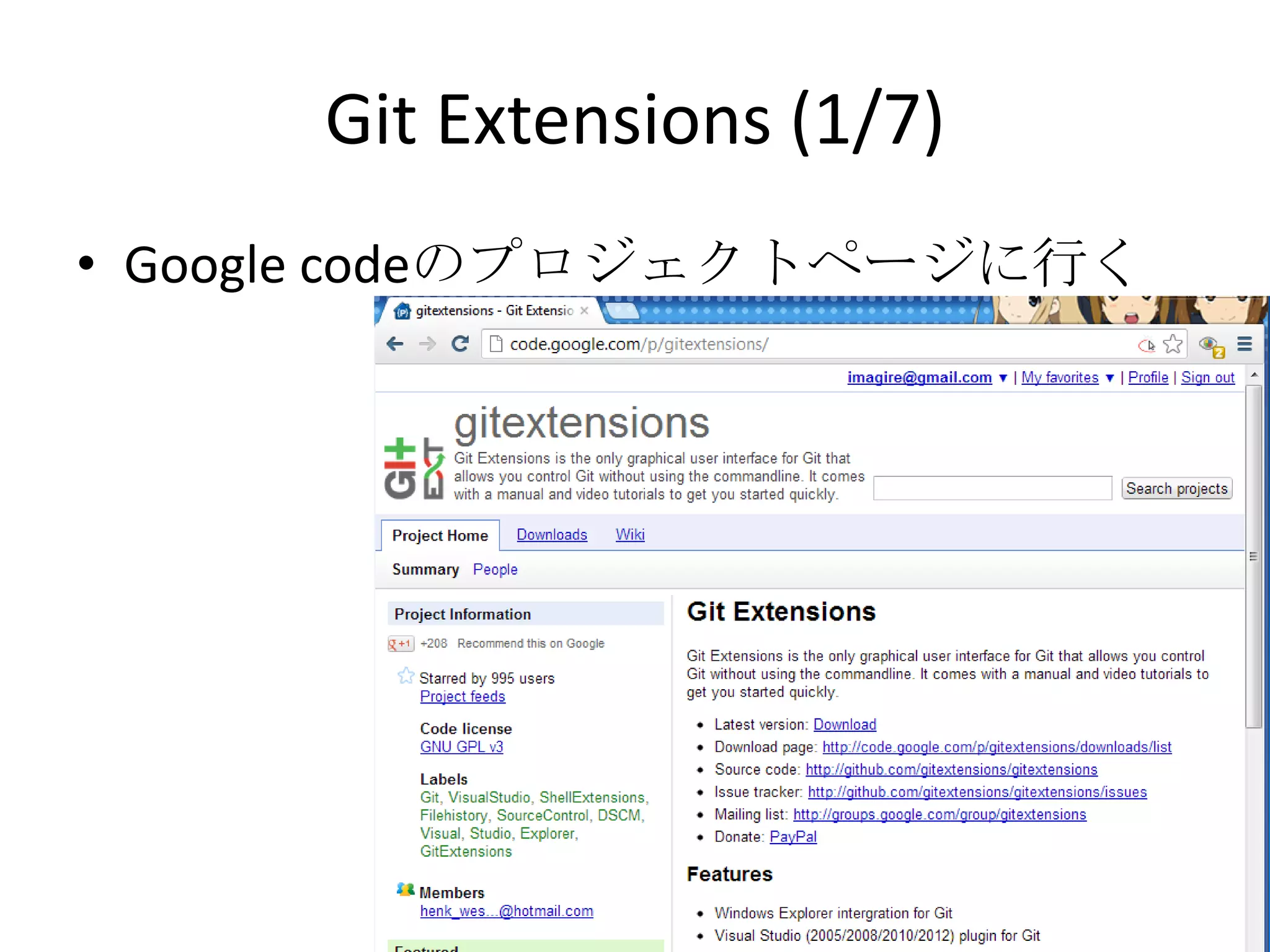
Submit search
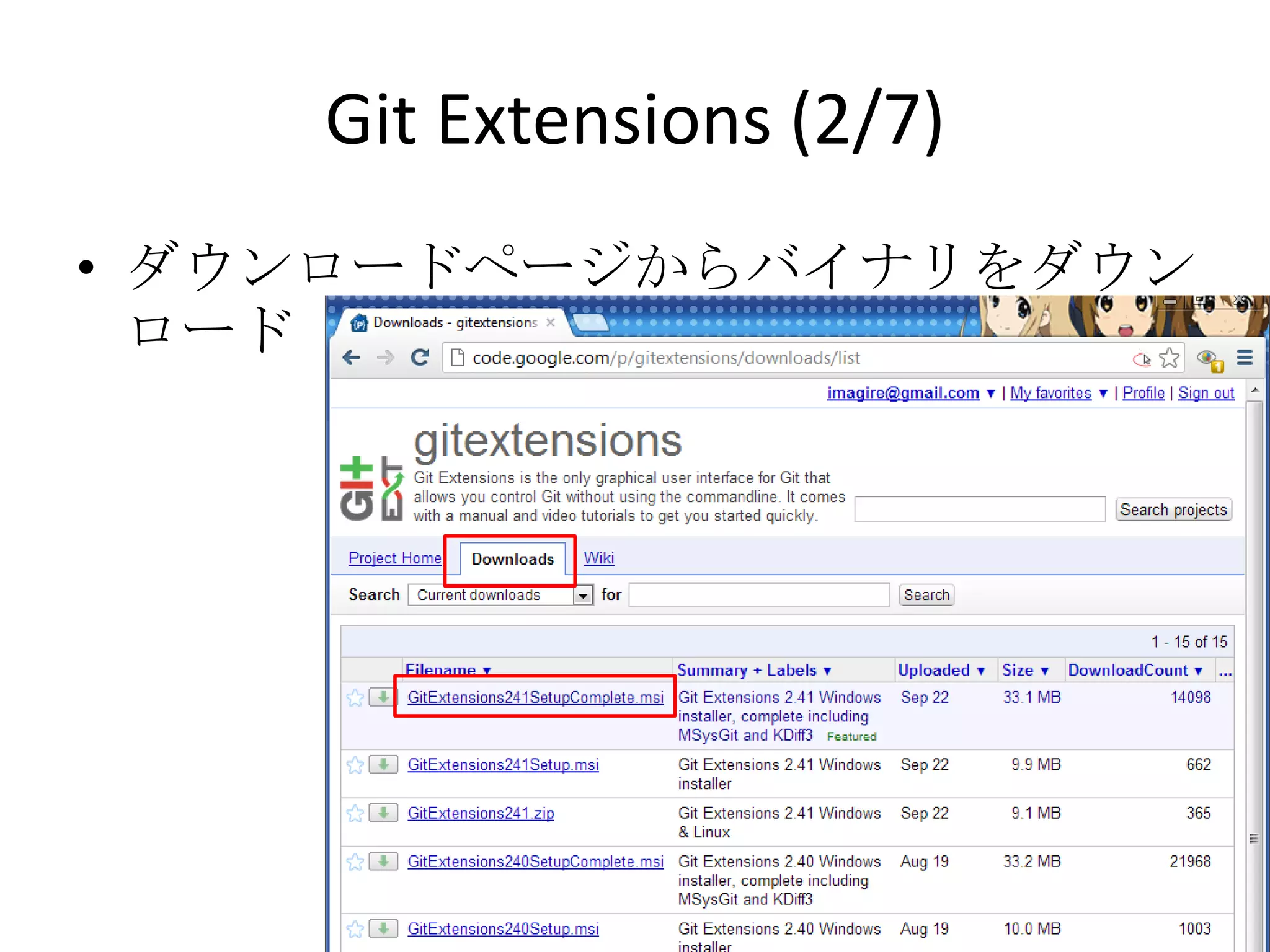
EN
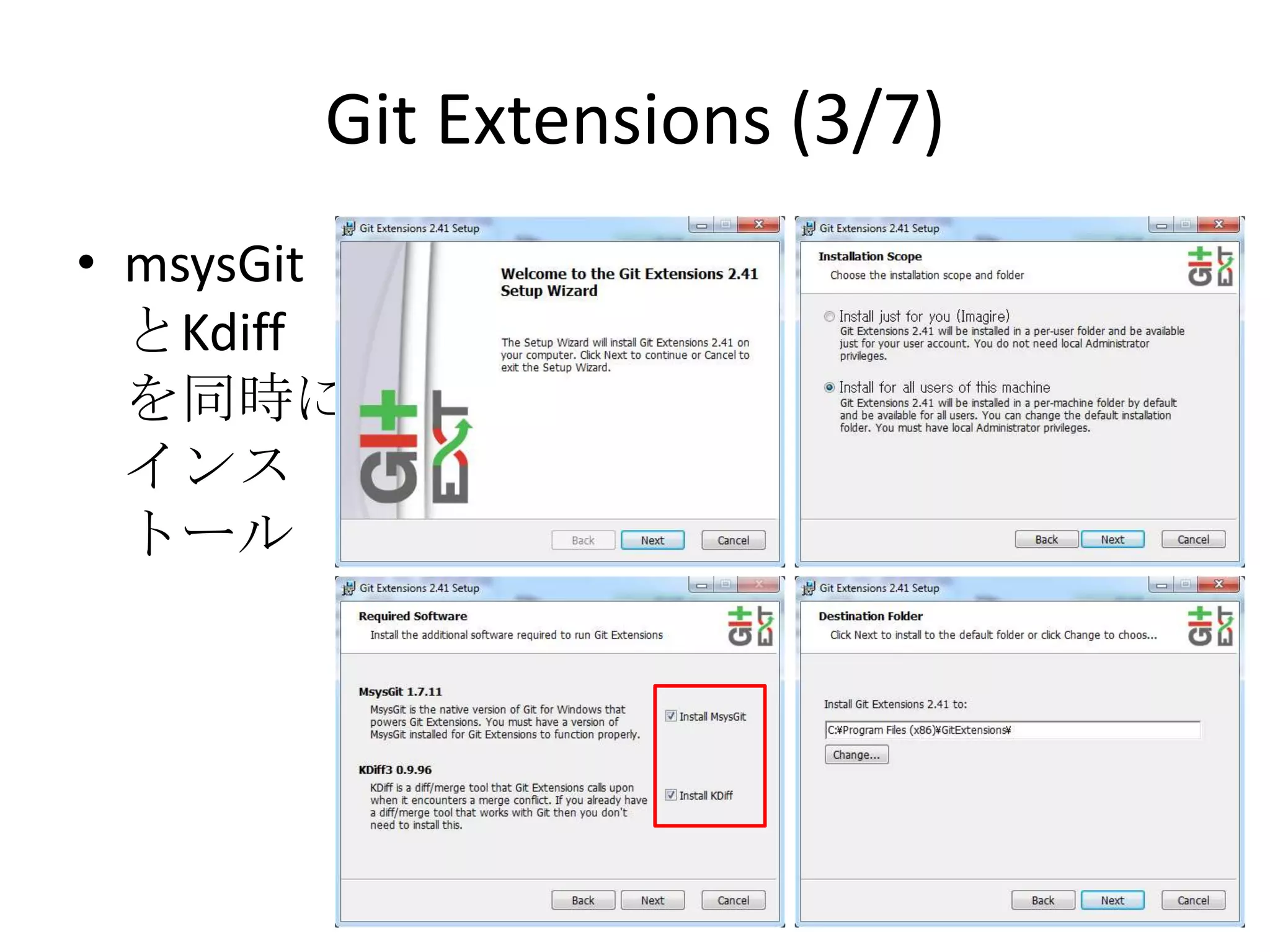
Uploaded by
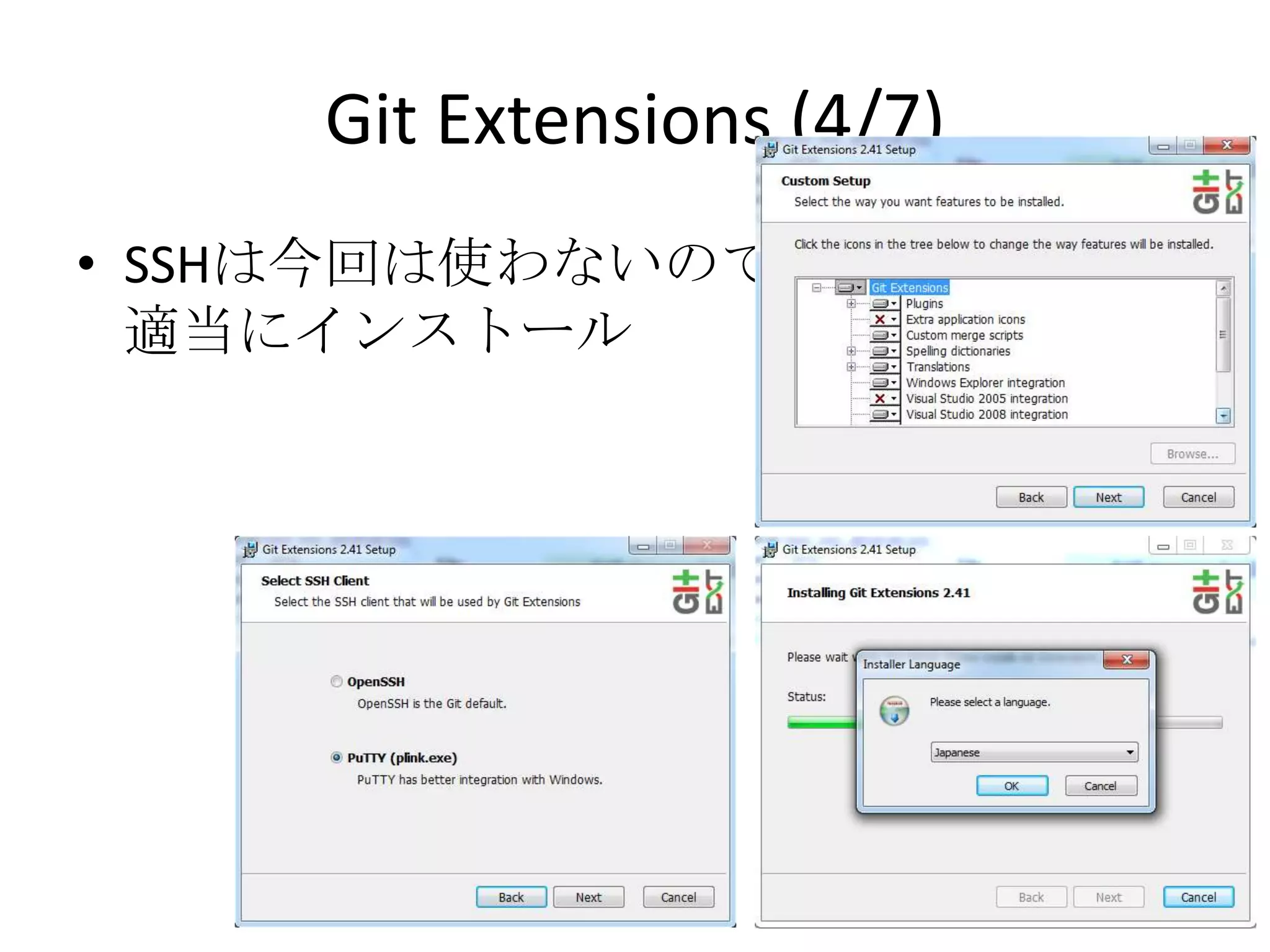
Takashi Imagire
1,727 views
CIBC 事前インストール
ゲーム開発環境勉強会 CI Boot Camp (http://kokucheese.com/event/index/53643/) の事前準備のための資料になります
Technology
◦
Read more
0
Save
Share
Embed
Embed presentation
1
/ 60
2
/ 60
3
/ 60
4
/ 60
5
/ 60
6
/ 60
7
/ 60
8
/ 60
9
/ 60
10
/ 60
11
/ 60
12
/ 60
13
/ 60
14
/ 60
15
/ 60
16
/ 60
17
/ 60
18
/ 60
19
/ 60
20
/ 60
21
/ 60
22
/ 60
23
/ 60
24
/ 60
25
/ 60
26
/ 60
27
/ 60
28
/ 60
29
/ 60
30
/ 60
31
/ 60
32
/ 60
33
/ 60
34
/ 60
35
/ 60
36
/ 60
37
/ 60
38
/ 60
39
/ 60
40
/ 60
41
/ 60
42
/ 60
43
/ 60
44
/ 60
45
/ 60
46
/ 60
47
/ 60
48
/ 60
49
/ 60
50
/ 60
51
/ 60
52
/ 60
53
/ 60
54
/ 60
55
/ 60
56
/ 60
57
/ 60
58
/ 60
59
/ 60
60
/ 60
More Related Content
PPTX
DEXCS2015のWindows10 PCへのインストール
by
stebee19
PPTX
Idea+groovy on ubuntu
by
kyon mm
PPTX
WindowsPC上Lubuntu仮想マシンへのSalome-Mecaのインストール(1)
by
stebee19
PPTX
Nginx Unitを試してみた話
by
Takehiro Torigaki
PDF
how to install Dexcs2016 for OpenFOAM
by
Etsuji Nomura
PPTX
Hyper-V を使おう
by
wataken44
PDF
How to install Dexcs2015 for OpenFOAM(R)
by
Etsuji Nomura
PDF
余ったPCをルータに変える、ソフトウェアルータ「SEIL/x86」
by
IIJ
DEXCS2015のWindows10 PCへのインストール
by
stebee19
Idea+groovy on ubuntu
by
kyon mm
WindowsPC上Lubuntu仮想マシンへのSalome-Mecaのインストール(1)
by
stebee19
Nginx Unitを試してみた話
by
Takehiro Torigaki
how to install Dexcs2016 for OpenFOAM
by
Etsuji Nomura
Hyper-V を使おう
by
wataken44
How to install Dexcs2015 for OpenFOAM(R)
by
Etsuji Nomura
余ったPCをルータに変える、ソフトウェアルータ「SEIL/x86」
by
IIJ
What's hot
PPTX
VMware ESXi と Microsoft Hyper-V Server を比較してみた
by
POPI Prince
PPTX
Inside wsl
by
Satoshi Mimura
KEY
軽快なPlan 9 Update - Illumos KVM上陸 -
by
Go Saito
PDF
UEFI時代のブートローダ
by
Takuya ASADA
PPTX
勉強会0614 vagrant
by
Yu Ito
PDF
SONiCインストールしてみた
by
wataken44
PDF
WSL2+docker+JupyterとVS Codeリモート環境の構築
by
Saito5656
PDF
お試し用のLinux環境を作る
by
onozaty
PDF
Tizen2.2へのアップデート手順書 20130913
by
Keigo Kubo
PDF
How to Install the Dexcs2014 for OpenFOAM(R)
by
Etsuji Nomura
PDF
vmware-meetup7
by
mikiya michishita
PDF
Kickstart, Puppet, Docker
by
Hirokazu Tokuno
PDF
COMSTARでiSCSI - OpenSolaris勉強会 2011.08
by
tokuhy
PPTX
Docker v14
by
靖 小田島
PDF
PHP7を実際に動かしてみた@第96回PHP勉強会 #phpstudy
by
Hikari Fukasawa
KEY
物理マシンをケチる技術
by
Satoshi KOBAYASHI
PDF
Dexcs2017 of install
by
Etsuji Nomura
PDF
boot2docker の format-me の話
by
Kazuhiro Nishiyama
PDF
Dexcs2020-OF install
by
Etsuji Nomura
PDF
Raspberry pi で始める v sphere 7 超入門
by
Satoshi Imai
VMware ESXi と Microsoft Hyper-V Server を比較してみた
by
POPI Prince
Inside wsl
by
Satoshi Mimura
軽快なPlan 9 Update - Illumos KVM上陸 -
by
Go Saito
UEFI時代のブートローダ
by
Takuya ASADA
勉強会0614 vagrant
by
Yu Ito
SONiCインストールしてみた
by
wataken44
WSL2+docker+JupyterとVS Codeリモート環境の構築
by
Saito5656
お試し用のLinux環境を作る
by
onozaty
Tizen2.2へのアップデート手順書 20130913
by
Keigo Kubo
How to Install the Dexcs2014 for OpenFOAM(R)
by
Etsuji Nomura
vmware-meetup7
by
mikiya michishita
Kickstart, Puppet, Docker
by
Hirokazu Tokuno
COMSTARでiSCSI - OpenSolaris勉強会 2011.08
by
tokuhy
Docker v14
by
靖 小田島
PHP7を実際に動かしてみた@第96回PHP勉強会 #phpstudy
by
Hikari Fukasawa
物理マシンをケチる技術
by
Satoshi KOBAYASHI
Dexcs2017 of install
by
Etsuji Nomura
boot2docker の format-me の話
by
Kazuhiro Nishiyama
Dexcs2020-OF install
by
Etsuji Nomura
Raspberry pi で始める v sphere 7 超入門
by
Satoshi Imai
Viewers also liked
PDF
TDD Boot Camp Tokyo for C++ 2014-01 補講
by
Takashi Imagire
PDF
くじびきイテレーション
by
Takashi Imagire
KEY
TDD Boot Camp 東京 for C++ 進行
by
Takashi Imagire
PDF
LeSS Study [2015/Dec./16] 資料(公開版)
by
Takashi Imagire
PPTX
ゲームテストへの新しいアプローチ
by
Takashi Imagire
PPTX
好きなことをしようAction! pub
by
Takashi Imagire
PPTX
SGGXマイクロフレーク分布
by
Takashi Imagire
PDF
課題探検迷子に捧ぐゲーム流価値の創造術 (公開版)
by
Takashi Imagire
PDF
@s_ssk13さん向けGitHub入門
by
Takashi Imagire
PDF
Yahoo! JAPAN の アジャイル開発の普及戦略
by
Yahoo!デベロッパーネットワーク
PDF
すべての優先度が1の時の優先順位の決め方
by
Takashi Imagire
PDF
小さく始める大規模スクラム
by
Keisuke Tsukagoshi
TDD Boot Camp Tokyo for C++ 2014-01 補講
by
Takashi Imagire
くじびきイテレーション
by
Takashi Imagire
TDD Boot Camp 東京 for C++ 進行
by
Takashi Imagire
LeSS Study [2015/Dec./16] 資料(公開版)
by
Takashi Imagire
ゲームテストへの新しいアプローチ
by
Takashi Imagire
好きなことをしようAction! pub
by
Takashi Imagire
SGGXマイクロフレーク分布
by
Takashi Imagire
課題探検迷子に捧ぐゲーム流価値の創造術 (公開版)
by
Takashi Imagire
@s_ssk13さん向けGitHub入門
by
Takashi Imagire
Yahoo! JAPAN の アジャイル開発の普及戦略
by
Yahoo!デベロッパーネットワーク
すべての優先度が1の時の優先順位の決め方
by
Takashi Imagire
小さく始める大規模スクラム
by
Keisuke Tsukagoshi
Similar to CIBC 事前インストール
PDF
秘伝:クラウドに開発環境をえいっ!と構築する方法
by
Masahiko Hashimoto
PDF
RedHat MW 2015
by
omatsuha
PDF
Jenkinsについて
by
Satoshi Namai
PDF
自分色のLinuxホームサーバーを作ってみよう
by
Masahiko Hashimoto
PDF
Personal Cloud Automation
by
Etsuji Nakai
PDF
バージョンアップに負けないためのプラクティス
by
Yuji Tokuda
PDF
CentOS Linux 8 の EOL と対応策の検討
by
Masahito Zembutsu
PDF
Perl入学式 #1
by
Takayuki Fukumoto
PDF
今最もアツイdistribution Gentoo Linuxについて
by
Takuto Matsuu
PDF
Redmine Ansible
by
ITO Yoshiichi
PDF
環境構築自動化ツールのご紹介
by
Etsuji Nakai
PDF
Ansible入門
by
Akira Otsuka
ODP
Nseg20120929
by
hiro345
PPTX
継続的インテグレーション3分クッキング
by
Takayuki Kondou
PDF
Install virtual box_debian_section1
by
dolmen777
PDF
密着!わたしのコンソールアプリ開発環境
by
Fumihito Yokoyama
PPTX
LinAction Theme Docker
by
cyberblack28 Ichikawa
PDF
Niigata.pm #1
by
hayajo Imai
PDF
Slide osc2013tokyo spring
by
Takuma Nakajima
PDF
このべん第二回 ~「できない子ほどかわいくしたい!ConoHa補完計画」勉強会
by
ConoHa, GMO INTERNET
秘伝:クラウドに開発環境をえいっ!と構築する方法
by
Masahiko Hashimoto
RedHat MW 2015
by
omatsuha
Jenkinsについて
by
Satoshi Namai
自分色のLinuxホームサーバーを作ってみよう
by
Masahiko Hashimoto
Personal Cloud Automation
by
Etsuji Nakai
バージョンアップに負けないためのプラクティス
by
Yuji Tokuda
CentOS Linux 8 の EOL と対応策の検討
by
Masahito Zembutsu
Perl入学式 #1
by
Takayuki Fukumoto
今最もアツイdistribution Gentoo Linuxについて
by
Takuto Matsuu
Redmine Ansible
by
ITO Yoshiichi
環境構築自動化ツールのご紹介
by
Etsuji Nakai
Ansible入門
by
Akira Otsuka
Nseg20120929
by
hiro345
継続的インテグレーション3分クッキング
by
Takayuki Kondou
Install virtual box_debian_section1
by
dolmen777
密着!わたしのコンソールアプリ開発環境
by
Fumihito Yokoyama
LinAction Theme Docker
by
cyberblack28 Ichikawa
Niigata.pm #1
by
hayajo Imai
Slide osc2013tokyo spring
by
Takuma Nakajima
このべん第二回 ~「できない子ほどかわいくしたい!ConoHa補完計画」勉強会
by
ConoHa, GMO INTERNET
More from Takashi Imagire
PPTX
『ゲームクリエイター育成会議 オフラインミーティングVol.1 「遊びと学びの研究者に聞く、ゲームデザイナーの育て方」』に参加するにあたって自分なりに考えたこと
by
Takashi Imagire
PDF
2件のHPG18 ショートペーパーの説明
by
Takashi Imagire
PDF
コミケでのゲームエンジン2017
by
Takashi Imagire
PDF
同人ゲーム開発におけるゲームエンジンの現状
by
Takashi Imagire
PPTX
Chroma blur (日本語での説明)
by
Takashi Imagire
PDF
ソフトウェアだんどり
by
Takashi Imagire
PPTX
卒業制作でのチームゲーム開発におけるアジャイル手法の段階的適用に関する事例
by
Takashi Imagire
PPTX
ゲームエンジンの歴史概要
by
Takashi Imagire
PDF
(人狼知能合宿)ビデオゲームへの人狼知能の応用について
by
Takashi Imagire
PDF
ゲーム作りから導くスクラムマネージャー
by
Takashi Imagire
PDF
The SGGX Microflake Distribution 実装
by
Takashi Imagire
PDF
くじびきイテレーション for アジャイルサムライ横浜道場
by
Takashi Imagire
PDF
GDC 2015 でのハイエンドグラフィックス
by
Takashi Imagire
PDF
実践的ふりかえり (SAPPORO CEDEC 2014)
by
Takashi Imagire
PDF
無料な継続的出版システム ~ t-ceremony ~
by
Takashi Imagire
PDF
TDD Boot Camp Tokyo for c++ 2014-01 デモ用資料
by
Takashi Imagire
PDF
スクラム道場.10 朝会 (Game Community Summit 2013)
by
Takashi Imagire
PDF
第11回 scrum boot camp in NII ワークショップ
by
Takashi Imagire
PDF
つくる○アジャイル
by
Takashi Imagire
PPTX
Cibc lecture imagire
by
Takashi Imagire
『ゲームクリエイター育成会議 オフラインミーティングVol.1 「遊びと学びの研究者に聞く、ゲームデザイナーの育て方」』に参加するにあたって自分なりに考えたこと
by
Takashi Imagire
2件のHPG18 ショートペーパーの説明
by
Takashi Imagire
コミケでのゲームエンジン2017
by
Takashi Imagire
同人ゲーム開発におけるゲームエンジンの現状
by
Takashi Imagire
Chroma blur (日本語での説明)
by
Takashi Imagire
ソフトウェアだんどり
by
Takashi Imagire
卒業制作でのチームゲーム開発におけるアジャイル手法の段階的適用に関する事例
by
Takashi Imagire
ゲームエンジンの歴史概要
by
Takashi Imagire
(人狼知能合宿)ビデオゲームへの人狼知能の応用について
by
Takashi Imagire
ゲーム作りから導くスクラムマネージャー
by
Takashi Imagire
The SGGX Microflake Distribution 実装
by
Takashi Imagire
くじびきイテレーション for アジャイルサムライ横浜道場
by
Takashi Imagire
GDC 2015 でのハイエンドグラフィックス
by
Takashi Imagire
実践的ふりかえり (SAPPORO CEDEC 2014)
by
Takashi Imagire
無料な継続的出版システム ~ t-ceremony ~
by
Takashi Imagire
TDD Boot Camp Tokyo for c++ 2014-01 デモ用資料
by
Takashi Imagire
スクラム道場.10 朝会 (Game Community Summit 2013)
by
Takashi Imagire
第11回 scrum boot camp in NII ワークショップ
by
Takashi Imagire
つくる○アジャイル
by
Takashi Imagire
Cibc lecture imagire
by
Takashi Imagire
Recently uploaded
PDF
visionOS TC「新しいマイホームで過ごすApple Vision Proとの新生活」
by
Sugiyama Yugo
PDF
PCCC25(設立25年記念PCクラスタシンポジウム):東京大学情報基盤センター テーマ1/2/3「Society5.0の実現を目指す『計算・データ・学習...
by
PC Cluster Consortium
PDF
基礎から学ぶ PostgreSQL の性能監視 (PostgreSQL Conference Japan 2025 発表資料)
by
NTT DATA Technology & Innovation
PDF
安価な ロジック・アナライザを アナライズ(?),Analyze report of some cheap logic analyzers
by
たけおか しょうぞう
PDF
第25回FA設備技術勉強会_自宅で勉強するROS・フィジカルAIアイテム.pdf
by
TomohiroKusu
PPTX
DrupalCon Nara 2025の記録 .
by
iPride Co., Ltd.
visionOS TC「新しいマイホームで過ごすApple Vision Proとの新生活」
by
Sugiyama Yugo
PCCC25(設立25年記念PCクラスタシンポジウム):東京大学情報基盤センター テーマ1/2/3「Society5.0の実現を目指す『計算・データ・学習...
by
PC Cluster Consortium
基礎から学ぶ PostgreSQL の性能監視 (PostgreSQL Conference Japan 2025 発表資料)
by
NTT DATA Technology & Innovation
安価な ロジック・アナライザを アナライズ(?),Analyze report of some cheap logic analyzers
by
たけおか しょうぞう
第25回FA設備技術勉強会_自宅で勉強するROS・フィジカルAIアイテム.pdf
by
TomohiroKusu
DrupalCon Nara 2025の記録 .
by
iPride Co., Ltd.
CIBC 事前インストール
1.
CI Boot Camp 開発環境のインストール
今給黎 隆
2.
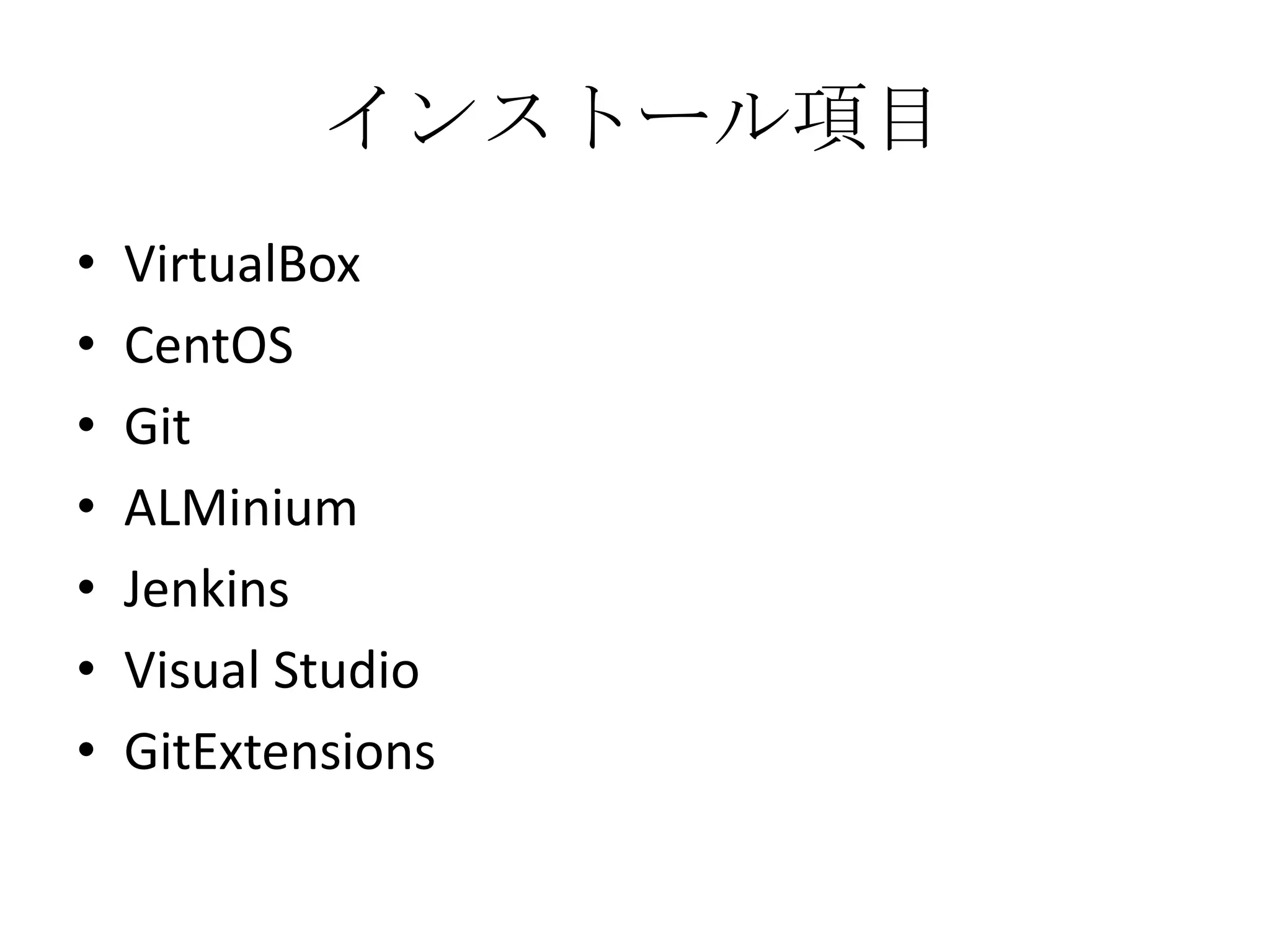
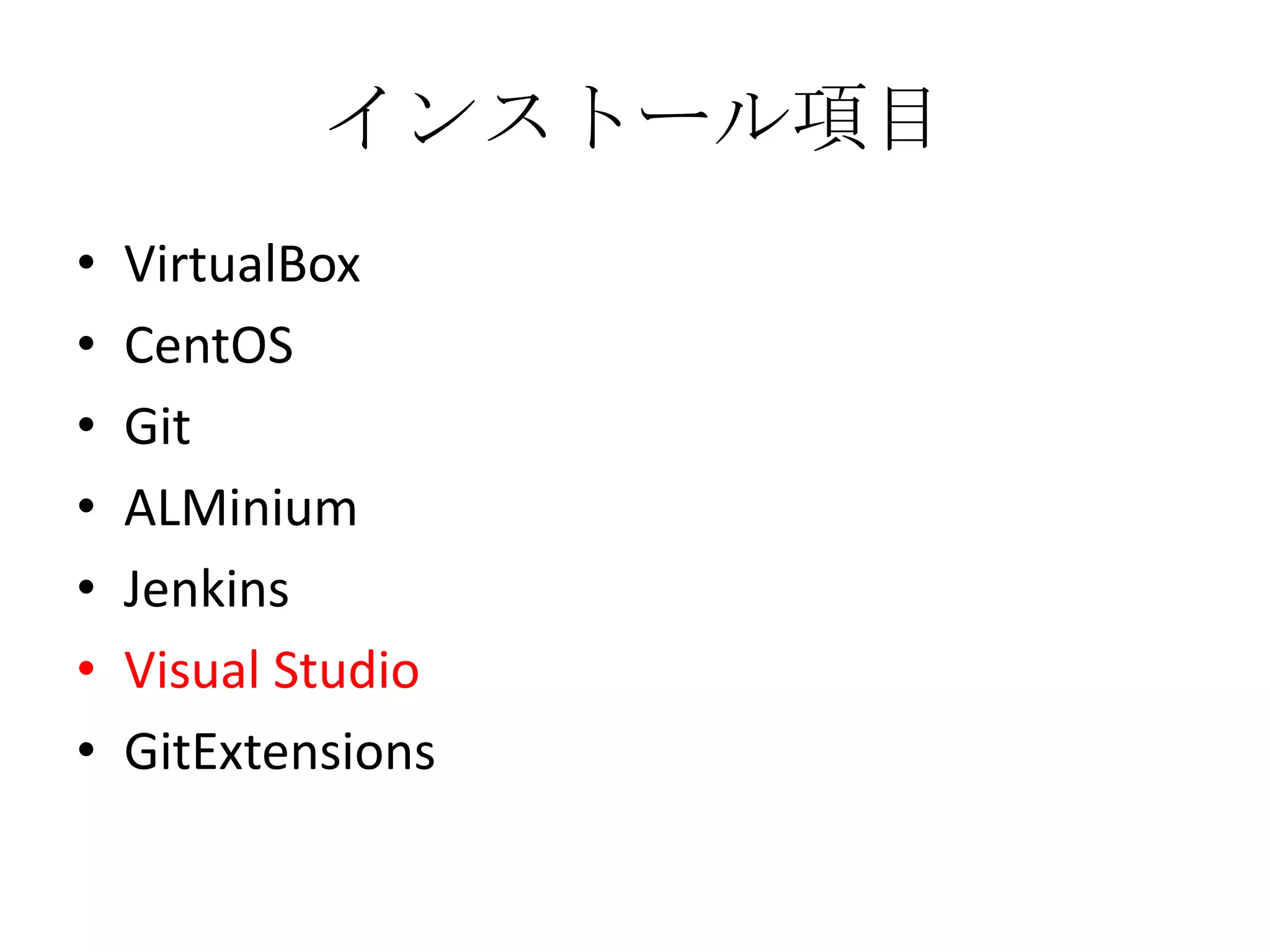
インストール項目 •
VirtualBox • CentOS • Git • ALMinium • Jenkins • Visual Studio • GitExtensions
3.
インストール項目 •
VirtualBox • CentOS • Git • ALMinium • Jenkins • Visual Studio • GitExtensions
4.
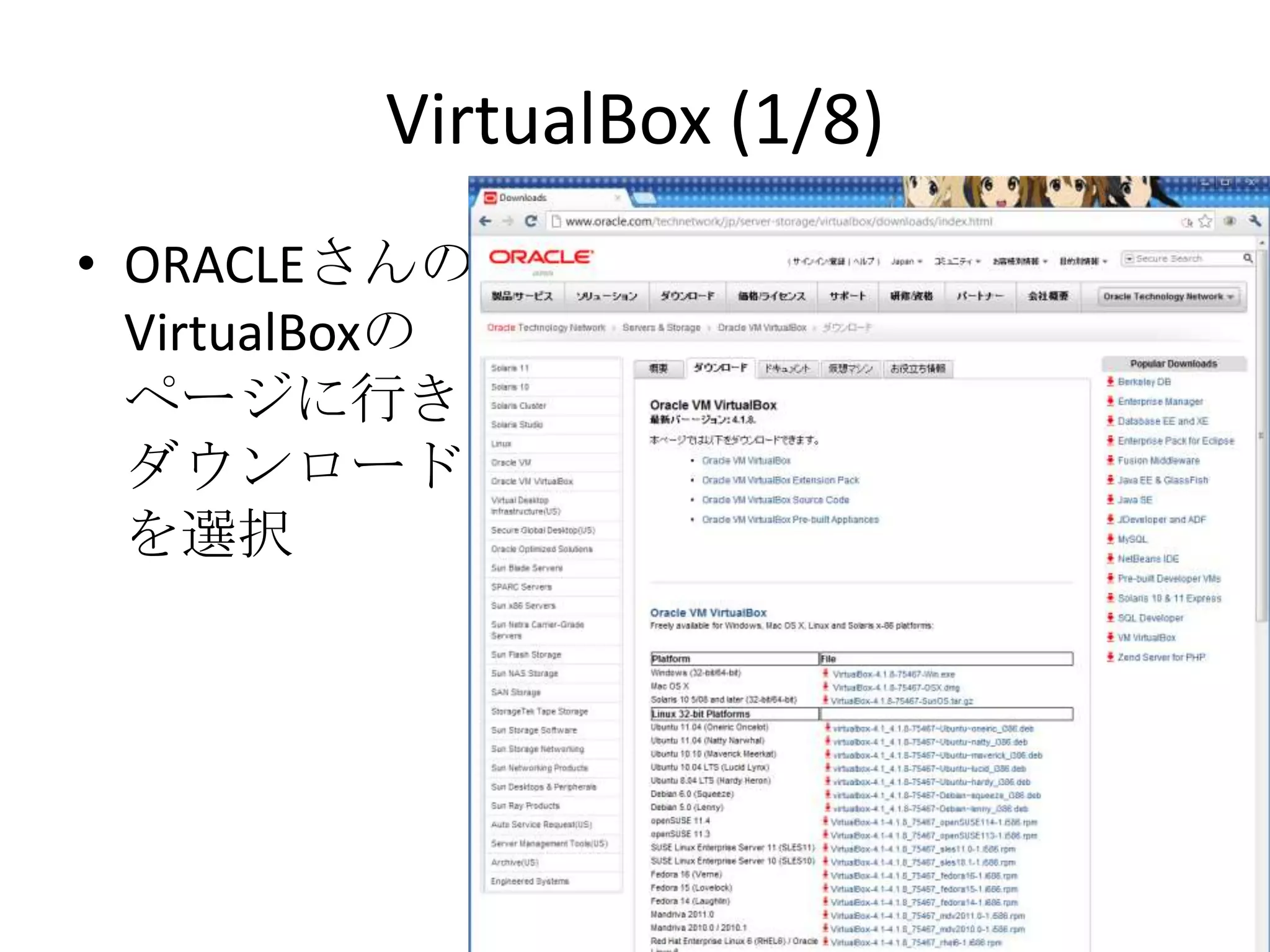
VirtualBox (1/8) • ORACLEさんの
VirtualBoxの ページに行き ダウンロード を選択
5.
VirtualBox (2/8) • インストール場所、ショートカットの設定等の
ありがちな設定をすると、インストールは完了
6.
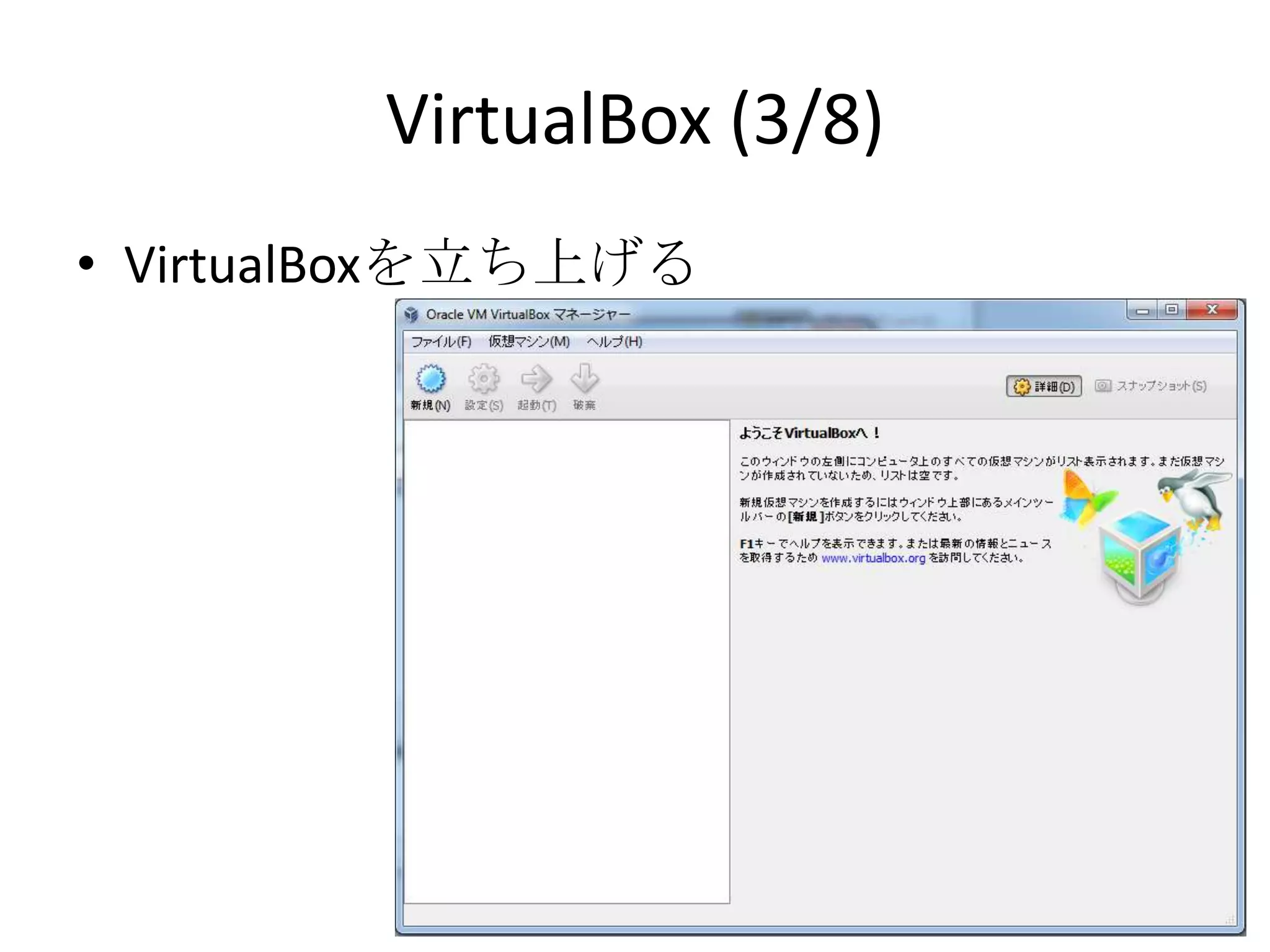
VirtualBox (3/8) • VirtualBoxを立ち上げる
7.
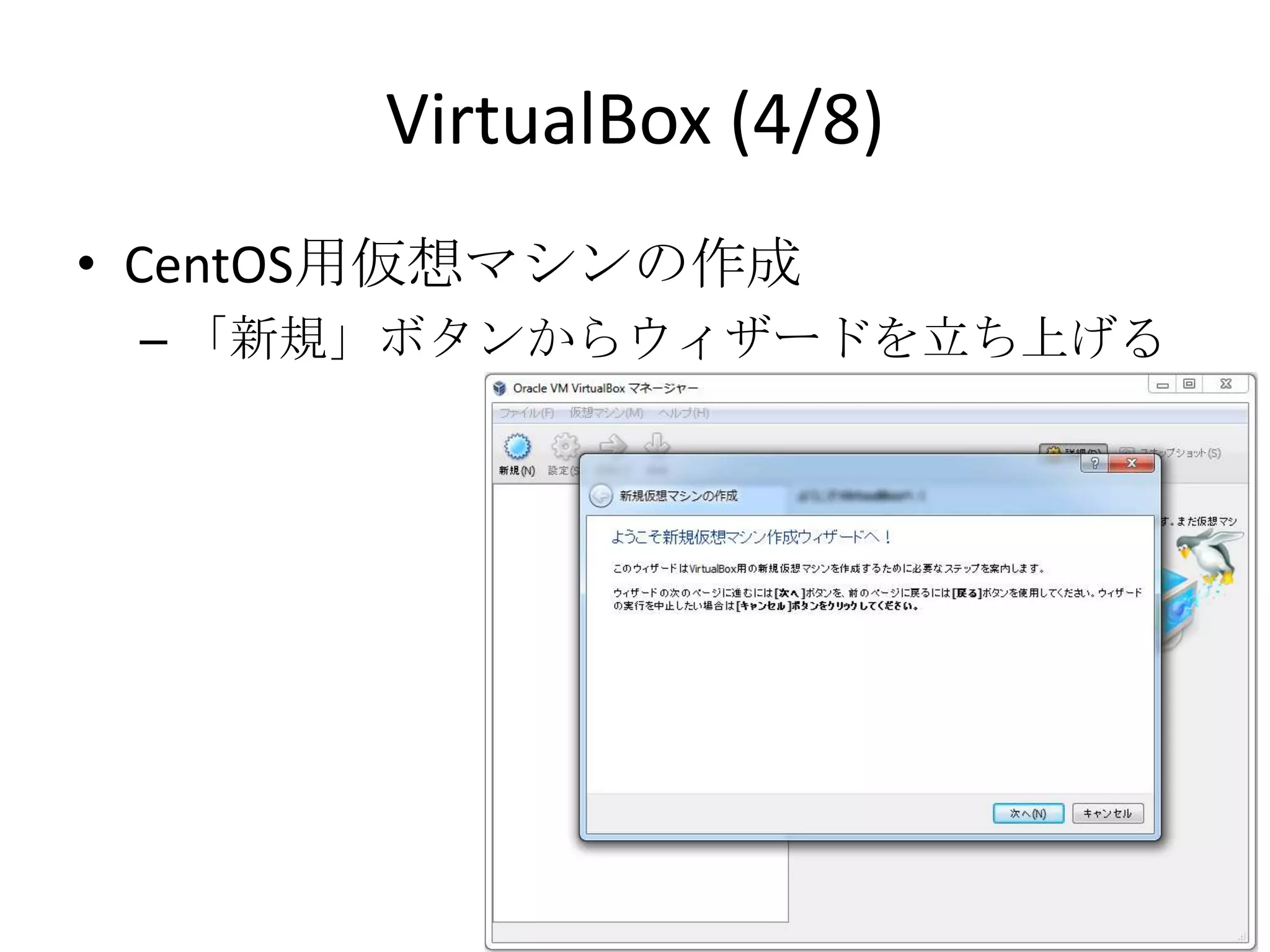
VirtualBox (4/8) • CentOS用仮想マシンの作成
– 「新規」ボタンからウィザードを立ち上げる
8.
VirtualBox (5/8) • 名前をそれらしく設定 •
OSタイプを設定 – OS: Linux – バージョン:Red Hat
9.
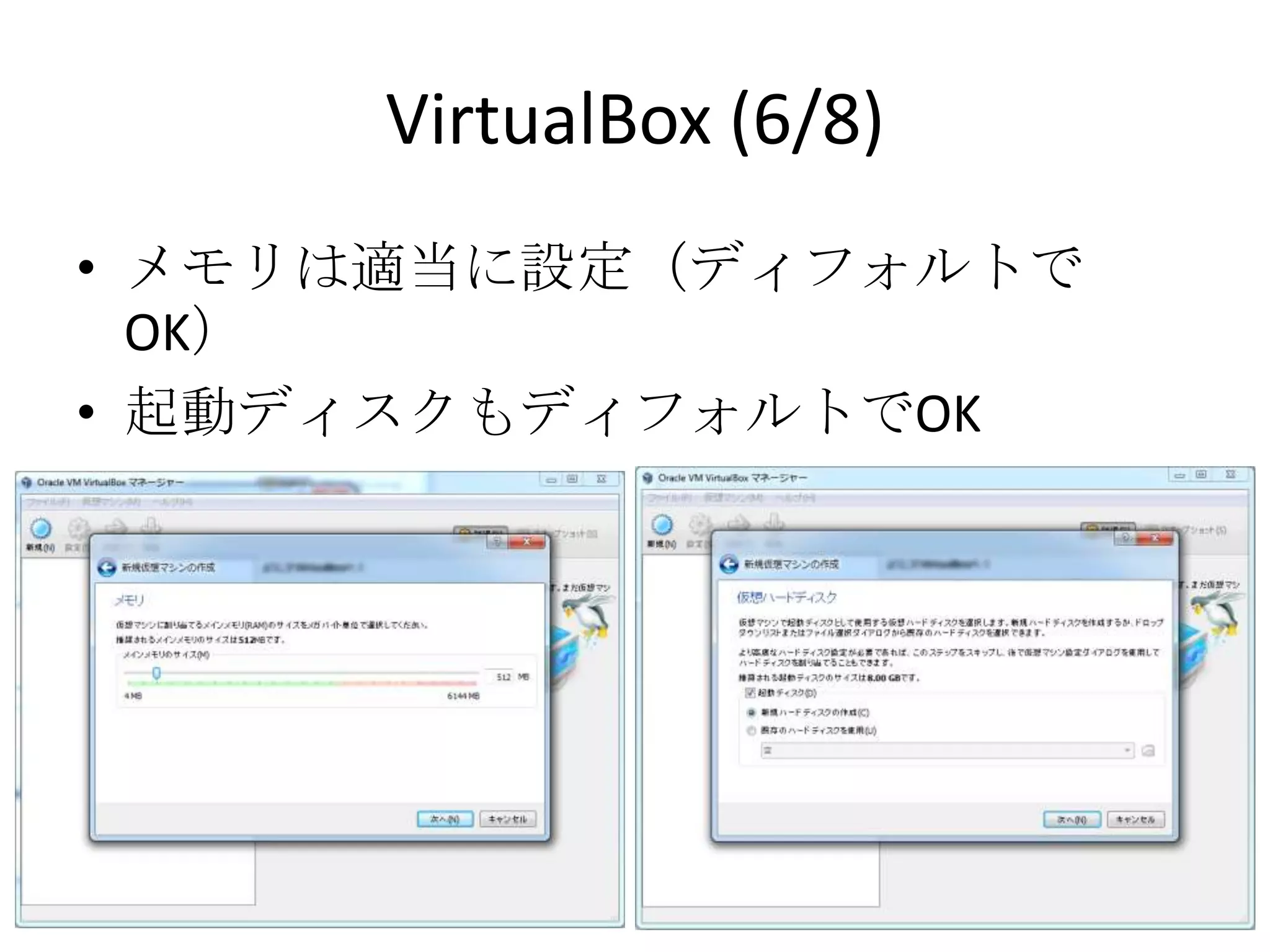
VirtualBox (6/8) • メモリは適当に設定(ディフォルトでOK) •
起動ディスクもディフォルトでOK
10.
VirtualBox (7/8) • 仮想ディスクの種類はVDIでOK •
仮想ディスク詳細は動的アロケーションでOK
11.
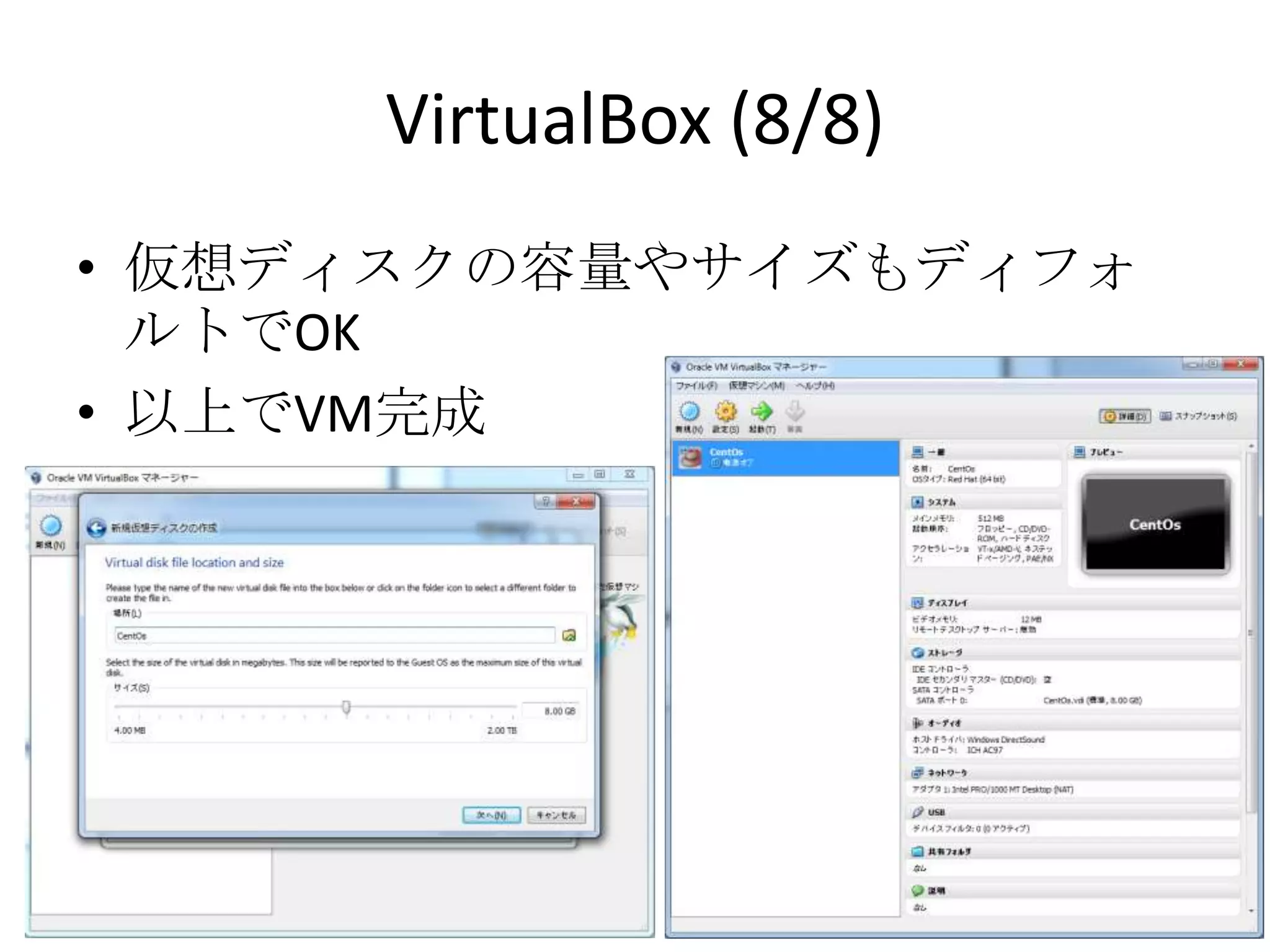
VirtualBox (8/8) • 仮想ディスクの容量やサイズもディフォルトで
OK • 以上でVM完成
12.
インストール項目 •
VirtualBox • CentOS • Git • ALMinium • Jenkins • Visual Studio • GitExtensions
13.
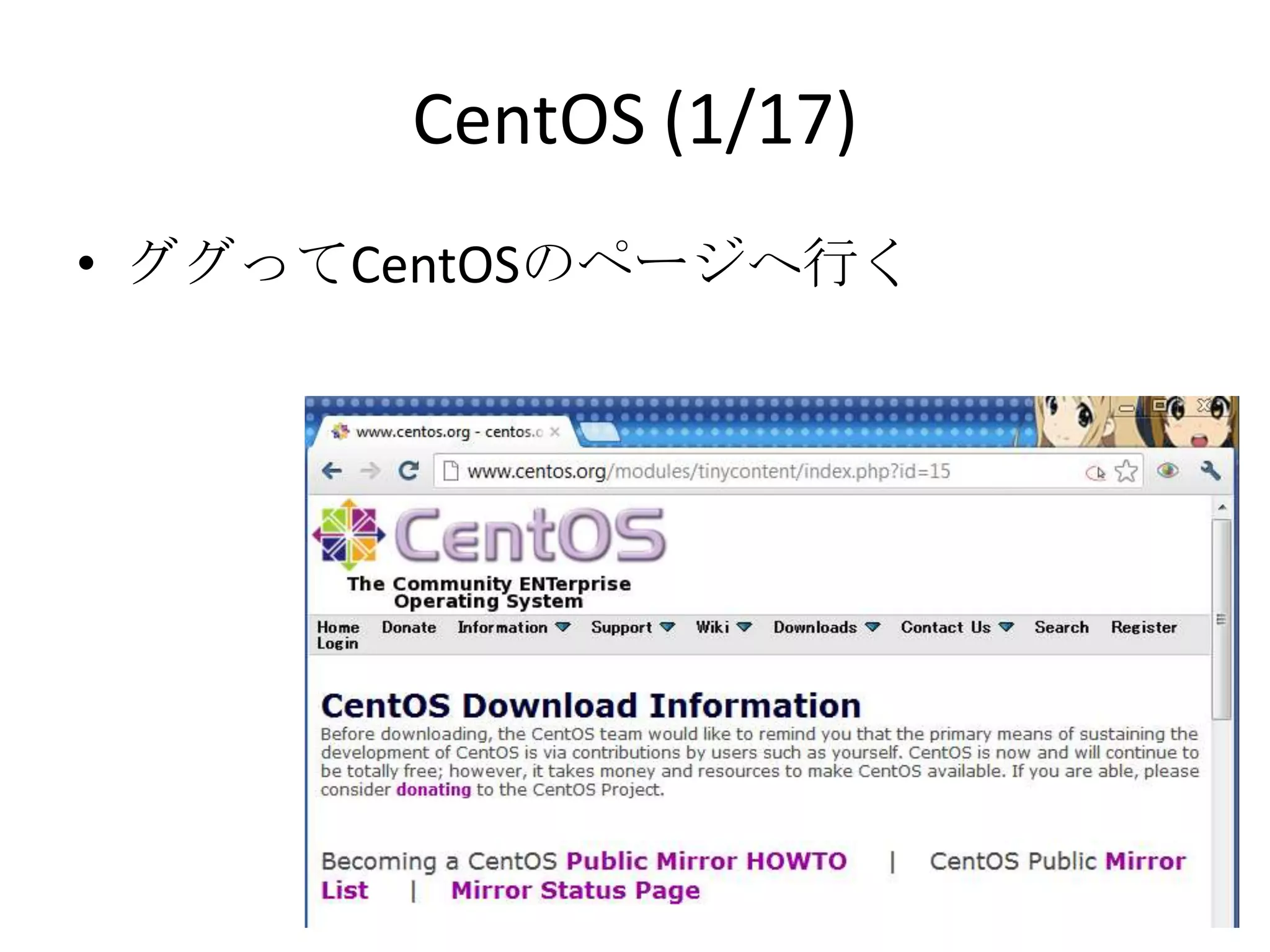
CentOS (1/17) • ググってCentOSのページへ行く
14.
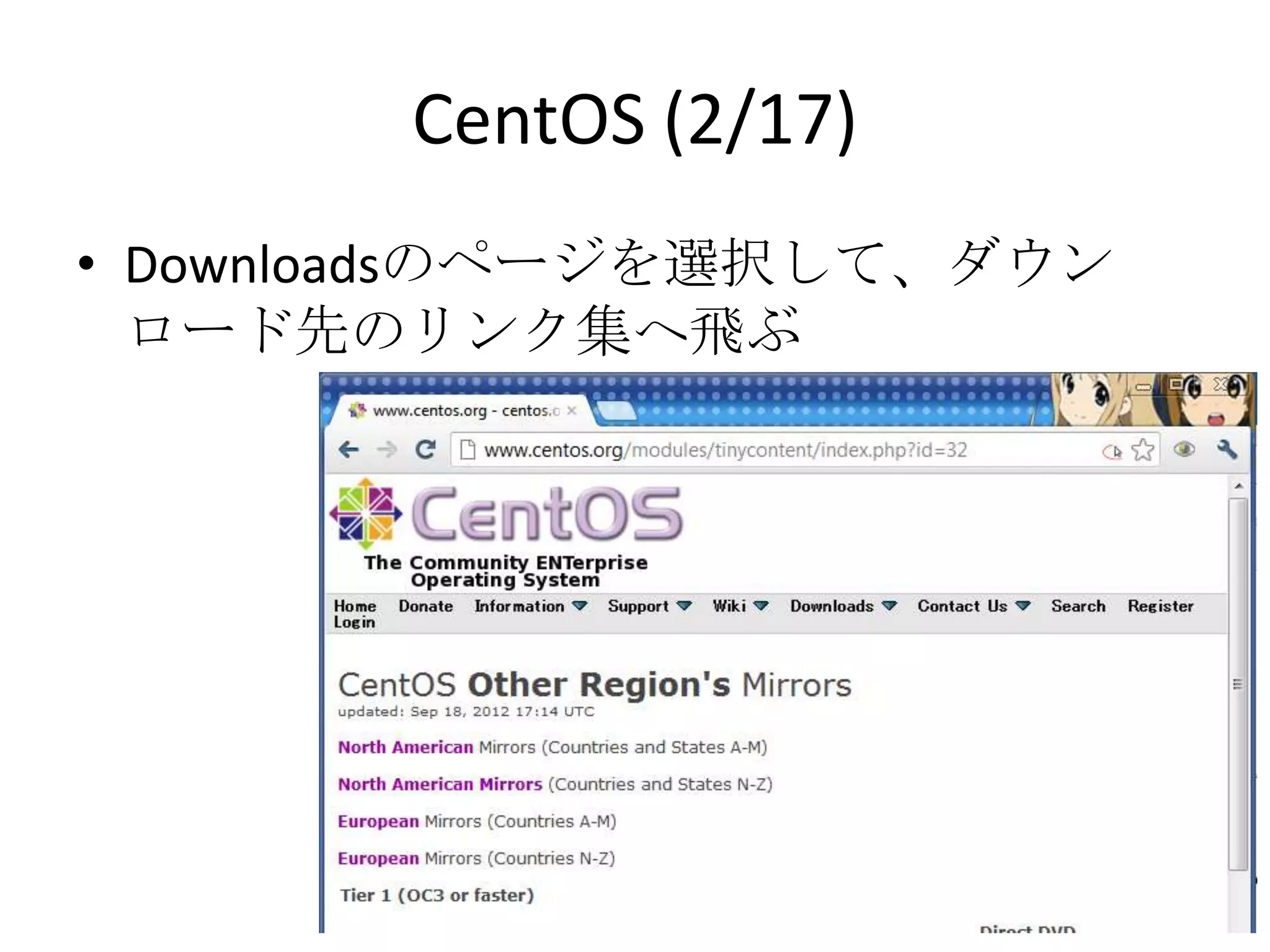
CentOS (2/17) • Downloadsのページを選択して、ダウンロード
先のリンク集へ飛ぶ
15.
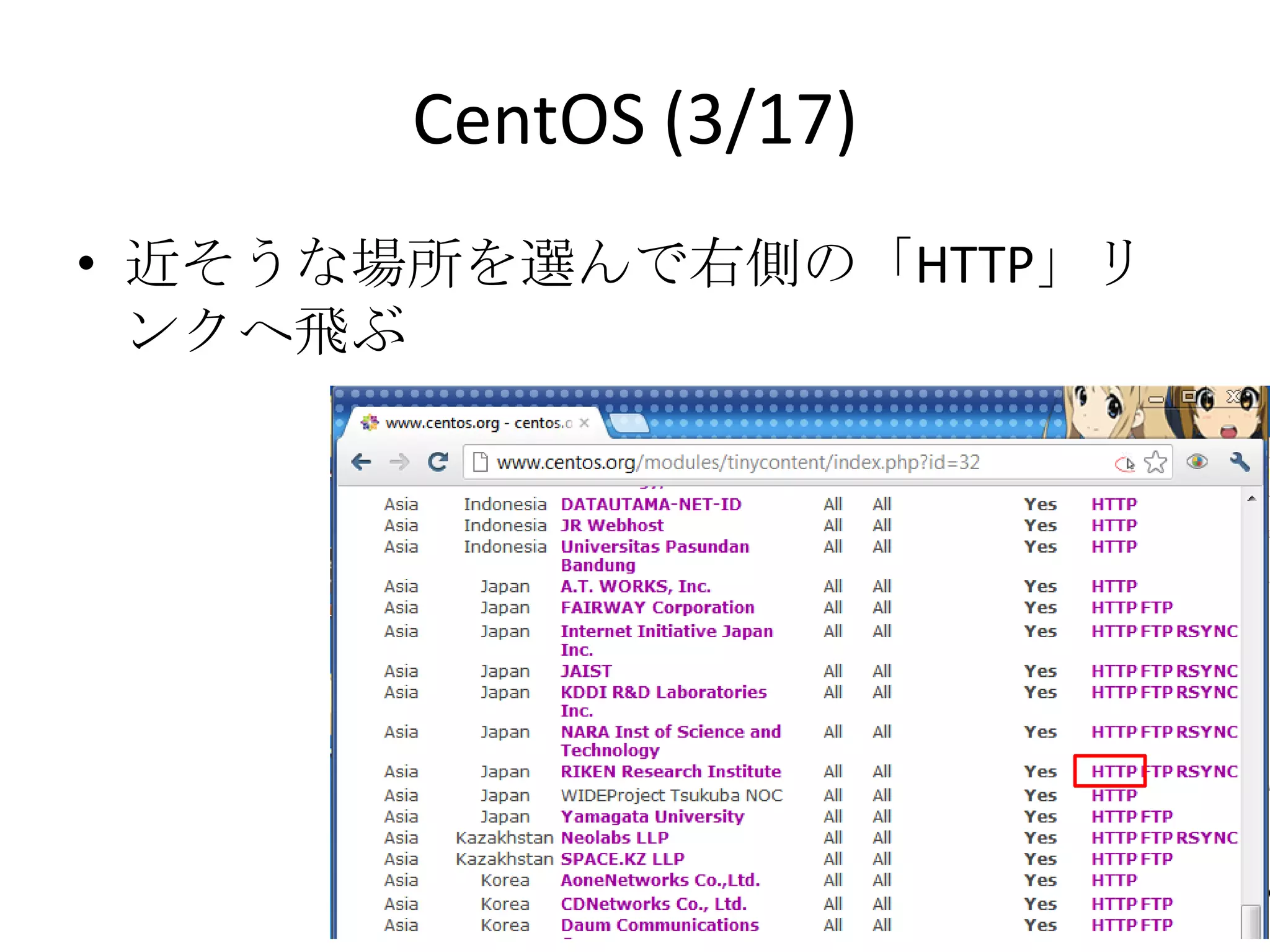
CentOS (3/17) • 近そうな場所を選んで右側の「HTTP」リンクへ
飛ぶ
16.
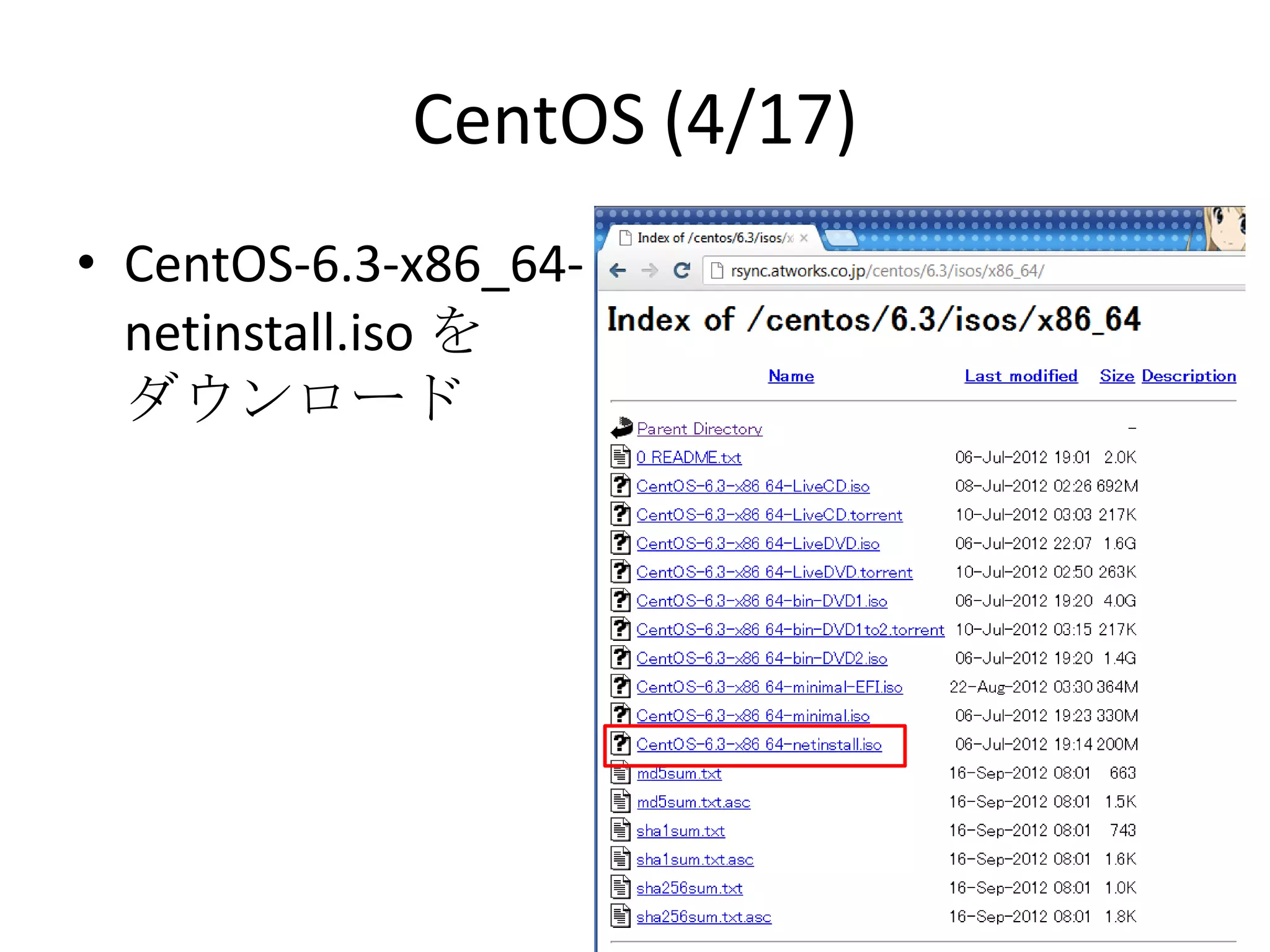
CentOS (4/17) • CentOS-6.3-x86_64-
netinstall.iso を ダウンロード
17.
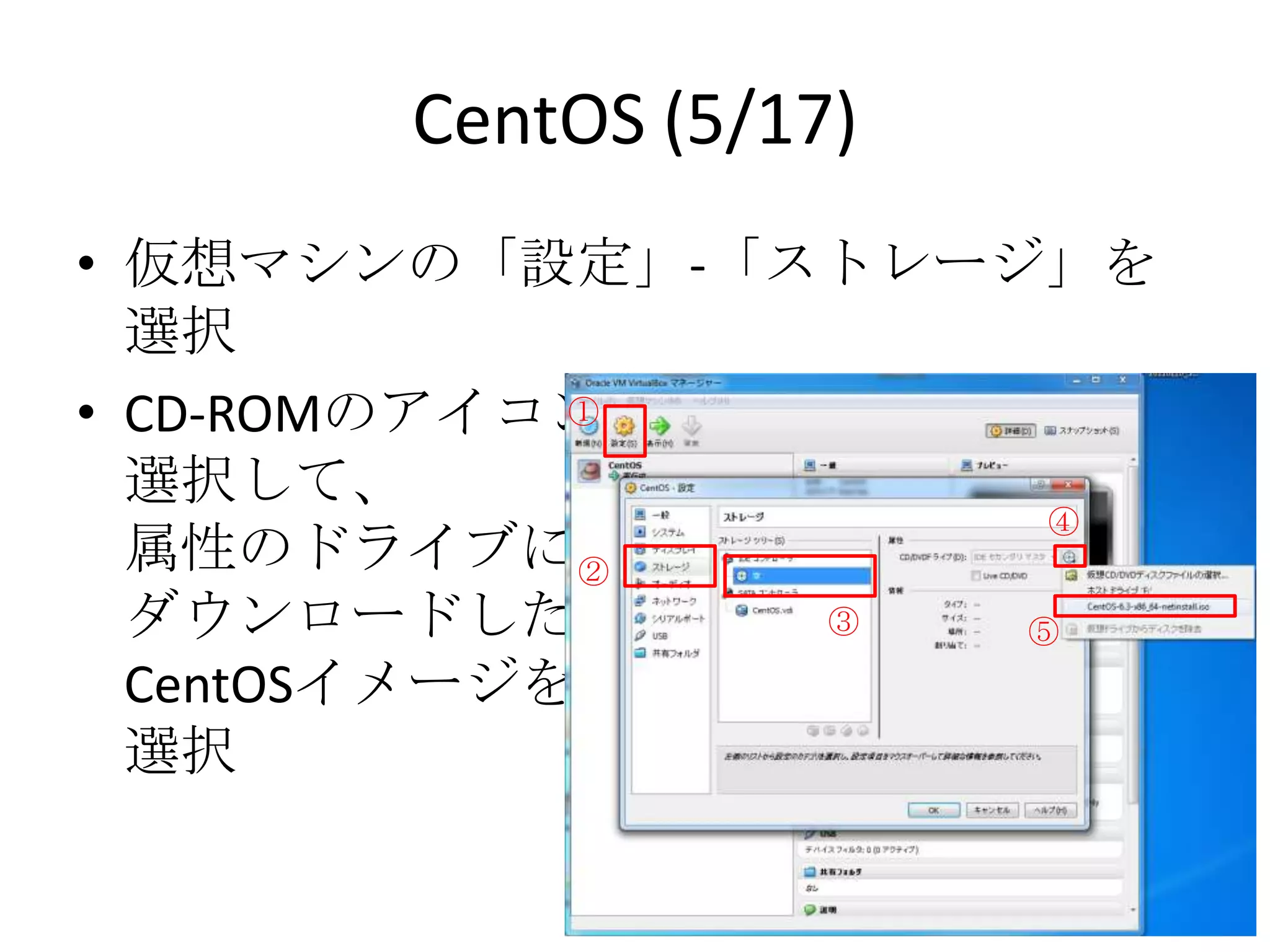
CentOS (5/17) • 仮想マシンの「設定」-「ストレージ」を選択 •
CD-ROMのアイコンを 選択して、 ① 属性のドライブに ④ ダウンロードした ② CentOSイメージを ③ ⑤ 選択
18.
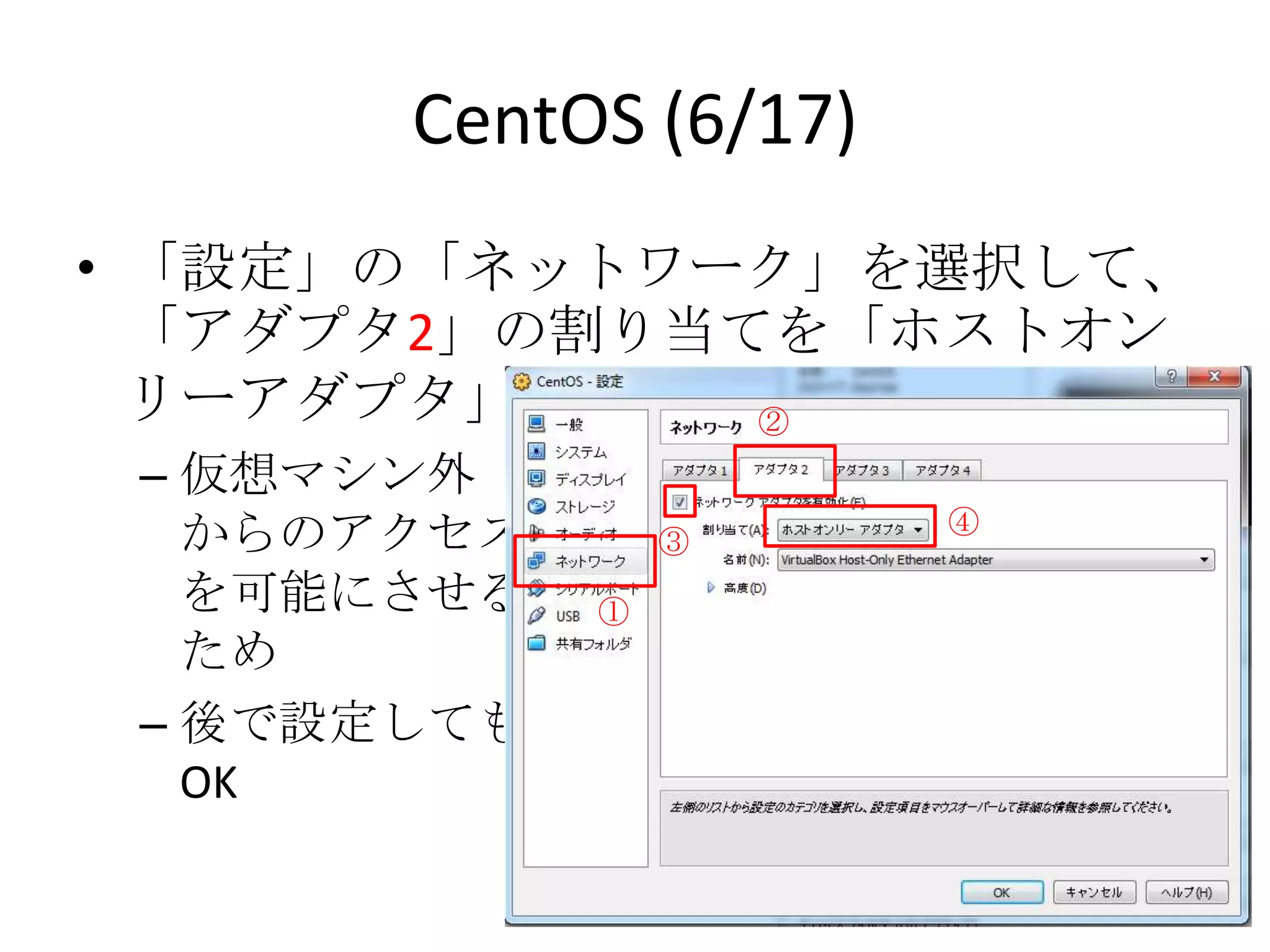
CentOS (6/17) • 「設定」の「ネットワーク」を選択して、「アダプ
タ2」の割り当てを「ホストオンリーアダプタ」に 設定 ② – 仮想マシン外 ④ からのアクセス ③ を可能にさせる ① ため – 後で設定しても OK
19.
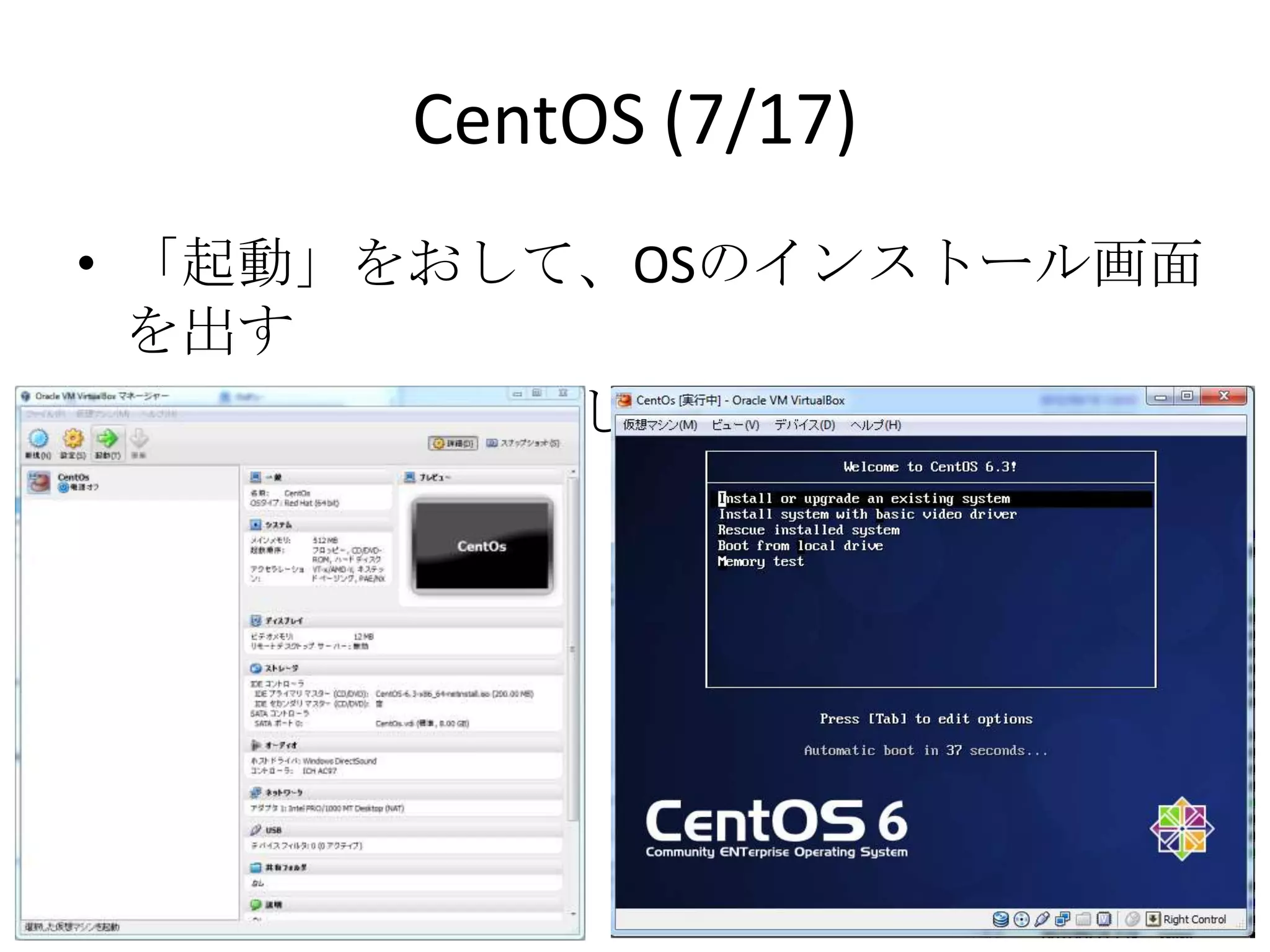
CentOS (7/17) • 「起動」をおして、OSのインストール画面を出す •
最初の項目を選択してインストール開始
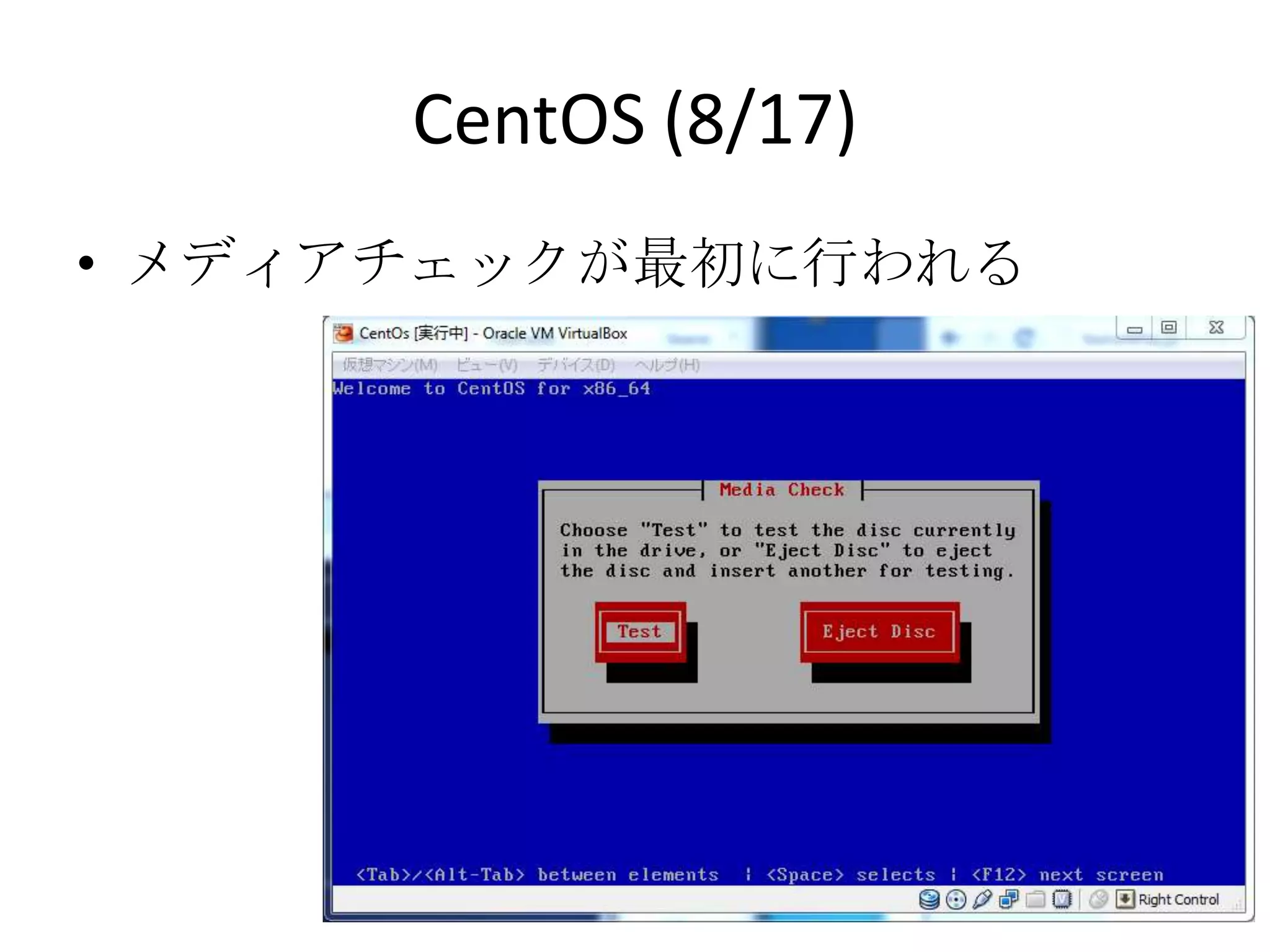
20.
CentOS (8/17) • メディアチェックが最初に行われる
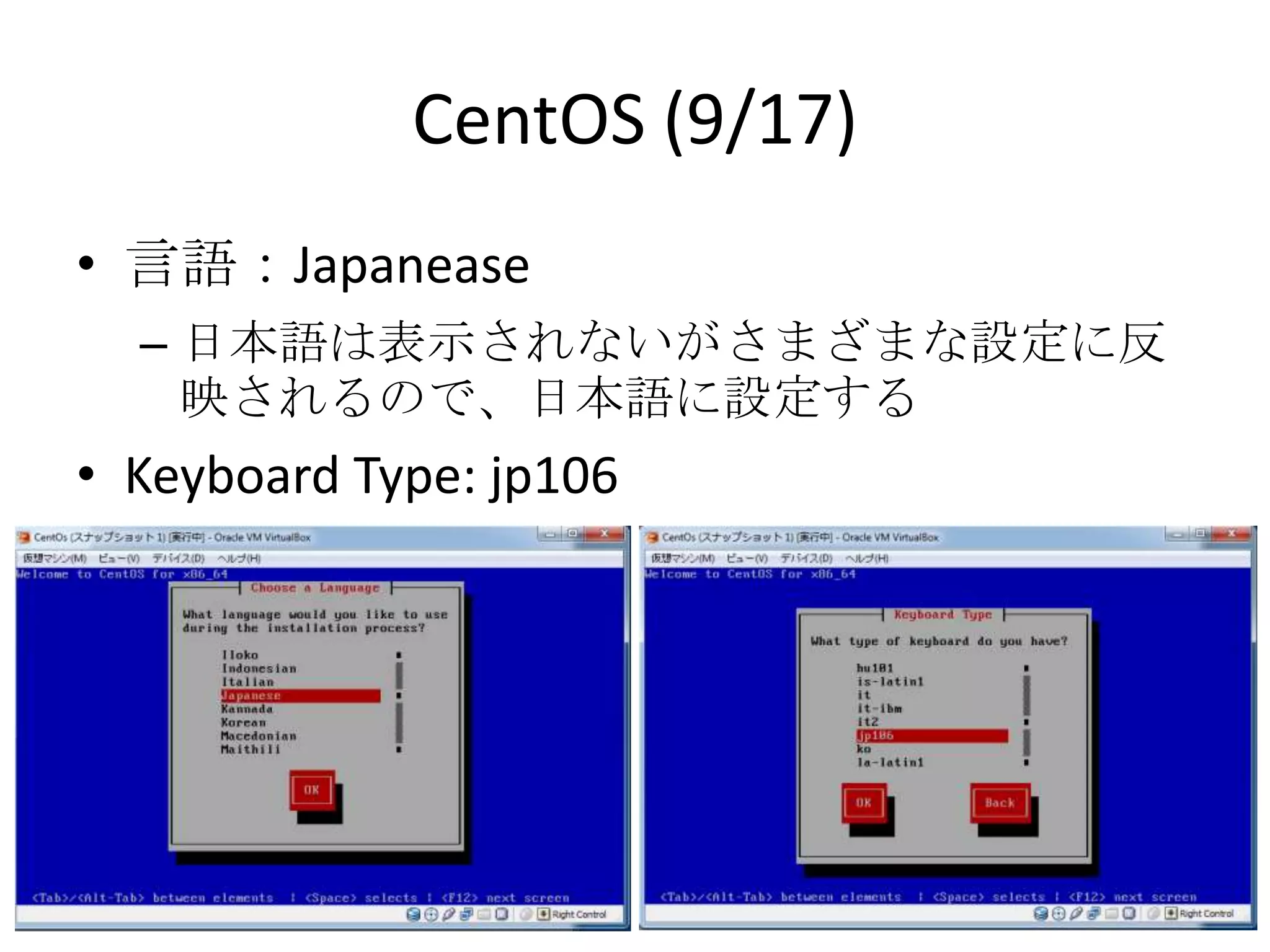
21.
CentOS (9/17) • 言語:Japanease
– 日本語は表示されないがさまざまな設定に反映 されるので、日本語に設定する • Keyboard Type: jp106
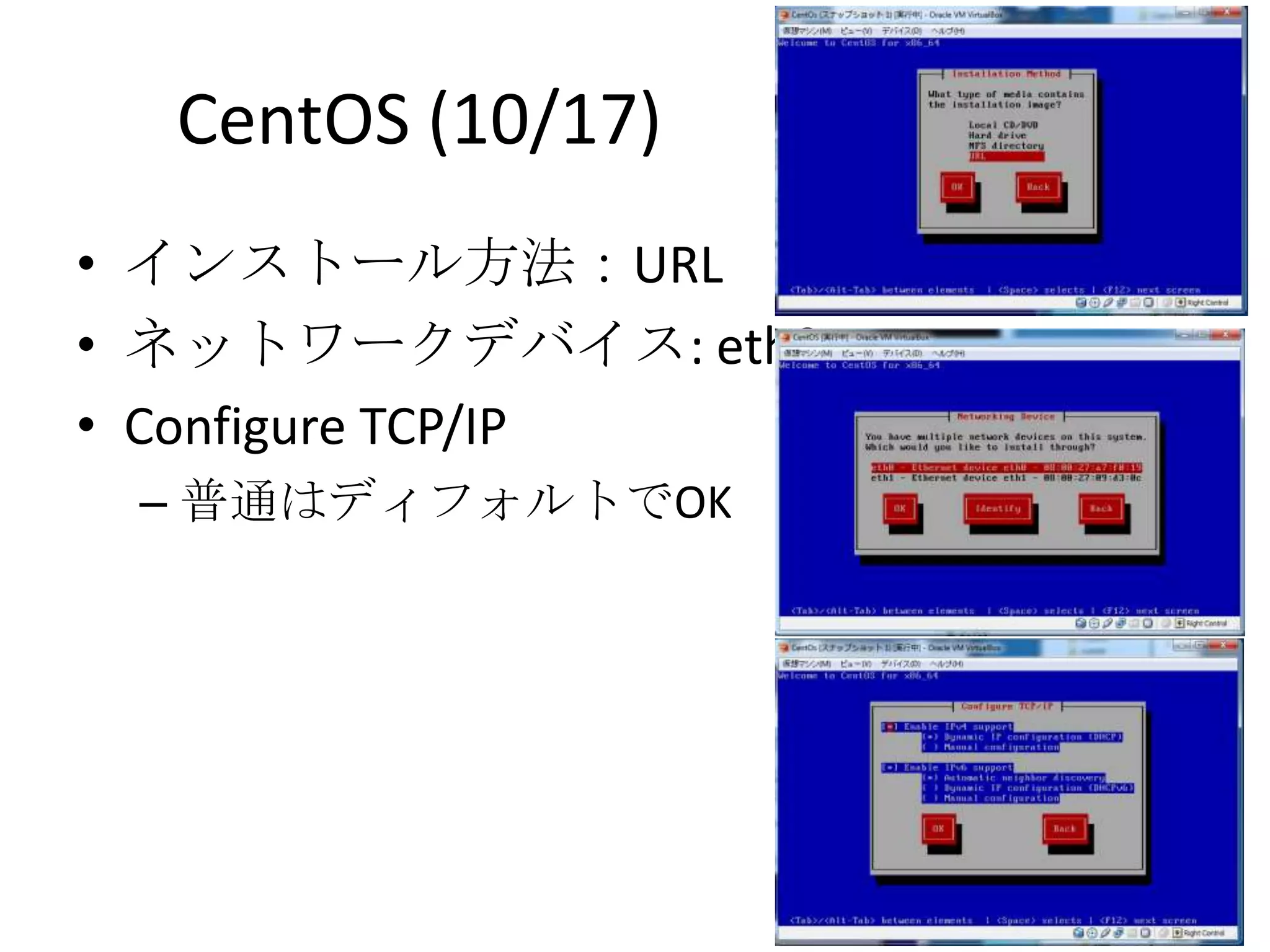
22.
CentOS (10/17) • インストール方法:URL •
ネットワークデバイス: eth0 • Configure TCP/IP – 普通はディフォルトでOK
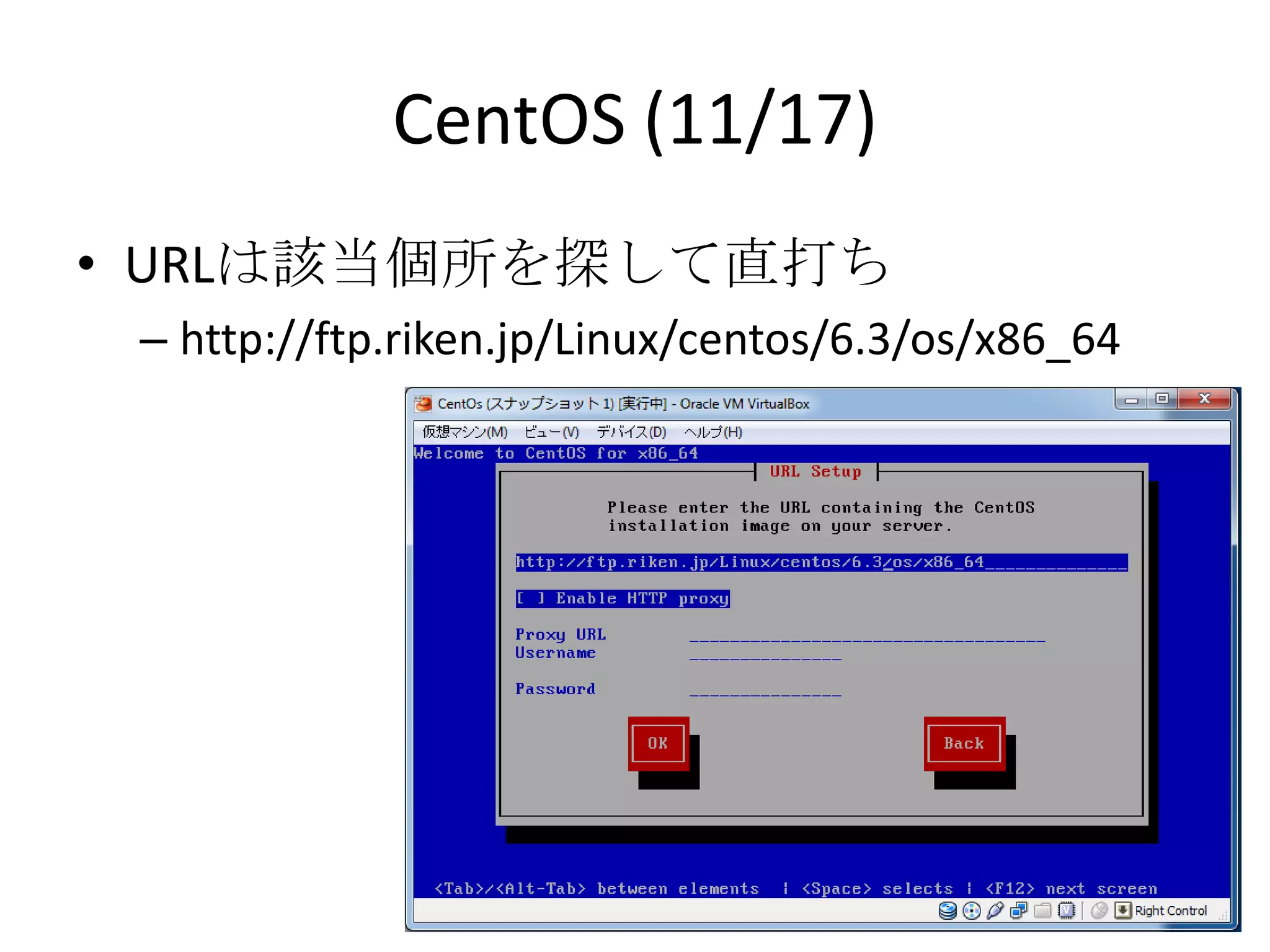
23.
CentOS (11/17) • URLは該当個所を探して直打ち
– http://ftp.riken.jp/Linux/centos/6.3/os/x86_64
24.
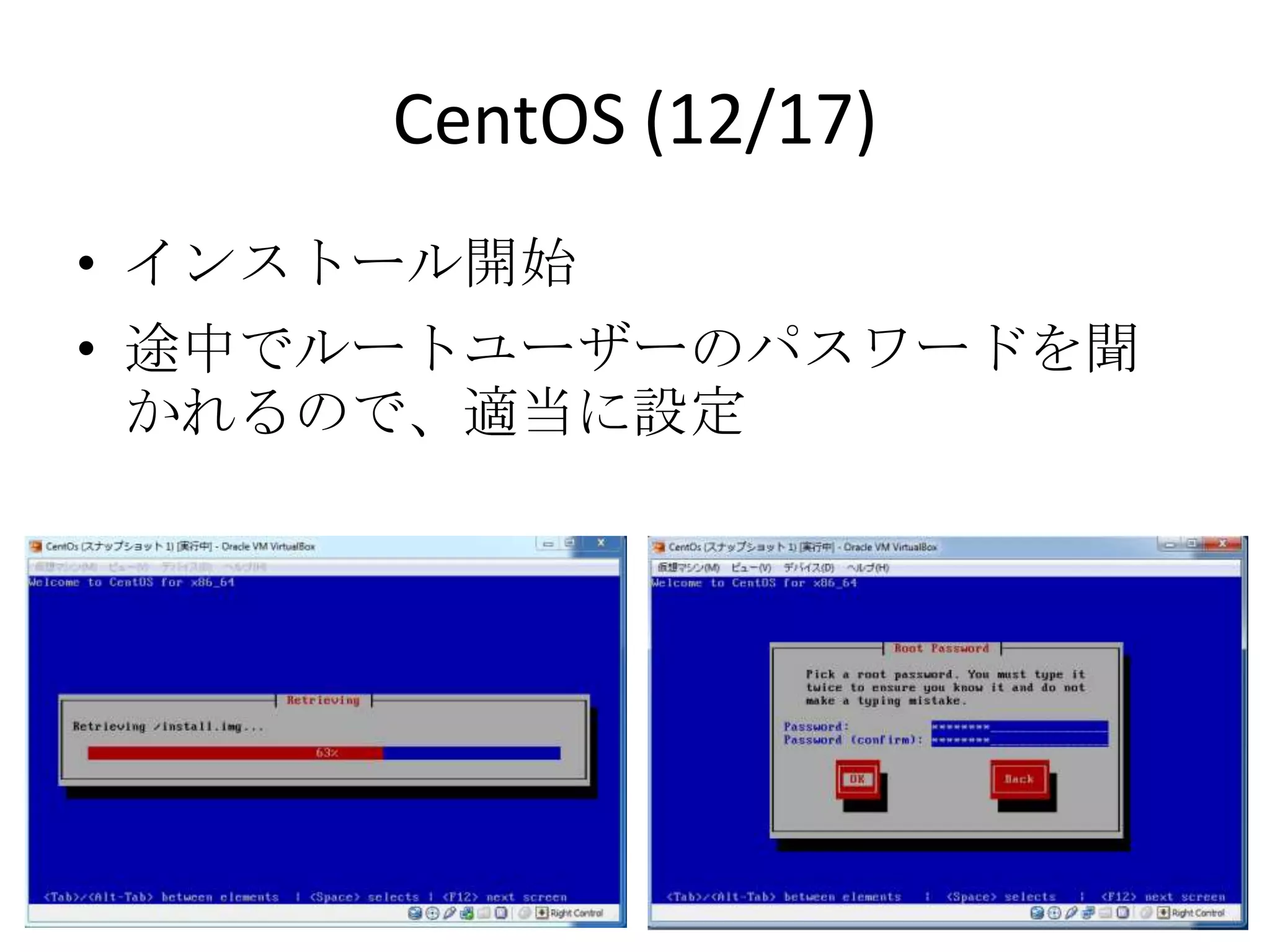
CentOS (12/17) • インストール開始 •
途中でルートユーザーのパスワードを聞かれ るので、適当に設定
25.
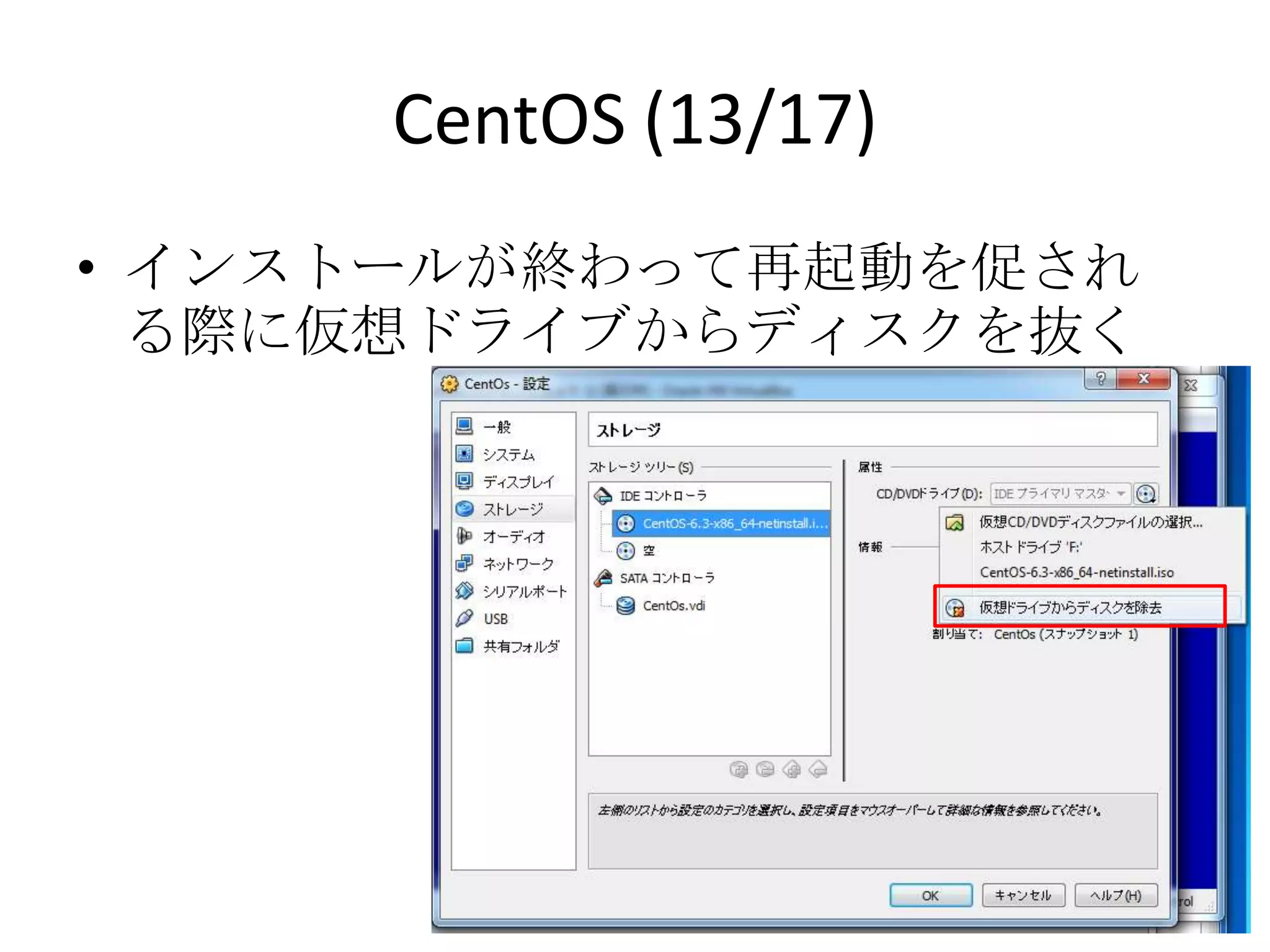
CentOS (13/17) • インストールが終わって再起動を促される際
に仮想ドライブからディスクを抜く
26.
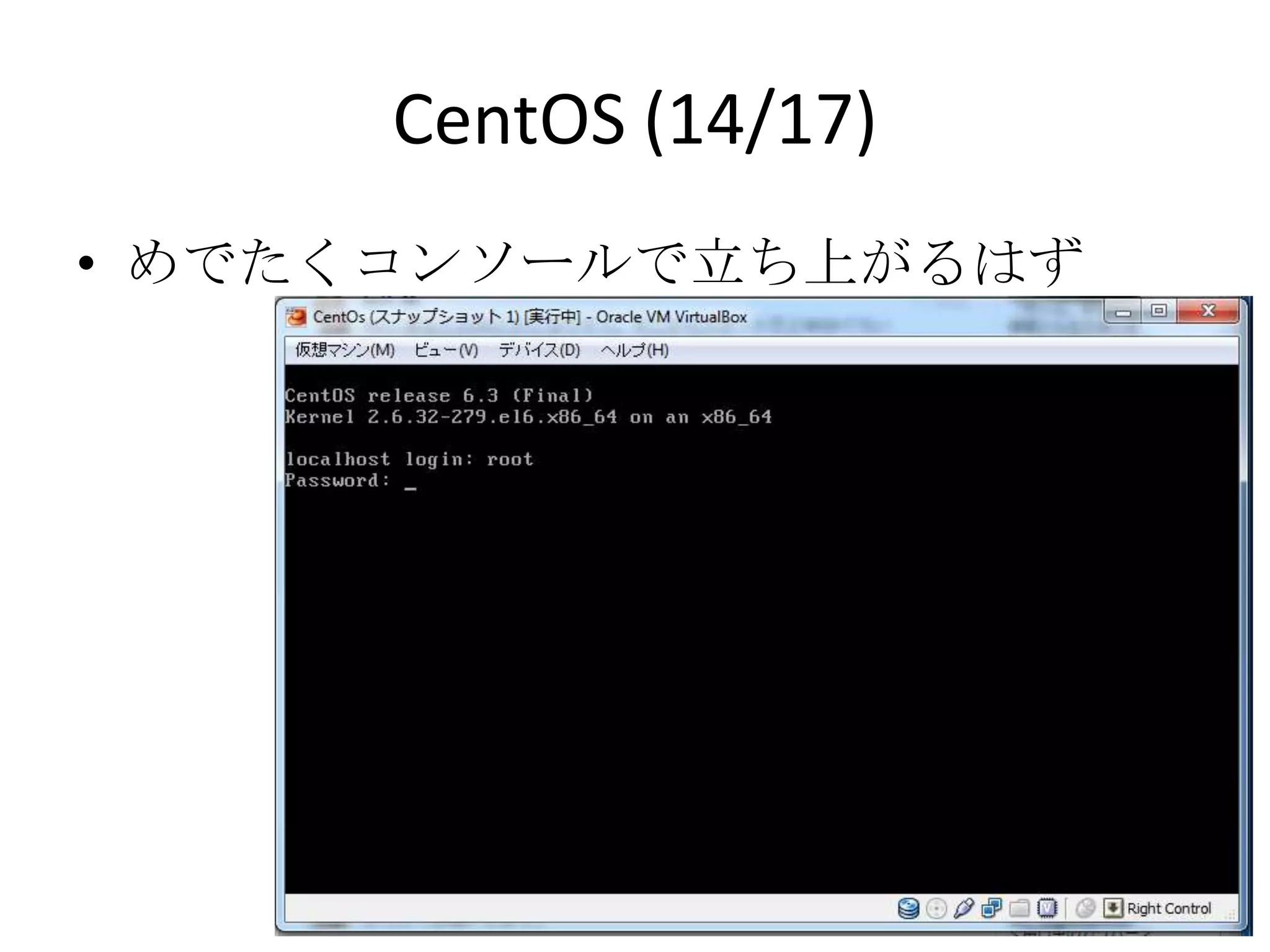
CentOS (14/17) • めでたくコンソールで立ち上がるはず
27.
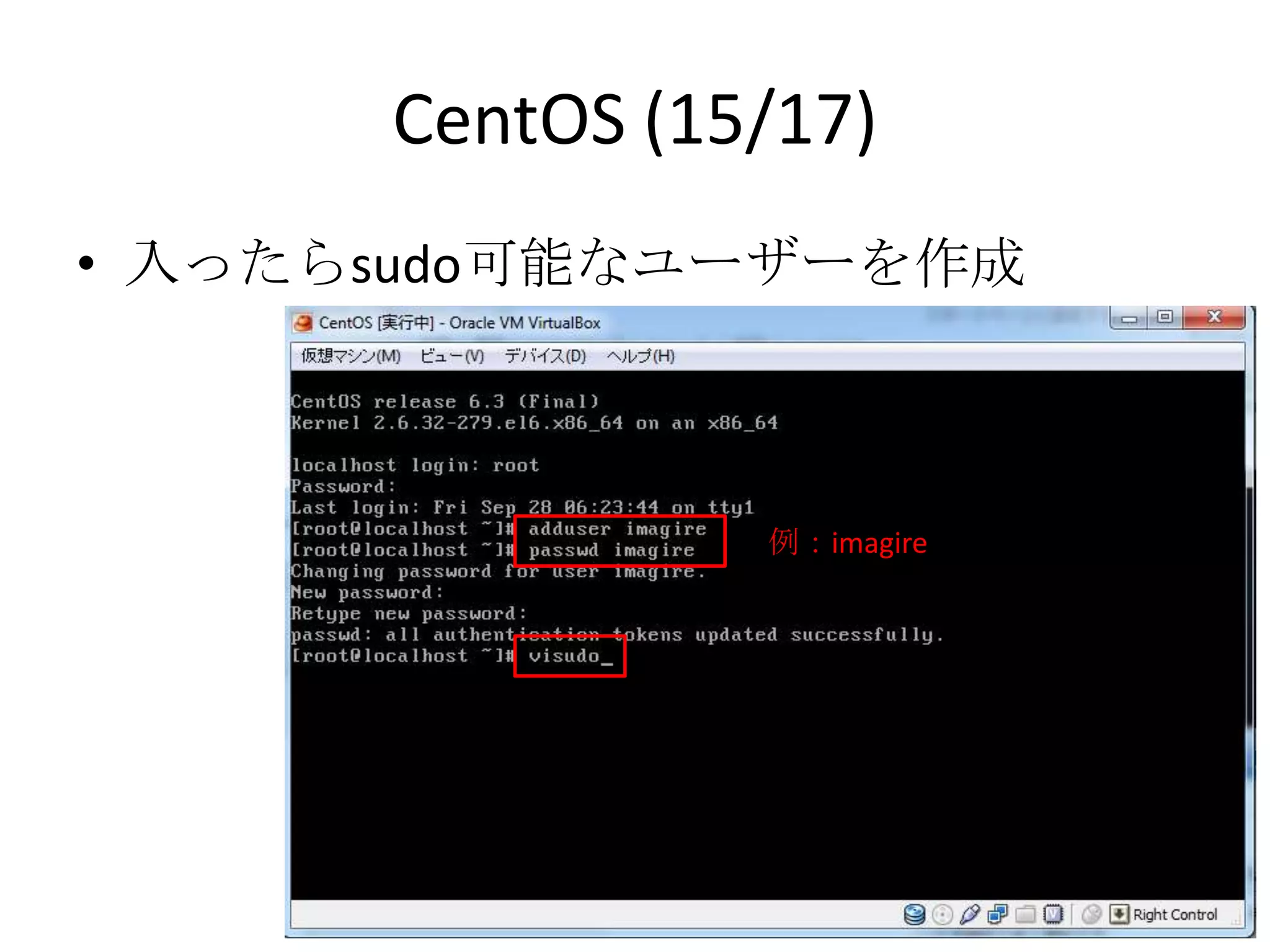
CentOS (15/17) • 入ったらsudo可能なユーザーを作成
例:imagire
28.
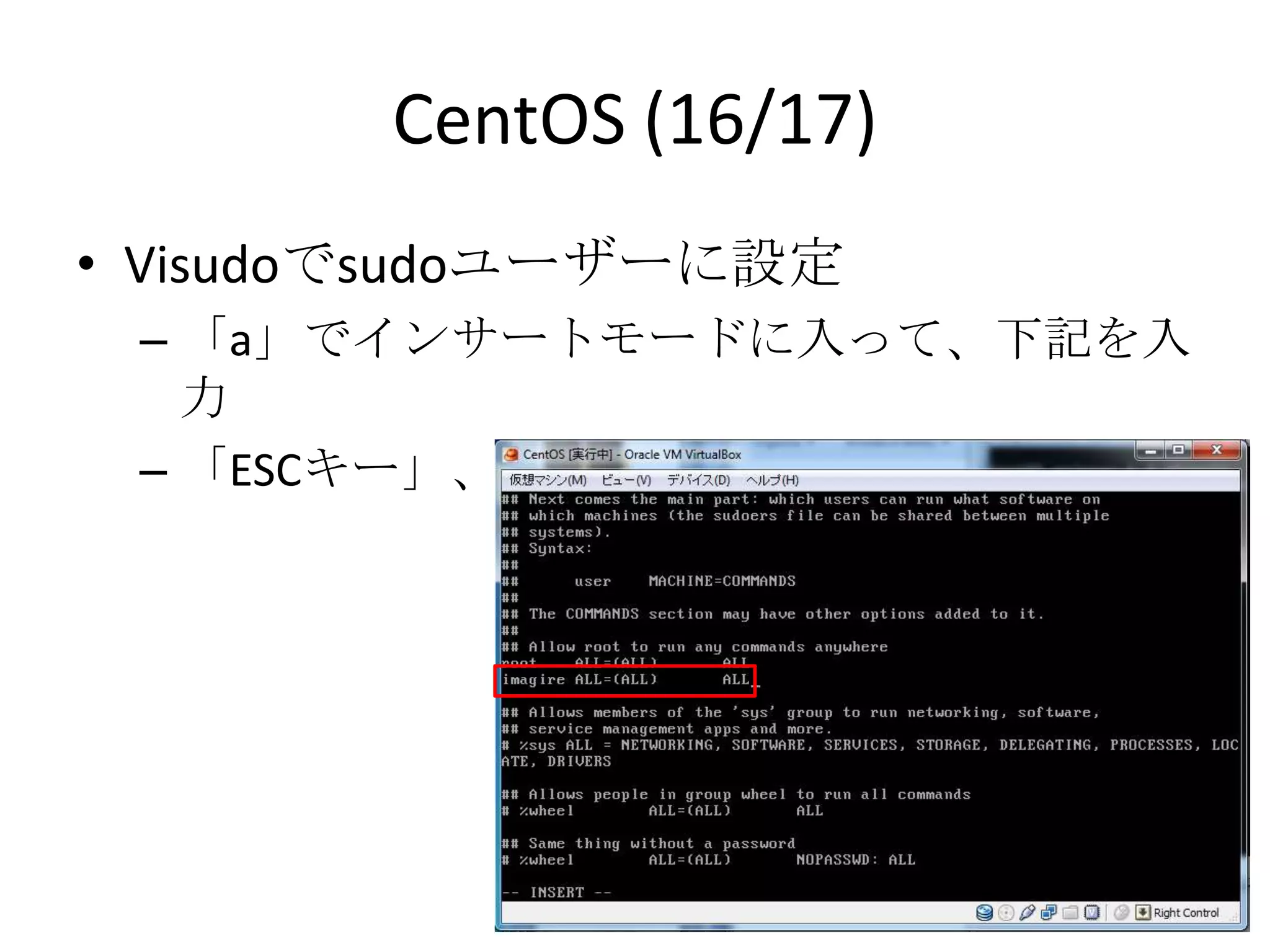
CentOS (16/17) • Visudoでsudoユーザーに設定
– 「a」でインサートモードに入って、下記を入力 – 「ESCキー」、「:wq」で保存
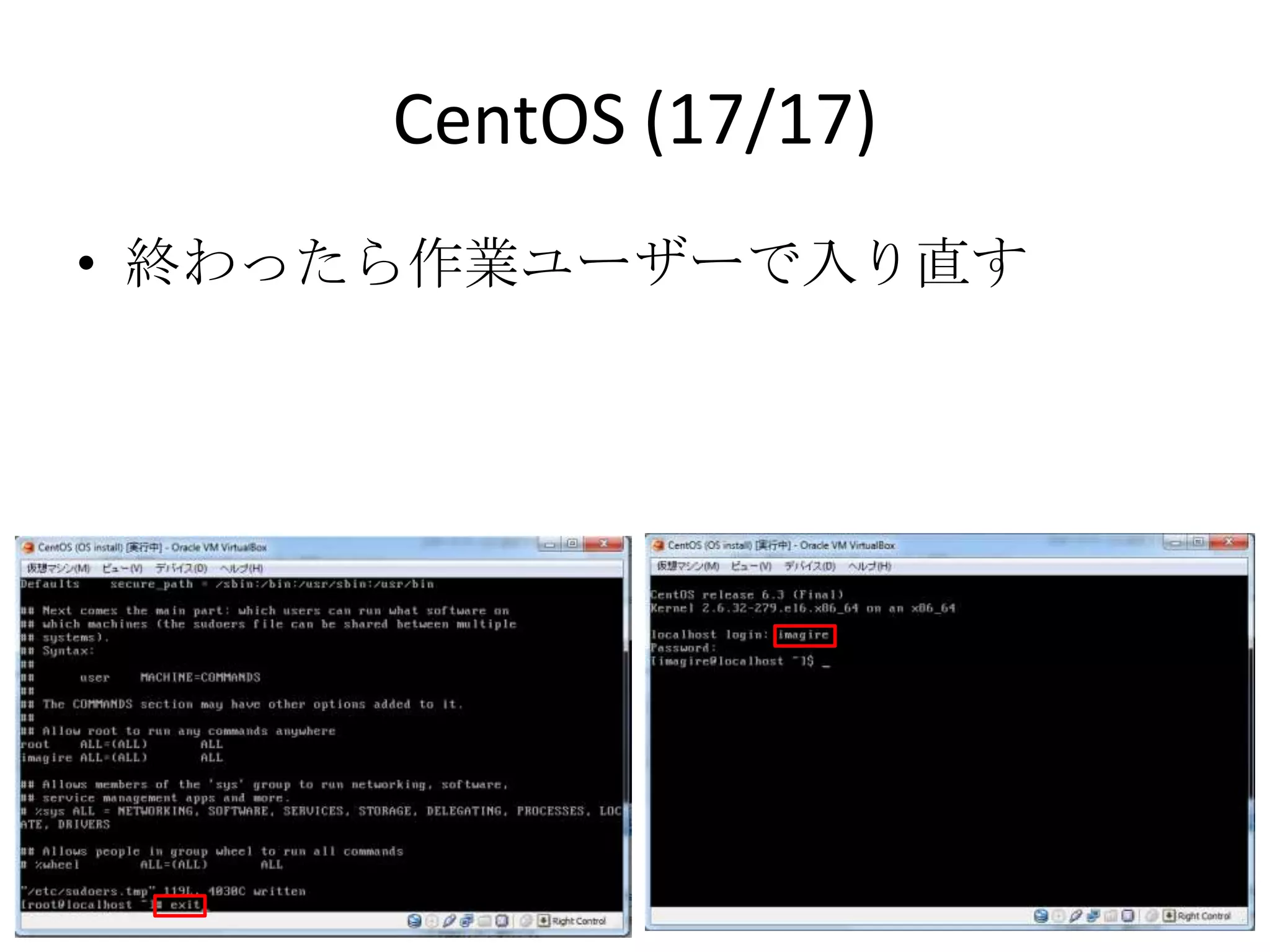
29.
CentOS (17/17) • 終わったら作業ユーザーで入り直す
30.
インストール項目 •
VirtualBox • CentOS • Git • ALMinium • Jenkins • Visual Studio • GitExtensions
31.
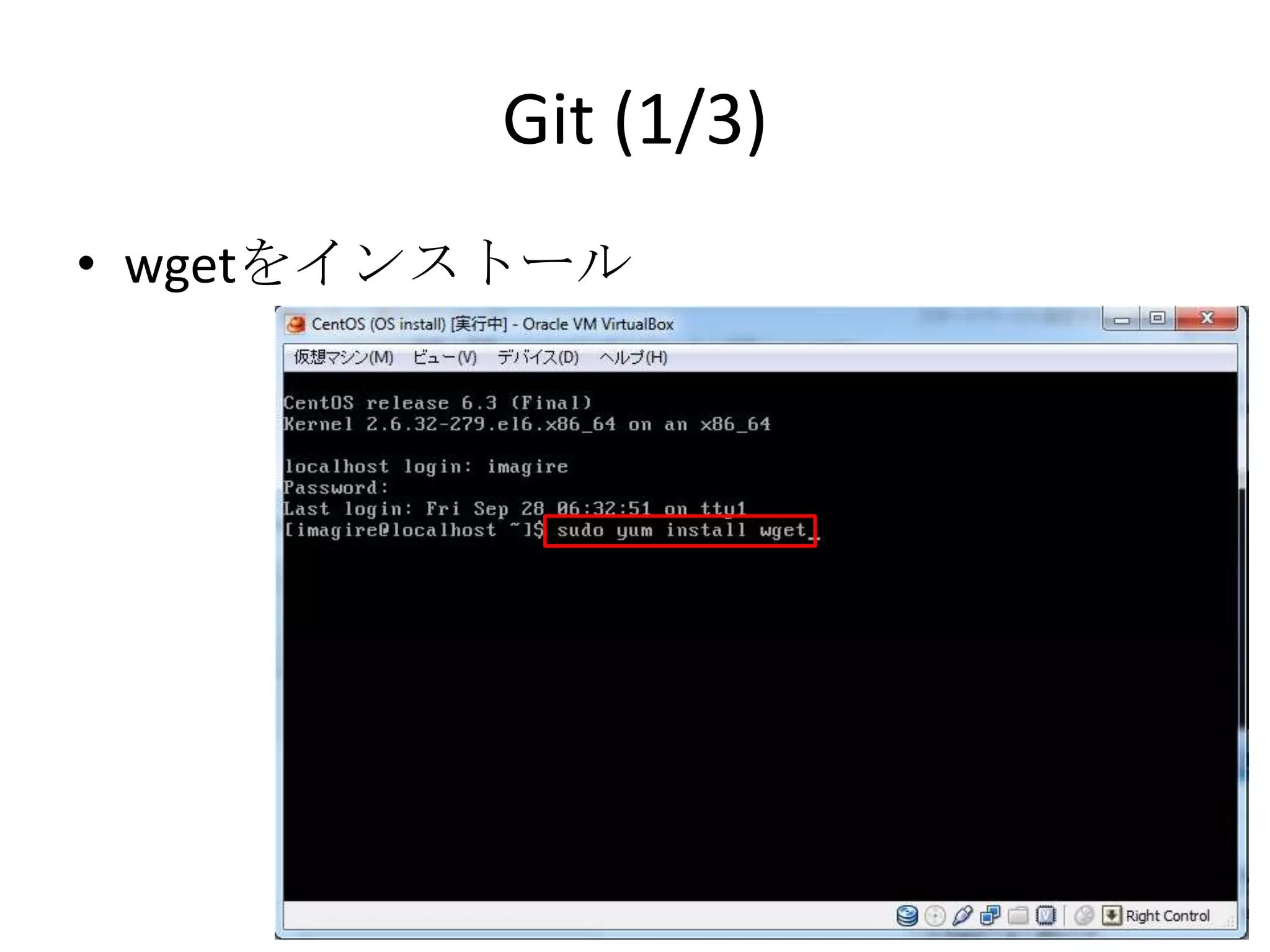
Git (1/3) • wgetをインストール
32.
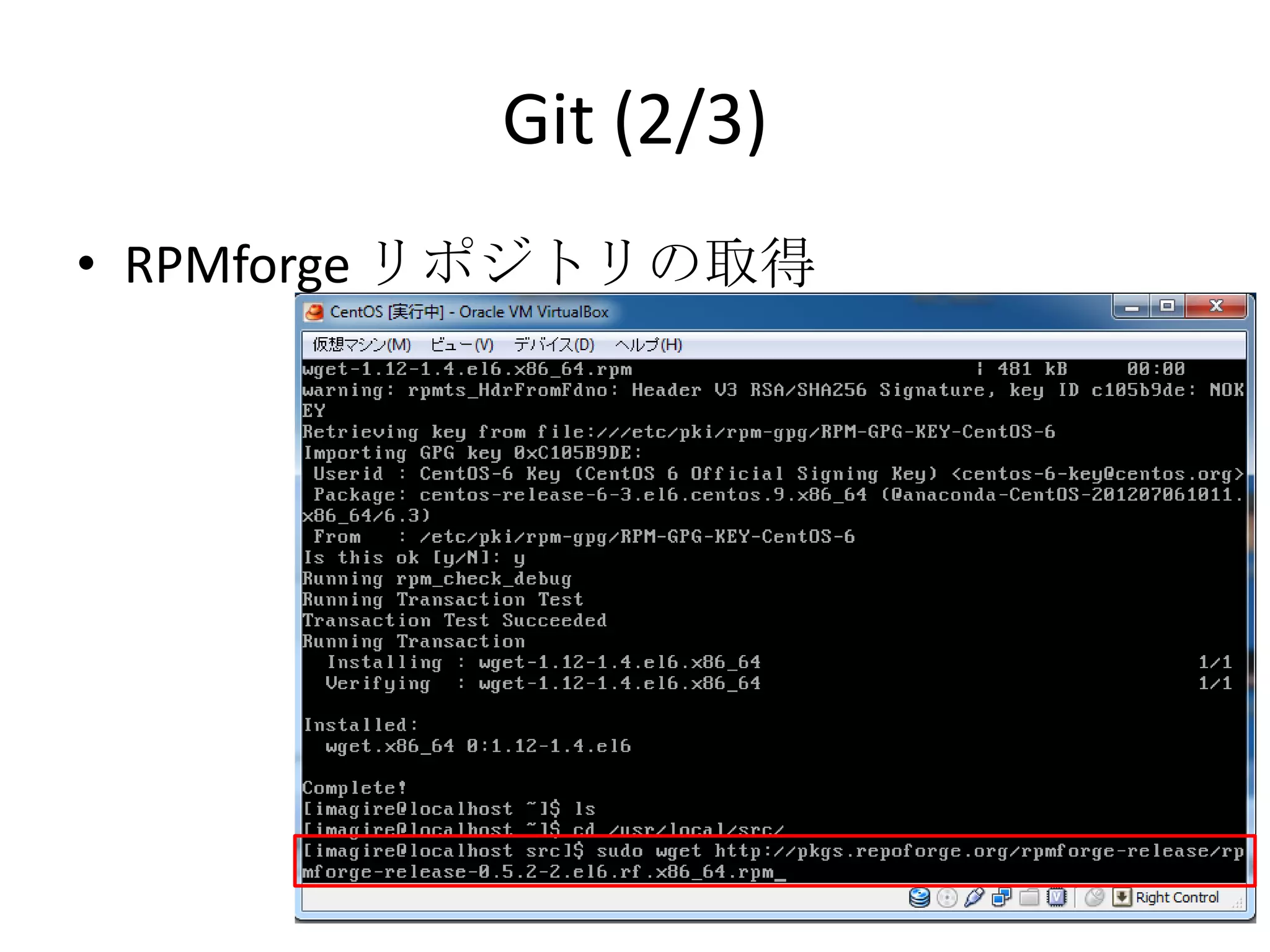
Git (2/3) • RPMforge
リポジトリの取得
33.
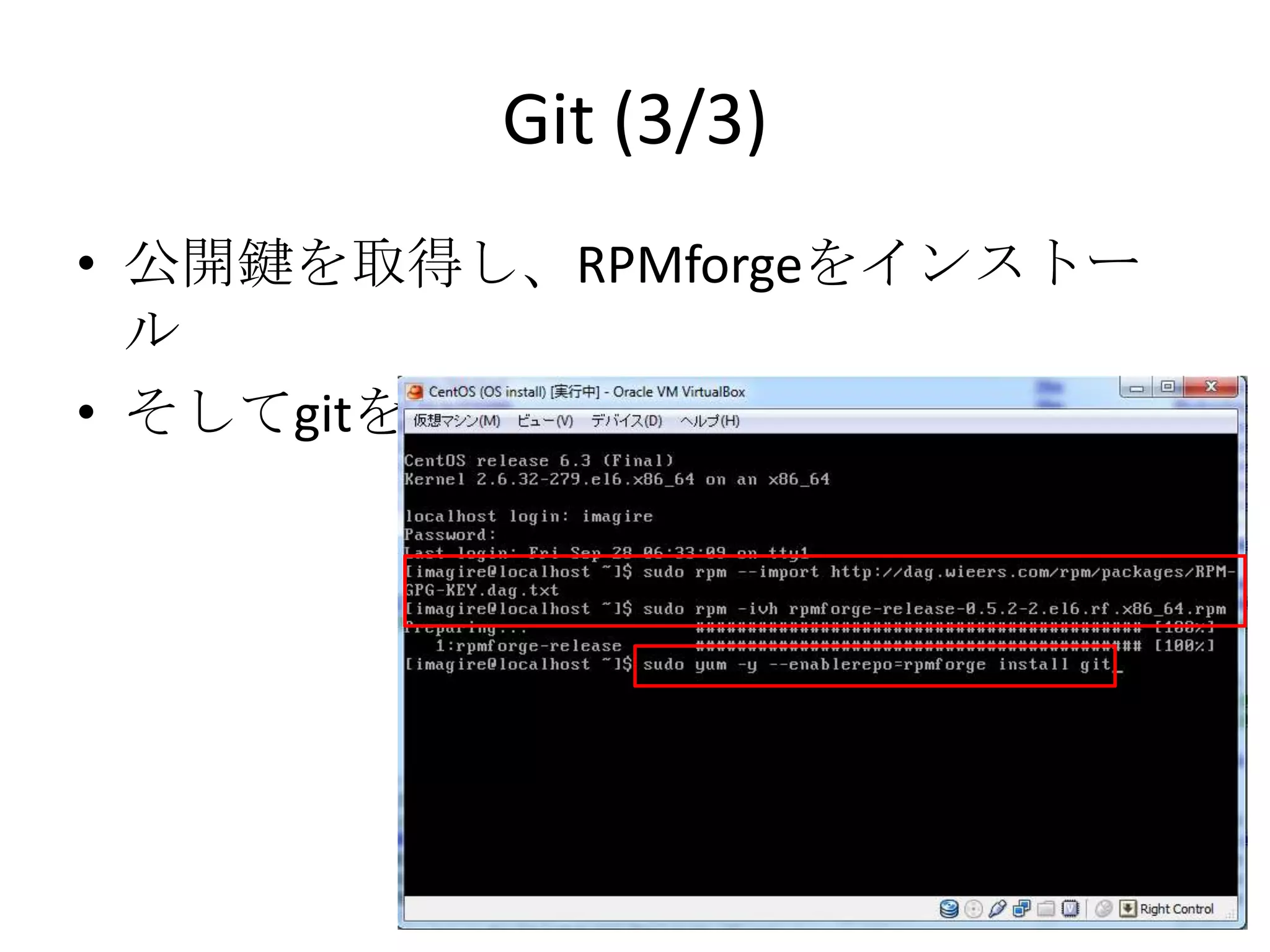
Git (3/3) • 公開鍵を取得し、RPMforgeをインストール •
そしてgitを取得
34.
インストール項目 •
VirtualBox • CentOS • Git • ALMinium • Jenkins • Visual Studio • GitExtensions
35.
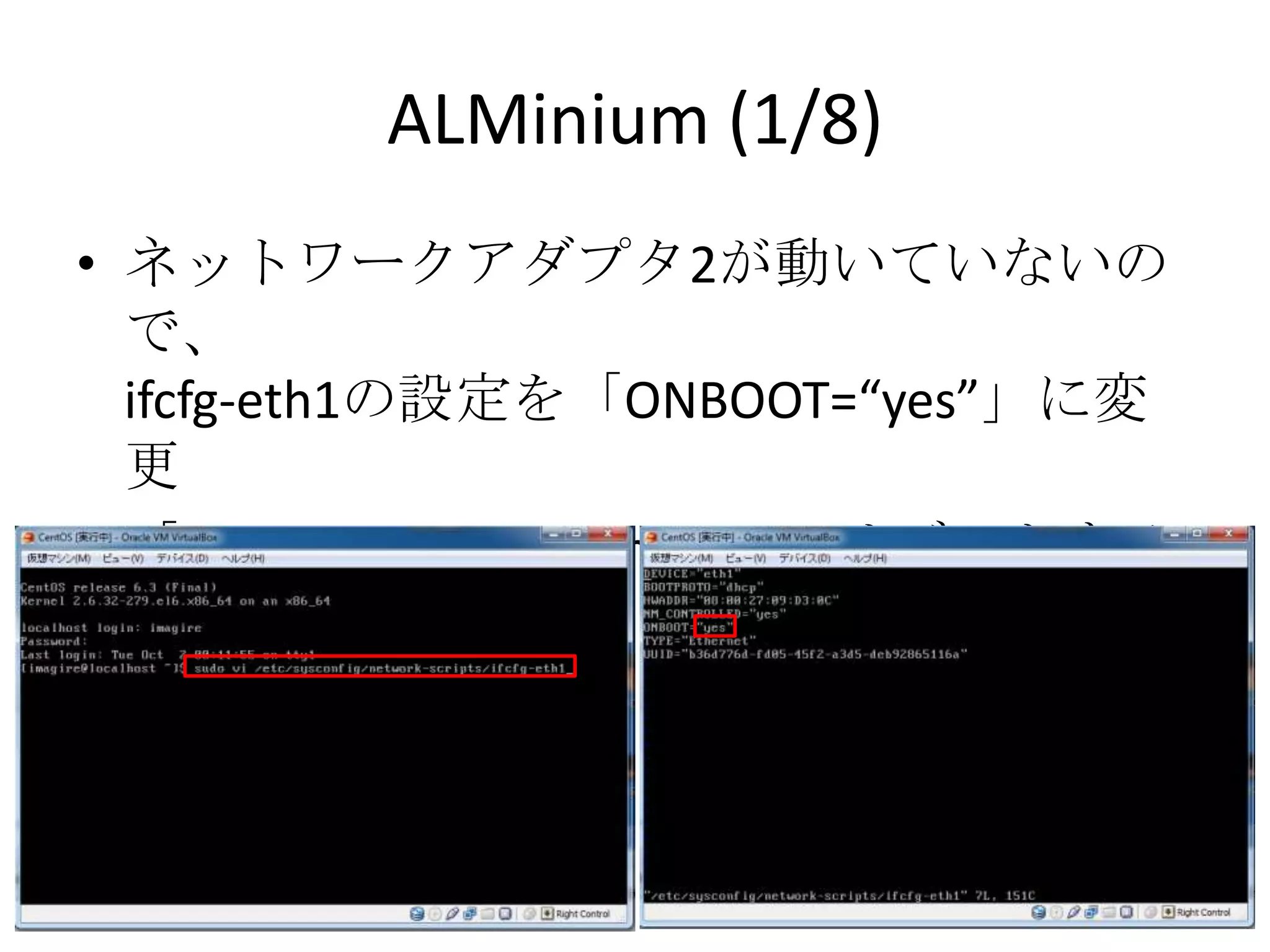
ALMinium (1/8) • ネットワークアダプタ2が動いていないので、
ifcfg-eth1の設定を「ONBOOT=“yes”」に変更 • 「Sudo shutdown –h now」でリブートする
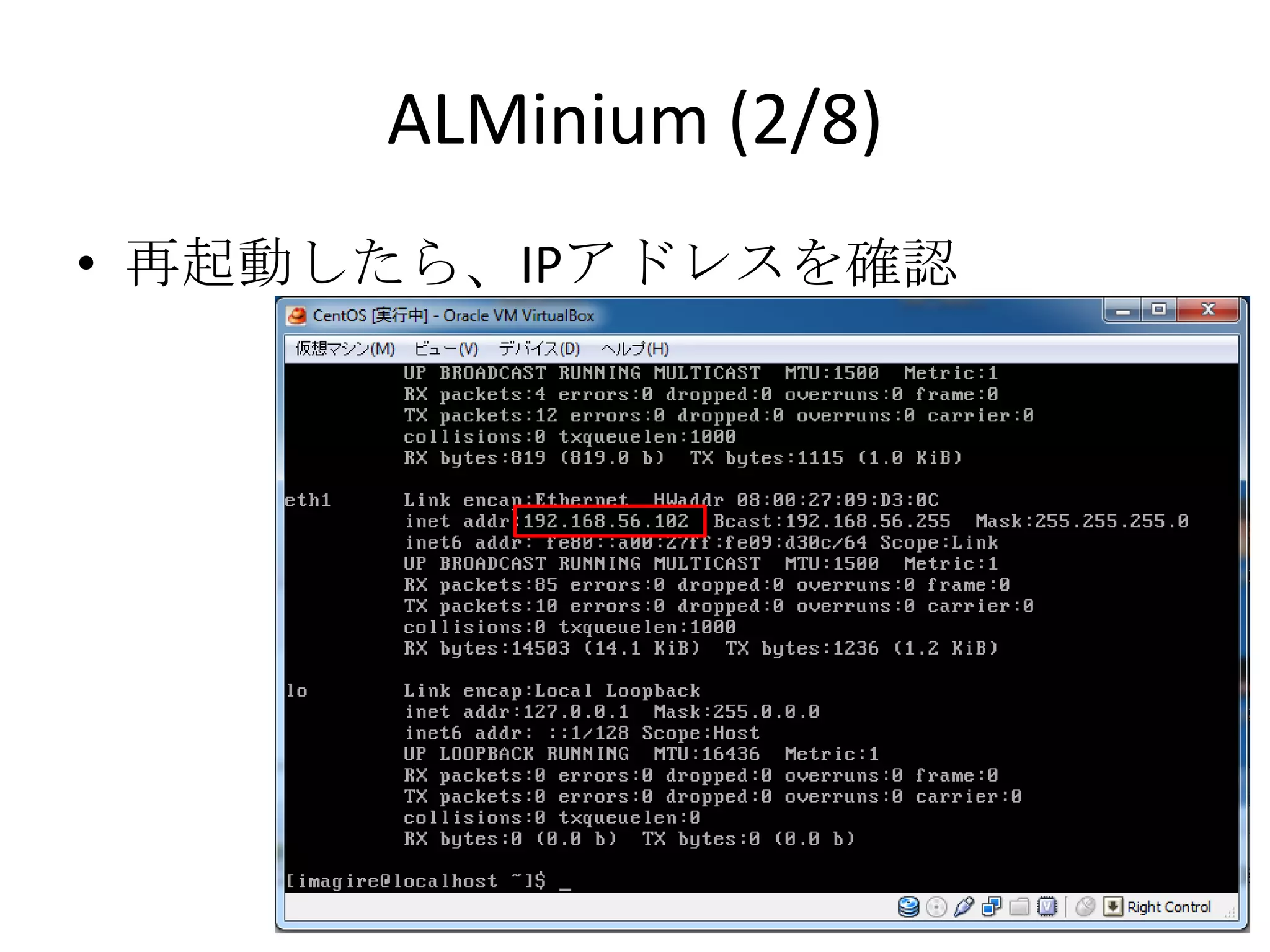
36.
ALMinium (2/8) • 再起動したら、IPアドレスを確認
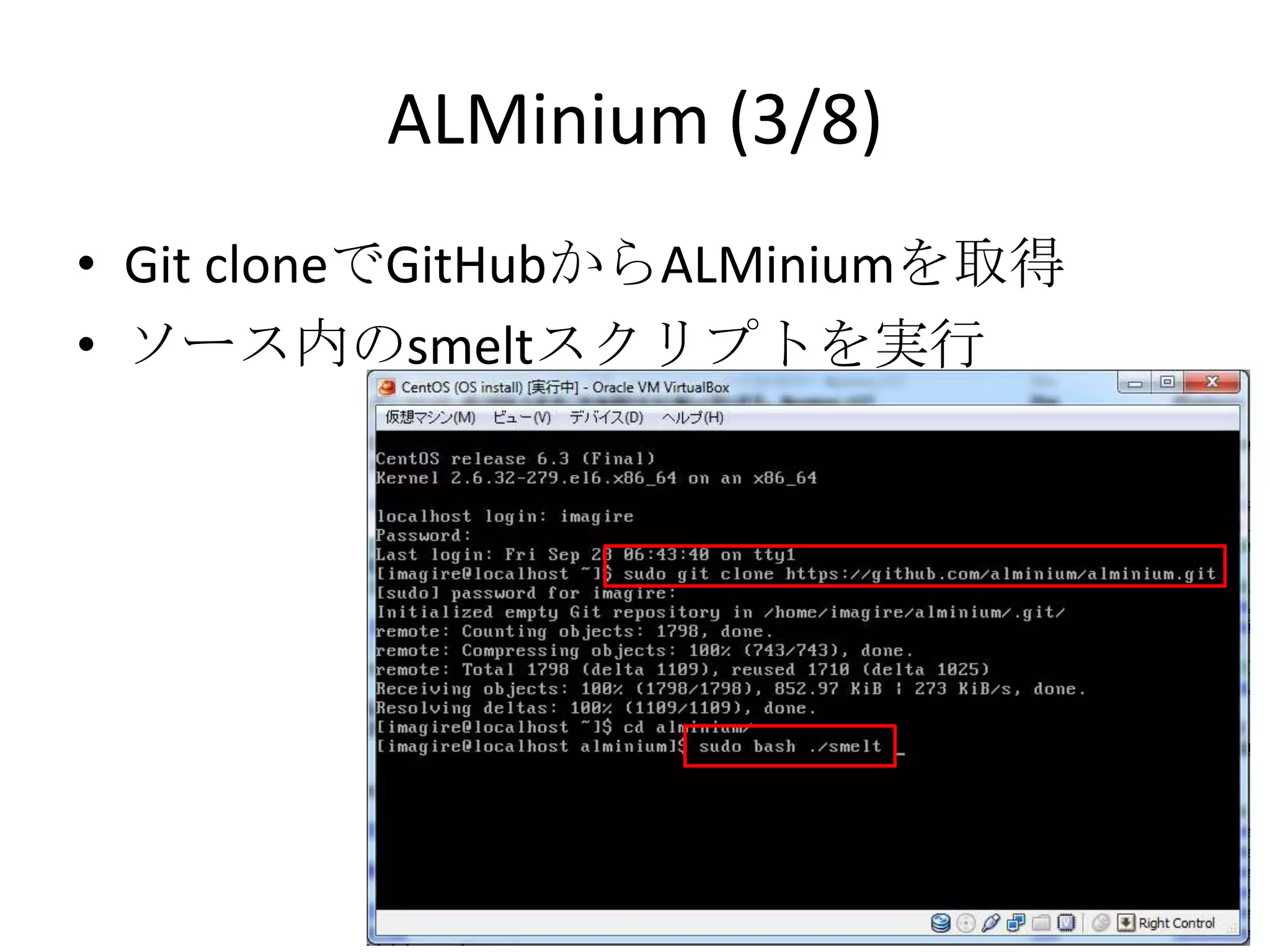
37.
ALMinium (3/8) • Git
cloneでGitHubからALMiniumを取得 • ソース内のsmeltスクリプトを実行
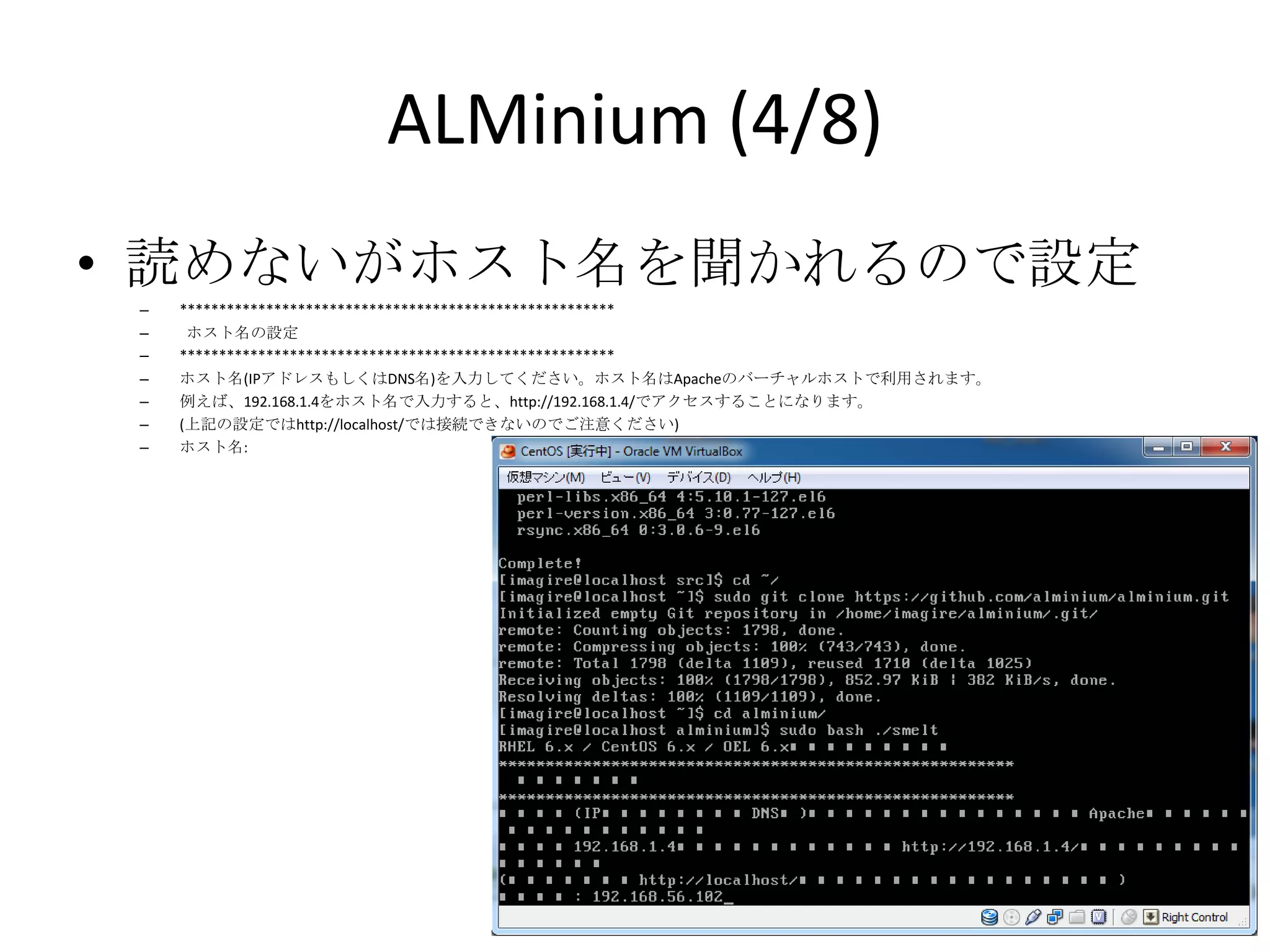
38.
ALMinium (4/8) • 読めないがホスト名を聞かれるので設定
– ******************************************************* – ホスト名の設定 – ******************************************************* – ホスト名(IPアドレスもしくはDNS名)を入力してください。ホスト名はApacheのバーチャルホストで利用されます。 – 例えば、192.168.1.4をホスト名で入力すると、http://192.168.1.4/でアクセスすることになります。 – (上記の設定ではhttp://localhost/では接続できないのでご注意ください) – ホスト名:
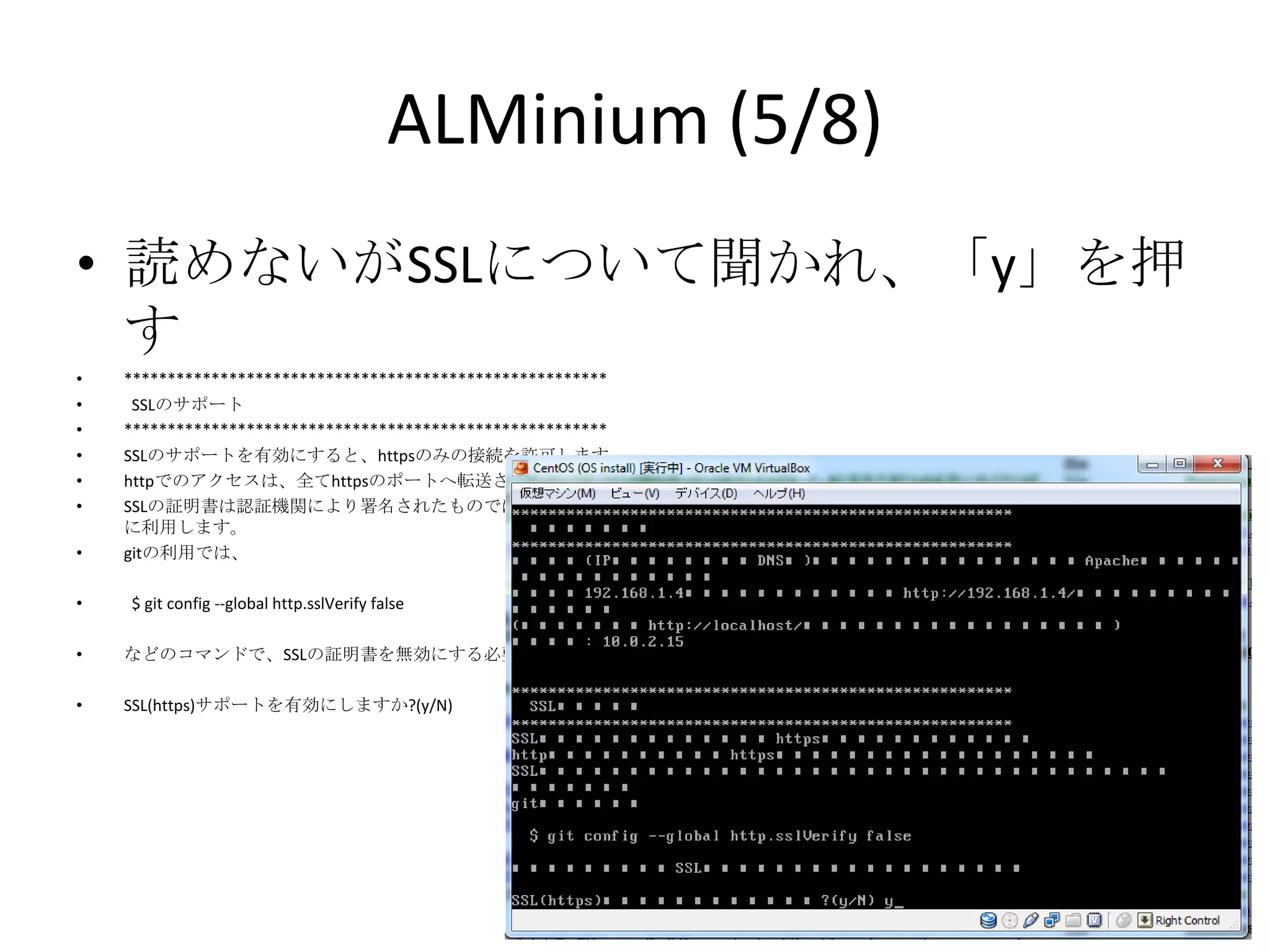
39.
ALMinium (5/8) • 読めないがSSLについて聞かれ、「y」を押す •
******************************************************* • SSLのサポート • ******************************************************* • SSLのサポートを有効にすると、httpsのみの接続を許可します。 • httpでのアクセスは、全てhttpsのポートへ転送されるようになります。 • SSLの証明書は認証機関により署名されたものではありません。通信の暗号化のみ に利用します。 • gitの利用では、 • $ git config --global http.sslVerify false • などのコマンドで、SSLの証明書を無効にする必要があります。 • SSL(https)サポートを有効にしますか?(y/N)
40.
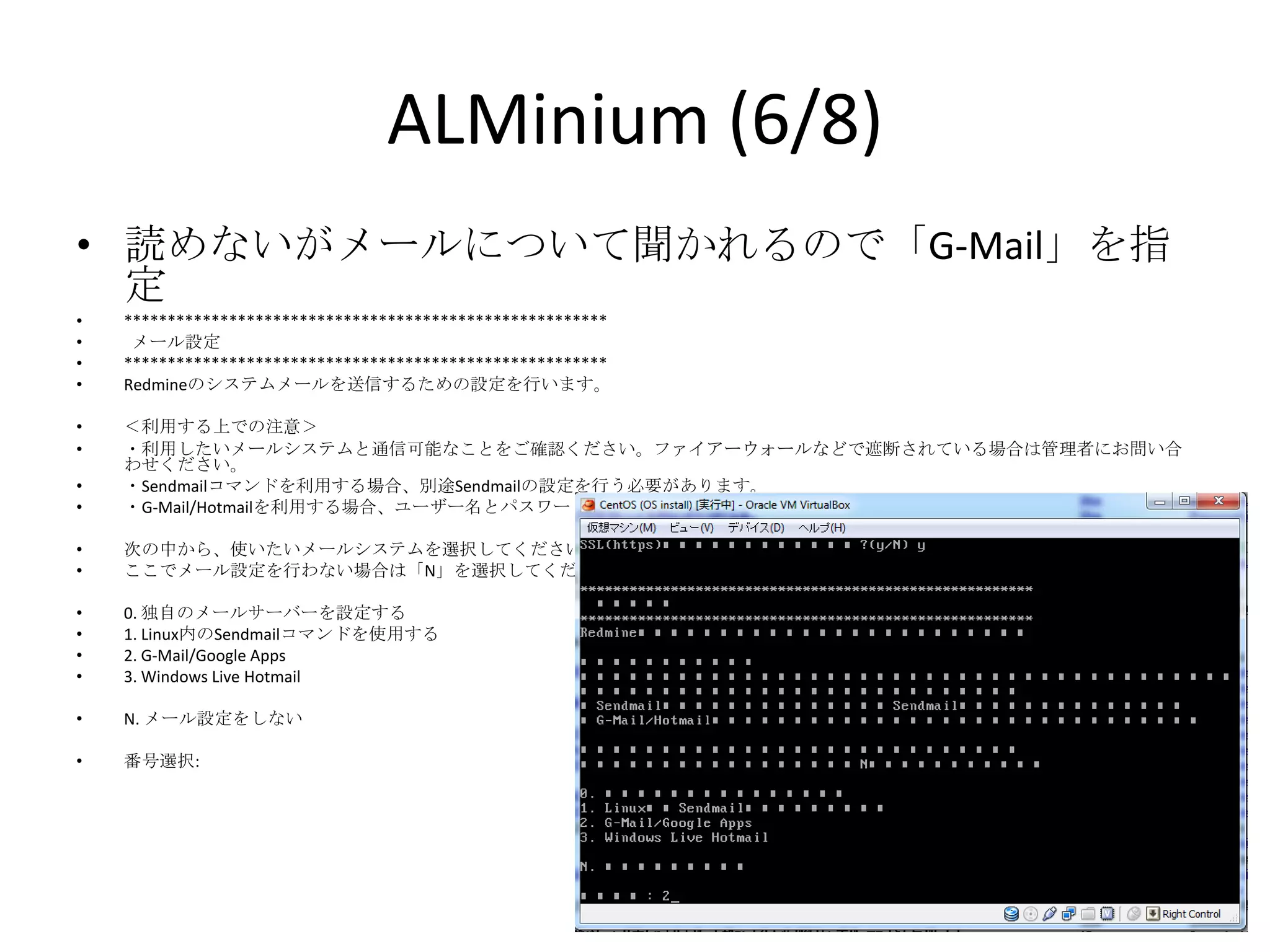
ALMinium (6/8) • 読めないがメールについて聞かれるので「G-Mail」を指定 •
******************************************************* • メール設定 • ******************************************************* • Redmineのシステムメールを送信するための設定を行います。 • <利用する上での注意> • ・利用したいメールシステムと通信可能なことをご確認ください。ファイアーウォールなどで遮断されている場合は管理者にお問い合わせください。 • ・Sendmailコマンドを利用する場合、別途Sendmailの設定を行う必要があります。 • ・G-Mail/Hotmailを利用する場合、ユーザー名とパスワードがあれば利用可能です。 • 次の中から、使いたいメールシステムを選択してください。 • ここでメール設定を行わない場合は「N」を選択してください。 • 0. 独自のメールサーバーを設定する • 1. Linux内のSendmailコマンドを使用する • 2. G-Mail/Google Apps • 3. Windows Live Hotmail • N. メール設定をしない • 番号選択:
41.
ALMinium (7/8) • 読めないが、G-Mailのユーザー名とパスワー
ドを設定 • 読めないが、セキュリティ設定に「Y」と答える • ******************************************************* • セキュリティの設定 • ******************************************************* • アプリケーションを動作させるために、ファイアフォールの設定とSELinuxの無効化を行います。 • nと答えると手動でセキュリティの設定が必要となります。分らない場合はYと答えてください。 • アプリケーションを動作させるためにセキュリティの設定を行いますか?[Y/n]
42.
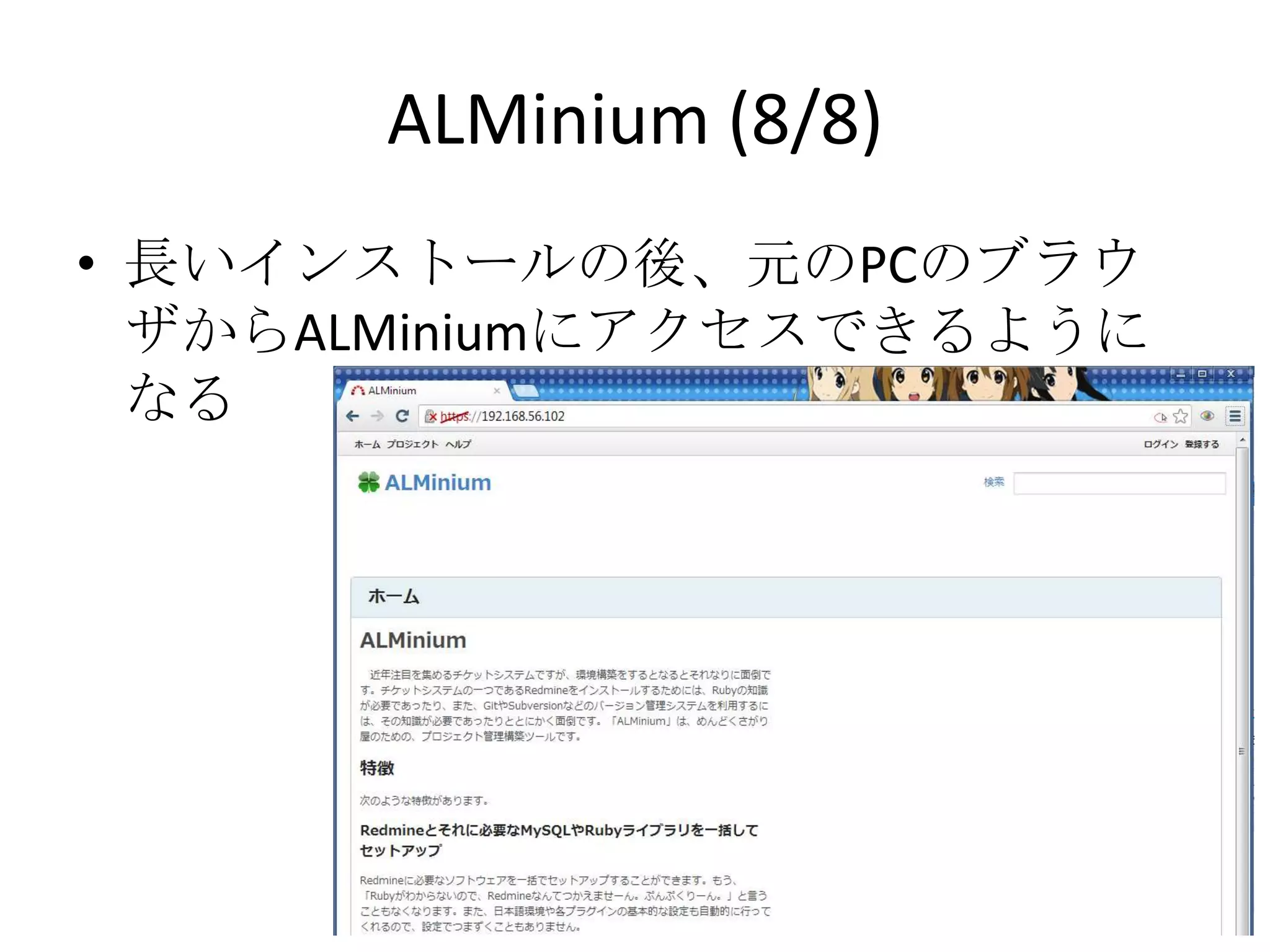
ALMinium (8/8) • 長いインストールの後、元のPCのブラウザか
らALMiniumにアクセスできるようになる
43.
インストール項目 •
VirtualBox • CentOS • Git • ALMinium • Jenkins • Visual Studio • GitExtensions
44.
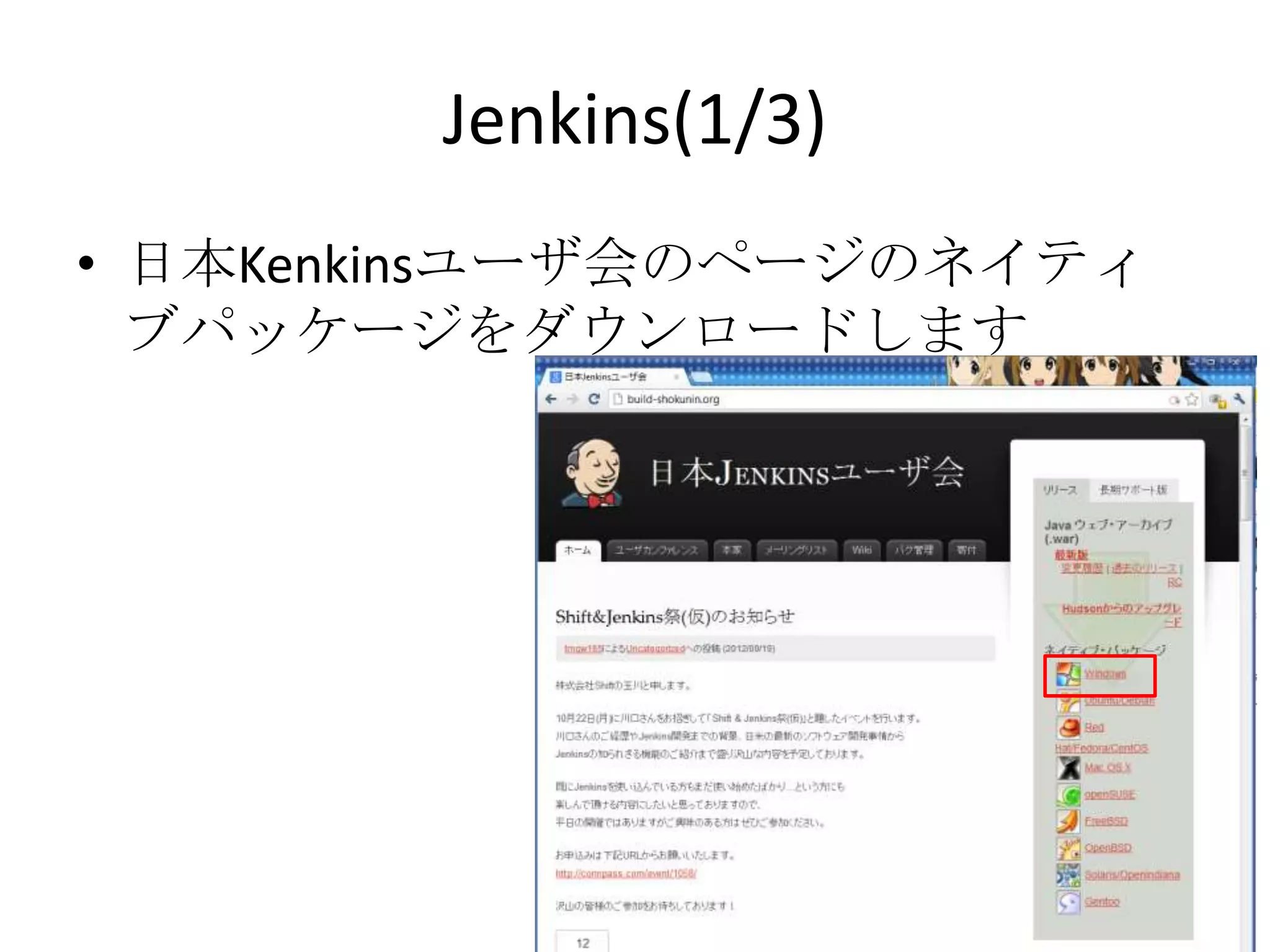
Jenkins(1/3) • 日本Kenkinsユーザ会のページのネイティブ
パッケージをダウンロードします
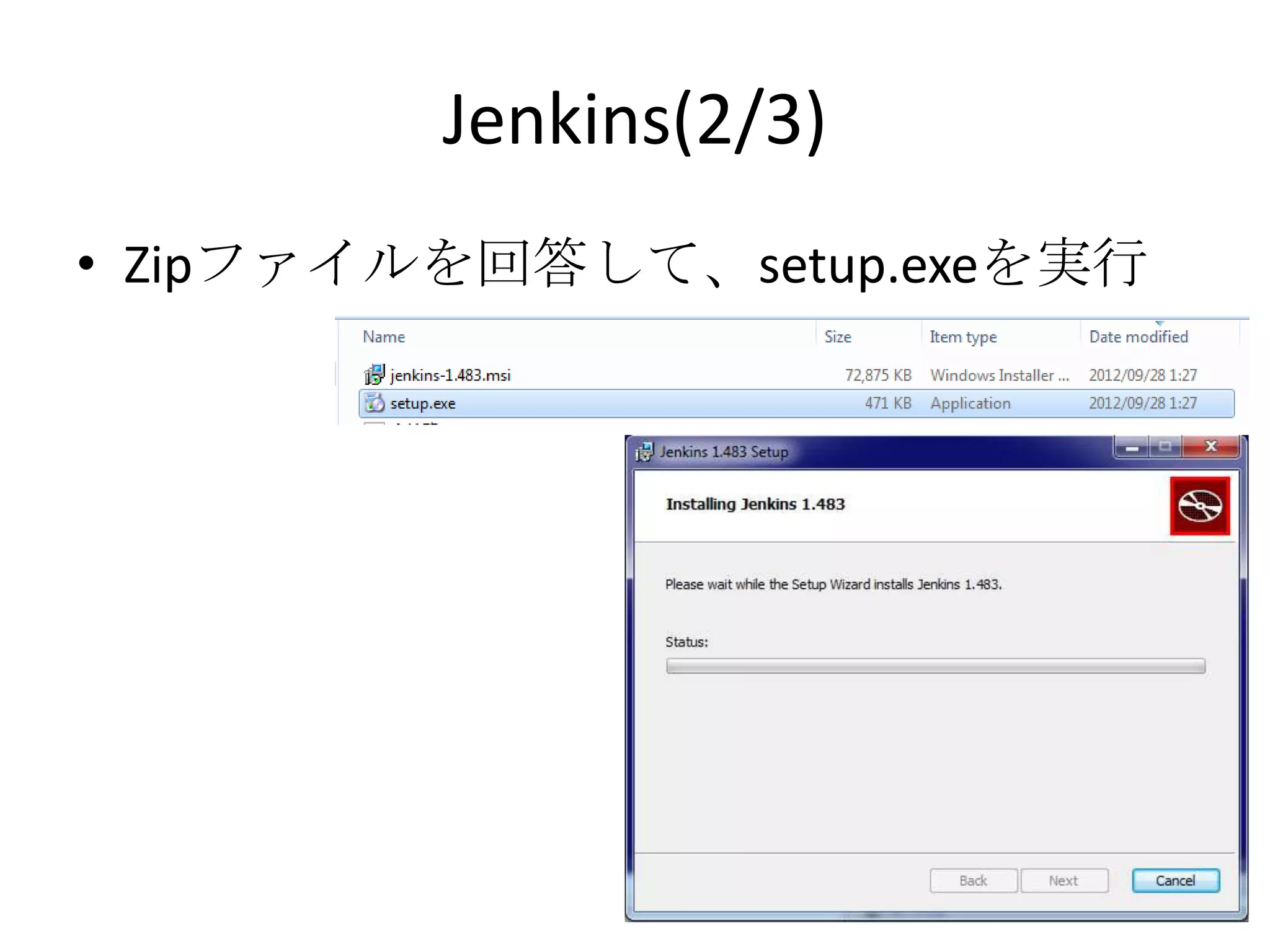
45.
Jenkins(2/3) • Zipファイルを回答して、setup.exeを実行
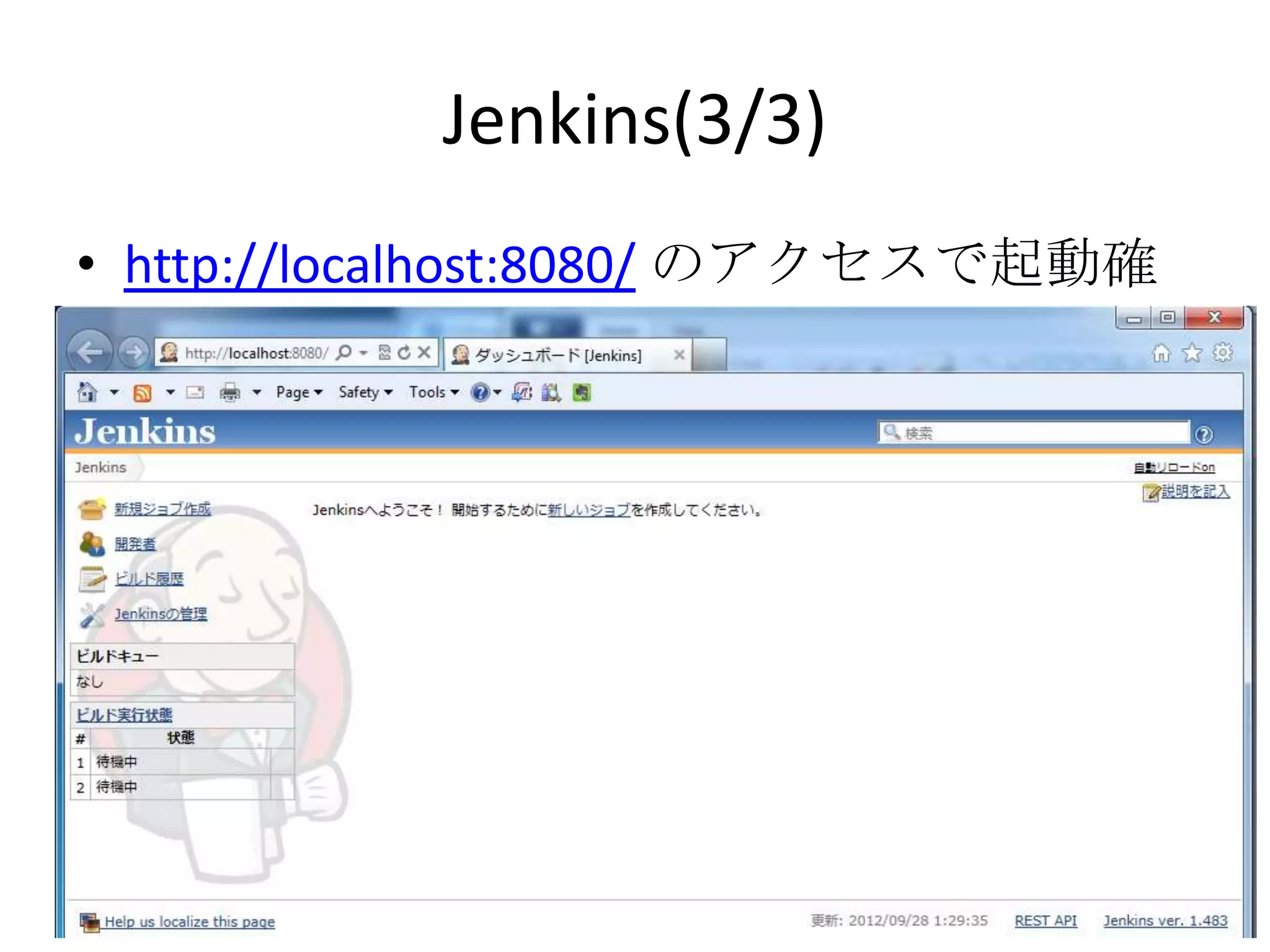
46.
Jenkins(3/3) • http://localhost:8080/ のアクセスで起動確認
47.
インストール項目 •
VirtualBox • CentOS • Git • ALMinium • Jenkins • Visual Studio • GitExtensions
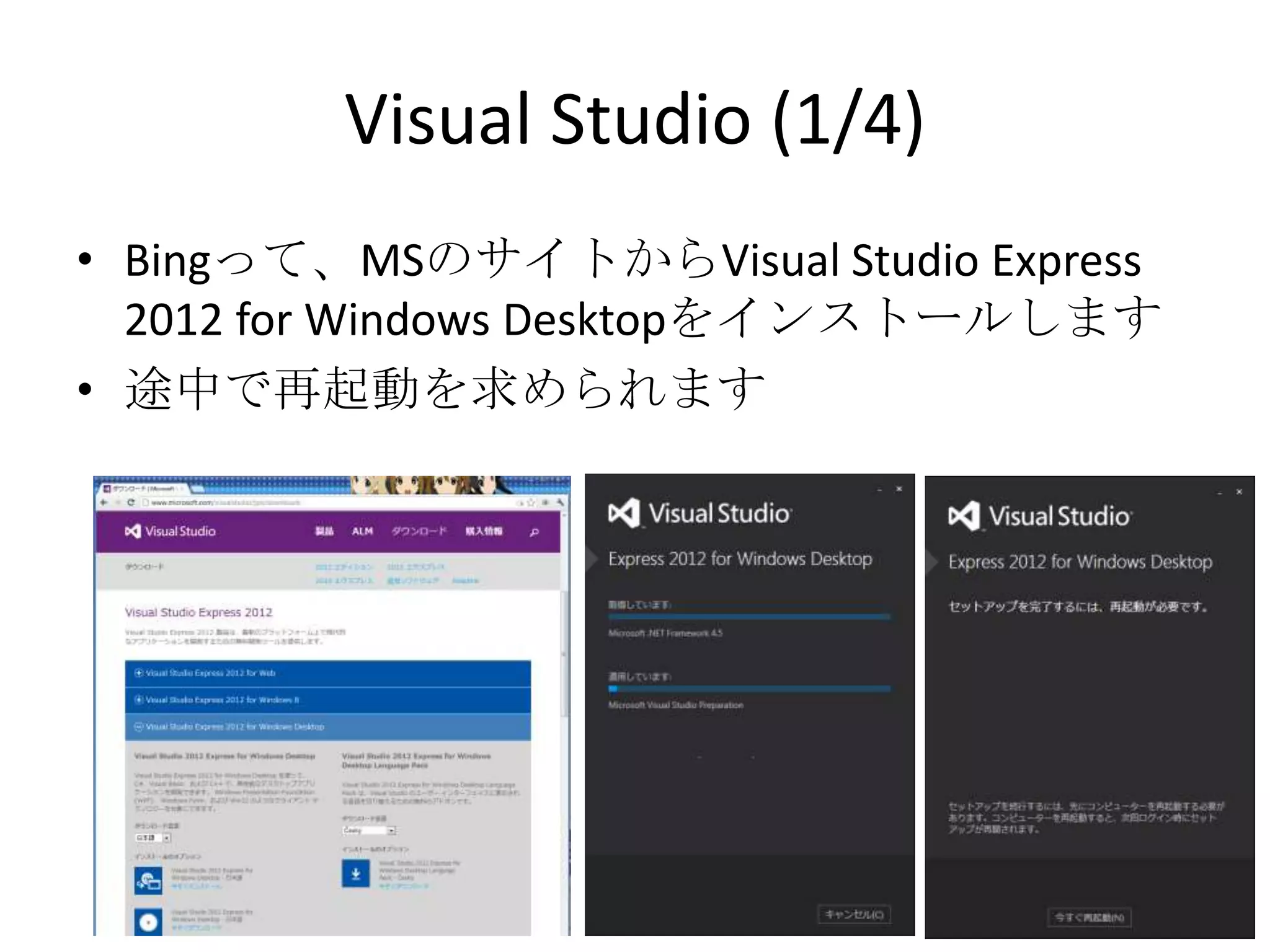
48.
Visual Studio (1/4) •
Bingって、MSのサイトからVisual Studio Express 2012 for Windows Desktopをインストールします • 途中で再起動を求められます
49.
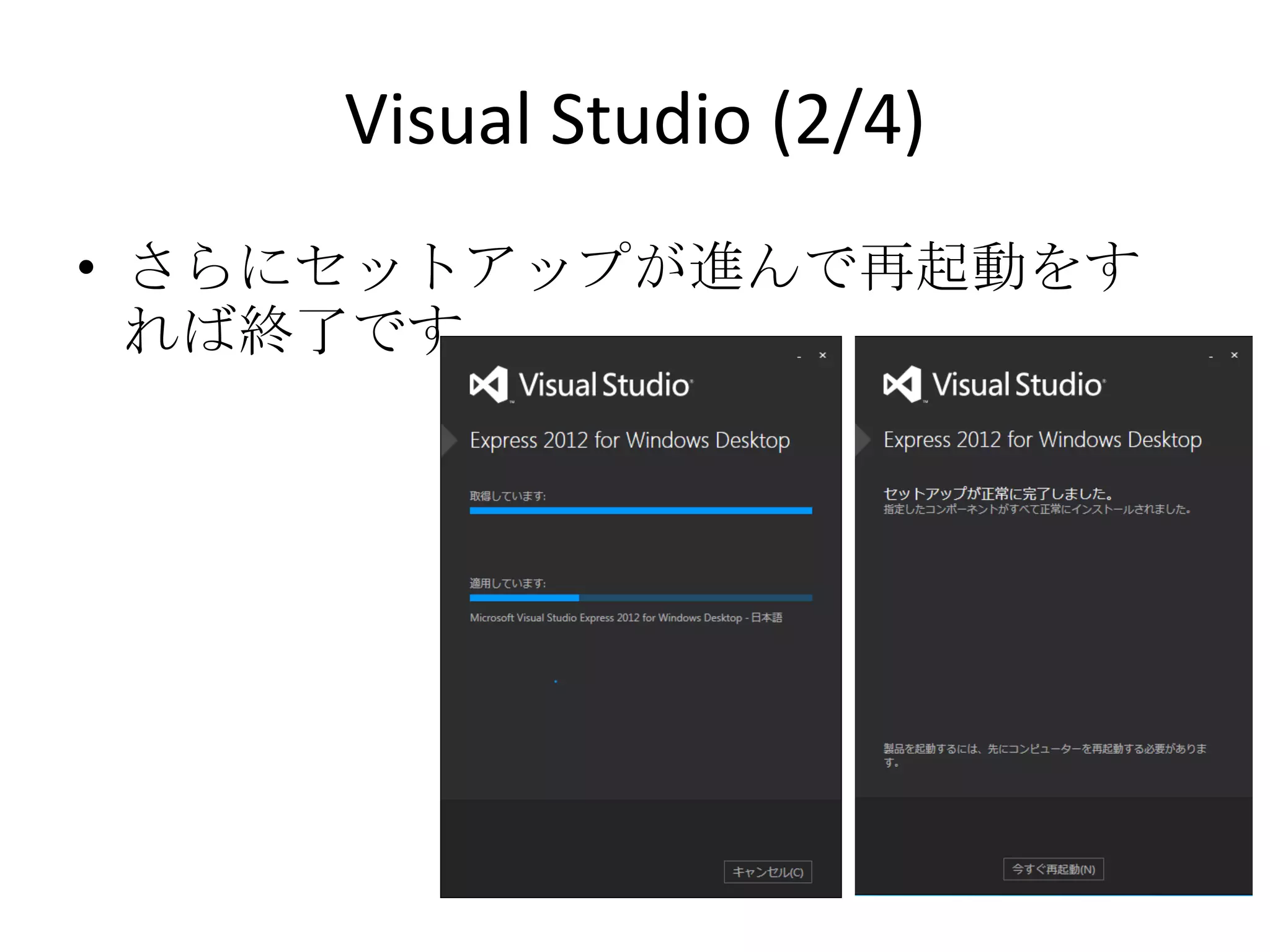
Visual Studio (2/4) •
さらにセットアップが進んで再起動をすれば 終了です
50.
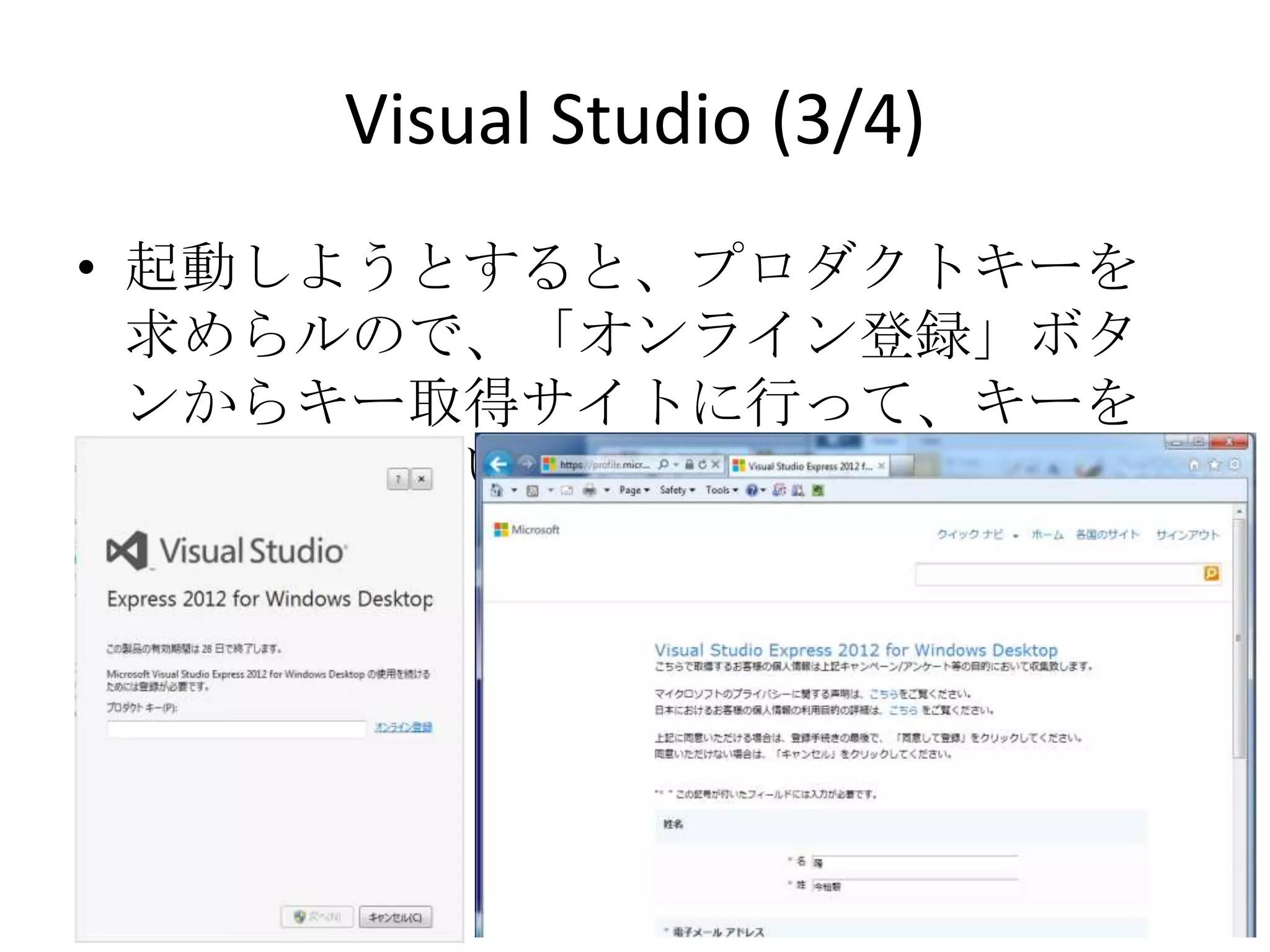
Visual Studio (3/4) •
起動しようとすると、プロダクトキーを求めら ルので、「オンライン登録」ボタンからキー取 得サイトに行って、キーを発行してもらいます
51.
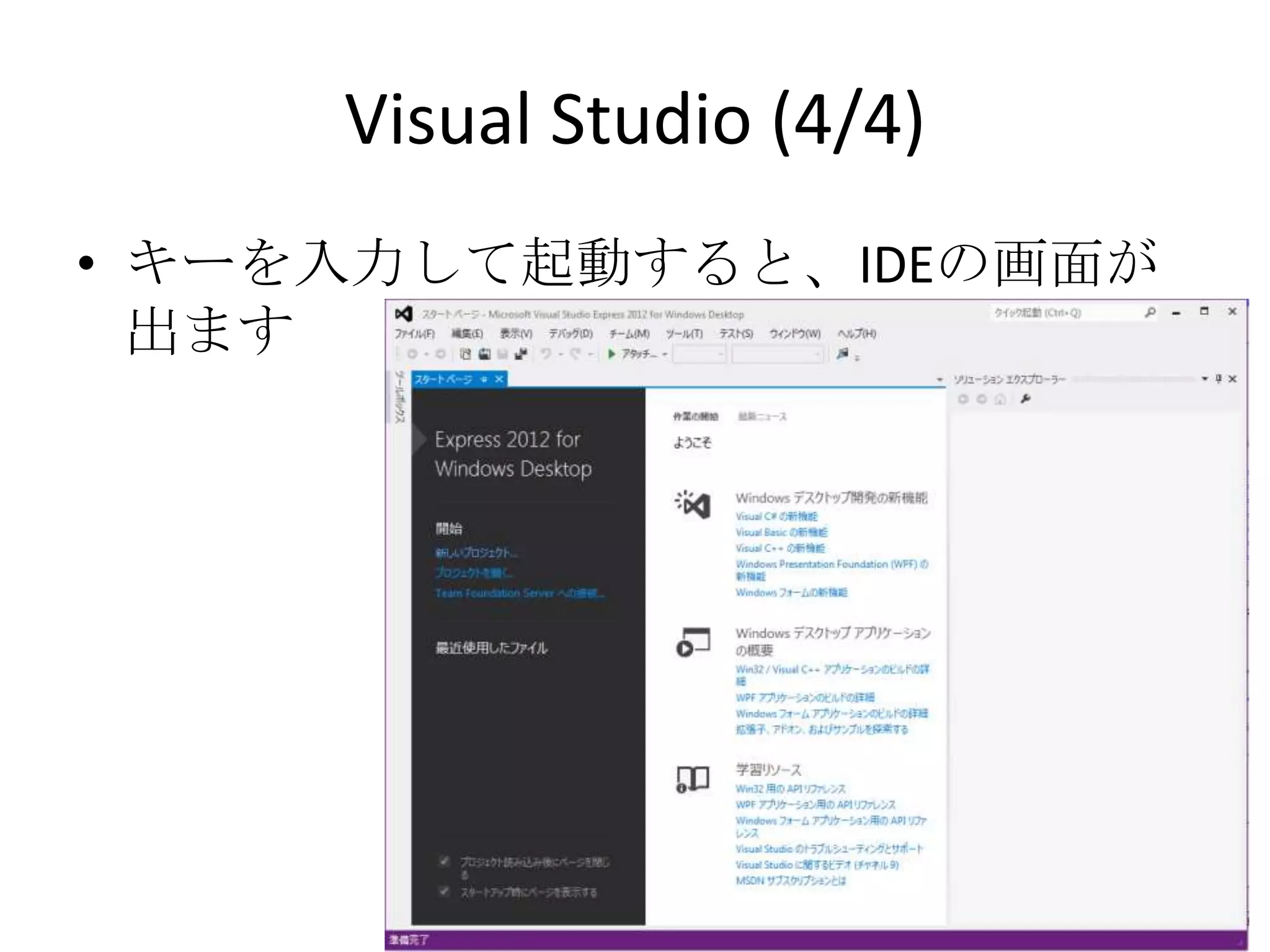
Visual Studio (4/4) •
キーを入力して起動すると、IDEの画面が出ま す
52.
インストール項目 •
VirtualBox • CentOS • Git • ALMinium • Jenkins • Visual Studio • GitExtensions
53.
Git Extensions (1/7) •
Google codeのプロジェクトページに行く
54.
Git Extensions (2/7) •
ダウンロードページからバイナリをダウンロード
55.
Git Extensions (3/7) •
msysGit とKdiff を同時に インス トール
56.
Git Extensions (4/7) •
SSHは今回は使わないので 適当にインストール
57.
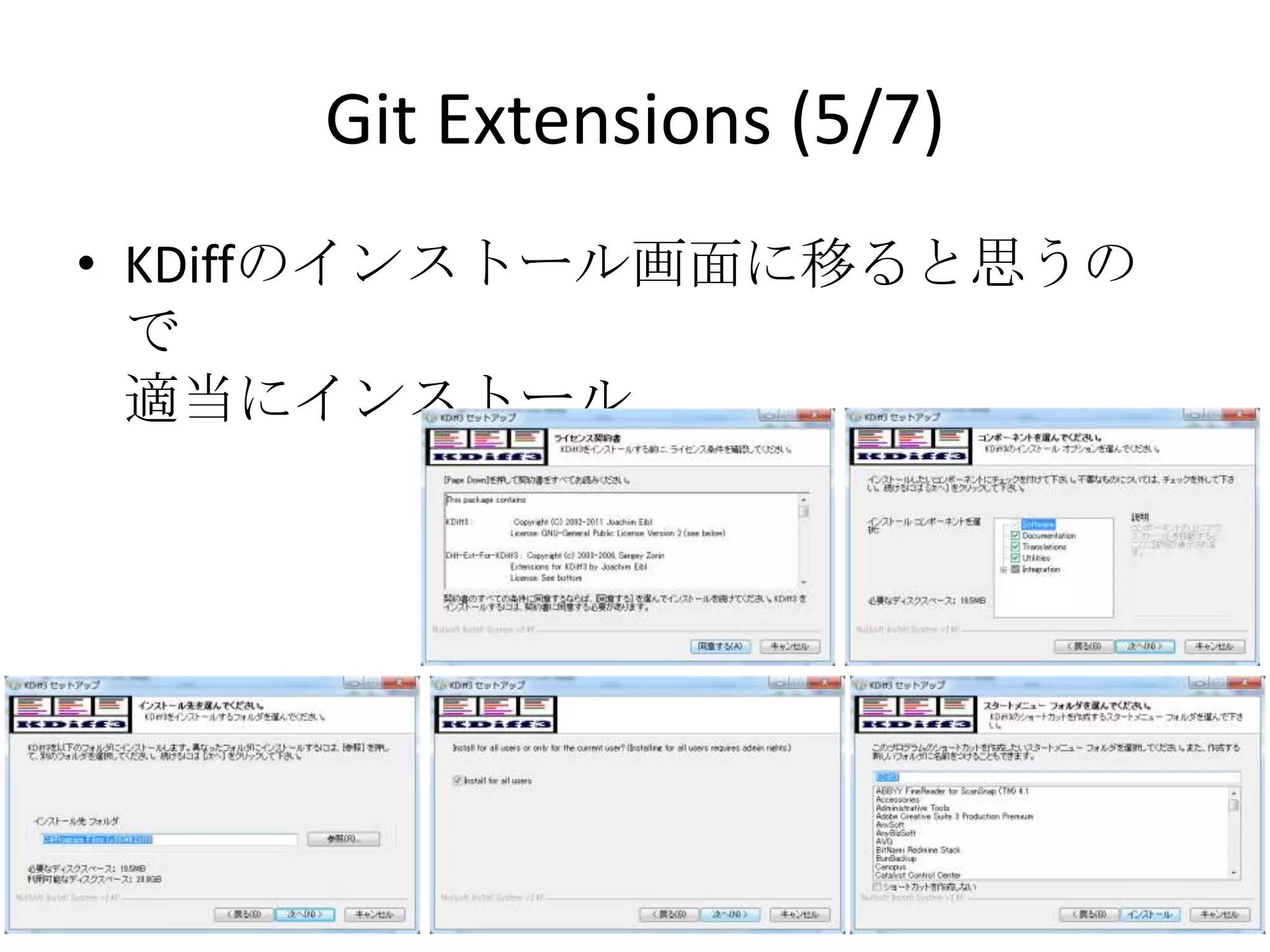
Git Extensions (5/7) •
KDiffのインストール画面に移ると思うので 適当にインストール
58.
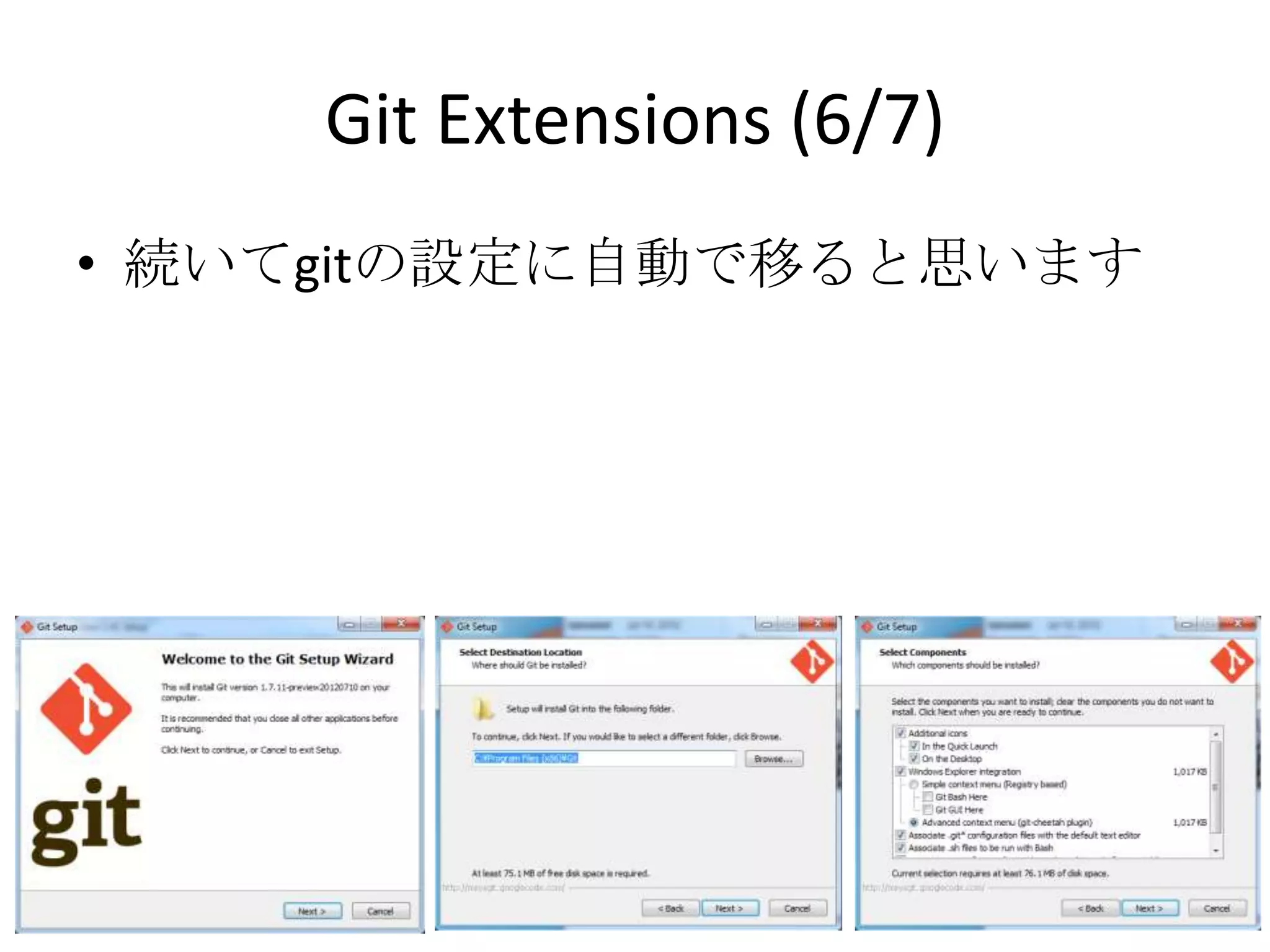
Git Extensions (6/7) •
続いてgitの設定に自動で移ると思います
59.
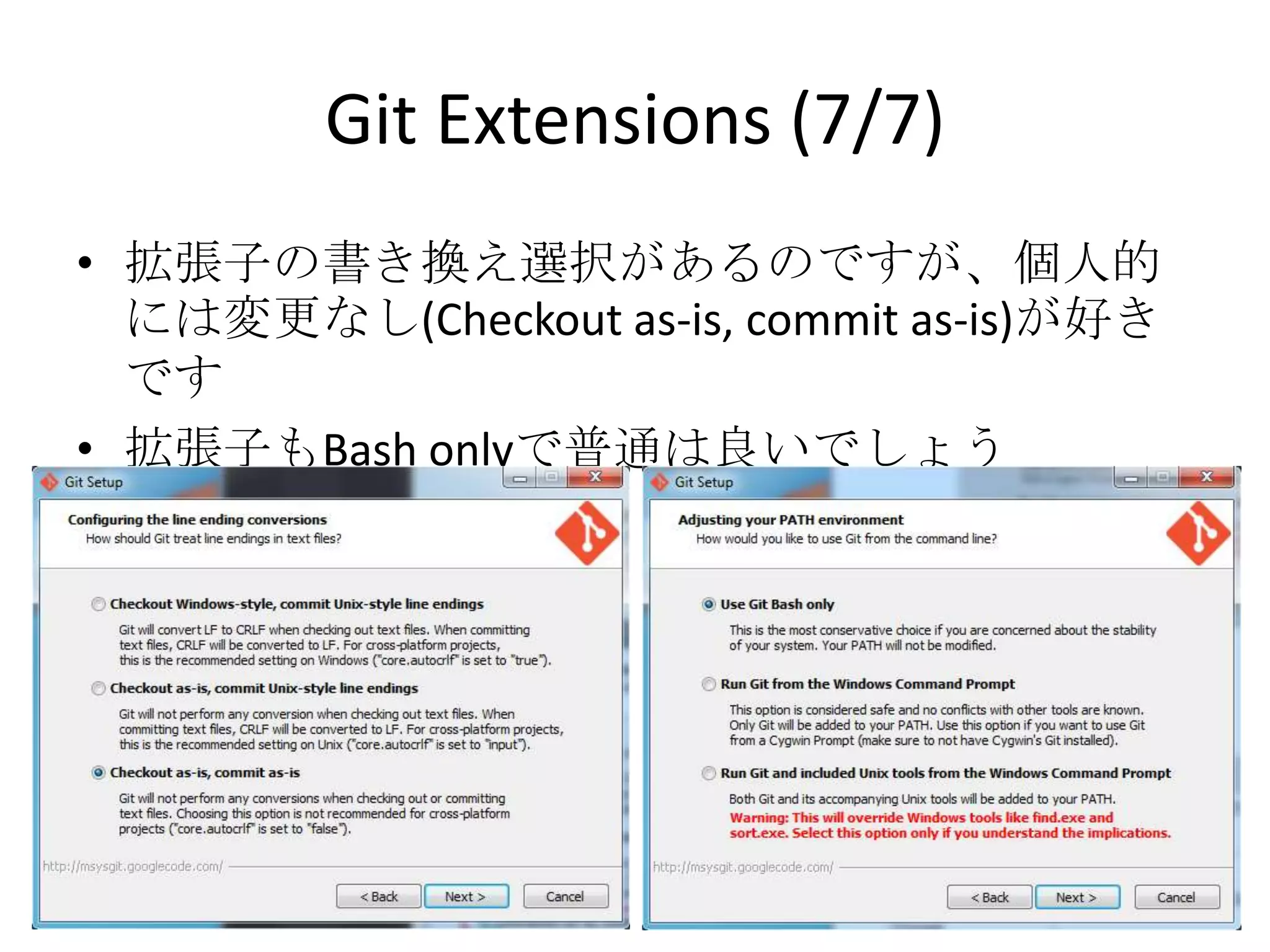
Git Extensions (7/7) •
拡張子の書き換え選択があるのですが、個人的に は変更なし(Checkout as-is, commit as-is)が好きです • 拡張子もBash onlyで普通は良いでしょう
60.
お疲れさまでした • 分からないところがありましたら、今給黎まで
imagire@gmail.com



![ALMinium (7/8)
• 読めないが、G-Mailのユーザー名とパスワー
ドを設定
• 読めないが、セキュリティ設定に「Y」と答える
• *******************************************************
• セキュリティの設定
• *******************************************************
• アプリケーションを動作させるために、ファイアフォールの設定とSELinuxの無効化を行います。
• nと答えると手動でセキュリティの設定が必要となります。分らない場合はYと答えてください。
• アプリケーションを動作させるためにセキュリティの設定を行いますか?[Y/n]](https://image.slidesharecdn.com/cibcinstall-121021130638-phpapp02/75/CIBC-41-2048.jpg)


![LeSS Study [2015/Dec./16] 資料(公開版)](https://cdn.slidesharecdn.com/ss_thumbnails/20151216lessstudypub-151217003016-thumbnail.jpg?width=640&height=640&fit=bounds)


