Download free for 30 days
Sign in
Upload
Language (EN)
Support
Business
Mobile
Social Media
Marketing
Technology
Art & Photos
Career
Design
Education
Presentations & Public Speaking
Government & Nonprofit
Healthcare
Internet
Law
Leadership & Management
Automotive
Engineering
Software
Recruiting & HR
Retail
Sales
Services
Science
Small Business & Entrepreneurship
Food
Environment
Economy & Finance
Data & Analytics
Investor Relations
Sports
Spiritual
News & Politics
Travel
Self Improvement
Real Estate
Entertainment & Humor
Health & Medicine
Devices & Hardware
Lifestyle
Change Language
Language
English
Español
Português
Français
Deutsche
Cancel
Save
EN
靖小
Uploaded by
靖 小田島
PPTX, PDF
132 views
Docker v14
To 20180330 WorkShop In Rosso
Technology
◦
Read more
0
Save
Share
Embed
Embed presentation
Download
Download to read offline
1
/ 31
2
/ 31
3
/ 31
4
/ 31
5
/ 31
6
/ 31
7
/ 31
8
/ 31
9
/ 31
10
/ 31
11
/ 31
12
/ 31
13
/ 31
14
/ 31
15
/ 31
16
/ 31
17
/ 31
18
/ 31
19
/ 31
20
/ 31
21
/ 31
22
/ 31
23
/ 31
24
/ 31
25
/ 31
26
/ 31
27
/ 31
28
/ 31
29
/ 31
30
/ 31
31
/ 31
More Related Content
PDF
Jenkins with Docker
by
Yahoo!デベロッパーネットワーク
PPTX
Dockerでlamp環境を作って見る
by
zhengen lin
PDF
Docker Machineを始めるには?
by
Masahito Zembutsu
PDF
Dockerについて
by
74th
PDF
Wocker 秒速で WordPress 開発環境を構築する
by
Kite Koga
PDF
Docker向け軽量os 3製品比較
by
cloudconductor
PDF
OpenShift Origin Minishift (Beta)
by
Naoya Hashimoto
PDF
Dockerの改修を一緒にやりませんか
by
axsh co., LTD.
Jenkins with Docker
by
Yahoo!デベロッパーネットワーク
Dockerでlamp環境を作って見る
by
zhengen lin
Docker Machineを始めるには?
by
Masahito Zembutsu
Dockerについて
by
74th
Wocker 秒速で WordPress 開発環境を構築する
by
Kite Koga
Docker向け軽量os 3製品比較
by
cloudconductor
OpenShift Origin Minishift (Beta)
by
Naoya Hashimoto
Dockerの改修を一緒にやりませんか
by
axsh co., LTD.
What's hot
PDF
DockerでGUIアプリケーションを動かす
by
igjit
PDF
Docker超入門
by
Katsunori Kanda
PDF
はじめてのコンテナーDocker & Windows & Linux
by
Kazushi Kamegawa
PPTX
今さら聞けない人のためのDocker超入門 – OpenStack最新情報セミナー 2015年4月
by
VirtualTech Japan Inc.
PPTX
Docker地雷n本勝負
by
RyutaKoide
PDF
Vagrant & Dockerによるイマドキの開発環境構築
by
Nakazawa Yuichi
PDF
Docker入門
by
Keita Midorikawa
PDF
はてなにおける継続的デプロイメントの現状と Docker の導入
by
Yu Nobuoka
PDF
とある社内ビックデータ基盤にバッチ用コンテナ基盤を構築してみた
by
Hiroshi Toda
PDF
アプリ屋もDockerをドカドカ使おう ~ Docker入門
by
Hori Tasuku
PDF
使ってわかる 今どきのdocker超入門
by
Kazuhide Okamura
PDF
Dockerで開発環境をデリバる
by
Daigou Harada
PDF
20170124 linux basic_2
by
YUSUKE MORIZUMI
PDF
Docker講習会資料
by
teruyaono1
PDF
Dockerで遊んでみよっかー YAPC::Asia Tokyo 2014
by
Masahiro Nagano
PDF
βが取れたBluemixのDockerを使ってみる(基本編)
by
Shisei Hanai
PDF
Dockerイメージ構築 実践テクニック
by
Emma Haruka Iwao
PPTX
IBM Log Analysis with LogDNAを評価した話
by
Daisuke Hiraoka
PPTX
Alpine linuxを触ってみよう
by
Ryo Adachi
PDF
Dockerハンズオン
by
Kazuyuki Mori
DockerでGUIアプリケーションを動かす
by
igjit
Docker超入門
by
Katsunori Kanda
はじめてのコンテナーDocker & Windows & Linux
by
Kazushi Kamegawa
今さら聞けない人のためのDocker超入門 – OpenStack最新情報セミナー 2015年4月
by
VirtualTech Japan Inc.
Docker地雷n本勝負
by
RyutaKoide
Vagrant & Dockerによるイマドキの開発環境構築
by
Nakazawa Yuichi
Docker入門
by
Keita Midorikawa
はてなにおける継続的デプロイメントの現状と Docker の導入
by
Yu Nobuoka
とある社内ビックデータ基盤にバッチ用コンテナ基盤を構築してみた
by
Hiroshi Toda
アプリ屋もDockerをドカドカ使おう ~ Docker入門
by
Hori Tasuku
使ってわかる 今どきのdocker超入門
by
Kazuhide Okamura
Dockerで開発環境をデリバる
by
Daigou Harada
20170124 linux basic_2
by
YUSUKE MORIZUMI
Docker講習会資料
by
teruyaono1
Dockerで遊んでみよっかー YAPC::Asia Tokyo 2014
by
Masahiro Nagano
βが取れたBluemixのDockerを使ってみる(基本編)
by
Shisei Hanai
Dockerイメージ構築 実践テクニック
by
Emma Haruka Iwao
IBM Log Analysis with LogDNAを評価した話
by
Daisuke Hiraoka
Alpine linuxを触ってみよう
by
Ryo Adachi
Dockerハンズオン
by
Kazuyuki Mori
Similar to Docker v14
PDF
そろそろ知っておきたい!!コンテナ技術と Dockerのキホン
by
Naoki Nagazumi
PDF
Dockerでらくらく開発・運用を体感しよう
by
Takashi Makino
PDF
Docker入門 - 基礎編 いまから始めるDocker管理
by
Masahito Zembutsu
PPTX
Docker超入門
by
VirtualTech Japan Inc.
PDF
DockerとDocker Hubの操作と概念
by
Masahito Zembutsu
PPTX
コンテナの基本 ~Docker実践~
by
Ryosuke Uchiyama
PPTX
Docker入門 OSC 2018 Tokyo/Spring
by
cyberblack28 Ichikawa
PDF
Docker入門: コンテナ型仮想化技術の仕組みと使い方
by
Yuichi Ito
PDF
Docker社内勉強会
by
osamu_takezawa
PPTX
Docker & Kubernetes基礎
by
Daisuke Hiraoka
PPTX
いまさら聞けないDockerコンテナ超入門
by
VirtualTech Japan Inc./Begi.net Inc.
PDF
Docker/Aarukas入門ハンズオン資料~第1回さくらとコンテナの夕べ #さくらの夕べ 番外編
by
Masahito Zembutsu
PDF
Rancher/Kubernetes入門ハンズオン資料~第2回さくらとコンテナの夕べ #さくらの夕べ 番外編
by
Masahito Zembutsu
PDF
Docker handson
by
koda3
PDF
ゆるふわなDockerの使い方
by
Kento Aoyama
PPTX
Dockerのキホンその2 Docker Compose Swarm Machine 利用編
by
Naoki Nagazumi
PDF
Dockerの仕組みとIIJ社内での利用例
by
maebashi
PDF
Dockerハンズオン
by
Kon Yuichi
PDF
捕鯨!詳解docker
by
雄哉 吉田
PPTX
今さら聞けない人のためのDocker超入門
by
VirtualTech Japan Inc./Begi.net Inc.
そろそろ知っておきたい!!コンテナ技術と Dockerのキホン
by
Naoki Nagazumi
Dockerでらくらく開発・運用を体感しよう
by
Takashi Makino
Docker入門 - 基礎編 いまから始めるDocker管理
by
Masahito Zembutsu
Docker超入門
by
VirtualTech Japan Inc.
DockerとDocker Hubの操作と概念
by
Masahito Zembutsu
コンテナの基本 ~Docker実践~
by
Ryosuke Uchiyama
Docker入門 OSC 2018 Tokyo/Spring
by
cyberblack28 Ichikawa
Docker入門: コンテナ型仮想化技術の仕組みと使い方
by
Yuichi Ito
Docker社内勉強会
by
osamu_takezawa
Docker & Kubernetes基礎
by
Daisuke Hiraoka
いまさら聞けないDockerコンテナ超入門
by
VirtualTech Japan Inc./Begi.net Inc.
Docker/Aarukas入門ハンズオン資料~第1回さくらとコンテナの夕べ #さくらの夕べ 番外編
by
Masahito Zembutsu
Rancher/Kubernetes入門ハンズオン資料~第2回さくらとコンテナの夕べ #さくらの夕べ 番外編
by
Masahito Zembutsu
Docker handson
by
koda3
ゆるふわなDockerの使い方
by
Kento Aoyama
Dockerのキホンその2 Docker Compose Swarm Machine 利用編
by
Naoki Nagazumi
Dockerの仕組みとIIJ社内での利用例
by
maebashi
Dockerハンズオン
by
Kon Yuichi
捕鯨!詳解docker
by
雄哉 吉田
今さら聞けない人のためのDocker超入門
by
VirtualTech Japan Inc./Begi.net Inc.
Docker v14
1.
DOCKER ゼロから始めるDocker(操作編)
2.
初めまして 【氏名】 :小田島 靖 【所属】
:システムソリューション(インフラ) 【業務】 :VDI(仮想デスクトップ)設計・構築 :運用自動化プロジェクト設計・構築 :オンプレミスからクラウドへの移行 【今回やる事】 コンテナ技術を基本からソフトウェアのインストールとコンテナの起動及び操作 までをデモを含めてやります
3.
概要 コンテナを知るところから・・・
4.
そもそもコンテナって何?
5.
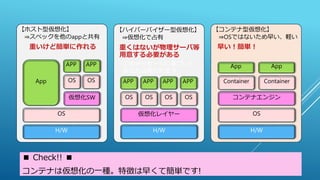
H/W OS コンテナエンジン Container Container App App 【コンテナ型仮想化】 ⇒OSではないため早い、軽い H/W OS App 仮想化SW H/W 仮想化レイヤー OSOS APP
APP OS APP OS APP OS APP OS APP 【ホスト型仮想化】 ⇒スペックを他のappと共有 【ハイパーバイザー型仮想化】 ⇒仮想化で占有 重いけど簡単に作れる 早い!簡単! このメッセージに気づいた あなたは呪われます 重くはないが物理サーバ等 用意する必要がある ■ Check!! ■ コンテナは仮想化の一種。特徴は早くて簡単です!
6.
コンテナはどうやって通信して いるのか?
7.
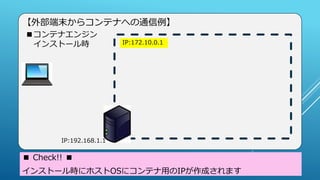
【外部端末からコンテナへの通信例】 IP:172.10.0.1 IP:192.168.1.1 ■コンテナエンジン インストール時 ■ Check!! ■ インストール時にホストOSにコンテナ用のIPが作成されます
8.
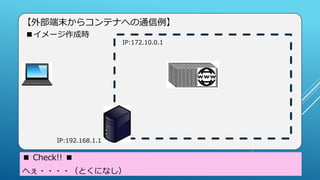
【外部端末からコンテナへの通信例】 IP:172.10.0.1 IP:192.168.1.1 ■イメージ作成時 ■ Check!! ■ へぇ・・・・(とくになし)
9.
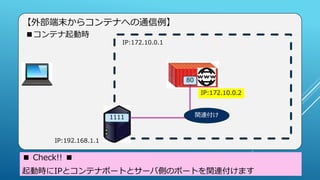
【外部端末からコンテナへの通信例】 IP:172.10.0.1 IP:192.168.1.1 80 関連付け ■コンテナ起動時 IP:172.10.0.2 1111 ■ Check!! ■ 起動時にIPとコンテナポートとサーバ側のポートを関連付けます
10.
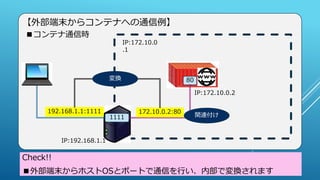
【外部端末からコンテナへの通信例】 IP:172.10.0 .1 IP:192.168.1.1 80 関連付け 172.10.0.2:80 ■コンテナ通信時 IP:172.10.0.2 1111 192.168.1.1:1111 変換 Check!! ■外部端末からホストOSとポートで通信を行い、内部で変換されます
11.
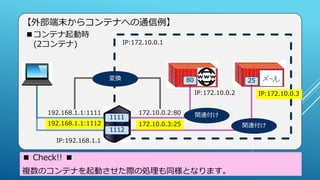
【外部端末からコンテナへの通信例】 IP:172.10.0.1 IP:192.168.1.1 80 関連付け172.10.0.2:80 ■コンテナ起動時 (2コンテナ) IP:172.10.0.2 1111 1112 25 関連付け IP:172.10.0.3 192.168.1.1:1111 192.168.1.1:1112 172.10.0.3:25 変換 ■ Check!!
■ 複数のコンテナを起動させた際の処理も同様となります。
12.
コンテナエンジンのインストールから 起動まで デモです
13.
どんな環境を作るのか?
14.
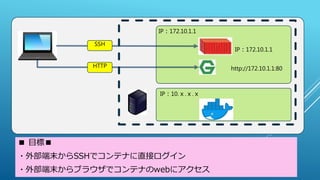
IP:10.x.x.x IP:172.10.1.1 HTTP SSH IP:172.10.1.1 http://172.10.1.1:80 ■ 目標■ ・外部端末からSSHでコンテナに直接ログイン ・外部端末からブラウザでコンテナのwebにアクセス
15.
どうやるのか?
16.
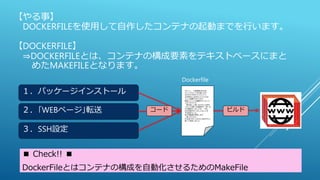
【やる事】 DOCKERFILEを使用して自作したコンテナの起動までを行います。 【DOCKERFILE】 ⇒DOCKERFILEとは、コンテナの構成要素をテキストベースにまと めたMAKEFILEとなります。 1.パッケージインストール 2.「WEBページ」転送 3.SSH設定 Dockerfile コード ビルド わたくし 小田島靖は本日を もってスロットを引退します なぜなら今年からスロットで 3000枚以上は出ないようになる という改悪がされており、 副収入としての価値がなくなって しまうからです。 物は試しと思いなけなしの金を つかんで9時に川崎某所で一斉一台 の大勝負をしましたが、一向に 出る気配がなくはしごはしごを する始末でした。 私小田島靖は宣言します 二度と打たない。 PS.あまりのいら立ちに店のガラス 割って逃走しました ■
Check!! ■ DockerFileとはコンテナの構成を自動化させるためのMakeFile
17.
では実行します
18.
yum install -y
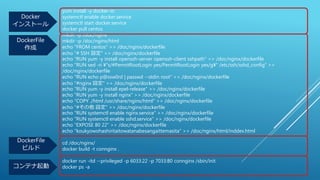
docker-io systemctl enable docker.service systemctl start docker.service docker pull centos mkdir -p /doc/nginx mkdir -p /doc/nginx/html echo "FROM centos" >> /doc/nginx/dockerfile echo "# SSH 設定" >> /doc/nginx/dockerfile echo "RUN yum -y install openssh-server openssh-client sshpath" >> /doc/nginx/dockerfile echo "RUN sed -ri ¥"s/#PermitRootLogin yes/PermitRootLogin yes/g¥" /etc/ssh/sshd_config" >> /doc/nginx/dockerfile echo "RUN echo p@ssw0rd | passwd --stdin root" >> /doc/nginx/dockerfile echo "#nginx 設定" >> /doc/nginx/dockerfile echo "RUN yum -y install epel-release" >> /doc/nginx/dockerfile echo "RUN yum -y install nginx" >> /doc/nginx/dockerfile echo "COPY ./html /usr/share/nginx/html" >> /doc/nginx/dockerfile echo "#その他 設定" >> /doc/nginx/dockerfile echo "RUN systemctl enable nginx.service" >> /doc/nginx/dockerfile echo "RUN systemctl enable sshd.service" >> /doc/nginx/dockerfile echo "EXPOSE 80 22" >> /doc/nginx/dockerfile echo "koukyowohashiritaitowatanabesangaittemasita" >> /doc/nginx/html/inddex.html cd /doc/nginx/ docker build -t connginx . docker run -itd --privileged -p 6033:22 -p 7033:80 connginx /sbin/init docker ps -a Docker インストール DockerFile 作成 DockerFile ビルド コンテナ起動
19.
解説
20.
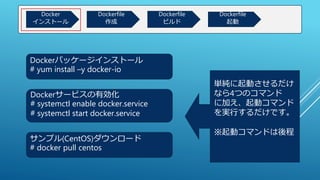
Docker インストール Dockerfile 作成 Dockerfile ビルド Dockerfile 起動 Dockerパッケージインストール # yum install
–y docker-io Dockerサービスの有効化 # systemctl enable docker.service # systemctl start docker.service サンプル(CentOS)ダウンロード # docker pull centos 単純に起動させるだけ なら4つのコマンド に加え、起動コマンド を実行するだけです。 ※起動コマンドは後程
21.
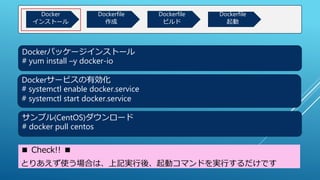
Dockerパッケージインストール # yum install
–y docker-io Dockerサービスの有効化 # systemctl enable docker.service # systemctl start docker.service サンプル(CentOS)ダウンロード # docker pull centos ■ Check!! ■ とりあえず使う場合は、上記実行後、起動コマンドを実行するだけです Docker インストール Dockerfile 作成 Dockerfile ビルド Dockerfile 起動
22.
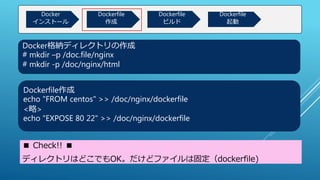
Docker格納ディレクトリの作成 # mkdir –p
/doc.file/nginx # mkdir -p /doc/nginx/html Dockerfile作成 echo "FROM centos" >> /doc/nginx/dockerfile <略> echo "EXPOSE 80 22" >> /doc/nginx/dockerfile ■ Check!! ■ ディレクトリはどこでもOK。だけどファイルは固定(dockerfile) Docker インストール Dockerfile 作成 Dockerfile ビルド Dockerfile 起動
23.
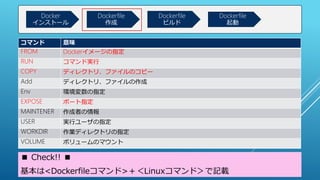
コマンド 意味 FROM Dockerイメージの指定 RUN
コマンド実行 COPY ディレクトリ、ファイルのコピー Add ディレクトリ、ファイルの作成 Env 環境変数の指定 EXPOSE ポート指定 MAINTENER 作成者の情報 USER 実行ユーザの指定 WORKDIR 作業ディレクトリの指定 VOLUME ボリュームのマウント ■ Check!! ■ 基本は<Dockerfileコマンド>+<Linuxコマンド>で記載 Docker インストール Dockerfile 作成 Dockerfile ビルド Dockerfile 起動
24.
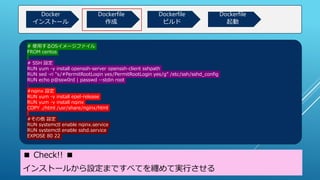
# 使用するOSイメージファイル FROM centos #
SSH 設定 RUN yum -y install openssh-server openssh-client sshpath RUN sed -ri "s/#PermitRootLogin yes/PermitRootLogin yes/g" /etc/ssh/sshd_config RUN echo p@ssw0rd | passwd --stdin root #nginx 設定 RUN yum -y install epel-release RUN yum -y install nginx COPY ./html /usr/share/nginx/html #その他 設定 RUN systemctl enable nginx.service RUN systemctl enable sshd.service EXPOSE 80 22 ■ Check!! ■ インストールから設定まですべてを纏めて実行させる Docker インストール Dockerfile 作成 Dockerfile ビルド Dockerfile 起動
25.
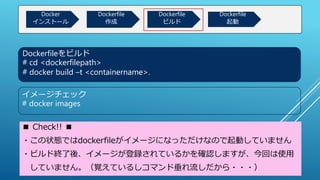
Dockerfileをビルド # cd <dockerfilepath> #
docker build –t <containername>. イメージチェック # docker images ■ Check!! ■ ・この状態ではdockerfileがイメージになっただけなので起動していません ・ビルド終了後、イメージが登録されているかを確認しますが、今回は使用 していません。(覚えているしコマンド垂れ流しだから・・・) Docker インストール Dockerfile 作成 Dockerfile ビルド Dockerfile 起動
26.
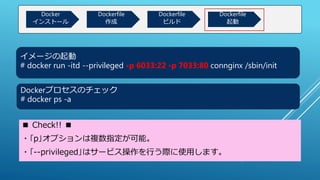
Dockerプロセスのチェック # docker ps
-a イメージの起動 # docker run -itd --privileged -p 6033:22 -p 7033:80 connginx /sbin/init ■ Check!! ■ ・「p」オプションは複数指定が可能。 ・「--privileged」はサービス操作を行う際に使用します。 Docker インストール Dockerfile 作成 Dockerfile ビルド Dockerfile 起動
27.
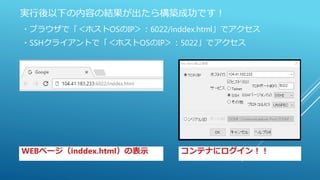
・ブラウザで「<ホストOSのIP>:6022/inddex.html」でアクセス ・SSHクライアントで「<ホストOSのIP>:5022」でアクセス 実行後以下の内容の結果が出たら構築成功です! コンテナにログイン!!WEBページ(inddex.html)の表示
28.
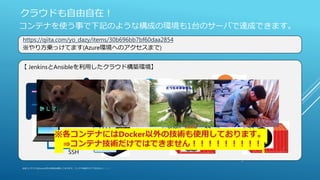
コンテナを利用してできる環境 これまでのコンテナ技術を使用して作成可能であるシステムの一例をご紹介!
29.
コンテナを使う事で下記のような構成の環境も1台のサーバで達成できます。 クラウドも自由自在! https://qiita.com/yo_dazy/items/30b696bb7bf60daa2854 ※やり方乗っけてます(Azure環境へのアクセスまで) 1111 22 2222 3333 【 JenkinsとAnsibleを利用したクラウド構築環境】 ポートバインド 普通の接続
Playbook JOB SSH HTTP 8080 22 ※各コンテナにはDocker以外の技術も使用しております。コンテナ技術だけでできません!!!! ※各コンテナにはDocker以外の技術も使用しております。 ⇒コンテナ技術だけではできません!!!!!!!!!
30.
最後に これまでご紹介した以外にも組み合わせ次第で様々な環境構築ができ、イ メージファイルの共有も可能である「コンテナ技術」はもはや外せない技術の 一つではないかと思います。 今現在企業でも実導入が増えつつある「コンテナ技術」これを機にやってみて はどうでしょうか? ご清聴どうもありがとうございました。
31.
THE END
Editor's Notes
#6
ホスト型 : ホストOS上に[VMPlayer]等のソフトウェアをインストールしそのSWの中に仮想マシンを作成 ポイント : 手軽だが仮想マシンの持つスペックはホストOSのスペックから使う為複数起動させると重くなる ハイパーバイザー : サーバに直接「ハイパーバイザー」と呼ばれる機能をインストールしサーバの持つスペックをすべて仮想化のために使用。 他のアプリケーションと共有するホスト型よりも処理が安定。企業で使う仮想化環境はほぼこの形 コンテナ型 : ホストOSの持つカーネル情報を共有しアプリケーションはそれぞれ別に稼働させる。OSは共有しているため起動までの処理時間が他の仮想化に比べ早いがホストOSと違うOSで稼働させることは不可能
#8
ホスト型 : ホストOS上に[VMPlayer]等のソフトウェアをインストールしそのSWの中に仮想マシンを作成 ポイント : 手軽だが仮想マシンの持つスペックはホストOSのスペックから使う為複数起動させると重くなる ハイパーバイザー : サーバに直接「ハイパーバイザー」と呼ばれる機能をインストールしサーバの持つスペックをすべて仮想化のために使用。 他のアプリケーションと共有するホスト型よりも処理が安定。企業で使う仮想化環境はほぼこの形 コンテナ型 : ホストOSの持つカーネル情報を共有しアプリケーションはそれぞれ別に稼働させる。OSは共有しているため起動までの処理時間が他の仮想化に比べ早いがホストOSと違うOSで稼働させることは不可能
#9
ホスト型 : ホストOS上に[VMPlayer]等のソフトウェアをインストールしそのSWの中に仮想マシンを作成 ポイント : 手軽だが仮想マシンの持つスペックはホストOSのスペックから使う為複数起動させると重くなる ハイパーバイザー : サーバに直接「ハイパーバイザー」と呼ばれる機能をインストールしサーバの持つスペックをすべて仮想化のために使用。 他のアプリケーションと共有するホスト型よりも処理が安定。企業で使う仮想化環境はほぼこの形 コンテナ型 : ホストOSの持つカーネル情報を共有しアプリケーションはそれぞれ別に稼働させる。OSは共有しているため起動までの処理時間が他の仮想化に比べ早いがホストOSと違うOSで稼働させることは不可能
#10
ホスト型 : ホストOS上に[VMPlayer]等のソフトウェアをインストールしそのSWの中に仮想マシンを作成 ポイント : 手軽だが仮想マシンの持つスペックはホストOSのスペックから使う為複数起動させると重くなる ハイパーバイザー : サーバに直接「ハイパーバイザー」と呼ばれる機能をインストールしサーバの持つスペックをすべて仮想化のために使用。 他のアプリケーションと共有するホスト型よりも処理が安定。企業で使う仮想化環境はほぼこの形 コンテナ型 : ホストOSの持つカーネル情報を共有しアプリケーションはそれぞれ別に稼働させる。OSは共有しているため起動までの処理時間が他の仮想化に比べ早いがホストOSと違うOSで稼働させることは不可能
#11
ホスト型 : ホストOS上に[VMPlayer]等のソフトウェアをインストールしそのSWの中に仮想マシンを作成 ポイント : 手軽だが仮想マシンの持つスペックはホストOSのスペックから使う為複数起動させると重くなる ハイパーバイザー : サーバに直接「ハイパーバイザー」と呼ばれる機能をインストールしサーバの持つスペックをすべて仮想化のために使用。 他のアプリケーションと共有するホスト型よりも処理が安定。企業で使う仮想化環境はほぼこの形 コンテナ型 : ホストOSの持つカーネル情報を共有しアプリケーションはそれぞれ別に稼働させる。OSは共有しているため起動までの処理時間が他の仮想化に比べ早いがホストOSと違うOSで稼働させることは不可能
#12
ホスト型 : ホストOS上に[VMPlayer]等のソフトウェアをインストールしそのSWの中に仮想マシンを作成 ポイント : 手軽だが仮想マシンの持つスペックはホストOSのスペックから使う為複数起動させると重くなる ハイパーバイザー : サーバに直接「ハイパーバイザー」と呼ばれる機能をインストールしサーバの持つスペックをすべて仮想化のために使用。 他のアプリケーションと共有するホスト型よりも処理が安定。企業で使う仮想化環境はほぼこの形 コンテナ型 : ホストOSの持つカーネル情報を共有しアプリケーションはそれぞれ別に稼働させる。OSは共有しているため起動までの処理時間が他の仮想化に比べ早いがホストOSと違うOSで稼働させることは不可能
#15
ホスト型 : ホストOS上に[VMPlayer]等のソフトウェアをインストールしそのSWの中に仮想マシンを作成 ポイント : 手軽だが仮想マシンの持つスペックはホストOSのスペックから使う為複数起動させると重くなる ハイパーバイザー : サーバに直接「ハイパーバイザー」と呼ばれる機能をインストールしサーバの持つスペックをすべて仮想化のために使用。 他のアプリケーションと共有するホスト型よりも処理が安定。企業で使う仮想化環境はほぼこの形 コンテナ型 : ホストOSの持つカーネル情報を共有しアプリケーションはそれぞれ別に稼働させる。OSは共有しているため起動までの処理時間が他の仮想化に比べ早いがホストOSと違うOSで稼働させることは不可能
#17
ホスト型 : ホストOS上に[VMPlayer]等のソフトウェアをインストールしそのSWの中に仮想マシンを作成 ポイント : 手軽だが仮想マシンの持つスペックはホストOSのスペックから使う為複数起動させると重くなる ハイパーバイザー : サーバに直接「ハイパーバイザー」と呼ばれる機能をインストールしサーバの持つスペックをすべて仮想化のために使用。 他のアプリケーションと共有するホスト型よりも処理が安定。企業で使う仮想化環境はほぼこの形 コンテナ型 : ホストOSの持つカーネル情報を共有しアプリケーションはそれぞれ別に稼働させる。OSは共有しているため起動までの処理時間が他の仮想化に比べ早いがホストOSと違うOSで稼働させることは不可能
#19
FROM元となるDockerイメージの指定MAINTAINER作成者の情報RUNコマンドの実行ADDファイル/ディレクトリの追加CMDコンテナーの実行コマンド 1ENTRYPOINTコンテナーの実行コマンド 2WORKDIR作業ディレクトリの指定ENV環境変数の指定USER実行ユーザーの指定EXPOSEポートのエクスポートVOLUMEボリュームのマウント
#21
ホスト型 : ホストOS上に[VMPlayer]等のソフトウェアをインストールしそのSWの中に仮想マシンを作成 ポイント : 手軽だが仮想マシンの持つスペックはホストOSのスペックから使う為複数起動させると重くなる ハイパーバイザー : サーバに直接「ハイパーバイザー」と呼ばれる機能をインストールしサーバの持つスペックをすべて仮想化のために使用。 他のアプリケーションと共有するホスト型よりも処理が安定。企業で使う仮想化環境はほぼこの形 コンテナ型 : ホストOSの持つカーネル情報を共有しアプリケーションはそれぞれ別に稼働させる。OSは共有しているため起動までの処理時間が他の仮想化に比べ早いがホストOSと違うOSで稼働させることは不可能
#22
ホスト型 : ホストOS上に[VMPlayer]等のソフトウェアをインストールしそのSWの中に仮想マシンを作成 ポイント : 手軽だが仮想マシンの持つスペックはホストOSのスペックから使う為複数起動させると重くなる ハイパーバイザー : サーバに直接「ハイパーバイザー」と呼ばれる機能をインストールしサーバの持つスペックをすべて仮想化のために使用。 他のアプリケーションと共有するホスト型よりも処理が安定。企業で使う仮想化環境はほぼこの形 コンテナ型 : ホストOSの持つカーネル情報を共有しアプリケーションはそれぞれ別に稼働させる。OSは共有しているため起動までの処理時間が他の仮想化に比べ早いがホストOSと違うOSで稼働させることは不可能
#23
ホスト型 : ホストOS上に[VMPlayer]等のソフトウェアをインストールしそのSWの中に仮想マシンを作成 ポイント : 手軽だが仮想マシンの持つスペックはホストOSのスペックから使う為複数起動させると重くなる ハイパーバイザー : サーバに直接「ハイパーバイザー」と呼ばれる機能をインストールしサーバの持つスペックをすべて仮想化のために使用。 他のアプリケーションと共有するホスト型よりも処理が安定。企業で使う仮想化環境はほぼこの形 コンテナ型 : ホストOSの持つカーネル情報を共有しアプリケーションはそれぞれ別に稼働させる。OSは共有しているため起動までの処理時間が他の仮想化に比べ早いがホストOSと違うOSで稼働させることは不可能
#24
ホスト型 : ホストOS上に[VMPlayer]等のソフトウェアをインストールしそのSWの中に仮想マシンを作成 ポイント : 手軽だが仮想マシンの持つスペックはホストOSのスペックから使う為複数起動させると重くなる ハイパーバイザー : サーバに直接「ハイパーバイザー」と呼ばれる機能をインストールしサーバの持つスペックをすべて仮想化のために使用。 他のアプリケーションと共有するホスト型よりも処理が安定。企業で使う仮想化環境はほぼこの形 コンテナ型 : ホストOSの持つカーネル情報を共有しアプリケーションはそれぞれ別に稼働させる。OSは共有しているため起動までの処理時間が他の仮想化に比べ早いがホストOSと違うOSで稼働させることは不可能
#25
ホスト型 : ホストOS上に[VMPlayer]等のソフトウェアをインストールしそのSWの中に仮想マシンを作成 ポイント : 手軽だが仮想マシンの持つスペックはホストOSのスペックから使う為複数起動させると重くなる ハイパーバイザー : サーバに直接「ハイパーバイザー」と呼ばれる機能をインストールしサーバの持つスペックをすべて仮想化のために使用。 他のアプリケーションと共有するホスト型よりも処理が安定。企業で使う仮想化環境はほぼこの形 コンテナ型 : ホストOSの持つカーネル情報を共有しアプリケーションはそれぞれ別に稼働させる。OSは共有しているため起動までの処理時間が他の仮想化に比べ早いがホストOSと違うOSで稼働させることは不可能
#26
ホスト型 : ホストOS上に[VMPlayer]等のソフトウェアをインストールしそのSWの中に仮想マシンを作成 ポイント : 手軽だが仮想マシンの持つスペックはホストOSのスペックから使う為複数起動させると重くなる ハイパーバイザー : サーバに直接「ハイパーバイザー」と呼ばれる機能をインストールしサーバの持つスペックをすべて仮想化のために使用。 他のアプリケーションと共有するホスト型よりも処理が安定。企業で使う仮想化環境はほぼこの形 コンテナ型 : ホストOSの持つカーネル情報を共有しアプリケーションはそれぞれ別に稼働させる。OSは共有しているため起動までの処理時間が他の仮想化に比べ早いがホストOSと違うOSで稼働させることは不可能
#27
ホスト型 : ホストOS上に[VMPlayer]等のソフトウェアをインストールしそのSWの中に仮想マシンを作成 ポイント : 手軽だが仮想マシンの持つスペックはホストOSのスペックから使う為複数起動させると重くなる ハイパーバイザー : サーバに直接「ハイパーバイザー」と呼ばれる機能をインストールしサーバの持つスペックをすべて仮想化のために使用。 他のアプリケーションと共有するホスト型よりも処理が安定。企業で使う仮想化環境はほぼこの形 コンテナ型 : ホストOSの持つカーネル情報を共有しアプリケーションはそれぞれ別に稼働させる。OSは共有しているため起動までの処理時間が他の仮想化に比べ早いがホストOSと違うOSで稼働させることは不可能
#28
FROM centos RUN yum install -y epel-release RUN yum install -y nginx copy ./html /usr/share/nginx/html RUN systemctl enable nginx.service EXPOSE 80 CMD ["/sbin/init"]
#30
FROM centos RUN yum install -y epel-release RUN yum install -y nginx copy ./html /usr/share/nginx/html RUN systemctl enable nginx.service EXPOSE 80 CMD ["/sbin/init"]
#31
FROM centos RUN yum install -y epel-release RUN yum install -y nginx copy ./html /usr/share/nginx/html RUN systemctl enable nginx.service EXPOSE 80 CMD ["/sbin/init"]
#34
FROM centos RUN yum install -y epel-release RUN yum install -y nginx copy ./html /usr/share/nginx/html RUN systemctl enable nginx.service EXPOSE 80 CMD ["/sbin/init"]
Download