Download free for 30 days
Sign in
Upload
Language (EN)
Support
Business
Mobile
Social Media
Marketing
Technology
Art & Photos
Career
Design
Education
Presentations & Public Speaking
Government & Nonprofit
Healthcare
Internet
Law
Leadership & Management
Automotive
Engineering
Software
Recruiting & HR
Retail
Sales
Services
Science
Small Business & Entrepreneurship
Food
Environment
Economy & Finance
Data & Analytics
Investor Relations
Sports
Spiritual
News & Politics
Travel
Self Improvement
Real Estate
Entertainment & Humor
Health & Medicine
Devices & Hardware
Lifestyle
Change Language
Language
English
Español
Português
Français
Deutsche
Cancel
Save
EN
Uploaded by
Saito5656
PDF, PPTX
1,097 views
WSL2+docker+JupyterとVS Codeリモート環境の構築
グループ内の個人用PCにローカル環境構築するためのハンズオン資料です、この先クラウドメインになったらまた講習資料つくります
Engineering
◦
Read more
0
Save
Share
Embed
Embed presentation
Download
Download as PDF, PPTX
1
/ 27
2
/ 27
3
/ 27
4
/ 27
5
/ 27
6
/ 27
7
/ 27
8
/ 27
9
/ 27
10
/ 27
11
/ 27
12
/ 27
13
/ 27
14
/ 27
15
/ 27
Most read
16
/ 27
17
/ 27
18
/ 27
Most read
19
/ 27
20
/ 27
21
/ 27
22
/ 27
23
/ 27
24
/ 27
25
/ 27
26
/ 27
27
/ 27
More Related Content
PDF
研究分野をサーベイする
by
Takayuki Itoh
PDF
機械学習モデルの判断根拠の説明(Ver.2)
by
Satoshi Hara
PDF
機械学習による統計的実験計画(ベイズ最適化を中心に)
by
Kota Matsui
PDF
Skip Connection まとめ(Neural Network)
by
Yamato OKAMOTO
PPTX
学習時に使ってはいないデータの混入「リーケージを避ける」
by
西岡 賢一郎
PDF
自己教師学習(Self-Supervised Learning)
by
cvpaper. challenge
PPTX
【DL輪読会】Efficiently Modeling Long Sequences with Structured State Spaces
by
Deep Learning JP
PDF
機械学習モデルのサービングとは?
by
Sho Tanaka
研究分野をサーベイする
by
Takayuki Itoh
機械学習モデルの判断根拠の説明(Ver.2)
by
Satoshi Hara
機械学習による統計的実験計画(ベイズ最適化を中心に)
by
Kota Matsui
Skip Connection まとめ(Neural Network)
by
Yamato OKAMOTO
学習時に使ってはいないデータの混入「リーケージを避ける」
by
西岡 賢一郎
自己教師学習(Self-Supervised Learning)
by
cvpaper. challenge
【DL輪読会】Efficiently Modeling Long Sequences with Structured State Spaces
by
Deep Learning JP
機械学習モデルのサービングとは?
by
Sho Tanaka
What's hot
PPTX
モデル高速化百選
by
Yusuke Uchida
PDF
Word2vecの理論背景
by
Masato Nakai
PDF
SSII2021 [SS1] Transformer x Computer Visionの 実活用可能性と展望 〜 TransformerのCompute...
by
SSII
PDF
最近のDeep Learning (NLP) 界隈におけるAttention事情
by
Yuta Kikuchi
PDF
論文紹介 Pixel Recurrent Neural Networks
by
Seiya Tokui
PPTX
変分ベイズ法の説明
by
Haruka Ozaki
PDF
明治大学講演資料「機械学習と自動ハイパーパラメタ最適化」 佐野正太郎
by
Preferred Networks
PPTX
Docker Tokyo
by
cyberblack28 Ichikawa
PPTX
マルチモーダル深層学習の研究動向
by
Koichiro Mori
PDF
【メタサーベイ】数式ドリブン教師あり学習
by
cvpaper. challenge
PDF
Optunaを使ったHuman-in-the-loop最適化の紹介 - 2023/04/27 W&B 東京ミートアップ #3
by
Preferred Networks
PDF
【DL輪読会】Patches Are All You Need? (ConvMixer)
by
Deep Learning JP
PDF
【DL輪読会】Code as Policies: Language Model Programs for Embodied Control
by
Deep Learning JP
PPTX
距離とクラスタリング
by
大貴 末廣
PDF
[DL輪読会]ICLR2020の分布外検知速報
by
Deep Learning JP
PDF
SSII2022 [SS2] 少ないデータやラベルを効率的に活用する機械学習技術 〜 足りない情報をどのように補うか?〜
by
SSII
PDF
[DL輪読会]Learning Transferable Visual Models From Natural Language Supervision
by
Deep Learning JP
PDF
画像認識モデルを作るための鉄板レシピ
by
Takahiro Kubo
PDF
ドメイン適応の原理と応用
by
Yoshitaka Ushiku
PDF
SSII2022 [SS1] ニューラル3D表現の最新動向〜 ニューラルネットでなんでも表せる?? 〜
by
SSII
モデル高速化百選
by
Yusuke Uchida
Word2vecの理論背景
by
Masato Nakai
SSII2021 [SS1] Transformer x Computer Visionの 実活用可能性と展望 〜 TransformerのCompute...
by
SSII
最近のDeep Learning (NLP) 界隈におけるAttention事情
by
Yuta Kikuchi
論文紹介 Pixel Recurrent Neural Networks
by
Seiya Tokui
変分ベイズ法の説明
by
Haruka Ozaki
明治大学講演資料「機械学習と自動ハイパーパラメタ最適化」 佐野正太郎
by
Preferred Networks
Docker Tokyo
by
cyberblack28 Ichikawa
マルチモーダル深層学習の研究動向
by
Koichiro Mori
【メタサーベイ】数式ドリブン教師あり学習
by
cvpaper. challenge
Optunaを使ったHuman-in-the-loop最適化の紹介 - 2023/04/27 W&B 東京ミートアップ #3
by
Preferred Networks
【DL輪読会】Patches Are All You Need? (ConvMixer)
by
Deep Learning JP
【DL輪読会】Code as Policies: Language Model Programs for Embodied Control
by
Deep Learning JP
距離とクラスタリング
by
大貴 末廣
[DL輪読会]ICLR2020の分布外検知速報
by
Deep Learning JP
SSII2022 [SS2] 少ないデータやラベルを効率的に活用する機械学習技術 〜 足りない情報をどのように補うか?〜
by
SSII
[DL輪読会]Learning Transferable Visual Models From Natural Language Supervision
by
Deep Learning JP
画像認識モデルを作るための鉄板レシピ
by
Takahiro Kubo
ドメイン適応の原理と応用
by
Yoshitaka Ushiku
SSII2022 [SS1] ニューラル3D表現の最新動向〜 ニューラルネットでなんでも表せる?? 〜
by
SSII
Similar to WSL2+docker+JupyterとVS Codeリモート環境の構築
PDF
TensorFlow 3分紹介 with 速攻 windows 環境構築
by
Michiko Arai
PPTX
勉強会 環境構築編
by
gikuko gikuko
PDF
vscode pipenv docker
by
ikdysfm
PPTX
Windows+VirtualBoxで作るTensorFlow環境
by
Hiroo Inamura
PPTX
PythonとRによるデータ分析環境の構築と機械学習によるデータ認識 第3版
by
Katsuhiro Morishita
PPTX
Windowsマシン上でVisual Studio Codeとpipenvを使ってPythonの仮想実行環境を構築する方法(Jupyter notebookも)
by
Daichi Kitamura
KEY
PyOpenCLによるGPGPU入門
by
Yosuke Onoue
PPTX
DockerでJupyter使おうぜ
by
Satoshi Yazawa
PDF
ソフトウェア工学2023 06 コンテナ仮想化
by
Toru Tamaki
PDF
『Pythonによる ai・機械学習・深層学習アプリのつくり方』をGoogleColabで動く限り動かしてみた
by
Takehiro Eguchi
PDF
Infrastructure as CodeでReNom環境構築入門
by
ReNom User Group
KEY
PyOpenCLによるGPGPU入門 Tokyo.SciPy#4 編
by
Yosuke Onoue
PDF
Pythonによる並列プログラミング -GPGPUも-
by
Yusaku Watanabe
PDF
GPGPU Seminar (PyCUDA)
by
智啓 出川
PDF
Anaconda & NumbaPro 使ってみた
by
Yosuke Onoue
PDF
2017年05月27日 AITCシニア技術者勉強会 第6回「OpenCV入門」
by
aitc_jp
ODP
コンピュータビジョン 1章
by
motimune
PDF
Colabをshellから使う
by
Kiyoshi SATOH
PPTX
Pythonの環境導入 2014年春季版
by
Katsuhiro Morishita
PPTX
Azure Machine Learning Services 概要 - 2019年2月版
by
Daiyu Hatakeyama
TensorFlow 3分紹介 with 速攻 windows 環境構築
by
Michiko Arai
勉強会 環境構築編
by
gikuko gikuko
vscode pipenv docker
by
ikdysfm
Windows+VirtualBoxで作るTensorFlow環境
by
Hiroo Inamura
PythonとRによるデータ分析環境の構築と機械学習によるデータ認識 第3版
by
Katsuhiro Morishita
Windowsマシン上でVisual Studio Codeとpipenvを使ってPythonの仮想実行環境を構築する方法(Jupyter notebookも)
by
Daichi Kitamura
PyOpenCLによるGPGPU入門
by
Yosuke Onoue
DockerでJupyter使おうぜ
by
Satoshi Yazawa
ソフトウェア工学2023 06 コンテナ仮想化
by
Toru Tamaki
『Pythonによる ai・機械学習・深層学習アプリのつくり方』をGoogleColabで動く限り動かしてみた
by
Takehiro Eguchi
Infrastructure as CodeでReNom環境構築入門
by
ReNom User Group
PyOpenCLによるGPGPU入門 Tokyo.SciPy#4 編
by
Yosuke Onoue
Pythonによる並列プログラミング -GPGPUも-
by
Yusaku Watanabe
GPGPU Seminar (PyCUDA)
by
智啓 出川
Anaconda & NumbaPro 使ってみた
by
Yosuke Onoue
2017年05月27日 AITCシニア技術者勉強会 第6回「OpenCV入門」
by
aitc_jp
コンピュータビジョン 1章
by
motimune
Colabをshellから使う
by
Kiyoshi SATOH
Pythonの環境導入 2014年春季版
by
Katsuhiro Morishita
Azure Machine Learning Services 概要 - 2019年2月版
by
Daiyu Hatakeyama
WSL2+docker+JupyterとVS Codeリモート環境の構築
1.
WSL2+docker+Jupyterと VS Codeリモート環境の構築 2020.11.3 @Saito56565656
2.
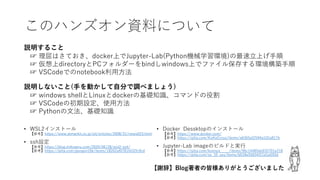
このハンズオン資料について • WSL2インストール 【参考】https://www.atmarkit.co.jp/ait/articles/2008/31/news023.html • ssh設定 【参考】https://blog.mihyaeru.com/2020/06/28/wsl2-ssh/ 【参考】https://qiita.com/gengen16k/items/18262af0781fd32fc9cd •
Docker Dessktopのインストール 【参考】https://www.docker.com/ 【参考】https://qiita.com/KoKeCross/items/a6365af2594a102a817b • Jupyter-Lab imageのビルドと実行 【参考】https://qiita.com/komiya_____/items/96c14485eb035701e218 【参考】https://qiita.com/ss_33_sss/items/b018e55834f21d1a593d ☞ 理屈はさておき、docker上でJupyter-Lab(Python機械学習環境)の最速立上げ手順 ☞ 仮想上directoryとPCフォルダーをbindしwindows上でファイル保存する環境構築手順 ☞ VSCodeでのnotebook利用方法 【謝辞】Blog著者の皆様ありがとうございました 説明すること ☞ windows shellとLinuxとdockerの基礎知識、コマンドの役割 ☞ VSCodeの初期設定、使用方法 ☞ Pythonの文法、基礎知識 説明しないこと(手を動かして自分で調べましょう)
3.
WSL2のインストール
4.
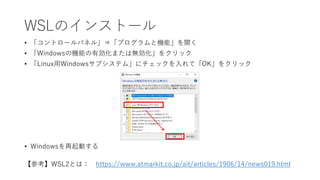
WSLのインストール • 「コントロールパネル」⇒「プログラムと機能」を開く • 「Windowsの機能の有効化または無効化」をクリック •
「Linux用Windowsサブシステム」にチェックを入れて「OK」をクリック • Windowsを再起動する 【参考】WSL2とは: https://www.atmarkit.co.jp/ait/articles/1906/14/news019.html
5.
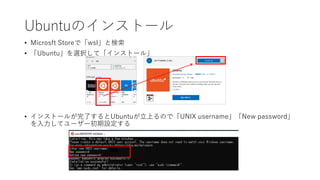
Ubuntuのインストール • Microsft Storeで「wsl」と検索 •
「Ubuntu」を選択して「インストール」 • インストールが完了するとUbuntuが立上るので「UNIX username」「New password」 を入力してユーザー初期設定する
6.
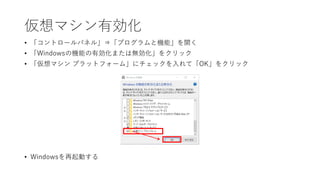
仮想マシン有効化 • 「コントロールパネル」⇒「プログラムと機能」を開く • 「Windowsの機能の有効化または無効化」をクリック •
「仮想マシン プラットフォーム」にチェックを入れて「OK」をクリック • Windowsを再起動する
7.
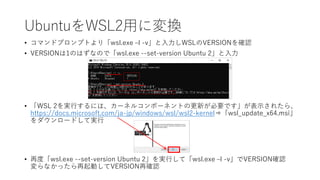
• コマンドプロンプトより「wsl.exe –l
-v」と入力しWSLのVERSIONを確認 • VERSIONは1のはずなので「wsl.exe --set-version Ubuntu 2」と入力 • 「WSL 2を実行するには、カーネルコンポーネントの更新が必要です」が表示されたら、 https://docs.microsoft.com/ja-jp/windows/wsl/wsl2-kernel⇒「wsl_update_x64.msi」 をダウンロードして実行 • 再度「wsl.exe --set-version Ubuntu 2」を実行して「wsl.exe –l -v」でVERSION確認 変らなかったら再起動してVERSION再確認 UbuntuをWSL2用に変換
8.
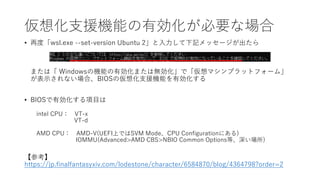
• 再度「wsl.exe --set-version
Ubuntu 2」と入力して下記メッセージが出たら または「 Windowsの機能の有効化または無効化」で「仮想マシンプラットフォーム」 が表示されない場合、BIOSの仮想化支援機能を有効化する • BIOSで有効化する項目は intel CPU: VT-x VT-d AMD CPU: AMD-V(UEFI上ではSVM Mode、CPU Configurationにある) IOMMU(Advanced>AMD CBS>NBIO Common Options等、深い場所) 【参考】 https://jp.finalfantasyxiv.com/lodestone/character/6584870/blog/4364798?order=2 仮想化支援機能の有効化が必要な場合
9.
ssh設定
10.
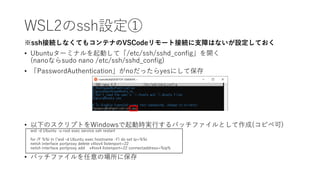
※ssh接続しなくてもコンテナのVSCodeリモート接続に支障はないが設定しておく • Ubuntuターミナルを起動して「/etc/ssh/sshd_config」を開く (nanoならsudo nano
/etc/ssh/sshd_config) • 「PasswordAuthentication」がnoだったらyesにして保存 • 以下のスクリプトをWindowsで起動時実行するバッチファイルとして作成(コピペ可) wsl -d Ubuntu -u root exec service ssh restart for /F %%i in (‘wsl -d Ubuntu exec hostname -I’) do set ip=%%i netsh interface portproxy delete v4tov4 listenport=22 netsh interface portproxy add v4tov4 listenport=22 connectaddress=%ip% • バッチファイルを任意の場所に保存 WSL2のssh設定①
11.
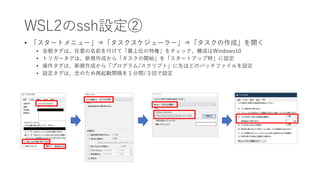
WSL2のssh設定② • 「スタートメニュー」⇒「タスクスケジューラー」⇒「タスクの作成」を開く • 全般タグは、任意の名前を付けて「最上位の特権」をチェック、構成はWindows10 •
トリガータグは、新規作成から「タスクの開始」を「スタートアップ時」に設定 • 操作タグは、新規作成から「プログラム/スクリプト」に先ほどのバッチファイルを設定 • 設定タグは、念のため再起動間隔を1分間/3回で設定
12.
Docker Dessktopのインストール
13.
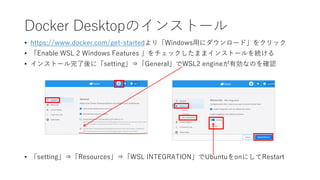
Docker Desktopのインストール • https://www.docker.com/get-startedより「Windows用にダウンロード」をクリック •
「Enable WSL 2 Windows Features 」をチェックしたままインストールを続ける • インストール完了後に「setting」⇒「General」でWSL2 engineが有効なのを確認 • 「setting」⇒「Resources」⇒「WSL INTEGRATION」でUbuntuをonにしてRestart
14.
Jupyter-Lab imageのビルドと実行
15.
Jupyter-Lab imageのビルド • 作業フォルダを作成し機械学習環境imageをビルドする為のDockerfileを配置 •
作業フォルダに移動してimageをビルド(作業フォルダはDockerfileで指定するdir名) $ mkdir docker && cd docker $ sudo nano Dockerfile $ docker build -t {任意のimageファイル名} . ← . は忘れないように home ubuntuのusername docker etc Dockerfile # ベースイメージ名:タグ名 FROM continuumio/anaconda3:2019.03 # アップグレード・インストール RUN pip install --upgrade pip && ¥ pip install autopep8 && ¥ pip install numpy && ¥ pip install pandas && ¥ pip install matplotlib && ¥ pip install xlsxwriter && ¥ pip install Keras && ¥ pip install tensorflow # コンテナ側:{username}はubuntuのusername、user rootの下の{docker}というフォルダをWORKDIRに指定 WORKDIR /home/{username}/docker # コンテナ側のリッスンポート番号 EXPOSE 8888 # ENTRYPOINT命令はコンテナ起動時に実行するコマンドを指定(基本docker runの時に上書きしないもの) # “jupyter-lab” => jupyter-lab立ち上げコマンド # “—ip=0.0.0.0” => ip制限なし # “—port=8888” => EXPOSE命令で書いたポート番号と合わせる # ”—no-browser” => ブラウザを立ち上げない、コンテナ側にはブラウザがない # “—allow-root” => rootユーザーの許可、セキュリティ的に良くないので自分で使うとき限定 # “—NotebookApp.token=‘’” => トークンなしで起動許可、これも警察に怒られる ENTRYPOINT [“jupyter-lab”, “—ip=0.0.0.0”, “—port=8888”, “—no-browser”, “—allow-root”, “—NotebookApp.token=‘’”] # CMD命令はコンテナ起動時に実行するコマンドを指定 # “—notebook-dir=/workdir” => Jupyter Labのルートとなるディレクトリを指定 CMD [“—notebook-dir=/home/{username}/docker”] Dockerfileは以下の{username}を各自書き換えてコピペ作業フォルダ名をdockerにする場合 必要に応じてパッケージは追加・削除 { }は不要、念のため
16.
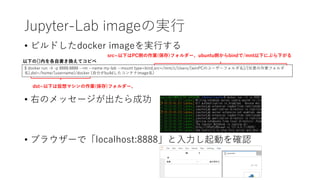
Jupyter-Lab imageの実行 • ビルドしたdocker
imageを実行する • 右のメッセージが出たら成功 • ブラウザーで「localhost:8888」と入力し起動を確認 以下の{}内を各自書き換えてコピペ $ docker run -it -p 8888:8888 --rm --name my-lab --mount type=bind,src=/mnt/c/Users/{winPCのユーザーフォルダ名}/{任意の作業フォルダ 名},dst=/home/{username}/docker {自分がbuildしたコンテナimage名} src=以下はPC側の作業(保存)フォルダー、ubuntu側からbindで/mnt以下にぶら下がる dst=以下は仮想マシンの作業(保存)フォルダー、
17.
VS Codeからcontainerへ接続
18.
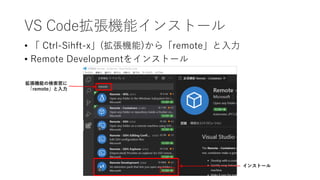
VS Code拡張機能インストール • 「
Ctrl-Sihft-x」(拡張機能)から「remote」と入力 • Remote Developmentをインストール 拡張機能の検索窓に 「remote」と入力 インストール
19.
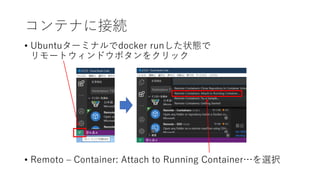
• Ubuntuターミナルでdocker runした状態で リモートウィンドウボタンをクリック •
Remoto – Container: Attach to Running Container…を選択 コンテナに接続
20.
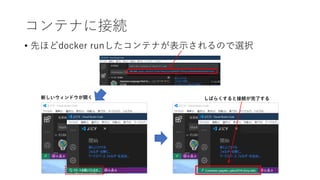
• 先ほどdocker runしたコンテナが表示されるので選択 コンテナに接続 しばらくすると接続が完了する新しいウィンドウが開く
21.
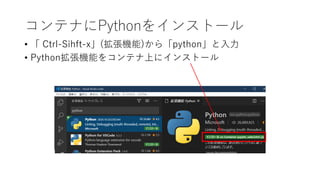
• 「 Ctrl-Sihft-x」(拡張機能)から「python」と入力 •
Python拡張機能をコンテナ上にインストール コンテナにPythonをインストール
22.
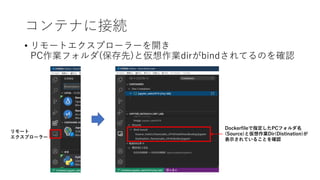
コンテナに接続 • リモートエクスプローラーを開き PC作業フォルダ(保存先)と仮想作業dirがbindされてるのを確認 リモート エクスプローラー Dockerfileで指定したPCフォルダ名 (Source)と仮想作業Dir(Distination)が 表示されていることを確認
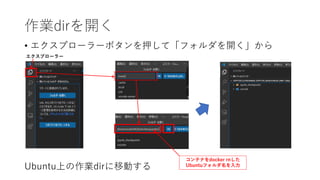
23.
作業dirを開く • エクスプローラーボタンを押して「フォルダを開く」から Ubuntu上の作業dirに移動する コンテナをdocker rnした Ubuntuフォルダ名を入力 エクスプローラー
24.
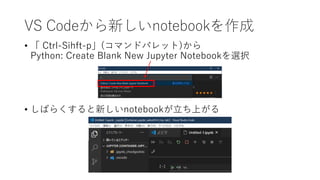
VS Codeから新しいnotebookを作成 • 「
Ctrl-Sihft-p」(コマンドパレット)から Python: Create Blank New Jupyter Notebookを選択 • しばらくすると新しいnotebookが立ち上がる
25.
サンプルcode実行 • 適当なグラフを描画してみる • ↓怒られたら再実行する sin_wave.py import
wave import numpy as np from matplotlib import pylab as plt import struct a = 1 # 振幅 fs = 500 # サンプリング周波数 f0 = 5 # 周波数 sec = 5 # 秒 swav = [] for n in np.arange(fs * sec): # sin波生成 s = a * np.sin(2.0 * np.pi * f0 * n / fs) swav.append(s) # 表示 plt.plot(swav[0:100]) plt.show()
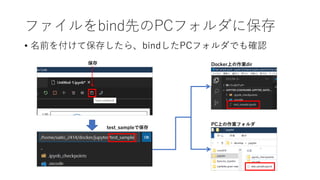
26.
ファイルをbind先のPCフォルダに保存 • 名前を付けて保存したら、bindしたPCフォルダでも確認 保存 test_sampleで保存 Docker上の作業dir PC上の作業フォルダ
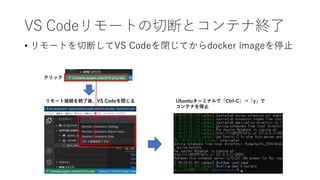
27.
VS Codeリモートの切断とコンテナ終了 • リモートを切断してVS
Codeを閉じてからdocker imageを停止 クリック リモート接続を終了後、VS Codeを閉じる Ubuntuターミナルで「Ctrl-C」⇒「y」で コンテナを停止
Download


![Jupyter-Lab imageのビルド
• 作業フォルダを作成し機械学習環境imageをビルドする為のDockerfileを配置
• 作業フォルダに移動してimageをビルド(作業フォルダはDockerfileで指定するdir名)
$ mkdir docker && cd docker
$ sudo nano Dockerfile
$ docker build -t {任意のimageファイル名} . ← . は忘れないように
home
ubuntuのusername
docker
etc
Dockerfile
# ベースイメージ名:タグ名
FROM continuumio/anaconda3:2019.03
# アップグレード・インストール
RUN pip install --upgrade pip && ¥
pip install autopep8 && ¥
pip install numpy && ¥
pip install pandas && ¥
pip install matplotlib && ¥
pip install xlsxwriter && ¥
pip install Keras && ¥
pip install tensorflow
# コンテナ側:{username}はubuntuのusername、user rootの下の{docker}というフォルダをWORKDIRに指定
WORKDIR /home/{username}/docker
# コンテナ側のリッスンポート番号
EXPOSE 8888
# ENTRYPOINT命令はコンテナ起動時に実行するコマンドを指定(基本docker runの時に上書きしないもの)
# “jupyter-lab” => jupyter-lab立ち上げコマンド
# “—ip=0.0.0.0” => ip制限なし
# “—port=8888” => EXPOSE命令で書いたポート番号と合わせる
# ”—no-browser” => ブラウザを立ち上げない、コンテナ側にはブラウザがない
# “—allow-root” => rootユーザーの許可、セキュリティ的に良くないので自分で使うとき限定
# “—NotebookApp.token=‘’” => トークンなしで起動許可、これも警察に怒られる
ENTRYPOINT [“jupyter-lab”, “—ip=0.0.0.0”, “—port=8888”, “—no-browser”, “—allow-root”, “—NotebookApp.token=‘’”]
# CMD命令はコンテナ起動時に実行するコマンドを指定
# “—notebook-dir=/workdir” => Jupyter Labのルートとなるディレクトリを指定
CMD [“—notebook-dir=/home/{username}/docker”]
Dockerfileは以下の{username}を各自書き換えてコピペ作業フォルダ名をdockerにする場合
必要に応じてパッケージは追加・削除
{ }は不要、念のため](https://image.slidesharecdn.com/wsl2-ubuntu-docker-jupyterinstall-201107152410/85/WSL2-docker-Jupyter-VS-Code-15-320.jpg)
![サンプルcode実行
• 適当なグラフを描画してみる
• ↓怒られたら再実行する
sin_wave.py
import wave
import numpy as np
from matplotlib import pylab as plt
import struct
a = 1 # 振幅
fs = 500 # サンプリング周波数
f0 = 5 # 周波数
sec = 5 # 秒
swav = []
for n in np.arange(fs * sec):
# sin波生成
s = a * np.sin(2.0 * np.pi * f0 * n / fs)
swav.append(s)
# 表示
plt.plot(swav[0:100])
plt.show()](https://image.slidesharecdn.com/wsl2-ubuntu-docker-jupyterinstall-201107152410/85/WSL2-docker-Jupyter-VS-Code-25-320.jpg)


![SSII2021 [SS1] Transformer x Computer Visionの 実活用可能性と展望 〜 TransformerのCompute...](https://cdn.slidesharecdn.com/ss_thumbnails/ss1-01-210607043349-thumbnail.jpg?width=640&height=640&fit=bounds)


![[DL輪読会]ICLR2020の分布外検知速報](https://cdn.slidesharecdn.com/ss_thumbnails/iclr2020ood-190927011524-thumbnail.jpg?width=640&height=640&fit=bounds)
![SSII2022 [SS2] 少ないデータやラベルを効率的に活用する機械学習技術 〜 足りない情報をどのように補うか?〜](https://cdn.slidesharecdn.com/ss_thumbnails/ss2ssii2022-220607054716-2760bd30-thumbnail.jpg?width=640&height=640&fit=bounds)
![[DL輪読会]Learning Transferable Visual Models From Natural Language Supervision](https://cdn.slidesharecdn.com/ss_thumbnails/dlkobayashi0115-210115012308-thumbnail.jpg?width=640&height=640&fit=bounds)


![SSII2022 [SS1] ニューラル3D表現の最新動向〜 ニューラルネットでなんでも表せる?? 〜](https://cdn.slidesharecdn.com/ss_thumbnails/ss1ssii2022hkatoneural3drepresentationhiroharukato-220607054619-fadc6480-thumbnail.jpg?width=640&height=640&fit=bounds)


