Download free for 30 days
Sign in
Upload
Language (EN)
Support
Business
Mobile
Social Media
Marketing
Technology
Art & Photos
Career
Design
Education
Presentations & Public Speaking
Government & Nonprofit
Healthcare
Internet
Law
Leadership & Management
Automotive
Engineering
Software
Recruiting & HR
Retail
Sales
Services
Science
Small Business & Entrepreneurship
Food
Environment
Economy & Finance
Data & Analytics
Investor Relations
Sports
Spiritual
News & Politics
Travel
Self Improvement
Real Estate
Entertainment & Humor
Health & Medicine
Devices & Hardware
Lifestyle
Change Language
Language
English
Español
Português
Français
Deutsche
Cancel
Save
Submit search
EN
Uploaded by
stebee19
PPTX, PDF
2,425 views
DEXCS2015のWindows10 PCへのインストール
DEXCS2015(Salome_Meca2015.1を含む)のWindows 10 PC上への仮想マシンとしてのインストール
Engineering
◦
Read more
1
Save
Share
Embed
Embed presentation
Download
Downloaded 18 times
1
/ 73
2
/ 73
3
/ 73
4
/ 73
5
/ 73
6
/ 73
7
/ 73
8
/ 73
9
/ 73
10
/ 73
11
/ 73
12
/ 73
13
/ 73
14
/ 73
15
/ 73
16
/ 73
17
/ 73
18
/ 73
19
/ 73
20
/ 73
21
/ 73
22
/ 73
23
/ 73
24
/ 73
25
/ 73
26
/ 73
27
/ 73
28
/ 73
29
/ 73
30
/ 73
31
/ 73
32
/ 73
33
/ 73
34
/ 73
35
/ 73
36
/ 73
37
/ 73
38
/ 73
39
/ 73
40
/ 73
41
/ 73
42
/ 73
43
/ 73
44
/ 73
45
/ 73
46
/ 73
47
/ 73
48
/ 73
49
/ 73
50
/ 73
51
/ 73
52
/ 73
53
/ 73
54
/ 73
55
/ 73
56
/ 73
57
/ 73
58
/ 73
59
/ 73
60
/ 73
61
/ 73
62
/ 73
63
/ 73
64
/ 73
65
/ 73
66
/ 73
67
/ 73
68
/ 73
69
/ 73
70
/ 73
71
/ 73
72
/ 73
73
/ 73
More Related Content
PDF
Dexcs2021 of install2
by
Etsuji Nomura
PDF
123 Dexcs2021
by
Etsuji Nomura
PDF
About dexcs2021 for OpenFOAM
by
Etsuji Nomura
PDF
aboutDEXCS2022-OF.pdf
by
Etsuji Nomura
PDF
Mixer vessel by cfmesh
by
Etsuji Nomura
PDF
ParaviewでのParticle Tracerを用いた可視化
by
takuyayamamoto1800
PDF
OpenFOAMを用いた計算後の等高面データの取得方法
by
takuyayamamoto1800
PPTX
OpenFOAMにおける相変化解析
by
takuyayamamoto1800
Dexcs2021 of install2
by
Etsuji Nomura
123 Dexcs2021
by
Etsuji Nomura
About dexcs2021 for OpenFOAM
by
Etsuji Nomura
aboutDEXCS2022-OF.pdf
by
Etsuji Nomura
Mixer vessel by cfmesh
by
Etsuji Nomura
ParaviewでのParticle Tracerを用いた可視化
by
takuyayamamoto1800
OpenFOAMを用いた計算後の等高面データの取得方法
by
takuyayamamoto1800
OpenFOAMにおける相変化解析
by
takuyayamamoto1800
What's hot
PDF
DEXCS2022OF_Install.pdf
by
Etsuji Nomura
PPTX
OpenFOAMによる気液2相流解析の基礎と設定例
by
takuyayamamoto1800
PDF
OpenJDKのコミッタってどんなことしたらなったの?解決してきた技術課題の事例から見えてくる必要な知識と技術(JJUG CCC 2023 Spring)
by
NTT DATA Technology & Innovation
PDF
OpenStack入門 2016/06/27
by
株式会社 NTTテクノクロス
PDF
なぜディスクレスハイパーバイザに至ったのか / Why did we select to the diskless hypervisor? #builde...
by
whywaita
PDF
Dexcs2019 howto Cad and Meshing
by
Etsuji Nomura
PDF
OpenFOAMにおける混相流計算
by
takuyayamamoto1800
PDF
OpenFOAM の境界条件をまとめよう!
by
Fumiya Nozaki
PDF
KubeCon + CloudNativeCon Europe 2022 Recap / Kubernetes Meetup Tokyo #51 / #k...
by
Preferred Networks
PDF
OpenFOAMソルバの実行時ベイズ最適化
by
Masashi Imano
PPTX
【DL輪読会】AnyLoc: Towards Universal Visual Place Recognition
by
Deep Learning JP
PDF
OpenFOAMによる混相流シミュレーション入門
by
takuyayamamoto1800
PDF
大規模・長期保守を見据えたエンタープライズ システム開発へのSpring Frameworkの適用
by
apkiban
PDF
Using PyFoam as library(第25回オープンCAE勉強会@関西)
by
TatsuyaKatayama
PPTX
バッチは地味だが役に立つ
by
apkiban
PDF
OpenFOAM の Function Object 機能について
by
Fumiya Nozaki
PDF
OpenFOAM -回転領域を含む流体計算 (Rotating Geometry)-
by
Fumiya Nozaki
PDF
OpenFOAMに実装したS-CLSVOF法検証(静止気泡のLaplace圧)
by
takuyayamamoto1800
PPTX
ParaViewでCSVの点群を表示する
by
RyogaSato1
PPTX
【論文読み会】BEiT_BERT Pre-Training of Image Transformers.pptx
by
ARISE analytics
DEXCS2022OF_Install.pdf
by
Etsuji Nomura
OpenFOAMによる気液2相流解析の基礎と設定例
by
takuyayamamoto1800
OpenJDKのコミッタってどんなことしたらなったの?解決してきた技術課題の事例から見えてくる必要な知識と技術(JJUG CCC 2023 Spring)
by
NTT DATA Technology & Innovation
OpenStack入門 2016/06/27
by
株式会社 NTTテクノクロス
なぜディスクレスハイパーバイザに至ったのか / Why did we select to the diskless hypervisor? #builde...
by
whywaita
Dexcs2019 howto Cad and Meshing
by
Etsuji Nomura
OpenFOAMにおける混相流計算
by
takuyayamamoto1800
OpenFOAM の境界条件をまとめよう!
by
Fumiya Nozaki
KubeCon + CloudNativeCon Europe 2022 Recap / Kubernetes Meetup Tokyo #51 / #k...
by
Preferred Networks
OpenFOAMソルバの実行時ベイズ最適化
by
Masashi Imano
【DL輪読会】AnyLoc: Towards Universal Visual Place Recognition
by
Deep Learning JP
OpenFOAMによる混相流シミュレーション入門
by
takuyayamamoto1800
大規模・長期保守を見据えたエンタープライズ システム開発へのSpring Frameworkの適用
by
apkiban
Using PyFoam as library(第25回オープンCAE勉強会@関西)
by
TatsuyaKatayama
バッチは地味だが役に立つ
by
apkiban
OpenFOAM の Function Object 機能について
by
Fumiya Nozaki
OpenFOAM -回転領域を含む流体計算 (Rotating Geometry)-
by
Fumiya Nozaki
OpenFOAMに実装したS-CLSVOF法検証(静止気泡のLaplace圧)
by
takuyayamamoto1800
ParaViewでCSVの点群を表示する
by
RyogaSato1
【論文読み会】BEiT_BERT Pre-Training of Image Transformers.pptx
by
ARISE analytics
Viewers also liked
PPTX
軸対称体の弾性接触解析(Salome-Meca)
by
stebee19
PDF
配管流路の多目的最適化OpenFOAM+OpenMDAO(第28回オープンCAE勉強会@関西)
by
TatsuyaKatayama
PDF
室内空調シミュレーション手順書
by
murai1972
PPTX
WindowsPC上Lubuntu仮想マシンへのSalome-Mecaのインストール(1)
by
stebee19
PDF
OpenMDAOの最適化を試す(第23回オープンCAE勉強会@関西)
by
TatsuyaKatayama
PPTX
Femap thermal紹介.pptx
by
Natsuo Satoh
PDF
Dexcs salome導入マニュアル
by
Jun Tatsuno
PDF
Salome mecaトレーニング(初級)「応力解析のはじめかた」
by
Jun Tatsuno
PPTX
Salome-Meca応力解析入門(片持ちはりの弾性応力解析(線形要素))
by
stebee19
PDF
ベアメタルサーバで Hyper-V を使ってみた (仮想デスクトップ編)
by
Atsushi Hanaki
PPTX
Salome-Meca簡単な例題:水圧を受ける軸対称円筒の弾性解析
by
stebee19
PPTX
Salome-Meca応力解析入門(片持ちはりの弾性応力解析(低減積分要素))
by
stebee19
PPTX
Salome-Meca応力解析入門(片持ちはりの弾性応力解析(2次要素))
by
stebee19
PPTX
Salome-Meca応力解析中級教材:大変形弾塑性解析による引張試験の再現
by
stebee19
PPTX
Ax symmetricpressurevesselelasticstressanalysis
by
stebee19
PDF
脱!勘と経験どうしてこうなった材料力学編
by
kirikuzudo
PDF
RANS乱流モデルによる影響調査(第2報)
by
murai1972
PDF
150201解析結果報告書(乱流モデル評価)
by
murai1972
PPTX
WindowsPC上Lubuntu仮想マシンへのSalome-Mecaのインストール(2)
by
stebee19
PDF
09 jus 20101123_optimisation_salomeaster
by
OpenCascade
軸対称体の弾性接触解析(Salome-Meca)
by
stebee19
配管流路の多目的最適化OpenFOAM+OpenMDAO(第28回オープンCAE勉強会@関西)
by
TatsuyaKatayama
室内空調シミュレーション手順書
by
murai1972
WindowsPC上Lubuntu仮想マシンへのSalome-Mecaのインストール(1)
by
stebee19
OpenMDAOの最適化を試す(第23回オープンCAE勉強会@関西)
by
TatsuyaKatayama
Femap thermal紹介.pptx
by
Natsuo Satoh
Dexcs salome導入マニュアル
by
Jun Tatsuno
Salome mecaトレーニング(初級)「応力解析のはじめかた」
by
Jun Tatsuno
Salome-Meca応力解析入門(片持ちはりの弾性応力解析(線形要素))
by
stebee19
ベアメタルサーバで Hyper-V を使ってみた (仮想デスクトップ編)
by
Atsushi Hanaki
Salome-Meca簡単な例題:水圧を受ける軸対称円筒の弾性解析
by
stebee19
Salome-Meca応力解析入門(片持ちはりの弾性応力解析(低減積分要素))
by
stebee19
Salome-Meca応力解析入門(片持ちはりの弾性応力解析(2次要素))
by
stebee19
Salome-Meca応力解析中級教材:大変形弾塑性解析による引張試験の再現
by
stebee19
Ax symmetricpressurevesselelasticstressanalysis
by
stebee19
脱!勘と経験どうしてこうなった材料力学編
by
kirikuzudo
RANS乱流モデルによる影響調査(第2報)
by
murai1972
150201解析結果報告書(乱流モデル評価)
by
murai1972
WindowsPC上Lubuntu仮想マシンへのSalome-Mecaのインストール(2)
by
stebee19
09 jus 20101123_optimisation_salomeaster
by
OpenCascade
DEXCS2015のWindows10 PCへのインストール
1.
Salome-Meca導入ガイド Windows10 PC上への VirtualBoxとDEXCS2015の インストール PE構造力学研究所 PE Structural
Mechanics Laboratory 1 2016.12.04
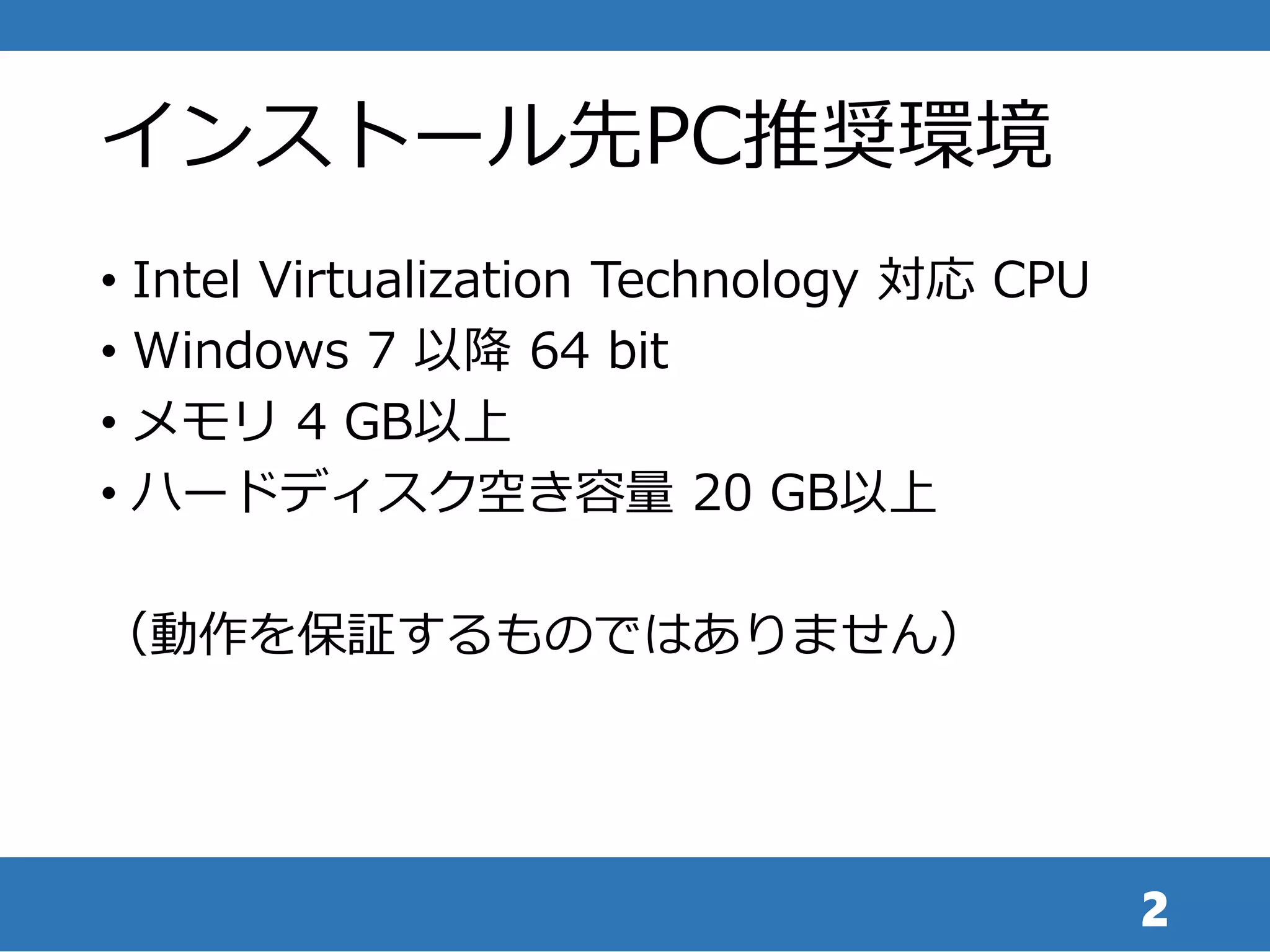
2.
インストール先PC推奨環境 • Intel Virtualization
Technology 対応 CPU • Windows 7 以降 64 bit • メモリ 4 GB以上 • ハードディスク空き容量 20 GB以上 • インターネット接続(アップデートを行うため) (動作を保証するものではありません) 2
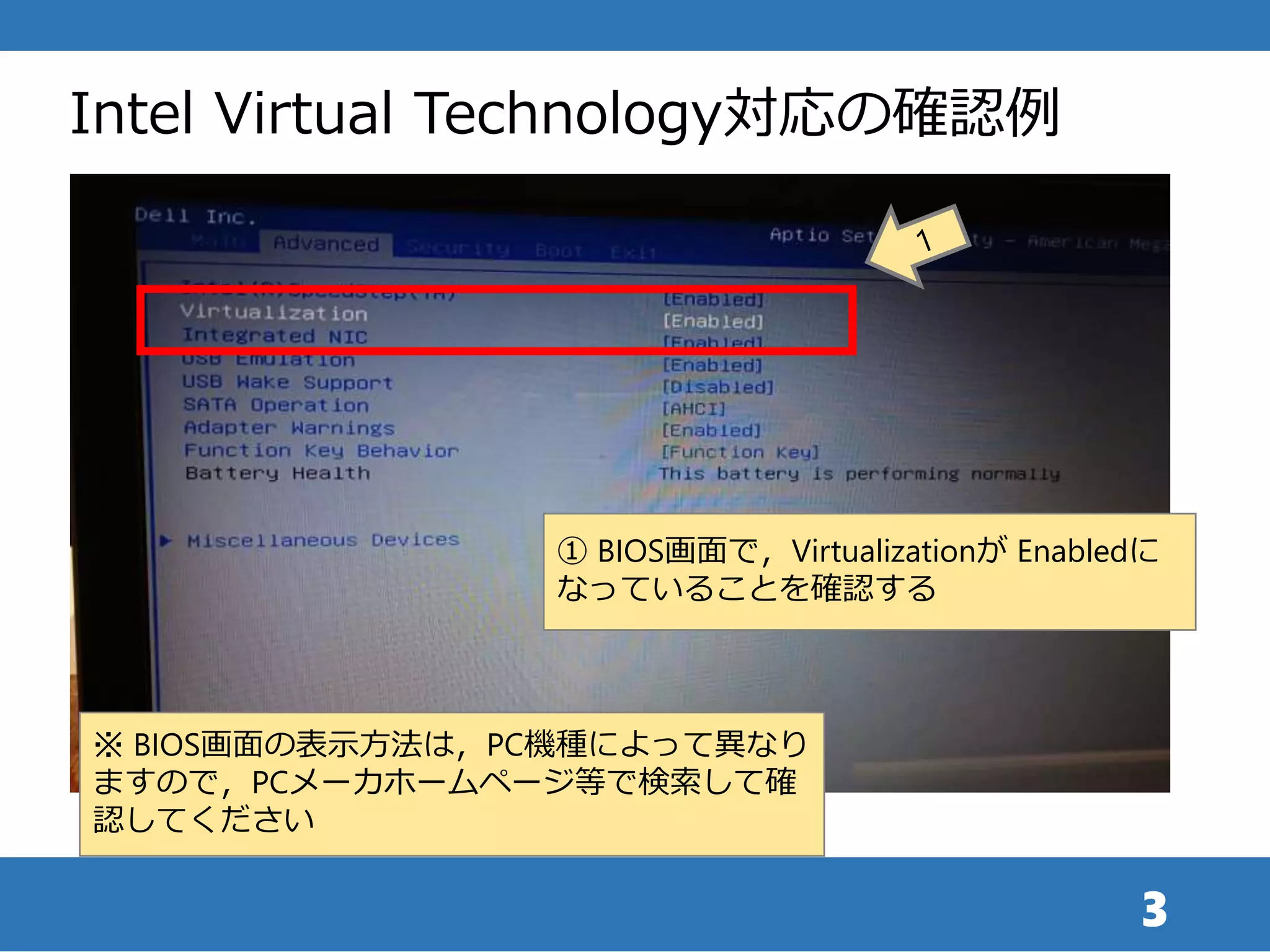
3.
3 Intel Virtual Technology対応の確認例 ①
BIOS画面で,Virtualizationが Enabledに なっていることを確認する ※ BIOS画面の表示方法は,PC機種によって異なり ますので,PCメーカホームページ等で検索して確 認してください
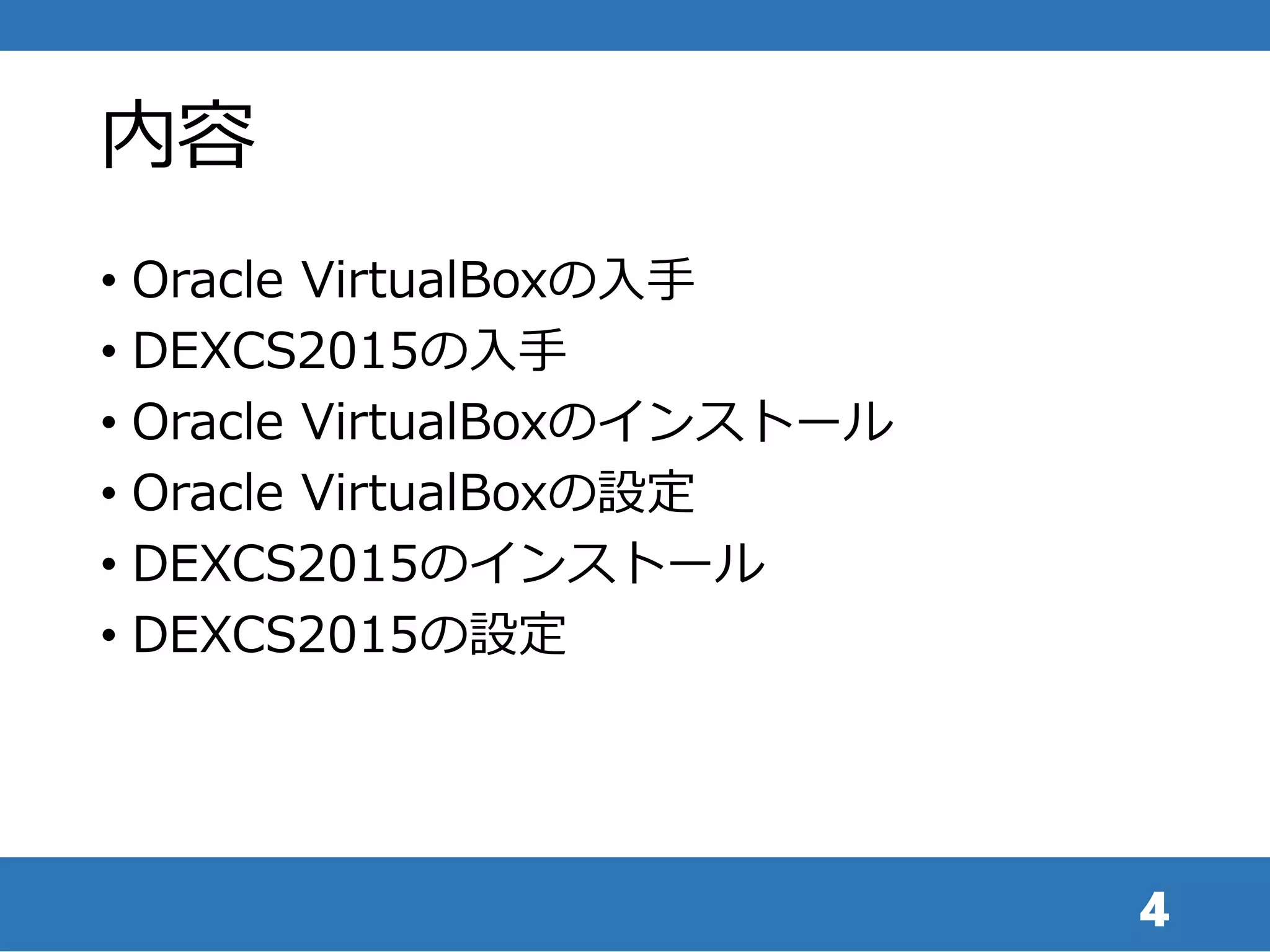
4.
内容 • Oracle VirtualBoxの入手 •
DEXCS2015の入手 • Oracle VirtualBoxのインストール • Oracle VirtualBoxの設定 • DEXCS2015のインストール • DEXCS2015の設定 4
5.
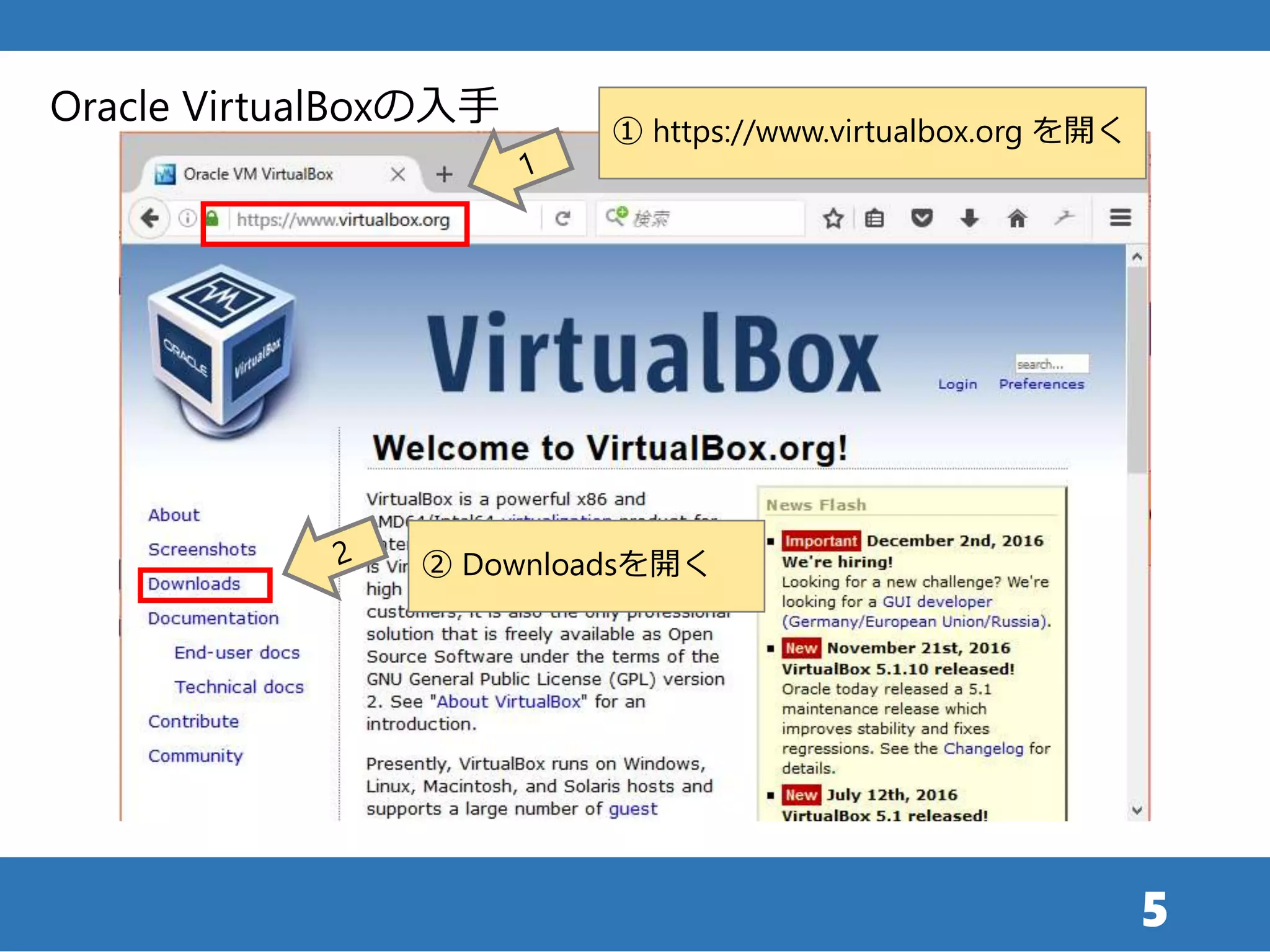
5 Oracle VirtualBoxの入手 ① https://www.virtualbox.org
を開く ② Downloadsを開く
6.
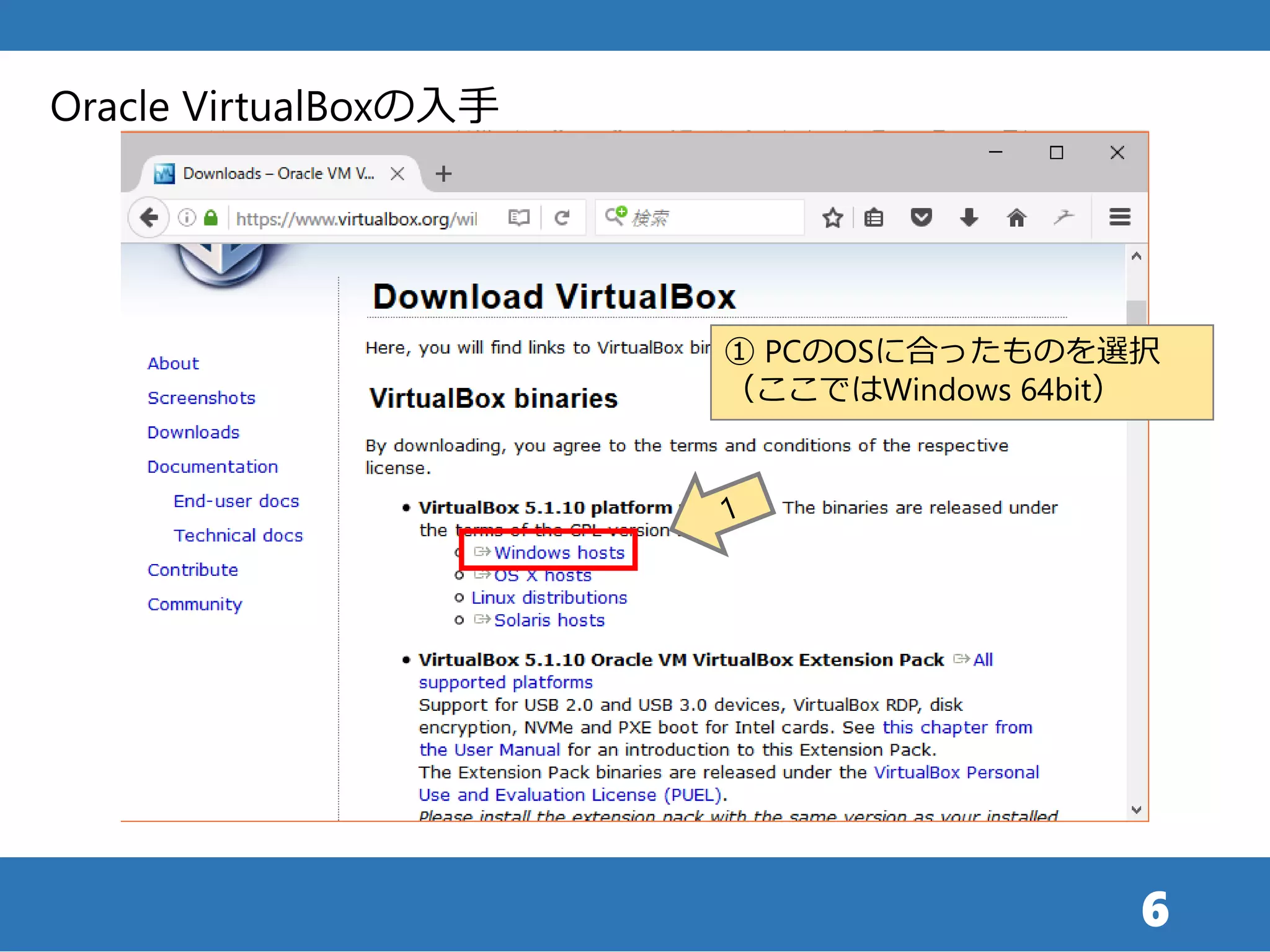
6 Oracle VirtualBoxの入手 ① PCのOSに合ったものを選択 (ここではWindows
64bit)
7.
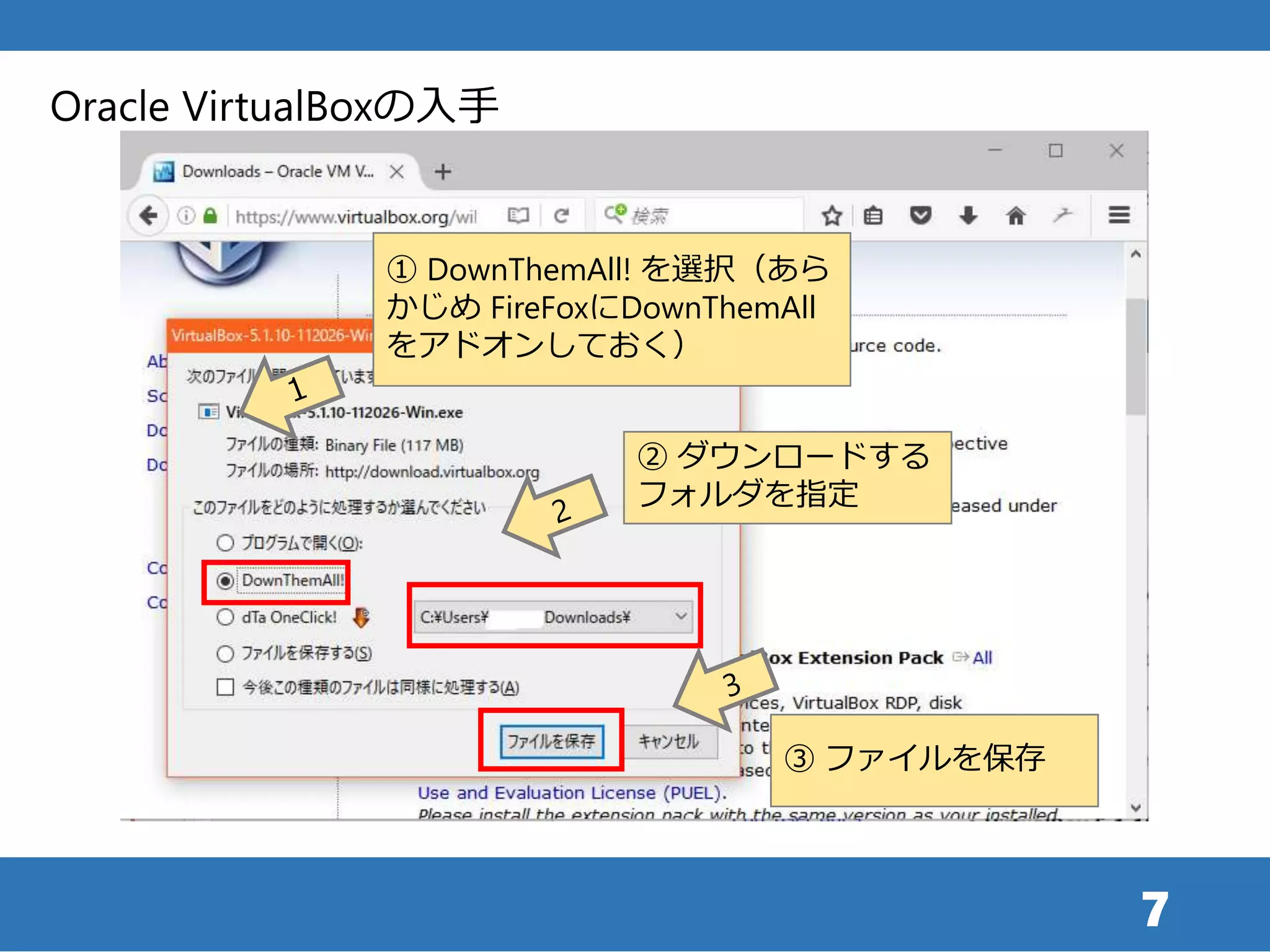
7 Oracle VirtualBoxの入手 ① DownThemAll!
を選択(あら かじめ FireFoxにDownThemAll をアドオンしておく) ② ダウンロードする フォルダを指定 ③ ファイルを保存
8.
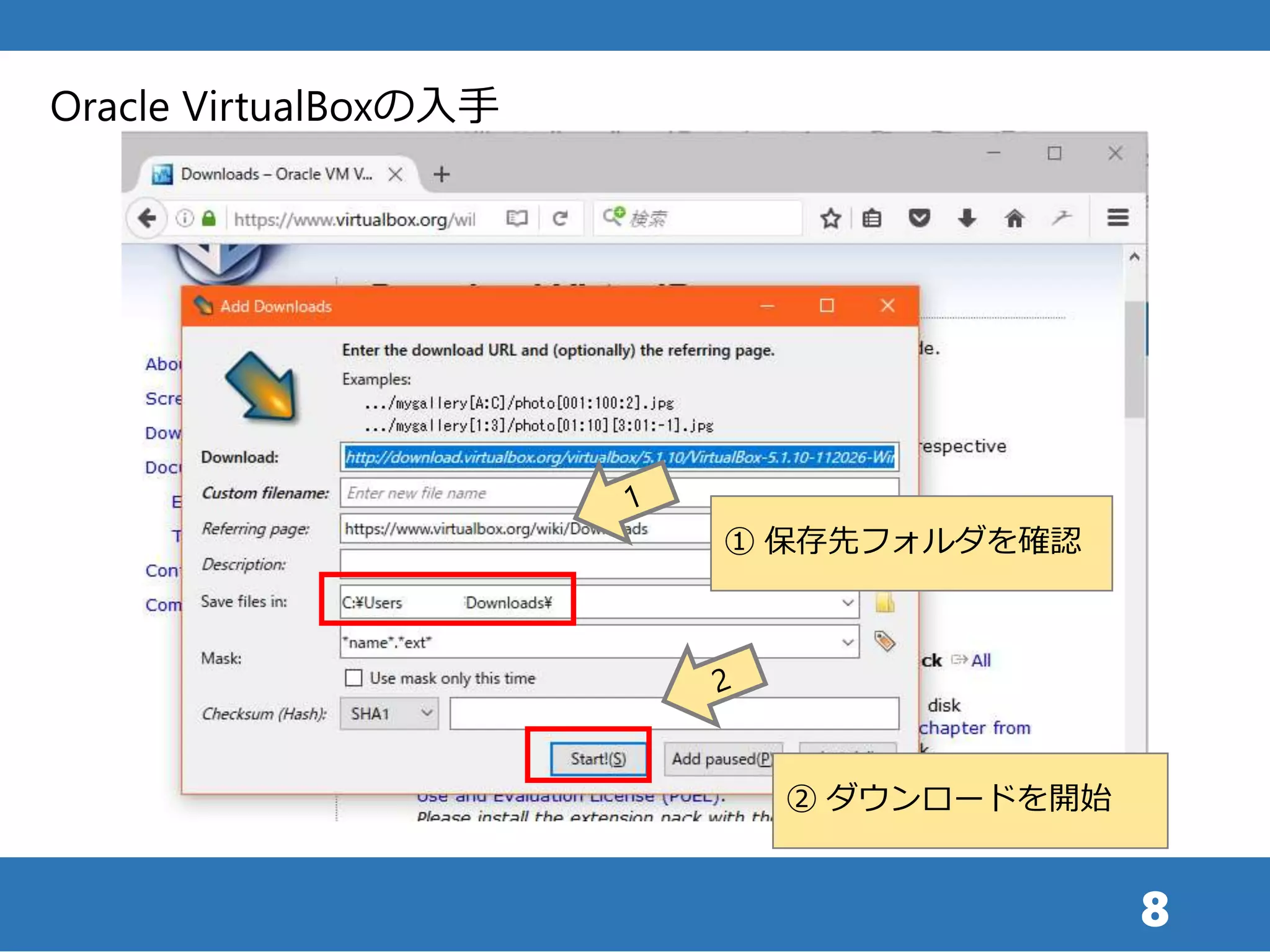
8 Oracle VirtualBoxの入手 ① 保存先フォルダを確認 ②
ダウンロードを開始
9.
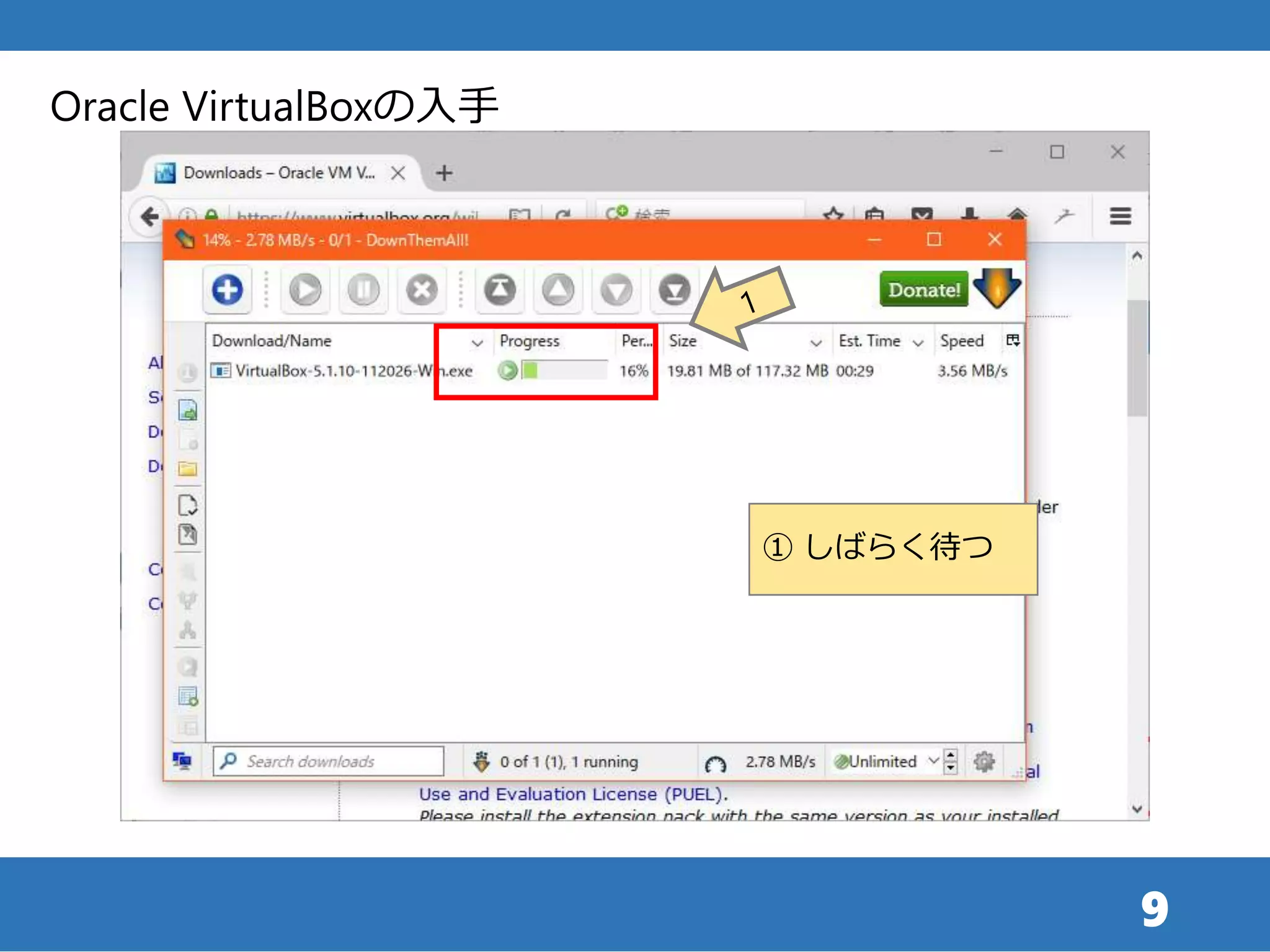
9 Oracle VirtualBoxの入手 ① しばらく待つ
10.
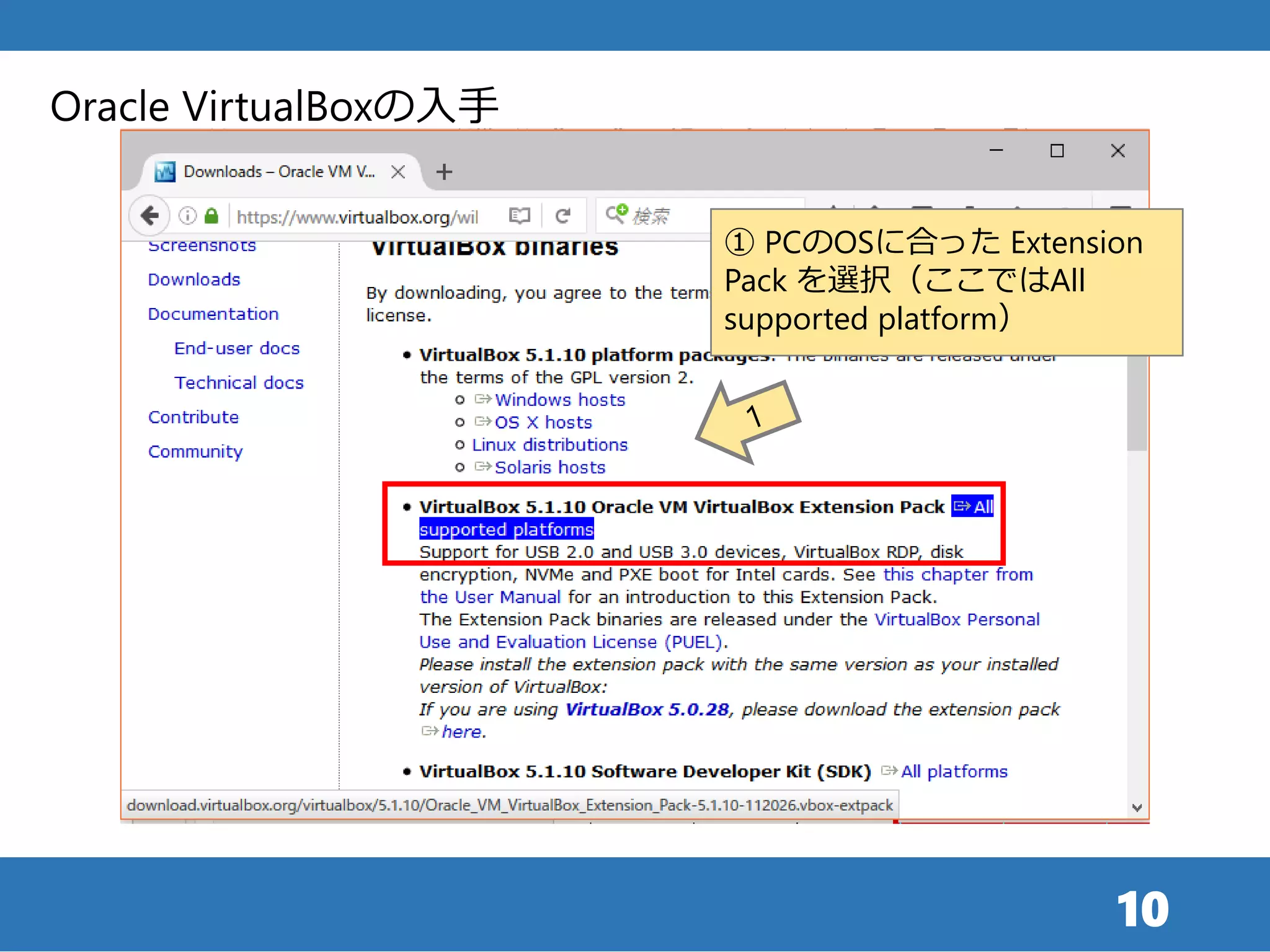
10 Oracle VirtualBoxの入手 ① PCのOSに合った
Extension Pack を選択(ここではAll supported platform)
11.
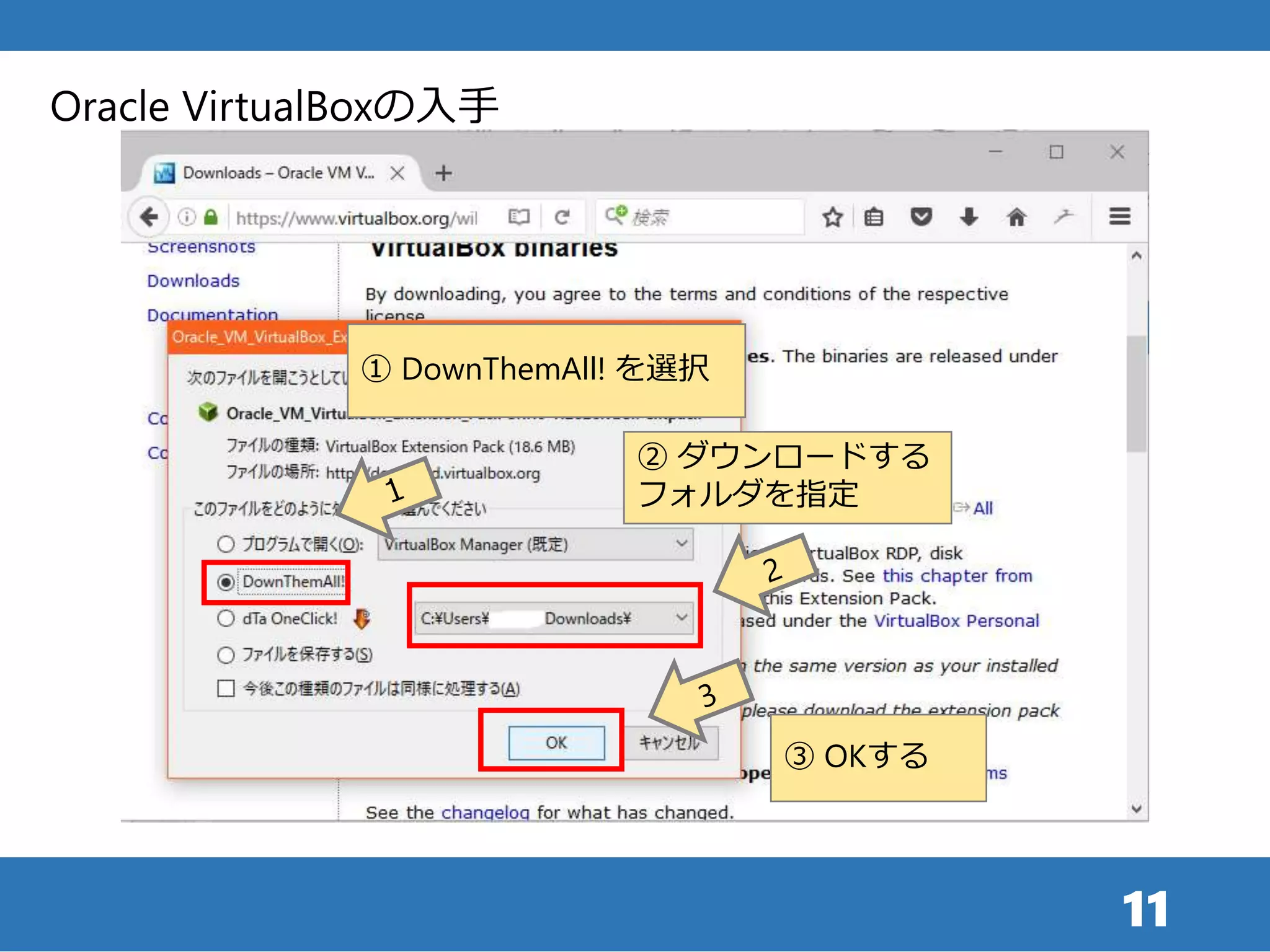
11 Oracle VirtualBoxの入手 ① DownThemAll!
を選択 ② ダウンロードする フォルダを指定 ③ OKする
12.
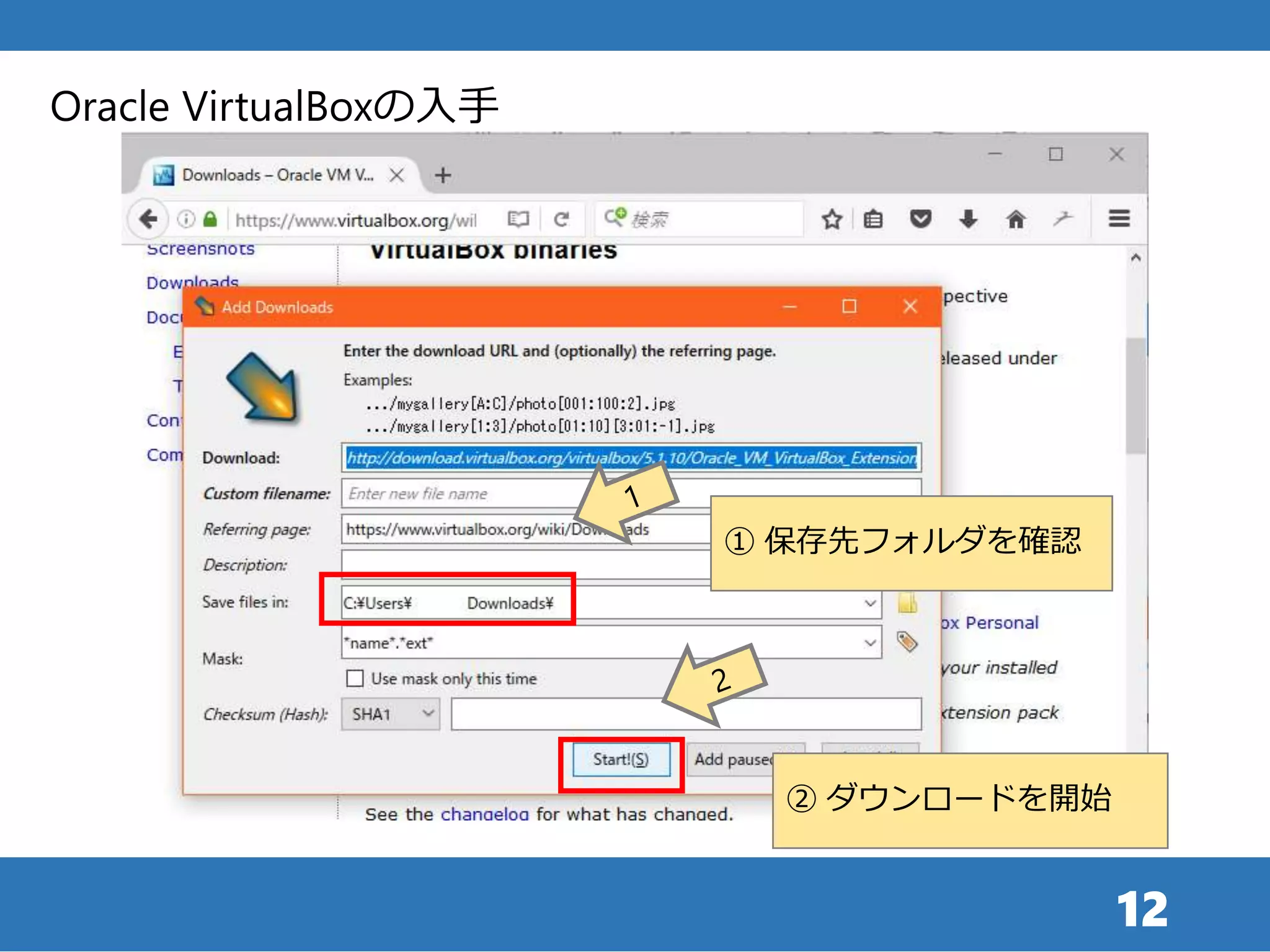
12 Oracle VirtualBoxの入手 ① 保存先フォルダを確認 ②
ダウンロードを開始
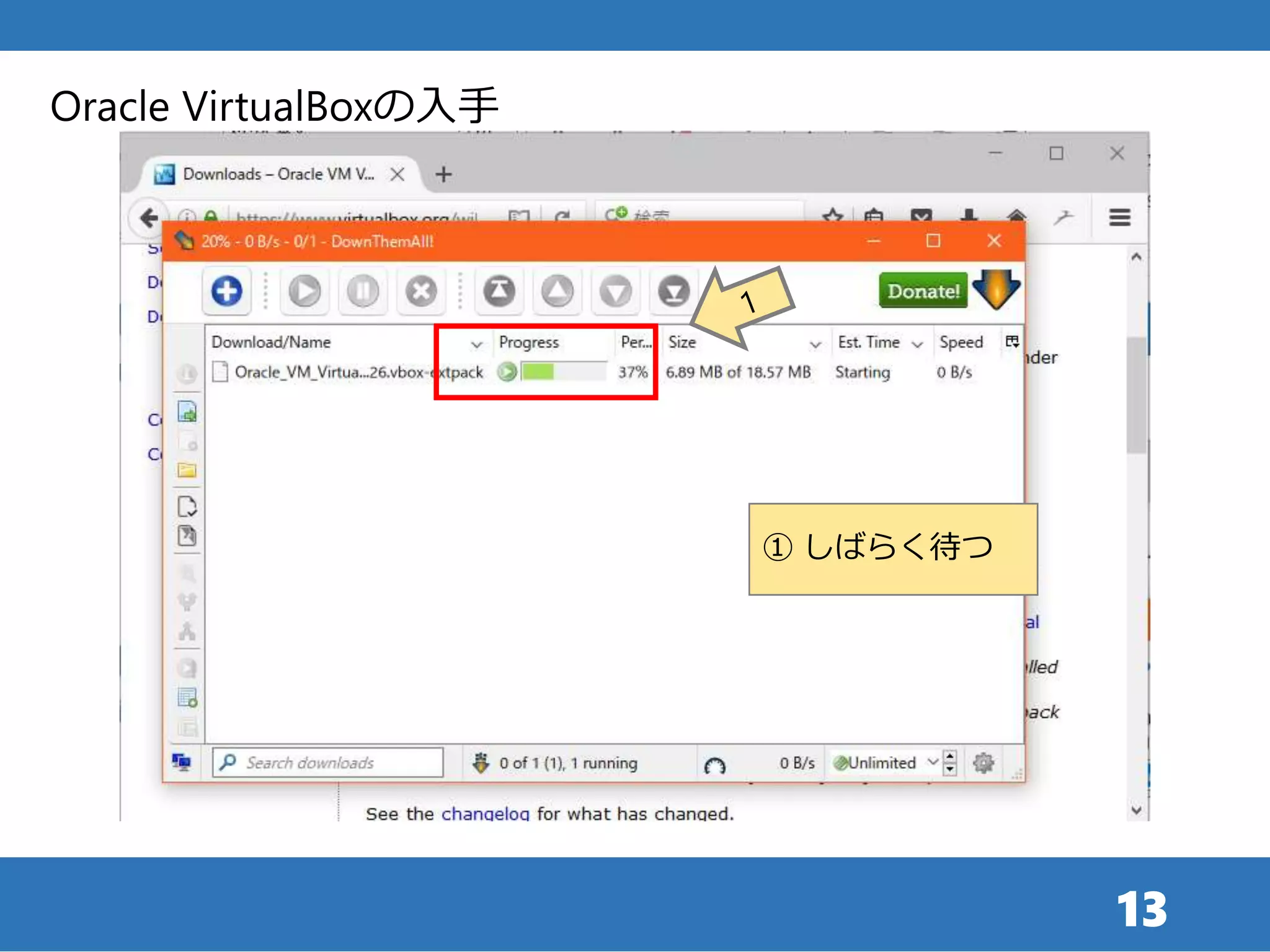
13.
13 Oracle VirtualBoxの入手 ① しばらく待つ
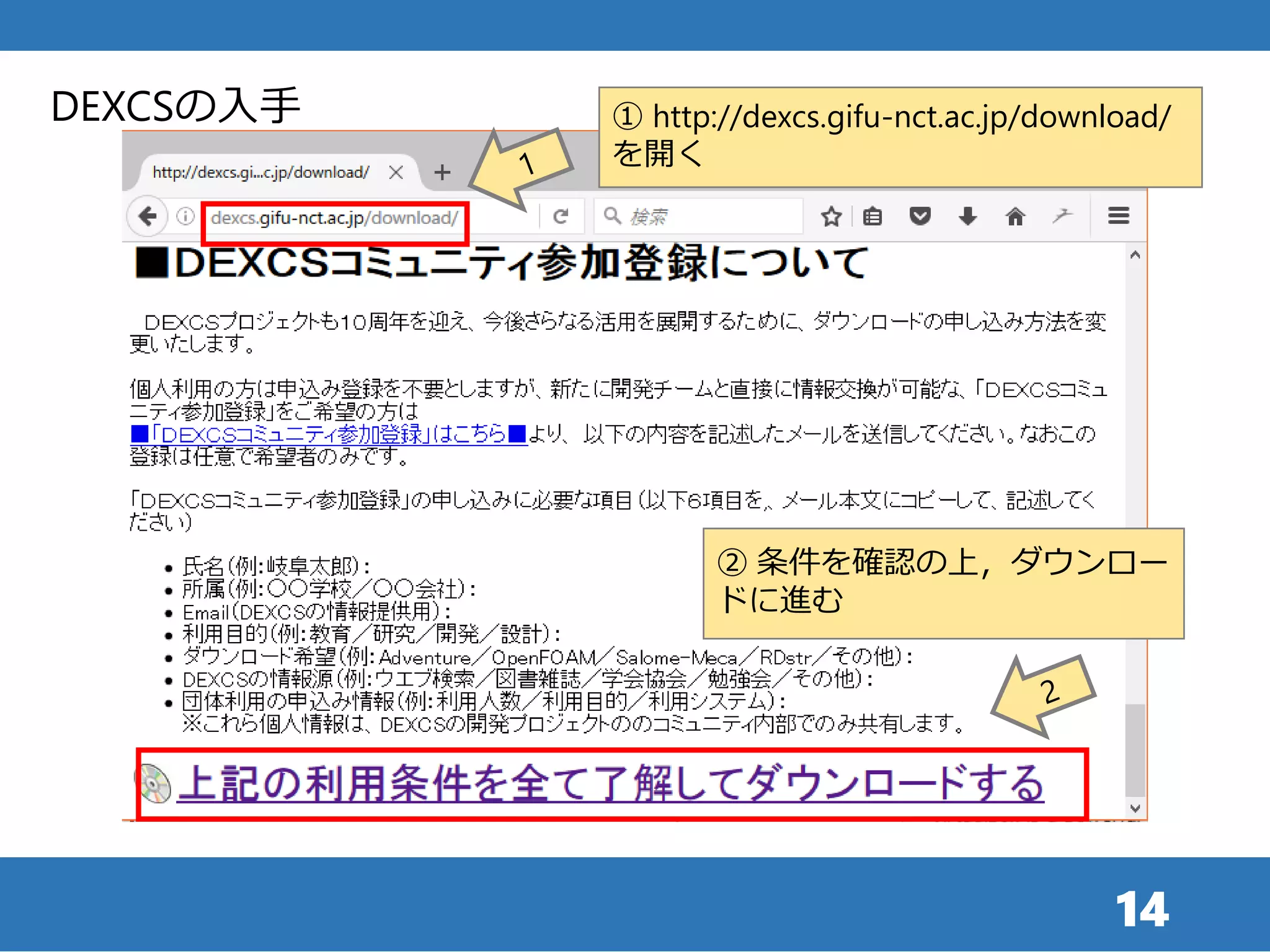
14.
14 DEXCSの入手 ① http://dexcs.gifu-nct.ac.jp/download/ を開く ②
条件を確認の上,ダウンロー ドに進む
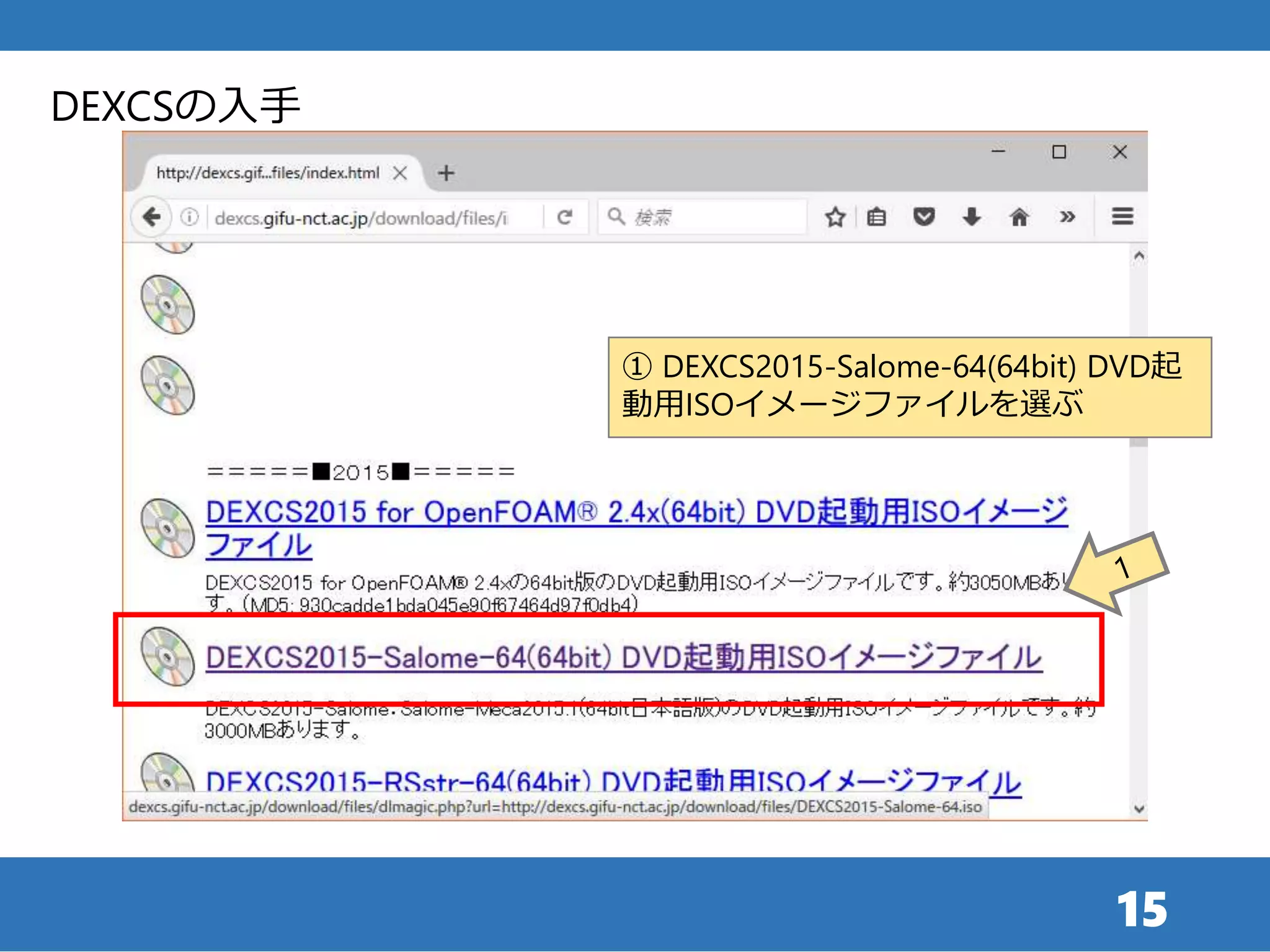
15.
15 DEXCSの入手 ① DEXCS2015-Salome-64(64bit) DVD起 動用ISOイメージファイルを選ぶ
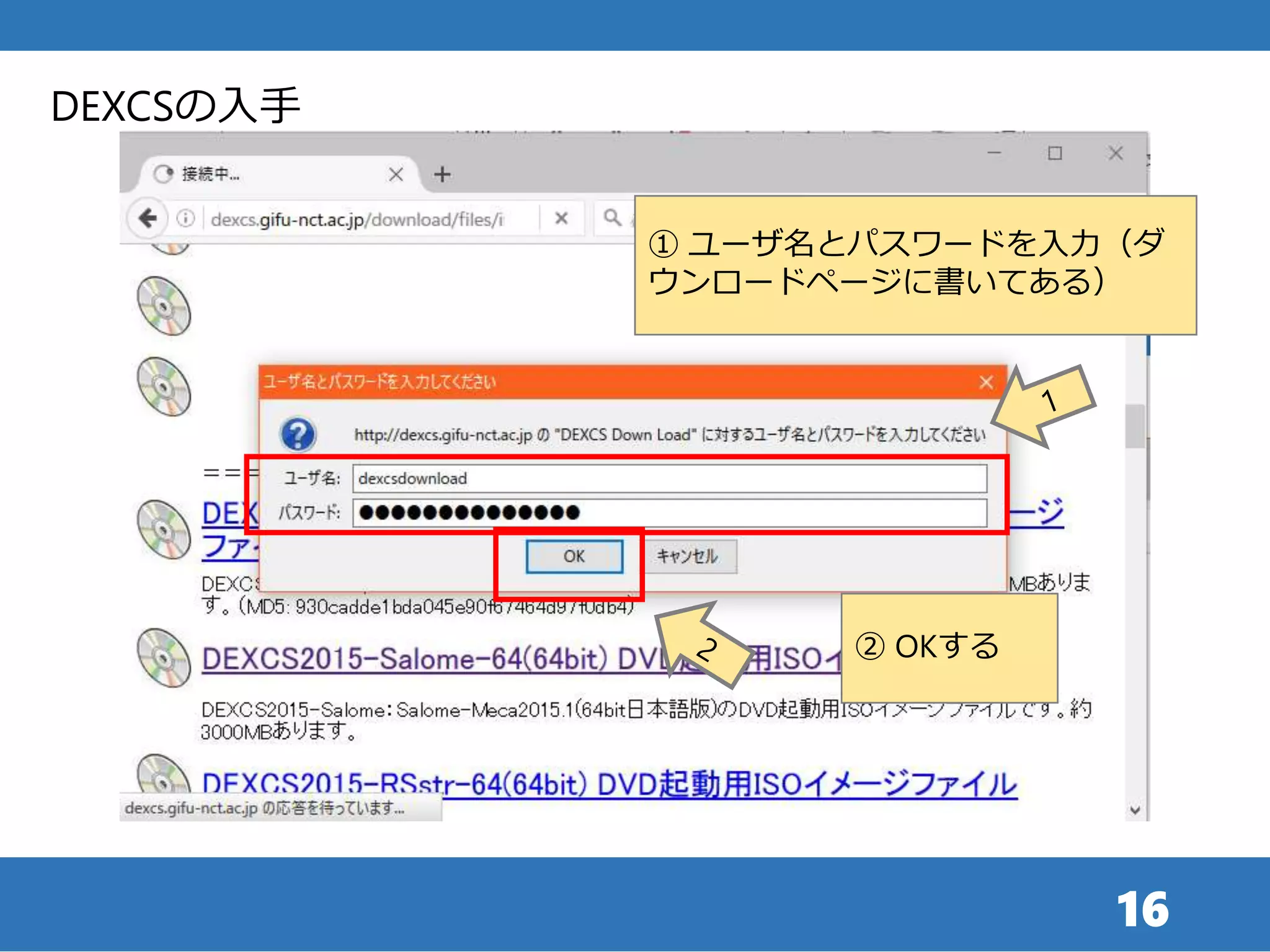
16.
16 DEXCSの入手 ① ユーザ名とパスワードを入力(ダ ウンロードページに書いてある) ② OKする
17.
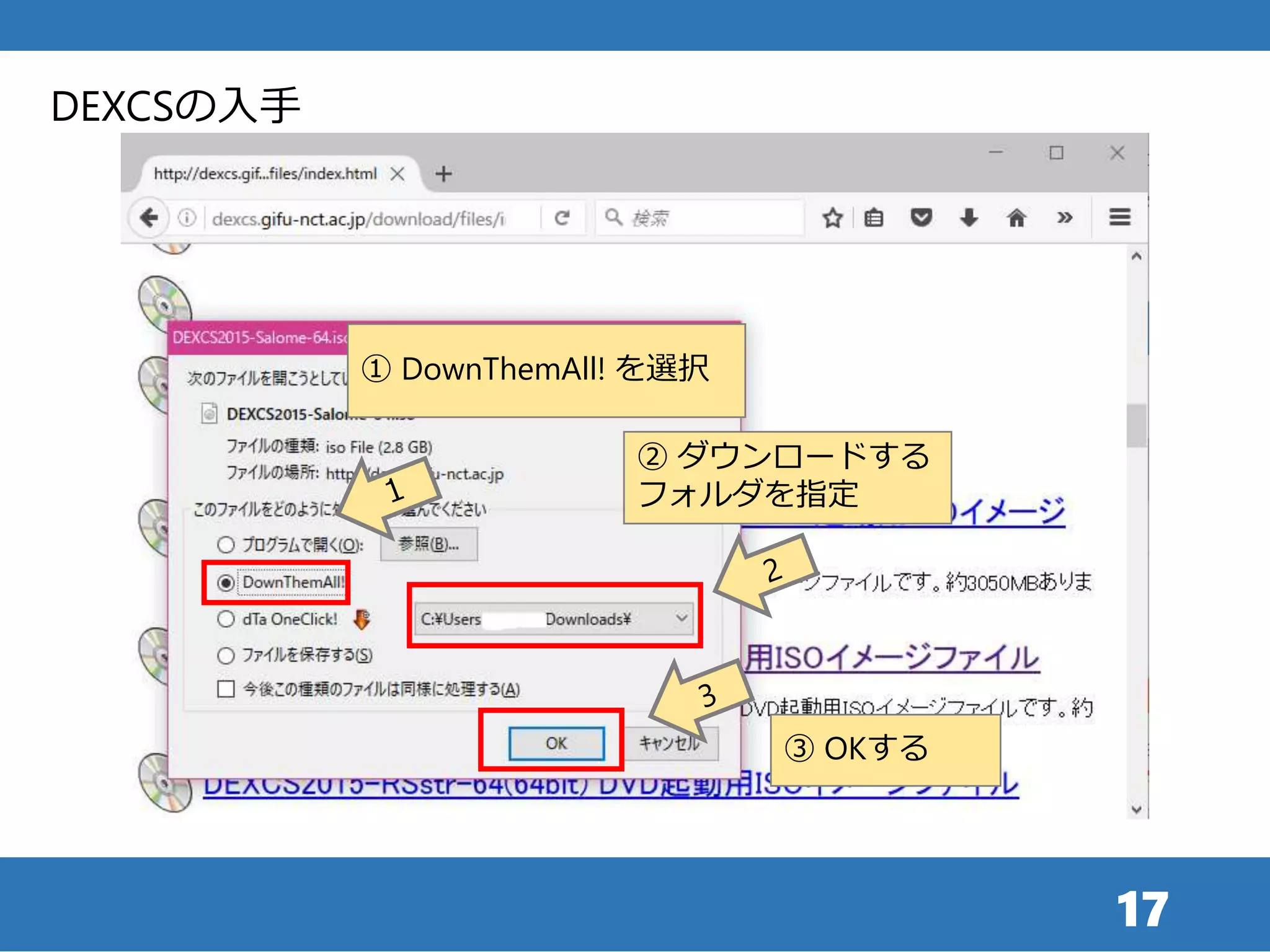
17 ① DownThemAll! を選択 ②
ダウンロードする フォルダを指定 ③ OKする DEXCSの入手
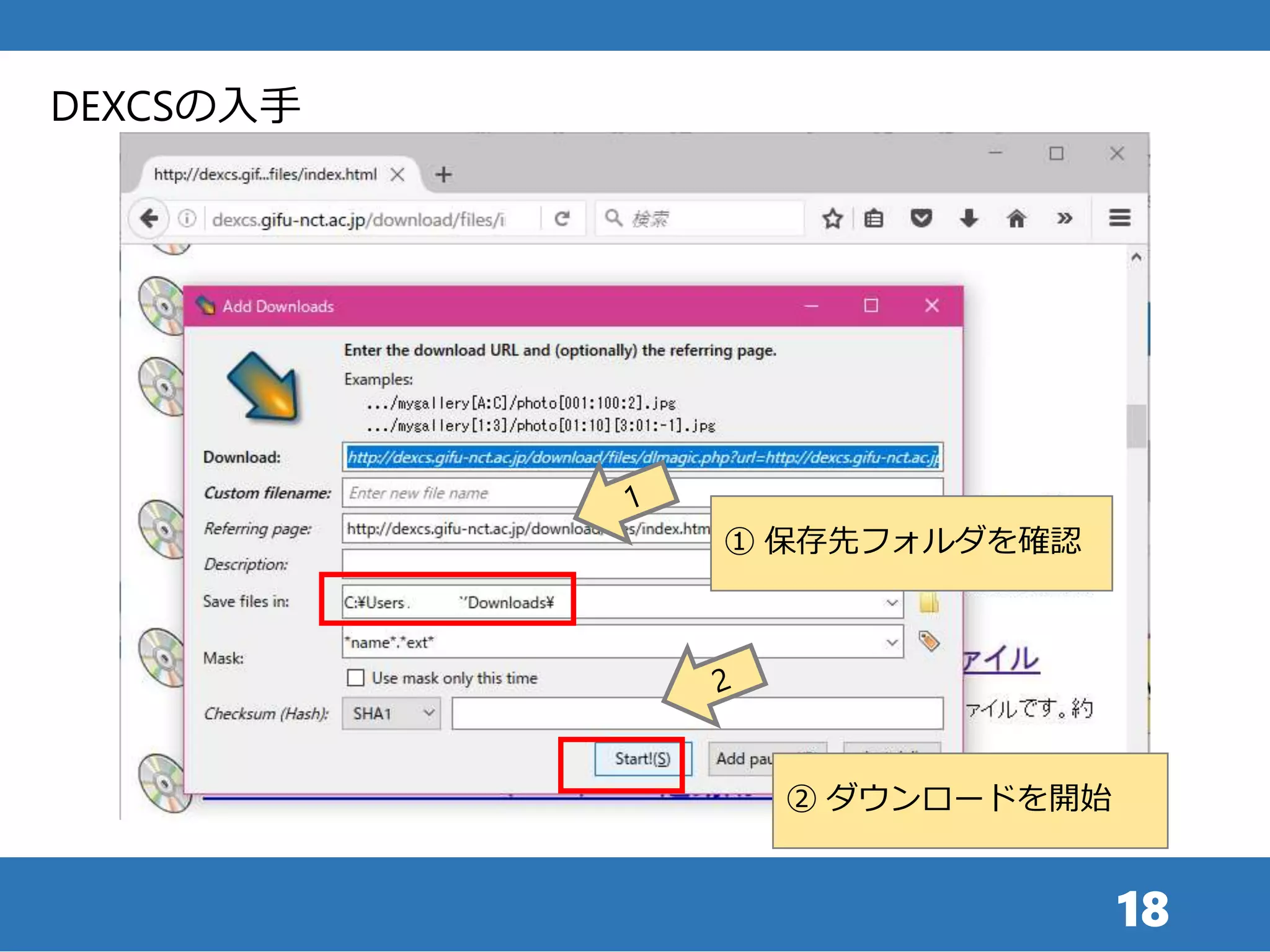
18.
18 ① 保存先フォルダを確認 ② ダウンロードを開始 DEXCSの入手
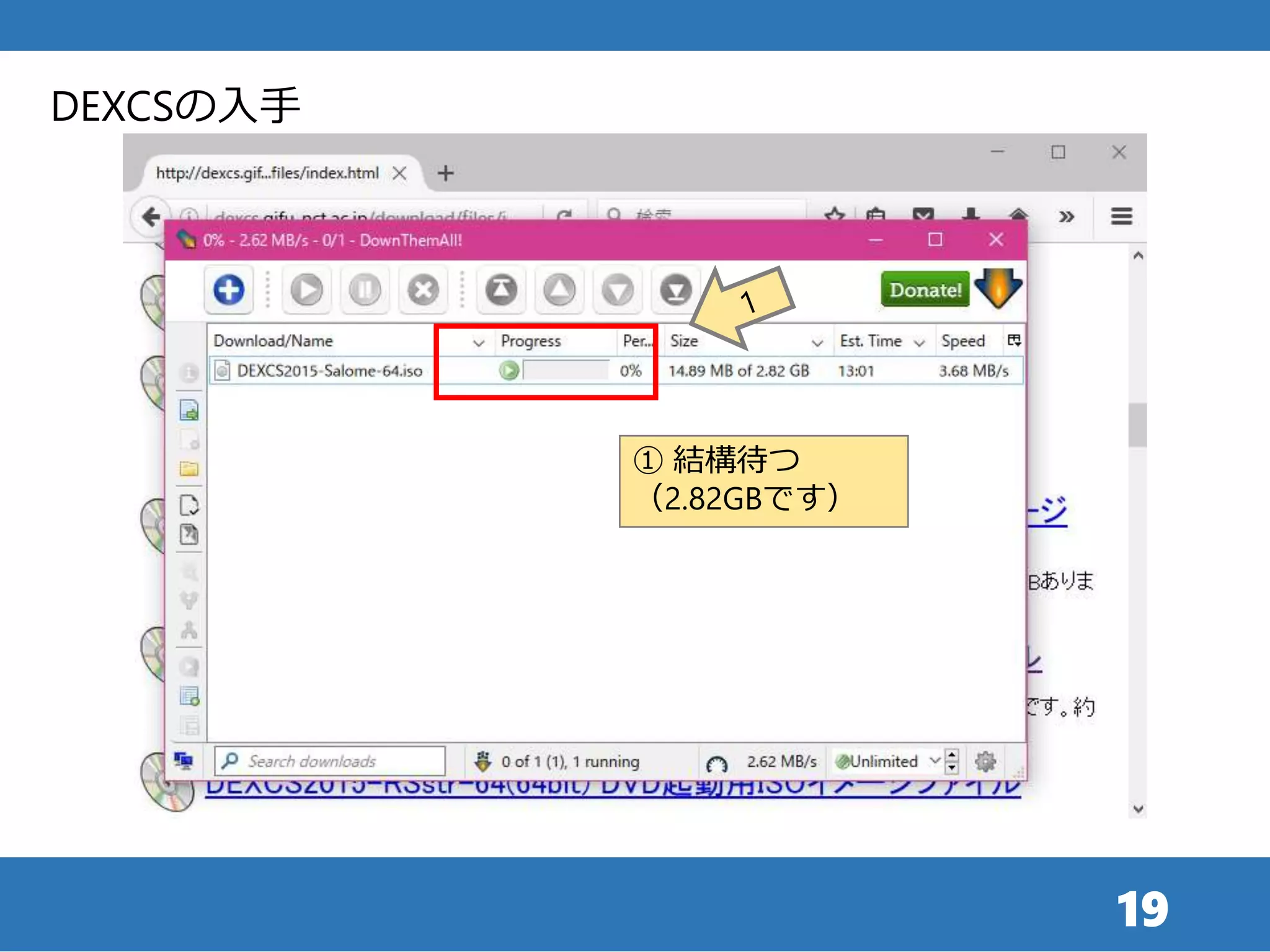
19.
19 DEXCSの入手 ① 結構待つ (2.82GBです)
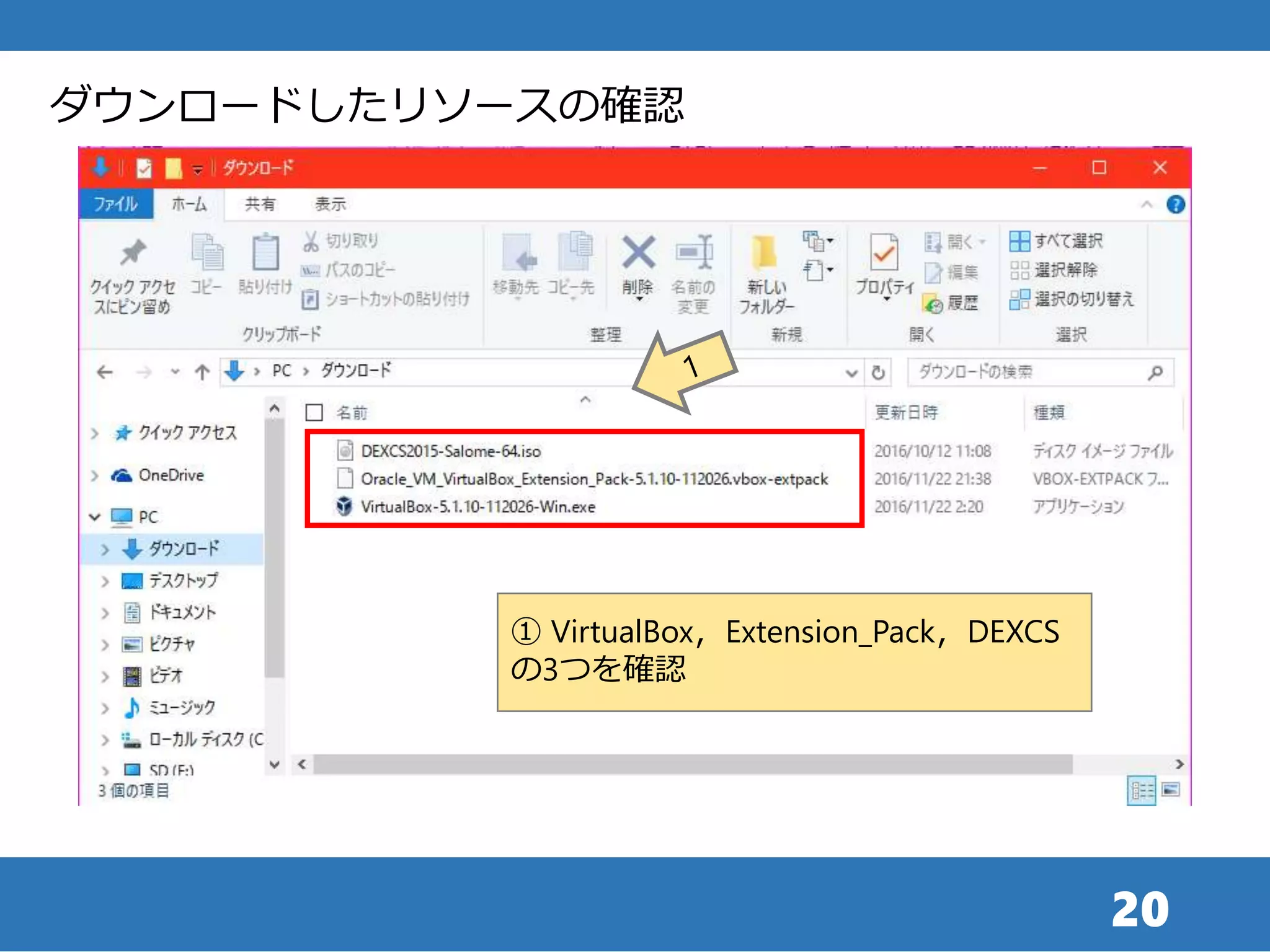
20.
20 ダウンロードしたリソースの確認 ① VirtualBox,Extension_Pack,DEXCS の3つを確認
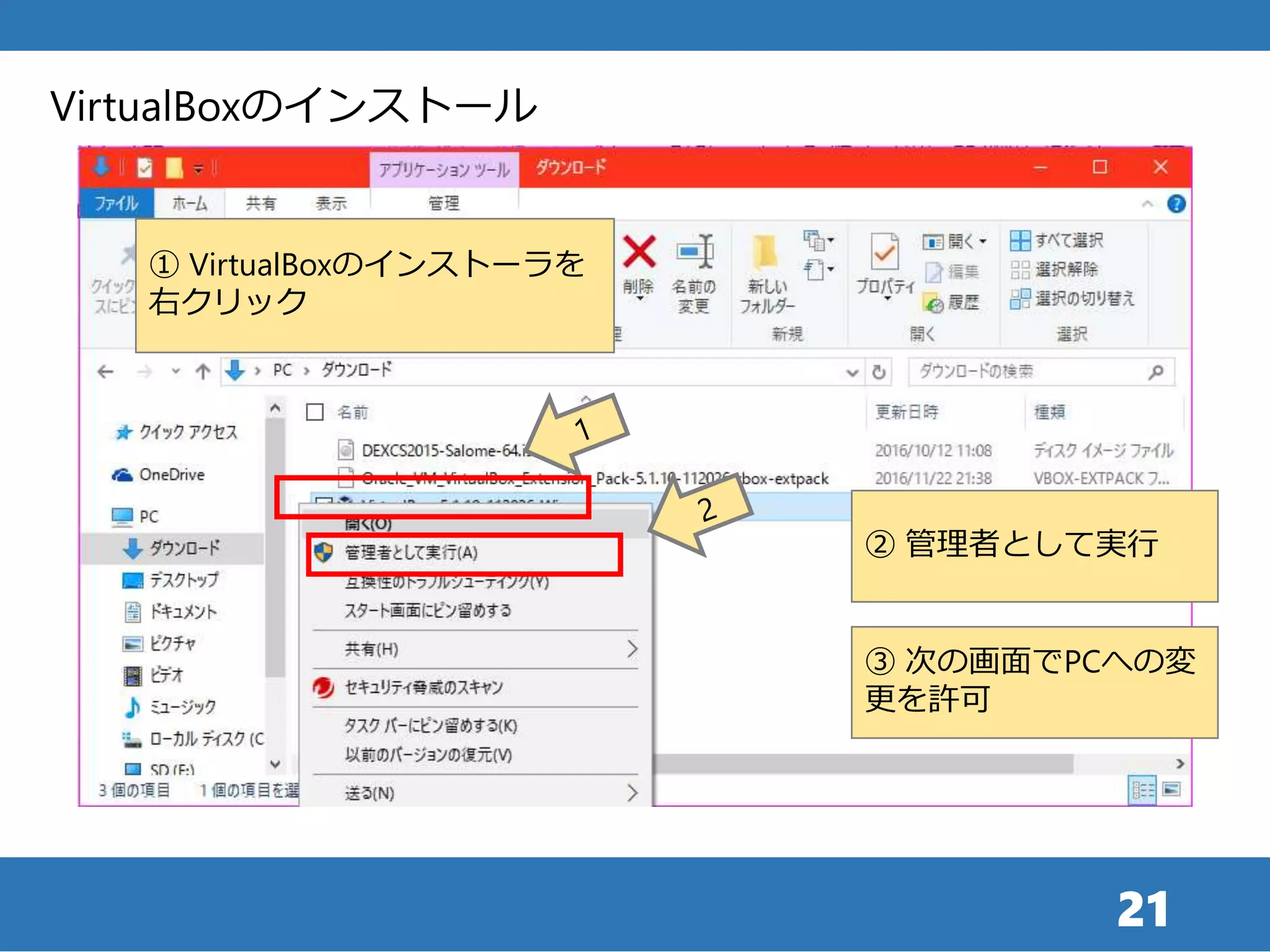
21.
21 ① VirtualBoxのインストーラを 右クリック ② 管理者として実行 ③
次の画面でPCへの変 更を許可 VirtualBoxのインストール
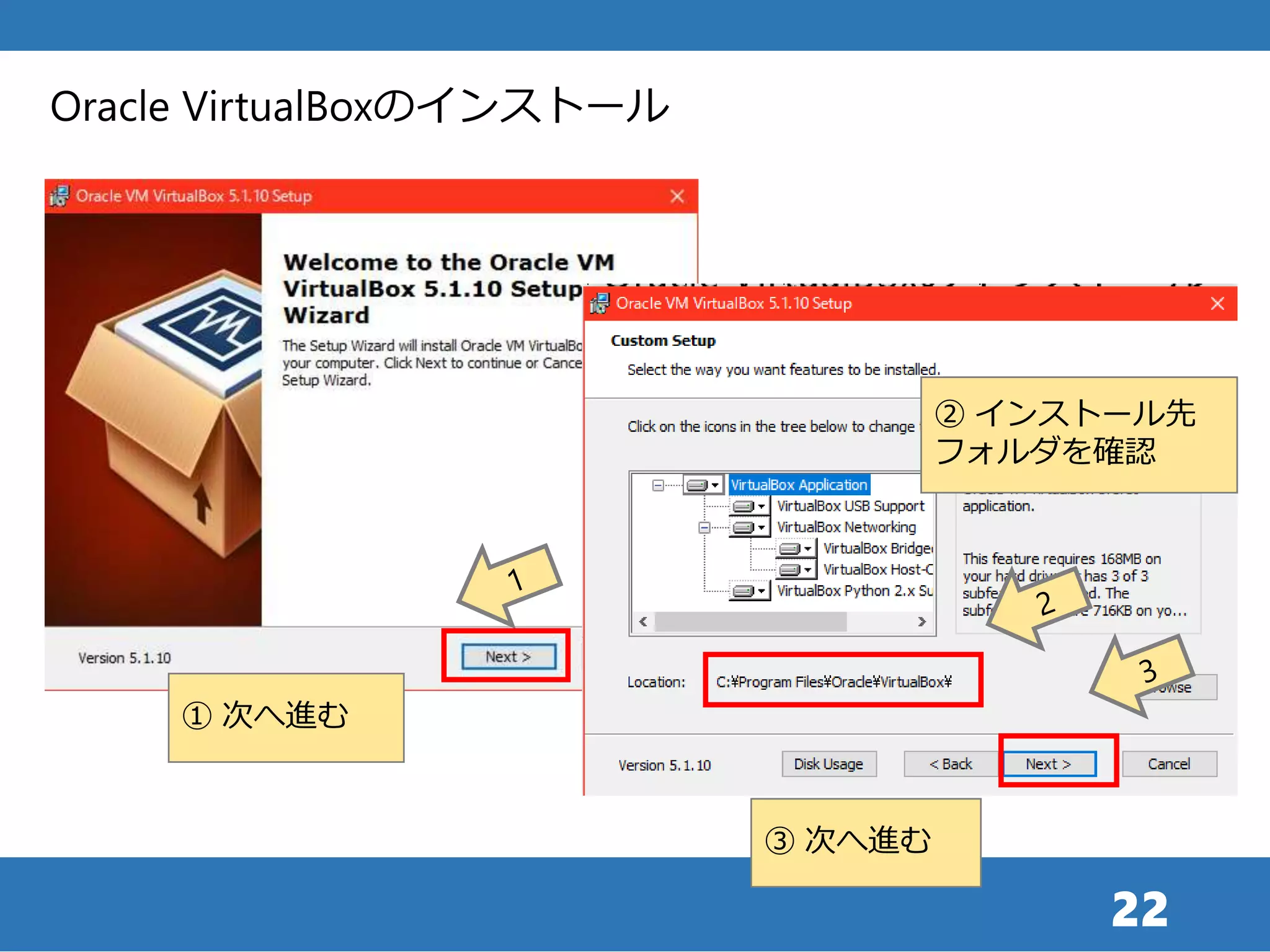
22.
22 Oracle VirtualBoxのインストール ① 次へ進む ②
インストール先 フォルダを確認 ③ 次へ進む
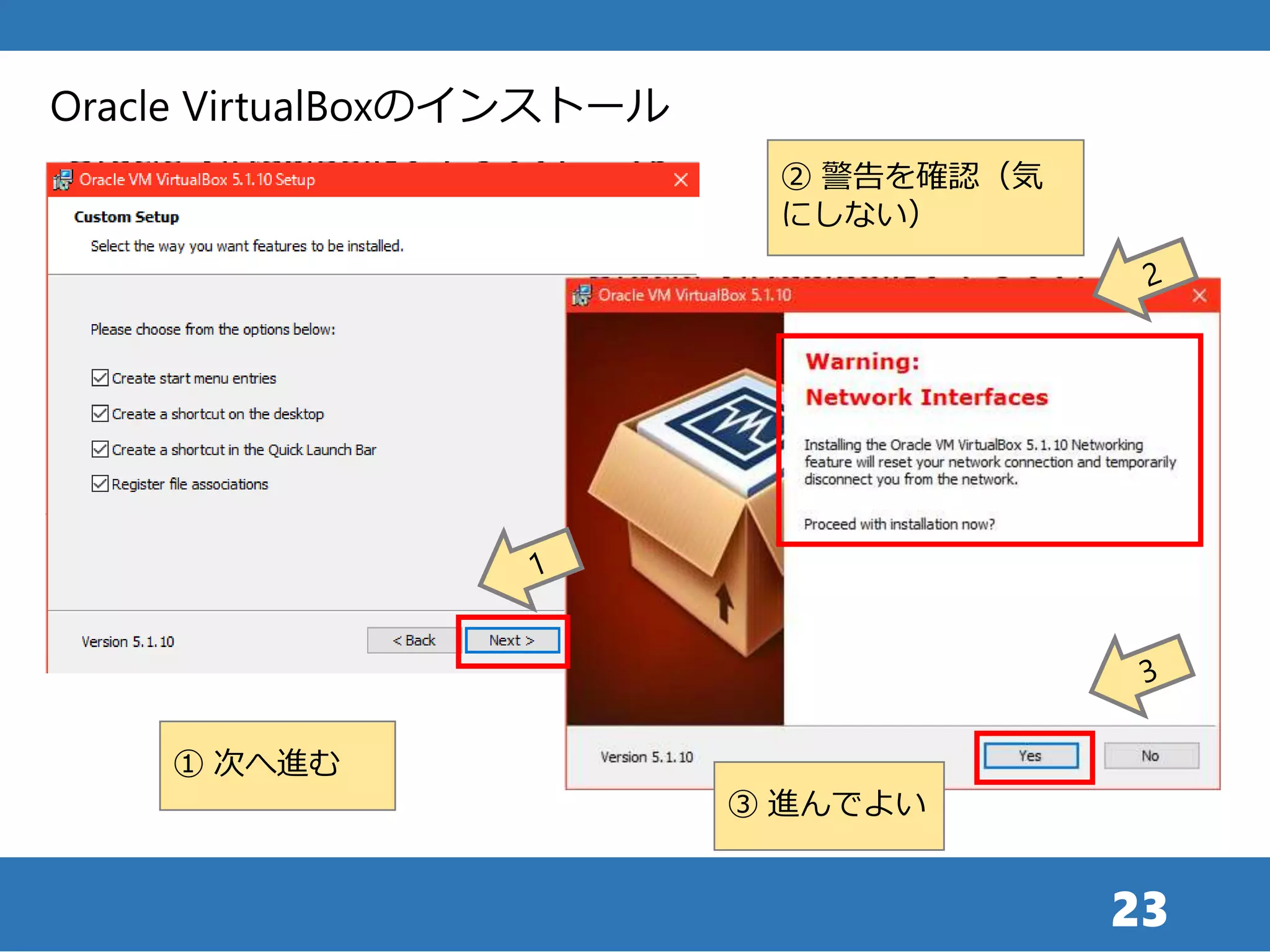
23.
23 Oracle VirtualBoxのインストール ① 次へ進む ②
警告を確認(気 にしない) ③ 進んでよい
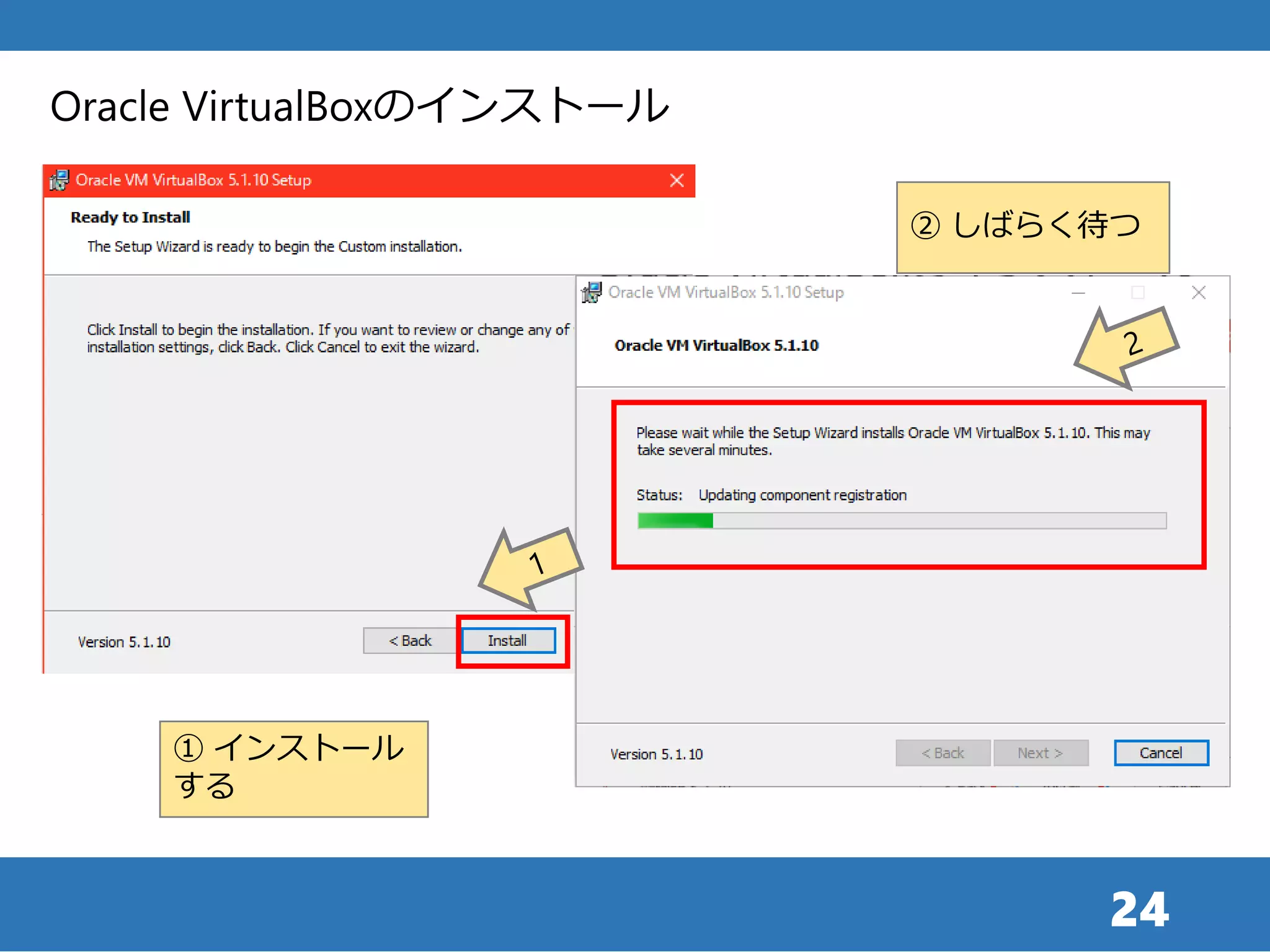
24.
24 Oracle VirtualBoxのインストール ① インストール する ②
しばらく待つ
25.
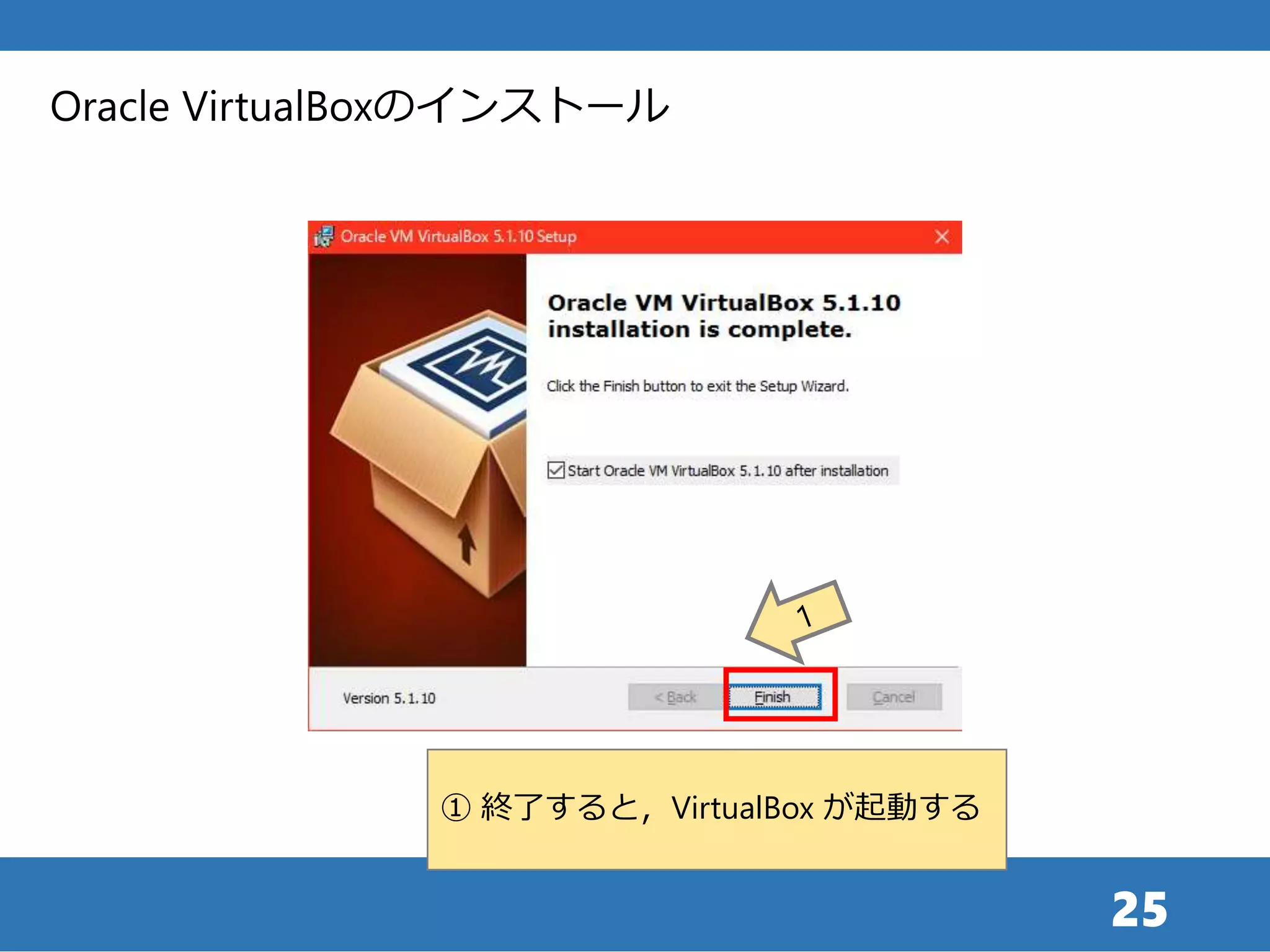
25 Oracle VirtualBoxのインストール ① 終了すると,VirtualBox
が起動する
26.
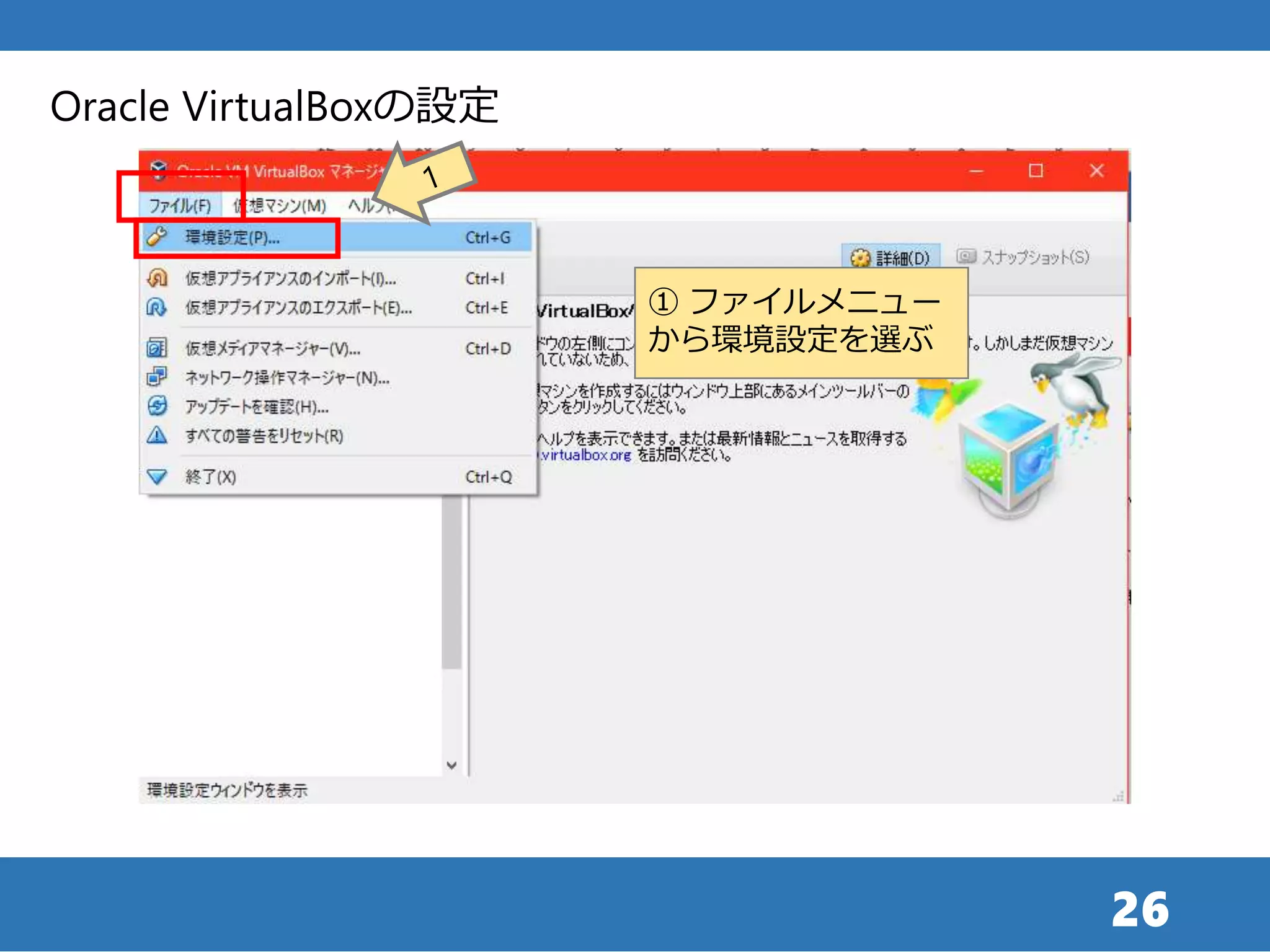
26 Oracle VirtualBoxの設定 ① ファイルメニュー から環境設定を選ぶ
27.
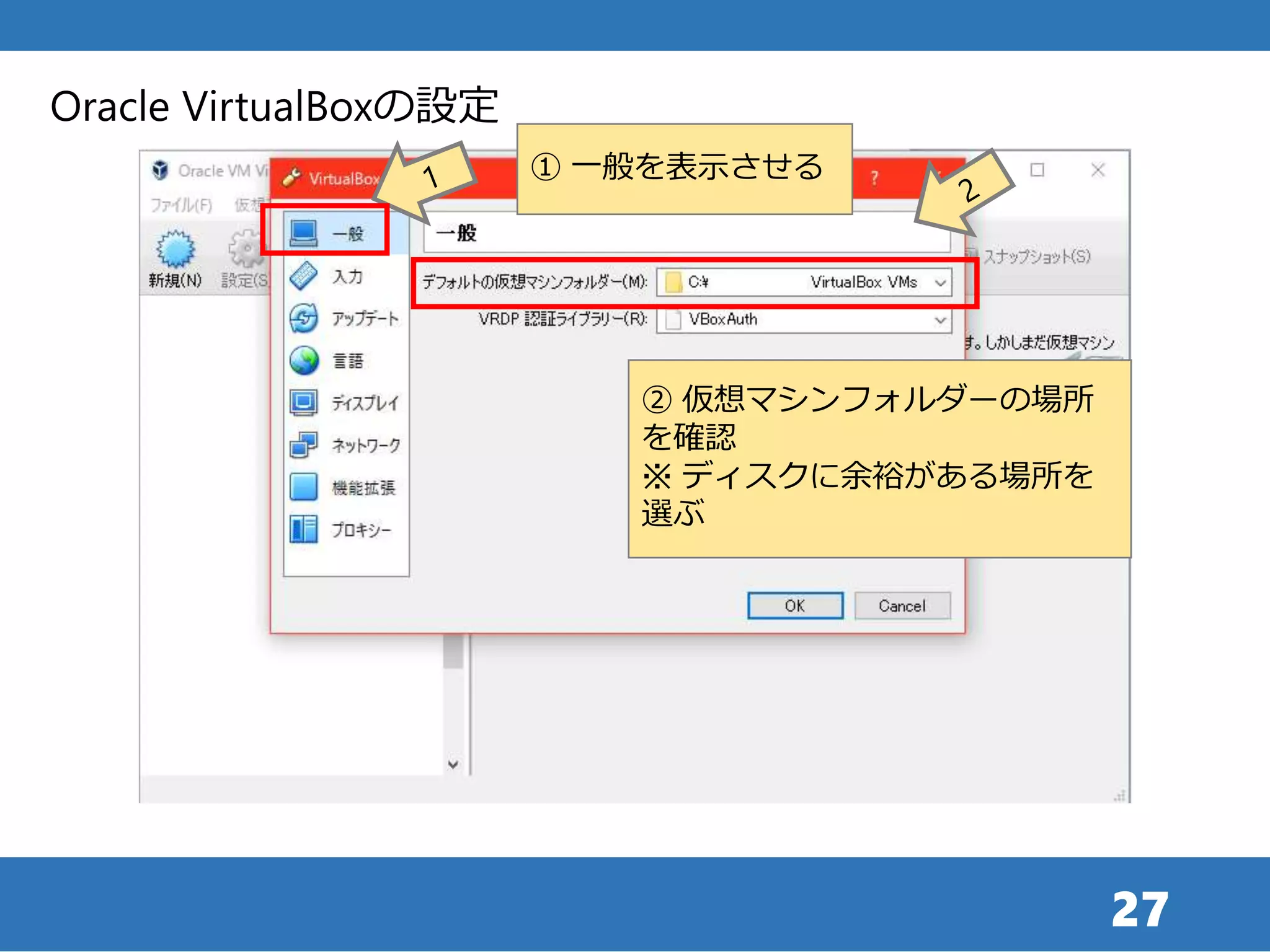
27 Oracle VirtualBoxの設定 ① 一般を表示させる ②
仮想マシンフォルダーの場所 を確認 ※ ディスクに余裕がある場所を 選ぶ
28.
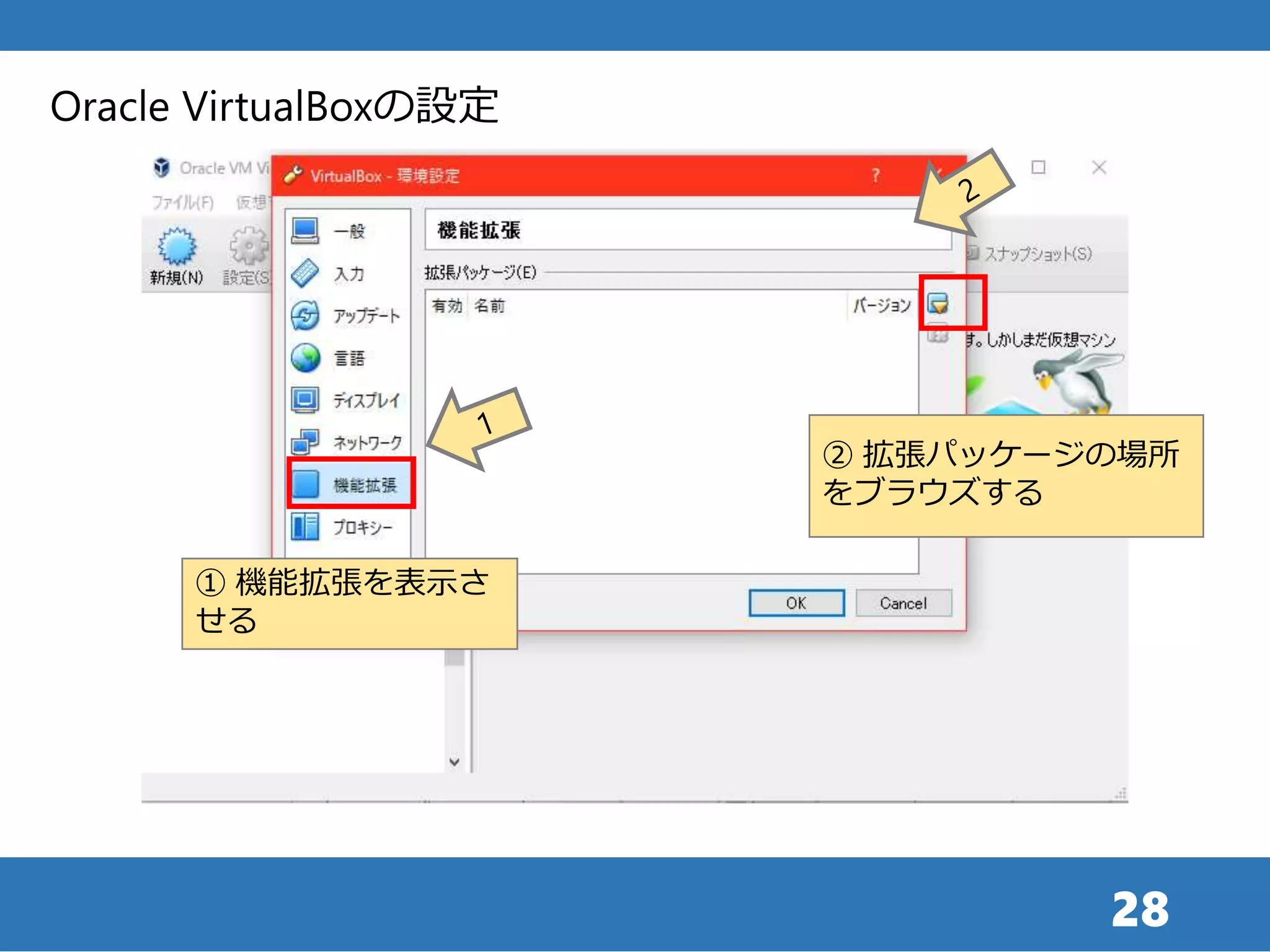
28 Oracle VirtualBoxの設定 ① 機能拡張を表示さ せる ②
拡張パッケージの場所 をブラウズする
29.
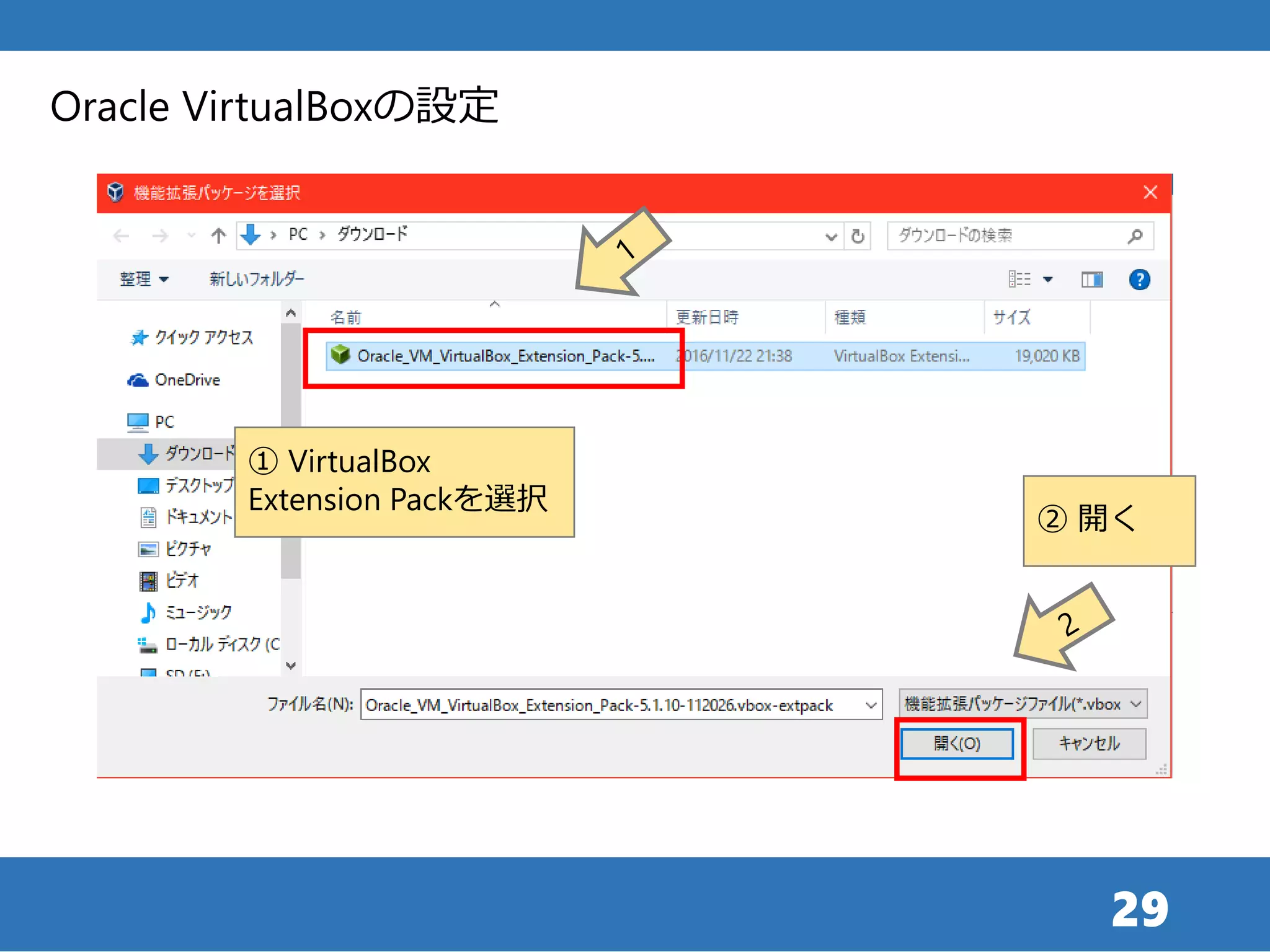
29 Oracle VirtualBoxの設定 ① VirtualBox Extension
Packを選択 ② 開く
30.
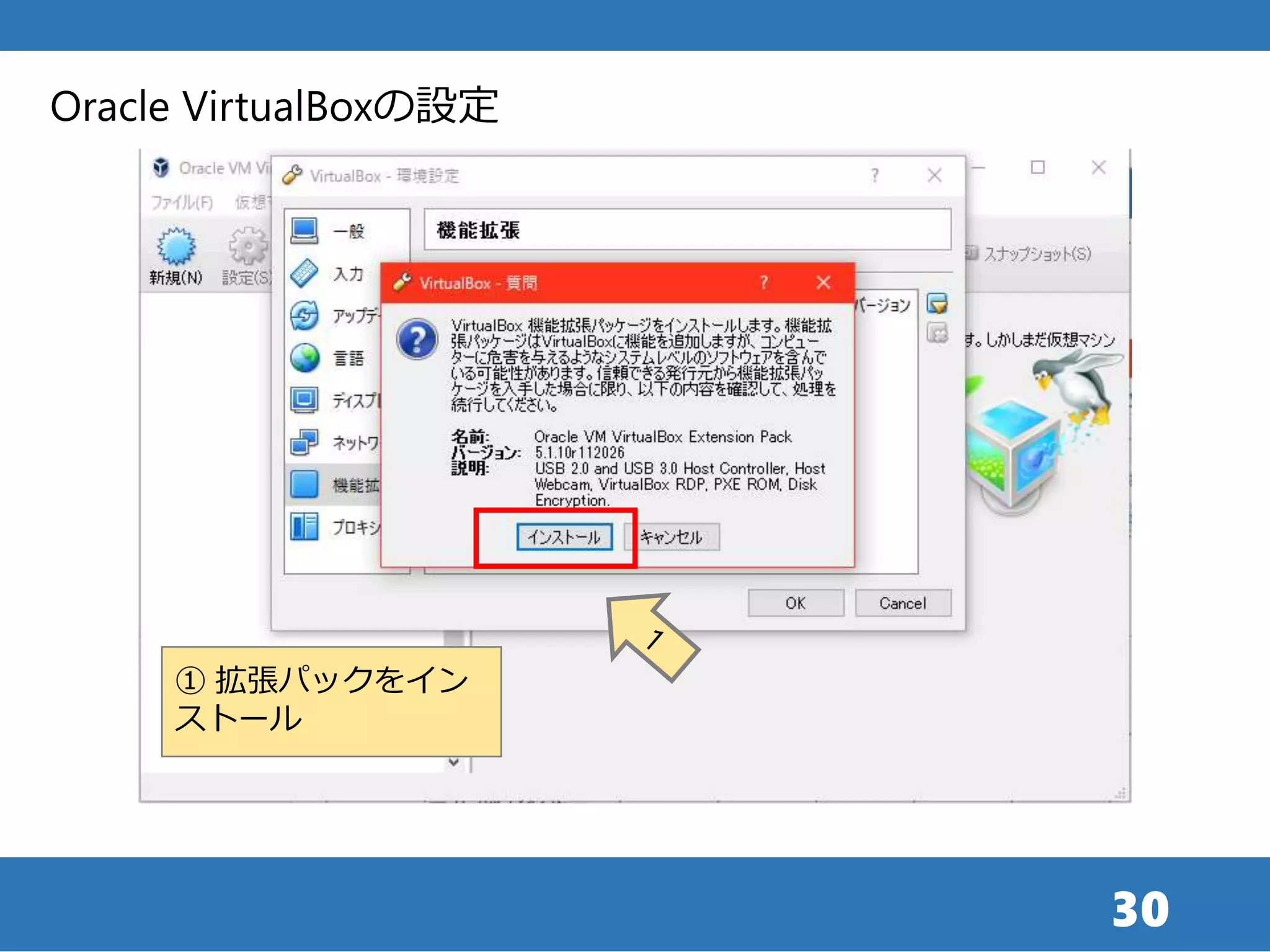
30 Oracle VirtualBoxの設定 ① 拡張パックをイン ストール
31.
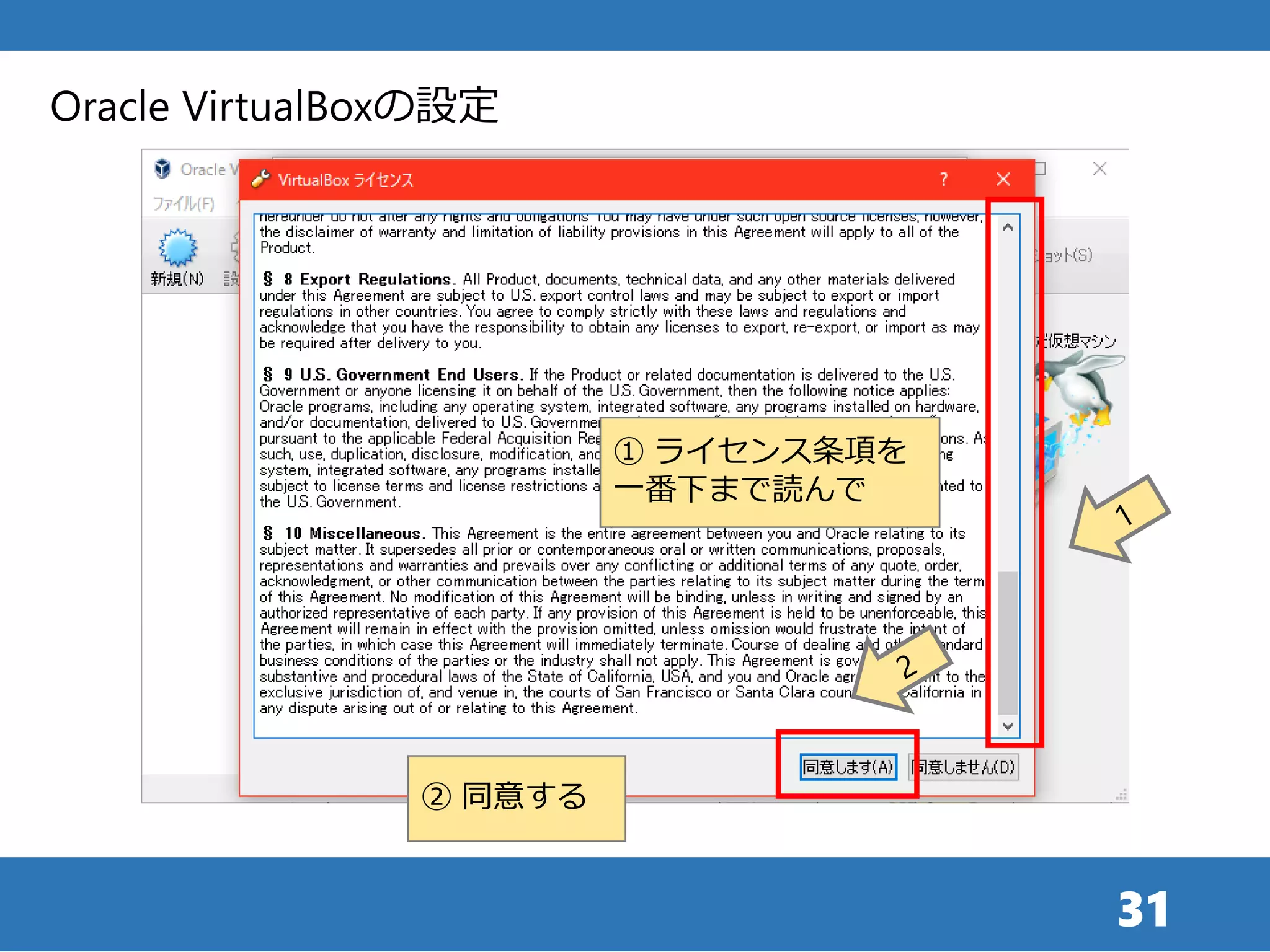
31 Oracle VirtualBoxの設定 ① ライセンス条項を 一番下まで読んで ②
同意する
32.
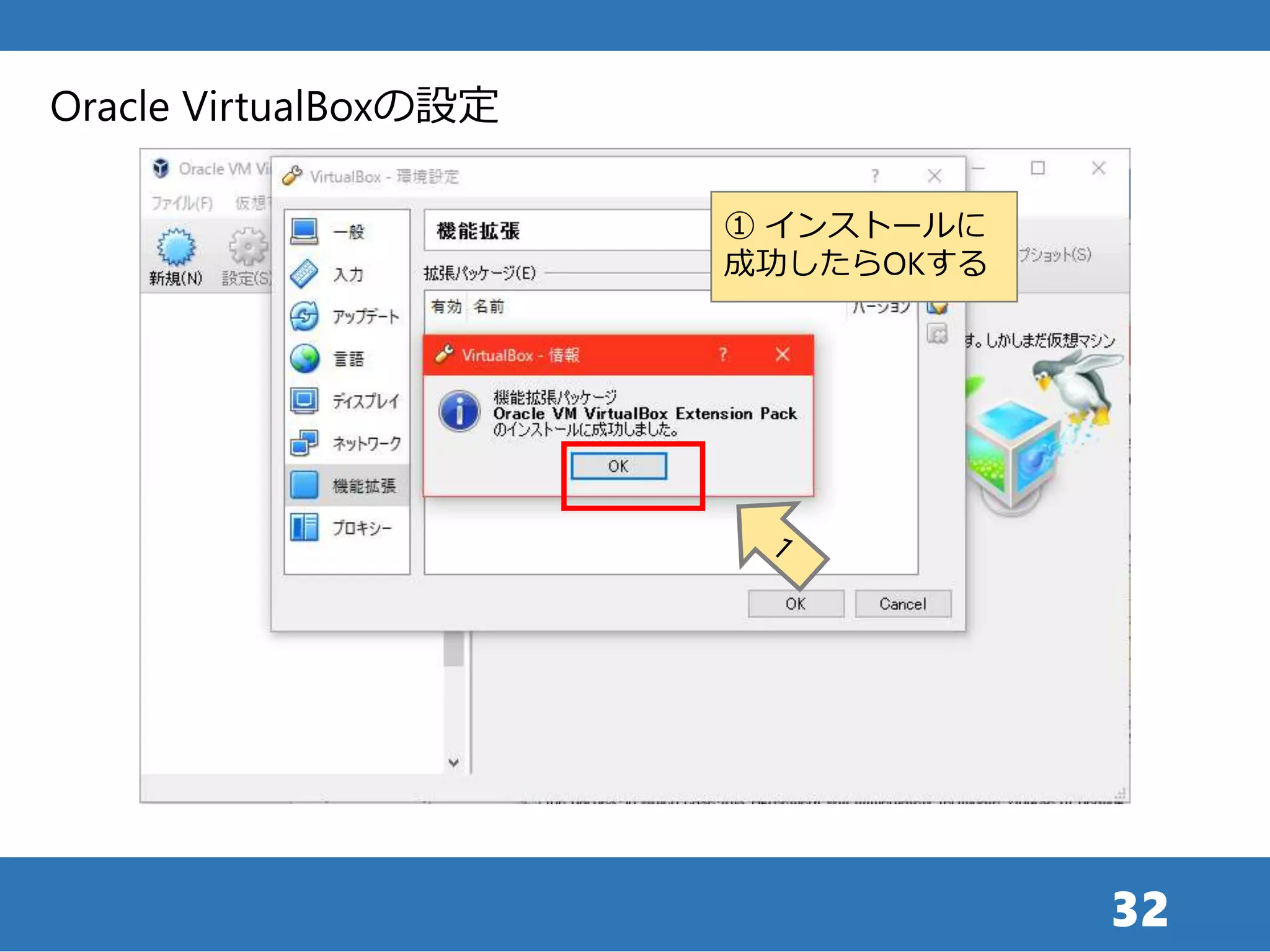
32 Oracle VirtualBoxの設定 ① インストールに 成功したらOKする
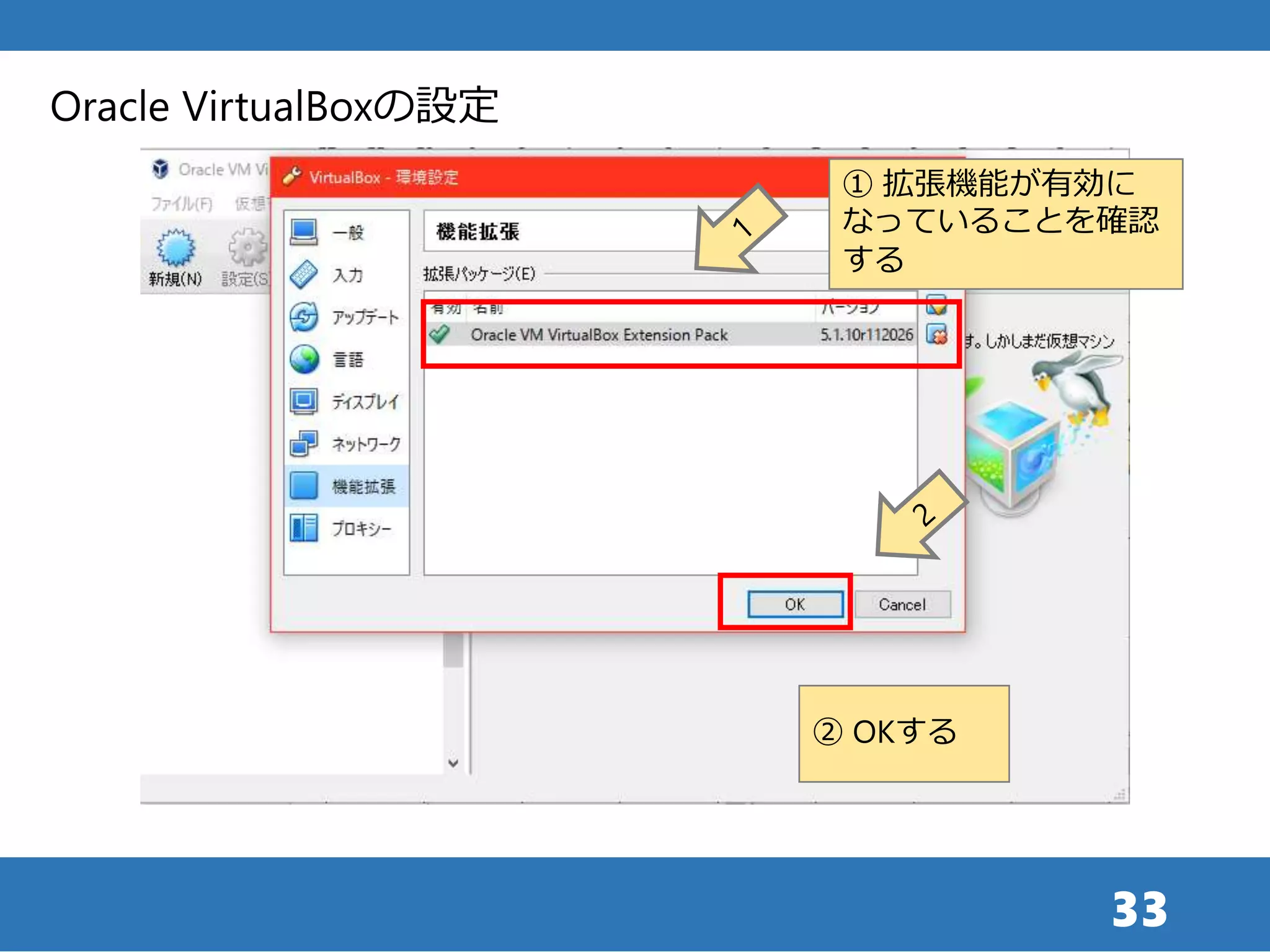
33.
33 Oracle VirtualBoxの設定 ① 拡張機能が有効に なっていることを確認 する ②
OKする
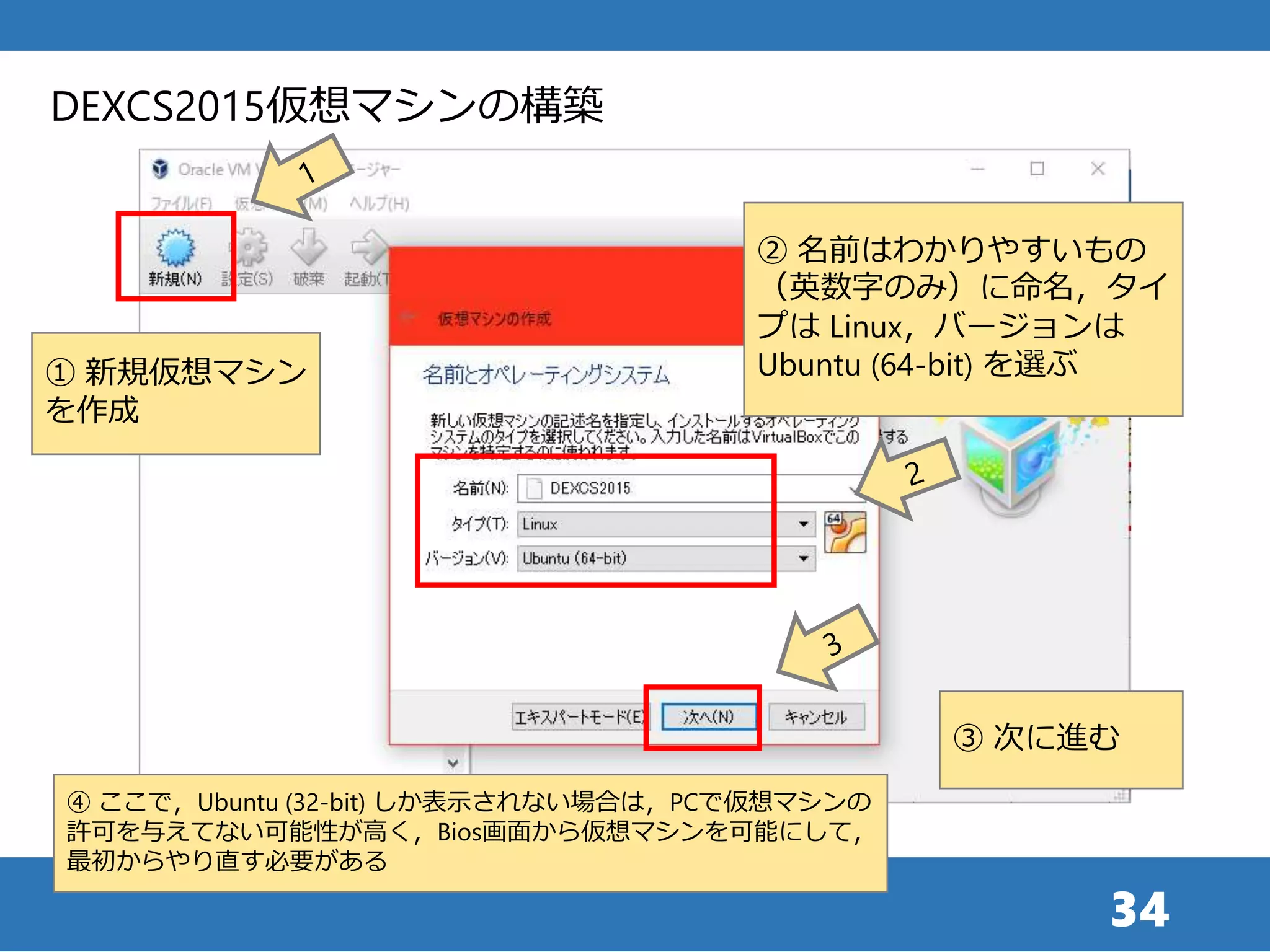
34.
34 ① 新規仮想マシン を作成 ② 名前はわかりやすいもの (英数字のみ)に命名,タイ プは
Linux,バージョンは Ubuntu (64-bit) を選ぶ DEXCS2015仮想マシンの構築 ③ 次に進む ④ ここで,Ubuntu (32-bit) しか表示されない場合は,PCで仮想マシンの 許可を与えてない可能性が高く,Bios画面から仮想マシンを可能にして, 最初からやり直す必要がある
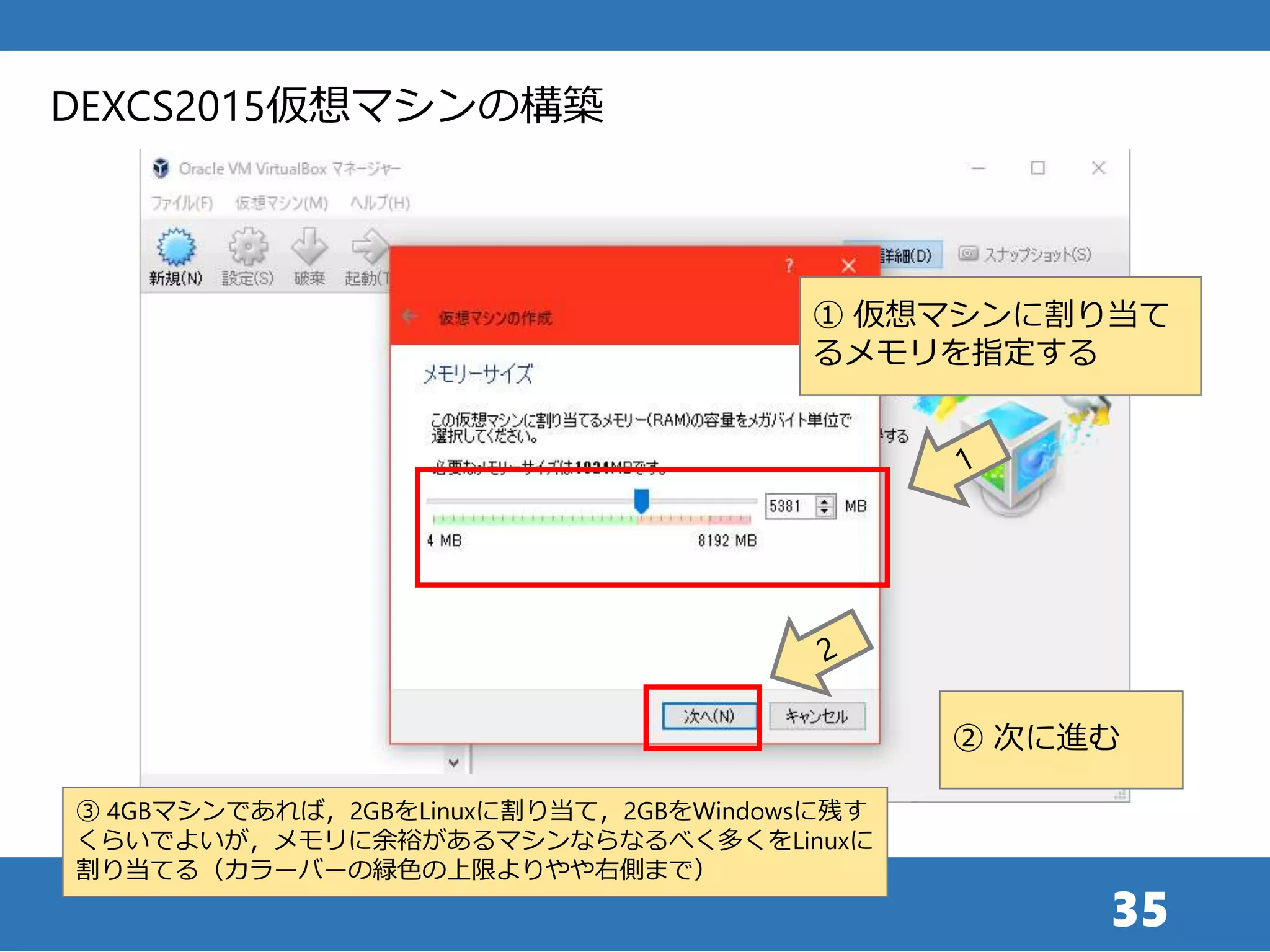
35.
35 ① 仮想マシンに割り当て るメモリを指定する DEXCS2015仮想マシンの構築 ② 次に進む ③
4GBマシンであれば,2GBをLinuxに割り当て,2GBをWindowsに残す くらいでよいが,メモリに余裕があるマシンならなるべく多くをLinuxに 割り当てる(カラーバーの緑色の上限よりやや右側まで)
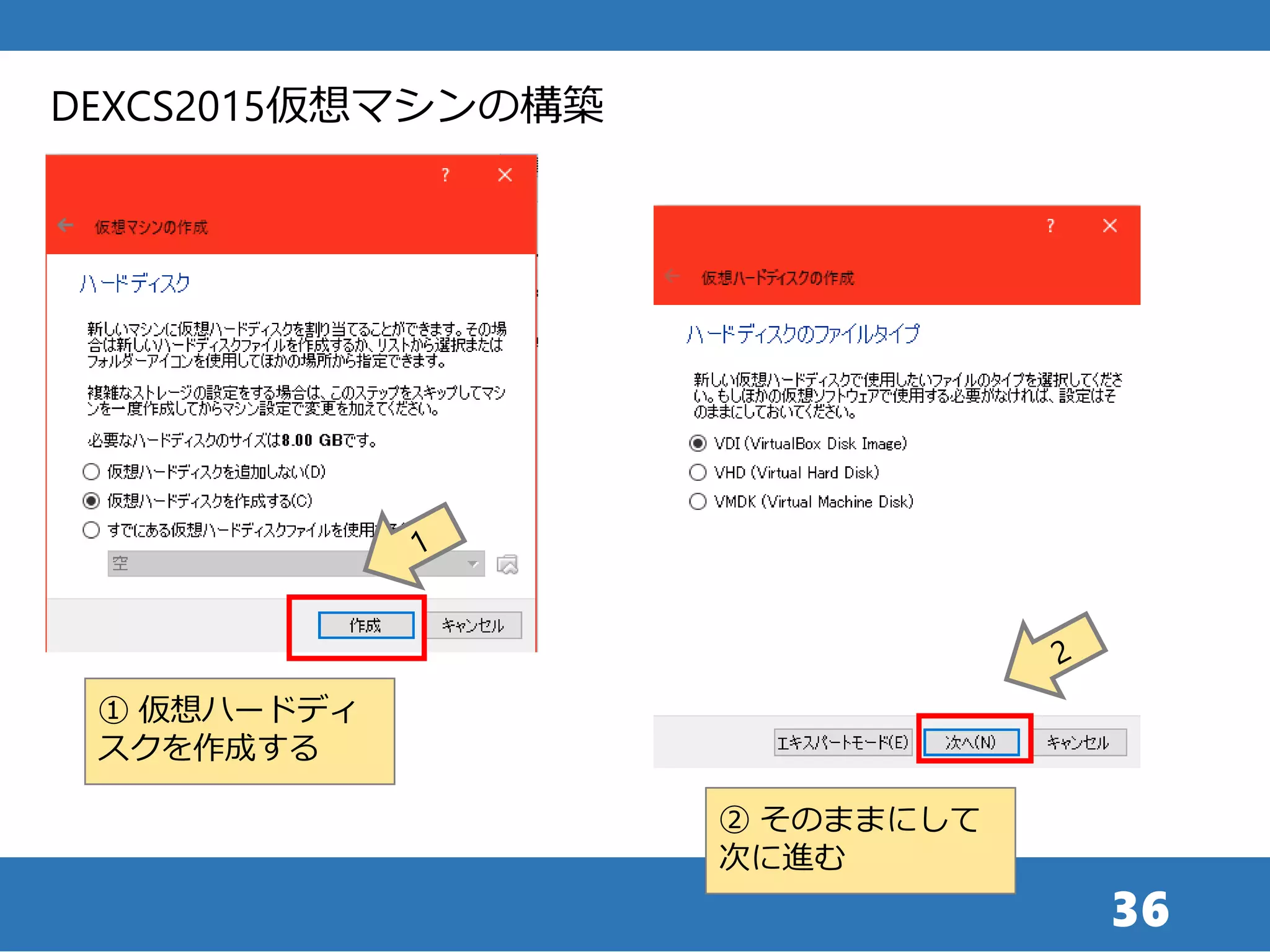
36.
36 DEXCS2015仮想マシンの構築 ① 仮想ハードディ スクを作成する ② そのままにして 次に進む
37.
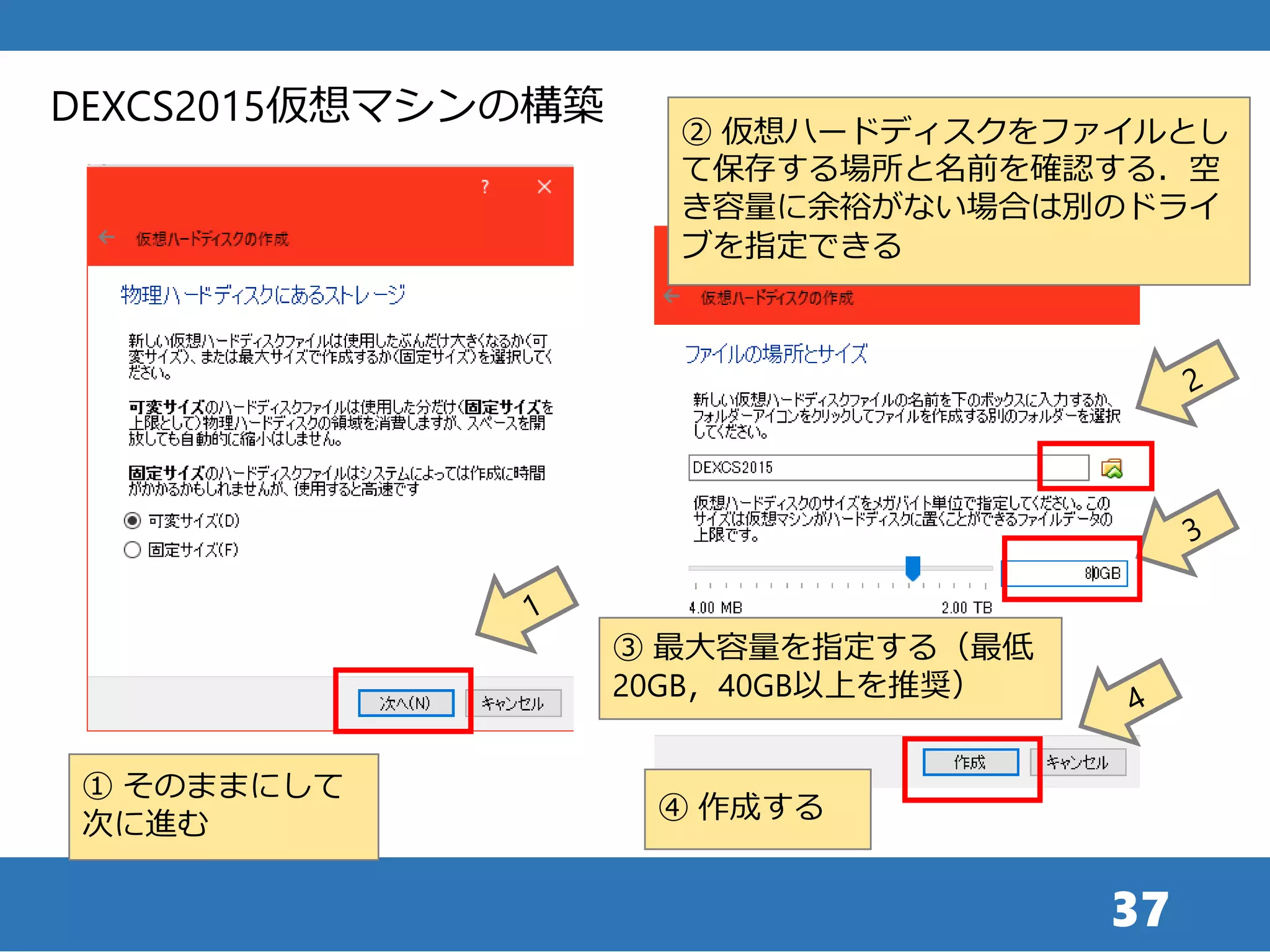
37 DEXCS2015仮想マシンの構築 ① そのままにして 次に進む ② 仮想ハードディスクをファイルとし て保存する場所と名前を確認する.空 き容量に余裕がない場合は別のドライ ブを指定できる ④
作成する ③ 最大容量を指定する(最低 20GB,40GB以上を推奨)
38.
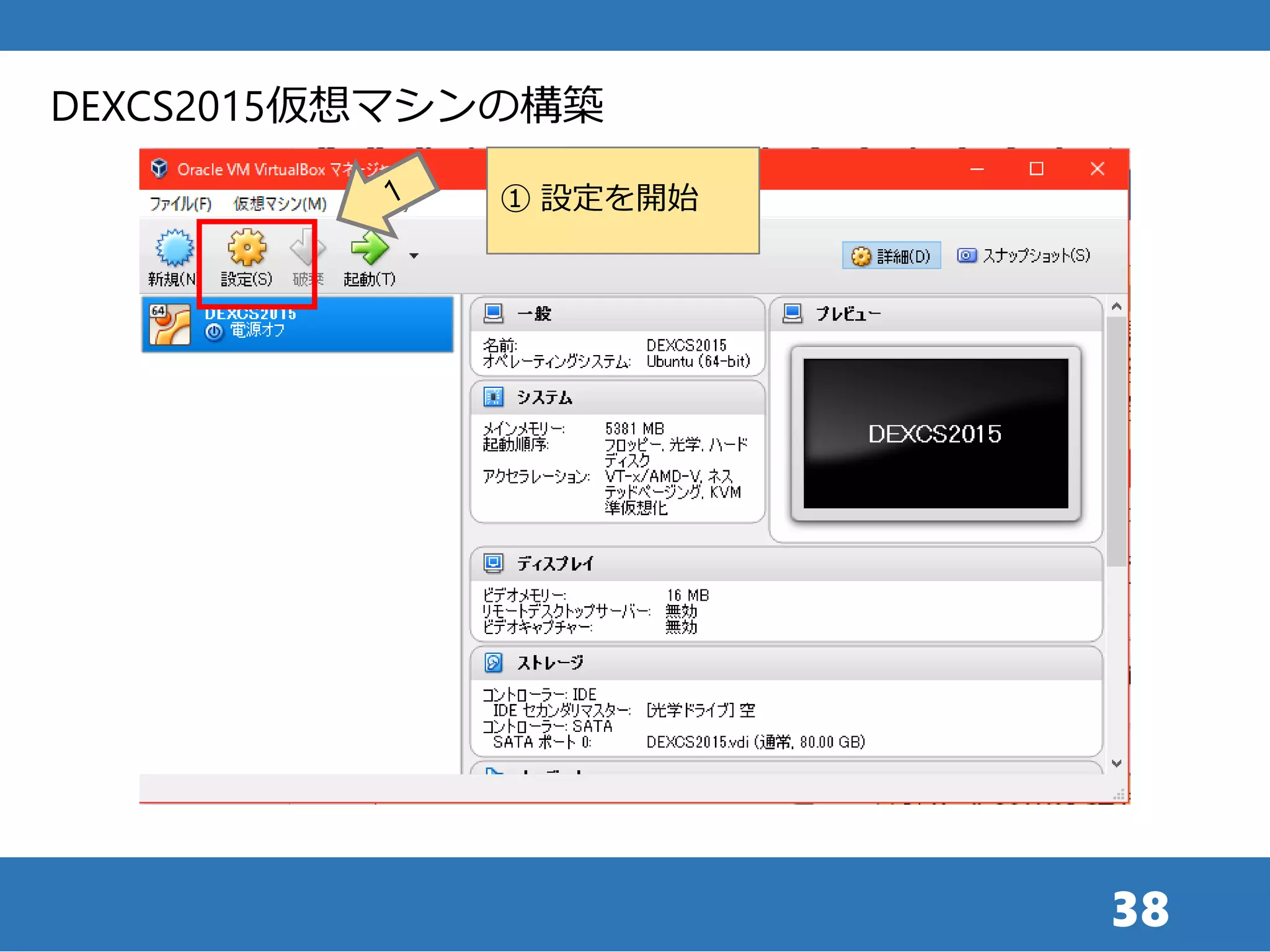
38 DEXCS2015仮想マシンの構築 ① 設定を開始
39.
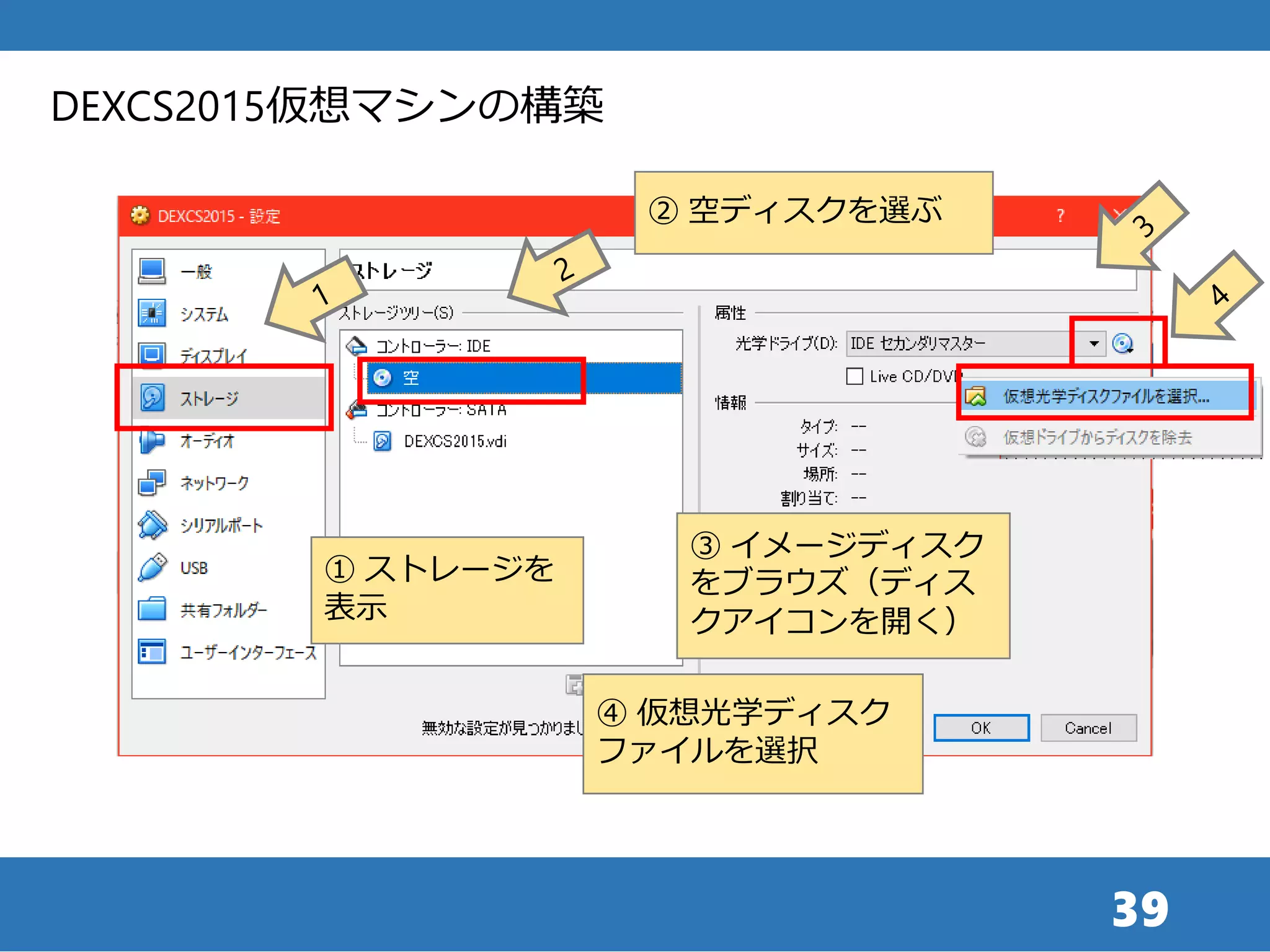
39 DEXCS2015仮想マシンの構築 ① ストレージを 表示 ② 空ディスクを選ぶ ③
イメージディスク をブラウズ(ディス クアイコンを開く) ④ 仮想光学ディスク ファイルを選択
40.
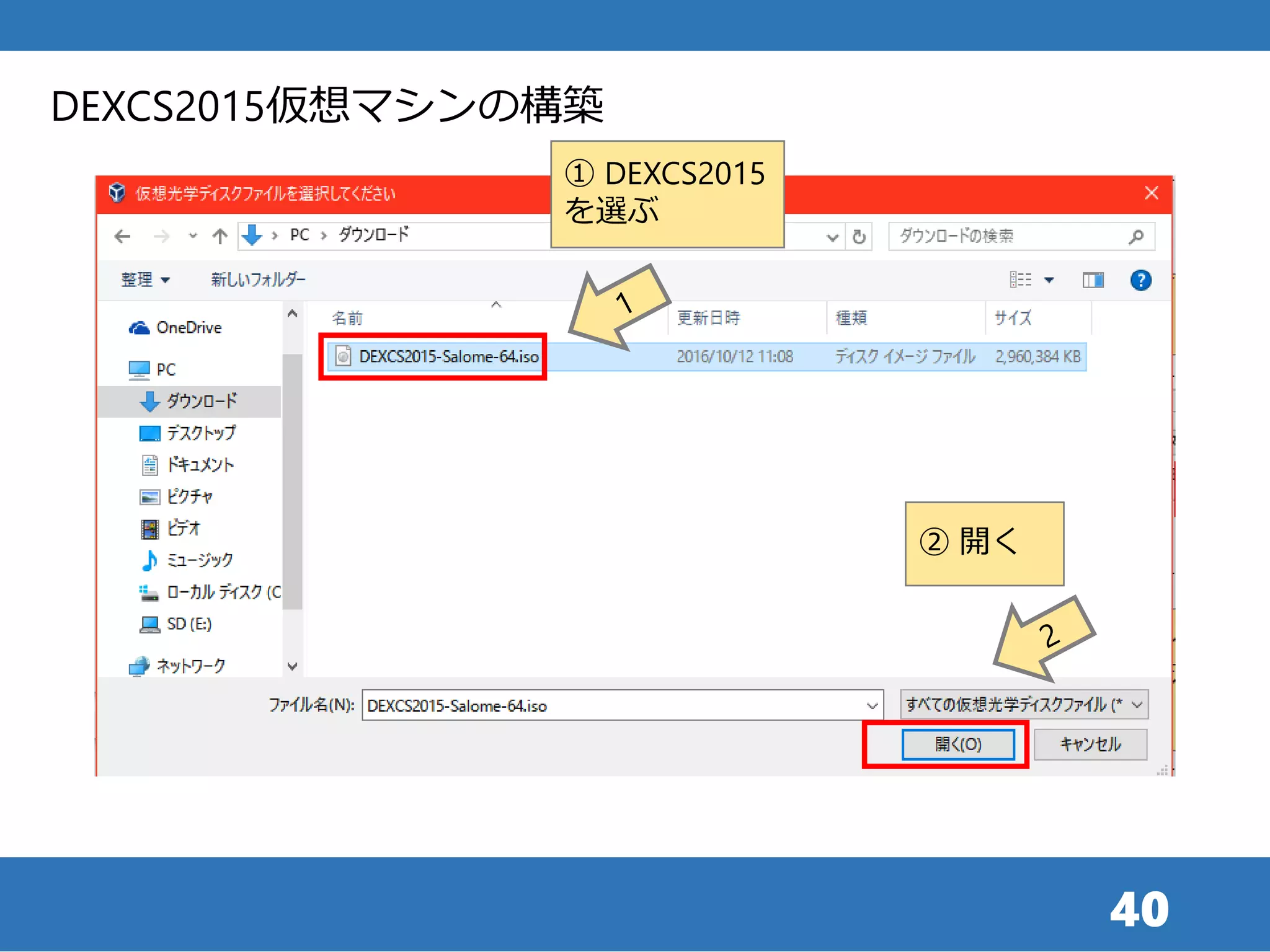
40 DEXCS2015仮想マシンの構築 ① DEXCS2015 を選ぶ ② 開く
41.
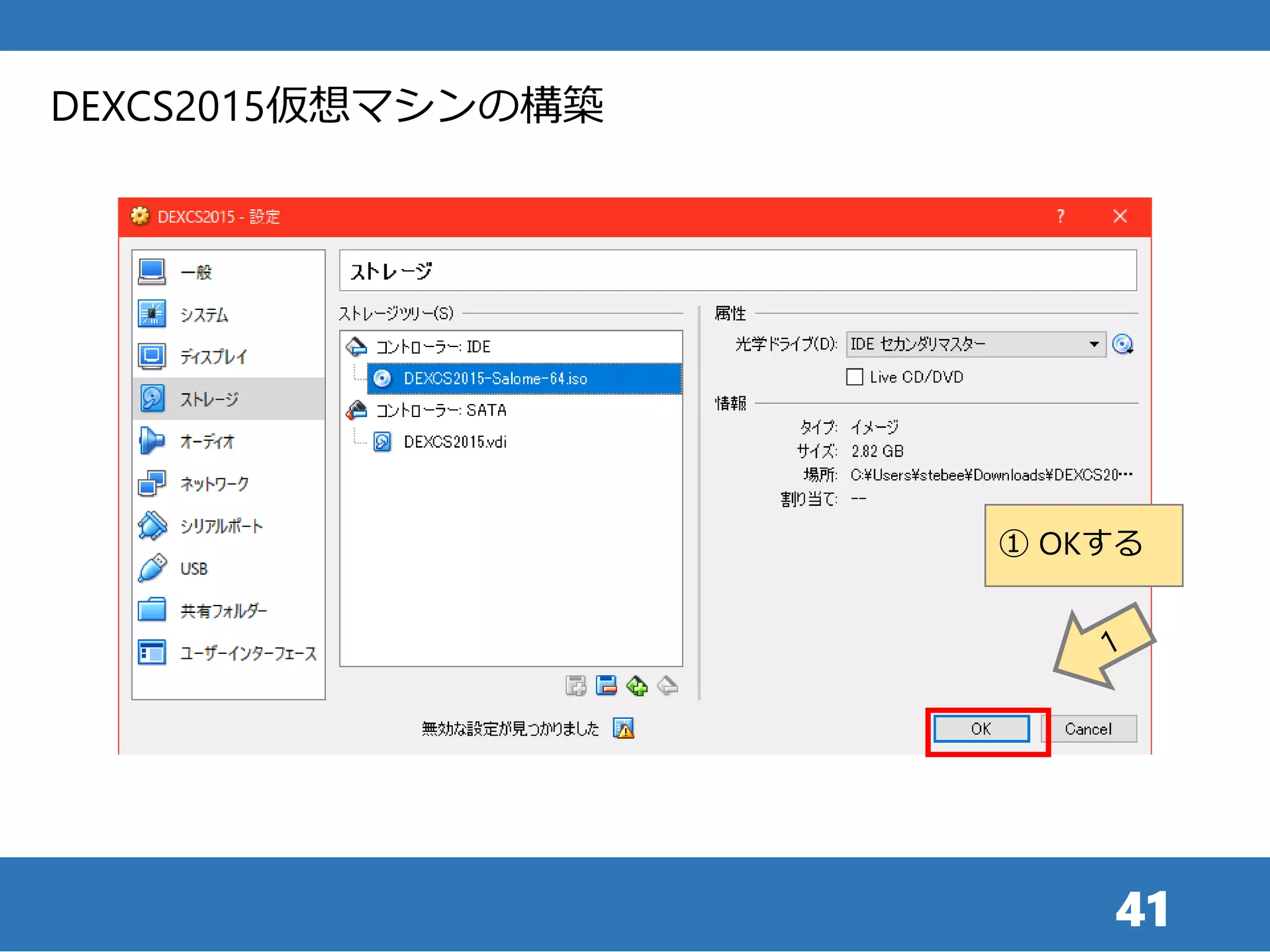
41 DEXCS2015仮想マシンの構築 ① OKする
42.
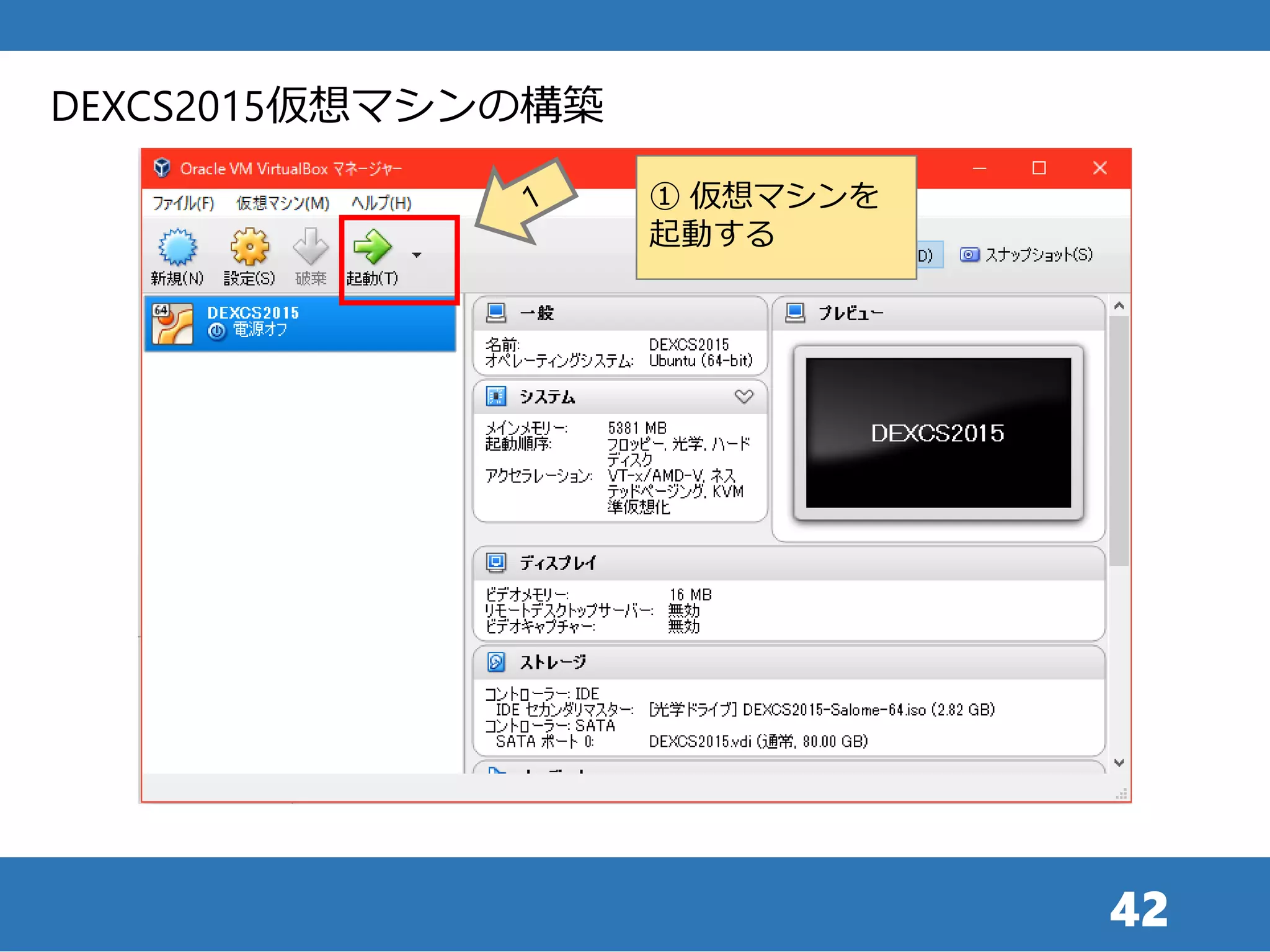
42 ① 仮想マシンを 起動する DEXCS2015仮想マシンの構築
43.
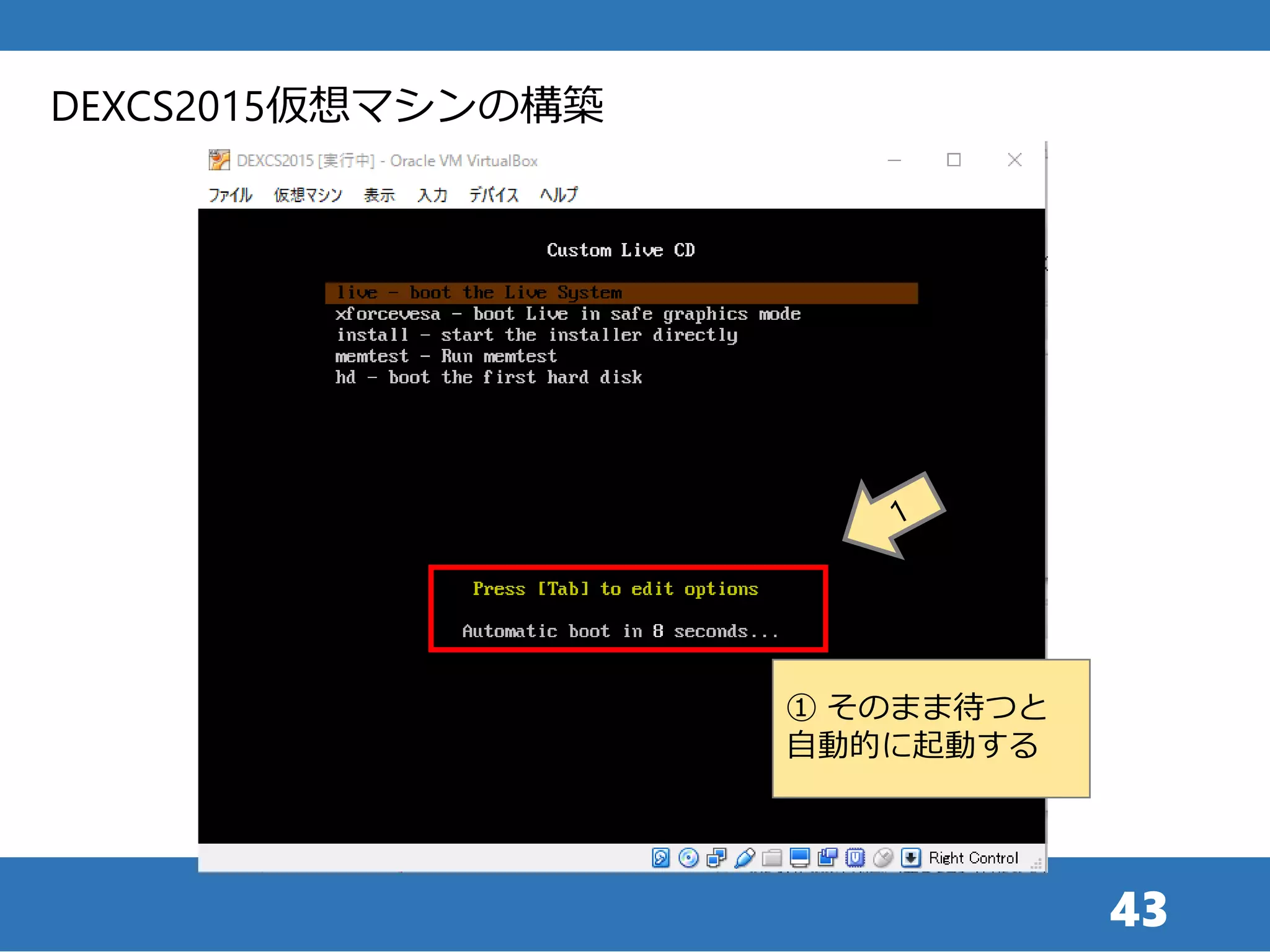
43 ① そのまま待つと 自動的に起動する DEXCS2015仮想マシンの構築
44.
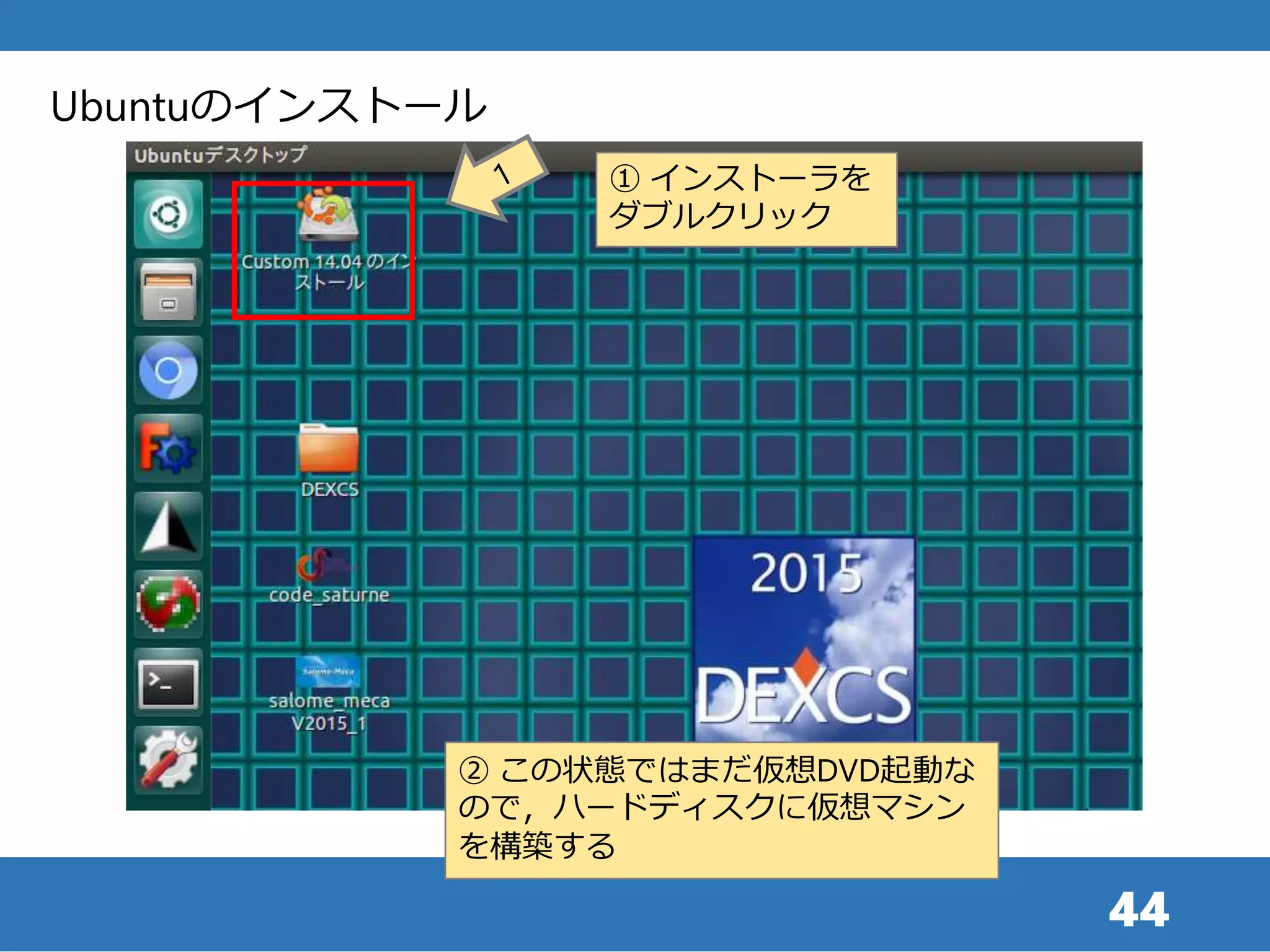
44 Ubuntuのインストール ① インストーラを ダブルクリック ② この状態ではまだ仮想DVD起動な ので,ハードディスクに仮想マシン を構築する
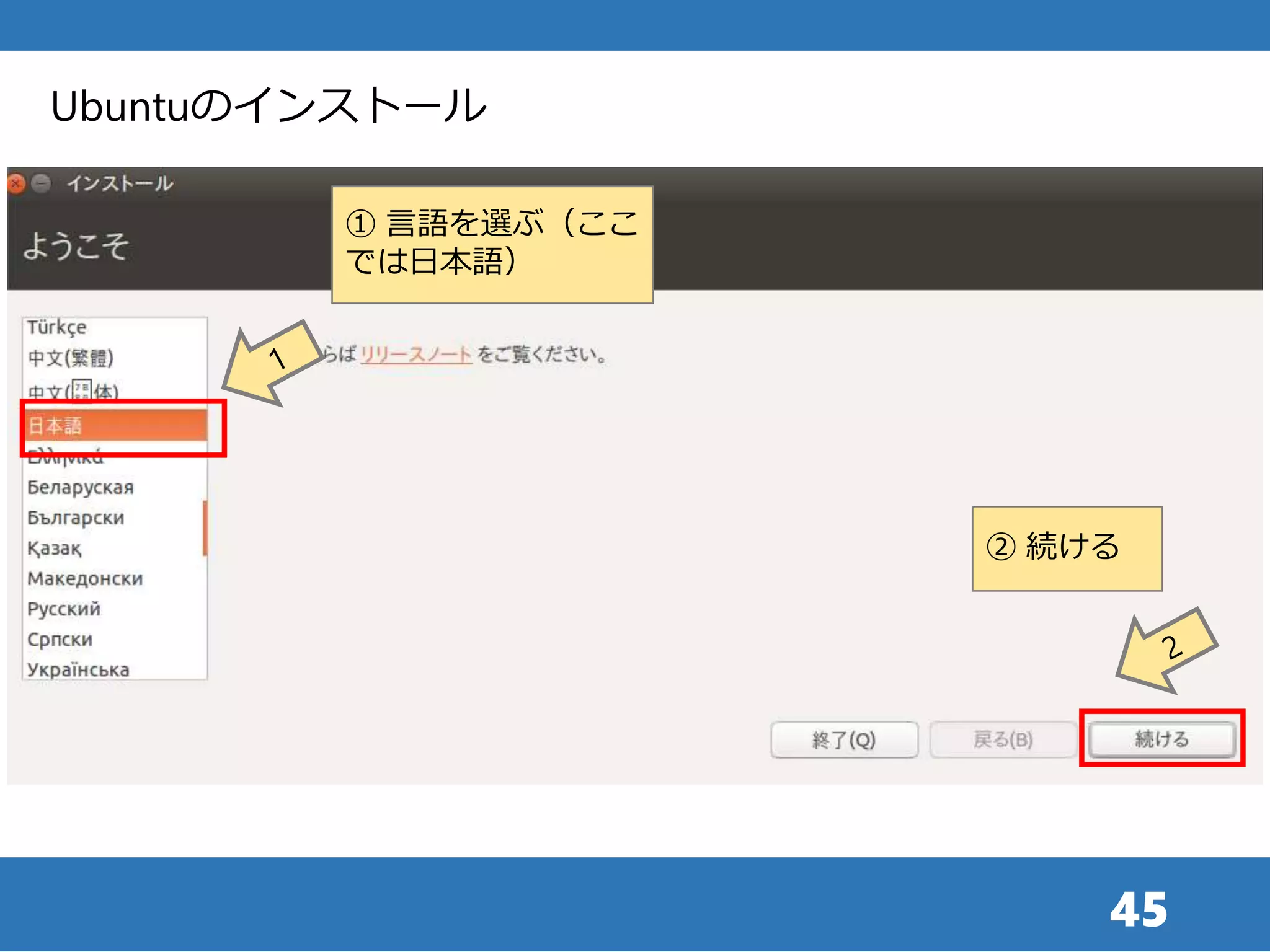
45.
45 Ubuntuのインストール ① 言語を選ぶ(ここ では日本語) ② 続ける
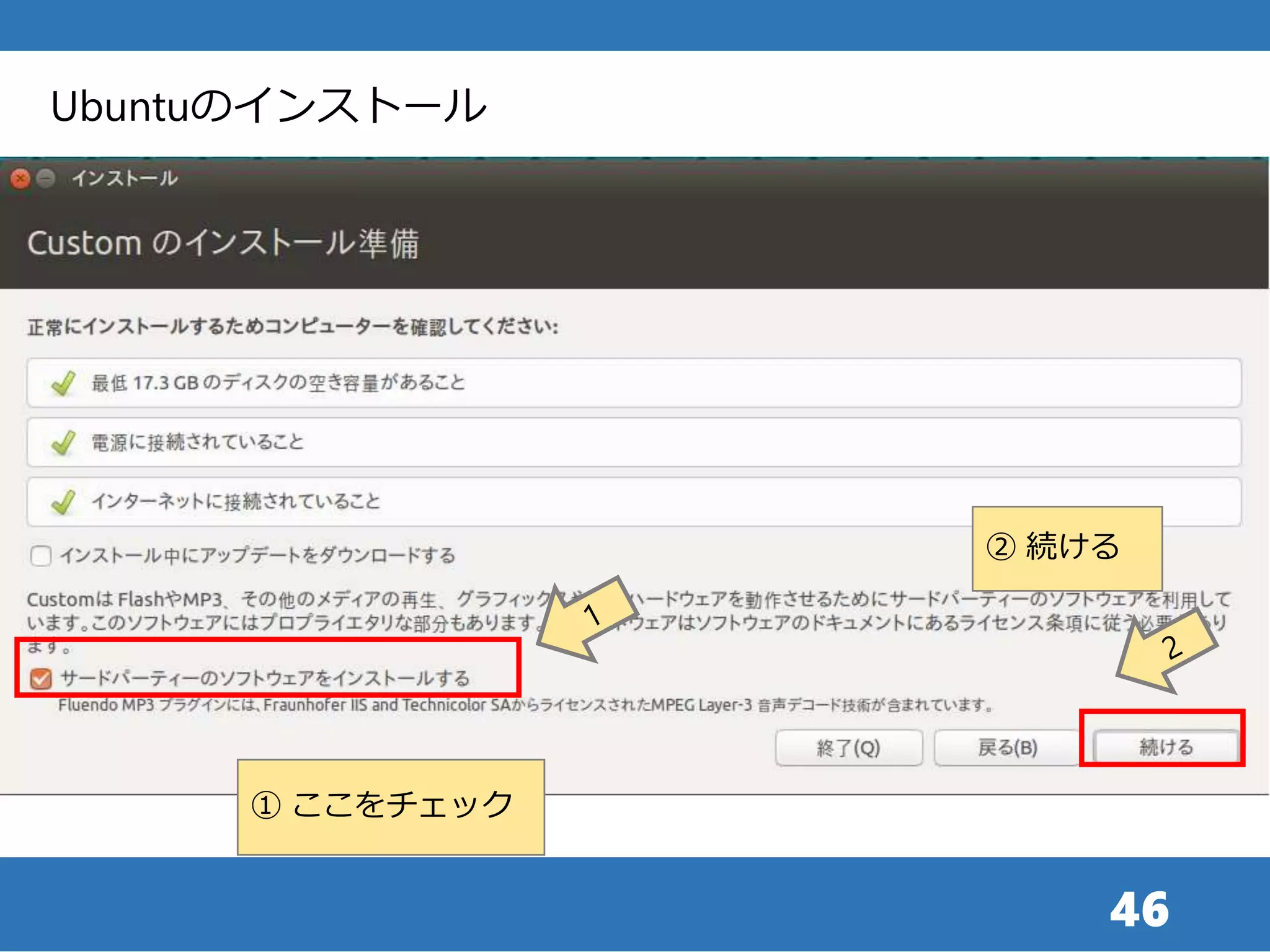
46.
46 Ubuntuのインストール ① ここをチェック ② 続ける
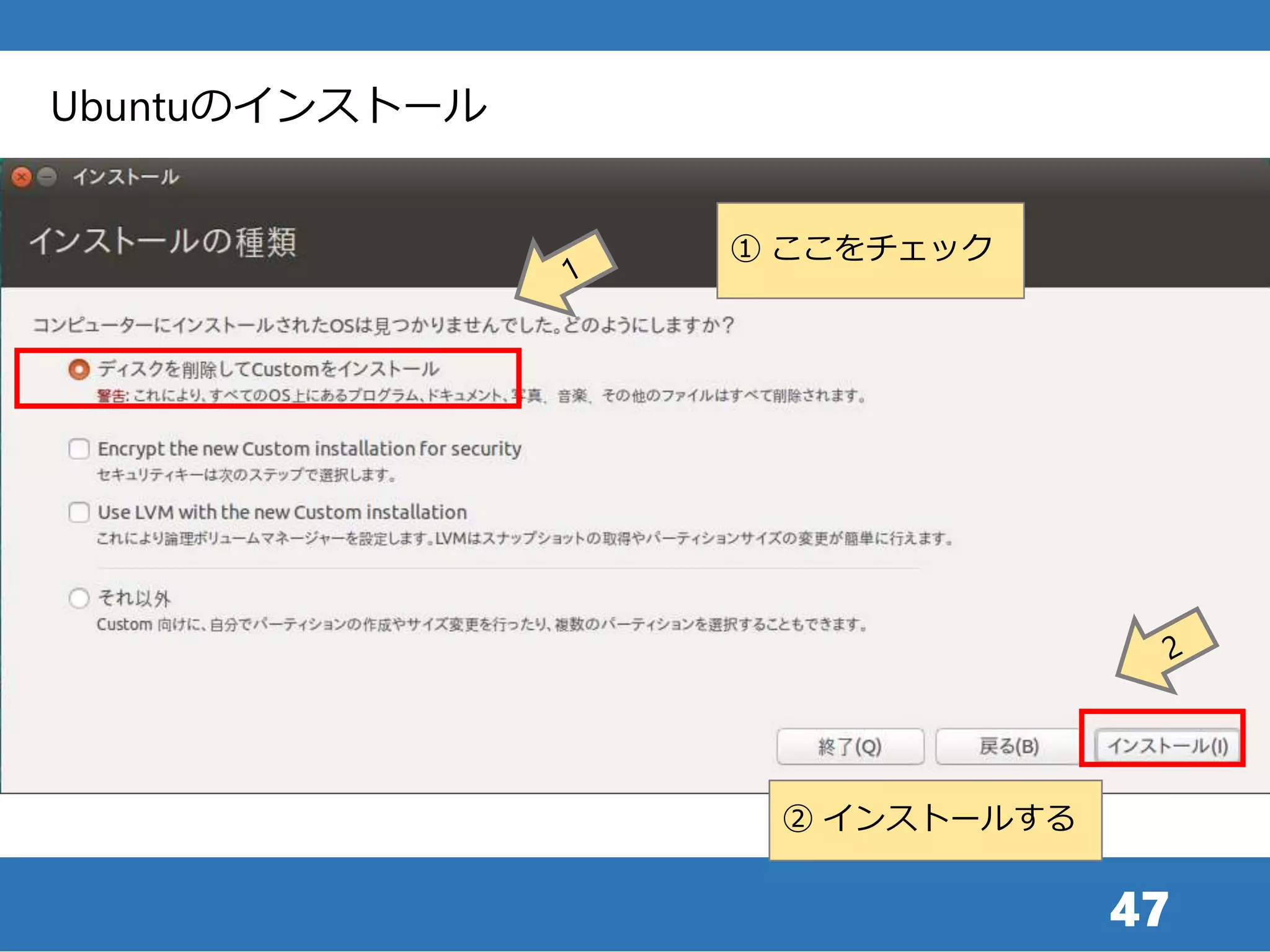
47.
47 Ubuntuのインストール ① ここをチェック ② インストールする
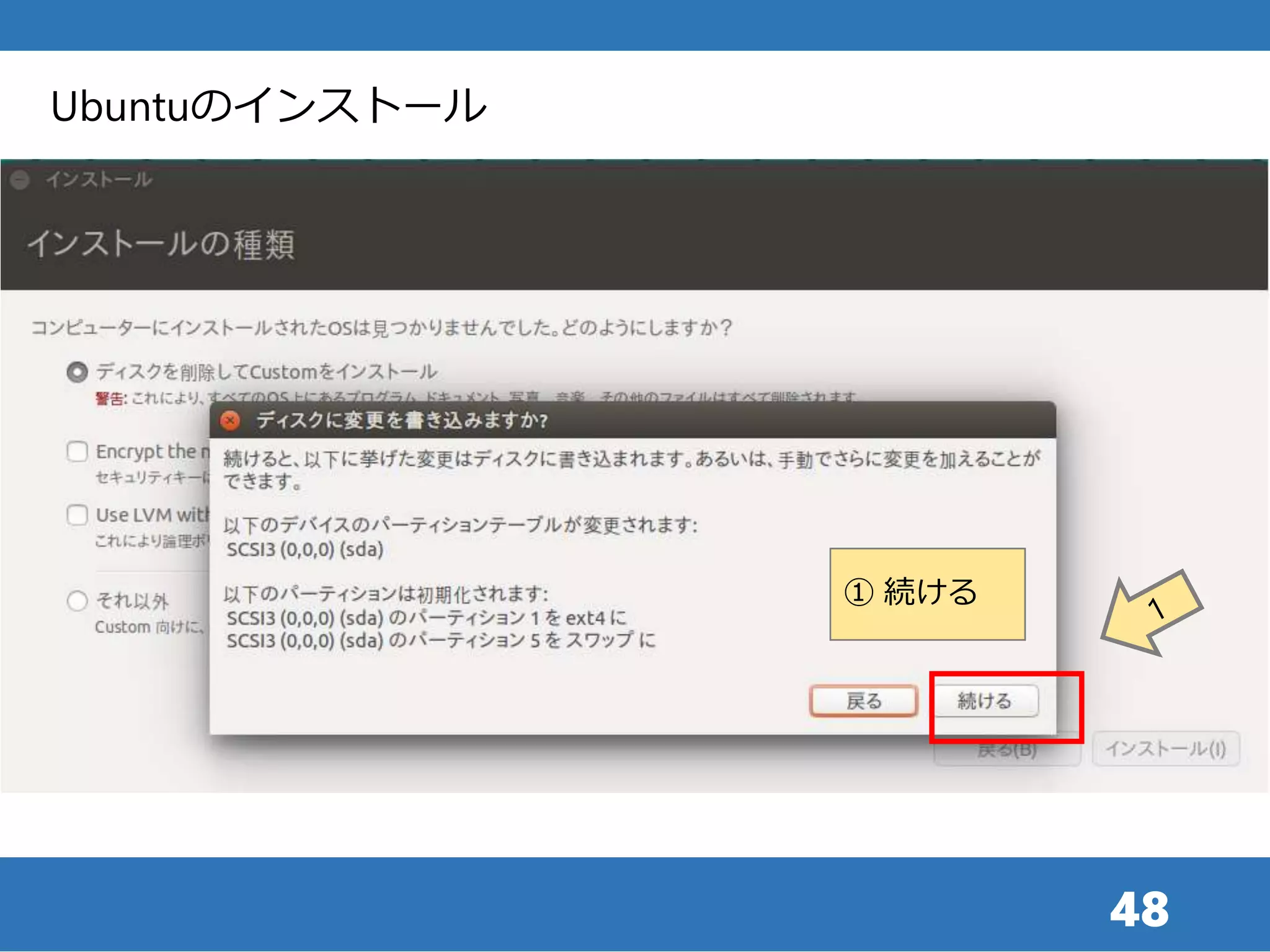
48.
48 Ubuntuのインストール ① 続ける
49.
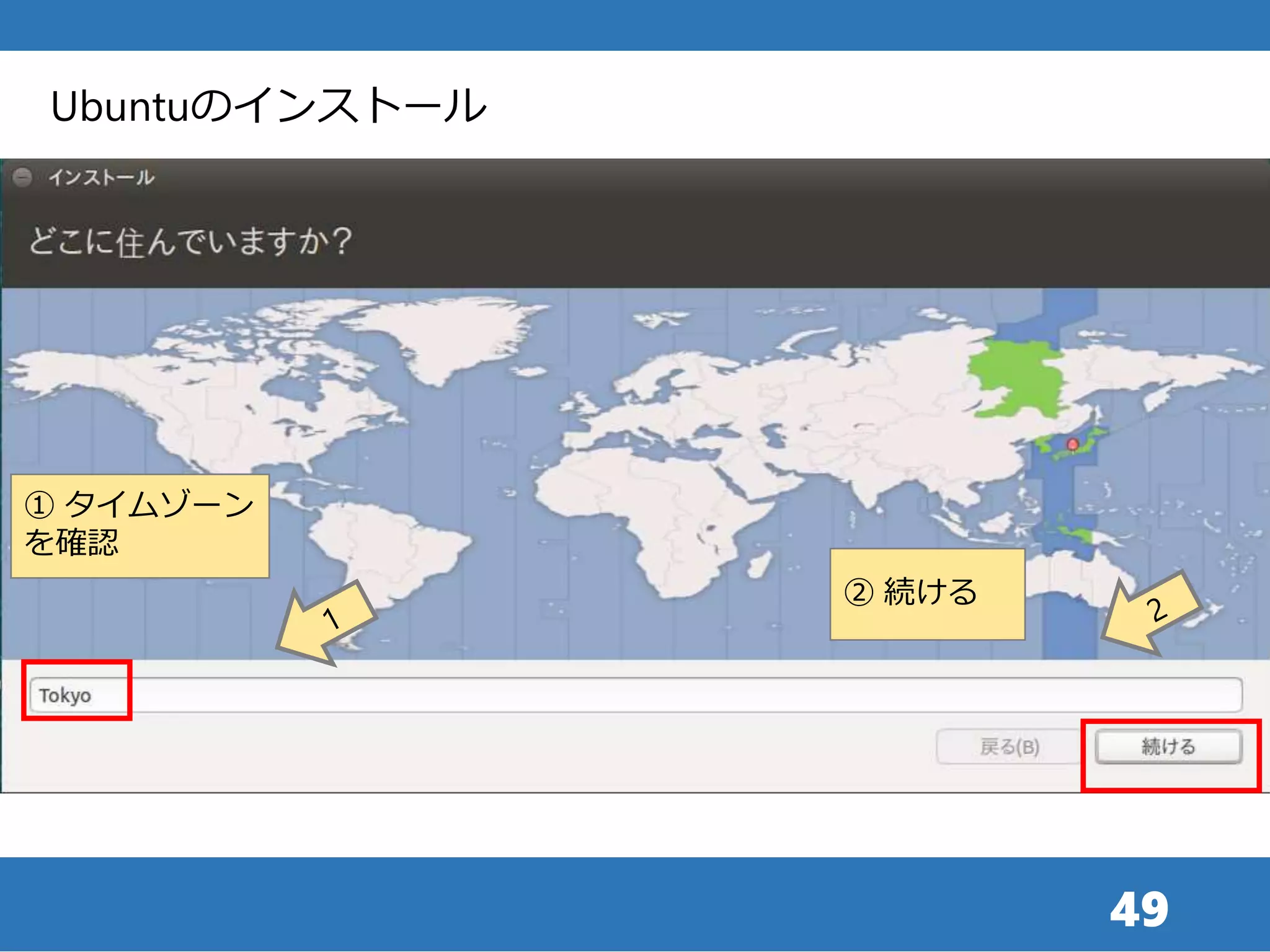
49 Ubuntuのインストール ② 続ける ① タイムゾーン を確認
50.
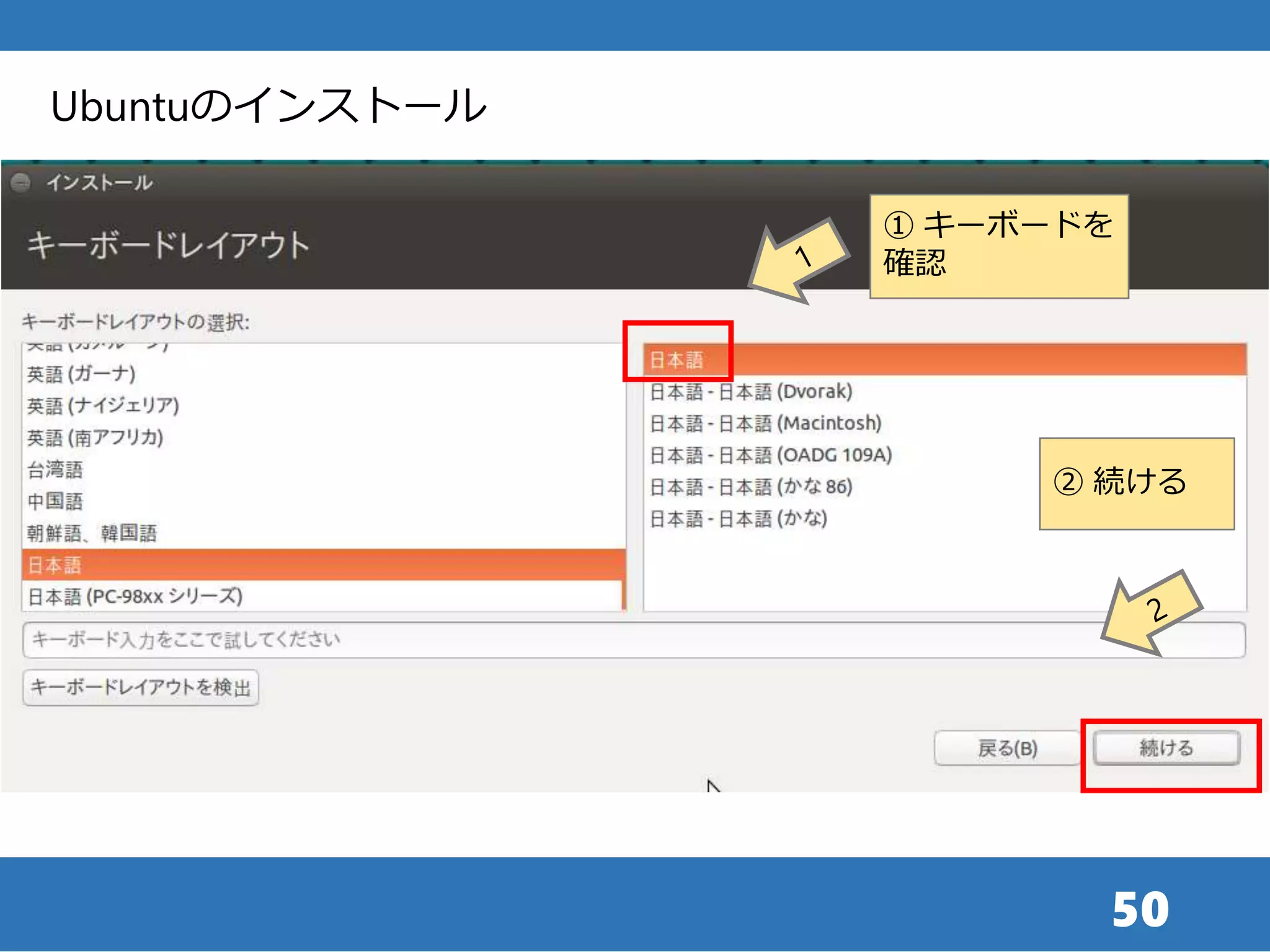
50 ② 続ける ① キーボードを 確認 Ubuntuのインストール
51.
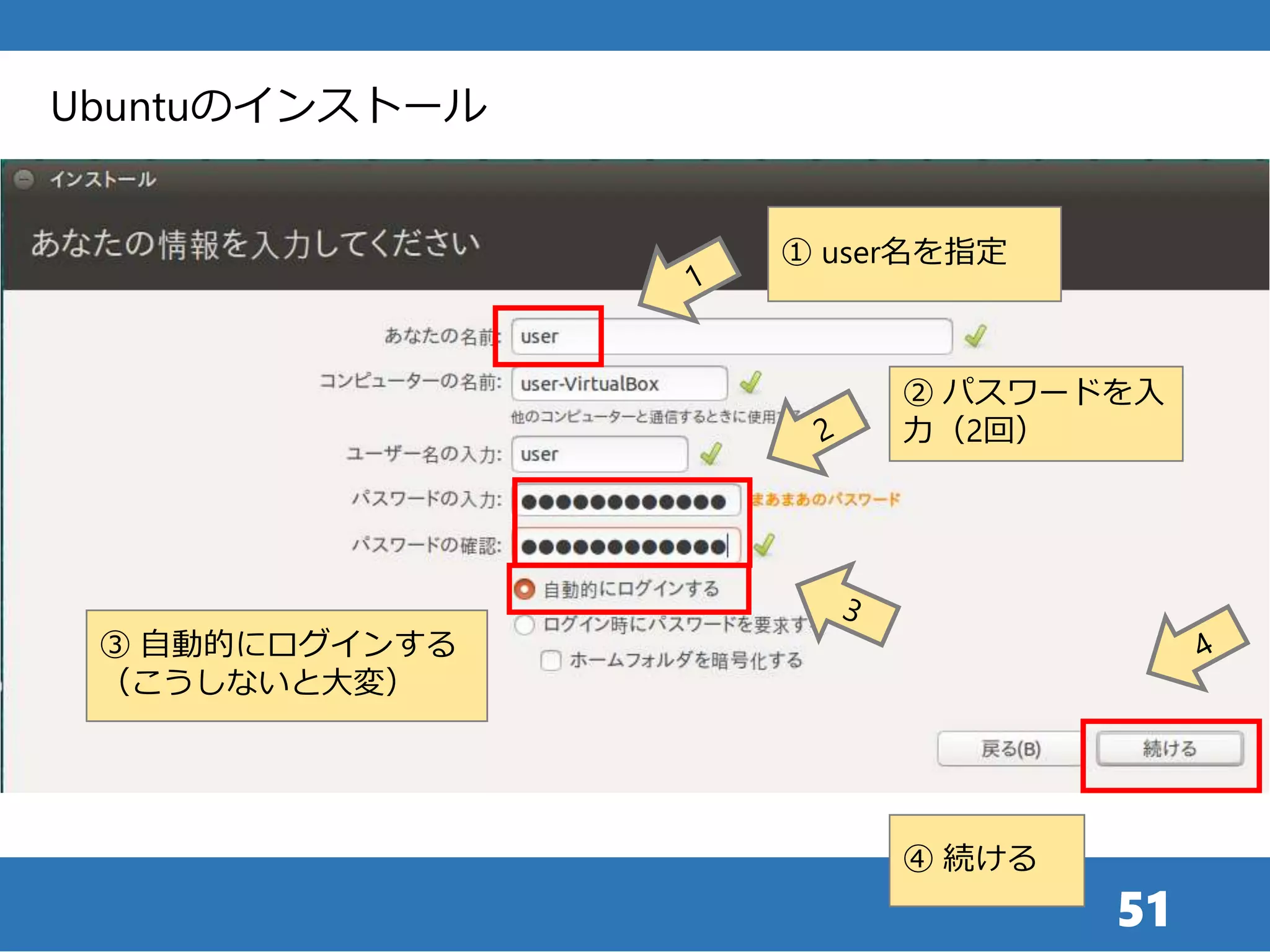
51 ④ 続ける ① user名を指定 Ubuntuのインストール ②
パスワードを入 力(2回) ③ 自動的にログインする (こうしないと大変)
52.
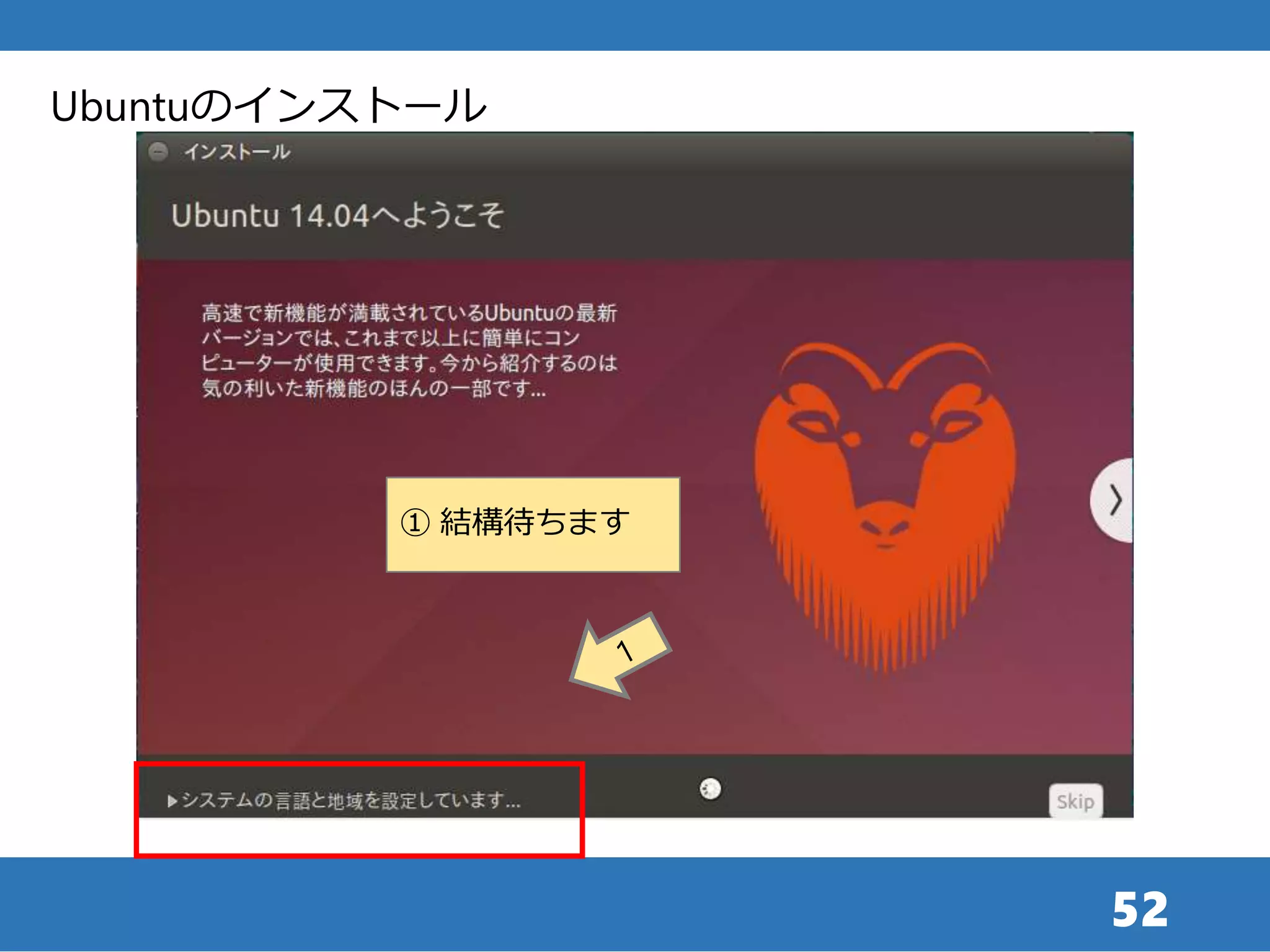
52 ① 結構待ちます Ubuntuのインストール
53.
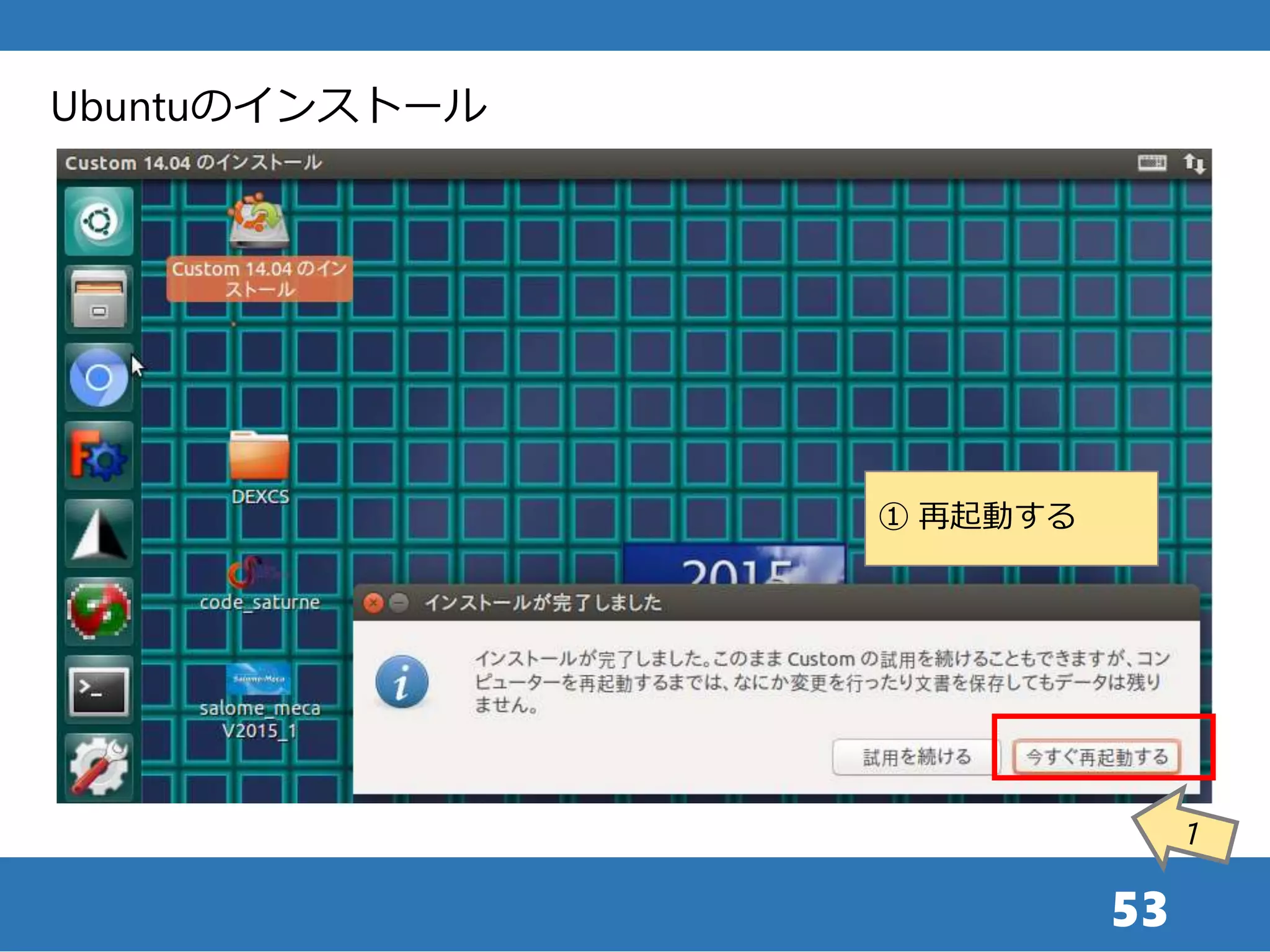
53 ① 再起動する Ubuntuのインストール
54.
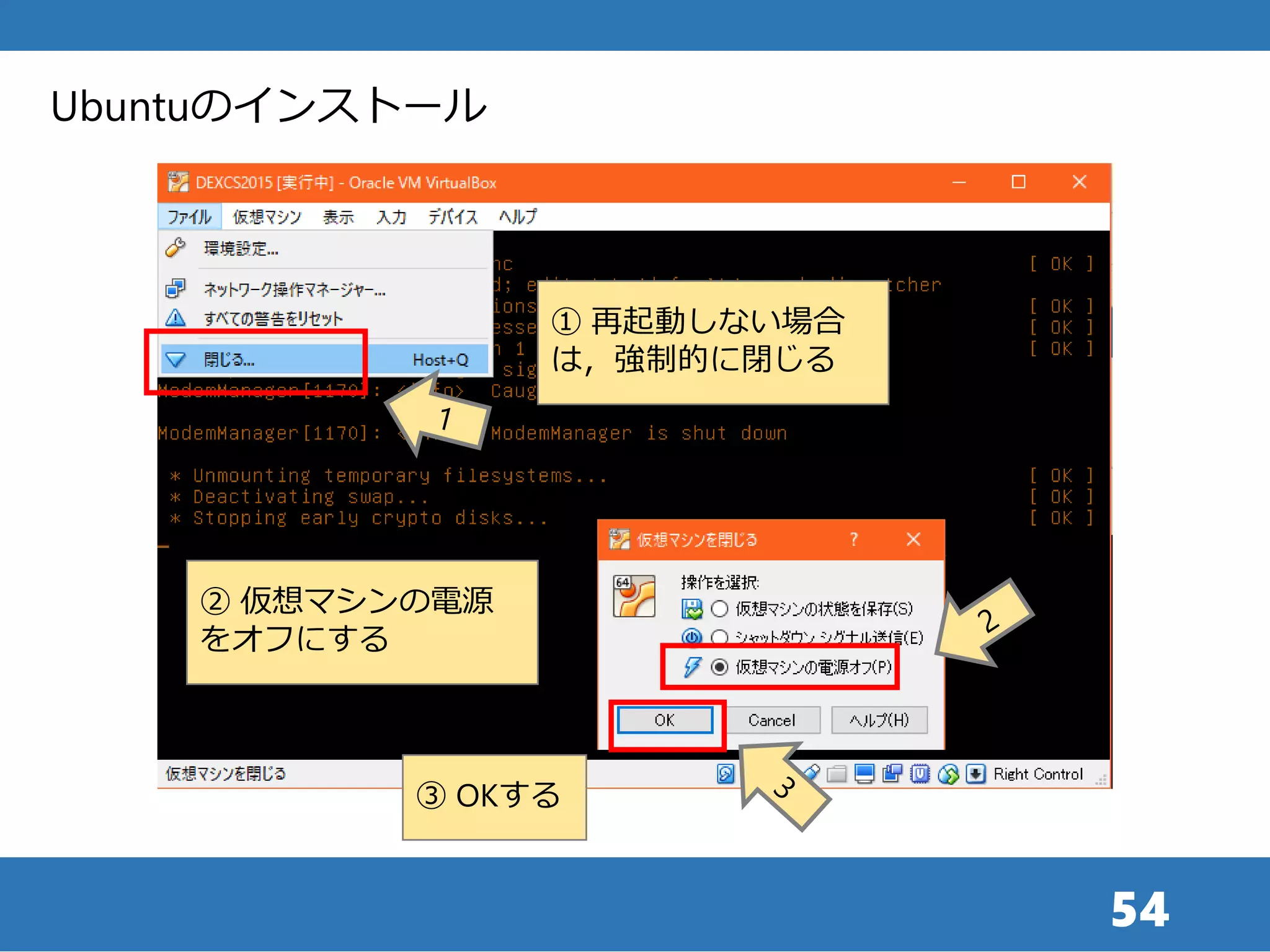
54 ① 再起動しない場合 は,強制的に閉じる Ubuntuのインストール ② 仮想マシンの電源 をオフにする ③
OKする
55.
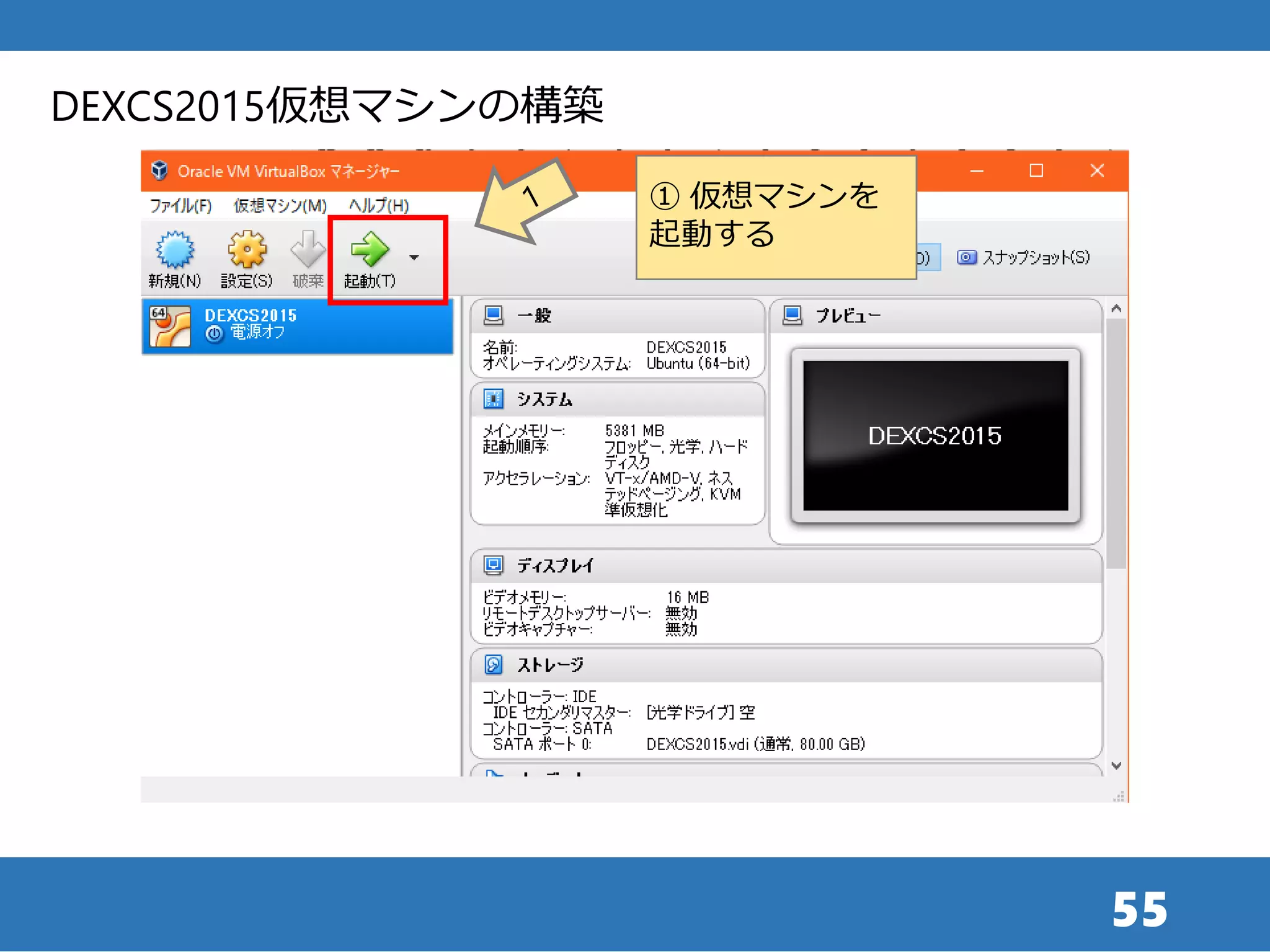
55 ① 仮想マシンを 起動する DEXCS2015仮想マシンの構築
56.
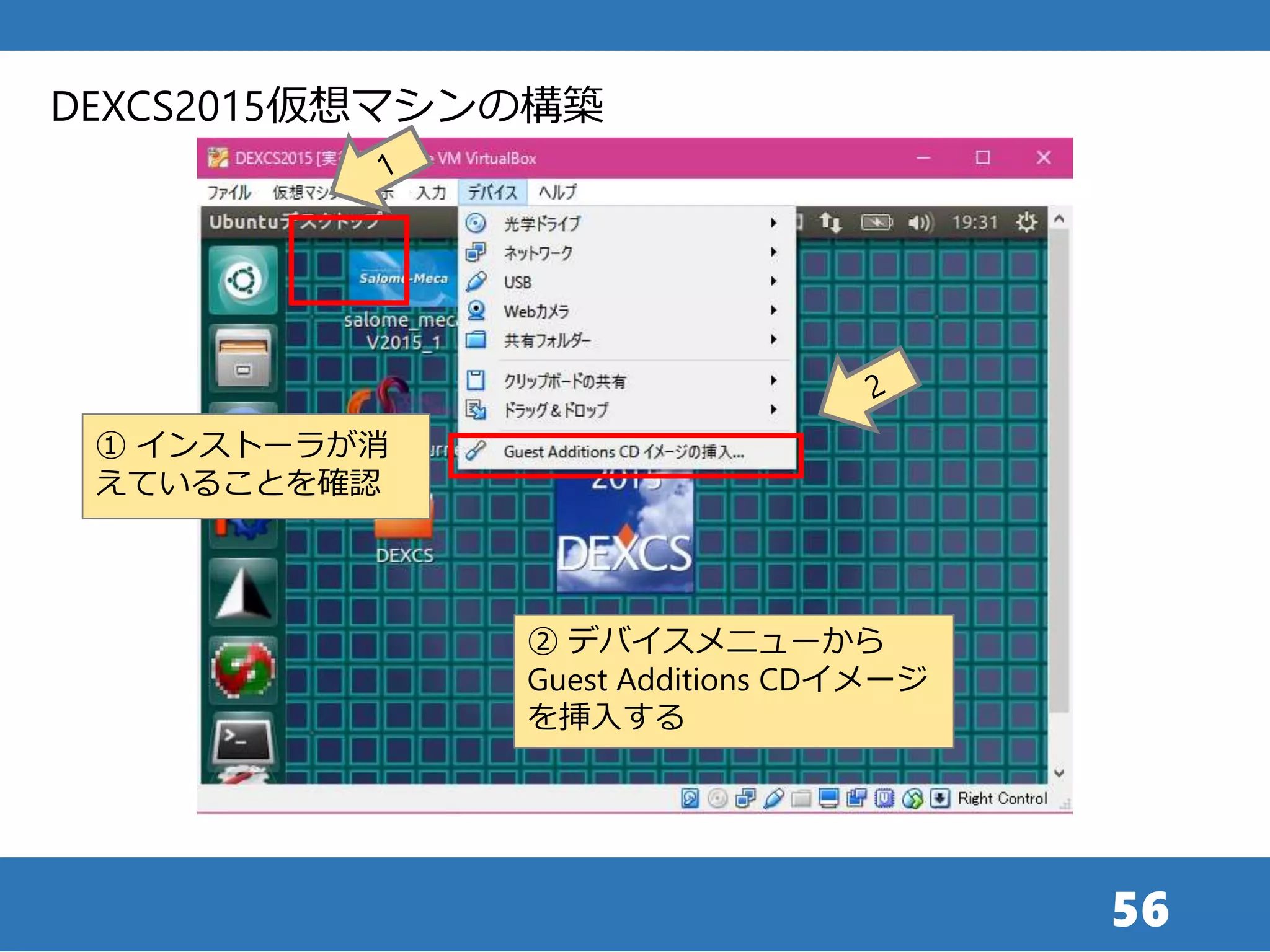
56 ① インストーラが消 えていることを確認 DEXCS2015仮想マシンの構築 ② デバイスメニューから Guest
Additions CDイメージ を挿入する
57.
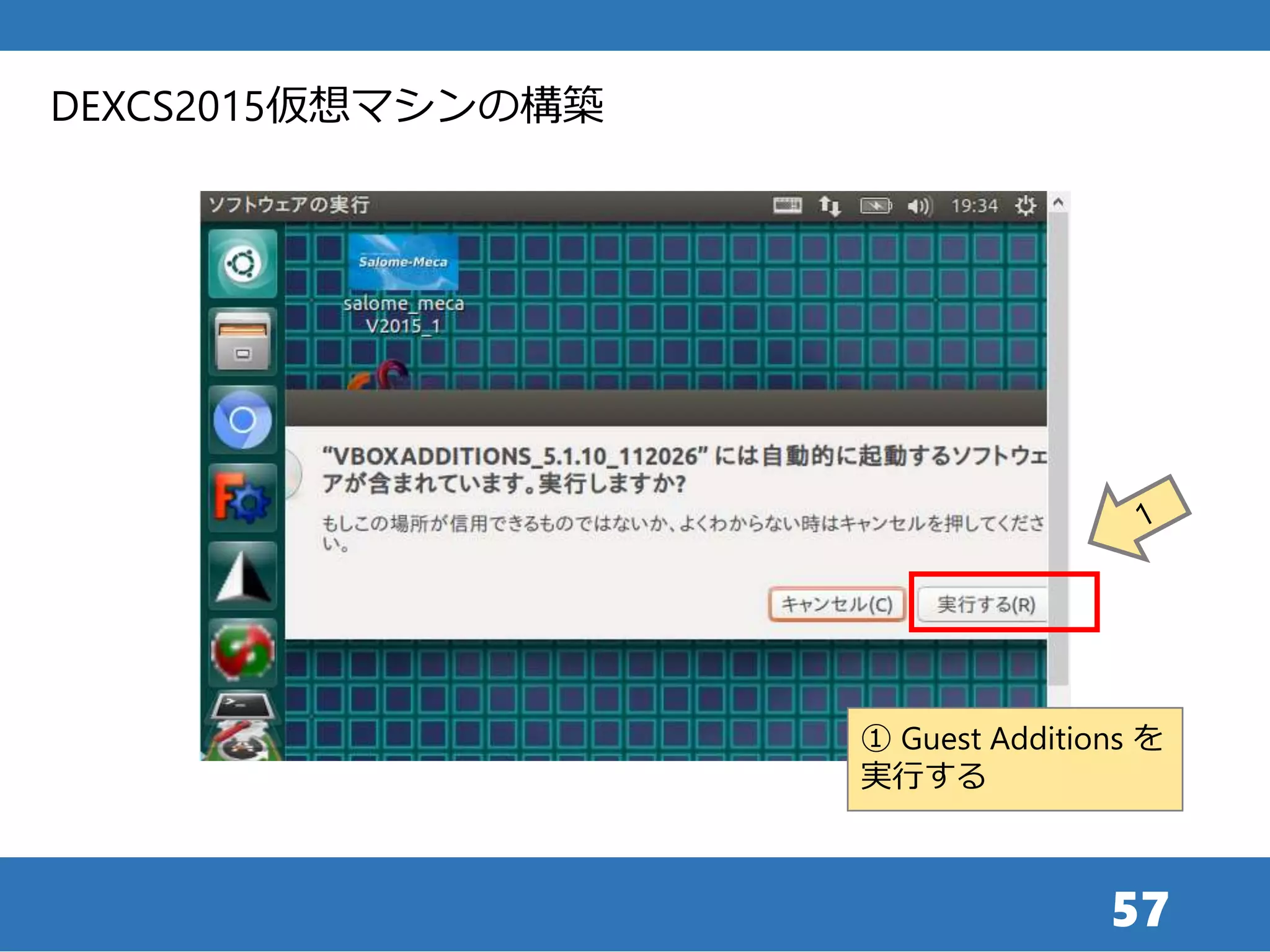
57 ① Guest Additions
を 実行する DEXCS2015仮想マシンの構築
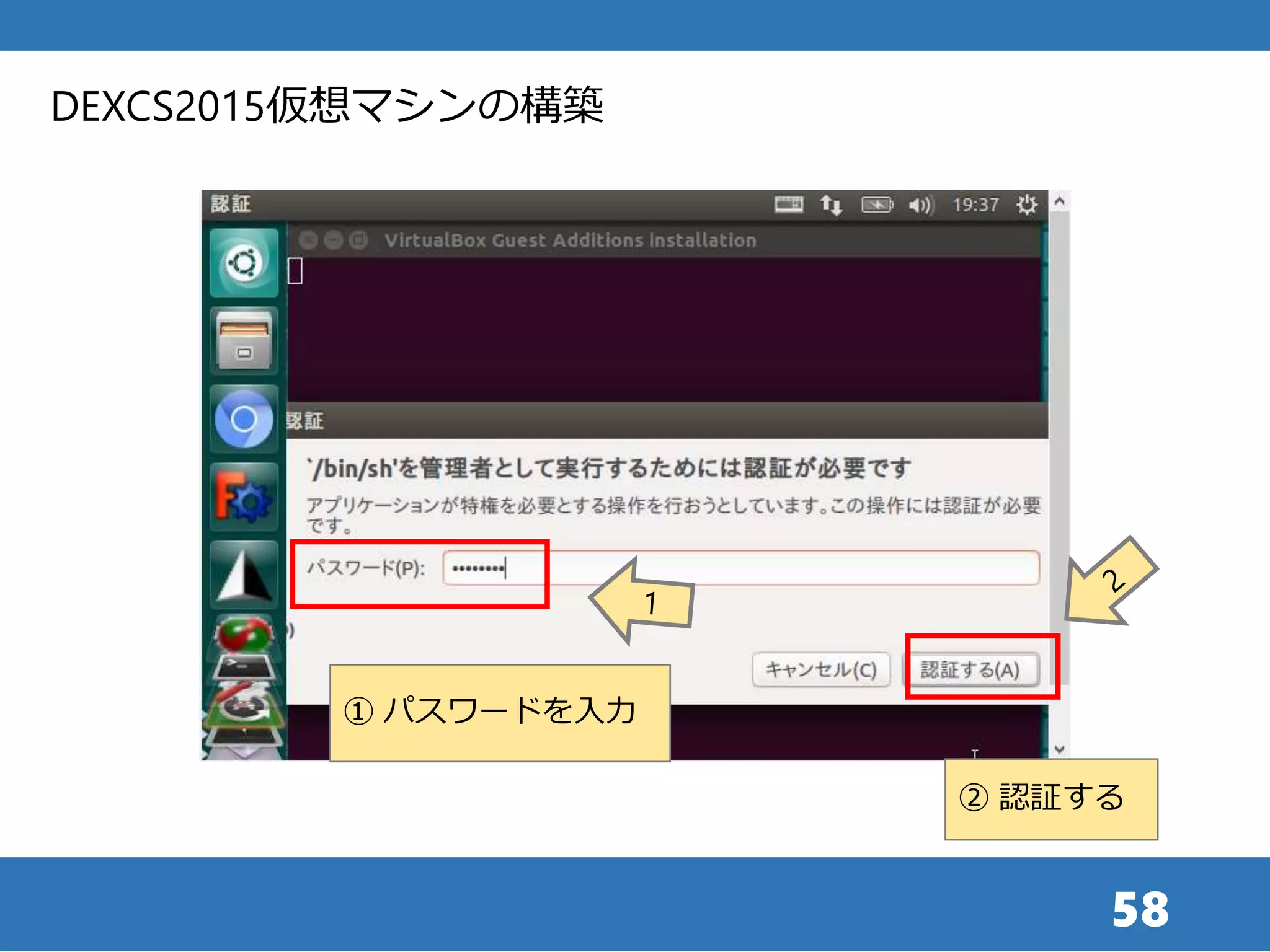
58.
58 ① パスワードを入力 DEXCS2015仮想マシンの構築 ② 認証する
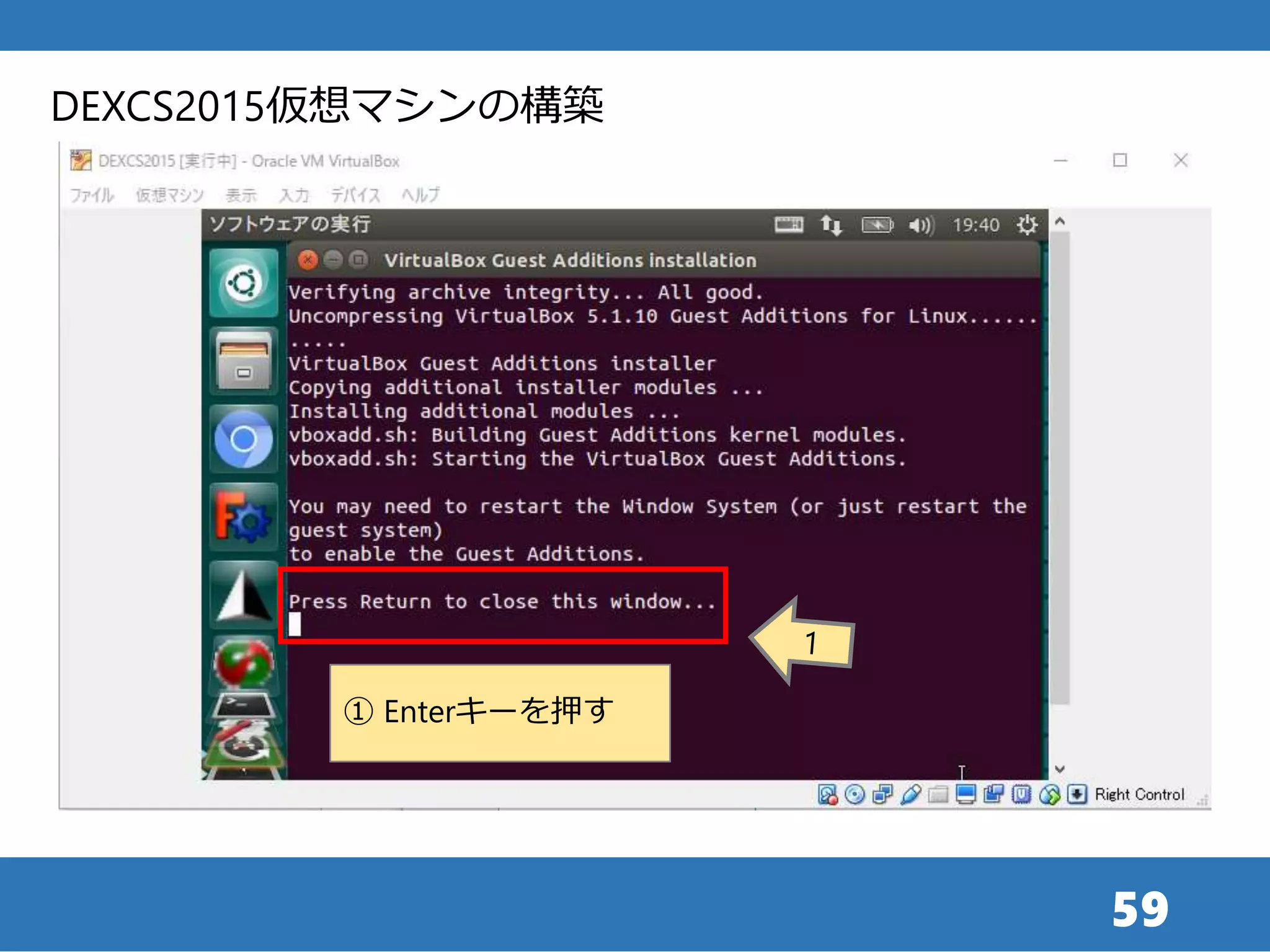
59.
59 ① Enterキーを押す DEXCS2015仮想マシンの構築
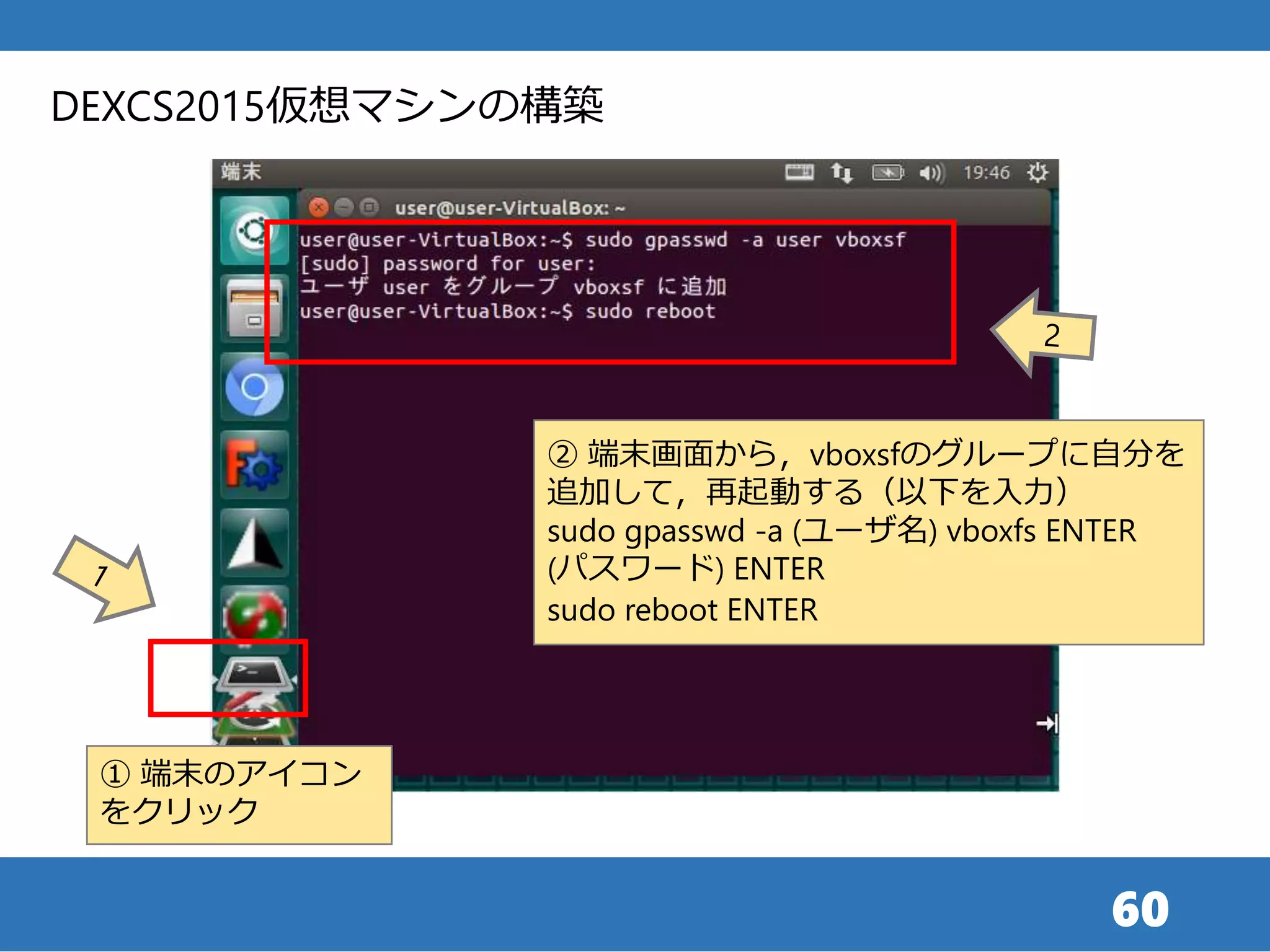
60.
60 ① 端末のアイコン をクリック DEXCS2015仮想マシンの構築 ② 端末画面から,vboxsfのグループに自分を 追加して,再起動する(以下を入力) sudo
gpasswd -a (ユーザ名) vboxfs ENTER (パスワード) ENTER sudo reboot ENTER
61.
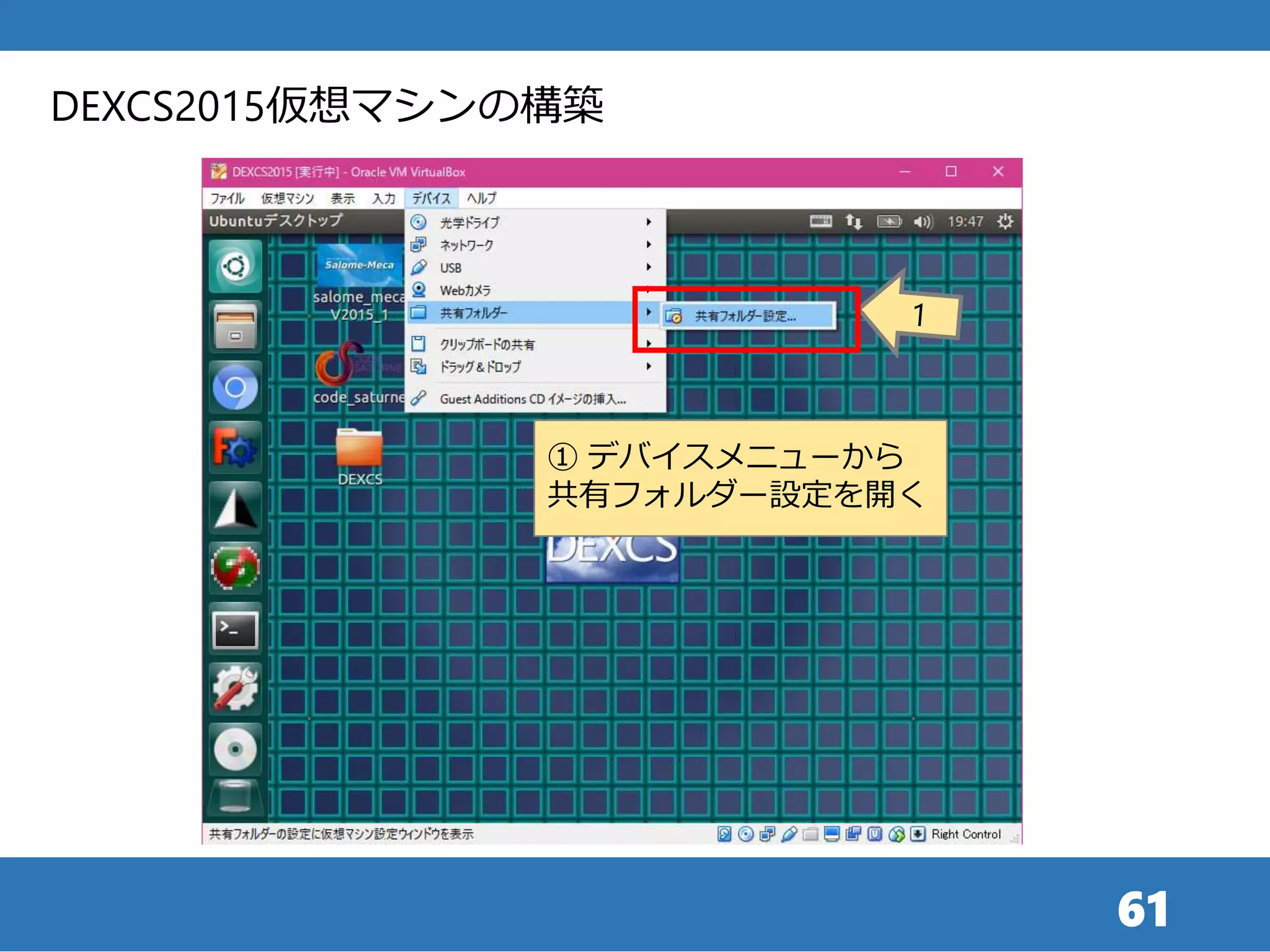
61 ① デバイスメニューから 共有フォルダー設定を開く DEXCS2015仮想マシンの構築
62.
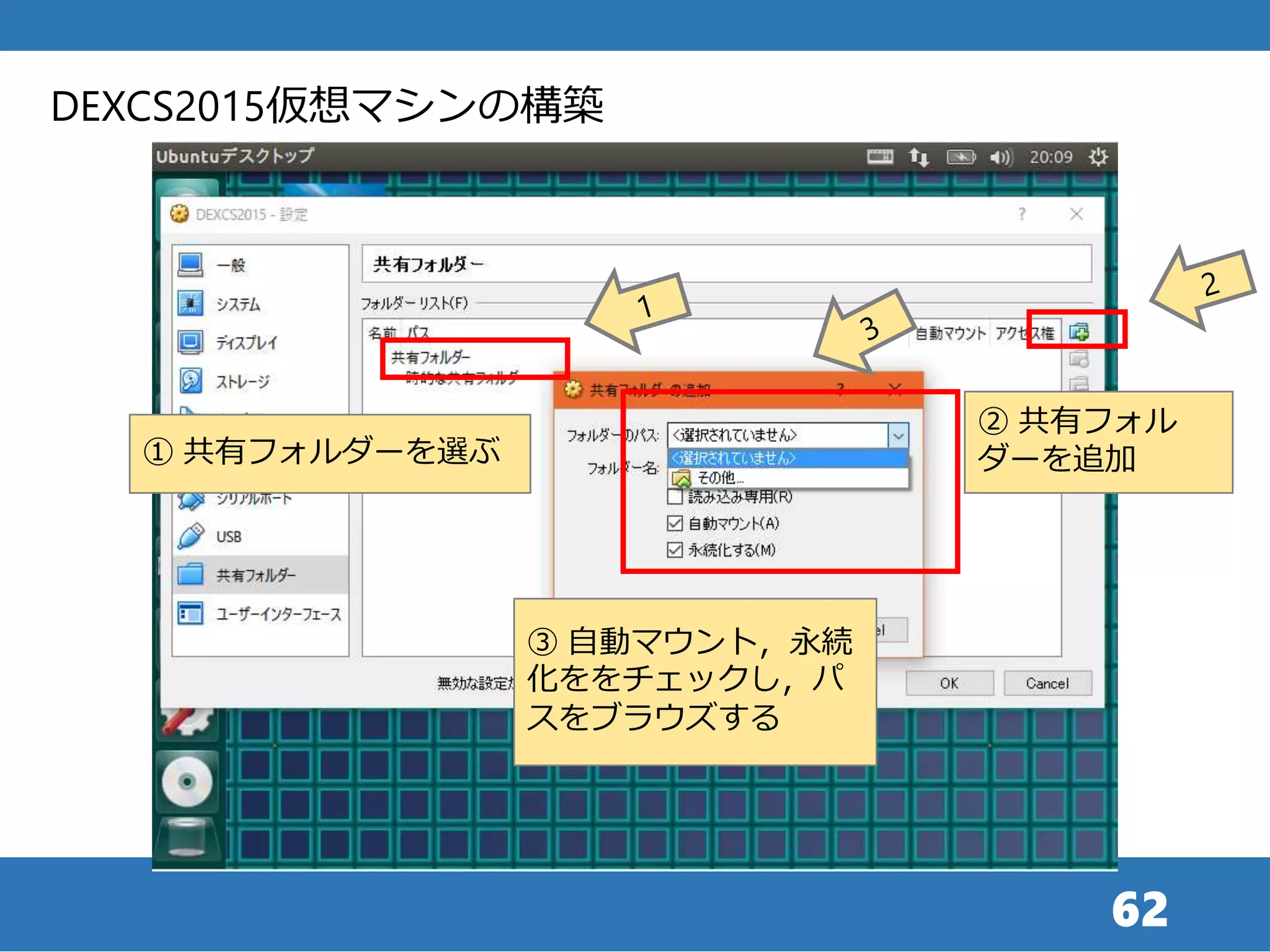
62 ① 共有フォルダーを選ぶ DEXCS2015仮想マシンの構築 ② 共有フォル ダーを追加 ③
自動マウント,永続 化ををチェックし,パ スをブラウズする
63.
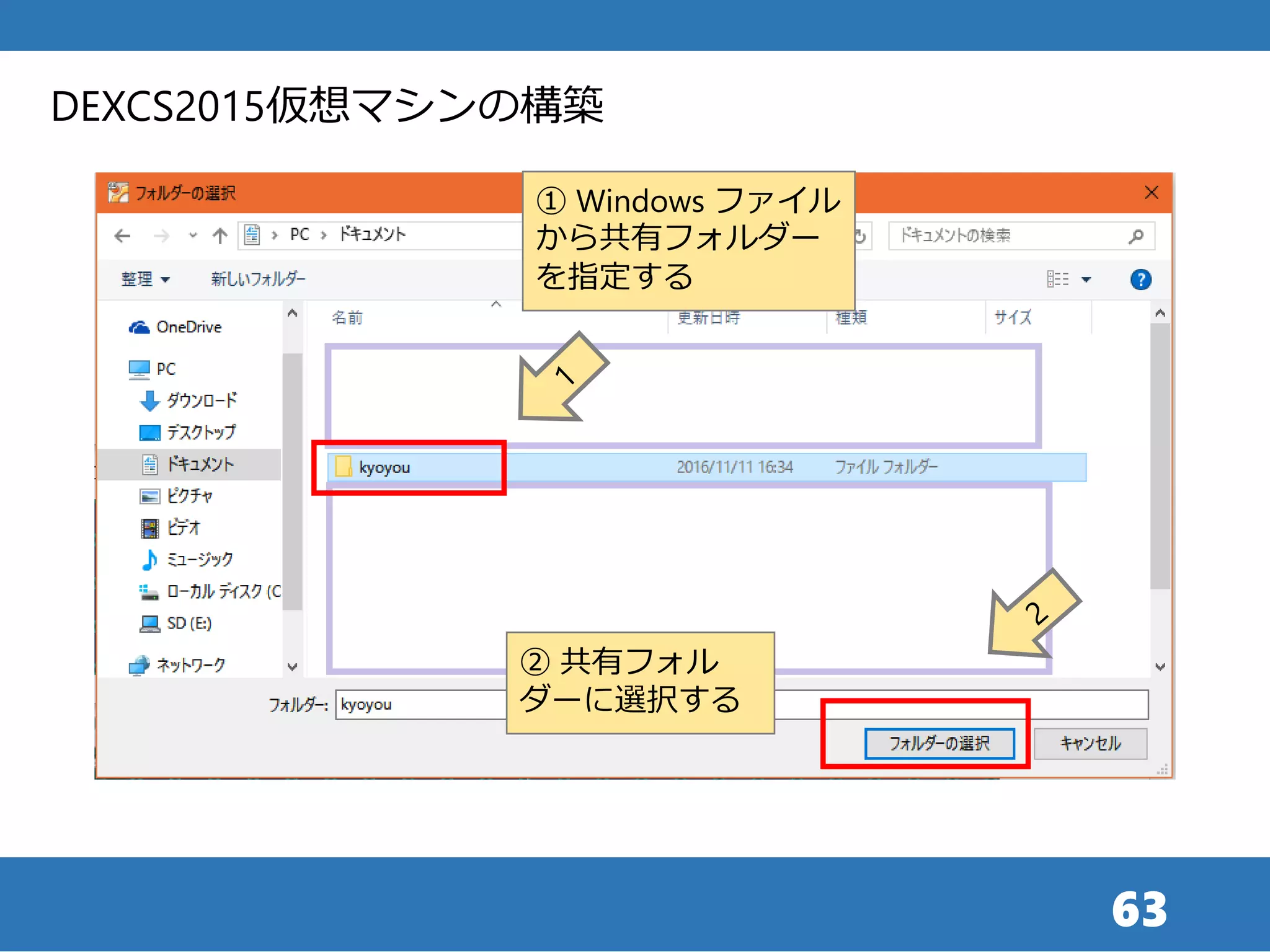
63 ① Windows ファイル から共有フォルダー を指定する DEXCS2015仮想マシンの構築 ②
共有フォル ダーに選択する
64.
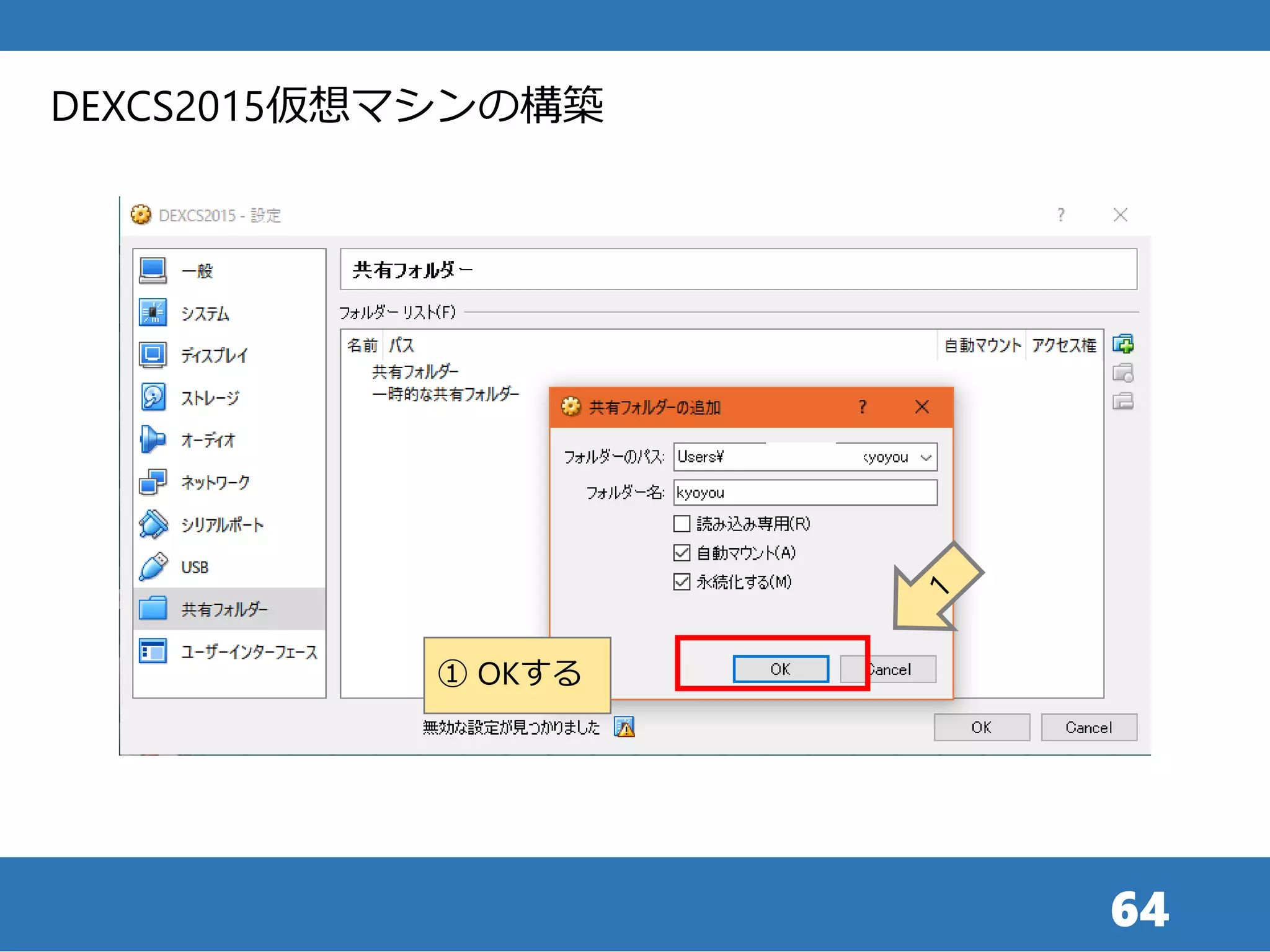
64 ① OKする DEXCS2015仮想マシンの構築
65.
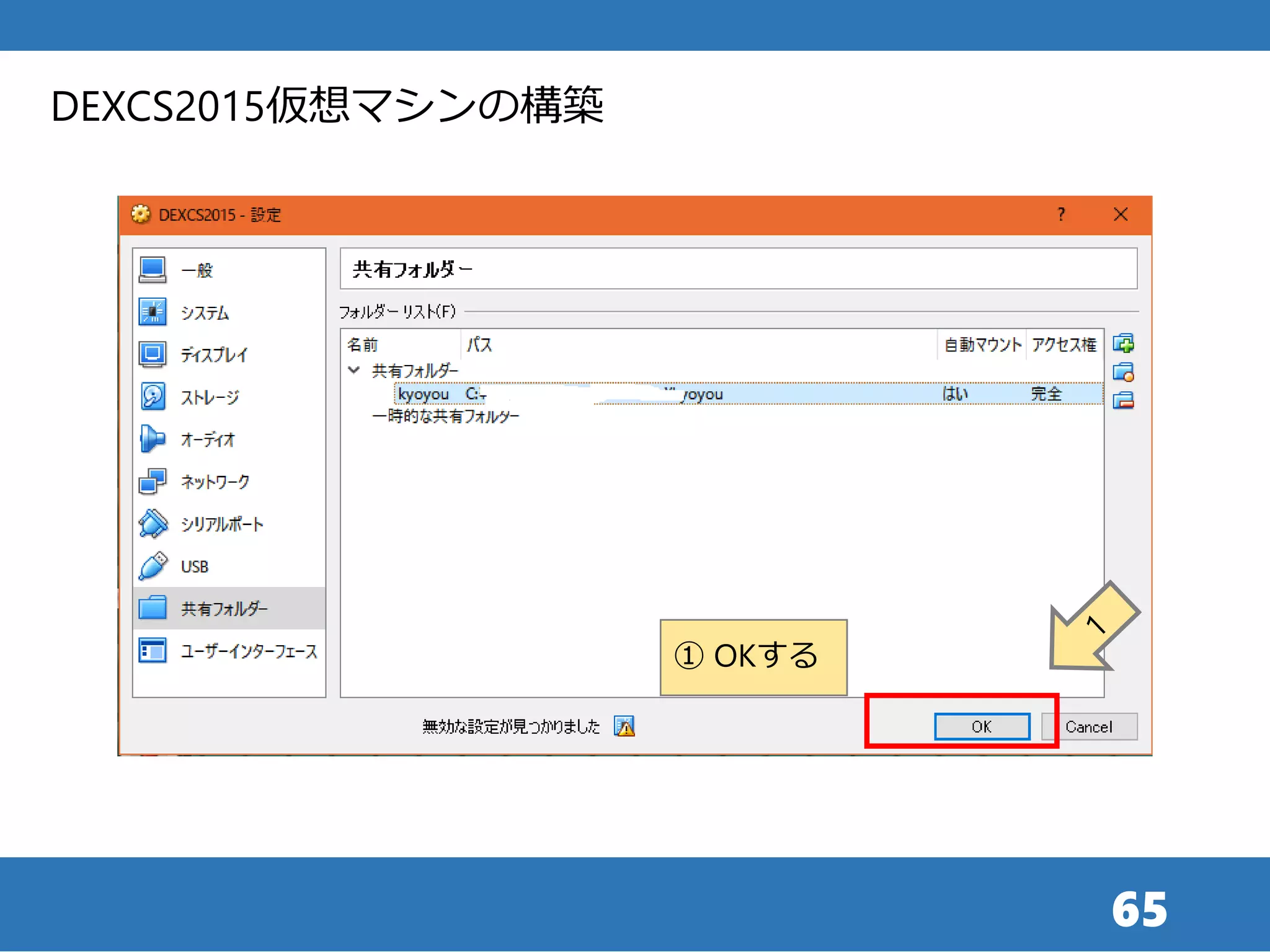
65 ① OKする DEXCS2015仮想マシンの構築
66.
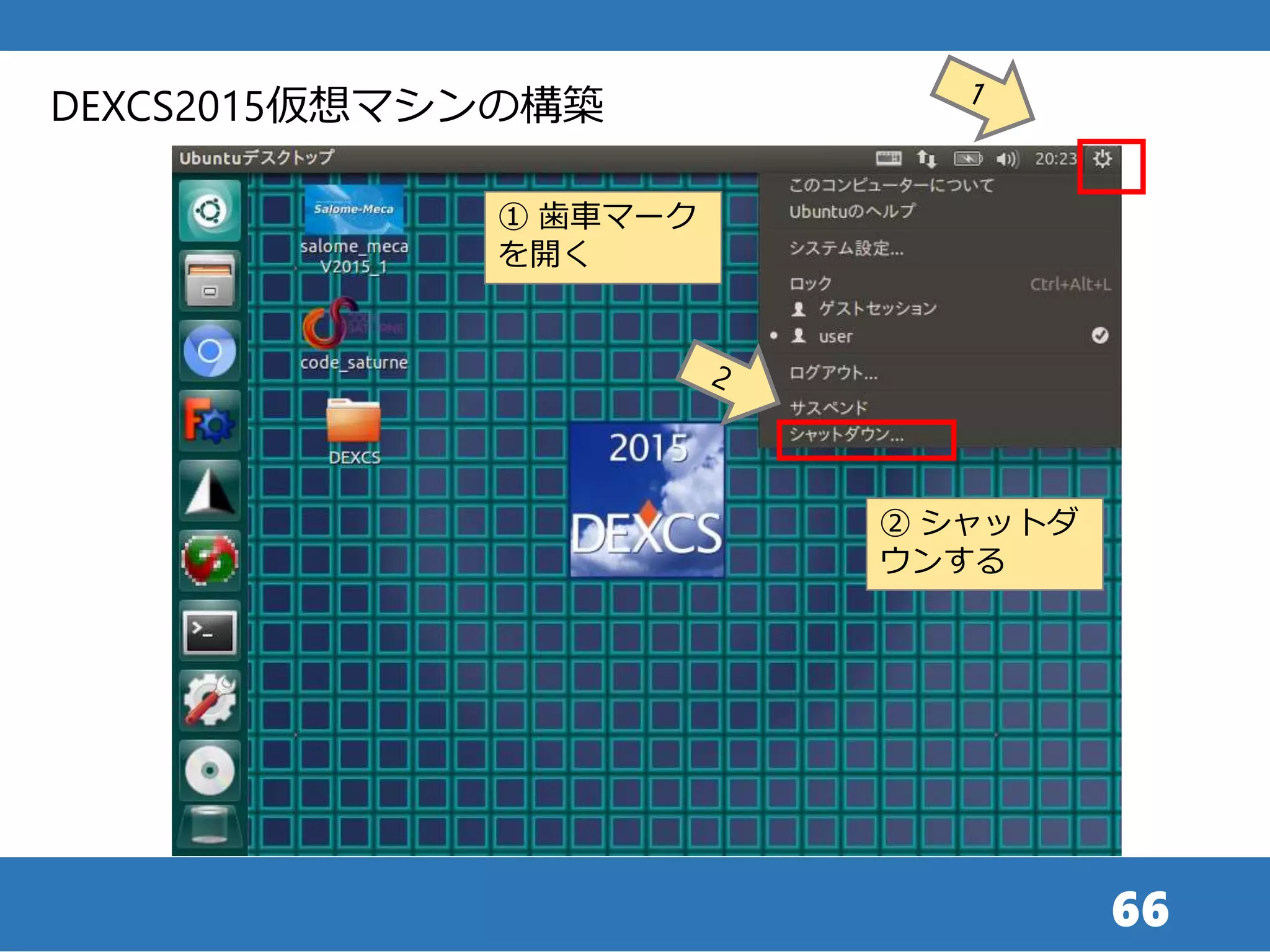
66 ① 歯車マーク を開く DEXCS2015仮想マシンの構築 ② シャットダ ウンする
67.
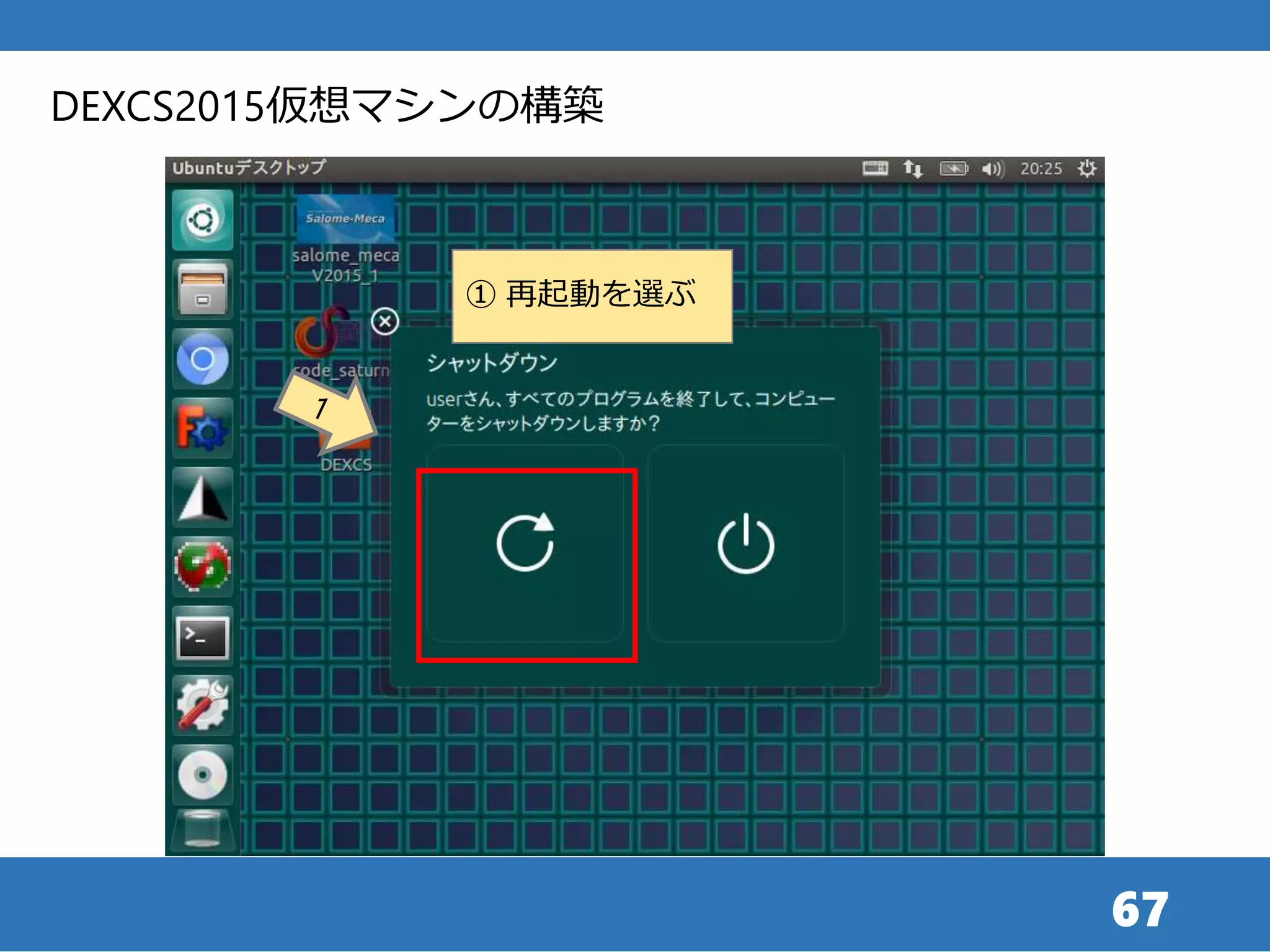
67 ① 再起動を選ぶ DEXCS2015仮想マシンの構築
68.
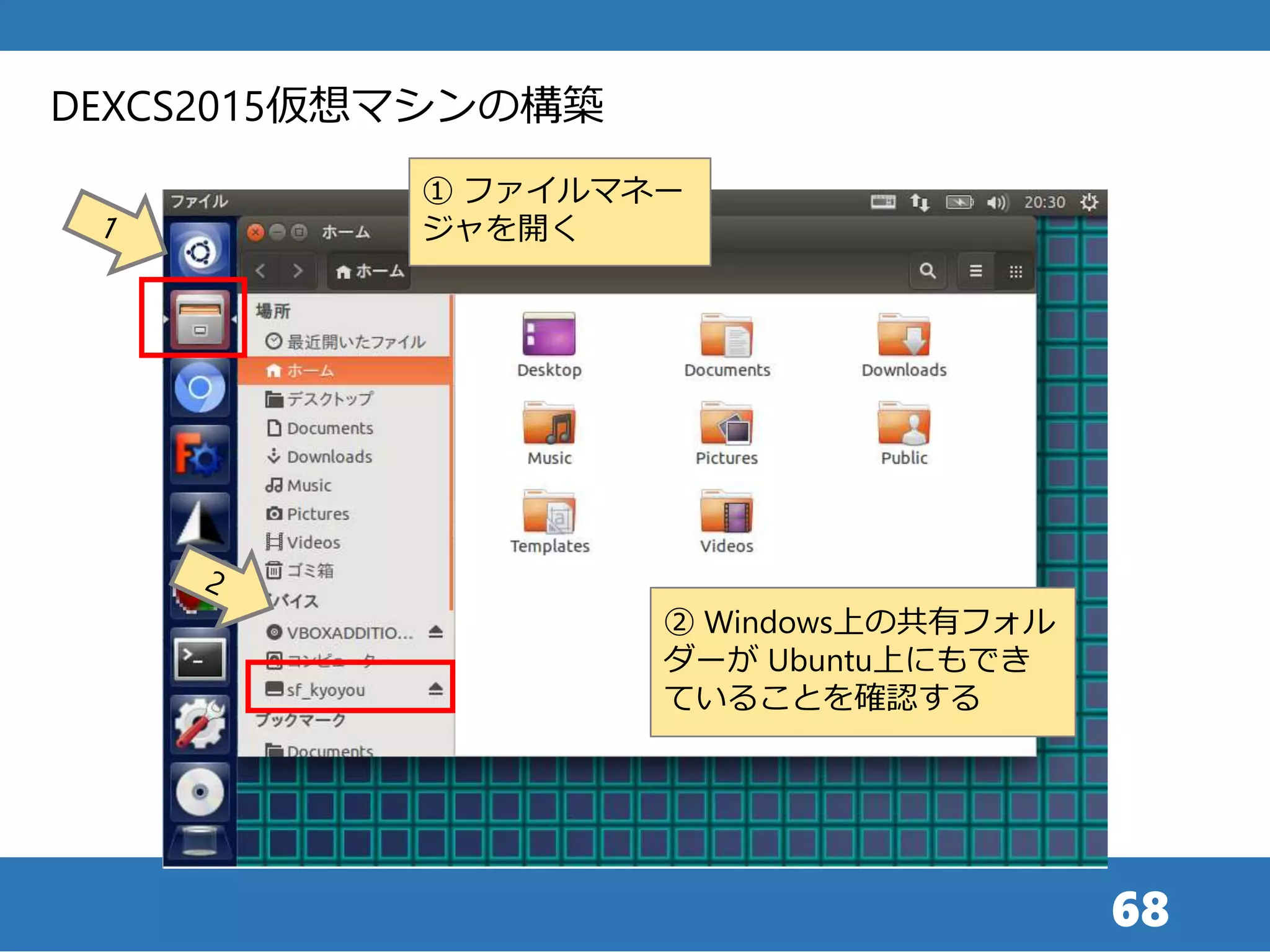
68 ① ファイルマネー ジャを開く DEXCS2015仮想マシンの構築 ② Windows上の共有フォル ダーが
Ubuntu上にもでき ていることを確認する
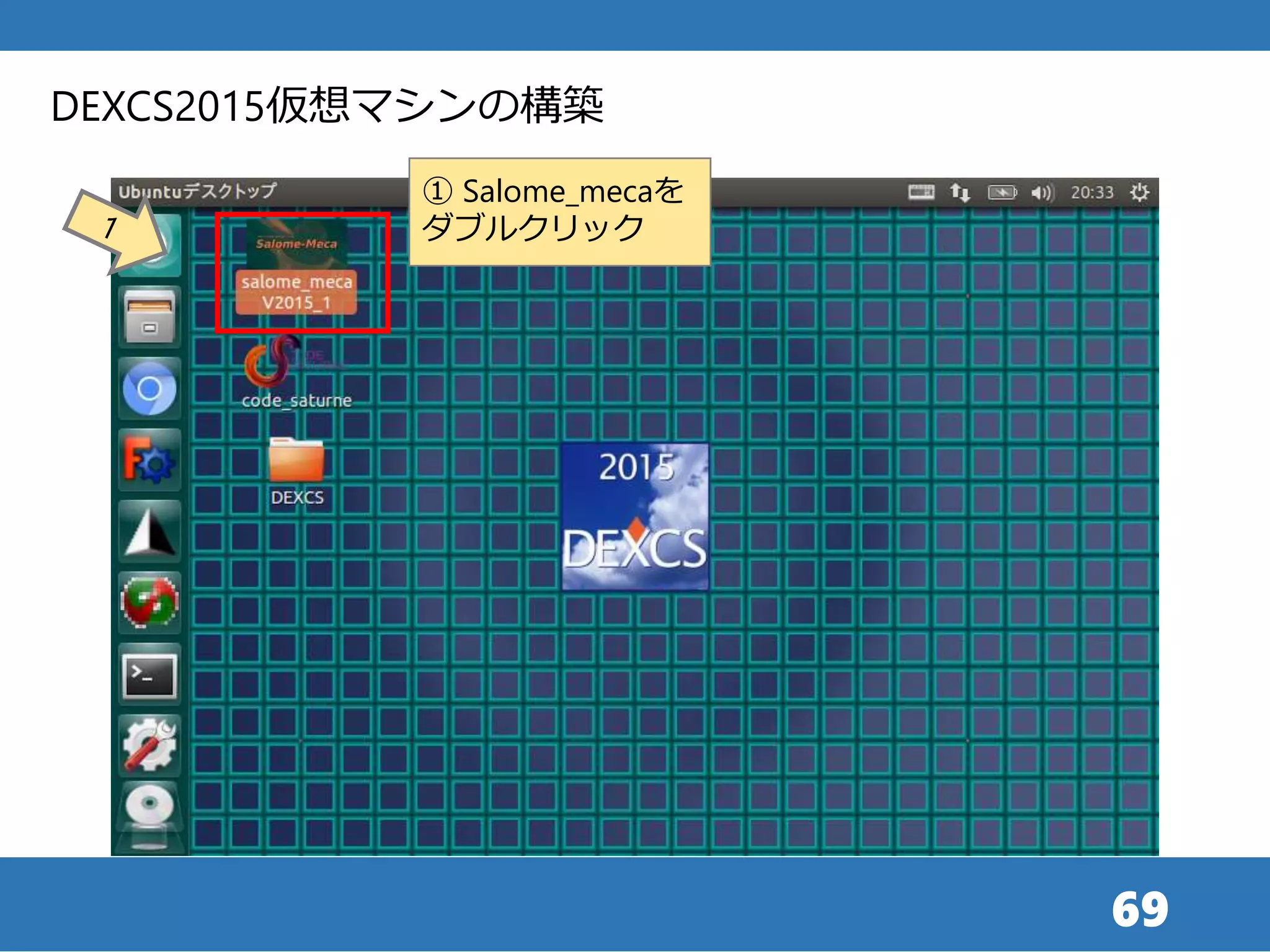
69.
69 ① Salome_mecaを ダブルクリック DEXCS2015仮想マシンの構築
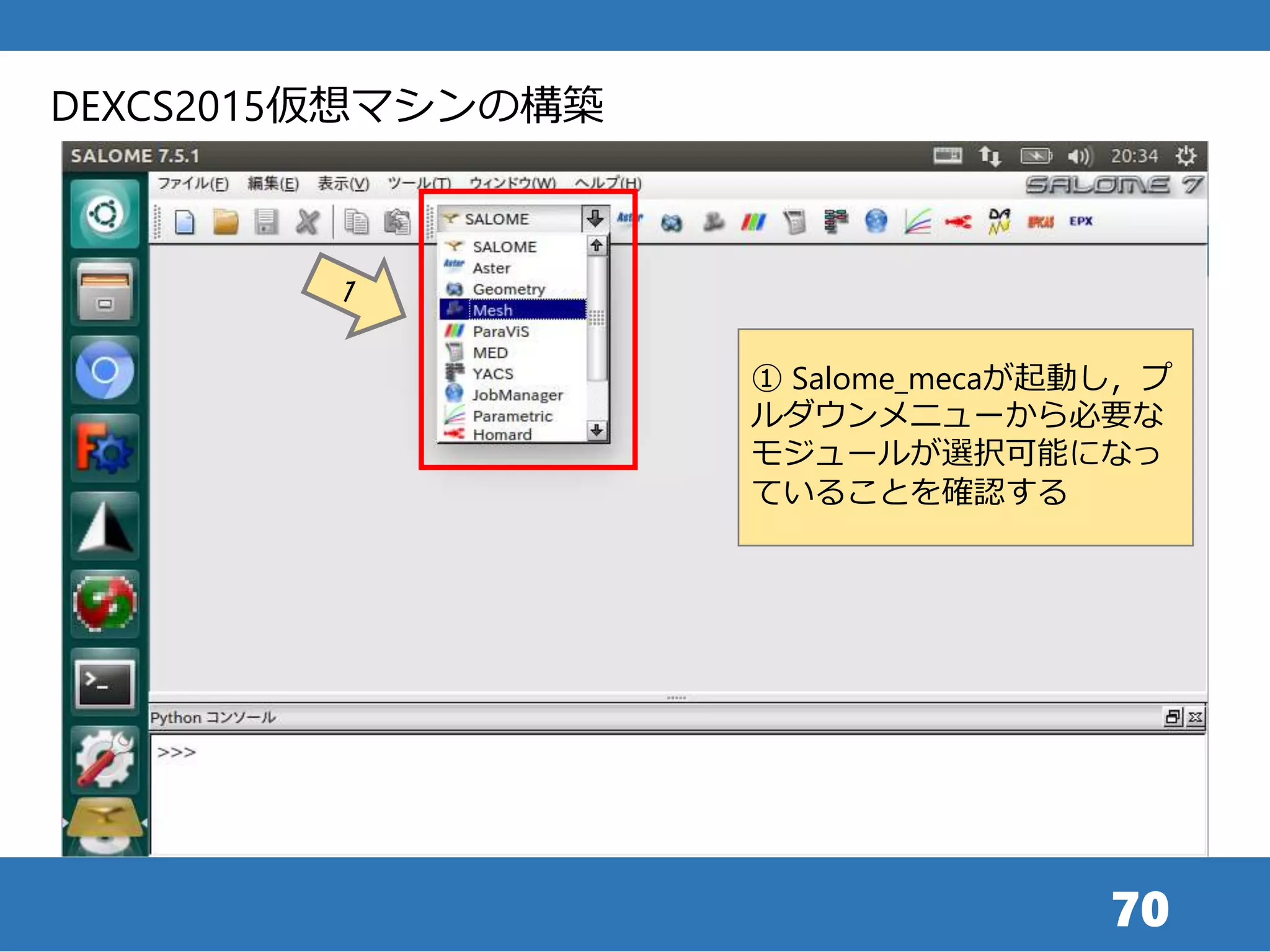
70.
70 ① Salome_mecaが起動し,プ ルダウンメニューから必要な モジュールが選択可能になっ ていることを確認する DEXCS2015仮想マシンの構築
71.
71 その他のツールのインストール ① DEXCSには ParaView
そのものは入っていな いので,必要な場合は端末から, sudo apt-get install paraview と入力した上で,パスワードを入力し,その後 の問に答えてインストールしておく
72.
72 その他のツールのインストール ① インストールが済んだら,ParaViewを起 動する(端末でparaviewとタイプするだけ)
73.
73 その他のツールのインストール ① ParaViewの起動を確認
Download