More Related Content

PDF

PPTX

PPTX
Microsoft excel 2007 програмыг ашиглан график байгуулах2 
PDF

PDF

PDF

PPTX

DOCX
What's hot

DOCX

DOCX

PDF

PDF

PPTX

PDF

PDF

PPTX

PPTX

DOCX

PPTX

PPTX

PPTX

PDF

PDF
Viewers also liked

PPTX
математикийн дидактикийн хичээлийн өнөөгийн дүр зураг, чанаржуулах шаардлага... 
DOCX

DOCX
Дипломын ажил /Шинэ яармаг хорооллыг цахилгаанаар хангах хөрөнгө оруулалт үр ... 
PPTX

DOCX

DOCX

DOCX

PPT

PPTX

DOCX
Similar to Zurag tosol i-lekts-4

PDF
2 хэмжээст объектуудыг засварлах 
PPTX
AutoCAD програмыг хэрэглэх, барилгын ажлын зураг уншиж, ойлгох чадавхи олгох ... 
PDF

PDF

PDF

PDF

PDF

PDF

PDF

PDF

PDF

PPTX

PPTX

PPTX
Компьютерийн үндэс лекц-6 
DOCX

DOCX

PPT

PDF

PPTX

DOCX
More from radnaajav gerelchimeg

PPTX

PPTX

PPTX

PPTX

PPTX

PPTX

PPTX

PPTX

PPTX

PPTX

PPTX

PPTX

PPTX

PPTX

PPTX

PPTX

PDF
Hicheeliin tolovlogoo лзт-i 
PDF
Zurag tosol i-test-share-1 
PPTX

PPTX
Zurag tosol i-lekts-4
- 1.
- 2.
ГЕОМЕТР ДҮРСИЙГ ЗАСВАРЛАХ
Засварлах команд
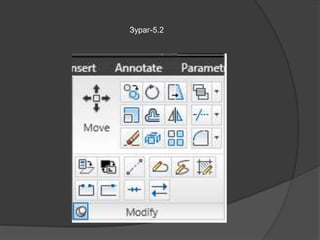
Modify самбарт байрлах хэрэгслүүдийг ашиглаж геометр
дүрсийг засварлана. AutoCAD Classic ажлын талбарт
5.1-р зурагт үзүүлсэн самбарыг, 2D Drafting & Annotation
ажлын талбарт 5.2-р үзүүлсэн самбарыг ашиглан
засварлах команд өгнө. Мөн цэсний мөрийн Modify цэс
(5.3-р зураг), эсвэл объектоо сонгосны дараа хулганыг
баруун товшиход дэлгэгдэх контекст цэсийг ашиглан
засварлаж болно.
- 3.
- 4.
Объект сонгох
Засварлахкоманд өгсөний дараа объектоо
сонгох эсвэл засварлах объектоо сонгоод дараа
нь засварлах команд өгч болно. Энэ үед курсор
нь жижиг квадрат хэлбэртэй болсон байна.
Шинээр сонгосон объект бүр нь өмнө сонгосон
объект дээрээ нэмэгдэн сонгогдож байдаг.
Сонгож тэсдэглэсэн объект нь тасалдаж
харагддаг.
- 5.
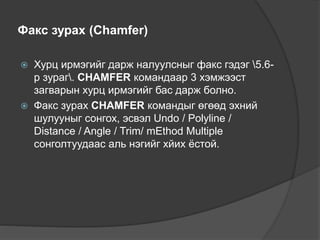
Факс зурах (Chamfer)
Хурц ирмэгийг дарж налуулсныг факс гэдэг 5.6-
р зураг. CHAMFER командаар 3 хэмжээст
загварын хурц ирмэгийг бас дарж болно.
Факс зурах CHAMFER командыг өгөөд эхний
шулууныг сонгох, эсвэл Undo / Polyline /
Distance / Angle / Trim/ mEthod Multiple
сонголтуудаас аль нэгийг хйих ёстой.
- 6.
Хэрэв өмнөзурсан факсыг цуцлах бол
CHAMFER команд өгсний дараа хулганы зүүн
товчлуурыг гарны “Shift” товчлуурын хамт
хэрэглэнэ.
- 7.
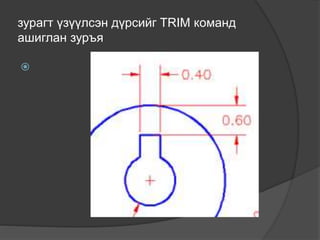
Объектыг тасалж арилгах(Trim)
Ямар ч зураг зурсан хэрчим, шулуун, нум,
тойрог зэргийг таслах шаардлага байнга гардаг.
Нэг объектоор нөгөө объекыг тасалж
арилгахдаа Home бүлгийн Modify самбарын
TRIM хэрэгслийг ашиглана.
- 8.
- 9.
Толин хувиргалт хийх(Mirror)
Хэрэв дүрслэл нь тэгш хэмтэй бол зөвхөн бол
талыг нь зураад толин хувиргалт хийж нөгөө
талыг нь гүйцээн зурж болдог. Толин
хувиргалтыг MIRROR командаар гүйцэтгэнэ.
- 10.
Объектыг устгах (Erase)
Объектыг 2 янзаар устгах болно.
Устгах объектоо сонгож тэсдэглэнэ. Энэ үед
объект нь 5.57-р зурагт үзүүлсэн түр зуурын
тасалдсан дүрслэлтэй болно. Дараа нь гарны
“Delete” товчлуурыг товшино.
Home бүлгийн Modify хэрэгслийн самбарын
хэрэгслийг (5.58-р зураг) авч ERASE командыг
өгнө. Энэ үед курсор тэгш өнцөгт хэлбэртэй
болсон байна. Объектоо сонгож дуусаад “Enter”
товчлуурыг товшино.
- 11.
Объектыг зөөх (Move)
Объектыг зөөх дараалал:
Home бүлгийн Modify самбарын хэрэгслийг (5.66-р
зураг) авч зөөх MOVE команд өгнө. Энэ үед курсор
жижиг квадрат болсон байна.
Зөөх объектоо сонгоно. Зөөх объект маань түр
зуурын тасалдсан дүрслэлтэй болсон байна. (5.67-р
зураг)
“Enter” товчлуурыг товшино.
Бааз цэг сонгоно. Зураг дээр бааз цэг болгож 1
цэгийг сонгосон байна.
Зөөж аваачих цэгийн координат (2 цэг) эсвэл зөөх
зайгаа оруулах. Хэрэв ямар нэгэн тодорхой утга
заахгүй тохиолдолд курсороо шилжүүлж зөөх газраа
аваачин хулганы зүүн товчлуурыг товшино.