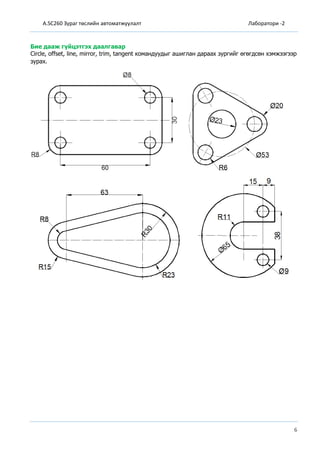
A.SC260 Зураг төслийнавтоматжуулалт Лаборатори -2
2
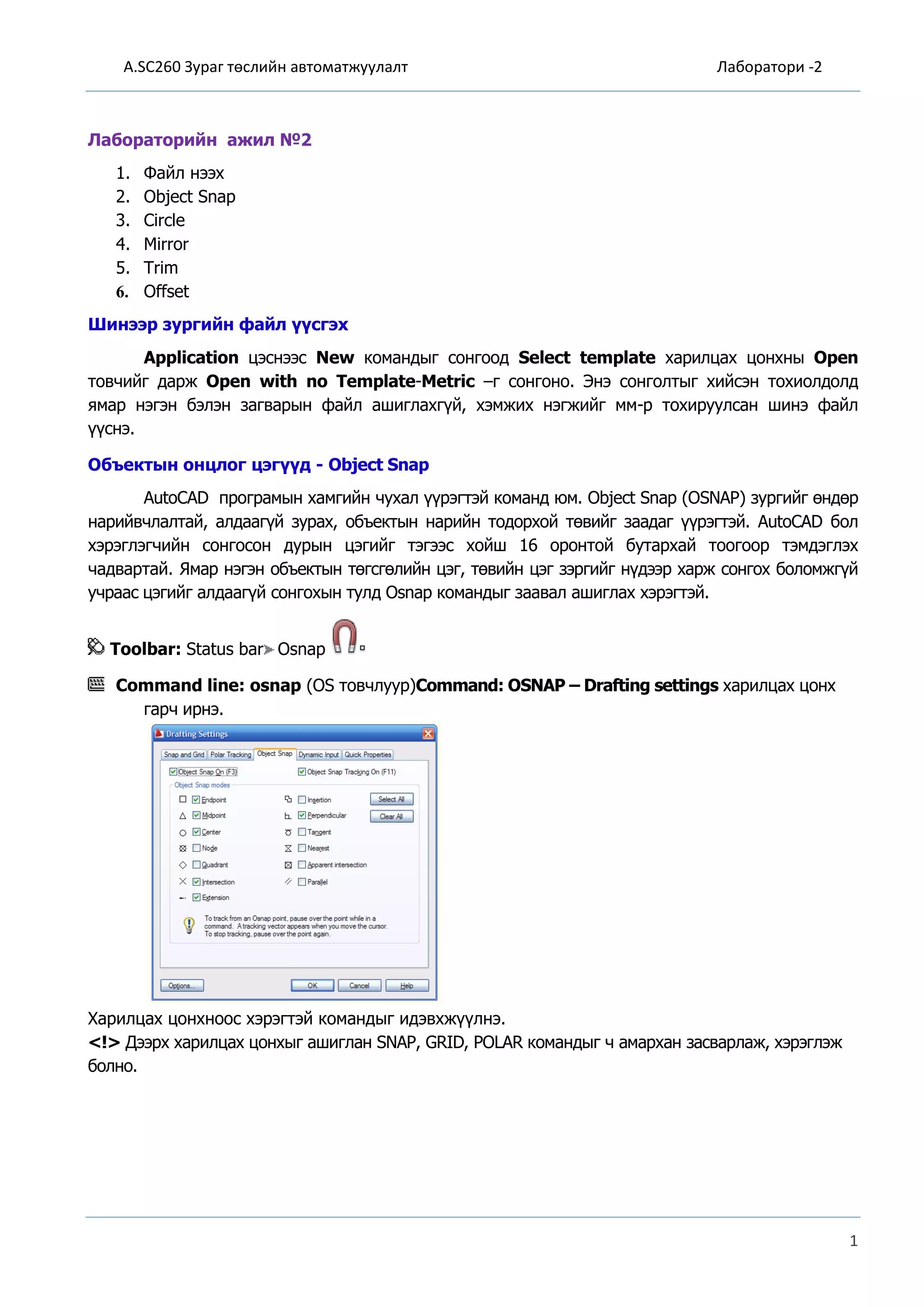
OBJECT SNAP
Тойрог зурах - CIRCLE
CIRCLE командаар тойрог зурна. Тойрог зурах арга олон янз байдаг. Арга тус бүрийг тодорхой
мэдэж байж хэрэгцээтэй газартаа тойргийг зөв зурж чадна.
Ribbon: Home tab Draw panel Center, Radius.
Command line: CIRCLE
Specify center point for circle оr [ЗР/2Р/Тtг (tаn tаn rаdius)] - Төвийн цэгийг оруулах эсвэл
координатыг оруулах.
Команд/горим Үүрэг Гарын
товчлол
Temporary Track
Point
Түр зуурын байршлын цэгийг заана
TT
From Байршил заасан цэгээс параллель буулгах. FROM
Endpoint Төгсгөлийн цэг. END
Midpoint Дундаж цэг MID
Intersection Огтлолцлолын цэг INT
Apparent Intersect Хоёр объектын харалдаа огтлолцлын цэг APPINT
Extension Шулуун эсвэл нумын үргэлжлэл дээрх цэг EXT
Center Тойрог болон нумын төвийн цэг CEN
Quadrant Тойрог эсвэл аркийн квадрант цэг QUA
Tangent Тойрог эсвэл аркийн шүргэгч цэг TAN
Perpendicular Шулуун, тойрог, аркад перпендикуляр цэг PER
Parallel Тухайн шулуунд параллелээр зөөх цэг PAR
Insert Текст, блок, дүрс болон нэмэлт шинж
тэмдгүүдийг оруулах оруулгын цэг
INS
Node Объектын зангилаа цэг NOD
Nearest Шулуун, арк, тойрог, цэгийн ойролцоох цэг NEA
None Object Snap коммандыг унтраах NON
Object Snap
Settings
Object Snap коммандыг ажиллуулахад
тохируулах
DS
3.
A.SC260 Зураг төслийнавтоматжуулалт Лаборатори -2
3
Specify radius of circle or [Diameter]:- Радиусын хэмжээг бичиж оруулах, эсвэл 'D' сонголт хийж
диаметрийг оруулах.
<Дасгал>
Command: CIRCLE
Specify center point for circle or [3P/2P/Ttr (tan tan radius)]: 50,130 (or P1)
Specify radius of circle or [Diameter]: D - Диаметр оруулах сонголт.
Specify diameter of circle: 100
Толин хувиргалт хийх - MIRROR
MIRROR команд нь сонгосон объектын заасан тэнхлэгийн дагуу толин хувиргалт хийх болон
хуулах команд юм. Тэнхлэг гэдэг нь дурын өнцөг бухий шулуун юм.
Ribbon: Home tab Modify panel Mirror
Command line: MIRROR (MI товчлуур)
Select objects: -Толин хувиргалт хийх объектыг сонгох.
Specify first point of mirror line: -Хувиргах тэнхлэгийн эхний үзүүрийн цэгийг зааж өгөх.
Specify second point of mirror line: -Тэнхлэгийн төгсгөлийн үзүүрийн цэгийг зааж өгөх.
Delete source objects? [Yes/No]<N>:-Эх объектыг устгах бол "Ү", хуулах бол "N" товчийг дарна.
<Дасгал>
Command: MIRROR
Select objects: P1
Specify opposite corner: P2
Select objects: <enter>
Specify first point of mirror line: END
of P3
Specify second point of mirror line: END
of P4
4.
A.SC260 Зураг төслийнавтоматжуулалт Лаборатори -2
4
Delete source objects? [Yes/No]<N>: <enter>
Ижил төсөөтэй хувилах - OFFSET
OFFSET команд нь шулуун - LINE, параллель шулуун -ARC, тойрог- CIRCLE, параллель муруй -
POLYLINE зэрэг хоорондын зайг тохируулан паралелиар хуулах команд юм. Зураг дээр ажиллаж
байх үед хамгийн ихээр хэрэглэгддэг чухал команд.
Ribbon: Home tab Modify panel Offset
Command line: OFFSET (O товчлуур)
Offset distance or [Through] <1.0000> - OFFSET хийх хоорондын зайг зааж егөх.
Select object to offset or <exit>: - OFFSET хийх объектыг сонгох.
Specify point on side to offset? - OFFSET хийх чиглэлийг заах. Хулганаа үүсгэх чиглэлд дарах.
<!>Нум, тойрог, тэгш өнцөгт зэрэг битүү объектыг сонгож чиглэлийг зааж өгвөл томорч эсвэл
жижгэрч зөөгдөнө.
<Дасгал- Зай оруулах жишээ>
Command: OFFSET
Specify offset distance or [Through] <Through>: 20
Select object to offset or <exit>: P1
Specify point on side to offset: P2
Select object to offset or <exit>: P3
Specify point on side to offset: P4
Select object to offset or <exit>:<enter>
5.
A.SC260 Зураг төслийнавтоматжуулалт Лаборатори -2
5
Таслах - TRIM
TRIM команд нь объектыг таслаж, зааглахад хэрэглэнэ. Залгах цэгийг тодорхойлсны дараа
таслана.
Ribbon: Home tab Modify panel Trim
Command line: TRIM (TR товчлуур)
Current setting: Projection=UCS, Edge=None
Select cutting edges...
Select objects or <select all>: - Хязгаарлах объектыг эхэлж тэмдэглэх.
Select object to trim or shift-select to extend or [Fence/Crossing/Project/Edge/eRase/Undo]: -
Объектын таслах хэсгийг тэмдэглэх.
<Дасгал>
Command: TRIM
Current setting: Projection=UCS, Edge=None
Select cutting edges...
Select objects: P1 1found
Select objects or <select all>: <enter>
Select object to trim or shift-select to extend or [Fence/Crossing/Project/Edge/eRase/Undo]: P2
Select object to trim or shift-select to extend or [Fence/Crossing/Project/Edge/eRase/Undo]:
<enter>


![A.SC260 Зураг төслийн автоматжуулалт Лаборатори -2
2
OBJECT SNAP
Тойрог зурах - CIRCLE
CIRCLE командаар тойрог зурна. Тойрог зурах арга олон янз байдаг. Арга тус бүрийг тодорхой
мэдэж байж хэрэгцээтэй газартаа тойргийг зөв зурж чадна.
Ribbon: Home tab Draw panel Center, Radius.
Command line: CIRCLE
Specify center point for circle оr [ЗР/2Р/Тtг (tаn tаn rаdius)] - Төвийн цэгийг оруулах эсвэл
координатыг оруулах.
Команд/горим Үүрэг Гарын
товчлол
Temporary Track
Point
Түр зуурын байршлын цэгийг заана
TT
From Байршил заасан цэгээс параллель буулгах. FROM
Endpoint Төгсгөлийн цэг. END
Midpoint Дундаж цэг MID
Intersection Огтлолцлолын цэг INT
Apparent Intersect Хоёр объектын харалдаа огтлолцлын цэг APPINT
Extension Шулуун эсвэл нумын үргэлжлэл дээрх цэг EXT
Center Тойрог болон нумын төвийн цэг CEN
Quadrant Тойрог эсвэл аркийн квадрант цэг QUA
Tangent Тойрог эсвэл аркийн шүргэгч цэг TAN
Perpendicular Шулуун, тойрог, аркад перпендикуляр цэг PER
Parallel Тухайн шулуунд параллелээр зөөх цэг PAR
Insert Текст, блок, дүрс болон нэмэлт шинж
тэмдгүүдийг оруулах оруулгын цэг
INS
Node Объектын зангилаа цэг NOD
Nearest Шулуун, арк, тойрог, цэгийн ойролцоох цэг NEA
None Object Snap коммандыг унтраах NON
Object Snap
Settings
Object Snap коммандыг ажиллуулахад
тохируулах
DS](https://image.slidesharecdn.com/2-150922041202-lva1-app6892/85/2-2-320.jpg)
![A.SC260 Зураг төслийн автоматжуулалт Лаборатори -2
3
Specify radius of circle or [Diameter]:- Радиусын хэмжээг бичиж оруулах, эсвэл 'D' сонголт хийж
диаметрийг оруулах.
<Дасгал>
Command: CIRCLE
Specify center point for circle or [3P/2P/Ttr (tan tan radius)]: 50,130 (or P1)
Specify radius of circle or [Diameter]: D - Диаметр оруулах сонголт.
Specify diameter of circle: 100
Толин хувиргалт хийх - MIRROR
MIRROR команд нь сонгосон объектын заасан тэнхлэгийн дагуу толин хувиргалт хийх болон
хуулах команд юм. Тэнхлэг гэдэг нь дурын өнцөг бухий шулуун юм.
Ribbon: Home tab Modify panel Mirror
Command line: MIRROR (MI товчлуур)
Select objects: -Толин хувиргалт хийх объектыг сонгох.
Specify first point of mirror line: -Хувиргах тэнхлэгийн эхний үзүүрийн цэгийг зааж өгөх.
Specify second point of mirror line: -Тэнхлэгийн төгсгөлийн үзүүрийн цэгийг зааж өгөх.
Delete source objects? [Yes/No]<N>:-Эх объектыг устгах бол "Ү", хуулах бол "N" товчийг дарна.
<Дасгал>
Command: MIRROR
Select objects: P1
Specify opposite corner: P2
Select objects: <enter>
Specify first point of mirror line: END
of P3
Specify second point of mirror line: END
of P4](https://image.slidesharecdn.com/2-150922041202-lva1-app6892/85/2-3-320.jpg)
![A.SC260 Зураг төслийн автоматжуулалт Лаборатори -2
4
Delete source objects? [Yes/No]<N>: <enter>
Ижил төсөөтэй хувилах - OFFSET
OFFSET команд нь шулуун - LINE, параллель шулуун -ARC, тойрог- CIRCLE, параллель муруй -
POLYLINE зэрэг хоорондын зайг тохируулан паралелиар хуулах команд юм. Зураг дээр ажиллаж
байх үед хамгийн ихээр хэрэглэгддэг чухал команд.
Ribbon: Home tab Modify panel Offset
Command line: OFFSET (O товчлуур)
Offset distance or [Through] <1.0000> - OFFSET хийх хоорондын зайг зааж егөх.
Select object to offset or <exit>: - OFFSET хийх объектыг сонгох.
Specify point on side to offset? - OFFSET хийх чиглэлийг заах. Хулганаа үүсгэх чиглэлд дарах.
<!>Нум, тойрог, тэгш өнцөгт зэрэг битүү объектыг сонгож чиглэлийг зааж өгвөл томорч эсвэл
жижгэрч зөөгдөнө.
<Дасгал- Зай оруулах жишээ>
Command: OFFSET
Specify offset distance or [Through] <Through>: 20
Select object to offset or <exit>: P1
Specify point on side to offset: P2
Select object to offset or <exit>: P3
Specify point on side to offset: P4
Select object to offset or <exit>:<enter>](https://image.slidesharecdn.com/2-150922041202-lva1-app6892/85/2-4-320.jpg)
![A.SC260 Зураг төслийн автоматжуулалт Лаборатори -2
5
Таслах - TRIM
TRIM команд нь объектыг таслаж, зааглахад хэрэглэнэ. Залгах цэгийг тодорхойлсны дараа
таслана.
Ribbon: Home tab Modify panel Trim
Command line: TRIM (TR товчлуур)
Current setting: Projection=UCS, Edge=None
Select cutting edges...
Select objects or <select all>: - Хязгаарлах объектыг эхэлж тэмдэглэх.
Select object to trim or shift-select to extend or [Fence/Crossing/Project/Edge/eRase/Undo]: -
Объектын таслах хэсгийг тэмдэглэх.
<Дасгал>
Command: TRIM
Current setting: Projection=UCS, Edge=None
Select cutting edges...
Select objects: P1 1found
Select objects or <select all>: <enter>
Select object to trim or shift-select to extend or [Fence/Crossing/Project/Edge/eRase/Undo]: P2
Select object to trim or shift-select to extend or [Fence/Crossing/Project/Edge/eRase/Undo]:
<enter>](https://image.slidesharecdn.com/2-150922041202-lva1-app6892/85/2-5-320.jpg)