Download free for 30 days
Sign in
Upload
Language (EN)
Support
Business
Mobile
Social Media
Marketing
Technology
Art & Photos
Career
Design
Education
Presentations & Public Speaking
Government & Nonprofit
Healthcare
Internet
Law
Leadership & Management
Automotive
Engineering
Software
Recruiting & HR
Retail
Sales
Services
Science
Small Business & Entrepreneurship
Food
Environment
Economy & Finance
Data & Analytics
Investor Relations
Sports
Spiritual
News & Politics
Travel
Self Improvement
Real Estate
Entertainment & Humor
Health & Medicine
Devices & Hardware
Lifestyle
Change Language
Language
English
Español
Português
Français
Deutsche
Cancel
Save
EN
Uploaded by
oz
2,159 views
L2com357 coreldraw
Read more
1
Save
Share
Embed
Embed presentation
Download
Downloaded 55 times
1
/ 12
2
/ 12
Most read
3
/ 12
Most read
4
/ 12
Most read
5
/ 12
6
/ 12
7
/ 12
8
/ 12
9
/ 12
10
/ 12
11
/ 12
12
/ 12
More Related Content
PDF
Microsoft excel програм гарын авлага
by
EnkhjargalDashdorjEn
PPTX
3
by
Батбагана Баасанжав
PDF
Word2007
by
Гансүх Жамбаа
DOCX
Home цэсний командууд
by
Onon Tuul
PDF
Adobe photoshop
by
Akhyt
DOCX
Page layout цэсний командууд
by
Onon Tuul
PPTX
Lekts 5
by
nyamka_09
PDF
Word 3 heseg
by
Computer lesson
Microsoft excel програм гарын авлага
by
EnkhjargalDashdorjEn
3
by
Батбагана Баасанжав
Word2007
by
Гансүх Жамбаа
Home цэсний командууд
by
Onon Tuul
Adobe photoshop
by
Akhyt
Page layout цэсний командууд
by
Onon Tuul
Lekts 5
by
nyamka_09
Word 3 heseg
by
Computer lesson
What's hot
PDF
Photoshop 8 lesson
by
E-Gazarchin Online University
PDF
Excel
by
Gantsetseg Lkhagvasuren
PPTX
Ms word6
by
tg_tuvshee
PDF
Program hangamjiin tosliin menejment
by
E-Gazarchin Online University
PPTX
Лекц №2 Word программын тухай
by
E-Gazarchin Online University
PDF
гарын авлага Oo presentation
by
Serod Osor
PPTX
Excel програмын тухай ойлголт 1
by
altanaa
PPTX
Word
by
tsbmb
PPTX
багц мэдээлэл
by
Burotino Iosifob
PDF
2 техник хангамж ба программ хангамж
by
Aura Faceboo
DOCX
Picture tools
by
Onon Tuul
PPTX
цэс командууд
by
henjii
DOCX
график байгуулах
by
bbe_0416
PPTX
хэрэглээний программ хангамж 2
by
Dolgormaa Enkhtuvshin
PPTX
Dadlaga khicheel 6 word references
by
Odgerel Boldbaatar
PDF
Spss программын талаар товчхон
by
Munkhbayar Tumurbat
PDF
Microsoft Word программын дадлага ажлууд
by
oyunerdene_gansukh
PPTX
Cs101 lec12
by
Nergui Batjargal
PDF
мэдээллийн технологи 1 тест
by
Батбагана Баасанжав
PDF
Ms word
by
Narantungaa
Photoshop 8 lesson
by
E-Gazarchin Online University
Excel
by
Gantsetseg Lkhagvasuren
Ms word6
by
tg_tuvshee
Program hangamjiin tosliin menejment
by
E-Gazarchin Online University
Лекц №2 Word программын тухай
by
E-Gazarchin Online University
гарын авлага Oo presentation
by
Serod Osor
Excel програмын тухай ойлголт 1
by
altanaa
Word
by
tsbmb
багц мэдээлэл
by
Burotino Iosifob
2 техник хангамж ба программ хангамж
by
Aura Faceboo
Picture tools
by
Onon Tuul
цэс командууд
by
henjii
график байгуулах
by
bbe_0416
хэрэглээний программ хангамж 2
by
Dolgormaa Enkhtuvshin
Dadlaga khicheel 6 word references
by
Odgerel Boldbaatar
Spss программын талаар товчхон
by
Munkhbayar Tumurbat
Microsoft Word программын дадлага ажлууд
by
oyunerdene_gansukh
Cs101 lec12
by
Nergui Batjargal
мэдээллийн технологи 1 тест
by
Батбагана Баасанжав
Ms word
by
Narantungaa
Viewers also liked
PPT
Corel Draw
by
nkirillova
PPT
Corel draw 12
by
Alexandr Teplykh
PDF
Excel2007 data sort filter subtotal
by
orgil
PDF
Excel 1 heseg
by
Computer lesson
PPTX
Data цэсний тухай
by
Solongo Soko
PPT
Pagemaker Lesson
by
guest3f8ca8
PDF
Zurag tosol ii 300
by
radnaajav gerelchimeg
RTF
Readme
by
guest86c37c2
PDF
Microsoft project 2007
by
altaamecs
DOCX
зурган мэдээлэл боловсруулах 6-р анги нэгж хичээл
by
Munkh-Erdene Baatar
DOCX
Word2007 table
by
orgil
ODP
хавтгайн байршил
by
tnrngrl
ODP
проекц буулгах
by
school14
ODP
Paint heregleh2
by
enhsaran_tsahim
PPTX
Paint.net
by
Jeremy
PDF
Лабораторын ажил 2
by
Purev
PPTX
Microsoft office visio ашиглах
by
Otgoo Kh
PPTX
Autocad
by
Cristhian Guerrero
PPTX
конус
by
boloroo99
DOCX
Microsoft Office Excel программын Data цэс
by
Шинэбаяр Найдан
Corel Draw
by
nkirillova
Corel draw 12
by
Alexandr Teplykh
Excel2007 data sort filter subtotal
by
orgil
Excel 1 heseg
by
Computer lesson
Data цэсний тухай
by
Solongo Soko
Pagemaker Lesson
by
guest3f8ca8
Zurag tosol ii 300
by
radnaajav gerelchimeg
Readme
by
guest86c37c2
Microsoft project 2007
by
altaamecs
зурган мэдээлэл боловсруулах 6-р анги нэгж хичээл
by
Munkh-Erdene Baatar
Word2007 table
by
orgil
хавтгайн байршил
by
tnrngrl
проекц буулгах
by
school14
Paint heregleh2
by
enhsaran_tsahim
Paint.net
by
Jeremy
Лабораторын ажил 2
by
Purev
Microsoft office visio ашиглах
by
Otgoo Kh
Autocad
by
Cristhian Guerrero
конус
by
boloroo99
Microsoft Office Excel программын Data цэс
by
Шинэбаяр Найдан
Similar to L2com357 coreldraw
DOCX
Com357 test b
by
oz
DOCX
Com357 test B
by
oz
PPTX
photoshop tools bar taniltsuulga present
by
ssuser156634
DOCX
Com357 test a
by
oz
PDF
блок үүсгэх
by
Onon Tuul
PDF
Лабораторын ажил4
by
Purev
PDF
Adobe Flash hicheel Mongol Флаш хичээл монгол
by
Gantulga Dashdondov
PPTX
фотошоп цэсний тайлбар
by
loboroo
PPTX
фотошоп цэсний тайлбар
by
loboroo
DOCX
Lab9 microsoft paint
by
BPurev
PDF
Lekts9
by
daalt209
PPT
Photoshop cs3 bagaj
by
baljaadsg
PPT
Photoshop cs3 bagaj
by
baljaadsg
PDF
Paint
by
Computer lesson
PDF
3 d smax7tutorials
by
orgil
PDF
Лабораторын ажил 1
by
Purev
PDF
2 хэмжээст объектуудыг засварлах
by
Onon Tuul
DOCX
Flash
by
Lkhagva LBL
PPTX
фотошоп
by
loboroo
PDF
Photo shop effect's
by
urnaa999
Com357 test b
by
oz
Com357 test B
by
oz
photoshop tools bar taniltsuulga present
by
ssuser156634
Com357 test a
by
oz
блок үүсгэх
by
Onon Tuul
Лабораторын ажил4
by
Purev
Adobe Flash hicheel Mongol Флаш хичээл монгол
by
Gantulga Dashdondov
фотошоп цэсний тайлбар
by
loboroo
фотошоп цэсний тайлбар
by
loboroo
Lab9 microsoft paint
by
BPurev
Lekts9
by
daalt209
Photoshop cs3 bagaj
by
baljaadsg
Photoshop cs3 bagaj
by
baljaadsg
Paint
by
Computer lesson
3 d smax7tutorials
by
orgil
Лабораторын ажил 1
by
Purev
2 хэмжээст объектуудыг засварлах
by
Onon Tuul
Flash
by
Lkhagva LBL
фотошоп
by
loboroo
Photo shop effect's
by
urnaa999
More from oz
DOCX
лекц2
by
oz
DOC
Dad_7
by
oz
DOCX
Dad_6
by
oz
DOCX
Dad_6
by
oz
DOCX
Dad6
by
oz
DOCX
Dad_5
by
oz
DOCX
Dad_4
by
oz
DOCX
Dad_3
by
oz
DOCX
Dad_2
by
oz
DOCX
Dad_1
by
oz
PPTX
statistic_tarhalt
by
oz
PPTX
statistic_dundaj
by
oz
PPTX
statistic_buleglelt
by
oz
PPTX
statistic_ajiglalt
by
oz
DOCX
Spsss_jishee
by
oz
DOCX
Spss_jishee
by
oz
DOCX
Spss_jishee
by
oz
DOC
Spss_dadlaga
by
oz
DOCX
Stata_dad
by
oz
DOCX
Spss_lecture
by
oz
лекц2
by
oz
Dad_7
by
oz
Dad_6
by
oz
Dad_6
by
oz
Dad6
by
oz
Dad_5
by
oz
Dad_4
by
oz
Dad_3
by
oz
Dad_2
by
oz
Dad_1
by
oz
statistic_tarhalt
by
oz
statistic_dundaj
by
oz
statistic_buleglelt
by
oz
statistic_ajiglalt
by
oz
Spsss_jishee
by
oz
Spss_jishee
by
oz
Spss_jishee
by
oz
Spss_dadlaga
by
oz
Stata_dad
by
oz
Spss_lecture
by
oz
L2com357 coreldraw
1.
ХААИСургууль БУС “Компьютерийн
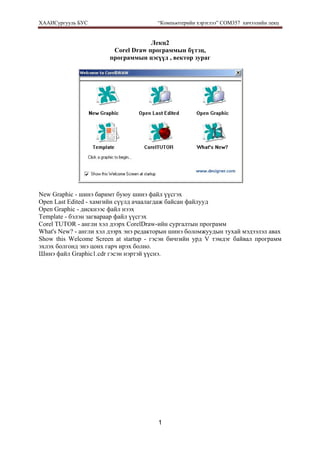
хэрэглээ” COM357 хичээлийн лекц 1 Лекц2 Corel Draw программын бүтэц, программын цэсүүд , вектор зураг New Graphic - шинэ баримт буюу шинэ файл үүсгэх Open Last Edited - хамгийн сүүлд ачаалагдаж байсан файлууд Open Graphic - дискнээс файл нээх Template - бэлэн загвараар файл үүсгэх Corel TUTOR - англи хэл дээрх CorelDraw-ийн сургалтын программ What's New? - англи хэл дээрх энэ редакторын шинэ боломжуудын тухай мэдээлэл авах Show this Welcome Screen at startup - гэсэн бичгийн урд V тэмдэг байвал программ эхлэх болгонд энэ цонх гарч ирэх болно. Шинэ файл Graphic1.cdr гэсэн нэртэй үүснэ.
2.
ХААИСургууль БУС “Компьютерийн
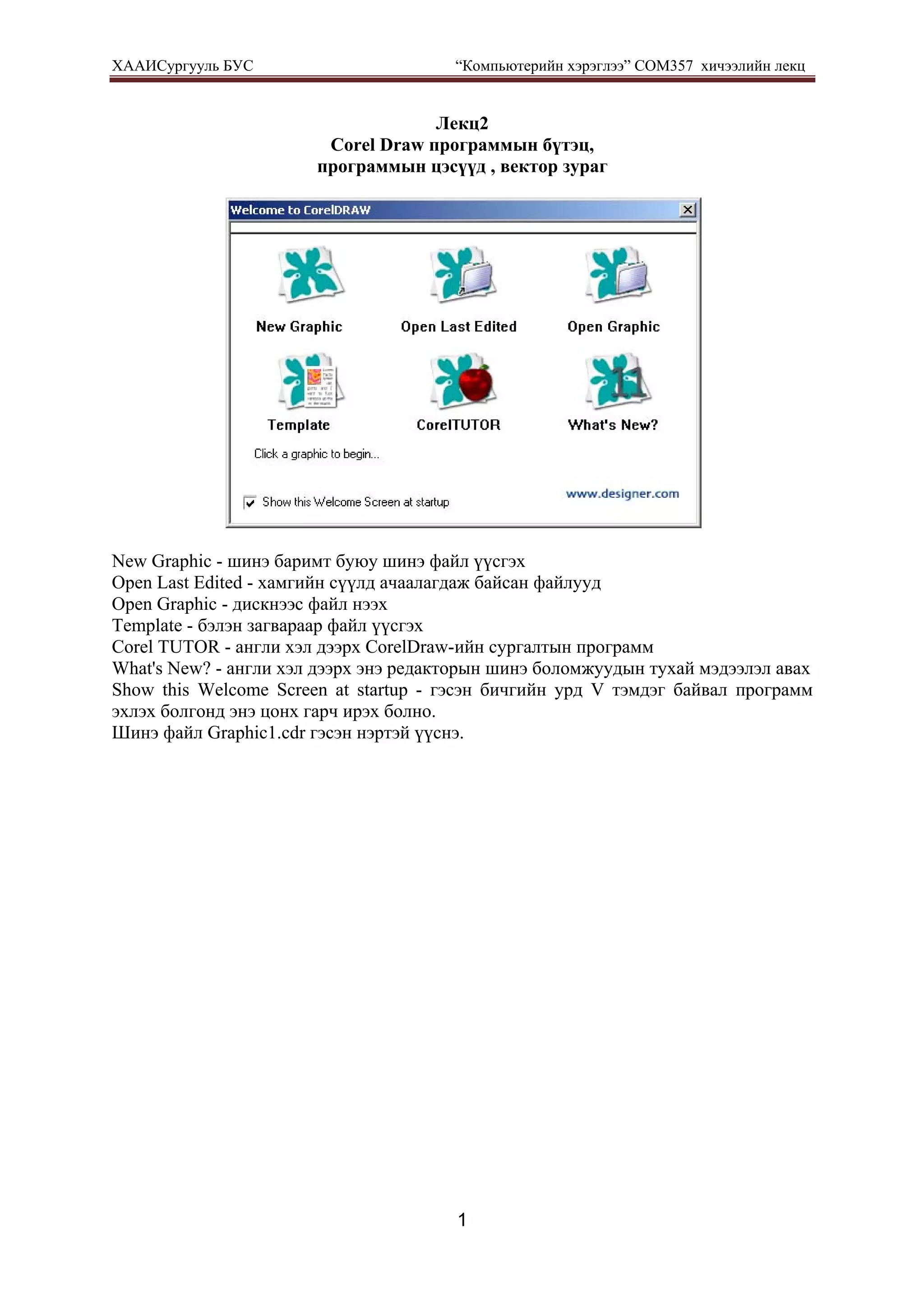
хэрэглээ” COM357 хичээлийн лекц 2 Corel DRAW программын цонх гарч ирэх ба түүний бүтэцтэй танилцъя. Энэ график редактор нь харьцангуй олон тооны хэрэгслүүд, цэс бүхий хүч чадал сайтай, ойлгомжтой хэлбэрээр хийгдсэн. Дурын хэрэгсэл дээр хулганы сумыг байрлуулахад тухай хэрэгслийн командын нэр гарч ирнэ. Зүүн талд байрлах Toolbox нь графиктай ажиллах хэрэгслүүд Баруун талд палитр (Palette) буюу өнгөний бүрдэл байна. Дээд талд (menu)цэснүүд, (Standard toolbar) стандарт хэрэгслүүд зэрэг байна. Хамгийн дор (Status Bаг)байдлын мөрөнд хувин-(дүүргэх өнгө), үзэгний зураг (үсэг, шугам,зураасны енгө) байна. Ажлын хэсэгт файлын хуудас оршино. Мөн өмнөх ба хойдох хуудсанд шилжүүлэх сумнууд орших ба нэмэх товч дээр дарахад шинэ хуудас үүснэ. Хуудсан дээрх объектууд хулганаар амархан зөөгдөнө. Объектыг нэг хуудаснаас нөгөө хуудсанд оруулахын тулд түүнийг хуудсаны гадна байрлуулаад дурын хуудсандаа орж байрлуулна. Toolbox -vндсэн хэрэгслvvд Toolbox-ийн дурын хэрэгсэл дээр аваачиж хулганы заагч сумыг байрлуулахад тухайн хэрэгслийн командын нэр гарч ирнэ. Pick Tool -сум нь объектыг сонгож тэмдэглэх, зөөх, хэмжээг нь өөрчлөх, курсор/заагч/-ыг энгийн байдалд оруулах үүрэгтэй товч юм. Shape tool -зангилааг шилжүүлэх замаар объектын хэлбэрийг өөрчлөх товч, уг товчны булан дах жижигхэн хар гурвалжин дүрсэн дээр дарвал нэмэлт товчнууд гарна. Knife tool -хутга нь график объектоос хэсгийг зүсэх ба шугамыг залгаж нийлүүлэх үүрэгтэй. Eraser tool - баллуур нь объектийн хэсгийг устгаж цэвэрлэнэ. Free transform tool-объектыг чөлөөтэй эргүүлэх, хувирган өөрчлөнө. Zoom tool - томруулж жижигрүүлж харах хэрэгсэл нь ажлын талбайн хэмжээ масштабыг томруулж жижигрүүлнэ. Мөн булан дах гурвалжин дээр дарахад дараах хэрэгслүүд гарч ирнэ. Hand tool-гарны зураг нь ажлын талбайг хулганы хөдөлгөөнөөр зөөж шилжүүлэх үүрэгтэй. Freehand tool-Муруй зурах хэрэгсэл нь хулганаар энгийн зураас зурахтай адил хэрэглэгдэнэ. Bezier tool -вектор шугам зурдаг Artistic media tool -бийрээр зурах хэрэгсэл
3.
ХААИСургууль БУС “Компьютерийн
хэрэглээ” COM357 хичээлийн лекц 3 Dimension tool-хэмжээстэй шугам зурах Interactive connector tool- шугамыг нэгтгэн нийлүүлэх Restangle tool - тэгш өнцөгт дүрс зурах Ellipse tool-эллипс, дугуй, тойрог, хөвч, нум зэргийг зурах Polygon tool - олон өнцөгт зурна. Булан дах гурвалжин дээр дарахад дараах хэрэгслүүд гарна. үүнд: Spiral tool - янз бүрийн тоотой мөчир бүхий спираль/ороомог/ дүрс зурна. Graph paper tool-диаграммын тор, график зурна. Basic shapes -янз бүрийн хэлбэртэй энгийн дүрсүүд зурна. Булан дах гурвалжинг дарахад дараах хэрэгслүүд гарч ирнэ. Arrow shapes - сумнууд зурах Flowchart shapes - дүрсүүд зурах Star shapes -од хэлбэртэй дүрсүүд зурах Callout shapes -хэлсэн үг бичдэг хайрцаг зурна. Text tool -текст бичих хэрэгсэл lnteractive envelope tool -объектыг хэлбэрийг дурын байдлаар тохируулан өөрчлөх Interactive blend tool –объектыг давхарласан маягтай болгох Interactive contour tool - объектыг олон давхар хүрээтэй болгох Interactive distortion tool-объектын хэлбэрийг янз бүр болгон өөрчлөх Interactive extrude tool - объектын гадуурхи хүрээний хэлбэрийг өөрчилж 3 хэмжээстэй болгоно. Interactive drop shadow tool- объектыг сүүдэртэй болгох Interactive transparency tool- oбъектыг тунгалаг болгоно. Eyedropper tool - дусаагуур нь объектод өнгө өгөх товч. Таны зурагт хэрэгтэй өнгөн дээрээ дарж өнгийг нь сонгож аваад энэ сонгосон өнгөөрөө будах объект дээрээ Shift товчтой хамт дарж объектоо будна. Paintbucket tool - хувин нь ямар нэг дүрсийг сонгосон өнгөөр дүүргэнэ. Outline pen dialog -Энэ хэрэгслийн тусламжтайгаар шугамын өнгө, бүдүүн нарийн, харагдах төрх зэргийг тодорхойлно. • Outline color dialog - шугамын өнгийг тодорхойлно. • no outline- шугмыг алга болгоно • haireline outlines-шугамын хэмжээг нарийсгана • 1/2 Point Outline -шугамын өргөнийг 1/2 пойнт болгоно • 1 Point Outline-шугамын өргөнийг 1 пойнт болгоно • 2 Point Outline-шугамын өргөнийг 2 пойнт болгоно • 8 Point Outline-шугамын өргөнийг 8 пойнт болгоно • 16 Point Outline-шугамын өргөнийг 16 пойнт болгоно • 24 Point Outline-шугамын өргөнийг 24 пойнт болгоно • Соlor docer window -өнгөний нарийвчлал хийж өгнө Fill tool - Дүүргэх өнгө өгөх товч • fill color dialog-дүүргэх өнгийг сонгох цонх нээх
4.
ХААИСургууль БУС “Компьютерийн
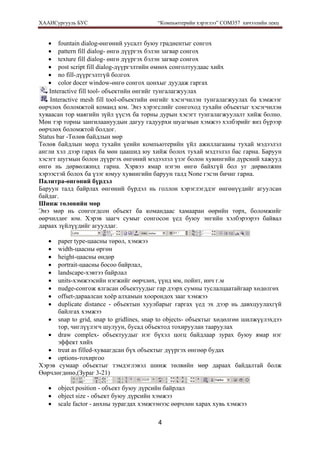
хэрэглээ” COM357 хичээлийн лекц 4 • fountain dialog-өнгөний уусалт буюу градиентыг сонгох • pattern fill dialog- өнгө дүүргэх бэлэн загвар сонгох • texture fill dialog- өнгө дүүргэх бэлэн загвар сонгох • post script fill dialog-дүүргэлтийн өмнөх сонголтуудаас хийх • no fill-дүүргэлтгүй болгох • color docer window-өнгө сонгох цонхыг дуудаж гаргах Interactive fill tool- объектийн өнгийг тунгалагжуулах Interactive mesh fill tool-объектийн өнгийг хэсэгчилэн тунгалагжуулах ба хэмжээг өөрчлөх боломжтой команд юм. Энэ хэрэгслийг сонгоход тухайн объектыг хэсэгчилэн хуваасан тор маягийн зүйл үүсэх ба торны дурын хэсэгт тунгалагжуулалт хийж болно. Мөн тэр торны зангилаануудын дагуу гадуурхи шуагмын хэмжээ хэлбэрийг янз бүрээр өөрчлөх боломжтой болдог. Status bar -Төлөв байдлын мөр Төлөв байдлын мөрд тухайн үеийн компьютерийн үйл ажиллагааны тухай мэдээлэл англи хэл дээр гарах ба мөн цаашид юу хийж болох тухай мэдээлэл бас гарна. Баруун хэсэгт шугмын болон дүүргэх өнгөний мэдээлэл үзэг болон хувингийн дүрсний хажууд өнгө нь дөрвөлжинд гарна. Хэрвээ ямар нэгэн өнгө байхгүй бол уг дөрвөлжин хэрээстэй болох ба үзэг юмуу хувингийн баруун талд None гэсэн бичиг гарна. Палитра-өнгөний бүрдэл Баруун талд байрлах өнгөний бүрдэл нь голлон хэрэглэгддэг өнгөнүүдийг агуулсан байдаг. Шинж төлөвийн мөр Энэ мөр нь сонгогдсон объект ба командаас хамааран өөрийн төрх, боломжийг өөрчилдөг юм. Хэрэв заагч сумыг сонгосон үед буюу энгийн хэлбэрээрээ байвал дараах зүйлүүдийг агуулдаг. • paper type-цаасны төрөл, хэмжээ • width-цаасны өргөн • height-цаасны өндөр • portrait-цаасны босоо байрлал, • landscape-хэвтээ байрлал • units-хэмжээсийн нэгжийг өөрчлөх, үүнд мм, пойнт, инч г.м • nudge-сонгож ялгасан объектуудыг гар дээрх сумны туслалцаатайгаар хөдөлгөх • offset-дараалсан хоёр алхамын хоорондох зааг хэмжээ • duplicate distance - объектын хуулбарыг гаргах үед эх дээр нь давхцуулахгүй байлгах хэмжээ • snap to grid, snap to gridlines, snap to objects- объектыг хөдөлгөн шилжүүлэхдээ тор, чиглүүлэгч шулуун, бусад объектод тохируулан тааруулах • draw complex- объектуудыг нэг бүхэл цогц байдлаар зурах буюу ямар нэг эффект хийх • treat as filled-хуваагдсан бүх объектыг дүүргэх өнгөөр будах • options-тохиргоо Хэрэв сумаар объектыг тэмдэглэвэл шинж төлвийн мөр дараах байдалтай болж Өөрчлөгдөнө,(Зураг 3-21) • object position - объект буюу дүрсийн байрлал • object size - объект буюу дүрсийн хэмжээ • scale factor - анхны зурагдах хэмжээнээс өөрчлөн харах хувь хэмжээ
5.
ХААИСургууль БУС “Компьютерийн
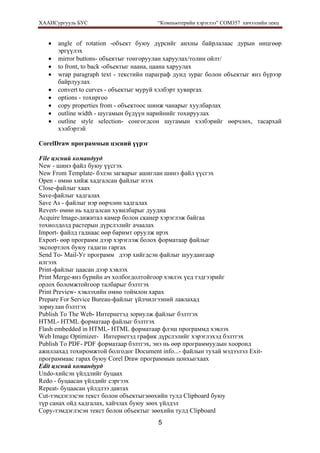
хэрэглээ” COM357 хичээлийн лекц 5 • angle of rotation -объект буюу дүрсийг анхны байрлалаас дурын өнцгөөр эргүүлэх • mirror buttons- объектыг тонгоруулан харуулах/толин ойлт/ • to front, to back -объектыг наана, цаана харуулах • wrap paragraph text - текстийн параграф дунд зураг болон объектыг янз бүрээр байрлуулах • convert to curves - объектыг муруй хэлбэрт хувиргах • options - тохиргоо • copy properties from - объектоос шинж чанарыг хуулбарлах • outline width - шугамын бүдүүн нарийнийг тохируулах • outline style selection- сонгогдсон шугамын хэлбэрийг өөрчлөх, тасархай хэлбэртэй CorelDraw программын цэсний үүрэг File цэсний командууд New - шинэ файл буюу үүсгэх New From Template- бэлэн загварыг ашиглан шинэ файл үүсгэх Open - өмнө хийж хадгалсан файлыг нээх Close-файлыг хаах Save-файлыг хадгалах Save As - файлыг нэр өөрчлөн хадгалах Revert- өмнө нь хадгалсан хувилбарыг дуудна Acquire lmage-дижитал камер болон сканер хэрэглэж байгаа тохиолдолд растерын дүрслэлийг ачаалах Import- файлд гаднаас өөр баримт оруулж ирэх Export- өөр программ дээр хэрэглэж болох форматаар файлыг экспортлох буюу гадагш гаргах Send To- Mail-Уг программ дээр хийгдсэн файлыг шуудангаар илгээх Print-файлыг цаасан дээр хэвлэх Print Merge-янз бүрийн ач холбогдолтойгоор хэвлэх үед тэдгээрийг орлох боломжтойгоор талбарыг бэлтгэх Print Preview- хэвлэхийн өмнө тоймлон харах Prepare For Service Bureau-файлыг үйлчилгээний лавлахад зориулан бэлтгэх Publish To The Web- Интернетэд зориулж файлыг бэлтгэх HTML- HTML форматаар файлыг бэлтгэх Flash embedded in HTML- HTML форматаар флэш программд хэвлэх Web Image Optimizer- Интернетэд график дүрслэлийг хэрэглэхэд бэлтгэх Publish To PDF- PDF форматаар бэлтгэх, энэ нь өөр программуудын хооронд ажиллахад тохиромжтой болгодог Document info...- файлын тухай мэдээлэл Exit- программаас гарах буюу Corel Draw программын цонхыгхаах Edit цэсний командууд Undo-хийсэн үйлдлийг буцаах Redo - буцаасан үйлдийг сэргээх Repeat- буцаасан үйлдлээ давтах Cut-тэмдэглэсэн текст болон объектыгзөөхийн тулд Clipboard буюу түр санах ойд хадгалах, хайчлах буюу зөөх үйлдэл Сору-тэмдэглэсэн текст болон объектыг зөөхийн тулд Clipboard
6.
ХААИСургууль БУС “Компьютерийн
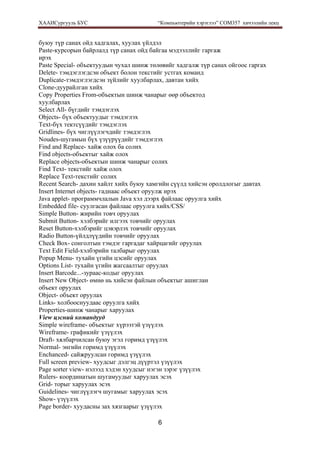
хэрэглээ” COM357 хичээлийн лекц 6 буюу түр санах ойд хадгалах, хуулах үйлдэл Paste-курсорын байрлалд түр санах ойд байгаа мэдээллийг гаргаж ирэх Paste Special- объектуудын чухал шинж төлөвийг хадгалж түр санах ойгоос гаргах Delete- тэмдэглэгдсэн объект болон текстийг устгах команд Duplicate-тэмдэглэгдсэн зүйлийг хуулбарлах, давтан хийх Clone-дуурайлган хийх Copy Properties From-объектын шинж чанарыг өөр объектод хуулбарлах Select All- бүгдийг тэмдэглэх Objects- бүх объектуудыг тэмдэглэх Text-бүх тектсүүдийг тэмдэглэх Gridlines- бүх чиглүүлэгчдийг тэмдэглэх Noudes-шугамын бүх үзүүрүүдийг тэмдэглэх Find and Replace- хайж олох ба солих Find objects-объектыг хайж олох Replace objects-объектын шинж чанарыг солих Find Text- текстийг хайж олох Replace Text-текстийг солих Recent Search- дахин хайлт хийх буюу хамгийн сүүлд хийсэн оролдлогыг давтах Insert Internet objects- гаднаас объект оруулж ирэх Java applet- программчлалын Java хэл дээрх файлаас оруулга хийх Embedded file- суулгасан файлаас оруулга хийх/CSS/ Simple Button- жирийн товч оруулах Submit Button- хэлбэрийг илгээх товчийг оруулах Reset Button-хэлбэрийг цэвэрлэх товчийг оруулах Radio Button-үйлдлүүдийн товчийг оруулах Check Box- сонголтын тэмдэг гаргадаг хайрцагийг оруулах Text Edit Field-хэлбэрийн талбарыг оруулах Popup Menu- тухайн үгийн цэсийг оруулах Options List- тухайн үгийн жагсаалтыг оруулах Insert Barcode...-зураас-кодыг оруулах Insert New Object- өмнө нь хийсэн файлын объектыг ашиглан объект оруулах Object- объект оруулах Links- холбооснуудаас оруулга хийх Properties-шинж чанарыг харуулах View цэсний командууд Simple wireframe- объектыг хүрээтэй үзүүлэх Wireframe- графикийг үзүүлэх Draft- хялбарчилсан буюу эгэл горимд үзүүлэх Normal- энгийн горимд үзүүлэх Enchanced- сайжруулсан горимд үзүүлэх Full screen preview- хуудсыг дэлгэц дүүртэл үзүүлэх Page sorter view- нэлээд хэдэн хуудсыг нэгэн зэрэг үзүүлэх Rulers- координатын шугамуудыг харуулах эсэх Grid- торыг харуулах эсэх Guidelines- чиглүүлэгч шугамыг харуулах эсэх Show- үзүүлэх Page border- хуудасны зах хязгаарыг үзүүлэх
7.
ХААИСургууль БУС “Компьютерийн
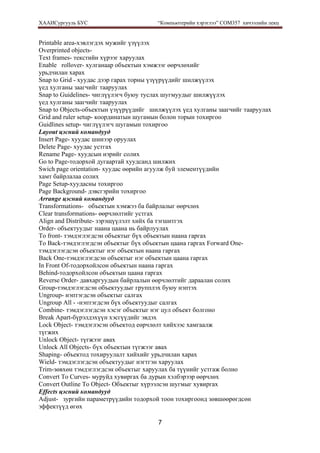
хэрэглээ” COM357 хичээлийн лекц 7 Printable area-хэвлэгдэх мужийг үзүүлэх Overprinted objects- Text frames- текстийн хүрээг харуулах Enable rollover- хулганаар объектын хэмжээг өөрчлөхийг урьдчилан харах Snap to Grid - хуудас дээр гарах торны үзүүрүүдийг шилжүүлэх үед хулганы заагчийг тааруулах Snap to Guidelines- чиглүүлэгч буюу туслах шугмуудыг шилжүүлэх үед хулганы заагчийг тааруулах Snap to Objects-объектын үзүүрүүдийг шилжүүлэх үед хулганы заагчийг тааруулах Grid and ruler setup- координатын шугамын болон торын тохиргоо Guidlines setup- чиглүүлэгч шугамын тохиргоо Layout цэсний командууд Insert Page- хуудас шинээр оруулах Delete Page- хуудас устгах Rename Page- хуудсын нэрийг солих Go to Page-тодорхой дугаартай хуудсанд шилжих Swich page orientation- хуудас өөрийн агуулж буй элементүүдийн хамт байрлалаа солих Page Setup-хуудасны тохиргоо Page Background- дэвсгэрийн тохиргоо Arrange цэсний командууд Transformations- объектын хэмжээ ба байрлалыг өөрчлөх Clear transformations- өөрчлөлтийг устгах Align and Distribute- зэрэщүүлэлт хийх ба тэгшитгэх Order- объектуудыг наана цаана нь байрлуулах To front- тэмдэглэгдсэн объектыг бүх объектын наана гаргах To Back-тэмдэглэгдсэн объектыг бүх объектын цаана гаргах Forward One- тэмдэглэгдсэн объектыг нэг объектын наана гаргах Back One-тэмдэглэгдсэн объектыг нэг объектын цаана гаргах In Front Of-тодорхойлсон объектын наана гаргах Behind-тодорхойлсон объектын цаана гаргах Reverse Order- давхаргуудын байрлалын өөрчлөлтийг дараалан солих Group-тэмдэглэгдсэн объектуудыг групплэх буюу нэптэх Ungroup- нэптэгдсэн объектыг салгах Ungroup All - -нэптэгдсэн бүх объектуудыг салгах Combine- тэмдэглэгдсэн хэсэг объектыг нэг цул объект болгоно Break Apart-бүрэлдэхүүн хэсгүүдийг эвдэх Lock Object- тэмдэглэсэн объектод еөрчлөлт хийхээс хамгаалж түгжих Unlock Object- түгжээг авах Unlock All Objects- бүх объектын түгжээг авах Shaping- объектод тохируулалт хийхийг урьдчилан харах Wield- тэмдэглэгдсэн объектуудыг нэгтгэн харуулах Trim-зөвхөн тэмдэглэгдсэн объектыг харуулах ба түүнийг устгаж болно Convert To Curves- муруйд хувиргах ба дурын хэлбэрээр өөрчлөх Convert Outline To Object- Объектыг хүрээлсэн шугмыг хувиргах Effects цэсний командууд Adjust- зургийн параметрүүдийн тодорхой тоон тохиргоонд зөвшөөрөгдсөн эффектүүд өгөх
8.
ХААИСургууль БУС “Компьютерийн
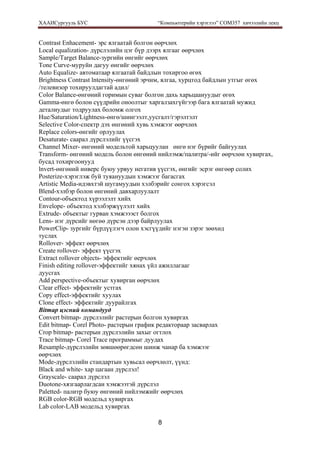
хэрэглээ” COM357 хичээлийн лекц 8 Contrast Enhacement- эрс ялгаатай болгон өөрчлөх Local equalization- дүрслэлийн цэг бүр дээрх ялгааг өөрчлөх Sample/Target Balance-зургийн өнгийг өөрчлөх Tone Curve-муруйн дагуу өнгийг өөрчлөх Auto Equalize- автоматаар ялгаатай байдлын тохиргоо өгөх Brightness Contrast lntensity-өнгөний эрчим, ялгаа, хурцтод байдлын утгыг өгөх /телевизор тохируулдагтай адил/ Color Balance-өнгөний горимын суваг болгон дахь харьцаануудыг өгөх Gamma-өнгө болон сүүдрийн оноолтыг харгалзахгүйгээр бага ялгаатай мужид деталиудыг тодруулах боломж олгох Hue/Saturation/Lightness-өнгө/шингээлт,уусгалт/гэрэлтэлт Selective Color-спектр дэх өнгөний хувь хэмжээг өөрчлөх Replace colors-өнгийг орлуулах Desaturate- саарал дүрслэлийг үүсгэх Channel Mixer- өнгөний модельтой харьцуулан өнгө нэг бүрийг байгуулах Transform- өнгөний модель болон өнгөний нийлэмж/палитра/-ийг өөрчлөн хувиргах, бусад тохиргоонууд lnvert-өнгөний инверс буюу урвуу негатив үүсгэх, өнгийг эсрэг өнгөөр солих Posterize-хэрэглэж буй туяануудын хэмжээг багасгах Artistic Media-идэвхтэй шугамуудын хэлбэрийг сонгох хэрэгсэл Blend-хэлбэр болон өнгөний давхарлуулалт Contour-объектод хүрээлэлт хийх Envelope- объектод хэлбэржүүлэлт хийх Extrude- объектыг гурван хэмжэээст болгох Lens- нэг дүрсийг нөгөө дүрсэн дээр байрлуулах PowerClip- зургийг бүрдүүлэгч олон хэсгүүдийг нэгэн зэрэг зөөхөд туслах Rollover- эффект өөрчлөх Create rollover- эффект үүсгэх Extract rollover objects- эффектийг өерчлөх Finish editing rollover-эффектийг хянах үйл ажиллагааг дуусгах Add perspective-объектыг хувирган өөрчлөх Clear effect- эффектийг устгах Copy effect-эффектийг хуулах Clone effect- эффектийг дуурайлгах Bitmap цэсний командууд Convert bitmap- дүрслэлийг растерын болгон хувиргах Edit bitmap- Corel Photo- растерын график редактораар засварлах Crop bitmap- растерын дүрслэлийн захыг огтлох Trace bitmap- Corel Trace программыг дуудах Resample-дүрслэлийн зөвшөөрөгдсөн шинж чанар ба хэмжээг өөрчлөх Mode-дүрслэлийн стандартын хувьсал өөрчлөлт, үүнд: Black and white- xap цагаан дүрслэл! Grayscale- саарал дүрслэл Duotone-хязгаарлагдсан хэмжээтэй дүрслэл Paletted- палитр буюу өнгөний нийлэмжийг өөрчлөх RGB color-RGB модельд хувиргах Lab color-LAB модельд хувиргах
9.
ХААИСургууль БУС “Компьютерийн
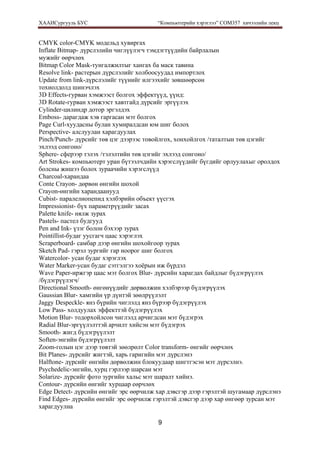
хэрэглээ” COM357 хичээлийн лекц 9 CMYK color-CMYK модельд хувиргах Inflate Bitmap- дүрслэлийн чиглүүлэгч тэмдэгтүүдийн байрлалын мужийг өөрчлөх Bitmap Color Mask-тунгалжилтыг хангах ба маск тавина Resolve link- растерын дүрслэлийг холбоосуудад импортлох Update from link-дүрслэлийг түүнийг илгээхийг зөвшөөрсөн тохиолдолд шинэчлэх 3D Effects-гурван хэмжээст болгох эффектүүд, үүнд: 3D Rotate-гурван хэмжээст хавтгайд дүрсийг эргүүлэх Cylinder-цилиндр дотор эргэлдэх Emboss- дарагдаж хэв гаргасан мэт болгох Page Curl-хуудасны булан хумиралдсан юм шиг болох Perspective- алслуулан харагдуулах Pinch/Punch- дүрсийг төв цэг дээрээс товойлгох, хонхойлгох /таталтын төв цэгийг эхлээд сонгоно/ Sphere- сферээр тэлэх /тэлэлтийн төв цэгийг эхлээд сонгоно/ Art Strokes- компьютерт уран бүтээлчдийн хэрэгслүүдийг бүгдийг орлуулахыг оролдох болсны жишээ болох зураачийн хэрэгслүүд Charcoal-харандаа Conte Crayon- дөрвөн өнгийн шохой Crayon-өнгийн харандаанууд Cubist- паралелиопепид хэлбэрийн объект үүсгэх Impressionist- бүх параметрүүдийг засах Palette knife- нялж зурах Pastels- пастел будгууд Pen and Ink- үзэг болон бэхээр зурах Pointillist-будаг уусгагч цаас хэрэглэх Scraperboard- самбар дээр өнгийн шохойгоор зурах Sketch Pad- гэрэл зургийг гар ноорог шиг болгох Watercolor- усан будаг хэрэглэх Water Marker-усан будаг сэтгэлгээ хоёрын иж бүрдэл Wave Paper-иржгэр цаас мэт болгох Blur- дүрсийн харагдах байдлыг бүдэгрүүлэх /бүдэгрүүлэгч/ Directional Smooth- өнгөнүүдийг дөрвөлжин хэлбэрээр бүдэгрүүлэх Gaussian Blur- хамгийн үр дүнтэй зөөлрүүлэлт Jaggy Despeckle- янз бүрийн чиглэлд янз бүрээр бүдэгрүүлэх Low Pass- холдуулах эффекттэй бүдэгрүүлэх Motion Blur- тодорхойлсон чиглэлд арчигдсан мэт бүдэгрэх Radial Blur-эргүүлэлттэй арчилт хийсэн мэт бүдэгрэх Smooth- жигд бүдэгрүүлэлт Soften-энгийн бүдэгрүүлэлт Zoom-голын цэг дээр төвтэй зөөлрөлт Color transform- өнгийг өөрчлөх Bit Planes- дүрсийг жигтэй, харь гаригийн мэт дүрслэнэ Halftone- дүрсийг өнгийн дөрвөлжин блокуудаар шигтгэсэн мэт дүрсэлнэ. Psychedelic-энгийн, хурц гэрлээр шарсан мэт Solarize- дүрсийг фото зургийн хальс мэт шаралт хийнэ. Contour- дүрсийн өнгийг хурцаар еөрчлөх Edge Detect- дүрсийн өнгийг эрс өөрчилж хар дэвсгэр дээр гэрэлтэй шугамаар дүрслэнэ Find Edges- дүрсийн өнгийг эрс өөрчилж гэрэлтэй дэвсгэр дээр хар өнгөөр зурсан мэт харагдуулна
10.
ХААИСургууль БУС “Компьютерийн
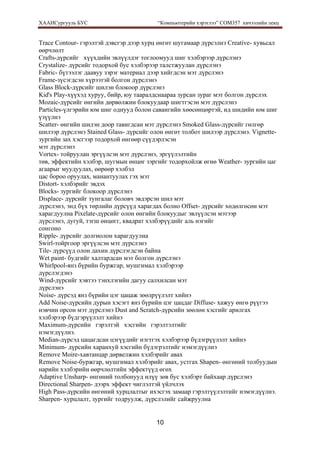
хэрэглээ” COM357 хичээлийн лекц 10 Trace Contour- гэрэлтэй дэвсгэр дээр хурц өнгөт шугамаар дүрсэлнэ Creative- хувьсал өөрчлөлт Crafts-дүрсийг хүүхдийн эвлүүлдэг тоглоомууд шиг хэлбэрээр дүрслэнэ Crystalize- дүрсийг тодорхой бус хэлбэрээр талстжуулан дүрслэнэ Fabric- бүтээлэг даавуу зэрэг материал дээр хийгдсэн мэт дүрслэнэ Frame-зүсэгдсэн хүрээтэй болгон дүрслэнэ Glass Block-дүрсийг шилэн блокоор дүрслэнэ Kid's Play-хүүхэд хуруу, бийр, юу тааралдснаараа зурсан зураг мэт болгон дүрслэх Mozaic-дүрсийг өнгийн дөрвөлжин блокуудаар шигтгэсэн мэт дүрслэнэ Particles-үлгэрийн юм шиг однууд болон савангийн хөөсөнцөртэй, ид шидийн юм шиг үзүүлнэ Scatter- өнгийн шилэн доор тавигдсан мэт дүрслэнэ Smoked Glass-дүрсийг гөлгөр шилээр дүрслэнэ Stained Glass- дүрсийг олон өнгөт толбот шилээр дүрслэнэ. Vignette- зургийн зах хэсгээр тодорхой өнгөөр сүүдэрлэсэн мэт дүрслэнэ Vortex- тойруулан эргүүлсэн мэт дүрслэнэ, эргүүлэлтийн төв, эффектийн хэлбэр, шугмын өнцөг зэргийг тодорхойлж өгнө Weather- зургийн цаг агаарыг муудуулах, өөрөөр хэлбэл цас бороо оруулах, манантуулах гэх мэт Distort- хэлбэрийг эвдэх Blocks- зургийг блокоор дүрслэнэ Displace- дүрсийг тунгалаг боловч эвдэрсэн шил мэт дүрслэнэ, энд бүх төрлийн дүрсүүд харагдах болно Offset- дүрсийг хөдөлгөсөн мэт харагдуулна Pixelate-дүрсийг олон өнгийн блокуудыг эвлүүлсэн мэтээр дүрслэнэ, дугуй, тэгш өнцөгг, квадрат хэлбэрүүдийг аль нэгийг сонгоно Ripple- дүрсийг долгиолон харагдуулна Swirl-тойргоор эргүүлсэн мэт дүрслэнэ Tile- дүрсүүд олон дахин дүрслэгдсэн байна Wet paint- будгийг халтардсан мэт болгон дүрслэнэ Whirlpool-янз бүрийн буржгар, мушгимал хэлбэрээр дүрслэгдэнэ Wind-дүрсийг хэвтээ тэнхлэгийн дагуу салхилсан мэт дүрслэнэ Noise- дүрсэд янз бүрийн цэг цацаж зөөлрүүлэлт хийнэ Add Noise-дүрсийн дурын хэсэгт янз бүрийн цэг цацдаг Diffuse- хажуу өнгө рүүгээ нэвчин орсон мэт дүрслэнэ Dust and Scratch-дүрсийн зөөлөн хэсгийг арилгах хэлбэрээр бүдгэрүүлэлт хийнэ Maximum-дүрсийн гэрэлтэй хэсгийн гэрэлтэлтийг нэмэгдүүлнэ. Median-дүрсэд цацагдсан цэгүүдийг нэгтгэх хэлбэрээр бүдэгрүүлэлт хийнэ Minimum- дүрсийн харанхуй хэсгийн бүдэгрэлтийг нэмэгдүүлнэ Remove Moire-хавтанцар дөрвелжин хэлбэрийг авах Remove Noise-буржгар, мушгимал хэлбэрийг авах, устгах Shapen- өнгөний толбуудын нарийн хэлбэрийн өөрчлөлтийн эффектүүд өгөх Adaptive Unsharp- өнгөний толбонууд илүү зөв бус хэлбэрт байхаар дүрслэнэ Directional Sharpen- дээрх эффект чиглэлтэй үйлчлэх High Pass-дүрсийн өнгөний хурцлалтыг ихэсгэх замаар гэрэлтүүлэлтийг нэмэгдүүлнэ. Sharpen- хурцлалт, зургийг тодруулж, дүрслэлийг сайжруулна
11.
ХААИСургууль БУС “Компьютерийн
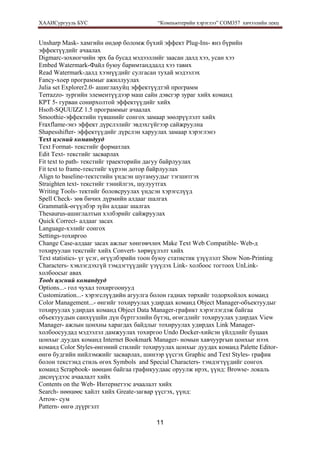
хэрэглээ” COM357 хичээлийн лекц 11 Unsharp Mask- хамгийн өндөр боломж бүхий эффект Plug-Ins- янз бүрийн эффектүүдийг ачаалах Digmarc-зохиогчийн эрх ба бусад мэдээллийг заасан далд хээ, усан хээ Embed Watermark-Файл буюу баримтанддалд хээ тавих Read Watermark-далд хээнүүдийг сулгасан тухай мэдээлэх Fancy-xoep программыг ажиллуулах Julia set Explorer2.0- ашиглахуйц эффектүүдтэй программ Terrazzo- зургийн элементүүдээр маш сайн дэвсгэр зураг хийх команд КРТ 5- гурван сонирхолтой эффектүүдийг хийх Hsoft-SQUUIZZ 1.5 программыг ачаалах Smoothie-эффектийн түвшнийг сонгох замаар зөөлрүүлэлт хийх Fraxflame-энэ эффект дүрслэлийг эвдэхгүйгээр сайжруулна Shapesshifter- эффектүүдийг дүрслэн харуулах замаар хэрэглэнэ Text цэсний командууд Text Format- текстийг форматлах Edit Text- текстийг засварлах Fit text to path- текстийг траекторийн дагуу байрлуулах Fit text to frame-текстийг хүрээн дотор байрлуулах Align to baseline-тектстийн үндсэн шугамуудыг тэгшитгэх Straighten text- текстийг тэнийлгэх, шулуутгах Writing Tools- тектийг боловсруулах үндсэн хэрэгслүүд Spell Check- зөв бичих дүрмийн алдааг шалгах Grammatik-өгүүлбэр зүйн алдааг шалгах Thesaurus-ашиглалтын хэлбэрийг сайжруулах Quick Correct- алдааг засах Language-хэлийг сонгох Settings-тохиргоо Change Case-алдааг засах ажлыг хөнгөвчлөх Make Text Web Compatible- Web-д тохируулан текстийг хийх Convert- хөрвүүлэлт хийх Text statistics- үг үсэг, өгүүлбэрийн тоон буюу статистик үзүүлэлт Show Non-Printing Characters- хэвлэгдэхгүй тэмдэгтүүдийг үзүүлэх Link- холбоос тогтоох UnLink- холбоосыг авах Tools цэсний командууд Options...- гол чухал тохиргоонууд Customization...- хэрэгслүүдийн агуулга болон гаднах төрхийг тодорхойлох команд Color Management...- өнгийг тохируулах удирдах команд Object Manager-объектуудыг тохируулах удирдах команд Object Data Manager-графикт хэрэглэгдэж байгаа объектуудын санхүүшйн дүн бүртгэлийн бүтэц, өгөгдлийг тохируулах удирдах View Manager- ажлын цонхны харагдах байдлыг тохируулах удирдах Link Manager- холбоосуудад мэдээлэл дамжуулах тохиргоо Undo Docker-хийсэн үйлдлийг буцаах цонхыг дуудах команд Internet Bookmark Manager- номын хавчуургын цонхыг нээх команд Color Styles-өнгөний стилийг тохируулах цонхыг дуудах команд Palette Editor- өнгө будгийн нийлэмжийг засварлах, шинээр үүсгэх Graphic and Text Styles- график болон текстэнд стиль өгөх Symbols and Special Characters- тэмдэгтүүдийг сонгох команд Scrapbook- нөөцөн байгаа графикуудаас оруулж ирэх, үүнд: Browse- локаль диснүүдээс ачаалалт хийх Contents on the Web- Интернетээс ачаалалт хийх Search- нөөцөөс хайлт хийх Greate-загвар үүсгэх, үүнд: Arrow- сум Pattern- өнгө дүүргэлт
12.
ХААИСургууль БУС “Компьютерийн
хэрэглээ” COM357 хичээлийн лекц 12 Symbol-тэмдэгт Run Script- программын шрифт буюу үсгийн фонтнуудаас ачаалах Visual Basic- Visual Basic программчлалын хэлийг ашиглах Window цэсний командууд New Window-шинэ цонх буюу шинэ файл үүсгэх Cascade- нээгдсэн цонхнуудыг бүгдийг давхарлуулан харуулах Tile Horizontally-хэвтээ тэнхлэгийн дагуу бүх цонхнууд дэлгэцэнд багтаж гарах Tile Vertically-босоо тэнхлэгийн дагуу бүх цонхнууд дэлгэцэнд багтаж гарах Arrange icons- нээлттэй байгаа цонхнуудыг эрэмбэлж харуулна Color Palettes-өнгөний палитра буюу нийлэмжүүдийг дуудах Docker- докерын цонхнуудыг нээх буюу эффектүүдтэй ажиллах болон тэдгээрийг удирдах цонхныг дуудах Toolbars- хэрэгслүүдийн цонхуудыг харуулах эсэх Close- харагдаж байгаа цонхыг хаах Close All- бүх нээгдсэн цонхнуудыг хаах Refresh Window- цонхны төрх байдлыг шинэчлэх Help цэсний командууд Help Topics- тусламж буюу лавлагаа авах What's This?- мэдэхгүй байгаа зүйлийнхээ тухай лавлагаа авах Corel TUTOR-англи хэл дээрх CorelDraw-ийн сургалтын программ What's New-англи хэл дээрх энэ редакторын шинэ боломжуудын тухай мэдээлэл авах, энэ командыг сонгоход хулганы заагч асуултын тэмдэг хэлбэртэй болох ба ямар нэг хэрэгсэл, цэс, товчны талаарх мэдээлэл авахыг хүсвэл уг зүйл дээр зүүн товчийг нэг дарна. Ингэхэд мэдээлэл гарна. Technical Support- техник тусламж дэмжлэг Corel on the Web- Интернетээс Программын тухай мэдээлэл авах About CorelDRAW- Corel DRAW программын тухай мэдээлэл гарна
Download