More Related Content

PPTX
хатуу биеийн даралт золоо 
DOCX

PPT

PPTX

PPTX
U.cs101 алгоритм программчлал-3 
PPTX
U.cs101 алгоритм программчлал-2 
PDF

PPTX
What's hot

PPTX

PPT

DOCX

PPTX

PDF

PPTX

PPTX

PPTX
Эртний монголчуудын дунд шашин шүтлэгийн анхны хэлбэрүүд үүссэн нь 
PPT
хувийн зохион байгуулалт ба цагийн менежмент 1 5 
DOCX

DOCX
төрийн байгууламжийн хэлбэр нь 
PPTX

DOCX

PPTX

PDF

PPT

PPTX
Lecture 6 microsoft office excel 2007 
PPTX
Ma lecture 3 тодорхой бус байдалд шийдвэр гаргах нь 
PPTX

PPTX
Viewers also liked

PPTX

PPTX

PPTX

PPTX

PPTX

PPTX

PPTX

PPTX

PPTX

PPTX

PPTX

PPTX

PPTX

PPTX

PPTX

PPTX

PPTX

PPTX

PPTX

PPTX
Similar to Cs101 lec8

PPT

PPT

DOCX

PPTX

PPTX

PPTX
Компьютерийн үндэс лекц-6 
PPTX

PPTX

PDF

PPTX

PDF
![Dadlaga khicheel 4 word insert [recovered]](https://cdn.slidesharecdn.com/ss_thumbnails/dadlagakhicheel4wordinsertrecovered-140901210916-phpapp01-thumbnail.jpg?width=640&height=640&fit=bounds)
PPTX
Dadlaga khicheel 4 word insert [recovered] 
DOCX

DOCX

DOCX

DOCX

PDF

PPTX

PDF

PDF
More from Nergui Batjargal

PPTX

PPTX

PPTX

PPTX

PPTX

PPTX

PPTX

PPTX

PPTX

PPTX

PPTX

PPT
Cs101 lec8
- 1.
- 2.
- 3.
3
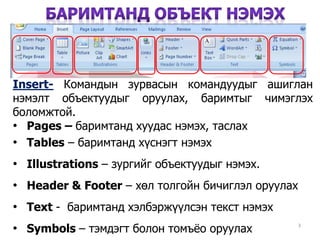
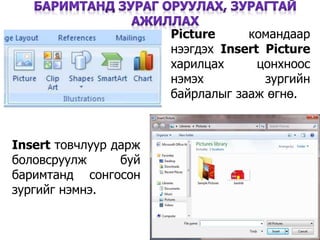
Insert- Командын зурвасынкомандуудыг ашиглан
нэмэлт объектуудыг оруулах, баримтыг чимэглэх
боломжтой.
• Pages – баримтанд хуудас нэмэх, таслах
• Tables – баримтанд хүснэгт нэмэх
• Illustrations – зургийг объектуудыг нэмэх.
• Header & Footer – хөл толгойн бичиглэл оруулах
• Text - баримтанд хэлбэржүүлсэн текст нэмэх
• Symbols – тэмдэгт болон томъёо оруулах
- 4.
4
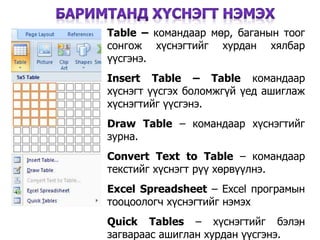
Table – командаармөр, баганын тоог
сонгож хүснэгтийг хурдан хялбар
үүсгэнэ.
Insert Table – Table командаар
хүснэгт үүсгэх боломжгүй үед ашиглаж
хүснэгтийг үүсгэнэ.
Draw Table – командаар хүснэгтийг
зурна.
Convert Text to Table – командаар
текстийг хүснэгт рүү хөрвүүлнэ.
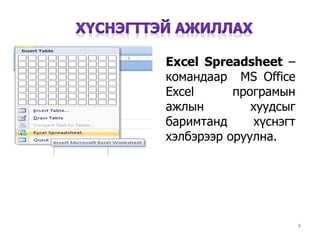
Excel Spreadsheet – Excel програмын
тооцоологч хүснэгтийг нэмэх
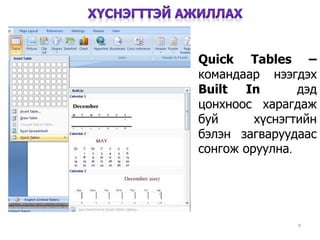
Quick Tables – хүснэгтийг бэлэн
загвараас ашиглан хурдан үүсгэнэ.
- 5.
5
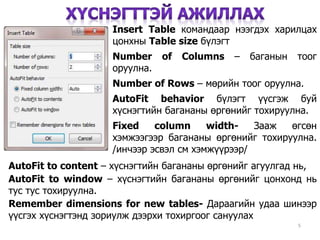
Insert Table командаарнээгдэх харилцах
цонхны Table size бүлэгт
Number of Columns – баганын тоог
оруулна.
Number of Rows – мөрийн тоог оруулна.
AutoFit behavior бүлэгт үүсгэж буй
хүснэгтийн багананы өргөнийг тохируулна.
Fixed column width- Зааж өгсөн
хэмжээгээр багананы өргөнийг тохируулна.
/инчээр эсвэл см хэмжүүрээр/
AutoFit to content – хүснэгтийн багананы өргөнийг агуулгад нь,
AutoFit to window – хүснэгтийн багананы өргөнийг цонхонд нь
тус тус тохируулна.
Remember dimensions for new tables- Дараагийн удаа шинээр
үүсгэх хүснэгтэнд зориулж дээрхи тохиргоог сануулах
- 6.
6
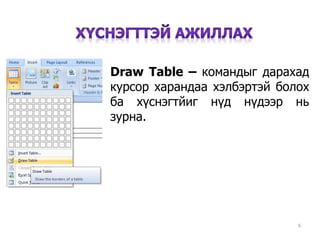
Draw Table –командыг дарахад
курсор харандаа хэлбэртэй болох
ба хүснэгтйиг нүд нүдээр нь
зурна.
- 7.
7
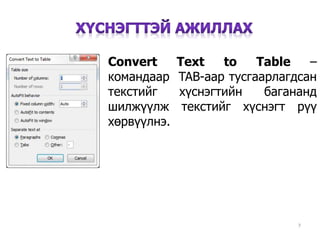
Convert Text toTable –
командаар TAB-аар тусгаарлагдсан
текстийг хүснэгтийн багананд
шилжүүлж текстийг хүснэгт рүү
хөрвүүлнэ.
- 8.
- 9.
- 10.
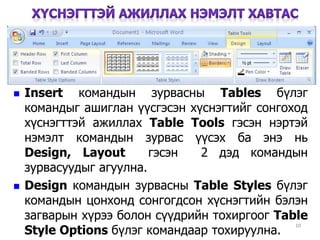
Insert командынзурвасны Tables бүлэг
командыг ашиглан үүсгэсэн хүснэгтийг сонгоход
хүснэгттэй ажиллах Table Tools гэсэн нэртэй
нэмэлт командын зурвас үүсэх ба энэ нь
Design, Layout гэсэн 2 дэд командын
зурвасуудыг агуулна.
Design командын зурвасны Table Styles бүлэг
командын цонхонд сонгогдсон хүснэгтийн бэлэн
загварын хүрээ болон сүүдрийн тохиргоог Table
Style Options бүлэг командаар тохируулна.
10
- 11.
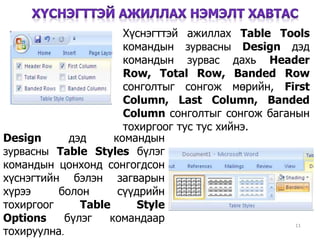
Хүснэгттэй ажиллах TableTools
командын зурвасны Design дэд
командын зурвас дахь Header
Row, Total Row, Banded Row
сонголтыг сонгож мөрийн, First
Column, Last Column, Banded
Column сонголтыг сонгож баганын
тохиргоог тус тус хийнэ.
11
Design дэд командын
зурвасны Table Styles бүлэг
командын цонхонд сонгогдсон
хүснэгтийн бэлэн загварын
хүрээ болон сүүдрийн
тохиргоог Table Style
Options бүлэг командаар
тохируулна.
- 12.
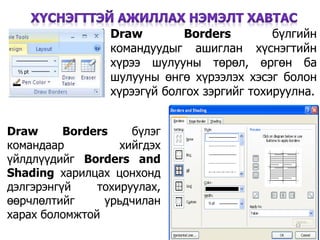
Draw Borders бүлгийн
командуудыгашиглан хүснэгтийн
хүрээ шулууны төрөл, өргөн ба
шулууны өнгө хүрээлэх хэсэг болон
хүрээгүй болгох зэргийг тохируулна.
12
Draw Borders бүлэг
командаар хийгдэх
үйлдлүүдийг Borders and
Shading харилцах цонхонд
дэлгэрэнгүй тохируулах,
өөрчлөлтийг урьдчилан
харах боломжтой
- 13.
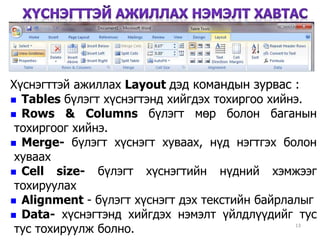
Хүснэгттэй ажиллах Layoutдэд командын зурвас :
Tables бүлэгт хүснэгтэнд хийгдэх тохиргоо хийнэ.
Rows & Columns бүлэгт мөр болон баганын
тохиргоог хийнэ.
Merge- бүлэгт хүснэгт хуваах, нүд нэгтгэх болон
хуваах
Cell size- бүлэгт хүснэгтийн нүдний хэмжээг
тохируулах
Alignment - бүлэгт хүснэгт дэх текстийн байрлалыг
Data- хүснэгтэнд хийгдэх нэмэлт үйлдлүүдийг тус
тус тохируулж болно. 13
- 14.
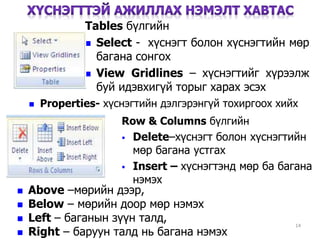
Tables бүлгийн
Select- хүснэгт болон хүснэгтийн мөр
багана сонгох
View Gridlines – хүснэгтийг хүрээлж
буй идэвхигүй торыг харах эсэх
14
Properties- хүснэгтийн дэлгэрэнгүй тохиргоох хийх
Row & Columns бүлгийн
Delete–хүснэгт болон хүснэгтийн
мөр багана устгах
Insert – хүснэгтэнд мөр ба багана
нэмэх
Above –мөрийн дээр,
Below – мөрийн доор мөр нэмэх
Left – баганын зүүн талд,
Right – баруун талд нь багана нэмэх
- 15.
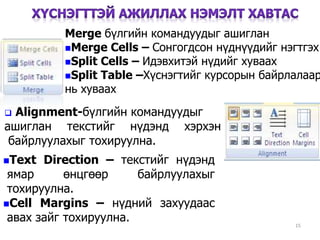
Merge бүлгийн командуудыгашиглан
Merge Cells – Сонгогдсон нүднүүдийг нэгтгэх
Split Cells – Идэвхитэй нүдийг хуваах
Split Table –Хүснэгтийг курсорын байрлалаар
нь хуваах
15
Alignment-бүлгийн командуудыг
ашиглан текстийг нүдэнд хэрхэн
байрлуулахыг тохируулна.
Text Direction – текстийг нүдэнд
ямар өнцгөөр байрлуулахыг
тохируулна.
Cell Margins – нүдний захуудаас
авах зайг тохируулна.
- 16.
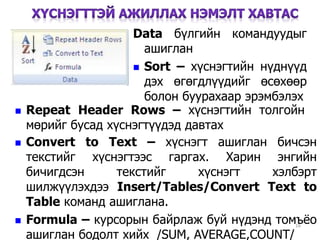
Data бүлгийн командуудыг
ашиглан
Sort – хүснэгтийн нүднүүд
дэх өгөгдлүүдийг өсөхөөр
болон буурахаар эрэмбэлэх
16
Repeat Header Rows – хүснэгтийн толгойн
мөрийг бусад хүснэгтүүдэд давтах
Convert to Text – хүснэгт ашиглан бичсэн
текстийг хүснэгтээс гаргах. Харин энгийн
бичигдсэн текстийг хүснэгт хэлбэрт
шилжүүлэхдээ Insert/Tables/Convert Text to
Table команд ашиглана.
Formula – курсорын байрлаж буй нүдэнд томъёо
ашиглан бодолт хийх /SUM, AVERAGE,COUNT/
- 17.
- 18.
18
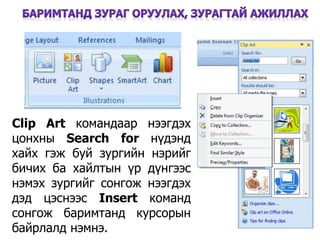
Clip Art командаарнээгдэх
цонхны Search for нүдэнд
хайх гэж буй зургийн нэрийг
бичих ба хайлтын үр дүнгээс
нэмэх зургийг сонгож нээгдэх
дэд цэснээс Insert команд
сонгож баримтанд курсорын
байрлалд нэмнэ.
- 19.
19
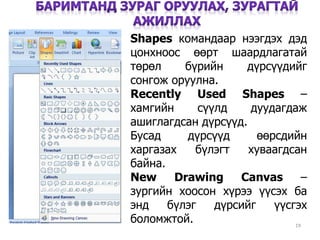
Shapes командаар нээгдэхдэд
цонхноос өөрт шаардлагатай
төрөл бүрийн дүрсүүдийг
сонгож оруулна.
Recently Used Shapes –
хамгийн сүүлд дуудагдаж
ашиглагдсан дүрсүүд.
Бусад дүрсүүд өөрсдийн
харгазах бүлэгт хуваагдсан
байна.
New Drawing Canvas –
зургийн хоосон хүрээ үүсэх ба
энд бүлэг дүрсийг үүсгэх
боломжтой.
- 20.
- 21.
21
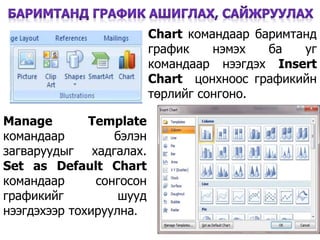
Chart командаар баримтанд
графикнэмэх ба уг
командаар нээгдэх Insert
Chart цонхноос графикийн
төрлийг сонгоно.
Manage Template
командаар бэлэн
загваруудыг хадгалах.
Set as Default Chart
командаар сонгосон
графикийг шууд
нээгдэхээр тохируулна.
- 22.
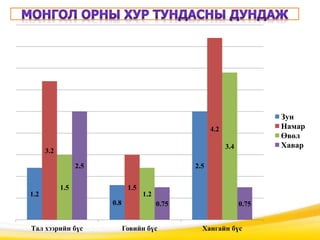
Data series-График дээрижил өнгө, тэмдгээр
дүрслэгдэж байгаа бүлэг утгыг data series
[өгөгдлийн цуваа] гэж нэрлэнэ. Зураг дээр: тал
хээрийн бүс,говь цөлийн бүс, хангайн бүс, гэсэн
гурван өгөгдлийн цувааг агуулж байна.
Data category-График дээр дүрслэгдсэн
өгөгдлийн цувааны утгууд нь Data category
[өгөгдлийн ангилал]-аараа байрладаг. Өгөгдлийн
ангилал нь голдуу сар, улирал, жил гэх мэт
тодорхой цаг хугацааны мөчлөг дэх өгөгдлүүдийг
агуулдаг. Жишээ нь: Зураг дээр: Өгөгдлийн
цуваа нь зун,намар, өвөл, хавар гэсэн 4 улиралд
ангилагдсан байна.
Chart [График]
- 23.
- 24.
Графиктай ажиллаж байхүед шинээр Chart
Tools гэсэн нэртэй нэмэлт командын зурвас
үүсэх ба энд байрлах Layout дэд командын
зурваст графикийн харагдах байдлыг
нарийн тохируулах боломжтой.
- 25.
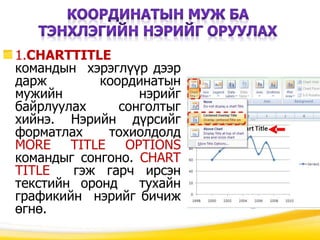
1.CHARTTITLE
командын хэрэглүүр дээр
даржкоординатын
мужийн нэрийг
байрлуулах сонголтыг
хийнэ. Нэрийн дүрсийг
форматлах тохиолдолд
MORE TITLE OPTIONS
командыг сонгоно. CHART
TITLE гэж гарч ирсэн
текстийн оронд тухайн
графикийн нэрийг бичиж
өгнө.
- 26.
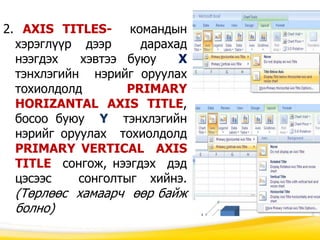
2. AXIS TITLES-командын
хэрэглүүр дээр дарахад
нээгдэх хэвтээ буюу Х
тэнхлэгийн нэрийг оруулах
тохиолдолд PRIMARY
HORIZANTAL AXIS TITLE,
босоо буюу Ү тэнхлэгийн
нэрийг оруулах тохиолдолд
PRIMARY VERTICAL AXIS
TITLE сонгож, нээгдэх дэд
цэсээс сонголтыг хийнэ.
(Төрлөөс хамаарч өөр байж
болно)
- 27.
3. Legend[таних тэмдэг]-Өгөгдлийн
цуваа болгоны эхэнд байрладаг тухайн
өгөгдлийн цувааны нэрийг агуулна.
Legend-нээгдэх цэсээс тайлбарын
объектын байрлалыг сонгоно.
a. Графикийн тайлбарыг баруун,
зүүн, доод, дээд талд байрлуулах
командыг сонгож болно.
b. Илүү нарийн сонголт хийх
тохиолдолд MORE LEGEND OPTIONS
командыг сонгоно. Нээгдэх FORMAT
LEGEND харилцах цонхны зүүн хэсгээс
хавтасны нэрийг сонгож, харилцах
цонхонд дэлгэгдэх хавтасны баруун
хэсгээс тайлбарын байрлал ба
тайлбарын объектын форматыг
гүйцэтгэнэ.
- 28.
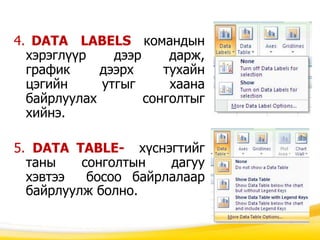
4. DATA LABELSкомандын
хэрэглүүр дээр дарж,
график дээрх тухайн
цэгийн утгыг хаана
байрлуулах сонголтыг
хийнэ.
5. DATA TABLE- хүснэгтийг
таны сонголтын дагуу
хэвтээ босоо байрлалаар
байрлуулж болно.
- 29.
29
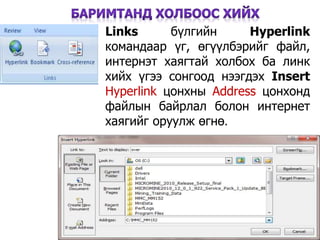
Links бүлгийн Hyperlink
командаарүг, өгүүлбэрийг файл,
интернэт хаягтай холбох ба линк
хийх үгээ сонгоод нээгдэх Insert
Hyperlink цонхны Address цонхонд
файлын байрлал болон интернет
хаягийг оруулж өгнө.
- 30.
30
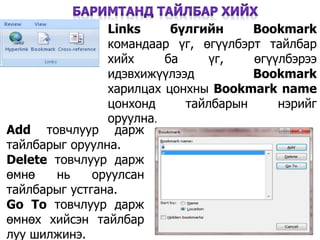
Links бүлгийн Bookmark
командаарүг, өгүүлбэрт тайлбар
хийх ба үг, өгүүлбэрээ
идэвхижүүлээд Bookmark
харилцах цонхны Bookmark name
цонхонд тайлбарын нэрийг
оруулна.
Add товчлуур дарж
тайлбарыг оруулна.
Delete товчлуур дарж
өмнө нь оруулсан
тайлбарыг устгана.
Go To товчлуур дарж
өмнөх хийсэн тайлбар
луу шилжинэ.
- 31.
31
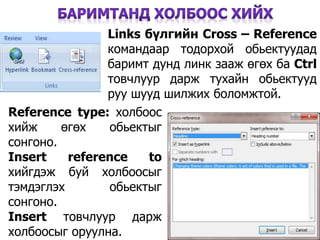
Links бүлгийн Cross– Reference
командаар тодорхой обьектуудад
баримт дунд линк зааж өгөх ба Ctrl
товчлуур дарж тухайн обьектууд
руу шууд шилжих боломжтой.
Reference type: холбоос
хийж өгөх обьектыг
сонгоно.
Insert reference tо
хийгдэж буй холбоосыг
тэмдэглэх обьектыг
сонгоно.
Insert товчлуур дарж
холбоосыг оруулна.
- 32.
32
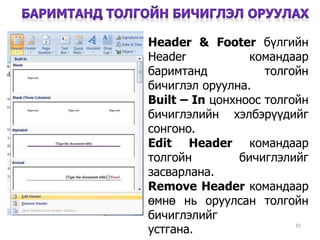
Header & Footerбүлгийн
Header командаар
баримтанд толгойн
бичиглэл оруулна.
Built – In цонхноос толгойн
бичиглэлийн хэлбэрүүдийг
сонгоно.
Edit Header командаар
толгойн бичиглэлийг
засварлана.
Remove Header командаар
өмнө нь оруулсан толгойн
бичиглэлийг
устгана.уeуусоооустгана.
- 33.
33
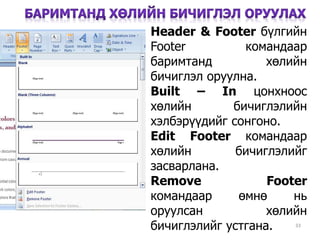
Header & Footerбүлгийн
Footer командаар
баримтанд хөлийн
бичиглэл оруулна.
Built – In цонхноос
хөлийн бичиглэлийн
хэлбэрүүдийг сонгоно.
Edit Footer командаар
хөлийн бичиглэлийг
засварлана.
Remove Footer
командаар өмнө нь
оруулсан хөлийн
бичиглэлийг устгана.
- 34.
34
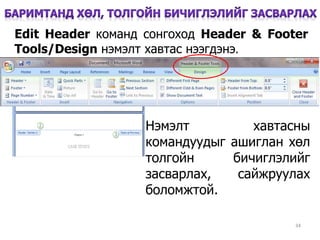
Edit Header командсонгоход Header & Footer
Tools/Design нэмэлт хавтас нээгдэнэ.
Нэмэлт хавтасны
командуудыг ашиглан хөл
толгойн бичиглэлийг
засварлах, сайжруулах
боломжтой.
- 35.
35
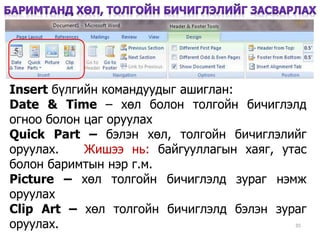
Insert бүлгийн командуудыгашиглан:
Date & Time – хөл болон толгойн бичиглэлд
огноо болон цаг оруулах
Quick Part – бэлэн хөл, толгойн бичиглэлийг
оруулах. Жишээ нь: байгууллагын хаяг, утас
болон баримтын нэр г.м.
Picture – хөл толгойн бичиглэлд зураг нэмж
оруулах
Clip Art – хөл толгойн бичиглэлд бэлэн зураг
оруулах.
- 36.
36
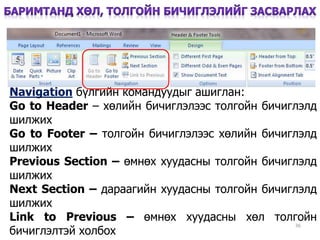
Navigation бүлгийн командуудыгашиглан:
Go to Header – хөлийн бичиглэлээс толгойн бичиглэлд
шилжих
Go to Footer – толгойн бичиглэлээс хөлийн бичиглэлд
шилжих
Previous Section – өмнөх хуудасны толгойн бичиглэлд
шилжих
Next Section – дараагийн хуудасны толгойн бичиглэлд
шилжих
Link to Previous – өмнөх хуудасны хөл толгойн
бичиглэлтэй холбох
- 37.
37
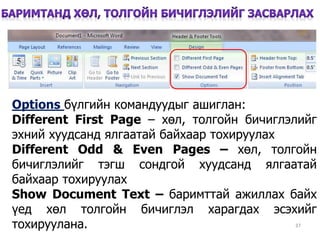
Options бүлгийн командуудыгашиглан:
Different First Page – хөл, толгойн бичиглэлийг
эхний хуудсанд ялгаатай байхаар тохируулах
Different Odd & Even Pages – хөл, толгойн
бичиглэлийг тэгш сондгой хуудсанд ялгаатай
байхаар тохируулах
Show Document Text – баримттай ажиллах байх
үед хөл толгойн бичиглэл харагдах эсэхийг
тохируулана.
- 38.
38
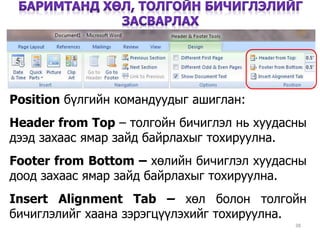
Position бүлгийн командуудыгашиглан:
Header from Top – толгойн бичиглэл нь хуудасны
дээд захаас ямар зайд байрлахыг тохируулна.
Footer from Bottom – хөлийн бичиглэл хуудасны
доод захаас ямар зайд байрлахыг тохируулна.
Insert Alignment Tab – хөл болон толгойн
бичиглэлийг хаана зэрэгцүүлэхийг тохируулна.
- 39.
39
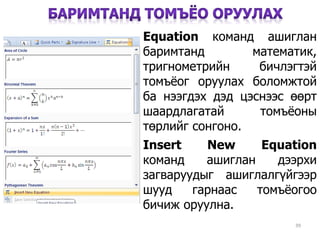
Insert New Equation
командашиглан дээрхи
загваруудыг ашиглалгүйгээр
шууд гарнаас томъёогоо
бичиж оруулна.
Equation команд ашиглан
баримтанд математик,
тригнометрийн бичлэгтэй
томъёог оруулах боломжтой
ба нээгдэх дэд цэснээс өөрт
шаардлагатай томъёоны
төрлийг сонгоно.
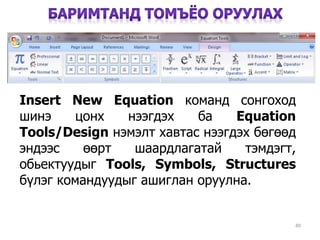
- 40.
Insert New Equationкоманд сонгоход
шинэ цонх нээгдэх ба Equation
Tools/Design нэмэлт хавтас нээгдэх бөгөөд
эндээс өөрт шаардлагатай тэмдэгт,
обьектуудыг Tools, Symbols, Structures
бүлэг командуудыг ашиглан оруулна.
40
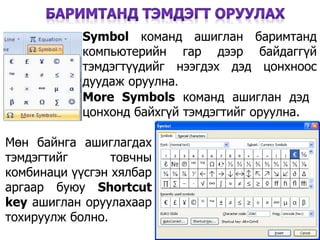
- 41.
41
More Symbols командашиглан дэд
цонхонд байхгүй тэмдэгтийг оруулна.
Symbol команд ашиглан баримтанд
компьютерийн гар дээр байдаггүй
тэмдэгтүүдийг нээгдэх дэд цонхноос
дуудаж оруулна.
Мөн байнга ашиглагдах
тэмдэгтийг товчны
комбинаци үүсгэн хялбар
аргаар буюу Shortcut
key ашиглан оруулахаар
тохируулж болно.
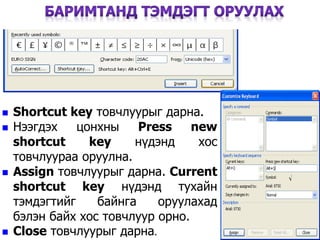
- 42.
Shortcut keyтовчлуурыг дарна.
Нээгдэх цонхны Press new
shortcut key нүдэнд хос
товчлуураа оруулна.
Assign товчлуурыг дарна. Current
shortcut key нүдэнд тухайн
тэмдэгтийг байнга оруулахад
бэлэн байх хос товчлуур орно.
Close товчлуурыг дарна.
42
- 43.
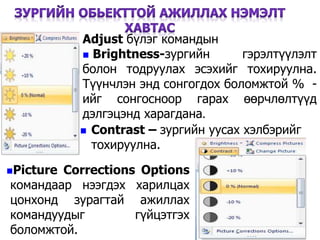
43
Adjust бүлэг командын
Brightness-зургийн гэрэлтүүлэлт
болон тодруулах эсэхийг тохируулна.
Түүнчлэн энд сонгогдох боломжтой % -
ийг сонгосноор гарах өөрчлөлтүүд
дэлгэцэнд харагдана.
Contrast – зургийн уусах хэлбэрийг
тохируулна.
Picture Corrections Options
командаар нээгдэх харилцах
цонхонд зурагтай ажиллах
командуудыг гүйцэтгэх
боломжтой.
- 44.
44
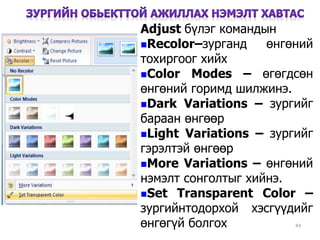
Adjust бүлэг командын
Recolor–зургандөнгөний
тохиргоог хийх
Color Modes – өгөгдсөн
өнгөний горимд шилжинэ.
Dark Variations – зургийг
бараан өнгөөр
Light Variations – зургийг
гэрэлтэй өнгөөр
More Variations – өнгөний
нэмэлт сонголтыг хийнэ.
Set Transparent Color –
зургийнтодорхой хэсгүүдийг
өнгөгүй болгох
- 45.
45
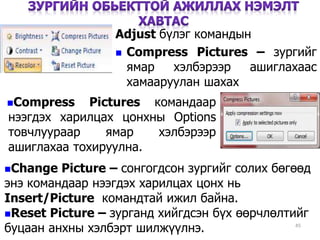
Adjust бүлэг командын
Compress Pictures – зургийг
ямар хэлбэрээр ашиглахаас
хамааруулан шахах
Change Picture – сонгогдсон зургийг солих бөгөөд
энэ командаар нээгдэх харилцах цонх нь
Insert/Picture командтай ижил байна.
Reset Picture – зурганд хийгдсэн бүх өөрчлөлтийг
буцаан анхны хэлбэрт шилжүүлнэ.
Compress Pictures командаар
нээгдэх харилцах цонхны Options
товчлуураар ямар хэлбэрээр
ашиглахаа тохируулна.
- 46.
46
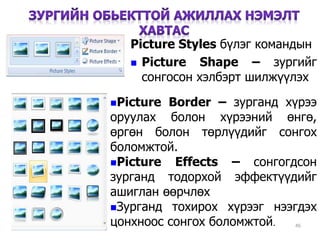
Picture Styles бүлэгкомандын
Picture Shape – зургийг
сонгосон хэлбэрт шилжүүлэх
Picture Border – зурганд хүрээ
оруулах болон хүрээний өнгө,
өргөн болон төрлүүдийг сонгох
боломжтой.
Picture Effects – сонгогдсон
зурганд тодорхой эффектүүдийг
ашиглан өөрчлөх
Зурганд тохирох хүрээг нээгдэх
цонхноос сонгох боломжтой.
- 47.
47
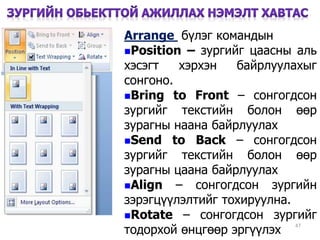
Arrange бүлэг командын
Position– зургийг цаасны аль
хэсэгт хэрхэн байрлуулахыг
сонгоно.
Bring to Front – сонгогдсон
зургийг текстийн болон өөр
зурагны наана байрлуулах
Send to Back – сонгогдсон
зургийг текстийн болон өөр
зурагны цаана байрлуулах
Align – сонгогдсон зургийн
зэрэгцүүлэлтийг тохируулна.
Rotate – сонгогдсон зургийг
тодорхой өнцгөөр эргүүлэх
- 48.
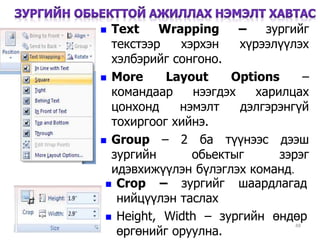
48
Text Wrapping– зургийг
текстээр хэрхэн хүрээлүүлэх
хэлбэрийг сонгоно.
More Layout Options –
командаар нээгдэх харилцах
цонхонд нэмэлт дэлгэрэнгүй
тохиргоог хийнэ.
Group – 2 ба түүнээс дээш
зургийн обьектыг зэрэг
идэвхижүүлэн бүлэглэх команд.
Crop – зургийг шаардлагад
нийцүүлэн таслах
Height, Width – зургийн өндөр
өргөнийг оруулна.
- 49.
49
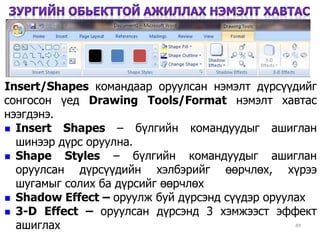
Insert/Shapes командаар оруулсаннэмэлт дүрсүүдийг
сонгосон үед Drawing Tools/Format нэмэлт хавтас
нээгдэнэ.
Insert Shapes – бүлгийн командуудыг ашиглан
шинээр дүрс оруулна.
Shape Styles – бүлгийн командуудыг ашиглан
оруулсан дүрсүүдийн хэлбэрийг өөрчлөх, хүрээ
шугамыг солих ба дүрсийг өөрчлөх
Shadow Effect – оруулж буй дүрсэнд сүүдэр оруулах
3-D Effect – оруулсан дүрсэнд 3 хэмжээст эффект
ашиглах
- 50.
50
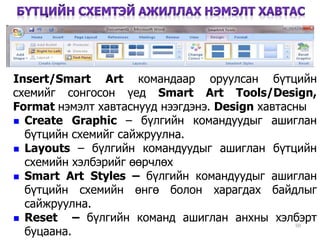
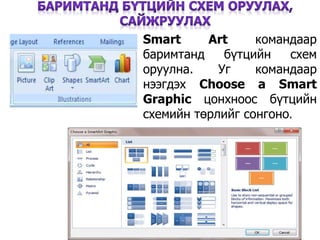
Insert/Smart Art командаароруулсан бүтцийн
схемийг сонгосон үед Smart Art Tools/Design,
Format нэмэлт хавтаснууд нээгдэнэ. Design хавтасны
Create Graphic – бүлгийн командуудыг ашиглан
бүтцийн схемийг сайжруулна.
Layouts – бүлгийн командуудыг ашиглан бүтцийн
схемийн хэлбэрийг өөрчлөх
Smart Art Styles – бүлгийн командуудыг ашиглан
бүтцийн схемийн өнгө болон харагдах байдлыг
сайжруулна.
Reset – бүлгийн команд ашиглан анхны хэлбэрт
буцаана.
- 51.
51
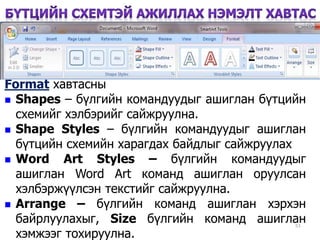
Format хавтасны
Shapes– бүлгийн командуудыг ашиглан бүтцийн
схемийг хэлбэрийг сайжруулна.
Shape Styles – бүлгийн командуудыг ашиглан
бүтцийн схемийн харагдах байдлыг сайжруулах
Word Art Styles – бүлгийн командуудыг
ашиглан Word Art команд ашиглан оруулсан
хэлбэржүүлсэн текстийг сайжруулна.
Arrange – бүлгийн команд ашиглан хэрхэн
байрлуулахыг, Size бүлгийн команд ашиглан
хэмжээг тохируулна.
![Microsoft®
Office
Word 2007
[ШУТИС Е-НЭЭЛТТЭЙ Институт]
Виртуал технологийн профессорын баг:
Лекц-8](https://image.slidesharecdn.com/cs101lec8-170307065850/85/Cs101-lec8-1-320.jpg)
![Microsoft®
Office
Word 2007
[ШУТИС Е-НЭЭЛТТЭЙ Институт]
Виртуал технологийн профессорын баг:
Лекц-8](https://image.slidesharecdn.com/cs101lec8-170307065850/75/Cs101-lec8-1-2048.jpg)
![Data series-График дээр ижил өнгө, тэмдгээр
дүрслэгдэж байгаа бүлэг утгыг data series
[өгөгдлийн цуваа] гэж нэрлэнэ. Зураг дээр: тал
хээрийн бүс,говь цөлийн бүс, хангайн бүс, гэсэн
гурван өгөгдлийн цувааг агуулж байна.
Data category-График дээр дүрслэгдсэн
өгөгдлийн цувааны утгууд нь Data category
[өгөгдлийн ангилал]-аараа байрладаг. Өгөгдлийн
ангилал нь голдуу сар, улирал, жил гэх мэт
тодорхой цаг хугацааны мөчлөг дэх өгөгдлүүдийг
агуулдаг. Жишээ нь: Зураг дээр: Өгөгдлийн
цуваа нь зун,намар, өвөл, хавар гэсэн 4 улиралд
ангилагдсан байна.
Chart [График]](https://image.slidesharecdn.com/cs101lec8-170307065850/85/Cs101-lec8-22-320.jpg)
![3. Legend[таних тэмдэг]- Өгөгдлийн
цуваа болгоны эхэнд байрладаг тухайн
өгөгдлийн цувааны нэрийг агуулна.
Legend-нээгдэх цэсээс тайлбарын
объектын байрлалыг сонгоно.
a. Графикийн тайлбарыг баруун,
зүүн, доод, дээд талд байрлуулах
командыг сонгож болно.
b. Илүү нарийн сонголт хийх
тохиолдолд MORE LEGEND OPTIONS
командыг сонгоно. Нээгдэх FORMAT
LEGEND харилцах цонхны зүүн хэсгээс
хавтасны нэрийг сонгож, харилцах
цонхонд дэлгэгдэх хавтасны баруун
хэсгээс тайлбарын байрлал ба
тайлбарын объектын форматыг
гүйцэтгэнэ.](https://image.slidesharecdn.com/cs101lec8-170307065850/85/Cs101-lec8-27-320.jpg)