Recommended
PPTX
PDF
PPTX
PDF
Auto cad программын монгол ном
PDF
PPTX
PPTX
осол гэмтэлгүй эрүүл амьдарцгаая
PPTX
DOC
Тээврийн хэрэгсэлд тавих техникийн шаардлага
PPTX
PPT
Иргэний хэргийн шүүхийн шийдвэрийг албадан гүйцэтгэх ажиллагаанд хүсэлт, гомд...
PDF
ШУТИС-ИЙН БАКАЛАВРЫН СУРГАЛТЫН ҮЙЛ АЖИЛЛАГААГ ЗОХИЦУУЛАХ ЖУРАМ
PDF
PPT
ODP
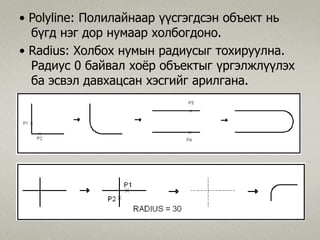
PPTX
DOCX
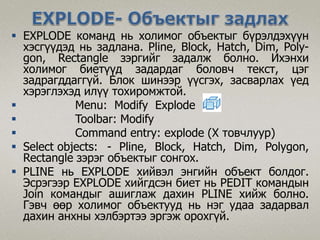
PPTX
Child obesity хүүхдийн таргалалт
PPTX
PDF
DOCX
PPTX
PPTX
цус алдалтын үед үзүүлэх анхны тусламж
PDF
PDF
Microsoft word программын туха _ _ _}____-___ f 7
DOC
PPTX
DOCX
PDF
PPTX
More Related Content
PPTX
PDF
PPTX
PDF
Auto cad программын монгол ном
PDF
PPTX
PPTX
осол гэмтэлгүй эрүүл амьдарцгаая
PPTX
What's hot
DOC
Тээврийн хэрэгсэлд тавих техникийн шаардлага
PPTX
PPT
Иргэний хэргийн шүүхийн шийдвэрийг албадан гүйцэтгэх ажиллагаанд хүсэлт, гомд...
PDF
ШУТИС-ИЙН БАКАЛАВРЫН СУРГАЛТЫН ҮЙЛ АЖИЛЛАГААГ ЗОХИЦУУЛАХ ЖУРАМ
PDF
PPT
ODP
PPTX
DOCX
PPTX
Child obesity хүүхдийн таргалалт
PPTX
PDF
DOCX
PPTX
PPTX
цус алдалтын үед үзүүлэх анхны тусламж
PDF
PDF
Microsoft word программын туха _ _ _}____-___ f 7
DOC
PPTX
DOCX
Viewers also liked
PDF
PPTX
PDF
PPTX
PDF
PPTX
PDF
PPTX
PDF
DOC
PDF
PPTX
PPTX
DOC
Bie daaltiin ogogdol 2017
DOC
Bie daalt 2n dugaar - 2017 a
PDF
PDF
Similar to Lekts3 15h
PDF
PDF
2 хэмжээст объектуудыг засварлах
PPTX
PDF
PDF
PDF
PPTX
AutoCAD програмыг хэрэглэх, барилгын ажлын зураг уншиж, ойлгох чадавхи олгох ...
PDF
PDF
PDF
DOCX
DOCX
PPTX
PDF
DOCX
DOCX
DOCX
DOCX
PDF
PDF
More from Purev
PDF
PDF
PDF
PDF
PDF
PDF
PDF
PPT
PPTX
PPTX
PDF
PPT
PDF
Lekts3 15h 1. 2. Зураг засварлах объектуудыг /зөөх, арилгах,
масштабыг өөрчлөх г.м/ үүрэг бүхий
командууд нь интерфейсийн цэсний мөрөнд
байрлана. Эдгээр командуудыг хэрэглэхийн
өмнө зурагт ядаж нэг объект зурагдсан байх
шаардлагатай.
3. AutoCAD програмын командууд дундаас
хамгийн олон удаа илгээгдэх мэдээлэл
бол Select Object юм. Энэ нь "Энэ
командыг яaмар объект дээр гүйцэтгэх вэ?
Объектоо сонгоно уу" гэсэн утгатай. Select
Object гэдэг мэдээлэл нь <Enter> товчийг
дарахаас өмнө байнга дэлгэц дээр гарч
ирнэ. Нэмж сонгох объект байхгүй бол
заавал <Enter> товчийг дарж байж
оруулсан команд бүрэн гүйцэтгэгдэнэ.
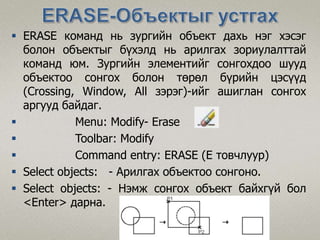
4. ERASE команд нь зургийн объект дахь нэг хэсэг
болон объектыг бүхэлд нь арилгах зориулалттай
команд юм. Зургийн элементийг сонгохдоо шууд
объектоо сонгох болон төрөл бүрийн цэсүүд
(Сrossing, Window, All зэрэг)-ийг ашиглан сонгох
аргууд байдаг.
Menu: Modify- Erase
Toolbar: Modify
Command entry: ERASE (E товчлуур)
Select objects: - Арилгах объектоо сонгоно.
Select objects: - Нэмж сонгох объект байхгүй бол
<Enter> дарна.
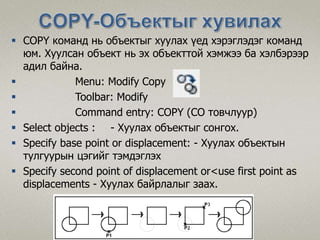
5. COPY команд нь объектыг хуулах үед хэрэглэдэг команд
юм. Хуулсан объект нь эх объекттой хэмжээ ба хэлбэрээр
адил байна.
Menu: Modify Copy
Toolbar: Modify
Command entry: COPY (CO товчлуур)
Select objects : - Хуулах объектыг сонгох.
Specify base point or displacement: - Хуулах объектын
тулгуурын цэгийг тэмдэглэх
Specify second point of displacement or<use first point as
displacements - Хуулах байрлалыг заах.
6. MIRROR команд нь сонгосон объектын заасан
тэнхлэгийн дагуу толин хувиргалт хийх болон хуулах
команд юм.
Menu: Modify Mirror
Toolbar: Modify
Command entry: MIRROR (MI товчлуур)
Select objects: - Толин хувиргалт хийх объектыг
сонгох.
Specify first point of mirror line: - Хувиргах тэнхлэгийн
эхний үзүүрийн цэгийг зааж өгөх.
Specify second point of mirror line: - Тэнхлэгийн
төгсгөлийн үзүүрийн цэгийг зааж өгөх.
Delete source objects? [Yes/No]<N>:- Эх объектыг устгах
бол "Ү", хуулах бол "N" товчийг дарна.
7. OFFSET команд нь хоорондын зайг тохируулан
паралелиар хуулах команд юм.
Menu: Modify - Offset
Toolbar: Modify
Command entry: OFFSET (O товчлуур)
Offset distance or [Through] <1.0000>: - OFFSET хийх
хоорондын зайг зааж егөх.
Select object to offset or <exit>: - OFFSET хийх
объектыг сонгох.
Specify point on side to offset?: - OFFSET хийх чиглэлийг
заах. Хулганаа үүсгэх чиглэлд дарах.
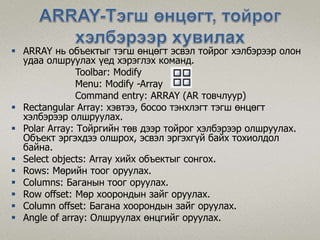
8. ARRAY нь объектыг тэгш өнцөгт эсвэл тойрог хэлбэрээр олон
удаа олшруулах үед хэрэглэх команд.
Toolbar: Modify
Menu: Modify -Array
Command entry: ARRAY (AR товчлуур)
Rectangular Array: хэвтээ, босоо тэнхлэгт тэгш өнцөгт
хэлбэрээр олшруулах.
Polar Array: Тойргийн төв дээр тойрог хэлбэрээр олшруулах.
Объект эргэхдээ олшрох, эсвэл эргэхгүй байх тохиолдол
байна.
Select objects: Array хийх объектыг сонгох.
Rows: Мөрийн тоог оруулах.
Columns: Баганын тоог оруулах.
Row offset: Мөр хоорондын зайг оруулах.
Column offset: Багана хоорондын зайг оруулах.
Angle of array: Олшруулах өнцгийг оруулах.
9. Select objects: - Array хийх объектыг сонгох.
Enter the type of array [Rectangular/Polar] <R>: R - командыг
сонгох.
Enter the number of rows (- - -) <1>:- Мөрийн тоог зааж өгөх.
Enter the number of columns (|||) <1>:- Баганын тоог зааж өгөх.
Enter the distance between rows <5r specify unit cell (- - -): -
Mөp хоорондын зайг оруулах.
Enter the distance between columns or specify unit cell (|||): -
Багана хоорондын зайг оруулах.
10. Select objects: - Array хийх объектыг сонгох
Enter the type of array [Rectangular/Polar] <R>: P - командыг сонгох.
Specify center point of array: - Олшруулах тойргийн төвийн цэгийг
оруулах.
Enter the number of items in the array:- Олшруулах тоог оруулах.
Specify the angle to fill (+=ccw, -=cw)<360>: - Олшруулах тойргийн
өнцгийг оруулах.
(+=ccw: Цагийн зүүний эсрэг, -=cw: Цагийн зүүний дагуу )
Rotate arrayed objects? [Yes/No] <Y>:- Тэнхлэгийн эргэлт хийх эсэх.
Ү: эргэлт хийнэ, N: эргэлт хийхгүй.
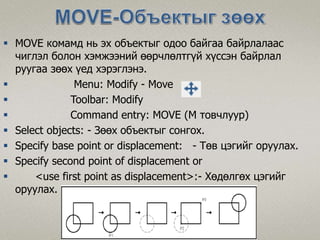
11. MOVE комамд нь эх объектыг одоо байгаа байрлалаас
чиглэл болон хэмжээний өөрчлөлтгүй хүссэн байрлал
руугаа зөөх үед хэрэглэнэ.
Menu: Modify - Move
Toolbar: Modify
Command entry: MOVE (M товчлуур)
Select objects: - Зөөх объектыг сонгох.
Specify base point or displacement: - Төв цэгийг оруулах.
Specify second point of displacement or
<use first point as displacement>:- Хөдөлгөх цэгийг
оруулах.
12. ROTATE команд нь зургийн объектыг заасан тулгуур цэгийн
хувьд, тогтоосон өнцгөөр эргүүлэх команд юм.
Menu: Modify Rotate
Toolbar: Modify
Command entry: ROTATE (RO товчлуур)
Current positive angle in UCS: ANGDIR=counterclockwise,
ANGBASE=0
Select objects: - Эргүүлэх объектыг сонгох.
Specify base point: - Эргүүлэх тулгуур цэгийг оруулах.
Specify rotation angle or [Copy/Reference]: - Эргүүлэх өнцгийг
оруулах.
Copy:- Тэмдэглэсэн объектыг хуулна
Reference:-Өгсөн хэмжээгээр масштаблана
13. SCALE команд нь объектын хэмжээг өөрчлөхөд хэрэглэгддэг
бөгөөд объектын хэмжээг томруулах, багасгах үед хэрэглэнэ.
Menu: Modify - Scale
Toolbar: Modify
Command entry: SCALE (SC товчлуур)
Select objects: - Томруулах, багасгах объектыг сонгох.
Specify base point: - Тулгуур цэгийг тодорхойлох.
Specify scale factor or [Copy/Reference]: - Масштаблах хэмжээг
оруулах эсвэл сонголт хийх.
Хулганыг хөдөлгөж зургаа томсгож, эсвэл жижигрүүлж харж
болно.
• Scale factor: Одоо байгаа хэмжээтэй харцуулж их багын
хэмжээг тохируулна. Өгсөн хэмжээ 1-ээс их бол объект томорч,
0-1 хүртэл байвал объект жижгэрнэ.
• Reference : Тодорхой хэмжээ оруулах. Томруулах,
жижигрүүлэх хэмжээ, бодит уртын хэмжээ. Мөн зургийн урттай
харьцуулан томсгож, жижигсгэж болно. OSNAP-тай хамт
хэрэглэхэд тохиромжтой.
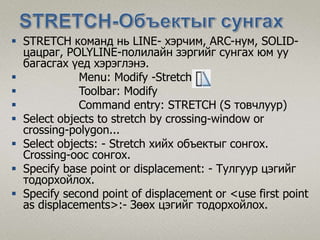
14. STRETCH команд нь LINE- хэрчим, ARC-нум, SOLID-
цацраг, POLYLINE-полилайн зэргийг сунгах юм уу
багасгах үед хэрэглэнэ.
Menu: Modify -Stretch
Toolbar: Modify
Command entry: STRETCH (S товчлуур)
Select objects to stretch by crossing-window or
crossing-polygon...
Select objects: - Stretch хийх объектыг сонгох.
Crossing-ooc сонгох.
Specify base point or displacement: - Тулгуур цэгийг
тодорхойлох.
Specify second point of displacement or <use first point
as displacements>:- Зөөх цэгийг тодорхойлох.
15. TRIM команд нь объектыг таслаж, зааглахад хэрэглэнэ.
Залгах цэгийг тодорхойлсны дараа таслана.
Menu: Modify Trim
Toolbar: Modify
Command entry: TRIM (TR товчлуур)
Current setting: Projection=UCS, Edge=None
Select cutting edges...
Select objects: - Хязгаарлах объектыг эхэлж тэмдэглэх.
Select object to trim or shift-select to extend or
{Project/Edge/Undo]: - Объектын таслах хэсгийг тэмдэглэх.
• Undo: Өмнө тасласан хэсгийг дахин сэргээнэ.
16. EXTEND команд нь TRIM-ийн эсрэг үр дүнг үзүүлэх бөгөөд LINE-
шугам, ARC-нум, PLINE-битүү биш полилайн зэргийг өөр объект
хүртэл үргэлжлүүлэх команд юм.
Menu: Modify - Extend
Toolbar: Modify
Command entry: EXTEND (EX товчлуур)
Current setting: Projection=UCS, Edge=None Select boundary
edges...
Select objects:- Extend хийх объект болон хэрчмийг сонгох.
Select object to extend or shift-select to trim or
[Project/Edge/Undo]: - Сонгосон объект болон хэрчимтэй
залгах хэрчмийг сонгох, эсвэл сонголтоос хийх.
17. BREAK команд нь Line, Trace, Circle, Arc, Polyline зэрэг
объектыг хэсэгчилж арилгах юм уу хуваах үед
хэрэглэнэ.
Menu: Modify Break
Toolbar: Modify
Command entry: BREAK
Break select object: - Хуваах объектын эхний цэгийг
эсвэл хуваах объектоо тэмдэглэх.
Specify second break point or [First point]: - Хуваах бусад
цэгийг тодорхойлох, мөн 'F' дарж дахин анхны цэгийг
тэмдэглэнэ.
Specify first break point: - Анхны цэгийг дахин тэмдгэлэх.
Specify second break point: - Хоёр дахь цэгийг дахин
тэмдэглэх.
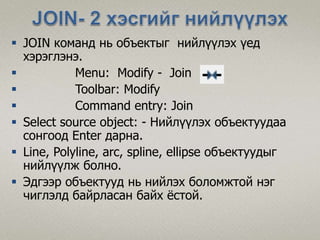
18. JOIN команд нь объектыг нийлүүлэх үед
хэрэглэнэ.
Menu: Modify - Join
Toolbar: Modify
Command entry: Join
Select source object: - Нийлүүлэх объектуудаа
сонгоод Enter дарна.
Line, Polyline, arc, spline, ellipse объектуудыг
нийлүүлж болно.
Эдгээр объектууд нь нийлэх боломжтой нэг
чиглэлд байрласан байх ёстой.
19. CHAMFER команд нь хоёр шулууны огтлолцлын цэгээс тодорхой
зайнд факс тавих команд юм.
Menu: Modify Chamfer
Toolbar: Modify
Command entry: CHAMFER (CHA товчлуур)
(TRIM mode) Current chamfer Dist1 = 0.0000, Dist2 = 0.0000 -
Одоо байгаа өнцөг хүртэлх зайг тэмдэглэх.
Select first line or
[Undo/Polyline/Distance/Angle/Trim/mEthod/Multiple]:D - Сонголт
хийх.
Specify first chamfer distance <0.0000>: 20 - Анхны Chamfer
хийх зайг оруулах.
Specify second chamfer distance <20.0000>: <enter> - Хоёр
дахь Chamfer хийх зайг оруулах. Select first line or
[Polyline/Distance/Angle/Trim/Method/Multiple]: - Chamfer хийх
анхны
шулууныг сонгох, сонголтоос сонгож оруулах
Select second line: - Chamfer хийх хоёр дахь шулууныг сонгох.
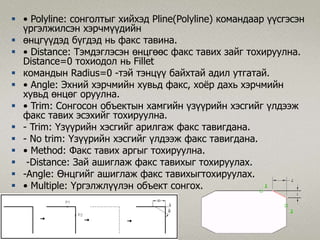
20. • Polyline: сонголтыг хийхэд Pline(Polyline) командаар үүсгэсэн
үргэлжилсэн хэрчмүүдийн
өнцгүүдэд бүгдэд нь факс тавина.
• Distance: Тэмдэглэсэн өнцгөөс факс тавих зайг тохируулна.
Distance=0 тохиодол нь Fillet
командын Radius=0 -тэй тэнцүү байхтай адил утгатай.
• Angle: Эхний хэрчмийн хувьд факс, хоёр дахь хэрчмийн
хувьд өнцөг оруулна.
• Trim: Сонгосон объектын хамгийн үзүүрийн хэсгийг үлдээж
факс тавих эсэхийг тохируулна.
- Trim: Үзүүрийн хэсгийг арилгаж факс тавигдана.
- No trim: Үзүүрийн хэсгийг үлдээж факс тавигдана.
• Method: Факс тавих аргыг тохируулна.
-Distance: Зай ашиглаж факс тавихыг тохируулах.
-Angle: Өнцгийг ашиглаж факс тавихыгтохируулах.
• Multiple: Үргэлжлүүлэн объект сонгох.
21. FILLET команд нь объектуудын өнцгийг дугуйруулж өгөх
үүрэгтэй команд юм. Тодорхой радиусаар өнцгийг
өөрчлөхөд хэрэглэнэ. Ингэхдээ радиусаа эхлээд
тодорхойлно.
Toolbar: Modify
Menu: Modify - Fillet
Command entry: FILLET (F товчлуур)
Current setting : Mode = Trim, Radius = 0.0000 - Одоо
байгаа өгөгдлүүд.
Select first object or [Polyline/Radius/Trim]: R - Сонголт
хийх.
Specify fillet radius <0.0000>: 20 - Радиусаа оруулах.
Select first object or [Polyline/Radius/Trim/Multiple]: - Fillet
хийх эхний объектыг сонгох.
Select second object: -Fillet хийх 2 дахь объектыг сонгох.
22. • Polyline: Полилайнаар үүсгэгдсэн объект нь
бүгд нэг дор нумаар холбогдоно.
• Radius: Холбох нумын радиусыг тохируулна.
Радиус 0 байвал хоёр объектыг үргэлжлүүлэх
ба эсвэл давхацсан хэсгийг арилгана.
23. EXPLODE команд нь холимог объектыг бүрэлдэхүүн
хэсгүүдэд нь задлана. Pline, Block, Hatch, Dim, Poly-
gon, Rectangle зэргийг задалж болно. Ихэнхи
холимог биетүүд задардаг боловч текст, цэг
задрагддаггүй. Блок шинээр үүсгэх, засварлах үед
хэрэглэхэд илүү тохиромжтой.
Menu: Modify Explode
Toolbar: Modify
Command entry: explode (X товчлуур)
Select objects: - Pline, Block, Hatch, Dim, Polygon,
Rectangle зэрэг объектыг сонгох.
PLINE нь EXPLODE хийвэл энгийн объект болдог.
Эсрэгээр EXPLODE хийгдсэн биет нь PEDIT командын
Join командыг ашиглаж дахин PLINE хийж болно.
Гэвч өөр холимог объектууд нь нэг удаа задарвал
дахин анхны хэлбэртээ эргэж орохгүй.

![ MIRROR команд нь сонгосон объектын заасан
тэнхлэгийн дагуу толин хувиргалт хийх болон хуулах
команд юм.
Menu: Modify Mirror
Toolbar: Modify
Command entry: MIRROR (MI товчлуур)
Select objects: - Толин хувиргалт хийх объектыг
сонгох.
Specify first point of mirror line: - Хувиргах тэнхлэгийн
эхний үзүүрийн цэгийг зааж өгөх.
Specify second point of mirror line: - Тэнхлэгийн
төгсгөлийн үзүүрийн цэгийг зааж өгөх.
Delete source objects? [Yes/No]<N>:- Эх объектыг устгах
бол "Ү", хуулах бол "N" товчийг дарна.](https://image.slidesharecdn.com/lekts3-15h-150313043950-conversion-gate01/85/Lekts3-15h-6-320.jpg)
![ OFFSET команд нь хоорондын зайг тохируулан
паралелиар хуулах команд юм.
Menu: Modify - Offset
Toolbar: Modify
Command entry: OFFSET (O товчлуур)
Offset distance or [Through] <1.0000>: - OFFSET хийх
хоорондын зайг зааж егөх.
Select object to offset or <exit>: - OFFSET хийх
объектыг сонгох.
Specify point on side to offset?: - OFFSET хийх чиглэлийг
заах. Хулганаа үүсгэх чиглэлд дарах.](https://image.slidesharecdn.com/lekts3-15h-150313043950-conversion-gate01/85/Lekts3-15h-7-320.jpg)
![ Select objects: - Array хийх объектыг сонгох.
Enter the type of array [Rectangular/Polar] <R>: R - командыг
сонгох.
Enter the number of rows (- - -) <1>:- Мөрийн тоог зааж өгөх.
Enter the number of columns (|||) <1>:- Баганын тоог зааж өгөх.
Enter the distance between rows <5r specify unit cell (- - -): -
Mөp хоорондын зайг оруулах.
Enter the distance between columns or specify unit cell (|||): -
Багана хоорондын зайг оруулах.](https://image.slidesharecdn.com/lekts3-15h-150313043950-conversion-gate01/85/Lekts3-15h-9-320.jpg)
![Select objects: - Array хийх объектыг сонгох
Enter the type of array [Rectangular/Polar] <R>: P - командыг сонгох.
Specify center point of array: - Олшруулах тойргийн төвийн цэгийг
оруулах.
Enter the number of items in the array:- Олшруулах тоог оруулах.
Specify the angle to fill (+=ccw, -=cw)<360>: - Олшруулах тойргийн
өнцгийг оруулах.
(+=ccw: Цагийн зүүний эсрэг, -=cw: Цагийн зүүний дагуу )
Rotate arrayed objects? [Yes/No] <Y>:- Тэнхлэгийн эргэлт хийх эсэх.
Ү: эргэлт хийнэ, N: эргэлт хийхгүй.](https://image.slidesharecdn.com/lekts3-15h-150313043950-conversion-gate01/85/Lekts3-15h-10-320.jpg)
![ ROTATE команд нь зургийн объектыг заасан тулгуур цэгийн
хувьд, тогтоосон өнцгөөр эргүүлэх команд юм.
Menu: Modify Rotate
Toolbar: Modify
Command entry: ROTATE (RO товчлуур)
Current positive angle in UCS: ANGDIR=counterclockwise,
ANGBASE=0
Select objects: - Эргүүлэх объектыг сонгох.
Specify base point: - Эргүүлэх тулгуур цэгийг оруулах.
Specify rotation angle or [Copy/Reference]: - Эргүүлэх өнцгийг
оруулах.
Copy:- Тэмдэглэсэн объектыг хуулна
Reference:-Өгсөн хэмжээгээр масштаблана](https://image.slidesharecdn.com/lekts3-15h-150313043950-conversion-gate01/85/Lekts3-15h-12-320.jpg)
![ SCALE команд нь объектын хэмжээг өөрчлөхөд хэрэглэгддэг
бөгөөд объектын хэмжээг томруулах, багасгах үед хэрэглэнэ.
Menu: Modify - Scale
Toolbar: Modify
Command entry: SCALE (SC товчлуур)
Select objects: - Томруулах, багасгах объектыг сонгох.
Specify base point: - Тулгуур цэгийг тодорхойлох.
Specify scale factor or [Copy/Reference]: - Масштаблах хэмжээг
оруулах эсвэл сонголт хийх.
Хулганыг хөдөлгөж зургаа томсгож, эсвэл жижигрүүлж харж
болно.
• Scale factor: Одоо байгаа хэмжээтэй харцуулж их багын
хэмжээг тохируулна. Өгсөн хэмжээ 1-ээс их бол объект томорч,
0-1 хүртэл байвал объект жижгэрнэ.
• Reference : Тодорхой хэмжээ оруулах. Томруулах,
жижигрүүлэх хэмжээ, бодит уртын хэмжээ. Мөн зургийн урттай
харьцуулан томсгож, жижигсгэж болно. OSNAP-тай хамт
хэрэглэхэд тохиромжтой.](https://image.slidesharecdn.com/lekts3-15h-150313043950-conversion-gate01/85/Lekts3-15h-13-320.jpg)
![ TRIM команд нь объектыг таслаж, зааглахад хэрэглэнэ.
Залгах цэгийг тодорхойлсны дараа таслана.
Menu: Modify Trim
Toolbar: Modify
Command entry: TRIM (TR товчлуур)
Current setting: Projection=UCS, Edge=None
Select cutting edges...
Select objects: - Хязгаарлах объектыг эхэлж тэмдэглэх.
Select object to trim or shift-select to extend or
{Project/Edge/Undo]: - Объектын таслах хэсгийг тэмдэглэх.
• Undo: Өмнө тасласан хэсгийг дахин сэргээнэ.](https://image.slidesharecdn.com/lekts3-15h-150313043950-conversion-gate01/85/Lekts3-15h-15-320.jpg)
![ EXTEND команд нь TRIM-ийн эсрэг үр дүнг үзүүлэх бөгөөд LINE-
шугам, ARC-нум, PLINE-битүү биш полилайн зэргийг өөр объект
хүртэл үргэлжлүүлэх команд юм.
Menu: Modify - Extend
Toolbar: Modify
Command entry: EXTEND (EX товчлуур)
Current setting: Projection=UCS, Edge=None Select boundary
edges...
Select objects:- Extend хийх объект болон хэрчмийг сонгох.
Select object to extend or shift-select to trim or
[Project/Edge/Undo]: - Сонгосон объект болон хэрчимтэй
залгах хэрчмийг сонгох, эсвэл сонголтоос хийх.](https://image.slidesharecdn.com/lekts3-15h-150313043950-conversion-gate01/85/Lekts3-15h-16-320.jpg)
![ BREAK команд нь Line, Trace, Circle, Arc, Polyline зэрэг
объектыг хэсэгчилж арилгах юм уу хуваах үед
хэрэглэнэ.
Menu: Modify Break
Toolbar: Modify
Command entry: BREAK
Break select object: - Хуваах объектын эхний цэгийг
эсвэл хуваах объектоо тэмдэглэх.
Specify second break point or [First point]: - Хуваах бусад
цэгийг тодорхойлох, мөн 'F' дарж дахин анхны цэгийг
тэмдэглэнэ.
Specify first break point: - Анхны цэгийг дахин тэмдгэлэх.
Specify second break point: - Хоёр дахь цэгийг дахин
тэмдэглэх.](https://image.slidesharecdn.com/lekts3-15h-150313043950-conversion-gate01/85/Lekts3-15h-17-320.jpg)
![ CHAMFER команд нь хоёр шулууны огтлолцлын цэгээс тодорхой
зайнд факс тавих команд юм.
Menu: Modify Chamfer
Toolbar: Modify
Command entry: CHAMFER (CHA товчлуур)
(TRIM mode) Current chamfer Dist1 = 0.0000, Dist2 = 0.0000 -
Одоо байгаа өнцөг хүртэлх зайг тэмдэглэх.
Select first line or
[Undo/Polyline/Distance/Angle/Trim/mEthod/Multiple]:D - Сонголт
хийх.
Specify first chamfer distance <0.0000>: 20 - Анхны Chamfer
хийх зайг оруулах.
Specify second chamfer distance <20.0000>: <enter> - Хоёр
дахь Chamfer хийх зайг оруулах. Select first line or
[Polyline/Distance/Angle/Trim/Method/Multiple]: - Chamfer хийх
анхны
шулууныг сонгох, сонголтоос сонгож оруулах
Select second line: - Chamfer хийх хоёр дахь шулууныг сонгох.](https://image.slidesharecdn.com/lekts3-15h-150313043950-conversion-gate01/85/Lekts3-15h-19-320.jpg)
![ FILLET команд нь объектуудын өнцгийг дугуйруулж өгөх
үүрэгтэй команд юм. Тодорхой радиусаар өнцгийг
өөрчлөхөд хэрэглэнэ. Ингэхдээ радиусаа эхлээд
тодорхойлно.
Toolbar: Modify
Menu: Modify - Fillet
Command entry: FILLET (F товчлуур)
Current setting : Mode = Trim, Radius = 0.0000 - Одоо
байгаа өгөгдлүүд.
Select first object or [Polyline/Radius/Trim]: R - Сонголт
хийх.
Specify fillet radius <0.0000>: 20 - Радиусаа оруулах.
Select first object or [Polyline/Radius/Trim/Multiple]: - Fillet
хийх эхний объектыг сонгох.
Select second object: -Fillet хийх 2 дахь объектыг сонгох.](https://image.slidesharecdn.com/lekts3-15h-150313043950-conversion-gate01/85/Lekts3-15h-21-320.jpg)