UCINET & NodeXL
講者:世新大學副教授 郭迺鋒
助教:世新大學碩士 詹智盛
交大財金博士生 林崑峯
時間:101年11月30日
地點:世新大學
壹、 UCINET軟體教學
貳、 NodeXL軟體教學
叁、教學Q & A
軟體教學內容大綱
一、軟體操作介面
二、資料整理—匯入Excel檔
三、資料整理—匯出Ucinet檔案(##h , ##d)
四、網絡應用―文學主題 &
五、網絡應用―國際資金網絡
六、Net Draw
(以下教學PPT由助教 詹智盛製作)
壹、UCINET軟體教學-內容大綱
一、軟體操作介面
1.主功能鍵
主視窗
– File, Data, Transform, Tools, Network, Options, and Help.
一、軟體操作介面
2.快捷鍵
快速功能鍵
– Exit, Matrix spreadsheet editor, DL Editor, Edit Text File, Display dataset, and
Visualize network with NetDraw.
二、資料整理—匯入Excel檔
圖1-10 步驟(1)-在Excel裡建構社會網絡資料
(1).將建構好的社會網絡矩陣Excel檔案儲存於桌面上,檔案名稱
test。
(2).開啟UCINET軟體
圖1-11 步驟(2)-開啟UCINET並點擊Matrix spreadsheet editor圖示
二、資料整理—匯入Excel檔
(3).經由下拉式主選單File → 選取open後,彈跳出圖1-13視窗。
圖1-12 步驟(3)-利用Matrix spreadsheet editor匯入Excel檔
二、資料整理—匯入Excel檔
(4).選擇Excel file → 選取欲匯入之Excel檔案(test.xlsx)
圖1-13 步驟(4)-選取欲匯入檔案類型(*.xls; *.xlsx)後並開啟
二、資料整理—匯入Excel檔
(5).匯入成功
圖1-14 步驟(5)-檔案成功匯入矩陣編輯器
二、資料整理—匯入Excel檔
(6).經由下拉式主選單File → 選取Save As後,彈跳出圖1-16視
窗。
圖1-15 步驟(6)-轉檔成UCINET專用格式(.##h)
三、資料整理—匯出Ucinet檔案(##h , ##d)
(7).選取存檔類型(.##h)
UCINET存檔後產生(.##h)及(.##d)檔案,如下所示,需置放於同一資 料夾下
圖1-16 步驟(7)-選擇存檔類型(.##h)及路徑
三、資料整理—匯出Ucinet檔案(##h , ##d)
(.##h)為執行檔 (.##d)為延伸檔
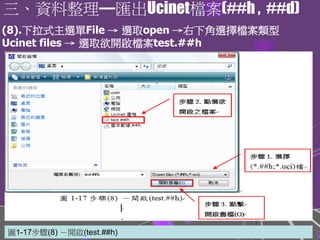
(8).下拉式主選單File → 選取open →右下角選擇檔案類型
Ucinet files → 選取欲開啟檔案test.##h
圖1-17步驟(8) -開啟(test.##h)
三、資料整理—匯出Ucinet檔案(##h , ##d)
(8).下拉式主選單File → 選取open →右下角選擇檔案類型
Ucinet files → 選取欲開啟檔案test.##h
圖1-17步驟(8) -開啟(test.##h)
三、資料整理—匯出Ucinet檔案(##h , ##d)
網絡分析可用於: 資金流動、政策傳達、疾病傳染、人際網絡、
犯罪網絡、文字雲分析…等
以文字雲分析為例:
•步驟一:資訊收集
•步驟二:利用斷詞系統將雜亂資訊歸納
•步驟三:資訊依重要性(頻率)堆疊成矩陣格式
•步驟四:繪製關係網絡
•步驟五:將關係較小者刪除
•步驟六:多變量分析
四、網絡應用―文學主題
步驟一:資訊收集
四、網絡應用―文學主題
關鍵字
步驟二: 利用斷詞系統將雜亂資訊歸納
四、網絡應用―文學主題
中研院資訊科學所詞庫小組 : http://ckipsvr.iis.sinica.edu.tw/。
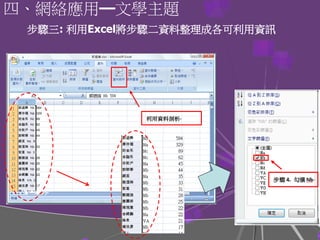
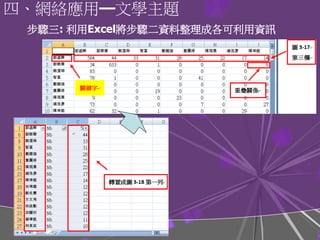
步驟三: 利用Excel將步驟二資料整理成各可利用資訊
四、網絡應用―文學主題
步驟三: 利用Excel將步驟二資料整理成各可利用資訊
四、網絡應用―文學主題
步驟四:繪製關係網絡
四、網絡應用―文學主題
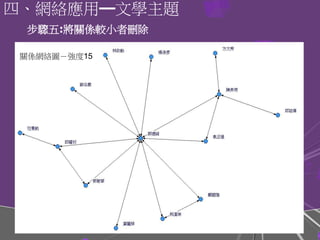
步驟五:將關係較小者刪除
四、網絡應用―文學主題
關係網絡圖-強度7
步驟五:將關係較小者刪除
四、網絡應用―文學主題
關係網絡圖-強度15
步驟六:多變量分析
四、網絡應用―文學主題
利用資料重分觀察複雜的網絡
步驟一:資訊觀察
步驟二:資料重分
步驟三:繪製重分後網絡圖
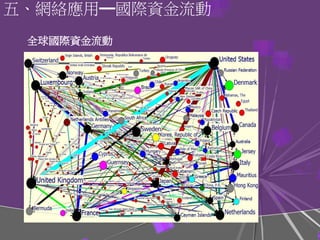
五、網絡應用―國際資金流動
步驟一:資訊觀察
五、網絡應用―國際資金流動
被投資
國
投資國
美國 英國 法國 德國 日本
美國 -- 696,453 193,749 167,270 762,424
英國 647,361 -- 232,358 156,692 155,339
法國 280,037 149,940 -- 211,861 134,876
德國 250,830 188,456 355,283 -- 180,441
日本 389,072 134,762 142,866 18,986 --
五大證券資金投資國資金流量表(百萬美元)
步驟一:資訊觀察
五、網絡應用―國際資金流動
步驟二: 利用UCINET將步驟一資料重分
五、網絡應用―國際資金流動
1.
2.
3.
步驟三: 重分後網絡圖
五、網絡應用―國際資金流動
全球國際資金流動
五、網絡應用―國際資金流動
全球國際資金流動(門檻值10億美元)
五、網絡應用―國際資金流動
六、NetDraw – 視覺化網絡繪圖
視覺化網絡步驟1-點選視覺化繪圖鍵
(1).點選 visualize network with NewDraw (網絡視覺化繪圖)。
六、NetDraw – 視覺化網絡繪圖
視覺化網絡步驟2-開啟UCINET網絡數據檔
(2).經由下拉式主選單File → 選取open後 → 選取Ucinet dataset →
選取Network。
六、NetDraw – 視覺化網絡繪圖
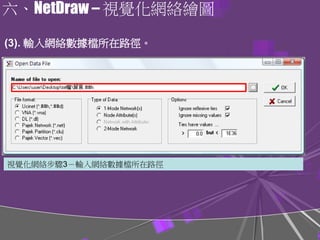
視覺化網絡步驟3-輸入網絡數據檔所在路徑
(3). 輸入網絡數據檔所在路徑。
六、NetDraw – 視覺化網絡繪圖
視覺化網絡步驟4-完成初始貿易網絡圖
(4).貿易網絡初始圖。
六、NetDraw – 視覺化網絡繪圖
視覺化網絡步驟5-節點&關係設定
(5). 視覺化繪圖主視窗Properties下拉式選單 → Line → Size →Tie
Strength。
六、NetDraw – 視覺化網絡繪圖
視覺化網絡步驟6-界定及調整貿易流量(線段粗細)
(6).貿易流量區間-Minimum line width:最小貿易量;
Maximum line width:最大貿易量。
六、NetDraw – 視覺化網絡繪圖
視覺化網絡步驟7-調整後貿易流量(線段粗細)
(7).貿易流量區間-Minimum line width:最小貿易量;
Maximum line width:最大貿易量。
六、NetDraw – 視覺化網絡繪圖
視覺化網絡步驟8-建置人口屬性數據
(2).經由下拉式主選單File → 選取open後 → 選取Ucinet dataset →
選取Network。
六、NetDraw – 視覺化網絡繪圖
視覺化網絡步驟8-屬性數據輸入選單
(2). file下拉式主選單→ Open → Ucinet dataset → Attribute data
六、NetDraw – 視覺化網絡繪圖
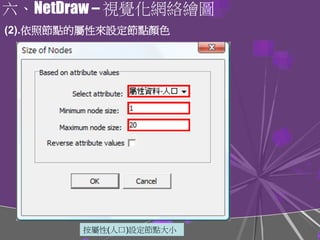
Symbols:與節點本身外觀之相關調整,顏色(Color)、大小(Size)及形狀(Shape)
Labels:與節點標記之相關調整,顏色(Color)、大小(Size)及形狀(Shape)
Rims:與節點邊框之相關調整,顏色(Color)、大小(Size)及形狀(Shape)
(2). file下拉式主選單→ Open → Ucinet dataset → Attribute data
六、NetDraw – 視覺化網絡繪圖
按屬性(人口)設定節點大小
(2).依照節點的屬性來設定節點顏色
六、NetDraw – 視覺化網絡繪圖
(2).完成屬性(人口)設定節點大小
UCINET軟體下載 (Trial Version)
網址
https://sites.google.com/site/ucinetsoftware/downloads
教學手冊
43
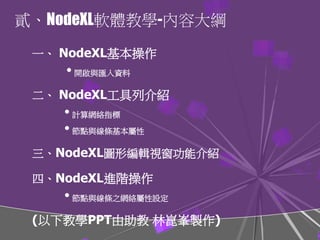
一、 NodeXL基本操作
•開啟與匯入資料
二、 NodeXL工具列介紹
•計算網絡指標
•節點與線條基本屬性
三、NodeXL圖形編輯視窗功能介紹
四、NodeXL進階操作
•節點與線條之網絡屬性設定
(以下教學PPT由助教 林崑峯製作)
貳、NodeXL軟體教學-內容大綱
NodeXL基本操作-開啟與匯入資料
安裝後開啟NodeXL
45
NodeXL基本操作-開啟與匯入資料
開啟NodeXL後出現的空白Excel (2007)視窗
46
NodeXL基本操作-開啟與匯入資料
匯入資料(Matrix Data) (Hint:欲輸入的資料檔需先開啟)
1
2
3
47
NodeXL基本操作-開啟與匯入資料
選擇已開啟的資料檔並匯入資料(Import)
4
欲輸入的資料檔
需先開啟,
才會出現在此視窗
48
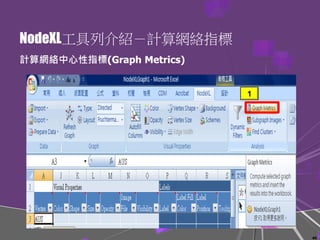
NodeXL工具列介紹-計算網絡指標
計算網絡中心性指標(Graph Metrics)
1
49
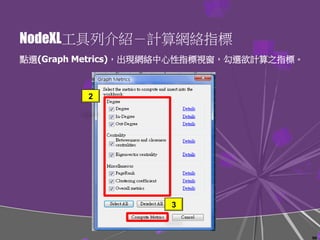
NodeXL工具列介紹-計算網絡指標
點選(Graph Metrics),出現網絡中心性指標視窗,勾選欲計算之指標。
2
3
50
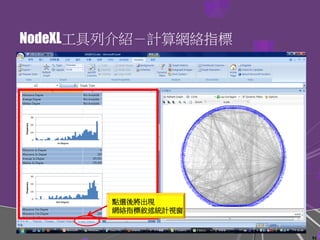
NodeXL工具列介紹-計算網絡指標
點選後將出現
網絡指標敘述統計視窗
51
NodeXL工具列介紹-節點與線條基本屬性
選擇線條屬性(即節點間的關聯性)是否具有方向性。
(Directed:線條具有方向性;Undirected:線條不具方向性)
52
NodeXL工具列介紹-節點與線條基本屬性
選擇線條屬性(即節點間的關聯性)是否具有方向性。
(Directed:線條具有方向性;Undirected:線條不具方向性)
53
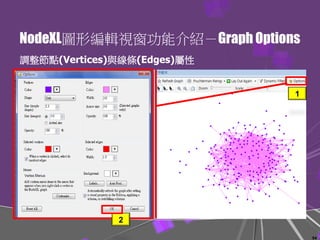
NodeXL圖形編輯視窗功能介紹-Graph Options
調整節點(Vertices)與線條(Edges)屬性
1
2
54
NodeXL圖形編輯視窗功能介紹-Graph Options
調整節點(Vertices)與線條(Edges)屬性
選取時線條的
顏色與寬度
點選節點時節點的顏色
線條屬性:
1.線條顏色
2.線條寬度
3.箭頭大小(線條具
方向性時方可設定)
4.透明度
節點屬性:
1.節點顏色
2.節點形狀
3.節點大小
4.節點大小(圖片)
5.透明度
背景顏色
標籤屬性、座標格式
關閉視窗後依設定自動重新配適
55
NodeXL圖形編輯視窗功能介紹- Dynamic Filters
若資料過於龐雜,網絡關係較難表達,因此在進行網絡圖繪製時,可透過
Dynamic Filters簡化歸納。
1
56
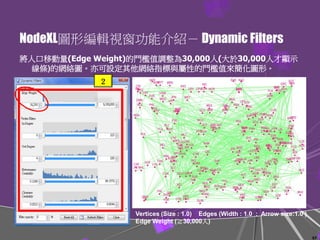
NodeXL圖形編輯視窗功能介紹- Dynamic Filters
將人口移動量(Edge Weight)的門檻值調整為30,000人(大於30,000人才顯示
線條)的網絡圖。亦可設定其他網絡指標與屬性的門檻值來簡化圖形。
2
Vertices (Size : 1.0) Edges (Width : 1.0 ; Arrow size:1.0 )
Edge Weight (≧30,000人)
57
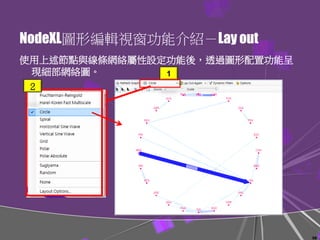
NodeXL圖形編輯視窗功能介紹-Lay out
使用上述節點與線條網絡屬性設定功能後,透過圖形配置功能呈
現細部網絡圖。 1
2
58
NodeXL圖形編輯視窗功能介紹-編輯功能鈕
圖形區塊縮放工具
59
放大圖形
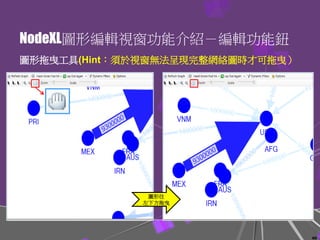
NodeXL圖形編輯視窗功能介紹-編輯功能鈕
圖形拖曳工具(Hint:須於視窗無法呈現完整網絡圖時才可拖曳)
60
圖形往
左下方拖曳
NodeXL圖形編輯視窗功能介紹-編輯功能鈕
圖形規模縮放工具
61
縮小圖形規模
NodeXL圖形編輯視窗功能介紹-編輯功能鈕
圖形重新配置功能
62
重新配置版面
NodeXL圖形編輯視窗功能介紹-編輯功能鈕
點選工具
63
節點連選工具
NodeXL進階操作-節點與線條之網絡屬性設定
1
本小節主要目的在於將矩陣資料及先前計算的網絡中心性指標數據
載入節點與線條,使整體網絡圖形富有更多意涵。
點選Autofill Columns
,會出現節點與線條屬性
的設定視窗。
64
NodeXL進階操作-節點與線條之網絡屬性設定
2 出現節點與線條
屬性的設定視窗
線條屬性:
1.線條顏色(Color)
2.線條寬度(Width)
3.線條透明度(Opacity)
4.線條可見性(Visibility)
5.線條標籤 (Label)
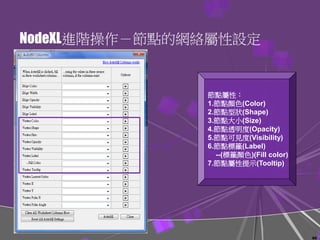
節點屬性:
1.節點顏色(Color)
2.節點型狀(Shape)
3.節點大小(Size)
4.節點透明度(Opacity)
5.節點可見性(Visibility)
6.節點標籤(Label)
--(標籤顏色)(Fill color)
7.節點屬性提示(Tooltip)
3
屬性設定完成後
自動配適
65
NodeXL進階操作-節點的網絡屬性設定
節點屬性:
1.節點顏色(Color)
2.節點型狀(Shape)
3.節點大小(Size)
4.節點透明度(Opacity)
5.節點可見度(Visibility)
6.節點標籤(Label)
--(標籤顏色)(Fill color)
7.節點屬性提示(Tooltip)
66
NodeXL進階操作-節點的網絡屬性設定
節點顏色為對外程度中心性
越接近黃色其值越小
越接近藍色其值越大
67
NodeXL進階操作-節點的網絡屬性設定
方型節點為對外程度中心性
大於等於6的節點
68
NodeXL進階操作-節點的網絡屬性設定
節點大小為對外程度中心性
Vertices
(Size : 2.5~8.0)
69
NodeXL進階操作-節點的網絡屬性設定
節點透明度依中介中心性設定之
70
NodeXL進階操作-節點的網絡屬性設定
節點可見性依中介中心性設定之,
節點的中介中心性大於0才出現
71
NodeXL進階操作-節點的網絡屬性設定
節點標籤(Vertex Label : Vertex)
72
NodeXL進階操作-節點的網絡屬性設定
(hint:將滑鼠游標移到節點上,
才會顯示所設定的節點屬性提示)
節點屬性提示(Tooltip)
Out-Degree : 7
73
NodeXL進階操作-線條的網絡屬性設定
線條屬性:
1.線條顏色(Color)
2.線條寬度(Width)
3.線條透明度(Opacity)
4.線條可見性(Visibility)
5.線條標籤 (Label)
Vertices (Size : 2.0) Edges (Width : 1.5 ; Arrow size:1.5 )
◆未經屬性調整的全球人口移動網絡圖
74
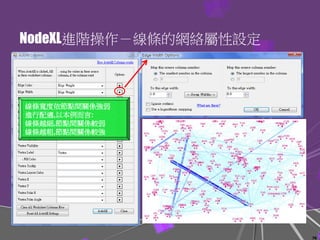
NodeXL進階操作-線條的網絡屬性設定
線條顏色依節點間關係強弱
進行配適,以本例而言:
線條顏色越淺,節點間關係較弱
線條顏色越深,節點間關係較強
75
NodeXL進階操作-線條的網絡屬性設定
線條寬度依節點間關係強弱
進行配適,以本例而言:
線條越細,節點間關係較弱
線條越粗,節點間關係較強
76
NodeXL進階操作-線條的網絡屬性設定
線條透明度依節點間關係強弱
進行配適,以本例而言:
線條越透明,節點間關係較弱
線條越不透明,節點間關係較強
77
NodeXL進階操作-線條的網絡屬性設定
線條可見性依節點間關係強弱配適
以本例而言:
人口移動量≧100,000人才顯示線條,
否則線條將不予呈現
78
NodeXL軟體下載(Free)
網址
http://nodexl.codeplex.com/
79
80
Q & A

社會網絡分析軟體-UCNETandNodeXL教學20121120-三星課程網