Download free for 30 days
Sign in
Upload
Language (EN)
Support
Business
Mobile
Social Media
Marketing
Technology
Art & Photos
Career
Design
Education
Presentations & Public Speaking
Government & Nonprofit
Healthcare
Internet
Law
Leadership & Management
Automotive
Engineering
Software
Recruiting & HR
Retail
Sales
Services
Science
Small Business & Entrepreneurship
Food
Environment
Economy & Finance
Data & Analytics
Investor Relations
Sports
Spiritual
News & Politics
Travel
Self Improvement
Real Estate
Entertainment & Humor
Health & Medicine
Devices & Hardware
Lifestyle
Change Language
Language
English
Español
Português
Français
Deutsche
Cancel
Save
EN
Uploaded by
Gritiga Soothorn
PDF, PPTX
5,211 views
วิธีใช้โปรแกรม Turnitin สำหรับอาจารย์และบุคลากรมหาวิทยาลัยขอนแก่น
วิธีใช้โปรแกรม Turnitin สำหรับอาจารย์และบุคลากรมหาวิทยาลัยขอนแก่น Last updated: Dec 15, 2015
Education
◦
Read more
2
Save
Share
Embed
Embed presentation
Download
Download as PDF, PPTX
1
/ 70
2
/ 70
3
/ 70
4
/ 70
5
/ 70
6
/ 70
7
/ 70
8
/ 70
9
/ 70
10
/ 70
11
/ 70
12
/ 70
13
/ 70
14
/ 70
15
/ 70
16
/ 70
17
/ 70
18
/ 70
Most read
19
/ 70
20
/ 70
21
/ 70
22
/ 70
23
/ 70
Most read
24
/ 70
Most read
25
/ 70
26
/ 70
27
/ 70
28
/ 70
29
/ 70
30
/ 70
31
/ 70
32
/ 70
33
/ 70
34
/ 70
35
/ 70
36
/ 70
37
/ 70
38
/ 70
39
/ 70
40
/ 70
41
/ 70
42
/ 70
43
/ 70
44
/ 70
45
/ 70
46
/ 70
47
/ 70
48
/ 70
49
/ 70
50
/ 70
51
/ 70
52
/ 70
53
/ 70
54
/ 70
55
/ 70
56
/ 70
57
/ 70
58
/ 70
59
/ 70
60
/ 70
61
/ 70
62
/ 70
63
/ 70
64
/ 70
65
/ 70
66
/ 70
67
/ 70
68
/ 70
69
/ 70
70
/ 70
More Related Content
PDF
คัมภีร์ฉันทศาสตร์ แพทย์ศาสตร์สงเคราะห์.Pdf โดย พรทิวา
by
pontiwalovelove
PPTX
การแบ่งยุคสมัยทางประวัติศาสตร์ ม.6.7 เลขที่ 4,10
by
mintmint2540
PPTX
ขุนช้างขุนแผน
by
F'Film Fondlyriz
PDF
184 bb10
by
Sivaporn Kreesawat
PPTX
การประดิษฐ์กระถางดอกไม้จากขวดพลาสติก
by
น๊อต เอกลักษณ์
PDF
คัมภีร์ฉันทศาสตร์
by
Khwanruthai Kongpol
PPTX
บทพากย์เอราวัณ
by
Kornnicha Wonglai
PDF
ลิลิต พระลอ
by
newyawong
คัมภีร์ฉันทศาสตร์ แพทย์ศาสตร์สงเคราะห์.Pdf โดย พรทิวา
by
pontiwalovelove
การแบ่งยุคสมัยทางประวัติศาสตร์ ม.6.7 เลขที่ 4,10
by
mintmint2540
ขุนช้างขุนแผน
by
F'Film Fondlyriz
184 bb10
by
Sivaporn Kreesawat
การประดิษฐ์กระถางดอกไม้จากขวดพลาสติก
by
น๊อต เอกลักษณ์
คัมภีร์ฉันทศาสตร์
by
Khwanruthai Kongpol
บทพากย์เอราวัณ
by
Kornnicha Wonglai
ลิลิต พระลอ
by
newyawong
What's hot
DOC
3.แผนสุขศึกษาแอลกอฮอล์กับอุบัติเหตุม.3
by
Kruthai Kidsdee
PDF
ใบความรู้ ม.5 ปี 55
by
อำนาจ ศรีทิม
PDF
เสียงในภาษา
by
kingkarn somchit
PPT
อารยธรรมเมโสโปเตเมีย
by
Milky' __
PDF
สมเด็จพระนเรศวรมหาราช1
by
Princess Chulabhorn's College, Chiang Rai Thailand
PDF
ใบความรู้กาพย์เห่เรือ
by
โรงเรียนประชาบำรุง อำเภอตะโหมด จังหวัดพัทลุง
PPTX
#อารยธรรมอินเดีย
by
Ppor Elf'ish
PPT
วัฒนธรรมไทย
by
Chatchdaporn Pomanee
PDF
แบบทดสอบมัทนะพาธา
by
krudow14
PDF
แผนการสอน เรื่องวิวัฒนาการ
by
Sumalee Khvamsuk
PPT
บท2
by
Gawewat Dechaapinun
PDF
ม.1 ภาคเรียนที่ 1
by
นายสมหมาย ฉิมมาลี
PDF
โครงสร้างการจัดการเรียนรู้วิชาวิทยาศาสตร์ ป.3
by
Mam Chongruk
PDF
บทเรียน1 สถิติ
by
นิชาภัทร ศรีจันทร์
PPTX
โคลนติดล้อ ๑
by
Anan Pakhing
PPTX
การอ่านวิเคราะห์และประเมินค่า.pptx
by
ssuser56d22c
PDF
เอกสารประกอบการสอน เรื่องวิวัฒนาการ
by
Biobiome
PDF
เครื่องราชอิสริยาภรณ์ ประจำปี 2558 ไฟล์ที่ 1
by
ประพันธ์ เวารัมย์
PDF
การใช้หลักปรัชญาเศรษฐกิจพอเพียง
by
Aon Narinchoti
PDF
ความพึงพอใจและพฤติกรรมในการบริโภคผลิตภัณฑ์เสริมอาหารเพือความงาม
by
Utai Sukviwatsirikul
3.แผนสุขศึกษาแอลกอฮอล์กับอุบัติเหตุม.3
by
Kruthai Kidsdee
ใบความรู้ ม.5 ปี 55
by
อำนาจ ศรีทิม
เสียงในภาษา
by
kingkarn somchit
อารยธรรมเมโสโปเตเมีย
by
Milky' __
สมเด็จพระนเรศวรมหาราช1
by
Princess Chulabhorn's College, Chiang Rai Thailand
ใบความรู้กาพย์เห่เรือ
by
โรงเรียนประชาบำรุง อำเภอตะโหมด จังหวัดพัทลุง
#อารยธรรมอินเดีย
by
Ppor Elf'ish
วัฒนธรรมไทย
by
Chatchdaporn Pomanee
แบบทดสอบมัทนะพาธา
by
krudow14
แผนการสอน เรื่องวิวัฒนาการ
by
Sumalee Khvamsuk
บท2
by
Gawewat Dechaapinun
ม.1 ภาคเรียนที่ 1
by
นายสมหมาย ฉิมมาลี
โครงสร้างการจัดการเรียนรู้วิชาวิทยาศาสตร์ ป.3
by
Mam Chongruk
บทเรียน1 สถิติ
by
นิชาภัทร ศรีจันทร์
โคลนติดล้อ ๑
by
Anan Pakhing
การอ่านวิเคราะห์และประเมินค่า.pptx
by
ssuser56d22c
เอกสารประกอบการสอน เรื่องวิวัฒนาการ
by
Biobiome
เครื่องราชอิสริยาภรณ์ ประจำปี 2558 ไฟล์ที่ 1
by
ประพันธ์ เวารัมย์
การใช้หลักปรัชญาเศรษฐกิจพอเพียง
by
Aon Narinchoti
ความพึงพอใจและพฤติกรรมในการบริโภคผลิตภัณฑ์เสริมอาหารเพือความงาม
by
Utai Sukviwatsirikul
Viewers also liked
PDF
Turnitin for students for MBA, KKU
by
Gritiga Soothorn
PPT
วิธีใช้โปรแกรม Turnitin เพื่อตรวจสอบและป้องกันการคัดลอกผลงานทางวิชาการ (Plagi...
by
Gritiga Soothorn
PDF
การส่งข้อมูล 5 ภาคเรียน ด้วยโปรแกรม ecitizen
by
Mamazaki Kasookie
PDF
วิธีสืบค้นวิทยานิพนธ์ ดุษฎีนิพนธ์ และงานวิจัย มหาวิทยาลัยขอนแก่น How to searc...
by
Gritiga Soothorn
PDF
KKU Library App ...App สำนักหอสมุด มหาวิทยาลัยขอนแก่น
by
Gritiga Soothorn
PPT
Turnitin kkustudent_rach
by
Rachanee Inlek
PPT
การสมัครเข้ารับการอบรมทักษะการรู้สารสนเทศที่ KKU library
by
Rachanee Inlek
PDF
KKU e-Learning
by
Denpong Soodphakdee
PDF
OPPI in Media
by
Anup Soans
PPT
四驱赛车
by
zust
PPTX
Marijuana: Myths and Reality
by
University of New Hampshire Health Services
PPT
Qs Online Seminar Nafsa 08
by
Cloudposting
PPTX
Ccm Smim2l
by
MIMCCMS
PPTX
Sales Management
by
Mohamed El-Hiti
PPT
Ghazal Badalti Tehzeeb
by
Mool Chand
PDF
Elvis Presley Vol 04
by
Elvis Presley Blues
PPT
Learningapps2
by
skatelal
PDF
2009 Elvis Presley 50s Movie Collection
by
Elvis Presley Blues
PDF
Amazonda
by
yuyatamaru
PPT
20120608 tsigos.v trip_social_media
by
Dimitris Tsingos
Turnitin for students for MBA, KKU
by
Gritiga Soothorn
วิธีใช้โปรแกรม Turnitin เพื่อตรวจสอบและป้องกันการคัดลอกผลงานทางวิชาการ (Plagi...
by
Gritiga Soothorn
การส่งข้อมูล 5 ภาคเรียน ด้วยโปรแกรม ecitizen
by
Mamazaki Kasookie
วิธีสืบค้นวิทยานิพนธ์ ดุษฎีนิพนธ์ และงานวิจัย มหาวิทยาลัยขอนแก่น How to searc...
by
Gritiga Soothorn
KKU Library App ...App สำนักหอสมุด มหาวิทยาลัยขอนแก่น
by
Gritiga Soothorn
Turnitin kkustudent_rach
by
Rachanee Inlek
การสมัครเข้ารับการอบรมทักษะการรู้สารสนเทศที่ KKU library
by
Rachanee Inlek
KKU e-Learning
by
Denpong Soodphakdee
OPPI in Media
by
Anup Soans
四驱赛车
by
zust
Marijuana: Myths and Reality
by
University of New Hampshire Health Services
Qs Online Seminar Nafsa 08
by
Cloudposting
Ccm Smim2l
by
MIMCCMS
Sales Management
by
Mohamed El-Hiti
Ghazal Badalti Tehzeeb
by
Mool Chand
Elvis Presley Vol 04
by
Elvis Presley Blues
Learningapps2
by
skatelal
2009 Elvis Presley 50s Movie Collection
by
Elvis Presley Blues
Amazonda
by
yuyatamaru
20120608 tsigos.v trip_social_media
by
Dimitris Tsingos
Similar to วิธีใช้โปรแกรม Turnitin สำหรับอาจารย์และบุคลากรมหาวิทยาลัยขอนแก่น
PDF
Turnitin
by
Punpan Meme
PDF
Turnitin
by
Punpan Meme
PDF
Turnitin student mar60
by
Gritiga Soothorn
PDF
Turnitinkku student
by
Gritiga Soothorn
PPTX
Km turnitin-update
by
Kittiya Suthiprapa
PDF
ส่งงาน classroom1.pdf
by
chonnikarnbunyapatee
PPTX
อบรมครู โดย กิตติภูมิ พุ่มเกิด
by
Bas Kit
DOCX
Admin manual
by
yupat homcharearnpanit
PDF
Manual
by
Aytarp Gnotmain
DOCX
5.2 google appsforedu activities
by
โรงเรียนประชาบำรุง อำเภอตะโหมด จังหวัดพัทลุง
PDF
คู่มือการใช้งาน Google classroom เบื้องต้น สำหรับครู
by
Duangnapa Inyayot
PDF
โครงงานคอม 7
by
wipawanmmiiww
PDF
แผนการจัดการเรียนรู้ที่ 4
by
Meaw Sukee
PPT
How to use Google application and Line for Library
by
Ingfahx Punyaphet
PDF
แผนการจัดการเรียนรู้อินเตอร์เน็ต
by
Rungdawan Rungrattanachai
PDF
Google classroom-
by
ssuser1f756e1
PDF
Manual
by
jordanpe
PDF
การใช้ Google docs
by
Panuwat Butriang
DOC
แผนคอมฯ ม.2 2
by
Surapong Jakang
PDF
Google docs[1]
by
อำนาจ ศรีทิม
Turnitin
by
Punpan Meme
Turnitin
by
Punpan Meme
Turnitin student mar60
by
Gritiga Soothorn
Turnitinkku student
by
Gritiga Soothorn
Km turnitin-update
by
Kittiya Suthiprapa
ส่งงาน classroom1.pdf
by
chonnikarnbunyapatee
อบรมครู โดย กิตติภูมิ พุ่มเกิด
by
Bas Kit
Admin manual
by
yupat homcharearnpanit
Manual
by
Aytarp Gnotmain
5.2 google appsforedu activities
by
โรงเรียนประชาบำรุง อำเภอตะโหมด จังหวัดพัทลุง
คู่มือการใช้งาน Google classroom เบื้องต้น สำหรับครู
by
Duangnapa Inyayot
โครงงานคอม 7
by
wipawanmmiiww
แผนการจัดการเรียนรู้ที่ 4
by
Meaw Sukee
How to use Google application and Line for Library
by
Ingfahx Punyaphet
แผนการจัดการเรียนรู้อินเตอร์เน็ต
by
Rungdawan Rungrattanachai
Google classroom-
by
ssuser1f756e1
Manual
by
jordanpe
การใช้ Google docs
by
Panuwat Butriang
แผนคอมฯ ม.2 2
by
Surapong Jakang
Google docs[1]
by
อำนาจ ศรีทิม
More from Gritiga Soothorn
PDF
Library for Graduate Students ห้องสมุดมหาวิทยาลัยขอนแก่น สำหรับนักศึกษาระดับ...
by
Gritiga Soothorn
PDF
KKU Library for Graduate Students ห้องสมุดมข.สำหรับนักศึกษาระดับบัณฑิตศึกษา
by
Gritiga Soothorn
PDF
Esan Wisdom Training 2017@KKU Library ฝึกงานมุมอีสานสนเทศ
by
Gritiga Soothorn
PDF
Library Services: Khon Kaen University บริการและการใช้ห้องสมุดสำหรับนักศึกษาป...
by
Gritiga Soothorn
PDF
วิธีค้นหนังสือห้องสมุดมหาวิทยาลัยขอนแก่น How to Seek Information on Library W...
by
Gritiga Soothorn
PDF
เอกสารประกอบการฝึกงานมุมอีสานสนเทศ Esan Wisdom Corner
by
Gritiga Soothorn
PDF
วิธีเขียนบทความในเว็บไซต์มุมอีสานสนเทศ Esanwisdom writer guide
by
Gritiga Soothorn
PDF
KKU Library for Graduate Students บริการห้องสมุดสำหรับนักศึกษาบัณฑิตศึกษามหาว...
by
Gritiga Soothorn
PDF
Smart Service@KKU Library
by
Gritiga Soothorn
PDF
หลักสูตรอบรมพัฒนาทักษะการรู้สารสนเทศ มหาวิทยาลัยขอนแก่น
by
Gritiga Soothorn
PDF
New services for graduate Students
by
Gritiga Soothorn
PDF
วิธีสืบค้นงานวิจัยจากฐานข้อมูลอิเล็กทรอนิกส์ มหาวิทยาลัยขอนแก่น แบบย่อ
by
Gritiga Soothorn
PDF
Learning resources
by
Gritiga Soothorn
PDF
E-Saan Information Corner, Khon Kaen University
by
Gritiga Soothorn
PDF
KKU Library 2015
by
Gritiga Soothorn
PDF
เข้าใช้โปรแกรม Turnitin ไม่ได้ ทำอย่างไร? ... Forgot Your Turnitin Password?
by
Gritiga Soothorn
PDF
How to Search Thai Digital Database
by
Gritiga Soothorn
PDF
How to Access KKU Database via VPN System
by
Gritiga Soothorn
PDF
Thai Digital Collection Database
by
Gritiga Soothorn
PDF
ScienceDirect_undergrad_sc
by
Gritiga Soothorn
Library for Graduate Students ห้องสมุดมหาวิทยาลัยขอนแก่น สำหรับนักศึกษาระดับ...
by
Gritiga Soothorn
KKU Library for Graduate Students ห้องสมุดมข.สำหรับนักศึกษาระดับบัณฑิตศึกษา
by
Gritiga Soothorn
Esan Wisdom Training 2017@KKU Library ฝึกงานมุมอีสานสนเทศ
by
Gritiga Soothorn
Library Services: Khon Kaen University บริการและการใช้ห้องสมุดสำหรับนักศึกษาป...
by
Gritiga Soothorn
วิธีค้นหนังสือห้องสมุดมหาวิทยาลัยขอนแก่น How to Seek Information on Library W...
by
Gritiga Soothorn
เอกสารประกอบการฝึกงานมุมอีสานสนเทศ Esan Wisdom Corner
by
Gritiga Soothorn
วิธีเขียนบทความในเว็บไซต์มุมอีสานสนเทศ Esanwisdom writer guide
by
Gritiga Soothorn
KKU Library for Graduate Students บริการห้องสมุดสำหรับนักศึกษาบัณฑิตศึกษามหาว...
by
Gritiga Soothorn
Smart Service@KKU Library
by
Gritiga Soothorn
หลักสูตรอบรมพัฒนาทักษะการรู้สารสนเทศ มหาวิทยาลัยขอนแก่น
by
Gritiga Soothorn
New services for graduate Students
by
Gritiga Soothorn
วิธีสืบค้นงานวิจัยจากฐานข้อมูลอิเล็กทรอนิกส์ มหาวิทยาลัยขอนแก่น แบบย่อ
by
Gritiga Soothorn
Learning resources
by
Gritiga Soothorn
E-Saan Information Corner, Khon Kaen University
by
Gritiga Soothorn
KKU Library 2015
by
Gritiga Soothorn
เข้าใช้โปรแกรม Turnitin ไม่ได้ ทำอย่างไร? ... Forgot Your Turnitin Password?
by
Gritiga Soothorn
How to Search Thai Digital Database
by
Gritiga Soothorn
How to Access KKU Database via VPN System
by
Gritiga Soothorn
Thai Digital Collection Database
by
Gritiga Soothorn
ScienceDirect_undergrad_sc
by
Gritiga Soothorn
วิธีใช้โปรแกรม Turnitin สำหรับอาจารย์และบุคลากรมหาวิทยาลัยขอนแก่น
8.
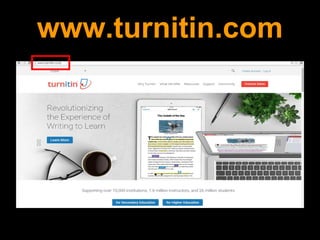
www.turnitin.com
13.
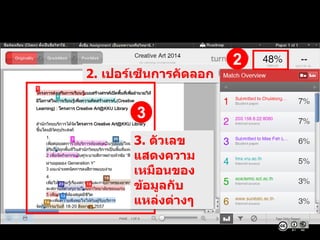
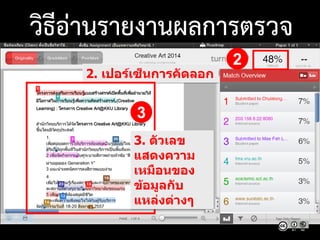
2 2. เปอร์เซ็นการคัดลอก 3 3. ตัวเลข แสดงความ เหมือนของ ข้อมูลกับ แหล่งต่างๆ
22.
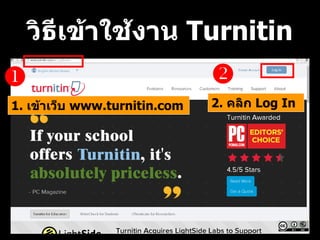
วิธีเข้าใช้งาน Turnitin 1. เข้าเว็บ
www.turnitin.com 2. คลิก Log In
23.
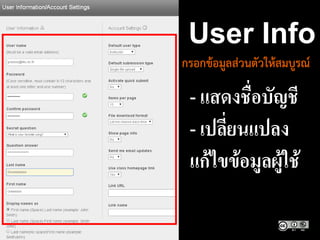
User Info - แสดงชื่อบัญชี -
เปลี่ยนแปลง แก้ไขข้อมูลผู้ใช้ กรอกข้อมูลส่วนตัวให้สมบูรณ์
24.
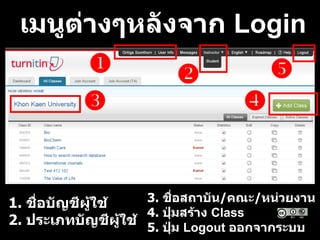
เมนูต่างๆหลังจาก Login
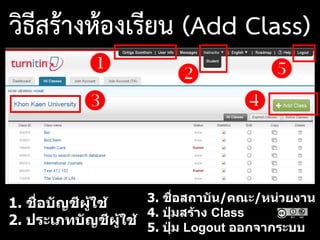
1. ชื่อบัญชีผู้ใช้ 2. ประเภทบัญชีผู้ใช้ 3. ชื่อสถาบัน/คณะ/หน่วยงาน 4. ปุ่มสร้าง Class 5. ปุ่ม Logout ออกจากระบบ
26.
วิธีสร้างห้องเรียน (Add Class)
1. ชื่อบัญชีผู้ใช้ 2. ประเภทบัญชีผู้ใช้ 3. ชื่อสถาบัน/คณะ/หน่วยงาน 4. ปุ่มสร้าง Class 5. ปุ่ม Logout ออกจากระบบ
27.
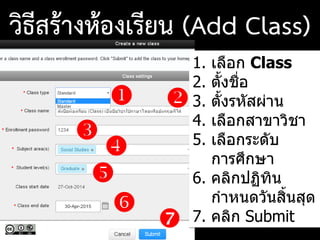
1. 1. เลือก
Class 2. ตั้งชื่อ 3. ตั้งรหัสผ่าน 4. เลือกสาขาวิชา 5. เลือกระดับ การศึกษา 6. คลิกปฏิทิน กาหนดวันสิ้นสุด 7. คลิก Submit วิธีสร้างห้องเรียน (Add Class)
28.
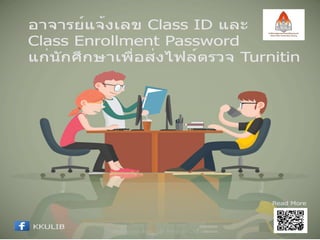
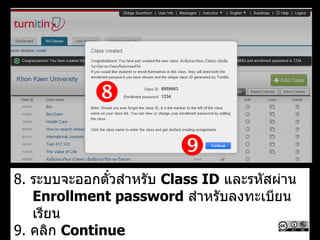
8. ระบบจะออกตั๋วสาหรับ Class
ID และรหัสผ่าน Enrollment password สาหรับลงทะเบียน เรียน 9. คลิก Continue
29.
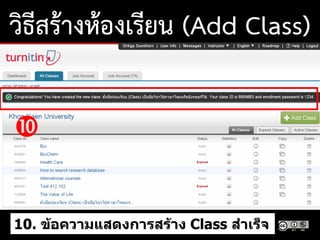
วิธีสร้างห้องเรียน (Add Class) 10.
ข้อความแสดงการสร้าง Class สาเร็จ
31.
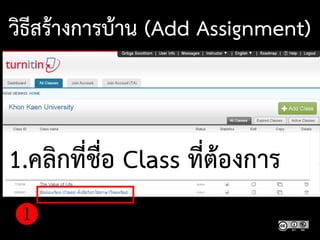
วิธีสร้างการบ้าน (Add Assignment) 1.คลิกที่ชื่อ
Class ที่ต้องการ
32.
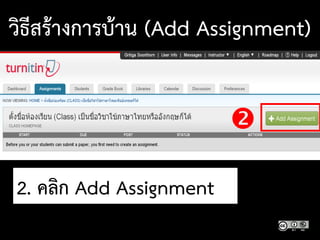
2. คลิก Add
Assignment วิธีสร้างการบ้าน (Add Assignment)
33.
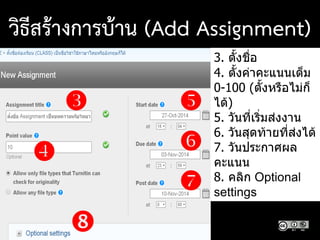
3. ตั้งชื่อ 4. ตั้งค่าคะแนนเต็ม 0-100
(ตั้งหรือไม่ก็ ได้) 5. วันที่เริ่มส่งงาน 6. วันสุดท้ายที่ส่งได้ 7. วันประกาศผล คะแนน 8. คลิก Optional settings วิธีสร้างการบ้าน (Add Assignment)
34.
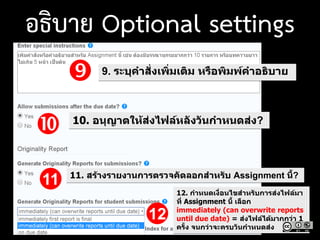
9. ระบุคาสั่งเพิ่มเติม
หรือพิมพ์คาอธิบาย 10. อนุญาตให้ส่งไฟล์หลังวันกาหนดส่ง? 11. สร้างรายงานการตรวจคัดลอกสาหรับ Assignment นี้? 12. กาหนดเงื่อนไขสาหรับการส่งไฟล์มา ที่ Assignment นี้ เลือก immediately (can overwrite reports until due date) = ส่งไฟล์ได้มากกว่า 1 ครั้ง จนกว่าจะครบวันกาหนดส่ง 11 12 อธิบาย Optional settings
35.
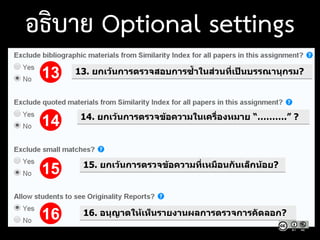
13. ยกเว้นการตรวจสอบการซ้าในส่วนที่เป็นบรรณานุกรม?13 14 15 16 14. ยกเว้นการตรวจข้อความในเครื่องหมาย
“……….” ? 15. ยกเว้นการตรวจข้อความที่เหมือนกันเล็กน้อย? 16. อนุญาตให้เห็นรายงานผลการตรวจการคัดลอก? อธิบาย Optional settings
36.
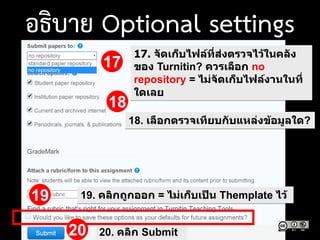
17. จัดเก็บไฟล์ที่ส่งตรวจไว้ในคลัง ของ Turnitin?
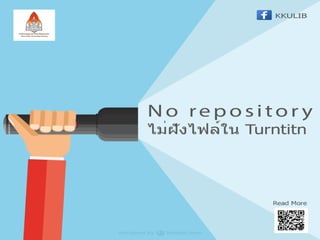
ควรเลือก no repository = ไม่จัดเก็บไฟล์งานในที่ ใดเลย 18. เลือกตรวจเทียบกับแหล่งข้อมูลใด? 17 18 20. คลิก Submit 19 19. คลิกถูกออก = ไม่เก็บเป็น Themplate ไว้ 20 อธิบาย Optional settings
37.
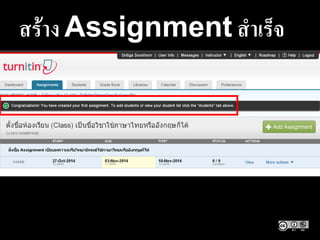
สร้าง Assignment สาเร็จ
39.
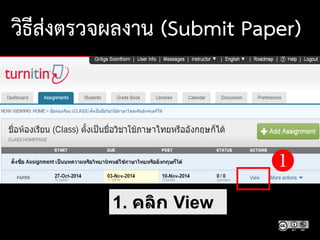
วิธีส่งตรวจผลงาน (Submit Paper) 1.
คลิก View
40.
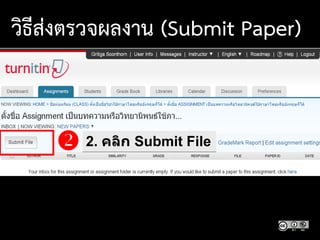
2. คลิก
Submit File วิธีส่งตรวจผลงาน (Submit Paper)
42.
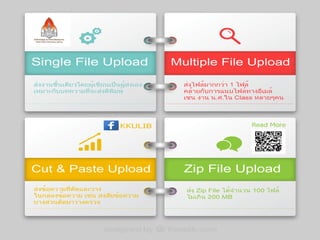
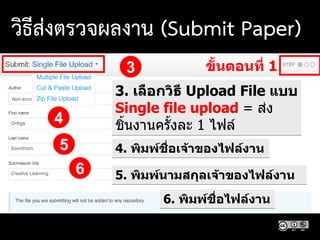
3 3. เลือกวิธี Upload
File แบบ Single file upload = ส่ง ชิ้นงานครั้งละ 1 ไฟล์ 4. พิมพ์ชื่อเจ้าของไฟล์งาน 4 5 6 5. พิมพ์นามสกุลเจ้าของไฟล์งาน 6. พิมพ์ชื่อไฟล์งาน ขั้นตอนที่ 1 วิธีส่งตรวจผลงาน (Submit Paper)
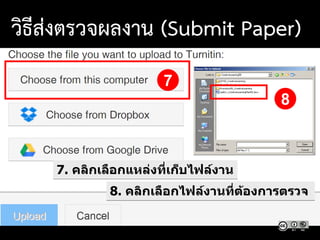
43.
7 7. คลิกเลือกแหล่งที่เก็บไฟล์งาน 8. คลิกเลือกไฟล์งานที่ต้องการตรวจ 8 วิธีส่งตรวจผลงาน
(Submit Paper)
44.
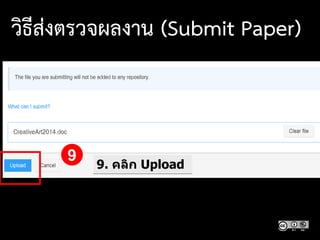
9 9. คลิก
Upload วิธีส่งตรวจผลงาน (Submit Paper)
45.
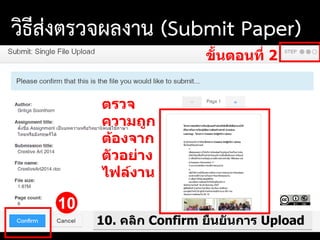
10 ขั้นตอนที่ 2 10. คลิก
Confirm ยืนยันการ Upload ตรวจ ความถูก ต้องจาก ตัวอย่าง ไฟล์งาน วิธีส่งตรวจผลงาน (Submit Paper)
46.
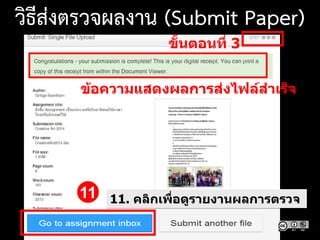
ขั้นตอนที่ 3 ข้อความแสดงผลการส่งไฟล์สาเร็จ 11. คลิกเพื่อดูรายงานผลการตรวจ11 วิธีส่งตรวจผลงาน
(Submit Paper)
48.
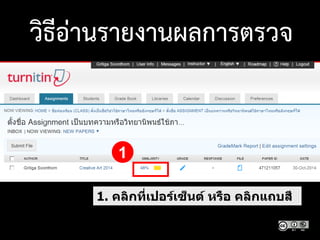
วิธีอ่านรายงานผลการตรวจ 1. คลิกที่เปอร์เซ็นต์ หรือ
คลิกแถบสี 1
49.
2 2. เปอร์เซ็นการคัดลอก 3 3. ตัวเลข แสดงความ เหมือนของ ข้อมูลกับ แหล่งต่างๆ วิธีอ่านรายงานผลการตรวจ
51.
4 5 5. คลิกเพื่อ
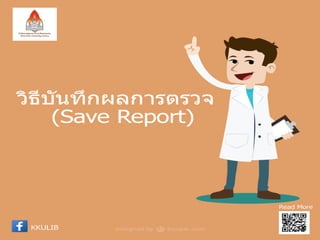
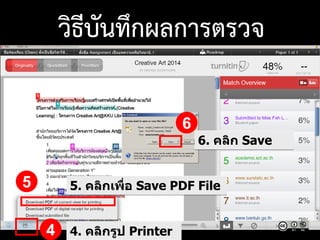
Save PDF File 4. คลิกรูป Printer 6. คลิก Save 6 วิธีบันทึกผลการตรวจ
52.
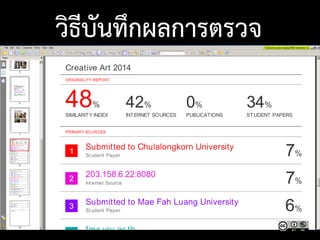
วิธีบันทึกผลการตรวจ
54.
Tips: วิธีลบไฟล์ออกจาก Turnitin จดเลข
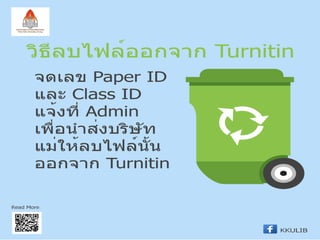
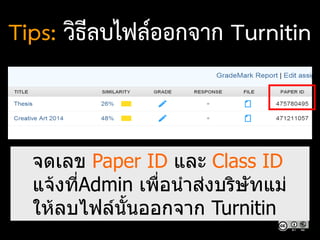
Paper ID และ Class ID แจ้งที่Admin เพื่อนาส่งบริษัทแม่ ให้ลบไฟล์นั้นออกจาก Turnitin
55.
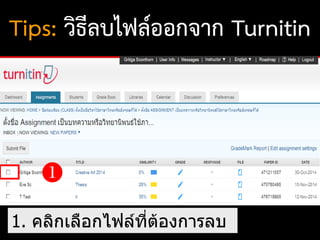
Tips: วิธีลบไฟล์ออกจาก Turnitin 1.
คลิกเลือกไฟล์ที่ต้องการลบ
56.
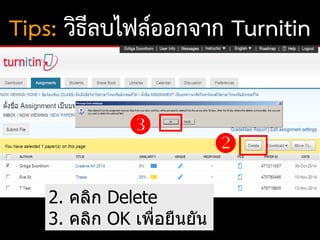
Tips: วิธีลบไฟล์ออกจาก Turnitin 2.
คลิก Delete 3. คลิก OK เพื่อยืนยัน
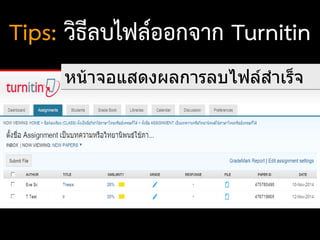
57.
Tips: วิธีลบไฟล์ออกจาก Turnitin หน้าจอแสดงผลการลบไฟล์สาเร็จ
59.
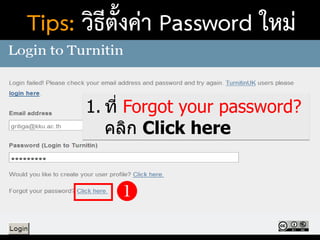
Tips: วิธีตั้งค่า Password
ใหม่ 1. ที่ Forgot your password? คลิก Click here
60.
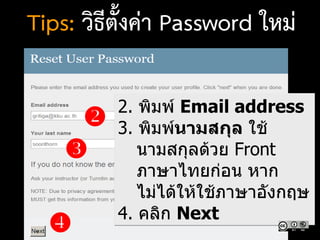
2. พิมพ์ Email
address 3. พิมพ์นามสกุล ใช้ นามสกุลด้วย Front ภาษาไทยก่อน หาก ไม่ได้ให้ใช้ภาษาอังกฤษ 4. คลิก Next Tips: วิธีตั้งค่า Password ใหม่
61.
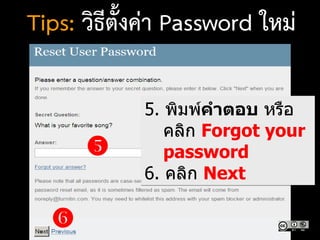
5. พิมพ์คาตอบ หรือ คลิก
Forgot your password 6. คลิก Next Tips: วิธีตั้งค่า Password ใหม่
62.
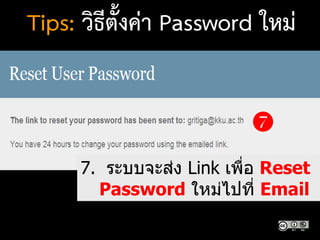
7. ระบบจะส่ง Link
เพื่อ Reset Password ใหม่ไปที่ Email Tips: วิธีตั้งค่า Password ใหม่
63.
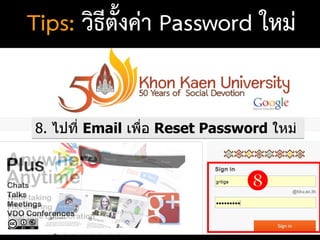
8. ไปที่ Email
เพื่อ Reset Password ใหม่ Tips: วิธีตั้งค่า Password ใหม่
64.
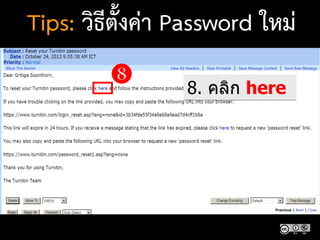
8. คลิก
here Tips: วิธีตั้งค่า Password ใหม่
65.
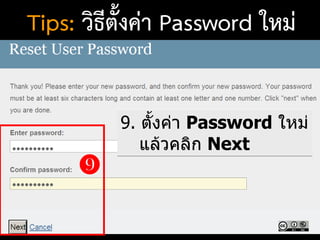
9. ตั้งค่า Password
ใหม่ แล้วคลิก Next Tips: วิธีตั้งค่า Password ใหม่
66.
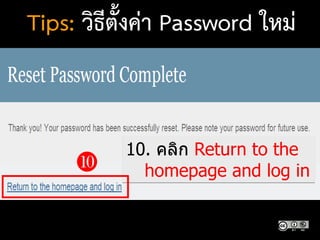
10. คลิก Return
to the homepage and log in Tips: วิธีตั้งค่า Password ใหม่
67.
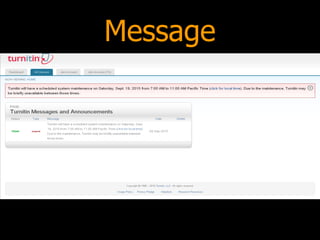
Message
Download







![Google docs[1]](https://cdn.slidesharecdn.com/ss_thumbnails/googledocs1-121016224035-phpapp02-thumbnail.jpg?width=640&height=640&fit=bounds)


