ขั้นตอนการอบรม
1. นักศึกษากรอกเลข Class
ID และ Class Enrollment
Password
2. นักศึกษาส่งบทความ
เข้าไปตรวจใน Turnitin
3. ดูรายงานผลการตรวจ
Turnitin?
• - WWW.TURNITIN.COM
• - Anti-Plagiarism Software
• - ผู้สอน และนักศึกษา ประเมิน
และให้คะแนนผลงาน
• - ใช้ผ่านเครือข่ายอินเทอร์เน็ต
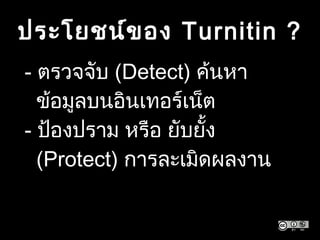
ประโยชน์ของ Turnitin ?
- ตรวจจับ (Detect) ค้นหา
ข้อมูลบนอินเทอร์เน็ต
- ป้องปราม หรือ ยับยั้ง
(Protect) การละเมิดผลงาน
Turnitin ตรวจการคัด
ลอกจากแหล่งข้อมูลใด?
- อินเทอร์เน็ตทั้งปัจจุบันและย้อนหลัง
- ฐานข้อมูลของ Turnitin
- วารสาร นิตยสาร
- ฐานข้อมูลของสถาบันการศึกษาทั่วโลก
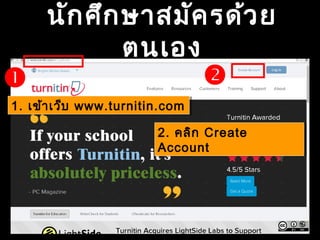
นักศึกษาสมัครด้วย
ตนเอง
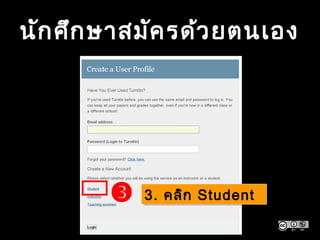
1. เข้าเว็บ www.turnitin.com1. เข้าเว็บ www.turnitin.com
2. คลิก Create
Account
2. คลิก Create
Account

นักศึกษาสมัครด้วยตนเอง
 3. คลิก Student3. คลิก Student
นักศึกษาสมัครด้วยตนเอง
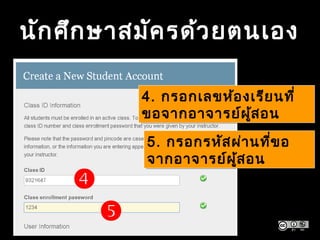
4. กรอกเลขห้องเรียนที่
ขอจากอาจารย์ผู้สอน
4. กรอกเลขห้องเรียนที่
ขอจากอาจารย์ผู้สอน

5. กรอกรหัสผ่านที่ขอ
จากอาจารย์ผู้สอน
5. กรอกรหัสผ่านที่ขอ
จากอาจารย์ผู้สอน

นักศึกษาสมัครด้วยตนเอง

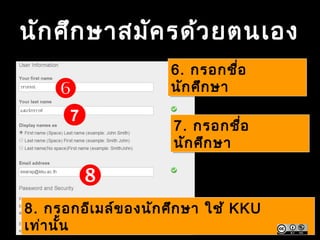
6. กรอกชื่อ
นักศึกษา
6. กรอกชื่อ
นักศึกษา
7. กรอกชื่อ
นักศึกษา
7. กรอกชื่อ
นักศึกษา
7
8. กรอกอีเมล์ของนักศึกษา ใช้ KKU
เท่านั้น
8. กรอกอีเมล์ของนักศึกษา ใช้ KKU
เท่านั้น

นักศึกษาสมัครด้วยตนเอง


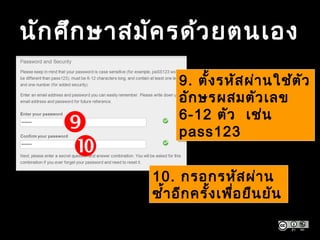
9. ตั้งรหัสผ่านใช้ตัว
อักษรผสมตัวเลข
6-12 ตัว เช่น
pass123
9. ตั้งรหัสผ่านใช้ตัว
อักษรผสมตัวเลข
6-12 ตัว เช่น
pass123
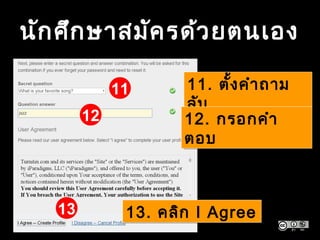
10. กรอกรหัสผ่าน
ซ้ำ้าอีกครั้งเพื่อยืนยัน
10. กรอกรหัสผ่าน
ซ้ำ้าอีกครั้งเพื่อยืนยัน
นักศึกษาสมัครด้วยตนเอง
11
12
11. ตั้งคำาถาม
ลับ
11. ตั้งคำาถาม
ลับ
12. กรอกคำา
ตอบ
12. กรอกคำา
ตอบ
13. คลิก I Agree13. คลิก I Agree13
วิธีเข้าใช้งาน Turnitin หลัง
สมัคร Log in แล้ว
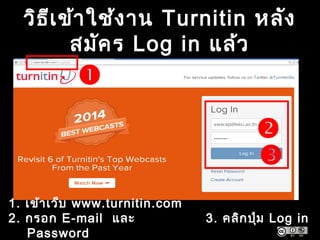
1. เข้าเว็บ www.turnitin.com
2. กรอก E-mail และ
Password
3. คลิกปุ่ม Log in



หน้า Home หลัง Log in

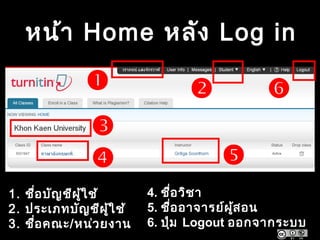
1. ชื่อบัญชีผู้ใช้
2. ประเภทบัญชีผู้ใช้
3. ชื่อคณะ/หน่วยงาน
4. ชื่อวิชา
5. ชื่ออาจารย์ผู้สอน
6. ปุ่ม Logout ออกจากระบบ


 

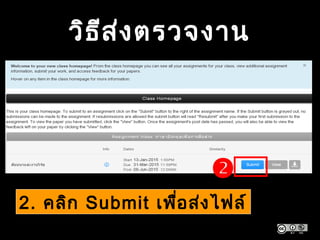
วิธีส่งตรวจงาน

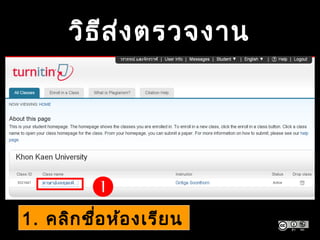
1. คลิกชื่อห้องเรียน1. คลิกชื่อห้องเรียน
วิธีส่งตรวจงาน

2. คลิก Submit เพื่อส่งไฟล์2. คลิก Submit เพื่อส่งไฟล์
วิธีส่งตรวจงาน
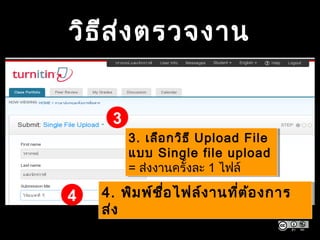
3. เลือกวิธี Upload File
แบบ Single file upload
= ส่งงานครั้งละ 1 ไฟล์
3. เลือกวิธี Upload File
แบบ Single file upload
= ส่งงานครั้งละ 1 ไฟล์
4. พิมพ์ชื่อไฟล์งานที่ต้องการ
ส่ง
4. พิมพ์ชื่อไฟล์งานที่ต้องการ
ส่ง
3
4
วิธีส่งตรวจงาน
5
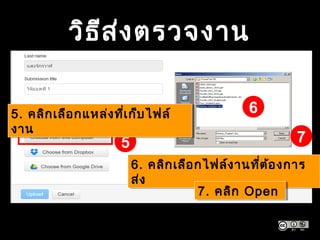
65. คลิกเลือกแหล่งที่เก็บไฟล์
งาน
5. คลิกเลือกแหล่งที่เก็บไฟล์
งาน
6. คลิกเลือกไฟล์งานที่ต้องการ
ส่ง
6. คลิกเลือกไฟล์งานที่ต้องการ
ส่ง
7
7. คลิก Open7. คลิก Open
วิธีส่งตรวจงาน
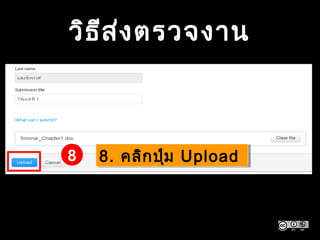
8. คลิกปุ่ม Upload8. คลิกปุ่ม Upload8
วิธีส่งตรวจงาน
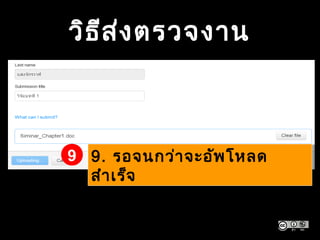
9. รอจนกว่าจะอัพโหลด
สำาเร็จ
9. รอจนกว่าจะอัพโหลด
สำาเร็จ
9
วิธีส่งตรวจงาน
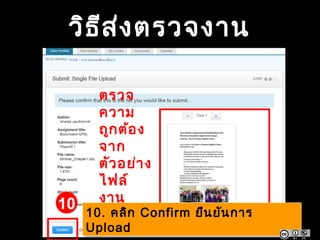
ตรวจ
ความ
ถูกต้อง
จาก
ตัวอย่าง
ไฟล์
งาน
10. คลิก Confirm ยืนยันการ
Upload
10. คลิก Confirm ยืนยันการ
Upload
10
วิธีส่งตรวจงาน
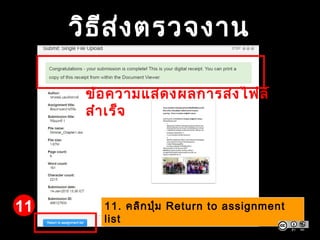
ข้อความแสดงผลการส่งไฟล์
สำาเร็จ
11. คลิกปุ่ม Return to assignment
list
11. คลิกปุ่ม Return to assignment
list
11
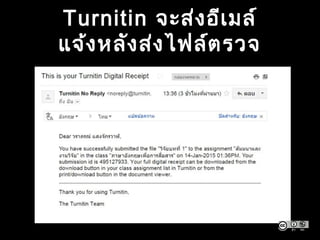
Turnitin จะส่งอีเมล์
แจ้งหลังส่งไฟล์ตรวจ
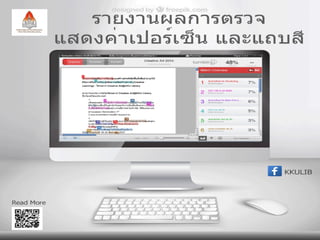
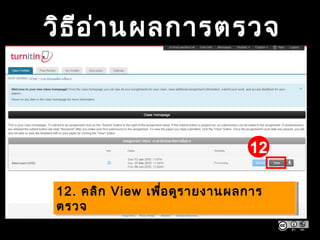
วิธีอ่านผลการตรวจ
12
12. คลิก View เพื่อดูรายงานผลการ
ตรวจ
12. คลิก View เพื่อดูรายงานผลการ
ตรวจ
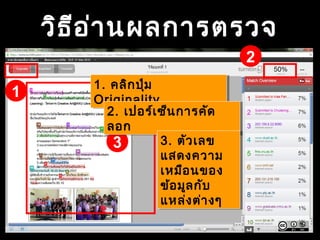
วิธีอ่านผลการตรวจ
1
2
3
1. คลิกปุ่ม
Originality
1. คลิกปุ่ม
Originality
2. เปอร์เซ็นการคัด
ลอก
2. เปอร์เซ็นการคัด
ลอก
3. ตัวเลข
แสดงความ
เหมือนของ
ข้อมูลกับ
แหล่งต่างๆ
3. ตัวเลข
แสดงความ
เหมือนของ
ข้อมูลกับ
แหล่งต่างๆ
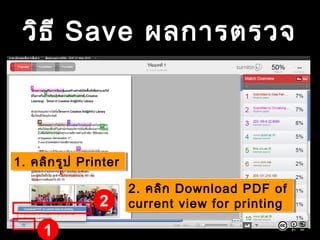
วิธี Save ผลการตรวจ
1
1. คลิกรูป Printer1. คลิกรูป Printer
2. คลิก Download PDF of
current view for printing
2. คลิก Download PDF of
current view for printing2
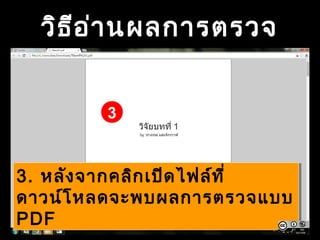
วิธีอ่านผลการตรวจ
3. หลังจากคลิกเปิดไฟล์ที่
ดาวน์โหลดจะพบผลการตรวจแบบ
PDF
3. หลังจากคลิกเปิดไฟล์ที่
ดาวน์โหลดจะพบผลการตรวจแบบ
PDF
3
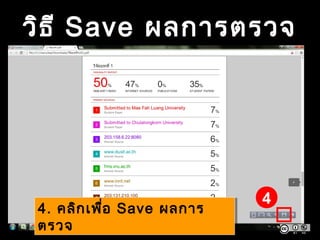
วิธี Save ผลการตรวจ
4. คลิกเพื่อ Save ผลการ
ตรวจ
4. คลิกเพื่อ Save ผลการ
ตรวจ
4
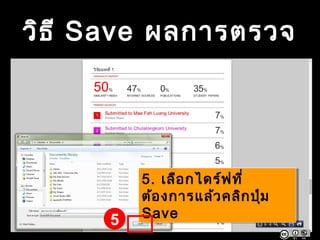
วิธี Save ผลการตรวจ
5. เลือกไดร์ฟที่
ต้องการแล้วคลิกปุ่ม
Save
5. เลือกไดร์ฟที่
ต้องการแล้วคลิกปุ่ม
Save
5
วิธีใช้โปรแกรม Turnitin เพื่อตรวจสอบและป้องกันการคัดลอกผลงานทางวิชาการ (Plagiarism) สำหรับนักศึกษามหา

วิธีใช้โปรแกรม Turnitin เพื่อตรวจสอบและป้องกันการคัดลอกผลงานทางวิชาการ (Plagiarism) สำหรับนักศึกษามหา