Reference management
tools
Awot K Gebregziabher
Awot.gebregziabher@uct.ac.za
021 650 3774
2018
• Organizing tools that help you store and manage
references
• Subscribed tools by UCT:
RefWorks & ENDNOTE
• Free tools:
Mendeley, Zotero, Bibtext …
Reference management tools
Enables you to
• import bibliographic details
• store full text documents
• cite and create bibliographic list in a desired
referencing styles
• organize folders in a desired theme
• share contents to your research peers
Reference management tools
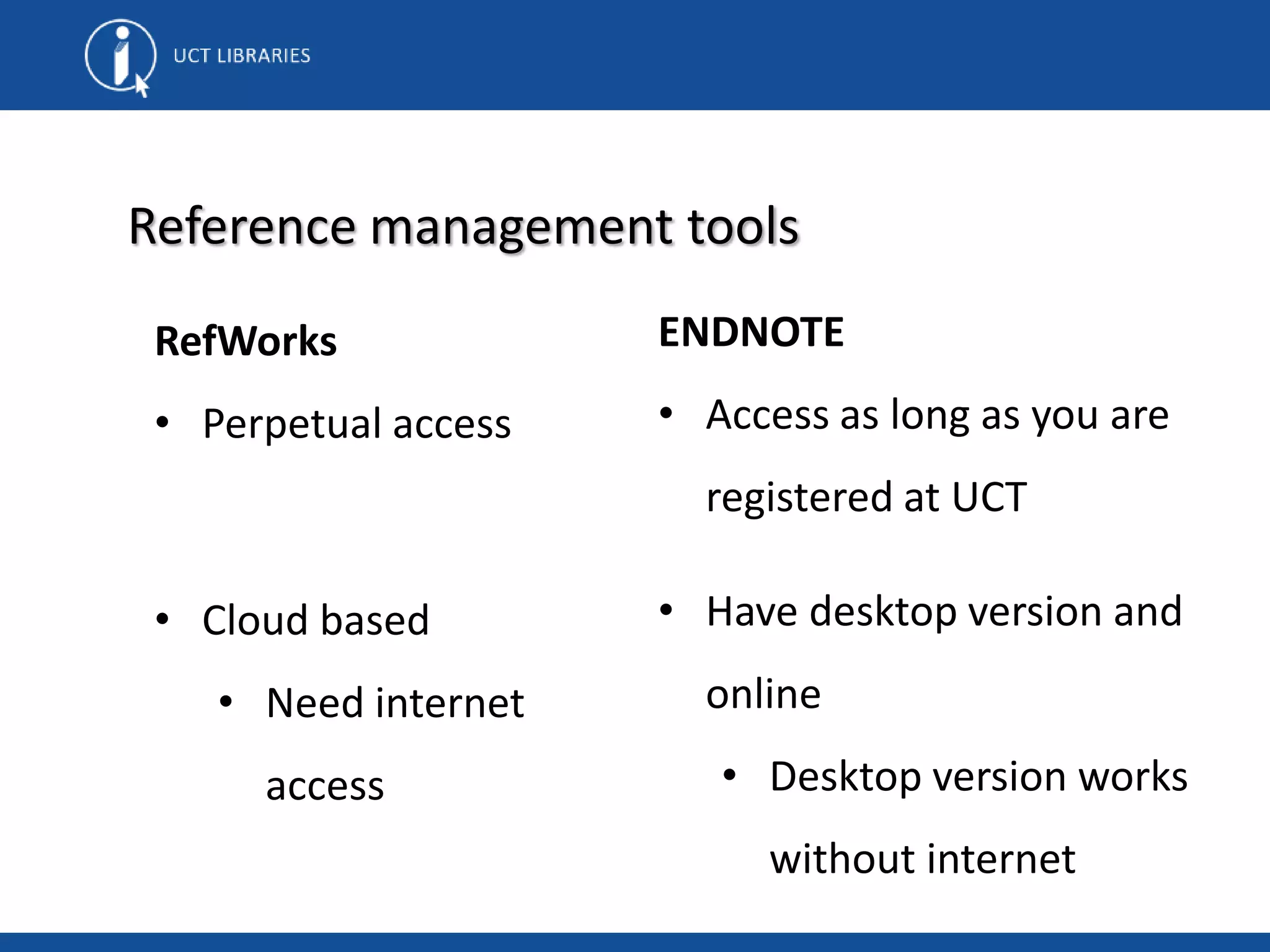
RefWorks
• Perpetual access
• Cloud based
• Need internet
access
Reference management tools
ENDNOTE
• Access as long as you are
registered at UCT
• Have desktop version and
online
• Desktop version works
without internet
Reference management
tools:
RefWorks
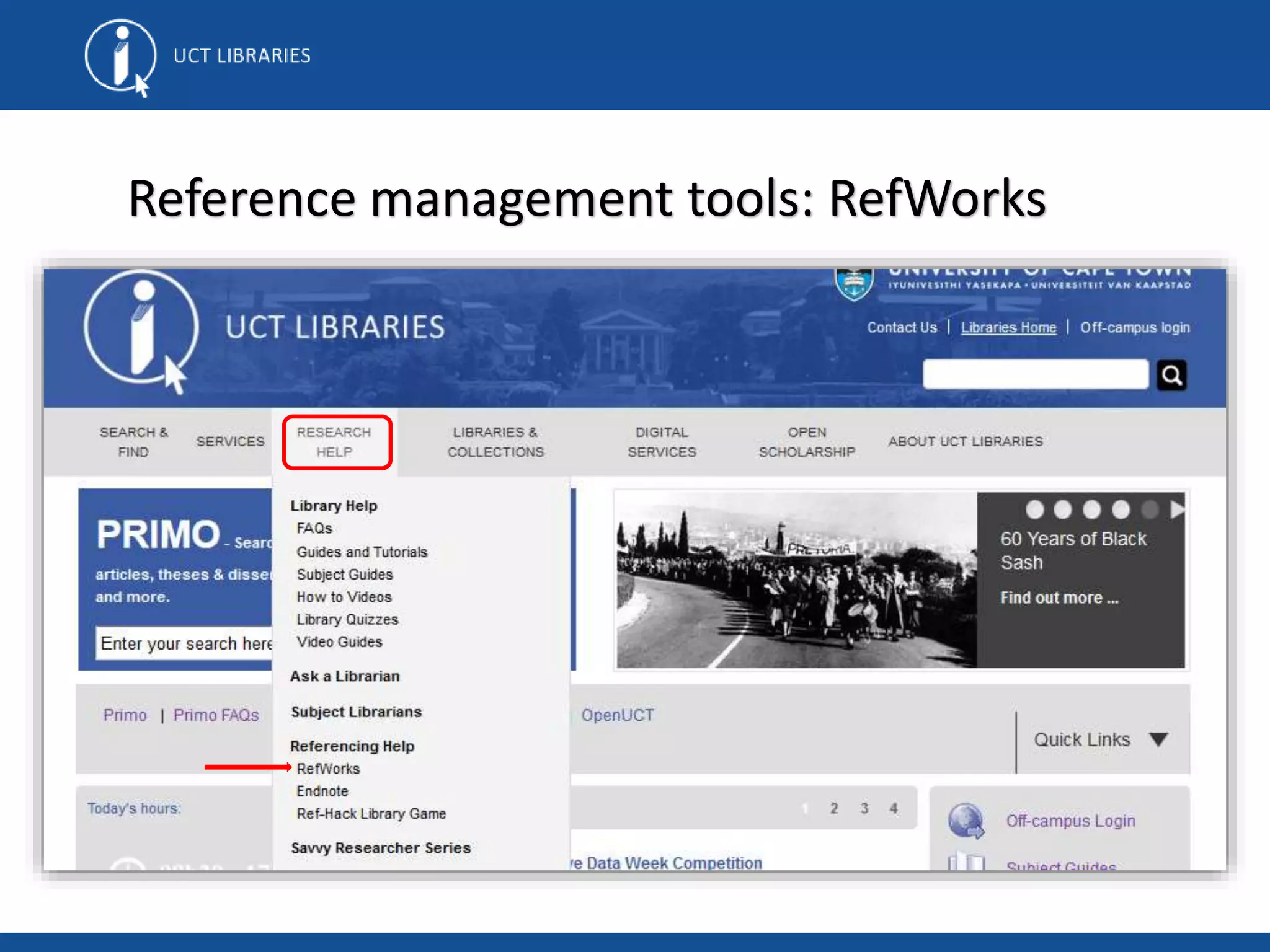
Reference management tools: RefWorks
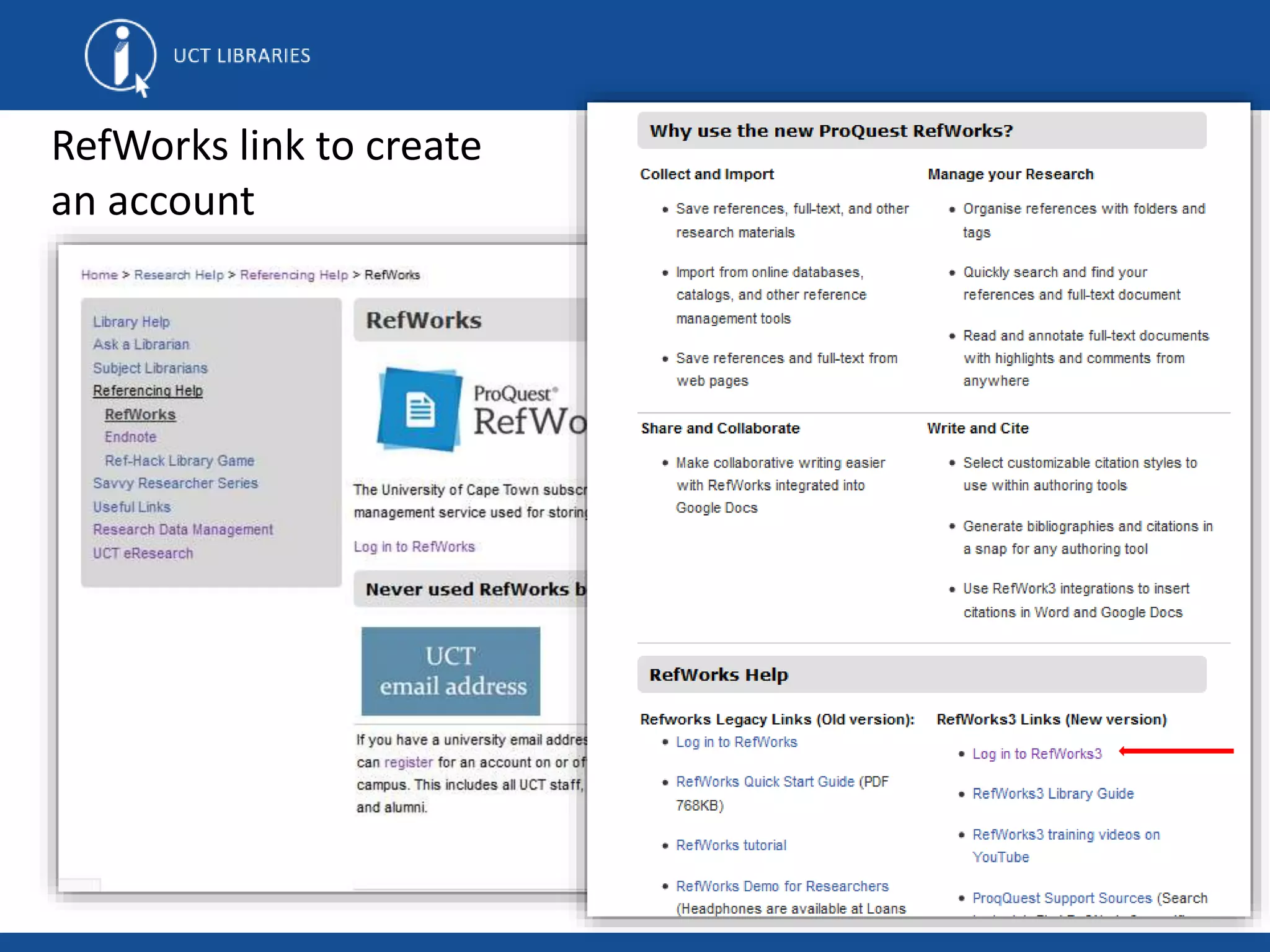
RefWorks link to create
an account
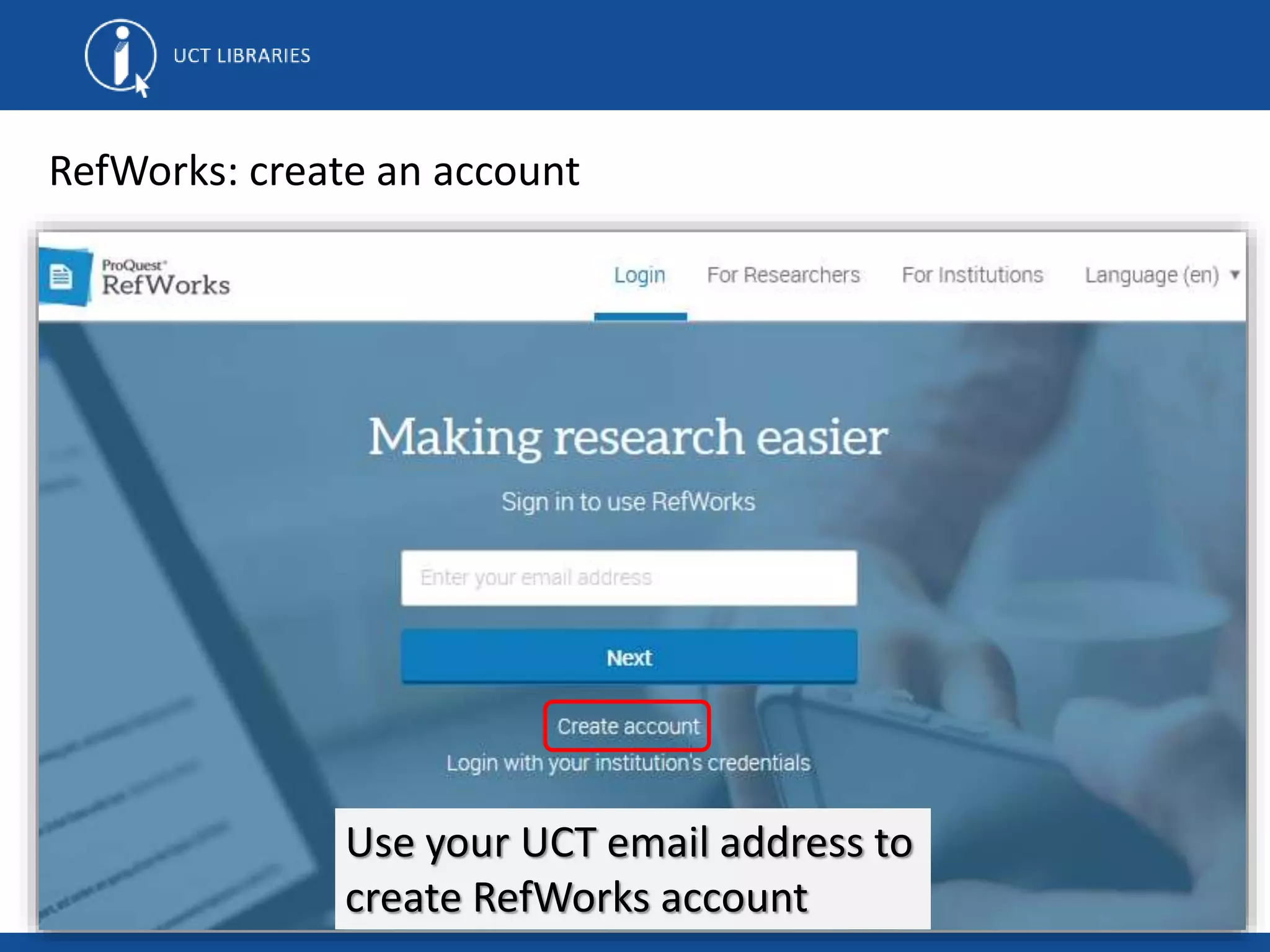
RefWorks: create an account
Use your UCT email address to
create RefWorks account
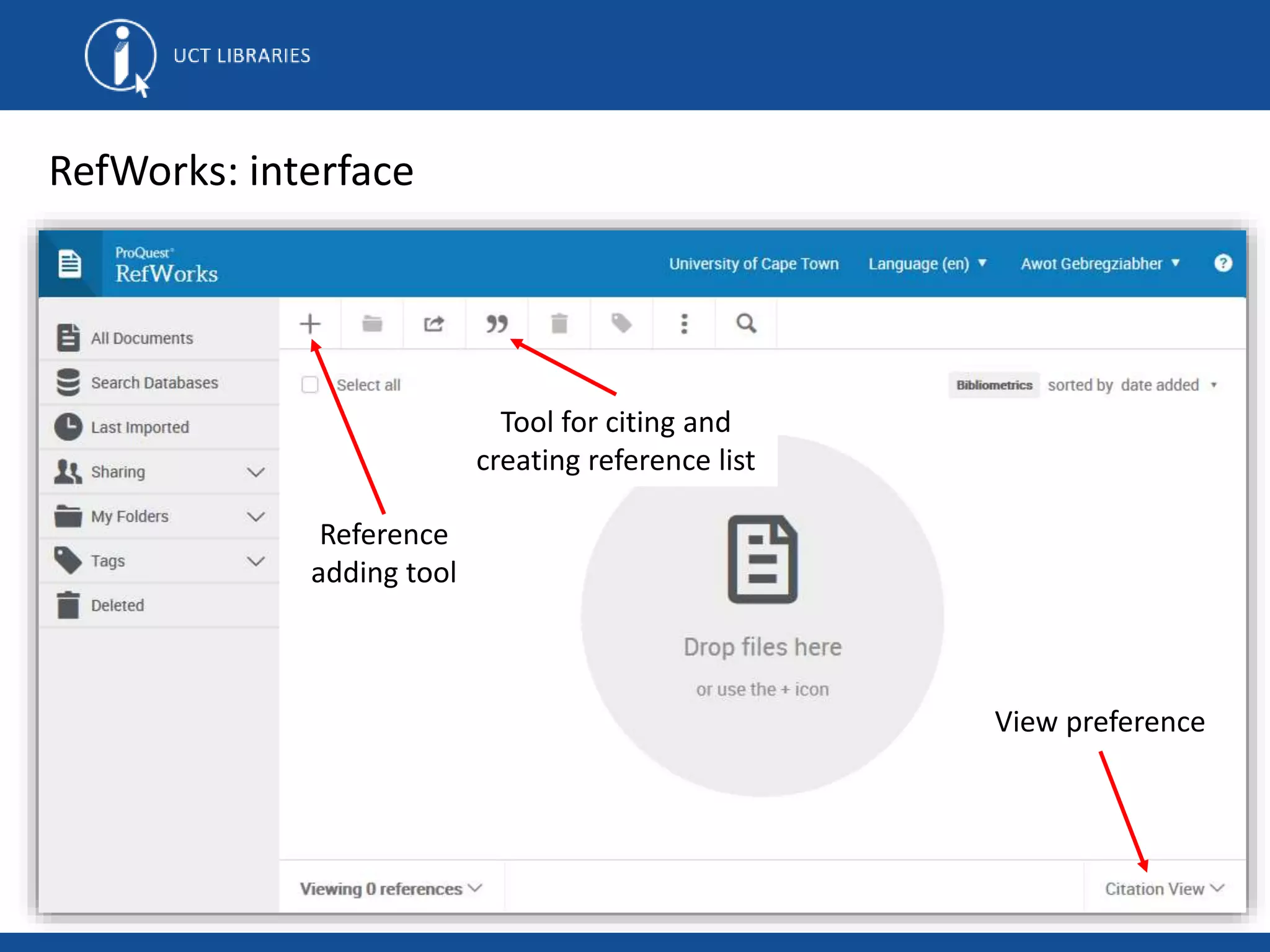
RefWorks: interface
Reference
adding tool
Tool for citing and
creating reference list
View preference
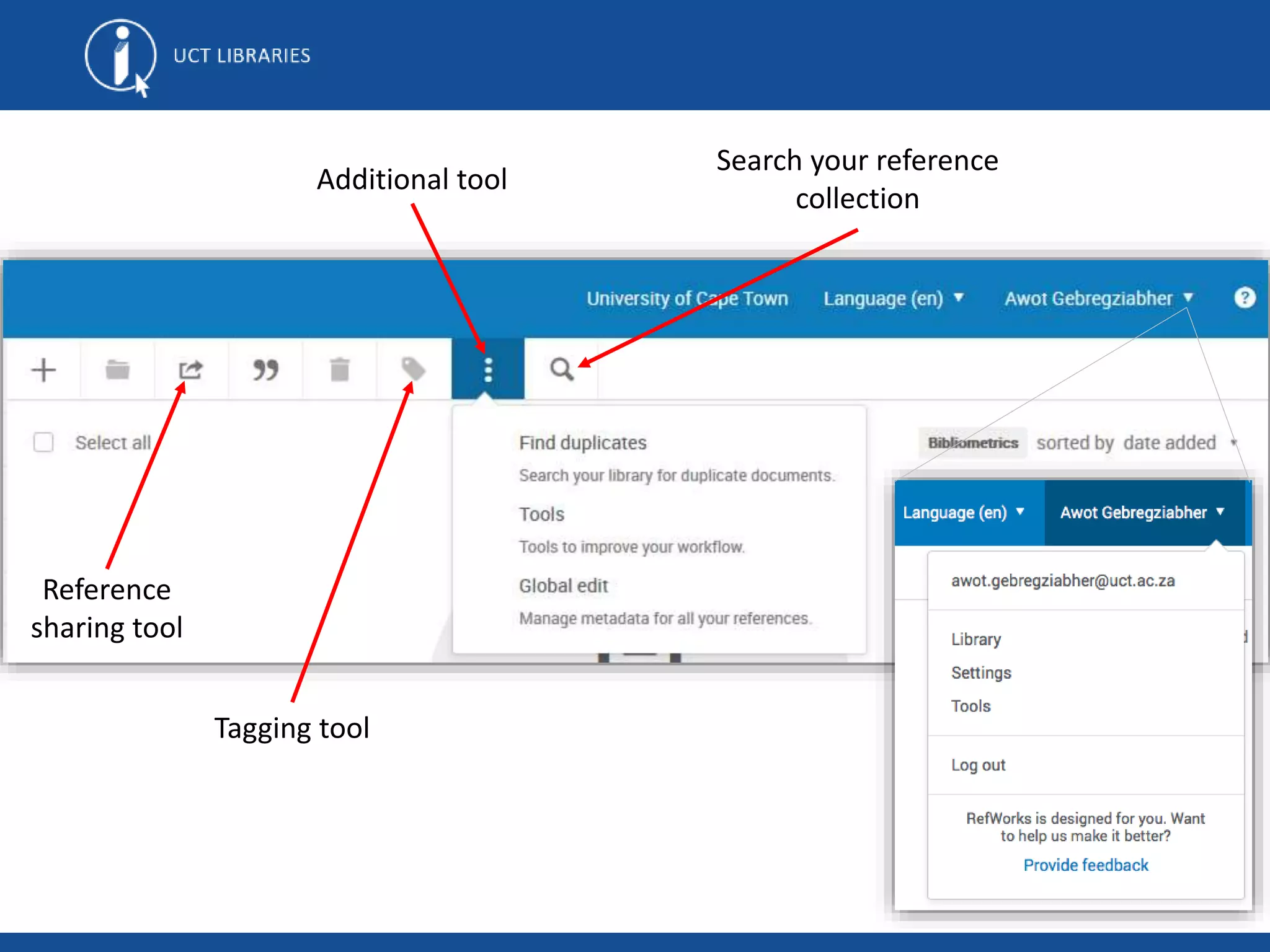
Search your reference
collection
Additional tool
Reference
sharing tool
Tagging tool
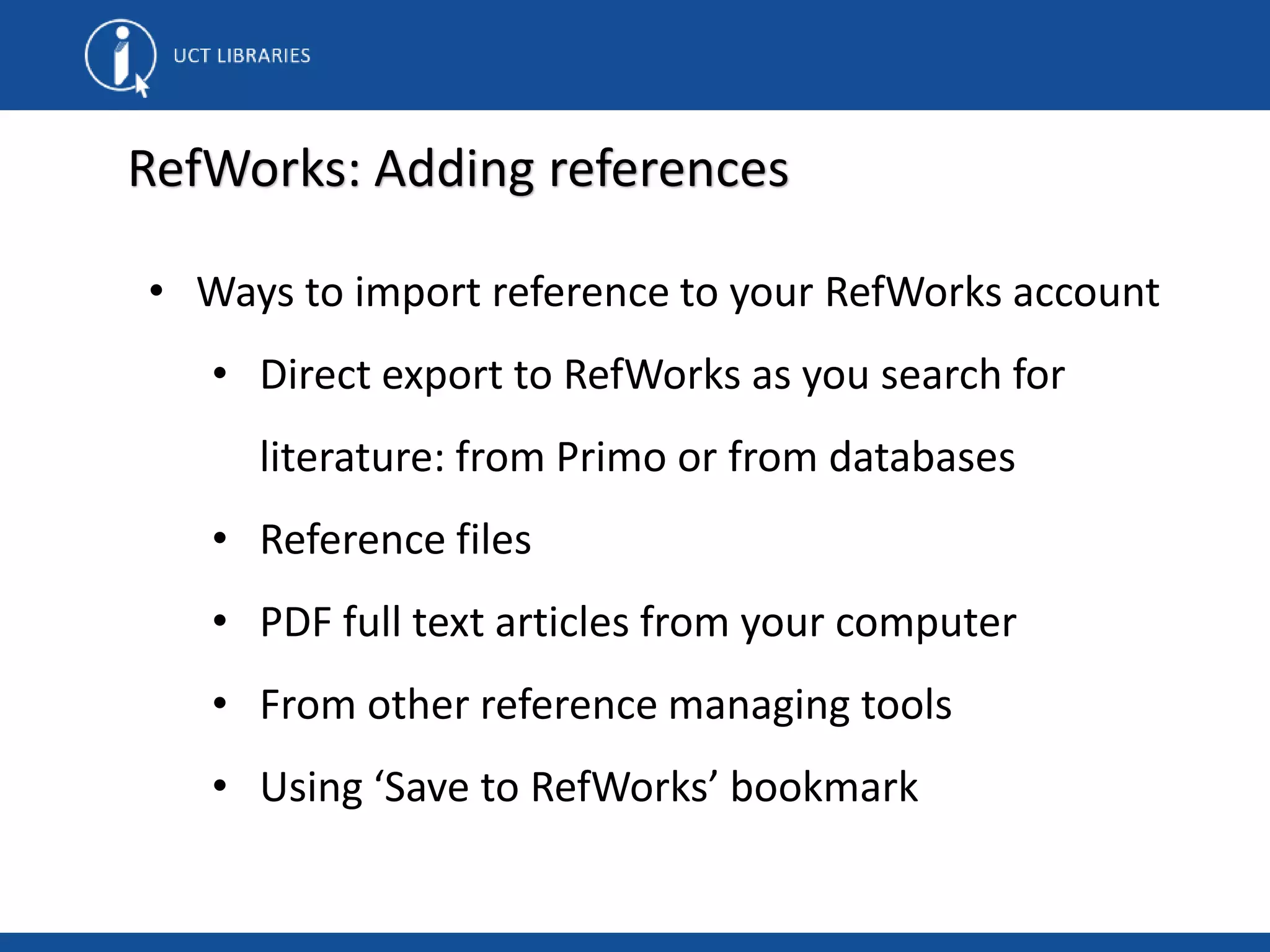
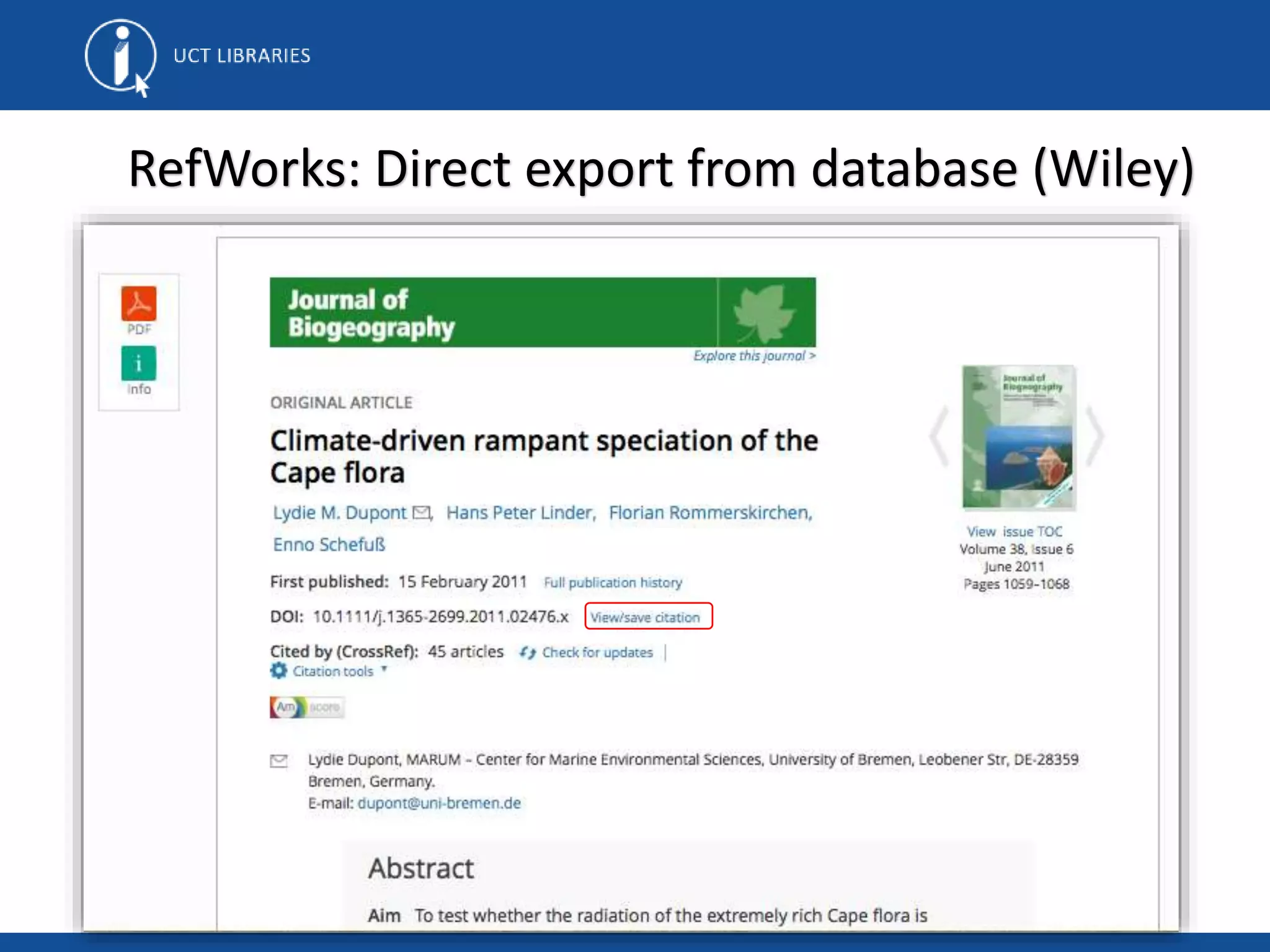
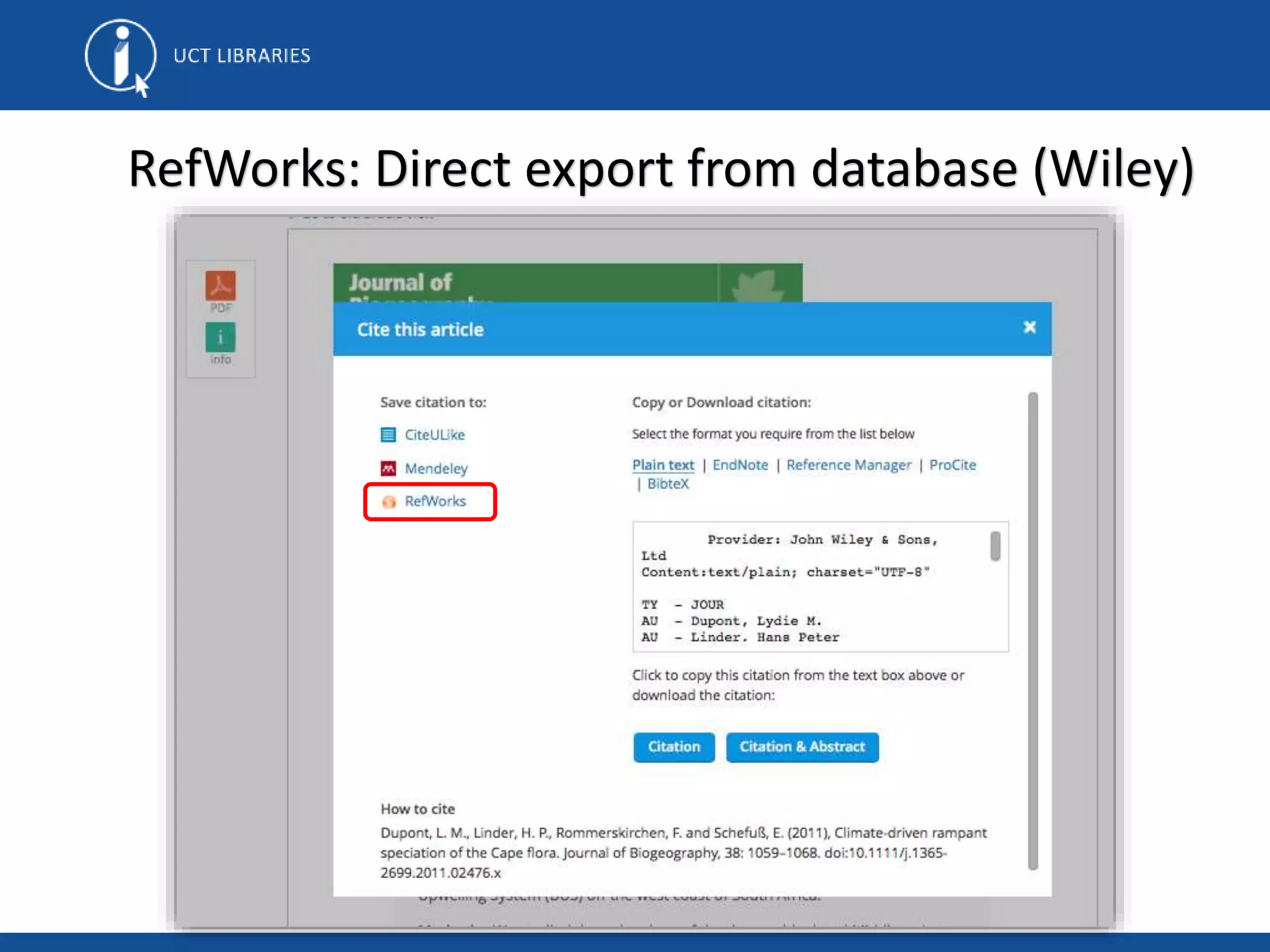
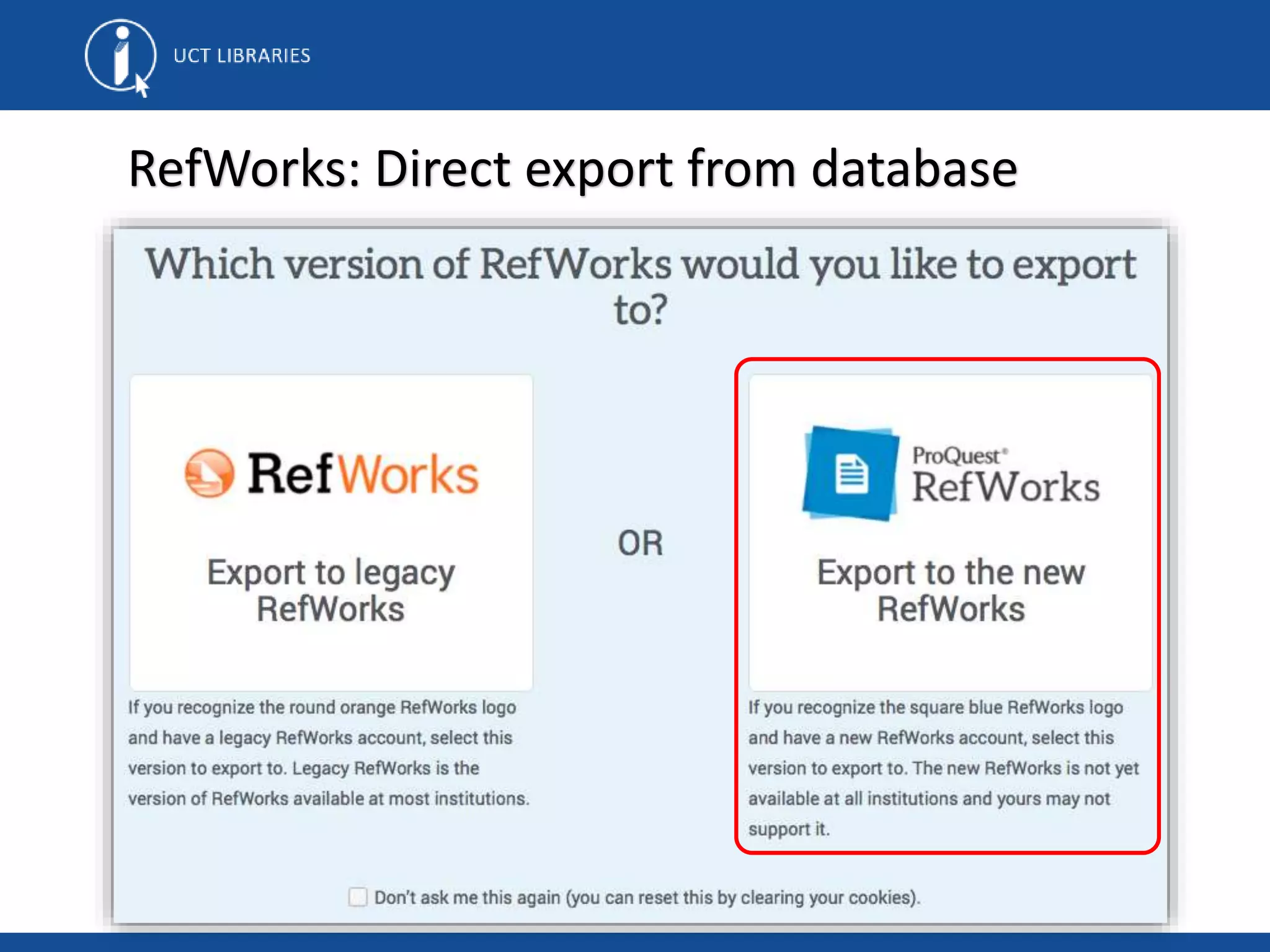
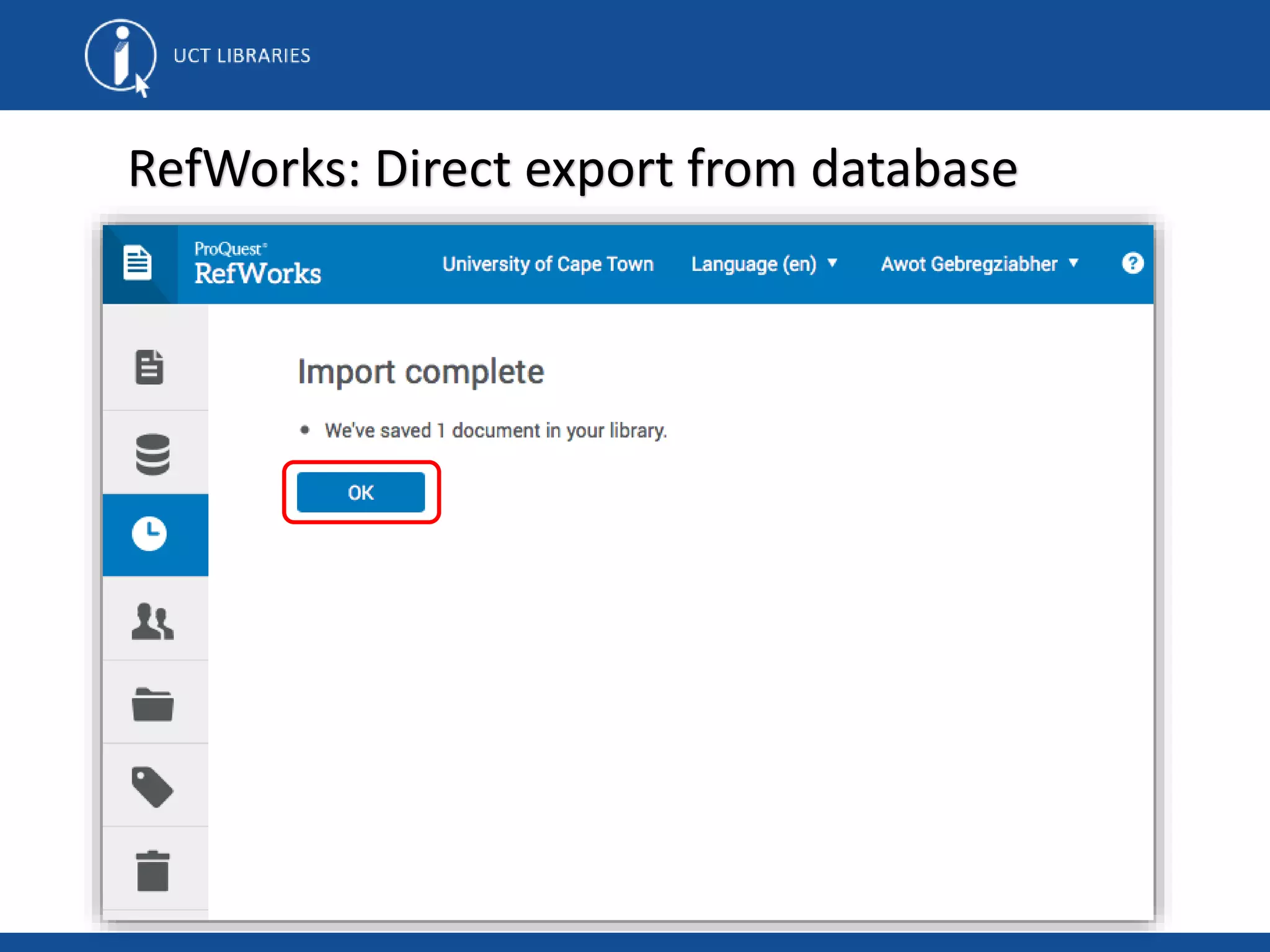
• Ways to import reference to your RefWorks account
• Direct export to RefWorks as you search for
literature: from Primo or from databases
• Reference files
• PDF full text articles from your computer
• From other reference managing tools
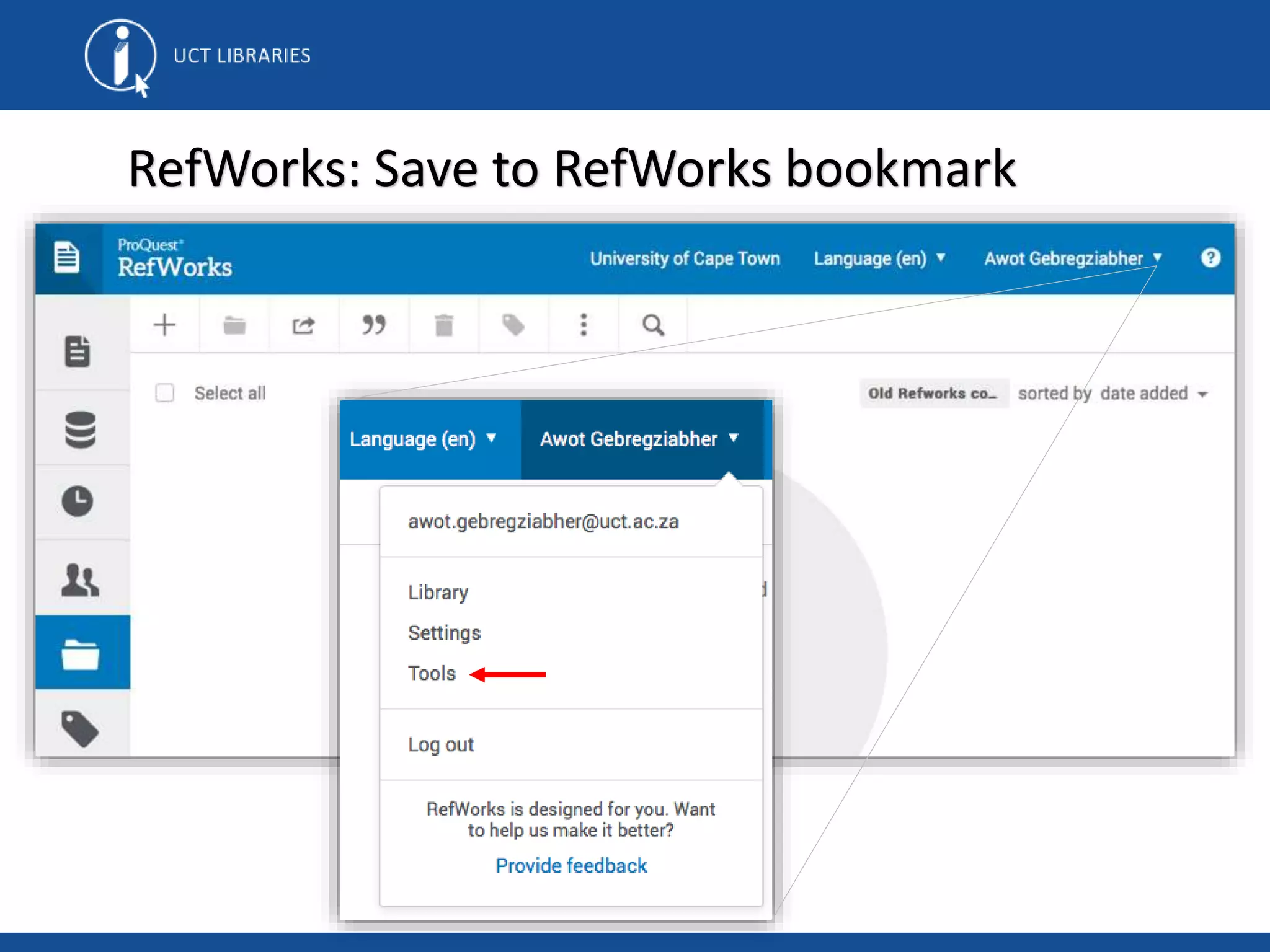
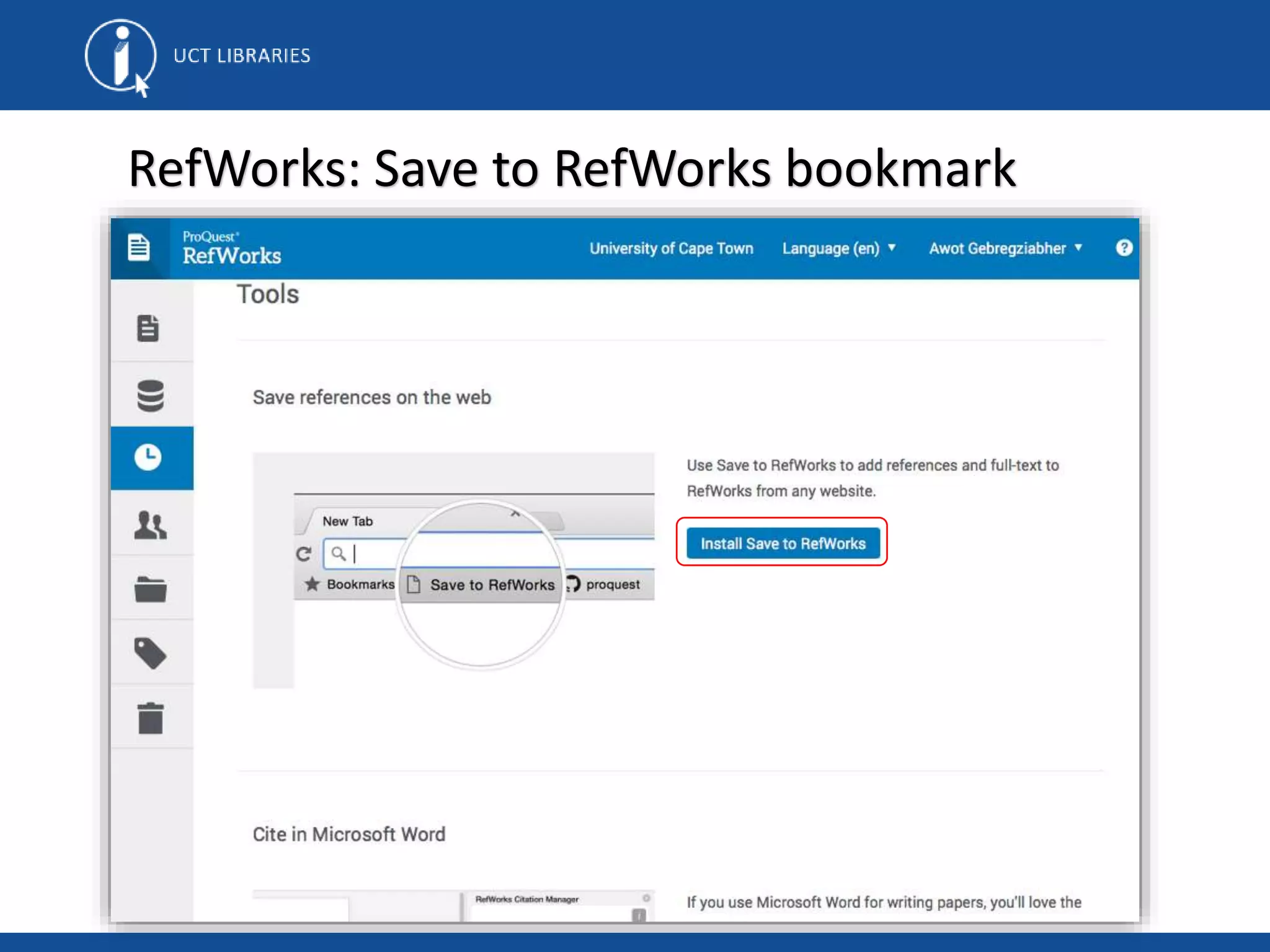
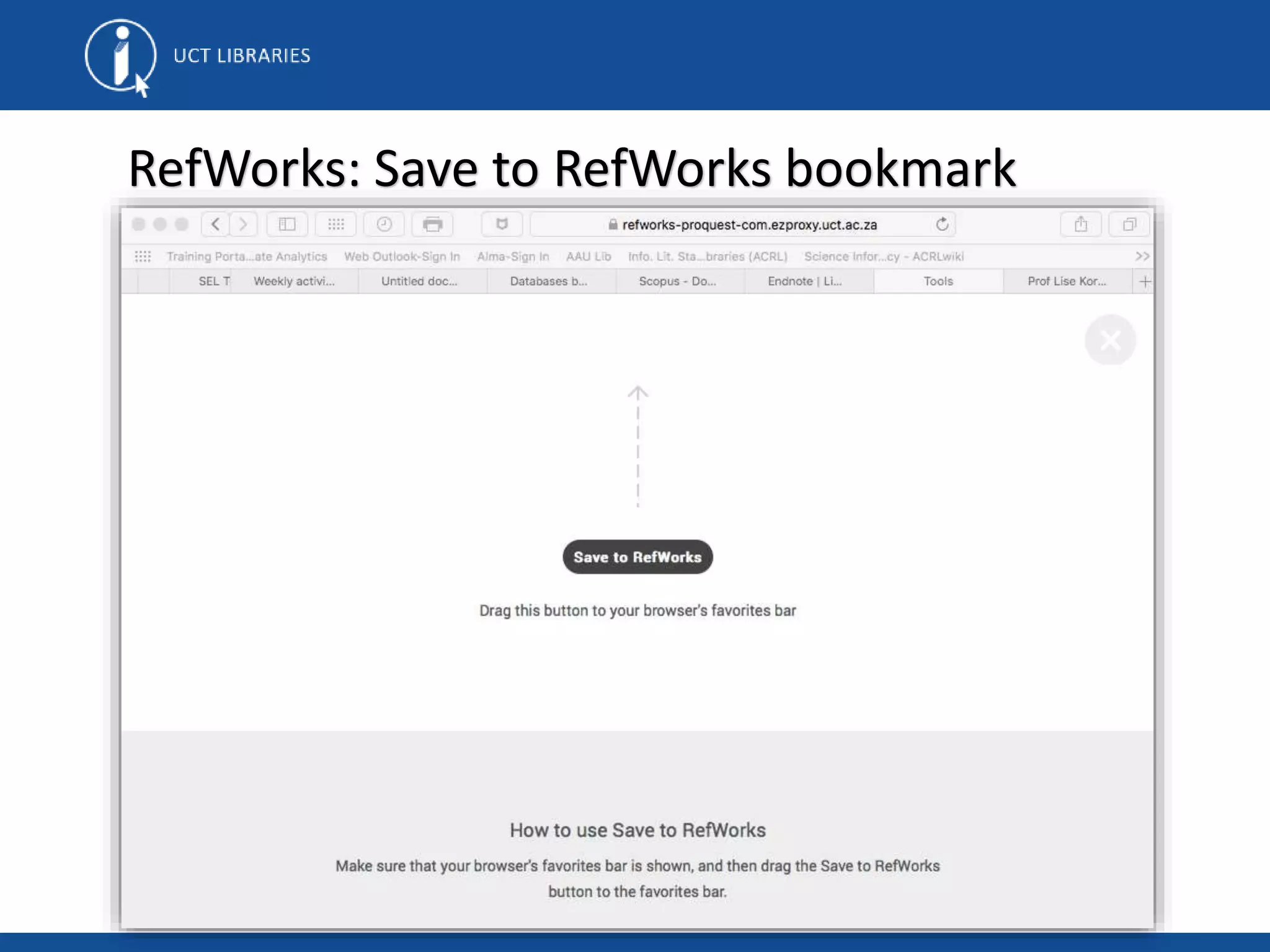
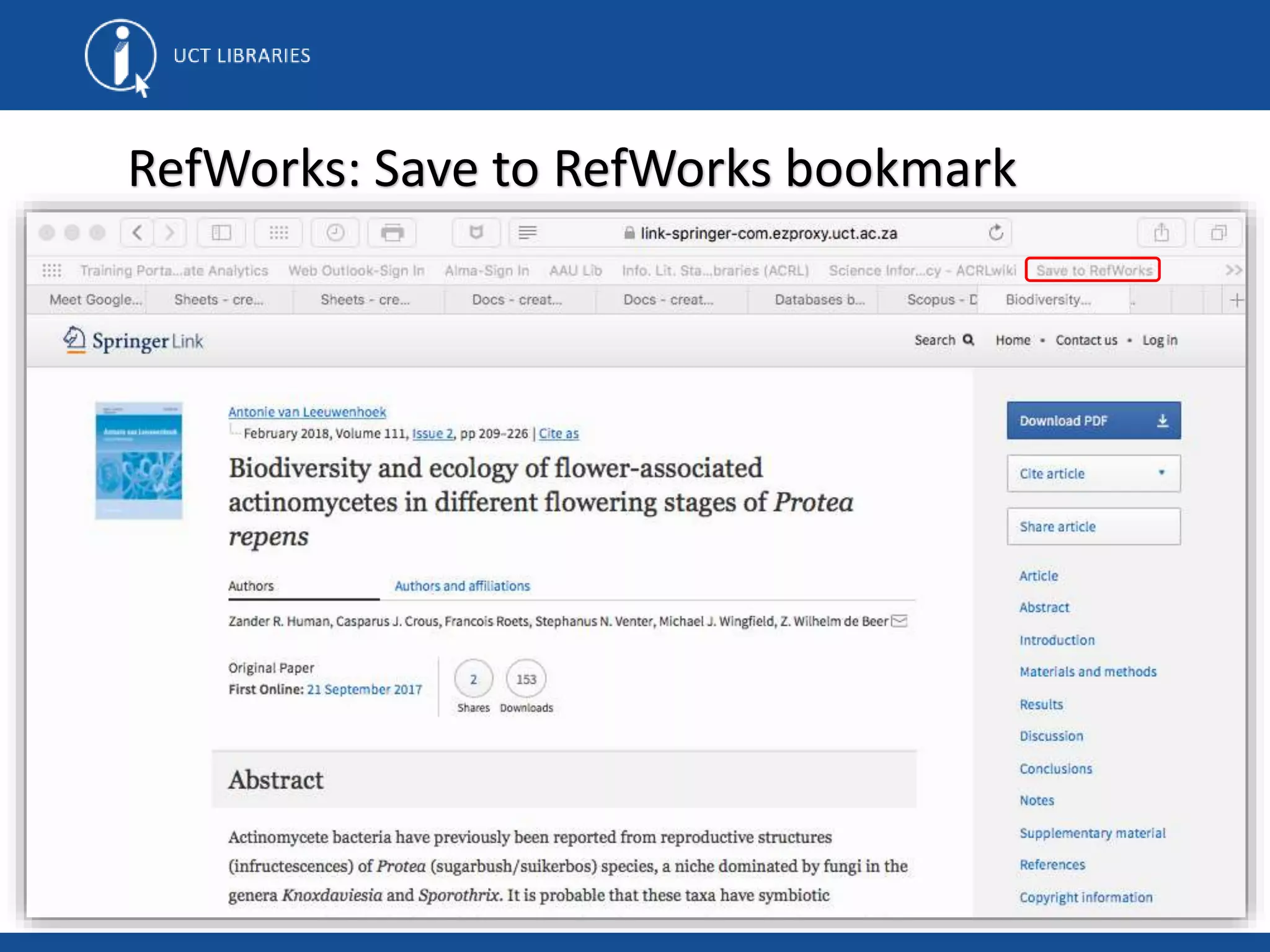
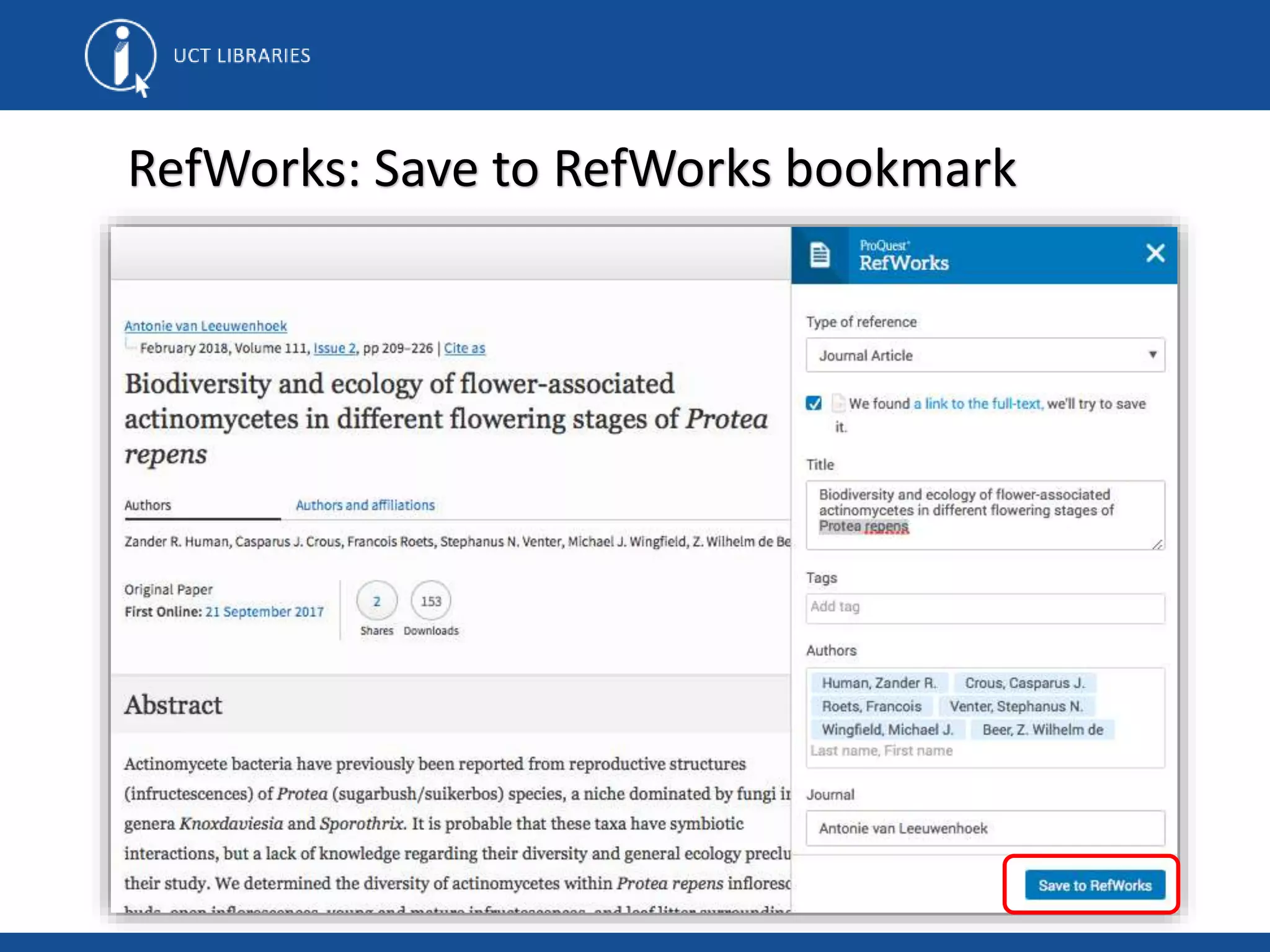
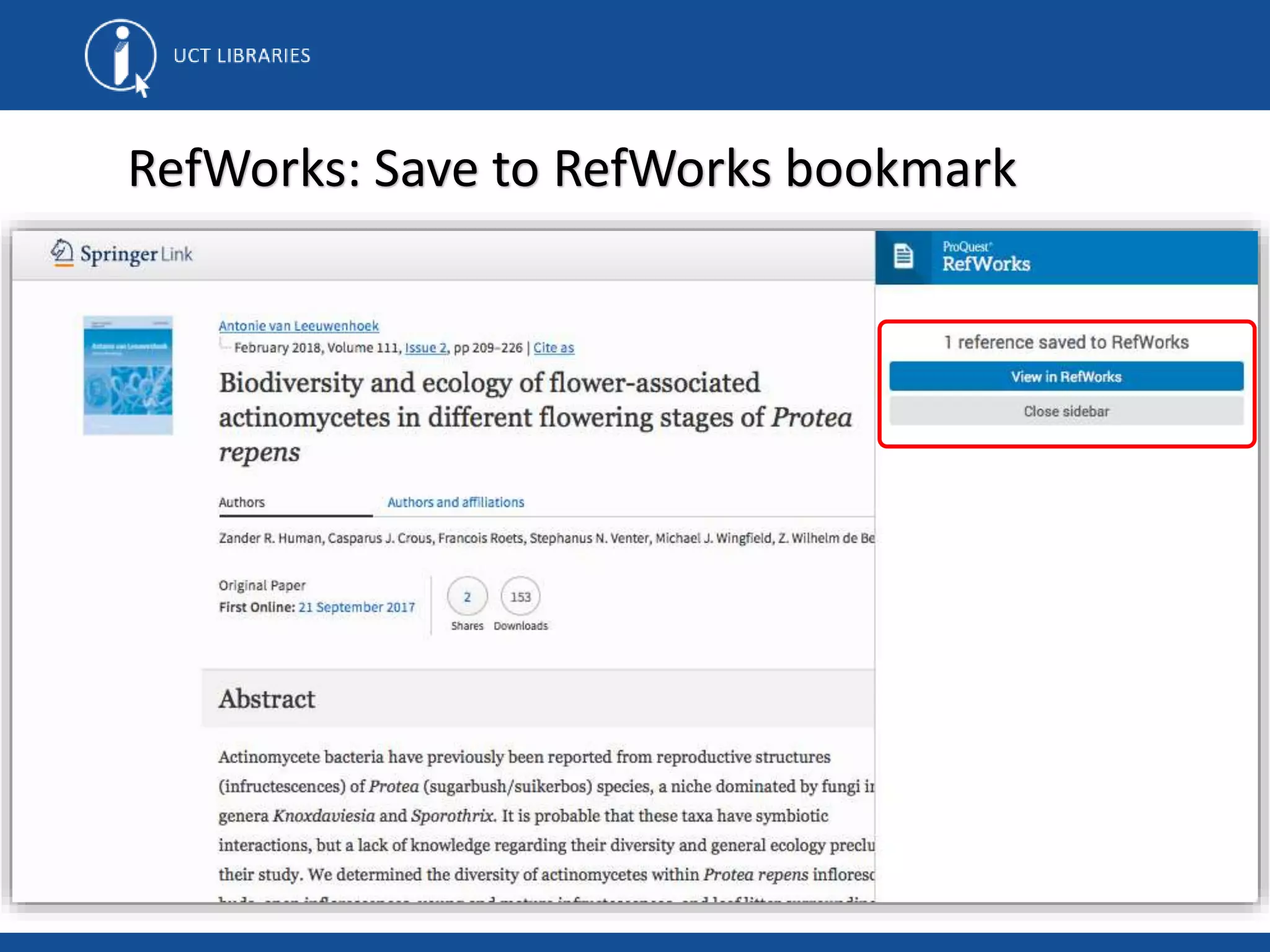
• Using ‘Save to RefWorks’ bookmark
RefWorks: Adding references
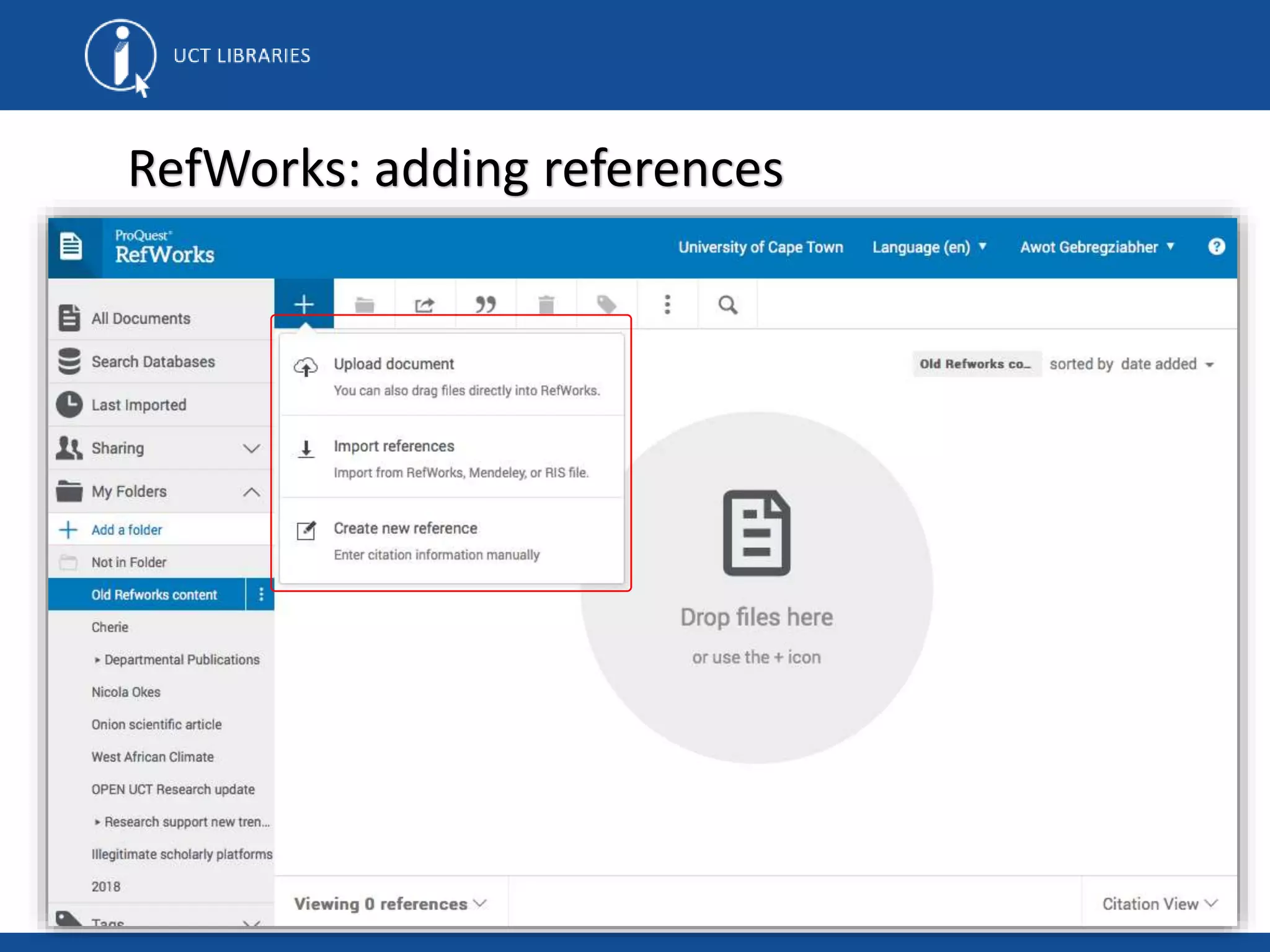
RefWorks: adding references
RefWorks: Direct export from database (Wiley)
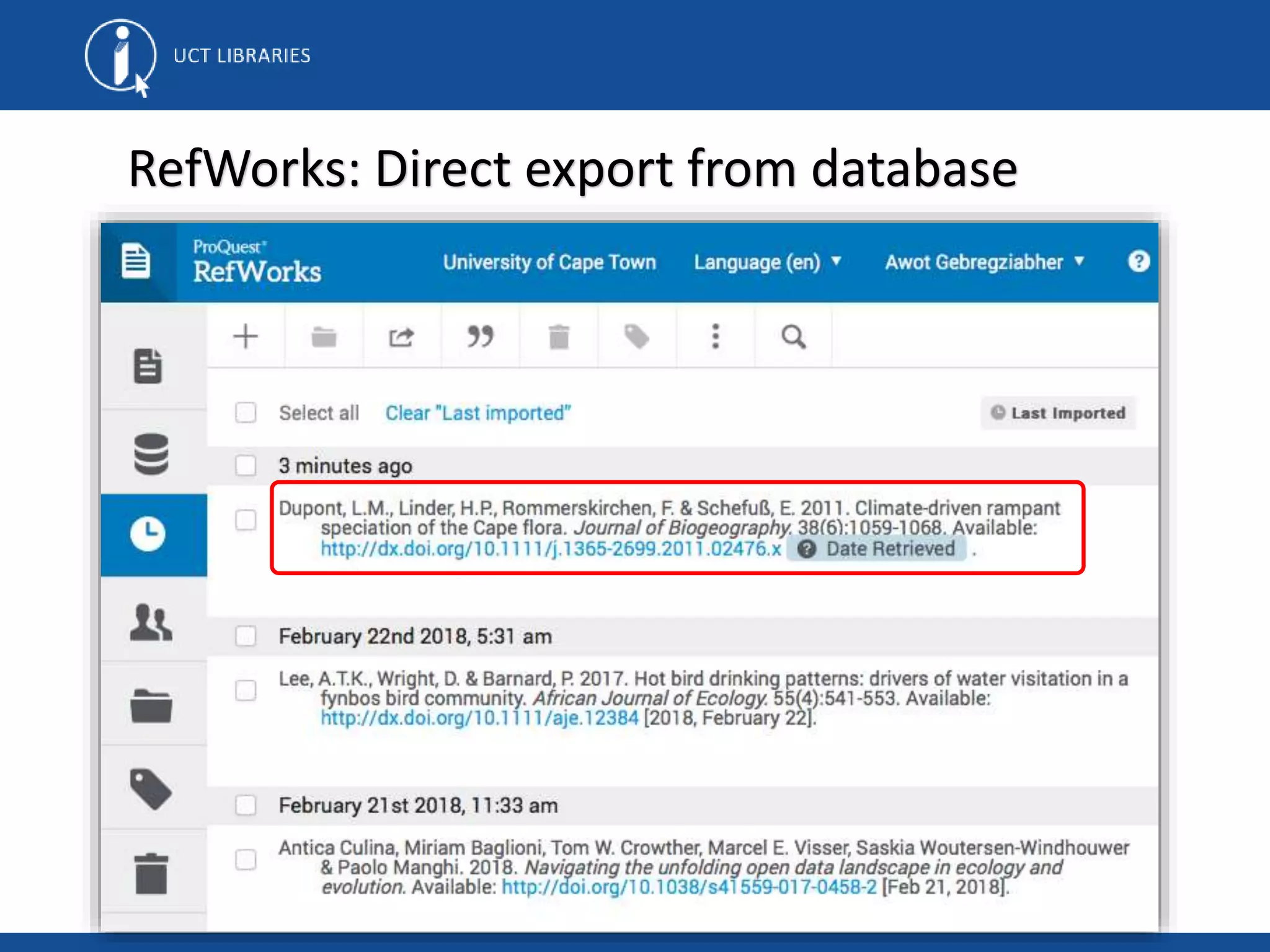
RefWorks: Direct export from database
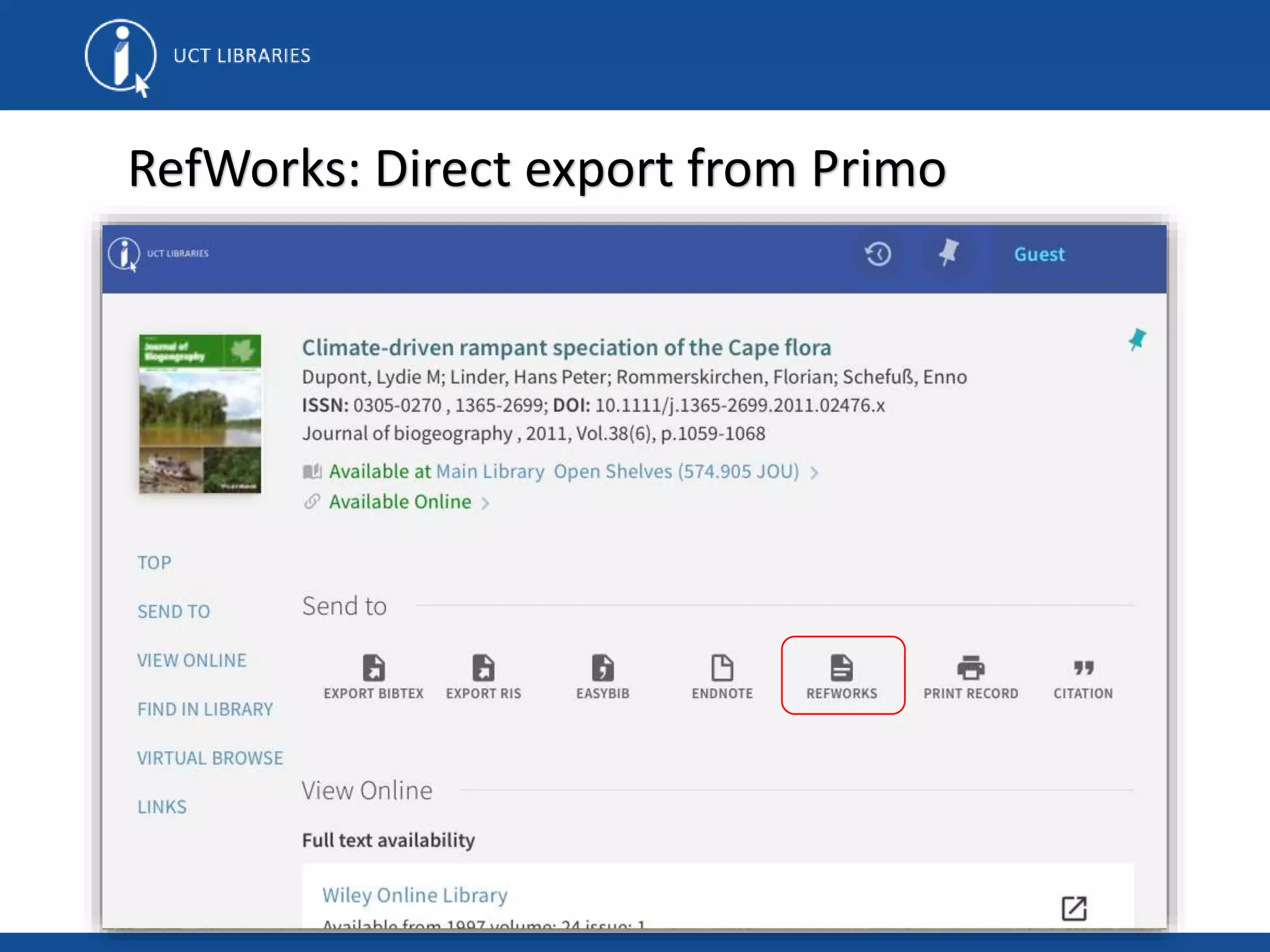
RefWorks: Direct export from Primo
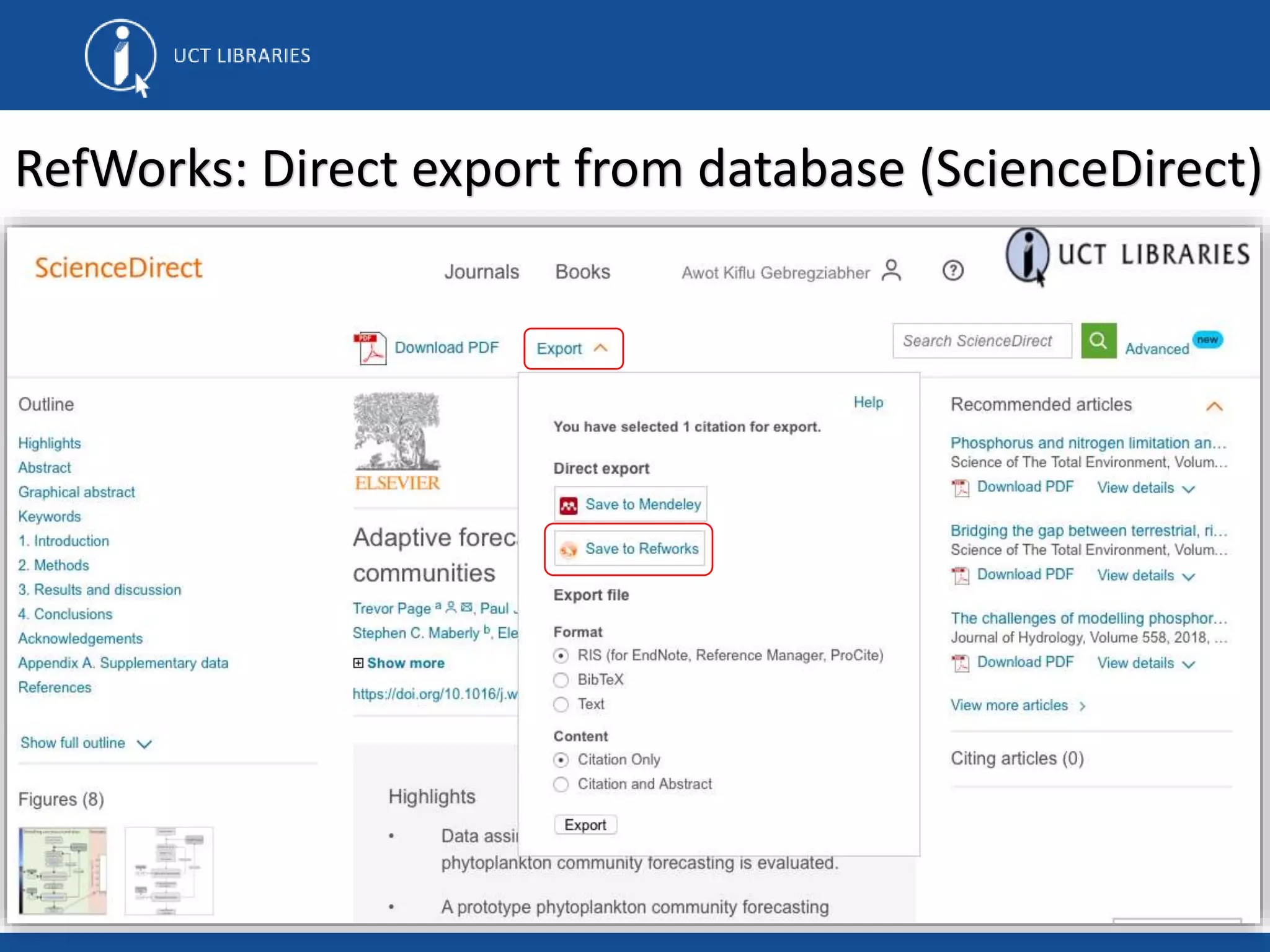
RefWorks: Direct export from database (ScienceDirect)
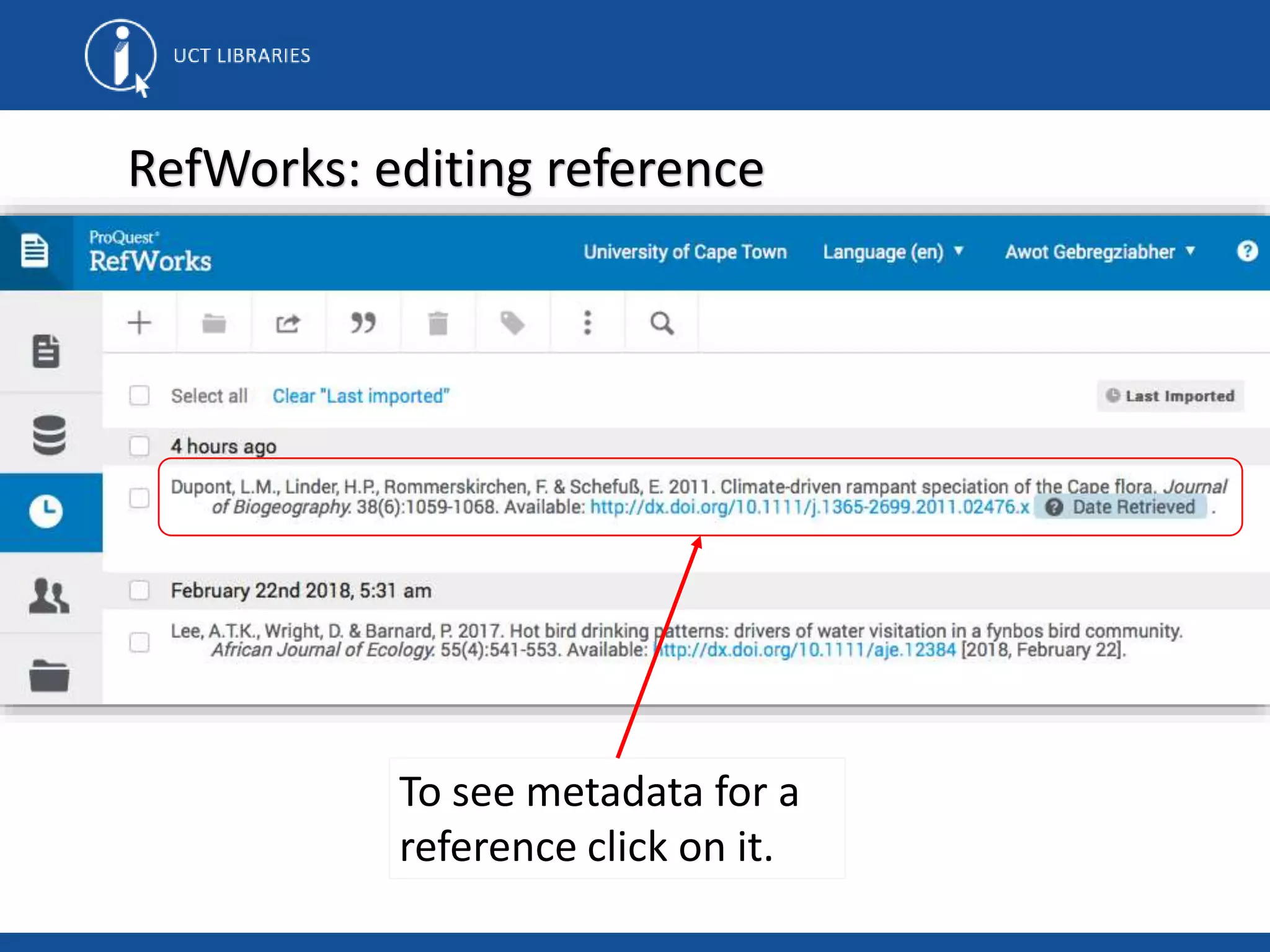
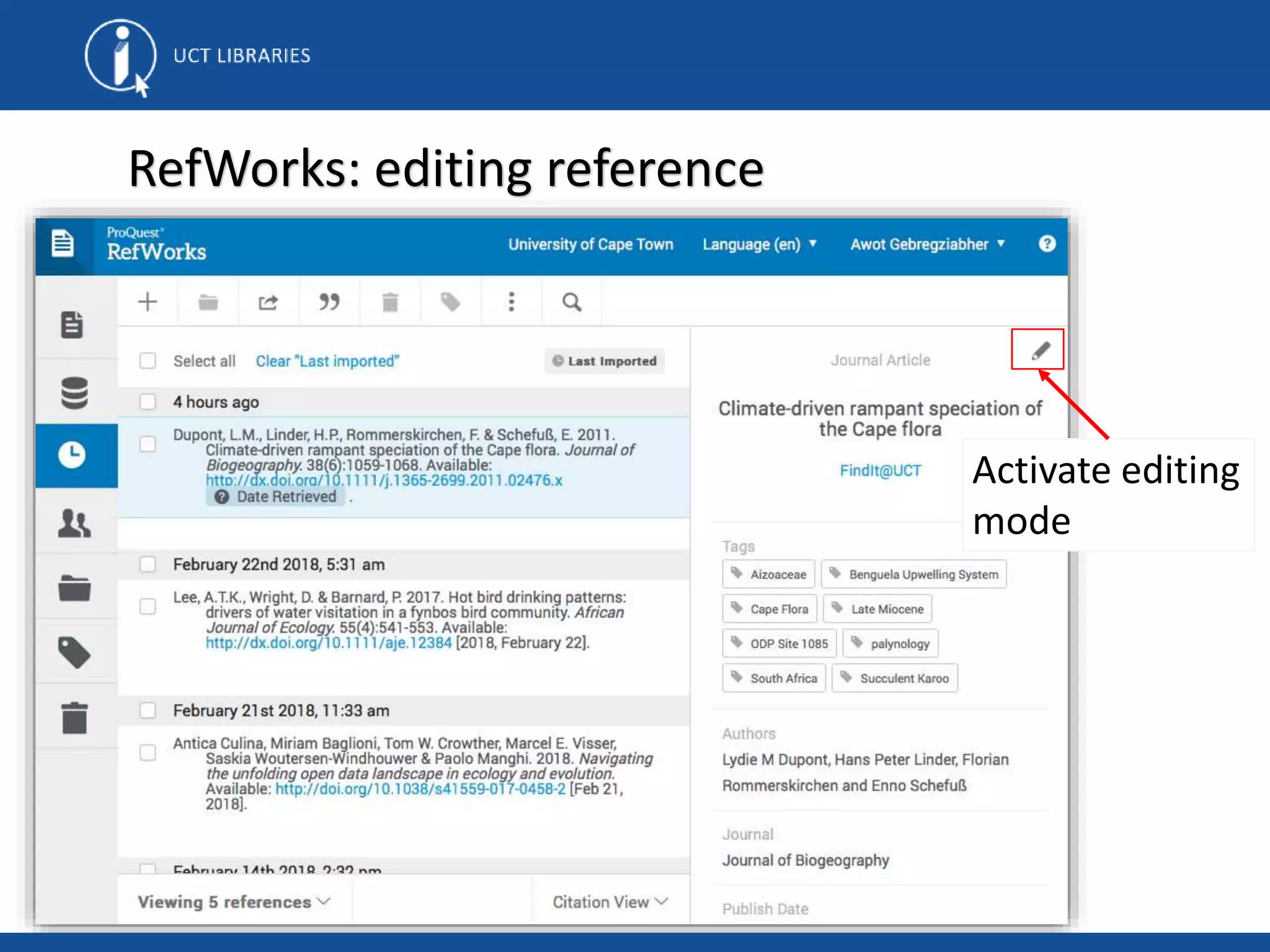
RefWorks: editing reference
To see metadata for a
reference click on it.
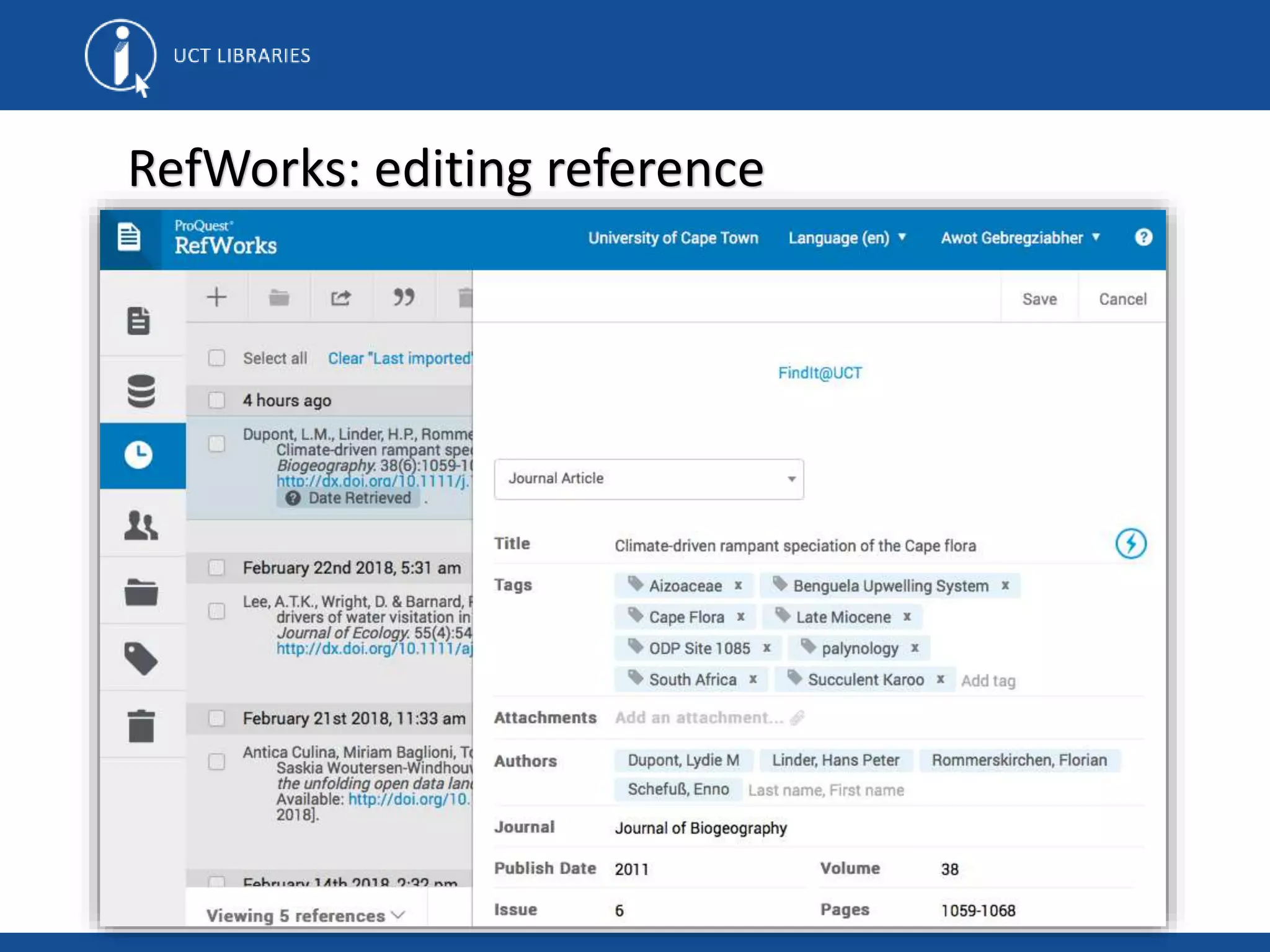
RefWorks: editing reference
Activate editing
mode
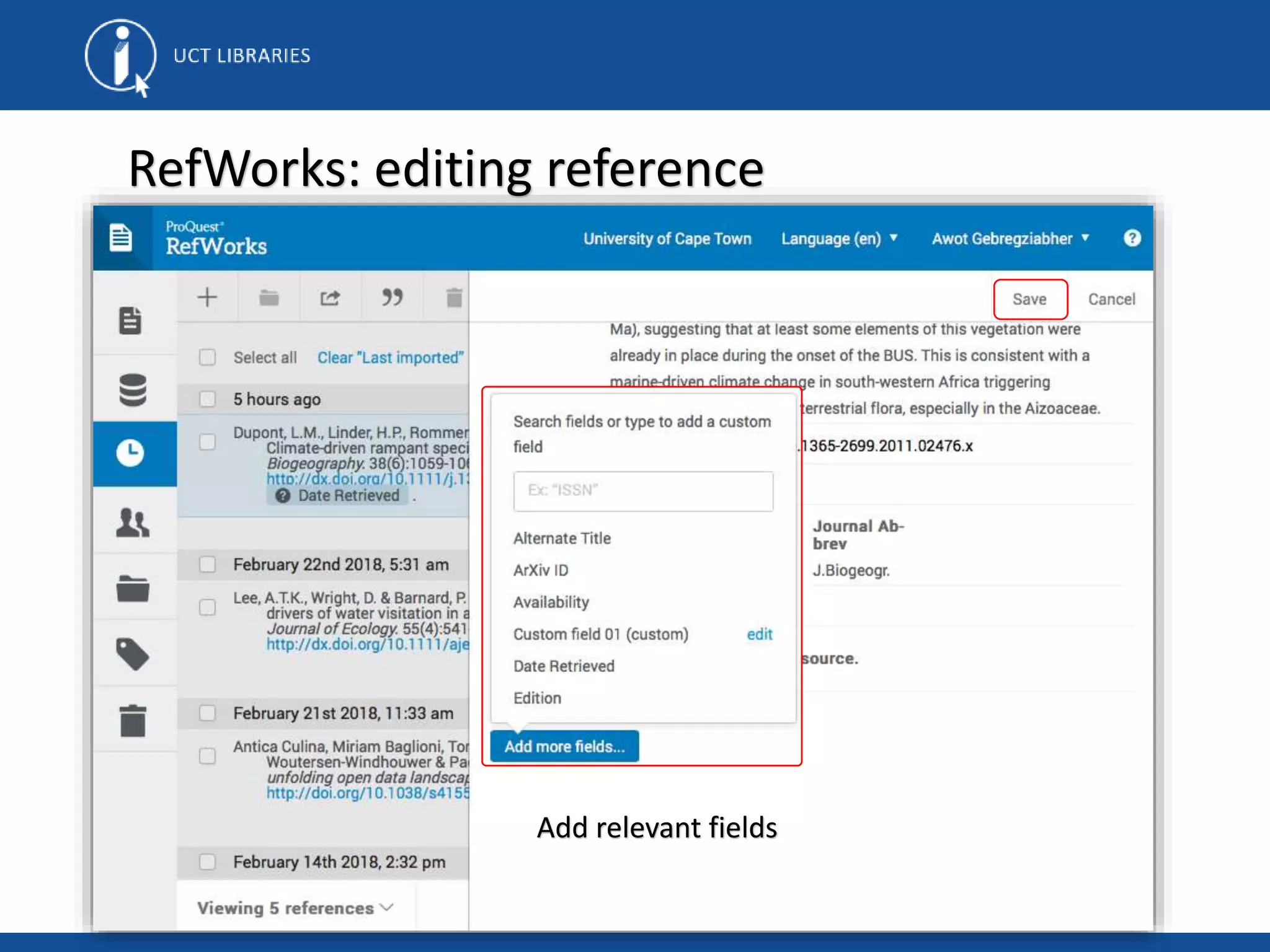
RefWorks: editing reference
Add relevant fields
RefWorks: Save to RefWorks bookmark
RefWorks: cite and create reference list
Several ways to insert citation to documents:
• Manual copy and paste from RefWorks
• Microsoft Word plug-in from Store
• Download plug-in from RefWorks tools for
Microsoft Word
• If using Google Docs, RefWorks citing plug-in is
available from tools
RefWorks: cite and create reference list
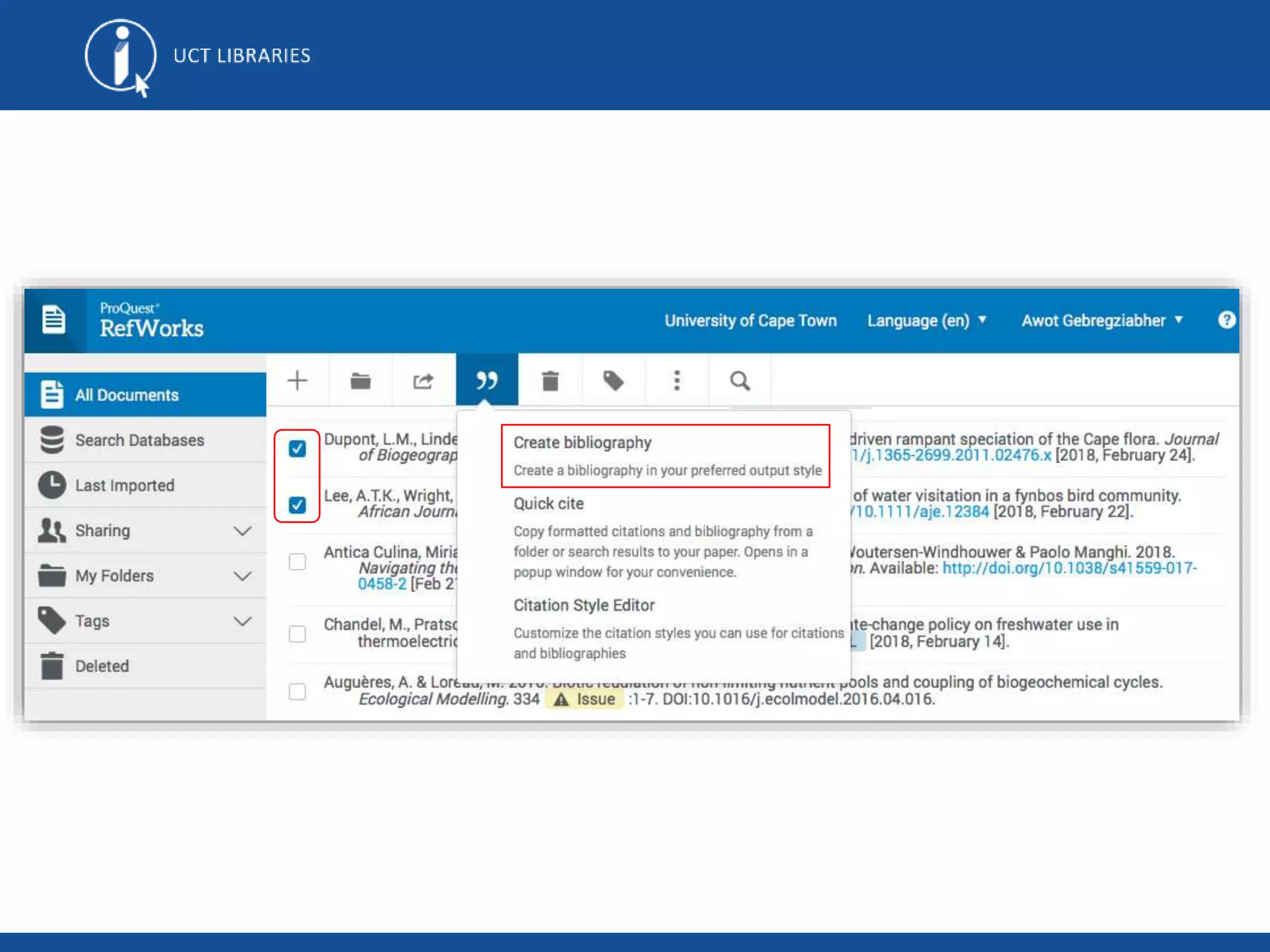
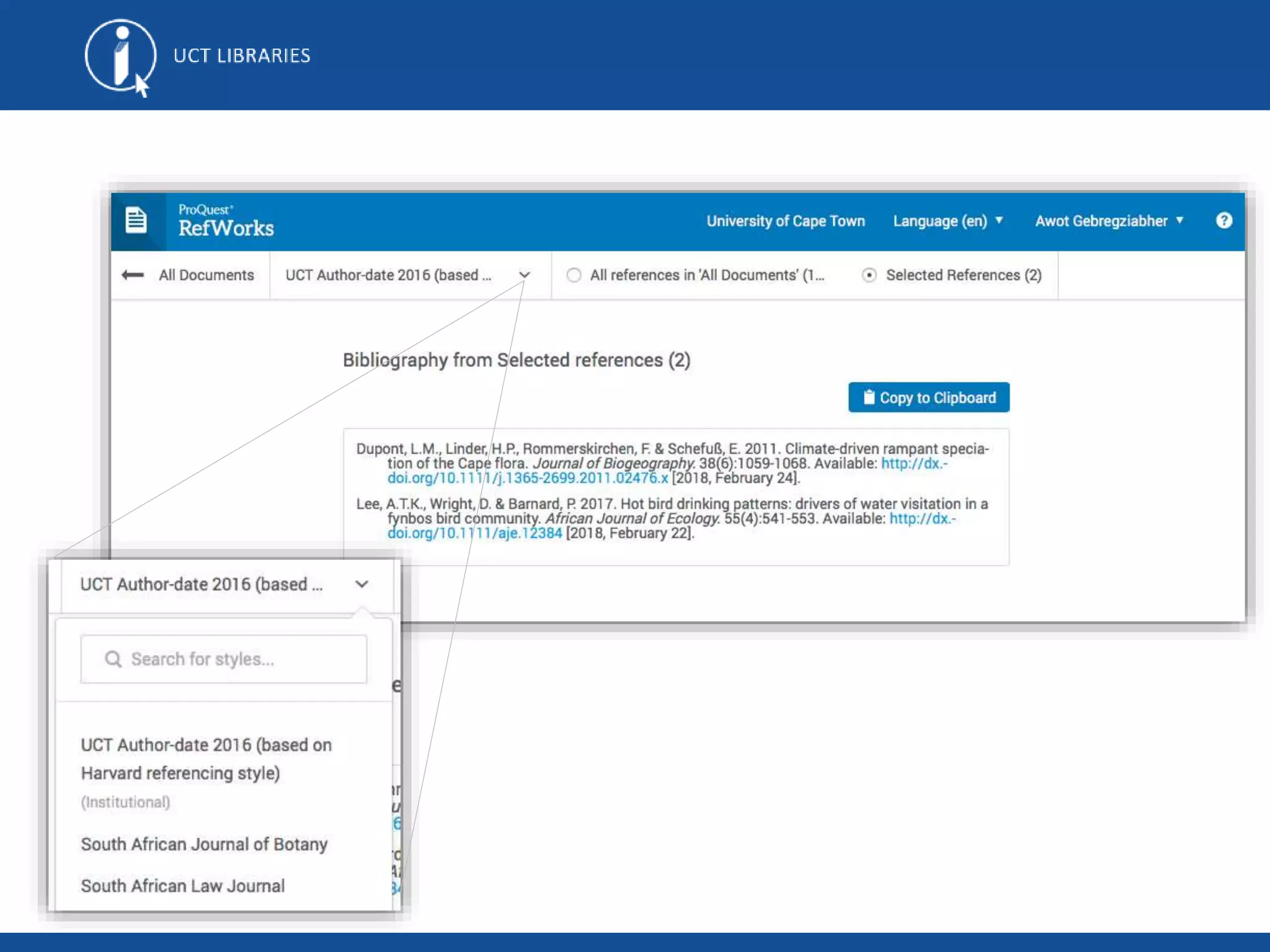
Manual copy and paste from RefWorks:
1. Selected desired references by ticking check box
2. Citing tool ( ” )  Create Bibliography  choose
referencing style  copy reference  paste in
to your document
RefWorks: cite and create reference list
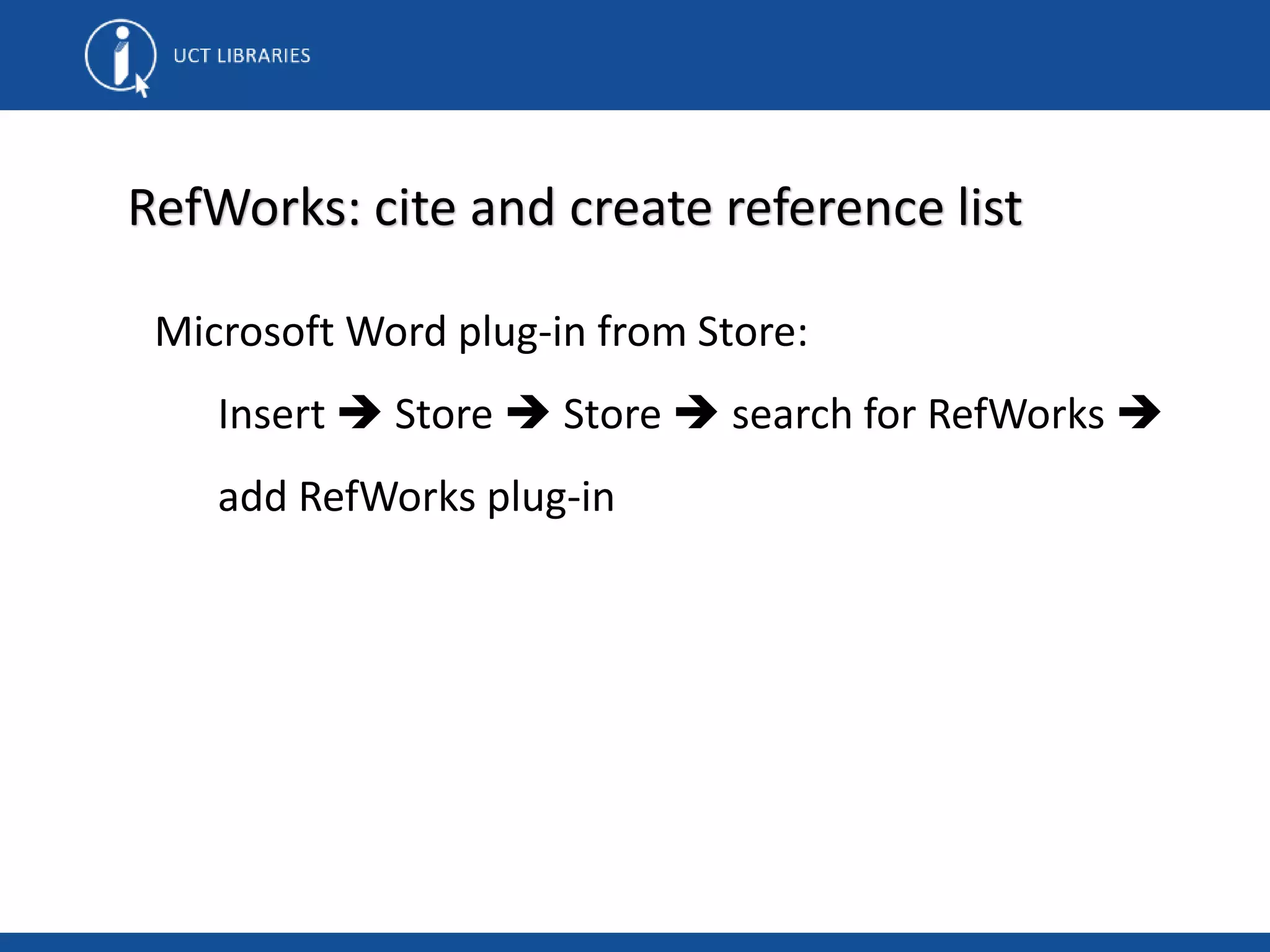
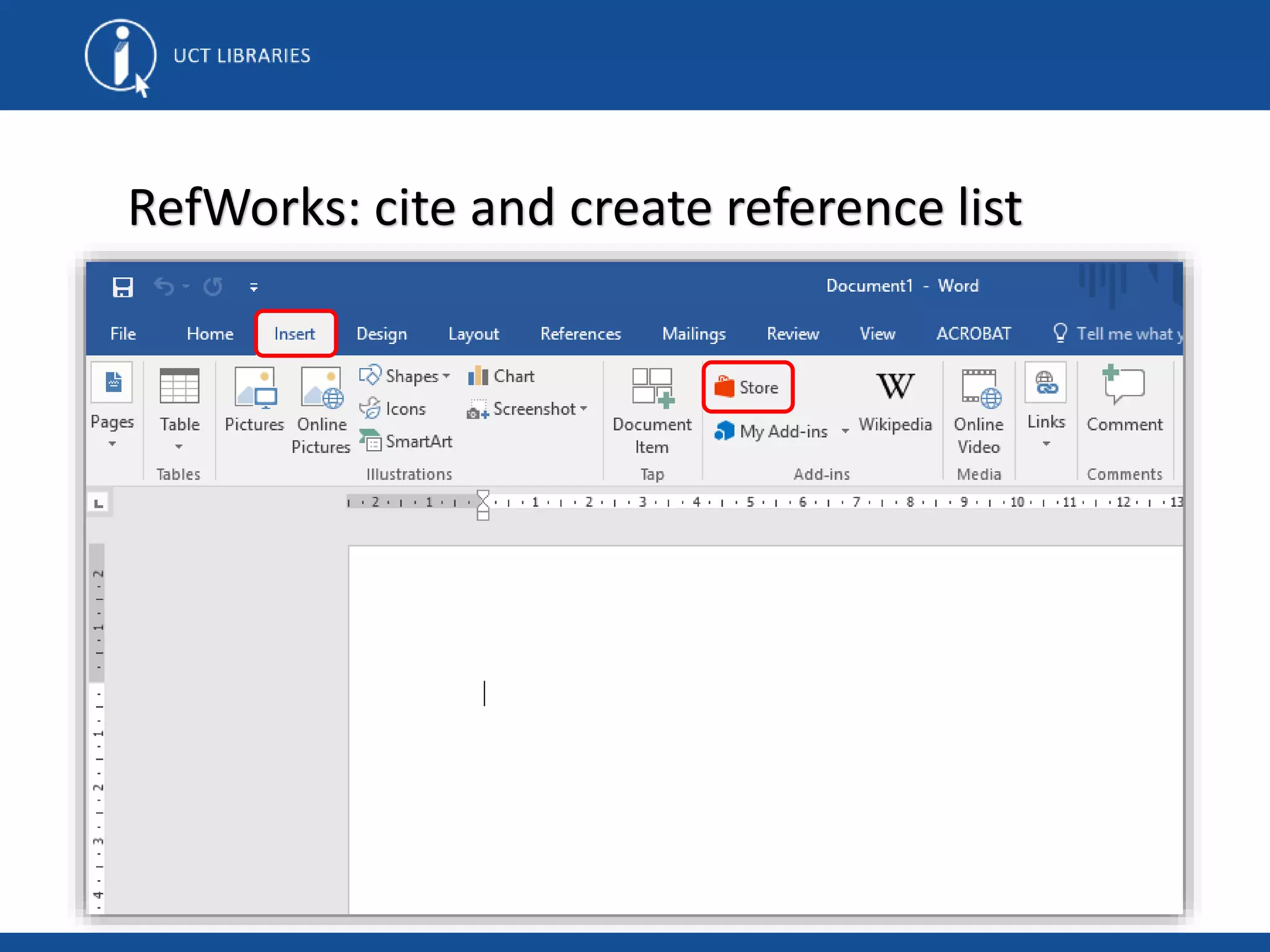
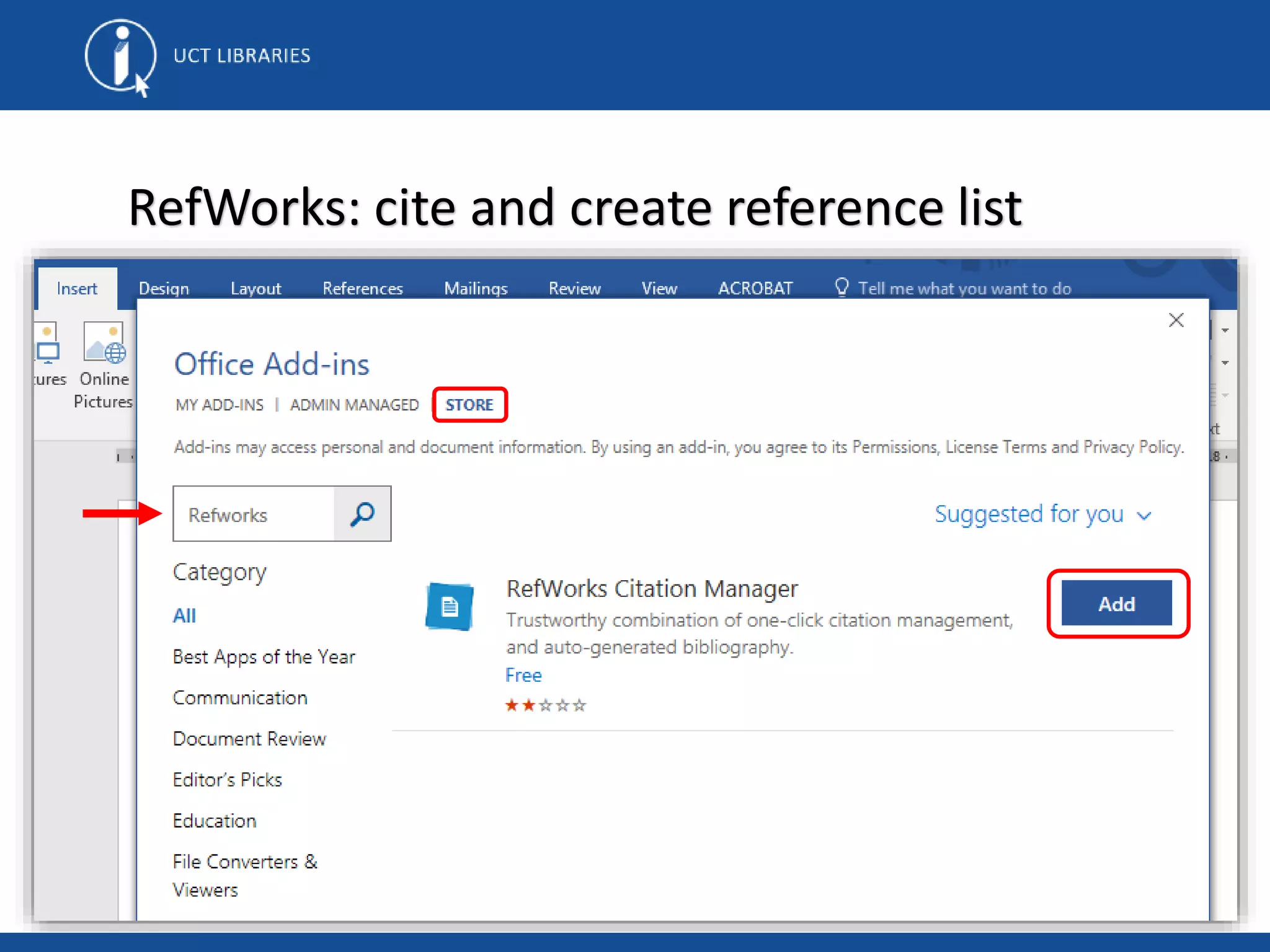
Microsoft Word plug-in from Store:
Insert  Store  Store  search for RefWorks 
add RefWorks plug-in
RefWorks: cite and create reference list
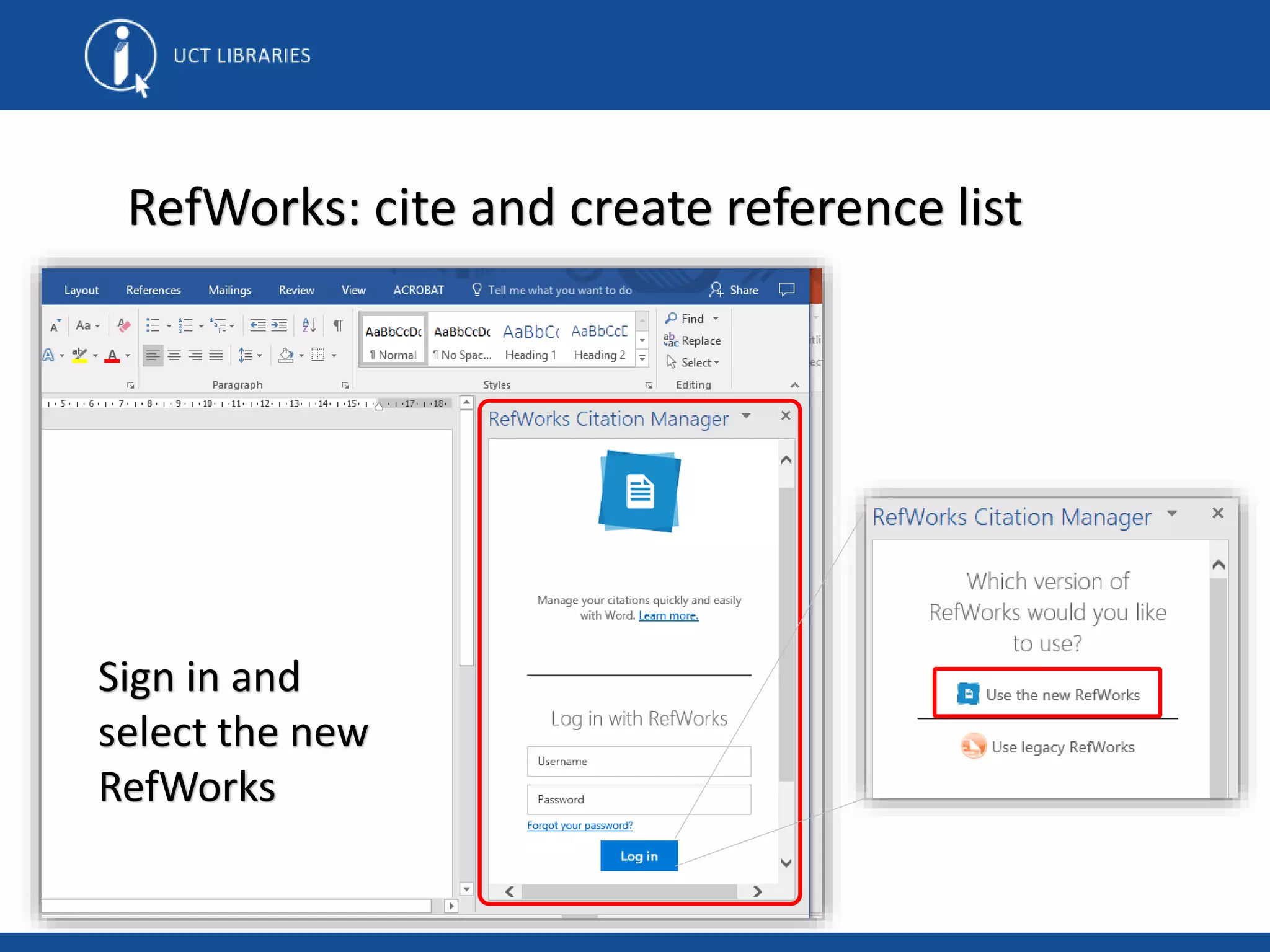
Sign in and
select the new
RefWorks
RefWorks: cite and create reference list
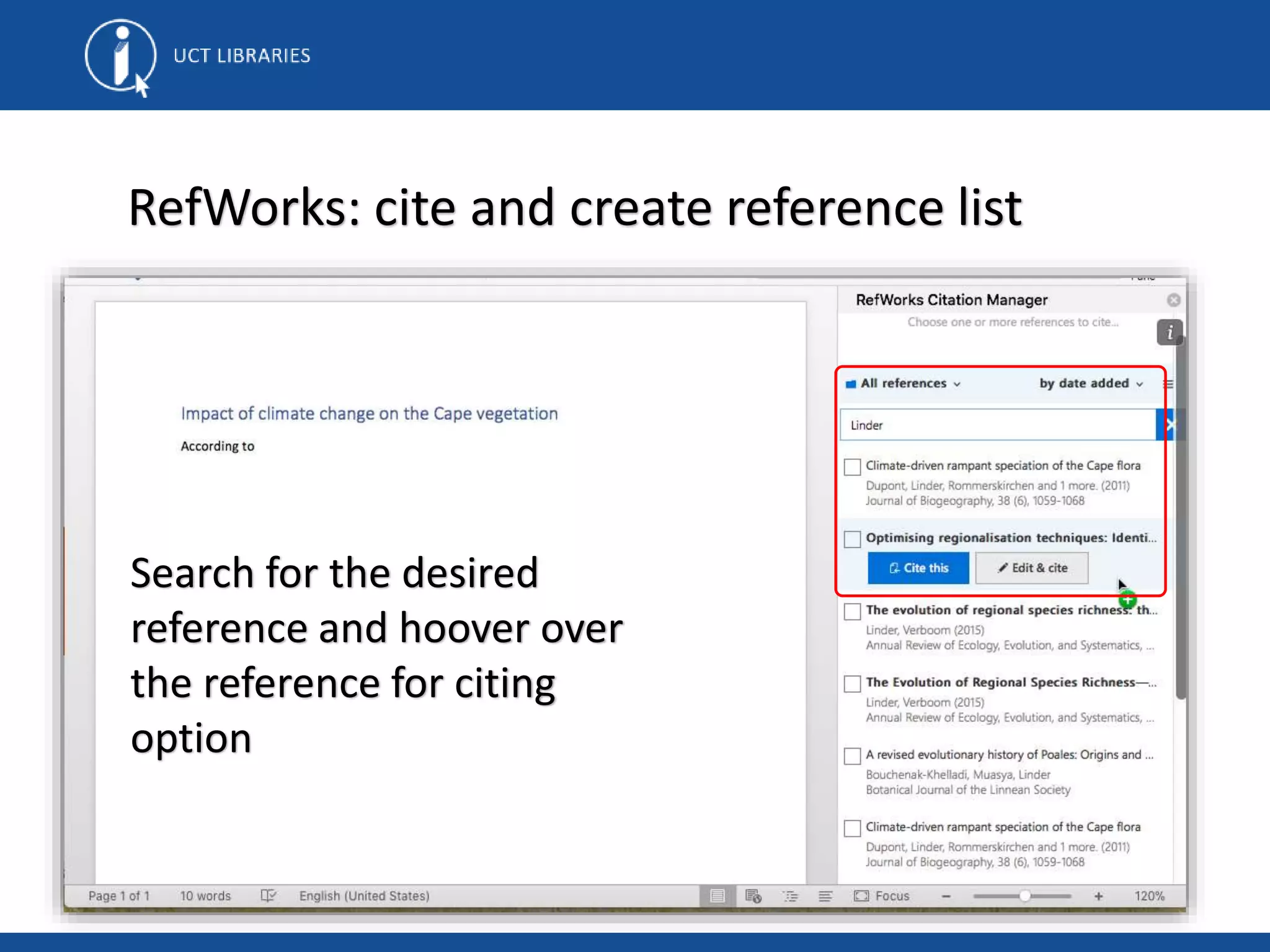
Search for the desired
reference and hoover over
the reference for citing
option
RefWorks: cite and create reference list
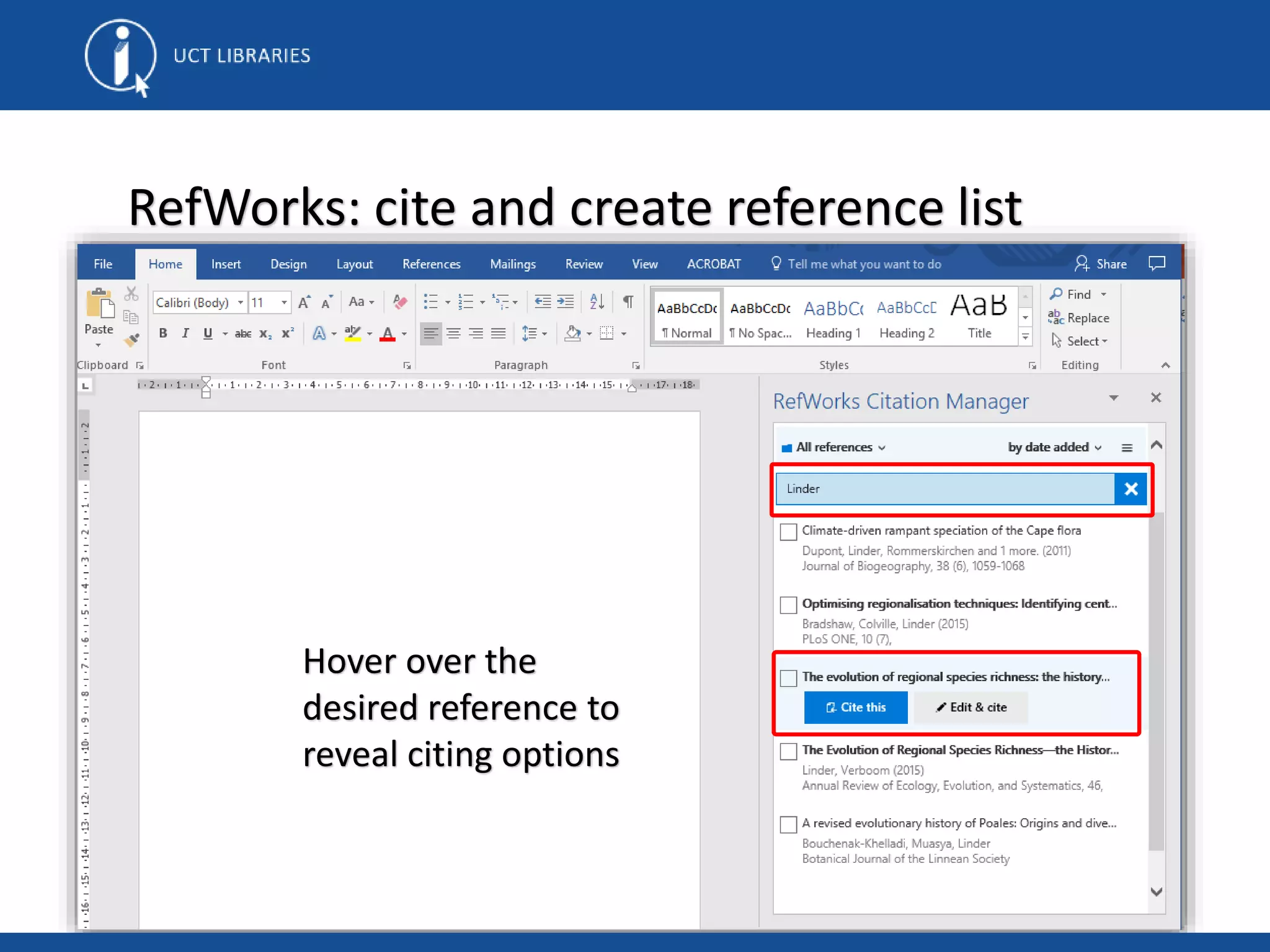
Hover over the
desired reference to
reveal citing options
RefWorks: cite and create reference list
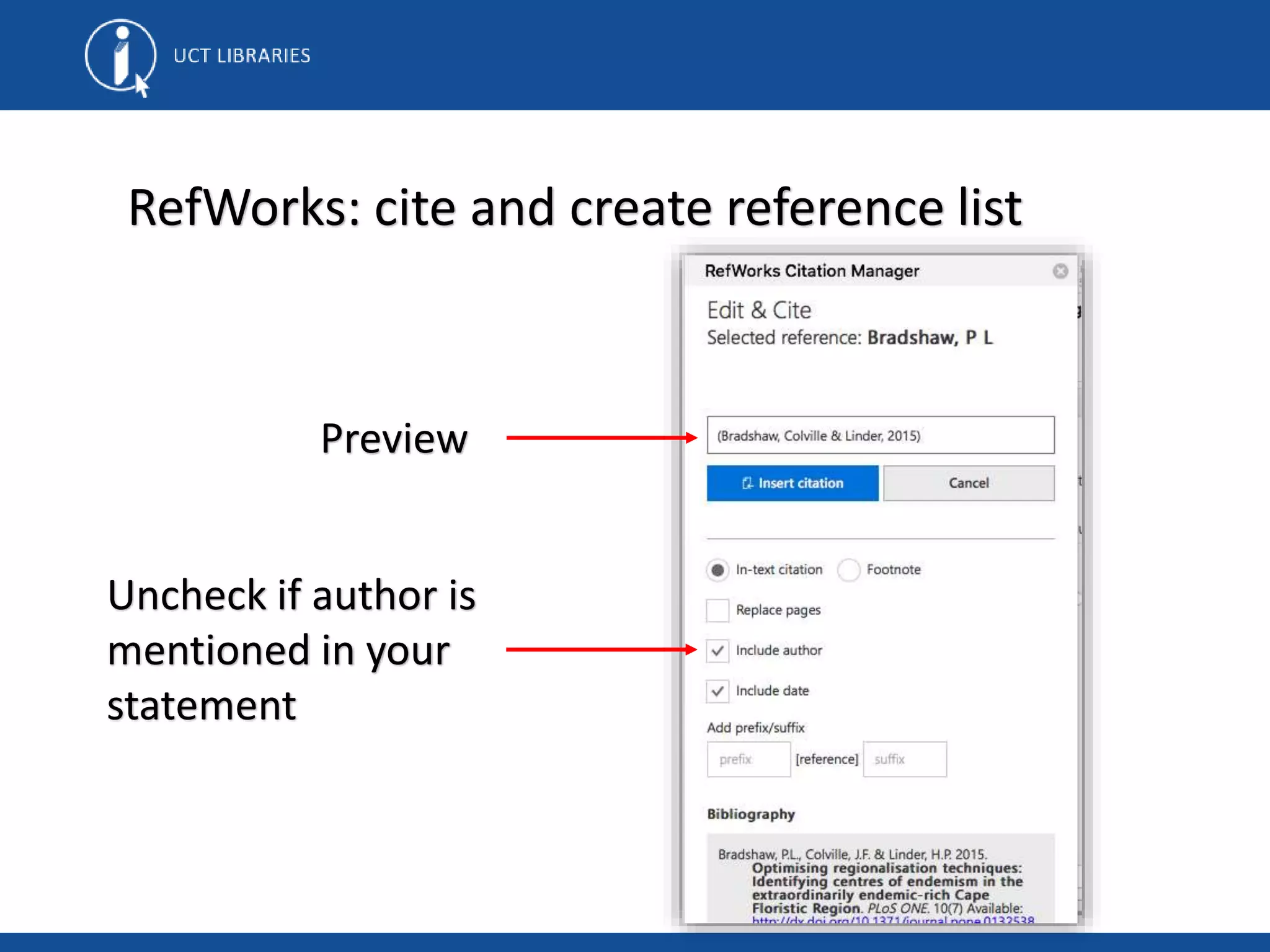
Uncheck if author is
mentioned in your
statement
Preview
Reference management
tools:
ENDNOTE
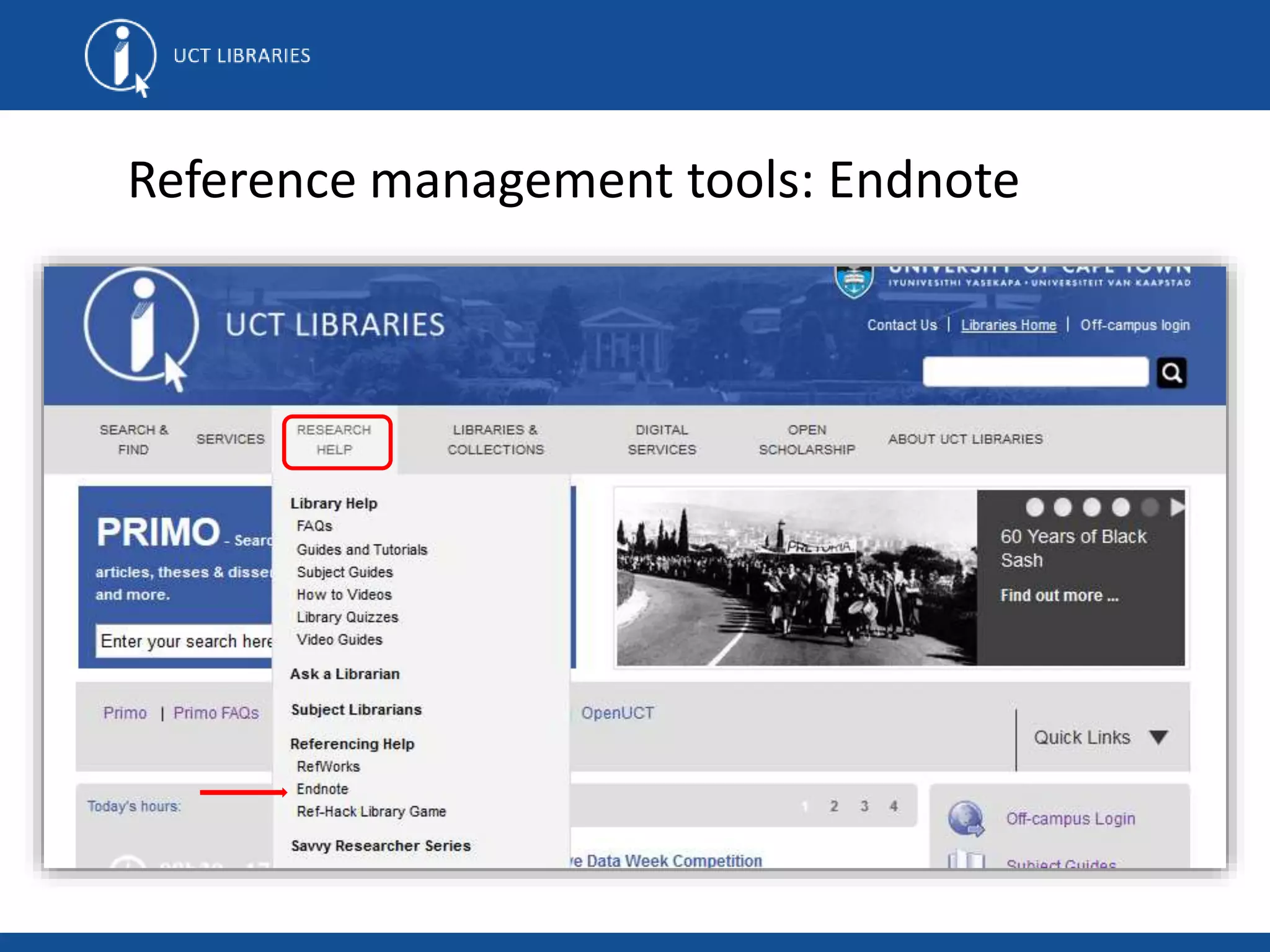
Reference management tools: Endnote
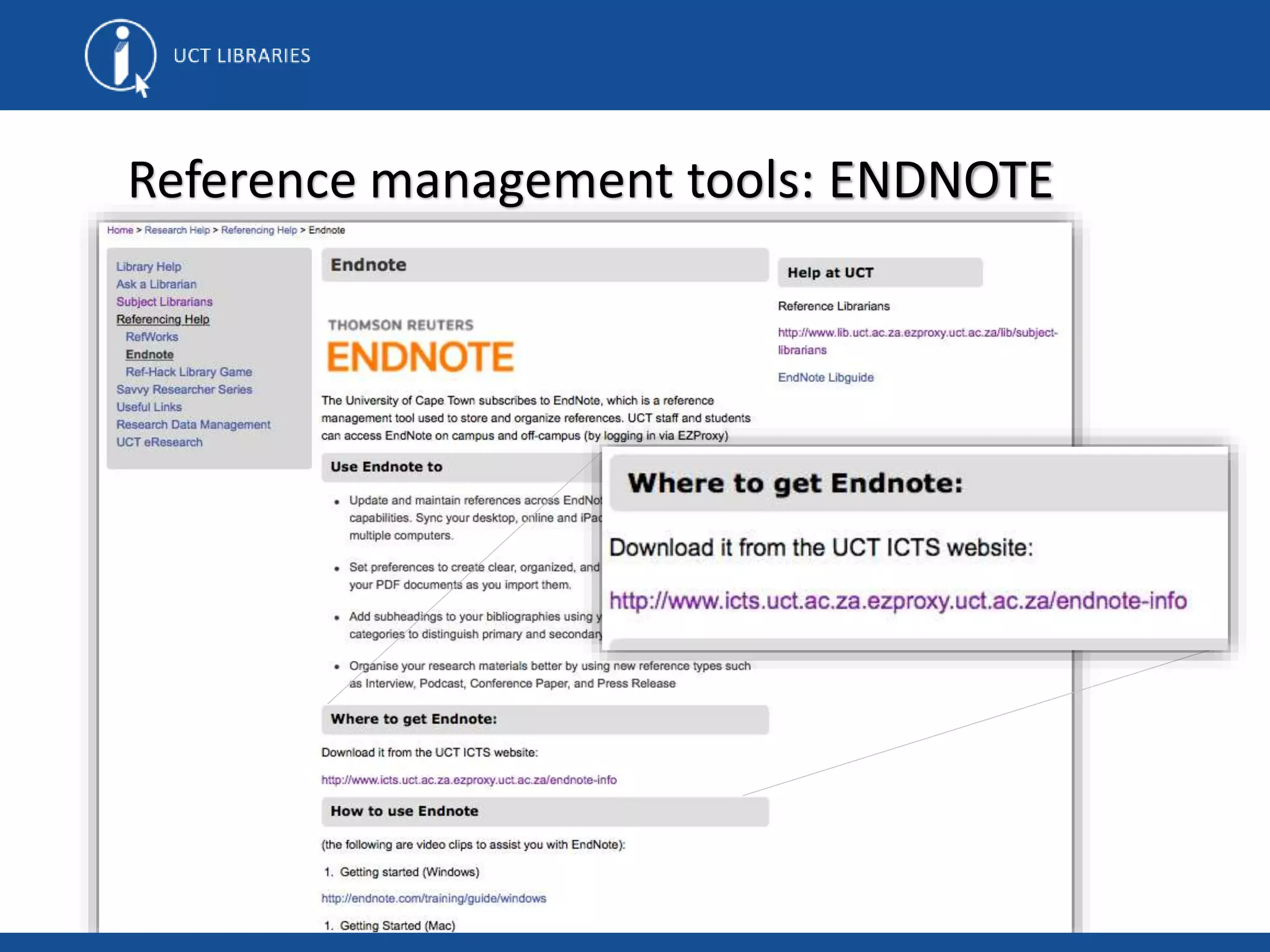
Reference management tools: ENDNOTE
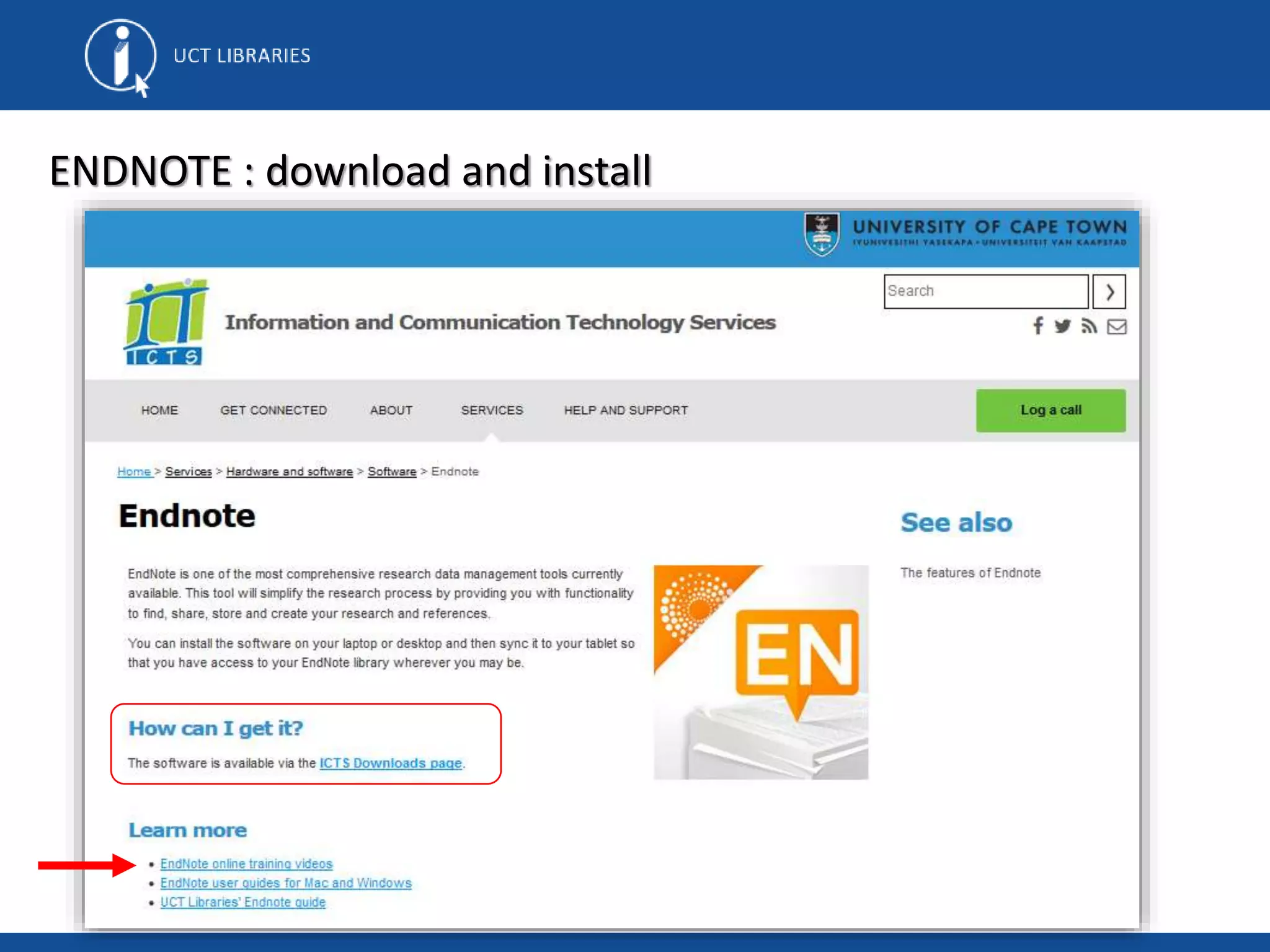
ENDNOTE : download and install
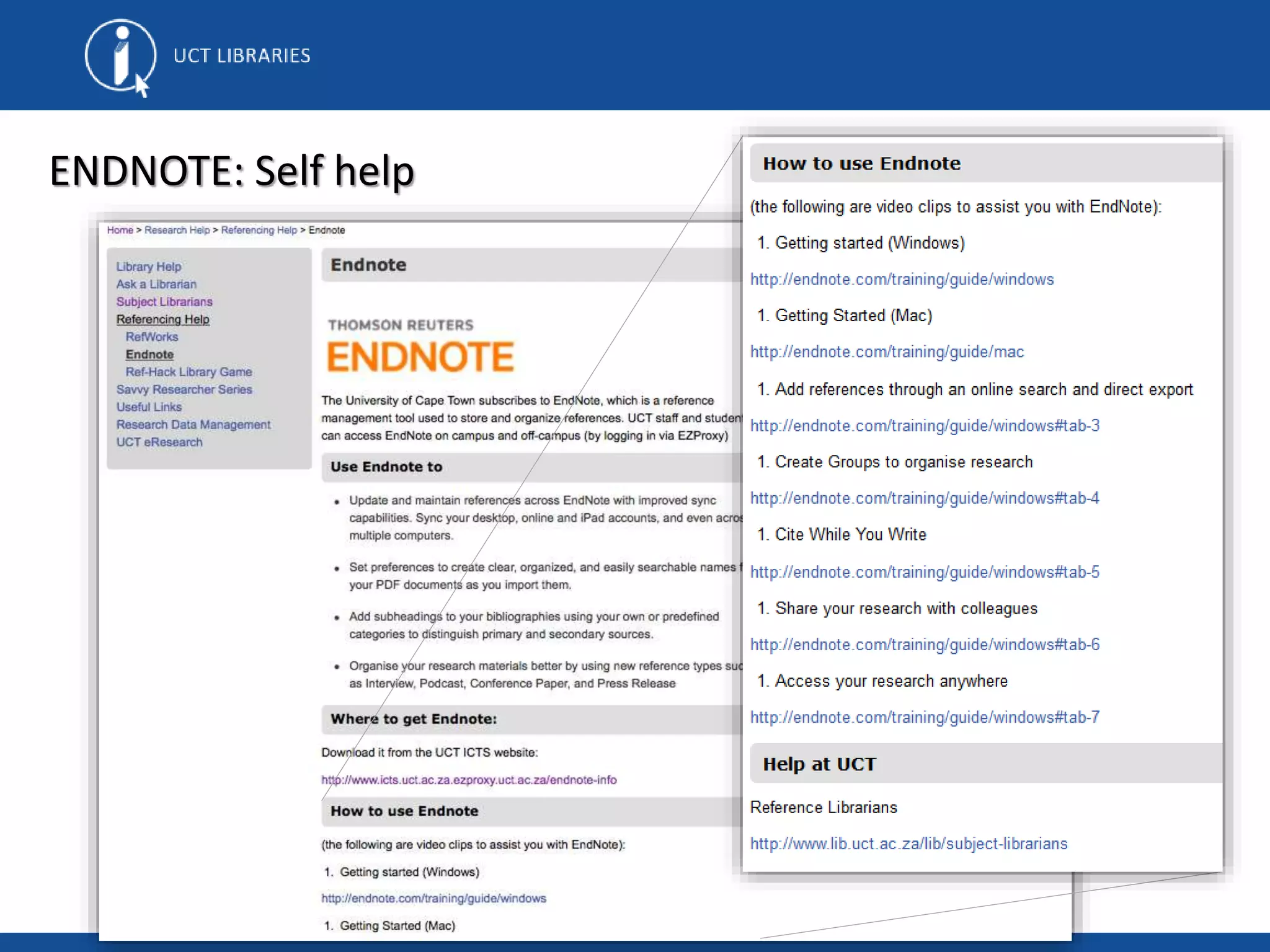
ENDNOTE: Self help
• Announcements & relevant information
• Post queries
• View self help video clips at
Follow us on social media
@UCTLibrary UCT Libraries
UCTLibraries
Thank You
For more information and in-depth training check:
Library guides: Biological Sciences, Environmental
and Geographical Sciences
Trainings: Savvy Researcher Series, List of potential
topics for library skills training
Specific Query: use Ask a Librarian facility Or email
me at awot.Gebregziabher@uct.ac.za

Reference management tools