Mplus導入編・入門編

     清水裕士
広島大学大学院総合科学研究科
Mplus導入編
Mplusとは
• Muthén&Muthénが作った統計ソフトウェア
  – 主に構造方程式モデリングのためのソフト
  – http://www.statmodel.com/

• 非常に高度な分析が可能
  – Amosができることは全部可能
  – カテゴリカルデータ分析、マルチレベル分析、潜在クラス
    分析、それらの組み合わせ、など

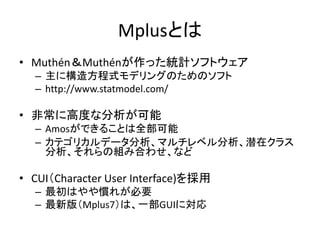
• CUI(Character User Interface)を採用
  – 最初はやや慣れが必要
  – 最新版(Mplus7)は、一部GUIに対応
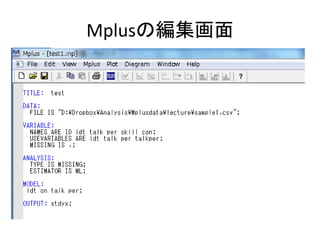
Mplusの編集画面
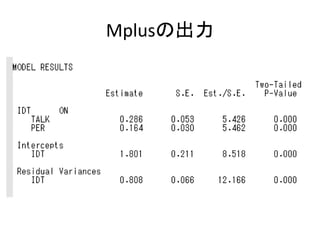
Mplusの出力
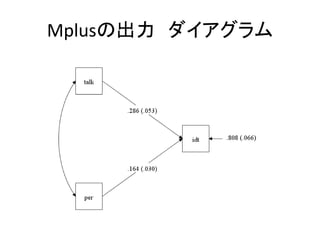
Mplusの出力 ダイアグラム
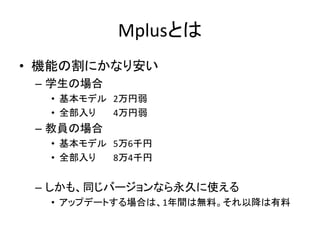
Mplusとは
• 機能の割にかなり安い
 – 学生の場合
  • 基本モデル 2万円弱
  • 全部入り  4万円弱
 – 教員の場合
  • 基本モデル 5万6千円
  • 全部入り  8万4千円


 – しかも、同じバージョンなら永久に使える
  • アップデートする場合は、1年間は無料。それ以降は有料
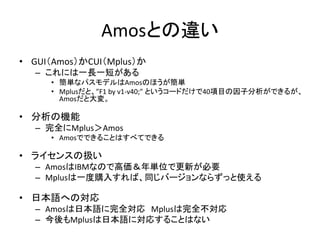
Amosとの違い
• GUI(Amos)かCUI(Mplus)か
  – これには一長一短がある
     • 簡単なパスモデルはAmosのほうが簡単
     • Mplusだと、”F1 by v1-v40;” というコードだけで40項目の因子分析ができるが、
       Amosだと大変。

• 分析の機能
  – 完全にMplus>Amos
     • Amosでできることはすべてできる

• ライセンスの扱い
  – AmosはIBMなので高価&年単位で更新が必要
  – Mplusは一度購入すれば、同じバージョンならずっと使える

• 日本語への対応
  – Amosは日本語に完全対応 Mplusは完全不対応
  – 今後もMplusは日本語に対応することはない
Mplus入門編
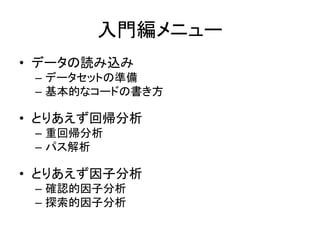
入門編メニュー
• データの読み込み
 – データセットの準備
 – 基本的なコードの書き方

• とりあえず回帰分析
 – 重回帰分析
 – パス解析

• とりあえず因子分析
 – 確認的因子分析
 – 探索的因子分析
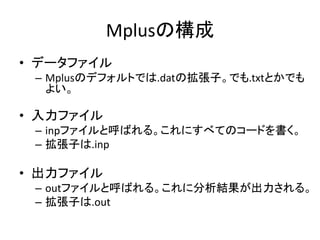
Mplusの構成
• データファイル
 – Mplusのデフォルトでは.datの拡張子。でも.txtとかでも
   よい。

• 入力ファイル
 – inpファイルと呼ばれる。これにすべてのコードを書く。
 – 拡張子は.inp

• 出力ファイル
 – outファイルと呼ばれる。これに分析結果が出力される。
 – 拡張子は.out
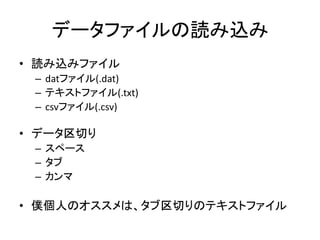
データファイルの読み込み
• 読み込みファイル
 – datファイル(.dat)
 – テキストファイル(.txt)
 – csvファイル(.csv)

• データ区切り
 – スペース
 – タブ
 – カンマ

• 僕個人のオススメは、タブ区切りのテキストファイル
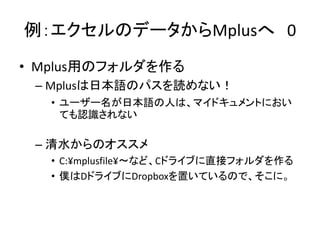
例:エクセルのデータからMplusへ 0
• Mplus用のフォルダを作る
 – Mplusは日本語のパスを読めない!
   • ユーザー名が日本語の人は、マイドキュメントにおい
     ても認識されない

 – 清水からのオススメ
   • C:¥mplusfile¥~など、Cドライブに直接フォルダを作る
   • 僕はDドライブにDropboxを置いているので、そこに。
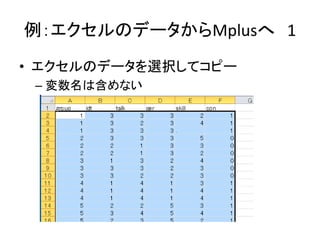
例:エクセルのデータからMplusへ 1
• エクセルのデータを選択してコピー
 – 変数名は含めない
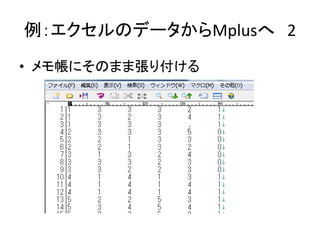
例:エクセルのデータからMplusへ 2
• メモ帳にそのまま張り付ける
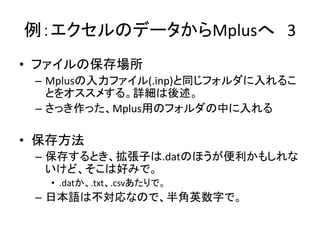
例:エクセルのデータからMplusへ 3
• ファイルの保存場所
 – Mplusの入力ファイル(.inp)と同じフォルダに入れるこ
   とをオススメする。詳細は後述。
 – さっき作った、Mplus用のフォルダの中に入れる

• 保存方法
 – 保存するとき、拡張子は.datのほうが便利かもしれな
   いけど、そこは好みで。
  • .datか、.txt、.csvあたりで。
 – 日本語は不対応なので、半角英数字で。
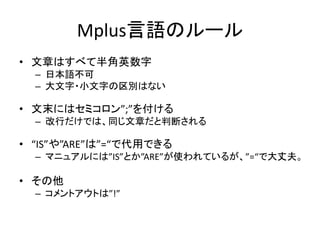
Mplus言語のルール
• 文章はすべて半角英数字
  – 日本語不可
  – 大文字・小文字の区別はない

• 文末にはセミコロン”;”を付ける
  – 改行だけでは、同じ文章だと判断される

• “IS”や”ARE”は”=“で代用できる
  – マニュアルには”IS”とか”ARE”が使われているが、”=“で大丈夫。

• その他
  – コメントアウトは”!”
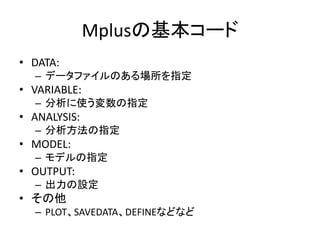
Mplusの基本コード
• DATA:
  – データファイルのある場所を指定
• VARIABLE:
  – 分析に使う変数の指定
• ANALYSIS:
  – 分析方法の指定
• MODEL:
  – モデルの指定
• OUTPUT:
  – 出力の設定
• その他
  – PLOT、SAVEDATA、DEFINEなどなど
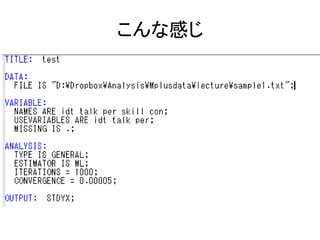
こんな感じ
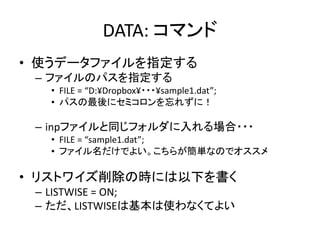
DATA: コマンド
• 使うデータファイルを指定する
 – ファイルのパスを指定する
  • FILE = “D:¥Dropbox¥・・・¥sample1.dat”;
  • パスの最後にセミコロンを忘れずに!

 – inpファイルと同じフォルダに入れる場合・・・
  • FILE = “sample1.dat”;
  • ファイル名だけでよい。こちらが簡単なのでオススメ

• リストワイズ削除の時には以下を書く
 – LISTWISE = ON;
 – ただ、LISTWISEは基本は使わなくてよい
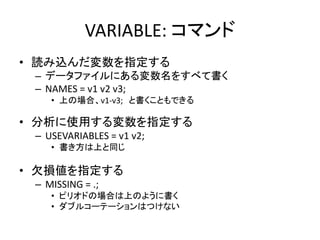
VARIABLE: コマンド
• 読み込んだ変数を指定する
 – データファイルにある変数名をすべて書く
 – NAMES = v1 v2 v3;
    • 上の場合、v1-v3; と書くこともできる

• 分析に使用する変数を指定する
 – USEVARIABLES = v1 v2;
    • 書き方は上と同じ

• 欠損値を指定する
 – MISSING = .;
    • ピリオドの場合は上のように書く
    • ダブルコーテーションはつけない
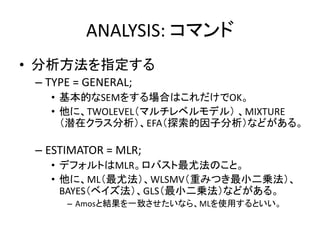
ANALYSIS: コマンド
• 分析方法を指定する
 – TYPE = GENERAL;
   • 基本的なSEMをする場合はこれだけでOK。
   • 他に、TWOLEVEL(マルチレベルモデル) 、MIXTURE
     (潜在クラス分析)、EFA(探索的因子分析)などがある。

 – ESTIMATOR = MLR;
   • デフォルトはMLR。ロバスト最尤法のこと。
   • 他に、ML(最尤法)、WLSMV(重みつき最小二乗法)、
     BAYES(ベイズ法)、GLS(最小二乗法)などがある。
      – Amosと結果を一致させたいなら、MLを使用するといい。
MODEL: コマンド
• モデルを指定する
 – モデルの書き方の基本は以下の5つ。
   •   回帰分析(構造方程式)は ON
   •   因子分析(測定方程式)は BY
   •   共分散は WITH
   •   変数名だけを書くと、分散を推定する指定
   •   [変数名]と書くと、平均値を推定する指定

• パラメータの制約をする
 – MODEL CONSTRAINT:の後に書く
   • これについては、後述
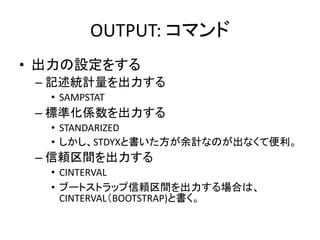
OUTPUT: コマンド
• 出力の設定をする
 – 記述統計量を出力する
  • SAMPSTAT
 – 標準化係数を出力する
  • STANDARIZED
  • しかし、STDYXと書いた方が余計なのが出なくて便利。
 – 信頼区間を出力する
  • CINTERVAL
  • ブートストラップ信頼区間を出力する場合は、
    CINTERVAL(BOOTSTRAP)と書く。
その他のコマンド
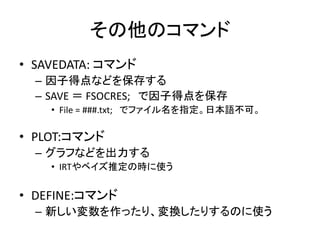
• SAVEDATA: コマンド
  – 因子得点などを保存する
  – SAVE = FSOCRES; で因子得点を保存
    • File = ###.txt; でファイル名を指定。日本語不可。

• PLOT:コマンド
  – グラフなどを出力する
    • IRTやベイズ推定の時に使う


• DEFINE:コマンド
  – 新しい変数を作ったり、変換したりするのに使う
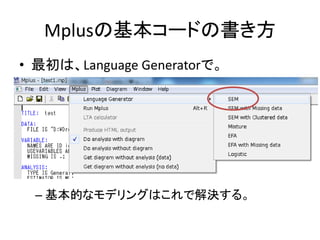
Mplusの基本コードの書き方
• 最初は、Language Generatorで。


  – 基本的なモデリングはこれで解決する。
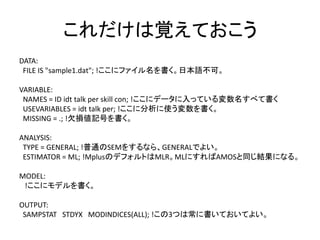
これだけは覚えておこう
DATA:
 FILE IS "sample1.dat"; !ここにファイル名を書く。日本語不可。

VARIABLE:
 NAMES = ID idt talk per skill con; !ここにデータに入っている変数名すべて書く
 USEVARIABLES = idt talk per; !ここに分析に使う変数を書く。
 MISSING = .; !欠損値記号を書く。

ANALYSIS:
 TYPE = GENERAL; !普通のSEMをするなら、GENERALでよい。
 ESTIMATOR = ML; !MplusのデフォルトはMLR。MLにすればAMOSと同じ結果になる。

MODEL:
 !ここにモデルを書く。

OUTPUT:
 SAMPSTAT STDYX MODINDICES(ALL); !この3つは常に書いておいてよい。
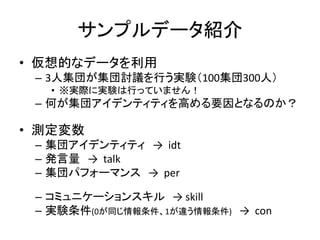
サンプルデータ紹介
• 仮想的なデータを利用
 – 3人集団が集団討議を行う実験(100集団300人)
   • ※実際に実験は行っていません!
 – 何が集団アイデンティティを高める要因となるのか?

• 測定変数
 – 集団アイデンティティ → idt
 – 発言量 → talk
 – 集団パフォーマンス → per

 – コミュニケーションスキル → skill
 – 実験条件(0が同じ情報条件、1が違う情報条件) → con
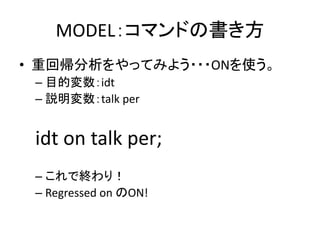
MODEL:コマンドの書き方
• 重回帰分析をやってみよう・・・ONを使う。
 – 目的変数:idt
 – 説明変数:talk per


 idt on talk per;
 – これで終わり!
 – Regressed on のON!
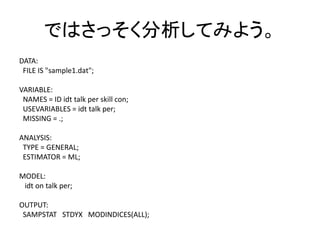
ではさっそく分析してみよう。
DATA:
 FILE IS "sample1.dat";

VARIABLE:
 NAMES = ID idt talk per skill con;
 USEVARIABLES = idt talk per;
 MISSING = .;

ANALYSIS:
 TYPE = GENERAL;
 ESTIMATOR = ML;

MODEL:
 idt on talk per;

OUTPUT:
 SAMPSTAT STDYX MODINDICES(ALL);
入力ファイルの保存と実行
• 分析を実行する前に、inpファイルを保存
 – 場所は、さっきつくったフォルダの中に
 – データファイルがある場所が便利
   • フルパスを書かなくてよいから
 – 拡張子は.inp

• inpファイルが保存できたら、RUNボタンを押す
 – 最初は、何かしらエラーが出る。
 – こころが折れそうになることもあるが、がんばる。
出力の見方
• 結果を見るときの心得
 – できるだけ詳細をちゃんと見る
  • 分析がうまくいってない場合、走っても警告が出ること
    がある。
  • したかった分析がちゃんとできているか、チェック。
    – 手違いで分析法などが間違えているかもしれない
 – 適合度は必ず見る
  • 適合度がかなり悪いなら、データ入力のミスの可能性
  • 慣れないCUIでのモデリングは、ミスも多い
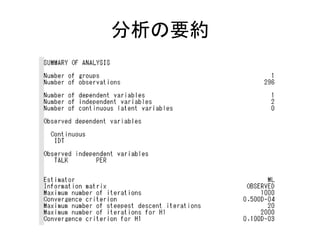
分析の要約
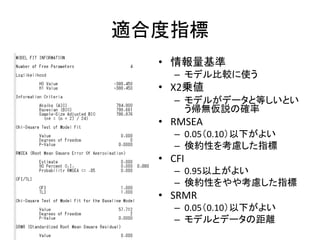
適合度指標
  • 情報量基準
     – モデル比較に使う
  • Χ2乗値
     – モデルがデータと等しいとい
       う帰無仮説の確率
  • RMSEA
     – 0.05(0.10)以下がよい
     – 倹約性を考慮した指標
  • CFI
     – 0.95以上がよい
     – 倹約性をやや考慮した指標
  • SRMR
     – 0.05(0.10)以下がよい
     – モデルとデータの距離
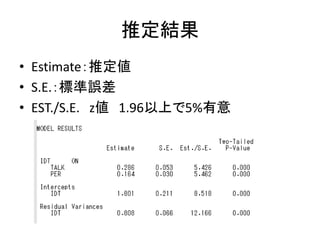
推定結果
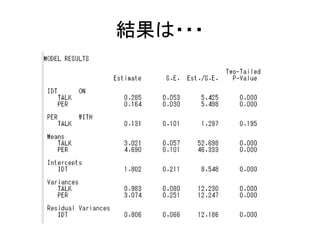
• Estimate:推定値
• S.E.:標準誤差
• EST./S.E. z値 1.96以上で5%有意
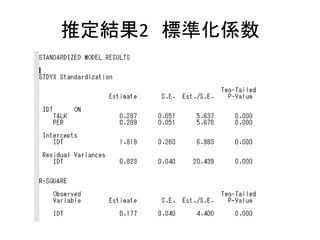
推定結果2 標準化係数
ダイアグラムの出力
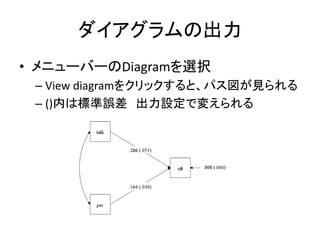
• メニューバーのDiagramを選択
 – View diagramをクリックすると、パス図が見られる
 – ()内は標準誤差 出力設定で変えられる
分散・共分散の推定
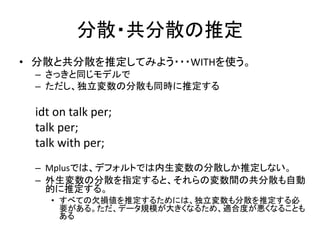
• 分散と共分散を推定してみよう・・・WITHを使う。
 – さっきと同じモデルで
 – ただし、独立変数の分散も同時に推定する

 idt on talk per;
 talk per;
 talk with per;
 – Mplusでは、デフォルトでは内生変数の分散しか推定しない。
 – 外生変数の分散を指定すると、それらの変数間の共分散も自動
   的に推定する。
    • すべての欠損値を推定するためには、独立変数も分散を推定する必
      要がある。ただ、データ規模が大きくなるため、適合度が悪くなることも
      ある
結果は・・・
共分散を推定したくない場合
• 固定母数の制約をする・・・@を使う。
 – 共分散を0に固定する

 talk with per@0;
 – これでtalkとperの共分散が0に固定される。

 idt on per@0;
 – とすれば、パス係数を0に固定することもできる。
共分散の指定あれこれ
• 一度に全部の変数の共分散を指定
 idt talk per WITH idt talk per;
  – これで3変数間の共分散を推定できる

• ペアごとの共分散を指定
 v1 v2 v3 PWITH v4 v5 v6;
  – V1とv4、v2とv5、v3とv6の共分散を推定

• 共分散の自動推定をオフにする
  – ANALYSISコマンドにMODEL = NOCOVARIANCES と書く。
     • これで、因子間や分散を推定した外生変数間の共分散が
       自動で推定されなくなる
平均値の指定
• 平均構造の推定
 – TYPE = GENERALにしておけば、自動的に平均構造も
   推定される
 – 自分で指定しておきたい場合は、[]を使って
 [idt];
    • と書く。
 – 平均値に固定制約を与えたい場合は、
 [idt@0];
    • と書く。
 – 平均値を推定したくない場合は、ANALYSISコマンドの
   ところに、MODEL = NOMEANSTRUCTURE;と書く。
パス解析
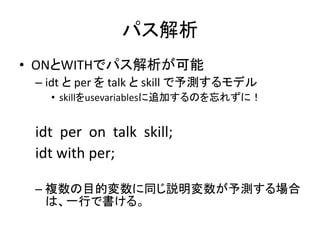
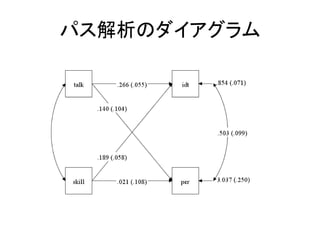
• ONとWITHでパス解析が可能
 – idt と per を talk と skill で予測するモデル
   • skillをusevariablesに追加するのを忘れずに!


 idt per on talk skill;
 idt with per;

 – 複数の目的変数に同じ説明変数が予測する場合
   は、一行で書ける。
パス解析のダイアグラム
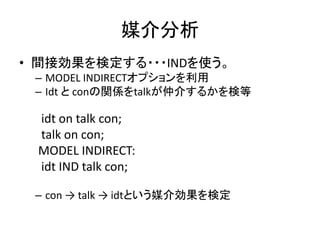
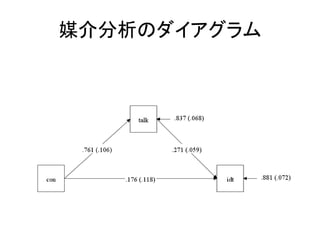
媒介分析
• 間接効果を検定する・・・INDを使う。
 – MODEL INDIRECTオプションを利用
 – Idt と conの関係をtalkが仲介するかを検等

 idt on talk con;
 talk on con;
 MODEL INDIRECT:
 idt IND talk con;

 – con → talk → idtという媒介効果を検定
間接効果の検定結果
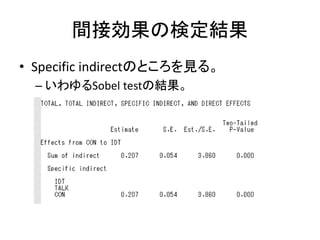
• Specific indirectのところを見る。
  – いわゆるSobel testの結果。
媒介分析のダイアグラム
ブートストラップ信頼区間
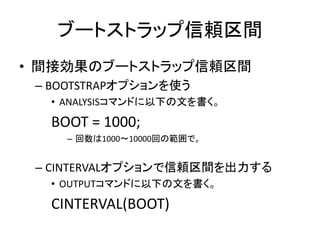
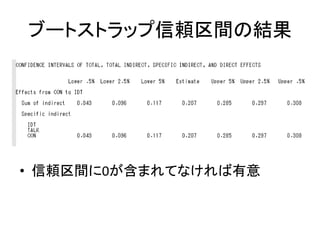
• 間接効果のブートストラップ信頼区間
 – BOOTSTRAPオプションを使う
  • ANALYSISコマンドに以下の文を書く。

  BOOT = 1000;
    – 回数は1000~10000回の範囲で。


 – CINTERVALオプションで信頼区間を出力する
  • OUTPUTコマンドに以下の文を書く。

  CINTERVAL(BOOT)
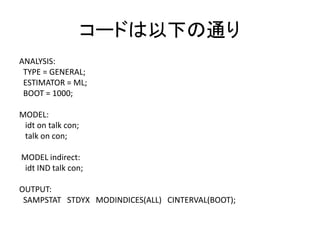
コードは以下の通り
ANALYSIS:
 TYPE = GENERAL;
 ESTIMATOR = ML;
 BOOT = 1000;

MODEL:
 idt on talk con;
 talk on con;

MODEL indirect:
 idt IND talk con;

OUTPUT:
 SAMPSTAT STDYX MODINDICES(ALL) CINTERVAL(BOOT);
ブートストラップ信頼区間の結果


• 信頼区間に0が含まれてなければ有意
確認的因子分析
• sample2.datを使う
  – IDと6項目の変数
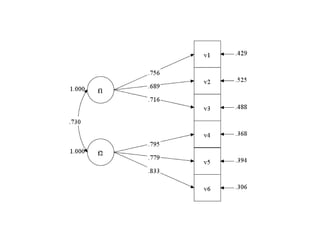
  – v1-v3が同じ因子、v4-v6は別の因子

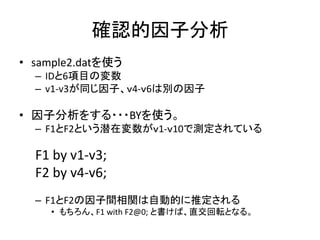
• 因子分析をする・・・BYを使う。
  – F1とF2という潜在変数がv1-v10で測定されている

  F1 by v1-v3;
  F2 by v4-v6;
  – F1とF2の因子間相関は自動的に推定される
    • もちろん、F1 with F2@0; と書けば、直交回転となる。
確認的因子分析
• いくつかの注意点
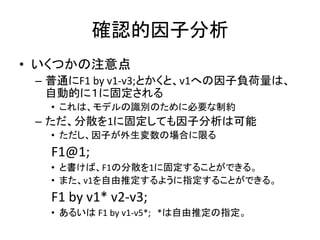
 – 普通にF1 by v1-v3;とかくと、v1への因子負荷量は、
   自動的に1に固定される
   • これは、モデルの識別のために必要な制約
 – ただ、分散を1に固定しても因子分析は可能
   • ただし、因子が外生変数の場合に限る
   F1@1;
   • と書けば、F1の分散を1に固定することができる。
   • また、v1を自由推定するように指定することができる。
   F1 by v1* v2-v3;
   • あるいは F1 by v1-v5*; *は自由推定の指定。
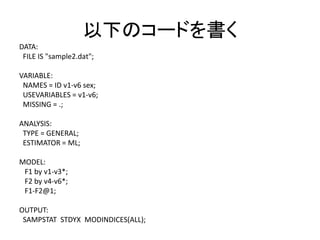
以下のコードを書く
DATA:
 FILE IS "sample2.dat";

VARIABLE:
 NAMES = ID v1-v6 sex;
 USEVARIABLES = v1-v6;
 MISSING = .;

ANALYSIS:
 TYPE = GENERAL;
 ESTIMATOR = ML;

MODEL:
 F1 by v1-v3*;
 F2 by v4-v6*;
 F1-F2@1;

OUTPUT:
 SAMPSTAT STDYX MODINDICES(ALL);
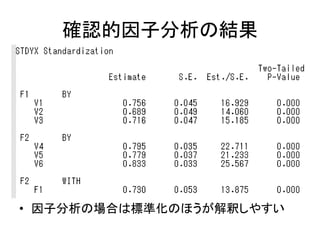
確認的因子分析の結果


• 因子分析の場合は標準化のほうが解釈しやすい
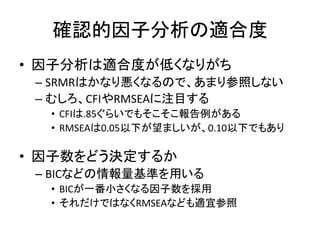
確認的因子分析の適合度
• 因子分析は適合度が低くなりがち
 – SRMRはかなり悪くなるので、あまり参照しない
 – むしろ、CFIやRMSEAに注目する
  • CFIは.85ぐらいでもそこそこ報告例がある
  • RMSEAは0.05以下が望ましいが、0.10以下でもあり

• 因子数をどう決定するか
 – BICなどの情報量基準を用いる
  • BICが一番小さくなる因子数を採用
  • それだけではなくRMSEAなども適宜参照
確認的因子分析の誤差相関
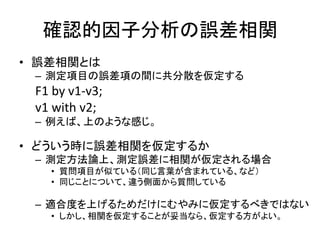
• 誤差相関とは
 – 測定項目の誤差項の間に共分散を仮定する
 F1 by v1-v3;
 v1 with v2;
 – 例えば、上のような感じ。

• どういう時に誤差相関を仮定するか
 – 測定方法論上、測定誤差に相関が仮定される場合
   • 質問項目が似ている(同じ言葉が含まれている、など)
   • 同じことについて、違う側面から質問している

 – 適合度を上げるためだけにむやみに仮定するべきではない
   • しかし、相関を仮定することが妥当なら、仮定する方がよい。
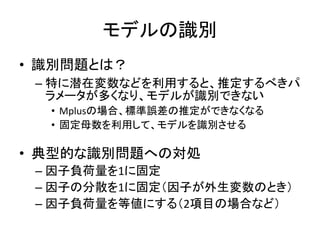
モデルの識別
• 識別問題とは?
 – 特に潜在変数などを利用すると、推定するべきパ
   ラメータが多くなり、モデルが識別できない
  • Mplusの場合、標準誤差の推定ができなくなる
  • 固定母数を利用して、モデルを識別させる

• 典型的な識別問題への対処
 – 因子負荷量を1に固定
 – 因子の分散を1に固定(因子が外生変数のとき)
 – 因子負荷量を等値にする(2項目の場合など)
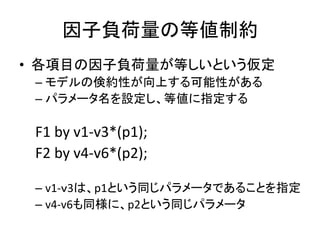
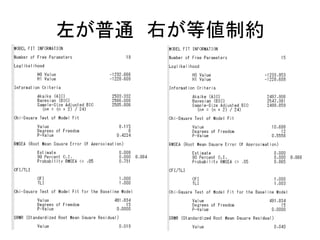
因子負荷量の等値制約
• 各項目の因子負荷量が等しいという仮定
 – モデルの倹約性が向上する可能性がある
 – パラメータ名を設定し、等値に指定する

 F1 by v1-v3*(p1);
 F2 by v4-v6*(p2);

 – v1-v3は、p1という同じパラメータであることを指定
 – v4-v6も同様に、p2という同じパラメータ
左が普通 右が等値制約
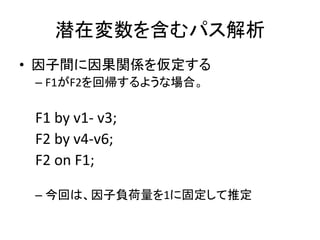
潜在変数を含むパス解析
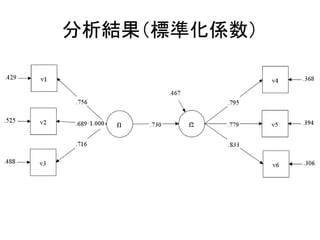
• 因子間に因果関係を仮定する
 – F1がF2を回帰するような場合。

 F1 by v1- v3;
 F2 by v4-v6;
 F2 on F1;

 – 今回は、因子負荷量を1に固定して推定
分析結果(標準化係数)
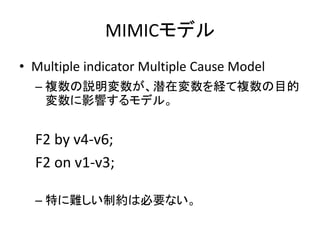
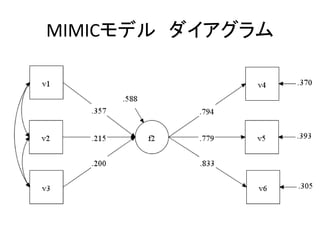
MIMICモデル
• Multiple indicator Multiple Cause Model
  – 複数の説明変数が、潜在変数を経て複数の目的
    変数に影響するモデル。


  F2 by v4-v6;
  F2 on v1-v3;

  – 特に難しい制約は必要ない。
MIMICモデル ダイアグラム
探索的因子分析
• 事前にどの項目がどういう因子を構成するかわ
  かってない場合に使う方法
 – SPSSなどに入っている因子分析と同じ。

• 2種類の方法がある
 – EFA(探索的因子分析)を使う
  • プロマックス回転など使える回転が多い
 – ESEM(探索的構造方程式モデル)を使う
  • 因子得点をそのままSEMに使える
  • 回転は、プロマックスは使えないが、たいていは使える
EFAでのやり方
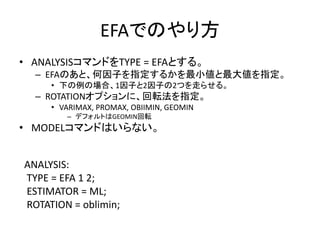
• ANALYSISコマンドをTYPE = EFAとする。
  – EFAのあと、何因子を指定するかを最小値と最大値を指定。
     • 下の例の場合、1因子と2因子の2つを走らせる。
  – ROTATIONオプションに、回転法を指定。
     • VARIMAX, PROMAX, OBIIMIN, GEOMIN
        – デフォルトはGEOMIN回転
• MODELコマンドはいらない。


ANALYSIS:
TYPE = EFA 1 2;
ESTIMATOR = ML;
ROTATION = oblimin;
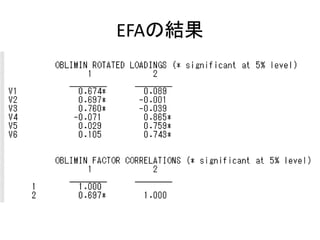
EFAの結果
ESEMでのやり方
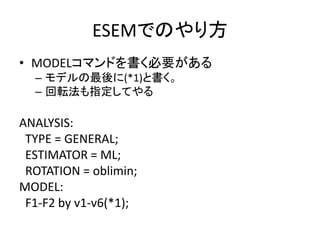
• MODELコマンドを書く必要がある
  – モデルの最後に(*1)と書く。
  – 回転法も指定してやる

ANALYSIS:
 TYPE = GENERAL;
 ESTIMATOR = ML;
 ROTATION = oblimin;
MODEL:
 F1-F2 by v1-v6(*1);
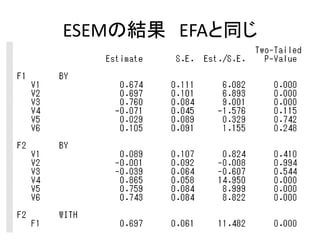
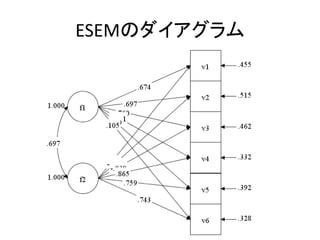
ESEMの結果 EFAと同じ
ESEMのダイアグラム
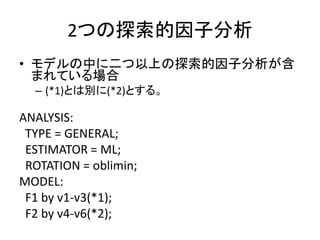
2つの探索的因子分析
• モデルの中に二つ以上の探索的因子分析が含
  まれている場合
  – (*1)とは別に(*2)とする。

ANALYSIS:
 TYPE = GENERAL;
 ESTIMATOR = ML;
 ROTATION = oblimin;
MODEL:
 F1 by v1-v3(*1);
 F2 by v4-v6(*2);
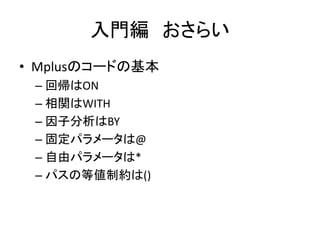
入門編 おさらい
• Mplusのコードの基本
 – 回帰はON
 – 相関はWITH
 – 因子分析はBY
 – 固定パラメータは@
 – 自由パラメータは*
 – パスの等値制約は()

Mplusの使い方 初級編