a cura di Luciana Cino
Web app disponibile anche per IOS e per ANDROID
Questa lavagna
multimediale è
offerta
gratuitamente per
30 giorni, poi vi
sarà chiesto se
volete passare alla
versione premium.
Vi consiglio in ogni
caso di provarla.
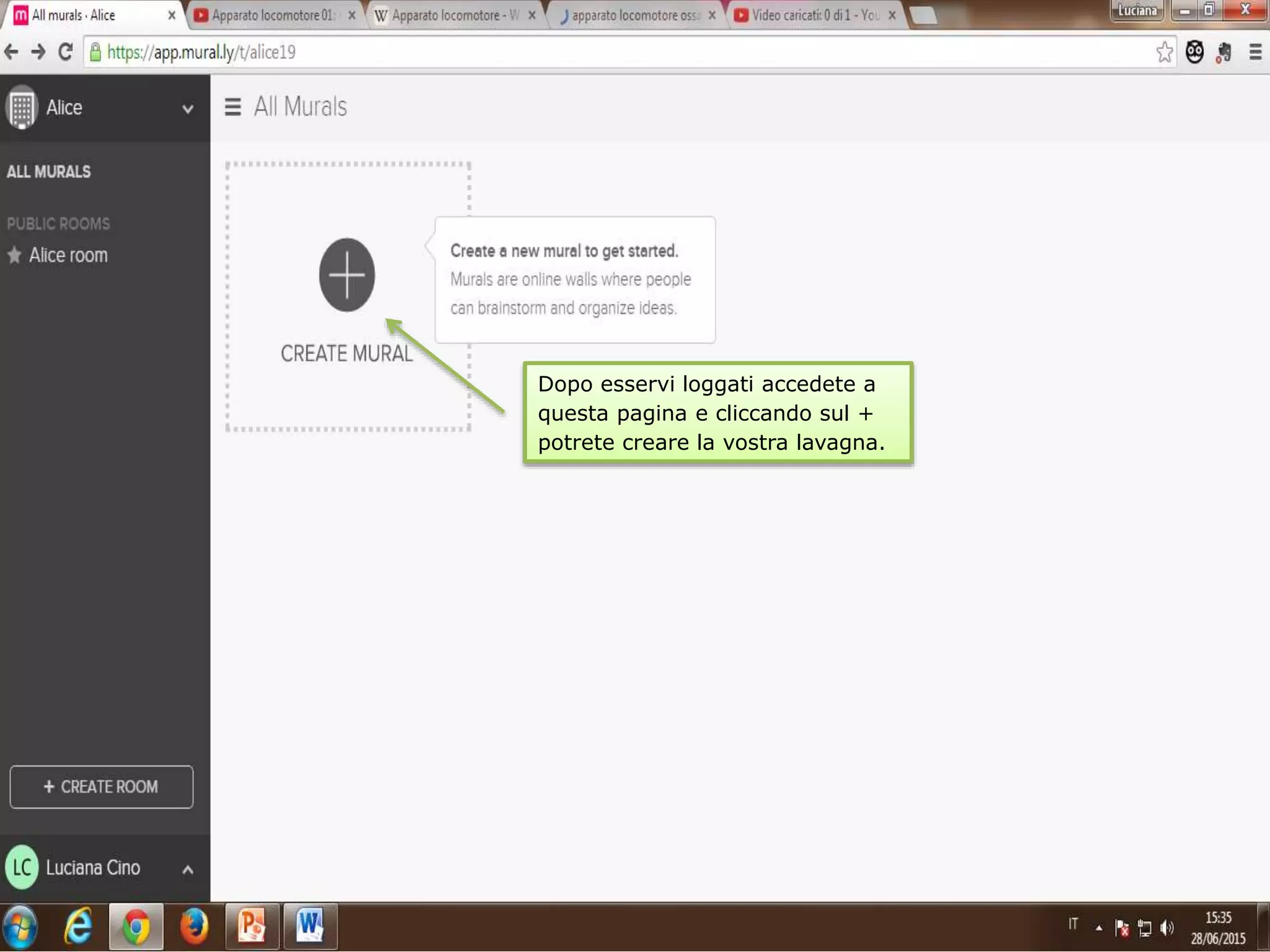
Dopo esservi loggati accedete a
questa pagina e cliccando sul +
potrete creare la vostra lavagna.
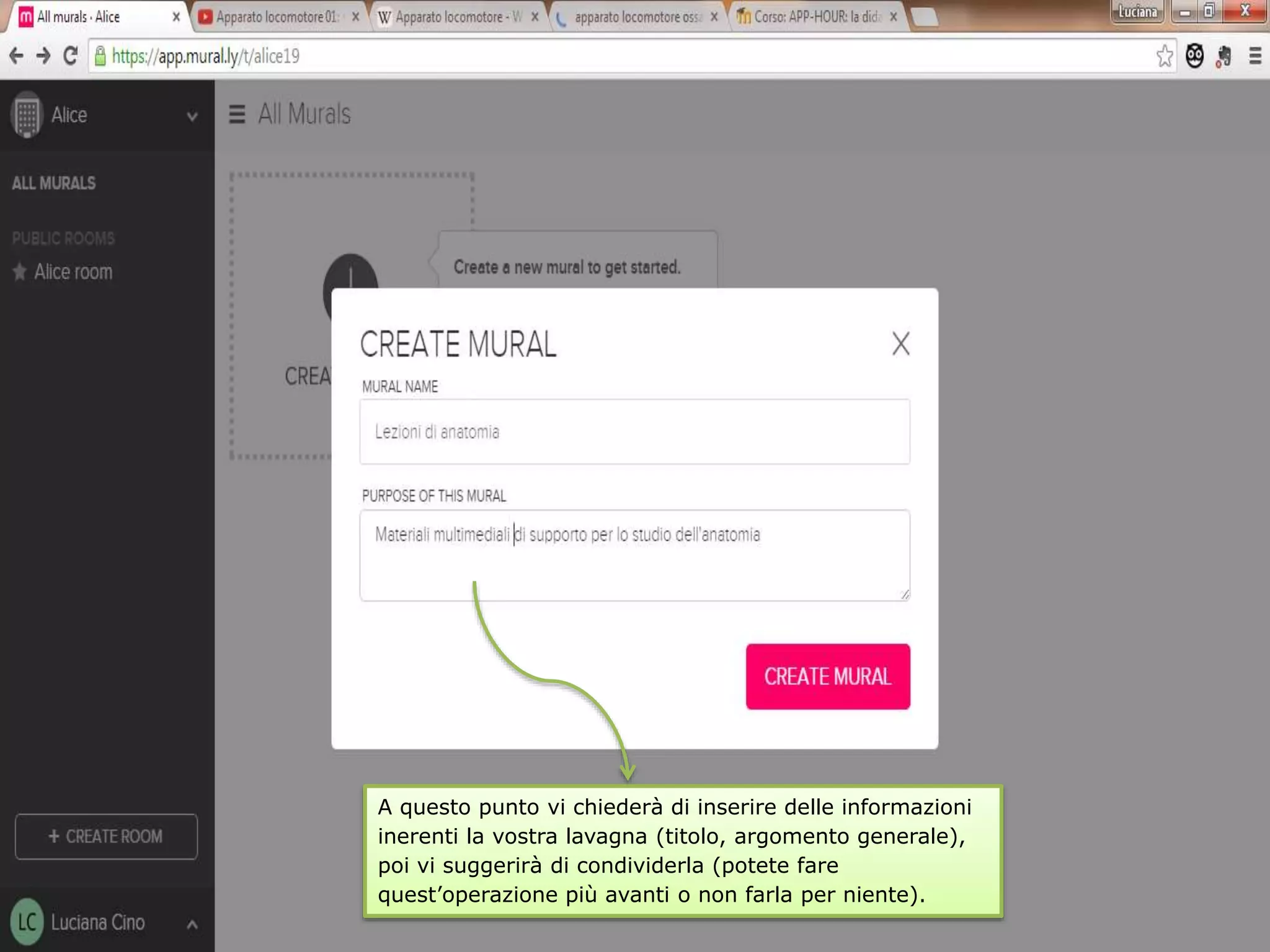
A questo punto vi chiederà di inserire delle informazioni
inerenti la vostra lavagna (titolo, argomento generale),
poi vi suggerirà di condividerla (potete fare
quest’operazione più avanti o non farla per niente).
La barra laterale sinistra
contiene gli elementi
multimediali che potete
inserire
Agendo su questi due
pulsanti potete
aumentare o ridurre lo
zoom. Si ottiene lo
stesso risultato girando
nei due versi la rotellina
del mouse
Qui accedete al vostro
profilo, per apportarvi
eventuali modifiche
La barra superiore vi
permette di modificare
alcune impostazioni.
Questi pulsanti vi permettono di
trasformare la vostra lavagna in una
presentazione (numerando le varie aree)
e di tracciare l’attività di studenti o
colleghi che collaborino con voi (chi ha
aggiunto cosa)
Cliccando su ciascuno
di questi oggetti, avete
la possibilità di
spostarli, ruotarli,
ridimensionarli e
accedere ad un menù
di ulteriori opzioni.
Molto interessante questa
funzione commento che
potete riferire a qualsiasi
elemento e a cui eventuali
collaboratori possono
replicare.
Questo tasto vi
permette di aggiungere
delle forme
Questo tasto vi
permette di aggiungere
degli stikers in bianco e
nero o a colori presenti
nella libreria interna, di
cercarli nel web o
eventualmente di
incollare nello spazio di
ricerca l’url di una
immagine già
individuata
precedentemente.
Spazio di ricerca nel web
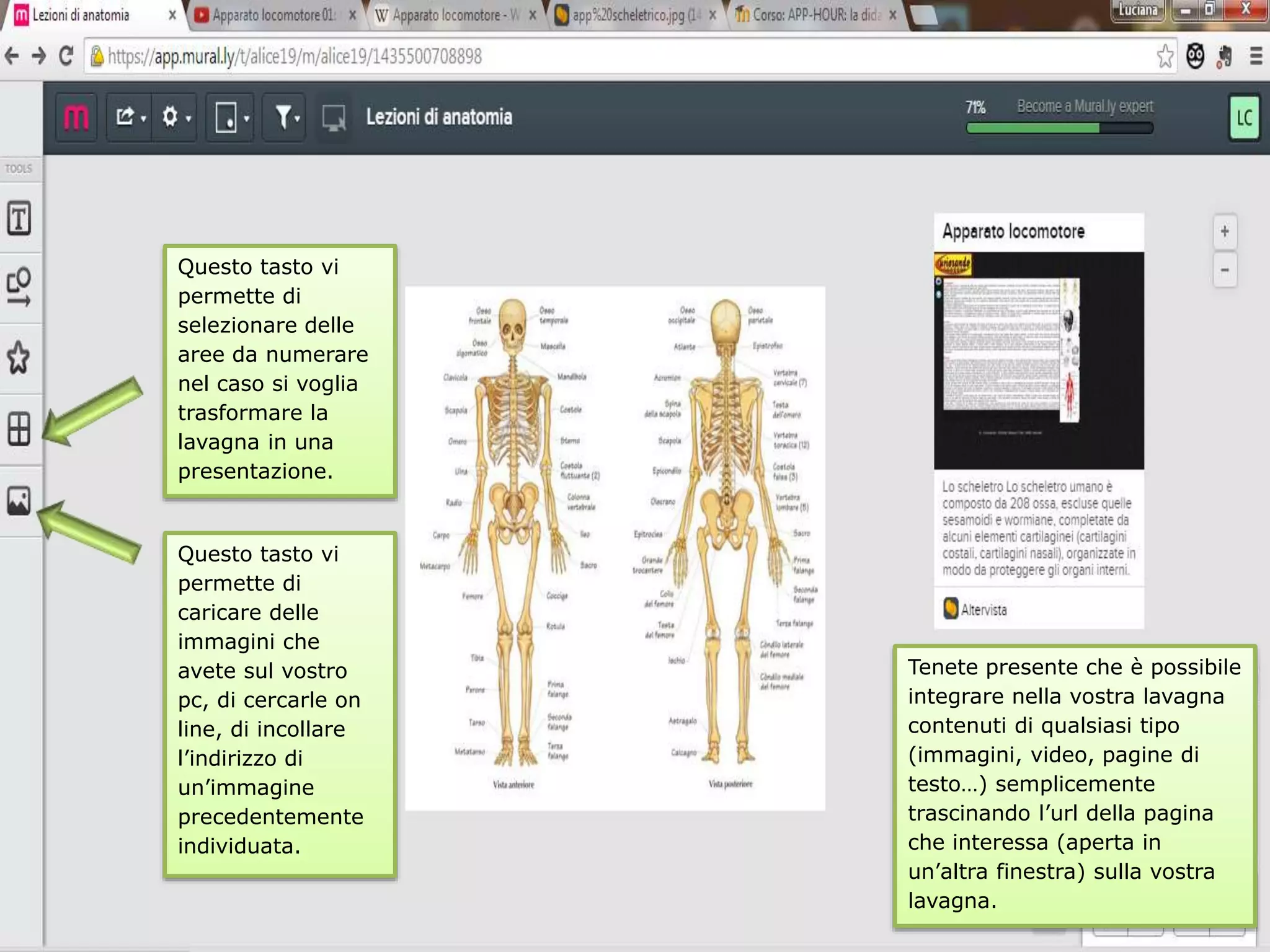
Questo tasto vi
permette di
selezionare delle
aree da numerare
nel caso si voglia
trasformare la
lavagna in una
presentazione.
Questo tasto vi
permette di
caricare delle
immagini che
avete sul vostro
pc, di cercarle on
line, di incollare
l’indirizzo di
un’immagine
precedentemente
individuata.
Tenete presente che è possibile
integrare nella vostra lavagna
contenuti di qualsiasi tipo
(immagini, video, pagine di
testo…) semplicemente
trascinando l’url della pagina
che interessa (aperta in
un’altra finestra) sulla vostra
lavagna.
Lavagna_Murally

Lavagna_Murally

  • 1.
    a cura diLuciana Cino Web app disponibile anche per IOS e per ANDROID
  • 2.
    Questa lavagna multimediale è offerta gratuitamenteper 30 giorni, poi vi sarà chiesto se volete passare alla versione premium. Vi consiglio in ogni caso di provarla.
  • 3.
    Dopo esservi loggatiaccedete a questa pagina e cliccando sul + potrete creare la vostra lavagna.
  • 4.
    A questo puntovi chiederà di inserire delle informazioni inerenti la vostra lavagna (titolo, argomento generale), poi vi suggerirà di condividerla (potete fare quest’operazione più avanti o non farla per niente).
  • 5.
    La barra lateralesinistra contiene gli elementi multimediali che potete inserire Agendo su questi due pulsanti potete aumentare o ridurre lo zoom. Si ottiene lo stesso risultato girando nei due versi la rotellina del mouse Qui accedete al vostro profilo, per apportarvi eventuali modifiche La barra superiore vi permette di modificare alcune impostazioni. Questi pulsanti vi permettono di trasformare la vostra lavagna in una presentazione (numerando le varie aree) e di tracciare l’attività di studenti o colleghi che collaborino con voi (chi ha aggiunto cosa)
  • 6.
    Cliccando su ciascuno diquesti oggetti, avete la possibilità di spostarli, ruotarli, ridimensionarli e accedere ad un menù di ulteriori opzioni. Molto interessante questa funzione commento che potete riferire a qualsiasi elemento e a cui eventuali collaboratori possono replicare.
  • 7.
    Questo tasto vi permettedi aggiungere delle forme
  • 8.
    Questo tasto vi permettedi aggiungere degli stikers in bianco e nero o a colori presenti nella libreria interna, di cercarli nel web o eventualmente di incollare nello spazio di ricerca l’url di una immagine già individuata precedentemente. Spazio di ricerca nel web
  • 9.
    Questo tasto vi permettedi selezionare delle aree da numerare nel caso si voglia trasformare la lavagna in una presentazione. Questo tasto vi permette di caricare delle immagini che avete sul vostro pc, di cercarle on line, di incollare l’indirizzo di un’immagine precedentemente individuata. Tenete presente che è possibile integrare nella vostra lavagna contenuti di qualsiasi tipo (immagini, video, pagine di testo…) semplicemente trascinando l’url della pagina che interessa (aperta in un’altra finestra) sulla vostra lavagna.