Web app, disponibile anche per Android
A cura di Luciana Cino
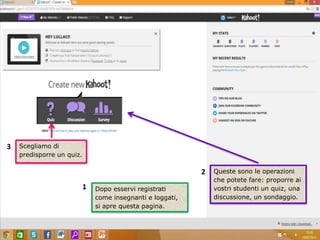
Dopo esservi registrati
come insegnanti e loggati,
si apre questa pagina.
Queste sono le operazioni
che potete fare: proporre ai
vostri studenti un quiz, una
discussione, un sondaggio.
1
2
Scegliamo di
predisporre un quiz.
3
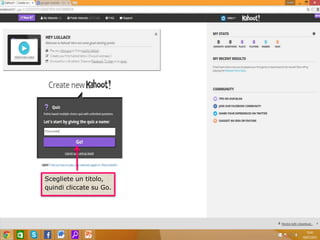
Scegliete un titolo,
quindi cliccate su Go.
Scrivete qui la prima
domanda, …
…quindi il tempo
a disposizione per
rispondere,
…i punti attribuiti
alla risposta
corretta.
1
2
3
Potete anche
allegare
un’immagine o
un video.
4
Qui indicate la
risposta corretta.
È sufficiente
cliccare sul tasto
corrispondente.
6
Dentro ciascuno di questi box, scrivete
le risposte (giusta/e ed errata/e).
5
Agendo sul + o sul -,
potete aumentare o
diminuire il numero
delle risposte.
7
Agite quindi su questi pulsanti per
andare avanti. Noi concludiamo la
preparazione del testo e
clicchiamo su Save&Continue.
8
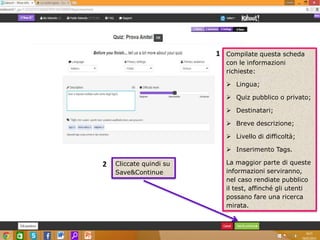
Compilate questa scheda
con le informazioni
richieste:
 Lingua;
 Quiz pubblico o privato;
 Destinatari;
 Breve descrizione;
 Livello di difficoltà;
 Inserimento Tags.
La maggior parte di queste
informazioni serviranno,
nel caso rendiate pubblico
il test, affinché gli utenti
possano fare una ricerca
mirata.
1
Cliccate quindi su
Save&Continue
2
Potete caricare
un’immagine
1
Cliccate quindi su
Save&Continue
2
… o partire con la
somministrazione.
Ora simuliamo di
effettuare il test.
3
Potete vedere una
preview del quiz,
…
1
… rieditarlo2
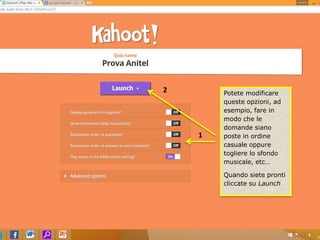
Potete modificare
queste opzioni, ad
esempio, fare in
modo che le
domande siano
poste in ordine
casuale oppure
togliere lo sfondo
musicale, etc…
Quando siete pronti
cliccate su Launch
1
2
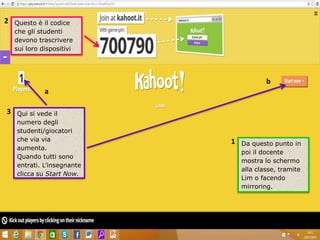
Da questo punto in
poi il docente
mostra lo schermo
alla classe, tramite
Lim o facendo
mirroring.
1
Questo è il codice
che gli studenti
devono trascrivere
sui loro dispositivi
2
Qui si vede il
numero degli
studenti/giocatori
che via via
aumenta.
Quando tutti sono
entrati. L’insegnante
clicca su Start Now.
3
a
b
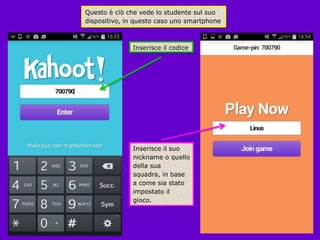
Questo è ciò che vede lo studente sul suo
dispositivo, in questo caso uno smartphone
Inserisce il codice
Inserisce il suo
nickname o quello
della sua
squadra, in base
a come sia stato
impostato il
gioco.
A questo punto lo
studente o la
squadra è pronta
e deve solo
attendere che
l’insegnante
clicchi su Start
Tutti gli studenti
sono entrati,
l’insegnante clicca
su Start
Nel frattempo
parte il conto alla
rovescia per tutti
gli studenti.
Ecco la prima (e
nella nostra
simulazione,
unica) domanda.
1
Parte il tempo2
Se l’insegnante si rende
conto che la domanda è
troppo difficile può anche
decidere di passare oltre.
3
Lo studente clicca sulla forma
abbinata alla risposta che ritiene
corretta
… ed immediatamente gli viene
detto dal sistema se la sua
risposta era corretta o errata.
Qui si vede la
percentuale delle
risposte
corrette/errate.
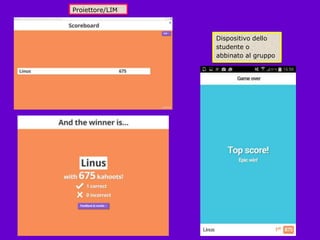
Proiettore/LIM
Dispositivo dello
studente o
abbinato al gruppo
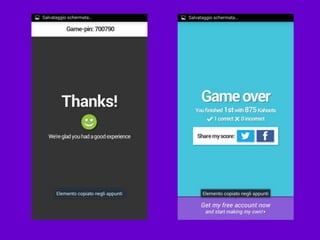
Alla fine allo studente viene
chiesto di esprimersi circa il
gradimento dell’attività…
… che poi compare sul
proiettore
NO alle corse dei cavalli

Tutorial su Kahoot

  • 1.
    Web app, disponibileanche per Android A cura di Luciana Cino
  • 2.
    Dopo esservi registrati comeinsegnanti e loggati, si apre questa pagina. Queste sono le operazioni che potete fare: proporre ai vostri studenti un quiz, una discussione, un sondaggio. 1 2 Scegliamo di predisporre un quiz. 3
  • 3.
  • 4.
    Scrivete qui laprima domanda, … …quindi il tempo a disposizione per rispondere, …i punti attribuiti alla risposta corretta. 1 2 3 Potete anche allegare un’immagine o un video. 4 Qui indicate la risposta corretta. È sufficiente cliccare sul tasto corrispondente. 6 Dentro ciascuno di questi box, scrivete le risposte (giusta/e ed errata/e). 5 Agendo sul + o sul -, potete aumentare o diminuire il numero delle risposte. 7 Agite quindi su questi pulsanti per andare avanti. Noi concludiamo la preparazione del testo e clicchiamo su Save&Continue. 8
  • 5.
    Compilate questa scheda conle informazioni richieste:  Lingua;  Quiz pubblico o privato;  Destinatari;  Breve descrizione;  Livello di difficoltà;  Inserimento Tags. La maggior parte di queste informazioni serviranno, nel caso rendiate pubblico il test, affinché gli utenti possano fare una ricerca mirata. 1 Cliccate quindi su Save&Continue 2
  • 6.
  • 7.
    … o partirecon la somministrazione. Ora simuliamo di effettuare il test. 3 Potete vedere una preview del quiz, … 1 … rieditarlo2
  • 8.
    Potete modificare queste opzioni,ad esempio, fare in modo che le domande siano poste in ordine casuale oppure togliere lo sfondo musicale, etc… Quando siete pronti cliccate su Launch 1 2
  • 9.
    Da questo puntoin poi il docente mostra lo schermo alla classe, tramite Lim o facendo mirroring. 1 Questo è il codice che gli studenti devono trascrivere sui loro dispositivi 2 Qui si vede il numero degli studenti/giocatori che via via aumenta. Quando tutti sono entrati. L’insegnante clicca su Start Now. 3 a b
  • 10.
    Questo è ciòche vede lo studente sul suo dispositivo, in questo caso uno smartphone Inserisce il codice Inserisce il suo nickname o quello della sua squadra, in base a come sia stato impostato il gioco.
  • 11.
    A questo puntolo studente o la squadra è pronta e deve solo attendere che l’insegnante clicchi su Start
  • 12.
    Tutti gli studenti sonoentrati, l’insegnante clicca su Start
  • 13.
    Nel frattempo parte ilconto alla rovescia per tutti gli studenti.
  • 14.
    Ecco la prima(e nella nostra simulazione, unica) domanda. 1 Parte il tempo2 Se l’insegnante si rende conto che la domanda è troppo difficile può anche decidere di passare oltre. 3
  • 15.
    Lo studente cliccasulla forma abbinata alla risposta che ritiene corretta … ed immediatamente gli viene detto dal sistema se la sua risposta era corretta o errata.
  • 16.
    Qui si vedela percentuale delle risposte corrette/errate.
  • 17.
  • 18.
    Alla fine allostudente viene chiesto di esprimersi circa il gradimento dell’attività… … che poi compare sul proiettore
  • 20.
    NO alle corsedei cavalli