Università degli Studi di Milano BicoccaDipartimento di Informatica, Sistemistica e ComunicazioneCorso di Design dell’InterazioneVideo DidatticiErica PellegriniDaniela BoscariolLuca Oliva
IntroduzioneIeri la didattica utilizzava               solo l'abbecedario......oggi utilizza anche      le nuove tecnologie!
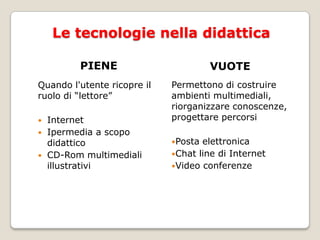
Le tecnologie nella didatticaPIENEQuando l'utente ricopre il ruolo di “lettore”InternetIpermedia a scopo didatticoCD-Rom multimediali illustrativiVUOTEPermettono di costruire ambienti multimediali, riorganizzare conoscenze, progettare percorsiPosta elettronicaChat line di InternetVideo conferenze
Articolo 10 della legge 9 gennaio 2004, n. 4, recante "Disposizioni per favorire l'accesso dei soggetti disabili agli strumenti informatici"; Obiettivo di tutelare e riconoscere “il diritto di ogni persona ad accedere a tutte le fonti di informazione e ai relativi servizi, ivi compresi quelli che si articolano attraverso gli strumenti informatici e telematici...e il diritto di accesso ai servizi informatici e telematici della pubblica amministrazione e ai servizi di pubblica utilità da parte delle persone disabili”
E-learningTende ad integrare i mezzi e le tecniche tradizionali in direzione di una maggiore accessibilità. - per disabili con difficoltà di mobilità e non solo- lavoratori a tempo pieno- donne in maternità o con bambini piccoli a carico
E-learningNon è limitata alla formazione scolastica ma comprende anche la formazione aziendale.Electronic learning: indica universalmente la conoscenza e la formazione avvalendosi di un supporto multimediale e telematico.Detto anche apprendimento in rete, necessita solo di un computer connesso a internet.
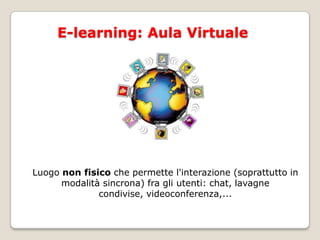
E-learning: Aula VirtualeLuogo non fisico che permette l'interazione (soprattutto in modalità sincrona) fra gli utenti: chat, lavagne condivise, videoconferenza,...
VantaggiAbbattimento delle barriere spaziotemporaliFormazione disponibile sempre e a bassi costi d'accessoCanali di comunicazione multipliStrumenti di comunicazione sincrona e asincronaSviluppo di processi cognitiviTutoring: carattere pedagogico, comunicativo, organizzativo e sociale
SvantaggiMeno immediatezza e comunicazione emotivaMancanza di contatto umanoLimiti dovuti alla banda di connessioneProblemi tecnologici
StreamingIl termine streaming identifica un flusso di dati audio/video trasmessi da una sorgente a una o più destinazioni tramite una rete telematica.
StreamingI dati vengono riprodotti man mano che arrivano a destinazione. La modalità streaming consente inoltre la fruizione di contenuti audiovisivi  in tempo reale, quali un canale radiofonico o televisivo. In questo caso infatti non esiste un vero e proprio file ma piuttosto un flusso continuo (uno stream appunto) di bit che vengono prodotti codificando in tempo reale la sorgente analogica (eventi live)‏.
Tipologie di StreamingON DEMANDI contenuti audio/video sono inizialmente compressi e memorizzati su un server come file. Un utente può richiedere al server di inviargli i contenuti. Riproduttività veloceReal video e Real audioWindows media PlayerAdobe Flash Video, utilizzato da YoutubeLIVEI dati sono trasmessi utilizzando opportune compressioni per alleggerire più possibile il carico di rete. C'è un ritardo di circa 10 secondi ma ciò non costituisce un problema
Università Telematica Internazionale UNINETTUNO-È un unico grande ateneo-Puoi frequentare la tua università internazionale ovunque tu sia, senza limiti di spazio e di tempo -Primo portale dove si insegna e si apprende in 5 lingue-Si parla di equivalenza e non di uguaglianza con i corsi di laurea tradizionali
Videolezioni: trasmette su internet e sul canale satellitale RAI NETTUNO SAT 1
Cyberspazio didattico: racchiude la pagina del docente e del tutor
Tutoring a distanza: è organizzato in classi e favorisce un'interattività tra docente/tutor telematico e utenti/studenti tramite chat, audio e videochat, forum e videoconferenze
Aula Virtuale: è l'ambiente dove avviene l'interazione diretta tra docenti, studenti e tutor Non più dalla facoltà alla tua scrivania di casa, ma dal proprio computer alle migliori università
“Alla mobilità fisica di professori e studenti, e grazie all'utilizzodelle nuove tecnologie, si aggiunge quella delle idee, si superano le frontiere, si internazionalizza la cultura e il sapere.Le Università si muovono a cieli aperti, senza confini, Determinano nuovi equilibri tra unità e diversità, l'unità dei valori e delle tradizioni che la memoria ci consegna e la diversitàdelle culture e delle lingue, distribuisco nuovi saperi, ma creanoanche nuovi valori”Prof.essa Maria Amata GaritoUniversità degli studi di Roma “La Sapienza”
DIMDIM…cos’è?Interamente basato sulla filosofia Web 2.0, è stato uno dei primi se non il primo servizio mondiale di videoconferenza su piattaforma open source. ottimo per l’e-learning, ma anche per le  aziende di oggi webseminarwebconferences
“La nostra missione consiste nel permettere a chiunque di collaborare mediante il web. Noi pensiamo che sia possibile migliorare il mondo fornendo un software per la collaborazione on line semplice, open source che tutti possono utilizzare”.Facile da usare: l’interfaccia utenti è infatti          				    estremamente semplice da utilizzareOpen Source: è possibile scaricare la versione open 		         source da ampliare e modificareGratuito: chiunque può utilizzare il servizio a costo zero  Il punto di forza del servizioDimdimfa sì che il relatore possa concentrarsi totalmente sulla conferenza senza lasciarsi distrarre dalle modalità di utilizzo del software.
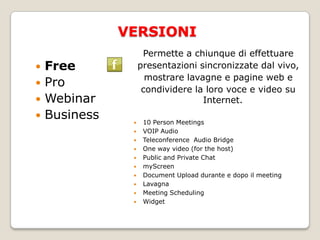
VERSIONIPermette a chiunque di effettuarepresentazioni sincronizzate dal vivo,mostrare lavagne e pagine web econdividere la loro voce e video su Internet.10 PersonMeetingsVOIP AudioTeleconference  Audio BridgeOne way video (for the host)Public and Private ChatmyScreenDocument Upload durante e dopo il meetingLavagnaMeeting SchedulingWidgetFreeProWebinarBusiness
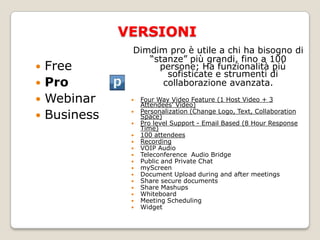
VERSIONIDimdim pro è utile a chi ha bisogno di “stanze” più grandi, fino a 100 persone; Ha funzionalità più sofisticate e strumenti dicollaborazione avanzata.Four Way Video Feature (1 Host Video + 3 Attendees' Video)Personalization (Change Logo, Text, CollaborationSpace)Pro level Support - Email Based (8 Hour Response Time)100 attendeesRecordingVOIP AudioTeleconference  Audio BridgePublic and Private ChatmyScreenDocument Upload during and after meetingsShare securedocumentsShare MashupsWhiteboardMeeting SchedulingWidgetFree
Pro
Webinar
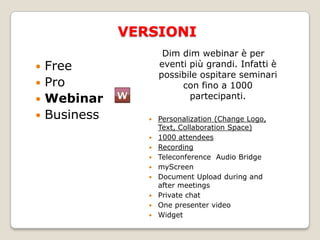
BusinessVERSIONIDimdimwebinar è per eventi più grandi. Infatti è possibile ospitare seminari con fino a 1000 partecipanti.Personalization (Change Logo, Text, CollaborationSpace)1000 attendeesRecordingTeleconference  Audio BridgemyScreenDocument Upload during and after meetingsPrivate chatOnepresenter videoWidgetFree
Pro
Webinar
BusinessVERSIONIFornisce un servizio su misura per il cliente.Fornisce un servizio di assistenza a vita.La scelta ideale per le grandi aziende e le Istituzioni educative che possono averbisogno di conferenze grandi e frequenti.Free
Pro
Webinar
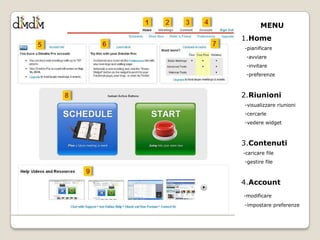
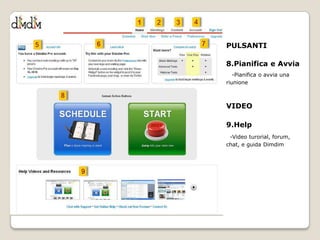
BusinessMENU1.Home  -pianificare   -avviare   -invitare   -preferenze2.Riunioni  -visualizzare riunioni  -cercarle  -vedere widget3.Contenuti -caricare file  -gestire file4.Account-modificare  -impostare preferenze
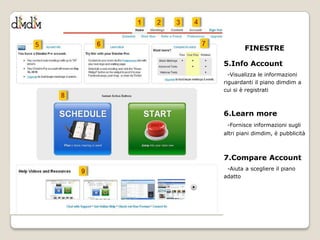
FINESTRE5.Info Account  -Visualizza le informazioni riguardanti il piano dimdim a cui si è registrati6.Learn more  -Fornisce informazioni sugli altri piani dimdim, è pubblicità7.Compare Account  -Aiuta a scegliere il piano adatto
PULSANTI8.Pianifica e Avvia   -Pianifica o avvia una riunioneVIDEO9.Help  -Video turorial, forum, chat, e guida Dimdim
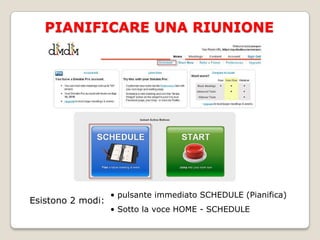
PIANIFICARE UNA RIUNIONE pulsante immediato SCHEDULE (Pianifica)
 Sotto la voce HOME - SCHEDULE            Esistono 2 modi:
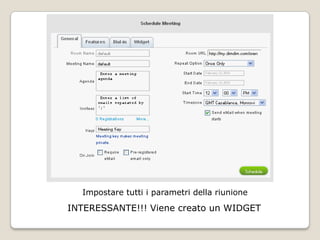
Impostare tutti i parametri della riunione            INTERESSANTE!!! Viene creato un WIDGET
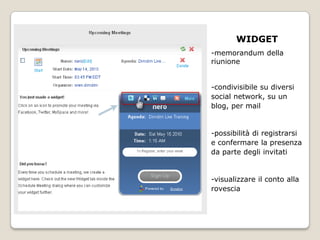
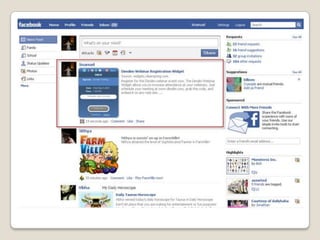
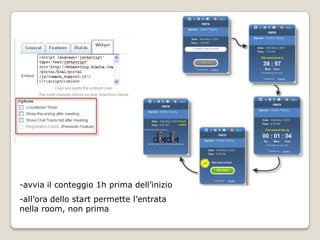
WIDGET-memorandum della riunione-condivisibile su diversi social network, su un blog, per mail-possibilità di registrarsi e confermare la presenza da parte degli invitati-visualizzare il conto alla rovescia
-avvia il conteggio 1h prima dell’inizio-all’ora dello start permette l’entrata nella room, non prima
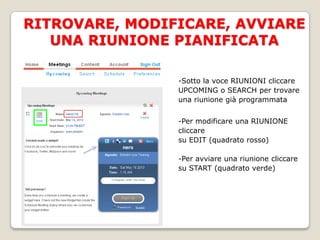
RITROVARE, MODIFICARE, AVVIARE UNA RIUNIONE PIANIFICATA-Sotto la voce RIUNIONI cliccare UPCOMING o SEARCH per trovare una riunione già programmata-Per modificare una RIUNIONE cliccaresu EDIT (quadrato rosso)-Per avviare una riunione cliccare su START (quadrato verde)
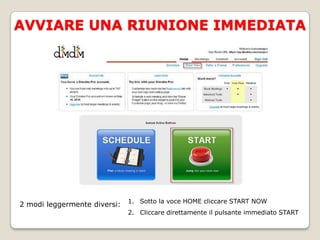
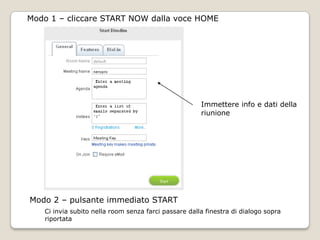
AVVIARE UNA RIUNIONE IMMEDIATASotto la voce HOME cliccare START NOWCliccare direttamente il pulsante immediato START2 modi leggermente diversi:
Modo 1 – cliccare START NOW dalla voce HOMEImmettere info e dati della riunioneModo 2 – pulsante immediato STARTCi invia subito nella room senza farci passare dalla finestra di dialogo sopra riportata
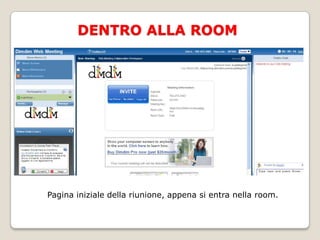
DENTRO ALLA ROOMPagina iniziale della riunione, appena si entra nella room.
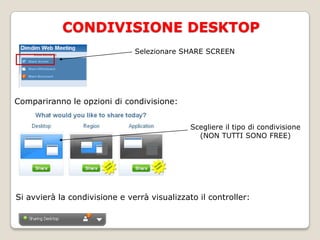
CONDIVISIONE DESKTOPSelezionare SHARE SCREENCompariranno le opzioni di condivisione:Scegliere il tipo di condivisione(NON TUTTI SONO FREE)Si avvierà la condivisione e verrà visualizzato il controller:
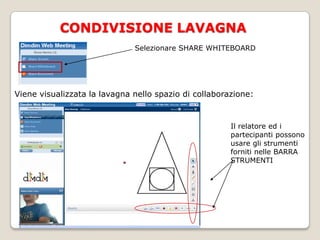
CONDIVISIONE LAVAGNASelezionare SHARE WHITEBOARDViene visualizzata la lavagna nello spazio di collaborazione:Il relatore ed i partecipanti possono usare gli strumenti forniti nelle BARRA STRUMENTI
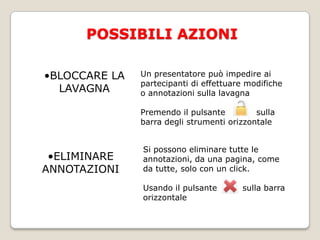
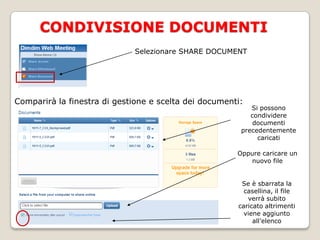
POSSIBILI AZIONIBLOCCARE LA LAVAGNAUn presentatore può impedire ai partecipanti di effettuare modifiche o annotazioni sulla lavagnaPremendo il pulsante           sulla barra degli strumenti orizzontaleSi possono eliminare tutte le annotazioni, da una pagina, come da tutte, solo con un click.Usando il pulsante         sulla barra orizzontaleELIMINARE ANNOTAZIONICONDIVISIONE DOCUMENTISelezionare SHARE DOCUMENTComparirà la finestra di gestione e scelta dei documenti:Si possono condividere documenti precedentemente caricatiOppure caricare un nuovo fileSe è sbarrata la casellina, il file verrà subito caricato altrimenti viene aggiunto all’elenco
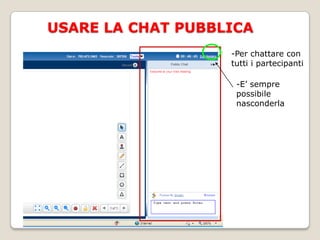
USARE LA CHAT PUBBLICA-Per chattare con tutti i partecipanti-E’ sempre possibile nasconderla
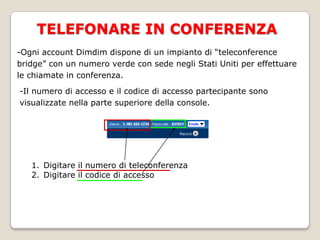
TELEFONARE IN CONFERENZA -Ogni account Dimdim dispone di un impianto di “teleconference bridge” con un numero verde con sede negli Stati Uniti per effettuare le chiamate in conferenza.-Il numero di accesso e il codice di accesso partecipante sono visualizzate nella parte superiore della console.Digitare il numero di teleconferenzaDigitare il codice di accesso
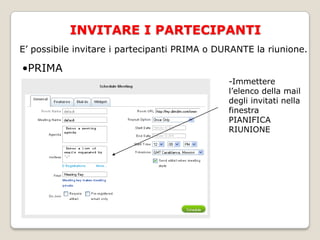
INVITARE I PARTECIPANTIE’ possibile invitare i partecipanti PRIMA o DURANTE la riunione.PRIMA-Immettere l’elenco della mail degli invitati nella finestra PIANIFICA RIUNIONE
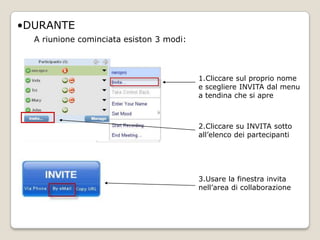
DURANTEA riunione cominciata esiston 3 modi:1.Cliccare sul proprio nome e scegliere INVITA dal menu a tendina che si apre2.Cliccare su INVITA sotto all’elenco dei partecipanti3.Usare la finestra invita nell’area di collaborazione
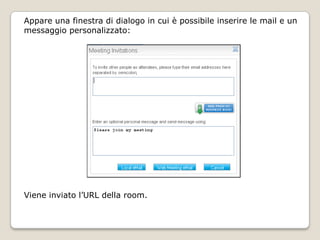
Appare una finestra di dialogo in cui è possibile inserire le mail e un messaggio personalizzato:Viene inviato l’URL della room.
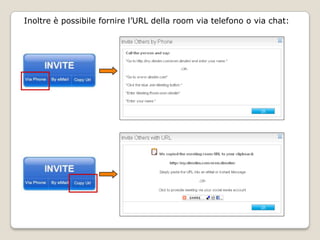
Inoltre è possibile fornire l’URL della room via telefono o via chat:
LIVESTREAM…cos’è?Livestream, conosciuto prima come Mogulus(2007), è  un’applicazione online per il video broadcasting. Con livestream si può creare un proprio canale, produrre e aggregare video usando contenuti proprietari o video importati da internet.
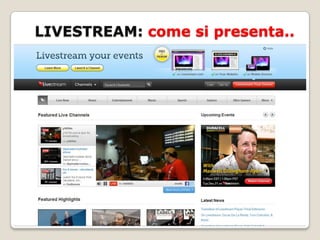
LIVESTREAM: come si presenta..
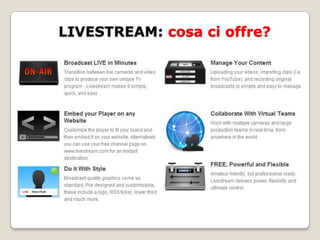
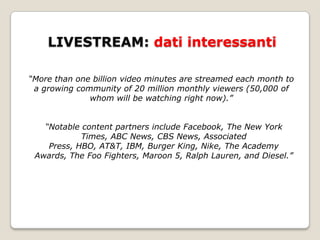
LIVESTREAM: cosa ci offre?
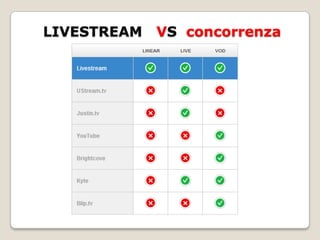
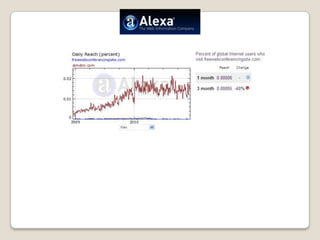
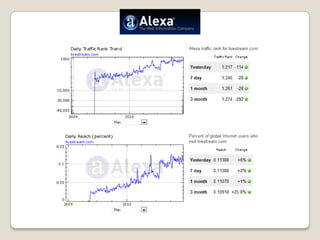
LIVESTREAMVS  concorrenza
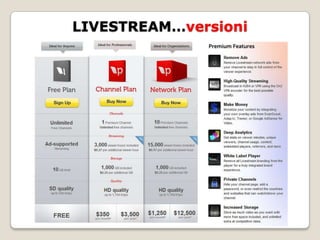
LIVESTREAM…versioni
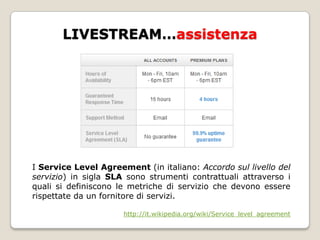
LIVESTREAM…assistenzaI Service Level Agreement (in italiano: Accordo sul livello del servizio) in sigla SLA sono strumenti contrattuali attraverso i quali si definiscono le metriche di servizio che devono essere rispettate da un fornitore di servizi.http://it.wikipedia.org/wiki/Service_level_agreement
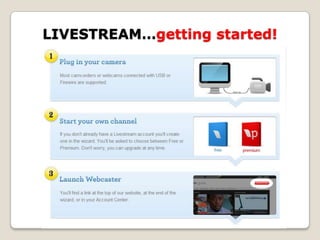
LIVESTREAM…gettingstarted!
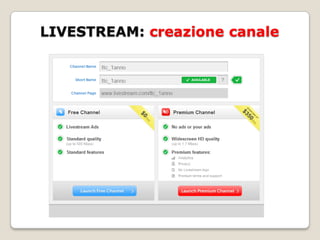
LIVESTREAM: creazione canale
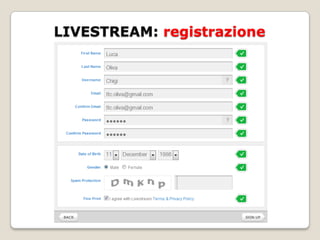
LIVESTREAM: registrazione

Video lezioni

  • 1.
    Università degli Studidi Milano BicoccaDipartimento di Informatica, Sistemistica e ComunicazioneCorso di Design dell’InterazioneVideo DidatticiErica PellegriniDaniela BoscariolLuca Oliva
  • 2.
    IntroduzioneIeri la didatticautilizzava solo l'abbecedario......oggi utilizza anche le nuove tecnologie!
  • 3.
    Le tecnologie nelladidatticaPIENEQuando l'utente ricopre il ruolo di “lettore”InternetIpermedia a scopo didatticoCD-Rom multimediali illustrativiVUOTEPermettono di costruire ambienti multimediali, riorganizzare conoscenze, progettare percorsiPosta elettronicaChat line di InternetVideo conferenze
  • 4.
    Articolo 10 dellalegge 9 gennaio 2004, n. 4, recante "Disposizioni per favorire l'accesso dei soggetti disabili agli strumenti informatici"; Obiettivo di tutelare e riconoscere “il diritto di ogni persona ad accedere a tutte le fonti di informazione e ai relativi servizi, ivi compresi quelli che si articolano attraverso gli strumenti informatici e telematici...e il diritto di accesso ai servizi informatici e telematici della pubblica amministrazione e ai servizi di pubblica utilità da parte delle persone disabili”
  • 5.
    E-learningTende ad integrarei mezzi e le tecniche tradizionali in direzione di una maggiore accessibilità. - per disabili con difficoltà di mobilità e non solo- lavoratori a tempo pieno- donne in maternità o con bambini piccoli a carico
  • 6.
    E-learningNon è limitataalla formazione scolastica ma comprende anche la formazione aziendale.Electronic learning: indica universalmente la conoscenza e la formazione avvalendosi di un supporto multimediale e telematico.Detto anche apprendimento in rete, necessita solo di un computer connesso a internet.
  • 7.
    E-learning: Aula VirtualeLuogonon fisico che permette l'interazione (soprattutto in modalità sincrona) fra gli utenti: chat, lavagne condivise, videoconferenza,...
  • 8.
    VantaggiAbbattimento delle barrierespaziotemporaliFormazione disponibile sempre e a bassi costi d'accessoCanali di comunicazione multipliStrumenti di comunicazione sincrona e asincronaSviluppo di processi cognitiviTutoring: carattere pedagogico, comunicativo, organizzativo e sociale
  • 9.
    SvantaggiMeno immediatezza ecomunicazione emotivaMancanza di contatto umanoLimiti dovuti alla banda di connessioneProblemi tecnologici
  • 10.
    StreamingIl termine streamingidentifica un flusso di dati audio/video trasmessi da una sorgente a una o più destinazioni tramite una rete telematica.
  • 11.
    StreamingI dati vengonoriprodotti man mano che arrivano a destinazione. La modalità streaming consente inoltre la fruizione di contenuti audiovisivi in tempo reale, quali un canale radiofonico o televisivo. In questo caso infatti non esiste un vero e proprio file ma piuttosto un flusso continuo (uno stream appunto) di bit che vengono prodotti codificando in tempo reale la sorgente analogica (eventi live)‏.
  • 12.
    Tipologie di StreamingONDEMANDI contenuti audio/video sono inizialmente compressi e memorizzati su un server come file. Un utente può richiedere al server di inviargli i contenuti. Riproduttività veloceReal video e Real audioWindows media PlayerAdobe Flash Video, utilizzato da YoutubeLIVEI dati sono trasmessi utilizzando opportune compressioni per alleggerire più possibile il carico di rete. C'è un ritardo di circa 10 secondi ma ciò non costituisce un problema
  • 13.
    Università Telematica InternazionaleUNINETTUNO-È un unico grande ateneo-Puoi frequentare la tua università internazionale ovunque tu sia, senza limiti di spazio e di tempo -Primo portale dove si insegna e si apprende in 5 lingue-Si parla di equivalenza e non di uguaglianza con i corsi di laurea tradizionali
  • 14.
    Videolezioni: trasmette suinternet e sul canale satellitale RAI NETTUNO SAT 1
  • 15.
    Cyberspazio didattico: racchiudela pagina del docente e del tutor
  • 16.
    Tutoring a distanza:è organizzato in classi e favorisce un'interattività tra docente/tutor telematico e utenti/studenti tramite chat, audio e videochat, forum e videoconferenze
  • 17.
    Aula Virtuale: èl'ambiente dove avviene l'interazione diretta tra docenti, studenti e tutor Non più dalla facoltà alla tua scrivania di casa, ma dal proprio computer alle migliori università
  • 18.
    “Alla mobilità fisicadi professori e studenti, e grazie all'utilizzodelle nuove tecnologie, si aggiunge quella delle idee, si superano le frontiere, si internazionalizza la cultura e il sapere.Le Università si muovono a cieli aperti, senza confini, Determinano nuovi equilibri tra unità e diversità, l'unità dei valori e delle tradizioni che la memoria ci consegna e la diversitàdelle culture e delle lingue, distribuisco nuovi saperi, ma creanoanche nuovi valori”Prof.essa Maria Amata GaritoUniversità degli studi di Roma “La Sapienza”
  • 20.
    DIMDIM…cos’è?Interamente basato sullafilosofia Web 2.0, è stato uno dei primi se non il primo servizio mondiale di videoconferenza su piattaforma open source. ottimo per l’e-learning, ma anche per le aziende di oggi webseminarwebconferences
  • 21.
    “La nostra missioneconsiste nel permettere a chiunque di collaborare mediante il web. Noi pensiamo che sia possibile migliorare il mondo fornendo un software per la collaborazione on line semplice, open source che tutti possono utilizzare”.Facile da usare: l’interfaccia utenti è infatti estremamente semplice da utilizzareOpen Source: è possibile scaricare la versione open source da ampliare e modificareGratuito: chiunque può utilizzare il servizio a costo zero Il punto di forza del servizioDimdimfa sì che il relatore possa concentrarsi totalmente sulla conferenza senza lasciarsi distrarre dalle modalità di utilizzo del software.
  • 22.
    VERSIONIPermette a chiunquedi effettuarepresentazioni sincronizzate dal vivo,mostrare lavagne e pagine web econdividere la loro voce e video su Internet.10 PersonMeetingsVOIP AudioTeleconference  Audio BridgeOne way video (for the host)Public and Private ChatmyScreenDocument Upload durante e dopo il meetingLavagnaMeeting SchedulingWidgetFreeProWebinarBusiness
  • 23.
    VERSIONIDimdim pro èutile a chi ha bisogno di “stanze” più grandi, fino a 100 persone; Ha funzionalità più sofisticate e strumenti dicollaborazione avanzata.Four Way Video Feature (1 Host Video + 3 Attendees' Video)Personalization (Change Logo, Text, CollaborationSpace)Pro level Support - Email Based (8 Hour Response Time)100 attendeesRecordingVOIP AudioTeleconference  Audio BridgePublic and Private ChatmyScreenDocument Upload during and after meetingsShare securedocumentsShare MashupsWhiteboardMeeting SchedulingWidgetFree
  • 24.
  • 25.
  • 26.
    BusinessVERSIONIDimdimwebinar è pereventi più grandi. Infatti è possibile ospitare seminari con fino a 1000 partecipanti.Personalization (Change Logo, Text, CollaborationSpace)1000 attendeesRecordingTeleconference  Audio BridgemyScreenDocument Upload during and after meetingsPrivate chatOnepresenter videoWidgetFree
  • 27.
  • 28.
  • 29.
    BusinessVERSIONIFornisce un serviziosu misura per il cliente.Fornisce un servizio di assistenza a vita.La scelta ideale per le grandi aziende e le Istituzioni educative che possono averbisogno di conferenze grandi e frequenti.Free
  • 30.
  • 31.
  • 32.
    BusinessMENU1.Home -pianificare -avviare -invitare -preferenze2.Riunioni -visualizzare riunioni -cercarle -vedere widget3.Contenuti -caricare file -gestire file4.Account-modificare -impostare preferenze
  • 33.
    FINESTRE5.Info Account -Visualizza le informazioni riguardanti il piano dimdim a cui si è registrati6.Learn more -Fornisce informazioni sugli altri piani dimdim, è pubblicità7.Compare Account -Aiuta a scegliere il piano adatto
  • 34.
    PULSANTI8.Pianifica e Avvia -Pianifica o avvia una riunioneVIDEO9.Help -Video turorial, forum, chat, e guida Dimdim
  • 35.
    PIANIFICARE UNA RIUNIONEpulsante immediato SCHEDULE (Pianifica)
  • 36.
    Sotto lavoce HOME - SCHEDULE Esistono 2 modi:
  • 37.
    Impostare tutti iparametri della riunione INTERESSANTE!!! Viene creato un WIDGET
  • 38.
    WIDGET-memorandum della riunione-condivisibilesu diversi social network, su un blog, per mail-possibilità di registrarsi e confermare la presenza da parte degli invitati-visualizzare il conto alla rovescia
  • 40.
    -avvia il conteggio1h prima dell’inizio-all’ora dello start permette l’entrata nella room, non prima
  • 41.
    RITROVARE, MODIFICARE, AVVIAREUNA RIUNIONE PIANIFICATA-Sotto la voce RIUNIONI cliccare UPCOMING o SEARCH per trovare una riunione già programmata-Per modificare una RIUNIONE cliccaresu EDIT (quadrato rosso)-Per avviare una riunione cliccare su START (quadrato verde)
  • 42.
    AVVIARE UNA RIUNIONEIMMEDIATASotto la voce HOME cliccare START NOWCliccare direttamente il pulsante immediato START2 modi leggermente diversi:
  • 43.
    Modo 1 –cliccare START NOW dalla voce HOMEImmettere info e dati della riunioneModo 2 – pulsante immediato STARTCi invia subito nella room senza farci passare dalla finestra di dialogo sopra riportata
  • 44.
    DENTRO ALLA ROOMPaginainiziale della riunione, appena si entra nella room.
  • 45.
    CONDIVISIONE DESKTOPSelezionare SHARESCREENCompariranno le opzioni di condivisione:Scegliere il tipo di condivisione(NON TUTTI SONO FREE)Si avvierà la condivisione e verrà visualizzato il controller:
  • 46.
    CONDIVISIONE LAVAGNASelezionare SHAREWHITEBOARDViene visualizzata la lavagna nello spazio di collaborazione:Il relatore ed i partecipanti possono usare gli strumenti forniti nelle BARRA STRUMENTI
  • 47.
    POSSIBILI AZIONIBLOCCARE LALAVAGNAUn presentatore può impedire ai partecipanti di effettuare modifiche o annotazioni sulla lavagnaPremendo il pulsante sulla barra degli strumenti orizzontaleSi possono eliminare tutte le annotazioni, da una pagina, come da tutte, solo con un click.Usando il pulsante sulla barra orizzontaleELIMINARE ANNOTAZIONICONDIVISIONE DOCUMENTISelezionare SHARE DOCUMENTComparirà la finestra di gestione e scelta dei documenti:Si possono condividere documenti precedentemente caricatiOppure caricare un nuovo fileSe è sbarrata la casellina, il file verrà subito caricato altrimenti viene aggiunto all’elenco
  • 48.
    USARE LA CHATPUBBLICA-Per chattare con tutti i partecipanti-E’ sempre possibile nasconderla
  • 49.
    TELEFONARE IN CONFERENZA-Ogni account Dimdim dispone di un impianto di “teleconference bridge” con un numero verde con sede negli Stati Uniti per effettuare le chiamate in conferenza.-Il numero di accesso e il codice di accesso partecipante sono visualizzate nella parte superiore della console.Digitare il numero di teleconferenzaDigitare il codice di accesso
  • 50.
    INVITARE I PARTECIPANTIE’possibile invitare i partecipanti PRIMA o DURANTE la riunione.PRIMA-Immettere l’elenco della mail degli invitati nella finestra PIANIFICA RIUNIONE
  • 51.
    DURANTEA riunione cominciataesiston 3 modi:1.Cliccare sul proprio nome e scegliere INVITA dal menu a tendina che si apre2.Cliccare su INVITA sotto all’elenco dei partecipanti3.Usare la finestra invita nell’area di collaborazione
  • 52.
    Appare una finestradi dialogo in cui è possibile inserire le mail e un messaggio personalizzato:Viene inviato l’URL della room.
  • 53.
    Inoltre è possibilefornire l’URL della room via telefono o via chat:
  • 55.
    LIVESTREAM…cos’è?Livestream, conosciuto primacome Mogulus(2007), è un’applicazione online per il video broadcasting. Con livestream si può creare un proprio canale, produrre e aggregare video usando contenuti proprietari o video importati da internet.
  • 56.
  • 57.
  • 58.
  • 59.
  • 60.
    LIVESTREAM…assistenzaI Service LevelAgreement (in italiano: Accordo sul livello del servizio) in sigla SLA sono strumenti contrattuali attraverso i quali si definiscono le metriche di servizio che devono essere rispettate da un fornitore di servizi.http://it.wikipedia.org/wiki/Service_level_agreement
  • 61.
  • 62.
  • 63.