a cura di Luciana Cino
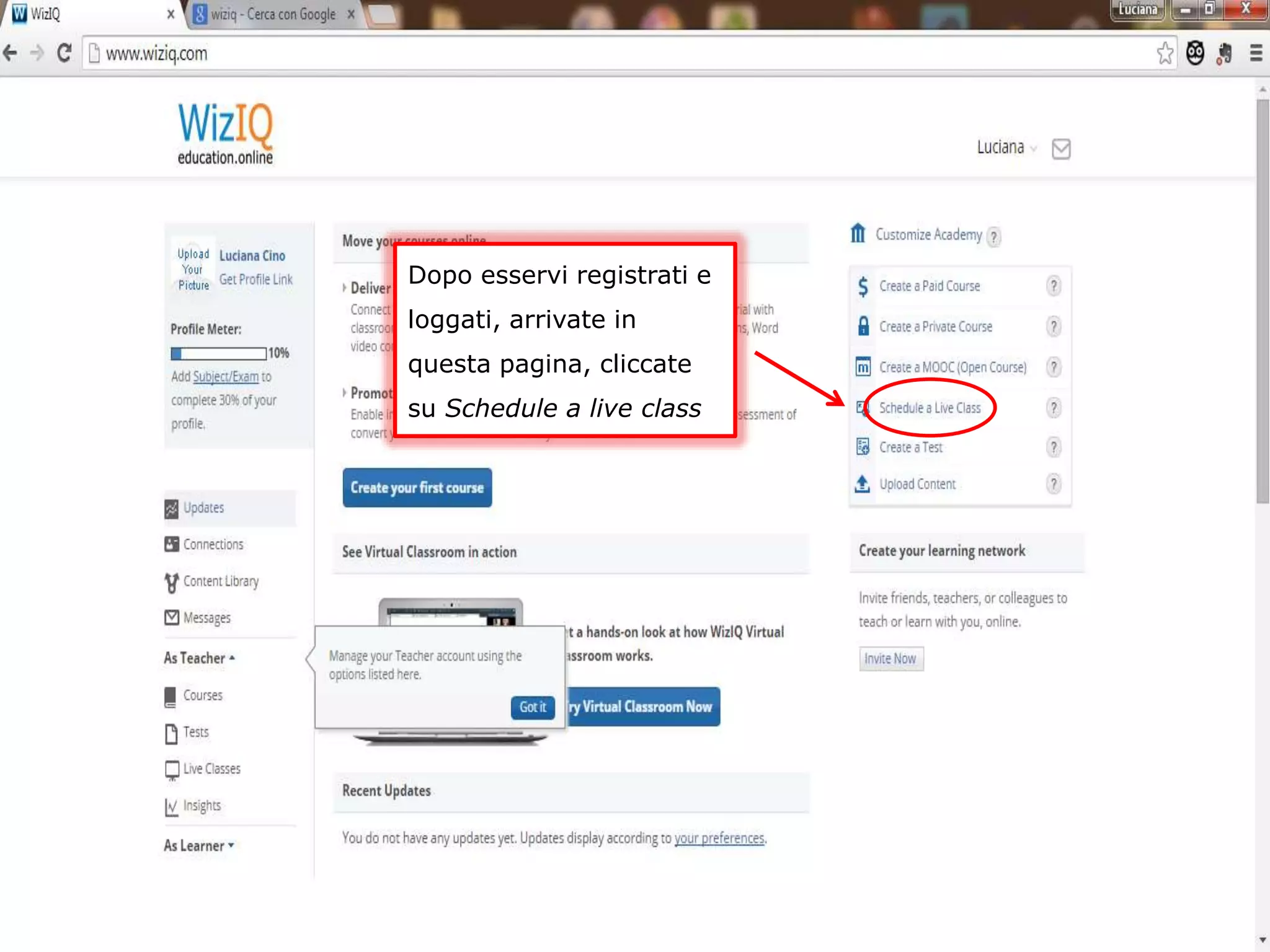
Dopo esservi registrati e
loggati, arrivate in
questa pagina, cliccate
su Schedule a live class
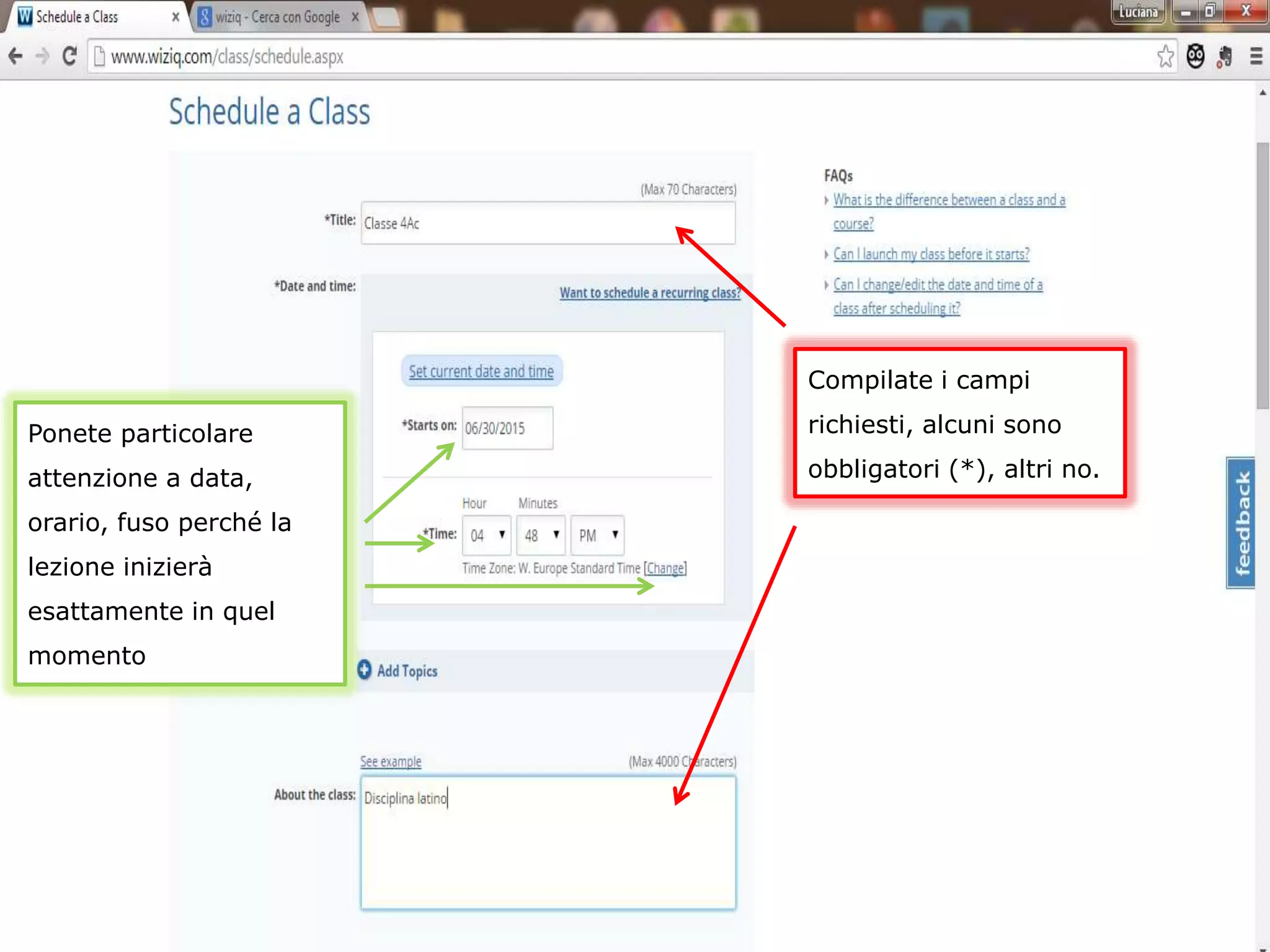
Compilate i campi
richiesti, alcuni sono
obbligatori (*), altri no.
Ponete particolare
attenzione a data,
orario, fuso perché la
lezione inizierà
esattamente in quel
momento
Qui potete selezionare
anche la lingua italiana.
Il numero massimo dei
partecipanti, ossia delle persone
con cui potete collaborare sulla
lavagna, è 10.
Ricordate di selezionare la durata
della lezione (può arrivare a 2 h)
perché dopo si disconnetterà.
Cliccate qui per prenotare la
lezione sincrona.
Una volta prenotata la
lezione, potete far
partire l’applicazione che
però rimarrà off line fino
all’ora da voi indicata.
Questo è il link che dovete dare
ai vostri studenti affinché vi
raggiungano nel web.
C’è anche la possibilità di una
condivisione diretta sui social o di
avere un codice embed.
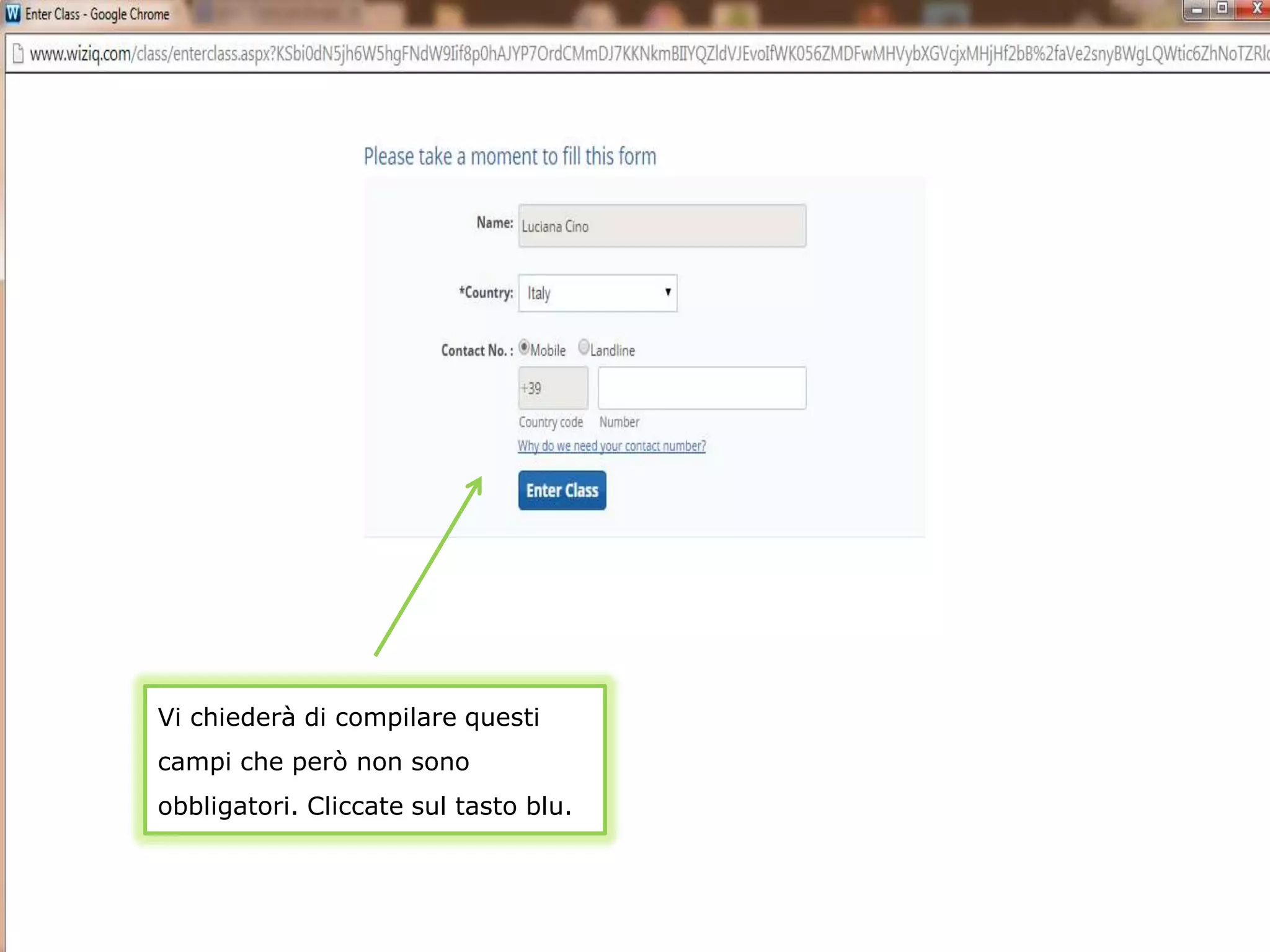
Vi chiederà di compilare questi
campi che però non sono
obbligatori. Cliccate sul tasto blu.
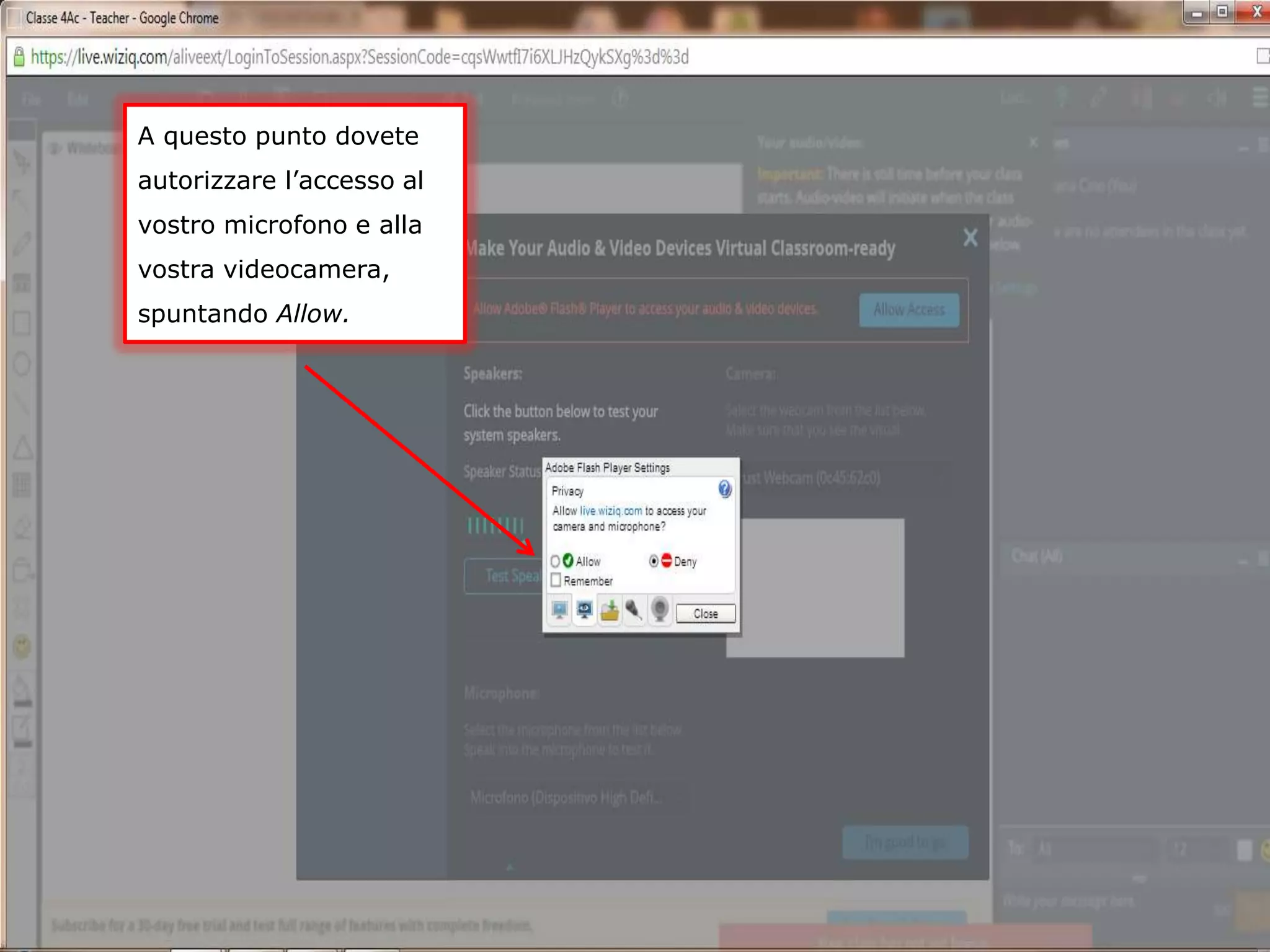
A questo punto dovete
autorizzare l’accesso al
vostro microfono e alla
vostra videocamera,
spuntando Allow.
Vi chiederà di testare la
funzionalità della video
camera e del microfono.
Se non avete problemi
cliccate su I’m good to go.
Qui avete il puntatore, utile
nel caso attiviate la versione
Pro perché, come si vede
nella barra sottostante è
anche possibile registrare la
vostra lezione interattiva con
gli studenti
Questi sono gli strumenti che
avete a disposizione per
lavorare sulla lavagna
Potete caricare file…
In queste finestre
vedrete i vostri
alunni e voi stessi.
…immagini e video
Strumenti collab sincrona_wiz_iq

Strumenti collab sincrona_wiz_iq

  • 1.
    a cura diLuciana Cino
  • 2.
    Dopo esservi registratie loggati, arrivate in questa pagina, cliccate su Schedule a live class
  • 3.
    Compilate i campi richiesti,alcuni sono obbligatori (*), altri no. Ponete particolare attenzione a data, orario, fuso perché la lezione inizierà esattamente in quel momento
  • 4.
    Qui potete selezionare anchela lingua italiana. Il numero massimo dei partecipanti, ossia delle persone con cui potete collaborare sulla lavagna, è 10. Ricordate di selezionare la durata della lezione (può arrivare a 2 h) perché dopo si disconnetterà. Cliccate qui per prenotare la lezione sincrona.
  • 5.
    Una volta prenotatala lezione, potete far partire l’applicazione che però rimarrà off line fino all’ora da voi indicata. Questo è il link che dovete dare ai vostri studenti affinché vi raggiungano nel web. C’è anche la possibilità di una condivisione diretta sui social o di avere un codice embed.
  • 6.
    Vi chiederà dicompilare questi campi che però non sono obbligatori. Cliccate sul tasto blu.
  • 7.
    A questo puntodovete autorizzare l’accesso al vostro microfono e alla vostra videocamera, spuntando Allow.
  • 8.
    Vi chiederà ditestare la funzionalità della video camera e del microfono. Se non avete problemi cliccate su I’m good to go.
  • 9.
    Qui avete ilpuntatore, utile nel caso attiviate la versione Pro perché, come si vede nella barra sottostante è anche possibile registrare la vostra lezione interattiva con gli studenti
  • 10.
    Questi sono glistrumenti che avete a disposizione per lavorare sulla lavagna
  • 11.
    Potete caricare file… Inqueste finestre vedrete i vostri alunni e voi stessi.
  • 12.