
a cura di Luciana Cino
Web app
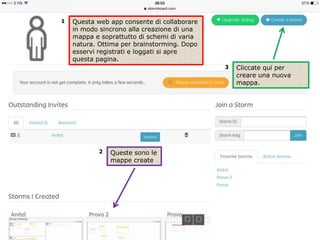
Questa web app consente di collaborare
in modo sincrono alla creazione di una
mappa e soprattutto di schemi di varia
natura. Ottima per brainstorming. Dopo
esservi registrati e loggati si apre
questa pagina.
Cliccate qui per
creare una nuova
mappa.
1
Queste sono le
mappe create
2
3
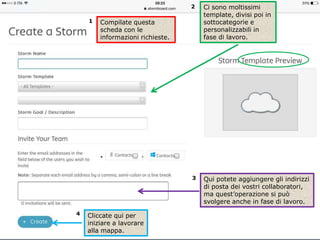
Compilate questa
scheda con le
informazioni richieste.
Ci sono moltissimi
template, divisi poi in
sottocategorie e
personalizzabili in
fase di lavoro.
1
2
Qui potete aggiungere gli indirizzi
di posta dei vostri collaboratori,
ma quest’operazione si può
svolgere anche in fase di lavoro.
3
Cliccate qui per
iniziare a lavorare
alla mappa.
4
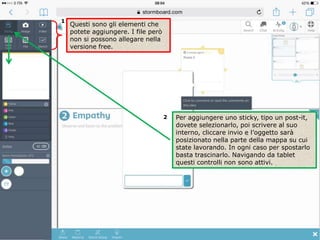
Questi sono gli elementi che
potete aggiungere. I file però
non si possono allegare nella
versione free.
1
Per aggiungere uno sticky, tipo un post-it,
dovete selezionarlo, poi scrivere al suo
interno, cliccare invio e l’oggetto sarà
posizionato nella parte della mappa su cui
state lavorando. In ogni caso per spostarlo
basta trascinarlo. Navigando da tablet
questi controlli non sono attivi.
2
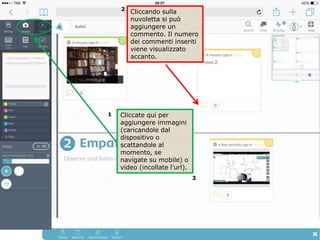
Cliccate qui per
aggiungere immagini
(caricandole dal
dispositivo o
scattandole al
momento, se
navigate su mobile) o
video (incollate l’url).
Cliccando sulla
nuvoletta si può
aggiungere un
commento. Il numero
dei commenti inseriti
viene visualizzato
accanto.
1
2
3
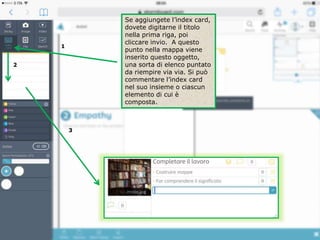
Se aggiungete l’index card,
dovete digitarne il titolo
nella prima riga, poi
cliccare invio. A questo
punto nella mappa viene
inserito questo oggetto,
una sorta di elenco puntato
da riempire via via. Si può
commentare l’index card
nel suo insieme o ciascun
elemento di cui è
composta.
1
2
3
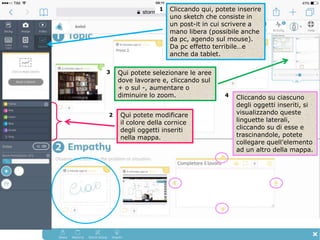
1 Cliccando qui, potete inserire
uno sketch che consiste in
un post-it in cui scrivere a
mano libera (possibile anche
da pc, agendo sul mouse).
Da pc effetto terribile…e
anche da tablet.
2 Qui potete modificare
il colore della cornice
degli oggetti inseriti
nella mappa.
3 Qui potete selezionare le aree
dove lavorare e, cliccando sul
+ o sul -, aumentare o
diminuire lo zoom. 4 Cliccando su ciascuno
degli oggetti inseriti, si
visualizzando queste
linguette laterali,
cliccando su di esse e
trascinandole, potete
collegare quell’elemento
ad un altro della mappa.
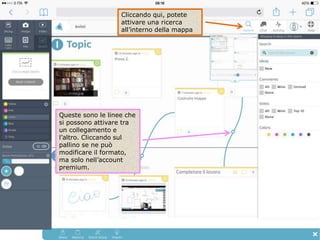
Queste sono le linee che
si possono attivare tra
un collegamento e
l’altro. Cliccando sul
pallino se ne può
modificare il formato,
ma solo nell’account
premium.
Cliccando qui, potete
attivare una ricerca
all’interno della mappa
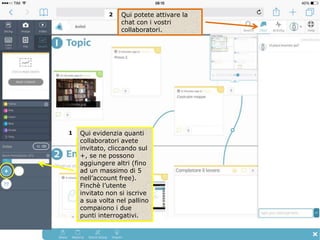
Qui potete attivare la
chat con i vostri
collaboratori.
Qui evidenzia quanti
collaboratori avete
invitato, cliccando sul
+, se ne possono
aggiungere altri (fino
ad un massimo di 5
nell’account free).
Finchè l’utente
invitato non si iscrive
a sua volta nel pallino
compaiono i due
punti interrogativi.
1
2
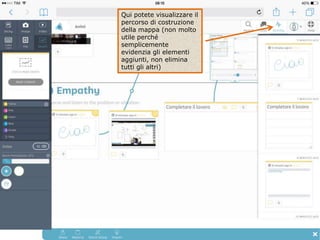
Qui potete visualizzare il
percorso di costruzione
della mappa (non molto
utile perché
semplicemente
evidenzia gli elementi
aggiunti, non elimina
tutti gli altri)
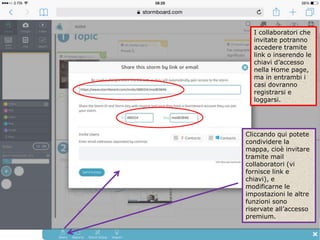
Cliccando qui potete
condividere la
mappa, cioè invitare
tramite mail
collaboratori (vi
fornisce link e
chiavi), e
modificarne le
impostazioni le altre
funzioni sono
riservate all’accesso
premium.
I collaboratori che
invitate potranno
accedere tramite
link o inserendo le
chiavi d’accesso
nella Home page,
ma in entrambi i
casi dovranno
registrarsi e
loggarsi.
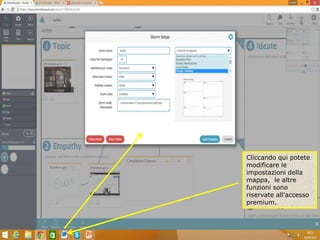
Cliccando qui potete
modificare le
impostazioni della
mappa, le altre
funzioni sono
riservate all’accesso
premium.
Tutorial su Stormboard

Tutorial su Stormboard

  • 1.
    a cura diLuciana Cino Web app
  • 2.
    Questa web appconsente di collaborare in modo sincrono alla creazione di una mappa e soprattutto di schemi di varia natura. Ottima per brainstorming. Dopo esservi registrati e loggati si apre questa pagina. Cliccate qui per creare una nuova mappa. 1 Queste sono le mappe create 2 3
  • 3.
    Compilate questa scheda conle informazioni richieste. Ci sono moltissimi template, divisi poi in sottocategorie e personalizzabili in fase di lavoro. 1 2 Qui potete aggiungere gli indirizzi di posta dei vostri collaboratori, ma quest’operazione si può svolgere anche in fase di lavoro. 3 Cliccate qui per iniziare a lavorare alla mappa. 4
  • 4.
    Questi sono glielementi che potete aggiungere. I file però non si possono allegare nella versione free. 1 Per aggiungere uno sticky, tipo un post-it, dovete selezionarlo, poi scrivere al suo interno, cliccare invio e l’oggetto sarà posizionato nella parte della mappa su cui state lavorando. In ogni caso per spostarlo basta trascinarlo. Navigando da tablet questi controlli non sono attivi. 2
  • 5.
    Cliccate qui per aggiungereimmagini (caricandole dal dispositivo o scattandole al momento, se navigate su mobile) o video (incollate l’url). Cliccando sulla nuvoletta si può aggiungere un commento. Il numero dei commenti inseriti viene visualizzato accanto. 1 2 3
  • 6.
    Se aggiungete l’indexcard, dovete digitarne il titolo nella prima riga, poi cliccare invio. A questo punto nella mappa viene inserito questo oggetto, una sorta di elenco puntato da riempire via via. Si può commentare l’index card nel suo insieme o ciascun elemento di cui è composta. 1 2 3
  • 7.
    1 Cliccando qui,potete inserire uno sketch che consiste in un post-it in cui scrivere a mano libera (possibile anche da pc, agendo sul mouse). Da pc effetto terribile…e anche da tablet. 2 Qui potete modificare il colore della cornice degli oggetti inseriti nella mappa. 3 Qui potete selezionare le aree dove lavorare e, cliccando sul + o sul -, aumentare o diminuire lo zoom. 4 Cliccando su ciascuno degli oggetti inseriti, si visualizzando queste linguette laterali, cliccando su di esse e trascinandole, potete collegare quell’elemento ad un altro della mappa.
  • 8.
    Queste sono lelinee che si possono attivare tra un collegamento e l’altro. Cliccando sul pallino se ne può modificare il formato, ma solo nell’account premium. Cliccando qui, potete attivare una ricerca all’interno della mappa
  • 9.
    Qui potete attivarela chat con i vostri collaboratori. Qui evidenzia quanti collaboratori avete invitato, cliccando sul +, se ne possono aggiungere altri (fino ad un massimo di 5 nell’account free). Finchè l’utente invitato non si iscrive a sua volta nel pallino compaiono i due punti interrogativi. 1 2
  • 10.
    Qui potete visualizzareil percorso di costruzione della mappa (non molto utile perché semplicemente evidenzia gli elementi aggiunti, non elimina tutti gli altri)
  • 11.
    Cliccando qui potete condividerela mappa, cioè invitare tramite mail collaboratori (vi fornisce link e chiavi), e modificarne le impostazioni le altre funzioni sono riservate all’accesso premium. I collaboratori che invitate potranno accedere tramite link o inserendo le chiavi d’accesso nella Home page, ma in entrambi i casi dovranno registrarsi e loggarsi.
  • 12.
    Cliccando qui potete modificarele impostazioni della mappa, le altre funzioni sono riservate all’accesso premium.