La Lavagna Multimediale Interattiva è una periferica del 
computer. 
Su questa superficie di grandi dimensioni è possibile 
visualizzare tutti i contenuti ed interagire con qualsiasi 
file e software installato sul PC ad essa collegato
Smart Notebook è un software progettato per la 
realizzazione di contenuti ed attività didattiche da utilizzare 
sulla Lavagna Interattiva Multimediale.
È un “quaderno digitale” che funziona come superficie di scrittura 
e disegno e può contenere lezioni strutturate in successioni di 
schermate, raccolte di risorse - testi, immagini, audio, video - da 
utilizzare come materiali didattico, learning object e applicazioni 
interattive. 
Il software, che è gratuito e la cui licenza non presenta particolari 
restrizioni di utilizzo, è scaricabile dal 
sito Smart Technologies, all’indirizzo: 
http://www2.smarttech.com/st/en-US/Support/Downloads/SBS/.
Il software Notebook può essere usato anche sul computer 
personale.
A differenza di quanto accade con la lavagna di ardesia, 
cancellata ad ogni nuovo utilizzo, la LIM 
permette di memorizzare in formato digitale i contenuti della 
lezione. 
Vedremo in seguito che con la LIM è possibile immettere un 
testo digitato sulla superficie della lavagna interattiva o di 
convertire un testo manoscritto in testo digitato.
I file, che possono essere archiviati sul computer collegato alla 
lavagna e salvati in formato .notebook, Powerpoint, Adobe PDF e 
html, sono una “traccia” dell’attività didattica agita in presenza.
La costruzione di semplici archivi di lezioni personali consente. I 
file delle lezioni salvate sul PC possono essere facilmente 
condivisibili su supporti come CD e penne USB . Si possono, 
come vedremo in seguito, inserire documenti di verifica con 
risposte "chiuse"....
Il collegamento tra PC e proiettore, mediante cavo VGA, 
consente di visualizzare sulla superficie interattiva la 
proiezione del desktop del computer connesso. Con il cavo 
USB, è possibile collegare anche il computer personale alla 
LIM.
I dispositivi di puntamento: 
la penna, il dito o il mouse. 
In corrispondenza del punto di contatto, o indicato col 
mouse, compaiono il cursore o il puntatore, ossia la 
freccia-cursore, visualizzato in un normale computer. 
Con il dito, che la LIM interpreta come dispositivo di input, 
è possibile eseguire tutte le operazioni che sul PC sono 
associate al tasto sinistro del mouse: 
• selezione, 
• spostamento, 
• trascinamento, 
• etc.
Per ottenere questa corrispondenza tra dito e puntatore è 
necessario eseguire una procedura di allineamento.
La procedura può essere avviata cliccando su Orienta
E' possibile utilizzare la lavagna in due modalità: 
·come pellicola trasparente; 
·come LIM connessa al computer.
Come pellicola trasparente si usa come una lavagna di 
ardesia, ma con molte più potenzialità. 
Questa modalità si attiva agendo sulla banda a 
scomparsa che si trova sulla sinistra. 
Su questa banda ci sono dei tasti che servono per 
lavorare e ogni volta che si clicca sopra ognuno di essi, 
compare una cornice che indica la modalità con cui 
stiamo lavorando. Ciò non significa che sto scrivendo sul 
lavoro che è "sotto", ma, appunto, su una pellicola che 
poi si può eliminare col tasto x, in alto a destra o si può 
salvare. Lo vedremo in seguito quando parleremo delle 
annotazioni.
Questa modalità è utile, per esempio, quando vogliamo 
spiegare ulteriormente o aggiungere esempi su una 
lezione precedentemente strutturata.
Con questa modalità possiamo aprire direttamente Word o 
altri programmi e lavorarci direttamente.
Abbiamo poi la possibilità, finito il lavoro, di esportare il 
file (da File) in Word, Power Point ecc. e riguardarlo a 
casa. Si può fare anche il contrario, cioè importare un file 
Word ecc. elaborato a casa, nel programma della LIM.
La seconda modalità che vedremo ora, ci permette di 
utilizzare la LIM come vero e proprio strumento interattivo 
attraverso, per esempio l'utilizzo di Notebook.
E' possibile associare una musica al lavoro sulla LIM, da 
Inserisci > audio...
E' possibile scrivere e cancellare sulla superficie interattiva 
utilizzando gli strumenti a sinistra della lavagna o a mano 
libera. 
Esistono anche tanti strumenti sul lato superiore dello 
schermo, sul programma Notebook. 
Anche la scrittura a mano libera, come vedremo, può essere 
convertita in testo digitale ed essere salvata. 
Esiste anche la possibilità di creare delle forme a mano libera 
che poi vengono riconosciute dal programma: 
dal menu Penne > Penna riconoscimento forme...
I file realizzati con questo programma, contraddistinti 
dall’icona a lato e con estensione .notebook, sono risorse 
aperte e modificabili. Questa tipologia di formato ha 
favorito la nascita di comunità di scambio di materiali 
didattici realizzate dagli insegnanti che utilizzano il 
software Notebook.
Una di queste comunità è ospitata sul sito di Smart, 
produttore delle lavagne interattive e distributore del 
software stesso, all’indirizzo: 
http://education.smarttech.com/ste/en- 
US/Ed+Resource/Lesson+activities/Notebook+activities/ 
L’area di risorse didattiche del sito Smart è organizzata per 
curricolo, materia e grado scolastico.
Nella seconda parte di questo percorso parleremo 
degli strumenti Notebook da utilizzare sulla LIM o sul 
nostro computer.
In alternativa alla scrittura a mano libera, è possibile 
digitare un testo direttamente sulla superficie della LIM 
utilizzando una tastiera virtuale, che può essere richiamata 
premendo il pulsante contraddistinto dalla relativa icona 
tastiera sulla sinistra della lavagna, oltre che, 
naturalmente, con la tastiera del computer.
Alla Lavagna Interattiva Multimediale sono associate 
alcune applicazioni software, che possono essere 
utilizzate: 
• per migliorare la visualizzazione, come la Lente di 
ingrandimento, 
• o per focalizzare l’attenzione, come 
l’evidenziazione o l’ombreggiatura 
schermo.
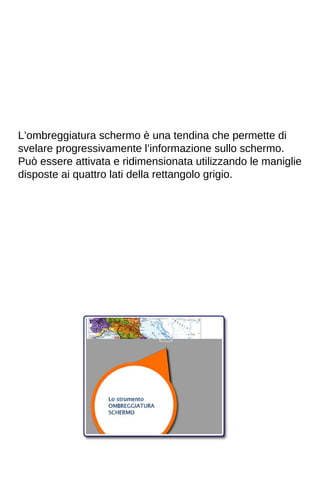
L’ombreggiatura schermo è una tendina che permette di 
svelare progressivamente l’informazione sullo schermo. 
Può essere attivata e ridimensionata utilizzando le maniglie 
disposte ai quattro lati della rettangolo grigio.
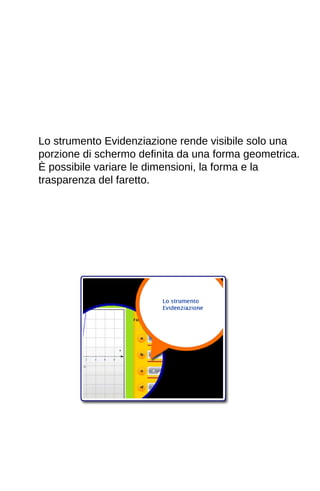
Lo strumento Evidenziazione rende visibile solo una 
porzione di schermo definita da una forma geometrica. 
È possibile variare le dimensioni, la forma e la 
trasparenza del faretto.
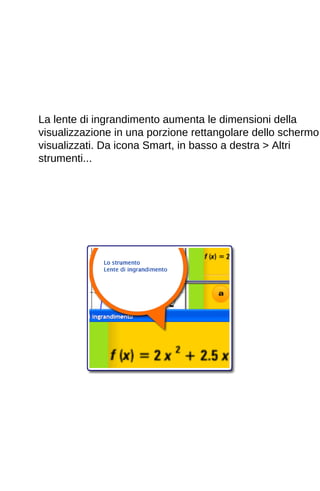
La lente di ingrandimento aumenta le dimensioni della 
visualizzazione in una porzione rettangolare dello schermo 
visualizzati. Da icona Smart, in basso a destra > Altri 
strumenti...
Tutte le schermate visualizzate sulla superficie della LIM 
possono essere memorizzate con strumenti di Cattura 
Schermo, che "fotografano” i contenuti mostrati sulla 
superficie della lavagna. 
Lo strumento si trova in alto nella barra.
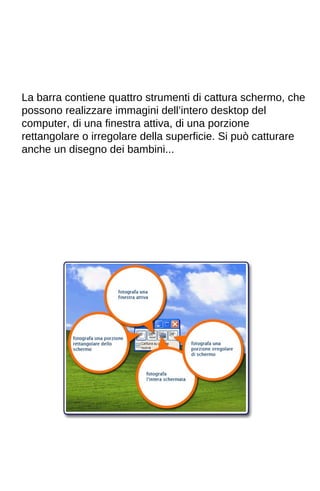
La barra contiene quattro strumenti di cattura schermo, che 
possono realizzare immagini dell’intero desktop del 
computer, di una finestra attiva, di una porzione 
rettangolare o irregolare della superficie. Si può catturare 
anche un disegno dei bambini...
Anche le interazioni realizzate sulla superficie della LIM 
possono essere memorizzate utilizzando lo strumento 
Registratore, anch’esso attivabile dal menu degli strumenti 
Smart. Se non è presente nella barra strumenti > da 
Personalizza (rotellina in alto a destra)
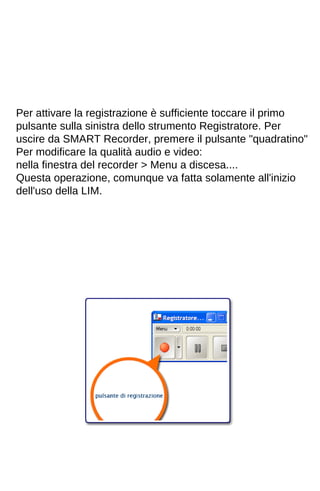
Per attivare la registrazione è sufficiente toccare il primo 
pulsante sulla sinistra dello strumento Registratore. Per 
uscire da SMART Recorder, premere il pulsante "quadratino" 
Per modificare la qualità audio e video: 
nella finestra del recorder > Menu a discesa.... 
Questa operazione, comunque va fatta solamente all'inizio 
dell'uso della LIM.
Quando la registrazione che si desidera fare si 
considera finita, cliccare su Interrompi e, se si vuole 
salvare, > File > Salva o Salva con nome > scegliere 
destinazione > Salva. La registrazione si può 
condividere, per esempio con uno studente in rete...
Gli strumenti di Cattura Schermo e il Registratore 
permettono di utilizzare e memorizzare come file 
immagine o video tutto ciò che avviene e sulla 
superficie interattiva. Se sul computer è installato 
Windows Media Player , o programma simile, è 
possibile riprodurre la registrazione come un filmato. 
Se al computer è collegato un microfono, è anche 
possibile registrare l’audio in sincronia con i dati. 
Insegnanti e studenti, ad esempio, possono registrare 
e riprodurre un’intera lezione. 
Attraverso questi strumenti possono essere 
conservate le annotazioni, le osservazioni in progress 
realizzate su qualsiasi documento o software in uso 
sul computer collegato alla lavagna.
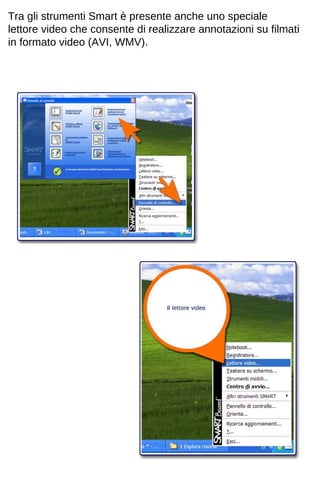
Tra gli strumenti Smart è presente anche uno speciale 
lettore video che consente di realizzare annotazioni su filmati 
in formato video (AVI, WMV).
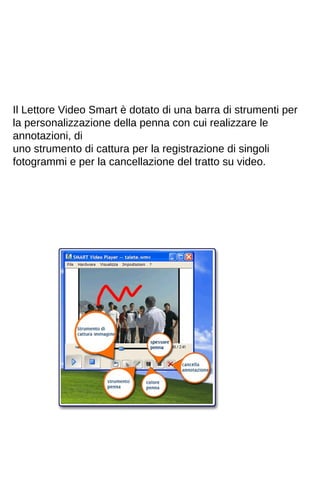
Il Lettore Video Smart è dotato di una barra di strumenti per 
la personalizzazione della penna con cui realizzare le 
annotazioni, di 
uno strumento di cattura per la registrazione di singoli 
fotogrammi e per la cancellazione del tratto su video.
Prima di tutto cominciamo con cercare il materiale. 
Possiamo creare un collegamento (da Inserisci > 
Collegamento...
o importare il video dal nostro computer (da 
File > Importa...).
Per annotare, disegnare... qualcosa sul 
filmato: 
·Menu Smart in fondo a destra; 
·Lettore Video; 
·scegliere filmato da play list; 
·con gli strumenti della barra verticale della 
LIM, o con gli strumenti alla base del 
filmato... eseguire le annotazioni ecc...
Cattura, cancellazione e ripristino delle annotazioni 
Per catturare le annotazioni scritte su un video, premere il 
pulsante Cattura. Il video viene messo in pausa per 
consentire l’inserimento delle annotazioni nel software 
Notebook. 
Quando si scrive su un video e successivamente si decide di 
rimuovere le annotazioni, premere il pulsante Cancella. 
Questo pulsante attiva alternativamente le funzioni di 
cancellazione e ripristino. 
Dopo la cancellazione di un’annotazione, il pulsante si 
trasforma in Ripristina. Premerlo nuovamente per ripristinare 
l’ultima annotazione o l’ultimo gruppo di annotazioni.
Per dissolvere automaticamente le annotazioni, 
selezionare la casella di controllo Dissolvi dal menu 
Opzioni, di Impostazioni Video Player annotazioni. 
Selezionare quindi il periodo di tempo che deve 
trascorrere prima che l’inchiostro inizi a schiarire e le 
annotazioni scompaiano completamente.
SMART Video Player può essere utilizzato con videocamere, 
proiettori, scanner, canali tv e macchine fotografiche. 
La periferica video collegata viene individuata da SMART 
Video Player e aggiunta al menu File (di Lettore Video) e da 
qui essere gestita.
Parliamo ora di altri strumenti Notebook
Con il software Notebook è possibile creare materiali didattici 
che includono documenti testuali, immagini, file audio, 
animazioni e video che possono essere utilizzati, durante la 
lezione, realizzando una successione di schermate nelle quali 
raccogliere la scrittura, il disegno e le annotazioni che 
accompagnano l’attività di esposizione o l’apprendimento attivo 
degli studenti e molto altro... 
Posso utilizzare anche altri programmi: Word, Power Point... 
importandoli, da File... 
Oppure, come vedremo in seguito, posso metterli come allegati.
Tutte le annotazioni nel software Notebook sono oggetti 
singoli selezionabili che possono essere salvati e modificati in 
vari modi. 
Un oggetto annotazione selezionato può essere:
ruotato con qualsiasi angolazione;
spostato in qualsiasi punto dell’area di lavoro facendo clic e 
trascinandolo;
bloccato in un determinato punto in modo da non poterlo 
spostare;
inserito in un gruppo di annotazioni tramite il comando Raggruppa 
oppure rimosso da un gruppo di annotazioni tramite il comando 
Separa;
protetto da ulteriori modifiche: 
selezionare Ordina dal menu Disegna > Porta in 
secondo piano , tramite questo comando gli oggetti 
selezionati vengono spostati sullo sfondo virtuale, 
dove non possono essere selezionati per la modifica. 
Se si decide di sbloccare l'oggetto > Porta in primo 
piano.
ridimensionato trascinando uno dei quadratini di 
ridimensionamento;
modificato nela forma, nel colore, nel carattere, nello spessore 
della linea... tramite gli strumenti della barra orizzontale, come già 
detto.
annullato e/o ripetuto tramite i comandi Annulla, Ripeti o 
Clona da Modifica
eliminato o cancellato tramite Modifica o Canc o icona in 
basso a sinistra.
collegato a una pagina Web: 
·selezionare il testo o la grafica che si desidera 
collegare; 
·selezionare Collegamento dal menu Inserisci > 
scegliere il tipo di collegamento che si desidera > 
inserire l'indirizzo > OK.
FINE PRIMA PARTE
SECONDA PARTE 
Notebook
I file .notebook possono essere utilizzati anche su 
computer non collegati alla lavagna. 
In tal caso, le interazioni eseguite con il tocco del dito 
possono essere realizzate con il mouse.
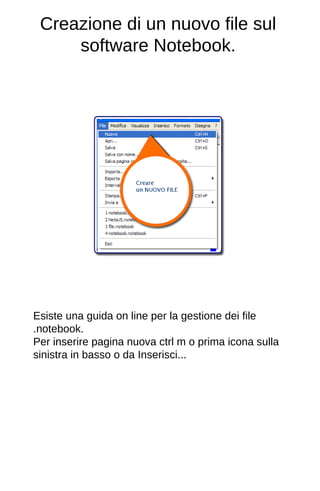
Creazione di un nuovo file sul 
software Notebook. 
Esiste una guida on line per la gestione dei file 
.notebook. 
Per inserire pagina nuova ctrl m o prima icona sulla 
sinistra in basso o da Inserisci...
Nell’area di lavoro del software è possibile 
interagire utilizzando tratti di disegno e scrittura a 
mano libera, ma 
anche forme e testo digitato. 
Forme, tratti e testo sono oggetti che possono 
essere modificati utilizzando il tocco del dito, meglio 
la penna apposita, o il mouse.
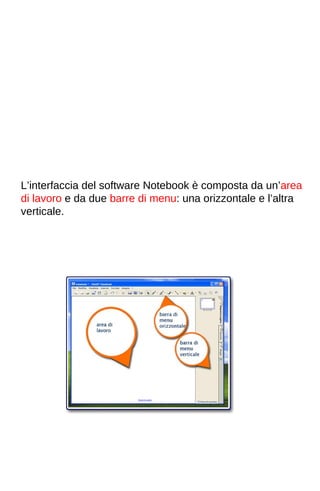
L’interfaccia del software Notebook è composta da un’area 
di lavoro e da due barre di menu: una orizzontale e l’altra 
verticale.
L’area di lavoro è lo spazio della schermata adibito alla 
scrittura e alla composizione della risorsa didattica. 
La barra orizzontale contiene gli strumenti per creare, 
salvare ed editare successioni di schermate, le funzioni 
di disegno forme e scrittura. (Illustrare)
Nella barra verticale sono accessibili tre aree funzionali. 
1. La prima area, Sequenza pagine, mostra la successione 
delle schermate realizzate e permette di modificarne l’ordine. 
(Illustrare) 
2. La seconda area, Raccolta, organizza le risorse disponibili 
per la composizione e la realizzazione delle attività didattiche. 
3. La terza area, Allegati, permette di associare al file 
Notebook alcuni documenti di vario tipo, Word, Power Point, 
ecc. 
Il vantaggio, in questo caso, è che il file .notebook non 
aumenta di dimensione.
Per allegare un collegamento a un file nuovo 
·Selezionare Allegati dal menu Visualizza; 
viene attivata la visualizzazione Allegati; 
·selezionare Collegamento al file dal menu Inserisci; 
Viene visualizzata la finestra di dialogo 
Inserisci collegamento al file; 
·selezionare il nome file desiderato e fare clic sul pulsante Apri.
Per allegare una copia di un file già pronto 
·Selezionare Allegati dal menu Visualizza, 
viene attivata la visualizzazione Allegati; 
·selezionare Inserisci dal menu Copia del file; 
viene visualizzata la finestra di dialogo 
Inserisci copia di file; 
·selezionare il file desiderato e fare clic sul pulsante Apri.
Ecco un esempio di allegato in Power Point:
Per allegare un collegamento a un indirizzo Web 
(URL) 
·Selezionare Allegati dal menu Visualizza, 
viene attivata la visualizzazione Allegati; 
·selezionare Collegamento ipertestuale dal 
menu Inserisci, viene visualizzata la finestra 
di dialogo Inserisci collegamento 
ipertestuale; 
·digitare l’indirizzo Web (URL) nella casella 
Collegamento ipertestuale; 
·nella casella Nome digitare il nome della 
pagina Web che si desidera elencare nella 
visualizzazione Allegati; 
·fare clic su OK.
I file, che possono essere archiviati sul computer collegato 
alla lavagna e salvati in formato .notebook, sono una 
“traccia” dell’attività didattica agita in presenza. 
La costruzione di semplici archivi di lezioni, salvando da 
File su Raccolta, consente il richiamo a temi trattati 
precedentemente...
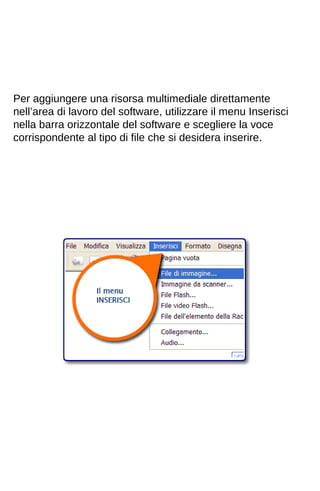
Per aggiungere una risorsa multimediale direttamente 
nell’area di lavoro del software, utilizzare il menu Inserisci 
nella barra orizzontale del software e scegliere la voce 
corrispondente al tipo di file che si desidera inserire.
I documenti testuali, le immagini, i video possono essere 
associati ad un file Notebook utilizzando la funzione 
Raccolta del software.
Ogni risorsa multimediale inserita nell’area di lavoro 
diviene, all’interno del software Notebook, un oggetto e 
come tale modificabile.
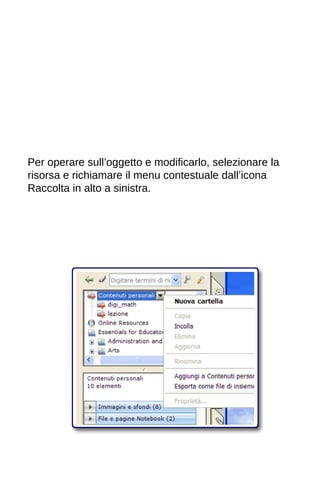
Per operare sull’oggetto e modificarlo, selezionare la 
risorsa e richiamare il menu contestuale dall’icona 
Raccolta in alto a sinistra.
Nella Raccolta (in Contenuti Personali) è possibile archiviare 
le proprie risorse in cartelle personalizzate organizzandole 
per argomento o per attività didattica.
Nella Raccolta, come si è già detto, sono presenti alcune 
risorse Smart per la didattica delle discipline contenute in 
Essentials for Educators e altre risorse da ricercare on line.
Allegati 
Nuovo Documento di Microsoft Office Word.docx 
la-gabbianella-e-il-gatto-ppt LIM.ppt

Lezione uso della LIM- Ins. Maria Letizia Zavaglia

  • 1.
    La Lavagna MultimedialeInterattiva è una periferica del computer. Su questa superficie di grandi dimensioni è possibile visualizzare tutti i contenuti ed interagire con qualsiasi file e software installato sul PC ad essa collegato
  • 2.
    Smart Notebook èun software progettato per la realizzazione di contenuti ed attività didattiche da utilizzare sulla Lavagna Interattiva Multimediale.
  • 3.
    È un “quadernodigitale” che funziona come superficie di scrittura e disegno e può contenere lezioni strutturate in successioni di schermate, raccolte di risorse - testi, immagini, audio, video - da utilizzare come materiali didattico, learning object e applicazioni interattive. Il software, che è gratuito e la cui licenza non presenta particolari restrizioni di utilizzo, è scaricabile dal sito Smart Technologies, all’indirizzo: http://www2.smarttech.com/st/en-US/Support/Downloads/SBS/.
  • 4.
    Il software Notebookpuò essere usato anche sul computer personale.
  • 5.
    A differenza diquanto accade con la lavagna di ardesia, cancellata ad ogni nuovo utilizzo, la LIM permette di memorizzare in formato digitale i contenuti della lezione. Vedremo in seguito che con la LIM è possibile immettere un testo digitato sulla superficie della lavagna interattiva o di convertire un testo manoscritto in testo digitato.
  • 6.
    I file, chepossono essere archiviati sul computer collegato alla lavagna e salvati in formato .notebook, Powerpoint, Adobe PDF e html, sono una “traccia” dell’attività didattica agita in presenza.
  • 7.
    La costruzione disemplici archivi di lezioni personali consente. I file delle lezioni salvate sul PC possono essere facilmente condivisibili su supporti come CD e penne USB . Si possono, come vedremo in seguito, inserire documenti di verifica con risposte "chiuse"....
  • 8.
    Il collegamento traPC e proiettore, mediante cavo VGA, consente di visualizzare sulla superficie interattiva la proiezione del desktop del computer connesso. Con il cavo USB, è possibile collegare anche il computer personale alla LIM.
  • 9.
    I dispositivi dipuntamento: la penna, il dito o il mouse. In corrispondenza del punto di contatto, o indicato col mouse, compaiono il cursore o il puntatore, ossia la freccia-cursore, visualizzato in un normale computer. Con il dito, che la LIM interpreta come dispositivo di input, è possibile eseguire tutte le operazioni che sul PC sono associate al tasto sinistro del mouse: • selezione, • spostamento, • trascinamento, • etc.
  • 10.
    Per ottenere questacorrispondenza tra dito e puntatore è necessario eseguire una procedura di allineamento.
  • 11.
    La procedura puòessere avviata cliccando su Orienta
  • 12.
    E' possibile utilizzarela lavagna in due modalità: ·come pellicola trasparente; ·come LIM connessa al computer.
  • 13.
    Come pellicola trasparentesi usa come una lavagna di ardesia, ma con molte più potenzialità. Questa modalità si attiva agendo sulla banda a scomparsa che si trova sulla sinistra. Su questa banda ci sono dei tasti che servono per lavorare e ogni volta che si clicca sopra ognuno di essi, compare una cornice che indica la modalità con cui stiamo lavorando. Ciò non significa che sto scrivendo sul lavoro che è "sotto", ma, appunto, su una pellicola che poi si può eliminare col tasto x, in alto a destra o si può salvare. Lo vedremo in seguito quando parleremo delle annotazioni.
  • 14.
    Questa modalità èutile, per esempio, quando vogliamo spiegare ulteriormente o aggiungere esempi su una lezione precedentemente strutturata.
  • 15.
    Con questa modalitàpossiamo aprire direttamente Word o altri programmi e lavorarci direttamente.
  • 16.
    Abbiamo poi lapossibilità, finito il lavoro, di esportare il file (da File) in Word, Power Point ecc. e riguardarlo a casa. Si può fare anche il contrario, cioè importare un file Word ecc. elaborato a casa, nel programma della LIM.
  • 17.
    La seconda modalitàche vedremo ora, ci permette di utilizzare la LIM come vero e proprio strumento interattivo attraverso, per esempio l'utilizzo di Notebook.
  • 18.
    E' possibile associareuna musica al lavoro sulla LIM, da Inserisci > audio...
  • 19.
    E' possibile scriveree cancellare sulla superficie interattiva utilizzando gli strumenti a sinistra della lavagna o a mano libera. Esistono anche tanti strumenti sul lato superiore dello schermo, sul programma Notebook. Anche la scrittura a mano libera, come vedremo, può essere convertita in testo digitale ed essere salvata. Esiste anche la possibilità di creare delle forme a mano libera che poi vengono riconosciute dal programma: dal menu Penne > Penna riconoscimento forme...
  • 20.
    I file realizzaticon questo programma, contraddistinti dall’icona a lato e con estensione .notebook, sono risorse aperte e modificabili. Questa tipologia di formato ha favorito la nascita di comunità di scambio di materiali didattici realizzate dagli insegnanti che utilizzano il software Notebook.
  • 21.
    Una di questecomunità è ospitata sul sito di Smart, produttore delle lavagne interattive e distributore del software stesso, all’indirizzo: http://education.smarttech.com/ste/en- US/Ed+Resource/Lesson+activities/Notebook+activities/ L’area di risorse didattiche del sito Smart è organizzata per curricolo, materia e grado scolastico.
  • 22.
    Nella seconda partedi questo percorso parleremo degli strumenti Notebook da utilizzare sulla LIM o sul nostro computer.
  • 23.
    In alternativa allascrittura a mano libera, è possibile digitare un testo direttamente sulla superficie della LIM utilizzando una tastiera virtuale, che può essere richiamata premendo il pulsante contraddistinto dalla relativa icona tastiera sulla sinistra della lavagna, oltre che, naturalmente, con la tastiera del computer.
  • 24.
    Alla Lavagna InterattivaMultimediale sono associate alcune applicazioni software, che possono essere utilizzate: • per migliorare la visualizzazione, come la Lente di ingrandimento, • o per focalizzare l’attenzione, come l’evidenziazione o l’ombreggiatura schermo.
  • 25.
    L’ombreggiatura schermo èuna tendina che permette di svelare progressivamente l’informazione sullo schermo. Può essere attivata e ridimensionata utilizzando le maniglie disposte ai quattro lati della rettangolo grigio.
  • 27.
    Lo strumento Evidenziazionerende visibile solo una porzione di schermo definita da una forma geometrica. È possibile variare le dimensioni, la forma e la trasparenza del faretto.
  • 28.
    La lente diingrandimento aumenta le dimensioni della visualizzazione in una porzione rettangolare dello schermo visualizzati. Da icona Smart, in basso a destra > Altri strumenti...
  • 29.
    Tutte le schermatevisualizzate sulla superficie della LIM possono essere memorizzate con strumenti di Cattura Schermo, che "fotografano” i contenuti mostrati sulla superficie della lavagna. Lo strumento si trova in alto nella barra.
  • 30.
    La barra contienequattro strumenti di cattura schermo, che possono realizzare immagini dell’intero desktop del computer, di una finestra attiva, di una porzione rettangolare o irregolare della superficie. Si può catturare anche un disegno dei bambini...
  • 31.
    Anche le interazionirealizzate sulla superficie della LIM possono essere memorizzate utilizzando lo strumento Registratore, anch’esso attivabile dal menu degli strumenti Smart. Se non è presente nella barra strumenti > da Personalizza (rotellina in alto a destra)
  • 32.
    Per attivare laregistrazione è sufficiente toccare il primo pulsante sulla sinistra dello strumento Registratore. Per uscire da SMART Recorder, premere il pulsante "quadratino" Per modificare la qualità audio e video: nella finestra del recorder > Menu a discesa.... Questa operazione, comunque va fatta solamente all'inizio dell'uso della LIM.
  • 33.
    Quando la registrazioneche si desidera fare si considera finita, cliccare su Interrompi e, se si vuole salvare, > File > Salva o Salva con nome > scegliere destinazione > Salva. La registrazione si può condividere, per esempio con uno studente in rete...
  • 34.
    Gli strumenti diCattura Schermo e il Registratore permettono di utilizzare e memorizzare come file immagine o video tutto ciò che avviene e sulla superficie interattiva. Se sul computer è installato Windows Media Player , o programma simile, è possibile riprodurre la registrazione come un filmato. Se al computer è collegato un microfono, è anche possibile registrare l’audio in sincronia con i dati. Insegnanti e studenti, ad esempio, possono registrare e riprodurre un’intera lezione. Attraverso questi strumenti possono essere conservate le annotazioni, le osservazioni in progress realizzate su qualsiasi documento o software in uso sul computer collegato alla lavagna.
  • 35.
    Tra gli strumentiSmart è presente anche uno speciale lettore video che consente di realizzare annotazioni su filmati in formato video (AVI, WMV).
  • 36.
    Il Lettore VideoSmart è dotato di una barra di strumenti per la personalizzazione della penna con cui realizzare le annotazioni, di uno strumento di cattura per la registrazione di singoli fotogrammi e per la cancellazione del tratto su video.
  • 37.
    Prima di tuttocominciamo con cercare il materiale. Possiamo creare un collegamento (da Inserisci > Collegamento...
  • 38.
    o importare ilvideo dal nostro computer (da File > Importa...).
  • 39.
    Per annotare, disegnare...qualcosa sul filmato: ·Menu Smart in fondo a destra; ·Lettore Video; ·scegliere filmato da play list; ·con gli strumenti della barra verticale della LIM, o con gli strumenti alla base del filmato... eseguire le annotazioni ecc...
  • 40.
    Cattura, cancellazione eripristino delle annotazioni Per catturare le annotazioni scritte su un video, premere il pulsante Cattura. Il video viene messo in pausa per consentire l’inserimento delle annotazioni nel software Notebook. Quando si scrive su un video e successivamente si decide di rimuovere le annotazioni, premere il pulsante Cancella. Questo pulsante attiva alternativamente le funzioni di cancellazione e ripristino. Dopo la cancellazione di un’annotazione, il pulsante si trasforma in Ripristina. Premerlo nuovamente per ripristinare l’ultima annotazione o l’ultimo gruppo di annotazioni.
  • 41.
    Per dissolvere automaticamentele annotazioni, selezionare la casella di controllo Dissolvi dal menu Opzioni, di Impostazioni Video Player annotazioni. Selezionare quindi il periodo di tempo che deve trascorrere prima che l’inchiostro inizi a schiarire e le annotazioni scompaiano completamente.
  • 42.
    SMART Video Playerpuò essere utilizzato con videocamere, proiettori, scanner, canali tv e macchine fotografiche. La periferica video collegata viene individuata da SMART Video Player e aggiunta al menu File (di Lettore Video) e da qui essere gestita.
  • 43.
    Parliamo ora dialtri strumenti Notebook
  • 44.
    Con il softwareNotebook è possibile creare materiali didattici che includono documenti testuali, immagini, file audio, animazioni e video che possono essere utilizzati, durante la lezione, realizzando una successione di schermate nelle quali raccogliere la scrittura, il disegno e le annotazioni che accompagnano l’attività di esposizione o l’apprendimento attivo degli studenti e molto altro... Posso utilizzare anche altri programmi: Word, Power Point... importandoli, da File... Oppure, come vedremo in seguito, posso metterli come allegati.
  • 45.
    Tutte le annotazioninel software Notebook sono oggetti singoli selezionabili che possono essere salvati e modificati in vari modi. Un oggetto annotazione selezionato può essere:
  • 46.
  • 47.
    spostato in qualsiasipunto dell’area di lavoro facendo clic e trascinandolo;
  • 48.
    bloccato in undeterminato punto in modo da non poterlo spostare;
  • 49.
    inserito in ungruppo di annotazioni tramite il comando Raggruppa oppure rimosso da un gruppo di annotazioni tramite il comando Separa;
  • 50.
    protetto da ulteriorimodifiche: selezionare Ordina dal menu Disegna > Porta in secondo piano , tramite questo comando gli oggetti selezionati vengono spostati sullo sfondo virtuale, dove non possono essere selezionati per la modifica. Se si decide di sbloccare l'oggetto > Porta in primo piano.
  • 51.
    ridimensionato trascinando unodei quadratini di ridimensionamento;
  • 52.
    modificato nela forma,nel colore, nel carattere, nello spessore della linea... tramite gli strumenti della barra orizzontale, come già detto.
  • 53.
    annullato e/o ripetutotramite i comandi Annulla, Ripeti o Clona da Modifica
  • 54.
    eliminato o cancellatotramite Modifica o Canc o icona in basso a sinistra.
  • 55.
    collegato a unapagina Web: ·selezionare il testo o la grafica che si desidera collegare; ·selezionare Collegamento dal menu Inserisci > scegliere il tipo di collegamento che si desidera > inserire l'indirizzo > OK.
  • 56.
  • 57.
  • 58.
    I file .notebookpossono essere utilizzati anche su computer non collegati alla lavagna. In tal caso, le interazioni eseguite con il tocco del dito possono essere realizzate con il mouse.
  • 59.
    Creazione di unnuovo file sul software Notebook. Esiste una guida on line per la gestione dei file .notebook. Per inserire pagina nuova ctrl m o prima icona sulla sinistra in basso o da Inserisci...
  • 60.
    Nell’area di lavorodel software è possibile interagire utilizzando tratti di disegno e scrittura a mano libera, ma anche forme e testo digitato. Forme, tratti e testo sono oggetti che possono essere modificati utilizzando il tocco del dito, meglio la penna apposita, o il mouse.
  • 61.
    L’interfaccia del softwareNotebook è composta da un’area di lavoro e da due barre di menu: una orizzontale e l’altra verticale.
  • 62.
    L’area di lavoroè lo spazio della schermata adibito alla scrittura e alla composizione della risorsa didattica. La barra orizzontale contiene gli strumenti per creare, salvare ed editare successioni di schermate, le funzioni di disegno forme e scrittura. (Illustrare)
  • 63.
    Nella barra verticalesono accessibili tre aree funzionali. 1. La prima area, Sequenza pagine, mostra la successione delle schermate realizzate e permette di modificarne l’ordine. (Illustrare) 2. La seconda area, Raccolta, organizza le risorse disponibili per la composizione e la realizzazione delle attività didattiche. 3. La terza area, Allegati, permette di associare al file Notebook alcuni documenti di vario tipo, Word, Power Point, ecc. Il vantaggio, in questo caso, è che il file .notebook non aumenta di dimensione.
  • 64.
    Per allegare uncollegamento a un file nuovo ·Selezionare Allegati dal menu Visualizza; viene attivata la visualizzazione Allegati; ·selezionare Collegamento al file dal menu Inserisci; Viene visualizzata la finestra di dialogo Inserisci collegamento al file; ·selezionare il nome file desiderato e fare clic sul pulsante Apri.
  • 65.
    Per allegare unacopia di un file già pronto ·Selezionare Allegati dal menu Visualizza, viene attivata la visualizzazione Allegati; ·selezionare Inserisci dal menu Copia del file; viene visualizzata la finestra di dialogo Inserisci copia di file; ·selezionare il file desiderato e fare clic sul pulsante Apri.
  • 66.
    Ecco un esempiodi allegato in Power Point:
  • 67.
    Per allegare uncollegamento a un indirizzo Web (URL) ·Selezionare Allegati dal menu Visualizza, viene attivata la visualizzazione Allegati; ·selezionare Collegamento ipertestuale dal menu Inserisci, viene visualizzata la finestra di dialogo Inserisci collegamento ipertestuale; ·digitare l’indirizzo Web (URL) nella casella Collegamento ipertestuale; ·nella casella Nome digitare il nome della pagina Web che si desidera elencare nella visualizzazione Allegati; ·fare clic su OK.
  • 68.
    I file, chepossono essere archiviati sul computer collegato alla lavagna e salvati in formato .notebook, sono una “traccia” dell’attività didattica agita in presenza. La costruzione di semplici archivi di lezioni, salvando da File su Raccolta, consente il richiamo a temi trattati precedentemente...
  • 69.
    Per aggiungere unarisorsa multimediale direttamente nell’area di lavoro del software, utilizzare il menu Inserisci nella barra orizzontale del software e scegliere la voce corrispondente al tipo di file che si desidera inserire.
  • 70.
    I documenti testuali,le immagini, i video possono essere associati ad un file Notebook utilizzando la funzione Raccolta del software.
  • 71.
    Ogni risorsa multimedialeinserita nell’area di lavoro diviene, all’interno del software Notebook, un oggetto e come tale modificabile.
  • 72.
    Per operare sull’oggettoe modificarlo, selezionare la risorsa e richiamare il menu contestuale dall’icona Raccolta in alto a sinistra.
  • 73.
    Nella Raccolta (inContenuti Personali) è possibile archiviare le proprie risorse in cartelle personalizzate organizzandole per argomento o per attività didattica.
  • 74.
    Nella Raccolta, comesi è già detto, sono presenti alcune risorse Smart per la didattica delle discipline contenute in Essentials for Educators e altre risorse da ricercare on line.
  • 76.
    Allegati Nuovo Documentodi Microsoft Office Word.docx la-gabbianella-e-il-gatto-ppt LIM.ppt