3
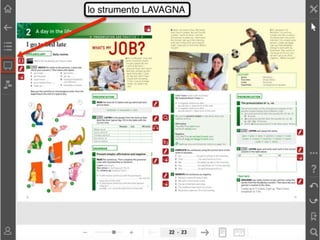
Lo strumento LAVAGNA
4
La Lavagna
Che cos’è?
Uno spazio bianco, che funziona come una
lavagna su cui si può:
• Scrivere e annotare;
• aggiungere schermate una dopo l’altra;
• Inserire immagini, video e audio;
• Esportare il tutto in PDF per condividere.
5
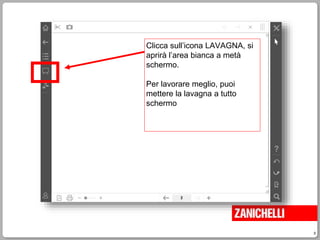
Clicca sull’icona LAVAGNA, si
aprirà l’area bianca a metà
schermo.
Per lavorare meglio, puoi
mettere la lavagna a tutto
schermo
6
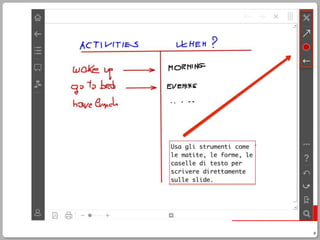
Usa gli strumenti come le
matite, le forme, le caselle di
testo per scrivere direttamente
sulle slide.
7
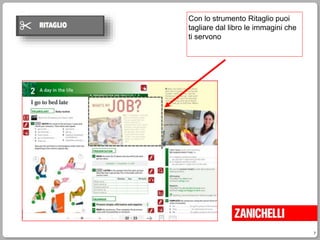
Con lo strumento Ritaglio puoi
tagliare dal libro le immagini che
ti servono
8
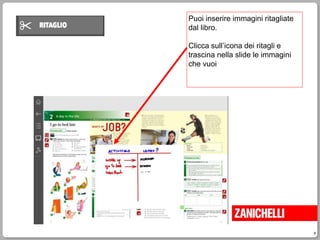
Puoi inserire immagini ritagliate
dal libro.
Clicca sull’icona dei ritagli e
trascina nella slide le immagini
che vuoi
9
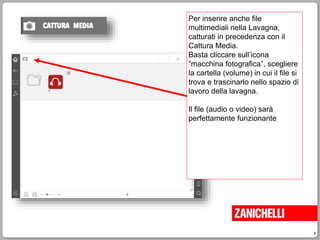
Per inserire anche file
multimediali nella Lavagna,
catturati in precedenza con il
Cattura Media.
Basta cliccare sull’icona
“macchina fotografica”, scegliere
la cartella (volume) in cui il file si
trova e trascinarlo nello spazio di
lavoro della lavagna.
Il file (audio o video) sarà
perfettamente funzionante
10
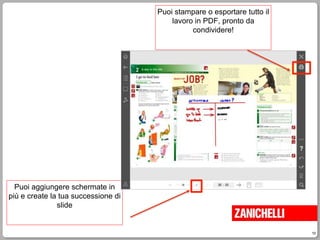
Puoi aggiungere schermate in
più e create la tua successione di
slide
Puoi stampare o esportare tutto il
lavoro in PDF, pronto da
condividere!
12
Il creatore di mappe
Che cos’è?
Un software integrato che permette di:
• Creare mappe (con parole e immagini)
• Modificare le mappe fornite dall’editore (per i testi che lo
prevedono)
13
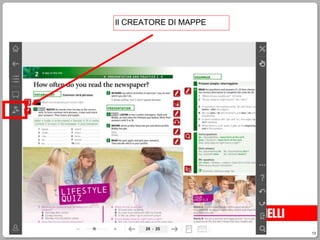
Il CREATORE DI MAPPE
14
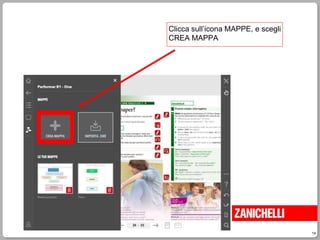
Clicca sull’icona MAPPE, e scegli
CREA MAPPA
15
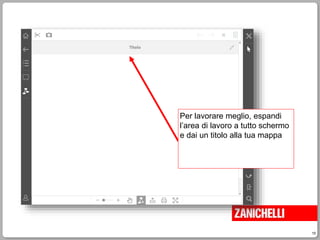
Per lavorare meglio, espandi
l’area di lavoro a tutto schermo
e dai un titolo alla tua mappa
16
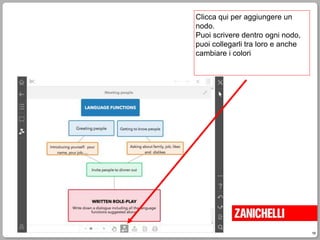
Clicca qui per aggiungere un
nodo.
Puoi scrivere dentro ogni nodo,
puoi collegarli tra loro e anche
cambiare i colori
17
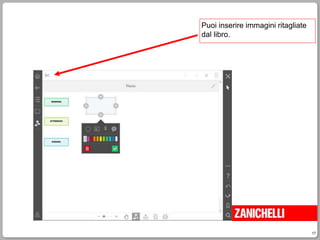
Puoi inserire immagini ritagliate
dal libro.
18
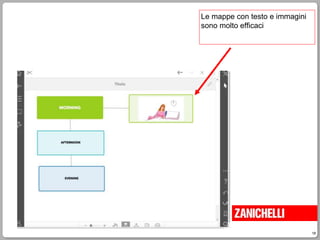
Le mappe con testo e immagini
sono molto efficaci
19
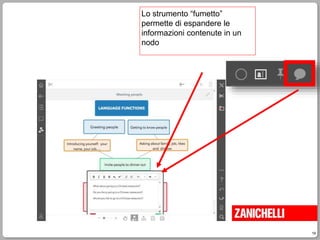
Lo strumento “fumetto”
permette di espandere le
informazioni contenute in un
nodo
20
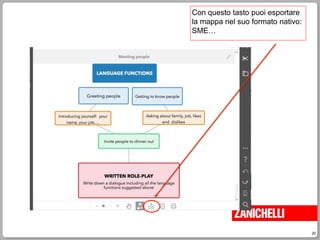
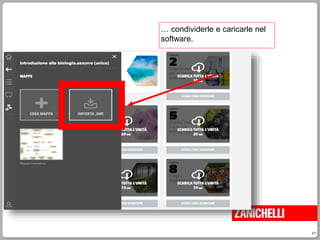
Con questo tasto puoi esportare
la mappa nel suo formato nativo:
SME…
21
… condividerle e caricarle nel
software.
23
Mappe facilitate
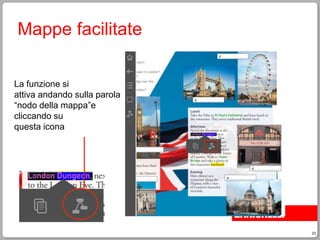
La funzione si
attiva andando sulla parola
“nodo della mappa”e
cliccando su
questa icona
24
Mappe facilitate
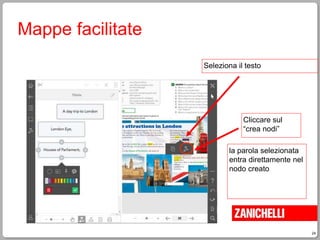
Seleziona il testo
Cliccare sul
“crea nodi”
la parola selezionata
entra direttamente nel
nodo creato
25
Mappe facilitate
La funzione “mappe
facilitate” permette di
lavorare sul testo,
di identificare le
parole chiave che
diventano poi nodi
della mappa che
sintetizza il
paragrafo.
Si tratta di una
funzione utile nella
didattica per studenti
BES
Booktab z 4_lavagnaemappe_inglese2

Booktab z 4_lavagnaemappe_inglese2