Download free for 30 days
Sign in
Upload
Language (EN)
Support
Business
Mobile
Social Media
Marketing
Technology
Art & Photos
Career
Design
Education
Presentations & Public Speaking
Government & Nonprofit
Healthcare
Internet
Law
Leadership & Management
Automotive
Engineering
Software
Recruiting & HR
Retail
Sales
Services
Science
Small Business & Entrepreneurship
Food
Environment
Economy & Finance
Data & Analytics
Investor Relations
Sports
Spiritual
News & Politics
Travel
Self Improvement
Real Estate
Entertainment & Humor
Health & Medicine
Devices & Hardware
Lifestyle
Change Language
Language
English
Español
Português
Français
Deutsche
Cancel
Save
EN
Uploaded by
Chanunya Tammapattalakur
13,185 views
การใช้ Google docs เพื่อการเรียนการสอน
การใช้ Google docs
Internet
◦
Read more
5
Save
Share
Embed
Embed presentation
Download
Downloaded 140 times
1
/ 32
2
/ 32
Most read
3
/ 32
4
/ 32
5
/ 32
6
/ 32
7
/ 32
8
/ 32
9
/ 32
10
/ 32
11
/ 32
12
/ 32
Most read
13
/ 32
14
/ 32
15
/ 32
16
/ 32
Most read
17
/ 32
18
/ 32
19
/ 32
20
/ 32
21
/ 32
22
/ 32
23
/ 32
24
/ 32
25
/ 32
26
/ 32
27
/ 32
28
/ 32
29
/ 32
30
/ 32
31
/ 32
32
/ 32
More Related Content
PDF
เครื่องมือต่างๆ ในโปรแกรม Paint
by
Benjapeon Jantakhot
PDF
หน่วยที่ 3-ระบบทางเทคโนโลยี
by
Janchai Pokmoonphon
PDF
แผนการสอนการสร้างเว็บเพจ
by
เทวัญ ภูพานทอง
PDF
แบบฝึกหัด เรื่อง การเขียนผังงาน
by
Saengpech Kumpo
DOC
แผนการสอน ผลิตสื่อวีดีทัศน์ ม.6
by
พงศธร ภักดี
PDF
Week 3 องค์ประกอบของคอมพิวเตอร์
by
Dr.Kridsanapong Lertbumroongchai
PPTX
ประเภทคอมพิวเตอร์
by
jirawat thaporm
PDF
แผนการจัดการเรียนรู้ การเขียนโปรแกรมบนอุปกรณ์เคลื่อนที่เบื้องต้น
by
ssuser741b9d
เครื่องมือต่างๆ ในโปรแกรม Paint
by
Benjapeon Jantakhot
หน่วยที่ 3-ระบบทางเทคโนโลยี
by
Janchai Pokmoonphon
แผนการสอนการสร้างเว็บเพจ
by
เทวัญ ภูพานทอง
แบบฝึกหัด เรื่อง การเขียนผังงาน
by
Saengpech Kumpo
แผนการสอน ผลิตสื่อวีดีทัศน์ ม.6
by
พงศธร ภักดี
Week 3 องค์ประกอบของคอมพิวเตอร์
by
Dr.Kridsanapong Lertbumroongchai
ประเภทคอมพิวเตอร์
by
jirawat thaporm
แผนการจัดการเรียนรู้ การเขียนโปรแกรมบนอุปกรณ์เคลื่อนที่เบื้องต้น
by
ssuser741b9d
What's hot
DOCX
ms word เบื้องต้น
by
Nawamin Intipeek
PDF
โครงงาน เรื่อง Adobe Photoshop CC
by
Znackiie Rn
PPTX
1.2 ส่วนต่างๆของหน้าจอของโปรแกรม sketch up 2015
by
วิชา อาคม
PDF
ใบความรู้ Powerpoint 2010
by
สุดรัก หวานใจ
PPTX
หลักการออกแบบเกมคอมพิวเตอร์ (Game Design)
by
CHIDCHANOKPHOOPECH
PDF
เครื่องมือที่ใช้ลงสีในโปรแกรม Paint
by
Benjapeon Jantakhot
PDF
หน่วยที่ 4-เครื่องมือช่างพื้นฐาน
by
Janchai Pokmoonphon
PDF
เครื่องมือที่ใช้วาดภาพในโปรแกรม Paint
by
Benjapeon Jantakhot
PDF
โครงงานเรื่อง เศรษฐกิจพอเพียง
by
Preeyaporn Wannamanee
PDF
แนะนำโปรแกรม Adobe Photoshop
by
Dr.Kridsanapong Lertbumroongchai
PDF
เอกสารประกอบการบรรยาย Blender
by
kulachai
PPT
สื่อการสอน คอมพิวเตอร์เบื้องต้น
by
Noppakhun Suebloei
PDF
Adobe flash-คู่มือ-สำหรับครู
by
สุเมธี ตี่พนมโอรัล / សុមេធី ទីភ្នំឱរ៉ាល់ (Sumedhi TyPhnomAoral)
PDF
การออกแบบเรซูเม่และแฟ้มสะสมผลงานในยุคดิจิทัล (Resume and Portfolio Design in ...
by
Dr.Kridsanapong Lertbumroongchai
PDF
เล่ม1 สื่อมัลติมีเดีย
by
boonyarat thungprasert
PDF
รายงาน การพัฒนาตนเอง
by
Chainarong Maharak
PDF
เฉลยแบบทดสอบปลายภาค ม.5
by
ปิยะดนัย วิเคียน
PDF
แบบทดสอบ Powerpoint
by
poomarin
PDF
แผนการสอนคอมพิวเตอร์ ป.5
by
พิพัฒน์ ตะภา
PPT
ระดับของภาษา
by
ณรงค์ศักดิ์ กาหลง
ms word เบื้องต้น
by
Nawamin Intipeek
โครงงาน เรื่อง Adobe Photoshop CC
by
Znackiie Rn
1.2 ส่วนต่างๆของหน้าจอของโปรแกรม sketch up 2015
by
วิชา อาคม
ใบความรู้ Powerpoint 2010
by
สุดรัก หวานใจ
หลักการออกแบบเกมคอมพิวเตอร์ (Game Design)
by
CHIDCHANOKPHOOPECH
เครื่องมือที่ใช้ลงสีในโปรแกรม Paint
by
Benjapeon Jantakhot
หน่วยที่ 4-เครื่องมือช่างพื้นฐาน
by
Janchai Pokmoonphon
เครื่องมือที่ใช้วาดภาพในโปรแกรม Paint
by
Benjapeon Jantakhot
โครงงานเรื่อง เศรษฐกิจพอเพียง
by
Preeyaporn Wannamanee
แนะนำโปรแกรม Adobe Photoshop
by
Dr.Kridsanapong Lertbumroongchai
เอกสารประกอบการบรรยาย Blender
by
kulachai
สื่อการสอน คอมพิวเตอร์เบื้องต้น
by
Noppakhun Suebloei
Adobe flash-คู่มือ-สำหรับครู
by
สุเมธี ตี่พนมโอรัล / សុមេធី ទីភ្នំឱរ៉ាល់ (Sumedhi TyPhnomAoral)
การออกแบบเรซูเม่และแฟ้มสะสมผลงานในยุคดิจิทัล (Resume and Portfolio Design in ...
by
Dr.Kridsanapong Lertbumroongchai
เล่ม1 สื่อมัลติมีเดีย
by
boonyarat thungprasert
รายงาน การพัฒนาตนเอง
by
Chainarong Maharak
เฉลยแบบทดสอบปลายภาค ม.5
by
ปิยะดนัย วิเคียน
แบบทดสอบ Powerpoint
by
poomarin
แผนการสอนคอมพิวเตอร์ ป.5
by
พิพัฒน์ ตะภา
ระดับของภาษา
by
ณรงค์ศักดิ์ กาหลง
Viewers also liked
PDF
บทความการใช้เทคโนโลยี Google apps ในการพัฒนานวัตกรรมการเรียนการสอน
by
โรงเรียนพิษณุโลกพิทยาคม
PDF
คู่มือการใช้ Google Docs
by
Kanda Runapongsa Saikaew
PDF
Google site
by
สุรินทร์ ดีแก้วเกษ
PDF
การใช้ Google docs
by
Panuwat Butriang
PDF
Googlesites v.2
by
สุรินทร์ ดีแก้วเกษ
PDF
บทที่ 2 เอกสารที่เกี่ยวข้อง
by
Kittichai Pinlert
PDF
การใช้งาน Google docs สร้างแบบสอบถามและข้อสอบ
by
พัน พัน
PDF
คู่มือ Google drive
by
thanakit553
PDF
ขั้นตอนการใช้งาน Google class room for student
by
Krupreecha Krubaannok
PDF
หลักสูตรการอบรม Dlit
by
Duangnapa Inyayot
PPTX
MACUL 2013 Bloom’s Taxonomy is Blooming Technology
by
JuliaHoesingVanderMolen
PDF
แผนการจัดการเรียนรู้อินเตอร์เน็ต
by
Rungdawan Rungrattanachai
PDF
บทความวิชาการ
by
คุณน้อง แสนเทพ
PDF
หัวข้อวิจัยทางเทคโนโลยีการศึกษาในยุค Thailand 4.0
by
Prachyanun Nilsook
DOCX
โครงงานคณิตศาสตร์ (1)
by
Nomjeab Nook
PDF
โครงงานคิดคล่องว่องไว
by
Jirathorn Buenglee
PDF
โครงงานเรขาคณิตศาสตร์ เรื่อง ความสัมพันธ์ของพื้นที่ของรูปสามเหลี่ยมและรูปสี่เ...
by
พิทักษ์ ทวี
DOCX
โครงงานคณิตศาสตร์
by
Nomjeab Nook
PDF
โครงงานคณิตศาสตร์
by
Tanakorn Pansupa
PDF
แผนการสอนคณิตศาสตร์พื้นฐาน ม.5 ภาคเรียนที่ 1
by
คุณครูพี่อั๋น
บทความการใช้เทคโนโลยี Google apps ในการพัฒนานวัตกรรมการเรียนการสอน
by
โรงเรียนพิษณุโลกพิทยาคม
คู่มือการใช้ Google Docs
by
Kanda Runapongsa Saikaew
Google site
by
สุรินทร์ ดีแก้วเกษ
การใช้ Google docs
by
Panuwat Butriang
Googlesites v.2
by
สุรินทร์ ดีแก้วเกษ
บทที่ 2 เอกสารที่เกี่ยวข้อง
by
Kittichai Pinlert
การใช้งาน Google docs สร้างแบบสอบถามและข้อสอบ
by
พัน พัน
คู่มือ Google drive
by
thanakit553
ขั้นตอนการใช้งาน Google class room for student
by
Krupreecha Krubaannok
หลักสูตรการอบรม Dlit
by
Duangnapa Inyayot
MACUL 2013 Bloom’s Taxonomy is Blooming Technology
by
JuliaHoesingVanderMolen
แผนการจัดการเรียนรู้อินเตอร์เน็ต
by
Rungdawan Rungrattanachai
บทความวิชาการ
by
คุณน้อง แสนเทพ
หัวข้อวิจัยทางเทคโนโลยีการศึกษาในยุค Thailand 4.0
by
Prachyanun Nilsook
โครงงานคณิตศาสตร์ (1)
by
Nomjeab Nook
โครงงานคิดคล่องว่องไว
by
Jirathorn Buenglee
โครงงานเรขาคณิตศาสตร์ เรื่อง ความสัมพันธ์ของพื้นที่ของรูปสามเหลี่ยมและรูปสี่เ...
by
พิทักษ์ ทวี
โครงงานคณิตศาสตร์
by
Nomjeab Nook
โครงงานคณิตศาสตร์
by
Tanakorn Pansupa
แผนการสอนคณิตศาสตร์พื้นฐาน ม.5 ภาคเรียนที่ 1
by
คุณครูพี่อั๋น
Similar to การใช้ Google docs เพื่อการเรียนการสอน
PDF
Google docs
by
warunya13
PDF
Google docs
by
warunya13
PDF
ใบความรู้ Spreadsheets googledocs
by
Aiice Pimsupuk
PDF
วิธีการใช้งาน Google docs
by
Maddubna Com-Ed
PDF
เครื่องมือเทคโนโลยีสารสนเทศฟรีที่น่าใช้
by
Kanda Runapongsa Saikaew
PDF
การใช้งาน Google docs
by
ครูเฒ่าบุรีรัมย์ ย่าแก่
PDF
การใช้งาน Google docs
by
ฺBadBoy 20151963
PDF
การใช้งาน Google docs
by
Kruthai Kidsdee
PDF
Google docs
by
Kroopop Su
DOC
Google documents
by
Tawatchai Bunchuay
DOCX
Google docs
by
หลังพายุผ่านไป ฟ้าย่อมสดใส
PPT
Eoffice1
by
Prachyanun Nilsook
PPT
E office1
by
Prachyanun Nilsook
PDF
123456Make test prachin
by
Arther Obbit
PDF
Google docs dropbox manual
by
Panuwat Butriang
PDF
GoogleDocs
by
Ratchanee Sangkaew
PDF
Google appsall
by
Kruthai Kidsdee
PDF
Google appsall
by
ฺBadBoy 20151963
PDF
Google appsall
by
ครูเฒ่าบุรีรัมย์ ย่าแก่
DOC
Word8
by
Duangsuwun Lasadang
Google docs
by
warunya13
Google docs
by
warunya13
ใบความรู้ Spreadsheets googledocs
by
Aiice Pimsupuk
วิธีการใช้งาน Google docs
by
Maddubna Com-Ed
เครื่องมือเทคโนโลยีสารสนเทศฟรีที่น่าใช้
by
Kanda Runapongsa Saikaew
การใช้งาน Google docs
by
ครูเฒ่าบุรีรัมย์ ย่าแก่
การใช้งาน Google docs
by
ฺBadBoy 20151963
การใช้งาน Google docs
by
Kruthai Kidsdee
Google docs
by
Kroopop Su
Google documents
by
Tawatchai Bunchuay
Google docs
by
หลังพายุผ่านไป ฟ้าย่อมสดใส
Eoffice1
by
Prachyanun Nilsook
E office1
by
Prachyanun Nilsook
123456Make test prachin
by
Arther Obbit
Google docs dropbox manual
by
Panuwat Butriang
GoogleDocs
by
Ratchanee Sangkaew
Google appsall
by
Kruthai Kidsdee
Google appsall
by
ฺBadBoy 20151963
Google appsall
by
ครูเฒ่าบุรีรัมย์ ย่าแก่
Word8
by
Duangsuwun Lasadang
การใช้ Google docs เพื่อการเรียนการสอน
1.
การใช้ Google Docs
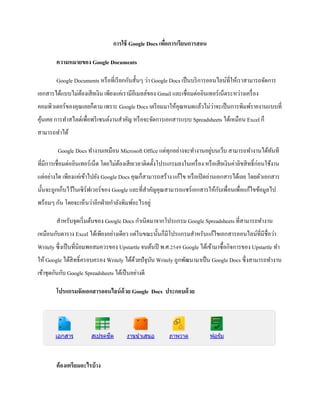
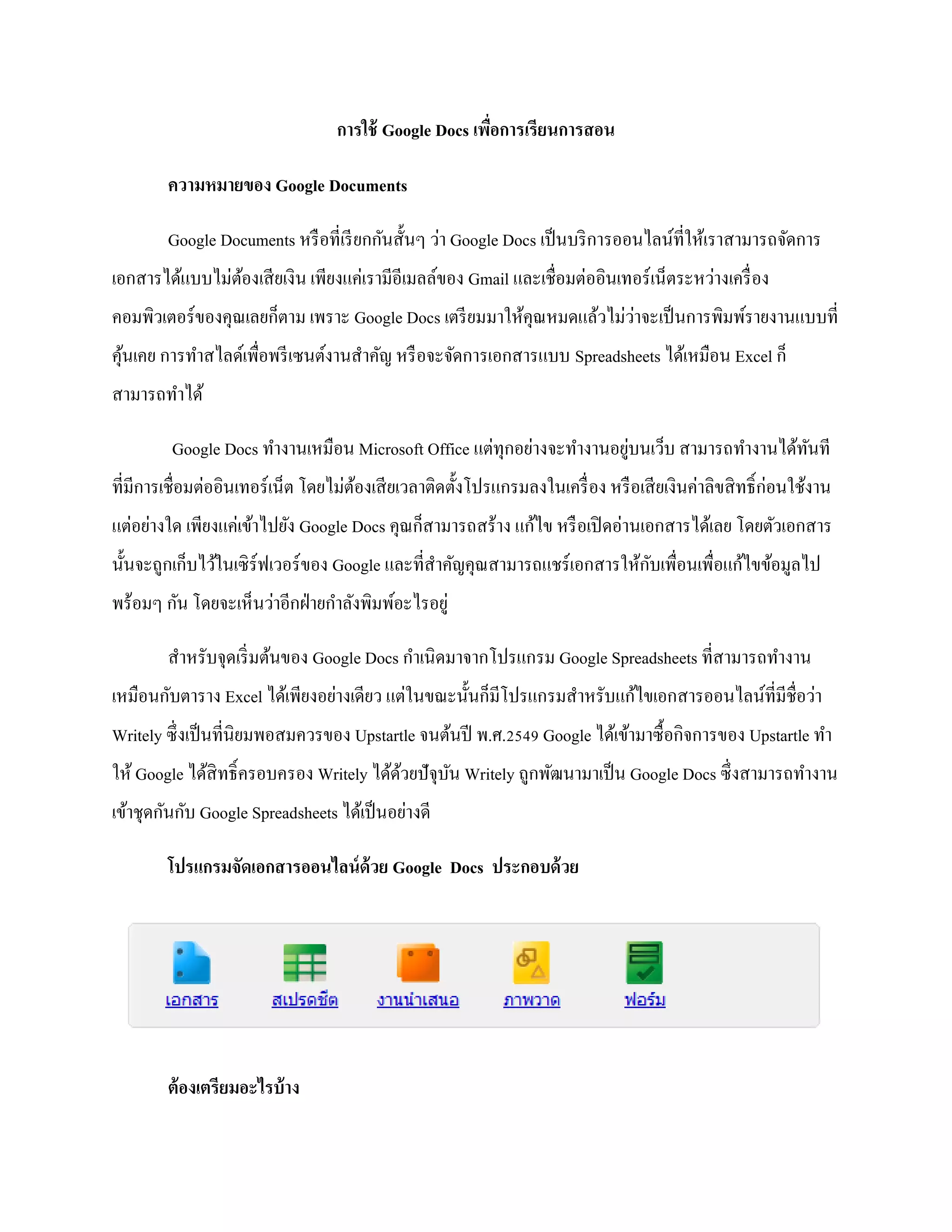
เพื่อการเรียนการสอน ความหมายของ Google Documents Google Documents หรือที่เรียกกันสั้นๆ ว่า Google Docs เป็นบริการออนไลน์ที่ให้เราสามารถจัดการ เอกสารได้แบบไม่ต้องเสียเงิน เพียงแค่เรามีอีเมลล์ของ Gmail และเชื่อมต่ออินเทอร์เน็ตระหว่างเครื่อง คอมพิวเตอร์ของคุณเลยก็ตาม เพราะ Google Docs เตรียมมาให้คุณหมดแล้วไม่ว่าจะเป็นการพิมพ์รายงานแบบที่ คุ้นเคย การทาสไลด์เพื่อพรีเซนต์งานสาคัญ หรือจะจัดการเอกสารแบบ Spreadsheets ได้เหมือน Excel ก็ สามารถทาได้ Google Docs ทางานเหมือน Microsoft Office แต่ทุกอย่างจะทางานอยู่บนเว็บ สามารถทางานได้ทันที ที่มีการเชื่อมต่ออินเทอร์เน็ต โดยไม่ต้องเสียเวลาติดตั้งโปรแกรมลงในเครื่อง หรือเสียเงินค่าลิขสิทธิ์ก่อนใช้งาน แต่อย่างใด เพียงแค่เข้าไปยัง Google Docs คุณก็สามารถสร้าง แก้ไข หรือเปิดอ่านเอกสารได้เลย โดยตัวเอกสาร นั้นจะถูกเก็บไว้ในเซิร์ฟเวอร์ของ Google และที่สาคัญคุณสามารถแชร์เอกสารให้กับเพื่อนเพื่อแก้ไขข้อมูลไป พร้อมๆ กัน โดยจะเห็นว่าอีกฝ่ายกาลังพิมพ์อะไรอยู่ สาหรับจุดเริ่มต้นของ Google Docs กาเนิดมาจากโปรแกรม Google Spreadsheets ที่สามารถทางาน เหมือนกับตาราง Excel ได้เพียงอย่างเดียว แต่ในขณะนั้นก็มีโปรแกรมสาหรับแก้ไขเอกสารออนไลน์ที่มีชื่อว่า Writely ซึ่งเป็นที่นิยมพอสมควรของ Upstartle จนต้นปี พ.ศ.2549 Google ได้เข้ามาซื้อกิจการของ Upstartle ทา ให้ Google ได้สิทธิ์ครอบครอง Writely ได้ด้วยปัจุบัน Writely ถูกพัฒนามาเป็น Google Docs ซึ่งสามารถทางาน เข้าชุดกันกับ Google Spreadsheets ได้เป็นอย่างดี โปรแกรมจัดเอกสารออนไลน์ด้วย Google Docs ประกอบด้วย ต้องเตรียมอะไรบ้าง
2.
ก่อนที่จะเริ่มต้นใช้งาน Google Docs
เรามาเตรียมความพร้อมของเครื่องคอมพิวเตอร์เสียก่อน ซึ่งไม่ ยุ่งยากแต่อย่างใด คุณสมบัติของเครื่องคุณที่มีอยู่ตอนนี้อาจจะสามารถใช้งาน Google Docs ได้เลยก็ได้ โดยสิ่งที่ จาเป็นบนเครื่องของคุณที่จะต้องมีเพื่อรองรับการใช้งาน Google Docs ก็มีดังนี้ 1. ระบบปฏิบัติการ (Operation System-OS) : สามารถใช้งานบนระบบปฏิบัติการแทบจะทุกชนิด Windows,Mac OS X, GNU/Linux ฯลฯ 2. โปรแกรมเปิดเว็บไซต์ (Web Browser) : สามารถใช้งานร่วมกับทุก Web Browser เช่น Internet Explores (IE), Mozilla Firefox, Safari หรือ Opera 3. อินเทอร์เน็ต (Internet) : ติดตั้งอินเทอร์เน็ตเพื่อเชื่อมต่อการใช้งานผ่านระบบออนไลน์ซึ่ง อินเทอร์เน็ตควรจะแบบ ADSL หรืออินเทอร์เน็ตควรจะเป็นแบบ ADSL หรืออินเทอร์เน็ตความเร็วสูง เพื่อช่วย ให้การเชื่อมต่อไม่สะดุดและล่าช้าจนเกินไป ซึ่งความเร็วอินเทอร์เน็ตควรอยู่ที่ระดับ 1 Mbps ขึ้นไป ซึ่งเป็น ความเร็วมาตรฐานโดยทั่วๆ ไป ณ ตอนนี้ที่บ้านเราได้รับ ใช้ทาอะไรได้บ้าง ความสามารถของ Google Docs มีอย่างล้นเหลือ เรียกได้ว่าตอบสนองคนที่ต้องการใช้งานเอกสารได้ อย่างสมบูรณ์แบบ โดยเราจะมาทาความรู้จักกันอย่างละเอียดก่อนว่า Google Docs ใช้ทาอะไรได้บ้าง 1. สร้างเอกสาร สเปรดชีท และงานนาเสนอแบบออนไลน์ สร้างเอกสารพื้นฐานแบบเริ่มต้นจากศูนย์ สามารถทางานพื้นฐานทุกประเภทได้อย่างง่ายดาย รวมถึง การทารายการสัญลักษณ์แสดงหัวข้อย่อย การเรียงลาดับตามคอลัมน์ การเพิ่มตาราง รูปภาพ ข้อคิดเห็น สูตร การ เปลี่ยนแปลงแบบอักษร และอื่นๆ โดยไม่มีค่าใช้จ่ายใดๆ อัพโหลดไฟล์ของคุณที่มีอยู่แล้ว รองรับรูปแบบไฟล์ที่นิยมใช้กันส่วนใหญ่ ได้แก่ DOC, XLS, ODT, ODS, RTF, CSV และ PPT เป็นต้น คุณจึงสามารถทางานต่อไปพร้อมกับอัพโหลดไฟล์ของคุณที่มีอยู่ได้ด้วย
3.
ใช้งานบนแถบเครื่องมือได้อย่างคุ้นเคยทาให้การแก้ไขเป็นเรื่องง่ายๆ เลือกตัวหนาขีดเส้นใต้ เพิ่ม
สัญลักษณ์ในข้อย่อย เปลี่ยนแบบอักษร หรือรูปแบบตัวเลข เปลี่ยนสีพื้นหลังของเซลล์ และอื่นๆ เพียงคลิกปุ่ม บนแถบเครื่องมือที่คุณคุ้นเคย 2. ใช้งานและทางานร่วมกันในแบบเรียลไทม์ เลือกคนที่คุณต้องการให้เข้าถึงเอกสารของคุณได้ เพียงป้อนที่อยู่อีเมลล์ของคนที่คุณต้องการให้ใช้งาน เอกสารที่ระบุร่วมกัน แล้วส่งคาเชิญไปให้เขาเหล่านั้น ก็สามารถใช้งานเอกสารร่วมกันได้ ใช้งานร่วมกันได้ทันที ทุกคนที่คุณเชิญให้เข้ามาแก้ไขหรือดูเอกสาร สเปรดชีท หรือ งานนาเสนอของ คุณ สามารถเข้าถึงข้อมูลได้ทันทีที่เข้าสู่ระบบ แก้ไขและนาเสนอร่วมกับบุคคลอื่นในแบบเรียลไทม์ สามารถดูและแก้ไขร่วมกันได้หลายคนในเวลา เดียวกัน มีหน้าต่างสนทนาบนหน้าจอสาหรับการแก้ไขเอกสารและสเปรดชีท เพื่อแสดงให้คุณเห็นว่าใครแก้ไข อะไรและเมื่อใด และแล้วการดูงานนาเสนอพร้อมกันไม่ใช่เรื่องยากอีกต่อไป เนื่องจากใครก็ตามที่เข้ามาร่วมใน งานนาเสนอ ต่างก็สามารถติดตามงานนาเสนอนั้นได้โดยอัตโนมัติ 3. จัดเก็บและจัดระเบียบงานอย่างปลอดภัย แก้ไขและเข้าถึงจากที่ไหนก็ได้ ไม่ต้องดาวน์โหลดสิ่งใด คุณสามารถเข้าถึงเอกสารสเปรดชีท และงาน นาเสนอของคุณได้จากคอมพิวเตอร์เครื่องใดก็ได้ที่มีการเชื่อมต่ออินเทอร์เน็ต และมีเบราว์เซอร์มาตรฐานโดยไม่ มีค่าใช้จ่ายใดๆ จัดเก็บงานของคุณได้อย่างปลอดภัย อุปกรณ์เก็บข้อมูลแบบออนไลน์ และการบันทึกอัตโนมัติ ช่วยให้ คุณไม่ต้องกังวลเรื่องฮาร์ดไดรว์เสียหรือไฟดับเพราะข้อมูลจะถูกเก็บไว้ในเซิร์ฟเวอร์ขนาดใหญ่ของ Google บันทึกและส่งออกสาเนาได้อย่างง่ายดาย สามารถบันทึกเอกสาร และสเปรดชีทของคุณไปยังเครื่องคอมพิวเตอร์ของคุณในรูปแบบ DOC, XLS, CSV, ODS, ODT, PDF, RTF และ HTML ได้ การจัดระเบียบเอกสารของคุณ ค้นหาเอกสารของคุณได้อย่างง่ายดายด้วยการจัดระเบียบเอกสารใน โฟลเดอร์ต่างๆ และสามารถลากและวางเอกสารต่างๆ ของคุณลงในหลายโฟลเดอร์ได้ตามที่คุณต้องการ
4.
4. ควบคุมว่าใครสามารถดูเอกสารของคุณได้ เผยแพร่งานของคุณเป็นหน้าเว็บ
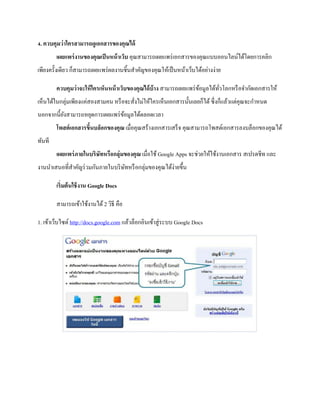
คุณสามารถเผยแพร่เอกสารของคุณแบบออนไลน์ได้โดยการคลิก เพียงครั้งเดียว ก็สามารถเผยแพร่ผลงานชิ้นสาคัญของคุณให้เป็นหน้าเว็บได้อย่างง่าย ควบคุมว่าจะให้ใครเห็นหน้าเว็บของคุณได้บ้าง สามารถเผยแพร่ข้อมูลได้ทั่วโลกหรือจากัดเอกสารให้ เห็นได้ในกลุ่มเพียงแค่สองสามคน หรือจะสั่งไม่ให้ใครเห็นเอกสารนั้นเลยก็ได้ ซึ่งก็แล้วแต่คุณจะกาหนด นอกจากนี้ยังสามารถหยุดการเผยแพร่ข้อมูลได้ตลอดเวลา โพสต์เอกสารขึ้นบล็อกของคุณ เมื่อคุณสร้างเอกสารเสร็จ คุณสามารถโพสต์เอกสารลงบล็อกของคุณได้ ทันที เผยแพร่ภายในบริษัทหรือกลุ่มของคุณ เมื่อใช้ Google Apps จะช่วยให้ใช้งานเอกสาร สเปรดชีท และ งานนาเสนอที่สาคัญร่วมกันภายในบริษัทหรือกลุ่มของคุณได้ง่ายขึ้น เริ่มต้นใช้งาน Google Docs สามารถเข้าใช้งานได้ 2 วิธี คือ 1. เข้าเว็บไซต์ http://docs.google.com แล้วล็อกอินเข้าสู่ระบบ Google Docs
5.
2. สา หรับผู้ใช้บริการ
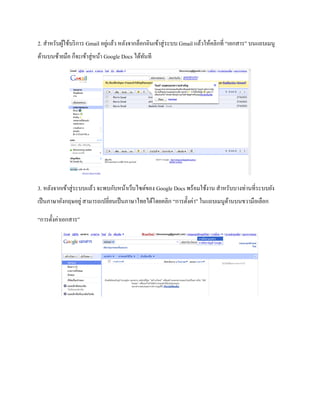
Gmail อยู่แล้ว หลังจากล็อกอินเข้าสู่ระบบ Gmail แล้วให้คลิกที่ “เอกสาร” บนแถบเมนู ด้านบนซ้ายมือ ก็จะเข้าสู่หน้า Google Docs ได้ทันที 3. หลังจากเข้าสู่ระบบแล้ว จะพบกับหน้าเว็บไซต์ของ Google Docs พร้อมใช้งาน สา หรับบางท่านที่ระบบยัง เป็นภาษาอังกฤษอยู่ สามารถเปลี่ยนเป็นภาษาไทยได้โดยคลิก “การตั้งค่า” ในแถบเมนูด้านบนขวามือเลือก “การตั้งค่าเอกสาร”
6.
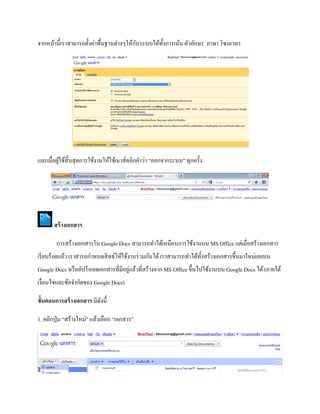
จากหน้านี้เราสามารถตั้งค่าพื้นฐานต่างๆให้กับระบบได้ทั้งการเน้น ตัวอักษร ภาษา
โซนเวลา และเมื่อผู้ใช้สิ้นสุดการใช้งานให้ใช้เมาส์คลิกคา ว่า “ออกจากระบบ” ทุกครั้ง สร้างเอกสาร การสร้างเอกสารใน Google Docs สามารถทา ได้เหมือนการใช้งานบน MS Office แต่เมื่อสร้างเอกสาร เรียบร้อยแล้ว เราสารถกา หนดสิทธ์ให้ใช้งานร่วมกันได้ เราสามารถทา ได้ทั้งสร้างเอกสารขึ้นมาใหม่เลยบน Google Docs หรืออัปโหลดเอกสารที่มีอยู่แล้วที่สร้างจาก MS Office ขึ้นไปใช้งานบน Google Docs ได้ (ภายใต้ เงื่อนไขและข้อจา กัดของ Google Docs) ข้นัตอนการสร้างเอกสาร มีดังนี้ 1. คลิกปุ่ม “สร้างใหม่” แล้วเลือก “เอกสาร”
7.
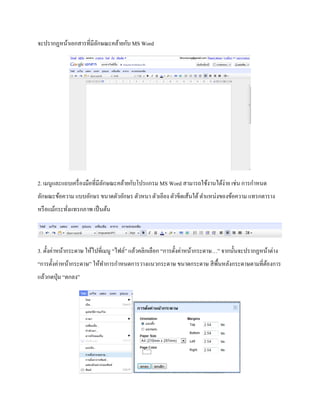
จะปรากฏหน้าเอกสารที่มีลักษณะคล้ายกับ MS Word
2. เมนูและแถบเครื่องมือที่มีลักษณะคล้ายกับโปรแกรม MS Word สามารถใช้งานได้ง่าย เช่น การกา หนด ลักษณะข้อความ แบบอักษร ขนาดตัวอักษร ตัวหนา ตัวเอียง ตัวขีดเส้นใต้ ตา แหน่งของข้อความ แทรกตาราง หรือแม้กระทั่งแทรกภาพ เป็นต้น 3. ตั้งค่าหน้ากระดาษ ให้ไปที่เมนู “ไฟล์” แล้วคลิกเลือก “การตั้งค่าหน้ากระดาษ…” จากนั้นจะปรากฏหน้าต่าง “การตั้งค่าหน้ากระดาษ” ให้ทา การกา หนดการวางแนวกระดาษ ขนาดกระดาษ สีพื้นหลังกระดาษตามที่ต้องการ แล้วกดปุ่ม “ตกลง”
8.
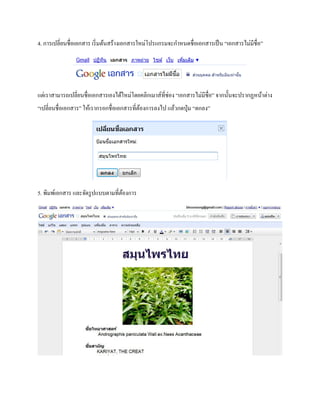
4. การเปลี่ยนชื่อเอกสาร เริ่มต้นสร้างเอกสารใหม่โปรแกรมจะกา
หนดชื่อเอกสารเป็น “เอกสารไม่มีชื่อ” แต่เราสามารถเปลี่ยนชื่อเอกสารเองได้ใหม่โดยคลิกเมาส์ที่ช่อง “เอกสารไม่มีชื่อ” จากนั้นจะปรากฏหน้าต่าง “เปลี่ยนชื่อเอกสาร” ให้เรากรอกชื่อเอกสารที่ต้องการลงไป แล้วกดปุ่ม “ตกลง” 5. พิมพ์เอกสาร และจัดรูปแบบตามที่ต้องการ
9.
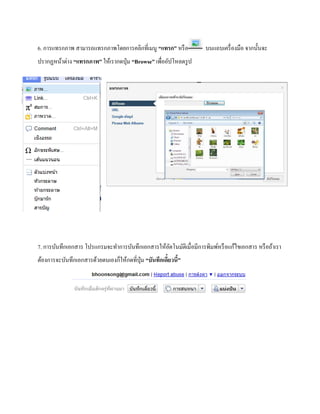
6. การแทรกภาพ สามารถแทรกภาพโดยการคลิกที่เมนู
“แทรก” หรือ บนแถบเครื่องมือ จากนั้นจะ ปรากฏหน้าต่าง “แทรกภาพ” ให้เรากดปุ่ม “Browse” เพื่ออัปโหลดรูป 7. การบันทึกเอกสาร โปรแกรมจะทา การบันทึกเอกสารให้อัตโนมัติเมื่อมีการพิมพ์หรือแก้ไขเอกสาร หรือถ้าเรา ต้องการจะบันทึกเอกสารด้วยตนเองก็ให้กดที่ปุ่ม “บันทึกเดี๋ยวนี้”
10.
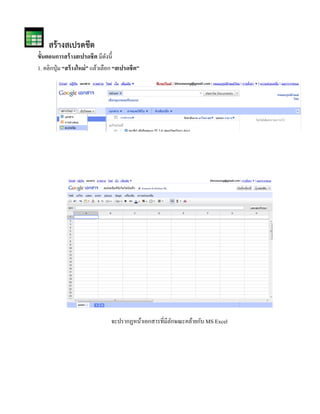
สร้างสเปรดชีต ข้นัตอนการสร้างสเปรดชีต มีดังนี้
1. คลิกปุ่ม “สร้างใหม่” แล้วเลือก “สเปรดชีต” จะปรากฏหน้าเอกสารที่มีลักษณะคล้ายกับ MS Excel
11.
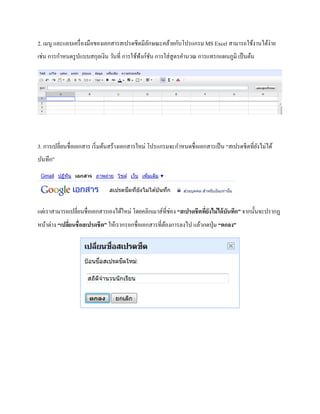
2. เมนู และแถบเครื่องมือของเอกสารสเปรดชีตมีลักษณะคล้ายกับโปรแกรม
MS Excel สามารถใช้งานได้ง่าย เช่น การกา หนดรูปแบบสกุลเงิน วันที่ การใช้ฟังก์ชัน การใส่สูตรคา นวณ การแทรกแผนภูมิ เป็นต้น 3. การเปลี่ยนชื่อเอกสาร เริ่มต้นสร้างเอกสารใหม่ โปรแกรมจะกา หนดชื่อเอกสารเป็น “สเปรดชีตที่ยังไม่ได้ บันทึก” แต่เราสามารถเปลี่ยนชื่อเอกสารเองได้ใหม่ โดยคลิกเมาส์ที่ช่อง “สเปรดชีตทยีั่งไม่ได้บันทึก” จากนั้นจะปรากฏ หน้าต่าง “เปลยี่นชื่อสเปรดชีต” ให้เรากรอกชื่อเอกสารที่ต้องการลงไป แล้วกดปุ่ม “ตกลง”
12.
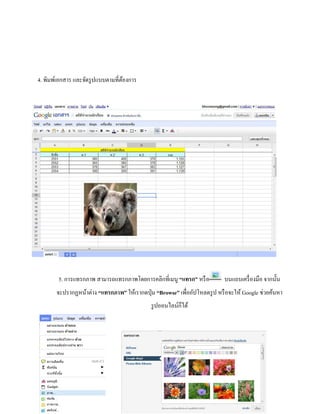
4. พิมพ์เอกสาร และจัดรูปแบบตามที่ต้องการ
5. การแทรกภาพ สามารถแทรกภาพโดยการคลิกที่เมนู “แทรก” หรือ บนแถบเครื่องมือ จากนั้น จะปรากฏหน้าต่าง “แทรกภาพ” ให้เรากดปุ่ม “Browse” เพื่ออัปโหลดรูป หรือจะให้ Google ช่วยค้นหา รูปออนไลน์ก็ได้
13.
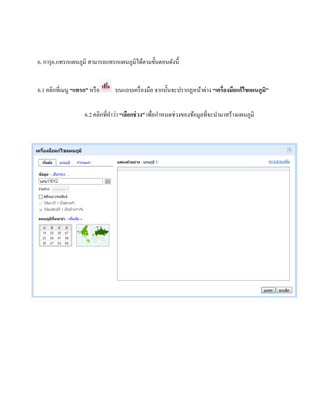
6. การุ6.แทรกแผนภูมิ สามารถแทรกแผนภูมิได้ตามขั้นตอนดังนี้
6.1 คลิกที่เมนู “แทรก” หรือ บนแถบเครื่องมือ จากนั้นจะปรากฏหน้าต่าง “เครื่องมือแก้ไขแผนภูมิ” 6.2 คลิกที่คา ว่า “เลือกช่วง” เพื่อกา หนดช่วงของข้อมูลที่จะนา มาสร้างแผนภูมิ
14.
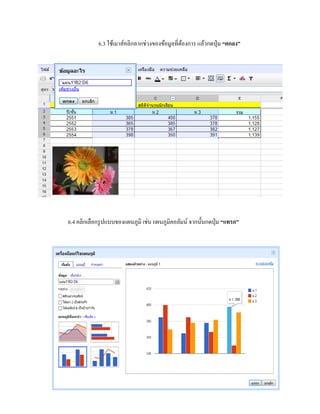
6.3 ใช้เมาส์คลิกลากช่วงของข้อมูลที่ต้องการ แล้วกดปุ่ม
“ตกลง” 6.4 คลิกเลือกรูปแบบของแผนภูมิ เช่น แผนภูมิคอลัมน์ จากนั้นกดปุ่ม “แทรก”
15.
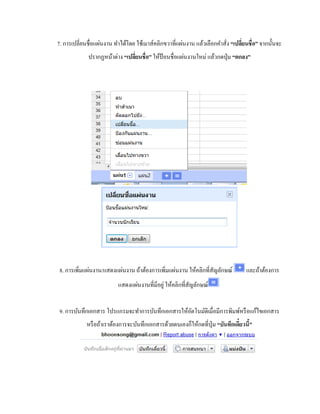
7. การเปลี่ยนชื่อแผ่นงาน ทา
ได้โดย ใช้เมาส์คลิกขวาที่แผ่นงาน แล้วเลือกคา สั่ง “เปลยี่นชื่อ” จากนั้นจะ ปรากฏหน้าต่าง “เปลยี่นชื่อ” ให้ป้อนชื่อแผ่นงานใหม่ แล้วกดปุ่ม “ตกลง” 8. การเพิ่มแผ่นงาน/แสดงแผ่นงาน ถ้าต้องการเพิ่มแผ่นงาน ให้คลิกที่สัญลักษณ์ และถ้าต้องการ แสดงแผ่นงานที่มีอยู่ ให้คลิกที่สัญลักษณ์ 9. การบันทึกเอกสาร โปรแกรมจะทา การบันทึกเอกสารให้อัตโนมัติเมื่อมีการพิมพ์หรือแก้ไขเอกสาร หรือถ้าเราต้องการจะบันทึกเอกสารด้วยตนเองก็ให้กดที่ปุ่ม “บันทึกเดี๋ยวนี้”
16.
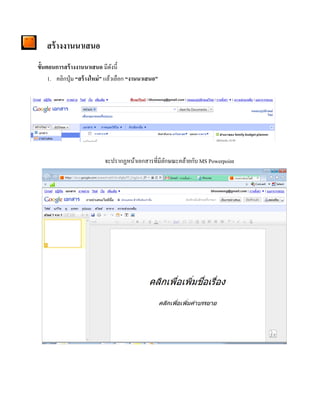
สร้างงานนาเสนอ ข้นัตอนการสร้างงานนาเสนอ มีดังนี้
1. คลิกปุ่ม “สร้างใหม่” แล้วเลือก “งานนาเสนอ” จะปรากฏหน้าเอกสารที่มีลักษณะคล้ายกับ MS Powerpoint
17.
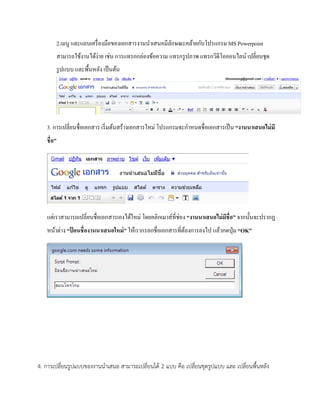
2.เมนู และแถบเครื่องมือของเอกสารงานนาเสนอมีลักษณะคล้ายกับโปรแกรม MS
Powerpoint สามารถใช้งานได้ง่าย เช่น การแทรกกล่องข้อความ แทรกรูปภาพ แทรกวิดีโอออนไลน์ เปลี่ยนชุด รูปแบบ และพื้นหลัง เป็นต้น 3. การเปลี่ยนชื่อเอกสาร เริ่มต้นสร้างเอกสารใหม่ โปรแกรมจะกา หนดชื่อเอกสารเป็น “งานนาเสนอไม่มี ชื่อ” แต่เราสามารถเปลี่ยนชื่อเอกสารเองได้ใหม่ โดยคลิกเมาส์ที่ช่อง “งานนาเสนอไม่มีชื่อ” จากนั้นจะปรากฏ หน้าต่าง “ป้อนชื่องานนาเสนอใหม่” ให้เรากรอกชื่อเอกสารที่ต้องการลงไป แล้วกดปุ่ม “OK” 4. การเปลี่ยนรูปแบบของงานนาเสนอ สามารถเปลี่ยนได้ 2 แบบ คือ เปลี่ยนชุดรูปแบบ และ เปลี่ยนพื้นหลัง
18.
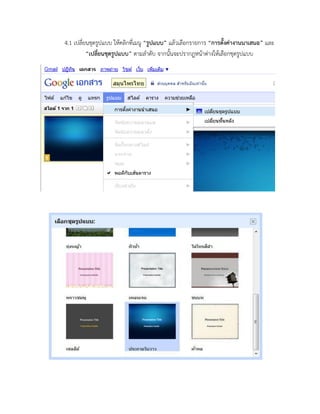
4.1 เปลี่ยนชุดรูปแบบ ให้คลิกที่เมนู
“รูปแบบ” แล้วเลือกรายการ “การตั้งค่างานนาเสนอ” และ “เปลี่ยนชุดรูปแบบ” ตามลาดับ จากนั้นจะปรากฏหน้าต่างให้เลือกชุดรูปแบบ
19.
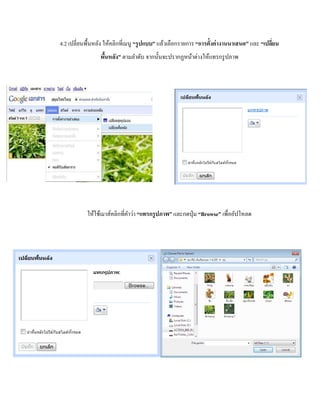
4.2 เปลี่ยนพื้นหลัง ให้คลิกที่เมนู
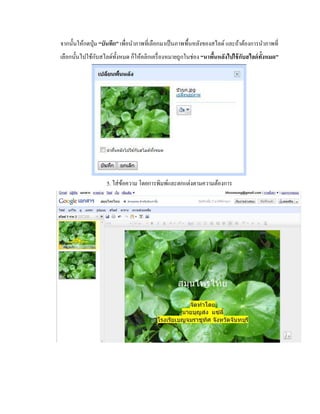
“รูปแบบ” แล้วเลือกรายการ “การตั้งค่างานนาเสนอ” และ “เปลยี่น พื้นหลัง” ตามลา ดับ จากนั้นจะปรากฏหน้าต่างให้แทรกรูปภาพ ให้ใช้เมาส์คลิกที่คา ว่า “แทรกรูปภาพ” และกดปุ่ม “Browse” เพื่ออัปโหลด
20.
จากนั้นให้กดปุ่ม “บันทึก” เพื่อนา
ภาพที่เลือกมาเป็นภาพพื้นหลังของสไลด์ และถ้าต้องการนา ภาพที่ เลือกนั้นไปใช้กับสไลด์ทั้งหมด ก็ให้คลิกเครื่องหมายถูกในช่อง “นาพื้นหลังไปใช้กับสไลด์ทั้งหมด” 5. ใส่ข้อความ โดยการพิมพ์และตกแต่งตามความต้องการ
21.
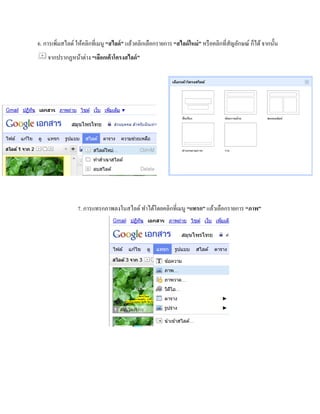
6. การเพิ่มสไลด์ ให้คลิกที่เมนู
“สไลด์” แล้วคลิกเลือกรายการ “สไลด์ใหม่” หรือคลิกที่สัญลักษณ์ ก็ได้ จากนั้น จากปรากฏหน้าต่าง “เลือกเค้าโครงสไลด์” 7. การแทรกภาพลงในสไลด์ ทา ได้โดยคลิกที่เมนู “แทรก” แล้วเลือกรายการ “ภาพ”
22.
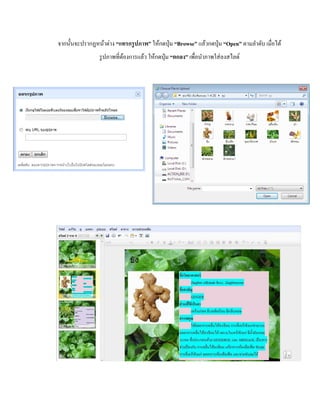
จากนั้นจะปรากฏหน้าต่าง “แทรกรูปภาพ” ให้กดปุ่ม
“Browse” แล้วกดปุ่ม “Open” ตามลา ดับ เมื่อได้ รูปภาพที่ต้องการแล้ว ให้กดปุ่ม “ตกลง” เพื่อนา ภาพใส่ลงสไลด์
23.
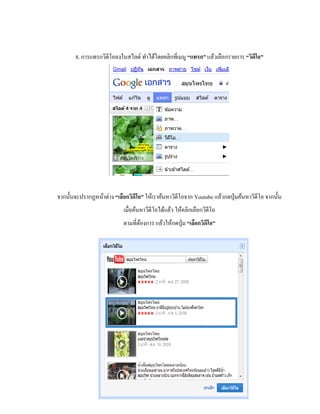
8. การแทรกวิดีโอลงในสไลด์ ทา
ได้โดยคลิกที่เมนู “แทรก” แล้วเลือกรายการ “วิดีโอ” จากนั้นจะปรากฏหน้าต่าง “เลือกวิดีโอ” ให้เราค้นหาวิดีโอจาก Youtube แล้วกดปุ่มค้นหาวิดีโอ จากนั้น เมื่อค้นหาวีดีโอได้แล้ว ให้คลิกเลือกวิดีโอ ตามที่ต้องการ แล้วให้กดปุ่ม “เลือกวิดีโอ”
24.
รอสักครู่ วิดีโอที่เลือกก็จะถูกนามาลงในสไลด์ 9.
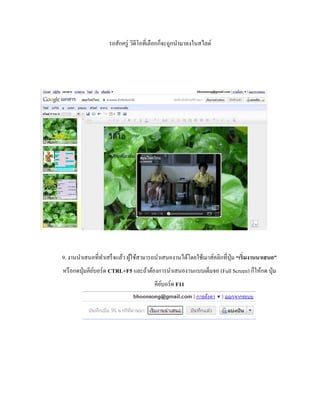
งานนา เสนอที่ทา เสร็จแล้ว ผู้ใช้สามารถนา เสนองานได้โดยใช้เมาส์คลิกที่ปุ่ม “เริ่มงานนาเสนอ” หรือกดปุ่มคีย์บอร์ด CTRL+F5 และถ้าต้องการนา เสนองานแบบเตม็จอ (Full Screen) ก็ให้กด ปุ่ม คีย์บอร์ด F11
25.
10. การบันทึกเอกสาร โปรแกรมจะทา
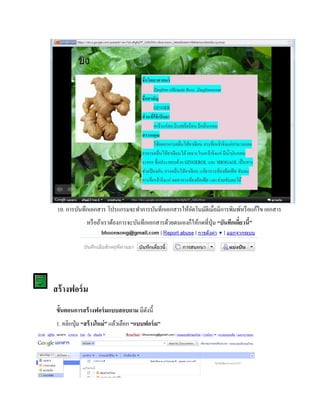
การบันทึกเอกสารให้อัตโนมัติเมื่อมีการพิมพ์หรือแก้ไข เอกสาร หรือถ้าเราต้องการจะบันทึกเอกสารด้วยตนเองก็ให้กดที่ปุ่ม “บันทึกเดี๋ยวนี้” สร้างฟอร์ม ข้นัตอนการสร้างฟอร์มแบบสอบถาม มีดังนี้ 1. คลิกปุ่ม “สร้างใหม่” แล้วเลือก “แบบฟอร์ม”
26.
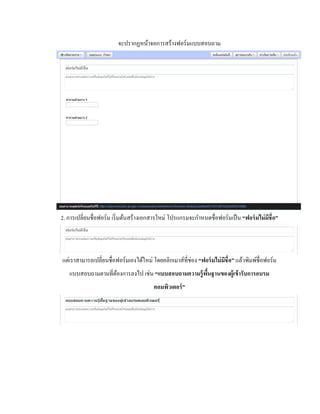
จะปรากฏหน้าจอการสร้างฟอร์มแบบสอบถาม 2. การเปลี่ยนชื่อฟอร์ม
เริ่มต้นสร้างเอกสารใหม่ โปรแกรมจะกา หนดชื่อฟอร์มเป็น “ฟอร์มไม่มีชื่อ” แต่เราสามารถเปลี่ยนชื่อฟอร์มเองได้ใหม่ โดยคลิกเมาส์ที่ช่อง “ฟอร์มไม่มีชื่อ” แล้วพิมพ์ชื่อฟอร์ม แบบสอบถามตามที่ต้องการลงไป เช่น “แบบสอบถามความรู้พื้นฐานของผู้เข้ารับการอบรม คอมพิวเตอร์”
27.
3.พิมพ์รายละเอียดคา ถาม และเลือกว่าต้องการให้คา
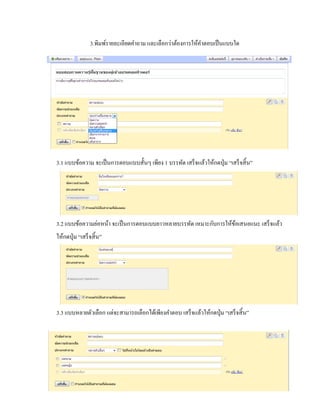
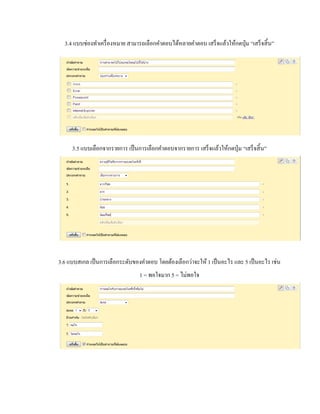
ตอบเป็นแบบใด 3.1 แบบข้อความ จะเป็นการตอบแบบสั้นๆ เพียง 1 บรรทัด เสร็จแล้วให้กดปุ่ม “เสร็จสิ้น” 3.2 แบบข้อความย่อหน้า จะเป็นการตอบแบบยาวหลายบรรทัด เหมาะกับการให้ข้อเสนอแนะ เสร็จแล้ว ให้กดปุ่ม “เสร็จสิ้น” 3.3 แบบหลายตัวเลือก แต่จะสามารถเลือกได้เพียงคา ตอบ เสร็จแล้วให้กดปุ่ม “เสร็จสิ้น”
28.
3.4 แบบช่องทา เครื่องหมาย
สามารถเลือกคา ตอบได้หลายคา ตอบ เสร็จแล้วให้กดปุ่ม “เสร็จสิ้น” 3 . 5 3.5 แบบเลือกจากรายการ เป็นการเลือกคา ตอบจากรายการ เสร็จแล้วให้กดปุ่ม “เสร็จสิ้น” 3.6 แบบสเกล เป็นการเลือกระดับของคา ตอบ โดยต้องเลือกว่าจะให้ 1 เป็นอะไร และ 5 เป็นอะไร เช่น 1 = พอใจมาก 5 = ไม่พอใจ
29.
4. การเพิ่มรายการคา ถาม
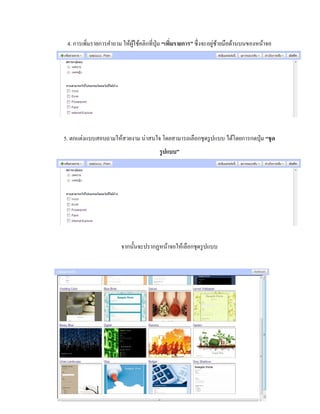
ให้ผู้ใช้คลิกที่ปุ่ม “เพมิ่รายการ” ซึ่งจะอยู่ซ้ายมือด้านบนของหน้าจอ 5. ตกแต่งแบบสอบถามให้สวยงาม น่าสนใจ โดยสามารถเลือกชุดรูปแบบ ได้โดยการกดปุ่ม “ชุด รูปแบบ” จากนั้นจะปรากฏหน้าจอให้เลือกชุดรูปแบบ
30.
6. หลังจากทา แบบสอบถามเสร็จ
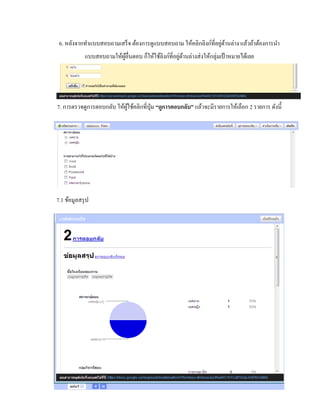
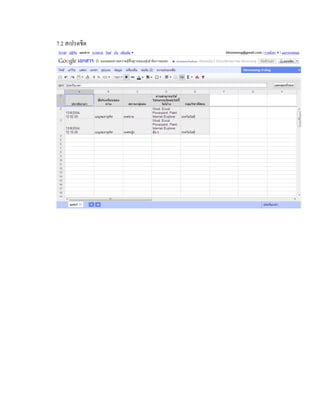
ต้องการดูแบบสอบถาม ให้คลิกลิงก์ที่อยู่ด้านล่าง แล้วถ้าต้องการนา แบบสอบถามให้ผู้อื่นตอบ ก็ให้ใช้ลิงก์ที่อยู่ด้านล่างส่งให้กลุ่มเป้าหมายได้เลย 7. การตรวจดูการตอบกลับ ให้ผู้ใช้คลิกที่ปุ่ม “ดูการตอบกลับ” แล้วจะมีรายการให้เลือก 2 รายการ ดังนี้ 7.1 ข้อมูลสรุป
31.
7.2 สเปรดชีต
Download