เครื่องมือเทคโนโลยีสารสนเทศ

            ที่น่าใช้


   ผศ. ดร. กานดา รุณนะพงศา สายแก้ว
อาจารย์ประจําภาควิชาวิศวกรรมคอมพิวเตอร์
รองผู้อํานวยการศูนย์คอมพิวเตอร์ ฝ่ายบริหาร
            มหาวิทยาลัยขอนแก่น
หัวข้อ

–  เครื่องมือเพื่อใช้ในการแบ่งปันเอกสาร
   •    Google Docs
   •    Dropbox
–  เครื่องมือเพื่อใช้ในการรับส่งอีเมล
   •    Gmail
–  เครื่องมือเพื่อใช้ในการจัดตารางกิจกรรม
   •    Google Calendar
–  เครื่องมือเพื่อใช้ในการค้นหาข้อมูล
   •    Google Search
–  เครื่องมือที่น่าใช้ร่วมกับเว็บเบราว์เซอร์
   •    Firefox Add-on
   •    Google Chrome Extension
Google Docs คืออะไร
•  โปรแกรมจัดการเอกสารออนไลน์ของ             	
•  ลักษณะการใช้งานจะคล้ายกับการใช้โปรแกรมใน
   ชุด                                          	
•  ผู้ใช้สามารถเข้าถึงเอกสารแบบออนไลน์ได้ผ่าน
   การใช้เว็บเบราว์เซอร์เช่น
           เป็นต้น
ทําไม Google Docs จึงน่าใช้
•  ไมตองติดตั้งโปรแกรม แคเปดเบราวเซอรไปใชที่
   http://docs.google.com>
   –  หากใครไมมี Google account เชน Gmail account, จะตองสมัครใชงาน
      Google Docs ดวย>
•  ใชงานงาย เหมือนใชชุดโปรแกรมออฟฟสบนเครื่องคอมพิวเตอร>
•  แลกเปลี่ยนเอกสารได โดยไมตองสงเอกสารไปทางอีเมลหรือคัดลอก
   ใส ยูเอสบีแฟลชไดรฟ (USB Flash Drive)>
•  ทำงานบนเอกสารเดียวกัน ขณะเดียวกันไดครั้งละหลายคน ซึ่งแตละ
   คนสามารถเห็นวาอีกฝายกำลังพิมพอะไรอยู>
จุดเด่นของ Google Docs
•  ผู้ใช้หลายคนสามารถแก้ไขเอกสารเดียวกันพร้อม
   กันได้	
•  ผู้ใช้ที่ต้องการมีแบบฟอร์มเพื่อรับลงทะเบียนหรือ
   เพื่อสอบถามความคิดเห็นสามารถใช้ Google
   Docs Form เพื่อทําแบบฟอร์ม	
  –  โดยไม่ต้องติดตั้งเซิร์ฟเวอร์
  –  โดยไม่ต้องติดตั้งฐานข้อมูล
  –  โดยไม่ต้องเขียนโปรแกรม
หนาหลักของเอกสาร Google Docs>


                    6
การใชงาน Google Docs>

•    การสรางเอกสาร>
•    การคนหาเอกสาร>
•    การแบงปนเอกสาร>
•    การแบงปนคอลเล็กชัน>
•    การสรางแบบฟอรม>
•    การดูขอมูลของแบบฟอรม>
•    การคำนวณขอมูลในผลลัพธของแบบฟอรมโดยอัตโนมัติ>
•    การแบงปนขอมูลบางสวนในผลลัพธของแบบฟอรม>

                                   7
การสรางเอกสารใหม>
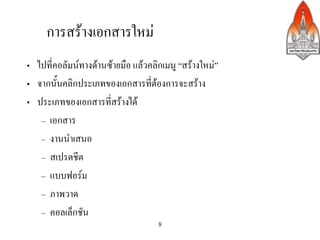
•  ไปที่คอลัมนทางดานซายมือ แลวคลิกเมนู “สรางใหม”>
•  จากนั้นคลิกประเภทของเอกสารที่ตองการจะสราง>
•  ประเภทของเอกสารที่สรางได>
    –  เอกสาร>
    –  งานนำเสนอ>
    –  สเปรตชีต>
    –  แบบฟอรม>
    –  ภาพวาด>
    –  คอลเล็กชัน>
                                     8
การคนหาเอกสารเพื่อที่จะดูหรือแกไข>
•  การคนหาเอกสารนั้นทำไดโดยการใชชองคนหาเอกสาร ซึ่งเราไมจำเปนตอง
   พิมพชื่อเอกสารหรือโฟลเดอรทั้งหมด หากพบเอกสารที่ตองการใหคลิกที
   เอกสารดังกลาว>
>


                                   9
การแบงปนเอกสารรวมกับผูอื่น>
•  เราแบงปนเอกสารรวมกับผูอื่นสามารถทำผานเมนูแบงปน > การตั้งคาเพื่อ
   แบงปน…>
•  ซึ่งจะมีเมนูยอยที่ทำใหมีการ>
    –  รับลิงกเพื่อแบงปน>
    –  เชิญบุคคลอื่น>
    –  สงอีเมลเปนไฟลแนบ>


                                     10
การเลือกวิธีการแบงปนเอกสาร>
•  สามารถกำหนดใหผูใชผูอื่นดูไดอยางเดียว (รูปแบบที่กำหนดไวให
   อยูแลว) หรือใหแกไขดวย (ตองคลิกเมนูเปลี่ยน)>
>


                                  11
การกำหนดสิทธิ์ของผูอื่นที่เขาถึงเอกสา>

•  คลิกที่ชื่อบุคคลนั้น แลวคลิกเมนูสิทธิ์ที่เขามีอยูปจจุบัน สามารถเปลี่ยนเปน
   อยางอื่นได>

>


                                        12
การสรางคอลเล็กชัน>
•  หากมีเอกสารหลายเอกสารที่อยูในประเภทเดียวกัน ควรจะสรางคอลเล็กชันเพื่อ
   เก็บเอกสารนั้นใหอยูในที่เดียวกัน>
•  คลิกที่เมนู “สรางใหม” แลวเลือก “คอลเล็กชัน”>


                                     13
การจัดไฟลไวในคอลเล็กชันที่ตองการ (1/2)>
•  คลิกที่เอกสารนั้น แลวคลิกที่เมนู จัดระเบียบ>


                                         14
การจัดไฟลไวในคอลเล็กชันที่ตองการ (2/2)>

•  เลือกคอลเล็กชันที่ตองการ(1) และคลิกใชในการเปลี่ยนแปลง (2)>


                                   15
การแบงปนคอลเล็กชันใหกับผูอื่น>
•    ในรายชื่อของโฟสเดอรทางดานขวามือ ใหคลิกขวาที่ชื่อ
     คอลเล็กชันที่ตองการแบงปน แลวเลือกเมนูแบงปน > การตั้งคา
     การแบงปน>
>


                                   16
ขอดีและขอเสียของไฟลนำเสนอ Google Docs>

•  ขอดี>
    – เราไมตองอัปโหลดไฟลที่แกไขลาสุด ผูใชจะเห็นไฟลลาสุด
      ของเราโดยอัตโนมัติ>
•  ขอเสีย>
    – ผูอื่นสามารถดาวนโหลดไฟลนำไปดัดแปลงหรือใชตอ
      เสมือนวาเขาเปนคนสรางไฟลนำเสนอไดงาย>

                               17
วิธีการแบงปนไฟลนำเสนอ>

•  คลิกที่เมนูเผยแพร่/รวม	
	
•  แจ้งให้ผู้อื่นทราบเกี่ยวกับ	
    ลิงก์ที่ได้รับ


                                   18
การสรางฟอรม >> สรางใหม>

1) ไปที่เมนู “สรางใหม” แลวเลือก “แบบฟอรม”>


                                     19
การสรางฟอรม >> ใสชื่อฟอรม>

2) ใสชื่อฟอรม (1) และวัตถุประสงคของฟอรม (2)>
>


                                     20
การสรางฟอรม >> สรางรายการขอมูล>

3) สรางและแกไขรายการขอมูลในแตละหัวขอของแบบฟอรม โดยใชเมนูดาน
   ขวามือ>
>
>
    โดยปกติแลวเมนูที่รายการอยูในตอนแรกก็คือเมนูแกไข ซึ่งทำใหสามารถ
     แกไขรายการโดยการเขียนขอมูลลงไปรายการนั้นได>
>
>
>                                    21
การสรางฟอรม >> แกไขรายการขอมูล>
4)      จากนั้นใหกรอกหัวขอคำถาม หากมีขอความชวยเหลือ ก็
        สามารถกรอกไดเชนกัน หากเปนคำถามที่บังคับใหตอบ ให
        คลิกเลือก กำหนดใหเปนคำถามที่ตองตอบ แลวคลิกปุม เสร็จ
        สิ้น>
>
    >


                                  22
การสรางฟอรม >> กำหนดคำถามที่ตองตอบ>

•  จากนั้นหากตองการจะใหผูกรอกฟอรมตองตอบคำถามนี้ก็คลิกตรง Make
   this a required question>
•  จากนั้นคลิก Done เพื่อบอกวาแกไขคำถามนี้เสร็จแลว>


•  หลังจากคลิก Done จะเห็นคำถามที่พรอมใช>
>
>
>                                  23
การสรางฟอรม >> เพิ่มรายการ>

5) หากตองการสรางรายการหรือคำถามเพิ่ม ไปที่เมนู “เพิ่มรายการ” แลวเลือก
   ประเภทของขอมูลที่ตองการใหผูใชฟอรมกรอก>
>
    >


                                    24
การสรางฟอรม >> การแบงปนลิงกฟอรม>

6) หลังจากกรอกทุกคำถามที่ตองการในฟอรมแลว ก็ดูที่อยูของฟอรมเพื่อแจง
   ใหผูที่เราตองการใหกรอกฟอรมทราบ>
•  ที่อยูของฟอรมจะอยูขางลางสุดของฟอรม ตัวอยางของที่อยูแสดงในรูป>
>
>


                                    25
การดูขอมูลที่ถูกกรอกแลวในฟอรม>

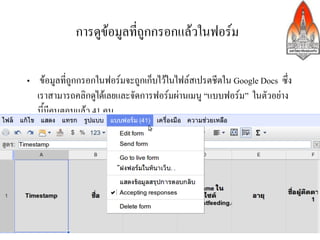
•  ขอมูลที่ถูกกรอกในฟอรมจะถูกเก็บไวในไฟลสเปรตชีตใน Google Docs ซึ่ง
   เราสามารถคลิกดูไดเลยและจัดการฟอรมผานเมนู “แบบฟอรม” ในตัวอยาง
   นี้มีคนตอบแลว 41 คน>
>


                                  26
การทำใหสูตรอัปเดตโดยอัตโนมัติ>

•  บอยครั้งที่ฟอรมจะมีการใชสูตรคำนวณ เชน ฟอรมในการสั่งซื้อ
   หนังสือ จะมีการคำนวณคาหนังสื อและคาสงจากจำนวนหนังสือที่
   ผูกรอกฟอรมระบุ>
•  หากตองการใหผลการคำนวณโดยใชสูตรปรากฎโดยอัตโนมัติโดยที่
   ไมตองคัดลอกสูตรในแตละแถวลงมา สามารถทำไดโดยใช
   arrayformula >
•  ตัวอยาง: หากสูตรคือ =A2*100 ก็เปลี่ยนใหใช =arrayformula
   (A2:A*100)>
                               27
ตัวอยางการใชงานการอัปเดตสูตรคำนวณ>


                 28
การแสดงขอมูลบางสวนจากฟอรมที่กรอก>

•  =importrange(“DocumentKey”, “SheetName”)>
•  =importrange("tvymrDU-rrLQ0c6g7ivMV5Q","Sheet1!
   A1:A50")>
•  ตัวอยางการใชงาน>
    – ใชเพื่อแสดงผลขอมูลบางสวนใหกับผูใชทั่วไปหรือผูใช
      บางกลุม>

                               29
ตัวอยางการแสดงขอมูลบางสวน>

•  แบบฟอรมออนไลนที่ใหผูใชกรอก>
•  ไฟสสเปรตชีตที่เฉพาะเราเห็น>
•  ไฟลสเปรตชีตที่เราอนุญาตใหผูอื่นเห็น>


                               30
แบบฟอรมออนไลนที่ใหผูใชกรอก>


               31
ไฟลสเปรตชีตที่เปนผลลัพธ>
เฉพาะเราเห็น


                                                32


เลือกข้อมูลบางส่วนให้คนอื่นเห็น
สรุป Google Docs>

•  Google Docs มีประโยชนมากในการทำงานรวมกับผูอื่นโดยใช
   เอกสารรวมกัน >
    –  ทำใหสามารถเห็นขอมูลที่คนอื่นแกไขไดอยางรวดเร็ว>
    –  ทำใหประหยัดเวลาในการสงอีเมลแนบไฟลหลายครั้ง>
    –  ทำใหประหยัดพื้นที่ในการเก็บเอกสารหลายเวอรชัน>
•  การสรางฟอรมและรับขอมูลที่กรอกในฟอรมโดยใช Google Docs
   เปนวิธีที่คนทั่วไปสามารถนำไปใชไดงาย>
                              33
หัวข้อ

–  เครื่องมือเพื่อใช้ในการแบ่งปันเอกสาร
   •    Google Docs
   •    Dropbox
–  เครื่องมือเพื่อใช้ในการรับส่งอีเมล
   •    Gmail
–  เครื่องมือเพื่อใช้ในการจัดตารางกิจกรรม
   •    Google Calendar
–  เครื่องมือเพื่อใช้ในการค้นหาข้อมูล
   •    Google Search
–  เครื่องมือที่น่าใช้ร่วมกับเว็บเบราว์เซอร์
   •    Firefox Add-on
   •    Google Chrome Extension
Dropbox คืออะไร
•  เป็นการบริการที่ทําให้ไฟล์ที่ใช้ร่วมกันมีข้อมูลตรงกันและมี
   การสํารองข้อมูล
•  มีการใช้งานที่สะดวก
    o  ไม่ต้องอัปโหลดหรือดาวน์โหลดเวอร์ชันล่าสุด
    o  ไม่ต้องพกพา thumb drive หรือเขียนข้อมูลลงไปใน
       CD/DVD
    o  เวอร์ชันล่าสุดของไฟล์จะอัปเดตโดยอัตโนมัติที่เครื่องที่
       เราใช้
•  สามารถกู้คืนไฟล์ที่ไม่ได้ตั้งใจลบ
•  สามารถเก็บและเลือกเวอร์ชันที่เคยแก้ไขก่อนหน้านี้
•  สามารถเก็บรูปและแสดงรูปเหล่านั้นในลักษณะสไลด์โชว์
•  สามารถแบ่งปันไฟล์และโฟลเดอร์ให้กับบุคคลอื่นซึ่ง
   สามารถสร้างไฟล์ ลบไฟล์ และแก้ไขไฟล์ได้
•  สามารถแบ่งปันให้ผู้อื่นโดยทั่วไปดูไฟล์ได้
การใช้งาน Dropbox
•  สามารถใช้งานในลักษณะเว็บแอปพลิเคชันซึ่งสามารถ
   เข้าไป
   ใช้งานได้ที่ http://www.dropbox.com
•  สามารถใช้งานในลักษณะเป็นแอปพลิเคชันบนเดสก์ท็อป
   บนระบบปฏิบัติการทั้ง Windows, Mac OS X, และ Linux
    o  ทําให้สามารถเปิดโปรแกรม Microsoft Words แล้ว
       บันทึกลงไปในโฟลเดอร์ที่แบ่งปันให้กับผู้อื่น และทําให้
       ไม่ต้องเสียเวลาอัปโหลดไฟล์
    o  หากมีคนอัปเดตเอกสารที่เราแบ่งปันให้คนอื่นหรือคนอื่น
       แบ่งปันให้เรา จะมีการแจ้งเตือนที่เครื่องคอมพิวเตอร์ที่
       เดสก์ท็อป
•  สามารถใช้งานบนอุปกรณ์เคลื่อนที่
    o  มีเวอร์ชันที่ทํางานบน iPhone, iPod touch, และ
       iPad, Android, Windows Phone 7, Blackberry
การเข้าถึงเมนูงาน Dropbox ที่สะดวก

•  ติดตั้ง Dropbox ที่เครื่องคอมพิวเตอร์ตนเอง
    o  เครื่อง Mac OS X ที่มี Dropbox ติดตั้งแล้ว
        § เมนูของ Dropbox เข้าถึงได้จากการคลิกไอคอนแรกทางด้าน
           ขวามือข้างบน


   o    เครื่อง Windows 7 ที่มี Dropbox ติดตั้งแล้ว
         § เมนูของ Dropbox เข้าถึงได้จากแถบบาร์ข้างล่างด้านขวามือ
วิธีการใช้ Dropbox

•    การดาวน์โหลด Dropbox
•    การจัดการไฟล์ไว้ที่ Dropbox
•    การแบ่งปันไฟล์ที่ Dropbox
•    การเก็บและเลือกเวอร์ชันที่เคยแก้ไขก่อนหน้านี้
•    การกู้คืนไฟล์
•    การเก็บรูปและแสดงรูปเหล่านั้นในลักษณะสไลด์โชว์
การดาวน์โหลด Dropbox
•  ไปที่เว็บไซต์ http://www.dropbox.com แล้ว
   ดาวน์โหลดเวอร์ชันที่ต้องการและเหมาะสมกับระบบปฏิบัติการ
   เวอร์ชันนี้จะเป็นการทํางานบนเดสก์ท็อป
•  คลิกเมนู Download Dropbox
หากมีเพื่อนส่งอีเมลเชิญให้ใช้ Dropbox
•  ให้คลิก Get started here. ซึ่งจะทําใหตนเองได้พืนที่เพิ่ม 250 MB
                                           ้
   และเพื่อนได้พื้นที่ใน Dropbox เพิ่มขึ้น 500 MB
การจัดการไฟล์ที่ Dropbox

•  ไปที่โฟลเดอร์ที่ Dropbox ซึ่งเราสามารถทํางานเสมือน Dropbox
   เป็นโฟลเดอร์อื่นๆ
    o  สามารถสร้างและลบ ไฟล์และโฟลเดอร์ได้
    o  สามารถแก้ไขชื่อไฟล์และโฟลเดอร์ได้
•  แต่การบันทึกไฟล์หรือโฟลเดอร์ใน Dropbox จะแตกต่างจากการ
   บันทึกไฟล์หรือโฟล์เดอร์ทั่วไปตรงที่จะมีการแจ้งให้คนอื่นที่เราแบ่ง
   ปันโฟลเดอร์ใน Dropbox ทราบทันทีที่เราสร้าง ลบ หรือแก้ไขไฟล์ใน
   Dropbox
การจัดการไฟล์โดยการสร้างโฟลเดอร์

•  สร้างโฟลเดอร์ใน Dropbox ขึ้นมาเพื่อจะแบ่งปันการใช้ไฟล์หลาย
   ไฟล์ภายในโฟลเดอร์นั้นให้กับคนอื่น
•  ในที่นี้ได้ทดลองสร้างโฟล์เดอร์ Facebook ขึ้นมา
การบันทึกไฟล์ลงไปในโฟลเดอร์
การแบ่งปันไฟล์ให้กับบุคคลทั่วไป

•  ให้คัดลอกไฟล์ไปไว้ที่โฟลเดอร์ public
•  แล้วเลือกเมนู Dropbox แล้วเลือกเมนูย่อย Copy Public Link
บุคคลทั่วไปสามารถใช้ลิงก์ในการเปิดเอกสาร
การแบ่งปันไฟล์ให้เฉพาะบุคคลใด
บุคคลหนึ่ง
•  ไปที่เมนู Sharing แล้วคลิก Share a folder
การเลือกโฟลเดอร์ที่ต้องการแบ่งปัน
การระบุอีเมลของคนที่ต้องการแบ่งปันให้
โฟลเดอร์ที่แบ่งปันของเครื่อง 2 เครื่อง
ประวัติของการแก้ไขไฟล์ในโฟลเดอร์

•  คลิกที่เมนู Events
การแก้ไขให้ไฟล์ใช้เวอร์ชันก่อนหน้านี้

•  เลือกไฟล์ต้องการจะเปลี่ยนแล้วที่คลิกลูกศรที่ชี้ลงมาด้านล่าง
•  จากนั้นให้คลิกที่ Previous Version
การเลือกเวอร์ชันของไฟล์ที่ต้องการใช้

•  เลือกเวอร์ชันของไฟล์ที่ต้องการกู้คืน
•  คลิกปุ่ม Restore เพื่อใช้เวอร์ชันก่อนหน้านี้
หากมีการลบไฟล์ที่ต้องการเอากลับมา
•  สมมุติว่าคุณ chanapat.airplane@gmail.com
ลบไฟล์ test.txt ในขณะที่คุณ tata.saikaew8@gmail.com
ต้องการจะใช้ไฟล์นั้น
การกู้คืนไฟล์ที่ถูกลบไปแล้ว

•  คลิกเมนู Show deleted files
การกู้คืนไฟล์ที่เคยลบแล้ว

•  เลือกไฟล์แล้วเลือกเมนู Undelete
สามารถใช้เวอร์ชันก่อนหน้าของไฟล์ที่เคย
ลบ
•  ไปที่ไฟล์แล้วเลือก previous revisions ซึ่งจะแสดงประวัติของการ
   สร้าง แก้ไข ลบและกู้คืนของไฟล์นี้
การเก็บรูปและแสดงรูปเหล่านั้นในลักษณะสไลด์โชว์

•  ให้เก็บรูปที่ต้องการในลักษณะสไลด์โชว์ไว้ในโฟล์เดอร์ Photos
•  หลังจากนั้นเมื่อเปิดรูปใดรูปหนึ่ง จะมีโปรแกรมที่ให้เริ่มรัน
   สไลด์โชว์จากรูปนั้น
สรุป

•  Dropbox ใช้งานได้ง่าย สามารถเข้าถึงได้ทั้งในลักษณะเว็บแอปพลิ
   เคชัน เดสก์ท๊อปแอปพลิเคชัน และโมบายแอปพลิเคชัน
•  Dropbox มีคุณสมบัติพิเศษอย่างอื่นมากกว่าบริการการเก็บและ
   จัดการไฟล์ที่ใช้ร่วมกัน กล่าวคือ
    o  สามารถเลือกเอาไฟล์เวอร์ชันก่อนหน้านี้
    o  สามารถกู้คืนไฟล์ที่เคยลบไปแล้วได้
    o  สามารถแสดงรูปภาพในลักษณะสไลด์โชว์ได้
หัวข้อ

–  เครื่องมือเพื่อใช้ในการแบ่งปันเอกสาร
   •    Google Docs
   •    Dropbox
–  เครื่องมือเพื่อใช้ในการรับส่งอีเมล
   •    Gmail
–  เครื่องมือเพื่อใช้ในการจัดตารางกิจกรรม
   •    Google Calendar
–  เครื่องมือเพื่อใช้ในการค้นหาข้อมูล
   •    Google Search
–  เครื่องมือที่น่าใช้ร่วมกับเว็บเบราว์เซอร์
   •    Firefox Add-on
   •    Google Chrome Extension
Gmail คืออะไร
•  Gmail คือบริการรับส่งอีเมลโดย Google 	
•  ทําไมจึงใช้ Gmail	
  –  มีขนาดพื้นที่เพิ่มเรื่อยๆ ปัจจุบันขนาดพื้นที่อีเมลฟรีคือ
     7.59 GB
  –  สามารถค้นหาอีเมลได้อย่างรวดเร็ว
  –  จัดกลุ่มอีเมลที่โต้ตอบกันไปมาไว้ในชุดเดียวกัน
  –  เก็บอีเมลไว้ในหลายป้าย (label) ได้
  –  กรองและจัดการอีเมลโดยอัตโนมัติแทนผู้ใช้
  –  ไม่มีสแปมเมลหรือมีสแปมเมลน้อยมาก
หน้าตาโดยรวมของ Gmail
ขนาดพนทของ Gmail ทีเพิมขึนเรือยๆ
     ้ื ่ี         ่ ่ ้ ่
ค้นหาอีเมลได้อย่างรวดเร็ว
จัดกลุ่มอีเมลที่การตอบไว้ในที่เดียวกัน
เก็บอีเมลไว้ในหลายป้ายได้
กรองและจัดการอีเมลโดยอัตโนมัติ
หัวข้อ

–  เครื่องมือเพื่อใช้ในการแบ่งปันเอกสาร
   •    Google Docs
   •    Dropbox
–  เครื่องมือเพื่อใช้ในการรับส่งอีเมล
   •    Gmail
–  เครื่องมือเพื่อใช้ในการจัดตารางกิจกรรม
   •    Google Calendar
–  เครื่องมือเพื่อใช้ในการค้นหาข้อมูล
   •    Google Search
–  เครื่องมือที่น่าใช้ร่วมกับเว็บเบราว์เซอร์
   •    Firefox Add-on
   •    Google Chrome Extension
Google Calendar คืออะไร
•  Google Calendar คือโปรแกรมการจัดการตาราง
   กิจกรรม	
•  ข้อดีของ Google Calendar
  –  สามารถดูตารางเวลาที่เราและเพื่อนว่างตรงกัน
  –  สามารถเชิญให้คนอื่นเข้าร่วมกิจกรรม
  –  สามารถแจ้งเตือนกิจกรรมผ่าน SMS ฟรี
  –  สามารถแสดงตารางเวลาของกิจกรรมให้ผู้อื่นเปิดเผย
     ได้ในลักษณะเว็บเพจ
การแจ้งเตือนเกี่ยวกับกิจกรรมผ่าน SMS
ตารางกิจกรรมเปิดเผยกับสาธารณะ
หัวข้อ

–  เครื่องมือเพื่อใช้ในการแบ่งปันเอกสาร
   •    Google Docs
   •    Dropbox
–  เครื่องมือเพื่อใช้ในการรับส่งอีเมล
   •    Gmail
–  เครื่องมือเพื่อใช้ในการจัดตารางกิจกรรม
   •    Google Calendar
–  เครื่องมือเพื่อใช้ในการค้นหาข้อมูล
   •    Google Search
–  เครื่องมือที่น่าใช้ร่วมกับเว็บเบราว์เซอร์
   •    Firefox Add-on
   •    Google Chrome Extension
เทคนิค Google Search
•    สามารถคลิกค้นหาในช่องที่อยู่ใน Google Chrome
•    สามารถเป็นเครื่องคิดเลขได้	
•    สามารถคํานวณเงินในสกุลต่างกันได้	
•    สามารถค้นหาข้อมูลตามชนิดไฟล์ได้	
•    สามารถแสดงผลพยากรณ์อากาศได้
คํานวณเลขและคํานวณเงิน
การค้นหาข้อมูลตามชนิดของไฟล์
ผลพยากรณ์อากาศ
Awesome Screenshot
•  มีทั้งที่เป็น Firefox Add-on และ Chrome
   Extension
•  เป็น            สําหรับบันทึกภาพเว็บที่แสดงบน	
   เบราว์เซอร์ 	
  –  สามารถเลือกบันทึกเฉพาะพื้นที่ที่ต้องการ, เฉพาะที่
     แสดงอยู่ขณะนั้นและหน้าเว็บทั้งหน้า
  –  มีเครื่องมือสําหรับ crop ภาพ, เขียนข้อความประกอบ,
     เครื่องมือวาดวงกลมสี่เหลี่ยม เส้น ลูกศร
  –  เลือกสีได้ และเครื่องมือเบลอภาพ
Awesome Screenshot Samples
Video DownloadHelper
•  Firefox add-on
•  เป็น add-on สําหรับดาวน์โหลดวิดีโอ	
  –  สามารถนําไปใช้เพื่อดาวน์โหลดวิดีโอจากเว็บ
     http://www.youtube.com
  –  สามารถบันทึกไฟล์วิดีโอในรูปแบบไฟล์ .flv หรือ .mp4
ขอบคุณค่ะ

•  สามารถส่งคําถามและข้อแนะนํ ไปได้ที่ krunapon@kku.ac.th
•  ข้อมูลอื่นๆและสไลด์อื่นๆ ของวิทยากร
    o  http://gear.kku.ac.th/~krunapon
    o  http://gotoknow.org/krunapon
    o  http://twitter.com/krunapon
    o  http://www.slideshare.net/krunapon
    o  http://scribd.com/ksaikaew

เครื่องมือเทคโนโลยีสารสนเทศฟรีที่น่าใช้