คูมือการใช Google Docs-

ผศ. ดร. กานดา รุณนะพงศา สายแกว-
ภาควิชาวิศวกรรมคอมพิวเตอร มหาวิทยาลัยขอนแกน-
http://twitter.com/krunapon-
                                                 1
หัวขอที่จะพูด/
l Google Docs คืออะไร-
l ทำไม Google Docs จึงนาใช-
l วิธีใช Google Docs-
   – การสราง คนหา และแบงปนเอกสาร-
   – การสรางและแบงปนคอลเล็กชัน-
   – การสรางและดูขอมูลของฟอรม-

   -                                    2
Google Docs คืออะไร/
l โปรแกรมจัดการเอกสารออนไลนของ Google -
l ลักษณะการใชงานจะคลายกับการใชโปรแกรมในชุด
  Microsoft Office (Word Excel PowerPoint)-
l ผูใชสามารถเขาถึงเอกสารแบบออนไลนไดผานการใชเว็บ
  เบราวเซอรเชน IE, Chrome, Firefox, Safari เปนตน-


                                                          3
ทำไม Google Docs จึงนาใช/
l ไมตองติดตั้งโปรแกรม แคเปดเบราวเซอรไปใชที่
   http://docs.google.com-
   –  หากใครไมมี Google account เชน Gmail account, จะตองสมัครใช
      งาน Google Docs ดวย-
l ใชงานงาย เหมือนใชออฟฟสบนเครื่องคอมพิวเตอร-
l แลกเปลี่ยนเอกสารได โดยไมตองสงเอกสารไปทางอีเมลหรือคัด
   ลอกใส ยูเอสบีแฟลชไดรฟ (USB Flash Drive)-
l ทำงานบนเอกสารเดียวกัน ขณะเดียวกันไดครั้งละหลายคน ซึ่ง
   แตละคนสามารถเห็นวาอีกฝายกำลังพิมพอะไรอยู-
                                                                      4
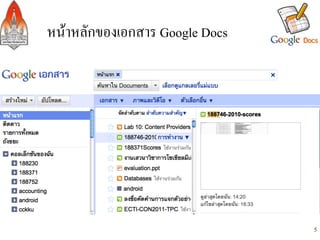
หนาหลักของเอกสาร Google Docs/


                                 5
หัวขอที่จะพูด/
l Google Docs คืออะไร-
l ทำไม Google Docs จึงนาใช-
l วิธีใช Google Docs-
   – การสราง คนหา และแบงปนเอกสาร-
   – การสรางและแบงปนคอลเล็กชัน-
   – การสรางและดูขอมูลของฟอรม-

                                        6
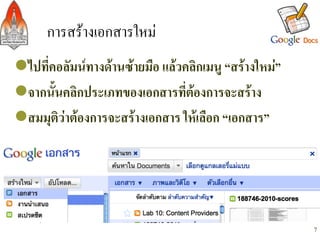
การสรางเอกสารใหม/
l ไปที่คอลัมนทางดานซายมือ แลวคลิกเมนู “สรางใหม”-
l จากนั้นคลิกประเภทของเอกสารที่ตองการจะสราง-
l สมมุติวาตองการจะสรางเอกสาร ใหเลือก “เอกสาร” -
-


                                                          7
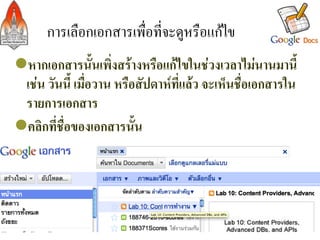
การเลือกเอกสารเพื่อที่จะดูหรือแกไข/
l หากเอกสารนั้นเพิ่งสรางหรือแกไขในชวงเวลาไมนานมานี้
  เชน วันนี้ เมื่อวาน หรือสัปดาหที่แลว จะเห็นชื่อเอกสารใน
  รายการเอกสาร-
l คลิกที่ชื่อของเอกสารนั้น-
-
-


                                                               8
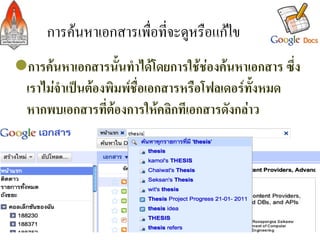
การคนหาเอกสารเพื่อที่จะดูหรือแกไข/
l การคนหาเอกสารนั้นทำไดโดยการใชชองคนหาเอกสาร ซึ่ง
  เราไมจำเปนตองพิมพชื่อเอกสารหรือโฟลเดอรทั้งหมด
  หากพบเอกสารที่ตองการใหคลิกทีเอกสารดังกลาว-
-


                                                          9
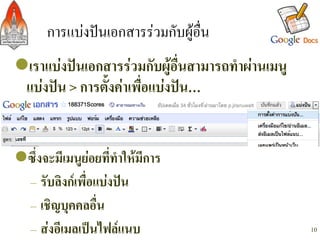
การแบงปนเอกสารรวมกับผูอื่น/
l เราแบงปนเอกสารรวมกับผูอื่นสามารถทำผานเมนู
  แบงปน > การตั้งคาเพื่อแบงปน…-


l ซึ่งจะมีเมนูยอยที่ทำใหมีการ-
   – รับลิงกเพื่อแบงปน-
   – เชิญบุคคลอื่น-
   – สงอีเมลเปนไฟลแนบ-                           10
การเลือกวิธีการแบงปนเอกสาร/
l สามารถกหนดใหผูใชผูอื่นดูไดอยางเดียว (รูปแบบที่กำหนดไวให
   อยูแลว) หรือใหแกไขดวย (ตองคลิกเมนูเปลี่ยน)-
-


                                                                     11
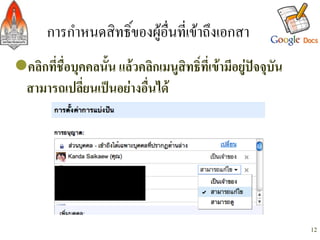
การกำหนดสิทธิ์ของผูอื่นที่เขาถึงเอกสา/
l คลิกที่ชื่อบุคคลนั้น แลวคลิกเมนูสิทธิ์ที่เขามีอยูปจจุบัน
  สามารถเปลี่ยนเปนอยางอื่นได-

-


                                                                  12
การสงอีเมลเปนไฟลแนบ/
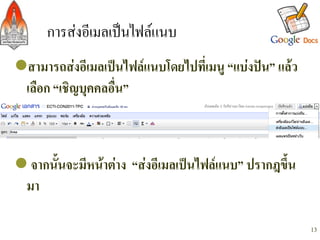
l สามารถสงอีเมลเปนไฟลแนบโดยไปที่เมนู “แบงปน” แลว
  เลือก “เชิญบุคคลอื่น”-


l จากนั้นจะมีหนาตาง “สงอีเมลเปนไฟลแนบ” ปรากฎขึ้น
  มา-
-
                                                          13
การใสรายละเอียดในอีเมลเปนไฟลแนบ/
l สิ่งที่จะตองกรอกคือทีอยูอีเมล (1) สิ่งทีอาจกรอกเพิ่มเติม
  ไดคือขอความ (2) และการคลิกสง (3)-
-


                                                                14
หัวขอที่จะพูด/
l Google Docs คืออะไร-
l ทำไม Google Docs จึงนาใช-
l วิธีใช Google Docs-
   – การสราง คนหา และแบงปนเอกสาร-
   – การสรางและแบงปนคอลเล็กชัน-
   – การสรางและดูขอมูลของฟอรม-

                                        15
การสรางคอลเล็กชัน/
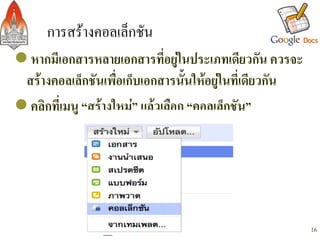
l หากมีเอกสารหลายเอกสารที่อยูในประเภทเดียวกัน ควรจะ
  สรางคอลเล็กชันเพื่อเก็บเอกสารนั้นใหอยูในที่เดียวกัน-
l คลิกที่เมนู “สรางใหม” แลวเลือก “คอลเล็กชัน”-


                                                            16
การจัดไฟลไวในคอลเล็กชันที่ตองการ (1/2)/
l คลิกที่เอกสารนั้น แลวคลิกที่เมนู จัดระเบียบ-


                                                        17
การจัดไฟลไวในคอลเล็กชันที่ตองการ (2/2)/
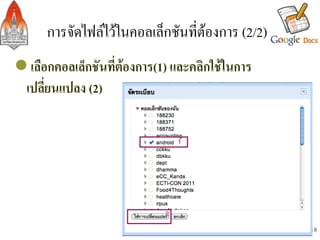
l เลือกคอลเล็กชันที่ตองการ(1) และคลิกใชในการ
  เปลี่ยนแปลง (2)-


                                                   18
การแบงปนคอลเล็กชันใหกับผูอื่น/
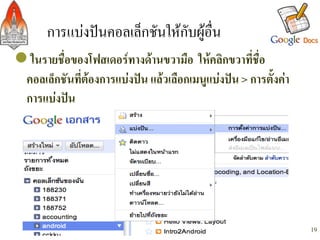
l ในรายชื่อของโฟสเดอรทางดานขวามือ ใหคลิกขวาที่ชื่อ
    คอลเล็กชันที่ตองการแบงปน แลวเลือกเมนูแบงปน > การตั้งคา
    การแบงปน-
-


                                                                    19
ขอดีของไฟลนำเสนอของ Google Docs/
l ขอดีของการสรางไฟลนำเสนอโดยใช Google Docs คือเรา
  ไมตองอัปโหลดไฟลที่แกไขลาสุด ผูใชจะเห็นไฟลลาสุดของ
  เราโดยอัตโนมัติ-
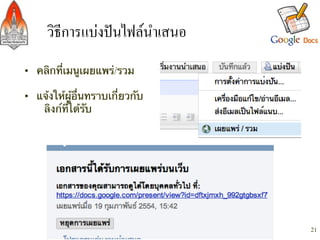
l วิธีการแบงปนไฟลนำเสนอแบบใหผูไดลิงกสามารถเห็นสิ่ง
  ที่เราเปลี่ยนแปลงลาสุดสามารถทำไดโดยการคลิกเมนู -


                                                               20
วิธีการแบงปนไฟลนำเสนอ/
•  คลิกที่เมนูเผยแพร่/รวม	
	
•  แจ้งให้ผู้อื่นทราบเกี่ยวกับ	
    ลิงก์ที่ได้รับ


                                   21
หัวขอที่จะพูด/
l Google Docs คืออะไร-
l ทำไม Google Docs จึงนาใช-
l วิธีใช Google Docs-
   – การสราง คนหา และแบงปนเอกสาร-
   – การสรางและแบงปนคอลเล็กชัน-
   – การสรางและดูขอมูลของฟอรม-

                                        22
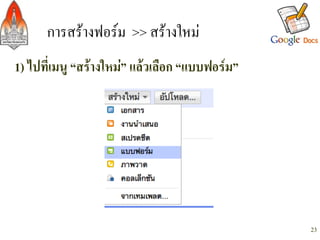
การสรางฟอรม >> สรางใหม/
1) ไปที่เมนู “สรางใหม” แลวเลือก “แบบฟอรม”-


                                                 23
การสรางฟอรม >> ใสชื่อฟอรม/
2) ใสชื่อฟอรม (1) และวัตถุประสงคของฟอรม (2)-
-


                                                   24
การสรางฟอรม >> สรางรายการขอมูล/
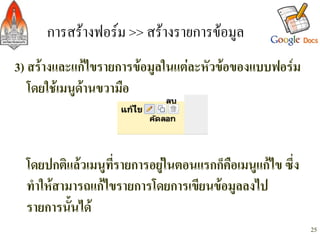
3) สรางและแกไขรายการขอมูลในแตละหัวขอของแบบฟอรม
   โดยใชเมนูดานขวามือ-
-
-
    โดยปกติแลวเมนูที่รายการอยูในตอนแรกก็คือเมนูแกไข ซึ่ง
    ทำใหสามารถแกไขรายการโดยการเขียนขอมูลลงไป
    รายการนั้นได-
-                                                             25
การสรางฟอรม >> แกไขรายการขอมูล/
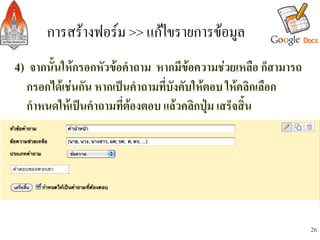
4) จากนั้นใหกรอกหัวขอคำถาม หากมีขอความชวยเหลือ ก็สามารถ
        กรอกไดเชนกัน หากเปนคำถามที่บังคับใหตอบ ใหคลิกเลือก
        กำหนดใหเปนคำถามที่ตองตอบ แลวคลิกปุม เสร็จสิ้น-
-
    -


                                                                  26
การสรางฟอรม >> แกไขประเภทคำถาม /
l ในรายการที่มีอยูในฟอรมอยูแลวนั้น ประเภทคำถามจะ
  เปนขอความ แตเราสามารถเปลี่ยนประเภทของคำถามได
  โดยการคลิกที่ประเภทคำถาม-
-


                                                        27
การสรางฟอรม >> กำหนดคำถามที่ตองตอบ/
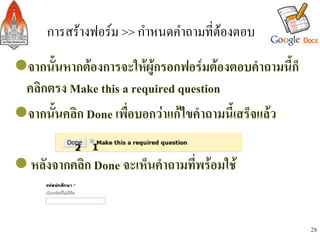
l จากนั้นหากตองการจะใหผูกรอกฟอรมตองตอบคำถามนี้ก็
  คลิกตรง Make this a required question-
l จากนั้นคลิก Done เพื่อบอกวาแกไขคำถามนี้เสร็จแลว-

l หลังจากคลิก Done จะเห็นคำถามที่พรอมใช-
-
-
                                                         28
การสรางฟอรม >> เพิ่มรายการ/
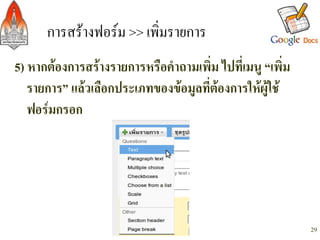
5) หากตองการสรางรายการหรือคำถามเพิ่ม ไปที่เมนู “เพิ่ม
   รายการ” แลวเลือกประเภทของขอมูลที่ตองการใหผูใช
   ฟอรมกรอก-
-
    -


                                                          29
การสรางฟอรม >> การแบงปนลิงกฟอรม/
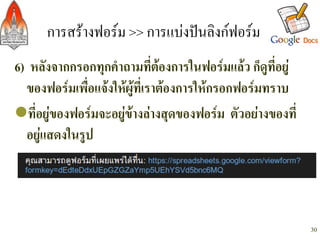
6) หลังจากกรอกทุกคำถามที่ตองการในฟอรมแลว ก็ดูที่อยู
  ของฟอรมเพื่อแจงใหผูที่เราตองการใหกรอกฟอรมทราบ-
l ที่อยูของฟอรมจะอยูขางลางสุดของฟอรม ตัวอยางของที่
  อยูแสดงในรูป-
-
-

                                                             30
การดูขอมูลที่ถูกกรอกแลวในฟอรม/
l ขอมูลที่ถูกกรอกในฟอรมจะถูกเก็บไวในไฟลสเปรตชีตใน
  Google Docs ซึ่งเราสามารถคลิกดูไดเลยและจัดการฟอรม
  ผานเมนู “แบบฟอรม” ในตัวอยางนี้มีคนตอบแลว 41 คน-
-


                                                         31
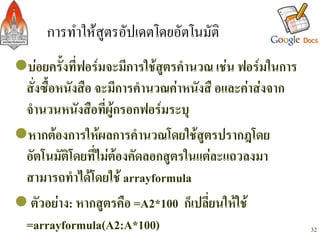
การทำใหสูตรอัปเดตโดยอัตโนมัติ/
l บอยครั้งที่ฟอรมจะมีการใชสูตรคำนวณ เชน ฟอรมในการ
  สั่งซื้อหนังสือ จะมีการคำนวณคาหนังสื อและคาสงจาก
  จำนวนหนังสือที่ผูกรอกฟอรมระบุ-
l หากตองการใหผลการคำนวณโดยใชสูตรปรากฎโดย
  อัตโนมัติโดยที่ไมตองคัดลอกสูตรในแตละแถวลงมา
  สามารถทำไดโดยใช arrayformula -
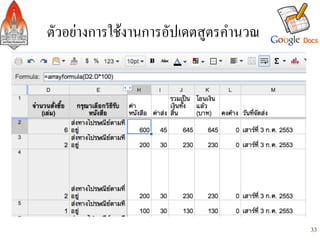
l ตัวอยาง: หากสูตรคือ =A2*100 ก็เปลี่ยนใหใช
  =arrayformula(A2:A*100)-                                32
ตัวอยางการใชงานการอัปเดตสูตรคำนวณ/


                                       33
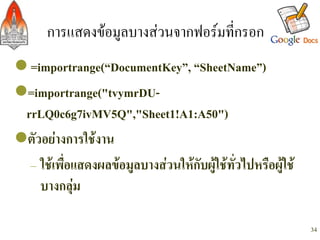
การแสดงขอมูลบางสวนจากฟอรมที่กรอก/
l =importrange(“DocumentKey”, “SheetName”)-
l =importrange("tvymrDU-
  rrLQ0c6g7ivMV5Q","Sheet1!A1:A50")-
l ตัวอยางการใชงาน-
   – ใชเพื่อแสดงผลขอมูลบางสวนใหกับผูใชทั่วไปหรือผูใช
      บางกลุม-

                                                               34
ตัวอยางการแสดงขอมูลบางสวน/
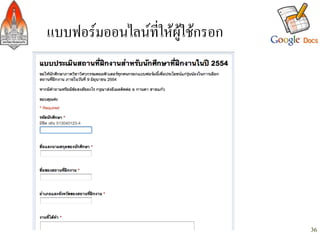
l แบบฟอรมออนไลนที่ใหผูใชกรอก-
l ไฟสสเปรตชีตที่เฉพาะเราเห็น-
l ไฟลสเปรตชีตที่เราอนุญาตใหผูอื่นเห็น-


                                             35
แบบฟอรมออนไลนที่ใหผูใชกรอก/


                                   36
ไฟลสเปรตชีตที่เปนผลลัพธ/
เฉพาะเราเห็น


                                    37


เลือกข้อมูลบางส่วนให้คนอื่นเห็น
สรุป/
l Google Docs มีประโยชนมากในการทำงานรวมกับผูอื่น
  โดยใชเอกสารรวมกัน -
   – ทำใหสามารถเห็นขอมูลที่คนอื่นแกไขไดอยางรวดเร็ว-
   – ทำใหประหยัดเวลาในการสงอีเมลแนบไฟลหลายครั้ง-
   – ทำใหประหยัดพื้นที่ในการเก็บเอกสารหลายเวอรชัน-
l การสรางฟอรมและรับขอมูลที่กรอกในฟอรมโดยใช
  Google Docs เปนวิธีที่คนทั่วไปสามารถนำไปใชไดงาย-
                                                           38
ขอบคุณคะ/
•  สามารถสงคำถามและขอแนะนำไปไดที่ krunapon@kku.ac.th-
•  ขอมูลอื่นๆและสไลดอื่นๆ ของวิทยากร-
    o  http://gear.kku.ac.th/~krunapon-
    o  http://gotoknow.org/krunapon-
    o  http://twitter.com/krunapon-
    o  http://www.slideshare.net/krunapon-
    o  http://scribd.com/ksaikaew-


                                                           39

คู่มือการใช้ Google Docs