Download free for 30 days
Sign in
Upload
Language (EN)
Support
Business
Mobile
Social Media
Marketing
Technology
Art & Photos
Career
Design
Education
Presentations & Public Speaking
Government & Nonprofit
Healthcare
Internet
Law
Leadership & Management
Automotive
Engineering
Software
Recruiting & HR
Retail
Sales
Services
Science
Small Business & Entrepreneurship
Food
Environment
Economy & Finance
Data & Analytics
Investor Relations
Sports
Spiritual
News & Politics
Travel
Self Improvement
Real Estate
Entertainment & Humor
Health & Medicine
Devices & Hardware
Lifestyle
Change Language
Language
English
Español
Português
Français
Deutsche
Cancel
Save
EN
Uploaded by
Yoichi Seino
4,878 views
FOSS4G 2015 Osakaハンズオン資料
FOSS4G 2015 Osakaハンズオン資料です。 This file is the slides of Seino's hands-on in FOSS4G 2015 Osaka.
Science
◦
Read more
4
Save
Share
Embed
Embed presentation
Download
Downloaded 26 times
1
/ 26
2
/ 26
3
/ 26
4
/ 26
5
/ 26
6
/ 26
7
/ 26
8
/ 26
9
/ 26
10
/ 26
11
/ 26
12
/ 26
13
/ 26
14
/ 26
15
/ 26
16
/ 26
17
/ 26
18
/ 26
19
/ 26
20
/ 26
21
/ 26
22
/ 26
23
/ 26
24
/ 26
25
/ 26
26
/ 26
More Related Content
PPT
Gis
by
Centre for Research, Development & Consultancy.
PPTX
Application of gis in urban planning
by
WESLEY MELI
PPTX
Introduction to GIS
by
Hans van der Kwast
PDF
Spatial Analysis and Geomatics
by
Rich Heimann
PPTX
Types of GIS Data
by
Preeti Prajapati
PPT
raster data model
by
Riya Gupta
PDF
Graphs for Enterprise Architects
by
Neo4j
PPT
Introduction to gis
by
Mohammad Adnan
Gis
by
Centre for Research, Development & Consultancy.
Application of gis in urban planning
by
WESLEY MELI
Introduction to GIS
by
Hans van der Kwast
Spatial Analysis and Geomatics
by
Rich Heimann
Types of GIS Data
by
Preeti Prajapati
raster data model
by
Riya Gupta
Graphs for Enterprise Architects
by
Neo4j
Introduction to gis
by
Mohammad Adnan
What's hot
PPT
Data base management system
by
PRAMODA G
PPTX
Introduction to GIS
by
Uday kumar Devalla
PDF
Introduction to GIS
by
Joey Li
PPTX
GIS Geographical Information System
by
Muhammad Hamza Khan KaimKhani
PPT
Géomatique et grands projets d'ingénierie
by
ACSG Section Montréal
PDF
Iirs Remote sensing application in Urban Planning
by
Tushar Dholakia
PPTX
Geographic Phenomena
by
PandeyABHISHEK1
PPTX
GIS and Remote Sensing to study urban-rural transformation during a fifty-yea...
by
Maurizio Pollino
PPTX
Gis
by
Meet Shah
PPT
Geographic information system
by
Bhavik A Shah
PPTX
Introduction to Geographic Information Systems (GIS).pptx
by
University of Colombo
PPTX
Gis
by
Sumeet Pattanaik
PDF
An introduction to geographic information systems (gis) m goulbourne 2007
by
Michelle Goulbourne @ DiaMind Health
PPTX
GIS & Raster
by
guestff64339
PPT
GIS Lecture Note.ppt
by
warkisafile1
PDF
A short introduction to GIS
by
Xiaogang (Marshall) Ma
PPTX
Data Models - GIS I
by
John Reiser
PPT
A Spatial Decision Support System (SDSS) for Understanding and Reducing Long-...
by
Global Risk Forum GRFDavos
PPT
Vectors and Rasters
by
Jessica Meyer
DOCX
Components of GIS
by
Calcutta University
Data base management system
by
PRAMODA G
Introduction to GIS
by
Uday kumar Devalla
Introduction to GIS
by
Joey Li
GIS Geographical Information System
by
Muhammad Hamza Khan KaimKhani
Géomatique et grands projets d'ingénierie
by
ACSG Section Montréal
Iirs Remote sensing application in Urban Planning
by
Tushar Dholakia
Geographic Phenomena
by
PandeyABHISHEK1
GIS and Remote Sensing to study urban-rural transformation during a fifty-yea...
by
Maurizio Pollino
Gis
by
Meet Shah
Geographic information system
by
Bhavik A Shah
Introduction to Geographic Information Systems (GIS).pptx
by
University of Colombo
Gis
by
Sumeet Pattanaik
An introduction to geographic information systems (gis) m goulbourne 2007
by
Michelle Goulbourne @ DiaMind Health
GIS & Raster
by
guestff64339
GIS Lecture Note.ppt
by
warkisafile1
A short introduction to GIS
by
Xiaogang (Marshall) Ma
Data Models - GIS I
by
John Reiser
A Spatial Decision Support System (SDSS) for Understanding and Reducing Long-...
by
Global Risk Forum GRFDavos
Vectors and Rasters
by
Jessica Meyer
Components of GIS
by
Calcutta University
Viewers also liked
PDF
FOSS4Gを手軽に体験できるOSGeo Liveの紹介
by
Yoichi Seino
PDF
HPH2016 林業ハッカソン インプットワーク
by
Kouichi Kita
PPTX
サイエンスアゴラ(近藤)
by
Yasuhisa Kondo
PDF
第15回遺跡GIS研究会20101119
by
Yoichi Seino
PPTX
社会との協働による課題解決型研究とオープンリサーチデータ
by
Yasuhisa Kondo
PPTX
ソーシャルメディアでつながる・はじまる・ひろがる新しい学際研究
by
Yasuhisa Kondo
PDF
jinmoncom_seino_kaneda
by
Yoichi Seino
PPTX
地球環境知オープンサイエンス・プラットフォームの形成
by
Yasuhisa Kondo
PPTX
地球研「知の橋かけ」コアFS説明資料
by
Yasuhisa Kondo
PDF
FOSS4Gとお隣さん~ソフトウェアとデータ、OpenStreetMapとの関係について~
by
Yoichi Seino
PPTX
情報技術で考古学に橋を架ける
by
Yasuhisa Kondo
PPTX
ジオ系ソーシャルストリーミング番組「友引Night!!」の復活
by
Yasuhisa Kondo
PPTX
ソーシャルメディアを用いたフィールドワーク内容のリアルタイム発信
by
Yasuhisa Kondo
PPTX
Open science, transdisciplinary research, and the future of archaeology
by
Yasuhisa Kondo
PDF
Qgis勉強会 厚沢部シリーズ 2015_04
by
Kouichi Kita
PDF
Qgisを考古学で使う2
by
Junpei Ishii
PPTX
JpGU meets ORCID
by
Yasuhisa Kondo
PDF
遺物分布はどのように理解されてきたのか/ How we document, recognize and interpret the distributio...
by
NOGUCHI Atsushi
PPT
Archaeological GIS on Infrastructural Projects in Ireland
by
John Tierney
ODP
How archaeologists use GIS
by
Joanne Cook
FOSS4Gを手軽に体験できるOSGeo Liveの紹介
by
Yoichi Seino
HPH2016 林業ハッカソン インプットワーク
by
Kouichi Kita
サイエンスアゴラ(近藤)
by
Yasuhisa Kondo
第15回遺跡GIS研究会20101119
by
Yoichi Seino
社会との協働による課題解決型研究とオープンリサーチデータ
by
Yasuhisa Kondo
ソーシャルメディアでつながる・はじまる・ひろがる新しい学際研究
by
Yasuhisa Kondo
jinmoncom_seino_kaneda
by
Yoichi Seino
地球環境知オープンサイエンス・プラットフォームの形成
by
Yasuhisa Kondo
地球研「知の橋かけ」コアFS説明資料
by
Yasuhisa Kondo
FOSS4Gとお隣さん~ソフトウェアとデータ、OpenStreetMapとの関係について~
by
Yoichi Seino
情報技術で考古学に橋を架ける
by
Yasuhisa Kondo
ジオ系ソーシャルストリーミング番組「友引Night!!」の復活
by
Yasuhisa Kondo
ソーシャルメディアを用いたフィールドワーク内容のリアルタイム発信
by
Yasuhisa Kondo
Open science, transdisciplinary research, and the future of archaeology
by
Yasuhisa Kondo
Qgis勉強会 厚沢部シリーズ 2015_04
by
Kouichi Kita
Qgisを考古学で使う2
by
Junpei Ishii
JpGU meets ORCID
by
Yasuhisa Kondo
遺物分布はどのように理解されてきたのか/ How we document, recognize and interpret the distributio...
by
NOGUCHI Atsushi
Archaeological GIS on Infrastructural Projects in Ireland
by
John Tierney
How archaeologists use GIS
by
Joanne Cook
Similar to FOSS4G 2015 Osakaハンズオン資料
PPTX
Quantum gis研修
by
Takayuki Tokunaga
PDF
FOSS4G 2016 Tokyo Qgis初級編テキスト
by
shingo-ootomo
PDF
QGISセミナー初級 ~QGISの使い方・基礎編~ Ver. 2.4版
by
FOSS4G_MEXT
PDF
QGISセミナー初級・基礎編(V2.4)
by
IWASAKI NOBUSUKE
PDF
2012 nov foss4g_presentation
by
Takayuki Nuimura
PDF
GRASSセミナー基礎編
by
Kanetaka Heshiki
PDF
Qgis tutorial03
by
O Fukuoka
PPTX
地図で地形を眺めてみよう
by
Japan Digital Road Map Association, Osgeo
PDF
FOSS4G OKINAWA QGIS入門編ワークショップ
by
IWASAKI NOBUSUKE
PDF
北海道道有林(森林室)でのQGISの利用と普及
by
Kouichi Kita
PDF
QGIS2.18 ラスタ編
by
Jyun Tanaka
PDF
QGIS初級編 さわってみようQGIS (for ver. 2.8.2 at FOSS4G 2015 Hokkaido)
by
Yoh Fukuda
PDF
130521 jp gu2013_handson1_presentation
by
Takayuki Nuimura
PDF
FOSS4G Tokai 2024 LT ElevationTile4JP & QuickDEM4JP プラグインのアップデート
by
Raymond Lay
PDF
QGIS はじめてのラスタ解析
by
Mayumit
PDF
Qgislecture 0
by
Hiroaki Sengoku
PDF
QGIS(v2.2)初級編 さわってみようQGIS
by
Yasuto Furukawa
Quantum gis研修
by
Takayuki Tokunaga
FOSS4G 2016 Tokyo Qgis初級編テキスト
by
shingo-ootomo
QGISセミナー初級 ~QGISの使い方・基礎編~ Ver. 2.4版
by
FOSS4G_MEXT
QGISセミナー初級・基礎編(V2.4)
by
IWASAKI NOBUSUKE
2012 nov foss4g_presentation
by
Takayuki Nuimura
GRASSセミナー基礎編
by
Kanetaka Heshiki
Qgis tutorial03
by
O Fukuoka
地図で地形を眺めてみよう
by
Japan Digital Road Map Association, Osgeo
FOSS4G OKINAWA QGIS入門編ワークショップ
by
IWASAKI NOBUSUKE
北海道道有林(森林室)でのQGISの利用と普及
by
Kouichi Kita
QGIS2.18 ラスタ編
by
Jyun Tanaka
QGIS初級編 さわってみようQGIS (for ver. 2.8.2 at FOSS4G 2015 Hokkaido)
by
Yoh Fukuda
130521 jp gu2013_handson1_presentation
by
Takayuki Nuimura
FOSS4G Tokai 2024 LT ElevationTile4JP & QuickDEM4JP プラグインのアップデート
by
Raymond Lay
QGIS はじめてのラスタ解析
by
Mayumit
Qgislecture 0
by
Hiroaki Sengoku
QGIS(v2.2)初級編 さわってみようQGIS
by
Yasuto Furukawa
FOSS4G 2015 Osakaハンズオン資料
1.
QGIS/GDALで地形を見てみよう OSGeo財団日本支部 清野陽一 本資料はクリエイティブ・コモンズ 表示 4.0
国際 ライセンスの下に提供されています。 Attribution 4.0 International CC BY 4.0 FOSS4G 2015 Osakaハンズオン 2015/11/22 @ナレッジサロン
2.
2/26 地形を見るにはどういう方法があるでしょうか?
3.
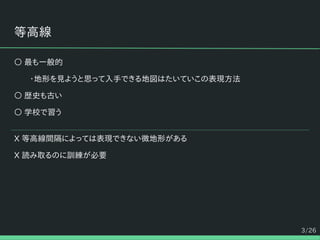
3/26 等高線 ○ 最も一般的 ・地形を見ようと思って入手できる地図はたいていこの表現方法 ○ 歴史も古い ○
学校で習う X 等高線間隔によっては表現できない微地形がある X 読み取るのに訓練が必要
4.
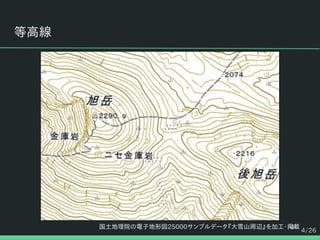
4/26 等高線 国土地理院の電子地形図25000サンプルデータ『大雪山周辺』を加工・掲載4
5.
5/26 地形の可視化 三次元の情報には様々な可視化の方法がある。 等高線は印刷技術に制約のあった時代に取り得た限定された表現方式の一つ GISでは多様な表現が出来る。
6.
6/26 多様な地形表現手法 GISでは二次元表現が中心 → 今回はこれを説明します。 三次元表現も取り得ます。 GRASS-GISのNVIZ CG →FLOSSではBlenderなど 三次元レーザー計測で取得した点群なども三次元情報 →MeshLab、CloudCompareなど
7.
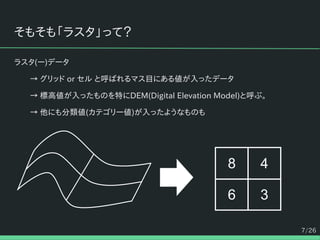
7/26 そもそも「ラスタ」って? ラスタ(ー)データ → グリッド or
セル と呼ばれるマス目にある値が入ったデータ → 標高値が入ったものを特にDEM(Digital Elevation Model)と呼ぶ。 → 他にも分類値(カテゴリー値)が入ったようなものも 8 4 6 3
8.
8/26 地形を表現する他の古典的な方法 段彩図表現 → スタイルの設定である標高値ごとに色を塗り分ける → やってみましょう →
ここではSRTMの大阪平野のデータを使います。 → Shuttle Rader Topography Mission → Public Domain これでもわかることは沢山ある。 → でももっと色々なことを知りたいと思いませんか? → あるいは、「こういうことが知りたいのに可視化されてない」という不満はありませ んか?
9.
9/26 GDALとは GDAL - Geospatial
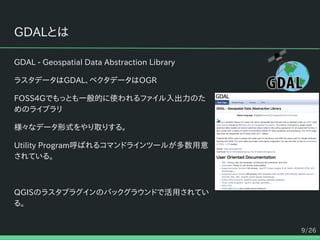
Data Abstraction Library ラスタデータはGDAL、ベクタデータはOGR FOSS4Gでもっとも一般的に使われるファイル入出力のた めのライブラリ 様々なデータ形式をやり取りする。 Utility Program呼ばれるコマンドラインツールが多数用意 されている。 QGISのラスタプラグインのバックグラウンドで活用されてい る。
10.
10/26 QGIS/GDALで簡単に試せる様々な地形表現 QGISのラスタプラグインに含まれる「地形解析」 元々はRaster Utility Programs
のgdaldemにGUIを付けたもの。 元のgdaldemで出来る表現は • shaded relief map • slope map • aspect map • color relief map • Terrain Ruggedness Index (TRI) map • Topographic Position Index (TPI) map • roughness map
11.
11/26 QGISにおけるラスタプラグインの地形解析 ラスタプラグイン → 地形解析 • 傾斜
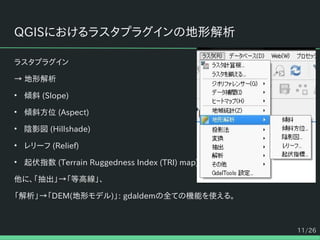
(Slope) • 傾斜方位 (Aspect) • 陰影図 (Hillshade) • レリーフ (Relief) • 起伏指数 (Terrain Ruggedness Index (TRI) map) 他に、「抽出」→「等高線」、 「解析」→「DEM(地形モデル)」: gdaldemの全ての機能を使える。
12.
それでは実際に手を動かしてみましょう!
13.
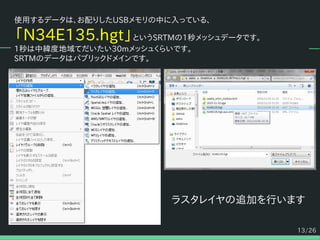
13/26 使用するデータは、お配りしたUSBメモリの中に入っている、 「N34E135.hgt」というSRTMの1秒メッシュデータです。 1秒は中緯度地域てだいたい30mメッシュくらいです。 SRTMのデータはパブリックドメインです。 ラスタレイヤの追加を行います
14.
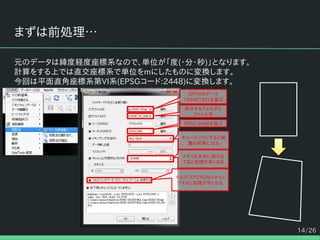
14/26 まずは前処理… 元のデータは緯度経度座標系なので、単位が「度(・分・秒)」となります。 計算をする上では直交座標系で単位をmにしたものに変換します。 今回は平面直角座標系第VI系(EPSGコード:2448)に変換します。 SRTMのデータ 「N34E135」を選ぶ EPSG:2448を選ぶ キュービックにすると綺 麗な結果になる メモリを多めに割り当 てると処理が早くなる マルチコアCPUならチェッ クすると処理が早くなる 保存するフォルダと ファイル名
15.
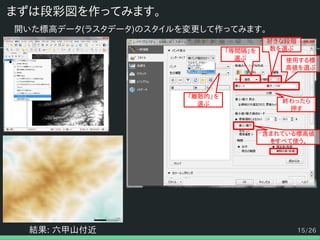
15/26 まずは段彩図を作ってみます。 開いた標高データ(ラスタデータ)のスタイルを変更して作ってみます。 結果: 六甲山付近 終わったら 押す 「離散的」を 選ぶ 「等間隔」を 選ぶ 好きな段階 数を選ぶ 使用する標 高値を選ぶ 含まれている標高値 をすべて使う。
16.
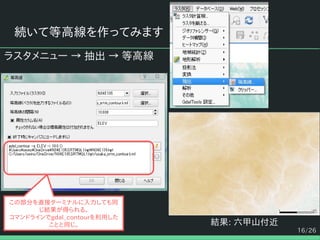
16/26 続いて等高線を作ってみます ラスタメニュー → 抽出
→ 等高線 結果: 六甲山付近 この部分を直接ターミナルに入力しても同 じ結果が得られる。 コマンドラインでgdal_contourを利用した ことと同じ。
17.
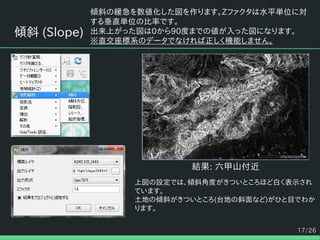
17/26 傾斜 (Slope) 傾斜の緩急を数値化した図を作ります。Zファクタは水平単位に対 する垂直単位の比率です。 出来上がった図は0から90度までの値が入った図になります。 ※直交座標系のデータでなければ正しく機能しません。 結果: 六甲山付近 上図の設定では、傾斜角度がきついところほど白く表示され ています。 土地の傾斜がきついところ(台地の斜面など)がひと目でわか ります。
18.
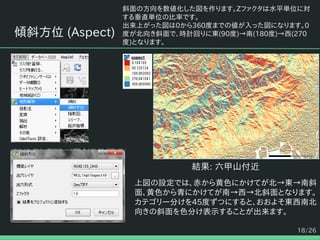
18/26 傾斜方位 (Aspect) 斜面の方向を数値化した図を作ります。Zファクタは水平単位に対 する垂直単位の比率です。 出来上がった図は0から360度までの値が入った図になります。0 度が北向き斜面で、時計回りに東(90度)→南(180度)→西(270 度)となります。 結果: 六甲山付近 上図の設定では、赤から黄色にかけてが北→東→南斜 面、黄色から青にかけてが南→西→北斜面となります。 カテゴリー分けを45度ずつにすると、おおよそ東西南北 向きの斜面を色分け表示することが出来ます。
19.
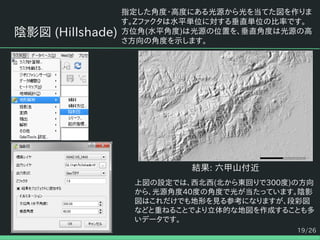
19/26 陰影図 (Hillshade) 指定した角度・高度にある光源から光を当てた図を作りま す。Zファクタは水平単位に対する垂直単位の比率です。 方位角(水平角度)は光源の位置を、垂直角度は光源の高 さ方向の角度を示します。 結果: 六甲山付近 上図の設定では、西北西(北から東回りで300度)の方向 から、光源角度40度の角度で光が当たっています。陰影 図はこれだけでも地形を見る参考になりますが、段彩図 などと重ねることでより立体的な地図を作成することも多 いデータです。
20.
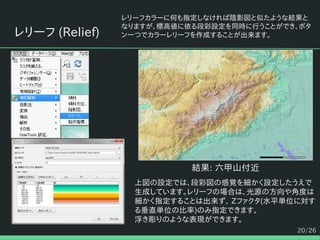
20/26 レリーフ (Relief) レリーフカラーに何も指定しなければ陰影図と似たような結果と なりますが、標高値に依る段彩設定を同時に行うことができ、ボタ ン一つでカラーレリーフを作成することが出来ます。 結果: 六甲山付近 上図の設定では、段彩図の感覚を細かく設定したうえで 生成しています。レリーフの場合は、光源の方向や角度は 細かく指定することは出来ず、
Zファクタ(水平単位に対す る垂直単位の比率)のみ指定できます。 浮き彫りのような表現ができます。
21.
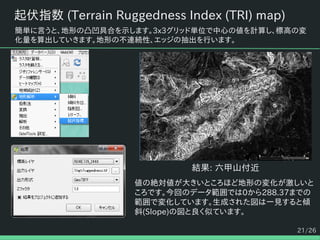
21/26 起伏指数 (Terrain Ruggedness
Index (TRI) map) 簡単に言うと、地形の凸凹具合を示します。3x3グリッド単位で中心の値を計算し、標高の変 化量を算出していきます。地形の不連続性、エッジの抽出を行います。 結果: 六甲山付近 値の絶対値が大きいところほど地形の変化が激しいと ころです。今回のデータ範囲では0から288.37までの 範囲で変化しています。生成された図は一見すると傾 斜(Slope)の図と良く似ています。
22.
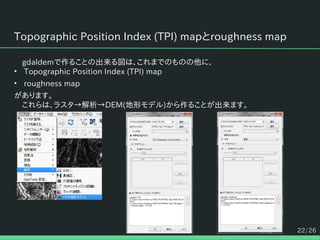
22/26 Topographic Position Index
(TPI) mapとroughness map gdaldemで作ることの出来る図は、これまでのものの他に、 • Topographic Position Index (TPI) map • roughness map があります。 これらは、ラスタ→解析→DEM(地形モデル)から作ることが出来ます。
23.
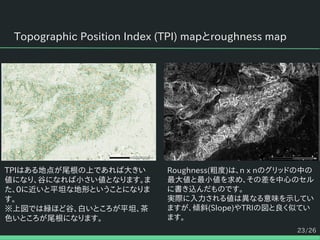
23/26 Topographic Position Index
(TPI) mapとroughness map Roughness(粗度)は、n x nのグリッドの中の 最大値と最小値を求め、その差を中心のセル に書き込んだものです。 実際に入力される値は異なる意味を示してい ますが、傾斜(Slope)やTRIの図と良く似てい ます。 TPIはある地点が尾根の上であれば大きい 値になり、谷になれば小さい値となります。ま た、0に近いと平坦な地形ということになりま す。 ※上図では緑ほど谷、白いところが平坦、茶 色いところが尾根になります。
24.
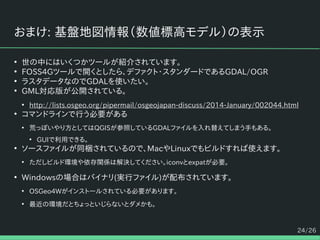
24/26 おまけ: 基盤地図情報(数値標高モデル)の表示 ● 世の中にはいくつかツールが紹介されています。 ● FOSS4Gツールで開くとしたら、デファクト・スタンダードであるGDAL/OGR ● ラスタデータなのでGDALを使いたい。 ● GML対応版が公開されている。 ● http://lists.osgeo.org/pipermail/osgeojapan-discuss/2014-January/002044.html ● コマンドラインで行う必要がある ● 荒っぽいやり方としてはQGISが参照しているGDALファイルを入れ替えてしまう手もある。 ● GUIで利用できる。 ● ソースファイルが同梱されているので、MacやLinuxでもビルドすれば使えます。 ● ただしビルド環境や依存関係は解決してください。iconvとexpatが必要。 ● Windowsの場合はバイナリ(実行ファイル)が配布されています。 ● OSGeo4Wがインストールされている必要があります。 ● 最近の環境だとちょっといじらないとダメかも。
25.
25/26 ちょっとやってみます …うまくいくかな?
26.
26/26 質問タイム
Download