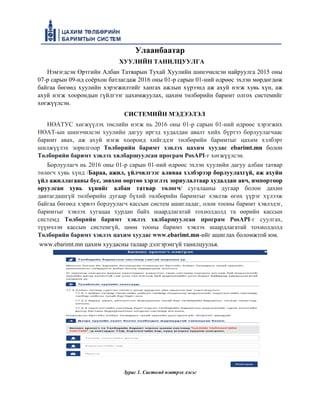
НЭМЭГДСЭН ӨРТГИЙН АЛБАН ТАТВАР СУУТГАН
ТӨЛӨГЧ ЭТГЭЭДИЙН ЦАХИМ ТӨЛБӨРИЙН БАРИМТ
ҮЙЛДЭХ, ПАДААН ҮҮСГЭХ, ТАЙЛАНД ТУСГАХ ГАРЫН
АВЛАГА
2016 он
Улаанбаатар
ХУУЛИЙН ТАНИЛЦУУЛГА
Нэмэгдсэн Өртгийн Албан Татварын Тухай Хуулийн шинэчилсэн найруулга 2015 оны
07-р сарын 09-нд соёрхон батлагдаж 2016 оны 01-р сарын 01-ний өдрөөс эхлэн мөрдөгдөж
байгаа бөгөөд хуулийн хэрэгжилтийг хангах ажлын хүрээнд аж ахуй нэгж хувь хүн, аж
ахуй нэгж хоорондын гүйлгээг цахимжуулах, цахим төлбөрийн баримт олгох системийг
хөгжүүлсэн.
СИСТЕМИЙН МЭДЭЭЛЭЛ
НӨАТУС хөгжүүлэх төслийн нэгж нь 2016 оны 01-р сарын 01-ний өдрөөс хэрэгжих
НӨАТ-ын шинэчилсэн хуулийн дагуу иргэд худалдан авалт хийх бүртээ борлуулагчаас
баримт авах, аж ахуй нэгж хооронд хийгддэг төлбөрийн баримтыг цахим хэлбэрт
шилжүүлэх зорилгоор Төлбөрийн баримт хэвлэх цахим хуудас ebarimt.mn болон
Төлбөрийн баримт хэвлэх хялбаршуулсан програм PosAPI-г хөгжүүлсэн.
Борлуулагч нь 2016 оны 01-р сарын 01-ний өдрөөс эхлэн хуулийн дагуу албан татвар
төлөгч хувь хүнд /Бараа, ажил, үйлчилгээг аливаа хэлбэрээр борлуулахгүй, аж ахуйн
үйл ажиллагааны бус, зөвхөн өөртөө хэрэглэх зориулалтаар худалдан авч, импортоор
оруулсан хувь хүнийг албан татвар төлөгч/ сугалааны дугаар болон дахин
давтагдашгүй төлбөрийн дугаар бүхий төлбөрийн баримтыг хэвлэж өгөх үүрэг хүлээж
байгаа бөгөөд хэрвээ борлуулагч кассын систем ашигладаг, олон тооны баримт хэвлэдэг,
баримтыг хэвлэх хугацаа хурдан байх шаардлагатай тохиолдолд та өөрийн кассын
системд Төлбөрийн баримт хэвлэх хялбаршуулсан програм PosAPI-г суулгах,
түүнчлэн кассын системгүй, цөөн тооны баримт хэвлэх шаардлагатай тохиолдолд
Төлбөрийн баримт хэвлэх цахим хуудас www.ebarimt.mn-ийг ашиглах боломжтой юм.
www.ebarimt.mn цахим хуудасны талаар дэлгэрэнгүй танилцуулья.
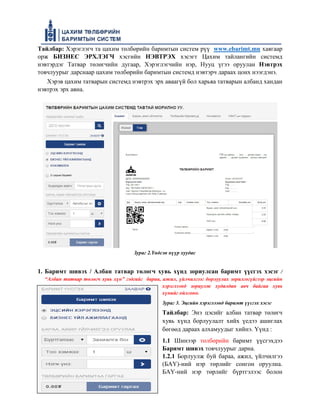
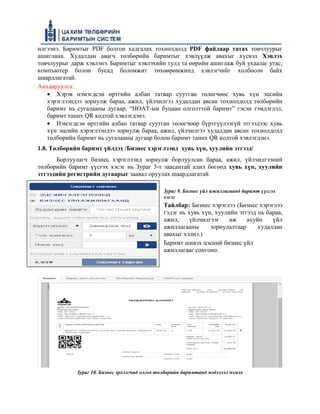
Зураг 1. Системд нэвтрэх хэсэг
Тайлбар: Хэрэглэгч та цахим төлбөрийн баримтын систем рүү www.ebarimt.mn хаягаар
орж БИЗНЕС ЭРХЛЭГЧ хэсгийн НЭВТРЭХ хэсэгт Цахим тайлангийн системд
нэвтэрдэг Татвар төлөгчийн дугаар, Хэрэглэгчийн нэр, Нууц үгээ оруулан Нэвтрэх
товчлуурыг дарснаар цахим төлбөрийн баримтын системд нэвтэрч дараах цонх нээгдэнэ.
Хэрэв цахим татварын системд нэвтрэх эрх аваагүй бол харьяа татварын албанд хандан
нэвтрэх эрх авна.
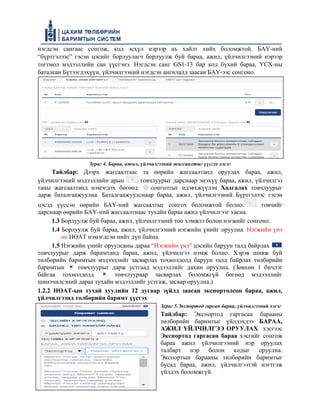
Зураг 2.Үндсэн нүүр хуудас
1. Баримт шивэх / Албан татвар төлөгч хувь хүнд зориулсан баримт үүсгэх хэсэг /
“Албан татвар төлөгч хувь хүн” гэдгийг бараа, ажил, үйлчилгээг борлуулах зорилгогүйгээр эцсийн
хэрэглээнд зориулж худалдан авч байгаа хувь
хүнийг ойлгоно.
Зураг 3. Эцсийн хэрэглээнд баримт үүсгэх хэсэг
Тайлбар: Энэ цэсийг албан татвар төлөгч
хувь хүнд борлуулалт хийх үедээ ашиглах
бөгөөд дараах алхамуудыг хийнэ. Үүнд :
1.1 Шинээр төлбөрийн баримт үүсгэхдээ
Баримт шивэх товчлуурыг дарна.
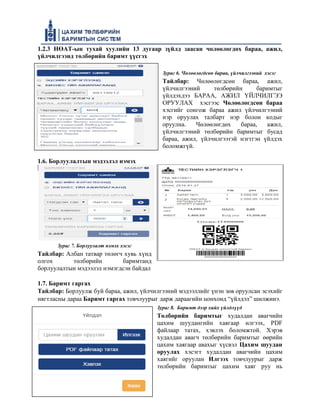
1.2.1 Борлуулж буй бараа, ажил, үйлчилгээ
(БАҮ)-ний нэр төрлийг сонгон оруулна.
БАҮ-ний нэр төрлийг бүртгэлээс болон
нэгдсэн сангаас сонгож, код эсхүл нэрээр нь хайлт хийх боломжтой. БАҮ-ний
“бүртгэлээс” гэсэн цэсийг борлуулагч борлуулж буй бараа, ажил, үйлчилгээний нэрээр
тогтмол мэдээллийн сан үүсгэнэ. Нэгдсэн санг GS1-13 бар код бүхий бараа, ҮСХ-ны
баталсан Бүтээгдэхүүн, үйлчилгээний нэгдсэн ангилалд заасан БАҮ-ээс сонгоно.
Зураг 4. Бараа, ажил, үйлчилгээний жагсаалтыг үүсгэх хэсэг
Тайлбар: Дээрх жагсаалтаас та өөрийн жагсаалтанд оруулах бараа, ажил,
үйлчилгээний мэдээллийн арын товчлуурыг дарснаар энэхүү бараа, ажил, үйлчилгээ
таны жагсаалтанд нэмэгдэх бөгөөд сонголтыг идэвхжүүлэн Хадгалах товчлуурыг
дарж баталгаажуулна. Баталгаажуулснаар бараа, ажил, үйлчилгээний Бүртгэлээс гэсэн
цэсэд үүссэн өөрийн БАҮ-ний жагсаалтыг сонгох боломжтой болно. товчийг
дарснаар өөрийн БАҮ-ний жагсаалтнаас тухайн бараа ажил үйлчилгээг хасна.
1.3 Борлуулж буй бараа, ажил, үйлчилгээний тоо хэмжээ болон нэгжийг сонгоно.
1.4 Борлуулж буй бараа, ажил, үйлчилгээний нэгжийн үнийг оруулна. Нэгжийн үнэ
нь НӨАТ нэмэгдсэн нийт дүн байна.
1.5 Нэгжийн үнийг оруулсаны дараа “Нэгжийн үнэ” цэсийн баруун талд байрлах
товчлуурыг дарж баримтанд бараа, ажил, үйлчилгээ нэмж болно. Хэрэв шивж буй
төлбөрийн баримтын мэдээллийг засварлах тохиолдолд баруун талд байрлах төлбөрийн
баримтын товчлуурыг дарж устгаад мэдээллийг дахин оруулна. (Зөвхөн 1 бичлэг
байгаа тохиолдолд товчлуураар засварлах боломжгүй бөгөөд мэдээллийг
шинэчилсэний дараа тухайн мэдээллийг устгаж, засвар оруулна.)
1.2.2 НӨАТ-ын тухай хуулийн 12 дугаар зүйлд заасан экспортолсон бараа, ажил,
үйлчилгээнд төлбөрийн баримт үүсгэх
Зураг 5.Экспортод гарсан бараа, үйлчилгээний хэсэг
Тайлбар: Экспортод гаргасан барааны
төлбөрийн баримтыг үйлдэхдээ БАРАА,
АЖИЛ ҮЙЛЧИЛГЭЭ ОРУУЛАХ хэсгээс
Экспортод гаргасан бараа хэсгийг сонгож
бараа ажил үйлчилгээний нэр оруулах
талбарт нэр болон кодыг оруулна.
Экспортын барааны төлбөрийн баримтыг
бусад бараа, ажил, үйлчилгээтэй нэгтгэж
үйлдэх боломжгүй.
1.2.3 НӨАТ-ын тухай хуулийн 13 дугаар зүйлд заасан чөлөөлөгдөх бараа, ажил,
үйлчилгээнд төлбөрийн баримт үүсгэх
Зураг 6. Чөлөөлөгдсөн бараа, үйлчилгээний хэсэг
Тайлбар: Чөлөөлөгдсөн бараа, ажил,
үйлчилгээний төлбөрийн баримтыг
үйлдэхдээ БАРАА, АЖИЛ ҮЙЛЧИЛГЭЭ
ОРУУЛАХ хэсгээс Чөлөөлөгдсөн бараа
хэсгийг сонгож бараа ажил үйлчилгээний
нэр оруулах талбарт нэр болон кодыг
оруулна. Чөлөөлөгдөх бараа, ажил,
үйлчилгээний төлбөрийн баримтыг бусад
бараа, ажил, үйлчилгээтэй нэгтгэн үйлдэх
боломжгүй.
1.6. Борлуулалтын мэдээлэл нэмэх
Зураг 7. Борлуулалт нэмэх хэсэг
Тайлбар: Албан татвар төлөгч хувь хүнд
олгох төлбөрийн баримтанд
борлуулалтын мэдээлэл нэмэгдсэн байдал
1.7. Баримт гаргах
Тайлбар: Борлуулж буй бараа, ажил, үйлчилгээний мэдээллийг үнэн зөв оруулсан эсэхийг
нягтласны дараа Баримт гаргах товчлуурыг дарж дараагийн цонхонд “үйлдэл” шилжинэ.
Зураг 8. Баримт дээр хийх үйлдлүүд
Төлбөрийн баримтыг худалдан авагчийн
цахим шуудангийн хаягаар илгээх, PDF
файлаар татах, хэвлэх боломжтой. Хэрэв
худалдан авагч төлбөрийн баримтыг өөрийн
цахим хаягаар авахыг хүсвэл Цахим шуудан
оруулах хэсэгт худалдан авагчийн цахим
хаягийг оруулан Илгээх товчлуурыг дарж
төлбөрийн баримтыг цахим хаяг руу нь
илгээнэ. Баримтыг PDF болгон хадгалах тохиолдолд PDF файлаар татах товчлуурыг
ашиглана. Худалдан авагч төлбөрийн баримтыг хэвлүүлж авахыг хүсвэл Хэвлэх
товчлуурыг дарж хэвлэнэ. Баримтыг хэвлэхийн тулд та өөрийн ашиглаж буй ухаалаг утас,
компъютер болон бусад боломжит төхөөрөмжинд хэвлэгчийг холбосон байх
шаардлагатай.
Анхааруулга:
• Хэрэв нэмэгдсэн өртгийн албан татвар суутган төлөгчөөс хувь хүн эцсийн
хэрэглээндээ зориулж бараа, ажил, үйлчилгээ худалдан авсан тохиолдолд төлбөрийн
баримт нь сугалааны дугаар, “НӨАТ-ын буцаан олголттой баримт” гэсэн тэмдэглэл,
баримт таних QR кодтой хэвлэгдэнэ.
• Нэмэгдсэн өртгийн албан татвар суутган төлөгчөөр бүртгүүлээгүй этгээдээс хувь
хүн эцсийн хэрэглээндээ зориулж бараа, ажил, үйлчилгээ худалдан авсан тохиолдолд
төлбөрийн баримт нь сугалааны дугаар болон баримт таних QR кодтой хэвлэгдэнэ.
1.8. Төлбөрийн баримт үйлдэх /Бизнес хэрэглээнд хувь хүн, хуулийн этгээд/
Борлуулагч бизнес хэрэглээнд зориулж борлуулсан бараа, ажил, үйлчилгээний
төлбөрийн баримт үүсгэх хэсэг нь Зураг 3-т заасантай адил бөгөөд хувь хүн, хуулийн
этгээдийн регистрийн дугаарыг заавал оруулах шаардлагатай.
Зураг 9. Бизнес үйл ажиллагаанд баримт үүсгэх
хэсэг
Тайлбар: Бизнес хэрэглээ (Бизнес хэрэглээ
гэдэг нь хувь хүн, хуулийн этгээд нь бараа,
ажил, үйлчилгээг аж ахуйн үйл
ажиллагааны зориулалтаар худалдан
авахыг хэлнэ.)
Баримт шивэх цэсний бизнес үйл
ажиллагааг сонгоно.
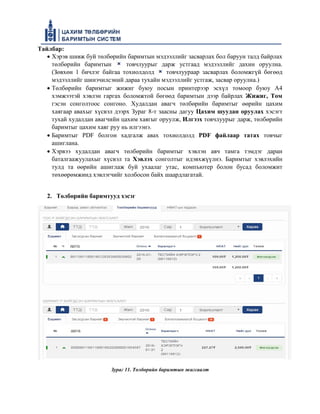
Зураг 10. Бизнес эрхлэгчид олгох төлбөрийн баримтанд мэдээлэл нэмэх
Тайлбар:
• Хэрэв шивж буй төлбөрийн баримтын мэдээллийг засварлах бол баруун талд байрлах
төлбөрийн баримтын товчлуурыг дарж устгаад мэдээллийг дахин оруулна.
(Зөвхөн 1 бичлэг байгаа тохиолдолд товчлуураар засварлах боломжгүй бөгөөд
мэдээллийг шинэчилсэний дараа тухайн мэдээллийг устгаж, засвар оруулна.)
• Төлбөрийн баримтыг жижиг буюу посын принтерээр эсхүл томоор буюу А4
хэмжээтэй хэвлэн гаргах боломжтой бөгөөд баримтын дээр байрлах Жижиг, Том
гэсэн сонголтоос сонгоно. Худалдан авагч төлбөрийн баримтыг өөрийн цахим
хаягаар авахыг хүсвэл дээрх Зураг 8-т заасны дагуу Цахим шуудан оруулах хэсэгт
тухай худалдан авагчийн цахим хаягыг оруулж, Илгээх товчлуурыг дарж, төлбөрийн
баримтыг цахим хаяг руу нь илгээнэ.
• Баримтыг PDF болгон хадгалж авах тохиолдолд PDF файлаар татах товчыг
ашиглана.
• Хэрвээ худалдан авагч төлбөрийн баримтыг хэвлэн авч тамга тэмдэг даран
баталгаажуулахыг хүсвэл та Хэвлэх сонголтыг идэвхжүүлнэ. Баримтыг хэвлэхийн
тулд та өөрийн ашиглаж буй ухаалаг утас, компъютер болон бусад боломжит
төхөөрөмжинд хэвлэгчийг холбосон байх шаардлагатай.
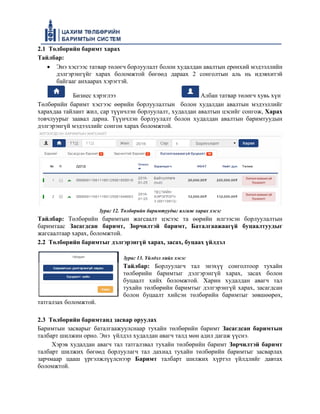
2. Төлбөрийн баримтууд хэсэг
Зураг 11. Төлбөрийн баримтын жагсаалт
2.1 Төлбөрийн баримт харах
Тайлбар:
• Энэ хэсгээс татвар төлөгч борлуулалт болон худалдан авалтын ерөнхий мэдээллийн
дэлгэрэнгүйг харах боломжтой бөгөөд дараах 2 сонголтын аль нь идэвхитэй
байгааг анхаарах хэрэгтэй.
Бизнес хэрэглээ Албан татвар төлөгч хувь хүн
Төлбөрийн баримт хэсгээс өөрийн борлуулалтын болон худалдан авалтын мэдээллийг
харахдаа тайлант жил, сар түүнчлэн борлуулалт, худалдан авалтын цэсийг сонгож, Харах
товчлуурыг заавал дарна. Түүнчлэн борлуулалт болон худалдан авалтын баримтуудын
дэлгэрэнгүй мэдээллийг сонгон харах боломжтой.
Зураг 12. Төлбөрийн баримтуудыг ялгаж харах хэсэг
Тайлбар: Төлбөрийн баримтын жагсаалт цэсээс та өөрийн илгээсэн борлуулалтын
баримтаас Засагдсан баримт, Зөрчилтэй баримт, Баталгаажаагүй буцаалтуудыг
жагсаалтаар харах, боломжтой.
2.2 Төлбөрийн баримтыг дэлгэрэнгүй харах, засах, буцаах үйлдэл
Зураг 13. Үйлдэл хийх хэсэг
Тайлбар: Борлуулагч тал энэхүү сонголтоор тухайн
төлбөрийн баримтыг дэлгэрэнгүй харах, засах болон
буцаалт хийх боломжтой. Харин худалдан авагч тал
тухайн төлбөрийн баримтыг дэлгэрэнгүй харах, засагдсан
болон буцаалт хийсэн төлбөрийн баримтыг зөвшөөрөх,
татгалзах боломжтой.
2.3 Төлбөрийн баримтанд засвар оруулах
Баримтын засварыг баталгаажуулснаар тухайн төлбөрийн баримт Засагдсан баримтын
талбарт шилжин орно. Энэ үйлдэл худалдан авагч талд мөн адил дагаж үүснэ.
Хэрэв худалдан авагч тал татгалзвал тухайн төлбөрийн баримт Зөрчилтэй баримт
талбарт шилжих бөгөөд борлуулагч тал дахиад тухайн төлбөрийн баримтыг засварлах
зарчмаар цааш үргэлжлүүлснээр Баримт талбарт шилжих хүртэл үйлдлийг давтах
боломжтой.
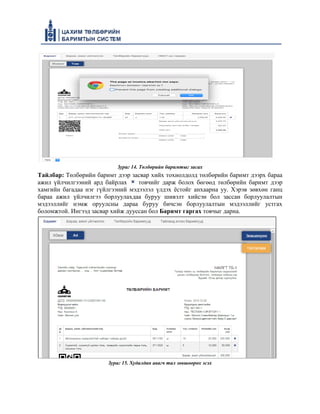
Зураг 14. Төлбөрийн баримтыг засах
Тайлбар: Төлбөрийн баримт дээр засвар хийх тохиолдолд төлбөрийн баримт дээрх бараа
ажил үйлчилгээний ард байрлах товчийг дарж болох бөгөөд төлбөрийн баримт дээр
хамгийн багадаа нэг гүйлгээний мэдээлэл үлдэх ёстойг анхаарна уу. Хэрэв зөвхөн ганц
бараа ажил үйлчилгээ борлуулахдаа буруу шивэлт хийсэн бол зассан борлуулалтын
мэдээллийг нэмж оруулсны дараа буруу бичсэн борлуулалтын мэдээллийг устгах
боломжтой. Ингээд засвар хийж дууссан бол Баримт гаргах товчыг дарна.
Зураг 15. Худалдан авагч тал зөвшөөрөх эсэх
Тайлбар: Худалдан авагч тал засагдсан баримтыг зөвшөөрснөөр тухайн төлбөрийн
баримт Баримт талбарт шилжих, буцаалт хийгдэнэ(системээс устах). Хэрэв худалдан
авагч тал татгалзвал тухайн төлбөрийн баримт Зөрчилтэй баримт талбарт шилжинэ.
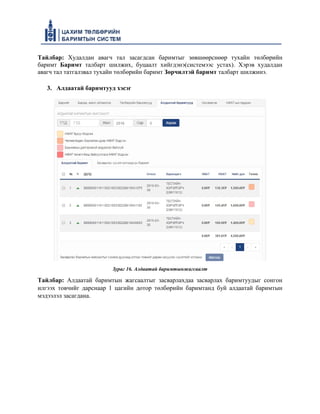
3. Алдаатай баримтууд хэсэг
Зураг 16. Алдаатай баримтынжагсаалт
Тайлбар: Алдаатай баримтын жагсаалтыг засварлахдаа засварлах баримтуудыг сонгон
илгээх товчийг дарснаар 1 цагийн дотор төлбөрийн баримтанд буй алдаатай баримтын
мэдээлэл засагдана.
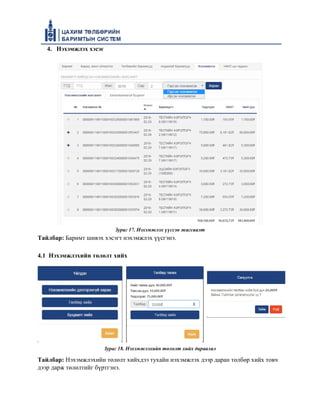
4. Нэхэмжлэх хэсэг
Зураг 17. Нэхэмжлэх үүссэн жагсаалт
Тайлбар: Баримт шивэх хэсэгт нэхэмжлэх үүсгэнэ.
4.1 Нэхэмжлэхийн төлөлт хийх
Зураг 18. Нэхэмжлэхийн төлөлт хийх дараалал
Тайлбар: Нэхэмжлэхийн төлөлт хийхдээ тухайн нэхэмжлэх дээр даран төлбөр хийх товч
дээр дарж төлөлтийг бүртгэнэ.
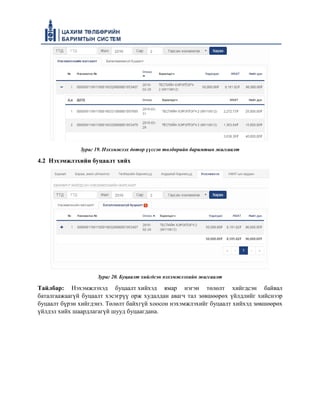
Зураг 19. Нэхэмжлэх дотор үүссэн төлбөрийн баримтын жагсаалт
4.2 Нэхэмжлэхийн буцаалт хийх
Зураг 20. Буцаалт хийгдсэн нэхэмжлэхийн жагсаалт
Тайлбар: Нэхэмжлэхэд буцаалт хийхэд ямар нэгэн төлөлт хийгдсэн байвал
баталгаажаагүй буцаалт хэсэгрүү орж худалдан авагч тал зөвшөөрөх үйлдлийг хийснээр
буцаалт бүрэн хийгдэнэ. Төлөлт байхгүй хоосон нэхэмжлэхийг буцаалт хийхэд зөвшөөрөх
үйлдэл хийх шаардлагагүй шууд буцаагдана.
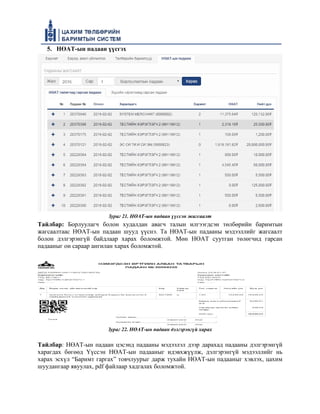
5. НӨАТ-ын падаан үүсгэх
Зураг 21. НӨАТ-ын падаан үүссэн жагсаалт
Тайлбар: Борлуулагч болон худалдан авагч талын илгээгдсэн төлбөрийн баримтын
жагсаалтаас НӨАТ-ын падаан шууд үүснэ. Та НӨАТ-ын падааны мэдээллийг жагсаалт
болон дэлгэрэнгүй байдлаар харах боломжтой. Мөн НӨАТ суутган төлөгчид гарсан
падааныг он сараар ангилан харах боломжтой.
Зураг 22. НӨАТ-ын падаан дэлгэрэнгүй харах
Тайлбар: НӨАТ-ын падаан цэсэнд падааны мэдээлэл дээр дарахад падааны дэлгэрэнгүй
харагдах бөгөөд Үүссэн НӨАТ-ын падааныг идэвхжүүлж, дэлгэрэнгүй мэдээллийг нь
харах эсхүл “Баримт гаргах” товчлуурыг дарж тухайн НӨАТ-ын падааныг хэвлэх, цахим
шуудангаар явуулах, pdf файлаар хадгалах боломжтой.
Анхааруулга:
• Бизнесийн хэрэглээнд зориулж борлуулсан бараа, ажил, үйлчилгээний төлбөрийн
баримтаар худалдан авагч этгээд нэмэгдсэн өртгийн албан татварын урамшуулалд
хамрагдахгүй тул төлбөрийн баримтанд сугалааны дугаар, “НӨАТ-ын буцаан олголттой
баримт” тэмдэглэгээ хэвлэгдэхгүй.
• Өмнөх тайлант хугацаанд орлогыг нь хүлээн зөвшөөрсөн, орлого нь тухайн тайлант
хугацаанд төлөгдөж төлбөрийн баримт үйлдсэн бол тухайн төлбөрийн баримтаар НӨАТ-
ын падаан үүсгэхгүй.
• Үүссэн падааныг засварлах тохиолдолд төлбөрийн баримтыг засах бөгөөд тухайн
засагдсан төлбөрийн баримтыг үндэслэн падааны өөрчлөлт системээс хийгдэнэ.
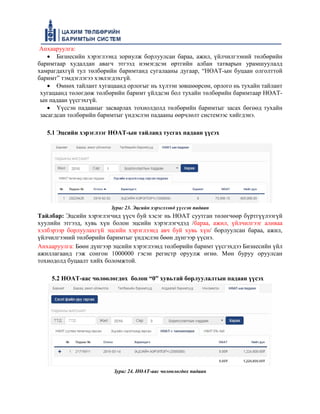
5.1 Эцсийн хэрэглээг НӨАТ-ын тайланд тусгах падаан үүсэх
Зураг 23. Эцсийн хэрэглээнд үүссэн падаан
Тайлбар: Эцсийн хэрэглэгчид үүсч буй хэсэг нь НӨАТ суутган төлөгчөөр бүртгүүлээгүй
хуулийн этгээд, хувь хүн болон эцсийн хэрэглэгчдэд /бараа, ажил, үйлчилгээг аливаа
хэлбэрээр борлуулахгүй эцсийн хэрэглээнд авч буй хувь хүн/ борлуулсан бараа, ажил,
үйлчилгээний төлбөрийн баримтыг үндэслэн бөөн дүнгээр үүснэ.
Анхааруулга: Бөөн дүнгээр эцсийн хэрэглээнд төлбөрийн баримт үүсгэхдээ Бизнесийн үйл
ажиллагаанд гэж сонгон 1000000 гэсэн регистр оруулж өгнө. Мөн буруу оруулсан
тохиодолд буцаалт хийх боломжтой.
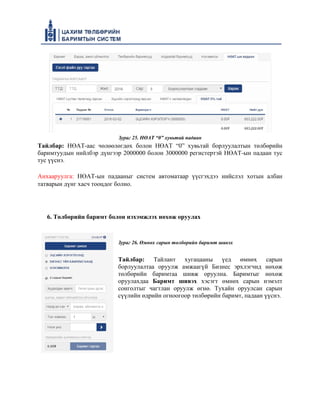
5.2 НӨАТ-аас чөлөөлөгдөх болон “0” хувьтай борлуулалтын падаан үүсэх
Зураг 24. НӨАТ-аас чөлөөлөгдөх падаан
Зураг 25. НӨАТ “0” хувьтай падаан
Тайлбар: НӨАТ-аас чөлөөлөгдөх болон НӨАТ “0” хувьтай борлуулалтын төлбөрийн
баримтуудын нийлбэр дүнгээр 2000000 болон 3000000 регистертэй НӨАТ-ын падаан тус
тус үүснэ.
Анхааруулга: НӨАТ-ын падааныг систем автоматаар үүсгэхдээ нийслэл хотын албан
татварын дүнг хасч тооцдог болно.
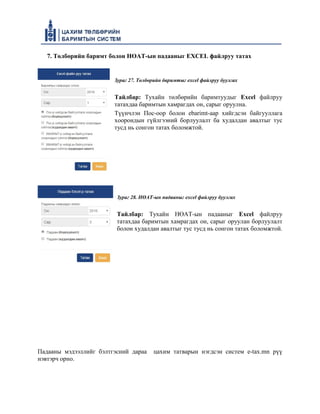
6. Төлбөрийн баримт болон нэхэмжлэх нөхөж оруулах
Зураг 26. Өмнөх сарын төлбөрийн баримт шивэх
Тайлбар: Тайлант хугацааны үед өмнөх сарын
борлуулалтаа оруулж амжаагүй Бизнес эрхлэгчид нөхөж
төлбөрийн баримтаа шивж оруулна. Баримтыг нөхөж
оруулахдаа Баримт шивэх хэсэгт өмнөх сарын нэмэлт
сонголтыг чагтлан оруулж өгнө. Тухайн оруулсан сарын
сүүлийн өдрийн огноогоор төлбөрийн баримт, падаан үүснэ.
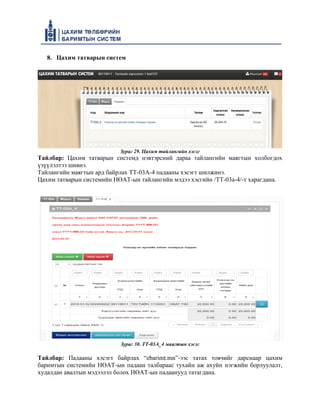
7. Төлбөрийн баримт болон НӨАТ-ын падааныг EXCEL файлруу татах
Зураг 27. Төлбөрийн баримтыг excel файлруу буулгах
Тайлбар: Тухайн төлбөрийн баримтуудыг Excel файлруу
татахдаа баримтын хамрагдах он, сарыг оруулна.
Түүнчлэн Пос-оор болон ebarimt-аар хийгдсэн байгууллага
хоорондын гүйлгээний борлуулалт ба худалдан авалтыг тус
тусд нь сонгон татах боломжтой.
Зураг 28. НӨАТ-ын падааныг excel файлруу буулгах
Тайлбар: Тухайн НӨАТ-ын падааныг Excel файлруу
татахдаа баримтын хамрагдах он, сарыг оруулан борлуулалт
болон худалдан авалтыг тус тусд нь сонгон татах боломжтой.
Падааны мэдээллийг бэлтгэсний дараа цахим татварын нэгдсэн систем e-tax.mn рүү
нэвтэрч орно.
8. Цахим татварын систем
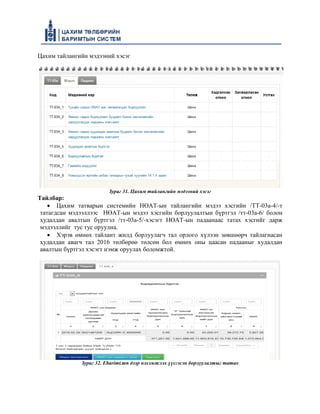
Зураг 29. Цахим тайлангийн хэсэг
Тайлбар: Цахим татварын системд нэвтэрсний дараа тайлангийн маягтын холбогдох
үзүүлэлтээ шивнэ.
Тайлангийн маягтын ард байрлах ТТ-03А-4 падааны хэсэгт шилжинэ.
Цахим татварын системийн НӨАТ-ын тайлангийн мэдээ хэсгийн /ТТ-03а-4/-т харагдана.
Зураг 30. ТТ-03А_4 маягтын хэсэг
Тайлбар: Падааны хэсэгт байрлах “ebarimt.mn”-ээс татах товчийг дарснаар цахим
баримтын системийн НӨАТ-ын падаан талбараас тухайн аж ахуйн нэгжийн борлуулалт,
худалдан авалтын мэдээлэл болох НӨАТ-ын падаанууд татагдана.
Цахим тайлангийн мэдээний хэсэг
Зураг 31. Цахим тайлангийн мэдээний хэсэг
Тайлбар:
• Цахим татварын системийн НӨАТ-ын тайлангийн мэдээ хэсгийн /ТТ-03а-4/-т
татагдсан мэдээллээс НӨАТ-ын мэдээ хэсгийн борлуулалтын бүртгэл /тт-03а-6/ болон
худалдан авалтын бүртгэл /тт-03а-5/-хэсэгт НӨАТ-ын падаанаас татах хэсгийг дарж
мэдээллийг тус тус оруулна.
• Хэрэв өмнөх тайлант жилд борлуулагч тал орлого хүлээн зөвшөөрч тайлагнасан
худалдан авагч тал 2016 төлбөрөө төлсөн бол өмнөх оны цаасан падааныг худалдан
авалтын бүртгэл хэсэгт нэмж оруулах боломжтой.
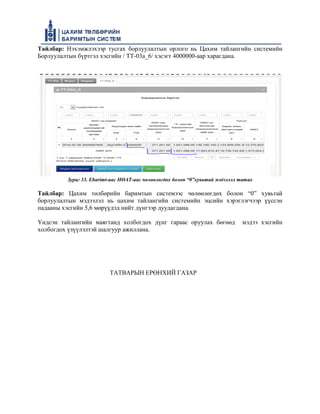
Зураг 32. Ebarimt.mn дээр нэхэмжлэх үүсгэсэн борлуулалтыг татах
Тайлбар: Нэхэмжлэхээр тусгах борлуулалтын орлого нь Цахим тайлангийн системийн
Борлуулалтын бүртгэл хэсгийн / ТТ-03а_6/ хэсэгт 4000000-аар харагдана.
Зураг 33. Ebarimt-аас НӨАТ-аас чөлөөлөгдөх болон “0”хувьтай мэдээлэл татах
Тайлбар: Цахим төлбөрийн баримтын системээс чөлөөлөгдөх болон “0” хувьтай
борлуулалтын мэдээлэл нь цахим тайлангийн системийн эцсийн хэрэглэгчээр үүссэн
падааны хэсгийн 5,6 мөрүүдэд нийт дүнгээр дуудагдана.
Үндсэн тайлангийн маягтанд холбогдох дүнг гараас оруулах бөгөөд мэдээ хэсгийн
холбогдох үзүүлэлтэй шалгуур ажиллана.
ТАТВАРЫН ЕРӨНХИЙ ГАЗАР

татварын гарын авлага EBarimt

  • 1.
    НЭМЭГДСЭН ӨРТГИЙН АЛБАНТАТВАР СУУТГАН ТӨЛӨГЧ ЭТГЭЭДИЙН ЦАХИМ ТӨЛБӨРИЙН БАРИМТ ҮЙЛДЭХ, ПАДААН ҮҮСГЭХ, ТАЙЛАНД ТУСГАХ ГАРЫН АВЛАГА 2016 он
  • 2.
    Улаанбаатар ХУУЛИЙН ТАНИЛЦУУЛГА Нэмэгдсэн ӨртгийнАлбан Татварын Тухай Хуулийн шинэчилсэн найруулга 2015 оны 07-р сарын 09-нд соёрхон батлагдаж 2016 оны 01-р сарын 01-ний өдрөөс эхлэн мөрдөгдөж байгаа бөгөөд хуулийн хэрэгжилтийг хангах ажлын хүрээнд аж ахуй нэгж хувь хүн, аж ахуй нэгж хоорондын гүйлгээг цахимжуулах, цахим төлбөрийн баримт олгох системийг хөгжүүлсэн. СИСТЕМИЙН МЭДЭЭЛЭЛ НӨАТУС хөгжүүлэх төслийн нэгж нь 2016 оны 01-р сарын 01-ний өдрөөс хэрэгжих НӨАТ-ын шинэчилсэн хуулийн дагуу иргэд худалдан авалт хийх бүртээ борлуулагчаас баримт авах, аж ахуй нэгж хооронд хийгддэг төлбөрийн баримтыг цахим хэлбэрт шилжүүлэх зорилгоор Төлбөрийн баримт хэвлэх цахим хуудас ebarimt.mn болон Төлбөрийн баримт хэвлэх хялбаршуулсан програм PosAPI-г хөгжүүлсэн. Борлуулагч нь 2016 оны 01-р сарын 01-ний өдрөөс эхлэн хуулийн дагуу албан татвар төлөгч хувь хүнд /Бараа, ажил, үйлчилгээг аливаа хэлбэрээр борлуулахгүй, аж ахуйн үйл ажиллагааны бус, зөвхөн өөртөө хэрэглэх зориулалтаар худалдан авч, импортоор оруулсан хувь хүнийг албан татвар төлөгч/ сугалааны дугаар болон дахин давтагдашгүй төлбөрийн дугаар бүхий төлбөрийн баримтыг хэвлэж өгөх үүрэг хүлээж байгаа бөгөөд хэрвээ борлуулагч кассын систем ашигладаг, олон тооны баримт хэвлэдэг, баримтыг хэвлэх хугацаа хурдан байх шаардлагатай тохиолдолд та өөрийн кассын системд Төлбөрийн баримт хэвлэх хялбаршуулсан програм PosAPI-г суулгах, түүнчлэн кассын системгүй, цөөн тооны баримт хэвлэх шаардлагатай тохиолдолд Төлбөрийн баримт хэвлэх цахим хуудас www.ebarimt.mn-ийг ашиглах боломжтой юм. www.ebarimt.mn цахим хуудасны талаар дэлгэрэнгүй танилцуулья. Зураг 1. Системд нэвтрэх хэсэг
  • 3.
    Тайлбар: Хэрэглэгч тацахим төлбөрийн баримтын систем рүү www.ebarimt.mn хаягаар орж БИЗНЕС ЭРХЛЭГЧ хэсгийн НЭВТРЭХ хэсэгт Цахим тайлангийн системд нэвтэрдэг Татвар төлөгчийн дугаар, Хэрэглэгчийн нэр, Нууц үгээ оруулан Нэвтрэх товчлуурыг дарснаар цахим төлбөрийн баримтын системд нэвтэрч дараах цонх нээгдэнэ. Хэрэв цахим татварын системд нэвтрэх эрх аваагүй бол харьяа татварын албанд хандан нэвтрэх эрх авна. Зураг 2.Үндсэн нүүр хуудас 1. Баримт шивэх / Албан татвар төлөгч хувь хүнд зориулсан баримт үүсгэх хэсэг / “Албан татвар төлөгч хувь хүн” гэдгийг бараа, ажил, үйлчилгээг борлуулах зорилгогүйгээр эцсийн хэрэглээнд зориулж худалдан авч байгаа хувь хүнийг ойлгоно. Зураг 3. Эцсийн хэрэглээнд баримт үүсгэх хэсэг Тайлбар: Энэ цэсийг албан татвар төлөгч хувь хүнд борлуулалт хийх үедээ ашиглах бөгөөд дараах алхамуудыг хийнэ. Үүнд : 1.1 Шинээр төлбөрийн баримт үүсгэхдээ Баримт шивэх товчлуурыг дарна. 1.2.1 Борлуулж буй бараа, ажил, үйлчилгээ (БАҮ)-ний нэр төрлийг сонгон оруулна. БАҮ-ний нэр төрлийг бүртгэлээс болон
  • 4.
    нэгдсэн сангаас сонгож,код эсхүл нэрээр нь хайлт хийх боломжтой. БАҮ-ний “бүртгэлээс” гэсэн цэсийг борлуулагч борлуулж буй бараа, ажил, үйлчилгээний нэрээр тогтмол мэдээллийн сан үүсгэнэ. Нэгдсэн санг GS1-13 бар код бүхий бараа, ҮСХ-ны баталсан Бүтээгдэхүүн, үйлчилгээний нэгдсэн ангилалд заасан БАҮ-ээс сонгоно. Зураг 4. Бараа, ажил, үйлчилгээний жагсаалтыг үүсгэх хэсэг Тайлбар: Дээрх жагсаалтаас та өөрийн жагсаалтанд оруулах бараа, ажил, үйлчилгээний мэдээллийн арын товчлуурыг дарснаар энэхүү бараа, ажил, үйлчилгээ таны жагсаалтанд нэмэгдэх бөгөөд сонголтыг идэвхжүүлэн Хадгалах товчлуурыг дарж баталгаажуулна. Баталгаажуулснаар бараа, ажил, үйлчилгээний Бүртгэлээс гэсэн цэсэд үүссэн өөрийн БАҮ-ний жагсаалтыг сонгох боломжтой болно. товчийг дарснаар өөрийн БАҮ-ний жагсаалтнаас тухайн бараа ажил үйлчилгээг хасна. 1.3 Борлуулж буй бараа, ажил, үйлчилгээний тоо хэмжээ болон нэгжийг сонгоно. 1.4 Борлуулж буй бараа, ажил, үйлчилгээний нэгжийн үнийг оруулна. Нэгжийн үнэ нь НӨАТ нэмэгдсэн нийт дүн байна. 1.5 Нэгжийн үнийг оруулсаны дараа “Нэгжийн үнэ” цэсийн баруун талд байрлах товчлуурыг дарж баримтанд бараа, ажил, үйлчилгээ нэмж болно. Хэрэв шивж буй төлбөрийн баримтын мэдээллийг засварлах тохиолдолд баруун талд байрлах төлбөрийн баримтын товчлуурыг дарж устгаад мэдээллийг дахин оруулна. (Зөвхөн 1 бичлэг байгаа тохиолдолд товчлуураар засварлах боломжгүй бөгөөд мэдээллийг шинэчилсэний дараа тухайн мэдээллийг устгаж, засвар оруулна.) 1.2.2 НӨАТ-ын тухай хуулийн 12 дугаар зүйлд заасан экспортолсон бараа, ажил, үйлчилгээнд төлбөрийн баримт үүсгэх Зураг 5.Экспортод гарсан бараа, үйлчилгээний хэсэг Тайлбар: Экспортод гаргасан барааны төлбөрийн баримтыг үйлдэхдээ БАРАА, АЖИЛ ҮЙЛЧИЛГЭЭ ОРУУЛАХ хэсгээс Экспортод гаргасан бараа хэсгийг сонгож бараа ажил үйлчилгээний нэр оруулах талбарт нэр болон кодыг оруулна. Экспортын барааны төлбөрийн баримтыг бусад бараа, ажил, үйлчилгээтэй нэгтгэж үйлдэх боломжгүй.
  • 5.
    1.2.3 НӨАТ-ын тухайхуулийн 13 дугаар зүйлд заасан чөлөөлөгдөх бараа, ажил, үйлчилгээнд төлбөрийн баримт үүсгэх Зураг 6. Чөлөөлөгдсөн бараа, үйлчилгээний хэсэг Тайлбар: Чөлөөлөгдсөн бараа, ажил, үйлчилгээний төлбөрийн баримтыг үйлдэхдээ БАРАА, АЖИЛ ҮЙЛЧИЛГЭЭ ОРУУЛАХ хэсгээс Чөлөөлөгдсөн бараа хэсгийг сонгож бараа ажил үйлчилгээний нэр оруулах талбарт нэр болон кодыг оруулна. Чөлөөлөгдөх бараа, ажил, үйлчилгээний төлбөрийн баримтыг бусад бараа, ажил, үйлчилгээтэй нэгтгэн үйлдэх боломжгүй. 1.6. Борлуулалтын мэдээлэл нэмэх Зураг 7. Борлуулалт нэмэх хэсэг Тайлбар: Албан татвар төлөгч хувь хүнд олгох төлбөрийн баримтанд борлуулалтын мэдээлэл нэмэгдсэн байдал 1.7. Баримт гаргах Тайлбар: Борлуулж буй бараа, ажил, үйлчилгээний мэдээллийг үнэн зөв оруулсан эсэхийг нягтласны дараа Баримт гаргах товчлуурыг дарж дараагийн цонхонд “үйлдэл” шилжинэ. Зураг 8. Баримт дээр хийх үйлдлүүд Төлбөрийн баримтыг худалдан авагчийн цахим шуудангийн хаягаар илгээх, PDF файлаар татах, хэвлэх боломжтой. Хэрэв худалдан авагч төлбөрийн баримтыг өөрийн цахим хаягаар авахыг хүсвэл Цахим шуудан оруулах хэсэгт худалдан авагчийн цахим хаягийг оруулан Илгээх товчлуурыг дарж төлбөрийн баримтыг цахим хаяг руу нь
  • 6.
    илгээнэ. Баримтыг PDFболгон хадгалах тохиолдолд PDF файлаар татах товчлуурыг ашиглана. Худалдан авагч төлбөрийн баримтыг хэвлүүлж авахыг хүсвэл Хэвлэх товчлуурыг дарж хэвлэнэ. Баримтыг хэвлэхийн тулд та өөрийн ашиглаж буй ухаалаг утас, компъютер болон бусад боломжит төхөөрөмжинд хэвлэгчийг холбосон байх шаардлагатай. Анхааруулга: • Хэрэв нэмэгдсэн өртгийн албан татвар суутган төлөгчөөс хувь хүн эцсийн хэрэглээндээ зориулж бараа, ажил, үйлчилгээ худалдан авсан тохиолдолд төлбөрийн баримт нь сугалааны дугаар, “НӨАТ-ын буцаан олголттой баримт” гэсэн тэмдэглэл, баримт таних QR кодтой хэвлэгдэнэ. • Нэмэгдсэн өртгийн албан татвар суутган төлөгчөөр бүртгүүлээгүй этгээдээс хувь хүн эцсийн хэрэглээндээ зориулж бараа, ажил, үйлчилгээ худалдан авсан тохиолдолд төлбөрийн баримт нь сугалааны дугаар болон баримт таних QR кодтой хэвлэгдэнэ. 1.8. Төлбөрийн баримт үйлдэх /Бизнес хэрэглээнд хувь хүн, хуулийн этгээд/ Борлуулагч бизнес хэрэглээнд зориулж борлуулсан бараа, ажил, үйлчилгээний төлбөрийн баримт үүсгэх хэсэг нь Зураг 3-т заасантай адил бөгөөд хувь хүн, хуулийн этгээдийн регистрийн дугаарыг заавал оруулах шаардлагатай. Зураг 9. Бизнес үйл ажиллагаанд баримт үүсгэх хэсэг Тайлбар: Бизнес хэрэглээ (Бизнес хэрэглээ гэдэг нь хувь хүн, хуулийн этгээд нь бараа, ажил, үйлчилгээг аж ахуйн үйл ажиллагааны зориулалтаар худалдан авахыг хэлнэ.) Баримт шивэх цэсний бизнес үйл ажиллагааг сонгоно. Зураг 10. Бизнес эрхлэгчид олгох төлбөрийн баримтанд мэдээлэл нэмэх
  • 7.
    Тайлбар: • Хэрэв шивжбуй төлбөрийн баримтын мэдээллийг засварлах бол баруун талд байрлах төлбөрийн баримтын товчлуурыг дарж устгаад мэдээллийг дахин оруулна. (Зөвхөн 1 бичлэг байгаа тохиолдолд товчлуураар засварлах боломжгүй бөгөөд мэдээллийг шинэчилсэний дараа тухайн мэдээллийг устгаж, засвар оруулна.) • Төлбөрийн баримтыг жижиг буюу посын принтерээр эсхүл томоор буюу А4 хэмжээтэй хэвлэн гаргах боломжтой бөгөөд баримтын дээр байрлах Жижиг, Том гэсэн сонголтоос сонгоно. Худалдан авагч төлбөрийн баримтыг өөрийн цахим хаягаар авахыг хүсвэл дээрх Зураг 8-т заасны дагуу Цахим шуудан оруулах хэсэгт тухай худалдан авагчийн цахим хаягыг оруулж, Илгээх товчлуурыг дарж, төлбөрийн баримтыг цахим хаяг руу нь илгээнэ. • Баримтыг PDF болгон хадгалж авах тохиолдолд PDF файлаар татах товчыг ашиглана. • Хэрвээ худалдан авагч төлбөрийн баримтыг хэвлэн авч тамга тэмдэг даран баталгаажуулахыг хүсвэл та Хэвлэх сонголтыг идэвхжүүлнэ. Баримтыг хэвлэхийн тулд та өөрийн ашиглаж буй ухаалаг утас, компъютер болон бусад боломжит төхөөрөмжинд хэвлэгчийг холбосон байх шаардлагатай. 2. Төлбөрийн баримтууд хэсэг Зураг 11. Төлбөрийн баримтын жагсаалт
  • 8.
    2.1 Төлбөрийн баримтхарах Тайлбар: • Энэ хэсгээс татвар төлөгч борлуулалт болон худалдан авалтын ерөнхий мэдээллийн дэлгэрэнгүйг харах боломжтой бөгөөд дараах 2 сонголтын аль нь идэвхитэй байгааг анхаарах хэрэгтэй. Бизнес хэрэглээ Албан татвар төлөгч хувь хүн Төлбөрийн баримт хэсгээс өөрийн борлуулалтын болон худалдан авалтын мэдээллийг харахдаа тайлант жил, сар түүнчлэн борлуулалт, худалдан авалтын цэсийг сонгож, Харах товчлуурыг заавал дарна. Түүнчлэн борлуулалт болон худалдан авалтын баримтуудын дэлгэрэнгүй мэдээллийг сонгон харах боломжтой. Зураг 12. Төлбөрийн баримтуудыг ялгаж харах хэсэг Тайлбар: Төлбөрийн баримтын жагсаалт цэсээс та өөрийн илгээсэн борлуулалтын баримтаас Засагдсан баримт, Зөрчилтэй баримт, Баталгаажаагүй буцаалтуудыг жагсаалтаар харах, боломжтой. 2.2 Төлбөрийн баримтыг дэлгэрэнгүй харах, засах, буцаах үйлдэл Зураг 13. Үйлдэл хийх хэсэг Тайлбар: Борлуулагч тал энэхүү сонголтоор тухайн төлбөрийн баримтыг дэлгэрэнгүй харах, засах болон буцаалт хийх боломжтой. Харин худалдан авагч тал тухайн төлбөрийн баримтыг дэлгэрэнгүй харах, засагдсан болон буцаалт хийсэн төлбөрийн баримтыг зөвшөөрөх, татгалзах боломжтой. 2.3 Төлбөрийн баримтанд засвар оруулах Баримтын засварыг баталгаажуулснаар тухайн төлбөрийн баримт Засагдсан баримтын талбарт шилжин орно. Энэ үйлдэл худалдан авагч талд мөн адил дагаж үүснэ. Хэрэв худалдан авагч тал татгалзвал тухайн төлбөрийн баримт Зөрчилтэй баримт талбарт шилжих бөгөөд борлуулагч тал дахиад тухайн төлбөрийн баримтыг засварлах зарчмаар цааш үргэлжлүүлснээр Баримт талбарт шилжих хүртэл үйлдлийг давтах боломжтой.
  • 9.
    Зураг 14. Төлбөрийнбаримтыг засах Тайлбар: Төлбөрийн баримт дээр засвар хийх тохиолдолд төлбөрийн баримт дээрх бараа ажил үйлчилгээний ард байрлах товчийг дарж болох бөгөөд төлбөрийн баримт дээр хамгийн багадаа нэг гүйлгээний мэдээлэл үлдэх ёстойг анхаарна уу. Хэрэв зөвхөн ганц бараа ажил үйлчилгээ борлуулахдаа буруу шивэлт хийсэн бол зассан борлуулалтын мэдээллийг нэмж оруулсны дараа буруу бичсэн борлуулалтын мэдээллийг устгах боломжтой. Ингээд засвар хийж дууссан бол Баримт гаргах товчыг дарна. Зураг 15. Худалдан авагч тал зөвшөөрөх эсэх
  • 10.
    Тайлбар: Худалдан авагчтал засагдсан баримтыг зөвшөөрснөөр тухайн төлбөрийн баримт Баримт талбарт шилжих, буцаалт хийгдэнэ(системээс устах). Хэрэв худалдан авагч тал татгалзвал тухайн төлбөрийн баримт Зөрчилтэй баримт талбарт шилжинэ. 3. Алдаатай баримтууд хэсэг Зураг 16. Алдаатай баримтынжагсаалт Тайлбар: Алдаатай баримтын жагсаалтыг засварлахдаа засварлах баримтуудыг сонгон илгээх товчийг дарснаар 1 цагийн дотор төлбөрийн баримтанд буй алдаатай баримтын мэдээлэл засагдана.
  • 11.
    4. Нэхэмжлэх хэсэг Зураг17. Нэхэмжлэх үүссэн жагсаалт Тайлбар: Баримт шивэх хэсэгт нэхэмжлэх үүсгэнэ. 4.1 Нэхэмжлэхийн төлөлт хийх Зураг 18. Нэхэмжлэхийн төлөлт хийх дараалал Тайлбар: Нэхэмжлэхийн төлөлт хийхдээ тухайн нэхэмжлэх дээр даран төлбөр хийх товч дээр дарж төлөлтийг бүртгэнэ.
  • 12.
    Зураг 19. Нэхэмжлэхдотор үүссэн төлбөрийн баримтын жагсаалт 4.2 Нэхэмжлэхийн буцаалт хийх Зураг 20. Буцаалт хийгдсэн нэхэмжлэхийн жагсаалт Тайлбар: Нэхэмжлэхэд буцаалт хийхэд ямар нэгэн төлөлт хийгдсэн байвал баталгаажаагүй буцаалт хэсэгрүү орж худалдан авагч тал зөвшөөрөх үйлдлийг хийснээр буцаалт бүрэн хийгдэнэ. Төлөлт байхгүй хоосон нэхэмжлэхийг буцаалт хийхэд зөвшөөрөх үйлдэл хийх шаардлагагүй шууд буцаагдана.
  • 13.
    5. НӨАТ-ын падаанүүсгэх Зураг 21. НӨАТ-ын падаан үүссэн жагсаалт Тайлбар: Борлуулагч болон худалдан авагч талын илгээгдсэн төлбөрийн баримтын жагсаалтаас НӨАТ-ын падаан шууд үүснэ. Та НӨАТ-ын падааны мэдээллийг жагсаалт болон дэлгэрэнгүй байдлаар харах боломжтой. Мөн НӨАТ суутган төлөгчид гарсан падааныг он сараар ангилан харах боломжтой. Зураг 22. НӨАТ-ын падаан дэлгэрэнгүй харах Тайлбар: НӨАТ-ын падаан цэсэнд падааны мэдээлэл дээр дарахад падааны дэлгэрэнгүй харагдах бөгөөд Үүссэн НӨАТ-ын падааныг идэвхжүүлж, дэлгэрэнгүй мэдээллийг нь харах эсхүл “Баримт гаргах” товчлуурыг дарж тухайн НӨАТ-ын падааныг хэвлэх, цахим шуудангаар явуулах, pdf файлаар хадгалах боломжтой.
  • 14.
    Анхааруулга: • Бизнесийн хэрэглээндзориулж борлуулсан бараа, ажил, үйлчилгээний төлбөрийн баримтаар худалдан авагч этгээд нэмэгдсэн өртгийн албан татварын урамшуулалд хамрагдахгүй тул төлбөрийн баримтанд сугалааны дугаар, “НӨАТ-ын буцаан олголттой баримт” тэмдэглэгээ хэвлэгдэхгүй. • Өмнөх тайлант хугацаанд орлогыг нь хүлээн зөвшөөрсөн, орлого нь тухайн тайлант хугацаанд төлөгдөж төлбөрийн баримт үйлдсэн бол тухайн төлбөрийн баримтаар НӨАТ- ын падаан үүсгэхгүй. • Үүссэн падааныг засварлах тохиолдолд төлбөрийн баримтыг засах бөгөөд тухайн засагдсан төлбөрийн баримтыг үндэслэн падааны өөрчлөлт системээс хийгдэнэ. 5.1 Эцсийн хэрэглээг НӨАТ-ын тайланд тусгах падаан үүсэх Зураг 23. Эцсийн хэрэглээнд үүссэн падаан Тайлбар: Эцсийн хэрэглэгчид үүсч буй хэсэг нь НӨАТ суутган төлөгчөөр бүртгүүлээгүй хуулийн этгээд, хувь хүн болон эцсийн хэрэглэгчдэд /бараа, ажил, үйлчилгээг аливаа хэлбэрээр борлуулахгүй эцсийн хэрэглээнд авч буй хувь хүн/ борлуулсан бараа, ажил, үйлчилгээний төлбөрийн баримтыг үндэслэн бөөн дүнгээр үүснэ. Анхааруулга: Бөөн дүнгээр эцсийн хэрэглээнд төлбөрийн баримт үүсгэхдээ Бизнесийн үйл ажиллагаанд гэж сонгон 1000000 гэсэн регистр оруулж өгнө. Мөн буруу оруулсан тохиодолд буцаалт хийх боломжтой. 5.2 НӨАТ-аас чөлөөлөгдөх болон “0” хувьтай борлуулалтын падаан үүсэх Зураг 24. НӨАТ-аас чөлөөлөгдөх падаан
  • 15.
    Зураг 25. НӨАТ“0” хувьтай падаан Тайлбар: НӨАТ-аас чөлөөлөгдөх болон НӨАТ “0” хувьтай борлуулалтын төлбөрийн баримтуудын нийлбэр дүнгээр 2000000 болон 3000000 регистертэй НӨАТ-ын падаан тус тус үүснэ. Анхааруулга: НӨАТ-ын падааныг систем автоматаар үүсгэхдээ нийслэл хотын албан татварын дүнг хасч тооцдог болно. 6. Төлбөрийн баримт болон нэхэмжлэх нөхөж оруулах Зураг 26. Өмнөх сарын төлбөрийн баримт шивэх Тайлбар: Тайлант хугацааны үед өмнөх сарын борлуулалтаа оруулж амжаагүй Бизнес эрхлэгчид нөхөж төлбөрийн баримтаа шивж оруулна. Баримтыг нөхөж оруулахдаа Баримт шивэх хэсэгт өмнөх сарын нэмэлт сонголтыг чагтлан оруулж өгнө. Тухайн оруулсан сарын сүүлийн өдрийн огноогоор төлбөрийн баримт, падаан үүснэ.
  • 16.
    7. Төлбөрийн баримтболон НӨАТ-ын падааныг EXCEL файлруу татах Зураг 27. Төлбөрийн баримтыг excel файлруу буулгах Тайлбар: Тухайн төлбөрийн баримтуудыг Excel файлруу татахдаа баримтын хамрагдах он, сарыг оруулна. Түүнчлэн Пос-оор болон ebarimt-аар хийгдсэн байгууллага хоорондын гүйлгээний борлуулалт ба худалдан авалтыг тус тусд нь сонгон татах боломжтой. Зураг 28. НӨАТ-ын падааныг excel файлруу буулгах Тайлбар: Тухайн НӨАТ-ын падааныг Excel файлруу татахдаа баримтын хамрагдах он, сарыг оруулан борлуулалт болон худалдан авалтыг тус тусд нь сонгон татах боломжтой. Падааны мэдээллийг бэлтгэсний дараа цахим татварын нэгдсэн систем e-tax.mn рүү нэвтэрч орно.
  • 17.
    8. Цахим татварынсистем Зураг 29. Цахим тайлангийн хэсэг Тайлбар: Цахим татварын системд нэвтэрсний дараа тайлангийн маягтын холбогдох үзүүлэлтээ шивнэ. Тайлангийн маягтын ард байрлах ТТ-03А-4 падааны хэсэгт шилжинэ. Цахим татварын системийн НӨАТ-ын тайлангийн мэдээ хэсгийн /ТТ-03а-4/-т харагдана. Зураг 30. ТТ-03А_4 маягтын хэсэг Тайлбар: Падааны хэсэгт байрлах “ebarimt.mn”-ээс татах товчийг дарснаар цахим баримтын системийн НӨАТ-ын падаан талбараас тухайн аж ахуйн нэгжийн борлуулалт, худалдан авалтын мэдээлэл болох НӨАТ-ын падаанууд татагдана.
  • 18.
    Цахим тайлангийн мэдээнийхэсэг Зураг 31. Цахим тайлангийн мэдээний хэсэг Тайлбар: • Цахим татварын системийн НӨАТ-ын тайлангийн мэдээ хэсгийн /ТТ-03а-4/-т татагдсан мэдээллээс НӨАТ-ын мэдээ хэсгийн борлуулалтын бүртгэл /тт-03а-6/ болон худалдан авалтын бүртгэл /тт-03а-5/-хэсэгт НӨАТ-ын падаанаас татах хэсгийг дарж мэдээллийг тус тус оруулна. • Хэрэв өмнөх тайлант жилд борлуулагч тал орлого хүлээн зөвшөөрч тайлагнасан худалдан авагч тал 2016 төлбөрөө төлсөн бол өмнөх оны цаасан падааныг худалдан авалтын бүртгэл хэсэгт нэмж оруулах боломжтой. Зураг 32. Ebarimt.mn дээр нэхэмжлэх үүсгэсэн борлуулалтыг татах
  • 19.
    Тайлбар: Нэхэмжлэхээр тусгахборлуулалтын орлого нь Цахим тайлангийн системийн Борлуулалтын бүртгэл хэсгийн / ТТ-03а_6/ хэсэгт 4000000-аар харагдана. Зураг 33. Ebarimt-аас НӨАТ-аас чөлөөлөгдөх болон “0”хувьтай мэдээлэл татах Тайлбар: Цахим төлбөрийн баримтын системээс чөлөөлөгдөх болон “0” хувьтай борлуулалтын мэдээлэл нь цахим тайлангийн системийн эцсийн хэрэглэгчээр үүссэн падааны хэсгийн 5,6 мөрүүдэд нийт дүнгээр дуудагдана. Үндсэн тайлангийн маягтанд холбогдох дүнг гараас оруулах бөгөөд мэдээ хэсгийн холбогдох үзүүлэлтэй шалгуур ажиллана. ТАТВАРЫН ЕРӨНХИЙ ГАЗАР