More Related Content

PDF
มาตรฐานและตัวบ่งชี้ สมศ.รอบสี่ 
PDF

PDF
แผนการจัดการเรียนรู้ที่-1-ล่าสุด-แยกสาร.pdf 
PDF

PDF

PDF

PDF
เอกสารประกอบการพิจารณาคัดเลือกเข้ารับรางวัล Obec award ครูกอบวิทย์ พิริยะวัฒน์ 
PDF
หลักการแก้สมการเกี่ยวกับเลขยกกำลัง What's hot

PDF
เอกสารประกอบการอบรม เรื่อง การปลูกกล้วยน้ำว้าผสมผสาน 
PPT

PDF
88 โครงงานคณิตศาสตร์ ตอนที่1_การลงทุนset50 
PDF

PDF
เตรียมสอบ ภาค ก.เล่มที่ 2 
PDF

DOC
พ.ร.บ.การจัดการศึกษาสำหรับคนพิการ2551 
PDF

PDF
ภาษาถิ่นและภาษาต่างประเทศ 
PDF

PDF
ปริมาณสารสัมพันธ์ - Stoichiometry 
DOC
มาตรฐานและตัวชี้วัดกลุ่มสาระการเรียนรู้ภาษาต่างประเทศ 
PDF

PDF

PPT

PDF

PDF
ทักษะกระบวนการทางวิทยาศาสตร์ 
PDF

PDF
ข้อสอบยกระดับผลสัมฤทธ์ คณิตศาสตร์ ม1 
PPT
Viewers also liked

PPT
มาตรฐาน Ieee ที่ใช้ในการออกแบบระบบ 
PPT

PDF

PDF

PDF

PPT

PDF
การใช้สูตร Excel เบื้องต้น บวก ลบ คูณ หาร 
PDF

PDF

PDF
ใบงานที่ 5 การคำนวณในตารางทำงาน 
PDF

PDF
ใบงานที่ 4 การตกแต่งข้อมูลและตาราง 
PDF
ใบงานที่ 2 การป้อนและแก้ไขข้อมูล 
PDF
ใบงานที่ 3 การตกแต่งข้อมูลและตาราง 
PDF

PDF
พื้นฐานความรู้เกี่ยวกับฟังก์ชัน Ms excel ทุกเวอร์ชั่น 
PDF
ใบงานที่ 8 การสร้างแผนภูมิ 
PDF
การใช้สูตรในการคำนวณ โปรแกรม Microsoft Excel 
PDF
ใบงานที่ 1 การใช้งานโปรแกรม Excel 
PPTX
Similar to การคำนวณโดยใช้ฟังก์ชันของ โปรแกรม Excel

DOCX

PPT

PPT

PPT

PDF
การคำนวณอย่างง่าย และฟังก์ชันเบื้องต้น 
PDF

PPT

PPT
Ac 5632010002 , 5632010013 
PPT

PPT

PPT

PPT

PPT

PPTX

PDF
การใช้ฟังก์ชั่น (Function) 
PDF

PDF

PDF
ใบความรู้ที่ 4 การคำนวณในตารางงาน 
PPTX

PPT
การคำนวณโดยใช้ฟังก์ชันของ โปรแกรม Excel
- 1.
- 2.
- 3.
- 4.
- 5.
- 6.
- 7.
- 8.
- 9.
- 10.
- 11.
- 12.
- 13.
- 14.
- 15.
- 16.
- 17.
- 18.
- 19.
- 20.
- 21.
- 22.
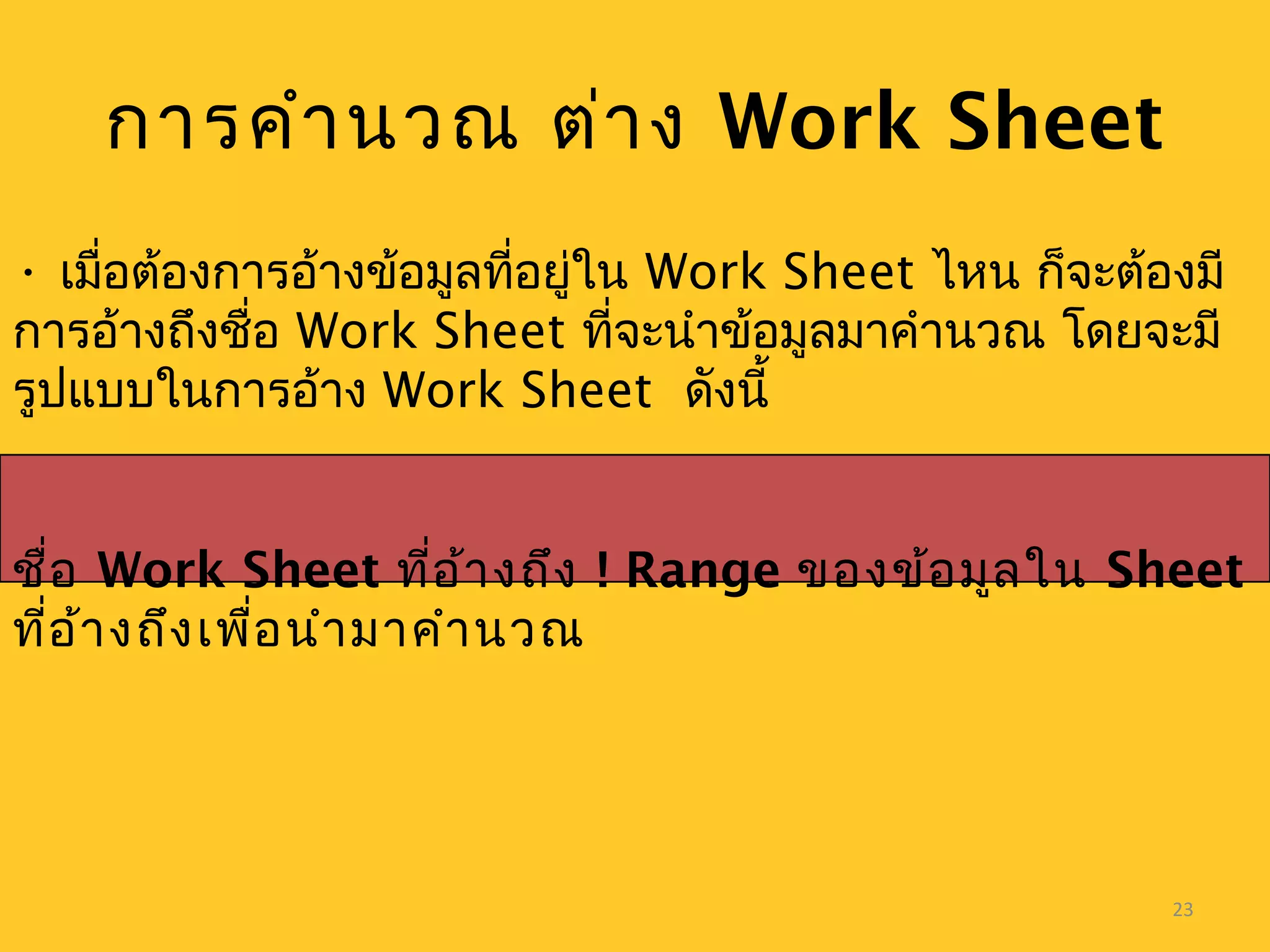
- 23.
23
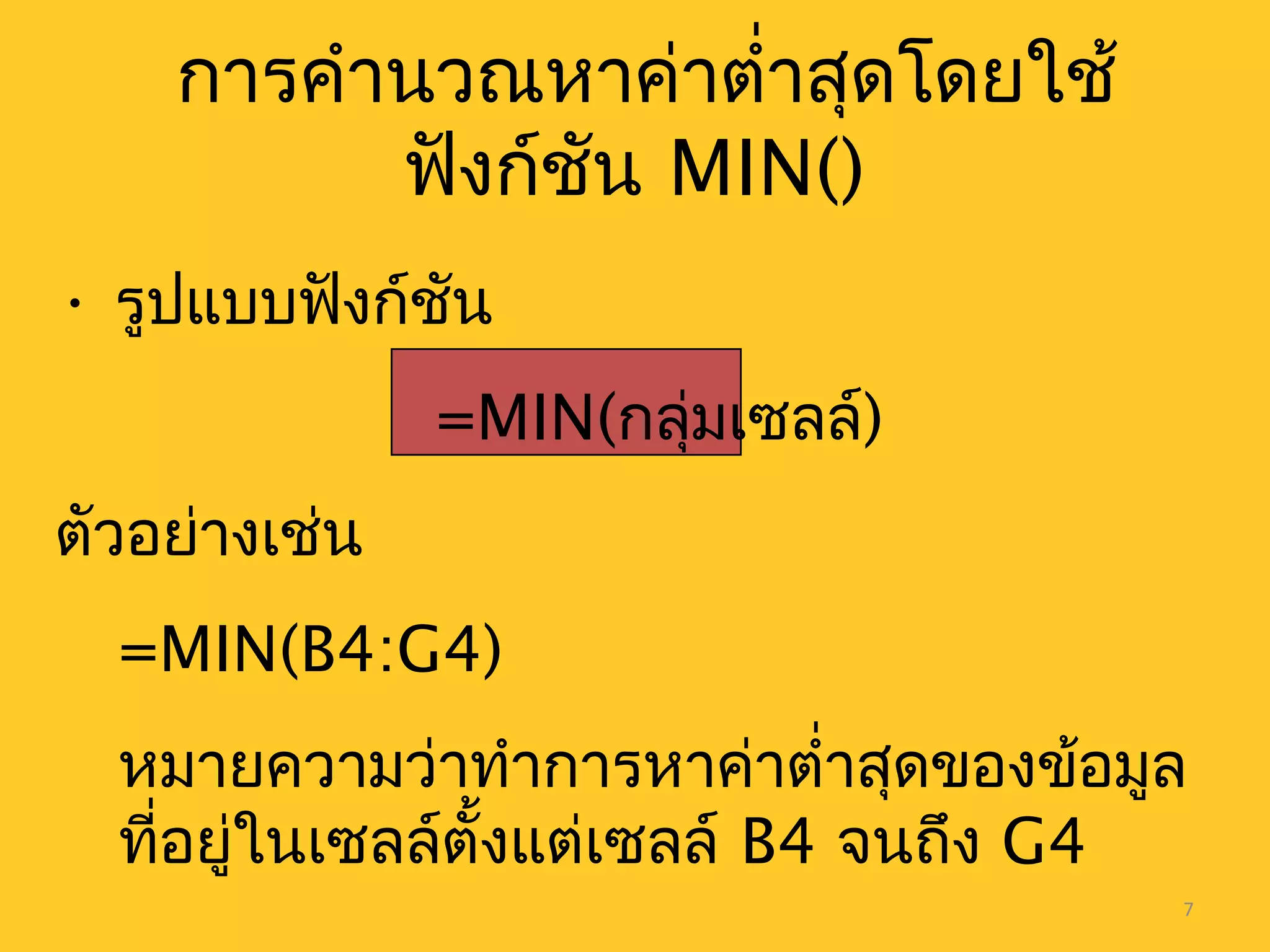
• เมื่อต้องการอ้างข้อมูลที่อยู่ใน WorkSheet ไหน ก็จะต้องมี
การอ้างถึงชื่อ Work Sheet ที่จะนำาข้อมูลมาคำานวณ โดยจะมี
รูปแบบในการอ้าง Work Sheet ดังนี้
ชื่อ Work Sheet ที่อ้างถึง ! Range ของข้อมูลใน Sheet
ที่อ้างถึงเพื่อนำามาคำานวณ
การคำานวณ ต่าง Work Sheet
- 24.
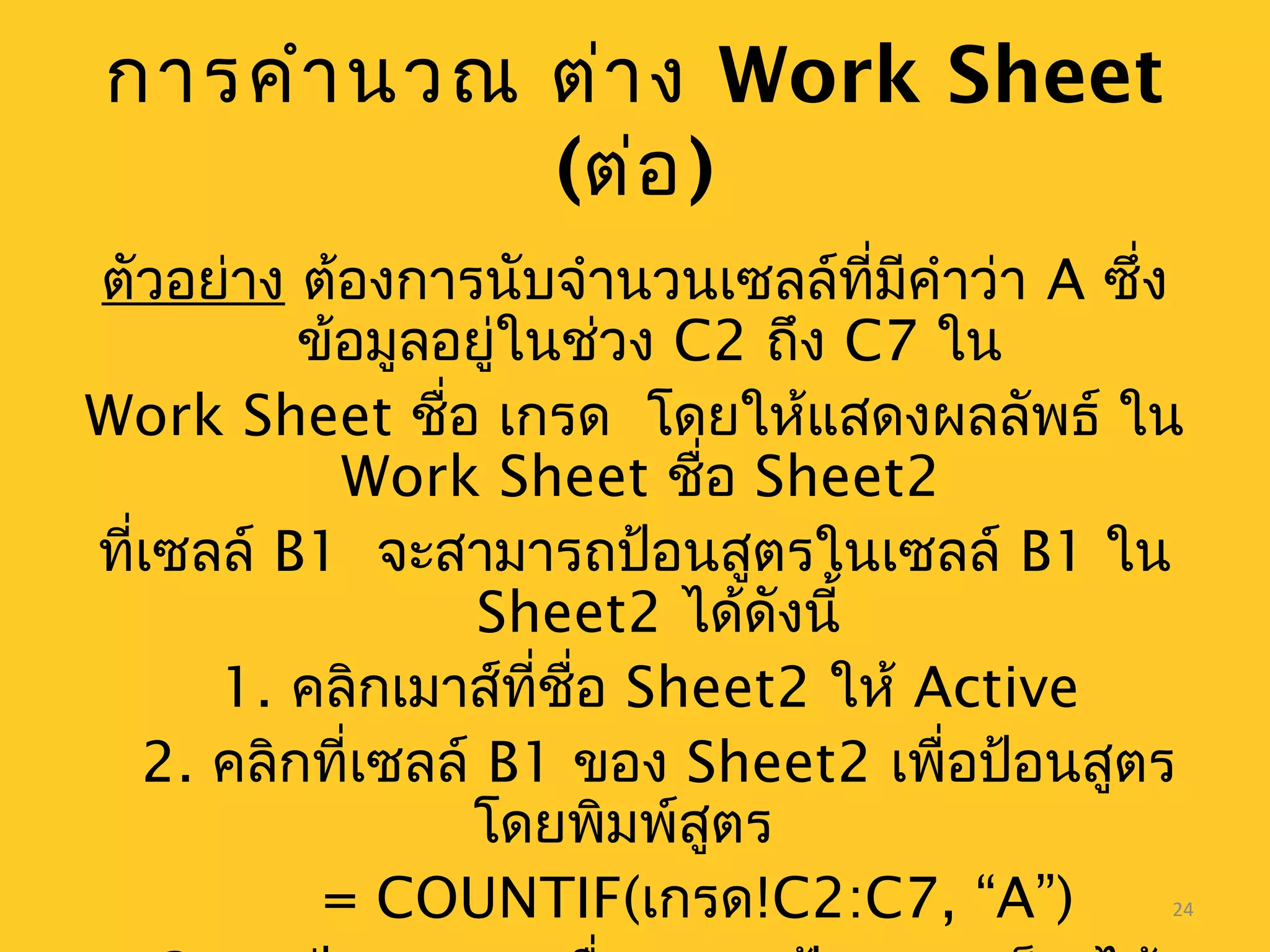
24
การคำานวณ ต่าง WorkSheet
(ต่อ)
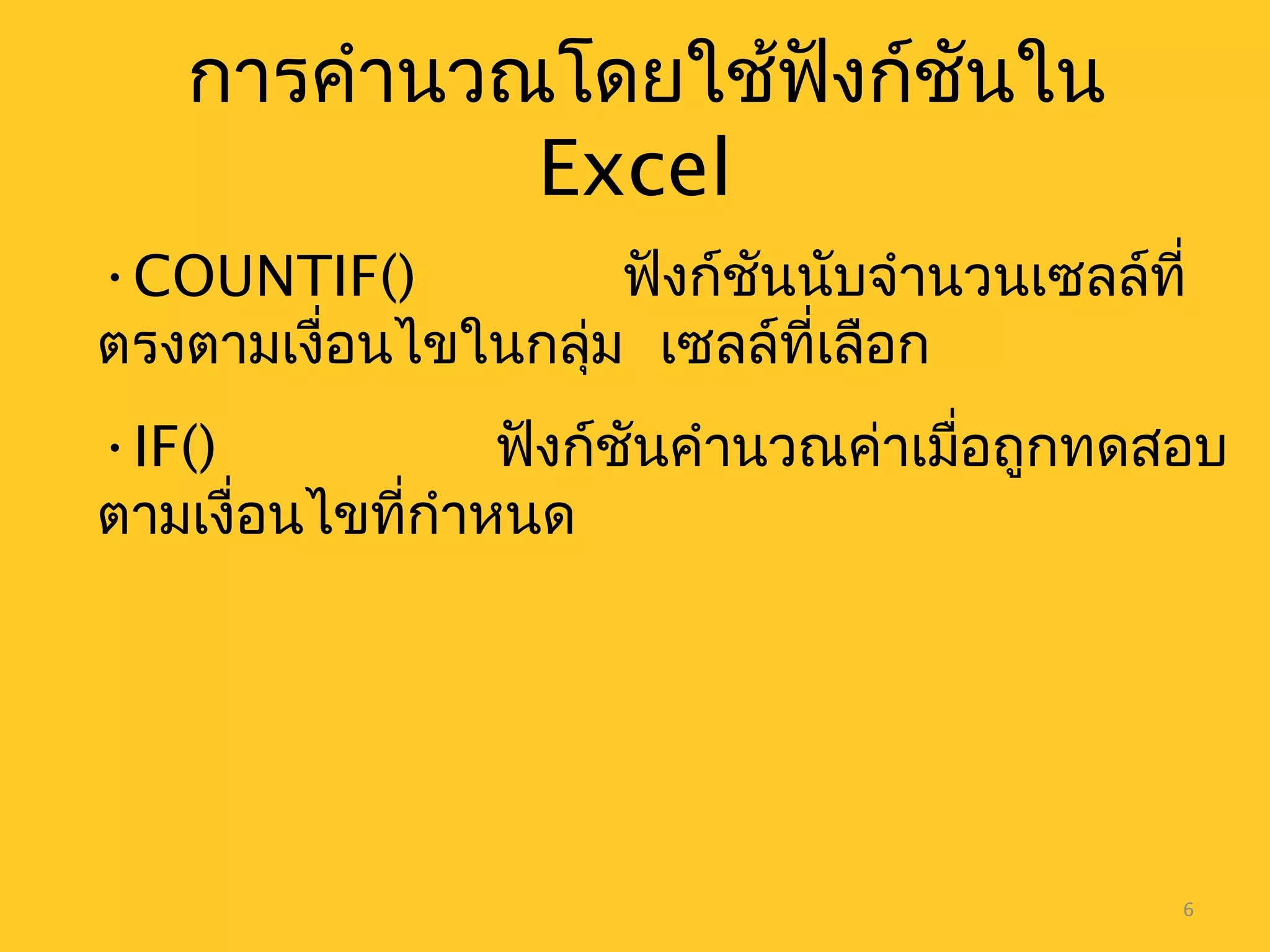
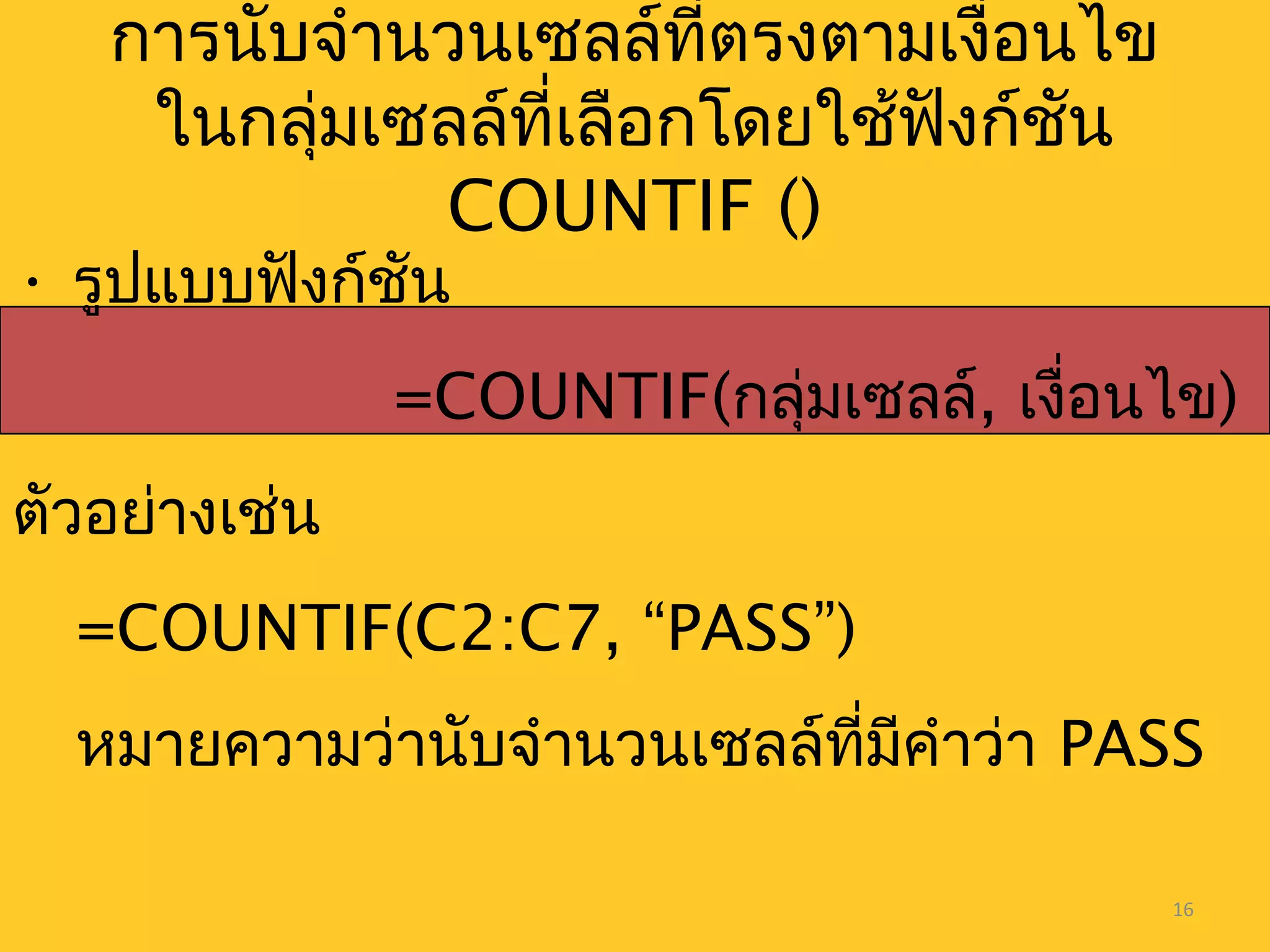
ตัวอย่าง ต้องการนับจำานวนเซลล์ที่มีคำาว่า A ซึ่ง
ข้อมูลอยู่ในช่วง C2 ถึง C7 ใน
Work Sheet ชื่อ เกรด โดยให้แสดงผลลัพธ์ ใน
Work Sheet ชื่อ Sheet2
ที่เซลล์ B1 จะสามารถป้อนสูตรในเซลล์ B1 ใน
Sheet2 ได้ดังนี้
1. คลิกเมาส์ที่ชื่อ Sheet2 ให้ Active
2. คลิกที่เซลล์ B1 ของ Sheet2 เพื่อป้อนสูตร
โดยพิมพ์สูตร
= COUNTIF(เกรด!C2:C7, “A”)
- 25.
25
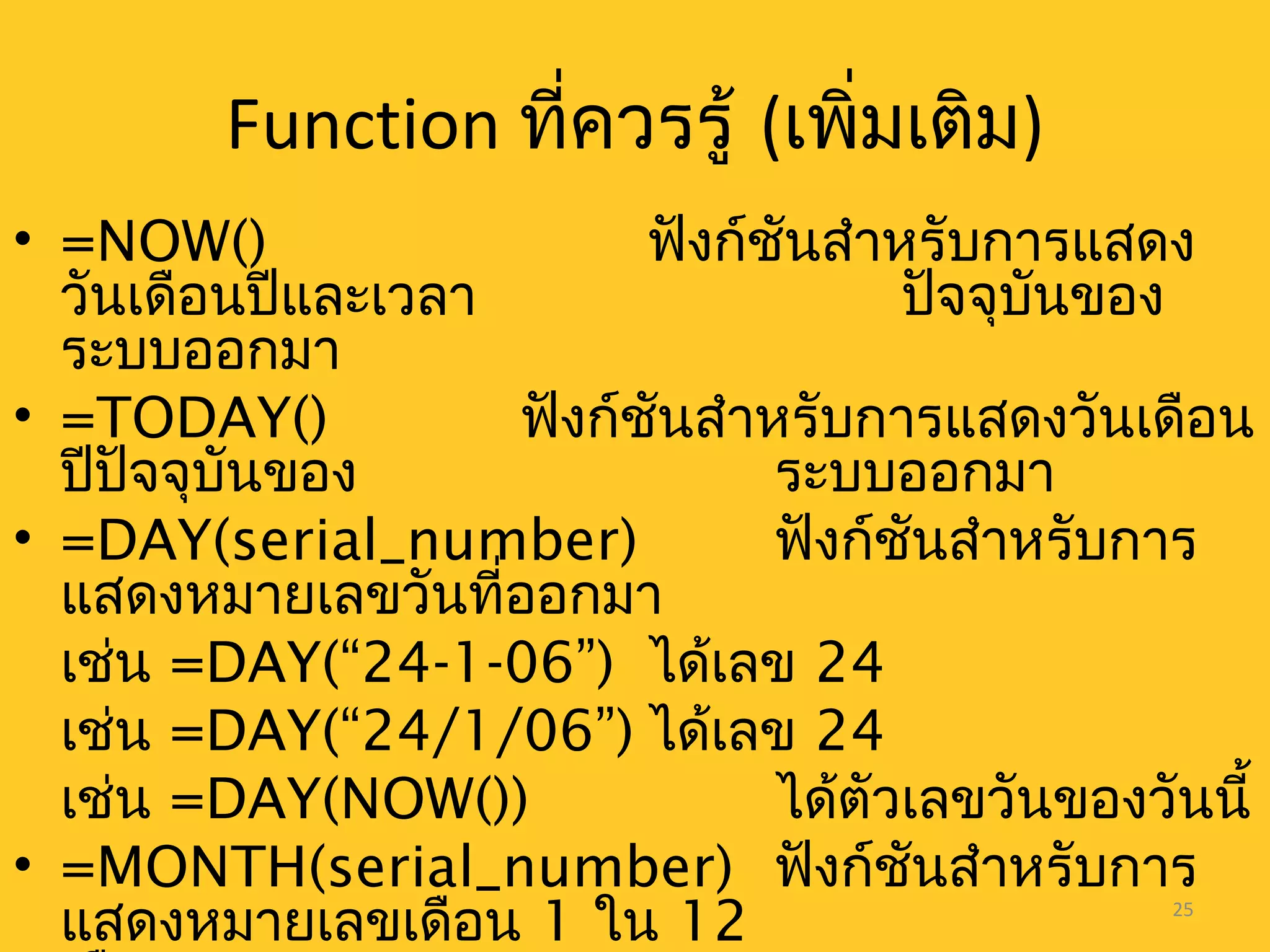
Function ที่ควรรู้ (เพิ่มเติม)
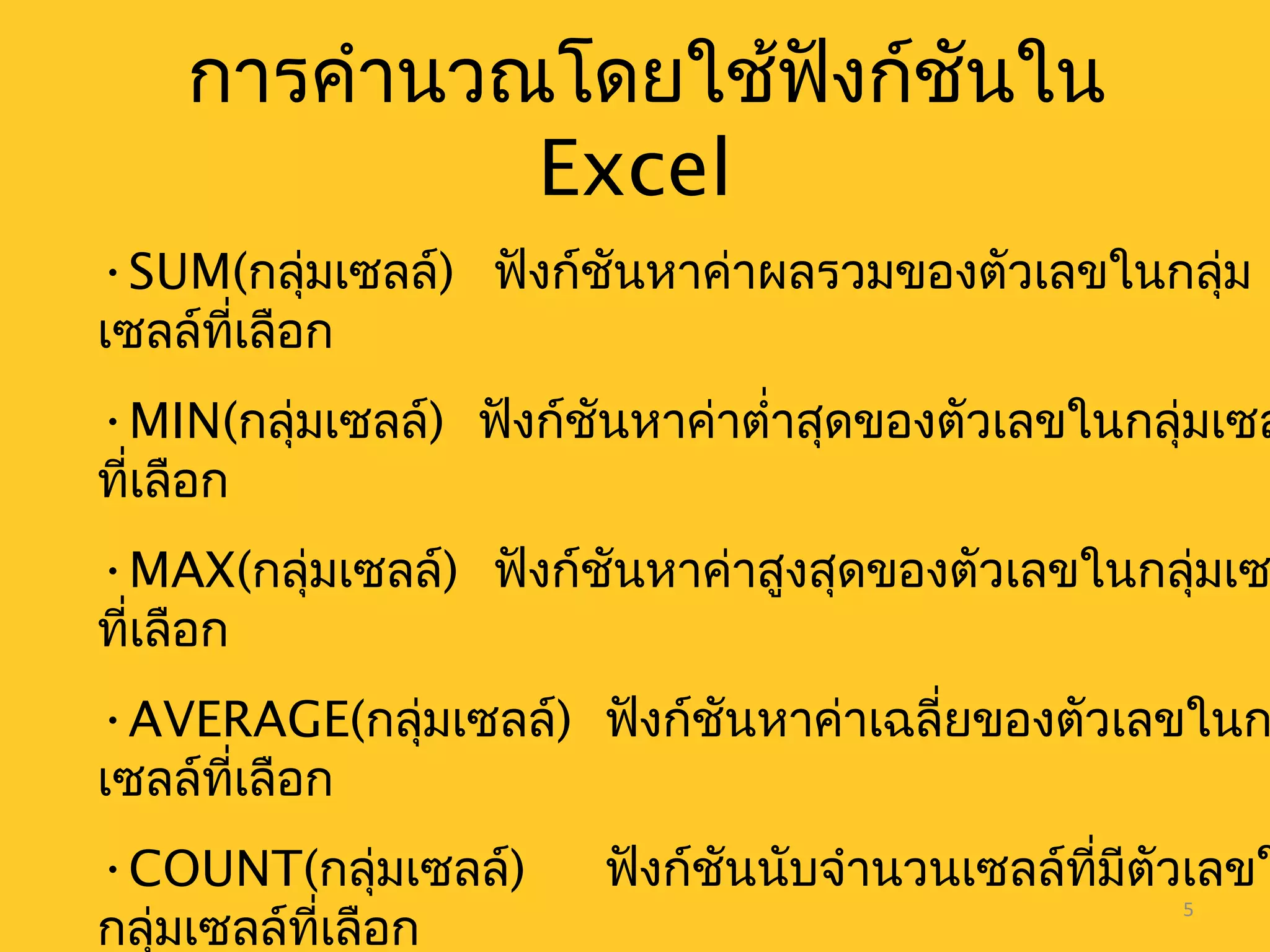
•=NOW() ฟังก์ชันสำาหรับการแสดง
วันเดือนปีและเวลา ปัจจุบันของ
ระบบออกมา
• =TODAY() ฟังก์ชันสำาหรับการแสดงวันเดือน
ปีปัจจุบันของ ระบบออกมา
• =DAY(serial_number) ฟังก์ชันสำาหรับการ
แสดงหมายเลขวันที่ออกมา
เช่น =DAY(“24-1-06”) ได้เลข 24
เช่น =DAY(“24/1/06”) ได้เลข 24
เช่น =DAY(NOW()) ได้ตัวเลขวันของวันนี้
• =MONTH(serial_number) ฟังก์ชันสำาหรับการ
แสดงหมายเลขเดือน 1 ใน 12
Editor's Notes
- #2 วิชา 204100 ภาคเรียนที่ 2 ปีการศึกษา 2549 ภาควิชาวิทยาการคอมพิวเตอร์ คณะวิทยาศาสตร์ มหาวิทยาลัยเชียงใหม่
- #3 วิชา 204100 ภาคเรียนที่ 2 ปีการศึกษา 2549 ภาควิชาวิทยาการคอมพิวเตอร์ คณะวิทยาศาสตร์ มหาวิทยาลัยเชียงใหม่
- #4 วิชา 204100 ภาคเรียนที่ 2 ปีการศึกษา 2549 ภาควิชาวิทยาการคอมพิวเตอร์ คณะวิทยาศาสตร์ มหาวิทยาลัยเชียงใหม่
- #5 วิชา 204100 ภาคเรียนที่ 2 ปีการศึกษา 2549 ภาควิชาวิทยาการคอมพิวเตอร์ คณะวิทยาศาสตร์ มหาวิทยาลัยเชียงใหม่
- #6 วิชา 204100 ภาคเรียนที่ 2 ปีการศึกษา 2549 ภาควิชาวิทยาการคอมพิวเตอร์ คณะวิทยาศาสตร์ มหาวิทยาลัยเชียงใหม่
- #7 วิชา 204100 ภาคเรียนที่ 2 ปีการศึกษา 2549 ภาควิชาวิทยาการคอมพิวเตอร์ คณะวิทยาศาสตร์ มหาวิทยาลัยเชียงใหม่
- #8 วิชา 204100 ภาคเรียนที่ 2 ปีการศึกษา 2549 ภาควิชาวิทยาการคอมพิวเตอร์ คณะวิทยาศาสตร์ มหาวิทยาลัยเชียงใหม่
- #9 วิชา 204100 ภาคเรียนที่ 2 ปีการศึกษา 2549 ภาควิชาวิทยาการคอมพิวเตอร์ คณะวิทยาศาสตร์ มหาวิทยาลัยเชียงใหม่
- #10 วิชา 204100 ภาคเรียนที่ 2 ปีการศึกษา 2549 ภาควิชาวิทยาการคอมพิวเตอร์ คณะวิทยาศาสตร์ มหาวิทยาลัยเชียงใหม่
- #11 วิชา 204100 ภาคเรียนที่ 2 ปีการศึกษา 2549 ภาควิชาวิทยาการคอมพิวเตอร์ คณะวิทยาศาสตร์ มหาวิทยาลัยเชียงใหม่
- #12 วิชา 204100 ภาคเรียนที่ 2 ปีการศึกษา 2549 ภาควิชาวิทยาการคอมพิวเตอร์ คณะวิทยาศาสตร์ มหาวิทยาลัยเชียงใหม่
- #13 วิชา 204100 ภาคเรียนที่ 2 ปีการศึกษา 2549 ภาควิชาวิทยาการคอมพิวเตอร์ คณะวิทยาศาสตร์ มหาวิทยาลัยเชียงใหม่
- #14 วิชา 204100 ภาคเรียนที่ 2 ปีการศึกษา 2549 ภาควิชาวิทยาการคอมพิวเตอร์ คณะวิทยาศาสตร์ มหาวิทยาลัยเชียงใหม่
- #15 วิชา 204100 ภาคเรียนที่ 2 ปีการศึกษา 2549 ภาควิชาวิทยาการคอมพิวเตอร์ คณะวิทยาศาสตร์ มหาวิทยาลัยเชียงใหม่
- #16 วิชา 204100 ภาคเรียนที่ 2 ปีการศึกษา 2549 ภาควิชาวิทยาการคอมพิวเตอร์ คณะวิทยาศาสตร์ มหาวิทยาลัยเชียงใหม่
- #17 วิชา 204100 ภาคเรียนที่ 2 ปีการศึกษา 2549 ภาควิชาวิทยาการคอมพิวเตอร์ คณะวิทยาศาสตร์ มหาวิทยาลัยเชียงใหม่
- #18 วิชา 204100 ภาคเรียนที่ 2 ปีการศึกษา 2549 ภาควิชาวิทยาการคอมพิวเตอร์ คณะวิทยาศาสตร์ มหาวิทยาลัยเชียงใหม่
- #19 วิชา 204100 ภาคเรียนที่ 2 ปีการศึกษา 2549 ภาควิชาวิทยาการคอมพิวเตอร์ คณะวิทยาศาสตร์ มหาวิทยาลัยเชียงใหม่
- #20 วิชา 204100 ภาคเรียนที่ 2 ปีการศึกษา 2549 ภาควิชาวิทยาการคอมพิวเตอร์ คณะวิทยาศาสตร์ มหาวิทยาลัยเชียงใหม่
- #21 วิชา 204100 ภาคเรียนที่ 2 ปีการศึกษา 2549 ภาควิชาวิทยาการคอมพิวเตอร์ คณะวิทยาศาสตร์ มหาวิทยาลัยเชียงใหม่
- #22 วิชา 204100 ภาคเรียนที่ 2 ปีการศึกษา 2549 ภาควิชาวิทยาการคอมพิวเตอร์ คณะวิทยาศาสตร์ มหาวิทยาลัยเชียงใหม่
- #23 วิชา 204100 ภาคเรียนที่ 2 ปีการศึกษา 2549 ภาควิชาวิทยาการคอมพิวเตอร์ คณะวิทยาศาสตร์ มหาวิทยาลัยเชียงใหม่
- #24 วิชา 204100 ภาคเรียนที่ 2 ปีการศึกษา 2549 ภาควิชาวิทยาการคอมพิวเตอร์ คณะวิทยาศาสตร์ มหาวิทยาลัยเชียงใหม่
- #25 วิชา 204100 ภาคเรียนที่ 2 ปีการศึกษา 2549 ภาควิชาวิทยาการคอมพิวเตอร์ คณะวิทยาศาสตร์ มหาวิทยาลัยเชียงใหม่
- #26 วิชา 204100 ภาคเรียนที่ 2 ปีการศึกษา 2549 ภาควิชาวิทยาการคอมพิวเตอร์ คณะวิทยาศาสตร์ มหาวิทยาลัยเชียงใหม่