Download free for 30 days
Sign in
Upload
Language (EN)
Support
Business
Mobile
Social Media
Marketing
Technology
Art & Photos
Career
Design
Education
Presentations & Public Speaking
Government & Nonprofit
Healthcare
Internet
Law
Leadership & Management
Automotive
Engineering
Software
Recruiting & HR
Retail
Sales
Services
Science
Small Business & Entrepreneurship
Food
Environment
Economy & Finance
Data & Analytics
Investor Relations
Sports
Spiritual
News & Politics
Travel
Self Improvement
Real Estate
Entertainment & Humor
Health & Medicine
Devices & Hardware
Lifestyle
Change Language
Language
English
Español
Português
Français
Deutsche
Cancel
Save
EN
Uploaded by
kanidta vatanyoo
65,868 views
เอกสารประกอบการเรียน โปรแกรม Microsoft Excel 2010
เอกสารประกอบการเรียน โปรแกรม Microsoft Excel 2010
Education
◦
Read more
52
Save
Share
Embed
Embed presentation
Download
Downloaded 2,528 times
1
/ 20
2
/ 20
3
/ 20
4
/ 20
5
/ 20
6
/ 20
Most read
7
/ 20
Most read
8
/ 20
9
/ 20
10
/ 20
11
/ 20
12
/ 20
Most read
13
/ 20
14
/ 20
15
/ 20
16
/ 20
17
/ 20
18
/ 20
19
/ 20
20
/ 20
More Related Content
PDF
การเขียนผังงาน (Flowchart)
by
Fair Kung Nattaput
PDF
ชั้นประถมศึกษาปีที่ 4
by
krunuy5
PDF
บทที่ 5 การแปลง er diagram ให้เป็น table
by
ครูสม ฟาร์มมะนาว
PDF
05 entity relationship model
by
Opas Kaewtai
PDF
การเก็บข้อมูลด้วย Google Forms และการวิเคราะห์ข้อมูลด้วย Google Sheets
by
Dr.Kridsanapong Lertbumroongchai
PDF
ใบความรู้ที่ 1 การใช้งานโปรแกรม visual studio 2010 เบื้องต้น
by
Nattapon
PDF
การ Normalization
by
skiats
PDF
การใช้โปรแกรม Access เบื้องต้น
by
techno UCH
การเขียนผังงาน (Flowchart)
by
Fair Kung Nattaput
ชั้นประถมศึกษาปีที่ 4
by
krunuy5
บทที่ 5 การแปลง er diagram ให้เป็น table
by
ครูสม ฟาร์มมะนาว
05 entity relationship model
by
Opas Kaewtai
การเก็บข้อมูลด้วย Google Forms และการวิเคราะห์ข้อมูลด้วย Google Sheets
by
Dr.Kridsanapong Lertbumroongchai
ใบความรู้ที่ 1 การใช้งานโปรแกรม visual studio 2010 เบื้องต้น
by
Nattapon
การ Normalization
by
skiats
การใช้โปรแกรม Access เบื้องต้น
by
techno UCH
What's hot
PDF
บทที่ 5 สรุปผล และข้อเสนอแนะ
by
Kittichai Pinlert
PDF
ออกแบบและเทคโนโลยี ม.5
by
ณัฐพล บัวพันธ์
PDF
ข้อสอบปฏิบัติ Microsoft Word
by
Supreeyar philarit
PDF
แผนการจัดการเรียนรู้ Active Learning เรื่อง กราฟิกเพื่อการสื่อสาร
by
วัชรพล เที่ยงปา
PPTX
สื่อผังมโนทัศน์
by
มารินทร์ จานแก้ว
PDF
โปรแกรม Sketch up
by
Chainarong Maharak
DOCX
บทที่ 1-5 โครงงาน
by
Ariyaporn Suaekong
PDF
ตัวอย่างการเขียนโครงงาน 5 บท
by
chaipalat
DOCX
แบบสังเกตพฤติกรรมความกระตือรือร้นในการเข้าร่วมกิจกรรม
by
Nutsara Mukda
PDF
หน้าปกโครงงาน
by
Kanistha Chudchum
PDF
อินโฟกราฟิก (Infographic) คืออะไร
by
Tewika Chanthong
PDF
โครงงานคอมพิวเตอร์
by
Sarocha Makranit
PDF
เฉลยข้อสอบเพาเวอร์พ้อยท์
by
peter dontoom
PDF
เอกสารเสนอ Best practice ครูเต้
by
เทวัญ ภูพานทอง
PDF
แบบทดสอบ Powerpoint
by
poomarin
DOC
แผนคอมฯ ม.3 ใหม่
by
Surapong Jakang
PDF
แบบรายงานการวิจัย (ว สอศ.-3)
by
สุวรรณษา เกิดโภคา
PDF
ภาคผนวกโครงงานกล้อง
by
krupornpana55
PDF
แผ่นพับแนะนำตนเอง สำหรับประเมิน คศ.2 ประเมิน คศ.3 แผ่นพับสัมภาษณ์ครูผู้ช่วย
by
KiiKz Krittiya
PPTX
บทที่ 2 การแก้ปัญหา
by
russana
บทที่ 5 สรุปผล และข้อเสนอแนะ
by
Kittichai Pinlert
ออกแบบและเทคโนโลยี ม.5
by
ณัฐพล บัวพันธ์
ข้อสอบปฏิบัติ Microsoft Word
by
Supreeyar philarit
แผนการจัดการเรียนรู้ Active Learning เรื่อง กราฟิกเพื่อการสื่อสาร
by
วัชรพล เที่ยงปา
สื่อผังมโนทัศน์
by
มารินทร์ จานแก้ว
โปรแกรม Sketch up
by
Chainarong Maharak
บทที่ 1-5 โครงงาน
by
Ariyaporn Suaekong
ตัวอย่างการเขียนโครงงาน 5 บท
by
chaipalat
แบบสังเกตพฤติกรรมความกระตือรือร้นในการเข้าร่วมกิจกรรม
by
Nutsara Mukda
หน้าปกโครงงาน
by
Kanistha Chudchum
อินโฟกราฟิก (Infographic) คืออะไร
by
Tewika Chanthong
โครงงานคอมพิวเตอร์
by
Sarocha Makranit
เฉลยข้อสอบเพาเวอร์พ้อยท์
by
peter dontoom
เอกสารเสนอ Best practice ครูเต้
by
เทวัญ ภูพานทอง
แบบทดสอบ Powerpoint
by
poomarin
แผนคอมฯ ม.3 ใหม่
by
Surapong Jakang
แบบรายงานการวิจัย (ว สอศ.-3)
by
สุวรรณษา เกิดโภคา
ภาคผนวกโครงงานกล้อง
by
krupornpana55
แผ่นพับแนะนำตนเอง สำหรับประเมิน คศ.2 ประเมิน คศ.3 แผ่นพับสัมภาษณ์ครูผู้ช่วย
by
KiiKz Krittiya
บทที่ 2 การแก้ปัญหา
by
russana
Viewers also liked
PDF
ใบความรู้ที่ 4 การคำนวณในตารางงาน
by
Meaw Sukee
PDF
ใบงานที่ 10 การสร้างแผนภูมิ
by
Meaw Sukee
PDF
ใบงานที่ 7 การคำนวณในตารางทำงาน
by
Meaw Sukee
PDF
ใบความรู้ เรื่อง ส่วนประกอบของโปรแกรม Microsoft excel 2007
by
Nicharee Piwjan
PDF
ใบงานที่ 1 การใช้งานโปรแกรม Excel
by
Meaw Sukee
DOCX
แบบทดสอบ Excel
by
thanakornmaimai
DOCX
ข้อสอบ Power point 2010
by
น้ำกรด น้ำมะนาว
PDF
ใบความรู้ Powerpoint 2010
by
สุดรัก หวานใจ
PDF
บทที่ 7 การสร้างแผนภูมิ
by
Veerapong Takonok
PDF
แบบฝึกหัดที่ 3 Microsoft PowerPoint
by
พรทิพย์ ทองไพบูลย์
ใบความรู้ที่ 4 การคำนวณในตารางงาน
by
Meaw Sukee
ใบงานที่ 10 การสร้างแผนภูมิ
by
Meaw Sukee
ใบงานที่ 7 การคำนวณในตารางทำงาน
by
Meaw Sukee
ใบความรู้ เรื่อง ส่วนประกอบของโปรแกรม Microsoft excel 2007
by
Nicharee Piwjan
ใบงานที่ 1 การใช้งานโปรแกรม Excel
by
Meaw Sukee
แบบทดสอบ Excel
by
thanakornmaimai
ข้อสอบ Power point 2010
by
น้ำกรด น้ำมะนาว
ใบความรู้ Powerpoint 2010
by
สุดรัก หวานใจ
บทที่ 7 การสร้างแผนภูมิ
by
Veerapong Takonok
แบบฝึกหัดที่ 3 Microsoft PowerPoint
by
พรทิพย์ ทองไพบูลย์
Similar to เอกสารประกอบการเรียน โปรแกรม Microsoft Excel 2010
PDF
บทที่ 1 เผยแพร่ผลงานทางวิชาการ
by
kanidta vatanyoo
PDF
Excel 2007 adv manual for kku
by
s0rn
PDF
การใช้โปรแกรม Microsoft Excel 2007
by
Orasa Deethung
PDF
บท1
by
Orasa Deethung
PDF
Microsoft office excel 2007
by
Wee Jay
PDF
Microsoft office excel 2007
by
Wee Jay
PDF
กรอบเนื้อหาแผนที่2
by
Wittayakorn Yasingthong
PDF
หน่วยที่ 5 โปรแกรมเพื่อการวิเคราะห์ข้อมูล
by
ณัฐพล บัวพันธ์
PDF
Excel (1)
by
Duangsuwun Lasadang
PDF
เอกสารประกอบการเรียนวิชา การใช้โปรแกรมคำนวน Excel
by
Lerdrit Dangrathok
PDF
Excel
by
krupairoj
PDF
Excel2003
by
Danai Thongsin
PDF
Excel1
by
นิตยา อินชาญ
PDF
ความรู้พื้นฐานเกี่ยวกับโปรแกรม
by
Nicharee Piwjan
PDF
Lesson 1 แนะนำการใช้โปรแกรม
by
Errorrrrr
PDF
การใช้โปรแกรมตารางงาน-การเริ่มใช้โปรแกรม Microsoft Excel 2007
by
sudachit maneechote
PDF
การเริ่มใช้งานExcel
by
Krongkaew kumpet
PDF
แนะนำการใช้โปรแกรมสำเร็จรูป Microsoft Access 2010
by
krunueng1
PDF
Intro microsoft excel
by
ชญานิษฐ์ ทบวัน
PDF
Answer ex1
by
ชญานิษฐ์ ทบวัน
บทที่ 1 เผยแพร่ผลงานทางวิชาการ
by
kanidta vatanyoo
Excel 2007 adv manual for kku
by
s0rn
การใช้โปรแกรม Microsoft Excel 2007
by
Orasa Deethung
บท1
by
Orasa Deethung
Microsoft office excel 2007
by
Wee Jay
Microsoft office excel 2007
by
Wee Jay
กรอบเนื้อหาแผนที่2
by
Wittayakorn Yasingthong
หน่วยที่ 5 โปรแกรมเพื่อการวิเคราะห์ข้อมูล
by
ณัฐพล บัวพันธ์
Excel (1)
by
Duangsuwun Lasadang
เอกสารประกอบการเรียนวิชา การใช้โปรแกรมคำนวน Excel
by
Lerdrit Dangrathok
Excel
by
krupairoj
Excel2003
by
Danai Thongsin
Excel1
by
นิตยา อินชาญ
ความรู้พื้นฐานเกี่ยวกับโปรแกรม
by
Nicharee Piwjan
Lesson 1 แนะนำการใช้โปรแกรม
by
Errorrrrr
การใช้โปรแกรมตารางงาน-การเริ่มใช้โปรแกรม Microsoft Excel 2007
by
sudachit maneechote
การเริ่มใช้งานExcel
by
Krongkaew kumpet
แนะนำการใช้โปรแกรมสำเร็จรูป Microsoft Access 2010
by
krunueng1
Intro microsoft excel
by
ชญานิษฐ์ ทบวัน
Answer ex1
by
ชญานิษฐ์ ทบวัน
More from kanidta vatanyoo
PDF
Scan tool 3
by
kanidta vatanyoo
PDF
Drawing+in+flash
by
kanidta vatanyoo
PDF
เล่มที่ 1 แนะนำโปรแกรม
by
kanidta vatanyoo
PDF
Asean flag
by
kanidta vatanyoo
PDF
แท็บเล็ต
by
kanidta vatanyoo
PDF
รายวิชาคอมพิวเตอร์
by
kanidta vatanyoo
PDF
บทที่ 6
by
kanidta vatanyoo
PDF
บทคัดย่อ
by
kanidta vatanyoo
PDF
รายงานผลการแข่งขัน ที่ได้เข้าเป็นตัวแทนเข้าแข่งขันระดับภาค 55
by
kanidta vatanyoo
PDF
Mou tablet
by
kanidta vatanyoo
DOC
Mou tablet
by
kanidta vatanyoo
PDF
รายงานการศึกษาค้นคว้า ครูชำนาญการ
by
kanidta vatanyoo
PDF
พรบ.ว่าด้วยการกระทำความผิดเกี่ยวกับคอมพิวเตอร์พ.ศ. ๒๕๕๐
by
kanidta vatanyoo
PDF
หนังสือเรียนภาษาไทย ประถม 6 เล่ม 2
by
kanidta vatanyoo
PDF
หนังสือเรียนภาษาไทย ประถม 6 เล่ม 1
by
kanidta vatanyoo
PDF
หนังสือเรียนภาษาไทย ประถม 5 เล่ม 2
by
kanidta vatanyoo
PDF
หนังสือเรียนภาษาไทย ประถม 5 เล่ม 1
by
kanidta vatanyoo
PDF
หนังสือเรียนภาษาไทย ประถม 4 เล่ม 2
by
kanidta vatanyoo
PDF
หนังสือเรียนภาษาไทย ประถม 4 เล่ม 1
by
kanidta vatanyoo
PDF
หนังสือเรียนภาษาไทย ประถม 3 เล่ม 2
by
kanidta vatanyoo
Scan tool 3
by
kanidta vatanyoo
Drawing+in+flash
by
kanidta vatanyoo
เล่มที่ 1 แนะนำโปรแกรม
by
kanidta vatanyoo
Asean flag
by
kanidta vatanyoo
แท็บเล็ต
by
kanidta vatanyoo
รายวิชาคอมพิวเตอร์
by
kanidta vatanyoo
บทที่ 6
by
kanidta vatanyoo
บทคัดย่อ
by
kanidta vatanyoo
รายงานผลการแข่งขัน ที่ได้เข้าเป็นตัวแทนเข้าแข่งขันระดับภาค 55
by
kanidta vatanyoo
Mou tablet
by
kanidta vatanyoo
Mou tablet
by
kanidta vatanyoo
รายงานการศึกษาค้นคว้า ครูชำนาญการ
by
kanidta vatanyoo
พรบ.ว่าด้วยการกระทำความผิดเกี่ยวกับคอมพิวเตอร์พ.ศ. ๒๕๕๐
by
kanidta vatanyoo
หนังสือเรียนภาษาไทย ประถม 6 เล่ม 2
by
kanidta vatanyoo
หนังสือเรียนภาษาไทย ประถม 6 เล่ม 1
by
kanidta vatanyoo
หนังสือเรียนภาษาไทย ประถม 5 เล่ม 2
by
kanidta vatanyoo
หนังสือเรียนภาษาไทย ประถม 5 เล่ม 1
by
kanidta vatanyoo
หนังสือเรียนภาษาไทย ประถม 4 เล่ม 2
by
kanidta vatanyoo
หนังสือเรียนภาษาไทย ประถม 4 เล่ม 1
by
kanidta vatanyoo
หนังสือเรียนภาษาไทย ประถม 3 เล่ม 2
by
kanidta vatanyoo
เอกสารประกอบการเรียน โปรแกรม Microsoft Excel 2010
1.
14
บทที่ 1 สาระสาคัญ โปรแกรม Microsoft Excel 2010 เป็นโปรแกรมประเภทตารางงานหรือโปรแกรมสเปรดชีต (Spreadsheet) นิย มใช้ใ นการเก็ บบันทึก ข้อมูล ตัวเลข ในรูปแบบตารางหรือใช้ใ นการคานวณ วิเคราะห์ข้อมูลต่าง ๆ มีฟังก์ชันสูตรคานวนต่าง ๆ และยังสามารถนาเสนอข้อมูลในรูปแบบของกราฟ ได้ ซึ่งโปรแกรม Microsoft Excel 2010 ได้มการพัฒนาให้มคุณสมบัติการทางานของโปรแกรมให้ง่าย ี ี ต่อการใช้งานมากขึน โดยการใช้งานจะสร้างงานบนเวิร์กบุ๊ค กับ เวิร์กชีต ้ จุดประสงค์ เมื่อนักเรียนศึกษา บทที่ 1 คุณสมบัติพ้ืนฐานของโปรแกรม Microsoft Excel 2010 จบแล้ว นักเรียนมีความสามารถ ต่อไปนี้ 1. สามารถบอกคุณสมบัติที่นาสนใจของโปรแกรม Microsoft Excel 2010 ได้ ่ 2. สามารถเปิด-ปิดโปรแกรม Microsoft Excel 2010 ได้ 3. สามารถระบุตาแหน่งและหน้าที่ของส่วนประกอบของหน้าต่างโปรแกรม Microsoft Excel 2010 ได้ 4. สามารถอธิบายความสัมพันธ์ของเวิรกชีตและเวิรกบุ๊คได้ ์ ์ 5. สามารถสร้างไฟล์ใหม่ โดยใช้ Blank Workbook (เอกสารเปล่า) ได้ 6. สามารถบันทึกไฟล์เอกสารได้ 7. สามารถเปิดไฟล์เก่า ด้วยคาสั่ง Recent , Open ได้ 8. สามารถสั่งพิมพ์เอกสาร ได้
2.
15
โปรแกรม Microsoft Excel 2010 เป็นโปรแกรมประเภทตารางงาน หรือโปรแกรมสเปรดชีต (Spreadsheet) นิยมใช้สาหรับเก็บข้อมูลเกี่ยวกับตัวเลขที่มีปริมาณ เพื่อนาข้อมูลมาวิเคราะห์หรือ คานวณผล สามารถเรียงลาดับข้อมูล หรือเลือกดูเฉพาะข้อมูลที่ต้องการได้ เช่น การทาตารางสอน การทารายงานผลการเรีย นเป็นตารางคะแนน กราฟแสดงผลการ การทาบัญชีรายรับ -รายจ่าย เป็นต้น ด้วยความโดดเด่นของ โปรแกรม Microsoft Excel 2010 ที่สามารถคานวณและวิเคราะห์ ข้อมูล โดยใช้ฟังก์ชันสูตรคานวนต่าง ๆ และยังสามารถนาเสนอข้อมูลในรูปแบบของกราฟได้ อย่าง ง่ายด้วย โปรแกรม Microsoft Excel 2010 ถึงแม้จะนิยมใช้ในงานประเภทข้อมูล ตารางข้อมูล แต่ บางคนยังใช้โปรแกรม Microsoft Excel 2010 ในงานเอกสารหรือจัดรูปแบบเอกสาร ซึ่งสามารถได้ดี ไม่แพ้โปรแกรม Microsoft Word โปรแกรม Microsoft Excel 2010 มีการพัฒนาขีดความสามารถของโปรแกรมให้ดีขึ้น กว่า เวอร์ชั่นเดิม อาทิเช่น การเปลี่ยนริบบอน(Ribbon) ให้มประสิทธิภาพขึ้น ใส่สูตรฟังก์ชันได้ง่ายกว่าเดิม ี การจัดรูปแบบอัตโนมัติที่มให้เลือกอย่างหลากหลาย เป็นต้น ี ด้วยความสามารถของโปรแกรม Microsoft Excel 2010 พบว่าโปรแกรม Microsoft Excel 2010 ยังสามารถนามาประยุกต์สร้างสรรค์เกมการศึกษาอย่างง่าย ซึ่งสามารถช่วยพัฒนาทักษะ การใช้โปรแกรมและฝึกทักษะด้านการคิดได้ดวยเช่นกัน ้ นึกออกแล้วค่ะ ... เคยเห็นคุณครู ใช้โปรแกรม Microsoft Excel 2010 ทาตารางสอน ติดหน้าชั้น ทาตารางบันทึกคะแนนเก็บของพวกเรา ด้วย….บางครั้ง คุณครูก็ทาเกมให้พวกเราเล่นอีก ดีจัง ...จะหัดใช้โปรแกรมนี้บ้าง เพื่อนๆ มาเรียนรู้และฝึกปฏิบัติไปพร้อมหนูดี นะคะ..
3.
16
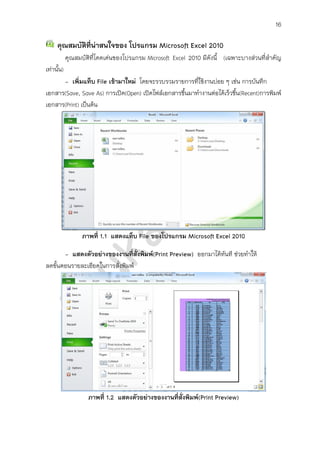
คุณสมบัตท่น่าสนใจของ โปรแกรม Microsoft Excel 2010 ิ ี คุณสมบัติที่โดดเด่นของโปรแกรม Microsoft Excel 2010 มีดังนี้ (เฉพาะบางส่วนที่สาคัญ เท่านั้น) - เพิ่มแท็บ File เข้ามาใหม่ โดยจะรวบรวมรายการที่ใช้งานบ่อย ๆ เช่น การบันทึก เอกสาร(Save, Save As) การเปิด(Open) เปิดไฟล์เอกสารขึนมาทางานต่อได้เร็วขึน(Recent)การพิมพ์ ้ ้ เอกสาร(Print) เป็นต้น ภาพที่ 1.1 แสดงแท็บ File ของโปรแกรม Microsoft Excel 2010 - แสดงตัวอย่างของงานที่สั่งพิมพ์(Print Preview) ออกมาได้ทันที ช่วยทาให้ ลดขั้นตอนรายละเอียดในการสั่งพิมพ์ ภาพที่ 1.2 แสดงตัวอย่างของงานที่สั่งพิมพ์(Print Preview)
4.
17
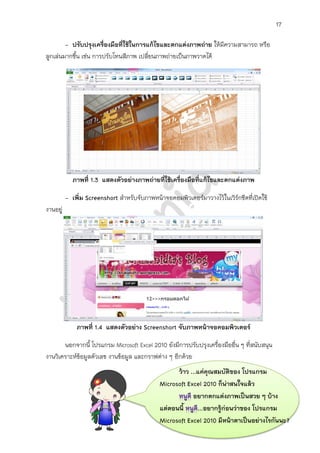
- ปรับปรุงเครื่องมือที่ใช้ในการแก้ไขและตกแต่งภาพถ่าย ให้มความสามารถ หรือ ี ลูกเล่นมากขึ้น เช่น การปรับโทนสีภาพ เปลี่ยนภาพถ่ายเป็นภาพวาดได้ ภาพที่ 1.3 แสดงตัวอย่างภาพถ่ายที่ใช้เครื่องมือที่แก้ไขและตกแต่งภาพ - เพิ่ม Screenshort สาหรับจับภาพหน้าจอคอมพิวเตอร์มาวางไว้ในเวิรกชีตที่เปิดใช้ ์ งานอยู่ ภาพที่ 1.4 แสดงตัวอย่าง Screenshort จับภาพหน้าจอคอมพิวเตอร์ นอกจากนี้ โปรแกรม Microsoft Excel 2010 ยังมีการปรับปรุงเครื่องมืออื่น ๆ ที่สนับสนุน งานวิเคราะห์ข้อมูลตัวเลข งานข้อมูล และกราฟต่าง ๆ อีกด้วย ว้าว ...แค่คุณสมบัติของ โปรแกรม Microsoft Excel 2010 ก็น่าสนใจแล้ว อยากตกแต่งภาพเป็นสวย ๆ บ้าง แต่ตอนนี้ ...อยากรู้ก่อนว่าของ โปรแกรม Microsoft Excel 2010 มีหน้าตาเป็นอย่างไรกันนะ?
5.
18
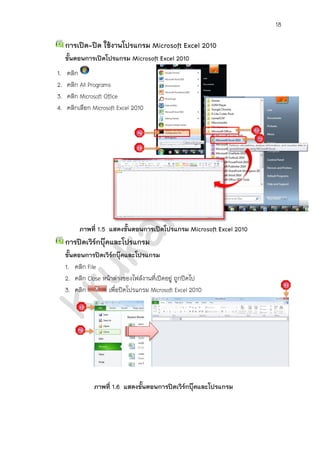
การเปิด-ปิด ใช้งานโปรแกรม Microsoft Excel 2010 ขั้นตอนการเปิดโปรแกรม Microsoft Excel 2010 1. คลิก 2. คลิก All Programs 3. คลิก Microsoft Office 4. คลิกเลือก Microsoft Excel 2010 ภาพที่ 1.5 แสดงขั้นตอนการเปิดโปรแกรม Microsoft Excel 2010 การปิดเวิร์กบุ๊คและโปรแกรม ขั้นตอนการปิดเวิร์กบุ๊คและโปรแกรม 1. คลิก File 2. คลิก Close หน้าต่างของไฟล์งานที่เปิดอยู่ ถูกปิดไป 3. คลิก เพื่อปิดโปรแกรม Microsoft Excel 2010 ภาพที่ 1.6 แสดงขั้นตอนการปิดเวิร์กบุ๊คและโปรแกรม
6.
19
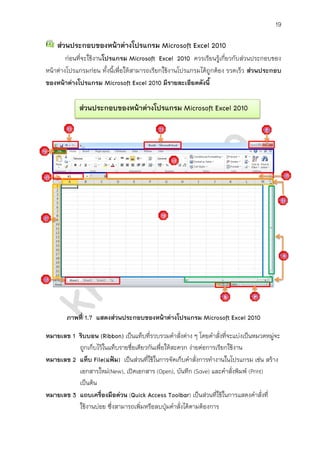
ส่วนประกอบของหน้าต่างโปรแกรม Microsoft Excel 2010 ก่อนที่จะใช้งานโปรแกรม Microsoft Excel 2010 ควรเรียนรู้เกี่ยวกับส่วนประกอบของ หน้าต่างโปรแกรมก่อน ทั้งนี้เพื่อให้สามารถเรียกใช้งานโปรแกรมได้ถูกต้อง รวดเร็ว ส่วนประกอบ ของหน้าต่างโปรแกรม Microsoft Excel 2010 มีรายละเอียดดังนี้ ส่วนประกอบของหน้าต่างโปรแกรม Microsoft Excel 2010 ภาพที่ 1.7 แสดงส่วนประกอบของหน้าต่างโปรแกรม Microsoft Excel 2010 หมายเลข 1 ริบบอน (Ribbon) เป็นแท็บที่รวบรวมคาสั่งต่าง ๆ โดยคาสั่งที่จะแบ่งเป็นหมวดหมู่จะ ถูกเก็บไว้ในแท็บรายชื่อเดียวกันเพื่อให้สะดวก ง่ายต่อการเรียกใช้งาน หมายเลข 2 แท็บ File(แฟ้ม) เป็นส่วนที่ใช้ในการจัดเก็บคาสั่งการทางานในโปรแกรม เช่น สร้าง เอกสารใหม่(New), เปิดเอกสาร (Open), บันทึก (Save) และคาสั่งพิมพ์ (Print) เป็นต้น หมายเลข 3 แถบเครื่องมือด่วน (Quick Access Toolbar) เป็นส่วนที่ใช้ในการแสดงคาสั่งที่ ใช้งานบ่อย ซึ่งสามารถเพิ่มหรือลบปุ่มคาสั่งได้ตามต้องการ
7.
20 หมายเลข 4 แถบชื่อเรื่อง
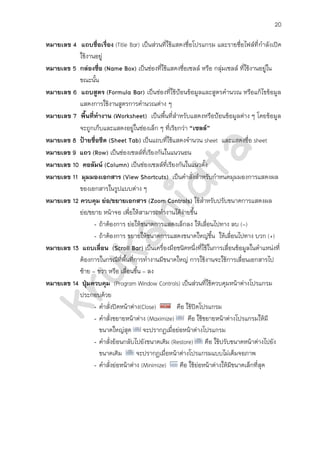
(Title Bar) เป็นส่วนที่ใช้แสดงชื่อโปรแกรม และรายชื่อไฟล์ที่ กาลังเปิด ใช้งานอยู่ หมายเลข 5 กล่องชื่อ (Name Box) เป็นช่องที่ใช้แสดงชื่อเซลล์ หรือ กลุ่มเซลล์ ที่ใช้งานอยู่ใน ขณะนั้น หมายเลข 6 แถบสูตร (Formula Bar) เป็นช่องที่ใช้ป้อนข้อมูลและสูตรคานวณ หรือแก้ไขข้อมูล แสดงการใช้งานสูตรการคานวณต่าง ๆ หมายเลข 7 พื้นที่ทางาน (Worksheet) เป็นพื้นที่สาหรับแสดงหรือป้อนข้อมูลต่าง ๆ โดยข้อมูล จะถูกเก็บและแสดงอยู่ในช่องเล็ก ๆ ที่เรียกว่า “เซลล์” หมายเลข 8 ป้ายชื่อชีต (Sheet Tab) เป็นแถบที่ใช้แสดงจานวน sheet และแสดงชื่อ sheet หมายเลข 9 แถว (Row) เป็นช่องเซลล์ที่เรียงกันในแนวนอน หมายเลข 10 คอลัมน์ (Column) เป็นช่องเซลล์ที่เรียงกันในแนวตัง ้ หมายเลข 11 มุมมองเอกสาร (View Shortcuts) เป็นคาสั่งสาหรับกาหนดมุมมองการแสดงผล ของเอกสารในรูปแบบต่าง ๆ หมายเลข 12 ควบคุม ย่อ/ขยายเอกสาร (Zoom Controls) ใช้สาหรับปรับขนาดการแสดงผล ย่อ/ขยาย หน้าจอ เพื่อให้สามารถทางานได้ง่ายขึ้น - ถ้าต้องการ ย่อให้ขนาดการแสดงเล็กลง ให้เลื่อนไปทาง ลบ (-) - ถ้าต้องการ ขยายให้ขนาดการแสดงขนาดใหญ่ข้ึน ให้เลื่อนไปทาง บวก (+) หมายเลข 13 แถบเลื่อน (Scroll Bar) เป็นเครื่องมือชนิดหนึ่งที่ใช้ในการเลื่อนข้อมูลในตาแหน่งที่ ต้องการในกรณีที่พื้นที่การทางานมีขนาดใหญ่ การใช้งานจะใช้การเลื่อนเอกสารไป ซ้าย - ขวา หรือ เลื่อนขึน – ลง ้ หมายเลข 14 ปุ่มควบคุม (Program Window Controls) เป็นส่วนที่ใช้ควบคุมหน้าต่างโปรแกรม ประกอบด้วย - คาสั่งปิดหน้าต่าง(Close) คือ ใช้ปิดโปรแกรม - คาสั่งขยายหน้าต่าง (Maximize) คือ ใช้ขยายหน้าต่างโปรแกรมให้มี ขนาดใหญ่สุด จะปรากฏเมื่อย่อหน้าต่างโปรแกรม - คาสั่งย้อนกลับไปยังขนาดเดิม (Restore) คือ ใช้ปรับขนาดหน้าต่างไปยัง ขนาดเดิม จะปรากฏเมื่อหน้าต่างโปรแกรมแบบไม่เต็มจอภาพ - คาสั่งย่อหน้าต่าง (Minimize) คือ ใช้ย่อหน้าต่างให้มีขนาดเล็กที่สุด
8.
21
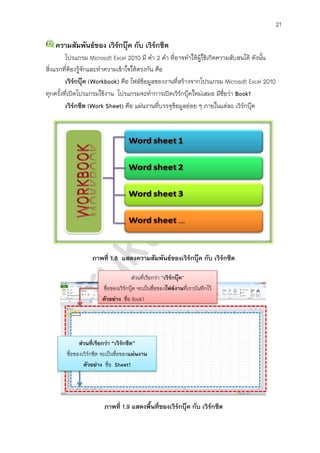
ความสัมพันธ์ของ เวิร์กบุค กับ เวิร์กชีต ๊ โปรแกรม Microsoft Excel 2010 มี คา 2 คา ที่อาจทาให้ผใช้เกิดความสับสนได้ ดังนั้น ู้ สิ่งแรกที่ตองรู้จักและทาความเข้าใจให้ตรงกัน คือ ้ เวิร์กบุ๊ค (Workbook) คือ ไฟล์ขอมูลของงานที่สร้างจากโปรแกรม Microsoft Excel 2010 ้ ทุกครั้งที่เปิดโปรแกรมใช้งาน โปรแกรมจะทาการเปิดเวิร์กบุ๊คใหม่เสมอ มีชื่อว่า Book1 เวิร์กชีต (Work Sheet) คือ แผ่นงานที่บรรจุขอมูลย่อย ๆ ภายในแต่ละ เวิร์กบุ๊ค ้ ภาพที่ 1.8 แสดงความสัมพันธ์ของเวิร์กบุ๊ค กับ เวิร์กชีต ส่วนที่เรียกว่า “เวิร์กบุ๊ค” ชื่อของเวิร์กบุ๊ค จะเป็นชื่อของไฟล์งานที่เราบันทึกไว้ ตัวอย่าง ชื่อ Book1 ส่วนที่เรียกว่า “เวิร์กชีต” ชื่อของเวิร์กชีต จะเป็นชื่อของแผ่นงาน ตัวอย่าง ชื่อ Sheet1 ภาพที่ 1.9 แสดงพื้นที่ของเวิร์กบุ๊ค กับ เวิร์กชีต
9.
22
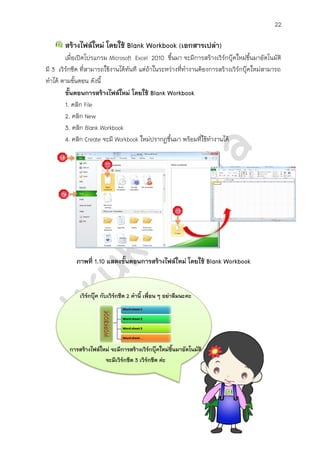
สร้างไฟล์ใหม่ โดยใช้ Blank Workbook (เอกสารเปล่า) เมื่อเปิดโปรแกรม Microsoft Excel 2010 ขึ้นมา จะมีการสร้างเวิร์กบุ๊คใหม่ขึ้นมาอัตโนมัติ มี 3 เวิร์กชีต ที่สามารถใช้งานได้ทันที แต่ถ้าในระหว่างที่ทางานต้องการสร้างเวิร์กบุ๊คใหม่สามารถ ทาได้ ตามขั้นตอน ดังนี้ ขั้นตอนการสร้างไฟล์ใหม่ โดยใช้ Blank Workbook 1. คลิก File 2. คลิก New 3. คลิก Blank Workbook 4. คลิก Create จะมี Workbook ใหม่ปรากฏขึ้นมา พร้อมที่ใช้ทางานได้ ภาพที่ 1.10 แสดงขั้นตอนการสร้างไฟล์ใหม่ โดยใช้ Blank Workbook เวิร์กบุ๊ค กับเวิร์กชีต 2 คานี้ เพื่อน ๆ อย่าลืมนะคะ การสร้างไฟล์ใหม่ จะมีการสร้างเวิร์กบุ๊คใหม่ขึ้นมาอัตโนมัติ จะมีเวิร์กชีต 3 เวิร์กชีต ค่ะ
10.
23
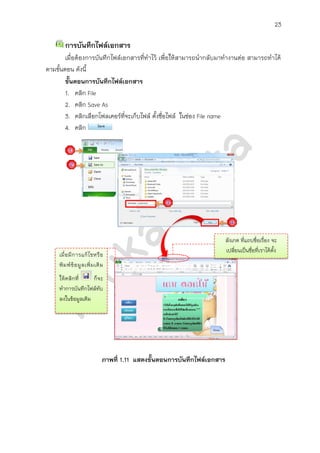
การบันทึกไฟล์เอกสาร เมื่อต้องการบันทึกไฟล์เอกสารที่ทาไว้ เพื่อให้สามารถนากลับมาทางานต่อ สามารถทาได้ ตามขั้นตอน ดังนี้ ขั้นตอนการบันทึกไฟล์เอกสาร 1. คลิก File 2. คลิก Save As 3. คลิกเลือกโฟลเดอร์ที่จะเก็บไฟล์ ตั้งชื่อไฟล์ ในช่อง File name 4. คลิก สังเกต ที่แถบชื่อเรื่อง จะ เปลี่ยนเป็นชื่อที่เราได้ตง ั้ เมื่ อ มี ก ารแก้ ไ ขหรื อ พิ ม พ์ ข้ อ มู ล เพิ่ ม เติ ม ให้คลิกที่ ก็จะ ทาการบันทึกไฟล์ทับ ลงในข้อมูลเดิม ภาพที่ 1.11 แสดงขั้นตอนการบันทึกไฟล์เอกสาร
11.
24
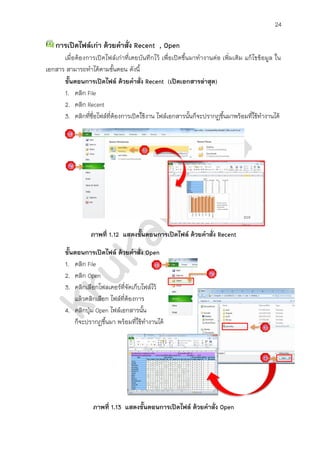
การเปิดไฟล์เก่า ด้วยคาสั่ง Recent , Open เมื่อต้องการเปิดไฟล์เก่าที่เคยบันทึกไว้ เพื่อเปิดขึ้นมาทางานต่อ เพิ่มเติม แก้ไขข้อมูล ใน เอกสาร สามารถทาได้ตามขั้นตอน ดังนี้ ขั้นตอนการเปิดไฟล์ ด้วยคาสั่ง Recent (เปิดเอกสารล่าสุด) 1. คลิก File 2. คลิก Recent 3. คลิกที่ชื่อไฟล์ที่ต้องการเปิดใช้งาน ไฟล์เอกสารนันก็จะปรากฏขึ้นมาพร้อมที่ใช้ทางานได้ ้ ภาพที่ 1.12 แสดงขั้นตอนการเปิดไฟล์ ด้วยคาสั่ง Recent ขั้นตอนการเปิดไฟล์ ด้วยคาสั่ง Open 1. คลิก File 2. คลิก Open 3. คลิกเลือกโฟลเดอร์ที่จัดเก็บไฟล์ไว้ แล้วคลิกเลือก ไฟล์ที่ต้องการ 4. คลิกปุ่ม Open ไฟล์เอกสารนัน ้ ก็จะปรากฏขึ้นมา พร้อมที่ใช้ทางานได้ ภาพที่ 1.13 แสดงขั้นตอนการเปิดไฟล์ ด้วยคาสั่ง Open
12.
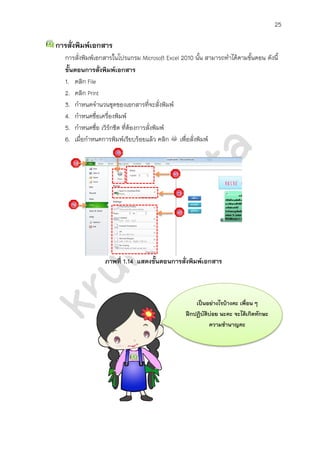
25 การสั่งพิมพ์เอกสาร
การสั่งพิมพ์เอกสารในโปรแกรม Microsoft Excel 2010 นั้น สามารถทาได้ตามขั้นตอน ดังนี้ ขั้นตอนการสั่งพิมพ์เอกสาร 1. คลิก File 2. คลิก Print 3. กาหนดจานวนชุดของเอกสารที่จะสั่งพิมพ์ 4. กาหนดชื่อเครื่องพิมพ์ 5. กาหนดชื่อ เวิรกชีต ที่ตองการสั่งพิมพ์ ์ ้ 6. เมื่อกาหนดการพิมพ์เรียบร้อยแล้ว คลิก เพื่อสั่งพิมพ์ ภาพที่ 1.14 แสดงขั้นตอนการสั่งพิมพ์เอกสาร เป็นอย่างไรบ้างคะ เพื่อน ๆ ฝึกปฏิบัติบ่อย นะคะ จะได้เกิดทักษะ ความชานาญคะ
13.
26
ใบงานที่ 1 เรื่อง คุณสมบัตพื้นฐานของโปรแกรม Microsoft Excel 2010 ิ นักเรียนทากิจกรรมใบงาน โดยใช้เวลา 15 นาที 1. ให้ส มาชิก กลุ่มทุก คนร่ว มกั นศึก ษาความรู้ใ นเอกสารประกอบการเรี ย นโปรแกรม Microsoft Excel 2010 หน้าที่ 15-20 เรื่อง คุณสมบัติพื้นฐานของโปรแกรม Microsoft Excel 2010 คุณสมบัติที่นาสนใจของ โปรแกรม Microsoft Excel 2010 ่ การเปิด-ปิด ใช้งานโปรแกรม Microsoft Excel 2010 การปิดเวิรกบุ๊คและโปรแกรม ์ ส่วนประกอบของหน้าต่างโปรแกรม Microsoft Excel 2010 2. สมาชิกในกลุ่มช่วยกันสรุป และทากิจกรรมต่อไปนี้ - เขียน Mind Map คุณสมบัติที่นาสนใจของโปรแกรม Microsoft Excel 2010 ่ - เติมตัวเลขส่วนประกอบของหน้าต่างโปรแกรม Microsoft Excel 2010 ให้ถูกต้อง 3. ส่งตัวแทนกลุ่มนาเสนอผลงาน
14.
27
ชื่อกลุ่ม........................ สมาชิกกลุ่ม 1. ...............................................................ชั้น ป...........เลขที่ ........... 2. ...............................................................ชั้น ป...........เลขที่ ........... 3. ...............................................................ชั้น ป...........เลขที่ ........... 4. ...............................................................ชั้น ป...........เลขที่ ........... 5. ...............................................................ชั้น ป...........เลขที่ ...........
15.
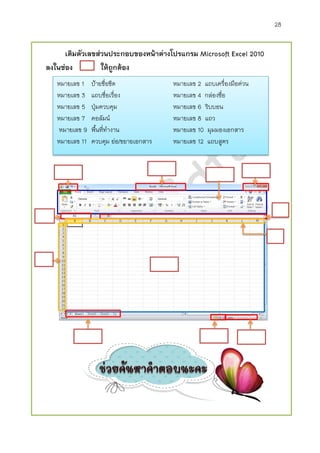
28
เติมตัวเลขส่วนประกอบของหน้าต่างโปรแกรม Microsoft Excel 2010 ลงในช่อง ให้ถูกต้อง หมายเลข 1 ป้ายชื่อชีต หมายเลข 2 แถบเครื่องมือด่วน หมายเลข 3 แถบชื่อเรื่อง หมายเลข 4 กล่องชื่อ หมายเลข 5 ปุ่มควบคุม หมายเลข 6 ริบบอน หมายเลข 7 คอลัมน์ หมายเลข 8 แถว หมายเลข 9 พืนที่ทางาน ้ หมายเลข 10 มุมมองเอกสาร หมายเลข 11 ควบคุม ย่อ/ขยายเอกสาร หมายเลข 12 แถบสูตร
16.
29
แบบฝึกหัดที่ 1 เรื่อง คุณสมบัติพ้ืนฐานของโปรแกรม Microsoft Excel 2010 คาชี้แจง ให้นักเรียนตอบคาถามต่อไปนี้ 1. โปรแกรม Microsoft Excel 2010 จัดเป็นโปรแกรมประเภทใด (2 คะแนน) ตอบ โปรแกรม............................................................................................................ 2. ให้นักเรียน ยกตัวอย่างเอกสาร หรืองาน ทีสามารถใช้โปรแกรม Microsoft Excel 2010 ่ ในการทาได้ (ตอบอย่างน้อย 5 ข้อ) (5 คะแนน) ตอบ ............................................................................................................................... ............................................................................................................................... ............................................................................................................................... ............................................................................................................................... ............................................................................................................................... ............................................................................................................................... ............................................................................................................................... 3. ให้นักเรียน บอกคุณสมบัติที่นาสนใจของโปรแกรม Microsoft Excel 2010 (ตอบอย่างน้อย 3 ข้อ) ่ (3 คะแนน) ตอบ ............................................................................................................................... ............................................................................................................................... ............................................................................................................................... ............................................................................................................................... ............................................................................................................................... .............................................................................................................. .............................................................................................................. พยายามนะครับเพื่อน ๆ สู้ ๆๆ มีแบบฝึกห้ดต่อ ตอนที่ 2 ครับ
17.
30 ตอนที่ 2 จงเขียนขั้นตอนการเปิด
– ปิด โปรแกรม Microsoft Excel 2010 ขั้นตอนการเปิดโปรแกรม Microsoft Excel 2010 (5 คะแนน) ……………………………………………………………………………………………………………………………………………………………… ……………………………………………………………………………………………………………………………………………………………… ……………………………………………………………………………………………………………………………………………………………… ……………………………………………………………………………………………………………………………………………………………… ……………………………………………………………………………………………………………………………………………………………… ……………………………………………………………………………………………………………………………………………………………… ……………………………………………………………………………………………………………………………………………………………… ……………………………………………………………………………………………………………………………………………………………… ……………………………………………………………………………………………………………………………………………………………… ขั้นตอนการปิดโปรแกรม Microsoft Excel 2010 (5 คะแนน) ……………………………………………………………………………………………………………………………………………………………… ……………………………………………………………………………………………………………………………………………………………… ……………………………………………………………………………………………………………………………………………………………… ……………………………………………………………………………………………………………………………………………………………… ……………………………………………………………………………………………………………………………………………………………… ……………………………………………………………………………………………………………………………………………………………… ……………………………………………………………………………………………………………………………………………………………… ………………………………………………………………………………………………………………………………………………………………
18.
31
ใบงานที่ 2 เรื่อง เริ่มต้นใช้งานโปรแกรม Microsoft Excel 2010 นักเรียนทากิจกรรมใบงาน โดยใช้เวลา 20 นาที 1. นักเรียนจับคู่กับเพื่อน เพื่อช่วยกันศึกษาความรูในเอกสารประกอบการเรียนโปรแกรม ้ Microsoft Excel 2010 หน้าที่ 22-24 2. นักเรียน สร้างไฟล์ใหม่ โดยใช้ Blank Workbook (เอกสารเปล่า) - นักเรียนพิมพ์ เลขที่ ของทั้ง 2 คน 3. นักเรียนบันทึกไฟล์เอกสาร - ให้นักเรียนจัดเก็บข้อมูลโดยบันทึกในตาแหน่ง My documents - ตั้งชื่อแฟ้มว่า ใบงานที่ 2 4. นักเรียนฝึกปฏิบัติเปิดไฟล์เอกสาร โดยใช้เปิดไฟล์เก่า ด้วยคาสั่ง Recent , Open 5. นักเรียนส่งผลงาน ให้ครูตรวจ (นักเรียนแจ้งให้ครูตรวจผลงาน)
19.
32
แบบฝึกหัดท้ายบท กลุ่มสาระการเรียนรู้การงานอาชีพและเทคโนโลยี(คอมพิวเตอร์) ชั้นประถมศึกษาปีท่ี 6 เรื่อง แนะนาโปรแกรม Microsoft Excel 2010 คะแนนเต็ม 10 คะแนน เวลา 15 นาที ชื่อ-สกุล……………………………………………………………..…เลขที่……….…ชั้นประถมศึกษาปีที่………. คาชี้แจง ให้นักเรียนทาเครื่องหมาย X ทับข้อที่ถูกที่สุด 1. โปรแกรม Microsoft Excel 2010 เป็นโปรแกรมประเภทใด ก. โปรแกรมกราฟฟิก ข. โปรแกรมสร้างแผ่นพับ ค. โปรแกรมตารางคานวณ ง. โปรแกรมประมวลผลคา 2. ข้อใดต่อไปนี้ กล่าวถูกต้องเกี่ยวกับโปรแกรม Microsoft Excel 2010 ก. เป็นโปรแกรมที่มีคุณสมบัติใหม่คือแพคเกจสาหรับซีดี ข. เป็นโปรแกรมที่สามารถใส่สีต่างๆ ลงในตารางได้ แต่ไม่สามารถคานวณสูตรได้ ค. เป็นโปรแกรมที่ไม่สามารถสร้างข้อมูลให้เป็นกราฟได้ ง. เป็นโปรแกรมที่สามารถคานวณสูตรได้อย่างแม่นยา 3. ข้อใด ไม่ใช่ คุณสมบัติใหม่ในโปรแกรม Microsoft Excel 2010 ก. ปรับปรุงเครื่องมือที่ใช้ในการแก้ไขและตกแต่งภาพถ่าย ข. แสดงตัวอย่างของงานที่สั่งพิมพ์(Print Preview) ออกมาได้ทันที ค. มี Screenshort สาหรับจับภาพหน้าจอคอมพิวเตอร์ ง. มีริบบอน(Ribbon) 4. ข้อใดคือการเปิดโปรแกรม Microsoft Excel 2010 ที่ถูกต้อง ก. ดับเบิลคลิกที่ Shortcut ของโปรแกรม Microsoft Excel บน Desktop ข. คลิกที่ Microsoft Shortcut Bar ที่ปรากฏอยู่ด้านบนของ Desktop ค. คลิก คลิก All Programs คลิก Microsoft Office คลิกเลือก Microsoft Excel 2010 ง. ถูกทุกข้อ
20.
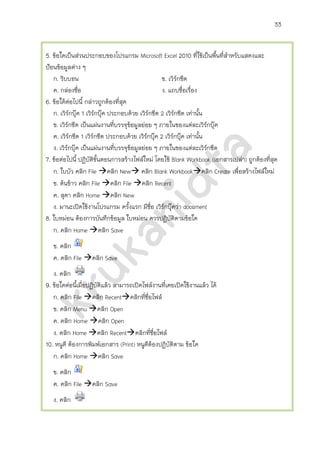
33 5. ข้อใดเป็นส่วนประกอบของโปรแกรม Microsoft
Excel 2010 ที่ใช้เป็นพืนที่สาหรับแสดงและ ้ ป้อนข้อมูลต่าง ๆ ก. ริบบอน ข. เวิร์กชีต ค. กล่องชื่อ ง. แถบชื่อเรื่อง 6. ข้อใด้ตอไปนี้ กล่าวถูกต้องที่สุด ่ ก. เวิร์กบุ๊ค 1 เวิร์กบุ๊ค ประกอบด้วย เวิร์กชีต 2 เวิร์กชีต เท่านั้น ข. เวิรกชีต เป็นแผ่นงานที่บรรจุขอมูลย่อย ๆ ภายในของแต่ละเวิร์กบุ๊ค ์ ้ ค. เวิรกชีต 1 เวิร์กชีต ประกอบด้วย เวิร์กบุ๊ค 2 เวิร์กบุ๊ค เท่านั้น ์ ง. เวิร์กบุ๊ค เป็นแผ่นงานที่บรรจุขอมูลย่อย ๆ ภายในของแต่ละเวิร์กชีต ้ 7. ข้อต่อไปนี้ ปฏิบัติขนตอนการสร้างไฟล์ใหม่ โดยใช้ Blank Workbook (เอกสารเปล่า) ถูกต้องที่สุด ั้ ก. ใบบัว คลิก File คลิก New คลิก Blank Workbookคลิก Create เพื่อสร้างไฟล์ใหม่ ข. ต้นข้าว คลิก File คลิก File คลิก Recent ค. สุดา คลิก Home คลิก New ง. มานะเปิดใช้งานโปรแกรม ครั้งแรก มีชื่อ เวิรกบุ๊คว่า document ์ 8. ใบหม่อน ต้องการบันทึกข้อมูล ใบหม่อน ควรปฏิบัติตามข้อใด ก. คลิก Home คลิก Save ข. คลิก ค. คลิก File คลิก Save ง. คลิก 9. ข้อใดต่อนี้เมื่อปฏิบัติแล้ว สามารถเปิดไฟล์งานที่เคยเปิดใช้งานแล้ว ได้ ก. คลิก File คลิก Recentคลิกที่ชื่อไฟล์ ข. คลิก Menu คลิก Open ค. คลิก Home คลิก Open ง. คลิก Home คลิก Recentคลิกที่ชื่อไฟล์ 10. หนูดี ต้องการพิมพ์เอกสาร (Print) หนูดต้องปฏิบัติตาม ข้อใด ี ก. คลิก Home คลิก Save ข. คลิก ค. คลิก File คลิก Save ง. คลิก
Download