Download free for 30 days
Sign in
Upload
Language (EN)
Support
Business
Mobile
Social Media
Marketing
Technology
Art & Photos
Career
Design
Education
Presentations & Public Speaking
Government & Nonprofit
Healthcare
Internet
Law
Leadership & Management
Automotive
Engineering
Software
Recruiting & HR
Retail
Sales
Services
Science
Small Business & Entrepreneurship
Food
Environment
Economy & Finance
Data & Analytics
Investor Relations
Sports
Spiritual
News & Politics
Travel
Self Improvement
Real Estate
Entertainment & Humor
Health & Medicine
Devices & Hardware
Lifestyle
Change Language
Language
English
Español
Português
Français
Deutsche
Cancel
Save
EN
Uploaded by
ชญานิษฐ์ ทบวัน
2,257 views
Powerpoint
Read more
1
Save
Share
Embed
Embed presentation
Download
Downloaded 44 times
1
/ 28
2
/ 28
3
/ 28
4
/ 28
5
/ 28
6
/ 28
7
/ 28
8
/ 28
9
/ 28
10
/ 28
11
/ 28
12
/ 28
13
/ 28
14
/ 28
15
/ 28
16
/ 28
17
/ 28
18
/ 28
19
/ 28
20
/ 28
21
/ 28
22
/ 28
23
/ 28
24
/ 28
25
/ 28
26
/ 28
27
/ 28
28
/ 28
More Related Content
PDF
Microsoft office power point 2007
by
Wee Jay
PDF
powerpoint2007
by
krupairoj
PDF
Unit 6
by
Comcmpoly
PPT
C:\Users\Karnpitcha\Ms Power Point2003\Teach Power Point2003
by
karnpitcha jeerasiri
PDF
Unit 8
by
Comcmpoly
PDF
Unit 4
by
Comcmpoly
DOC
การใส่รูปภาพและการประดิษฐ์ตัวอักษร
by
Rathapol Siriphimolwat
PDF
Unit 2
by
Comcmpoly
Microsoft office power point 2007
by
Wee Jay
powerpoint2007
by
krupairoj
Unit 6
by
Comcmpoly
C:\Users\Karnpitcha\Ms Power Point2003\Teach Power Point2003
by
karnpitcha jeerasiri
Unit 8
by
Comcmpoly
Unit 4
by
Comcmpoly
การใส่รูปภาพและการประดิษฐ์ตัวอักษร
by
Rathapol Siriphimolwat
Unit 2
by
Comcmpoly
What's hot
PDF
การสร้างและจัดการสไลด์
by
Oo Suchat Bee
PDF
25 game by excel v2007 2014
by
0810752540
PDF
ใบความรู้ที่ 5
by
phatrinn555
PDF
Power point template_create-andwebsocialnetworkpresent
by
Wichit Chawaha
PDF
คู่มือ Revit สำหรับงานสถาปัตยกรรม
by
Piyaboon Nilkaew
PDF
ใบความรู้ Powerpoint 2010
by
สุดรัก หวานใจ
PDF
Unit 3
by
Comcmpoly
PDF
คู่มือ SketchUp
by
Piyaboon Nilkaew
PDF
Powerpoint 2007
by
พัน พัน
PDF
เรื่องการใช้งาน Powerpoint2007 เบื้องต้น
by
she-vit-guu
PDF
Adobe flash-คู่มือ-สำหรับครู
by
สุเมธี ตี่พนมโอรัล / សុមេធី ទីភ្នំឱរ៉ាល់ (Sumedhi TyPhnomAoral)
PPT
Slide 2003
by
นวพรรษ เก่งกำลังพล
PPTX
สอน Flash
by
Por Oraya
PDF
คู่มือ Dynamic Component และการจัดการ Component ขั้นสูงในโปรแกรม SketchUp
by
SKETCHUP HOME
PDF
คู่มือFlash
by
Paweena Phochan
PDF
ใบความรู้ที่ 6 10
by
chaiwat vichianchai
PDF
การใช้งาน Ms office 2010
by
ศศิกัญญา ดอนดีไพร
PDF
ความรู้พื้นฐานเกี่ยวกับโปรแกรม Adobe FlashCS5
by
kroorat
PDF
58210401102
by
จิตรภาณุ ภาวงค์
การสร้างและจัดการสไลด์
by
Oo Suchat Bee
25 game by excel v2007 2014
by
0810752540
ใบความรู้ที่ 5
by
phatrinn555
Power point template_create-andwebsocialnetworkpresent
by
Wichit Chawaha
คู่มือ Revit สำหรับงานสถาปัตยกรรม
by
Piyaboon Nilkaew
ใบความรู้ Powerpoint 2010
by
สุดรัก หวานใจ
Unit 3
by
Comcmpoly
คู่มือ SketchUp
by
Piyaboon Nilkaew
Powerpoint 2007
by
พัน พัน
เรื่องการใช้งาน Powerpoint2007 เบื้องต้น
by
she-vit-guu
Adobe flash-คู่มือ-สำหรับครู
by
สุเมธี ตี่พนมโอรัล / សុមេធី ទីភ្នំឱរ៉ាល់ (Sumedhi TyPhnomAoral)
Slide 2003
by
นวพรรษ เก่งกำลังพล
สอน Flash
by
Por Oraya
คู่มือ Dynamic Component และการจัดการ Component ขั้นสูงในโปรแกรม SketchUp
by
SKETCHUP HOME
คู่มือFlash
by
Paweena Phochan
ใบความรู้ที่ 6 10
by
chaiwat vichianchai
การใช้งาน Ms office 2010
by
ศศิกัญญา ดอนดีไพร
ความรู้พื้นฐานเกี่ยวกับโปรแกรม Adobe FlashCS5
by
kroorat
58210401102
by
จิตรภาณุ ภาวงค์
Viewers also liked
PDF
สำเนาของ รายชื่อทำงานกับครู2
by
ชญานิษฐ์ ทบวัน
PDF
ScoreMiddle156
by
ชญานิษฐ์ ทบวัน
PDF
scoremidle156
by
ชญานิษฐ์ ทบวัน
PPT
Zombie apocalyspe challenge
by
najim_othman
PDF
KelvinNewman
by
Maarja Laasu
PPTX
PowerPoint sur les goûts
by
Sonya2727
PDF
La villeforaine inaugurationpointzero
by
YasmineK
PDF
Pas à pas "Princes et Princesses"
by
ecoleetcinema91
DOC
Capitulo 4
by
claudio nuñez figueroa
PDF
Ella Emailrelease
by
deafhalibut
XLS
Guia5 Provisiones
by
iejcg
PDF
Modernism and Beyond - Final Exam
by
Mehdi Hassanian esfahani
PPT
Economy Still a Concern Leading to Restrained Spending
by
Association of National Advertisers
PDF
UALR School of Masscomm Broadcast Journalism
by
UALR School of Masscomm
PDF
Breakfast
by
Muhammad Haroon
PDF
Save Beaches Flier
by
VAREWA
DOC
Curriculum Vitae
by
rgmcpa
PDF
Patrick
by
myformerlyfatlife
PPT
Mobile Marketing Pyramid
by
swrogers
PDF
Saving For Peace Of Mind
by
Tom Cryer
สำเนาของ รายชื่อทำงานกับครู2
by
ชญานิษฐ์ ทบวัน
ScoreMiddle156
by
ชญานิษฐ์ ทบวัน
scoremidle156
by
ชญานิษฐ์ ทบวัน
Zombie apocalyspe challenge
by
najim_othman
KelvinNewman
by
Maarja Laasu
PowerPoint sur les goûts
by
Sonya2727
La villeforaine inaugurationpointzero
by
YasmineK
Pas à pas "Princes et Princesses"
by
ecoleetcinema91
Capitulo 4
by
claudio nuñez figueroa
Ella Emailrelease
by
deafhalibut
Guia5 Provisiones
by
iejcg
Modernism and Beyond - Final Exam
by
Mehdi Hassanian esfahani
Economy Still a Concern Leading to Restrained Spending
by
Association of National Advertisers
UALR School of Masscomm Broadcast Journalism
by
UALR School of Masscomm
Breakfast
by
Muhammad Haroon
Save Beaches Flier
by
VAREWA
Curriculum Vitae
by
rgmcpa
Patrick
by
myformerlyfatlife
Mobile Marketing Pyramid
by
swrogers
Saving For Peace Of Mind
by
Tom Cryer
Similar to Powerpoint
DOC
ปฏิบัติการที่ 8 power pointครั้งที่ 1
by
teaw-sirinapa
PDF
Microsoft office power point
by
Maitree Rimthong
PDF
Train book3
by
noopan
PDF
Microsoft office power point 2007
by
Wee Jay
PPT
PowerPoint 2003
by
Wichit Chawaha
PPT
C:\Documents And Settings\Administrator\Desktop\Ppt
by
Wichit Chawaha
DOCX
Power point2010
by
์natthapat kamhong
PDF
Unit 11
by
Comcmpoly
DOC
Power point20071 1 (1)
by
Mod Kannika
PPT
Power point 2007
by
Wilaiwan Taiyarach
PDF
Presentation
by
Meaw Sukee
PPT
Powerpoint2007
by
krutang2151
PDF
บทที่ 2การใช้เครื่องมือและลักษณะพิเศษใหม่ๆ ในการสร้าง presentation
by
Jackiiz Nuttwut
DOC
Power point2
by
Mod Kannika
PDF
Powerpoint2007
by
Attaporn Ninsuwan
PDF
Microsoft Office PowerPoint 2007
by
Boonlert Aroonpiboon
PDF
การแทรกไฟล์รูปภาพ
by
0802093155
PPT
การใช้งาน Power point
by
Matee Witawasiri
DOC
ปฏิบัติการที่ 9 power pointครั้งที่ 2
by
teaw-sirinapa
PPT
งานนำเสนอ
by
monpooh
ปฏิบัติการที่ 8 power pointครั้งที่ 1
by
teaw-sirinapa
Microsoft office power point
by
Maitree Rimthong
Train book3
by
noopan
Microsoft office power point 2007
by
Wee Jay
PowerPoint 2003
by
Wichit Chawaha
C:\Documents And Settings\Administrator\Desktop\Ppt
by
Wichit Chawaha
Power point2010
by
์natthapat kamhong
Unit 11
by
Comcmpoly
Power point20071 1 (1)
by
Mod Kannika
Power point 2007
by
Wilaiwan Taiyarach
Presentation
by
Meaw Sukee
Powerpoint2007
by
krutang2151
บทที่ 2การใช้เครื่องมือและลักษณะพิเศษใหม่ๆ ในการสร้าง presentation
by
Jackiiz Nuttwut
Power point2
by
Mod Kannika
Powerpoint2007
by
Attaporn Ninsuwan
Microsoft Office PowerPoint 2007
by
Boonlert Aroonpiboon
การแทรกไฟล์รูปภาพ
by
0802093155
การใช้งาน Power point
by
Matee Witawasiri
ปฏิบัติการที่ 9 power pointครั้งที่ 2
by
teaw-sirinapa
งานนำเสนอ
by
monpooh
More from ชญานิษฐ์ ทบวัน
PDF
Pre o-net job3
by
ชญานิษฐ์ ทบวัน
PDF
Pre o-net job3 ชุด สอง
by
ชญานิษฐ์ ทบวัน
PDF
O net 52 M. 3 Tecnology
by
ชญานิษฐ์ ทบวัน
PPTX
Flowchart
by
ชญานิษฐ์ ทบวัน
PPTX
Flowchart6
by
ชญานิษฐ์ ทบวัน
PPTX
Flowchart5
by
ชญานิษฐ์ ทบวัน
PPTX
Flowchart3
by
ชญานิษฐ์ ทบวัน
PPTX
Flowchart4
by
ชญานิษฐ์ ทบวัน
PPTX
Flowchart2
by
ชญานิษฐ์ ทบวัน
PPTX
Flowchart1
by
ชญานิษฐ์ ทบวัน
PDF
ใบงานที่ 1
by
ชญานิษฐ์ ทบวัน
DOCX
report M.4
by
ชญานิษฐ์ ทบวัน
PDF
Ex 1
by
ชญานิษฐ์ ทบวัน
PPTX
ตัวอย่างทำหัวข้อ Powerpoint
by
ชญานิษฐ์ ทบวัน
PPTX
วิธีการทำ Power point
by
ชญานิษฐ์ ทบวัน
PDF
วิธีการใช้โปรแกรม Microsoft word 5
by
ชญานิษฐ์ ทบวัน
PDF
วิธีการใช้โปรแกรม Microsoft word 5
by
ชญานิษฐ์ ทบวัน
PDF
วิธีการใช้โปรแกรม Microsoft word 4
by
ชญานิษฐ์ ทบวัน
PDF
โปรแกรม Microsoft word 3
by
ชญานิษฐ์ ทบวัน
PDF
วิธีการใช้โปรแกรม Microsoft word 2
by
ชญานิษฐ์ ทบวัน
Pre o-net job3
by
ชญานิษฐ์ ทบวัน
Pre o-net job3 ชุด สอง
by
ชญานิษฐ์ ทบวัน
O net 52 M. 3 Tecnology
by
ชญานิษฐ์ ทบวัน
Flowchart
by
ชญานิษฐ์ ทบวัน
Flowchart6
by
ชญานิษฐ์ ทบวัน
Flowchart5
by
ชญานิษฐ์ ทบวัน
Flowchart3
by
ชญานิษฐ์ ทบวัน
Flowchart4
by
ชญานิษฐ์ ทบวัน
Flowchart2
by
ชญานิษฐ์ ทบวัน
Flowchart1
by
ชญานิษฐ์ ทบวัน
ใบงานที่ 1
by
ชญานิษฐ์ ทบวัน
report M.4
by
ชญานิษฐ์ ทบวัน
Ex 1
by
ชญานิษฐ์ ทบวัน
ตัวอย่างทำหัวข้อ Powerpoint
by
ชญานิษฐ์ ทบวัน
วิธีการทำ Power point
by
ชญานิษฐ์ ทบวัน
วิธีการใช้โปรแกรม Microsoft word 5
by
ชญานิษฐ์ ทบวัน
วิธีการใช้โปรแกรม Microsoft word 5
by
ชญานิษฐ์ ทบวัน
วิธีการใช้โปรแกรม Microsoft word 4
by
ชญานิษฐ์ ทบวัน
โปรแกรม Microsoft word 3
by
ชญานิษฐ์ ทบวัน
วิธีการใช้โปรแกรม Microsoft word 2
by
ชญานิษฐ์ ทบวัน
Powerpoint
1.
1.1 โปรแกรมนี้ใช้สาหรับนาเสนอ (Present) ผลงานประเภทข้อความ
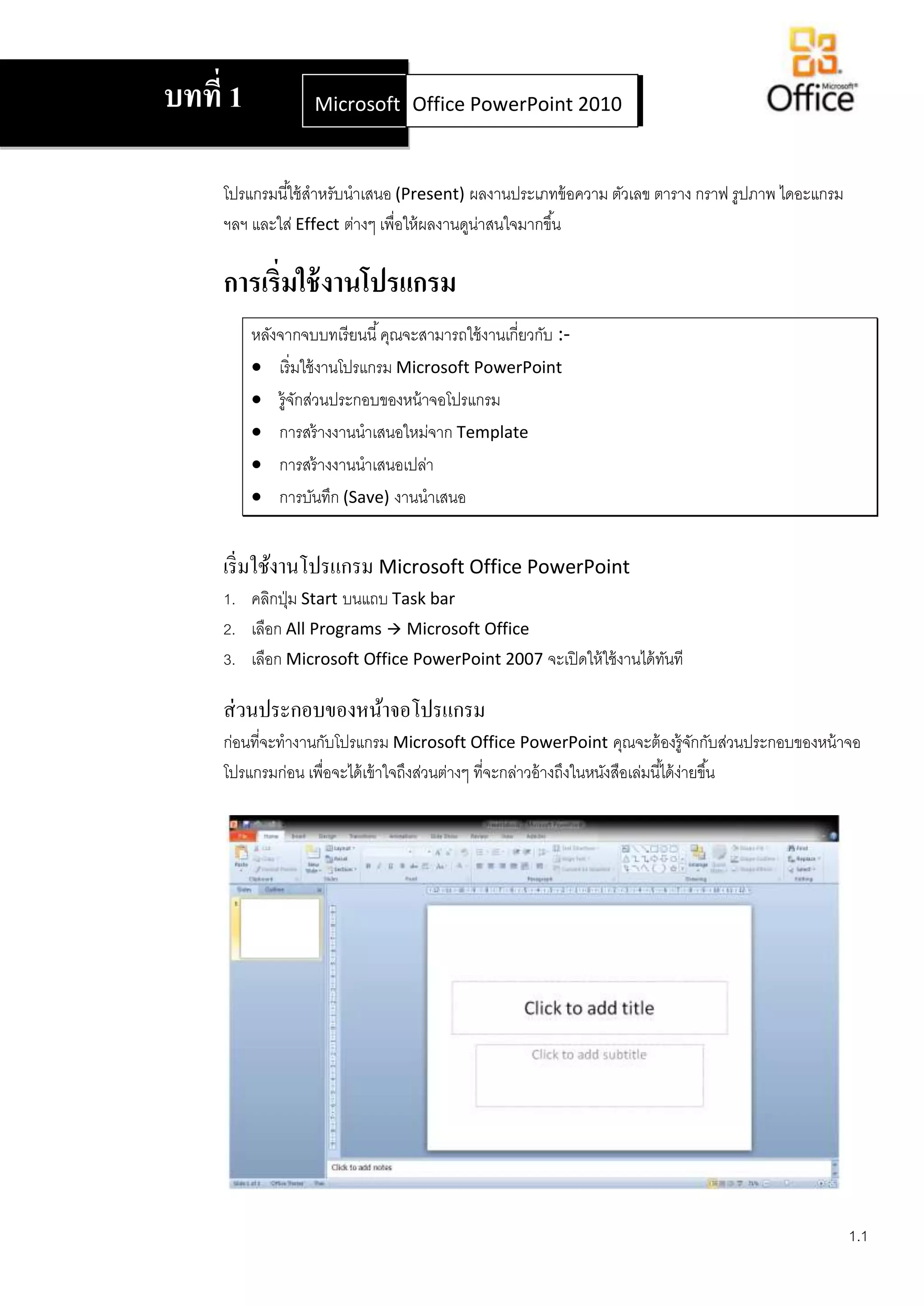
ตัวเลข ตาราง กราฟ รูปภาพ ไดอะแกรม ฯลฯ และใส่ Effect ต่างๆ เพื่อให้ผลงานดูน่าสนใจมากขึ้น การเริ่มใช้งานโปรแกรม หลังจากจบบทเรียนนี้คุณจะสามารถใช้งานเกี่ยวกับ :- เริ่มใช้งานโปรแกรม Microsoft PowerPoint รู้จักส่วนประกอบของหน้าจอโปรแกรม การสร้างงานนาเสนอใหม่จาก Template การสร้างงานนาเสนอเปล่า การบันทึก (Save) งานนาเสนอ เริ่มใช้งานโปรแกรม Microsoft Office PowerPoint 1. คลิกปุ่ม Start บนแถบ Task bar 2. เลือก All Programs Microsoft Office 3. เลือก Microsoft Office PowerPoint 2007 จะเปิดให้ใช้งานได้ทันที ส่วนประกอบของหน้าจอโปรแกรม ก่อนที่จะทางานกับโปรแกรม Microsoft Office PowerPoint คุณจะต้องรู้จักกับส่วนประกอบของหน้าจอ โปรแกรมก่อน เพื่อจะได้เข้าใจถึงส่วนต่างๆ ที่จะกล่าวอ้างถึงในหนังสือเล่มนี้ได้ง่ายขึ้น บทที่ 1 Microsoft Office Word 2007Office PowerPoint 2010
2.
การเริ่มใช้งานโปรแกรม 1.2 File (Back
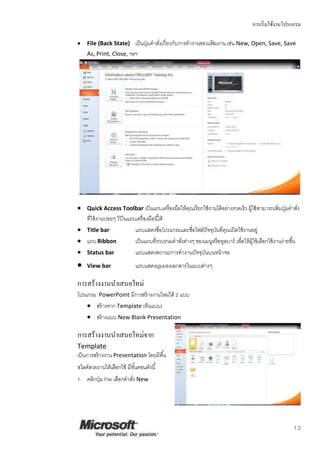
State) เป็นปุ่มคาสั่งเกี่ยวกับการทางานของแฟ้ มงาน เช่น New, Open, Save, Save As, Print, Close, ฯลฯ Quick Access Toolbar เป็นแถบเครื่องมือให้คุณเรียกใช้งานได้อย่างรวดเร็ว ผู้ใช้สามารถเพิ่มปุ่มคาสั่ง ที่ใช้งานบ่อยๆ ไว้ในแถบเครื่องมือนี้ได้ Title bar แถบแสดงชื่อโปรแกรมและชื่อไฟล์ปัจจุบันที่คุณเปิดใช้งานอยู่ แถบRibbon เป็นแถบที่รวบรวมคาสั่งต่างๆ ของเมนูหรือทูลบาร์ เพื่อให้ผู้ใช้เลือกใช้งานง่ายขึ้น Status bar แถบแสดงสถานะการทางานปัจจุบันบนหน้าจอ View bar แถบแสดงมุมมองเอกสารในแบบต่างๆ การสร้างงานนาเสนอใหม่ โปรแกรม PowerPoint มีการสร้างงานใหม่ได้ 2 แบบ สร้างจาก Template (ต้นแบบ) สร้างแบบ New Blank Presentation การสร้างงานนาเสนอใหม่จาก Template เป็นการสร้างงาน Presentation โดยมีพื้น สไลด์สวยงานให้เลือกใช้ มีขั้นตอนดังนี้ 1. คลิกปุ่ม File เลือกคาสั่ง New
3.
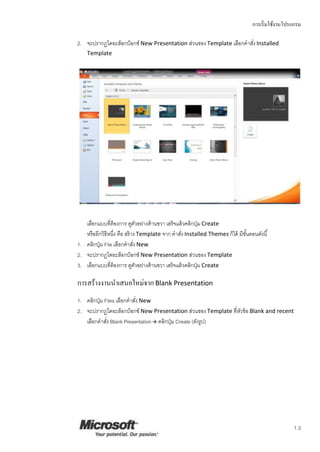
การเริ่มใช้งานโปรแกรม 1.3 2. จะปรากฏไดอะล็อกบ็อกซ์ New
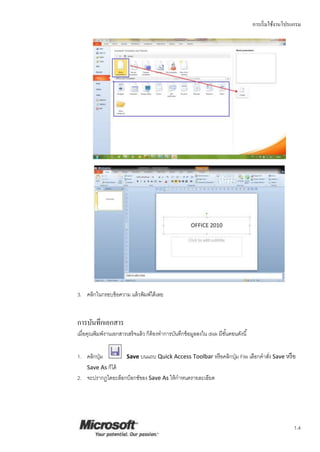
Presentation ส่วนของTemplate เลือกคาสั่ง Installed Template เลือกแบบที่ต้องการ ดูตัวอย่างด้านขวา เสร็จแล้วคลิกปุ่ม Create หรืออีกวิธีหนึ่ง คือ สร้าง Template จาก คาสั่ง Installed Themes ก็ได้ มีขั้นตอนดังนี้ 1. คลิกปุ่ม File เลือกคาสั่ง New 2. จะปรากฏไดอะล็อกบ็อกซ์ New Presentation ส่วนของTemplate 3. เลือกแบบที่ต้องการ ดูตัวอย่างด้านขวา เสร็จแล้วคลิกปุ่ม Create การสร้างงานนาเสนอใหม่จากBlank Presentation 1. คลิกปุ่ม Files เลือกคาสั่ง New 2. จะปรากฏไดอะล็อกบ็อกซ์ New Presentation ส่วนของTemplate ที่หัวข้อ Blank and recent เลือกคาสั่ง Blank Presentation คลิกปุ่ม Create (ดังรูป)
4.
การเริ่มใช้งานโปรแกรม 1.4 3. คลิกในกรอบข้อความ แล้วพิมพ์ได้เลย การบันทึกเอกสาร เมื่อคุณพิมพ์งานเอกสารเสร็จแล้ว
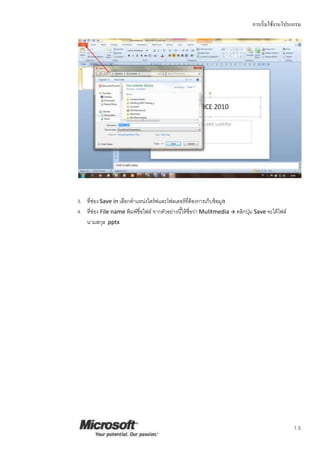
ก็ต้องทาการบันทึกข้อมูลลงใน disk มีขั้นตอนดังนี้ Save บนแถบ Quick Access Toolbar หรือคลิกปุ่ม File เลือกคาสั่ง Save หรือ1. คลิกปุ่ม Save As ก็ได้ 2. จะปรากฏไดอะล็อกบ็อกซ์ของ Save As ให้กาหนดรายละเอียด
5.
การเริ่มใช้งานโปรแกรม 1.5 3. ที่ช่องSave in
เลือกตาแหน่งไดร์ฟและโฟลเดอร์ที่ต้องการเก็บข้อมูล 4. ที่ช่อง File name พิมพ์ชื่อไฟล์ จากตัวอย่างนี้ให้ชื่อว่า Mulitmedia คลิกปุ่ม Save จะได้ไฟล์ นามสกุล .pptx
6.
2.1 การใช้เครื่องมือและลักษณะพิเศษใหม่ๆ ในการสร้าง Presentation หลังจากจบบทเรียนนี้คุณจะสามารถใช้งานเกี่ยวกับ
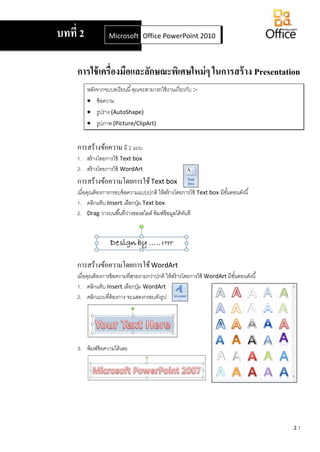
:- ข้อความ รูปร่าง (AutoShape) รูปภาพ (Picture/ClipArt) การสร้างข้อความ มี 2 แบบ 1. สร้างโดยการใช้ Text box 2. สร้างโดยการใช้ WordArt การสร้างข้อความโดยการใช้Text box เมื่อคุณต้องการกรอบข้อความแบบปกติ ให้สร้างโดยการใช้ Text box มีขั้นตอนดังนี้ 1. คลิกแท็บ Insert เลือกปุ่ม Text box 2. Drag วางบนพื้นที่ว่างของสไลด์ พิมพ์ข้อมูลได้ทันที การสร้างข้อความโดยการใช้WordArt เมื่อคุณต้องการข้อความที่สวยงามกว่าปกติ ให้สร้างโดยการใช้ WordArt มีขั้นตอนดังนี้ 1. คลิกแท็บ Insert เลือกปุ่ม WordArt 2. คลิกแบบที่ต้องการ จะแสดงกรอบดังรูป 3. พิมพ์ข้อความได้เลย บทที่ 2 Microsoft Office Word 2007Office PowerPoint 2010
7.
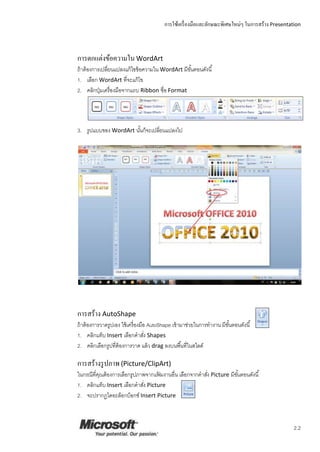
การใช้เครื่องมือและลักษณะพิเศษใหม่ๆ ในการสร้าง Presentation 2.2 การตกแต่งข้อความในWordArt ถ้าต้องการเปลี่ยนแปลงแก้ไขข้อความใน
WordArt มีขั้นตอนดังนี้ 1. เลือก WordArt ที่จะแก้ไข 2. คลิกปุ่มเครื่องมือจากแถบ Ribbon ชื่อ Format 3. รูปแบบของ WordArt นั้นก็จะเปลี่ยนแปลงไป การสร้าง AutoShape ถ้าต้องการวาดรูปเอง ใช้เครื่องมือ AutoShape เข้ามาช่วยในการทางาน มีขั้นตอนดังนี้ 1. คลิกแท็บ Insert เลือกคาสั่ง Shapes 2. คลิกเลือกรูปที่ต้องการวาด แล้ว drag ลงบนพื้นที่ในสไลด์ การสร้างรูปภาพ(Picture/ClipArt) ในกรณีที่คุณต้องการเลือกรูปภาพจากแฟ้ มงานอื่น เลือกจากคาสั่ง Picture มีขั้นตอนดังนี้ 1. คลิกแท็บ Insert เลือกคาสั่ง Picture 2. จะปรากฏไดอะล็อกบ็อกซ์ Insert Picture
8.
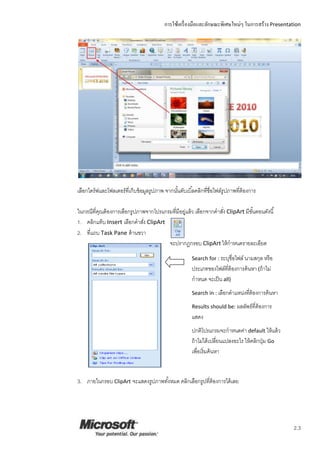
การใช้เครื่องมือและลักษณะพิเศษใหม่ๆ ในการสร้าง Presentation 2.3 เลือกไดร์ฟและโฟลเดอร์ที่เก็บข้อมูลรูปภาพ
จากนั้นดับเบิ้ลคลิกที่ชื่อไฟล์รูปภาพที่ต้องการ ในกรณีที่คุณต้องการเลือกรูปภาพจากโปรแกรมที่มีอยู่แล้ว เลือกจากคาสั่ง ClipArt มีขั้นตอนดังนี้ 1. คลิกแท็บ Insert เลือกคาสั่ง ClipArt 2. ที่แถบ Task Pane ด้านขวา จะปรากฏกรอบ ClipArt ให้กาหนดรายละเอียด 3. ภายในกรอบ ClipArt จะแสดงรูปภาพทั้งหมด คลิกเลือกรูปที่ต้องการได้เลย Search for : ระบุชื่อไฟล์ นามสกุล หรือ ประเภทของไฟล์ที่ต้องการค้นหา (ถ้าไม่ กาหนด จะเป็น all) Search in : เลือกตาแหน่งที่ต้องการค้นหา Results should be: ผลลัพธ์ที่ต้องการ แสดง ปกติโปรแกรมจะกาหนดค่า default ให้แล้ว ถ้าไม่ได้เปลี่ยนแปลงอะไร ให้คลิกปุ่ม Go เพื่อเริ่มค้นหา
9.
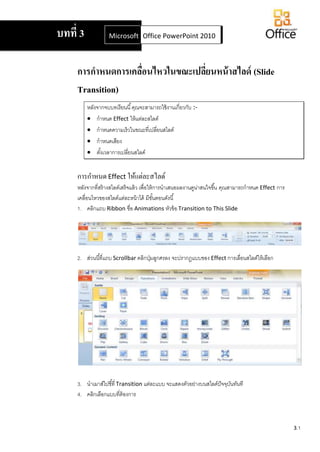
3.1 การกาหนดการเคลื่อนไหวในขณะเปลี่ยนหน้าสไลด์ (Slide Transition) หลังจากจบบทเรียนนี้คุณจะสามารถใช้งานเกี่ยวกับ :-
กาหนด Effect ให้แต่ละสไลด์ กาหนดความเร็วในขณะที่เปลี่ยนสไลด์ กาหนดเสียง ตั้งเวลาการเปลี่ยนสไลด์ การกาหนดEffect ให้แต่ละสไลด์ หลังจากที่สร้างสไลด์เสร็จแล้ว เพื่อให้การนาเสนอผลงานดูน่าสนใจขึ้น คุณสามารถกาหนด Effect การ เคลื่อนไหวของสไลด์แต่ละหน้าได้ มีขั้นตอนดังนี้ 1. คลิกแถบ Ribbon ชื่อ Animations หัวข้อ Transition to This Slide 2. ส่วนนี้ที่แถบ Scrollbar คลิกปุ่มลูกศรลง จะปรากฏแบบของ Effect การเลื่อนสไลด์ให้เลือก 3. นาเมาส์ไปชี้ที่ Transition แต่ละแบบ จะแสดงตัวอย่างบนสไลด์ปัจจุบันทันที 4. คลิกเลือกแบบที่ต้องการ บทที่ 3 Microsoft Office Word 2007Office PowerPoint 2010
10.
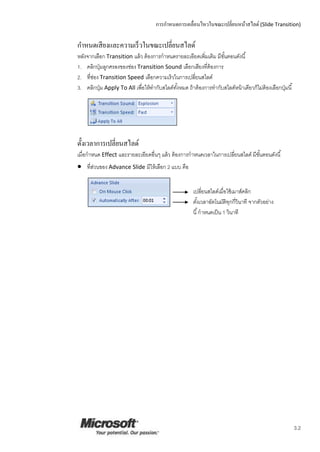
การกาหนดการเคลื่อนไหวในขณะเปลี่ยนหน้าสไลด์ (Slide Transition) 3.2 กาหนดเสียงและความเร็วในขณะเปลี่ยนสไลด์ หลังจากเลือก
Transition แล้ว ต้องการกาหนดรายละเอียดเพิ่มเติม มีขั้นตอนดังนี้ 1. คลิกปุ่มลูกศรลงของช่อง Transition Sound เลือกเสียงที่ต้องการ 2. ที่ช่อง Transition Speed เลือกความเร็วในการเปลี่ยนสไลด์ 3. คลิกปุ่ม Apply To All เพื่อให้ทากับสไลด์ทั้งหมด ถ้าต้องการทากับสไลด์หน้าเดียวก็ไม่ต้องเลือกปุ่มนี้ ตั้งเวลาการเปลี่ยนสไลด์ เมื่อกาหนด Effect และรายละเอียดอื่นๆ แล้ว ต้องการกาหนดเวลาในการเปลี่ยนสไลด์ มีขั้นตอนดังนี้ ที่ส่วนของ Advance Slide มีให้เลือก 2 แบบ คือ เปลี่ยนสไลด์เมื่อใช้เมาส์คลิก ตั้งเวลาอัตโนมัติทุกกี่วินาที จากตัวอย่าง นี้กาหนดเป็น 1 วินาที
11.
4.1 การกาหนดการเคลื่อนไหวให้กับวัตถุ หลังจากจบบทเรียนนี้คุณจะสามารถใช้งานเกี่ยวกับ :- การกาหนด
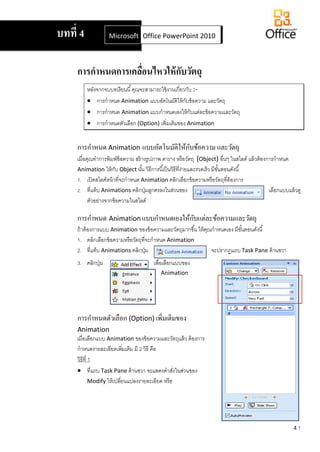
Animation แบบอัตโนมัติให้กับข้อความ และวัตถุ การกาหนด Animation แบบกาหนดเองให้กับแต่ละข้อความและวัตถุ การกาหนดตัวเลือก (Option) เพิ่มเติมของ Animation การกาหนด Animation แบบอัตโนมัติให้กับข้อความ และวัตถุ เมื่อคุณทาการพิมพ์ข้อความ สร้างรูปภาพ ตาราง หรือวัตถุ (Object) อื่นๆ ในสไลด์ แล้วต้องการกาหนด Animation ให้กับ Object นั้น วิธีการนี้เป็นวิธีที่ง่ายและรวดเร็ว มีขั้นตอนดังนี้ 1. เปิดสไลด์หน้าที่จะกาหนด Animation คลิกเลือกข้อความหรือวัตถุที่ต้องการ 2. ที่แท็บ Animations คลิกปุ่มลูกศรลงในส่วนของ เลือกแบบแล้วดู ตัวอย่างจากข้อความในสไลด์ การกาหนด Animation แบบกาหนดเองให้กับแต่ละข้อความและวัตถุ ถ้าต้องการแบบ Animation ของข้อความและวัตถุมากขึ้น ให้คุณกาหนดเอง มีขั้นตอนดังนี้ 1. คลิกเลือกข้อความหรือวัตถุที่จะกาหนด Animation 2. ที่แท็บ Animations คลิกปุ่ม จะปรากฏแถบTask Pane ด้านขวา 3. คลิกปุ่ม เพื่อเลือกแบบของ Animation การกาหนดตัวเลือก (Option) เพิ่มเติมของ Animation เมื่อเลือกแบบ Animation ของข้อความและวัตถุแล้ว ต้องการ กาหนดรายละเอียดเพิ่มเติม มี 2 วิธี คือ วิธีที่ 1 ที่แถบ Task Pane ด้านขวา จะแสดงคาสั่งในส่วนของ Modify ให้เปลี่ยนแปลงรายละเอียด หรือ บทที่ 4 Microsoft Office Word 2007Office PowerPoint 2010
12.
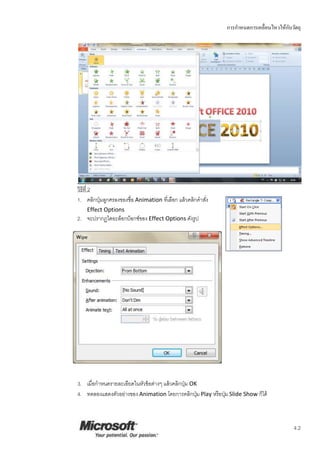
การกาหนดการเคลื่อนไหวให้กับวัตถุ 4.2 วิธีที่ 2 1. คลิกปุ่มลูกศรลงของชื่อ
Animation ที่เลือก แล้วคลิกคาสั่ง Effect Options 2. จะปรากฏไดอะล็อกบ็อกซ์ของ Effect Options ดังรูป 3. เมื่อกาหนดรายละเอียดในหัวข้อต่างๆ แล้วคลิกปุ่ม OK 4. ทดลองแสดงตัวอย่างของ Animation โดยการคลิกปุ่ม Play หรือปุ่ม Slide Show ก็ได้
13.
5.1 การสร้างและคุณสมบัติต่างๆ เกี่ยวกับ Chart หลังจากจบบทเรียนนี้คุณจะสามารถใช้งานเกี่ยวกับ
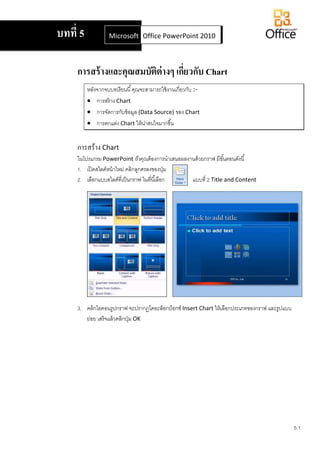
:- การสร้าง Chart การจัดการกับข้อมูล (Data Source) ของ Chart การตกแต่ง Chart ให้น่าสนใจมากขึ้น การสร้าง Chart ในโปรแกรม PowerPoint ถ้าคุณต้องการนาเสนอผลงานด้วยกราฟ มีขั้นตอนดังนี้ 1. เปิดสไลด์หน้าใหม่ คลิกลูกศรลงของปุ่ม 2. เลือกแบบสไลด์ที่เป็นกราฟ ในที่นี้เลือก แบบที่ 2 Title and Content 3. คลิกไอคอนรูปกราฟ จะปรากฏไดอะล็อกบ็อกซ์ Insert Chart ให้เลือกประเภทของกราฟ และรูปแบบ ย่อย เสร็จแล้วคลิกปุ่ม OK บทที่ 5 Microsoft Office Word 2007Office PowerPoint 2010
14.
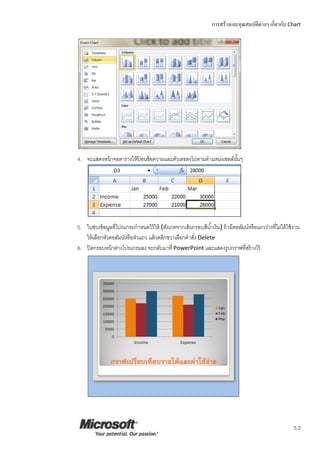
การสร้างและคุณสมบัติต่างๆ เกี่ยวกับ Chart 5.2 4.
จะแสดงหน้าจอตารางให้ป้ อนข้อความและตัวเลขลงไปตามตาแหน่งเซลล์นั้นๆ 5. ในช่วงข้อมูลที่โปรแกรมกาหนดไว้ให้ (สังเกตจากเส้นกรอบสีน้าเงิน) ถ้ามีคอลัมน์หรือแถวว่างที่ไม่ได้ใช้งาน ให้เลือกหัวคอลัมน์หรือหัวแถว แล้วคลิกขวาเลือกคาสั่ง Delete 6. ปิดกรอบหน้าต่างโปรแกรมลง จะกลับมาที่ PowerPoint และแสดงรูปกราฟที่สร้างไว้
15.
การสร้างและคุณสมบัติต่างๆ เกี่ยวกับ Chart 5.3 การจัดการกับข้อมูล(Data
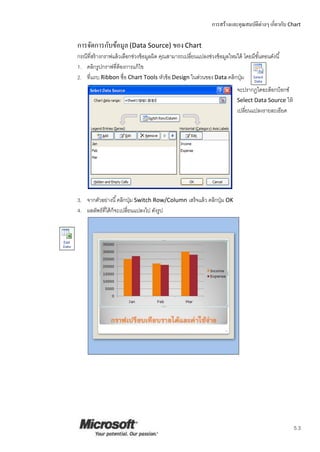
Source) ของChart กรณีที่สร้างกราฟแล้วเลือกช่วงข้อมูลผิด คุณสามารถเปลี่ยนแปลงช่วงข้อมูลใหม่ได้ โดยมีขั้นตอนดังนี้ 1. คลิกรูปกราฟที่ต้องการแก้ไข 2. ที่แถบ Ribbon ชื่อ Chart Tools หัวข้อ Design ในส่วนของ Data คลิกปุ่ม จะปรากฏไดอะล็อกบ็อกซ์ Select Data Source ให้ เปลี่ยนแปลงรายละเอียด 3. จากตัวอย่างนี้คลิกปุ่ม Switch Row/Column เสร็จแล้ว คลิกปุ่ม OK 4. ผลลัพธ์ที่ได้ก็จะเปลี่ยนแปลงไป ดังรูป
16.
การสร้างและคุณสมบัติต่างๆ เกี่ยวกับ Chart 5.4 การตกแต่ง
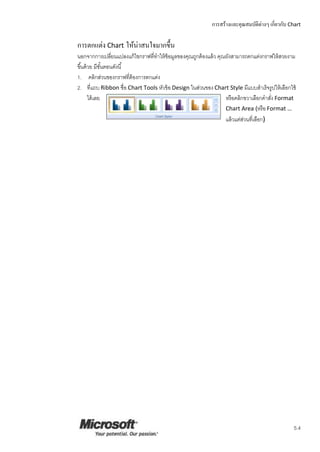
Chart ให้น่าสนใจมากขึ้น นอกจากการเปลี่ยนแปลงแก้ไขกราฟที่ทาให้ข้อมูลของคุณถูกต้องแล้ว คุณยังสามารถตกแต่งกราฟให้สวยงาม ขึ้นด้วย มีขั้นตอนดังนี้ 1. คลิกส่วนของกราฟที่ต้องการตกแต่ง 2. ที่แถบ Ribbon ชื่อ Chart Tools หัวข้อ Design ในส่วนของ Chart Style มีแบบสาเร็จรูปให้เลือกใช้ ได้เลย หรือคลิกขวาเลือกคาสั่ง Format Chart Area (หรือ Format … แล้วแต่ส่วนที่เลือก)
17.
6.1 การสร้างไดอะแกรม SmartArt Diagram หลังจากจบบทเรียนนี้คุณจะสามารถใช้งานเกี่ยวกับ
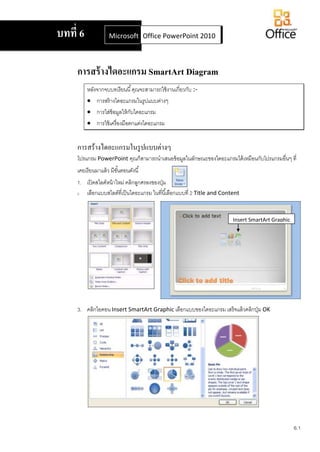
:- การสร้างไดอะแกรมในรูปแบบต่างๆ การใส่ข้อมูลให้กับไดอะแกรม การใช้เครื่องมือตกแต่งไดอะแกรม การสร้างไดอะแกรมในรูปแบบต่างๆ โปรแกรม PowerPoint คุณก็สามารถนาเสนอข้อมูลในลักษณะของไดอะแกรมได้เหมือนกับโปรแกรมอื่นๆ ที่ เคยเรียนมาแล้ว มีขั้นตอนดังนี้ 1. เปิดสไลด์หน้าใหม่ คลิกลูกศรลงของปุ่ม 2. เลือกแบบสไลด์ที่เป็นไดอะแกรม ในที่นี้เลือกแบบที่ 2 Title and Content 3. คลิกไอคอน Insert SmartArt Graphic เลือกแบบของไดอะแกรม เสร็จแล้วคลิกปุ่ม OK บทที่ 6 Microsoft Office Word 2007Office PowerPoint 2010 Insert SmartArt Graphic
18.
การสร้างไดอะแกรม SmartArt Diagram 6.2 4.
จะแสดงไดอะแกรมตามแบบที่เลือก การใส่ข้อมูลให้กับไดอะแกรม 1. คลิกช่อง [Text] พิมพ์ข้อความที่ต้องการ 2. คลิกช่อง Click to add title พิมพ์หัวข้อเรื่องของไดอะแกรม การใช้เครื่องมือตกแต่งไดอะแกรม เพื่อความสวยงามของไดอะแกรมที่สร้าง คุณสามารถจัดรูปแบบไดอะแกรมได้ มีขั้นตอนดังนี้ 1. คลิกส่วนของไดอะแกรมที่ต้องการตกแต่ง 2. จะปรากฏแถบ Ribbon ชื่อ SmartArt Tools หัวข้อ Design ให้เลือกใช้ได้เลย
19.
7.1 การกาหนดจุดเชื่อมโยงให้กับข้อความ (Text) และวัตถุ
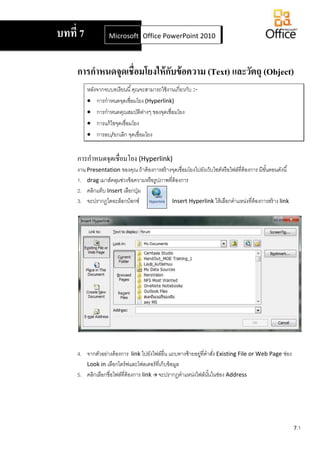
(Object) หลังจากจบบทเรียนนี้คุณจะสามารถใช้งานเกี่ยวกับ :- การกาหนดจุดเชื่อมโยง (Hyperlink) การกาหนดคุณสมบัติต่างๆ ของจุดเชื่อมโยง การแก้ไขจุดเชื่อมโยง การลบ/ยกเลิก จุดเชื่อมโยง การกาหนดจุดเชื่อมโยง (Hyperlink) งาน Presentation ของคุณ ถ้าต้องการสร้างจุดเชื่อมโยงไปยังเว็บไซต์หรือไฟล์ที่ต้องการ มีขั้นตอนดังนี้ 1. drag เมาส์คลุมช่วงข้อความหรือรูปภาพที่ต้องการ 2. คลิกแท็บ Insert เลือกปุ่ม 3. จะปรากฏไดอะล็อกบ็อกซ์ Insert Hyperlink ให้เลือกตาแหน่งที่ต้องการสร้าง link 4. จากตัวอย่างต้องการ link ไปยังไฟล์อื่น แถบทางซ้ายอยู่ที่คาสั่ง Existing File or Web Page ช่อง Look in เลือกไดร์ฟและโฟลเดอร์ที่เก็บข้อมูล 5. คลิกเลือกชื่อไฟล์ที่ต้องการ link จะปรากฏตาแหน่งไฟล์นั้นในช่อง Address บทที่ 7 Microsoft Office Word 2007Office PowerPoint 2010
20.
การกาหนดจุดเชื่อมโยงให้กับข้อความ (Text) และวัตถุ
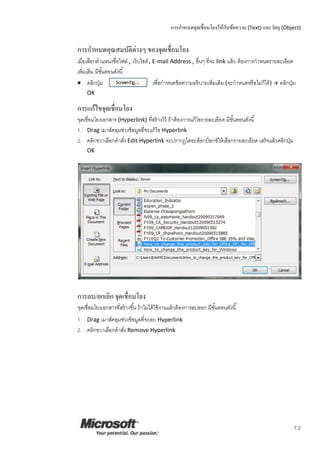
(Object) 7.2 การกาหนดคุณสมบัติต่างๆ ของจุดเชื่อมโยง เมื่อเลือกตาแหน่งชื่อไฟล์ , เว็บไซต์ , E-mail Address , อื่นๆ ที่จะ link แล้ว ต้องการกาหนดรายละเอียด เพิ่มเติม มีขั้นตอนดังนี้ คลิกปุ่ม เพื่อกาหนดข้อความอธิบายเพิ่มเติม (จะกาหนดหรือไม่ก็ได้) คลิกปุ่ม OK การแก้ไขจุดเชื่อมโยง จุดเชื่อมโยงเอกสาร (Hyperlink) ที่สร้างไว้ ถ้าต้องการแก้ไขรายละเอียด มีขั้นตอนดังนี้ 1. Drag เมาส์คลุมช่วงข้อมูลที่จะแก้ไข Hyperlink 2. คลิกขวาเลือกคาสั่ง Edit Hyperlink จะปรากฏไดอะล็อกบ็อกซ์ให้เลือกรายละเอียด เสร็จแล้วคลิกปุ่ม OK การลบ/ยกเลิก จุดเชื่อมโยง จุดเชื่อมโยงเอกสารที่สร้างขึ้น ถ้าไม่ได้ใช้งานแล้วต้องการลบออก มีขั้นตอนดังนี้ 1. Drag เมาส์คลุมช่วงข้อมูลที่จะลบ Hyperlink 2. คลิกขวาเลือกคาสั่ง Remove Hyperlink
21.
8.1 การทางานกับอัลบั้มรูป หลังจากจบบทเรียนนี้คุณจะสามารถใช้งานเกี่ยวกับ :- การสร้างและตกแต่งรูปภาพให้เป็นอัลบั้มที่นาเสนอได้ทันที การสร้างและตกแต่งรูปภาพให้เป็นอัลบั้มที่นาเสนอได้ทันที จากการทางานกับรูปภาพปกติ
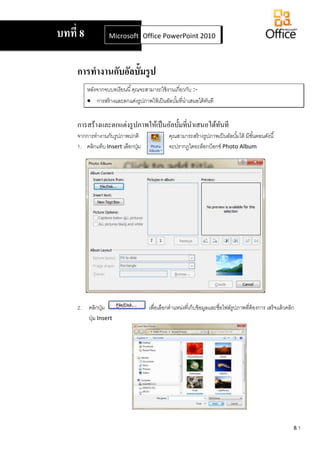
คุณสามารถสร้างรูปภาพเป็นอัลบั้มได้ มีขั้นตอนดังนี้ 1. คลิกแท็บ Insert เลือกปุ่ม จะปรากฏไดอะล็อกบ็อกซ์ Photo Album 2. คลิกปุ่ม เพื่อเลือกตาแหน่งที่เก็บข้อมูลและชื่อไฟล์รูปภาพที่ต้องการ เสร็จแล้วคลิก ปุ่ม Insert บทที่ 8 Microsoft Office Word 2007Office PowerPoint 2010
22.
การทางานกับอัลบั้มรูป 8.2 3. ต้องการเลือกชื่อไฟล์อื่นอีก ให้คลิกปุ่ม
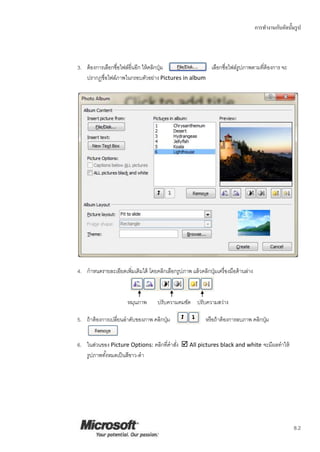
เลือกชื่อไฟล์รูปภาพตามที่ต้องการ จะ ปรากฏชื่อไฟล์ภาพในกรอบตัวอย่าง Pictures in album 4. กาหนดรายละเอียดเพิ่มเติมได้ โดยคลิกเลือกรูปภาพ แล้วคลิกปุ่มเครื่องมือด้านล่าง 5. ถ้าต้องการเปลี่ยนลาดับของภาพ คลิกปุ่ม หรือถ้าต้องการลบภาพ คลิกปุ่ม 6. ในส่วนของ Picture Options: คลิกที่คาสั่ง All pictures black and white จะมีผลทาให้ รูปภาพทั้งหมดเป็นสีขาว-ดา หมุนภาพ ปรับความคมชัด ปรับความสว่าง
23.
การทางานกับอัลบั้มรูป 8.3 7. ในส่วนของ Album
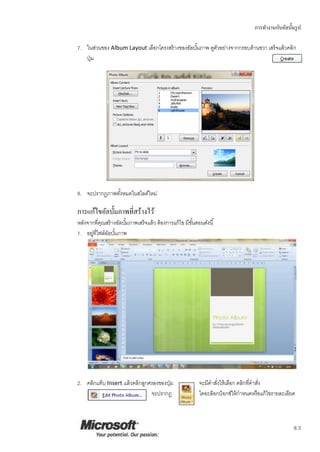
Layout เลือกโครงสร้างของอัลบั้มภาพ ดูตัวอย่างจากกรอบด้านขวา เสร็จแล้วคลิก ปุ่ม 8. จะปรากฏภาพทั้งหมดในสไลด์ใหม่ การแก้ไขอัลบั้มภาพที่สร้างไว้ หลังจากที่คุณสร้างอัลบั้มภาพเสร็จแล้ว ต้องการแก้ไข มีขั้นตอนดังนี้ 1. อยู่ที่ไฟล์อัลบั้มภาพ 2. คลิกแท็บ Insert แล้วคลิกลูกศรลงของปุ่ม จะมีคาสั่งให้เลือก คลิกที่คาสั่ง จะปรากฎ ไดอะล็อกบ็อกซ์ให้กาหนดหรือแก้ไขรายละเอียด
24.
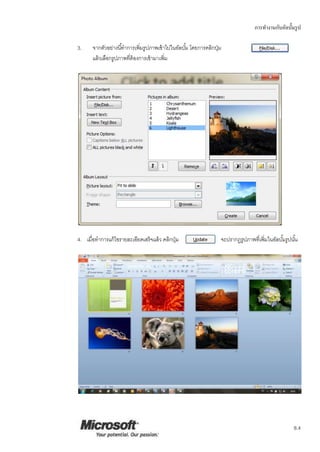
การทางานกับอัลบั้มรูป 8.4 3. จากตัวอย่างนี้ทาการเพิ่มรูปภาพเข้าไปในอัลบั้ม โดยการคลิกปุ่ม แล้วเลือกรูปภาพที่ต้องการเข้ามาเพิ่ม 4.
เมื่อทาการแก้ไขรายละเอียดเสร็จแล้ว คลิกปุ่ม จะปรากฏรูปภาพที่เพิ่มในอัลบั้มรูปนั้น
25.
9.1 การกาหนดการนาเสนอ หลังจากจบบทเรียนนี้คุณจะสามารถใช้งานเกี่ยวกับ :- กาหนดลักษณะของการนาเสนอ
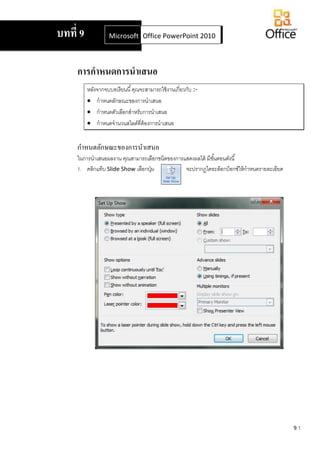
กาหนดตัวเลือกสาหรับการนาเสนอ กาหนดจานวนสไลด์ที่ต้องการนาเสนอ กาหนดลักษณะของการนาเสนอ ในการนาเสนอผลงาน คุณสามารถเลือกชนิดของการแสดงผลได้ มีขั้นตอนดังนี้ 1. คลิกแท็บ Slide Show เลือกปุ่ม จะปรากฏไดอะล็อกบ็อกซ์ให้กาหนดรายละเอียด บทที่ 9 Microsoft Office Word 2007Office PowerPoint 2010
26.
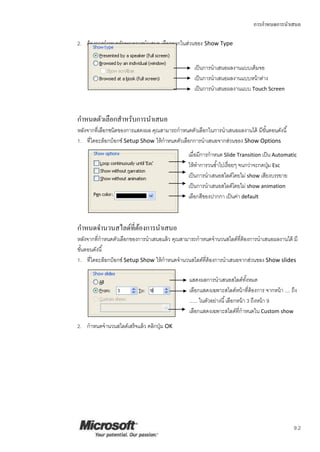
การกาหนดการนาเสนอ 9.2 2. ต้องการกาหนดลักษณะการนาเสนอ เลือกจากในส่วนของ
Show Type กาหนดตัวเลือกสาหรับการนาเสนอ หลังจากที่เลือกชนิดของการแสดงผล คุณสามารถกาหนดตัวเลือกในการนาเสนอผลงานได้ มีขั้นตอนดังนี้ 1. ที่ไดอะล็อกบ็อกซ์ Setup Show ให้กาหนดตัวเลือกการนาเสนอจากส่วนของ Show Options กาหนดจานวนสไลด์ที่ต้องการนาเสนอ หลังจากที่กาหนดตัวเลือกของการนาเสนอแล้ว คุณสามารถกาหนดจานวนสไลด์ที่ต้องการนาเสนอผลงานได้ มี ขั้นตอนดังนี้ 1. ที่ไดอะล็อกบ็อกซ์ Setup Show ให้กาหนดจานวนสไลด์ที่ต้องการนาเสนอจากส่วนของ Show slides 2. กาหนดจานวนสไลด์เสร็จแล้ว คลิกปุ่ม OK เป็นการนาเสนอผลงานแบบเต็มจอ เป็นการนาเสนอผลงานแบบหน้าต่าง เป็นการนาเสนอผลงานแบบ Touch Screen เมื่อมีการกาหนด Slide Transition เป็น Automatic ให้ทาการวนซ้าไปเรื่อยๆ จนกว่าจะกดปุ่ม Esc เป็นการนาเสนอสไลด์โดยไม่ show เสียงบรรยาย เป็นการนาเสนอสไลด์โดยไม่ show animation เลือกสีของปากกา เป็นค่า default แสดงผลการนาเสนอสไลด์ทั้งหมด เลือกแสดงเฉพาะสไลด์หน้าที่ต้องการ จากหน้า .... ถึง ...... ในตัวอย่างนี้เลือกหน้า 3 ถึงหน้า 9 เลือกแสดงเฉพาะสไลด์ที่กาหนดใน Custom show
27.
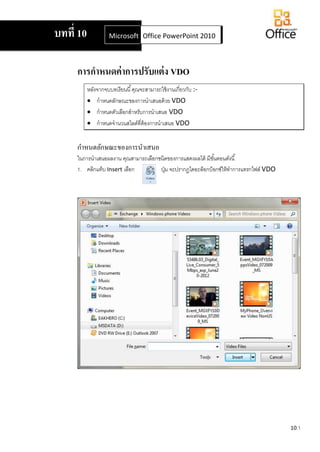
10.1 การกาหนดค่าการปรับแต่ง VDO หลังจากจบบทเรียนนี้คุณจะสามารถใช้งานเกี่ยวกับ :-
กาหนดลักษณะของการนาเสนอด้วย VDO กาหนดตัวเลือกสาหรับการนาเสนอ VDO กาหนดจานวนสไลด์ที่ต้องการนาเสนอ VDO กาหนดลักษณะของการนาเสนอ ในการนาเสนอผลงาน คุณสามารถเลือกชนิดของการแสดงผลได้ มีขั้นตอนดังนี้ ปุ่ม จะปรากฏไดอะล็อกบ็อกซ์ให้ทาการแทรกไฟล์ VDO1. คลิกแท็บ Insert เลือก บทที่ 10 Microsoft Office Word 2007Office PowerPoint 2010
28.
การกาหนดการนาเสนอในรูป VDO 10.2 2. ต้องการกาหนดลักษณะการนาเสนอ
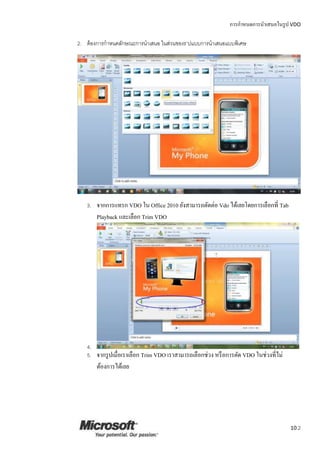
ในส่วนของรˆปแบบการนาเสนอแบบพิเศษ 3. จากการแทรก VDO ใน Office 2010 ยังสามารถตัดต่อ Vdo ได้เลยโดยการเลือกที่ Tab Playback และเลือก Trim VDO 4. 5. จากรูปเมื่อเราเลือก Trim VDO เราสามารถเลือกช่วง หรือการตัด VDO ในช่วงที่ไม่ ต้องการได้เลย
Download


![การสร้างไดอะแกรม SmartArt Diagram
6.2
4. จะแสดงไดอะแกรมตามแบบที่เลือก
การใส่ข้อมูลให้กับไดอะแกรม
1. คลิกช่อง [Text] พิมพ์ข้อความที่ต้องการ
2. คลิกช่อง Click to add title พิมพ์หัวข้อเรื่องของไดอะแกรม
การใช้เครื่องมือตกแต่งไดอะแกรม
เพื่อความสวยงามของไดอะแกรมที่สร้าง คุณสามารถจัดรูปแบบไดอะแกรมได้ มีขั้นตอนดังนี้
1. คลิกส่วนของไดอะแกรมที่ต้องการตกแต่ง
2. จะปรากฏแถบ Ribbon ชื่อ SmartArt Tools หัวข้อ Design ให้เลือกใช้ได้เลย](https://image.slidesharecdn.com/powerpoint-130704035652-phpapp01/85/Powerpoint-18-320.jpg)