More Related Content

PDF
การสร้างคำสั่งอย่างง่าย (แมโคร) 
PDF
พื้นฐานความรู้เกี่ยวกับฟังก์ชัน Ms excel ทุกเวอร์ชั่น 
PDF

PPT

PPT

PPT

PDF
หน่วยที่ 4 การสร้างแบบสอบถาม 
PPTX
What's hot

PDF
การใช้สูตรในการคำนวณ โปรแกรม Microsoft Excel 
PDF
ใบความรู้ที่ 4 การคำนวณในตารางงาน 
PPT

PPT

PDF
เอกสารประกอบการเรียนวิชา การใช้โปรแกรมคำนวน Excel 
PDF

PDF
หน่วยการเรียนรู้ที่ 2 โปรแกรมการจัดการฐานข้อมูลวิชา การจัดการฐานข้อมูล 
PPT
การเขียนผังงานแบบทางเลือก (050753) 
PPT

PPTX

PPSX

PDF

PDF
หน่วยที่ 7 การสร้างคำสั่งอย่างง่าย 
PDF
Viewers also liked

PPT
Health safety induction_overview 
PPTX

PPT

PPT

PAGES

PPT

PPT
Staffordshire hoard & mercian trail presentation lga conference 31 march 2010 
PDF
Ti u xtemplates_ticonf_amsterdam_2014.key 
PPTX

PPTX
Presentation for my Advert Idea 
PPT

PPT

PPT
Welcome to the spring traders meeting 
PPT
City centre trader responses presentation 
PPT

PDF
Mobile Ti UX Templates - ticonf EU Amsterdam 2014 
PPTX
BBOM Plano de marketing oficial 2013 Similar to 53011213075

PPT

PPTX
50011220013 นำโชค บุญเรือง 
PPTX

PPTX

PPTX

PPT

PPT

PPTX

PPTX

PPT

PPT

PPTX

PPTX

PPTX

PPTX
50011220013 นำโชค บุญเรือง 
PPT

PPTX

PPT

PPT

PPT
53011213075
- 1.
โดย นายวัชรพล หิรัญคำ รหัสนิสิต 53011213075 นิสิตชั้นปีที่ 2 สาขา สารสนเทศศาสตร์ คณะวิทยาการสารสนเทศ รายวิชา Office Automation กลุ่มเรียนที่ 1 1/2554 มหาวิทยาลัยมหาสารคาม - 2.
การคำนวณสูตรด้วยโปรแกรม MicrosoftExcel โปรแกรม Microsoft Excel มีความสะดวกในการคำนวณทางคณิตศาสตร์ โดยเฉพาะการคำนวณ บวก ลบ คูณ หาร จัดว่าเป็นพื้นฐานของการคำนวณอย่างยิ่ง การคำนวณผลลัพธ์ที่มีจำนวนหลายเซลล์นั้น โปรแกรม Microsoft Excel สามารถคำนวณได้ด้วยสูตร ซึ่งมีความถูกต้องและชัดเจน 1. การคำนวณตามหลักพื้นฐานทางคณิตศาสตร์ 1.1 การใช้เครื่องหมายคณิตศาสตร์ในโปรแกรม Microsoft Excel + แทน การคำนวณหาผลบวก - แทน การคำนวณหาผลลบ * แทน การคำนวณหาผลคูณ / แทน การคำนวณหาผลหาร = แทน การคำนวณหาผลลัพธ์ - 3.
1.2 กฎเกณฑ์การคำนวณ - ทุกครั้งที่ต้องการคำนวณจะต้องพิมพ์เครื่องเท่ากับ (=) ก่อนทุกครั้ง - เมื่อกำหนดสูตรการคำนวณเรียบร้อยแล้วให้กดแป้น Enter ตัวอย่าง เช่น คำนวณหาผลลัพธ์ที่เซลล์ A4 หาผลบวก A2+B3=A2+B3 หมายถึง พิมพ์เท่ากับที่เซลล์ A4 แล้วให้คลิกที่เซลล์ A2 พิมพ์เครื่องหมายบวกแล้วคลิกที่เซลล์ B3 กดแป้น Enter กรณีคำนวณจำนวนมากกว่า 2 เซลล์สามารถทำได้ เช่น =A2+B3+C4+D5 หมายถึง การคำนวณหาผลบวกเซลล์ A2 , B3 , C4 , D5 - 4.
- 5.
- 6.
1.5 รูปแบบการใช้ฟังก์ชั่นในการคำนวณ 1.5.1 การใช้ IF =IF( อ้างอิงเซลล์ / เครื่องหมายอ้างอิง / ขอบเขตที่ 1,“ ผลลัพธ์” , IF( อ้างอิงเซลล์ / เครื่องหมายอ้างอิง / ขอบเขตที่ 2,“ ผลลัพธ์” , IF( อ้างอิงเซลล์ / เครื่องหมายอ้างอิง / ขอบเขตที่ 3,“ ผลลัพธ์” , ....., IF( อ้างอิงเซลล์ / เครื่องหมายอ้างอิง / ขอบเขตที่ n,“ ผลลัพธ์” , “ ผลลัพธ์ที่ไม่อยู่ในขอบเขต” )))...) n กดแป้น Enter หมายเห ตุ n แทน ขอบเขตสุดท้ายที่ต้องการค้นหา เช่น =IF(G5>=80,"4",IF(G5>=75,"3.5",IF(G5>=70,"3",IF(G5>=65,"2.5",IF(G5>=60,"2",IF(G5>=55,"1.5",IF(G5>=50,"1","0"))))))) - 7.
1.5.2 การใช้ COUNTIF รู ปแบบ COUNIF =COUNIF ( อ้างอิงเซลล์ต้นทาง : อ้างอิงเซลล์ต้นปลายทาง ,“ ผลลัพธ์ที่ต้องการหา” ) ตัวอย่างการคำนวณ =COUNTIF(F2:F6,"A") รวม : ให้ใช้สูตร SUM ผลการเรียน (1) : ให้ใช้สูตร IF โดยใช้ อ้างอิง (1) ผลการเรียน (2) : ให้ใช้สูตร IF โดยใช้ อ้างอิง (2) สำหรับการคำนวณหา COUNTIF อ้างอิง (3) : ให้อ้างอิงผลการเรียน 1 อ้างอิง (4) : ให้อ้างอิงผลการเรียน 2 - 8.
การคำนวณผลรวมอัตโนมัติ (SUM) การคำนวณผลรวมโดยไม่ต้องใช้สูตรคำนวณแค่คลิกเมาส์ 1. พิมพ์รายการที่ต้องการคำนวณหาค่าผลรวม 2. คลิกเมาท์ที่ไอคอน " ผลรวมอัตโนมัติ " แล้วลากเมาท์เลือกเลขที่ต้องการค่าผลรวม 3. กด Enter จะได้ผลรวมตามนั้น - 9.
วิธีการคำนวณแบบข้าม Sheet 1. ให้ทำการสร้างข้อมูลให้มีข้อมูลทั้ง 2 ชีท ดังรูปด้านล่างนี้ รูปที่ 1 รูปที่ 2 - 10.
2. หลังจากนั้นให้เลือกในชีทที่ 2 แล้วเลือกเซลล์ที่ต้องการจะคำนวณ ให้พิมพ์ข้อความดังรูปแล้วคลิ๊กเลือก ที่ sheet1 3. คลิ๊กเลือกเซลล์ที่ต้องการคำนวนให้สังเกตูที่ Formula bar จะปรากฎที่อยู่ของ sheet และ เซลล์ ที่ใช้ในการคำนวณ - 11.
4. พิมพ์สูตรต่อจากสูตรที่ปรากฏใน formula bar ดังรูป แล้วกดปุ่ม enter จะได้ผลดังรูปที่ 2 รูปที่ 1 รูปที่ 2 ให้สังเกตุดูว่าสูตรที่เราคำนวณนั้น จะปรากฏในเซลล์ที่เราเลือกในตอนแรก หลังจากนั้นให้ Copy สูตรลงมาให้ครบทุกเซลล์ - 12.
5.หลังจากนั้นให้ลองทำอีกครั้งที่ช่อง " คิดเป็นเงิน " ในผลของ OT วันหยุด และ copy ลงมาให้ครบทุกเซลล์ ดังรูป - 13.
- 14.
สร้างจดหมายเวียนสร้างจดหมายเวียน การทำจดหมายเวียนนั้น จะใช้ Wizard สร้างโดยจะทำไปทีละขั้นตอนตามลำดับ ช่วยให้สร้างจดหมายเวียนได้สะดวกและง่ายขึ้น บางขั้นตอนอาจแตกต่างกันบ้างขึ้นอยู่กับ ว่าได้เลือกเอกสารหลักที่จะทำจดหมายเวียนเป็นประเภทใด ซึ่งมีขั้นตอนในการทำทั้งหมด 6 ขั้นตอน - 15.
ขั้นตอนที่ 1 ของ 6 : เลือกประเภทของเอกสาร 1) เลือก Tools ( เครื่องมือ ) Letters and Mallings ( จดหมายและเมล ) Mail Merge ( จดหมายเวียน ) 2) คลิกเลือกชนิดของเอกสรที่จะทำจดหมายเวียน ให้เลือก Letters ( จดหมาย ) 3) คลิก Next: Starting document ( ถัดไป : กำลังเริ่มเอกสาร ) เลือก Tools ( เครื่องมือ ) Letters and Mallings ( จดหมายและเมล ) Mail Merge ( จดหมายเวียน ) 1 คลิกเลือกชนิดของเอกสารที่จะใช้ 2 3 - 16.
ขั้นตอนที่ 2 ของ 6 : เลือกเอกสารที่จะนำมาใช้ ในขั้นตอนนี้จะเลือกไฟล์เอกสารที่จะทำจดหมายเวียน ซึ่งมี 3 แนวทางด้วยกัน 4) คลิก Use the current document ( ใช้เอกสารปัจจุบัน ) เพื่อใช้เอกสารที่กำลังเปิด อยู่นี้ทำจดหมายเวียน • หรือคลิก Start from a template ( เริ่มจากแม่แบบ ) เพื่อสร้างจดหมายจากเทมเพลตที่มีอยู่ จากนั้นคลิกที่ Select Template ( เลือกแม่แบบ ...) แล้วเลือกเทมเพลต ที่ต้องการจากแท็บ จดหมายเวียน • หรือคลิก Start from existing document ( เริ่มจากเอกสารที่มีอยู่ ) เพื่อใช้จดหมายที่ได้ทำไว้แล้ว จากนั้นเลือกไฟล์ที่ต้องการโดยคลิกปุ่ม Open ( เปิด ) 5) คลิก Next: Select recipients ( ถัดไป : เลือกผู้รับ ) 4 5 - 17.
ขั้นตอนที่ 3 ของ 6 : สร้างฐานข้อมูลรายชื่อผู้รับ ในขั้นตอนนี้จะกำหนดแหล่งข้อมูลผู้รับ เช่น ชื่อ ที่อยู่ ซึ่งอาจอยู่ในไฟล์ของ Excel, Access , รายชื่อผู้ที่ติดต่อด้วยของ Outlook หรือแม้แต่ไฟล์ของ Word ก็ได้เช่นเดียวกัน แต่ข้อมูลแต่ละฟีลด์จะต้องคั่นด้วยแท็บหรือเก็บอยู่ในตาราง และข้อมูลของผู้รับแต่ละคนต้องอยู่คนละบรรทัด หรืออาจเลือกวิธีสร้างฐานข้อมูลและใส่ข้อมูลลงไปใหม่ได้เลย ดังนี้ 8 9 10 6 7 - 18.
6) คลิกออปชั่น Type a new list ( พิมพ์รายการใหม่ ) 7) คลิก Create ( สร้าง ) เพื่อเริ่มป้อนข้อมูลต่าง ๆ ไว้ในฐานข้อมูล ( ถ้าจะสร้างรายชื่อเป็นตารางใน Word เก็บไว้ก่อนให้ดูในหัวข้อถัดไป ) 8) ป้อนข้อมูลในช่องฟีลด์ต่าง ๆ เช่น ชื่อ ในช่อง FirstName และนามสกุล ในช่อง LastName และข้อมูลอื่น ๆ ของผู้รับชื่อแรก 9) คลิกปุ่ม New Entry ( รายการใหม่ ) เพื่อป้อนรายชื่อต่อไป 10) กรอกข้อมูลผู้รับถัดไป โดยทำซ้ำขั้นที่ 8 – 9 จนกว่าจะใส่ชื่อครบ จากนั้นให้คลิกปุ่ม Close ( ปิด ) 11) ข้อมูลที่ป้อนไว้จะถูกเก็บไว้เป็นไฟล์ฐานข้อมูล ให้ตั้งชื่อฐานข้อมูลนี้ ซึ่งเป็นฐานข้อมูลที่ใช้กับโปรแกรม Microsoft Access ( ไฟล์ชนิด . mdb) จากนั้นคลิก Save ( บันทึก ) 12) โปรแกรมจะแสดงรายชื่อทั้งหมดที่ได้ป้อนไว้ ให้คลิกเครื่องหมาย หน้าชื่อเพื่อเลือกสร้างจดหมายส่งให้ชื่อนั้น หรือคลิกซ้ำเพื่อไม่เลือก ( ถ้าจะย้ายคอลัมน์ ให้คลิกลากเมาส์ตรงชื่อคอลัมน์ที่จะย้าย แล้วนำไปปล่อยท้ายคอลัมน์ที่ต้องการ ) 13) คลิก OK ( ตกลง ) 14) คลิก Next: Write your letter ( ถัดไป : โปรดเขียนจดหมายของคุณ ) - 19.
- 20.
ขั้นตอนที่ 4 ของ 6 : วางองค์ประกอบในจดหมาย ในขั้นตอนนี้ถ้ายังไม่ได้สร้างจดหมาย ให้เริ่มเขียน โดยเว้นที่ใส่ชื่อ - ที่อยู่ของผู้รับไว้ 15) คลิกเมาส์ตรงตำแหน่งที่จะใส่ข้อมูลของผู้รับ ในตัวอย่างจะใส่ ชื่อหน่วยงานผู้รับ 16) คลิกที่ Address block ( ช่องที่อยู่ ) 17) เลือกรูปแบบการจัดวางชื่อ 18) คลิก OK ( ตกลง ) 19) คลิกเมาส์ตรงที่จะใส่ข้อมูลของผู้รับในจุดอื่น ในตัวอย่างจะใส่คำนำหน้าชื่อ ชื่อ - นามสกุลของผู้รับ 20) คลิกที่ More items ( รายการเพิ่มเติม ) เพื่อเลือกใส่เฉพาะข้อมูลที่ต้องการเพิ่มเข้าไป - 21.
- 22.
21) คลิกในชื่อฟีลด์ข้อมูลที่ต้องการใส่ 22) คลิกปุ่ม Insert ( แทรก ) 23) ทำซ้ำขั้นตอนที่ 20 – 22 เมื่อใส่ข้อมูลที่ต้องการจนครบ ให้คลิกปุ่ม Close ( ปิด ) 24) จัดระยะห่างของแต่ละข้อมูล หรือแยกไว้คนละบรรทัด รวมทั้งเลือก ฟอนต์ ( Font) หรือขนาด ( Size) ตามต้องการ ( ถ้าต้องการลบข้อมูลที่ใส่ ไว้ให้เลือกข้อมูลนั้นแล้วกด Delete 25) คลิก Next: Previews your letters ถัดไป : แสดงภาพตัวอย่างจดหมาย ของคุณ ) เพื่อไปยังขั้นตอนต่อไป เพื่อดูตัวอย่างจดหมาย 24 21 22 23 - 23.
ขั้นตอนที่ 5 ของ 6 : ดูตัวอย่างรายชื่อในจดหมาย 26) ในขั้นตอนนี้จะแสดงตัวอย่างจดหมายแต่ละฉบับที่มีชื่อ - นามสกุลของผู้รับแต่ละคนใส่เข้ามา เพื่อตรวจสอบความถูกต้องให้คลิก เพื่อดูจดหมายของผู้รับถัดไป หรือคลิก เพื่อดูจดหมายของผู้รับก่อนหน้า 27) คลิก Next: Complete the merge ( ถัดไป : การผสานเสร็จสมบูรณ์ ) 26 27 - 24.
ขั้นตอนที่ 6 ของ 6 : พิมพ์จดหมาย 28) คลิก Print ( การพิมพ์ ) เพื่อพิมพ์จดหมายออกทาง Printer โดยจะเป็นการพิมพ์จดหมายแต่ละฉบับที่มีเนื้อหาเหมือนกัน และมีชื่อที่อยู่ของผู้รับต่างกันออกไป ตามที่เลือกไว้ก่อนหน้านี้ ( คลิกเลือกได้ที่แถบเครื่องมือจดหมายเวียน คลิกเลือก Merge to Print ( ผสานไปยังเครื่องพิมพ์ ) 29) เลือกรายชื่อที่จะพิมพ์ ( สามารถทยอยสั่งพิมพ์ได้ ) จากนั้นคลิก OK ( ตกลง ) • All ( ทั้งหมด ) พิมพ์ทุกรายชื่อ • Current record ( ระเบียนปัจจุบัน ) พิมพ์เฉพาะข้อมูลที่เลือกแสดงในขั้นที่ 26 • From: ( จาก :) ข้อมูลลำดับที่ To: ( ถึง :) ถึงลำดับที่ 30) ในไดอะล็อกบ็อกซ์ Print เลือกชื่อเครื่องพิมพ์ กำหนดจำนวนชุดที่จะพิมพ์ แล้วคลิก OK ( ตกลง ) - 25.
- 26.
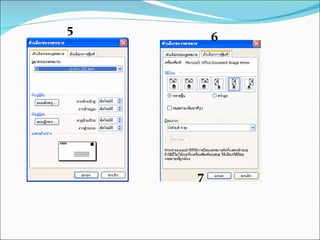
สร้างซองจดหมายเวียน การพิมพ์ซองจดหมายจำนวนมาก สามารถทำได้เหมือนการสร้างจดหมายเวียน แต่ในขั้นตอนที่ 1 ให้เลือกเอกสารหลักเป็น Envelops ( ซองจดหมาย ) และในขั้นตอนที่ 2 เลือกขนาดของซองจดหมาย และวิธีการใส่ซองในเครื่องพิมพ์ ( ลักษณะการใส่ซองของตัวเลือกการพิมพ์ อาจแตกต่างกัน ขึ้นอยู่กับเครื่องพิมพ์และรุ่นของเครื่องพิมพ์ที่ใช้อยู่ ) ขั้นตอนอื่น ๆ จะคล้ายกัน 2 เลือกซองจดหมาย 3 1 4 เลือกกำหนดออปชัน 8 - 27.
- 28.
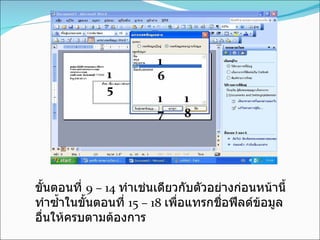
15 16 1718 ขั้นตอนที่ 9 – 14 ทำเช่นเดียวกับตัวอย่างก่อนหน้านี้ ทำซ้ำในขั้นตอนที่ 15 – 18 เพื่อแทรกชื่อฟีลด์ข้อมูลอื่นให้ครบตามต้องการ - 29.
- 30.