Recommended
PDF
6. สร้างเอกสาร word แบบมืออาชีพ
PPT
PDF
PPTX
DOCX
PDF
PDF
Form Design with Microsoft Word 2003
PPTX
การใช้ Ms excel ในการจัดทำข้อมูลรายงาน
PPT
คู่มือการใช้งานโปรแกรม EndNoteX4
PDF
PDF
บทที่ 2 เริ่มสร้างเอกสารใหม่
PDF
20141015 mail-merge-libreoffice
PDF
วิธี Save รูปภาพจาก microsoft office word 2007
PDF
แบ่งปัน เปรียบเทียบคำสั่งใน Microsoft Office กับ Libre Office
PDF
DOCX
วิธี Save รูปภาพจาก microsoft office word 2007
PPT
PPTX
PPTX
PDF
PDF
PPTX
PPT
การกำหนดการเชื่อมโยงสไลด์
PDF
The 3x3 strategy overview
PDF
PPT
Antropologia y las relaciones interculturales
PPTX
Kurikulum dan pembelajaran
PPS
PDF
FightSaga.com - Φτάνοντας το Κ2 στα άκρα
PPTX
More Related Content
PDF
6. สร้างเอกสาร word แบบมืออาชีพ
PPT
PDF
PPTX
DOCX
PDF
PDF
Form Design with Microsoft Word 2003
PPTX
การใช้ Ms excel ในการจัดทำข้อมูลรายงาน
What's hot
PPT
คู่มือการใช้งานโปรแกรม EndNoteX4
PDF
PDF
บทที่ 2 เริ่มสร้างเอกสารใหม่
PDF
20141015 mail-merge-libreoffice
PDF
วิธี Save รูปภาพจาก microsoft office word 2007
PDF
แบ่งปัน เปรียบเทียบคำสั่งใน Microsoft Office กับ Libre Office
PDF
DOCX
วิธี Save รูปภาพจาก microsoft office word 2007
PPT
PPTX
PPTX
PDF
PDF
PPTX
PPT
การกำหนดการเชื่อมโยงสไลด์
Viewers also liked
PDF
The 3x3 strategy overview
PDF
PPT
Antropologia y las relaciones interculturales
PPTX
Kurikulum dan pembelajaran
PPS
PDF
FightSaga.com - Φτάνοντας το Κ2 στα άκρα
PPTX
PPT
Antropologia y las relaciones interculturales
Similar to 53011220056
PPTX
PPT
PPT
PPTX
PPTX
PPTX
PPTX
PPS
PPTX
PPTX
วิธีการใช้งานโปรแกรม Endnote
PPTX
วิธีการใช้งานโปรแกรม Endnote
PPTX
วิธีการใช้งานโปรแกรม Endnote
PDF
PPTX
PPTX
PDF
PPTX
PPSX
PPTX
PPSX
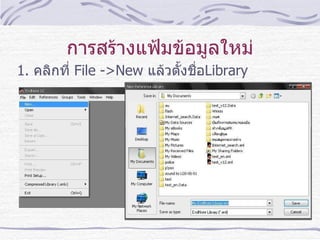
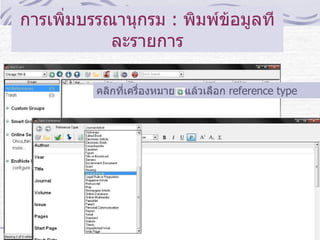
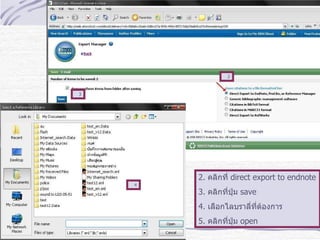
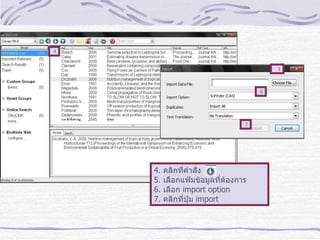
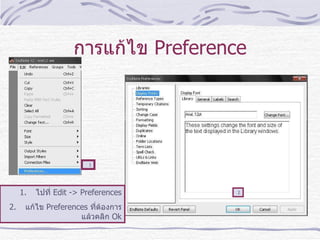
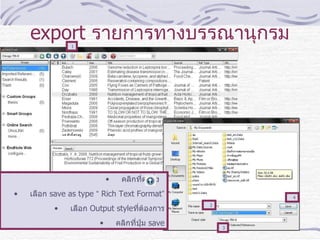
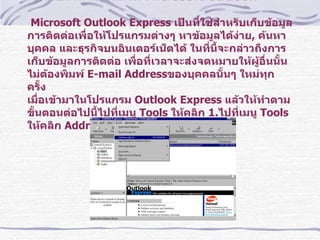
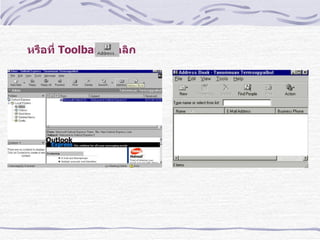
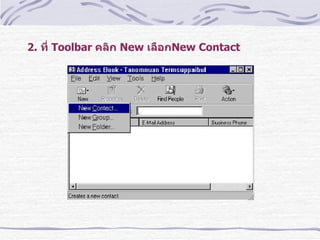
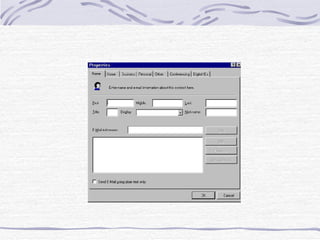
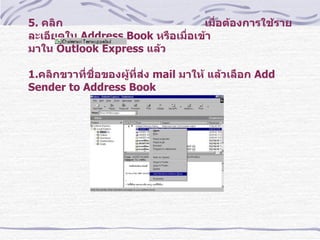
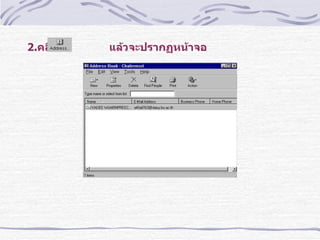
53011220056 1. โปรแกรม Endnote คืออะไร โปรแกรม ที่ใช้จัดการรายการอ้างอิง รายการเชิงอรรถ หรือสร้างบรรณานุกรมต่าง ๆ โดยสามารถ import รายการอ้างอิง จากฐานข้อมูลอิเล็กทรอนิกส์ ได้ และ ใช้งานร่วมกับ แฟ้มข้อมูลเอกสาร เช่น แฟ้มข้อมูลของ microsoft Word 2. 3. 4. 5. 6. การเพิ่มบรรณานุกรม : direct export จากฐานข้อมูลต่าง ๆ Web of science 1 2 3 เลือกเรื่องที่ต้องการ คลิกที่ save to Endnote เลือกไลบราลี่ที่ต้องการ คลิกที่ปุ่ม open 7. 8. 2 3 4 2. คลิกที่ direct export to endnote 3. คลิกที่ปุ่ม save 4. เลือกไลบราลี่ที่ต้องการ 5. คลิกที่ปุ่ม open 9. 10. การเพิ่มบรรณานุกรม : การ import โดยใช้ filter * สืบค้นจากฐานข้อมูลอิเล็กทรอนิกส์ต่าง ๆ เช่น ฐานข้อมูล CD-ROM, ฐานข้อมูล SciFinder Scholar * save ข้อมูลด้วยคำสั่ง save /download * เปิดไลบราลี่ที่ต้องการ * ใช้คำสั่ง Import 11. ฐานข้อมูล SciFinder 1 2 3 เลือกเรื่องที่ต้องการ คลิกที่ปุ่ม save as เลือก save as type “ Tagged Format ” คลิกที่ปุ่ม save 12. 4 5 6 7 4. คลิกที่คำสั่ง 5. เลือกแฟ้มข้อมูลที่ต้องการ 6. เลือก import option 7. คลิกที่ปุ่ม import 13. 14. 15. การแก้ไข Preference ไปที่ Edit -> Preferences แก้ไข Preferences ที่ต้องการแล้วคลิก Ok 1 2 16. การ Export ข้อมูล สู่โปรแกรม MS Word * export รายการอ้างอิงแทรกในเนื้อหา * export รายการทางบรรณานุกรม 17. 18. export รายการทางบรรณานุกรม คลิกที่คำสั่ง เลือก save as type “ Rich Text Format ” เลือก Output style ที่ต้องการ คลิกที่ปุ่ม save 1 2 3 4 19. 20. 21. การใช้งาน โปรแกรม Microsoft Outlook Microsoft Outlook Express เป็นที่ใช้สำหรับเก็บข้อมูลการติดต่อเพื่อให้โปรแกรมต่างๆ หาข้อมูลได้ง่าย , ค้นหาบุคคล และธุรกิจบนอินเตอร์เน็ตได้ ในที่นี้จะกล่าวถึงการเก็บข้อมูลการติดต่อ เพื่อที่เวลาจะส่งจดหมายให้ผู้อื่นนั้น ไม่ต้องพิมพ์ E-mail Address ของบุคคลนั้นๆ ใหม่ทุกครั้ง เมื่อเข้ามาในโปรแกรม Outlook Express แล้วให้ทำตามขั้นตอนต่อไปนี้ไปที่เมนู Tools ให้คลิก 1. ไปที่เมนู Tools ให้คลิก Address Book 22. 23. 2. ที่ Toolbar คลิก New เลือก New Contact 24. 25. 26. 27. 5. คลิก เมื่อต้องการใช้รายละเอียดใน Address Book หรือเมื่อเข้า มาใน Outlook Express แล้ว 1. คลิกขวาที่ชื่อของผู้ที่ส่ง mail มาให้ แล้วเลือก Add Sender to Address Book 28. 29. 30.